
Содержание
- Причины появления «ошибки 651»
- Причина 1: Неисправность в клиенте RASPPPoE
- Причина 2: Неправильные настройки TCP/IP
- Причина 3: Драйвера сетевой платы
- Причина 4: Аппаратная составляющая
- Причина 5: Провайдер
- Вопросы и ответы

Каждый день многие пользователи подключаются к мировой сети, используя высокоскоростное соединение на базе протокола PPPoE. При выходе в сеть может возникнуть неисправность: «ошибка 651: Модем или другое устройство связи сообщило об ошибке». В материале, изложенном ниже, будут разобраны все нюансы, которые приводят к неполадке, и методы избавления от столь неприятной проблемы в Виндовс 7.
Зачастую, при появлении этого сбоя, пользователи стараются совершить переустановку Windows. Но данная операция, в основном, не даёт результата, так как причина появления неисправности имеет связь с проблемным сетевым оборудованием. Причем, неполадки могут быть как у абонента, так и на стороне поставщика услуг по доступу к интернету. Перейдем к рассмотрению причин появления «Ошибки 651» и вариантов их решения.
Причина 1: Неисправность в клиенте RASPPPoE
В службах Виндовс 7, связанных с выходом в сеть, нередки случаи появления «глюков». Исходя из этого факта, первым делом деинсталлируем прошлое подключение и сделаем новое.
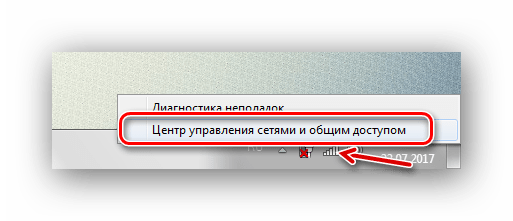
- Идём в «Центр управления сетями и общим доступом». Перемещаемся по пути:
Панель управленияВсе элементы панели управленияЦентр управления сетями и общим доступом - Удаляем подсоединение с «ошибкой 651».
Урок: Как удалить сетевое подключение в Windows 7
Для создания другого соединения, щелкаем по объекту «Настройка нового подключения или сети»
- В перечне «Выберите вариант подключения» щелкаем по надписи «Подключение к Интернету» и жмём «Далее».
- Выбираем пункт «Высокоскоростное (с PPPoE) Подключение через DSL или кабель, требующее имени пользователя и пароля».
- Набираем информацию, которая предоставлена вашим провайдером. Задаем имя для нового соединения и жмём «Подключить».
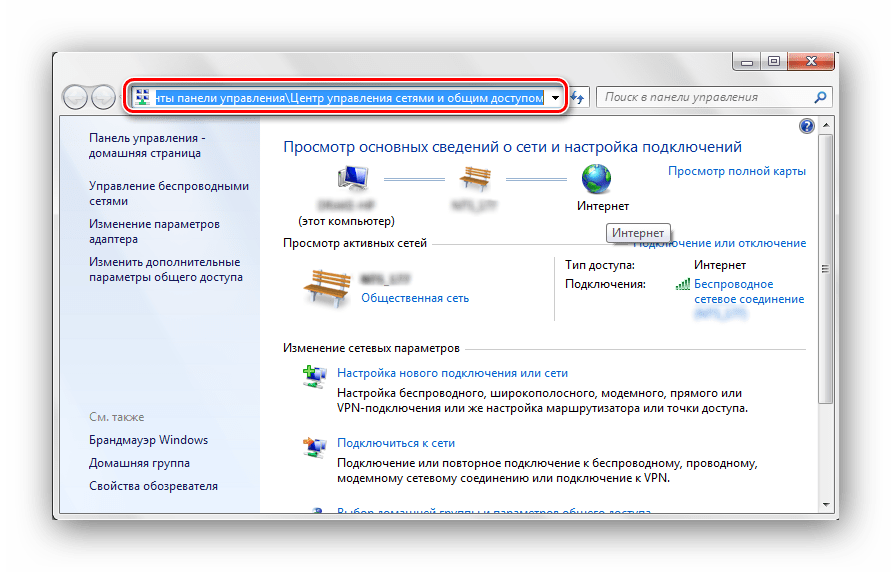

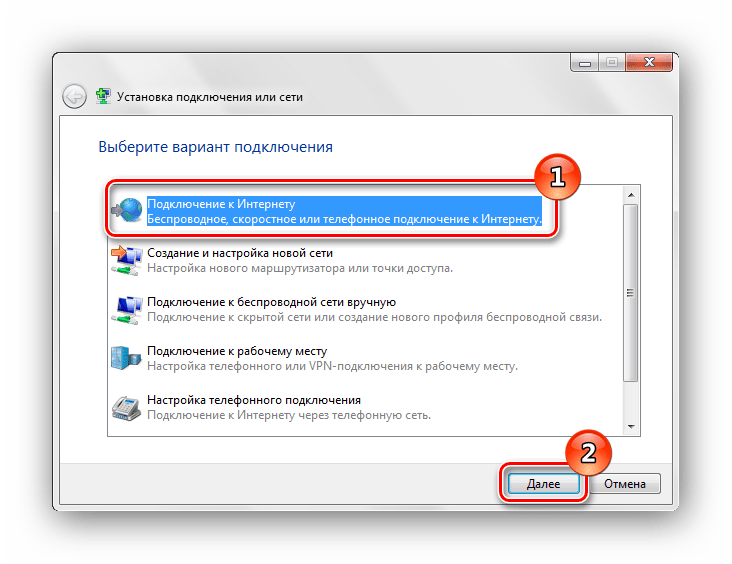
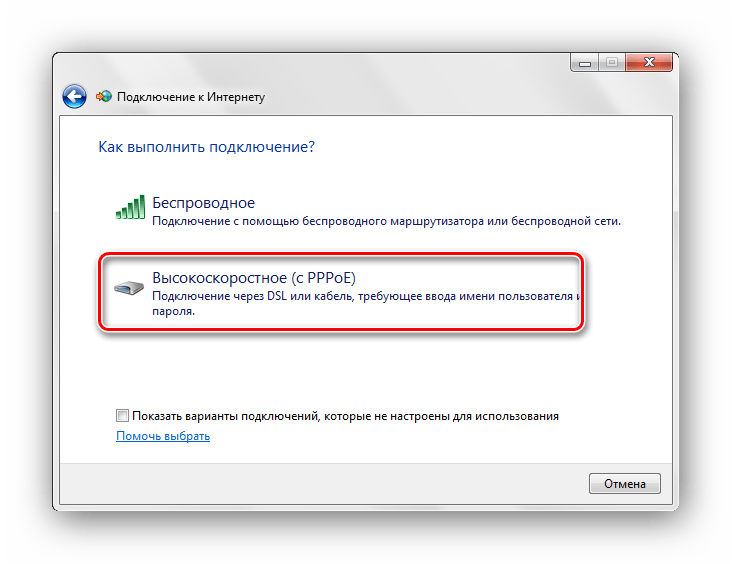
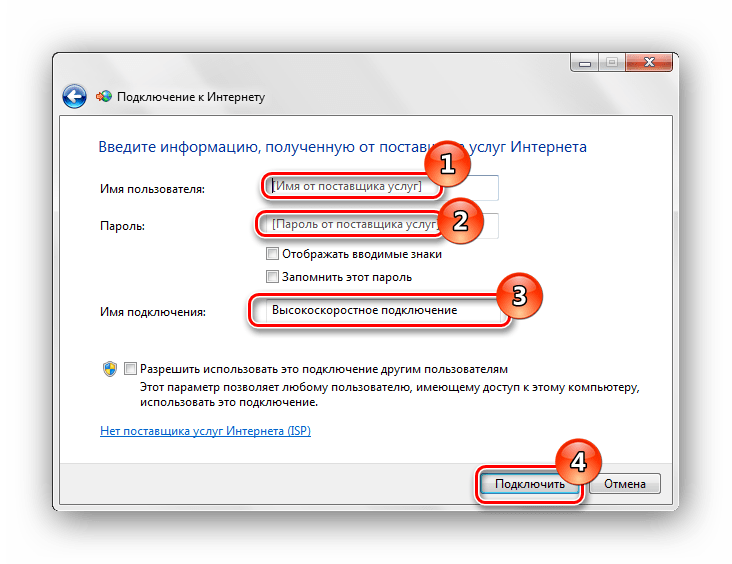
Если в созданном соединении возникнет «ошибка 651», то причиной не является неисправность клиента RASPPPOE.
Причина 2: Неправильные настройки TCP/IP
Возможно, что произошел сбой стека протоколов TCP/IP. Обновим его параметры, используя утилиту Microsoft Fix It.
Скачать Microsoft Fix It с официального сайта
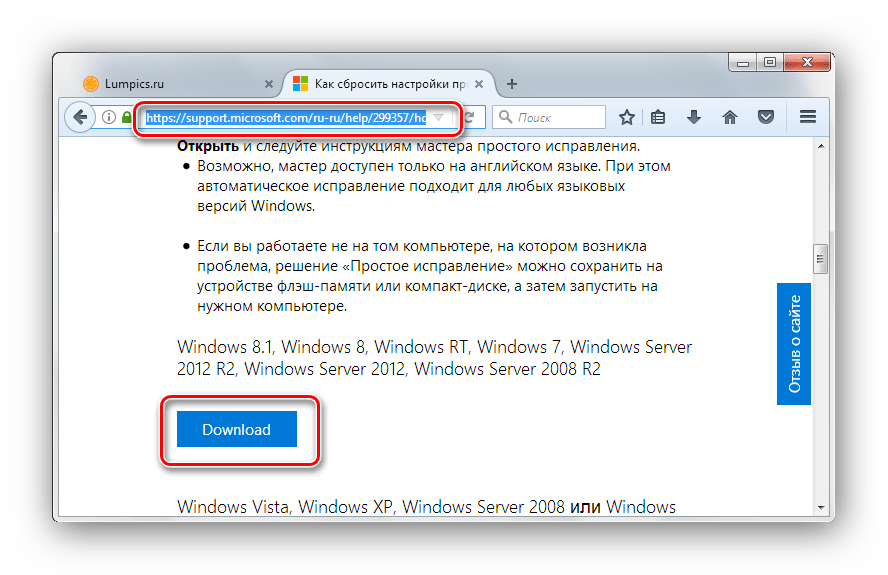
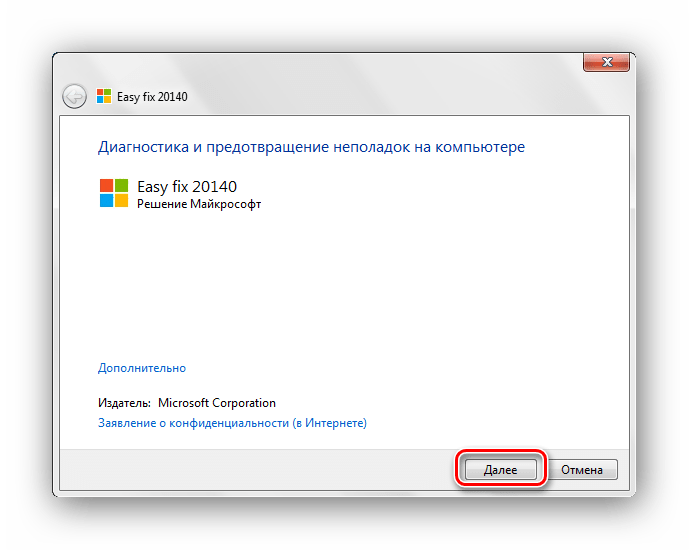
- После загрузки программного решения от Microsoft запускаем его и жмём «Далее».
- В автоматическом режиме произойдёт обновление настроек стека протоколов TCP/IP.
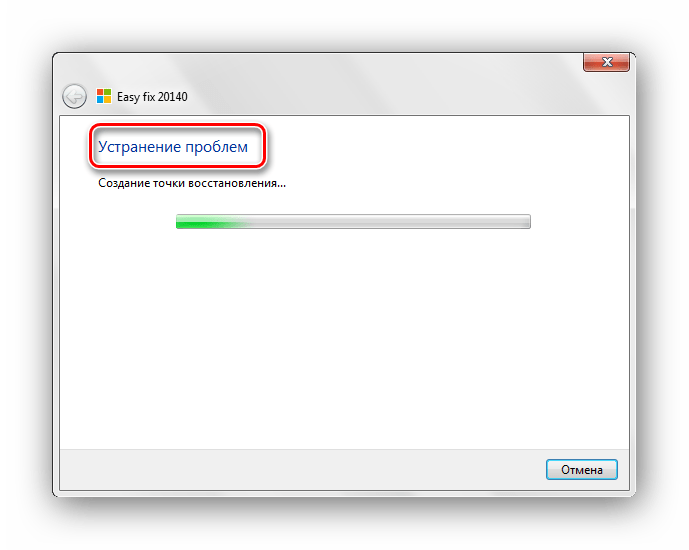

После перезагружаем ПК и подключаемся еще раз.
В определенных случаях нейтрализовать «ошибку 651» может помочь снятие параметра TCPI/IP (шестой версии) в свойствах PPPoE соединения.
- Жмём ПКМ по ярлычку «Текущие подключения». Выполняем переход в «Центр управления сетями и общим доступом».
- Идём в подраздел «Изменение параметров адаптера», который расположен слева.
- Жмём ПКМ по интересующему нас соединению и идём в «Свойства».
- В окошке «Подключение по локальной сети – свойства» убираем выделение с элемента «Протокол Интернета версии 6 (TCP/IPv6)», жмём «ОК».
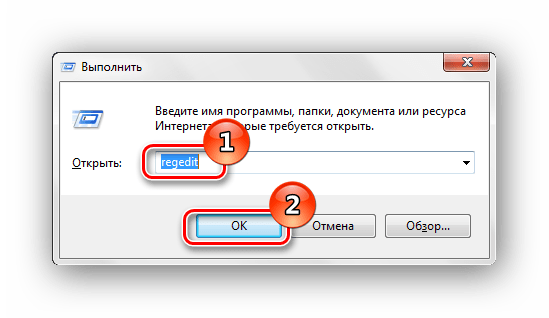
- Заходим в редактор реестра. Нажимаем сочетание клавиш Win+R и вводим команду
regedit.Подробнее: Как открыть редактор реестра в Windows 7
- Совершаем переход в раздел реестра:
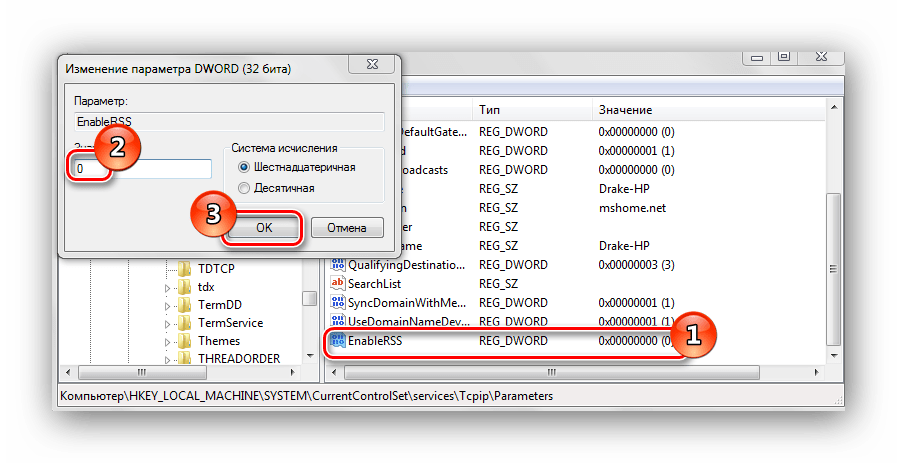
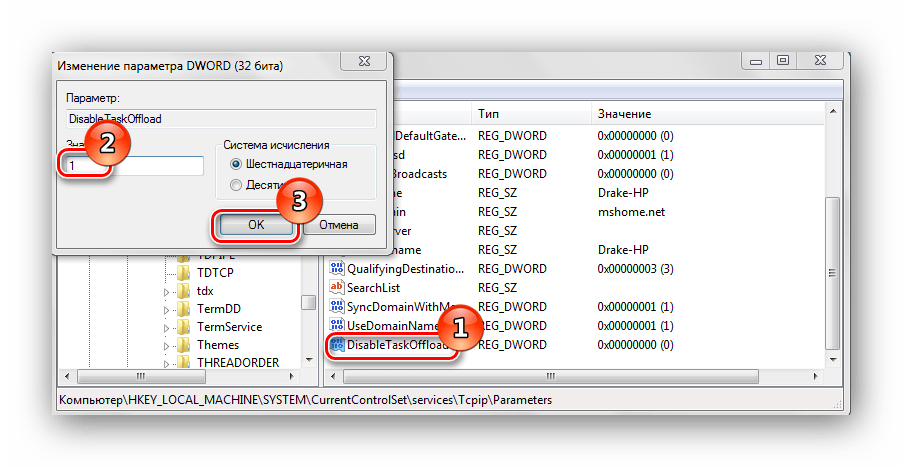
HKEY_LOCAL_MACHINESYSTEMCurrentControlSetServicesTcpipParameters - Кликнув ПКМ по свободному пространству консоли, выбираем «Создать параметр DWORD (32 бит)». Присваиваем ему имя «EnableRSS»и приравниваем нулю.
- Аналогичным способом необходимо создать параметр с именем «DisableTaskOffload» и приравнять к единице.
- Выключаем ПК и все устройства, которые к нему подключены;
- Проверяем все разъемы и кабели на наличие механических повреждений;
- Включаем ПК и дожидаемся полной загрузки;
- Включаем устройства выхода в сеть, дождавшись их конечного запуска.
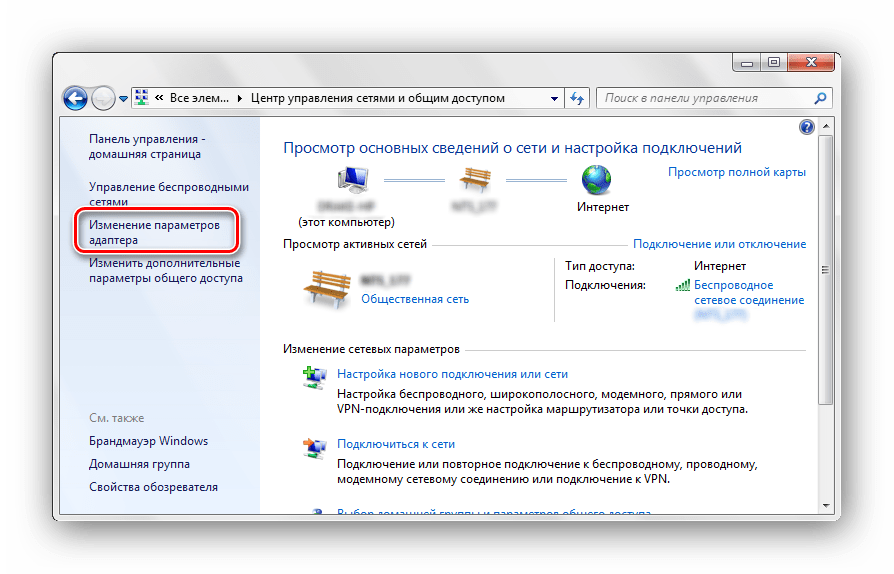
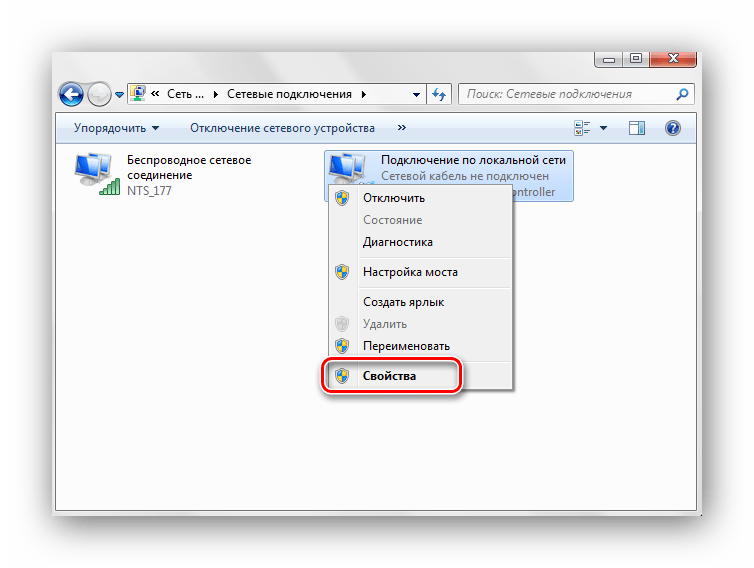

Также настройки TCP/IP можно изменить, используя редактор базы данных. Данный метод, по идеи, используется для серверной версии Windows 7, но, как показывает практика, подходит и для пользовательского варианта Виндовс 7.
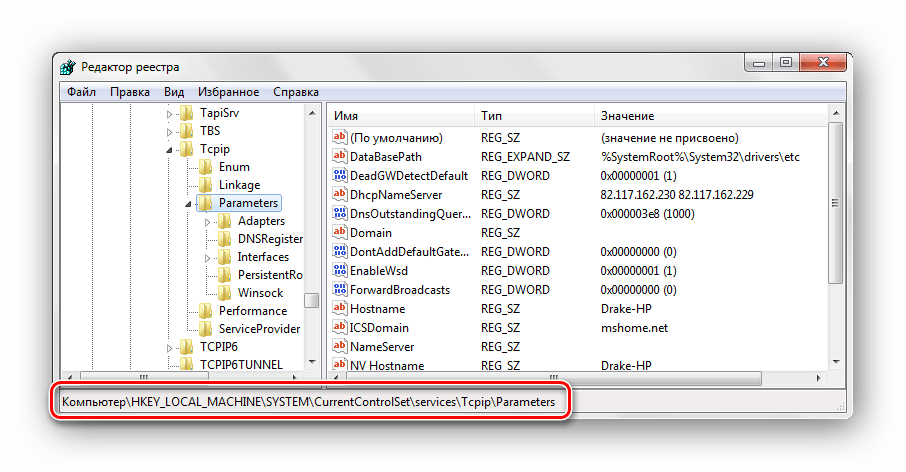
Причина 3: Драйвера сетевой платы
ПО сетевой платы может устареть или выйти из строя, попробуйте его переустановить или обновить. Как это сделать, описано в уроке, ссылка на который представлена ниже.
Урок: Поиск и инсталляция драйвера для сетевой карты
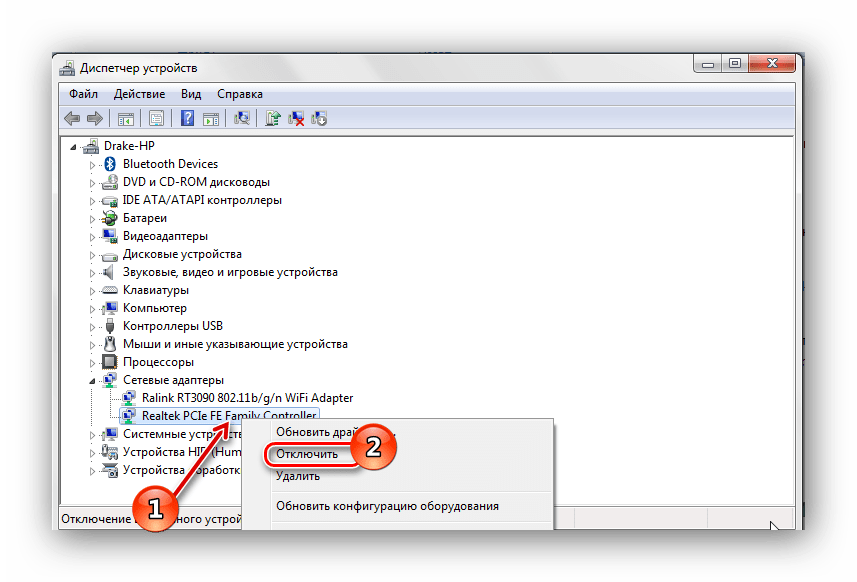
Происхождение неисправности может скрываться в наличии двух сетевых плат. Если это ваш случай, то выключите неиспользуемую плату в «Диспетчере устройств».
Подробнее: Как открыть «Диспетчер устройств» в Windows 7
Причина 4: Аппаратная составляющая
Произведем проверку оборудования на исправность:
Проверяем наличие «ошибки 651».
Причина 5: Провайдер
Есть такая вероятность, что неисправность исходит от поставщика услуг. Необходимо связаться с провайдером и оставить заявку на проверку вашего соединения. Он произведет проверку линии и порта на отклик-сигнал.
Если выполнение операций, предложенных выше, не избавили Вас от «ошибки 651», то следует переустановить ОС Виндовс 7.
Подробнее: Пошаговое руководство по установке Windows 7
Также следует регулярно проводить проверку системы на вирусы. Если возникли какие-то вопросы, задавайте их в комментариях.
Еще статьи по данной теме:
Помогла ли Вам статья?
Вопрос пользователя…
Здравствуйте.
Недавно на компьютере переустановили Windows (Windows 7 сменили на Windows 10), и теперь он выдает ошибку 651 при подключении к интернету.
Звонили провайдеру — он говорит, что с сетью у него все в порядке, сбоев и поломок нет. Предлагает платную услугу по настройке сети. Может мы что-то сделали не так, и настроить можно самостоятельно?
Доброго дня.
При подключении к интернету по протоколу PPPoE — ошибка 651 не редкость (причем, от конкретного провайдера, обычно, мало что зависит, сталкиваются с ней и в Ростелеком, и в Дом.ру, и в Биллайне, и др.).
Почему-то у многих пользователей решение проблемы достаточно простое — переустановка Windows… 👀
Между тем, далеко не всегда переустановка ОС помогает решить подобную проблему.
В этой статье попробую привести самые основные причины этой ошибки и дать решение к каждой из них…
*
Причины появления ошибки 651 и их решение
Может быть первый совет до банальности простой — но попробуйте просто перезагрузить компьютер перед всеми остальными рекомендациями этой статьи…
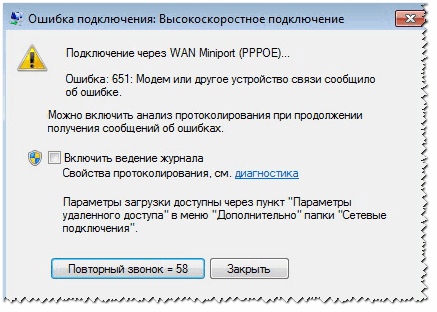
Пример ошибки 651 / модем или другое устройство связи сообщило об ошибке
*
1) Ошибка настройки высокоскоростного подключения / сбой
Нередко эта ошибка появляется после переустановки ОС Windows (или после настройки сети). В некоторых случаях, ошибка выскакивает и в «старой» ОС Windows, где только еще вчера все работало… ☝
Первое, что рекомендую сделать в этом случае — это пересоздать высокоскоростное подключение. Делается это достаточно просто.
1) Сначала зайдите в панель управления Windows по адресу: Панель управленияСеть и ИнтернетЦентр управления сетями и общим доступом (скрин приведен ниже).
2) Затем удалите свое старое высокоскоростное подключение (Внимание! В подключении указывается пароль и логин для доступа к интернету — перед удалением проверьте, есть ли у вас эти данные. Они предоставляются провайдером).
📌 Совет!
В некоторых случаях Windows может самостоятельно устранить проблемы с сетевым подключением. Попробуйте, перед созданием и настройкой нового соединения, запустить диагностику сети (ссылка «Устранение неполадок», вторая на скриншоте ниже).
3) Далее откройте ссылку «Создание и настройка нового подключения или сети».
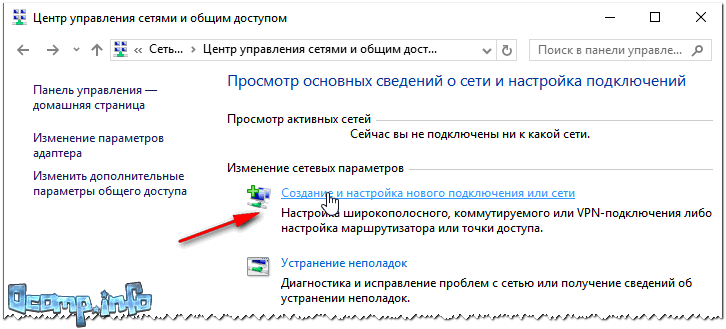
Создание нового подключения к сети
📌 Примечание!
Если для подключения к интернету у вас используется роутер — можете переходить к следующим рекомендациям в статье. Хотя, с роутером увидеть подобную ошибку — это редкость. Проверьте включен ли роутер, соединен ли он с ПК, все ли в порядке с проводами…
4) Затем нужно сделать следующее:
- в окне выбора варианта подключения укажите вариант «Подключение к интернету. Настройка широкополосного или коммутируемого подключения к интернету»;
- в окне «Как вы хотите выполнить подключение» — укажите вариант «Высокоскоростное (с PPPoE). Подключение через DSL или кабель, требующее ввода имени пользователя или пароля»;
- в следующем окне необходимо ввести пароль и логин для доступа к интернету (эта информация должна быть предоставлена вашим Интернет-провайдером. Проверьте в договоре на оказание услуг связи с ним).
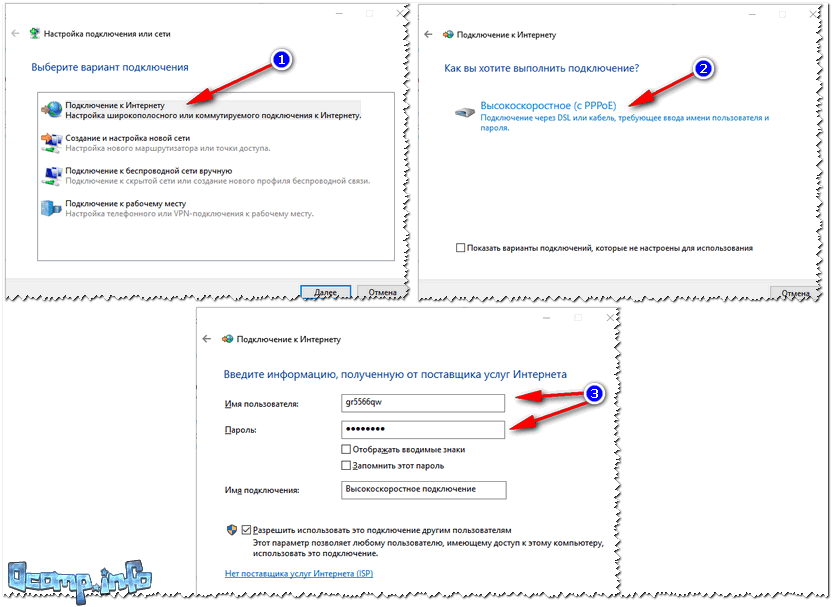
Пересоздание высокоскоростного подключения PPPoE
5) После создания нового подключения — попробуйте соединиться по нему. Во многих случаях вот такая простая процедура позволяет быстро восстановить работоспособность сети.
*
2) Поврежденные настройки Winsock
В некоторых случаях ошибочное задание настроек сетевых карт и сети (иногда вирусы или черви, антивирусы, программы для защиты персональной информации) может привести к повреждению настроек Winsock, что в свою очередь приводит к различным ошибкам, связанных с сетью.
Многие спрашивают, что такое Winsock? Если сказать просто, то это группа функций, которые необходимы для реализации приложений в сети на основе протокола TCP/IP.
Возможные проблемы при повреждении Winsock:
- компьютер не может получить автоматически IP-адрес;
- стартуют, а затем останавливаются многие сетевые службы;
- могут исчезнуть сетевые подключения;
- есть пинг по адресам, по именам — пинга нет;
- возможно появление разного рода ошибок, в том числе и нашей, 651…
Решение: необходимо сбросить настройки Winsock.
Как это делается:
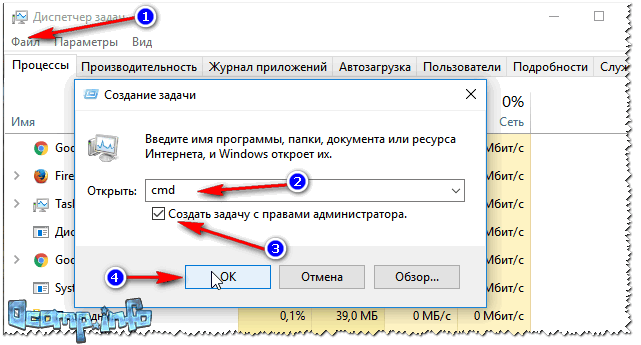
- Сначала нужно запустить командную строку от имени администратора. Для этого необходимо открыть диспетчер задач (кнопки Ctrl+Shift+Esc), затем нажать новая задача, и ввести команду CMD, не забыв поставить галочку на запуск задач от администратора.

Запуск командной строки с правами администратора
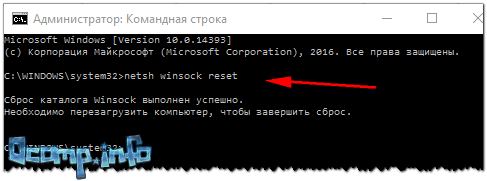
- Далее ввести команду netsh winsock reset и нажать Enter. В ответ получить сообщение о том, что все выполнено, компьютер нуждается в перезагрузке. Затем перезагрузить ПК.

Сброс настроек Winsock
*
3) Проблема с драйвером сетевой карты
Если вы подключили новое оборудование к ПК (особенно, связанное с сетью), устанавливали какие-нибудь приложении, переустанавливали ОС, вполне возможно, что мог произойти конфликт драйверов (ну или вообще, просто нет драйвера для сетевой карты в системе).
Чтобы посмотреть, есть ли драйвер для сетевого адаптера, откройте диспетчер устройств. Для этого зайдите в панель управления, затем переведите отображение на крупные значки и откройте искомый диспетчер.
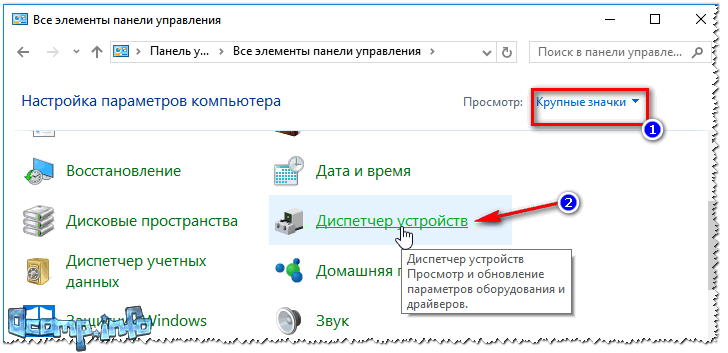
Как открыть диспетчер устройств / на примере Windows 10
В диспетчере устройств откройте вкладки «Сетевые адаптеры» и «Другие устройства» (если она есть). Во вкладке сетевые адаптеры должен присутствовать ваш адаптер (например, у меня Realtek PCIe FE Family Controller). Если Ethernet (Wi-Fi Wireless адаптер) у вас в этой вкладке нет, то наверняка у вас просто нет драйверов.
В этом случае во вкладке «Другие устройства» у вас должны быть неизвестные устройства (см. пример на скрине ниже 👇).
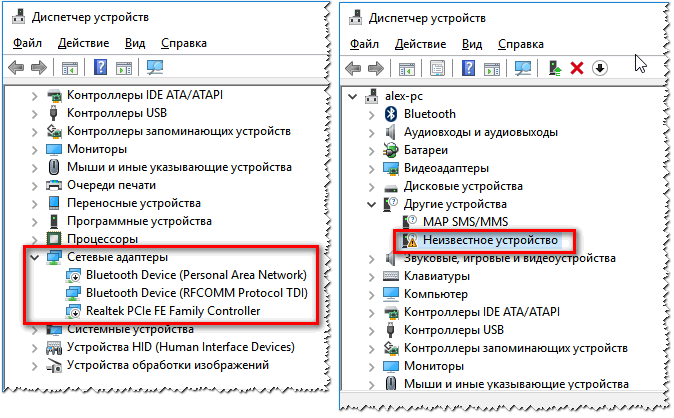
Нет драйвера для сетевого Wi-Fi адаптера
Можно попытаться обновить драйвер, не выходя из диспетчера устройств. Для этого щелкните правой кнопкой мышки по неизвестному устройству, а во всплывшем контекстном меню выберите «Обновить драйверы…».
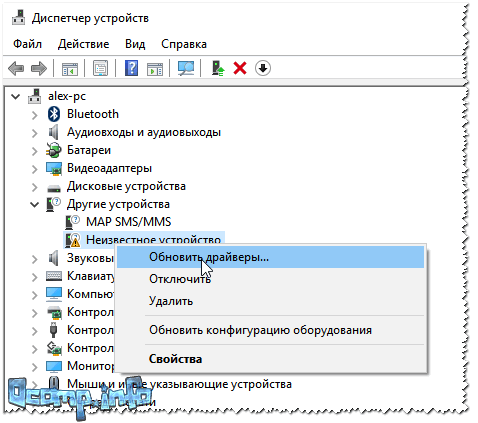
Обновить драйверы — диспетчер устройств
Если таким образом обновить драйвер не получилось, рекомендую ознакомиться со статьями ниже (в них я подробно уже описал процедуру: что, как, и зачем…).
👉 В помощь!
1) Как найти и обновить драйвер для любого неизвестного устройства.
2) Обновление драйвера для Wi-Fi адаптера.
3) Как удалить драйвер (в некоторых случаях нельзя установить новый драйвер, пока не удалишь старый).
*
4) Подключение было заблокировано антивирусом (файрволлом)
К сожалению, многие антивирусы и файрволлы не всегда только защищают нас — часто, пытаясь где-то перебдеть, создают лишние ошибки и проблемы. Поэтому при появлении ошибки 651, я рекомендую (на время поиска и устранения причины) отключить антивирус (если он у вас установлен).

Отключение антивируса Avast на 1 час
Так же не забывайте, что в Windows есть свой встроенные файрволл/брандмауэр. По умолчанию, он включен и работает. Его так же нужно отключить (временно).
Как открыть брандмауэр в Windows:
- нажать WIN+R;
- ввести firewall.cpl и нажать Enter.
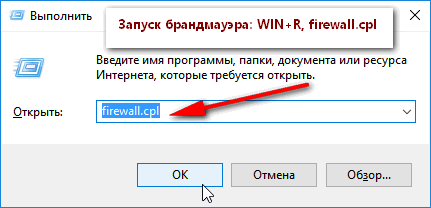
Как открыть брандмауэр
Далее жмете по ссылке слева «Включение и отключение брандмауэра Windows», в открывшемся окне — для всех сетей переводите ползунки в режим «Отключить брандмауэр Windows».
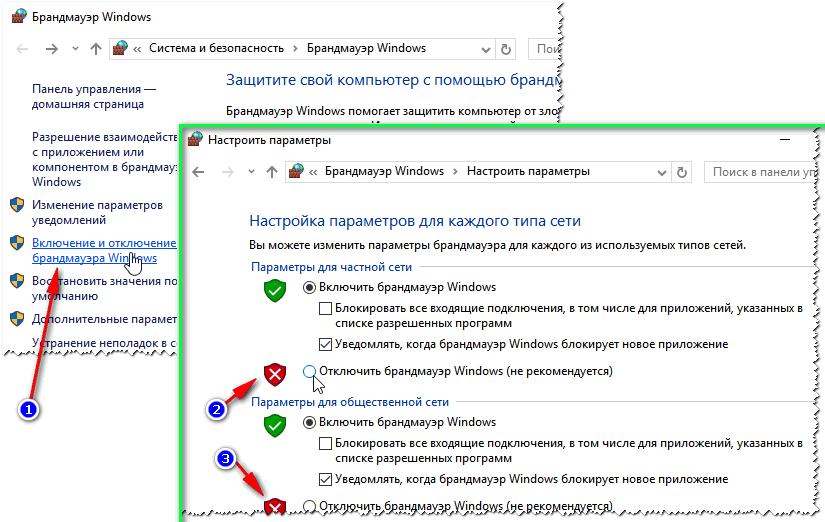
Как отключить брандмауэр
После чего сохраните настройки и попробуйте подключиться к сети заново. Возможно, ошибки 651 не будет…
*
5) Подключен ли компьютер ко второй сети? Две сетевые карты…
В домашнем хозяйстве часто так бывает, что у компьютера не одна, а две сетевые карты. Одна используется для подключения к Интернет-провайдеру, а вторая для домашней локальной сети (например, соединена с другим ПК/ноутбуком).
В общем, если у вас на компьютере установлено две сетевых карт — я рекомендую одну из них отключить.
Для этого сначала откройте сетевые подключения. Чтобы это сделать:
- нажмите Win+R;
- введите ncpa.cpl и нажмите Enter.

Как открыть сетевые подключения ncpa.cpl
Далее отключите ВСЕ сетевые адаптеры, которые там будут. После чего, включите один сетевой адаптер, тот, через который у вас происходит соединение по PPPoE (т.е. тот адаптер, к которому подключен интернет-кабель).
Примечание: чтобы включить/отключить адаптер — просто щелкните по нему правой кнопкой мышки и в контекстном меню выберите требуемую задачу.
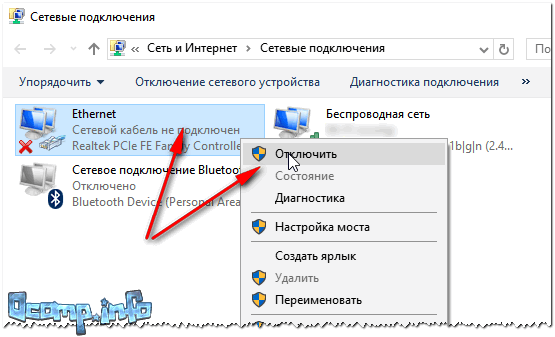
Сетевые подключения — отключение одного адаптера
Кстати, отключенные адаптеры становятся «бесцветными», и их статус значится, как «Отключено» (см. пример ниже 👇).
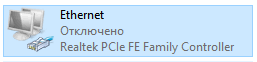
Вот так выглядит отключенный адаптер
*
6) Еще одна деталь!
У адаптера, через который вы подключены к интернет провайдеру, проверьте свойства IP версии 4 (TCP IPv4). Для этого во вкладке сетевые подключения (в которой мы сейчас отключали/включали адаптеры) зайдите в свойства нужного адаптера.
Далее откройте свойства строчки IP версии 4 (TCP IPv4) — см. стрелки 1 и 2 на скрине ниже. В свойствах проверьте два параметра (если там по-другому, измените их):
- Получать IP-адрес автоматически;
- Получать адрес DNS-сервера автоматически.
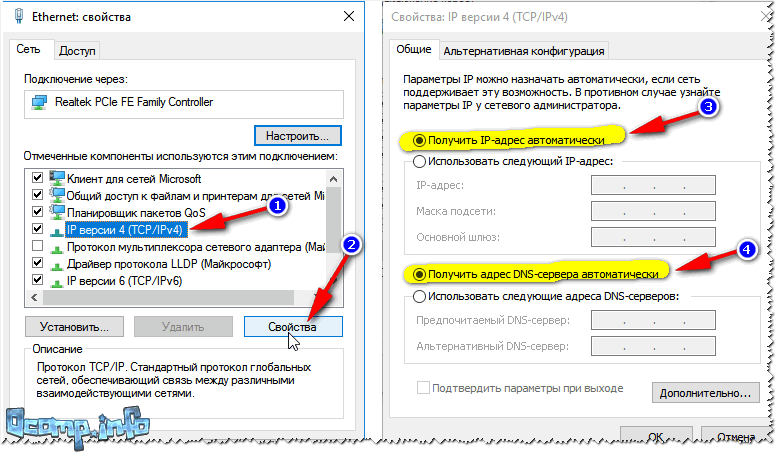
Свойства IP версии 4 (TCP IPv4)
Сохраните настройки и попытайтесь подключиться к сети заново.
*
7) Сбой сети у Интернет-провайдера
Если остальные рекомендации не помогли решить проблему — рекомендую связаться с Интернет-провайдером и уточнить, нет ли у них каких-либо сбоев, все ли в порядке с сетью.
Особо стоит «заподозрить» провайдера в том случае, когда у вас ничего на компьютере не происходило (ни установка новых приложений, ни переустановка ОС Windows, ни подключение нового оборудования), а сеть внезапно пропала. При попытке соединиться — стала появляться эта ошибка…
*
 Что еще можно предпринять
- Что за ОС? Обратите внимание на вашу ОС Windows. Если это сборка от разного рода «умельцев», рекомендую вам заменить ее и установить 👉 лицензионную копию (благо, сейчас это бесплатно). В разного рода сборках — могут быть самые разные ошибки;
- Если у вас есть ADSL модем — проверьте его работоспособность;
- Если используется Wi-Fi роутер — проверьте, все ли в порядке с ним. Возможно, стоит попробовать соединиться по Wi-Fi соединению (вместо проводного), например, с телефона, и проверить, работает ли вообще сеть, есть ли интернет. Так же рекомендую попробовать перезагрузить роутер. И еще, можете ли вы 👉 войти в настройки роутера?
- Все ли в порядке с проводами? Очень часто их повреждают, когда двигают мебель. Также провода могли просто отойти из гнезд, попробуйте переподключить их. Иногда их перегрызают домашние животные: кошки, собаки;

Перегрызенный USB-кабель
- Попробуйте сделать 👉 откат ОС Windows до более раннего состояния, когда все работало;
- Последний совет: попробуйте 👉 переустановить Windows (хотя я и не сторонник при каждой проблеме менять ОС, но в данном случае, если остальное не помогает, что посоветовать еще — не знаю…).

*
На этом всё, всем удачи!
Если кто-то избавился от 651-й другим путем — дайте наводку в комментариях 👇
👋
Первая публикация: 30.01.2017
Корректировка: 5.07.2022


Полезный софт:
-

- Видео-Монтаж

Отличное ПО для создания своих первых видеороликов (все действия идут по шагам!).
Видео сделает даже новичок!
-
- Ускоритель компьютера

Программа для очистки Windows от «мусора» (удаляет временные файлы, ускоряет систему, оптимизирует реестр).
Одна из самых популярных ошибок при подключении к интернету, это ошибка 651. Появляется она в Windows 10, Windows 8, и Windows 7. Увидеть эту ошибку можно в процессе подключение через высокоскоростное подключение (WAN Miniport PPPoE). При этом интернет к компьютеру может быть подключен как напрямую, так и через роутер, или модем. Сама ошибка появляется с текстом «Модем или другое устройство связи сообщило об ошибке». Выглядит вот так:

В Windows 10 ошибка 651 будет выглядеть примерно вот так:

Если рассматривать Windows 8, то сама шибка там будет немного отличатся. Это все из-за особенностей интерфейса. В любом случае, решения будут одинаковыми.
Ниже мы рассмотрим самые популярные и эффективные решения, которыми можно исправить ошибку 651. Столкнутся с этой проблемой могут клиенты только тех провайдеров, которые используют соединение по протоколу PPPoE. Среди популярных: Дом.ру, ТТК, Ростелеком, МТС.
Простые решения ошибки 651 в Windows
Чтобы сделать простую и понятную инструкцию, я эту статью разделю на два раздела: решение данной ошибки при подключении к интернету через роутер (модем), и при прямом подключении кабеля от провайдера к компьютеру. Но сначала я хочу дать несколько простых, общих советов, которые возможно помогут избавится от ошибки с запуском высокоскоростного подключения.
- Позвоните в поддержку своего интернет-провайдера, сообщите им об ошибке 651. Спросите, нет ли проблем на их стороне. Просто данная ошибка очень часто возникает из-за проблем в оборудовании провайдера. И прежде чем менять какие-то настройки у себя, хорошо бы убедится, что нет проблем на другом конце кабеля.
- Отключите сетевой кабель от компьютера, роутера, модема и подключите обратно. Попробуйте заново запустить высокоскоростное подключение.
- Перезагрузите свой компьютер. Так же, перезагрузите роутер, или модем (если он есть). Просто отключите питание на минуту, и включите обратно.
- Если данная ошибка появляется в процессе настройки подключения к провайдеру, при первом запуске, то скорее всего вы просто неправильно указали какие-то настройки при создании высокоскоростного подключения. Проверьте все параметры, которые вы ввели. Если что-то не знаете, можете позвонить в поддержку провайдера.
- Вспомните, что вы меняли, устанавливали, или настраивали перед появлением ошибки 651. Может устанавливали антивирус, который может блокировать подключение. Попробуйте его временно отключить.
- Если у вас в компьютере установлено две сетевые карты, то отключите одну. Оставьте только ту, через которую вы пытаетесь подключится к интернету. Можно просто отключить адаптер в сетевых подключениях.
Если эти рекомендации не помогли, и вы по прежнему не можете подключится к интернету через высокоскоростное подключение, то нужно проверить другие решения, более сложные. Ниже я постараюсь прояснить ситуацию с ошибкой «Модем или другое устройство связи сообщило об ошибке», когда у вас интернет подключен через роутер, или модем, и при прямом подключении кабеля к сетевой карте компьютера, или ноутбука.
Если ошибка 651 появляется при подключении через роутер (модем)
Это вообще отдельная история. Здесь важно понять один момент: если у вас кабель от интернет-провайдера подключен к роутеру, а роутер с компьютером соединены сетевым кабелем, или по Wi-Fi, то на компьютере вообще не нужно запускать высокоскоростное подключение. В этом просто нет смысла. Разве что роутер у вас настроек в режиме моста (Bridge). Сейчас объясню.
Практически все роутеры по умолчанию работают в режиме Router. И когда интернет подключен к роутеру, а вы на компьютере запускаете высокоскоростное подключение, то оно не пройдет через роутер. И вы увидите ошибку 651. Это нормально. Зачем вообще запускать подключение на компьютере, если вы установили роутер. Роутер сам будет устанавливать соединение с провайдером по протоколу PPPoE. Нужно только в настройках роутера настроить это соединения. Выбрать тип подключения, задать имя пользователя, пароль и т. д.
Роутер дозвонится к провайдеру, подключится к интернету, и будет просто раздавать его на все устройства по кабелю и по Wi-Fi. А высокоскоростное подключение на компьютере просто не нужно. Его можно удалить.
Все что необходимо, это правильно настроить свой роутер, или модем на подключение к интернет-провайдеру. Для этого смотрите инструкцию по настройке своего роутера. Инструкции по настройке некоторых моделей вы найдете здесь: https://help-wifi.com/instrukcii-po-nastrojke-routerov/. Все сводится к выбору типа подключения (которое использует ваш провайдер), и указанию параметров для подключения (имя пользователя, пароль).

Если вы по прежнему хотите запускать подключение к интернету на компьютере, через роутер, то вам нужно роутер перевести в режим моста (Bridge). Правда, я не понимаю зачем это делать.
Думаю, с ошибкой 651, точнее с ее появлением при подключении через маршрутизатор мы разобрались.
Ошибка «Модем или другое устройство связи сообщило об ошибке» при подключении кабеля напрямую к ПК, или ноутбуку
Данные решения пригодятся в том случае, когда интернет подключен без дополнительного оборудования (за исключением роутера в режиме Bridge). Напрямую к компьютеру.
Прежде чем менять какие-то настройки, я все же советую вам выяснить, нет ли проблем на стороне интернет-провайдера.
Сброс настроек сети, удаление высокоскоростного подключения и повторная настройка
Можно просто удалить ваше высокосортное подключение к провайдеру, и создать его заново. Но лучше сделать сброс настроек сети (TCP/IP), и после этого создать новое подключение.
Если у вас Windows 10, то сброс сети можно сделать по этой инструкции. Если Windows 7, или Windows 8, то запустите командную строку от имени администратора, и выполните по очереди такие команды:
netsh winsock reset
netsh int ip reset c:resetlog.txt
Перезагружаем компьютер, и заново создаем высокоскоростное подключение. Как это сделать, я писал в статье как настроить интернет в Windows 10. Все очень просто.
Нужно открыть «Центр управления сетями и общим доступом». Для этого нажмите правой кнопкой мыши на иконку подключения к интернету (на панели уведомлений), и выберите соответствующий пункт. В новом окне нажмите на «Создание и настройка нового подключения или сети».

Ну а дальше все стандартно (нажмите, чтобы увеличить картинку):
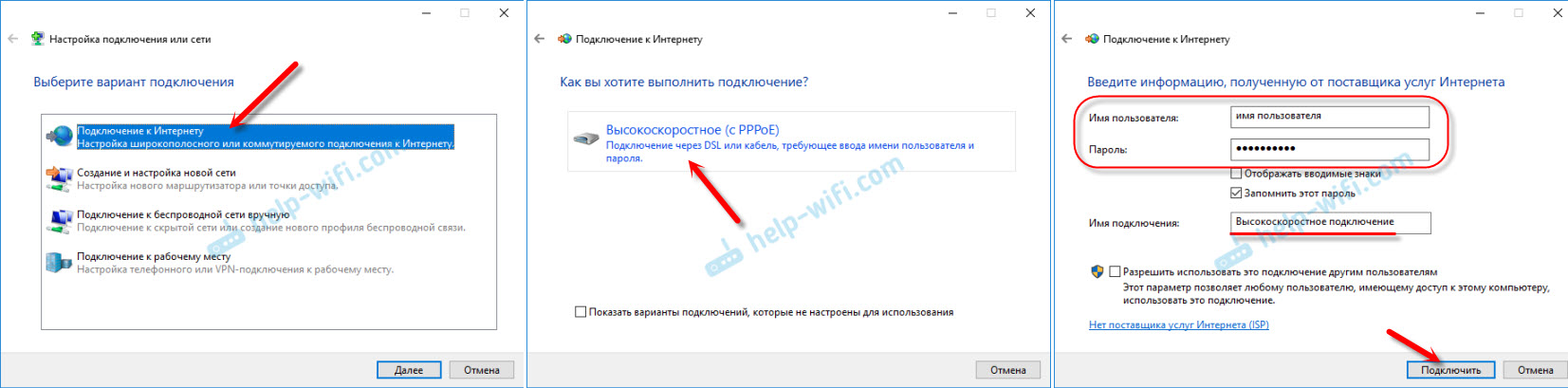
Возможно, ошибка 651 не появится, и вы сможете подключится к интернету.
Отключаем протокол TCP/IPv6 в свойствах PPPoE подключения
Есть информация, что этот способ работает. Перейдите в «Панель управленияСеть и ИнтернетСетевые подключения». Или «Центр управления сетями и общим доступом», и слева «Изменение параметров адаптера». Дальше нажмите правой кнопкой мыши на PPPoE подключение, и выберите «Свойства».
Перейдите на вкладку «Сеть», снимите галочку с компонента «IP версии 6 (TCP/IPv6)», и нажмите «Ok».

После этого пробуем запустить подключение к интернету.
Изменение параметров в реестре
Не уверен, что данный способ сработает в обычной версии Windows (так как он подходит для серверных версий Windows), но попробовать можно.
Сначала нужно зайти в редактор реестра. Для этого нажмите сочетание клавиш Win + R, введите команду regedit, и нажимаем «Ok».
Переходим в раздел:
HKEY_LOCAL_MACHINESYSTEMCurrentControlSetServicesTcpipParameters
Нажмите правой кнопкой мыши на пустую область, и выберите пункт «Создать параметр DWORD (32 бита)». Название параметра задаем EnableRSS, а значение 0 (ноль).
Создаем еще один параметр с названием DisableTaskOffload, но уже со значением 1.
После этого нужно перезагрузить компьютер. Запустите высокоскоростное подключение. Возможно, ошибку 651 вы уже не увидите.
Еще несколько решений ошибки 651
- Отключите на время сторонний антивирус (если он установлен). Так же, отключите встроенный в Windows брандмауэр. Не редко они блокируют подключение к интернету через высокоскоростное подключение.
- Зайдите в диспетчер устройств, и на вкладке «Сетевые адаптеры» проверьте адаптер сетевой карты. Можно попробовать обновить драйвера сетевой карты. Лучше всего скачать драйвер с официального сайта, и просто запустить установку.
- Не забывайте о провайдере. Точнее о том, что проблема может быть на его стороне.
Если у вас есть еще какая-то информация по решению ошибки 651, то обязательно поделитесь ею в комментариях ниже. Так же вы можете оставлять там свои вопросы по теме статьи, я обязательно отвечу и постараюсь помочь.
Ошибка 651— является распространенной системной ошибкой, которая проявляется при запуске высокоскоростного соединения с интернетом на Windows 7 и Windows 8. В прошлых версия операционной системы существовали похожие ошибки: 678 в Windows XP и ошибка 815 в Windows Vista.
Зачастую, при появлении данной ошибки, клиенты провайдеров, которые используют протокол PPPoE, сразу решают переустановить Windows для исправления ситуации. Однако чаще всего это не приносит результатов, так как появление данной ошибки говорит не о проблемах с программным обеспечением, установленным на ПК. Причиной возникновения данной ошибки является сбой в работе оборудования.
Проблемы в данном случае могут возникать как на оборудовании клиента и у провайдера. Невозможно перечесть все возможные причины появления данной ошибки, однако мы опишем самые часто встречающиеся. Если у вас возникла ошибка 651, то скорее всего вы имеете одну из ниже следующих проблем.
Содержание
- Нарушение работы RASPPPOE- клиента на ОС Windows
- Параллельное подключение
- Работа антивируса или Firewall
- Сбой в работе оборудования
- Сбой в оборудовании провайдера
- Что делать, если ничего не помогло
Нарушение работы RASPPPOE- клиента на ОС Windows
К сожалению, многим службам, работающим под ОС от Microsoft свойственны разного рода сбои и глюки.
Для того, чтобы исправить ошибку 651 в данном случае, вам необходимо пересоздать подключение к Сети.
Нажмите левой клавишей мышки по ярлыку сетевого подключения и выберите «Центр управления сетью и общим доступом».

Выберите в списке всех подключений требуемый и удалите его (щелкнув правой кнопкой мышки и выбрав — «удалить»).
Выберите пункт «Настроить новое подключение«.

Выберите пункт «Подключение к Интернету«.

Далее выберите «Создать PPPOE-подключение»
 Введите ваш логин и пароль для подключения к Сети. Не лишним будет нажать галки у пунктов запоминания пароля и разрешения другим пользователям компьютера использовать это подключение. После этого завершите создание нового подключения нажав кнопку «Подключить».

После выполнения данных манипуляций попробуйте подключиться к интернету. Ошибка 651 при подключение к Интернету должна исчезнуть.
Если ошибка осталась, значит природа вашей проблемы находится в другой плоскости.
Параллельное подключение
В некоторых случаях, при наличии второй сетевой карты в компьютере, возможно ситуация, при которой возникает ошибка 651 в Windows 7 и Windows 8. Это значит, что к другой сетевой карте подсоединен кабель от другого подключения. Из-за этого могут возникать проблемы у первой сетевой карты. Если в вашем компьютере имеется всего одна сетевая плата, смело пропускайте этот пункт.
В ином случае выполните следующие манипуляции:
• Зайдите в «Центр управления сетями и общим доступом»,
• Выберите пункт «Изменение параметров адаптера»,
• Правый клик на втором сетевом подключение и щелкаем на «Отключить».
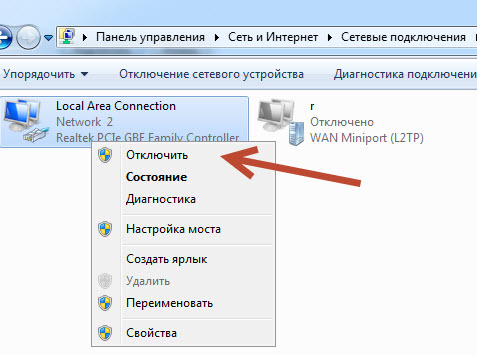 После того как отключите вторую сетевую карту попробуйте вновь подключиться к Интернету. Если не помогло, попробуйте отключить и подключить первую сетевую плату.
Работа антивируса или Firewall
Любой антивирус и фэйрволл при любом удобном случае стремится вести себя как надежный страж, обрубая все, что можно и нельзя. В некоторых случаях именно работа этих программ можно повлиять на сбой при подключении к Сети. Особенно это касается брандмауэров. В его настройках может стоять указание о блокировке любых подозрительных соединений. Чтобы этого избежать все программы, брандмауэры и антивирусы следует тщательно настраивать.
Но для начала необходимо убедиться, что проблема заключается действительно в этом. Для этого просто отключите все установленные у вас на компьютере антивирусные программы и фэйрволлы.

Если после этого вам удалось подключиться к интернету, значит проблема действительно заключалась в этом. В ином случае, попробуйте другие способы.
Сбой в работе оборудования
Чаще всего причина возникновения ошибки 651 заключается именно в этом. Возможно у вас поврежден модем или маршрутизатор а также повреждена проводка.
Для того, чтобы проверить работоспособность маршрутизатора вам понадобится перейти в его web интерфейс. Попасть туда вы сможете, прописав в вашем бразуере следующий адрес:
https://192.168.1.1
Также для некоторых производителей этот адрес будет иметь вид:
https://192.168.0.1
Попав в web интерфейс вашего маршрутизатора, найдите там настройки Интернета (может быть пункт WAN).
С целью создания рабочего высокоскоростного подключения к Сети, требуется переключить маршрутизатор в мостовой режим (Bridge). В тех случаях, когда роутер находится в режиме “роутер/роутер” создать подключение не получится, ведь роутер будет блокировать соединение.
Если в вашей квартире установлено ADSL подключение, проконтролируйте, чтобы на модеме горели индикаторы link и/или dsl. Кроме того, позвоните в службу технической поддержки вашего провайдера и узнайте у него параметры соединения, такие как:
• VPL
• VCL
Будучи неправильно установленными, этими параметры могут способствовать возникновению ошибки.
Также не лишним будет проверить подключение вашего кабеля к сетевой плате или маршрутизатору. Иногда причиной возникновения проблемы может стать плохой контакт кабеля с разъемом.
Убедитесь в том, что ваш кабель, который подключает вас к сети, не поврежден. Исследуйте его на предмет механических повреждений. Особенно подвержены повреждениям места рядом со штекерами. Часто ломаются и сами штекеры. В данном случае вам нужно пережать кабель, заменив штекер.
Сбой в оборудовании провайдера
Нередки и такие случаи. Для того чтобы выяснить является ли сбой в работе оборудования провайдера причиной возникновения ошибки в конкретном вашем случае, вам необходимо позвонить в техническую службу вашего провайдера.
Зайдите с мобильного телефона в Интернет на сайт своего провайдера и посмотрите там номер технической поддержки. Также его можно найти в вашем договоре с провайдером.
Оператор сообщит вам существуют ли на данный момент какие-либо проблемы и даст всю необходимую информацию.
Что делать, если ничего не помогло
Если все ваше оборудование исправно, провайдер отрицает проблемы со своей стороны, а антивирусы и брандмауэры выключены, то в таком случае вам может помочь переустановка вашей операционной системы Windows. Особенно это актуально, если вы уже давно не переустанавливали ее. Дело в том, что любая ОС со временем “замыляется”, в результате чего происходят различные сбои в ее работе.
Чаще всего, если оборудование исправно, то после переустановки системы ошибка 651 при подключении к интернету исчезнет.
В данном материале мы рассказали о том, как обойти одну из самых часто встречаемых и надоедливых ошибок, встречающихся интернет-пользователям.
 Одна из самых часто встречающихся ошибок подключения Windows 7 и Windows 8 — Ошибка 651, Ошибка подключения к высокоскоростному соединению или Miniport WAN PPPoE с текстом сообщения «Модем или другое устройство связи сообщило об ошибке».
В этой инструкции по порядку и подробно расскажу обо всех способах исправить ошибку 651 в Windows различных версий, вне зависимости от вашего провайдера, будь то Ростелеком, Дом.ру или МТС. Во всяком случае, всех тех способах, что мне известны и, надеюсь, эта информация поможет вам решить проблему, а не переустанавливать Windows.
Первое, что следует попробовать при появлении ошибки 651
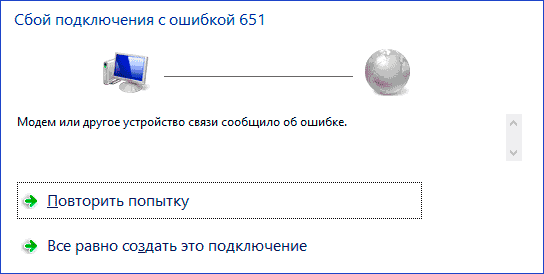
Прежде всего, если у вас появилась ошибка 651 при подключении к Интернету, рекомендую попробовать выполнить следующие простые действия, пробуя подключиться к Интернету после каждого из них:
- Проверить подключение кабелей.
- Перезагрузить модем или роутер — выключить его из розетки и снова включить.
- Заново создать высокоскоростное подключение PPPoE на компьютере и подключиться (можно сделать это с помощью rasphone: нажмите клавиши Win+R на клавиатуре и введите rasphone.exe, далее все будет понятно — создаете новое подключение и вводите ваши логин и пароль для входа в Интернет).

- Если ошибка 651 появилась при первом создании подключения (а не на раньше работавшем), внимательно проверьте все введенные вами параметры. Например, для VPN подключения (PPTP или L2TP) часто случается ввод неправильного адреса VPN сервера.
- Если вы используете PPPoE через беспроводное подключение, убедитесь, что у вас включен Wi-Fi адаптер на ноутбуке или компьютере.
- Если вы устанавливали фаервол или антивирус перед появлением ошибки, проверьте его настройки — он может блокировать подключение.
- Позвонить провайдеру и уточнить, нет ли проблем с подключением на его стороне.
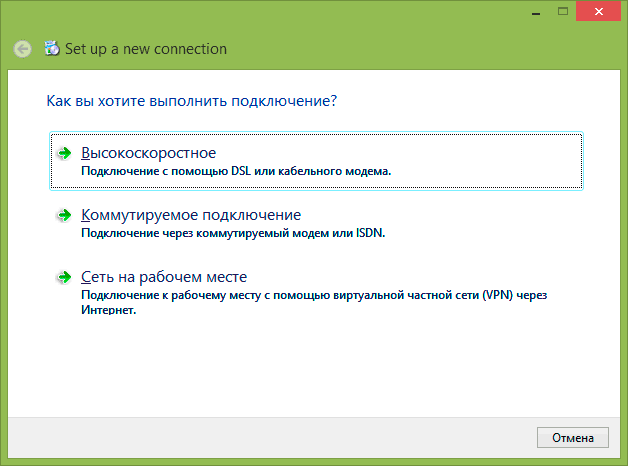
Это простые шаги, которые могут помочь не терять время на все остальные, более сложные для начинающего пользователя, если Интернет и так заработает, а ошибка WAN Miniport PPPoE исчезнет.
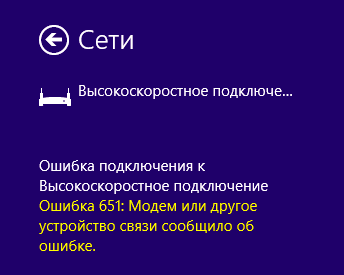
Сброс настроек TCP/IP
Следующее, что можно попробовать — сбросить настройки протокола TCP/IP в Windows 7 и 8. Есть несколько способов сделать это, но самый простой и быстрый — использовать специальную утилиту Microsoft Fix It, скачать которую можно с официальной страницы http://support.microsoft.com/kb/299357
После запуска, программа самостоятельно сбросит протокол Интернета, вам останется лишь перезагрузить компьютер и попробовать подключиться заново.
Дополнительно: встречал информацию, что иногда исправить 651-ю ошибку помогает снятие отметки с протокола TCP/IPv6 в свойствах PPPoE подключения. Для выполнения этого действия, зайдите в список подключений и откройте свойства высокоскоростного подключения (Центр управления сетями и общим доступом — изменение параметров адаптера — правый клик по подключению — свойства). Затем на вкладке «Сеть» в списке компонентов уберите галочку с протокола Интернета версии 6.
Обновление драйверов сетевой карты компьютера
Также в решении проблемы может помочь обновление драйверов для вашей сетевой карты. Достаточно скачать их с официального сайта производителя материнской платы или ноутбука и установить.
В некоторых случаях, наоборот, проблема решается путем удаления установленных собственноручно драйверов сетевой и установка входящих в комплект Windows.
Дополнительно: если у вас две сетевые карты, то это также может служить причиной появления ошибки 651. Попробуйте отключить одну из них — ту, которая не используется.
Изменение параметров работы TCP/IP в редакторе реестра
Вообще-то данный способ исправить проблему, по идее, предназначен для серверных версий Windows, но по отзывам может помочь с «Модем сообщил об ошибке» и в пользовательских вариантах (не проверял).
- Запустите редактор реестра. Для этого можно нажать клавиши Win+R на клавиатуре и ввести regedit
- Откройте раздел реестра (папки слева) HKEY_LOCAL_MACHINE SYSTEM CurrentControlSet Services Tcpip Parameters
- Кликните правой кнопкой мыши в пустом месте правой области со списком параметров и выберите пункт «Создать параметр DWORD (32 бита)». Назовите параметр EnableRSS и установите его значение в 0 (ноль).
- Создайте таким же образом параметр DisableTaskOffload со значением 1.
После этого закройте редактор реестра и перезагрузите компьютер, попробуйте подключиться к Ростелеком, Дом.ру или что там у вас.
Проверка аппаратной составляющей
Если ничто из описанного не помогает, прежде чем переходить к попыткам решения проблемы тяжелыми методами типа переустановки Windows, попробуйте еще и этот вариант, а вдруг.
- Выключите компьютер, роутер, модемы (в том числе, из сети питания).
- Отключите все сетевые кабели (от сетевой карты компьютера, маршрутизатора, модема) и проверьте их целостность. Снова подключите кабели.
- Включите компьютер и дождитесь, когда он загрузится.
- Включите модем и подождите его окончательной загрузки. Если на линии есть роутер, включите его после этого, также дождитесь загрузки.
Ну, и опять же, смотрим, удалось ли убрать ошибку 651.
Дополнить указанные методы мне пока нечем. Разве что, теоретически, данная ошибка может быть вызвана работой вредоносного ПО на вашем компьютере, так что проверить компьютер с помощью специальных средств для этих целей стоит (например, Hitman Pro и Malwarebytes Antimalware, которыми можно воспользоваться помимо антивируса).
Здравствуйте, уважаемые подписчики! До нового 2017 года осталось совсем немного дней и я решил опубликовать еще одну интересную статейку для вас. Тема сегодняшней статьи напрямую будет связана с доступом к сети Интернет. В операционной системе Windows 7 и 8 пользователи довольно часто сталкиваются с проблемой подключения к интернету, а именно, с ошибкой 651.

Система не позволяет соединиться с высокоскоростным подключением. На экране появляется сообщение с текстом «Модем или другое устройство связи сообщило об ошибке» или «Ошибка 651 при подключении к интернету в Windows 7». Если вы столкнулись с такими ошибками, то сегодняшний выпуск поможет вам избавиться от такой проблемы, и вы раз и навсегда решите ошибку 651 при подключении к интернету.
Итак, в этом материале я постараюсь более детально рассказать о нескольких эффективных способах исправления надоедливой ошибки, которые отличаются в зависимости от версии операционной системы. Методы удаления сообщения не зависят от вашего провайдера, будь это модем МТС, Ростелеком или Дом.ру. Надеюсь, что инструкции помогут решить проблему без переустановки операционной системы.
Первые действия, которые помогут решить устранить ошибку 651 при подключении к интернету в Windows 7
Ниже перечислены простые действия, которые помогали мне избавиться от ошибки 651. Я пользуюсь версией Windows 7, но судя по отзывам пользователей эти методы работают и на более современных системах – Windows 8 и 10. Выполняйте простые действия и пробуйте повторно подключиться к сети после каждого из них:
1. Проверьте, подключен ли кабель USB к компьютеру, на всякий случай вытащите и вставьте его заново. Проверьте сам кабель на отсутствие разрыва. У меня была ситуация когда кабель перегрыз мой кот)).
2. Перезагрузите роутер или модем – устройство необходимо выключить из розетки, а затем через 1-2 минуты снова запустить.
3. Обязательно проверьте, корректно ли работают сами USB порты. Для этого нужно убедиться хотя бы, что к примеру подключенные флешки успешно отображаются в операционной системе и не отключаются самопроизвольно во время копирования на них информации. Если вы вдруг обнаружили, что флешки подключаемые в USB порт отображаются в операционной системе через раз, причем иной раз проблему подключения флеш-устройств удается решить путем перезагрузки компьютера, тогда рекомендую вам прочесть следующие статьи:
Почему не работает usb порт?
Компьютер не видит флешку?

Если вышеперечисленные действия не помогли, попробуем пересоздать высокоскоростное подключение РРРоЕ на компьютере. Сделать это можно при помощи горячих клавиш Windows: нажимаем комбинации Win+ R и в появившемся окне вбиваем rasphone.exe. После этого откроется простое меню, где вам нужно будет создать новое подключение и ввести логин и пароль, если они есть.

1. В этом случае вам необходимо проверить правильность параметров, которые вы ввели. К примеру, для подключения VPN пользователи часто вводят неверный адрес VPN сервера.
2. В случае, когда используется подключение через беспроводное соединение, стоит убедиться, что на стационарном компьютере или ноутбуке активирован адаптер Wi-Fi.
Вы устанавливали фаервол или антивирусную программу перед появлением ошибки? Если да, то стоит проверить настройки, возможно программа блокирует соединение. При необходимости вы можете полностью отключить антивирус и убедиться, работает ли интернет без антивирусной программы.
3. Свяжитесь с вашим провайдером, возможно на его стороне возникла поломка или программный сбой, отсюда и отсутствие подключения к интернету.
Я разобрал наиболее простые действия, на которые не нужно тратить много времени, да и начинающий пользователь легко сможет выполнить шаги. Но если способы нужного результата не принесли, то стоит перейти к более серьезным действиям.
I — Сбрасываем параметры TCP/IP
Начнем со сброса параметров протокола TCP/IP, который присутствует в операционных системах Windows 7 и 8. Существует несколько вариантов выполнения этой процедуры, я рекомендую самый быстрый и простой – использовать специальную утилиту под названием MicrosoftFixit.
Скачивать данную утилиту лучше с официального сайта Microsoft. чтобы не нарваться на вредоносные программы, трояны, вирусы/ http://support.microsoft.com/kb/299357
Вам не придется самостоятельно совершать какие-либо манипуляции – просто запустите приложение, оно сбросит протокол подключение, все, что требуется от вас – перезагрузить компьютер и попробовать снова подключить к интернету.
Также мне попадалась информация, что избавиться от надоедливой ошибки 651 при подключении к интернету в Windows 7 помогает удаление отметки с протокола TCP/IPv6 в свойствах подключения. Чтобы выполнить это действие, вам необходимо зайти в список подключение и открыть свойства высокоскоростного подключения.

Для этого идем по следующему пути: заходим в «Центр управления сетями», затем перемещаемся в раздел «Изменение параметров адаптера», кликаем правой кнопкой мыши по нужному подключению и заходим в «Свойства». Здесь необходимо перейти во вкладку «Сеть» и в списке компонентов отыскать протоколTCP/IPv6 – убираем галочку. Далее предлагаю вам перейти к следующему шагу рассмотрению ошибки 651 при подключении.
II — Обновляем драйвера сетевой карты
Установка последних драйверов для вашей сетевой карты также может помочь избавиться от ошибки 651. Вам нужно знать, как называется ваша материнская плата. Более подробную и детальную информацию вы можете прочесть из этого материала. Эту информацию можно получить при помощи специальной утилиты. Существуют и другие варианты – заглядываем в системный блок или находим коробку от материнской платы.
Зайдите на официальный сайт производителя вашего железа и найдите там драйвера, отвечающие за сетевое подключение. Иногда решить проблему помогает удаление программного обеспечения, которое вы установили самостоятельно. В этом случае необходимо позволить системе обновиться и установить недостающие компоненты Windows.
Еще один важный нюанс это то, что иногда ошибка 651 появляется из-за того, что в компьютере установлено две сетевых карты. Попробуйте отключить одну из них (которая не используется).
III — Редактируем реестр
В первую очередь этот способ направлен на исправление ошибки 651 в серверных версиях Windows, но некоторым пользователям он помог и в обычной операционной системе. В общем, если у вас появилась ошибка с текстом «Модем или другое устройство связи сообщило об ошибке», то стоит попробовать эти действия:
А) Запускаем реестр. Для этого вам нужно нажать на клавиатуре комбинацию клавиш Win+ R и в появившемся окне ввести команду regedit, как это показано на скриншоте ниже.

Б) Теперь открываем раздел реестра под названием HKEY_LOCAL_MACHINE SYSTEN Current ControlSetServicesTcpipParametrs.
В) Правой кнопкой мыши необходимо кликнуть в пустом месте правой области и в контекстном меню выбрать пункт «Создать параметр DWORD (32 бита)». Параметр необходимо назвать EnableRSS. Чтобы он работал, его следует поставить в значение O.

Г) По такой же схеме необходимо создать параметр DisableTaskOffload, только в этот раз значение должно быть 1.
Д) Готово, теперь редактор реестра необходимо загрузить перезагрузить компьютер. Снова попробуйте подключиться к интернету, возможно, проблема будет решена.
IV — Проверяем аппаратную составляющую
Довольно часто причиной такого сбоя является «железо». Если способы, описанные выше, не принесли должных результатов, то перед переустановкой операционный системы попробуйте еще один вариант решения проблемы:
— Полностью выключите персональный компьютер или ноутбук вместе с роутером или модемом. Устройство необходимо вытащить из сети.
— После этого необходимо перейти к сетевым кабелям – отключаем их от модема, сетевой карты, маршрутизатора. Внимательно осмотрите их на наличие дефектов и повреждений. Если все в порядке, снова подключаем их.
— Запускаем компьютер и подождите, пока он полностью запустится.
— Теперь запускаем модем и снова ждем полной загрузки. Если на линии используется роутер, запустите его после окончательной загрузки модема.
Есть вероятность, что после этих манипуляций ошибка 651 при подключении исчезнет. Однако если ошибка 651 до сих пор появляется, то в этом случае есть повод проверить работоспособность самого модема, но уже на другом компьютере, ноутбуке. Ведь вероятность выхода из строя программного обеспечения самого устройства тоже имеет место быть. Но и конечно же не забывайте и о провайдере, ведь неисправности могут возникать и на их стороне.
Итак, уважаемые пользователи на данный момент это все методы, которые мне известны и благодаря которым они помогали избавиться от надоедливой ошибки 651 при подключении. Я искренне надеюсь, что сегодняшняя инструкция будет вам в помощь, если вам однажды придется искать пути устранения ошибки 651. Если же вам уже приходилось бороться с данной ошибкой, то я буду рад услышать в комментарии ваши решения, которые помогли вам преодолеть ошибку 651 при подключении к интернету в операционной системе Windows 7/8/10.
Ну что же, а я в свою очередь завершаю сегодняшнюю статью и хочу поздравить вас с наступающим новым 2017 годом, желаю вам, прежде всего исполнении всего задуманного, успехов и благополучия. Всем до встречи в новом 2017. Всем пока-пока!
Когда при подключении к интернету возникает ошибка 651, проблема не всегда кроется в некорректной работе маршрутизатора или модема. Возможно виноват брандмауэр Windows либо возникла ошибка в работе pppoe-клиента, протокола tcp/ipv6. Разберем самые частые причины возникновения неисправностей и пути их решения.
- Первая помощь
- Сброс настроек TCP/IP
- Проблема в работе драйверов сетевого адаптера
- Редактор реестра
- Ещё несколько способов устранения неполадки
Пользователи операционной системы Windows 8 и 7 нередко сталкиваются с возникновением ошибки 651. Наличие данной неполадки напрямую влияет на сетевую карту и не позволит вам подключиться к интернету. В таких случаях Виндовс выводит следующее сообщение: «Ошибка подключения к высокоскоростному соединению», а также «WAN Miniport (PPPoE), модем или другое устройство связи сообщило об ошибке».

Желаете снова возобновить быстрый и комфортный доступ к сети Всемирной паутины? В нашей сегодняшней статье, мы рассмотрим самые действенный методы решения проблемы и поможем вам устранить сбой подключения с ошибкой 651 на своём компьютере или ноутбуке.
Что делать, если возникает ошибка подключения 651 в Windows 7 или 8?
Перед тем как прибегнуть к более глубокому анализу неполадки, которая может возникать даже у владельцев Windows 10, следует начать с малого. 
Прежде всего, убедитесь подключен ли сетевой кабель к вашему компьютеру или роутеру. Проверьте, что зеленая лампочка в разъемах сетевой платы и маршрутизатора загорается при подключении коннектора, а на самом роутере горит значок с надписью link или пиктограммой Земли.
Попробуйте выключить и включить свой роутер или модем. Достаточно часто, простая перезагрузка одного из этих устройств помогает решить проблему.
Вы всегда можете повторно создать новое подключение PPPoE, для этого нажмите сочетание клавиш Win+R и в открывшуюся командную строку введите rasphone.exe, затем кликните Enter. Также это можно сделать через Пуск — Панель управления — Сеть и интернет — Центр управления сетями и общим доступом — Настройка нового подключения или сети.
Следуйте указаниям пошагового мастера (создайте новое подключение в Windows 7 или 8, выберете тип подключения, укажите логин и пароль для входа в интернет через pppoe, vpi и vci для DSL подключения и так далее). Обратите внимание, если ошибка возникает при первом создании подключения к сети, убедитесь в правильности вводимых вами данных (к примеру, мог быть неверно указан адрес VPN). Поищите настройки в личном кабинете на портале провайдера или в договоре на предоставление услуг.

Тем, кто подключается к инету с лэптопа по беспроводной связи, следует проверить включен ли Wi-Fi адаптер. Также не исключены варианты со сбросом и последующей настройкой веб-интерфейса роутера.
Если появление ошибки было обнаружено после установки фаервола или антивируса, обязательно проверьте конфигурации своей антивирусной утилиты, которая может намеренно блокировать любые попытки доступа к сети интернет. Еще нельзя исключать ошибки микропрограммного обеспечения. Выполните обновление драйверов через iObit Driver Booster, либо наоборот, откатите драйвер, если интернет пропал после его установки.
Не стоит забывать, что рассматриваемая нами ошибка интернета может возникать и со стороны провайдера (Ростелеком, Дом.ру, ТТК и других)! Обратитесь в службу технической поддержки для получения надлежащей консультации и исправления сложившейся ситуации.
Ещё одной причиной Error 651 может являться сбой клиента RASPPPOE, тогда удалите существующее сетевое подключение и займитесь созданием нового. Сперва войдите в «Центр управления сетями и общим доступом». В открывшемся списке найдите необходимое соединение, с которым связана проблема и удалите его. Теперь можете заново создать подключение. Если же вы видите синий экран с упоминанием о том, что файл raspppoe.sys отсутсвует, выполните восстановление Windows и проверку на вирусы. Причиной могут быть как неправильные настройки, так и вирусы.
Каким образом сбросить настройки TCP/IP на ПК или ноутбуке?
Существуют разные варианты сброса конфигураций протокола TCP/IP, самый быстрый и надежный из них — специализированная утилита Microsoft Fix It, загрузить которую можно с сайта компании Майкрософт. Скачайте и запустите инсталлятор. Примите лицензионное соглашение и откройте программное обеспечение. Подтвердите диагностику ОС и дождитесь завершения данного процесса. Приложение займется устранением ошибки в автоматическом режиме, затем перезагрузите компьютер и пробуйте подключиться снова. Также попробуйте открыть командную строку комбинацией клавиш Win+R, выполнить CMD, а затем ввести команду netsh int ip reset

Обновляем драйвера сетевой карты
В большинстве случаев, отсутствие требуемых драйверов под компьютер и операционную систему, негативно сказывается на функциональности и производительности вашего ПК или лэптопа в целом. Такая ситуация приводит к нестабильной работе OS, а также серьёзным программным сбоям. Интернет ошибка 651 в Windows версии 7 и 8 может возникать в связи с устаревшими или недостающими драйверами для сетевого оборудования.
Вы сможете скачать необходимые компоненты с официального сайта производителя материнской платы либо компьютера. Неплохой аналог самостоятельного удаления/обновления и установки драйверов — программа Driver Booster.
Софт автоматически отобразит текущие версии любых драйверов, покажет дату их загрузки и насколько они устарели, а также поможет обновиться до самых свежих редакций. Просто откройте утилиту и запустите проверку Windows ОС, после завершения которой перед вами появится полноценный диспетчер устройств с перечнем всех имеющихся и отсутствующих компонентов. Перед переустановкой драйверов, рекомендуем сделать их резервные копии!


Как исправить ошибку 651 при помощи редактора реестра?
Изменение параметров работы ТСП/ИП через редактор реестра, может устранить причину возникновения ошибки подключения WAN Miniport. Следующие действия помогут вам справиться с задачей:
- Вызовите командную строку Win + R и введите regedit;
- В открывшейся ветке реестра переходим по пути: HKEY_LOCAL_MACHINE SYSTEM CurrentControlSet Services Tcpip Parameters;
- Жмём правой кнопкой мыши в пустом месте правой части интерфейса (как показано на скриншоте), затем выбираем пункт «Создать — параметр DWORD (32 бита)»;
- Называем этот параметр EnableRSS и присваиваем ему значение ноль;
- Точно так же создаём ещё один параметр DisableTaskOffload со значением единица;
- Осталось перезагрузить компьютер и проверить, получилось ли устранить ошибку 651 и сбои в работе интернет-соединения.

Всё равно возникает ошибка 651, что делать?
- Если ошибка появляется несмотря на все приведенные выше действия, необходимо проверить следующее:
- Отключите от питания PC или лэптоп (это же касается роутера и модема);
- Отсоедините сетевые шнуры, проверьте целостность кабеля и подключите всё снова;
- Включаем компьютер, дожидаемся его полной загрузки;
- Теперь включаем модем/роутер и смотрим, удалось ли исправить интернет подключение на этот раз.
- В более редких случаях, неполадка может быть связана с влиянием какого-либо вирусного ПО. Вы всегда можете проверить OS на предмет вирусных угроз и избавиться от них при помощи соответствующих антивирусов.
- Стоит отметить наличие ещё одного способа решения проблемы с оборудованием. Возможно, у вас несколько сетевых карт и вы используете подключение к локальной сети другого провайдера. Перейдите в «Центр управления сетями и общим доступом — Изменение параметров адаптера» и выключите ненужную. В этом же пункте можно попробовать открыть свойства текущего соединения (правым кликом мышки по его значку), затем в разделе «Сеть» просмотреть список компонентов и снять галочку с протокола Интернета версии 6.
Даже если вы не смогли выяснить причину появления неполадки и система всё так же выдаёт ошибку, не спешите огорчаться и предпринимать более серьёзные меры, например, переустанавливать Windows, самостоятельно менять сложные конфигурации или ремонтировать сетевую плату. Не забывайте, что проблема может возникнуть из-за определенных сбоев на стороне вашего провайдера, поэтому свяжитесь с ним и узнайте более подробную информацию.
Ошибки подключения к сети Интернет могут возникнуть из-за ряда факторов.
Чаще всего мы сталкиваемся с проблемой соединения именно по вине провайдера, но иногда причина кроется в халатном отношении самих пользователей.
Например, включенный во время грозы компьютер чреват выходом из строя сетевого адаптера, а случайно выдернутым сетевым кабелем уже давно никого не удивить. Но если речь идет об ошибке 651, то на установку причин и способов восстановления доступа потребуется некоторое время.


Как выглядит ошибка 651 в более поздних версиях операционной системы Windows
Определение ошибки 651
С данной проблемой чаще всего сталкиваются абоненты Ростелеком и других провайдеров, которые используют туннелирующий протокол PPPoE. Из этого следует, что ошибка соединения 651 возникает вследствие высокоскоростного подключения к сети через протокол PPPoE. Не владея данной информацией, пользователи чаще всего пытаются переустановить операционную систему, однако даже в случае переустановки проблема никуда не денется. Может измениться лишь название, так как в Windows Vista это ошибка 815, а в Windows XP – ошибка 678, но суть та же.
Видео, в котором приводится перечень ошибок при использовании протокола PPPoE и наиболее простое их решение
Поскольку переустановка операционной системы, по мнению большинства пользователей, является наиболее радикальной мерой, то дальше, как правило, следует вызов специалиста. Но стоит ли тратить деньги на выяснение основной причины, если это можно сделать самостоятельно?
Возможные причины

Отображение отсутствия и наличия сетевого подключения в Windows 7
- Подключение к другой сети или его полное отсутствие. Достаточно часто провайдерам поступают звонки от людей, которые не посчитали нужным предварительно проверить соединение в своих настройках. Получить такого рода информацию можно, перейдя к сетевым подключениям.
- Сбой в работе PPPoE-клиента RASPPPOE относится к проблемам операционной системы, и от них никто не застрахован. Чтобы выяснить, является ли это главной причиной, – недостаточно просто заглянуть в настройки. Необходимо пересоздать высокоскоростное подключение и открыть любой браузер.
- Блокировка высокоскоростного соединения со стороны фаервола или антивируса. Причины могут быть самыми разными, так как разработчики используют различные способы обезопасить ПК потенциальных пользователей. Чтобы проверить это, достаточно отключить все системы безопасности и повторить попытку входа.
-
Вторая сетевая карта.
При наличии двух сетевых карт есть вероятность, что к одной из них подключен кабель другого провайдера, и это может негативно сказаться на другом подключении.
- Некорректная работа драйвера для сетевой платы и неправильные настройки сетевого подключения часто являются первопричиной. При этом необязательно изменять что-либо самостоятельно: перенастройку или удаление важных файлов мог выполнить вирус.

Появление неизвестных драйверов WAN miniport
- Сетевой кабель не подключен или поврежден. Стоит отметить, что повреждение кабеля наиболее вероятно, если он проложен через улицу и при этом использован не внешний, а более мягкий, предназначенный для прокладки внутри помещения. Также могут быть неисправны коннектор или порты ПК, коммутатора.

Сетевые кабели: «комнатный» и «уличный»
- Проблемы у провайдера. Данную причину установить предельно просто: достаточно позвонить или написать в техническую поддержку. Все контактные данные зачастую размещены на сайте провайдера.
Спецификации ошибки 651 в различных операционных системах
Каждая ОС обладает рядом своих особенностей, и решение проблемы для разных версий ОС Windows также может оказаться разным.
Windows 7
Пользователи Windows 7 нередко замечали, что в случае возникновения ошибки 651 в диспетчере устройств отображается не только драйвер сетевой карты, но и другие неизвестные драйверы. Чаще всего это связано с определенными вирусами или изначально неправильной установкой драйверов. Такая ситуация не исключена и в случае с другими операционными системами. Лучше удалить лишние драйверы, перезагрузить компьютер, сканировать систему при помощи антивируса, а также проверить на системные ошибки соответствующим программным обеспечением.

Удаление ненужных драйверов на примере AMD High Definition Audio Device
Windows 8
А вот в случае с Windows 8 пользователями отмечено, что такая ошибка может возникать при установке 64-разрядной версии. Как только устанавливается 32-разрядная – проблема исчезает. Скорее всего, дело в самом ПК или провайдере, но не стоит отбрасывать стандартные способы устранения ошибки 651. Также в ОС Windows 8 ошибка 651 выглядит несколько иначе из-за особенностей интерфейса.

Отображение ошибки 651 в операционной системе Windows 8
Windows 10
Установка драйвера Wi-Fi адаптера нередко становится причиной возникновения ошибки 651 в Windows 10, а иногда и в более ранних версиях ОС. Рекомендуется зайти в свойства сетевого адаптера и снять все галочки, исключая пункт «IP версии 4 (TCP/IPv4)». Также может помочь перезагрузка модема.

Вид свойств сетевого адаптера, которые можно открыть через «Сетевые подключения»
Другие версии ОС Windows
Отсутствие связи между сервером доступа и ПК в операционной системе Windows XP отображается в виде ошибки 678. А вот пользователи ОС Windows Vista могут столкнуться с ошибкой 813. Но это все та же ошибка 651, а потому и установка причин осуществляется тем же образом, что и в более новых версиях ОС Windows.
7 способов устранения ошибки 651
Способы решения проблемы и их результативность будут напрямую зависеть от первопричины, поэтому очень важно изначально проверить всевозможные варианты и установить, с чем связано появление ошибки соединения.
Устранение ошибки 651, возникшей по вине пользователя

Поврежденный сетевой кабель
-
Повреждение комнатной проводки или сопутствующих элементов подключения. В этом случае рекомендуется проверить контакт, отсоединив кабель от сетевой платы, и посмотреть, появился ли интернет.
Бывает и так, что на улице проложен не внешний, а мягкий кабель, предназначенный для помещения, и вследствие неблагоприятных погодных условий он может повредиться.
Следует заменить кабель на соответствующий. - Из-за не выключения компьютера в грозу может выйти из строя сетевая плата. Чтобы исправить возникшие неполадки, достаточно просто заменить сетевую карту на рабочую.
- Попытки самостоятельного изменить настройки сетевого подключения, что и вызвало сбой. Чтобы проверить статус соединения в более поздних версиях ОС Windows, необходимо зайти в меню «Пуск», перейти в «Панель управления» > «Сеть и интернет» > «Центр управления сетями и общим доступом» > «Изменение параметров адаптера». Откроется пункт «Подключение по локальной сети», кликнув по которому правой кнопкой мыши, следует выбрать вариант «Включить». Также эту информацию можно получить, перейдя к сетевым подключениям через панель задач.
- Неправильная установка драйверов. Если в перечне необходимых драйверов можно увидеть лишние элементы, то, скорее всего, произошла неправильная установка. Следует удалить ненужные драйверы и произвести корректную установку необходимых.

«Центр управления сетями и общим доступом» в поздних версиях ОС Windows
Устранение ошибки 651, возникшей по причине различного рода сбоев
Видео-инструкция по подключению PPPoE в Windows 7
- К сожалению, ни одна операционная система не застрахована от системных ошибок и прочих сбоев. При неполадках в работе PPPoE-клиента RASPPPOE нужно перейти в «Центр управления сетями и общим доступом» и удалить то подключение, на котором появляется ошибка 651. После этого выбираем пункт «Настройка нового подключения» и заново создаем соединение по PPPoE.
- Проблемы блокировки со стороны фаервола или антивируса. Чтобы устранить ошибку 651, нужно просто отключить системы безопасности. Если дело действительно в них, не помешает изучить соответствующие настройки или установить другие системы безопасности.
- Ошибка 651 может возникать и по вине провайдера. Не помешает своевременно связаться с провайдером по телефону или через форму обратной связи.

Отключение защиты на примере антивируса NOD32
Заключение
Действительно, пользователи Ростелеком достаточно часто сталкиваются с подобного рода сбоями, но это лишь подтверждает использование провайдером туннелирующего протокола PPPoE.
Чтобы понять, как исправить ошибку 651, с большой вероятностью придется прибегнуть ко всем вышеперечисленным способам. Лучше начать с проверки статуса сетевого подключения, кабеля и сопутствующих элементов соединения, после чего связаться с провайдером. Если и у провайдера, и с сетевым оборудованием все в порядке, можно приступать к более глубокой диагностике данной проблемы.
Источник
Ошибка 651 возникает, когда пользователь пытается запустить высокоскоростное соединение на Windows 7, 10 или 11 и подключить ПК к интернету по протоколу PPPoE. Это значит, что у оборудования есть проблемы с доступом во Всемирную сеть.
Содержание:
- 1 Причины
- 2 Способы устранения
- 2.1 Способ 1. Клиент RASPPPoE
- 2.2 Способ 2. TCPI/IP
- 2.3 Способ 4. Изменение значений в реестре
- 2.4 Способ 5. Проверка оборудования на неисправность
- 2.5 Способ 6. Обращение к провайдеру
Причины

- Сетевой кабель или разъемы под него были повреждены;
- службы Windows работают некорректно;
- проблемы с подключением к сетевому оборудованию компьютера;
- запущены программы, которые мешают интернет-соединению;
- некорректные значения ключей реестра;
- технические неполадки со стороны поставщика услуг (провайдера).
Способы устранения
Рассмотрим несколько вариантом решения проблемы.
Способ 1. Клиент RASPPPoE
Службы Windows, отвечающие за выход в интернет, нередко выдают глюки. В этом случае логично выполнить их деинсталляцию прошлого подключения и сделать новое.
Порядок действий:
- Открыть «Панель управления» через меню «Пуск».
- Выбрать раздел «Все элементы панели управления».
- Перейти в блок «Центр управления сетями и общим доступом».
- Удалить подсоединение, рядом с которым находится ошибка 651.
Создание нового соединения:
- Щелкнуть по надписи «Настройка нового подключения или сети».

- В списке выбрать пункт «Подключение к Интернету» и нажать «Далее».

- Выбрать пункт «Высокоскоростное (с PPPoE).

- Ввести данные, которые предоставил ваш поставщик услуг (провайдер), задать имя подключения и кликнуть по кнопке «Подключить».

- Перезагрузить ПК и проверить, появляется ли ошибка снова.
Способ 2. TCPI/IP
Для нейтрализации ошибки 651 необходимо снять параметр TCPI/IP. Алгоритм действий:
- Кликнуть правой кнопкой мыши по значку «Сеть» и выбрать пункт «Центр управления сетями и общим доступом».

- Перейти в раздел «Изменение параметров адаптера».

- Щелкнуть правой кнопкой мыши по нужному соединению, в контекстном меню выбрать пункт «Свойства».

- Открыть вкладку «Сеть» и убрать галочку возле элемента «Протокол Интернета версии 6 (TCP/IPv6)». После этого нажать «Ок».

Способ 4. Изменение значений в реестре
Этот вариант подойдет только для серверной версии ОС.
Алгоритм действий:
- Нажать сочетание клавиш «Win+R».
- Ввести запрос «regedit» и нажать «Ок».

- Перейти в раздел реестра «HKEY_LOCAL_MACHINESYSTEMCurrentControlSetServicesTcpipParameters».

- Щелкнуть правой кнопкой мыши по свободному месту в консоли и выбрать в контекстном меню пункт «Создать параметр DWORD (32 бит)». Присвоить ему имя «EnableRSS» и приравнять к 0.

- Аналогично создать еще один параметр и присвоить ему имя «DisableTaskOffload». Этот элемент приравнять к 1.

- Перезагрузить компьютер.
Способ 5. Проверка оборудования на неисправность
Если неполадки оборудования обусловлены физическими факторами, то это легко проверить.
Как это сделать:
- Выключить компьютер и все подключенные к нему устройства.
- Проверить, нет ли на разъемах и кабелях механических повреждений – заломы, обрывы, нарушение целостности, оголенные провода.
- Включить компьютер и дождаться полной загрузки.
- Включить устройства выхода в сеть (роутер) и дождаться их полного запуска.
- Проверить, сохраняется ли ошибка 651.
Способ 6. Обращение к провайдеру
Иногда на линии проводятся технические работы. Если нет доступа к интернету, то необходимо связаться с поставщиком услуг и оставить заявку. Дежурный оператор проверить соединение, линии и порта на работоспособность. Если выявится неисправность, то вызвать мастера на дом.