
Проблема
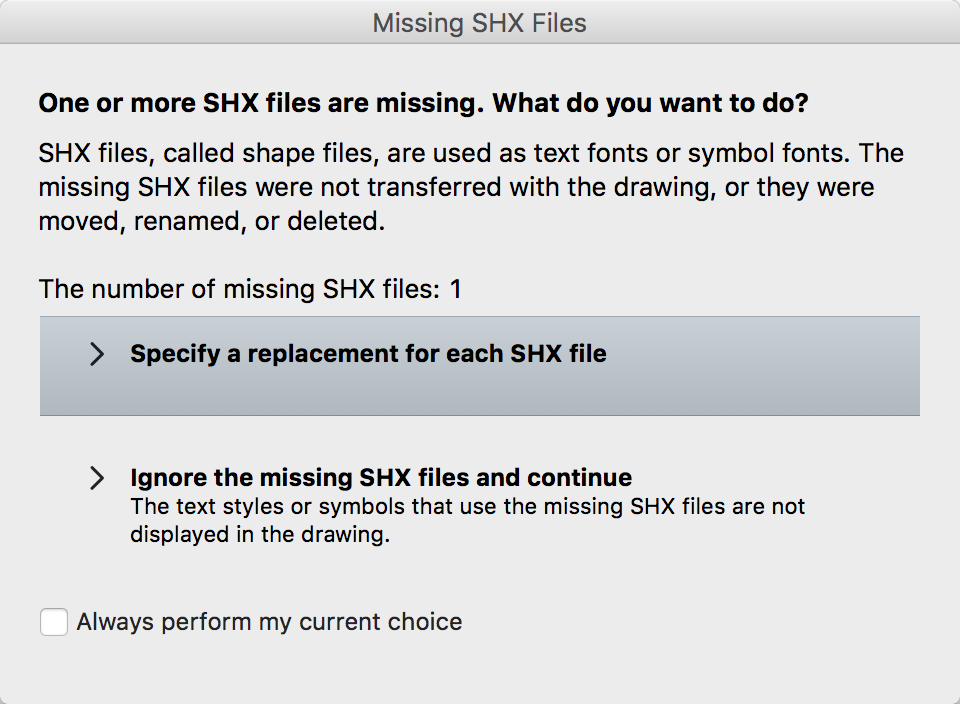
При открытии чертежа в программах AutoCAD появляется следующее сообщение.
Отсутствуют файлы SHX
Отсутствует один или несколько файлов SHX. Выберите требуемое действие.
Файлы форм SHX используются в качестве шрифтов текста или символов. Отсутствующие файлы SHX не были перенесены вместе с чертежом или были перемещены, переименованы или удалены.
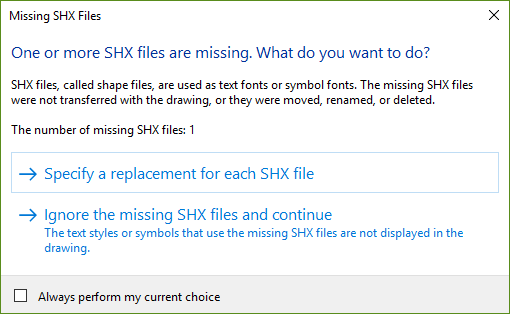
После открытия чертежа в командной строке отображается один или несколько заменяемых шрифтов (например, «Замена [simplex.shx] на [archquik.shx]»). Кроме того, в диалоговом окне «Стиль текста» шрифт (если используется в стиле) указан как отсутствующий. В некоторых случаях текст на чертеже может исчезнуть или отображаться неправильно.
Причины:
- Файл шрифта размещен в неверной папке.
- Нужный файл шрифта отсутствует.
- Файл шрифта SHX поврежден, либо другие причины препятствуют чтению файла в AutoCAD.
- Папка, содержащая SHX, была удалена.
- Поврежден профиль AutoCAD.
- Повреждение при установке программы.
- Отсутствует образец типа линии, содержащий обозначения из SHX-файла формы.
Решение
Попробуйте одну или несколько из указанных ниже процедур в соответствии со сценарием неполадки.
Неправильно выбрана папка
Если файл шрифта находится в той же папке, что и файл DWG, который ее использует, AutoCAD сможет найти этот файл. Однако стандартно шрифты SHX находятся в папке шрифтов AutoCAD C:Program FilesAutodeskAutoCAD 20xxFonts. Если добавление недостающего шрифта в папку «Шрифты» не помогает устранить ошибку, выполните указанные ниже действия.
- Чтобы открыть диалоговое окно «Параметры», введите ПА в командной строке.
- На вкладке «Файлы» разверните узел «Путь доступа к вспомогательным файлам».
- Запишите путь доступа к шрифтам.
Примечание. Возможно, потребуется восстановить местоположение по умолчанию, как указано выше.
- Откройте Проводник Windows, перейдите к папке и убедитесь, что она содержит файл шрифта SHX.
- Если шрифт отсутствует:
- Скопируйте его в эту папку.
- Закройте и снова откройте программы AutoCAD.
- Если шрифт присутствует:
- Щелкните правой кнопкой мыши папку в Проводнике Windows.
- Выберите «Свойства».
- Проверьте, установлен ли для папки режим «Только чтение».
- Снимите флажок «Только чтение».
- При необходимости предоставьте разрешения.
- Закройте диалоговое окно, нажав кнопку «ОК».
- Перезапустите программу AutoCAD и попробуйте открыть файл.
- Если шрифт отсутствует:
Шрифт должен появиться в раскрывающемся меню «Имя шрифта» диалогового окна «Стиль текста». При открытии файла не должно отображаться предупреждение.
Если шрифт SHX по-прежнему недоступен, попробуйте добавить его в следующие папки:
- C:Users<ИМЯ_ПОЛЬЗОВАТЕЛЯ>AppDataRoamingAutodeskAutoCAD 20xxRxx.x<ЯЗЫК>Support
- C:Program FilesAutodeskAutoCAD 20xxUserDataCacheSupport
Дополнительный путь для программ AutoCAD (кроме MEP):
- C:Users<ИМЯ_ПОЛЬЗОВАТЕЛЯ>AppDataRoamingAutodeskMEP 20xx<ЯЗЫК>Support
Пути для AutoCAD for Mac
- /Applications/Autodesk/AutoCAD 201x/AutoCAD 201x.app/Contents/Resources/Fonts/shx/
- /Applications/Autodesk/AutoCAD LT 201x/AutoCAD LT 201x.app/Contents/Resources/Fonts/shx/
Примечание. При получении файла от третьего лица попросите сохранить файл, используя команду ФОРМКОМПЛЕКТ. Шрифт будет упакован вместе с файлом чертежа.
Поврежден файл шрифта
Если файл SHX находится в папке шрифтов AutoCAD, но по-прежнему не отображается в текстовом редакторе программы, это означает, что файл поврежден или программа AutoCAD не может его прочесть. Найдите другую копию файла шрифта SHX и используйте ее для замены.
Файлы параметров AutoCAD повреждены.
Возможно, при запуске программ AutoCAD загружаются поврежденные данные. В этом случае для правильного распознавания файлов шрифтов выполните сброс программы (см. раздел Восстановление настроек AutoCAD по умолчанию).
Замена отсутствующего шрифта
Если исходный шрифт отсутствует и его невозможно получить, можно заменить отсутствующий шрифт SHX другим.
- Откройте соответствующий чертеж.
- При появлении запроса выберите «Задать файл замены для каждого файла SHX».
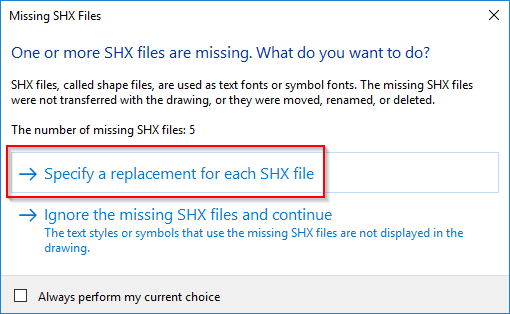
- Выберите шрифт-заменитель для каждого отсутствующего шрифта и нажмите «ОК». Повторяйте операцию до замены всех отсутствующих шрифтов.
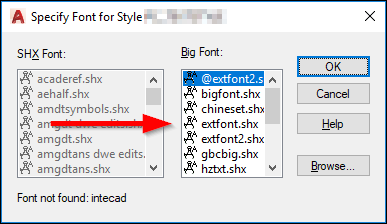
Примечание. Можно заметить, что после замены шрифтов при использовании команды СТИЛЬ для просмотра стилей текста в отсутствующих шрифтах все равно отображается предупреждающий символ. Это связано с тем, что после замены отсутствующих шрифтов другим шрифтом на текущем компьютере «Стиль текста» по-прежнему остается отдельным элементом управления в AutoCAD. В связи с этим нет необходимости повторно выбирать шрифт для замены в диалоговом окне «Стиль текста».
Использование другого типа шрифта в AutoCAD
Как упоминалось выше, эта проблема связана с отсутствием файла специальных или пользовательских шрифтов, который не может быть заменен или найден. Если не удается указать замену для каждого отсутствующего файла SHX, попробуйте выполнить следующие действия.
- В программе AutoCAD введите СТИЛЬ и просмотрите все стили текста, чтобы узнать, какой шрифт отсутствует (рядом с ним должен стоять восклицательный знак).
Примечание. Если отсутствующий шрифт связан с типом лини, измените тип линии, чтобы использовать доступные шрифты.
- Замените отсутствующий шрифт и сохраните чертеж.
- Закройте чертеж.
- Повторно откройте чертеж. Предупреждение появится снова.
- Выберите «Всегда следовать текущему выбору» и «Игнорировать отсутствующие файлы и продолжить…» для каждого экземпляра предупреждения во время данного сеанса работы.
Примечание. Чтобы избежать отсутствия шрифтов в чертежах, созданных другими пользователями, запросите формирование комплекта для чертежей.
Поврежден профиль AutoCAD
Чтобы устранить проблему, связанную с поврежденным профилем AutoCAD, восстановите настройки профиля по умолчанию (см. раздел Восстановление настроек AutoCAD по умолчанию).
Повреждение при установке AutoCAD
Восстановление AutoCAD (доступно только для версии 2022 или более ранней)
- Откройте «Панель управления» > «Программы и компоненты» и выберите в списке программу AutoCAD.
- Выберите «Изменить».
- Выберите «Восстановить или переустановить» и переустановите программу AutoCAD.
Повторная установка AutoCAD
- Полное удаление AutoCAD или отраслевых продуктов
- Установите AutoCAD повторно.
Программы
Программы AutoCAD, AutoCAD LT for Mac, AutoCAD for Mac
Issue:
When opening a drawing in AutoCAD Products, the following message is displayed:
Missing SHX Files
One or more SHX files are missing. What would you like to do?
SHX files, called shape files, are used as text fonts or symbol fonts. The missing SHX files were not transferred with the drawing, or they were moved, renamed, or deleted.
After the drawing opens, the command line shows one or more substituted fonts (e.g., «Substituting [simplex.shx] for [archquik.shx]»). Additionally, when looking at the Text Style dialog box , the font (if used in a style) is indicated as missing. In some cases, text in the drawing may disappear or display incorrectly.
Causes:
- The font file has not been placed in the correct folder location.
- The required font file is missing.
- The SHX font file is corrupt or otherwise unreadable by AutoCAD.
- The folder containing the SHX has been deleted.
- Corrupt AutoCAD profile.
- Corrupt or damaged installation.
- A line type pattern that contains symbols by referencing SHX shape file is missing.
Solution:
Try one or more of the following procedures according to the applicable scenario:
Incorrect folder
If a font file is located in the same folder as the DWG file that uses it, AutoCAD will find it. However, the standard location for SHX fonts is in the AutoCAD Fonts folder, located in C:Program FilesAutodeskAutoCAD 20xxFonts. If putting the missing font into the Fonts folder does not stop the error message, check the following:
- Open the Options dialog box by typing OP at the command line.
- On the Files tab, expand the Support File Search Path entry.
- Make note of the path pointing to the fonts.
Note: This might need to be reset to default location as mentioned above.
- Open Windows Explorer, browse to the folder, and verify that the SHX font is in that folder.
- If the font is not present:
- Place a copy of it in the folder.
- Close and reopen AutoCAD Products.
- If the font is present:
- Right-click the folder in Windows Explorer.
- Select Properties.
- Check if the folder is set to Read-Only.
- Deselect the Read-Only check box.
- Grant permissions if required.
- Close the dialog by selecting OK.
- Restart AutoCAD Product and test opening the file.
- If the font is not present:
The font should now appear in the Font Name drop-down menu in the Text Style dialog window and the warning should not display when the file is opened.
If the SHX font is still not available, try placing the font in the following folder locations as well:
- C:Users<USERNAME>AppDataRoamingAutodeskAutoCAD 20xxRxx.x<LANGUAGE>Support
- C:Program FilesAutodeskAutoCAD 20xxUserDataCacheSupport
Additional path for AutoCAD Products (except MEP):
- C:Users<USERNAME>AppDataRoamingAutodeskMEP 20xx<LANGUAGE>Support
AutoCAD for Mac paths:
- /Applications/Autodesk/AutoCAD 201x/AutoCAD 201x.app/Contents/Resources/Fonts/shx/
- /Applications/Autodesk/AutoCAD LT 201x/AutoCAD LT 201x.app/Contents/Resources/Fonts/shx/
Note: If the file has been received from a third party, ask to have it saved using ETRANSMIT. The font will be packed together with the drawing file.
Corrupt font file
If the SHX file is in the AutoCAD Fonts folder and the program still does not show the font in the text editor, the file is corrupt or otherwise unreadable by the AutoCAD Product. Obtain another copy of the SHX font file and replace it.
Damaged AutoCAD settings files
It is possible that AutoCAD Products are loading corrupted data when it starts and needs to be reset in order for font files to be correctly recognized (see How to reset AutoCAD to defaults).
Replacing missing font
If the original font is missing and cannot be obtained, it is possible to replace the missing SHX font with another one.
- Open the affected drawing.
- When prompted, choose Specify a replacement for each SHX file.
- Choose a replacement font for each missing one and click OK. Repeat until all missing fonts are replaced.
Note: You may notice that even after choosing your replacements, when using the the STYLE command to view the drawings text styles, the missing fonts still show a warning symbol. This is because, while the missing fonts are being replaced by another font on the current computer, AutoCAD maintains the Text Style control as separate. Therefore it is not necessary to choose a font substitution again while in the Text Style dialog.
Use another font type within AutoCAD
As mentioned above, this issue is due to a missing specialized or custom font shape file that may not be replaced or found. If specifying a replacement for each missing SHX does not work try the following:
- In the AutoCAD product, type STYLE and go through each text style to see what font is missing (there should be an exclamation mark next to it).
Note: If the missing font is associated with a linetype, edit the linetype to use available fonts.
- Replace the missing font > Save drawing.
- Close drawing.
- Reopen drawing > The warning will appear again.
- Select «always perform my current choice» and «ignore the missing files and continue…» for every instance of the warning during that work session.
Note: To avoid missing fonts in drawings created by others, request an ETRANSMIT of the drawings.
Corrupt AutoCAD Profile
To solve the issue for a corrupt AutoCAD profile, reset the profile to default (See: How to reset AutoCAD to defaults).
Damaged AutoCAD installation
Repair AutoCAD (only available for 2022 and older)
- Open Control Panel > Programs and Features, Choose AutoCAD product in the list.
- Start Change.
- Start Repair/Reinstall and reinstall the AutoCAD program.
Re-install AutoCAD
- Clean uninstall of AutoCAD or verticals
- Re-install AutoCAD
Products:
AutoCAD for Mac; AutoCAD LT for Mac; AutoCAD Products;
Issue:
When opening a drawing in AutoCAD Products, the following message is displayed:
Missing SHX Files
One or more SHX files are missing. What would you like to do?
SHX files, called shape files, are used as text fonts or symbol fonts. The missing SHX files were not transferred with the drawing, or they were moved, renamed, or deleted.
After the drawing opens, the command line shows one or more substituted fonts (e.g., «Substituting [simplex.shx] for [archquik.shx]»). Additionally, when looking at the Text Style dialog box , the font (if used in a style) is indicated as missing. In some cases, text in the drawing may disappear or display incorrectly.
Causes:
- The font file has not been placed in the correct folder location.
- The required font file is missing.
- The SHX font file is corrupt or otherwise unreadable by AutoCAD.
- The folder containing the SHX has been deleted.
- Corrupt AutoCAD profile.
- Corrupt or damaged installation.
- A line type pattern that contains symbols by referencing SHX shape file is missing.
Solution:
Try one or more of the following procedures according to the applicable scenario:
Incorrect folder
If a font file is located in the same folder as the DWG file that uses it, AutoCAD will find it. However, the standard location for SHX fonts is in the AutoCAD Fonts folder, located in C:Program FilesAutodeskAutoCAD 20xxFonts. If putting the missing font into the Fonts folder does not stop the error message, check the following:
- Open the Options dialog box by typing OP at the command line.
- On the Files tab, expand the Support File Search Path entry.
- Make note of the path pointing to the fonts.
Note: This might need to be reset to default location as mentioned above.
- Open Windows Explorer, browse to the folder, and verify that the SHX font is in that folder.
- If the font is not present:
- Place a copy of it in the folder.
- Close and reopen AutoCAD Products.
- If the font is present:
- Right-click the folder in Windows Explorer.
- Select Properties.
- Check if the folder is set to Read-Only.
- Deselect the Read-Only check box.
- Grant permissions if required.
- Close the dialog by selecting OK.
- Restart AutoCAD Product and test opening the file.
- If the font is not present:
The font should now appear in the Font Name drop-down menu in the Text Style dialog window and the warning should not display when the file is opened.
If the SHX font is still not available, try placing the font in the following folder locations as well:
- C:Users<USERNAME>AppDataRoamingAutodeskAutoCAD 20xxRxx.x<LANGUAGE>Support
- C:Program FilesAutodeskAutoCAD 20xxUserDataCacheSupport
Additional path for AutoCAD Products (except MEP):
- C:Users<USERNAME>AppDataRoamingAutodeskMEP 20xx<LANGUAGE>Support
AutoCAD for Mac paths:
- /Applications/Autodesk/AutoCAD 201x/AutoCAD 201x.app/Contents/Resources/Fonts/shx/
- /Applications/Autodesk/AutoCAD LT 201x/AutoCAD LT 201x.app/Contents/Resources/Fonts/shx/
Note: If the file has been received from a third party, ask to have it saved using ETRANSMIT. The font will be packed together with the drawing file.
Corrupt font file
If the SHX file is in the AutoCAD Fonts folder and the program still does not show the font in the text editor, the file is corrupt or otherwise unreadable by the AutoCAD Product. Obtain another copy of the SHX font file and replace it.
Damaged AutoCAD settings files
It is possible that AutoCAD Products are loading corrupted data when it starts and needs to be reset in order for font files to be correctly recognized (see How to reset AutoCAD to defaults).
Replacing missing font
If the original font is missing and cannot be obtained, it is possible to replace the missing SHX font with another one.
- Open the affected drawing.
- When prompted, choose Specify a replacement for each SHX file.
- Choose a replacement font for each missing one and click OK. Repeat until all missing fonts are replaced.
Note: You may notice that even after choosing your replacements, when using the the STYLE command to view the drawings text styles, the missing fonts still show a warning symbol. This is because, while the missing fonts are being replaced by another font on the current computer, AutoCAD maintains the Text Style control as separate. Therefore it is not necessary to choose a font substitution again while in the Text Style dialog.
Use another font type within AutoCAD
As mentioned above, this issue is due to a missing specialized or custom font shape file that may not be replaced or found. If specifying a replacement for each missing SHX does not work try the following:
- In the AutoCAD product, type STYLE and go through each text style to see what font is missing (there should be an exclamation mark next to it).
Note: If the missing font is associated with a linetype, edit the linetype to use available fonts.
- Replace the missing font > Save drawing.
- Close drawing.
- Reopen drawing > The warning will appear again.
- Select «always perform my current choice» and «ignore the missing files and continue…» for every instance of the warning during that work session.
Note: To avoid missing fonts in drawings created by others, request an ETRANSMIT of the drawings.
Corrupt AutoCAD Profile
To solve the issue for a corrupt AutoCAD profile, reset the profile to default (See: How to reset AutoCAD to defaults).
Damaged AutoCAD installation
Repair AutoCAD (only available for 2022 and older)
- Open Control Panel > Programs and Features, Choose AutoCAD product in the list.
- Start Change.
- Start Repair/Reinstall and reinstall the AutoCAD program.
Re-install AutoCAD
- Clean uninstall of AutoCAD or verticals
- Re-install AutoCAD
Products:
AutoCAD for Mac; AutoCAD LT for Mac; AutoCAD Products;
Решение. Перейдите в «Параметры» > «Система» > «Общие параметры» > «Настройки скрытых сообщений» и установите флажок «Отсутствуют файлы SHX».
Как заменить файлы SHX в AutoCAD?
Откройте проводник Windows, перейдите в папку и убедитесь, что шрифт SHX находится в этой папке.
- Если шрифт отсутствует: Поместите его копию в папку. Закройте и снова откройте AutoCAD.
- Если шрифт присутствует: щелкните правой кнопкой мыши папку в проводнике Windows. Выберите Свойства. Проверьте, установлена ли папка только для чтения.
Просмотрите чертеж и определите, какие объекты или типы линий относятся к отсутствующему файлу SHX. После обнаружения измените назначения типов линий и/или удалите объекты, использующие отсутствующий файл SHX. Когда эти элементы будут удалены из чертежа, вы также сможете удалить ссылку на отсутствующий файл SHX.
Что такое файлы SHX в AutoCAD?
Файл SHX содержит форму или шрифт, скомпилированный Autodesk AutoCAD из файла . Файл формы SHP или . Файл шрифта PFB. Он хранит определения форм, а также определения шрифтов для отображения пользовательского текста. Файлы SHX поддерживают многие шрифты PostScript Type 1.
Как вернуть вкладку «Файл» в AutoCAD?
Откройте окно «Параметры», введя ОПЦИИ в командной строке или нажав кнопку «Параметры» в меню приложения AutoCAD в левом верхнем углу, щелкните вкладку «Отображение», а затем в разделе «Элементы макета» установите флажок «Отображать вкладки «Макет» и «Модель». а затем нажмите кнопку ОК.
Где файлы SHX?
Если файл шрифта находится в той же папке, что и файл DWG, в котором он используется, AutoCAD найдет его. Однако стандартным расположением шрифтов SHX является папка AutoCAD Fonts, расположенная в папке C:Program FilesAutodeskAutoCAD 20xxFonts.
Что такое Шх?
Расширение файла SHX было разработано Autodesk и указано в списке файлов AutoCAD Compiled Shape File и относится к категории файлов САПР. Файлы, созданные программным обеспечением AutoCAD в приложениях для 2D- и 3D-проектирования и проектирования, представляют собой скомпилированные шейп-файлы.
Как использовать файлы SHX в AutoCAD?
Перейдите к скомпилированному файлу SHX и дважды щелкните его. Нажмите на панель «Команда» в нижней части окна, введите «Форма», затем нажмите «Ввод». Введите имя фигуры, используемой в исходном шейп-файле, и нажмите «Ввод». AutoCAD импортирует скомпилированный файл SHX.
Может ли AutoCAD читать шейп-файлы?
3 ответа. В обычном AutoCAD нет команды для открытия или импорта шейп-файла формата геопространственных векторных данных. Шейп-файл формата геопространственных векторных данных состоит из набора файлов (файлы *. … shp также называются шейп-файлами, но это не то же самое, что шейп-файл формата геопространственных векторных данных.
Как преобразовать DWG в шейп-файл?
Можно ли преобразовать DWG в SHP?
- Проблема: вы хотите узнать, существует ли метод преобразования объектов AutoCAD из DWG в шейп-файл в AutoCAD Map 3D, чтобы другие пользователи программного обеспечения ГИС могли получить доступ к данным.
- Решение: Запустите команду _MAPEXPORT и выберите формат SHP. …
- Продукты: Civil 3D; Карта Автокад 3D;
- Версии:
Где находится вкладка сплошного тела в AutoCAD?
В диалоговом окне «Параметры» на вкладке «Отображение» в разделе «Производительность отображения» щелкните или снимите флажок «Применить сплошную заливку».
Как переключаться между файлами в AutoCAD?
Дважды щелкните миниатюру чертежа, чтобы переключиться на соответствующий файл чертежа, или щелкните правой кнопкой мыши миниатюру чертежа, чтобы отобразить список доступных параметров. Дважды щелкните эскиз макета, чтобы переключиться на соответствующий файл макета и чертежа, или щелкните правой кнопкой мыши эскиз макета, чтобы отобразить список доступных параметров.
Как показать имя файла в AutoCAD?
В командной строке AutoCAD введите FILETAB и выберите Кнопка на клавиатуре. 1.) В командной строке AutoCAD введите FILETABCLOSE и выберите Кнопка на клавиатуре. Вы также можете использовать CTRL+TAB для переключения между открытыми файлами.9 мая 2016 г.
Страницы 1
Чтобы отправить ответ, вы должны войти или зарегистрироваться
#1 18 февраля 2005г. 13:02:10

- vlad77
- Восстановленный участник

- На форуме с 20 октября 2004г.
- Сообщений: 19
- Спасибо: 0
Тема: Как избавиться от запроса отсутствующего файла форм SHX?
Помогите избавиться. Возможно кто то сталкивался.
Прислали файлы, которые при открытии просят файл
SHX. Есть ли такая возможность избавиться от этого…?
А то все время приходиться нажимать Отмену.
#2 Ответ от AVR 18 февраля 2005г. 13:42:53
- AVR
- Восстановленный участник

- На форуме с 8 апреля 2004г.
- Сообщений: 702
- Спасибо: 0
Re: Как избавиться от запроса отсутствующего файла форм SHX?
Лучший вариант: попросить чтобы прислали этот файл shx.
Вариант похуже: попытаться предложить ему замену из существующих shx. Этот вариант прокатывает не всегда.
Если нажать отмену, то на чертеже не будет отображаться текст, или часть текста или специальные символы (формы), смотря как сделан чертеж.
Кстати, если не присылают шрифт, можно поискать в интернете. Существуют большие коллекции шрифтов для автокада на разных сайтах.
#3 Ответ от AVR 18 февраля 2005г. 13:50:26
- AVR
- Восстановленный участник
- На форуме с 8 апреля 2004г.
- Сообщений: 702
- Спасибо: 0
Re: Как избавиться от запроса отсутствующего файла форм SHX?
А кстати, как файл-то называется, не arko.shx?
#4 Ответ от kpblc 18 февраля 2005г. 14:12:15

- kpblc
- Активный участник

- Откуда: С.-Петербург
- На форуме с 29 ноября 2004г.
- Сообщений: 8,347
- Спасибо: 23
Re: Как избавиться от запроса отсутствующего файла форм SHX?
А как быть с версиями? Проще уж у предоставившего чертеж потребовать… А если тот не знает, как, то пускай выполняет etransmit
#5 Ответ от TUKOAN 18 февраля 2005г. 14:12:32
- TUKOAN
- Восстановленный участник
- На форуме с 19 мая 2004г.
- Сообщений: 78
- Спасибо: 0
Re: Как избавиться от запроса отсутствующего файла форм SHX?
Для замены отсутствующих шрифтов на заданный Вами,
необходимо установить значение переменной FONTALT,
(по умолчанию simplex.shx).
Эта подмена шрифта работает всегда.
Если у Вас появилось окно диалога с требованием указать
где находится отсутствующий шрифт, то, скорее всего,
речь идет об описании вставок в сложных типах линий.
Они то-же имеют формат *.SHX и не подлежат подмене.
Если такого файла у Вас нет, то часть типов линий на
чертеже будет отображаться с искажениями.
#6 Ответ от vlad77 18 февраля 2005г. 14:33:56
- vlad77
- Восстановленный участник
- На форуме с 20 октября 2004г.
- Сообщений: 19
- Спасибо: 0
Re: Как избавиться от запроса отсутствующего файла форм SHX?
Каждый раз при открытии файла,
запрашивается файл SHX — одноименный с файлом DWG.
Например файл «План 1 этажа.dwg» , открываю его, просит
файл «План 1 этажа.shx» — соответственно.
#7 Ответ от AVR 18 февраля 2005г. 14:44:24
- AVR
- Восстановленный участник
- На форуме с 8 апреля 2004г.
- Сообщений: 702
- Спасибо: 0
Re: Как избавиться от запроса отсутствующего файла форм SHX?
Тогда действительно, пусть тот, кто присылает файлы, делает сборку командой etransmit (ФОРМКОМПЛЕКТ), или если с этим файлом дальше не работают, тогда можно вместо dwg делать pdf или что-то в этом роде.
#8 Ответ от vlad77 18 февраля 2005г. 14:49:22
- vlad77
- Восстановленный участник
- На форуме с 20 октября 2004г.
- Сообщений: 19
- Спасибо: 0
Re: Как избавиться от запроса отсутствующего файла форм SHX?
Поставил в Fontalt Simplex по умолчанию, не помогает.
Font Shape SHX просит…(фонтовую форму просит)
#9 Ответ от Геннадий aka PG 18 февраля 2005г. 15:00:33
- Геннадий aka PG
- Восстановленный участник

- На форуме с 4 апреля 2002г.
- Сообщений: 1,348
- Спасибо: 0
Re: Как избавиться от запроса отсутствующего файла форм SHX?
Просит он форму, однозначно
Попробуй
-подсунуть какую нибудь свою форму (переименую) и если удастся посмотри куда она вставляется
-Посмотри описание типов линий, может она там используется
-WBLOCK может поможет или PURGE
#10 Ответ от TUKOAN 18 февраля 2005г. 15:01:22
- TUKOAN
- Восстановленный участник
- На форуме с 19 мая 2004г.
- Сообщений: 78
- Спасибо: 0
Re: Как избавиться от запроса отсутствующего файла форм SHX?
to Vlad77
Я уже писал, что файл форм подмене не подлежит.
Если его нет, то только Cancel на запрос.
«Такова се ля ва»
#11 Ответ от vlad77 18 февраля 2005г. 15:22:47
- vlad77
- Восстановленный участник
- На форуме с 20 октября 2004г.
- Сообщений: 19
- Спасибо: 0
Re: Как избавиться от запроса отсутствующего файла форм SHX?
А так вот что касаемо PURGE
Висит эта форма там, но только в списке, который не подлежит очищению…
Там ниже написано
Что эта форма не может быть вычищенна, если
— это компонент комплексного типа линий
— если используется в чертеже….
Короче наверно справиться голыми руками не получится…
#12 Ответ от TUKOAN 18 февраля 2005г. 15:47:36
- TUKOAN
- Восстановленный участник
- На форуме с 19 мая 2004г.
- Сообщений: 78
- Спасибо: 0
Re: Как избавиться от запроса отсутствующего файла форм SHX?
Попробуйте определить тип линии, который использует
«вредную» форму. Фильтром находим примитивы использующие
этот тип линии и меняем на CONTINUOUS.
PURGEм удаляем уже неиспользуемый тип линии.
#13 Ответ от Duncan 22 февраля 2005г. 09:16:30
- Duncan
- Восстановленный участник

- На форуме с 22 февраля 2005г.
- Сообщений: 1
- Спасибо: 0
Re: Как избавиться от запроса отсутствующего файла форм SHX?
> AVR
to AVR
А у меня файл как раз arko.shx. Чего с ним можно сделать?
#14 Ответ от AVR 22 февраля 2005г. 09:25:24
- AVR
- Восстановленный участник
- На форуме с 8 апреля 2004г.
- Сообщений: 702
- Спасибо: 0
Re: Как избавиться от запроса отсутствующего файла форм SHX?
> Duncan
ARKO.shx и AR.shx это файлы из программы ARKO для строителей. Один файл шрифт, другой форма. Выслал, проверь почту.
#15 Ответ от Gan 22 февраля 2005г. 09:35:07
- Gan
- Активный участник

- На форуме с 10 февраля 2004г.
- Сообщений: 188
- Спасибо: 0
Re: Как избавиться от запроса отсутствующего файла форм SHX?
Каждый раз при открытии файла,
запрашивается файл SHX — одноименный с файлом DWG.
— это значит, что вам поставляют чертежи, импортированные из архикада. Это всегда большие проблемы.
#16 Ответ от Gan 22 февраля 2005г. 09:36:37
- Gan
- Активный участник
- На форуме с 10 февраля 2004г.
- Сообщений: 188
- Спасибо: 0
Re: Как избавиться от запроса отсутствующего файла форм SHX?
Понятно, что тут трансмит не поможет, только глубокая пурга, разбиение объектов, удаление штриховок и т. п.
#17 Ответ от AVR 22 февраля 2005г. 10:25:43
- AVR
- Восстановленный участник
- На форуме с 8 апреля 2004г.
- Сообщений: 702
- Спасибо: 0
Re: Как избавиться от запроса отсутствующего файла форм SHX?
> Gan
Если дело в архикаде, может решение здесь:
http://www.archtools.de/d-download.html
Я, правда, в немецком не силен, а английская страничка пока не готова. Единственое, что понял, это какой-то инструментарий для стыковки архикада с автокадом.
Страницы 1
Чтобы отправить ответ, вы должны войти или зарегистрироваться
Если ошибка из-зи отсутствия файлов со шрифтами и не представляется возможным их установить, то есть возможность заменить недостающий шрифт другим SHX – шрифтом.
1) Выбираем во всплывающем окне вариант – «Задать файл замены для каждого файла SHX» — выбираем файл/файлы замены шрифта из предложенных в открытом окне проводника, как правило, это папка font со шрифтами AutoCAD или диалоговое окно программы в зависимости от версии.
ПРИМЕЧАНИЕ Если по умолчанию не открывается окно со шрифтами программы, нужно переменной FONTALT присвоить значение «.».
Ниже, в окне с предупреждением об отсутствии файлов SHX, можно поставить галочку на параметр «Всегда следовать текущему выбору» для того, чтобы в будущем AutoCAD пропускал шаг с выбором из вариантов – задать или игнорировать файлы SHX.
Если необходимо вернуть окно «Отсутствуют файлы SHX», для того чтоб изменить параметры выбора по умолчанию, то переходим в «Параметры» — «Система» — «Общие параметры» – «Параметры скрытых сообщений».
2) При выборе варианта «Игнорировать отсутствующие файлы SHX и продолжить» все стили текста и символы, которые находились с расширением *.shx не будут отображаться на чертеже.
Подстановка шрифтов
Существуют ситуации, когда после открытия чертежа вместо внятного текста не читаемые символы в тесте AutoCAD. Это могло быть по причине того, что отсутствующий файл шрифта был заменен на другой, который возможно не поддерживает кириллицу или по иной причине.
Чтобы исправить ошибку сразу после загрузки и открытия файла вызываем «Расширенное отображение журнала командной строки» клавишей «F2» и если была произведена замена шрифтов SHX, то в журнале это будет указано таким образом, «simplex.shx вместо mipgost.shx». Для того чтоб текст отображался корректно нужно найти, скачать и установить замененный шрифт.
Установка шрифтов в AutoCAD.
Установка шрифтов SHX
Добавить в папку программы со шрифтами, с названием «fonts», файлы необходимых шрифтов. Месторасположение папки обычно находится по пути:
C:Program FilesAutodeskAutoCAD 2019Fonts
(путь расположения на вашем ПК может отличаться)
Добавить стандартным действием «копировать» — «вставить». Перезагрузить AutoCAD для корректной работы.
Установка шрифтов .ttf
Так как шрифты с расширением .ttf являются стандартными шрифтами для операционной системы Windows, то устанавливаются следующим образом. Нажимаем ПКМ на файл шрифта в любой папке на ПК и выбираем пункт «Установить». Шрифт установлен, для корректного отображения шрифтов перезапустить программу.
Скачать шрифты для AutoCAD
Перейдите по ссылке в на страницу Библиотеки для загрузки шрифтов.
Как избавиться от shx в автокаде?
Просмотрите чертеж и определите, какие объекты или типы линий относятся к отсутствующему файлу SHX. После обнаружения измените назначения типов линий и/или удалите объекты, использующие отсутствующий файл SHX. Когда эти элементы будут удалены из чертежа, вы также сможете удалить ссылку на отсутствующий файл SHX.
Как исправить отсутствующие файлы SHX в AutoCAD?
Перейдите в «Параметры» > «Система» > «Общие параметры» > «Настройки скрытых сообщений» и установите флажок «Отсутствуют файлы SHX».
Куда попадают файлы SHX в AutoCAD?
C: Program Files
Что такое файл Shx в AutoCAD?
Файл SHX содержит форму или шрифт, скомпилированный Autodesk AutoCAD из файла . Файл формы SHP или . Файл шрифта PFB. Он хранит определения форм, а также определения шрифтов для отображения пользовательского текста. Файлы SHX поддерживают многие шрифты PostScript Type 1.
Как создать файл Shx в AutoCAD?
Переключитесь на файл Autocad, введите COMPILE в командной строке и выберите файл . SHP-файл, который вы только что сохранили. Если все написано правильно, Autocad создаст скомпилированный файл шрифта формы с тем же именем, что и файл SHP, но с расширением и SHX.
.SHX вариант №
shx обычно связаны с программой автоматизированного черчения AutoCAD. Файлы SHX обычно называют файлами индекса формы. Файлы SHX, используемые программным приложением AutoCAD, содержат скомпилированные файлы формы, созданные для использования с программой AutoCAD.
Что такое шейп-файл в AutoCAD?
Шейп-файл (SHP) — это формат хранения цифровых векторов для хранения геометрического местоположения и связанной атрибутивной информации. Шейп-файлы (SHP) просты, потому что они хранят примитивные геометрические типы данных точек, линий и многоугольников. Они имеют ограниченное использование без каких-либо атрибутов, определяющих, что они представляют.
Какой шрифт AutoCAD используется по умолчанию?
Как создать файл Shx?
Сохраните его в файл «AutodeskAutoCAD 2009R17. 2enuSupport». Затем вернитесь в командную строку, введите имя формы, введите разрешение (по умолчанию 128, все в порядке), укажите базовую точку и выберите объект, который хотите создать, в качестве типа линии. Теперь у вас есть 2 файла в папке «AutodeskAutoCAD 2009R17.
Может ли AutoCAD читать шейп-файлы?
3 ответа. В обычном AutoCAD нет команды для открытия или импорта шейп-файла формата геопространственных векторных данных. Шейп-файл формата геопространственных векторных данных состоит из набора файлов (файлы *. … shp также называются шейп-файлами, но это не то же самое, что шейп-файл формата геопространственных векторных данных.
Как преобразовать DWG в шейп-файл?
Можно ли преобразовать DWG в SHP?
- Проблема: вы хотите узнать, существует ли метод преобразования объектов AutoCAD из DWG в шейп-файл в AutoCAD Map 3D, чтобы другие пользователи программного обеспечения ГИС могли получить доступ к данным.
- Решение: Запустите команду _MAPEXPORT и выберите формат SHP. …
- Продукты: Civil 3D; Карта Автокад 3D;
- Версии:
Как выглядит шейп-файл?
Формат шейп-файла представляет собой формат хранения цифровых векторов для хранения геометрического положения и связанной атрибутивной информации. В этом формате отсутствует возможность хранения топологической информации. … Формат шейп-файла хранит данные в виде примитивных геометрических фигур, таких как точки, линии и многоугольники.
Как избавиться от запроса отсутствующего файла форм SHX?
Форумы CADUser → Autodesk → AutoCAD → Как избавиться от запроса отсутствующего файла форм SHX?
Страницы 1
Чтобы отправить ответ, вы должны войти или зарегистрироваться
Сообщения 17
#1 Тема от vlad77 18 февраля 2005г. 13:02:10
- На форуме с 20 октября 2004г.
- Сообщений: 19
- Спасибо: 0
Тема: Как избавиться от запроса отсутствующего файла форм SHX?
Помогите избавиться. Возможно кто то сталкивался.
Прислали файлы, которые при открытии просят файл
SHX. Есть ли такая возможность избавиться от этого.
А то все время приходиться нажимать Отмену.
#2 Ответ от AVR 18 февраля 2005г. 13:42:53
- На форуме с 8 апреля 2004г.
- Сообщений: 702
- Спасибо: 0
Re: Как избавиться от запроса отсутствующего файла форм SHX?
Лучший вариант: попросить чтобы прислали этот файл shx.
Вариант похуже: попытаться предложить ему замену из существующих shx. Этот вариант прокатывает не всегда.
Если нажать отмену, то на чертеже не будет отображаться текст, или часть текста или специальные символы (формы), смотря как сделан чертеж.
Кстати, если не присылают шрифт, можно поискать в интернете. Существуют большие коллекции шрифтов для автокада на разных сайтах.
#3 Ответ от AVR 18 февраля 2005г. 13:50:26
- На форуме с 8 апреля 2004г.
- Сообщений: 702
- Спасибо: 0
Re: Как избавиться от запроса отсутствующего файла форм SHX?
А кстати, как файл-то называется, не arko.shx?
#4 Ответ от kpblc 18 февраля 2005г. 14:12:15
- Откуда: С.-Петербург
- На форуме с 29 ноября 2004г.
- Сообщений: 8,347
- Спасибо: 23
Re: Как избавиться от запроса отсутствующего файла форм SHX?
А как быть с версиями? Проще уж у предоставившего чертеж потребовать. А если тот не знает, как, то пускай выполняет etransmit
Настройка AutoCAD
Как в AutoCAD отключить всплывающее окно перехода по листам при наведении на вкладку файла?
Все сталкивались с проблемой когда, ты весь в работе, делаешь большой проект, и вдруг курсор случайно остановился на вкладке проекта. и началось! Все ресурсы компьютера направляются на то, чтобы показать тебе предпросмотр всех листов в проекте, которые тебе совершенно не нужны. Это займет 2-3 секунды, если компьютер мощный, а проект маленький, или минуту если наоборот, а если вы еще наведете курсор на предпросмотр листа, так вообще катастрофа.
Как отключить?
- Вводим в командную строку команду FILETABPREVIEW
- Вводим значение «0» вместо «1»
- Вводим в командную строку команду FILETABTHUMBHOVER
- Вводим значение «0» вместо «1»
- Сохраните Ваш профиль, чтобы настройки не сбивались
FILETABPREVIEW — Настройка типа предварительного просмотра при наведении курсора на вкладку с файлом чертежа.
FILETABTHUMBHOVER — Определение того, будут ли соответствующая модель или лист загружены в окне чертежа при наведении курсора на миниатюру вкладки файлов.
В результате получаем простой список листов без предпросмотра и автоматического переключения на эти листы при наведении курсора.
В этом обзоре разберем, как загрузить шрифты в Автокад. Но сначала посмотрим, какие типы шрифтов поддерживаются программой.
Шрифт ГОСТ для Автокада в формате SHX
Шрифты SHX для Автокада – это специальный формат шрифтов, который был разработан для этой САПР. Чтобы программа работала корректно, нужно добавить шрифты AutoCAD в соответствующую папку fonts. Путь к этой папке можно посмотреть непосредственно в самом Автокаде. Для этого перейдите в пункт меню «Файл» → «Параметры», как показано на рис.1.
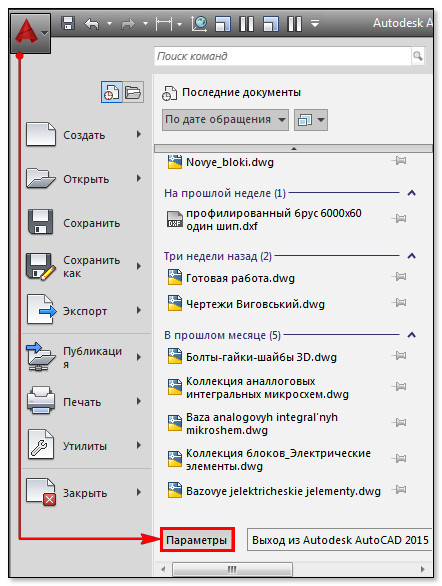
Рис. 1. Вызов окна «Параметры» в AutoCAD.
Перейдите на вкладку «Файл», затем раскройте первую папку «Путь доступа к вспомогательным файлам». Место, где лежат шрифты, прописывается следующим образом C:Program FilesAutodeskAutoCAD 2015Fonts
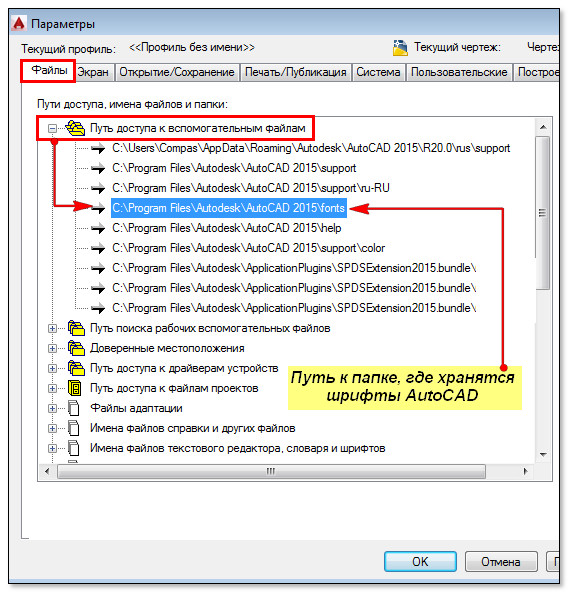
Рис. 2. Путь к файлу AutoCAD с шрифтами.
Теперь найдите эту папку на компьютере и скопируйте в нее нужные файлы с расширением SHX.
Шрифты для Автокада с расширением .*ttf
Шрифт ГОСТ для Автокада может иметь расширение .*ttf (True Type Fonts), которое является стандартным для всех шрифтов Windows. Если шрифт ГОСТ 2.304 81 для Автокада имеет расширение .*ttf, то он будет доступен и в других редакторах — как текстовых, так и графических.
Так как добавить шрифты в Автокаде TTF? Если у вас Windows 7 или 8, то достаточно нажать ПКМ по файлу с расширением .*ttf и выбрать «Установить», как показано на рис.
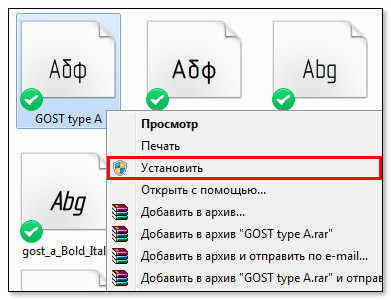
Рис. 3. Как установить шрифт в Автокаде.
Если вы работаете в Windows XP, то нужно скопировать файл шрифта в папку Fonts, которая находится в Панели Управления.
Где взять шрифты ГОСТ для Автокада?
Шрифты ГОСТ для Автокада скачать можно с моего сайта. Я подготовил для вас целый набор файлов, который содержит как шрифты с расширением SHX, так и TTF (скачать шрифты Автокад). Здесь вы найдете:
— шрифт для Автокада GOST type A (italic, bold);
— шрифт для Автокада GOST type В (italic, bold);
— шрифт для Автокада GOST 2.304;
— шрифты MechaniCS, mipgost, rucad, symbol_a, symbol_b.
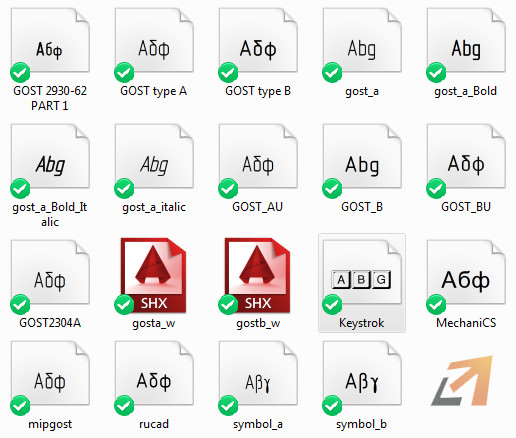
Рис. 4. ГОСТовские шрифты для Автокада.
Получил чертеж от заказчика, открыл, а в нем вместо текста набор не понятных значков. См. Рис. 1.
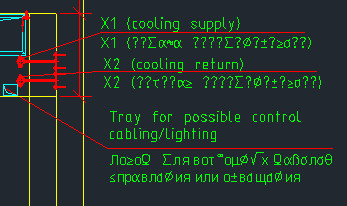
Рис 1. Текст отображается не правильно.
В моей практике это случается не редко. Поэтому решил написать об этом статью.
Что же делать в этой ситуации?
Очевидно, что тот, кто делал этот чертеж, использовал шрифты, которые в моем Автокаде не установлены.
Как же узнать какие это шрифты?
Для этого сразу после загрузки Автокад, нажмите F2. Откроется «Текстовое окно AutoCAD». Подымаемся почти в самый верх этого окна и видим, что в моем случаи, это шрифты CS_Gost2304.shx и pitsimp8.shx, вместо которых программа подставила simplex.shx. См. Рис. 2.
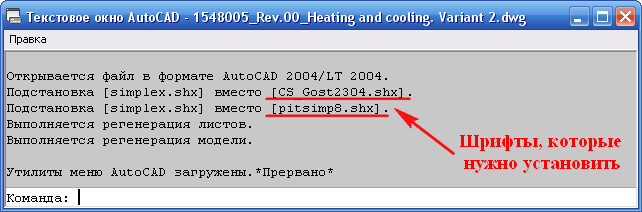
Рис. 2. Шрифты, которые необходимо установить.
Теперь нам остается, лишь найти эти шрифты и установить. И тогда надписи в чертеже будут отображаться корректно.
Найти их можно на просторах Интернета.
Также большую коллекцию шрифтов для Автокад вы можете скачать с моего сайта.
(Посмотреть список шрифтов).
 Скачать шрифты для Автокада. (Размер файла: 10.7 MB)
Отдельно Вы можете скачать шрифты и тип линии по ГОСТ:
Посмотреть шрифты ГОСТ для AutoCAD
Скачать шрифты ГОСТ для Автокада. (Размер файла: 1.45 MB)
AutoCAD поддерживает два типа шрифтов:
- Стандартные шрифты Windows — *.ttf (True Type Fonts)
- Шрифты, созданные специально для AutoCAD — *.shx
Теперь, давайте разберем, как их устанавливать.
Установка шрифтов TTF.
Если вы работаете в Windows 7 или Windows 8, просто щелкните правой кнопкой мыши по шрифту. Появится контекстное меню, в котором выберите «Установить».
Если вы работаете в Windows XP, то шрифты нужно скопировать в одноименную папку, которая находится в «Панели управления». См. Рис. 3.
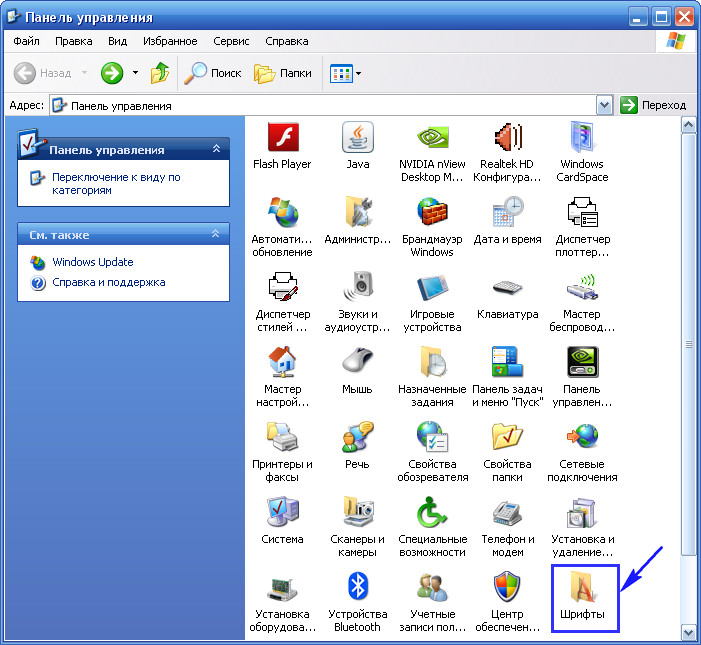
Рис. 3. Папка в которую нужно скопировать шрифты *.ttf
Установка шрифтов SHX.
Эти шрифты нужно скопировать в специальную папку для шрифтов AutoCAD. Для того, чтобы определить местонахождение этой папки, откройте AutoCAD, щелкните сначала по кнопке приложение, затем по кнопки «Параметры». См. Рис. 4.

Рис. 4. Кнопка «Параметры»
Откроется окно «Настройка».
Переходим на вкладку «Файлы». Щелкаем по [+] в строке с надписью «Путь доступа к вспомогательным файлам». Откроется список, в котором надо найти строчку со словом fonts на конце. Эта строчка указывает на место папки, в которую нужно скопировать необходимые шрифты. В моем случаи это: C:program filesautodeskautocad 2013fonts. См. Рис. 5.
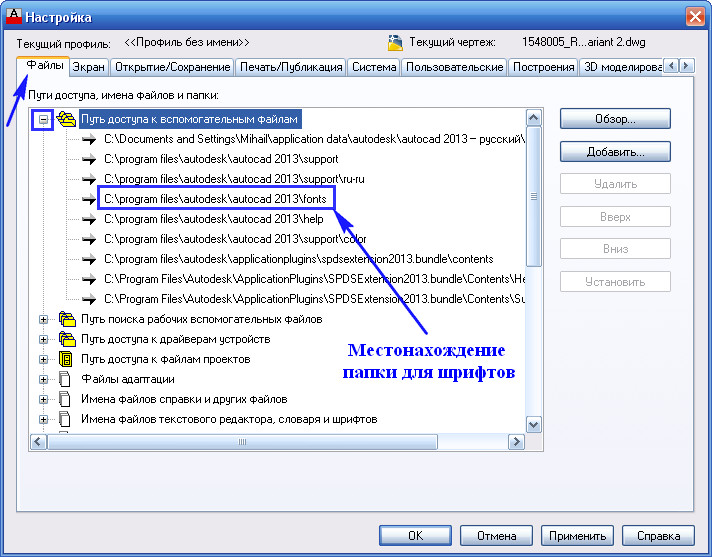
Рис. 5. Месторасположение папки для копирование шрифтов *.shx
После того, как вы скопировали необходимые шрифты, Автокад необходимо перезапустить.
Шрифт CS_Gost2304.shx я установил, а шрифт pitsimp8.shx так и не смог найти. Перезапустил Автокад, открываю снова чертеж и вижу, что текст не поменялся.
См. Рис. 6.
Рис 6. Текст отображается не правильно.
Возможно, что у вас, текст отображается уже правильно. Если нет, продолжайте читать статью.
Давайте, определим стиль текста написанного некорректно:
Для этого выделяем этот текст и нажимаем Ctrl + 1. Откроется палитра «Свойства», в которой мы видим, что текст написан в стиле «Standard». Обратите внимание на строку «Содержание», которая находится немного выше. В ней текст отображается правильно. Это говорит о том, что в Автокаде уже установлен шрифт, который отобразит наш текст корректно. См. Рис. 7.
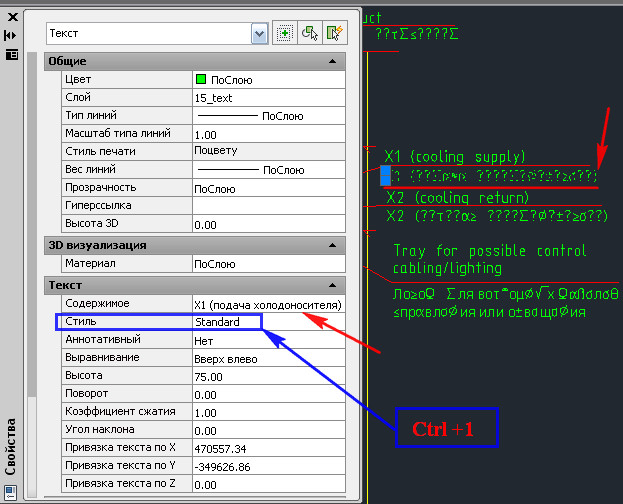
Рис. 7. Палитра «Свойства».
Давайте поменяем шрифт у стиля «Standard».
Для этого переходим на вкладку «Аннотации» и щелкаем по стрелке, расположенной в правом нижнем углу панели инструментов «Текст».
Откроется окно текстовые стили. Выделяем стиль «Standard». Открываем список шрифтов, щелкнув по имени текущего шрифта.
Выбираем шрифт на который хотим поменять текущий (я выбрал cx_gost2304.shx ). См. Рис.8.
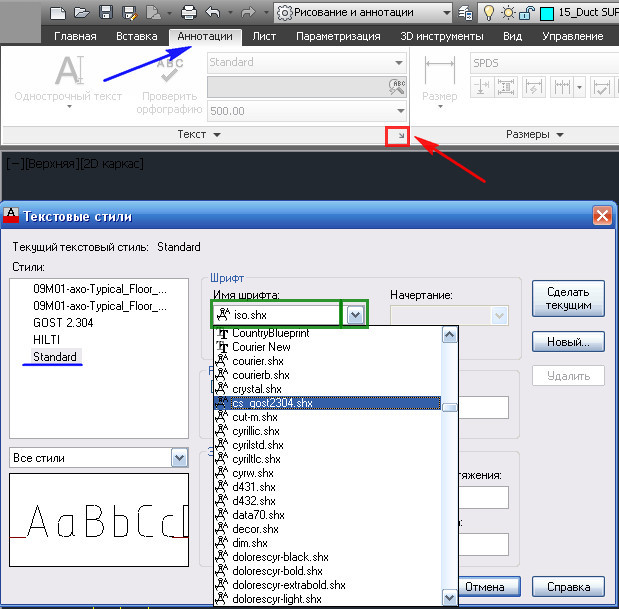
Рис. 8. Смена шрифта у стиля шрифтов.
Нажимаем на кнопку «Применить». Затем на кнопку «Закрыть».
Иногда, чтобы новый шрифт вступил в силу, нужно еще регенерировать чертеж: Наберите в командной строке «_regenall» и нажмите <Enter>.
Текст стал отображаться корректно. См. Рис. 9.

Рис 9. Текст отображается корректно.
Если у Вас текст все еще отображается не правильно. Меняйте шрифт у стиля, пробуя разные шрифты пока не найдете необходимый.
Пишите в комментариях:
Помогла ли вам это статья?
Если Вы тоже сталкивались с этой проблемой и решали ее как то по другому. Поделитесь своим опытом.
Если вы хотите получать новости с моего сайта. Оформляйте подписку.
До новых встреч.
«Автор: Михаил Орлов»
Посмотреть список шрифтов.
Скачать шрифты для Автокада. (Размер файла: 10.7 MB)
Посмотреть шрифты ГОСТ для AutoCAD.
Скачать шрифты ГОСТ для Автокада. (Размер файла: 1.45 MB)
Также на эту тему Вы можете почитать: