
При генерации RSA ключа (транспортного ключа)
в личном кабинете ЕГАИС алкоголь могут возникать ошибки. Разобраться в этих ошибках непросто специалисту, не говоря уже о рядовом пользователе.
Попробуем разобрать типовые ошибки, которые возникают при генерации транспортных RSA ключей ЕГАИС.
Почему возникает ошибка при генерации ключа ЕГАИС?
Ошибка при генерации транспортного ключа для ЕГАИС иногда возникает из-за неполадок
на сайте ЕГАИС. Но это происходит крайне редко.
В основном ошибки при генерации связаны с некорректными настройками компьютера.
Общие рекомендации для успешной генерации транспортного RSA ключа ЕГАИС
Для успешной генерации транспортных ключей на сайте ЕГАИС необходимо соблюсти некоторые требования и рекомендации:
- Операционная система должна быть MS Windows и свежее чем XP (подойдет Vista/7/8/8/1/10, серверные ОС тоже поддерживаются, начиная с 2008). Крайне желательно наличие установленных актуальных обновлений.
- Браузер Internet Explorer версии не ниже, чем 9. Но мы рекомендуем использовать актуальную версию — 11. Установить или обновить можно из
этого источника. - Установлена актуальная версия крипто плагина ФСРАР Крипто (версия не ниже чем 2.00).
- Установлены и настроены драйвера для защищенного носителя для ЕГАИС.
- Во время работы в личном кабинете ЕГАИС и при работе УТМ ЕГАИС должен быть вставлен только один ключик для ЕГАИС.
Для настройки рабочего места для доступа личный кабинет ЕГАИС Вы можете воспользоваться нашей статьей.
Ошибка при генерации RSA ключа «Выберете устройство чтения смарт карт…»
Если при генерации ключа ЕГАИС вместо окна запроса пин-кода Вы увидели окно «Выберете устройство чтения смарт карт» или «Обнаружена смарт-карта, но она не может использоваться для текущей операции…» или «Смарт-карта не может выполнить запрошенную операцию либо операция требует другой смарт-карты», значит нужно скорректировать настройки компьютера.

Такая ошибка возникает из-за того, что настройки вашего компьютера не позволяют сформировать ключи, необходимые для работы УТМ ЕГАИС.
Если Вы используете носитель Рутокен ЭЦП, то вам необходимо сделать следующее:
Откройте Панель управления Рутокен (запускается ярлыком на рабочем столе или через меню Пуск — Программы (или Все программы) — Рутокен — Панель управления Рутокен), перейдите на вкладку «Настройки» и нажмите на кнопку «Настройка» в разделе «Настройки криптопровайдера«. Установите напротив строки Рутокен ЭЦП значение Microsoft Base Smart Card Crypto Provider.


Пробуйте сгенерировать транспортный ключ ЕГАИС еще раз.
Если не получилось — сделайте перенастройку еще раз. Выберете другой криптопровайдер, нажмите ОК, и снова выберете Microsoft Base Smart Card Crypto Provider.
Если опять не получилось — обновите драйвер для Рутокен ЭЦП. Скачать драйвер можно с сайта разработчика. После обновления проверьте настройки криптопровайдера и пробуйте еще раз.
В крайне редких случаях, если генерация ключа не проходит, помогает
утилита восстановления работоспособности Рутокен (позволяет правильно определить драйвера носителя в системе).
Все должно получиться!
Если Вы самостоятельно не можете справится с генерацией транспортного ключа ЕГАИС — обратитесь к нашим специалистам. Обычно мы справляемся с этой задачей за 5-15 минут.
Ошибка в методе createCertificateRequest Error: CKR_PNI_INCORRECT
В этой ошибке прямым текстом, правда по иностранному, написано, что неверно введен пин-код.

Проверьте правильность ввода пин-кодов. Если на вашем носителе установлен пин-код по умолчанию. и Вы его не помните, то напоминаем:
- для JaCrata пин RSA — 11111111, пин ГОСТ — 0987654321
- для Рутокен пин RSA — 12345678, пин ГОСТ — 12345678
Если не подходят стандартные пин-коды и пин-код, который установили Вы, то скорее всего носитель заблокировался. Для разблокировки носителя обратитесь к тому, у кого получали ключи, должны помочь.
Если Вы самостоятельно не можете справится с пин-кодом для ключа ЕГАИС — обратитесь к нашим специалистам (достаточно просто написать в чат на сайте). Обычно мы справляемся с этой задачей за 5-15 минут.
Ошибка в методе createCertificateRequest Error: CKR_ATTRIBUTE_TYPE_INVALID
Такая ошибка была нами зафиксирована при использовании ключа JaCarta SE.

Для исправления ошибки необходимо инициализировать раздел PKI на носителе. Для этого откройте Единый клиент JaCarta желательно включить интерфейс Администратора (снизу слева кнопка «Переключиться в режим администрирования»). Перейдите вверху во вкладку PKI и нажмите «Инициализировать». При запросе пин-кода введите пин-код Администратора 00000000, пин-код Пользователя 11111111.
После успешной инициализации попробуйте снова сгенерировать транспортный ключ.
Также не забывайте о том, что для нормальной работы вашего защищенного носителя для ЕГАИС должен быть установлен свежий драйвер ключа!
Если Вы самостоятельно не можете справится с генерацией транспортного ключа ЕГАИС —
обратитесь к нашим специалистам (достаточно просто написать в чат на сайте). Обычно мы справляемся с этой задачей за 5-15 минут.
Решения самых популярных проблем с ЕГАИС Вы можете найти в нашем
Telegram канале «ЕГАИС простыми словами» (@egais_is_easy).
Если помогла статья — можете сказать Спасибо автору:

Исправление типичных ошибок при генерации RSA ключа ЕГАИС
При генерации RSA ключа в личном кабинете ЕГАИС могут возникать ошибки.
Попробуем разобрать типовые ошибки, которые возникают при генерации для ЕГАИС.
Почему возникает ошибка при генерации ключа ЕГАИС?
Ошибка при генерации транспортного ключа для ЕГАИС иногда возникает из-за неполадок на сайте ЕГАИС. Но это происходит крайне редко.
В основном неполадки связаны с некорректными настройками компьютера.
Общие рекомендации для успешной генерации транспортного RSA ключа ЕГАИС
Необходимые требования и рекомендации:
- Для корректной работы в личном кабинете рекомендуется отключить все защитники и антивирусные программы на компьютере
- Операционная система должна быть MS Windows и свежее чем XP (подойдет Vista/7/8/8/1/10, серверные ОС тоже поддерживаются, начиная с 2008). Крайне желательно наличие установленных актуальных обновлений.
- Браузер Internet Explorer версии не ниже, чем 9.
- Установлена актуальная версия крипто плагина ФСРАР Крипто (версия не ниже чем 2.00).
- Установлены и настроены драйвера носителя для ЕГАИС.
- Во время работы в личном кабинете и при работе УТМ ЕГАИС должен быть вставлен только один ключ для ЕГАИС.
Ошибка при генерации RSA ключа «Выберете устройство чтения смарт карт…»
Если при генерации вместо окна запроса пин-кода Вы увидели окно «Выберете устройство чтения смарт карт» или «Обнаружена смарт-карта, но она не может использоваться для текущей операции…» или «Смарт-карта не может выполнить запрошенную операцию либо операция требует другой смарт-карты», значит нужно скорректировать настройки компьютера.

Данная ошибка возникает в результате некорректных настроек на ПК, запрещающие формировать ключ.
Если Вы используете носитель Рутокен ЭЦП 0, то вам необходимо выполнить следующие операции:
Выберите пункт Панель управления Рутокен (можно запустить через ярлык на рабочем столе, меню Пуск — Программы (или Все программы) — Рутокен — Панель управления Рутокен).
Перейдите на вкладку «Настройки» и выберите пункт «Настройка…»
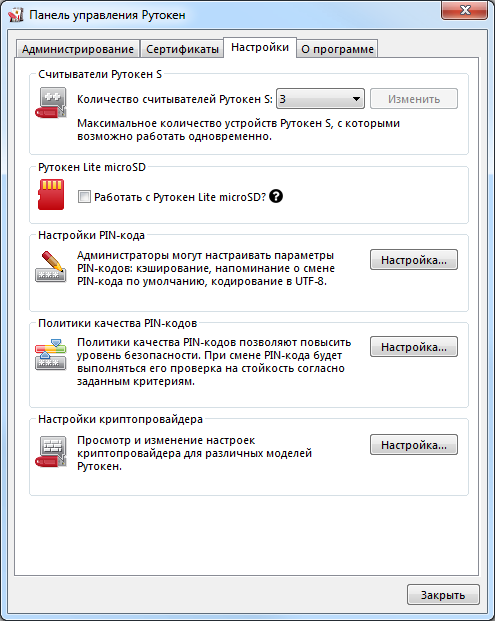
Установите напротив строки Рутокен ЭЦП значение Microsoft Base Smart Card Crypto Provider.

Если не получилось — сделайте перенастройку еще раз. Выберете другой криптопровайдер, нажмите ОК, и снова выберете Microsoft Base Smart Card Crypto Provider.
Если опять не получилось — обновите драйвер для Рутокен ЭЦП. Скачать драйвер можно с сайта разработчика. После обновления проверьте настройки криптопровайдера и пробуйте еще раз.
В крайне редких случаях, если генерация не проходит, помогаетутилита восстановления работоспособности Рутокен (позволяет правильно определить драйвера носителя в системе).
Ошибка в методе createCertificateRequest Error: CKR_PNI_INCORRECT
В данной ошибке указано, что неверно введен пин-код.

Проверьте правильность ввода пин-кодов, если на вашем носителе они установлены по умолчанию. Напоминаем стандартные пин коды:
- для JaCrata пин RSA — 11111111, пин ГОСТ — 0987654321
- для Рутокен пин RSA — 12345678, пин ГОСТ — 12345678
В случае, когда не проходит стандартный пин код, возможно они у вас были заменены на нестандартные пароли или скорее всего носитель заблокировался. В данной ситуации для разблокировки носителя обратиться в удостоверяющие центр.
Ошибка в методе createCertificateRequest Error: CKR_ATTRIBUTE_TYPE_INVALID
Данная ситуаци была нами зафиксирована при использовании ключа JaCarta SE.
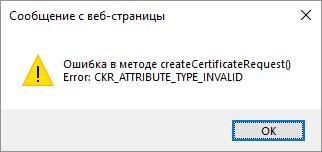
Для исправления необходимо инициализировать раздел PKI на носителе. Для этого откройте Единый клиент JaCarta желательно включить интерфейс Администратора (снизу слева кнопка «Переключиться в режим администрирования»).
Перейдите вверху во вкладку PKI и нажмите «Инициализировать». При запросе кода введите пин-код Администратора 00000000, пин-код Пользователя 11111111.
После успешной инициализации попробуйте снова сгенерировать транспортный ключ.
Страницы Назад 1 … 7 8 9 10 11 … 16 Далее
Чтобы отправить ответ, нужно авторизоваться или зарегистрироваться
RSS: текущая тема
Сообщений с 121 по 135 из 233
#121 2022-03-05 08:26:54
- CodeR7
- Посетитель
- Неактивен
Re: Проблемы с RSA PKCS11
Здравствуйте, та же проблема.
Ошибка с RSA.
Пробовал всё сделать по инструкции, не помогло.
#122 Ответ от Фатеева Светлана 2022-03-05 10:04:12
- Фатеева Светлана
- Техническая поддержка
- Неактивен
Re: Проблемы с RSA PKCS11
Здравствуйте, CodeR7,
Есть ли возможность удаленно подключиться к Вашему компьютеру через AnyDesk?
После запуска утилиты сообщите ответным письмом на hotline@rutoken.ru о готовности к подключению.
#123 Ответ от CodeR7 2022-03-05 12:00:01
- CodeR7
- Посетитель
- Неактивен
Re: Проблемы с RSA PKCS11
Фатеева Светлана пишет:
Здравствуйте, CodeR7,
Есть ли возможность удаленно подключиться к Вашему компьютеру через AnyDesk?
После запуска утилиты сообщите ответным письмом на hotline@rutoken.ru о готовности к подключению.
Вопрос решился.
Компьютер перезапустил и заработало всё. Спасибо утилите.
#124 Ответ от Fedor 2022-03-09 09:17:06
- Fedor
- Посетитель
- Неактивен
Re: Проблемы с RSA PKCS11
Добрый день!
Пытаюсь перевыпустить сертифкат по ЕГАИС. В эксплорере пытаюсь зайти на сайт ЕГАИСа выходит ошибка HTTP 500. В чем может быть ошибка и как перевыпустить сертификат?
Спасибо.
#125 Ответ от Фатеева Светлана 2022-03-09 10:21:33
- Фатеева Светлана
- Техническая поддержка
- Неактивен
Re: Проблемы с RSA PKCS11
Здравствуйте, Fedor,
На текущий момент наблюдаются ошибки при входе на портал ЕГАИС, рекомендуем обратиться в техническую поддержку портала ЕГАИС для уточнения информации.
Также вы можете попробовать сгенерировать новый RSA-ключ через Домашнюю страницу УТМ.
#126 Ответ от Эдуард Ногай 2022-03-14 18:11:17
- Эдуард Ногай
- Посетитель
- Неактивен
Re: Проблемы с RSA PKCS11
ksypachev пишет:
Здравствуйте!
Возникла следующая проблема.
При выполнении перехода с Джакарты на Рутокен выполнено удаление клиента Джакарта и установлены свежие драйверы Рутокен v.4.5.1.0 установлен свежий УТМ с сайта egais.ru. Выполнен выпуск и запись ключа RSA на Рутокен. В панели управления Рутокен сертификаты отображаются, но при запуске УТМ появляется всплывающее окно «Проблемы с RSA PKCS11. УТМ не может установить соединение с сервером ЕГАИС из-за проблем с хранилищем RSA ключей» и соответственно не запускается.

Пробовал выполнять переустановку УТМ с очисткой хранилища RSA ключей и перевыпуском их на сайте ЕГАИС. Проблема остается.
Просьба помочь в решении проблемы. В какую сторону копать.
Спасибо.
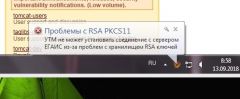
Здравствуйте, столкнулся с такой же проблемой! А можно и мне на почту инструкцию по устранению этой ошибки.
Я прочитал ответы и так понимаю что у меня была установлена Айко и возможно это и было причиной конфликта в программе?
Спасибо заранее!
#127 Ответ от Фатеева Светлана 2022-03-15 10:56:05
- Фатеева Светлана
- Техническая поддержка
- Неактивен
Re: Проблемы с RSA PKCS11
Здравствуйте, Эдуард Ногай,
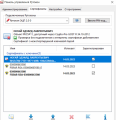
Пришлите пожалуйста скриншот «Панели управления Рутокен» на вкладке Сертификаты.
#128 Ответ от Эдуард Ногай 2022-03-15 20:20:37
- Эдуард Ногай
- Посетитель
- Неактивен
Re: Проблемы с RSA PKCS11
Фатеева Светлана пишет:
Здравствуйте, Эдуард Ногай,
Пришлите пожалуйста скриншот «Панели управления Рутокен» на вкладке Сертификаты.
#129 Ответ от Фатеева Светлана 2022-03-16 10:54:50
- Фатеева Светлана
- Техническая поддержка
- Неактивен
Re: Проблемы с RSA PKCS11
Эдуард Ногай,
Есть ли возможность удаленно подключиться к Вашему компьютеру через AnyDesk?
После запуска утилиты сообщите данные для подключения письмом на hotline@rutoken.ru.
#130 Ответ от Эдуард Ногай 2022-03-16 17:43:01
- Эдуард Ногай
- Посетитель
- Неактивен
Re: Проблемы с RSA PKCS11
Фатеева Светлана пишет:
Эдуард Ногай,
Есть ли возможность удаленно подключиться к Вашему компьютеру через AnyDesk?
После запуска утилиты сообщите данные для подключения письмом на hotline@rutoken.ru.
Да, конечно
#131 Ответ от Эдуард Ногай 2022-03-16 17:44:28
- Эдуард Ногай
- Посетитель
- Неактивен
Re: Проблемы с RSA PKCS11
Эдуард Ногай пишет:
Фатеева Светлана пишет:
Эдуард Ногай,
Есть ли возможность удаленно подключиться к Вашему компьютеру через AnyDesk?
После запуска утилиты сообщите данные для подключения письмом на hotline@rutoken.ru.Да, конечно
Возможна ли переписка дальнейшая по почте?
#132 Ответ от Фатеева Светлана 2022-03-17 10:50:03
- Фатеева Светлана
- Техническая поддержка
- Неактивен
Re: Проблемы с RSA PKCS11
Эдуард Ногай,
конечно, напишите письмо на hotline@rutoken.ru
#133 Ответ от ilgol 2022-03-17 12:12:16
- ilgol
- Посетитель
- Неактивен
Re: Проблемы с RSA PKCS11
Здравствуйте, та же проблема.
Ошибка с RSA. «Пhоблемы с RSA PKCS11»
Пробовал всё сделать по инструкции, не помогло
запросили новый ключ в налоговой, перезаписали, но ошибка так и не уходит. Уже 2 месяца боремся с данной проблемой и никак не можем решить. Помогите, пожалуйста
#134 Ответ от Фатеева Светлана 2022-03-17 13:43:10
- Фатеева Светлана
- Техническая поддержка
- Неактивен
Re: Проблемы с RSA PKCS11
Здравствуйте, ilgol,
Есть ли возможность удаленно подключиться к Вашему компьютеру через AnyDesk?
После запуска утилиты сообщите ответным письмом на hotline@rutoken.ru о готовности к подключению.
#135 Ответ от korzinkaufa 2022-03-17 14:11:01
- korzinkaufa
- Посетитель
- Неактивен
Re: Проблемы с RSA PKCS11
Добрый день, после обновления ключа ЭЦП Проблема с РСА, УТМ не может уст соединение с егаис из за порблем с хранилищем. Не могли бы помочь, в чем дело ? А лучше подключиться удаленно.
Страницы Назад 1 … 7 8 9 10 11 … 16 Далее
Чтобы отправить ответ, нужно авторизоваться или зарегистрироваться
Простой способ продлить ключ доступа ЕГАИС (RSA сертификат) для системы ЕГАИС-алкоголь — сделать это через домашнюю страницу УТМ ЕГАИС!
Организации и Индивидуальные предприниматели, участвующие в обороте алкогольной продукции, в обязательном порядке используют Универсальный транспортный модуль (УТМ) ЕГАИС.
УТМ ЕГАИС — это небольшая программа, которая устанавливается на компьютер или на онлайн-кассу. Для работы УТМ ЕГАИС требуется специальный защищенный носитель (например, Рутокен ЭЦП 2.0).
Для работы УТМ ЕГАИС необходимо чтобы на защищенном носителе было записано 2 сертификата:
-
Сертификат ГОСТ — который Вы покупаете в
аккредитованном удостоверяющем центре (с 2022 года все поменяется, возможно
будете получать в ФНС России); - Сертификат RSA — ключ доступа ЕГАИС, который выдается Федеральной службой по регулированию алкогольного рынка (ФСРАР) совершенно бесплатно.
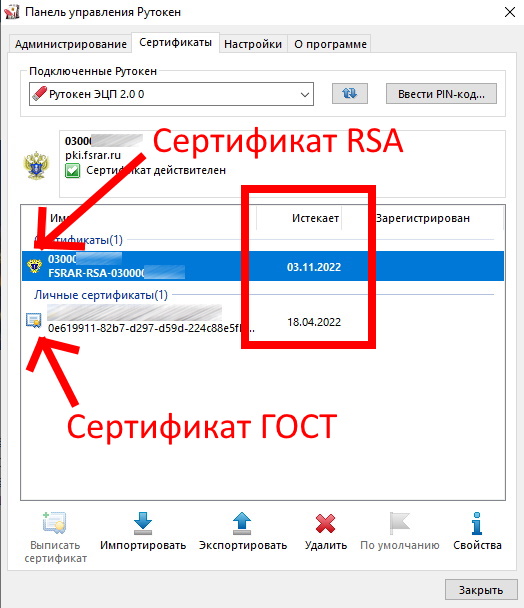
Ключ доступа ЕГАИС (RSA сертификат) нужен для связи с системой ЕГАИС (установление защищенного транспортного соединения TLS) и однозначно привязывает ваш УТМ ЕГАИС к конкретному ИП или торговой точке юридического лица.
Для работы УТМ необходимо, чтобы оба сертификата были действующие. Если один из сертификатов (ГОСТ или RSA) закончится — УТМ работать не будет.
О продлении сертификата ГОСТ вас скорее всего уведомит
удостоверяющий центр, в котором его приобретали.
А вот сроки действия RSA нужно отслеживать самостоятельно! Обычно УТМ уведомляет о том, что скоро сертификат RSA закончится. Поскольку RSA сертификат технический и выдается бесплатно ФСРАР — не обязательно ждать предупреждения об окончании его сроков действия. Продлевайте его заранее, чтобы не остановить работу УТМ и не потерять возможность работы с ЕГАИС!
Как продлить RSA сертификат?
В настоящее время есть 2 варианта продления RSA сертификата:
- В личном кабинете ЕГАИС (на сайте
egais.ru); - С домашней страницы УТМ ЕГАИС.
Ранее продление сертификата RSA всегда происходило в личном кабинете на сайте egais.ru, но с появлением новой версии УТМ 4.2 мир изменился!
Максимальное количество возможностей личного кабинете уже реализовано в самом УТМ! В том числе генерация ключа доступа ЕГАИС (RSA сертификата).
Сейчас мы опишем, как продлить RSA сертификат через УТМ.
Как записать RSA сертификат через УТМ ЕГАИС.
Важно! Сформировать RSA сертификат (или продлить его) через УТМ можно только в следующих случаях:
- ваш сертификат RSA еще не закончился и УТМ работает;
- или на вашем ключе нет RSA сертификата и УТМ только что установлен (или не содержит базу данных).
Если ваш сертификат RSA уже закончился, то воспользуйтесь личным кабинетом ЕГАИС или обратитесь к специалистам, кто сможет вам помочь.
Если ваш сертификат RSA еще не закончился и УТМ работает, то для продления сертификата откройте домашнюю страницу УТМ. Сделать это можно несколькими способами, например в системном трее найти значок двухглавого орла, нажать на него правой кнопки мыши и выбрать пункт «Домашняя страница».
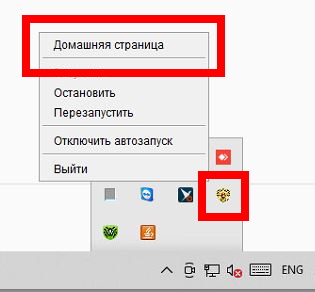
Если значка орла у Вас нет, можете просто открыть в браузере адрес
http://127.0.0.1:8080 (у 99% пользователей по этому адресу работает УТМ ЕГАИС).
На домашней странице УТМ есть информация о сроках действия ваших сертификатов RSA и ГОСТ.
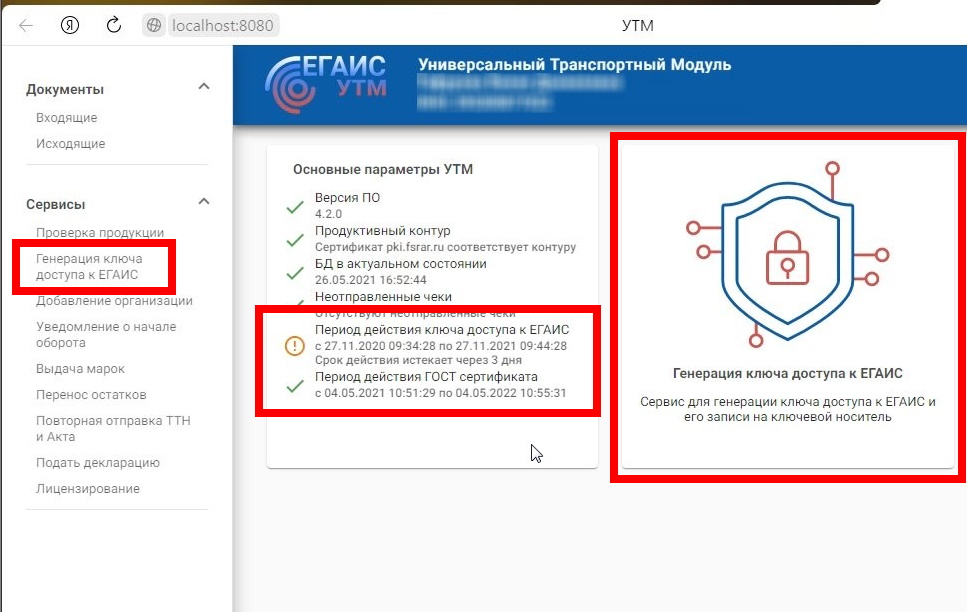
Для генерации ключа доступа ЕГАИС (RSA сертификата) необходимо нажать на кнопку «Генерация ключа доступа ЕГАИС» или выбрать соответствующий пункт меню слева.
На странице выбора мест осуществления деятельности необходимо выбрать ту плашку, у которой есть изображение замочка.
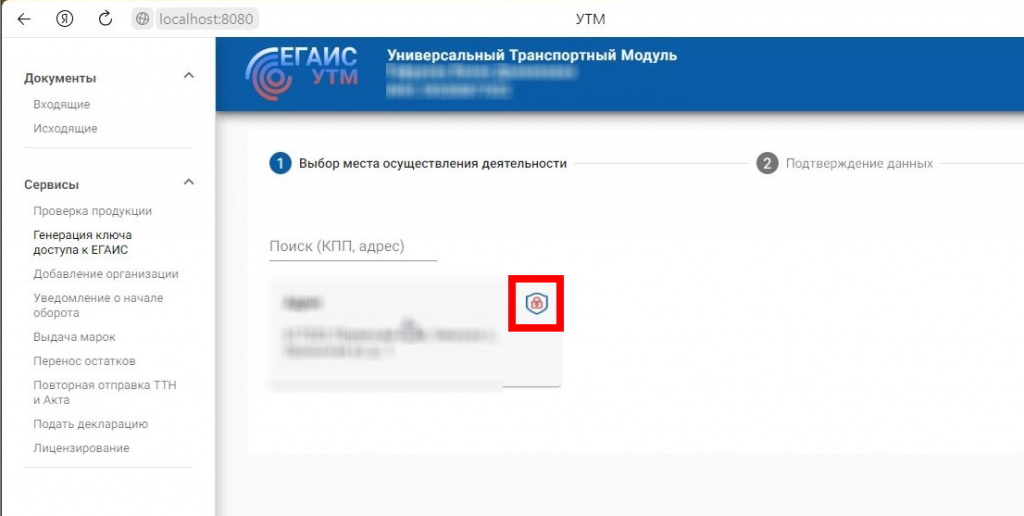
Если вы являетесь индивидуальным предпринимателем, то в списке мест осуществления деятельности будет только одна плашка. У юридических лиц количество плашек зависит от количества торговых точек, но плашка с изображением замка будет только одна — выбираем её!
Если в списке мест осуществления деятельности вы не находите плашки с замком, значит Вы запустили только что установленный УТМ (или без базы данных) и можете выбрать ту плашку, которая вам подходит.
Выбрав плашку, Вы перейдете на следующий шаг, на котором необходимо принять условия выдачи ключа доступа ЕГАИС (RSA сертификата). Проставим галочку в нужном поле и нажмем на кнопку «Сгенерировать сертификат«.
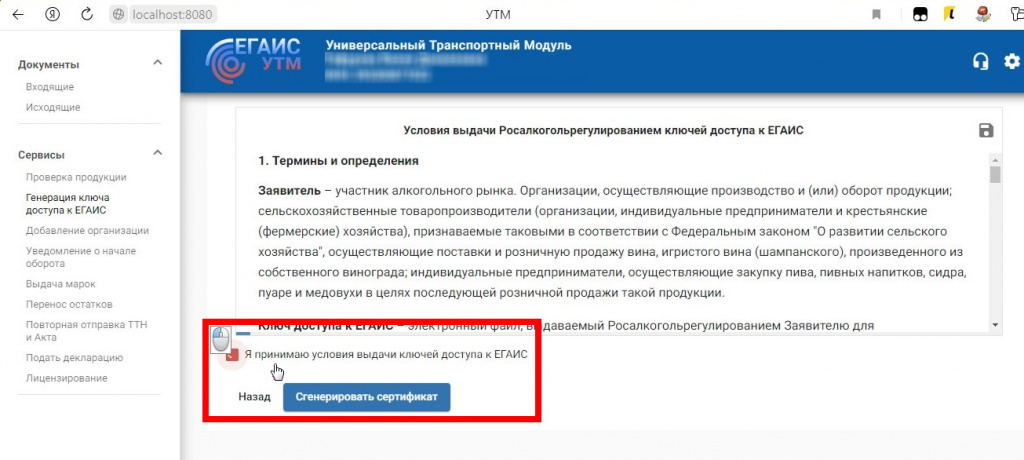
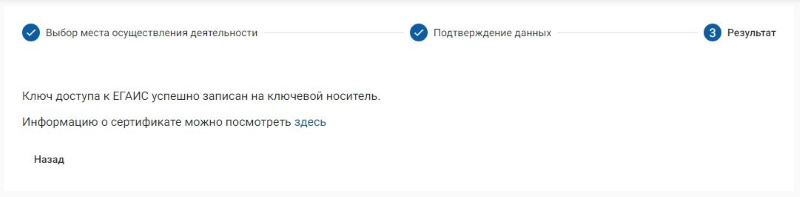
После нажатия на кнопку произойдет генерация ключа доступа ЕГАИС (RSA сертификата). Обычно процедура занимает несколько секунд. По итогу Вы можете получить одно из 2х уведомлений:
Сообщение об успешной записи ключа доступа
или сообщение с ошибкой
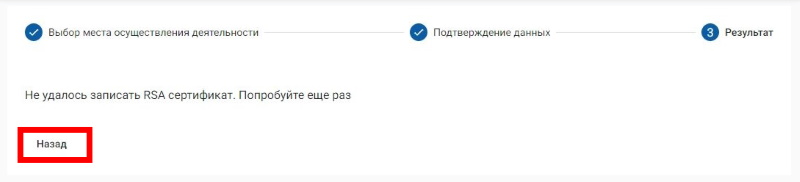
Ошибки пугаться не стоит — она появляется часто и у многих. Просто нажимаем кнопку «Назад» и повторяем операцию.
Иногда приходится повторять процедуру 5-10 раз для успешной записи RSA сертификата.
Если после 10й попытки Вы все еще получаете ошибку — скорее всего есть проблема в работе вашего УТМ или ключа, ее необходимо диагностировать и исправить. Если Вы не можете справиться с этой проблемой самостоятельно — можете обратиться в
нашу платную техническую поддержку.
Если у Вас получилось успешно записать ключ доступа ЕГАИС (RSA сертификат), то проверьте информацию на домашней странице УТМ — информация о сроках действия сертификата должна обновиться в течение 2 минут. Если информация не обновилась — перезапустите УТМ.
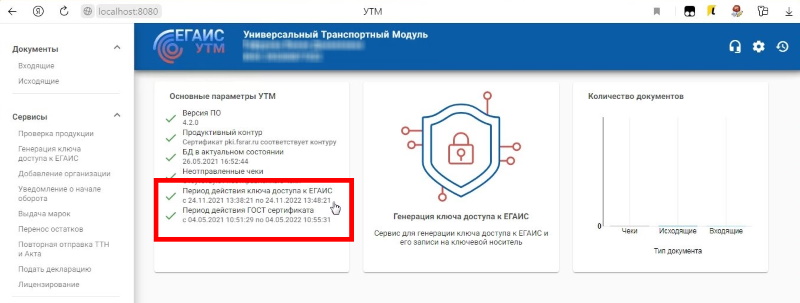
Процедура генерации RSA сертификата в новой версии УТМ очень простая! Занимает всего пару минут! Доступна пользователю с любой квалификацией!
Из нашей статьи вы узнаете:
Сертификат RSA — это часть ключа ЕГАИС для защищённого соединения пользователя с информационной системой. Предоставляется на безвозмездной основе. Если пользователю необходимо продлить сертификат электронной подписи для Росалкогольрегулирования, RSA-сертификат требуется обновить.
В статье подробно рассмотрим, как обновить сертификат ЕГАИС на Рутокен и JaCarta.
Как подготовиться к обновлению сертификата ЕГАИС
Прежде чем осуществлять обновление сертификата RSA, нужно сделать остановку универсального транспортного модуля (УТМ). Если сертификат RSA используют при продаже крепкого алкоголя, УТМ обновляют в непредназначенное для работы время. Также требуется удалить старый сертификат с ключевого носителя. Для носителей Рутокен необходима последняя версия драйверов для ЕГАИС.
Актуальный драйвер Рутокен для ЕГАИС можно скачать по данной ссылке: https://www.rutoken.ru/support/download/egais/.
Как удалить сертификат ЕГАИС на JaCarta
Чтобы удалить сертификат на JaCarta, необходимо:
- Открыть «Единый клиент Jacarta».
- Выбрать «Режим администрирования». Он находится в левом нижнем углу окна программы.
- Перейти в раздел «PKI» и выбрать пункт «Инициализировать».
- Ввести пин-код администратора. Пин-код администратора по умолчанию: 00000000.
- Нажать «Выполнить».
- После уведомления о выполнении операции нажать «Продолжить».
Раздел очистится, старый сертификат будет удалён, и ключевой носитель будет готов к обновлению.
Как удалить RSA-сертификат на Рутокен
Чтобы удалить старый сертификат из Рутокен, потребуется:
- Открыть программу «Панель управления Рутокен».
- Выбрать ключевой носитель и перейти во вкладку «Сертификаты».
- На странице присутствуют два сертификата — ГОСТ и RSA. Выбрать строку с RSA-ключом, нажать на него левой кнопкой мыши и нажать «Удалить».
- Подтвердить операцию и ввести пин-код. Пин-код Рутокен по умолчанию: 12345678.
- Далее нажать «ОК».
После данных действий RSA-сертификат будет удалён, а Рутокен подготовлен к обновлению.
Запись нового RSA-сертификата
После удаления старого RSA сертификата Росалкогольрегулирования можно приступать к обновлению нового. Для этого необходимо выполнить следующее:
- Авторизоваться на портале ЕГАИС по адресу: egais.ru.
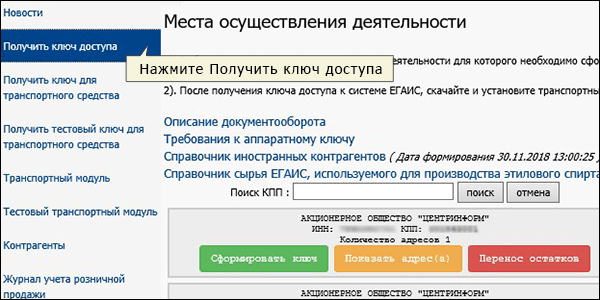
- Перейти в раздел «Получить ключ доступа».
- Выбрать торговую точку, для которой обновляется сертификат.
- Нажать «Сформировать ключ».
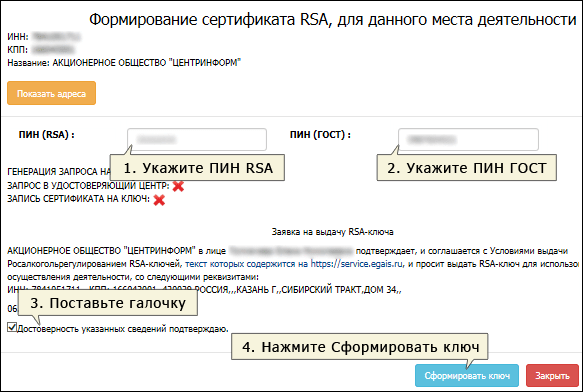
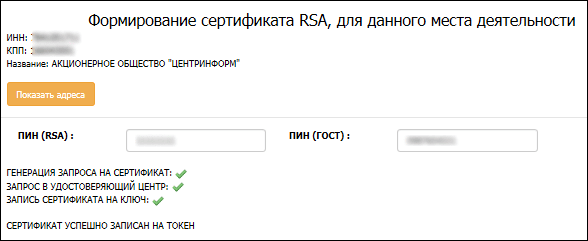
- Ввести пин для RSA и ГОСТ.
- Подтвердить достоверность сведений.
- Нажать «Сформировать ключ».
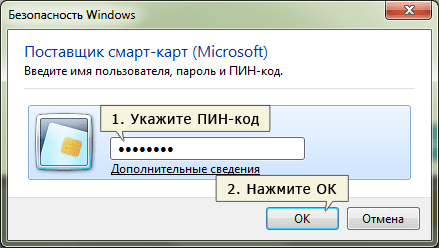
- Ввести пин-код PKI. Для JaCarta — 11111111, для RuToken — 12345678.
- После ввода пин-кода появится уведомление об успешном формировании сертификата RSA.
Заключение
Чтобы обновить сертификат ЕГАИС, нужно остановить УТМ и удалить старый в носителях Рутокен или JaCarta. Затем установить новый сертификат через информационную систему Росалкогольрегулирование. Обновление следует проводить в нерабочее время торговой точки. Для Рутокен требуется специальный драйвер.