
Some Xbox gamers are reporting the issue whereby they get the error message Sorry, this profile can’t connect to Xbox Live on this console, Error Code 80151006 when trying to play ceratin games on their Xbox console. This post identifies the potential culprits, as well as provide the most suitable solutions affected gamers can apply to successfully resolve the issue.
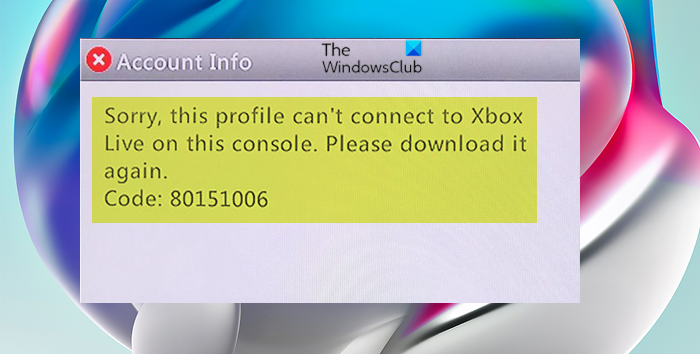
The full error message when this issue occurs reads as follows;
Account Info
Sorry, this profile can’t connect to Xbox Live on this console. Please download it again.
Code: 80151006
This particular error occurs when the user is trying to play an Xbox 360 backward-compatible game on an Xbox One or Xbox Series X|S console, as the Xbox Live membership is working normally for all users as they can play Xbox Gold Card games and use online features with no issues. This problem seems to be restricted to backward-compatible games that are being launched on newer generation of Xbox console.
The following are the most likely culprits to this error;
- Xbox Live Core Service issue.
- Glitched Temp data.
- Corrupted Local 360 Storage folder.
- Xbox profile stuck in the middle of the signing process.
- OS corruption.
If you are getting the error message Sorry, this profile can’t connect to Xbox Live on this console, Error Code 80151006 on your Xbox console, you can try our recommended solutions below in no particular order to fix the error on your gaming device.
- Power-cycle your Xbox console
- Check Xbox server status
- Clear local Xbox 360 storage (for Xbox One)
- Remove and re-add Xbox profile
- Check if the game supports Smart Delivery (for Xbox Series X|S)
- Reset Xbox console
Let’s take a look at the description of the process involved concerning each of the listed solutions.
1] Power-cycle your Xbox console
You can begin troubleshooting to fix the error message Sorry, this profile can’t connect to Xbox Live on this console by power-cycling your Xbox console.
Do the following:
- Press and hold the Xbox button on the front of the console for approximately 10 seconds to turn off your console.
- Unplug your Xbox from the mains.
- Wait at least 30-60 seconds.
- Once the time elapses, plug your Xbox back into the power outlet.
- Now, press the Xbox button on the console or the Xbox button on your controller to turn your console back on.
In the case, you don’t see the green boot-up animation when the console restarts, you can repeat these steps and make sure that you hold the power button until the console completely shuts down.
Try the next solution if the error persists.
2] Check Xbox server status
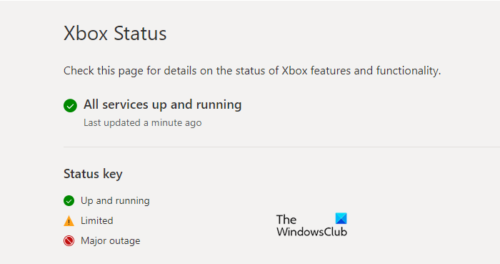
You may encounter the issue in view due to a temporary problem with the Xbox Live servers, preventing you from playing backward compatible games – this is typically due to there’s a scheduled maintenance period or there’s some kind of unexpected outage issue caused by a DDoS attack or an unexpected problem with the servers in your area/region.
Basically, if the core services are down, your game ownership will not be validated, so you will not be able to play the backward-compatible game. In this case, you can check the Xbox Live status at support.xbox.com/en-US/xbox-live-status and verify if any core services are currently not operational or are functioning with limited capabilities. If all services are up and running, you can try playing the game again. On the other hand, if the servers are down, there isn’t much else you can do other than wait for Microsoft’s engineers to fix the problem – and keep checking the Xbox Status page regularly until you see the server is back online and all services are running.
3] Clear local Xbox 360 storage (for Xbox One)
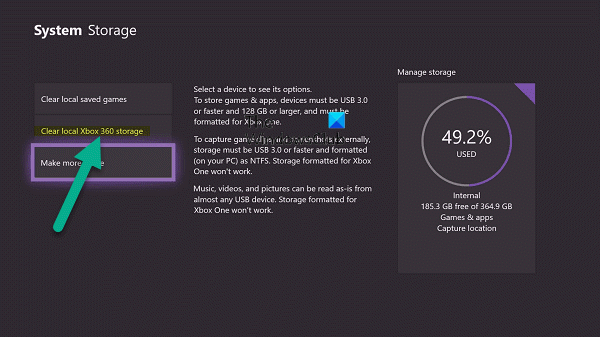
The error in view can also occur due to some kind of file corruption inside your Local360 Storage folder. This is a hidden folder and can be accessed after you try to launch the backward-compatible game on your Xbox One.
To delete the local Xbox 360 storage on your Xbox One console, do the following:
- Press the Xbox button to open the guide.
- Navigate to the rightmost menu and click on the Settings icon.
- Next, navigate to System > Storage to open System Storage.
- In System Storage menu, select the Clear local Xbox 360 Storage option.
- Follow the prompts to complete the procedure.
- Restart console when done.
After the console reboots, you can try to play the backward-compatible game again and see if the issue is now resolved. Otherwise, try the next solution.
4] Remove and re-add Xbox profile
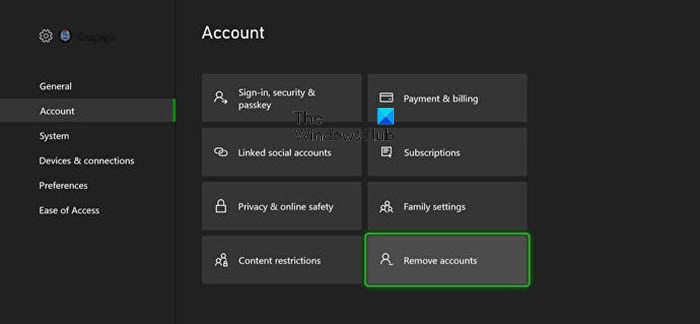
If there are inconsistencies with the Xbox profile that you’re currently signed in with, you are likely to encounter the issue in hand. In this case, to resolve the issue, you can remove and then redownload and re-add your gamertag/Xbox profile on your gaming device.
Do the following:
- Press the Xbox button on your controller to open the guide.
- Go to Profile & system > Settings > Account.
- Under Account, select Remove accounts.
- Select the account that you want to remove.
- Select Remove to confirm.
- Select Close when done.
You have now successfully removed the Xbox profile on your gaming device. To now redownload and re-add your profile, do the following:
- Press the Xbox button on your controller again.
- Select Add new in Profile & system.
Note: You won’t be creating a new account when you select this option. You’re just adding your existing profile to the Xbox console.
- Type the email address or phone number you use to sign in to your Microsoft account.
- Enter your password.
If you’ve forgotten it, select I forgot my password, and then follow the instructions to recover your account
- Review the privacy statement summary, and then select Next.
- Select your Sign-in and security preferences.
- Check out how you look on Xbox, and then select Next.
- Choose your color, and then select Next.
Note: The preference that you’re currently using at home appears with a checked box.
- Press the Xbox button on your controller to return to the Home screen.
- Scroll left from Home, find and select your gamertag, and then select Sign in.
Now, launch the backward-compatible game once again and see if the issue persists. If so, try the next solution.
5] Check if the game supports Smart Delivery (for Xbox Series X|S)
With Smart Delivery technology on Xbox Series X|S consoles, when purchasing a game, the best version of the game is automatically delivered to your console, regardless of generation – no extra steps required from you. Furthermore, the ability to play digital and disc-based Xbox 360 and original Xbox games on Xbox One has expanded to include Xbox Series X|S and cloud gaming.
To check if you have the Xbox Series X|S optimized version of your game, do the following:
- Go to My games & apps.
- Select See all.
- In Games, select the filter and then under All console types select Optimized for Xbox Series X|S games.
If the game is listed, your game has successfully been upgraded to the best available version. If the optimized version has been released but your game has not been upgraded yet, do the following:
Navigate to My games & apps > See all > Manage > Updates.
The game may be waiting as an available update, which can happen if you don’t have the auto-update games setting enabled on your console.
To find out if the games you own are backward compatible, you can check your game library by following these steps:
- Go to My games & apps > See all > Full library > All owned games,
- Then filter on All console types.
- Select Xbox 360 & Xbox games or Xbox One games.
6] Reset Xbox console
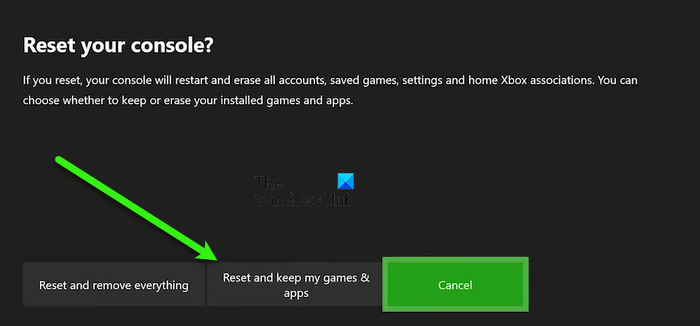
At this point, if nothing has worked for you in resolving the issue in hand, you can reset your Xbox console – make sure to select the Reset and keep my games & apps option when performing the reset procedure.
Hope this helps!
Related post: Error Code 0x8007045D, Xbox Live profiles can’t be downloaded on your Windows PC or Xbox console
Why does it say my profile cannot play on Xbox Live?
You may receive this message if you do not have an active Xbox Live Gold account, which is required to play multiplayer games online – sign up for an Xbox Live Gold account. If your Xbox Live Gold account expired, you can renew the subscription.
How do you get Xbox Live Gold for free?
Once you earn 7000 points through searches, challenges, and rewards, you can use them to purchase a month of Xbox LIVE. Just go to the Xbox LIVE membership reward page – this is where you’ll claim your free month of Xbox LIVE.
How do I get my 14 day free trial on Xbox Live?
To get your 14-day free trial on Xbox Live, follow these steps:
- After you create a Microsoft account, sign into the Subscription page.
- Select Gold – 1 Month FREE Trial.
- Next, click Add a credit card.
- Enter your billing information, then click Next.
- Follow the prompts to complete the signup process.
Do 12 month Xbox Live codes still work?
Microsoft removed its 12-month Xbox Live Gold memberships online back in July 2020. You can convert your existing Xbox Live Gold membership to the same period of Xbox Game Pass Ultimate through a current promotion. The $1 Xbox Live Gold subscription unlocks online multiplayer, free games, and more – with a one-month membership. A month of Xbox Game Pass is also available for $1.
Some Xbox gamers are reporting the issue whereby they get the error message Sorry, this profile can’t connect to Xbox Live on this console, Error Code 80151006 when trying to play ceratin games on their Xbox console. This post identifies the potential culprits, as well as provide the most suitable solutions affected gamers can apply to successfully resolve the issue.
The full error message when this issue occurs reads as follows;
Account Info
Sorry, this profile can’t connect to Xbox Live on this console. Please download it again.
Code: 80151006
This particular error occurs when the user is trying to play an Xbox 360 backward-compatible game on an Xbox One or Xbox Series X|S console, as the Xbox Live membership is working normally for all users as they can play Xbox Gold Card games and use online features with no issues. This problem seems to be restricted to backward-compatible games that are being launched on newer generation of Xbox console.
The following are the most likely culprits to this error;
- Xbox Live Core Service issue.
- Glitched Temp data.
- Corrupted Local 360 Storage folder.
- Xbox profile stuck in the middle of the signing process.
- OS corruption.
If you are getting the error message Sorry, this profile can’t connect to Xbox Live on this console, Error Code 80151006 on your Xbox console, you can try our recommended solutions below in no particular order to fix the error on your gaming device.
- Power-cycle your Xbox console
- Check Xbox server status
- Clear local Xbox 360 storage (for Xbox One)
- Remove and re-add Xbox profile
- Check if the game supports Smart Delivery (for Xbox Series X|S)
- Reset Xbox console
Let’s take a look at the description of the process involved concerning each of the listed solutions.
1] Power-cycle your Xbox console
You can begin troubleshooting to fix the error message Sorry, this profile can’t connect to Xbox Live on this console by power-cycling your Xbox console.
Do the following:
- Press and hold the Xbox button on the front of the console for approximately 10 seconds to turn off your console.
- Unplug your Xbox from the mains.
- Wait at least 30-60 seconds.
- Once the time elapses, plug your Xbox back into the power outlet.
- Now, press the Xbox button on the console or the Xbox button on your controller to turn your console back on.
In the case, you don’t see the green boot-up animation when the console restarts, you can repeat these steps and make sure that you hold the power button until the console completely shuts down.
Try the next solution if the error persists.
2] Check Xbox server status
You may encounter the issue in view due to a temporary problem with the Xbox Live servers, preventing you from playing backward compatible games – this is typically due to there’s a scheduled maintenance period or there’s some kind of unexpected outage issue caused by a DDoS attack or an unexpected problem with the servers in your area/region.
Basically, if the core services are down, your game ownership will not be validated, so you will not be able to play the backward-compatible game. In this case, you can check the Xbox Live status at support.xbox.com/en-US/xbox-live-status and verify if any core services are currently not operational or are functioning with limited capabilities. If all services are up and running, you can try playing the game again. On the other hand, if the servers are down, there isn’t much else you can do other than wait for Microsoft’s engineers to fix the problem – and keep checking the Xbox Status page regularly until you see the server is back online and all services are running.
3] Clear local Xbox 360 storage (for Xbox One)
The error in view can also occur due to some kind of file corruption inside your Local360 Storage folder. This is a hidden folder and can be accessed after you try to launch the backward-compatible game on your Xbox One.
To delete the local Xbox 360 storage on your Xbox One console, do the following:
- Press the Xbox button to open the guide.
- Navigate to the rightmost menu and click on the Settings icon.
- Next, navigate to System > Storage to open System Storage.
- In System Storage menu, select the Clear local Xbox 360 Storage option.
- Follow the prompts to complete the procedure.
- Restart console when done.
After the console reboots, you can try to play the backward-compatible game again and see if the issue is now resolved. Otherwise, try the next solution.
4] Remove and re-add Xbox profile
If there are inconsistencies with the Xbox profile that you’re currently signed in with, you are likely to encounter the issue in hand. In this case, to resolve the issue, you can remove and then redownload and re-add your gamertag/Xbox profile on your gaming device.
Do the following:
- Press the Xbox button on your controller to open the guide.
- Go to Profile & system > Settings > Account.
- Under Account, select Remove accounts.
- Select the account that you want to remove.
- Select Remove to confirm.
- Select Close when done.
You have now successfully removed the Xbox profile on your gaming device. To now redownload and re-add your profile, do the following:
- Press the Xbox button on your controller again.
- Select Add new in Profile & system.
Note: You won’t be creating a new account when you select this option. You’re just adding your existing profile to the Xbox console.
- Type the email address or phone number you use to sign in to your Microsoft account.
- Enter your password.
If you’ve forgotten it, select I forgot my password, and then follow the instructions to recover your account
- Review the privacy statement summary, and then select Next.
- Select your Sign-in and security preferences.
- Check out how you look on Xbox, and then select Next.
- Choose your color, and then select Next.
Note: The preference that you’re currently using at home appears with a checked box.
- Press the Xbox button on your controller to return to the Home screen.
- Scroll left from Home, find and select your gamertag, and then select Sign in.
Now, launch the backward-compatible game once again and see if the issue persists. If so, try the next solution.
5] Check if the game supports Smart Delivery (for Xbox Series X|S)
With Smart Delivery technology on Xbox Series X|S consoles, when purchasing a game, the best version of the game is automatically delivered to your console, regardless of generation – no extra steps required from you. Furthermore, the ability to play digital and disc-based Xbox 360 and original Xbox games on Xbox One has expanded to include Xbox Series X|S and cloud gaming.
To check if you have the Xbox Series X|S optimized version of your game, do the following:
- Go to My games & apps.
- Select See all.
- In Games, select the filter and then under All console types select Optimized for Xbox Series X|S games.
If the game is listed, your game has successfully been upgraded to the best available version. If the optimized version has been released but your game has not been upgraded yet, do the following:
Navigate to My games & apps > See all > Manage > Updates.
The game may be waiting as an available update, which can happen if you don’t have the auto-update games setting enabled on your console.
To find out if the games you own are backward compatible, you can check your game library by following these steps:
- Go to My games & apps > See all > Full library > All owned games,
- Then filter on All console types.
- Select Xbox 360 & Xbox games or Xbox One games.
6] Reset Xbox console
At this point, if nothing has worked for you in resolving the issue in hand, you can reset your Xbox console – make sure to select the Reset and keep my games & apps option when performing the reset procedure.
Hope this helps!
Related post: Error Code 0x8007045D, Xbox Live profiles can’t be downloaded on your Windows PC or Xbox console
Why does it say my profile cannot play on Xbox Live?
You may receive this message if you do not have an active Xbox Live Gold account, which is required to play multiplayer games online – sign up for an Xbox Live Gold account. If your Xbox Live Gold account expired, you can renew the subscription.
How do you get Xbox Live Gold for free?
Once you earn 7000 points through searches, challenges, and rewards, you can use them to purchase a month of Xbox LIVE. Just go to the Xbox LIVE membership reward page – this is where you’ll claim your free month of Xbox LIVE.
How do I get my 14 day free trial on Xbox Live?
To get your 14-day free trial on Xbox Live, follow these steps:
- After you create a Microsoft account, sign into the Subscription page.
- Select Gold – 1 Month FREE Trial.
- Next, click Add a credit card.
- Enter your billing information, then click Next.
- Follow the prompts to complete the signup process.
Do 12 month Xbox Live codes still work?
Microsoft removed its 12-month Xbox Live Gold memberships online back in July 2020. You can convert your existing Xbox Live Gold membership to the same period of Xbox Game Pass Ultimate through a current promotion. The $1 Xbox Live Gold subscription unlocks online multiplayer, free games, and more – with a one-month membership. A month of Xbox Game Pass is also available for $1.
Xbox Live отказывается подключаться к серверам в основном из-за проблем с сетью или проблем с самой службой Live. Другие причины проблемы включают IPv6. Xbox Live — это служба доставки многопользовательских онлайн-игр, которая управляется и контролируется Microsoft. Он относится к 2002 году и является основным онлайн-сервисом, который работает на консолях Xbox для многопользовательских онлайн-игр.
Xbox Live
Microsoft подверглась критике за многие из этих отключений, но также были случаи, когда службы Live не работали из-за проблем с внутренними проблемами или модулями проигрывателя. Здесь, в этой статье, мы обсудим все различные причины возникновения этой проблемы и возможные обходные пути для ее устранения.
После получения многочисленных и последовательных отчетов от пользователей мы начали исследовать проблему и нашли несколько причин, которые были виновниками. Здесь следует отметить, что не все проблемы связаны со службами Xbox Live. Там могут быть некоторые на вашем конце, а также.
- Службы Xbox Live отключены. Хотя мы обсуждали это раньше, эту причину устранить невозможно. Если службы Live не работают и не работают, вы не сможете войти в них.
- IPv6 на маршрутизаторе. Несмотря на то, что Xbox поддерживает службы IPv6, в некоторых случаях службы Live иногда работают со сбоями и не работают. Здесь мы можем попробовать отключить IPv6 от самого маршрутизатора, а затем проверить, решает ли это проблему.
- Настройки Xbox. Каждая консоль Xbox имеет свои настройки, которые используются снова и снова при перезапуске консоли. Если эти настройки каким-то образом повреждены или не работают, вы не сможете подключиться к сервисам Live. Сброс консоли к заводским настройкам по умолчанию решит проблему.
- Список DMZ: могут быть случаи, когда ваш маршрутизатор блокирует трафик сервисов Live в рамках своей безопасности. Здесь размещение его в списке DMZ может помочь решить вашу проблему.
- Сетевые ошибки: Последнее, но не менее важное: если ваша сеть работает и не работает должным образом, вы вообще не сможете подключиться к сервисам Live. Перезапуск всех сетевых модулей может помочь.
Прежде чем мы начнем с решений, убедитесь, что у вас есть резервные копии ваших данных. Кроме того, мы также можем выполнять сброс настроек, поэтому убедитесь, что у вас есть свои учетные данные.
Предварительное условие: подключение к Интернету
Прежде чем мы начнем с методов устранения неполадок, вы должны сначала убедиться, что у вас есть активное подключение к Интернету на вашем устройстве. Если вы используете общедоступное соединение (включая больницы, школы, библиотеки и т. Д.), Следует отметить, что в этих соединениях определенные порты заблокированы, из-за чего вы не сможете использовать Live Services на вашем Xbox.
Если вы используете домашнюю сеть, протестируйте ее и на других устройствах. Если Интернет на этих устройствах идеально доступен, только тогда перейдите к приведенным ниже решениям. Если он недоступен, сначала решите эту проблему, перезапустите Xbox и попробуйте снова.
Решение 1. Проверка Live Services
Самым первым шагом в нашем процессе устранения неполадок будет проверка, действительно ли сервисы Live запущены и работают. В этом месяце существует множество случаев, когда службы Live не работают либо из-за сбоя, либо из-за обслуживания сервера. Здесь вы должны сначала перейти к официальному Live Services Веб-сайт и проверьте статус там. Если вы видите какой-либо сбой, вы ничего не можете сделать, кроме как ждать.
Проверка Live Services
Если все службы запущены и работают, но вы по-прежнему не можете получить доступ к службам Live, вам следует использовать другие форумы, такие как Reddit. Если вы видите шаблон, когда другие люди также не могут получить доступ, это может быть сигналом для вас.
Примечание. Также убедитесь, что вы правильно вошли в Xbox Live.
Решение 2. Отключение IPv6 на маршрутизаторе
IPv6 — это новое поколение интернет-протоколов, реализованных практически на всех сетевых устройствах. Пул IPv4 IP-адресов ограничен, и из-за этого в будущем он может исчерпать адреса. Это где IPv6 вступает в игру.
Отключение IPv6 на маршрутизаторе
Есть несколько маршрутизаторов, которые настроены на использование протоколов IPv6 в их связи. Даже если эти протоколы поддерживаются, в некоторых случаях службы Live не работают с ними должным образом. Здесь вы должны перейти на страницу входа в систему вашего маршрутизатора, а затем войти в панель управления администратора. IP-адрес, который вы используете для входа, обычно печатается на задней панели маршрутизатора или в его коробке. Если вы не можете найти, введите номер модели в Google и проверьте веб-сайт производителя.
Решение 3: Power Cycling Router
Если ни одно из вышеперечисленных решений не соответствует вашему случаю, вам следует рассмотреть возможность полного отключения питания вашего маршрутизатора. Включение и выключение питания — это процесс полного выключения устройства и его повторного запуска. Это сбросит все конфигурации с вашего маршрутизатора, и когда он запустится снова, вся сеть будет настроена снова.
Так что, если проблема действительно была с вашей сетью, она будет решена. Чтобы выполнить цикл питания, выполните следующие действия:
- Выключите свой маршрутизатор правильно.
- Теперь выньте блок питания из вилки. Удерживайте и нажмите кнопку питания (если есть) примерно на 5-10 секунд.
Роутер
- Теперь дайте устройству поработать 5-10 минут, прежде чем запускать его снова. После восстановления сети проверьте, устранена ли проблема, и вы можете легко получить доступ к службам Xbox Live.
Решение 4. Добавление в список DMZ или отключение брандмауэра
Каждый маршрутизатор имеет протокол безопасности, который определяет правила прохождения трафика через устройство. Если связь между службами Live и Интернетом несколько нарушена из-за этих протоколов безопасности, вы не сможете использовать службы Live.
Добавление в список DMZ
Здесь вы можете добавить Xbox в список DMZ вашего маршрутизатора или временно отключить межсетевой экран. Если службы Live начнут работать, это подтвердит причину, и вы сможете продолжить вносить белый список в Xbox.
Примечание. Если вы используете общедоступную сеть, есть вероятность, что Xbox не будет работать со службами Live. Вам следует подумать об использовании мобильных данных или частной сети и проверить, сохраняется ли проблема.
Xbox отлично подходит для сетевой многопользовательской игры, но многие сообщали о том, что текущий профиль не разрешен, что мешает им получить доступ к сетевой многопользовательской игре на своей консоли.
Иногда ваш многопользовательский режим может быть заблокирован настройками Xbox Live, но мы рассмотрели эту проблему в отдельном руководстве.
Эта проблема полностью помешает вам играть онлайн, поэтому в сегодняшнем руководстве мы покажем вам лучшие способы решения этой проблемы.
Как я могу исправить Текущий профиль не разрешен в Warzone?
В большинстве случаев эта проблема вызвана сбоем сервера. Проблема возникает, если игра не может обнаружить подписку Xbox Live Gold. Однако игра полностью бесплатна и должна работать без подписки Gold.
Один из возможных способов решить проблему — сделать следующее:
- Вернитесь в главное меню игры.
- Теперь полностью закройте игру и запустите ее снова.
- Если это не сработает, перезапустите консоль.
Это всего лишь обходной путь, и, скорее всего, эта проблема с сервером будет решена Microsoft.
Как я могу исправить Текущий профиль не разрешен Ошибка Xbox
Прежде чем мы начнем исправлять эту проблему, необходимо выполнить несколько проверок, чтобы убедиться, что все работает правильно:
- Проверьте свою учетную запись Xbox Live Gold. Чтобы избежать проблем с многопользовательской игрой, убедитесь, что у вас есть учетная запись Xbox Live Gold и ваша подписка по-прежнему активна.
1. Удалите и снова загрузите свой профиль
Для Xbox 360:
- Перейдите в «Настройки» и выберите «Система».

- Перейдите к хранилищу.

- Если у вас нет подключенных внешних запоминающих устройств, выберите Жесткий диск. Если у вас подключены дополнительные устройства, выберите «Все устройства».
- Выберите «Профили» и выберите профиль, который хотите удалить.

- Выберите Удалить.

- Выберите параметр «Удалить только профиль», чтобы удалить свой профиль. Эта опция удалит профиль, сохранив при этом все ваши сохраненные игры и достижения.


После удаления профиля вам необходимо добавить его снова, выполнив следующие действия:
- Нажмите кнопку Guide на вашем контроллере.
- Выберите параметр «Загрузить профиль». Если вы не видите эту опцию, это означает, что вы вошли в систему с другим профилем, поэтому обязательно выйдите.

- Выберите «Загрузить профиль».

- Введите данные для входа в учетную запись Microsoft.
- Выберите место для хранения вашего профиля.


После этого проверьте, исчезло ли сообщение «Текущий профиль не разрешен».
Для Xbox One:
- На главном экране выполните прокрутку влево, чтобы открыть Гид.
- Выберите «Настройки», а затем выберите «Все настройки».

- В разделе «Учетная запись» выберите «Удалить учетные записи» и выберите свою учетную запись.


Чтобы снова загрузить свою учетную запись, выполните следующие действия:
- Откройте Гид, выберите «Войти» и выберите «Добавить и управлять».
- Выберите Добавить новый и введите данные для входа.

- Следуйте инструкциям на экране, чтобы завершить процесс.

2. Очистите постоянное хранилище
- Откройте Гид и выберите Настройки.
- Выберите «Все настройки», а затем «Blu-ray».

- Выберите Blu-ray и перейдите к постоянному хранилищу. Наконец, выберите «Очистить постоянное хранилище».


После очистки кеша сообщение Текущий профиль не разрешено должно исчезнуть.
3. Очистите MAC-адрес
- Перейдите к настройкам.
- Выберите «Настройки сети» и перейдите в «Дополнительные настройки».

- Теперь выберите Альтернативный MAC-адрес.

- Выберите опцию «Очистить».
- После очистки MAC-адреса выключите Xbox. Отсоедините кабель питания и подождите несколько минут.
- Подключите кабель питания и снова включите Xbox.


После этого проверьте, решена ли проблема.
4. Проверьте подключение к Xbox Live.
- Перейдите в «Настройки» и выберите «Настройки сети».
- Выберите свою сеть и выберите опцию «Проверить сетевое подключение».

- После этого перейдите в раздел «Проверка многопользовательского подключения».

- После завершения процесса проверьте, решена ли проблема.


Ваше сетевое подключение является частой причиной ошибки «Текущий профиль не разрешен», поэтому обязательно проверьте ее.
5. Очистите системный кеш
- Нажмите Guide кнопку на вашем контроллере.
- Перейдите в «Настройки» и выберите «Системные настройки».

- Выберите Хранилище.
- Выделите любое устройство хранения, а затем нажмите Y на контроллере (вы можете выбрать любое устройство хранения, поскольку система очистит кеш для всех из них).
- Выберите Очистить системный кэш.
- Подтвердите действие.
- Перезагрузите консоль

6. Выполните сброс до заводских настроек
- Откройте руководство, прокрутив влево на главном экране.
- Выберите «Настройки» и перейдите во «Все настройки».
- Выберите «Система», а затем выберите «Информация и обновления консоли».

- Выберите Сбросить консоль.

- Вы должны увидеть два доступных варианта: «Сбросить и сохранить мои игры и приложения» и «Сбросить и удалить все».

- Мы предлагаем вам использовать первый вариант, так как этот вариант только перезагрузит вашу консоль и удалит потенциально поврежденные данные, не удаляя игры и другие большие файлы.
- Если этот параметр не работает и проблема все еще сохраняется, обязательно используйте параметр «Сбросить и удалить все».


Текущий профиль не разрешен. Ошибка может помешать вам играть в онлайн-игры Xbox, но мы надеемся, что вам удалось решить проблему после использования одного из наших решений.
Вы нашли решение этой проблемы самостоятельно? Поделитесь им с нами в разделе комментариев ниже.
На чтение 9 мин. Просмотров 336 Опубликовано 03.05.2021
Ошибка «К сожалению, этот профиль не может подключиться к Xbox live на этой консоли» появляется, когда пользователь пытается сыграть в игру с обратной совместимостью для Xbox360 на Xbox One. приставка. Для всех пользователей членство в Xbox Live работает нормально, так как они могут без проблем играть в игры с золотой картой Xbox и использовать сетевые функции. Эта проблема, похоже, ограничивается играми с обратной совместимостью, которые запускаются на консоли Xbox One (они отлично работают на Xbox360). 
Содержание
- Что вызывает ошибку« Этот профиль не может подключиться к Xbox Live на этой консоли »?
- Метод 1. Проверка состояния серверов Xbox Live
- Метод 2: Выполнение цикла включения/выключения
- Метод 3: Удаление локального хранилища Xbox 360 (на Xbox One)
- Метод 4: Повторная инициализация профиля Xbox One
- Метод 5: Выполнение мягкого сброса
Что вызывает ошибку« Этот профиль не может подключиться к Xbox Live на этой консоли »?
Вот список вещей что может в конечном итоге вызвать ошибку «Этот профиль не может подключиться к Xbox Live на этой консоли» :
- Проблема с основной службой Xbox Live . Как оказалось, невозможность играть в обратно совместимые игры также может быть вызвана проблема с сервером, выходящая за рамки контроля конечного пользователя. Запланированное обслуживание и DDoS-атаки на серверы Xbox в вашем регионе могут сделать невозможным подтверждение права собственности на вашу консоль. В этом случае единственное жизнеспособное решение – подождать, пока проблема не будет исправлена инженерами Microsoft.
- Glitched Temp data – еще одна потенциальная причина, которая может быть причиной для этой проблемы это какие-то поврежденные данные, которые в настоящее время хранятся во временной папке вашей консоли Xbox One. если этот сценарий применим, вы сможете решить проблему, выполнив процедуру отключения и включения питания, чтобы удалить временные данные и разрядить силовые конденсаторы вашей консоли.
- Corrupted Local Папка 360 Storage . Если ранее у вас было неожиданное прерывание работы консоли при воспроизведении обратно совместимой игры, возможно, некоторые файлы, расположенные в папке Local360, были повреждены. В этом случае вы сможете решить проблему, удалив папку с помощью классического интерфейса Xbox 360.
- Профиль Xbox застрял в подвешенном состоянии – Другая причина, которая вызывает такое поведение, – это профиль Xbox, который застревает в середине процесса подписи. Поскольку функция обратной совместимости должна подтверждать право собственности, она не сможет сделать это, если вы не выйдете из & в своем профиле Xbox One.
- Повреждение ОС – В некоторых редких случаях вы можете столкнуться с этой проблемой из-за поврежденного микропрограммного обеспечения или компонентов программного обеспечения, которые невозможно отремонтировать обычным способом. В этом случае вы сможете решить проблему, сбросив каждый системный компонент с помощью процедуры мягкого сброса.
Метод 1. Проверка состояния серверов Xbox Live
Прежде чем мы перейдем к другим стратегиям восстановления, важно начать это руководство по устранению неполадок, убедившись, что проблема не выходит за рамки вашего контроля.. Имейте в виду, что также возможно, что временная проблема с серверами Xbox Live является причиной неспособности вашей консоли воспроизводить обратно совместимые игры.
Всякий раз, когда возникает эта проблема, обычно это происходит по двум основным причинам. – Либо запланирован период обслуживания, либо возникла какая-то неожиданная проблема с отключением (DDoS-атака или неожиданная проблема с серверами в вашем регионе).
Если основные службы не работают, ваша игра является владельцем не будет проверяться, поэтому вы не сможете играть в обратно совместимую игру. Если вы считаете, что этот сценарий может быть применим, перейдите по этой ссылке ( здесь ) и проверьте, не работают ли какие-либо основные службы в настоящее время или работают с ограниченными возможностями.

Если в результате расследования будет выявлена проблема с сервером, выходящая за рамки вашего контроля, вы ничего не можете сделать, кроме как подождать Инженеры Microsoft исправят проблему. Обязательно регулярно проверяйте страницу состояния Xbox, пока не увидите, что проблема решена.
Однако, если расследование не указывало на какие-либо проблемы с сервером, переходите непосредственно к следующему методу ниже для другой набор инструкций, которые решат проблему, если она возникает локально.
Метод 2: Выполнение цикла включения/выключения
Если вы ранее подтвердили, что проблема возникает только локально и не связана с проблемой сервера, временные файлы, вероятно, ответственны за появление . К сожалению, этот профиль не может подключиться к Xbox live on this console ‘ error.
В этом случае наиболее эффективным способом устранения сообщения об ошибке является выполнение цикла включения питания. Процедура выключения и выключения питания очистит подавляющее большинство временных файлов, которые могут вызвать этот код ошибки, не затрагивая ни одну из ваших игр, приложений и пользовательских настроек.
Несколько затронутых пользователей подтвердили, что им удалось устранить проблема полностью после выполнения приведенных ниже инструкций. Вот краткое руководство по выполнению процедуры выключения и выключения на консоли Xbox One:
- Начните операцию, убедившись, что ваша консоль полностью включена и не находится в настоящее время в режиме гибернации.
- Затем нажмите кнопку Xbox на передней панели консоли и удерживайте ее примерно 10 секунд (или пока индикатор на передней панели не перестанет мигать). Увидев это, отпустите кнопку и дождитесь полного отключения питания.

- Один раз ваша консоль больше не показывает никаких признаков активности, подождите около минуты. Чтобы убедиться, что процесс прошел успешно, вы также можете попытаться отсоединить кабель от розетки.
- Снова включите консоль, еще раз нажав кнопку Xbox на консоли. Но на этот раз сделайте это коротким нажатием. Во время следующей последовательности запуска следите за последовательностью анимации Xbox.. Если вы его видите, это подтверждение того, что процедура выключения и включения питания прошла успешно.
- После запуска последовательности завершено, попробуйте снова сыграть в обратно совместимую игру и посмотрите, решена ли проблема.


Если вы все еще сталкиваетесь с ‘Извините, это профиль не может подключиться к Xbox live на этой консоли ‘ ошибка при попытке запустить игру, перейдите к следующему способу ниже.
Метод 3: Удаление локального хранилища Xbox 360 (на Xbox One)
Как оказалось, «К сожалению, этот профиль не может подключиться к Xbox live на этой консоли» ошибка также может возникать из-за повреждения файла в папке Local360 Storage. Обычно это скрыто от просмотра и может быть легко доступно после попытки запустить обратно совместимую игру.
Несколько затронутых пользователей подтвердили, что им удалось решить проблему, открыв раздел Storage Management классического интерфейса Xbox 360 и удалив профиль Xbox360. После этого, перезапуска консоли и ее повторной настройки, они смогли без проблем играть в обратно совместимую игру.
Вот краткое руководство по удалению локального хранилища Xbox 360 на вашем Xbox Одна консоль:
- Запустите обратно совместимую игру с консоли Xbox One. Когда вы увидите сообщение об ошибке, нажмите кнопку Xbox на геймпаде, чтобы открыть классический интерфейс Xbox 360.
- Как только вы войдете в меню Xbox Guide, перейдите в раздел «Управление хранилищем» и нажмите A , чтобы получить к нему доступ. Выберите Да при запросе подтверждения Управление хранилищем .
- Как только вы окажетесь в окне Storage Management , выберите папку Profiles и нажмите A , чтобы получить к нему доступ.
- В следующем меню выберите свой локальный профиль и нажмите Y , чтобы запланировать его удаление. Затем выберите Да в запросе подтверждения, чтобы подтвердить операцию, затем дождитесь ее завершения.
- После очистки локального пространства Xbox 360 попытайтесь выполнить снова сыграйте в обратно совместимую игру и посмотрите, решена ли проблема.


Если вы все еще сталкиваетесь с тем же ‘К сожалению, этот профиль не может подключитесь к Xbox live на этой консоли ‘, перейдите к следующему способу ниже.
Метод 4: Повторная инициализация профиля Xbox One
Если вы зашли так далеко без жизнеспособного исправления, вероятно, проблема возникла из-за некоторого несоответствия с профилем, с которым вы в настоящее время вошли в систему..
Несколько пользователей, которые также изо всех сил пытались решить ошибку «К сожалению, этот профиль не может подключиться к Xbox live на этой консоли» , подтвердили, что наконец могут играть в обратно совместимые игры после удаления и повторного добавления своей учетной записи Xbox.
Вот краткое руководство о том, как это сделать на консоли Xbox One:
- На геймпаде Xbox One нажмите одну кнопку Xbox, затем выберите значок Настройки в недавно появившемся меню руководства. Затем перейдите вправо или влево (в зависимости от предпочтений пользователя) и выберите Все настройки .
- Как только вы войдете в меню Настройки , перейдите на вкладку учетной записи. Когда вы окажетесь там, перейдите в правую часть и выберите «Удалить учетные записи».
- Выбрать учетную запись, которую вы хотите удалить, затем подтвердите процесс удаления.
- После завершения процесса перезагрузите компьютер и посмотрите, будет ли проблема решена при следующем запуске системы после повторного входа в систему.
- Запустите обратно совместимую игру еще раз и посмотрите, сохраняется ли та же проблема.


Если вы все еще сталкиваетесь с той же ошибкой «К сожалению, этому профилю не удается подключиться к Xbox live на этой консоли» , перейдите к последний метод ниже.
Метод 5: Выполнение мягкого сброса
Если вы выполнили все описанные выше методы и все еще сталкиваетесь с та же ошибка “К сожалению, этому профилю не удается подключиться к Xbox live на этой консоли” , скорее всего, вы столкнулись с проблемой с каким-то системным файлом, который не запускается. y это легко.
В этом случае ваша единственная надежда на решение проблемы – сбросить все микропрограммные и программные компоненты, которые могут вызывать эту проблему. Для сохранения ваших данных лучшим подходом будет мягкий сброс.
Мягкий сброс позволит вам обновить все компоненты операционной системы, сохраняя при этом все ваши игры и данные. Вот краткое руководство по восстановлению заводских настроек на Xbox One:
- На консоли Xbox One нажмите кнопку Xbox (на геймпаде) один раз, чтобы открыть меню руководства. После того, как вам удастся попасть туда, перейдите в Система> Настройки> Система> Информация о консоли . Как только вы попадете в меню Информация о консоли , выберите Сбросить консоль в появившемся меню.
- Как только вам удастся войти в меню консоли Reset , выберите Reset и оставьте мои игры и приложения из появившегося меню.
- Дождитесь завершения процесса, так как ваша консоль перезапустится. автоматически в конце. Как только ваша консоль снова загрузится, попробуйте снова сыграть в обратно совместимую игру и посмотрите, решена ли проблема сейчас.


Отключение от Xbox Live. Решение проблемы?

Отправлено:
20.02.2011 19:10:16
Отключение от Xbox Live. Решение проблемы?


|
|
Перерыл весь интернет в поисках ответа и так и не смог найти. Проблема заключается в том, что у меня Xbox Live сам отключается без существующей на то причины. Это может произойти через 5 минут или 10 после подключения, а иногда держит до часу, но это вопрос времени, потому что в итоге он отключается! К Xbox я подключён напрямую т.е. кабель вставлен в консоль, настройки сделаны правильно, потому что есть соединение, разрывы связи и соединения исключены, потому что интернет работает стабильно. У кого есть идеи почему это происходит и как можно это исправить?
К сведению: На PC таже проблема с сервисом GFWL.
[quote=Furious] Перерыл весь интернет в поисках ответа и так и не смог найти. Проблема заключается в том, что у меня Xbox Live сам отключается без существующей на то причины. Это может произойти через 5 минут или 10 после подключения, а иногда держит до часу, но это вопрос времени, потому что в итоге он отключается! К Xbox я подключён напрямую т.е. кабель вставлен в консоль, настройки сделаны правильно, потому что есть соединение, разрывы связи и соединения исключены, потому что интернет работает стабильно. У кого есть идеи почему это происходит и как можно это исправить? К сведению: На PC таже проблема с сервисом GFWL. |
|
Отправлено: Отключение от Xbox Live. Решение проблемы?
|
||
|
Отправлено: Отключение от Xbox Live. Решение проблемы?
|
||
|
Отправлено: Отключение от Xbox Live. Решение проблемы?
|
||
|
Отправлено: Отключение от Xbox Live. Решение проблемы?
|
||
|
Отправлено: Отключение от Xbox Live. Решение проблемы?
|
||
|
Отправлено: Отключение от Xbox Live. Решение проблемы?
|
||
|
Отправлено: Отключение от Xbox Live. Решение проблемы?
|


На чтение 6 мин. Просмотров 778 Опубликовано 28.04.2021
Хотя ваш Xbox One можно использовать для автономной игры, гораздо веселее, если он подключается к сети через Live. Преимущества подписки на Xbox Live явно перевешивают недостатки. Однако это также может быть источником разочарования, если консоль Xbox One по какой-то причине не подключается к Live. Эта проблема возникает время от времени у некоторых пользователей. Если у вас возникла проблема с подключением службы Xbox к Live, это руководство по устранению неполадок должно помочь вам исправить это.
Содержание
- Возможные причины, по которым Xbox One не подключается к Live
- Проблема с сервером Xbox Live.
- Проблема с домашней сетью.
- Случайные ошибки консоли.
- Программный сбой
- Аппаратная неисправность.
- Устранение проблем с подключением Xbox One
- Предлагаемые варианты чтения:
- Получите помощь от нас
Возможные причины, по которым Xbox One не подключается к Live
Существует ряд факторов, которые вы должны учитывать, если ваш Xbox One не подключается к службе Live.
Проблема с сервером Xbox Live.
Серверы Xbox Live могут время от времени выходить из строя. Обычно на экране появляется сообщение об ошибке, говорящее о том, что Xbox Live в данный момент недоступен. Если вы получили такое сообщение, все, что вам нужно сделать, это подождать, пока проблема не исчезнет.
Проблема с домашней сетью.
Сигналы от вашего Xbox Одна консоль проходит через цепочку устройств во всей сети, пока не достигает серверов Xbox Live. Некоторые из этих устройств включают оборудование вашей домашней сети, такое как модем, концентратор и/или маршрутизатор. Если какое-либо из этих устройств не работает должным образом, ваше соединение с Xbox Live может работать медленно, отключаться или просто перестать работать.
Случайные ошибки консоли.
Другой возможной причиной проблем с подключением к Xbox Live может быть с самой консоли. Электронное устройство может столкнуться с ошибками, если оставить его работать в течение длительного периода времени. Обязательно перезапустите консоль перед повторным подключением к Xbox Live.
Программный сбой
Если ваш Xbox One не подключается к Live, возможно, его программное обеспечение устарело. или может быть неизвестная программная ошибка, которая не позволяет подключиться. Хотя проблемы с подключением из-за проблем с программным обеспечением не являются широко распространенными, многие люди считают полезным устанавливать обновления для устранения проблем. Обязательно обновляйте программное обеспечение консоли, особенно если вы не подключаетесь к Live регулярно.
Модификация или подделка программного обеспечения также может иногда блокировать подключение консоли к Live. Если вы используете модифицированную консоль, мы рекомендуем вам вернуть ее программное обеспечение к официальной версии перед повторным подключением к Live.
Аппаратная неисправность.
В некоторых случаях В таких случаях неисправное оборудование, такое как сбой сетевой карты или неисправность материнской платы, может привести к проблемам с подключением. Если ваша консоль имеет физические повреждения или подвергается воздействию элементов, возможно, у вас есть проблема с оборудованием.
Устранение проблем с подключением Xbox One
Исправить проблемы с Xbox Live, как правило, легко, но для этого нужно выполнить несколько шагов. Ниже перечислены действия, которые вы должны сделать, если ваша консоль не может подключиться к службам Xbox Live.
- Проверьте состояние сервера Xbox Live.
Это первое, что вам нужно сделать. На своем компьютере или смартфоне посетите официальную страницу статуса Xbox Live, чтобы узнать, есть ли текущие проблемы с сервером. Если все в порядке, вам нужно продолжить устранение неполадок.
- Выключите и выключите консоль.
Если ошибок сервера Xbox Live нет вообще, следующим шагом будет перезагрузка консоли Xbox One.
-На вашем Xbox, нажмите и удерживайте кнопку Xbox , пока не погаснет свет за ней (около 5 секунд). Это должно выключить консоль.
-После выключения Xbox отключите шнур питания и подождите 2 минуты.
-Подключите все кабели и включите Xbox One.
Эти шаги должны очистить сетевую карту, очистить кеш и обновить систему в целом. - Выключите и снова включите домашнее сетевое оборудование.
Если ваш Xbox по-прежнему не подключается к Live, это может быть связано с незначительной ошибкой подключения в вашем модеме. и/или роутер. Убедитесь, что вы снова и снова включили их, выключив их, отсоединив шнур питания от розетки, и подождите не менее пары минут, прежде чем снова подключить их.
- Выполните тест сетевого подключения.
Если ваш Xbox по-прежнему не может подключиться к Live в это время время, проведите тест сети, чтобы увидеть, где происходит сбой подключения. Вот как вы выполняете проверку сети:
-Нажмите кнопку Xbox , чтобы открыть руководство.
-Выберите Система .
-Выберите Настройки .
-Перейдите к Общие .
-Выберите Сетевые настройки .
– выберите Проверить многопользовательское соединение .
Если вы не можете полностью подключиться к серверам Xbox Live, обратите внимание на ошибку и посмотрим, может ли вам помочь эта страница решений Xbox Live. - Снова настройте Wi-Fi.
Если вы подключаете консоль по беспроводной сети, убедитесь, что ваш Wi-Fi включен и работает. В противном случае вам необходимо сначала устранить неполадки с подключением к Wi-Fi.
- Проверьте сетевые кабели.
Если вы используете проводную настройку, убедитесь, что вы проверили, нет ли проблем с используемыми вами кабелями Ethernet. Выключите Xbox One и модем/маршрутизатор, затем отсоедините от них сетевые кабели. Затем осмотрите кабели на предмет повреждений, которые могут вызвать проблемы с подключением.
Вы также хотите проверить, нет ли проблем с вашим интернет-провайдером. Если от них нет подключения, ваш маршрутизатор не сможет подключить Xbox к Live. Если у вас есть компьютер, используйте его, чтобы узнать, работает ли Интернет, подключив Ethernet к маршрутизатору или подключившись к вашей сети Wi-Fi.. - Сброс настроек Xbox до заводских.
Если проблема с сервером Xbox Live отсутствует и у вашего домашнего маршрутизатора есть подключение к Интернету, причиной проблемы с подключением к Xbox Live может быть сама консоль. Это означает, что у него может быть неизвестная программная ошибка, препятствующая подключению. Восстановите заводские настройки консоли и посмотрите, поможет ли это решить проблему.


Предлагаемые варианты чтения:
- Способы сброса настроек Xbox One (заводские настройки, мягкий сброс, полный сброс)
- Как исправить отсутствие видео на Xbox One | Проблема с черным или пустым экраном
- Простые способы исправить проблемы с видео на PS4 | Не подключается к телевизору
- Простые способы исправить проблему с отсутствием звука на Xbox One | Звук не работает
Получите помощь от нас
Проблемы с ваш телефон? Не стесняйтесь обращаться к нам, используя эту форму. Мы постараемся помочь. Мы также создаем видеоролики для тех, кто хочет следовать наглядным инструкциям. Посетите наш канал YouTube TheDroidGuy для устранения неполадок.