
AirPlay — это встроенная функция, которая позволяет отображать iOS и Mac на Apple TV. Это реальная выгода от наличия целой экосистемы Apple, нам не нужно загружать какие-либо сторонние приложения для расширения функциональности iPhone или Mac. , Глядя на это, Apple пытается внедрить все возможные функции, чтобы избежать сторонних приложений на Mac и iPhone, одним из лучших примеров является AirPlay.
AirPlay позволяет передавать потоковое видео и другой контент на Apple TV с iOS и Mac, в зависимости от того, что именно. К сожалению, AirPlay не очень ценится пользователями только из-за остановок AirPlay, прерываний AirPlay и прерываний воспроизведения или AirPlay Choppy на Apple TV.
Решение 1. Перезагрузите Mac, iPhone
Независимо от проблемы, вам, вероятно, придется перезагрузить Mac или iPhone, чтобы убедиться, что проблема незначительная или серьезная. Хотя некоторые отвратительные люди уже перезагружали свои телефоны и Mac, хотя и сталкивались с AirPlay Stop, AirPlay Stuttering или AirPlay Play с перерывами, не так ли. Быстрый перезапуск может исправить системные глюки и показать вам, работает ли он или нет.
Перезагрузить iPhone,
- iPhone 8 или новее, нажмите и быстро нажмите кнопку увеличения громкости, нажмите и быстро отпустите кнопку уменьшения громкости и, наконец, нажмите и удерживайте кнопку питания, пока не появится логотип Apple.
- iPhone 7 / 7Plus, нажмите и удерживайте кнопку уменьшения громкости и кнопку питания, пока на экране не появится логотип Apple.
- iPhone 6S / 6SPlus или ранеенажмите и удерживайте кнопку «Режим сна / Пробуждение» и кнопку «Питание», пока на экране не появится логотип Apple.
Перезагрузить Mac, нажми на Меню Apple и выберите Рестарт,
Решение 2. Отключите Bluetooth
Мы не знаем как, но отключение Bluetooth может решить проблемы с производительностью AirPlay, и это заявление было сделано Apple. Итак, AirPlay продолжает зависать или Apple TV заикается AirPlay, затем убедитесь, что Bluetooth отключен на Mac и iPhone.
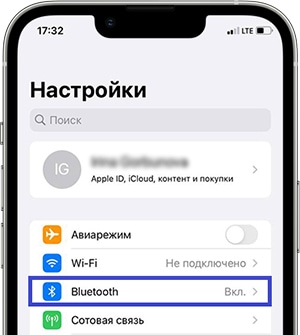
- На iPhone, идти к настройки приложение> блютус > Отключить Bluetooth,
- На макинтош, на в верхней строке меню найдите значок Bluetooth и Выключить если выключен,
Решение 3. Проверьте это тоже
Перестановка электрических устройств, таких как микроволновая печь, холодильник или интеллектуальный гаджет, поможет устранить проблемы с производительностью AirPlay. Неважно, насколько хороши эти умные бытовые приборы, но почему-то их мощные двигатели и магнитные материалы отвечают за медленную AirPlay на Mac.
Перемещение больших электроприборов может иметь какое-либо значение, измените их местоположение, чтобы посмотреть, закончилось или нет помехи между AirPlay.
Решение 4. Проверьте подключение к Интернету
В зависимости от устройства, которое вы используете, iOS или Mac, вам придется диагностировать беспроводное соединение. Если вы сталкиваетесь с проблемами AirPlay при использовании его с iPhone, переключите беспроводное соединение на сотовые данные или наоборот, это может что-то сделать.
Аналогично, для пользователей Mac Apple включила диагностическое программное обеспечение для сканирования всей беспроводной сети до корня и выяснения причины. Посмотрите, как запустить диагностику,
- Нажмите на Wi-Fi нажимая Ключ выбора на Mac.
- выбирать Открытая беспроводная диагностика,
- Для продолжения необходимо ввести пароль.
Будет проведено несколько тестов, чтобы проанализировать беспроводное соединение и представить вам подлинную причину, все ли в порядке или нужно восстановить соединение.
После завершения диагностики вы получите два сообщения: Контролировать мое соединение Wi-Fi и Продолжить к Резюме, Чтобы оставаться в безопасности, зайдите в раздел «Мониторинг моего Wi-Fi-соединения» и дайте немного больше времени Mac и надейтесь на хорошее. Наконец, вы можете проверить отчет из Резюме,
Решение 5. Проверьте ваш беспроводной маршрутизатор или AirPort
Скорость интернета зашла слишком далеко, несколько лет назад мы играли с МБ, но сейчас у большинства людей есть гигабитные скорости для сверхбыстрой потоковой передачи, загрузки и воспроизведения через Интернет. Однако, если AirPlay останавливается или AirPlay Video зависает, когда у вас есть скорость в гигабитах, это не имеет никакого значения.
Для пользователей AirPort вы можете попробовать обновить AirPort до последней версии микропрограммы из служебного приложения Mac AirPort и посмотреть, сохраняется ли проблема или нет.
Что касается пользователей беспроводных маршрутизаторов, задайте себе вопрос, какой тип беспроводного маршрутизатора у вас есть: двухдиапазонный, трехдиапазонный или обычный? Как правило, высокоскоростному сетевому соединению требуется двухдиапазонный или трехдиапазонный беспроводной маршрутизатор, чтобы работать со скоростью, а однополосный не справляется с гигабитами.
Несмотря на это, перезагрузите маршрутизатор, для этого отсоедините адаптер питания и подключите его снова. Далее нужно обновить прошивку роутера.
Решение 6. AirPlay Audio не синхронизируется с Apple TV
Во время просмотра любимых ТВ-шоу или фильмов, и звук кажется запаздывающим или не синхронизируется, что делать. Однако это не единовременная проблема, вам необходимо тщательно проверить основную причину и устранить ее, в противном случае Apple TV AirPlay Stuttering Audio продолжит работу.
Вот как это сделать, используя Apple TV и встроенную функцию iPhone.
- Сядьте перед Apple TV, держа устройство iOS.
- Идти к настройки и выберите Видео и аудио на Apple TV.
- Найди и выбери Беспроводная синхронизация звука,
- Теперь посмотрите на ваше устройство iOS, появится сообщение о беспроводной синхронизации аудио.
- Нажмите Продолжать,
- Твой Apple TV может показывать код аутентификации если он появится, введите его на устройствах iOS. Аутентификация может не потребоваться, если вы ранее подключили то же устройство iOS к Apple TV.
- Сейчас Аудио Синхронизация начинается, Apple TV будет воспроизводить звук из динамиков телевизора.
- После завершения Audio Sync на Apple TV отобразится сообщение о том, что Audio Sync Complete.
- Выбрать Готово,
Если спросить многолетнего фаната Apple, какие функции iOS он считает самыми полезными, в числе прочего он наверняка назовёт AirPlay. Одна из опций экосистемы Apple позволяет транслировать музыку или изображение с iPhone или iPad на внешний монитор или телевизор без проводов и даже дополнительных приложений по беспроводной сети. К сожалению, даже в iOS 15 эта функция иногда работает некорректно, поэтому у пользователей возникает логичный вопрос: как это можно исправить? Вроде делал все по инструкции, но AirPlay не работает на iPhone, не подключается на телевизоре или тормозит. Вот несколько способов, как это исправить.
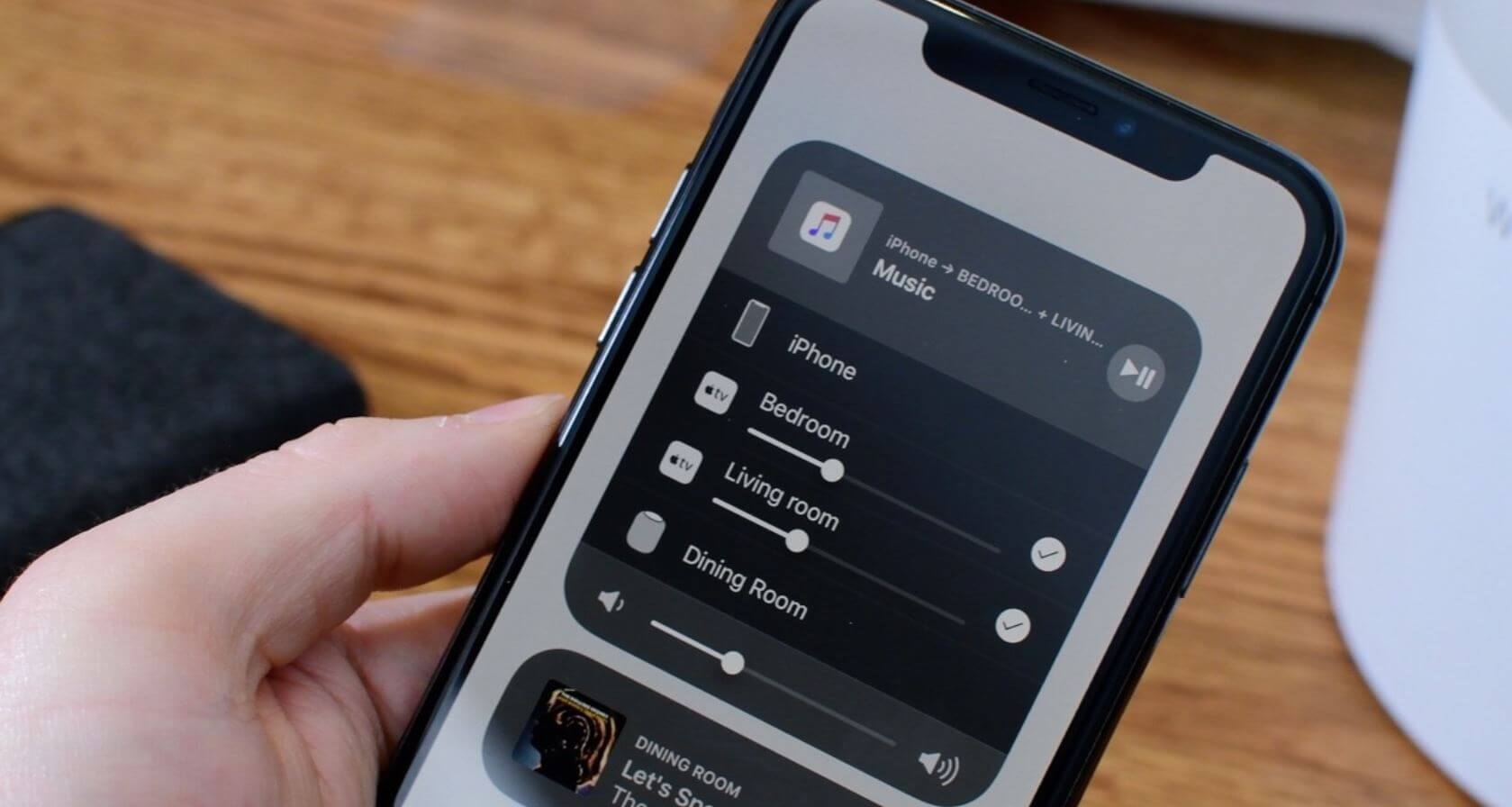
Разбираемся, что делать, если не работает AirPlay
❗️ ПОДПИСЫВАЙТЕСЬ НА НАШ ЯНДЕКС.ДЗЕН ПРЯМО СЕЙЧАС
Содержание
- 1 AirPlay не видит телевизор
- 2 Не работает повтор экрана на Айфоне
- 3 Не работает AirPlay на Mac
- 4 Тормозит AirPlay — что делать
AirPlay не видит телевизор
В большинстве случаев мы используем AirPlay для того, чтобы с его помощью подключить iPhone к телевизору. Например, для того, чтобы без переноса файлов и дополнительных манипуляций просмотреть какой-нибудь контент на большом экране. При этом смартфон не подсоединяется к телевизору, хотя оба устройства подключены к Wi-Fi.
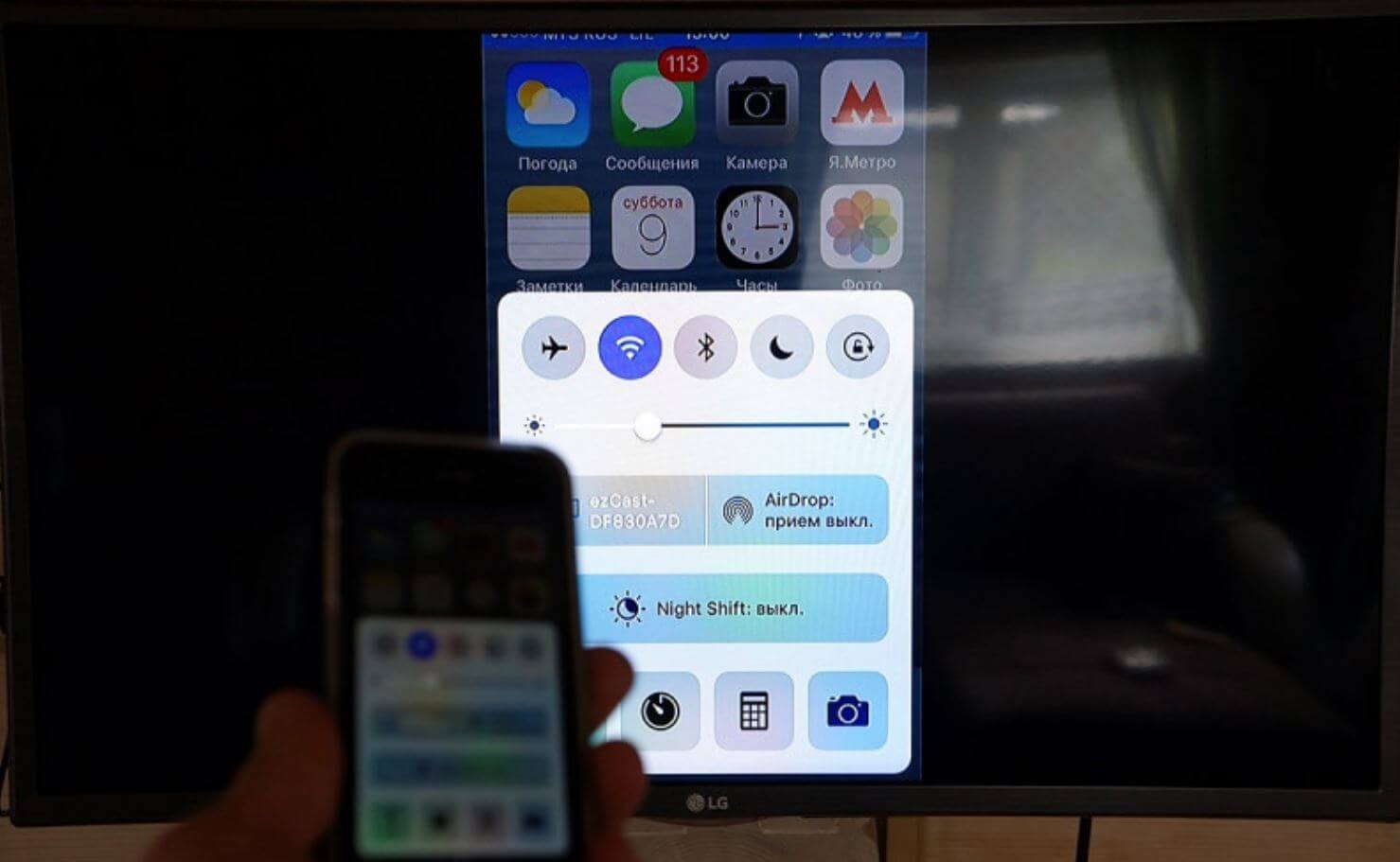
Что делать, если AirPlay не видит телевизор
- Обратите внимание, чтобы оба устройства были подключены к одной и той же точке доступа Wi-Fi. Отключите сотовую связь на iPhone или iPad.
- Телевизор — стационарное устройство, поэтому иногда он плохо ловит сигнал Wi-Fi. Попробуйте запустить YouTube на ТВ, а если проблемы продолжились, то просто раздайте интернет для телевизора через режим модема на iPhone.
- Телевизор не поддерживает AirPlay: увы, такое встречается на некоторых современных моделях с Android TV. В них есть Chromecast — аналог AirPlay для Android, а вот подключить iPhone сложнее. Написали о том, как это сделать, в нашей статье.
- В конце концов, важно, чтобы телевизор или монитор был включен: iPhone или другое устройство с AirPlay не найдет выключенный экран.
Если в телевизоре все-таки есть поддержка AirPlay, то лучше всего выключить устройство с пульта, затем полностью из розетки, подождать 10-15 секунд и запустить его заново. Телевизоры со Smart TV не идеальны и чувствительны даже к самым мелким сбоям.
Правда ли, что Galaxy Watch 5 круче Apple Watch 7. Есть о чем подумать
Не работает повтор экрана на Айфоне
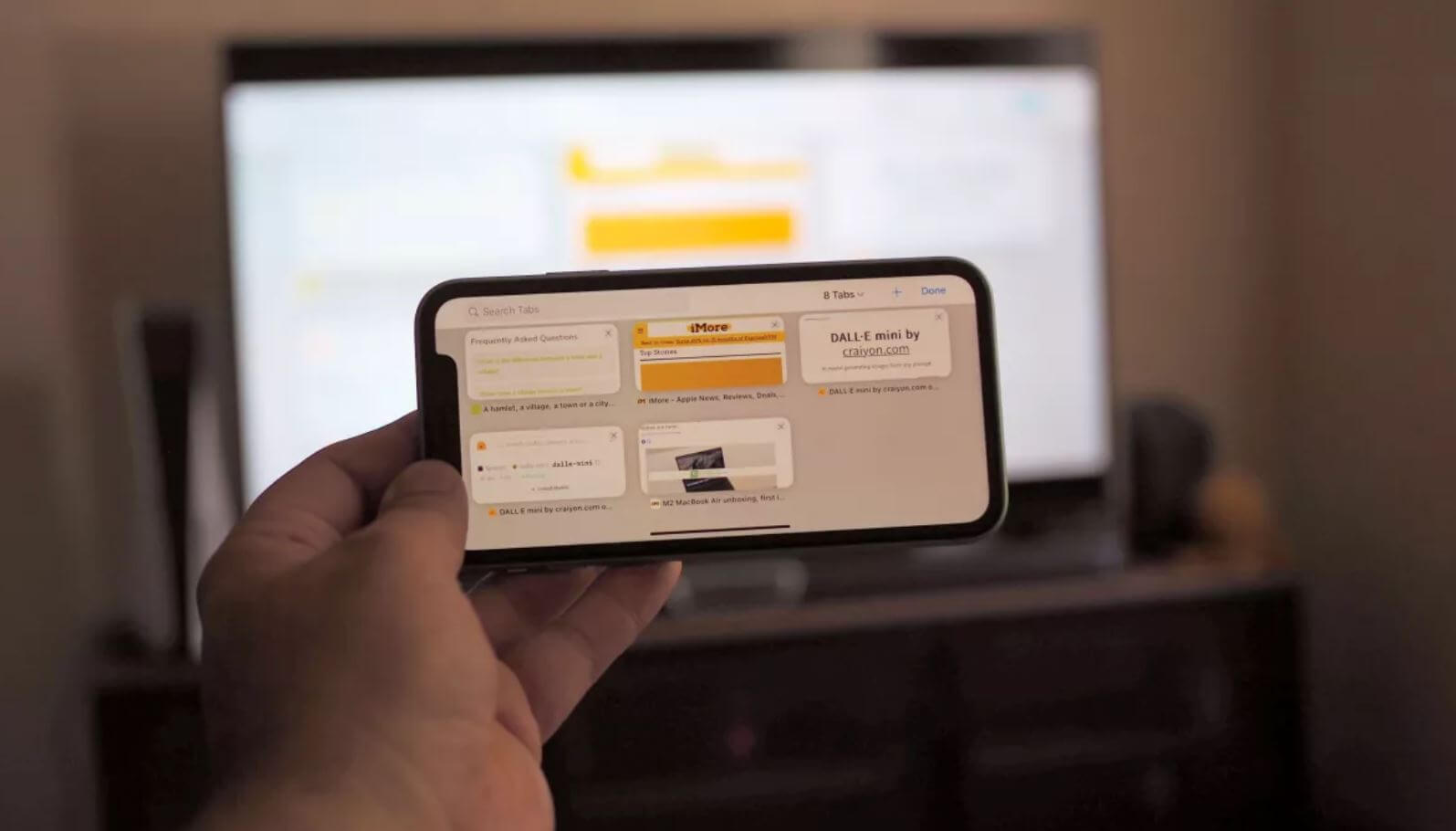
AirPlay не работает на iPhone. Что делать?
Кроме того, многие могут обратить внимание на то, что функция, расположенная в Пункте управления под названием «Повтор экрана», попросту не работает. При нажатии не ищется необходимое устройство, к которому нужно подключить смартфон. Как быть?
- Зайдите в Настройки на iPhone и выберите «AirPlay и HandOff»: в пункте «Авто-AirPlay на ТВ» включите Авто, чтобы смартфон сам подключался к телевизору без уведомления.
- Убедитесь, что оба гаджета находятся рядом друг с другом. Впритык подходить не нужно, просто не следует находиться в другой комнате.
- Перезагрузите Wi-Fi на Айфоне. Но делайте это через Настройки, а не Пункт управления.
Перезагрузите оба устройства. Если iPhone не может подключиться к телевизору через AirPlay, не исключен сбой в системе, который лечится с помощью перезапуска.
Как работает гарантия Apple в России в 2022 году
Не работает AirPlay на Mac
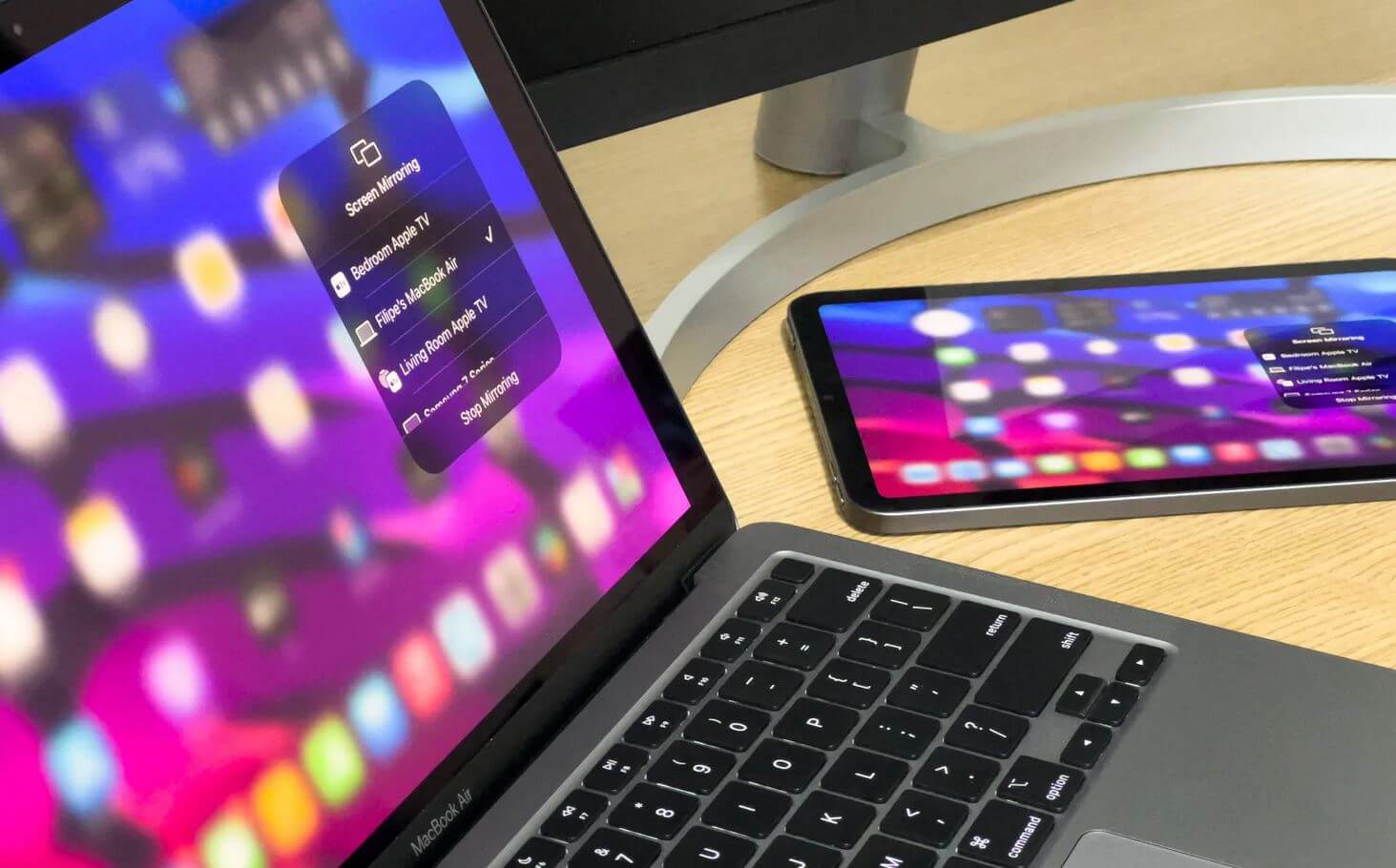
Не только телевизор, но и на сам MacBook можно транслировать изображение
Не только iPhone или iPad поддерживают AirPlay, но и компьютеры Mac. Если хотите передать изображение с iPhone на MacBook, но у вас не получается, необходимо проверить следующее.
- Найдите в настройках Mac «Брандмауэр», снимите флажки «Блокировать все входящие подключения» и выберите «Автоматически разрешать принимать входящие соединения».
- Вопреки ожиданиям, AirPlay доступен не на всех Mac. Проверьте, поддерживает ли ваш Mac эту функцию — список есть в нашей статье.
- Проверьте, включен ли AirPlay: щелкните значок AirPlay на панели вверху, нажмите «AirPlay On», после чего выберите нужный монитор или телевизор.
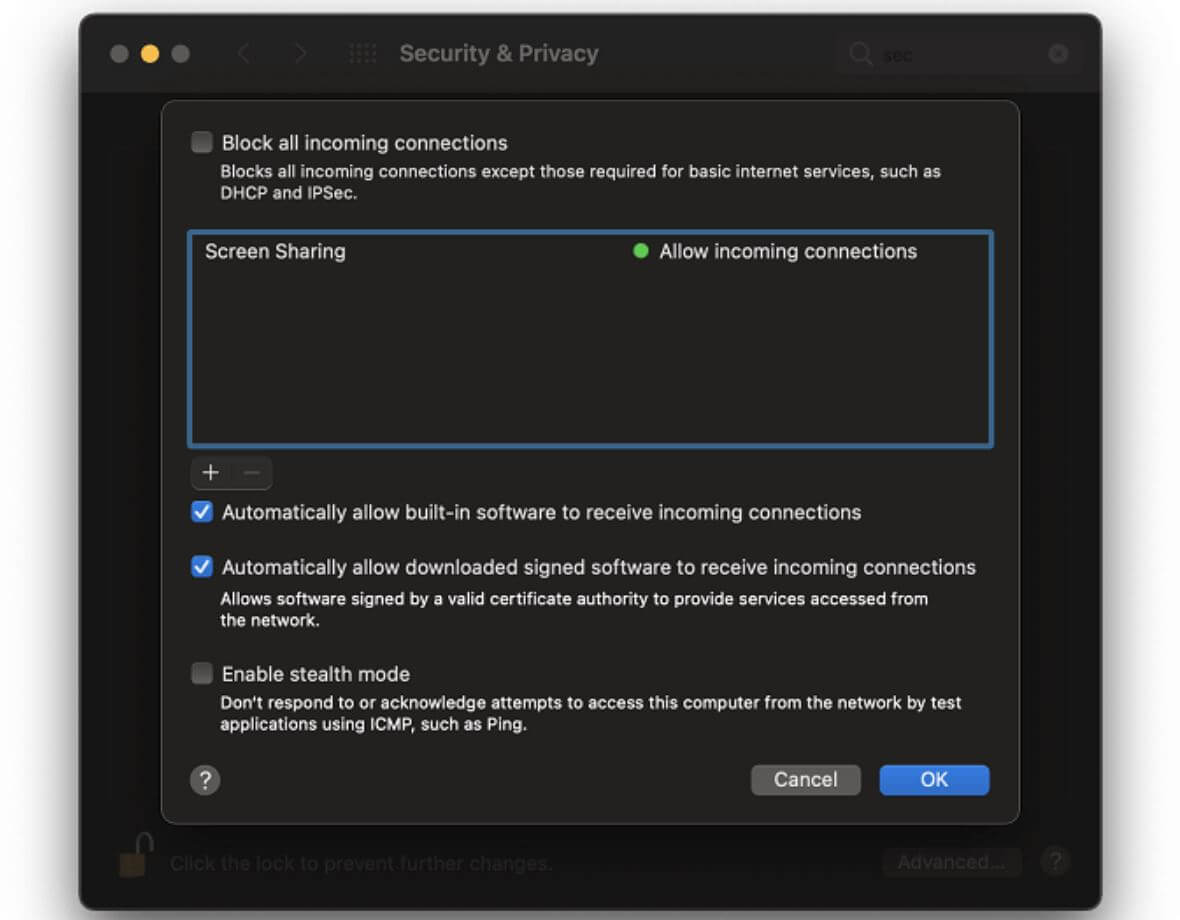
Отключите брандмауэр на Mac
Обновите свой Mac. Дело в том, что новые версии ПО содержат улучшения или исправления багов предыдущих апдейтов. Вероятно, пришло время обновиться, даже если вы этого не очень-то и хотели.
Что полезного купить на Алиэкспресс по низким ценам и с быстрой доставкой
Тормозит AirPlay — что делать
Если же ваше устройство все же подключилось через AirPlay к внешнему монитору или блютуз-колонке, вы можете заметить, что звук или изображение могут подвисать. Так быть, естественно, не должно. Вот, что можно сделать.
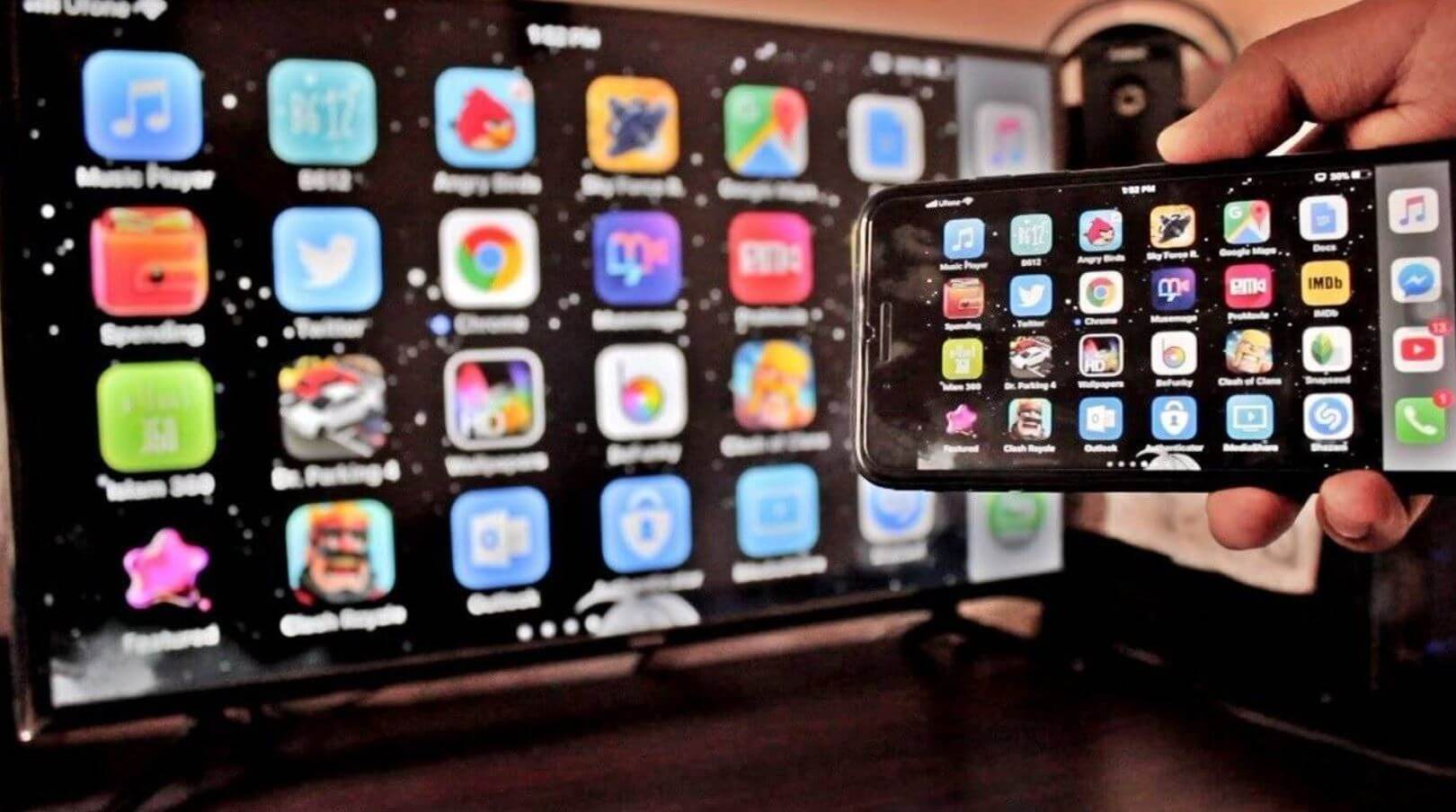
Изображение по AirPlay может тормозить
- Проверить соединение и отключить от него другие устройства: умные колонки, смартфоны или компьютеры, которым в данный момент не требуется подключение к Сети.
- Если подключаетесь к телевизору, проверьте, чтобы на нем были закрыты неиспользуемые приложения. Особенно, если это недорогой телевизор на Android TV.
- Если тормозит звук на колонке, попробуйте отключить iPhone от других устройств: смарт-часов, наушников, фитнес-браслетов.
- Иногда подвисания звука — предвестник того, что колонка скоро разрядится. Поставьте ее на зарядку.
Некоторые эксперты рекомендуют отключить AirDrop или Bluetooth на iPhone: для этого откройте Пункт управления, зажмите значок «Сотовые данные», коснитесь AirDrop и нажмите «Прием выкл.».
❗️ Присоединяйтесь к нашему чату в Телеграм
В новой iPadOS 16 появится долгожданная функция Stage Manager. Рассказали в отдельной статье, как ее включиться и пользоваться.
AirPlayMacBook AirСоветы по работе с Apple
Узнайте, что делать, если не удается выполнить потоковую передачу контента с помощью AirPlay, дублировать экран устройства iOS или компьютера Mac на Apple TV или телевизоре Smart TV или если у вас возникла другая проблема с AirPlay.
Первоочередные действия
После выполнения каждого из этих действий проверьте, устраняет ли оно проблему.
- Убедитесь, что устройства, совместимые с AirPlay, включены и находятся рядом друг с другом.
- Убедитесь, что на устройствах установлена последняя версия программного обеспечения и они подключены к одной сети Wi-Fi.
- Перезапустите устройства, которые хотите использовать с функцией AirPlay или «Повтор экрана».
Если вам предлагается ввести пароль, возможно, включены ограничения или может потребоваться изменить настройки пароля AirPlay.
Все еще нужна помощь?
Узнайте, что делать при возникновении других проблем с использованием AirPlay.
Воспроизведение музыки неожиданно прерывается
Если воспроизведение музыки неожиданно прерывается, воспользуйтесь своим устройством или Siri, чтобы возобновить воспроизведение. В некоторых случаях приложение «Дом» может использовать HomePod*, Apple TV или совместимый с AirPlay динамик в качестве основного источника для потокового воспроизведения музыки (даже если в данный момент музыка через HomePod* или Apple TV не воспроизводится). При использовании на этом устройстве Siri или выполнении других задач воспроизведение музыки может в любой момент прерваться. В качестве альтернативы можно использовать устройство iOS или компьютер с приложением iTunes в качестве источника для потокового воспроизведения музыки вручную.
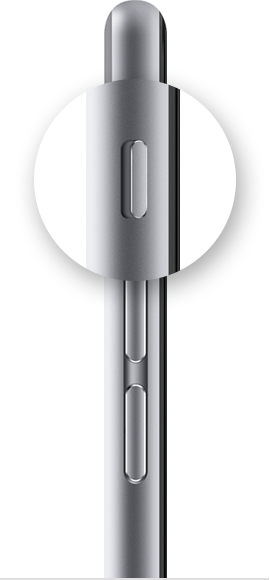
Отсутствует звук при воспроизведении видеозаписей
Если в процессе потокового воспроизведения видеозаписей с устройства iOS или компьютера Mac на Apple TV отсутствует звук, убедитесь, что звук включен и имеет достаточный уровень громкости как на устройстве iOS, так и на телевизоре или приемнике.
Если потоковое воспроизведение видеозаписей осуществляется с устройства iPhone или iPad, проверьте переключатель «Звонок/Бесшумно». Если он установлен в положение «Бесшумно», будет видна оранжевая линия. Измените положение переключателя, чтобы включить звонок.
Если после выполнения описанных выше действий все равно не удается воспользоваться функцией AirPlay, обратитесь в службу поддержки Apple.
Как исправить проблемы AirPlay

Если вы хотите зеркально отображать или транслировать контент с вашего Mac, iPhone или iPad на телевизор или беспроводную колонку, вам необходимо использовать AirPlay, программное обеспечение Apple для беспроводной потоковой передачи. Если у вас возникли проблемы с передачей музыки или видео, у нас есть решения здесь. Читайте дальше, чтобы узнать, как заставить AirPlay работать.
Вот что вам нужно, если вы хотите передавать видео или аудио с iPhone или iPad на телевизор или динамик. Если процесс работает не так, как вы ожидаете, первое, что нужно сделать, это проверить следующее:
- Если вы планируете потоковую передачу с вашего iPhone, iPad или Mac на экран телевизора или зеркальное отображение на нем, вам понадобится Apple TV. (читай: как подключить iPad или iPhone к телевизору)
- Если вы хотите транслировать музыку с вашего iPhone, iPad или Mac, вам понадобятся колонки, совместимые с AirPlay (у нас есть список лучших беспроводных колонок, и Джон Льюис перечисляет эти колонки, которые поддерживают AirPlay здесь).
- Новейшее программное обеспечение — убедитесь, что ваш динамик, совместимый с iPhone, iPad, Mac, Apple TV и AirPlay, обновлен до последней версии программного обеспечения (обратите внимание, что у некоторых людей возникли проблемы с AirPlay в iOS 11 — дополнительная информация приведена ниже).
Если, несмотря на все вышеперечисленное, AirPlay не работает на вашем Mac, iPhone, iPad или Apple TV, у нас есть следующий совет. Вот наши советы о том, как заставить AirPlay работать.
- Перезагрузите свой рутер.
- Убедитесь, что все устройства находятся в одной сети Wi-Fi.
- Убедитесь, что поблизости нет устройств, которые мешают работе.
Если AirPlay по-прежнему не работает на вашем Mac, устройстве iOS или Apple TV, у нас есть различные предложения ниже для различных сценариев. Надеемся, что вы найдете решение ваших проблем AirPlay ниже.
AirPlay не работает после обновления программного обеспечения
Время от времени обновление программного обеспечения MacOS или iOS может фактически быть причиной проблем с AirPlay.
Это произошло в iOS 11, когда некоторые люди посещали форум Apple, чтобы найти ответы, когда AirPlay перестал работать после обновления iOS 11 в сентябре 2017 года.
Было несколько предложений относительно того, как решить эту проблему, хотя, возможно, причина, по которой люди были сбиты с толку AirPlay в iOS 11, заключалась в том, что Apple внесла изменения в способ, которым эта функция появилась в Центре управления и некоторых ее функциях.
Если после обновления iOS у вас возникли проблемы с AirPlay, попробуйте выполнить следующие действия:
- Принудительная перезагрузка вашего устройства — читайте о том, как принудительно перезагрузить ваш iPhone (или iPad) здесь.
- Сбросьте настройки сети на вашем iPhone или iPad в «Настройки»> «Основные»> «Сброс» и нажмите «Сбросить настройки сети».
Не вижу AirPlay в Центре управления
Соединение двух устройств через AirPlay — это, как правило, простой процесс, или проведите пальцем по своему iPhone или iPad, чтобы открыть Центр управления, а затем нажмите на опцию Screen Mirroring со значком прямоугольника / треугольника, если вы хотите транслировать на телевизор через Apple TV, или нажмите звуковая карта в правом верхнем углу, а затем значок треугольника / радуги, если вы хотите транслировать музыку на стерео (или Apple TV).
Несколько смущает в более ранних версиях iOS возможность потоковой передачи на телевизор под названием AirPlay Mirroring. Когда это изменение произошло, некоторые люди могли подумать, что опция AirPlay была удалена, когда ее только что переименовали.
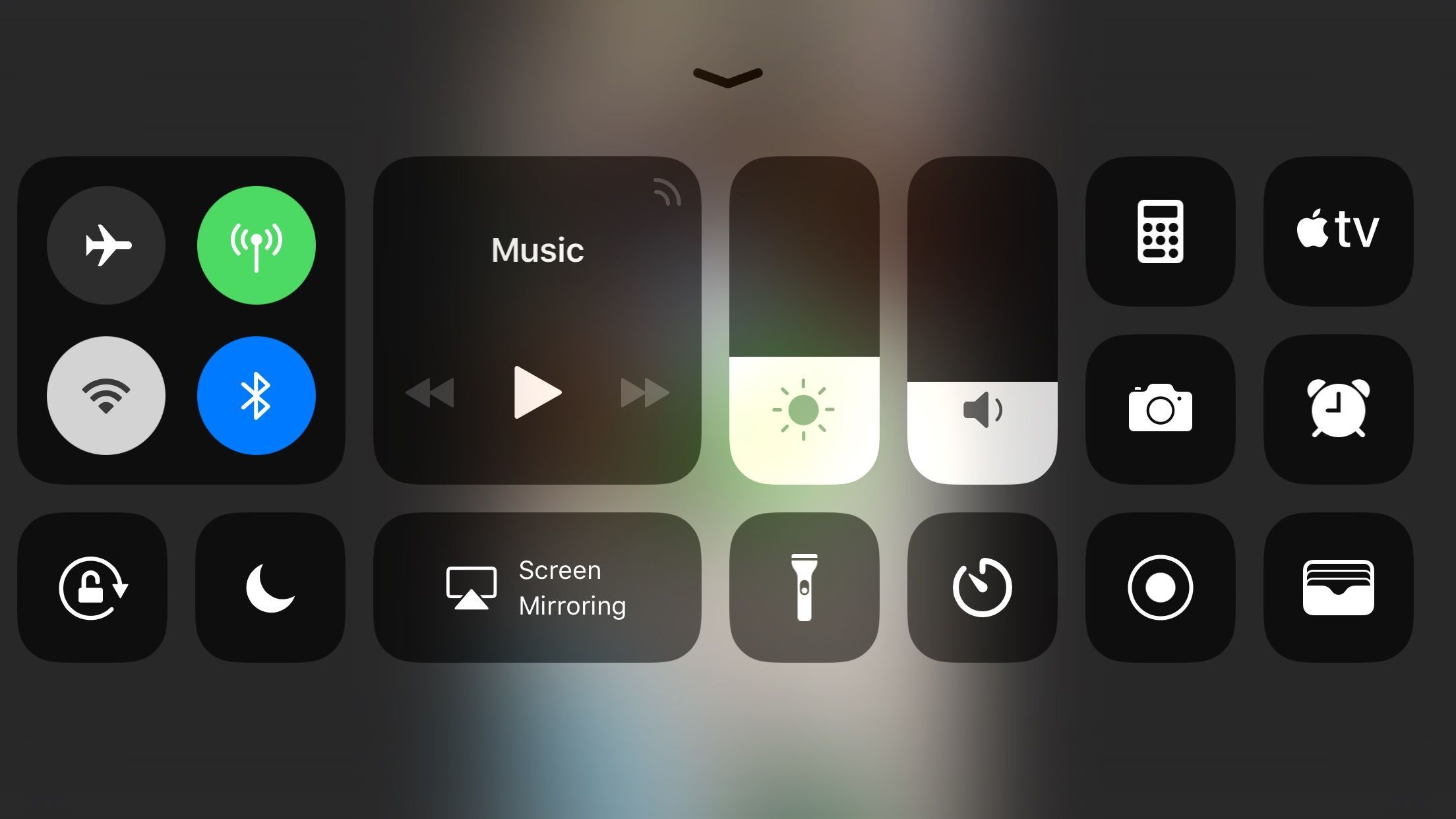
Новое имя имеет смысл, но только если вы еще не знакомы с AirPlay в качестве имени для потоковой передачи с одного устройства на другое.
Вас могут простить за то, что вы думаете, что новое имя предполагает, что экран вашего iPhone или iPad будет зеркально отображаться на Apple TV — это означает, что ваш iPhone не будет работать, пока вы будете передавать контент на телевизор. Как мы обсудим в следующем разделе, раньше вы могли транслировать на телевизор из некоторых приложений, продолжая использовать iPhone. Новая функция зеркалирования означает, что как только вы выйдете из приложения, поток переключится в соответствии с экраном вашего устройства iOS. Это немного раздражает, но, к счастью, контент, который вы ранее транслировали, теперь может быть доступен через Apple на Apple TV (если у вас есть более новая модель Apple TV с App Store).
Airplay без зеркалирования не работает
Еще одним изменением в iOS 11, которое смутило пользователей AirPlay, стало то, что исчезла возможность Airplay без зеркалирования.
После обновления до iOS 11 пользователи могут транслировать контент AirPlay только на экране своего устройства. До iOS 11 пользователи могли передавать содержимое некоторых приложений с iPhone или iPad на телевизор, что позволяло им продолжать использовать iPhone или iPad в качестве второго экрана. Идеально, если вы хотите продолжать использовать Facebook во время просмотра видеопотока на телевизоре.
Некоторые приложения по-прежнему поддерживают эту функцию, поскольку они поддерживают AirPlay (например, Netflix, Amazon). Однако, если вы пытаетесь транслировать видео, скажем, из Safari, вы можете обнаружить, что вы не можете транслировать его на свой Apple TV без использования зеркального отображения экрана.
iPhone не видит Apple TV
Когда вы проведете вверх по Центру управления и нажмете на Screen Mirroring, вы должны увидеть свои устройства AirPlay — включая все Apple TV, которые находятся в сети, указанной там.
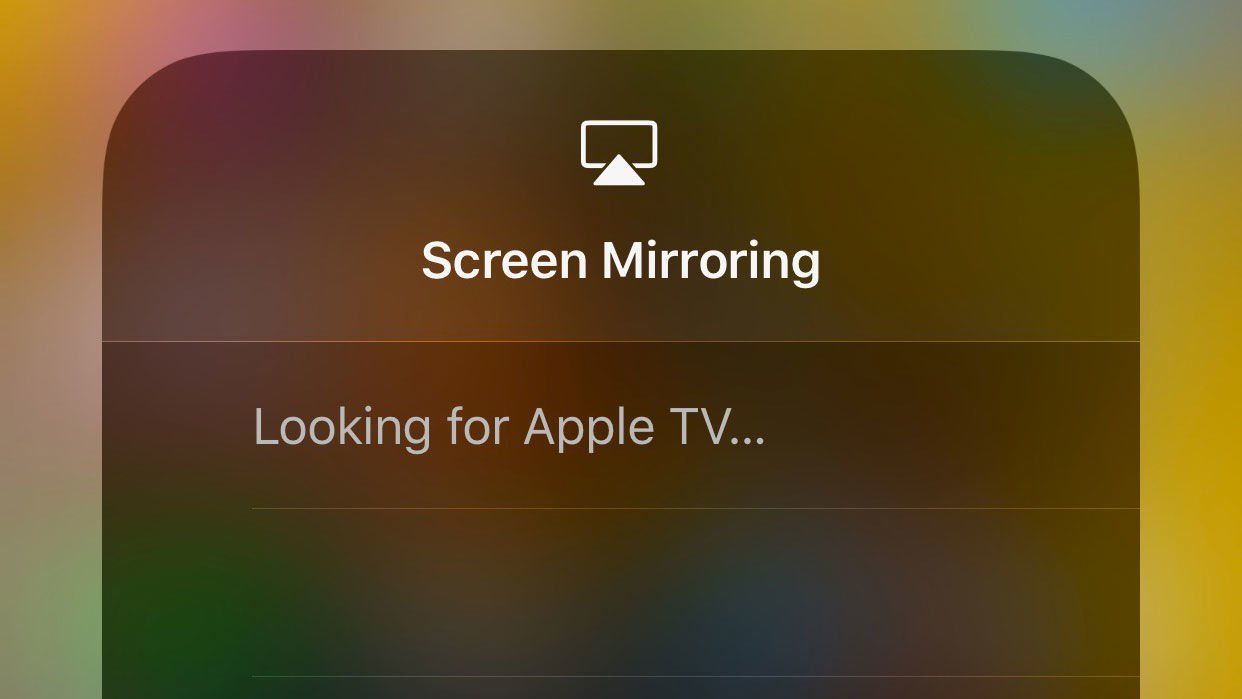
Тем не менее, вы можете увидеть сообщение: Поиск Apple TV … Если вы это сделаете, выполните следующие действия:
- Разбудите свой Apple TV — если ваш Apple TV подключен к сети через Ethernet, а не через Wi-Fi, вам может потребоваться разбудить ваш Apple TV, прежде чем он появится в качестве опции для зеркального отображения экрана.
- Убедитесь, что программное обеспечение на вашем Apple TV и устройстве iOS обновлено. Вот как обновить программное обеспечение на Apple TV и как обновить программное обеспечение на iPhone или iPad.
- Перезагрузите ваш iPhone (или iPad, если вы пытаетесь подключиться).
- Перезагрузите Apple TV.
- Убедитесь, что AirPlay включен в настройках на Apple TV. Перейдите в Настройки> AirPlay.
- Перейдите в «Настройки»> «Wi-Fi» на вашем iPhone / iPad и убедитесь, что сеть Wi-Fi, к которой вы подключены, такая же, как и ваша Apple TV.
- Убедитесь, что ваша сеть Wi-Fi работает — у нас есть совет о том, что делать, если есть проблема с вашим Wi-Fi.
iPhone не видит HomePod или динамик
Если вы хотите передавать музыку на динамик Wi-Fi (или Apple HomePod), это будет простой процесс.
- Просто найдите музыку, которую хотите воспроизвести на вашем iPhone, с помощью любого приложения, которое вы предпочитаете (например, Music, Amazon Music, Shazam).
- Проведите пальцем вверх по Центру управления и сильно нажимайте на звуковую карту, пока не откроется следующий экран, затем нажмите значок треугольника / радуги в правом верхнем углу.
- Затем вы должны увидеть список выступающих в качестве опции для потоковой передачи.
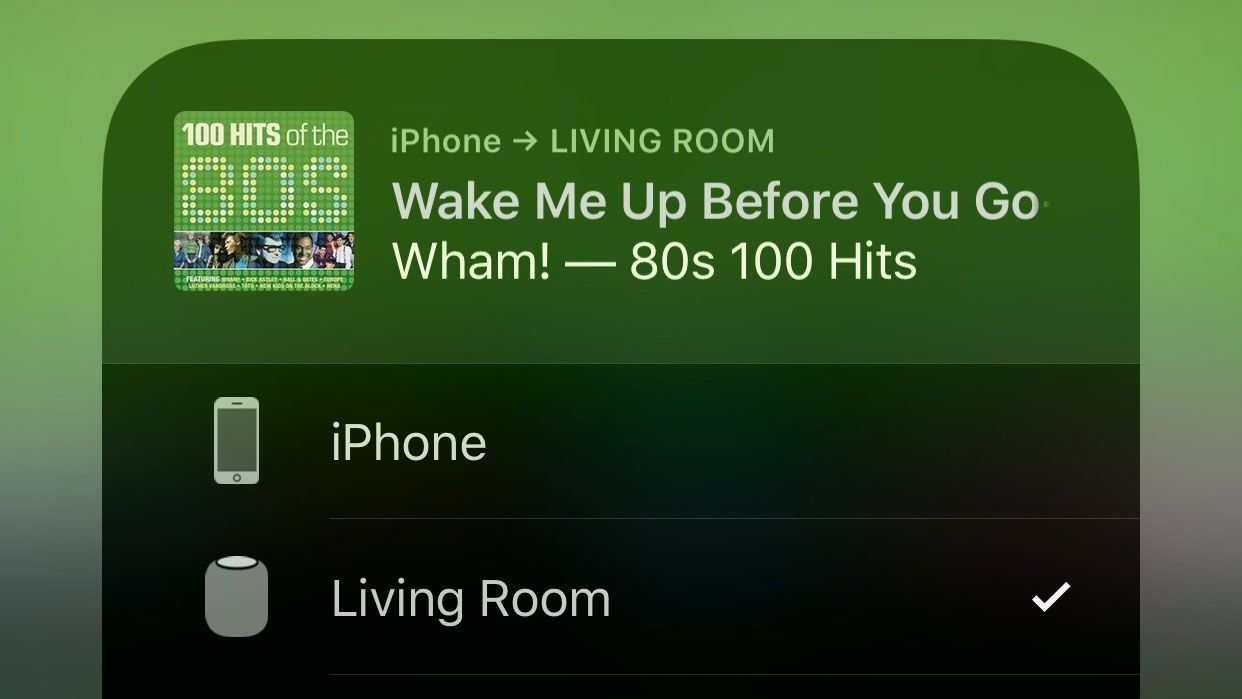
Однако, если динамики или HomePod не отображают опцию, вот что нужно сделать:
- Убедитесь, что динамики подключены и включены (вы будете удивлены, как часто это происходит).
- На вашем iPhone или iPad перейдите в «Настройки»> «Wi-Fi» и убедитесь, что сеть Wi-Fi, к которой вы подключены, является той же, что и ваши колонки или HomePod.
- Убедитесь, что динамик подключен к той же сети Wi-Fi, что и ваше устройство iOS. В случае HomePod он должен автоматически переключаться на ту же сеть, что и iPhone, к которому он был подключен во время настройки.
- Если динамик или HomePod по-прежнему не отображаются, это может быть связано с брандмауэром в сети. Ниже мы рассмотрим проблемы, связанные с брандмауэром.
У нас есть больше советов по устранению неполадок HomePod здесь. У нас также есть руководство по воспроизведению музыки на HomePod без подписки на Apple Music.
Не удается транслировать контент с iPhone / iPad на телевизор
Вам нужен Apple TV, чтобы транслировать контент на экран телевизора. Мы объясняем, как транслировать потоковое видео с вашего iPhone / iPad на экран телевизора здесь.
- Возможно, что контент, который вы транслируете на экран телевизора через Apple TV, не воспроизводится. В этом случае может случиться так, что контент должен быть полностью загружен, прежде чем он будет воспроизводиться.
- Другая причина, по которой контент может не воспроизводиться через Apple TV, заключается в том, что приложение или веб-сайт, с которого вы пытаетесь выполнить потоковую передачу, не поддерживают AirPlay. Мы предлагаем вам проверить веб-сайт провайдера, чтобы узнать, предлагает ли он поддержку AirPlay. например Канал 4
Звук AirPlay не работает
Иногда видео будет отображаться на экране, но вы не услышите звук. Если это так, выполните следующие действия:
- Это слишком очевидно, но убедитесь, что звук включен на вашем телевизоре или динамиках, а также на вашем iPhone или iPad. Также убедитесь, что ваш iPhone / iPad не отключен с помощью выключателя звука сбоку (над регуляторами громкости).
- Другая возможность заключается в том, что AirPlay не полностью поддерживается приложением или веб-страницей, с которой вы транслируете.
Видео и звук AirPlay не синхронизированы
К сожалению, это очень неприятная и частая проблема со всеми потоковыми устройствами. Хорошей новостью является то, что AirPlay 2, когда он появится позже в 2018 году, должен решить проблему задержки.
- Обычно основной причиной задержки является слабый сигнал Wi-Fi, поэтому вы можете решить эту проблему, если подключите Apple TV прямо к маршрутизатору с помощью кабеля Ethernet.
- Если это не вариант, попробуйте удалить другие устройства, которые могут создавать помехи. Это может быть микроволновая печь, радионяня, беспроводной телефон, беспроводные колонки или все, что транслируется по той же сети Wi-Fi.
- Если вы находитесь в особенно застроенном районе, ваши соседние устройства Wi-Fi и Wi-Fi также могут создавать помехи, в этом случае попробуйте переместить Apple TV в другое место.
Лаг при зеркалировании Mac на Apple TV
Если вы зеркально отображаете экран Mac на Apple TV, возможно, во время презентации или из-за использования дополнительного экрана, вы можете столкнуться с досадной задержкой. Если это так, у нас есть следующие предложения:
- Нажмите на иконку AirPlay в строке меню и под опцией Match Desktop Size To, убедитесь, что выбран Apple TV.
- Другой вариант — закрыть все приложения, которые могут использовать ОЗУ, поскольку может помочь выделение большего объема памяти.
Проблемы с брандмауэром с AirPlay
Если вы не видите Apple TV или HomePod при попытке AirPlay, это может быть связано с проблемами с брандмауэром.
- На вашем Mac перейдите в Системные настройки> Безопасность Конфиденциальность.
- Нажмите на значок замка и введите имя администратора и пароль.
- Нажмите на вкладку «Брандмауэр» и выберите «Параметры брандмауэра».
- Если выбран «Блокировать все входящие подключения», отмените выбор.
- Убедитесь, что выбран параметр «Автоматически разрешать загруженному подписанному программному обеспечению принимать входящие соединения».
Надеемся, что вы нашли решение вашей проблемы выше, если не поделиться подробностями ваших проблем AirPlay ниже.
AirPlay останавливается, заикается или играет с перебоями? Как исправить
AirPlay — один из тех продуктов Apple, который не всегда получает должную любовь. Вы не слышите шума вокруг новых функций, но это по-прежнему один из лучших сервисов Apple.
Для тех, кто не знает, AirPlay позволяет передавать потоковый контент с вашего Mac или устройства iOS на совместимые устройства. устройств. Например, если вы смотрите фильм на своем компьютере и хотите переместиться на диван, вы можете использовать AirPlay, если у вас также есть Apple TV.
AirPlay останавливается или заикается, вот как вы можете это исправить!
Время от времени возникают ошибки и проблемы, которые беспокоят AirPlay после различных обновлений. В результате недавнего обновления контент останавливался, прерывался или воспроизводился только с перерывами. Это явно очень неприятно, но у нас есть несколько исправлений, которые нужно проверить.
Restart
Самым популярным «исправлением» практически любой проблемы является простой перезапуск . Если у вас возникли проблемы с неправильной работой вашего Mac или устройства iOS, вы, вероятно, захотите просто перезагрузить устройство.
Этот метод может автоматически устранить любые перегибы или зависания, которые происходит в операционной системе. Если проблема не исчезнет, вы захотите перейти к следующим шагам, которые мы описали ниже.
Отключить Bluetooth
Одна проблема, которая беспокоила старые MacBook Pro и Mac Профессиональные владельцы приходили, когда AirPlay терял кадры или вообще зависал. Apple работала над исправлением и обнаружила, что отключение Bluetooth решит проблему.

Apple заявила, что «отключение Bluetooth может значительно улучшить производительность Airplay». Вот шаги, чтобы отключить Bluetooth на вашем Mac или устройстве iOS:
- Откройте Настройки
- Выберите
- Установите для Bluetooth значение «Выкл.»
macOS
- Найдите значок Bluetooth в строке меню.
- Щелкните значок
- Выберите Поверните Bluetooth отключен.
Это должно устранить многие проблемы, с которыми вы сталкиваетесь при попытке включить Airplay. Похоже, это связано с подключением к сети 802.11 b или g на вашем маршрутизаторе. Если проблема не исчезнет, вы, вероятно, захотите приобрести маршрутизатор, поддерживающий стандарт 802.11 n или ac.
Проверьте наличие помех
Это не должно вызывать удивления. , но вся эта электроника в вашем доме на самом деле может мешать друг другу. Не имеет значения, работают ли ваш холодильник и микроволновая печь немного шатко, но это произойдет, если вы не можете использовать Airplay на своем Mac.
В этом случае вам нужно будет проверить, чтобы увидеть если есть что-то, что может мешать соединению между вашими устройствами. Это может быть что-то столь же простое, как концентратор для умного дома или умная лампочка. Если проблема не исчезнет, попробуйте немного переместить объекты, чтобы посмотреть, устраняет ли это прерывание Airplay..
Используйте диагностику беспроводной сети
Если вы используете Airplay с Mac и у вас возникли проблемы, вам нужно попробовать диагностическое программное обеспечение Wi-Fi от Apple. Это автоматически просканирует вашу сеть и позволит вам узнать, что именно происходит.

Вот шаги, чтобы использовать функцию беспроводной диагностики на вашем Mac:
- Удерживайте Option и нажмите кнопку Wi-Fi в строке меню.
- Выберите Открыть беспроводную диагностику
- Введите имя и пароль администратора
Это выполнит серию тестов, чтобы точно увидеть, что происходит с вашим соединением Wi-Fi. Если вас приветствует сообщение о том, что все «работает, как ожидалось», у вас все еще есть возможность продолжить.
После завершения тестов вам будут представлены два варианта. : Наблюдайте за моим Wi-Fi-подключением и «Перейти к сводке». Если проблемы возникают периодически, выберите первое.

Это позволит вашему Mac продолжить мониторинг вашего Wi-Fi-соединения, чтобы увидеть, появятся ли какие-либо другие проблемы. Оттуда вы будете получать уведомления, когда соединение разрывается, и сможете просматривать «Сводку».
Выполнение этой задачи позволит вам следить за тем, что происходит с вашими соединениями Wi-Fi. Затем ваш Mac сообщит вам о потенциальных проблемах и средствах их устранения, чтобы все заработало.
Обновите свой AirPort или проверьте настройки маршрутизатора
Все в порядке и замечательно, что мы можем наконец-то получите гигабитные скорости в наших домах. Однако что хорошего в возможности иметь высокую скорость при постоянных проблемах?
Именно здесь ваш роутер вступает в игру. Если вы используете одно из устройств Apple Airport в аэропорту, сначала необходимо убедиться, что на нем установлена последняя версия прошивки.

Это можно сделать с помощью прилагаемого приложения AirPort-Утилиты. После обновления вашего аэропорта вы можете вернуться и посмотреть, снова ли начинает работать AirPlay.
Проверьте свой маршрутизатор 

В случае, если вы не используете устройство в аэропорту, вам нужно проверить определенные настройки на вашем маршрутизаторе. Скорее всего, это было предоставлено вашим поставщиком услуг, но вы все равно можете проверить, все ли работает.
Вот некоторые основные настройки, которые нужно изменить на вашем маршрутизаторе:
- SSID: установите значение «Любое уникальное имя»
- Скрытая сеть: Disabled
- Ограничение MAC-адреса: Отключено
- Безопасность: WPA2 Personal (AES)
- Режим 2,4 ГГц: установите значение 802.11b/g/n
- Ширина канала 2,4 ГГц: установите значение 20 МГц
- Режим 5 ГГц: установите на 802.11a/n
- Ширина канала 5 ГГц:
- 802. 11n: установить на 20 МГц и 40 МГц
- 802.11ac: установить на 20 МГц, 40 МГц и 80 МГц
Если проблемы не исчезнут, вам останется только возможность связаться с вашим поставщиком услуг. «Снаружи» может быть что-то, что нужно отрегулировать и исправить может только провайдер.
Не синхронизирован ли звук вашего контента AirPlay на Apple TV?
Распространенная жалоба на AirPlay заключается в том, что звук не синхронизируется с изображением. Apple создала процесс беспроводной синхронизации звука, чтобы исправить эту проблему.
- Держите iPhone, iPad или iPod рядом с Apple TV
- На Apple TV перейдите в Настройки> Видео и аудио .
- Прокрутите вниз и выберите Беспроводное аудио. Синхронизация
- Дождитесь уведомления о беспроводной синхронизации звука на вашем iPhone
- Нажмите
- Это требуется при первом подключении устройства к Apple TV.
- Введите код на Apple TV
- Тон воспроизводится из динамиков вашего телевизора, даже если вы настроили аудиовыход на AirPlay
- Найдите на Apple TV уведомление о завершении синхронизации звука.
- Нажмите Готово , чтобы завершить настройку
Заключение
Это лишь некоторые из шагов, которые вы можете предпринять, чтобы убедиться, что Airplay работает нормально. Надеюсь, эти шаги помогли устранить любые проблемы, с которыми вы столкнулись.
Если нет, обязательно сообщите нам об этом в комментариях, и мы обязательно сообщим вам, если есть какие-либо другие исправления. Если есть исправление, которое мы не рассмотрели, дайте нам знать, и мы добавим его в список для дальнейшего использования!
Что делать, если не удается подключиться по AirPlay 2 к телевизору Samsung
Технология AirPlay позволяет транслировать видео, фото, музыку и другой контент с устройств Apple прямо на популярные модели смарт‑телевизоров Samsung.
- на телевизорах Samsung с 2018 года.
- на смартфонах с iOS v.12.3 (или более поздняя версия). Если на смартфоне появляется сообщение «поиск Apple TV», на нем устаревшая версия операционной системы.
- на устройствах MAC — поддержка с MAC OS Mojave 10.14.5 (или более поздней версии).
- на телевизоре Samsung с последней актуальной версией ПО (программного обеспечения).
Шаг 1. Убедитесь, что оба устройства подключены к одной сети Интернет.
Если роутер двухдиапазонный (работает на частоте 2.4 и 5 Ггц), физически это две разные сети, хотя могут иметь одинаковые названия.
Убедитесь, что используется одна и та же физическая точка доступа.
Шаг 2. Включите Bluetooth на устройстве Apple.
Проверьте, включен ли Bluetooth на вашем смартфоне Apple.
Шаг 3. Выполните сброс Smart Hub.
Если после настройки Smart Hub пункт меню «Настройки AirPlay» не появился, подождите некоторое время — до 5 минут.
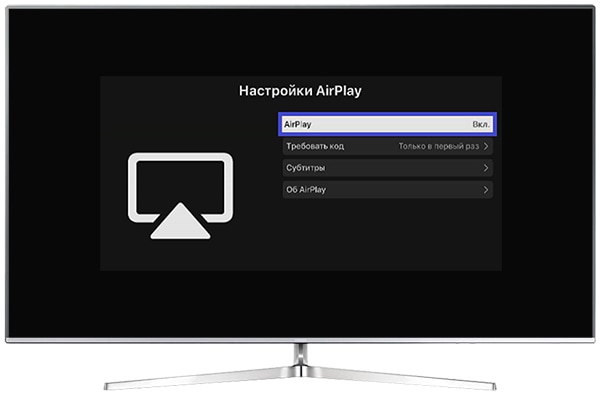
Шаг 4. Убедитесь, что AirPlay активирован.
В меню телевизора выберите: Настройки > Общие > Настройки AirPlay > AirPlay > Вкл .
Шаг 5. Проверьте, правильно ли введен пароль.
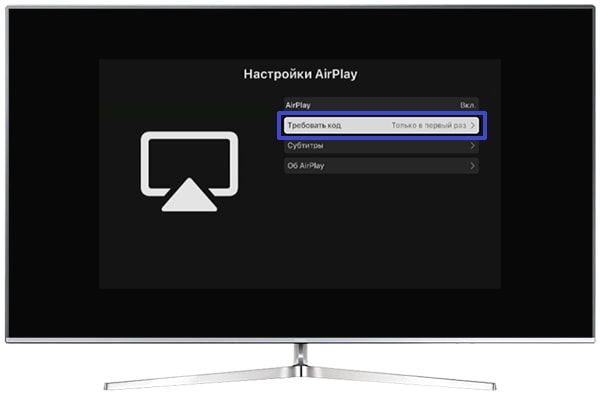
Зайдите в настройки AirPlay > Требовать код . Проверьте пароль.
Шаг 6. Обновите версию ПО на телевизоре.
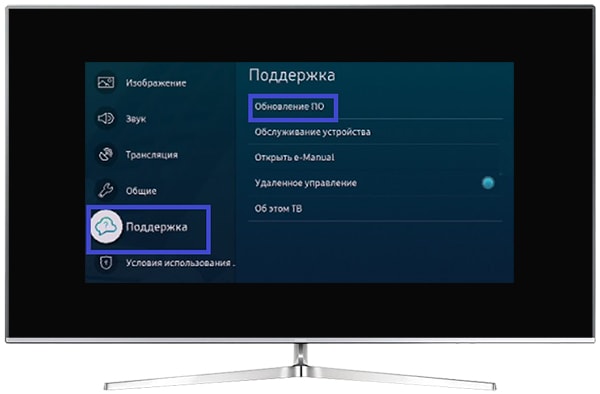
Зайдите в Настройки и выберите: Поддержка > Обновление ПО .
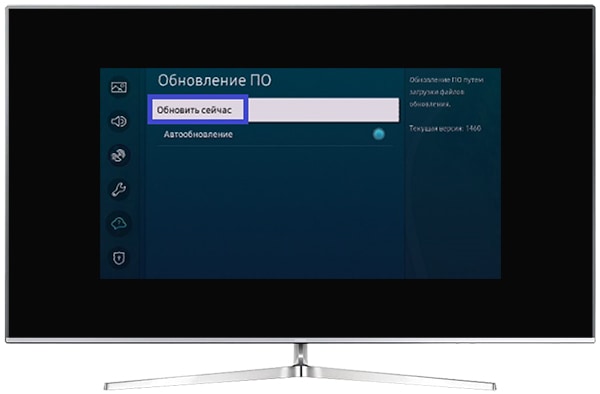
И нажмите Обновить сейчас . Телевизор автоматически загрузит новое обновление, если оно есть.
Шаг 7. Перезапустите функцию AirPlay на телевизоре.
Несколько раз отключите и включите AirPlay в настройках телевизора.
Шаг 8. Сбросьте спаренные устройства.
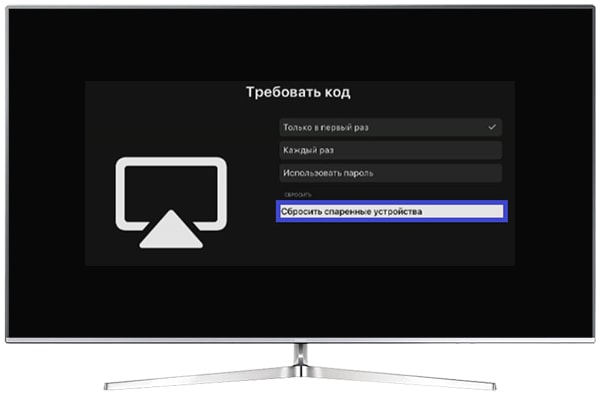
Зайдите в Настройки телевизора. Выберите пункт Общие > Настройки Apple AirPlay > Требовать код > Сбросить спаренные устройства > Разорвать пары .
Шаг 9. Перезагрузите телефон и телевизор.
Телевизор лучше отключить от сети (из розетки) на 1 минуту.
Шаг 10. Подключите устройство к другой точке доступа.
Убедитесь, что используете именно мобильный интернет.
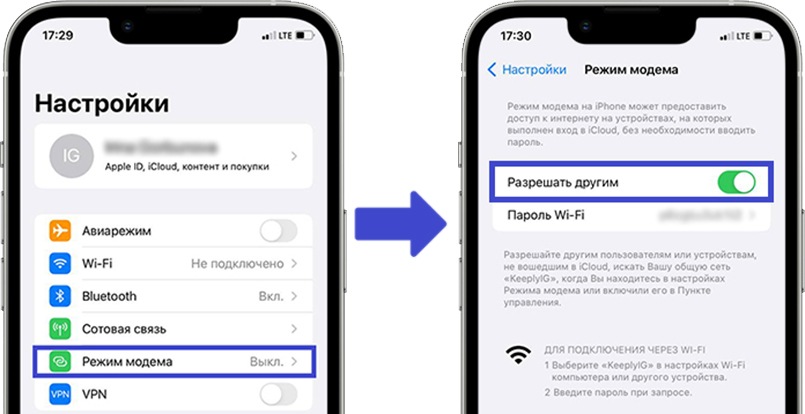
Зайдите в меню Настройки > Режим модема > Разрешать другим .
На iPhone 11 (или старше, с iOS 15) не разрешается подключение в качестве точки доступа к телевизорам Samsung, поддерживающим протокол защиты WPA2-PSK.
Шаг 11. Проверьте работу вашей сети с трансляцией YouTube с телефона на телевизор.
В приложении YouTube есть возможность передавать видео с мобильного устройства на экран телевизора.
Чтобы выполнить автоматическое подключение или вручную:
- Убедитесь, что телевизор и мобильное устройство подключены к одной точке доступа (к одному роутеру).
- Откройте приложение YouTube на телевизоре.
- Откройте приложение YouTube на смартфоне.
- В приложении на телефоне нажмите на значок передачи контента:
- при автоматическом подключении: выберите ваш телевизор;
- при подключении вручную: выберите пункт Настройка подключения вручную , введите код с экрана телевизора в приложении YouTube на смартфоне и нажмите Подключить .
Если данная функция (передача видео с приложения YouTube на смартфоне на экран телевизора) не работает – ваш телевизор исправен.
Если вышеуказанные шаги не помогли, возможно, проблема в интернет-подключении, обратитесь к вашему провайдеру или в службу поддержки Apple.


Одним из самых больших преимуществ экосистемы Apple является то, что все устройства работают вместе в тандеме. Будь то AirDrop для передачи файлов между вашим iPhone и Mac или Continuity, это позволяет вам использовать iPhone для сканирования и добавления документов на ваш Mac. Одной из таких функций является AirPlay.

AirPlay позволяет воспроизводить мультимедиа с iPhone на Mac, Apple TV или внешнем динамике без проводов. Это отличный способ без проблем перенести музыкальный трек с телефона на динамик или посмотреть фильм с iPhone на большом экране, подключенном к Apple TV. Но ваш опыт не будет таким безупречным, если AirPlay внезапно перестанет работать.
Если вы столкнулись с этой проблемой, вот несколько простых способов исправить то, что AirPlay не работает на вашем iPhone.
1. Включите Wi-Fi и Bluetooth
AirPlay передает данные по беспроводной сети с вашего iPhone на устройство, на котором вы хотите воспроизвести контент. Это делает необходимым включить переключатели Wi-Fi и Bluetooth на вашем iPhone и источнике вывода.

Проведите вверх от правого верхнего угла вашего iPhone, чтобы получить доступ к центру управления и включить Wi-Fi и Bluetooth. Если вы хотите транслировать свои медиафайлы на Mac, убедитесь, что переключатели включены и на Mac.
2. Подключитесь к одной и той же сети Wi-Fi на обоих устройствах.
Поскольку AirPlay работает через соединение Wi-Fi, важно, чтобы и ваш iPhone, и устройство, на котором вы хотите AirPlay воспроизводить ваши медиафайлы, были подключены к одной и той же сети Wi-Fi. Подключитесь к общей сети, а затем попробуйте использовать AirPlay.

3. Войдите в систему с одним и тем же Apple ID на обоих устройствах.
Одним из требований для работы AirPlay между вашими устройствами Apple является то, что вы должны войти в один и тот же Apple ID на всех ваших устройствах. Если вы хотите AirPlay видео с вашего iPhone на Apple TV. Оба устройства должны быть синхронизированы с одним Apple ID.
Вот как вы можете проверить все устройства, связанные с вашим Apple ID.
Шаг 1: Нажмите на логотип Apple в верхнем левом углу экрана вашего Mac.

Шаг 2: Выберите Системные настройки.

Шаг 3: Нажмите на Apple ID.

Шаг 4. На левой панели вы увидите список продуктов Apple, на которых выполнен вход в ваш Apple ID.

Если вашего устройства здесь нет, убедитесь, что вы вошли в систему с одним и тем же Apple ID на обоих устройствах, а затем повторите попытку.
4. Включите приемник AirPlay на Mac
Если вы пытаетесь воспроизвести с помощью AirPlay музыкальную дорожку или видео на своем Mac, вам необходимо включить параметр, позволяющий вашему Mac выступать в качестве источника вывода. Без этого ваш Mac не будет обнаружен как приемник при попытке использовать AirPlay. Вот как это сделать.
Шаг 1: Нажмите на логотип Apple в верхнем левом углу экрана вашего Mac.
Шаг 2: Выберите Системные настройки.
Шаг 3: Нажмите «Поделиться».

Шаг 4: Установите флажок рядом с AirPlay Receiver.

Это позволит вашему Mac выступать в качестве приемника при попытке использовать AirPlay.
5. Отключите режим низкого объема данных
На вашем iPhone есть параметр Low Data Mode, который ограничивает объем данных, которые вы можете передавать через сеть Wi-Fi. Если вы используете мобильную точку доступа или лимитное соединение, есть вероятность, что режим низкого объема данных включен по умолчанию. Это может вызвать проблемы с потоковой передачей контента через AirPlay. Вот как вы можете отключить его.
Шаг 1: Откройте приложение «Настройки» на своем iPhone и перейдите в раздел «Wi-Fi».

Шаг 2: Нажмите кнопку «i» рядом с подключенной сетью.

Шаг 3: Отключите переключатель рядом с режимом низкого объема данных.

6. Держите устройства близко друг к другу
Беспроводная передача часто может быть прервана или работать неправильно, если два устройства находятся далеко друг от друга. Убедитесь, что iPhone и устройство, на которое вы передаете мультимедиа, находятся в непосредственной близости.
Идеально, если между ними нет препятствий. Если вы пытаетесь использовать AirPlay из одной комнаты в другую, а между ними много стен, вы можете столкнуться с проблемами. Перейдите в ту же комнату, а затем попробуйте.
Сброс настроек сети на вашем iPhone может пригодиться. Это приведет к сбросу всех сетевых параметров, таких как сохраненные сети Wi-Fi, устройства Bluetooth, тарифные планы и т. д. Вам придется снова настроить их вручную. Но есть большая вероятность, что это решит ваши проблемы, связанные с AirPlay.
Шаг 1: Откройте приложение «Настройки» на своем iPhone и нажмите «Общие».

Шаг 2. Прокрутите вниз, чтобы найти параметр «Перенести или сбросить iPhone». Нажмите на него.

Шаг 3: Выберите здесь опцию «Сброс».

Шаг 4: Теперь выберите «Сбросить настройки сети».

Подключитесь к маршрутизатору Wi-Fi и попробуйте использовать AirPlay.
Потоковая передача мультимедиа через AirPlay без проблем
Теперь вы можете продолжать транслировать свои любимые треки или шоу на свой Mac или Apple TV без каких-либо перерывов и наслаждаться изображением на большом дисплее и звуком из более качественных динамиков.
Post Views: 493
AirPlay – один из тех продуктов Apple, который не всегда получает должную любовь. Вы не слышите шума вокруг новых функций, но это по-прежнему один из лучших сервисов Apple.
Для тех, кто не знает, AirPlay позволяет передавать потоковый контент с вашего Mac или устройства iOS на совместимые устройства. устройств. Например, если вы смотрите фильм на своем компьютере и хотите переместиться на диван, вы можете использовать AirPlay, если у вас также есть Apple TV.
Содержание
- AirPlay останавливается или заикается, вот как вы можете это исправить!
- Restart
- Отключить Bluetooth
- iOS:
- macOS
- Проверьте наличие помех
- Используйте диагностику беспроводной сети
- Вот шаги, чтобы использовать функцию беспроводной диагностики на вашем Mac:
- Обновите свой AirPort или проверьте настройки маршрутизатора
- Проверьте свой маршрутизатор
- Вот некоторые основные настройки, которые нужно изменить на вашем маршрутизаторе:
- Не синхронизирован ли звук вашего контента AirPlay на Apple TV?
- Заключение
- Советы читателей
AirPlay останавливается или заикается, вот как вы можете это исправить!
Время от времени возникают ошибки и проблемы, которые беспокоят AirPlay после различных обновлений. В результате недавнего обновления контент останавливался, прерывался или воспроизводился только с перерывами. Это явно очень неприятно, но у нас есть несколько исправлений, которые нужно проверить.
Restart
Самым популярным «исправлением» практически любой проблемы является простой перезапуск . Если у вас возникли проблемы с неправильной работой вашего Mac или устройства iOS, вы, вероятно, захотите просто перезагрузить устройство.
Этот метод может автоматически устранить любые перегибы или зависания, которые происходит в операционной системе. Если проблема не исчезнет, вы захотите перейти к следующим шагам, которые мы описали ниже.
Отключить Bluetooth
Одна проблема, которая беспокоила старые MacBook Pro и Mac Профессиональные владельцы приходили, когда AirPlay терял кадры или вообще зависал. Apple работала над исправлением и обнаружила, что отключение Bluetooth решит проблему.

Apple заявила, что «отключение Bluetooth может значительно улучшить производительность Airplay». Вот шаги, чтобы отключить Bluetooth на вашем Mac или устройстве iOS:
iOS:
- Откройте Настройки
- Выберите
- Установите для Bluetooth значение «Выкл.»
macOS
- Найдите значок Bluetooth в строке меню.
- Щелкните значок
- Выберите Поверните Bluetooth отключен.
Это должно устранить многие проблемы, с которыми вы сталкиваетесь при попытке включить Airplay. Похоже, это связано с подключением к сети 802.11 b или g на вашем маршрутизаторе. Если проблема не исчезнет, вы, вероятно, захотите приобрести маршрутизатор, поддерживающий стандарт 802.11 n или ac.
Проверьте наличие помех
Это не должно вызывать удивления. , но вся эта электроника в вашем доме на самом деле может мешать друг другу. Не имеет значения, работают ли ваш холодильник и микроволновая печь немного шатко, но это произойдет, если вы не можете использовать Airplay на своем Mac.
В этом случае вам нужно будет проверить, чтобы увидеть если есть что-то, что может мешать соединению между вашими устройствами. Это может быть что-то столь же простое, как концентратор для умного дома или умная лампочка. Если проблема не исчезнет, попробуйте немного переместить объекты, чтобы посмотреть, устраняет ли это прерывание Airplay..
Используйте диагностику беспроводной сети
Если вы используете Airplay с Mac и у вас возникли проблемы, вам нужно попробовать диагностическое программное обеспечение Wi-Fi от Apple. Это автоматически просканирует вашу сеть и позволит вам узнать, что именно происходит.
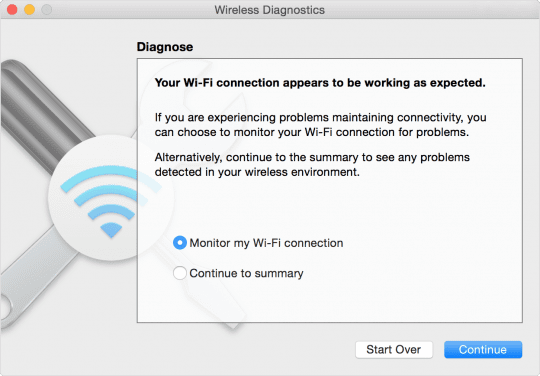
Вот шаги, чтобы использовать функцию беспроводной диагностики на вашем Mac:
- Удерживайте Option и нажмите кнопку Wi-Fi в строке меню.
- Выберите Открыть беспроводную диагностику
- Введите имя и пароль администратора
Это выполнит серию тестов, чтобы точно увидеть, что происходит с вашим соединением Wi-Fi. Если вас приветствует сообщение о том, что все «работает, как ожидалось», у вас все еще есть возможность продолжить.
После завершения тестов вам будут представлены два варианта. : Наблюдайте за моим Wi-Fi-подключением и «Перейти к сводке». Если проблемы возникают периодически, выберите первое.

Это позволит вашему Mac продолжить мониторинг вашего Wi-Fi-соединения, чтобы увидеть, появятся ли какие-либо другие проблемы. Оттуда вы будете получать уведомления, когда соединение разрывается, и сможете просматривать «Сводку».
Выполнение этой задачи позволит вам следить за тем, что происходит с вашими соединениями Wi-Fi. Затем ваш Mac сообщит вам о потенциальных проблемах и средствах их устранения, чтобы все заработало.
Обновите свой AirPort или проверьте настройки маршрутизатора
Все в порядке и замечательно, что мы можем наконец-то получите гигабитные скорости в наших домах. Однако что хорошего в возможности иметь высокую скорость при постоянных проблемах?
Именно здесь ваш роутер вступает в игру. Если вы используете одно из устройств Apple Airport в аэропорту, сначала необходимо убедиться, что на нем установлена последняя версия прошивки.

Это можно сделать с помощью прилагаемого приложения AirPort-Утилиты. После обновления вашего аэропорта вы можете вернуться и посмотреть, снова ли начинает работать AirPlay.
Проверьте свой маршрутизатор

В случае, если вы не используете устройство в аэропорту, вам нужно проверить определенные настройки на вашем маршрутизаторе. Скорее всего, это было предоставлено вашим поставщиком услуг, но вы все равно можете проверить, все ли работает.
Вот некоторые основные настройки, которые нужно изменить на вашем маршрутизаторе:
- SSID: установите значение «Любое уникальное имя»
- Скрытая сеть: Disabled
- Ограничение MAC-адреса: Отключено
- Безопасность: WPA2 Personal (AES)
- Режим 2,4 ГГц: установите значение 802.11b/g/n
- Ширина канала 2,4 ГГц: установите значение 20 МГц
- Режим 5 ГГц: установите на 802.11a/n
- Ширина канала 5 ГГц:
- 802. 11n: установить на 20 МГц и 40 МГц
- 802.11ac: установить на 20 МГц, 40 МГц и 80 МГц
- Канал: установите значение Авто
- DHCP: установите значение Включено , если это единственный DHCP-сервер в вашей сети
- NAT: установите значение Включено, если это единственный маршрутизатор, предоставляющий услуги NAT в вашей сети
- WMM: установите значение Enabled
Если проблемы не исчезнут, вам останется только возможность связаться с вашим поставщиком услуг. «Снаружи» может быть что-то, что нужно отрегулировать и исправить может только провайдер.
Не синхронизирован ли звук вашего контента AirPlay на Apple TV?
Распространенная жалоба на AirPlay заключается в том, что звук не синхронизируется с изображением. Apple создала процесс беспроводной синхронизации звука, чтобы исправить эту проблему.
Заключение
Это лишь некоторые из шагов, которые вы можете предпринять, чтобы убедиться, что Airplay работает нормально. Надеюсь, эти шаги помогли устранить любые проблемы, с которыми вы столкнулись.
Если нет, обязательно сообщите нам об этом в комментариях, и мы обязательно сообщим вам, если есть какие-либо другие исправления. Если есть исправление, которое мы не рассмотрели, дайте нам знать, и мы добавим его в список для дальнейшего использования!
Советы читателей

- PJ предлагает зайти в настройки вашего роутера. Для него он пошел в маршрутизатор/Домашняя сеть/Интерфейс LAN/Настройки RA. Затем снимите флажок Включить RA. Однако путь для вашего собственного маршрутизатора может выглядеть немного иначе, но главное – найти и отключить параметры Enable RA в локальной сети. Настройки RA предназначены для сообщений с рекламой маршрутизатора (RA)
AirPlay — одна из самых крутых функций экосистемы Apple. Это позволяет вам легко отправлять экран одного устройства на другое. В правильных условиях практически нет задержек, а качество отличное.
Это настолько надежная функция, что она может стать настоящим шоком, когда она внезапно перестает работать. Если вы столкнулись с препятствием для AirPlay, эти общие советы по устранению неполадок помогут вам вернуться в бизнес, если AirPlay не работает.

Хотя вы не можете отключить AirPlay в последних версиях iOS и iPadOS, вы можете отключить его на Apple TV. Это сделано для предотвращения злоупотребления AirPlay в определенных ситуациях, например, на публичных презентациях.
Вы также можете настроить AirPlay на Apple TV таким образом, чтобы только авторизованные пользователи могли видеть устройство AirPlay с самого начала. Ознакомьтесь с документацией Apple о том, как управлять настройками AirPlay чтобы убедиться, что ваш Apple TV готов к работе с AirPlay.
2. Перезагрузите все
Обычно в транзакции AirPlay участвуют три устройства: отправитель, маршрутизатор и получатель. Начните с перезапуска всех трех этих устройств и повторите попытку. Это самый быстрый способ устранения неполадок, который устраняет подавляющее большинство сбоев.
3. Обновить все
Если перезапуск не работает, проверьте оба своих устройства Apple на наличие ожидающих обновлений. Возможно, что один был обновлен, а другой нет. Временное нарушение совместимости AirPlay между ними.
4. Оба устройства находятся в одной сети Wi-Fi?
Это очень распространенная проблема, когда устройство AirPlay, на которое вы пытаетесь отправить, не отображается в списке доступных устройств. Если они не находятся в одной сети Wi-Fi, они не увидят друг друга, и вы обнаружите, что AirPlay не работает.
Одна из сложных форм — это двухдиапазонный маршрутизатор. Это означает, что вы увидите два SSID WiFi для одного и того же маршрутизатора. Хотя обычно маршрутизатор позволяет всем устройствам в любой сети общаться друг с другом, использование обоих устройств AirPlay на одном и том же диапазоне может помочь.
5. Попробуйте другую сеть.
Хотя не у всех есть эта возможность, если у вас есть доступ к более чем одной сети Wi-Fi, попробуйте подключить два ваших устройства к другой сети. Если это решит проблему, значит, проблема в сети. Если это не решит проблему, проблема должна быть связана с конфигурацией устройства. Это может сэкономить вам много времени при устранении неполадок.
6. Мощность сигнала и помехи
Допустим, вы пытаетесь транслировать экран своего iPhone на Apple TV. Оба находятся в одной комнате, но сетевой маршрутизатор находится далеко. Это длинный окольный путь для передачи данных. Если маршрутизатор находится слишком далеко или электрическое устройство создает помехи, это может привести к сбою или плохой работе AirPlay. Ознакомьтесь с нашей статьей о Мощность сигнала WiFi для практических решений.
Вы также можете рассмотреть возможность подключения Apple TV к маршрутизатору напрямую через Ethernet, чтобы получить гораздо лучший опыт AirPlay.
7. Сократите сетевой трафик.
AirPlay — это приложение с высокой пропускной способностью, которое зависит от хорошей производительности сети. Поэтому, если слишком много других приложений и устройств в сети потребляют пропускную способность, это может помешать работе AirPlay или, по крайней мере, ее нормальной работе.
Старые маршрутизаторы или маршрутизаторы с плохим качеством обслуживания могут быть проблемой. Попробуйте приостановить или отключить некоторые из сетевых компонентов и повторите попытку.
8. Нет звука? Проверьте свои объемы
Иногда загадочные неисправности возникают из-за самого очевидного. Если изображение появляется, но нет звука, убедитесь, что все устройства, которые вы используете, не отключены. Вы также должны проверить, не забыли ли вы случайно отключиться от блютус устройство для наушников. Пока вы это делаете, проверьте, нет ли в приложении (например, YouTube) собственного внутреннего звукового слайдера.
На устройствах iOS с физическими переключателями отключения звука, таких как старые iPad и каждый iPhone, просто убедитесь, что вы случайно не переключили переключатель или не забыли переключить его обратно. На новых iPad теперь это программный переключатель в центре управления. Проведите вниз от правого верхнего угла экрана, чтобы открыть его.
9. Поддерживает ли ваше устройство AirPlay?
В наши дни AirPlay настолько распространен, что легко забыть, что не все устройства Apple поддерживают его. Mac и MacBook в частности, как правило, они остаются намного дольше, чем устройства iOS, перед обновлением. Mac под управлением macOS Mojave 10.14.5 или более поздней версии должен быть совместим с AirPlay.
10. Проверьте настройки брандмауэра macOS.
В редких случаях Airplay на Mac не работает из-за неправильной настройки брандмауэра. Это означает, что сетевой трафик, который заставляет AirPlay работать, не может пройти. К счастью, довольно легко проверить, правильно ли настроен брандмауэр вашего Mac.
- Нажмите кнопку Apple, а затем — Системные настройки.
- Теперь выберите Безопасность и конфиденциальность.
- Выберите вкладку Брандмауэр.
- Выберите Параметры брандмауэра.
- Затем снимите флажок Блокировать все входящие подключения, если он выбран.
- Затем выберите «Автоматически разрешать подписанному программному обеспечению принимать входящие соединения».
Если выбраны эти параметры, любой трафик AirPlay должен проходить через брандмауэр вашего Mac.
11. Проверьте порты маршрутизатора.
Хотя брандмауэр вашего Mac может быть настроен для AirPlay, ваш маршрутизатор может быть совершенно другим делом. AirPlay использует стандартные сетевые порты, но возможно, что ваш маршрутизатор, в частности, может быть настроен на блокировку портов, необходимых для службы. Это может привести к неправильной работе AirPlay.
Поэтому обратитесь к руководству вашего маршрутизатора, чтобы узнать, как проверить, какие порты открыты. Вы также можете посмотреть Как найти открытые и заблокированные порты TCP / UDP после проверки списка Apple требуемые порты.
Просто используйте кабель HDMI уже
AirPlay великолепен, но иногда нет времени возиться с настройками и оборудованием, чтобы заставить его работать. Вся суть AirPlay в том, чтобы быть быстрым и удобным. Если люди ждут вашей презентации или дети ждут начала фильма, можете ли вы потратить 30 минут на поиски проблемы?
Когда чипы не работают, самый быстрый способ получить изображение на экране — использовать кабель HDMI. Если вы используете iPhone или iPad не Pro, вам понадобится адаптер Lightning / HDMI. MacBook или iPad Pro просто нужен ключ USB-C или Thunderbolt для работы. Это на 100% надежно, если у вас есть предусмотрительность, чтобы оставить один из этих адаптеров на случай, если модное беспроводное решение выйдет из строя.
Если вам нужно находиться на значительном расстоянии от дисплея, вы можете быть удивлены тем, что можете купить длинные кабели HDMI достигая 20 метров в длину. Только не споткнись об этом!
Вы чувствуете, как он играет сегодня в воздухе?
С извинениями Филу Коллинзу.
Если повезет, ваши проблемы с AirPlay исчезнут, и шоу продолжится, как и должно быть. Проблемы с AirPlay возникают довольно редко. Обычно это просто работающая технология. Что, по иронии судьбы, делает его гораздо более разочаровывающим, когда он решает потерпеть неудачу.
Airplay — одна из самых полезных функций для всех, у кого есть устройство Apple. Между устройствами Apple он работает без проблем, но сторонние устройства AirPlay, такие как некоторые телевизоры Samsung, могут оказаться немного более привередливыми.
Если ваше устройство iOS, iPadOS или macOS не дублирует экран на смарт-телевизор Samsung, вам потребуется выполнить некоторые базовые действия по устранению неполадок. Чтобы дать вам необходимый фон, давайте начнем с описания AirPlay и того, как он должен работать, когда все нормально.
Что такое Airplay и как это работает?
AirPlay (теперь AirPlay 2) — это технология беспроводной потоковой передачи, разработанная Apple, которая позволяет передавать аудио, видео и другой контент с устройства Apple (например, iPhone, iPad или Mac) на совместимые динамики, телевизоры и другие устройства..
Чтобы использовать функции AirPlay, вам потребуется устройство Apple, поддерживающее AirPlay, и устройство, совместимое с AirPlay (например, смарт-телевизор или акустическая система). Вам также потребуется подключиться к одной и той же сети Wi-Fi на обоих устройствах. AirPlay не использует Bluetooth.
Чтобы включить AirPlay, откройте приложение или контент, который вы хотите транслировать с хост-устройства, а затем найдите значок AirPlay (обычно это прямоугольник с треугольником, обращенным вверх). Щелкните значок и выберите устройство, на которое вы хотите выполнить потоковую передачу.

Затем контент будет передаваться по беспроводной сети с вашего устройства Apple на выбранное устройство. Вы также можете использовать кнопку зеркального отображения экрана в Центре управления iOS и macOS, чтобы запустить AirPlay.
Ваш телевизор Samsung должен отображаться как цель AirPlay, и при первой попытке выполнить потоковую передачу на него вам нужно будет ввести код AirPlay. В остальном все должно пройти гладко, но опять же, если у вас нет проблем с AirPlay, вы бы не читали это!
1. Убедитесь, что ваш телевизор Samsung поддерживает AirPlay
Не каждый телевизор Samsung поддерживает AirPlay. Чтобы убедиться, что ваш телевизор Samsung поддерживает AirPlay, вы можете проверить следующее:
- Найдите номер модели телевизора, а затем найдите в Интернете технические характеристики телевизора. Проверьте, поддерживает ли телевизор AirPlay.
- Найдите информацию об AirPlay в руководстве пользователя телевизора.
- На телевизоре перейдите в «Настройки» и найдите раздел «Подключения» или «Сеть». В этом разделе найдите подраздел «Настройки Apple AirPlay». Если телевизор поддерживает AirPlay, это должно быть указано здесь.
Если вы проверили эти источники и ваш телевизор не поддерживает AirPlay, вы можете использовать другие методы потоковой передачи, такие как Chromecast или потоковое устройство, такое как Roku, для потоковой передачи контента на телевизор.
2. Обновите прошивку вашего телевизора

Если AirPlay не работает на вашем телевизоре Samsung, проверьте прошивку телевизора и при необходимости обновите ее. Вот как:
- На своем телевизоре перейдите в «Настройки» и найдите раздел «Поддержка» или «Система». В этом разделе найдите подраздел «Обновления программного обеспечения». На экране должна отображаться текущая версия прошивки телевизора.
- Если прошивка телевизора устарела, ее можно обновить. Чтобы проверить наличие обновлений, перейдите в описанный выше раздел «Обновление программного обеспечения» и следуйте инструкциям по проверке обновлений.
- Если доступно обновление операционной системы, выберите «обновить сейчас» (или аналогичную формулировку) и следуйте инструкциям по загрузке и установке обновления.
3. Перезагрузите телевизор и устройство.

Если AirPlay не работает на вашем телевизоре Samsung, попробуйте перезагрузить телевизор и устройство, которое вы используете с AirPlay. Вот как:
- Перезагрузите телевизор: выключите его и отсоедините от розетки. Подождите несколько минут, затем снова подключите телевизор и включите его.
- Перезагрузите устройство. Для перезагрузки устройств iOS или iPadOS выполните те же действия. Чтобы перезагрузить Mac, нажмите кнопку Apple, а затем «Перезагрузить».
После перезагрузки телевизора и устройства попробуйте снова использовать AirPlay, чтобы убедиться, что проблема решена. Если проблема не устранена, возможно, вам придется попробовать другие шаги по устранению неполадок.
4. Проверьте статус вашей сети

Если AirPlay не работает на вашем телевизоре Samsung, это может быть связано с проблемами в сети между сопряженными устройствами. Вот несколько вещей, которые вы можете попробовать, чтобы устранить неполадки с сетевым подключением:
- Убедитесь, что телевизор и устройство, которое вы используете с AirPlay, подключены к одной и той же сети Wi-Fi.
- Убедитесь, что и телевизор, и устройство имеют надежное соединение Wi-Fi. Если телевизор или устройство находятся слишком далеко от маршрутизатора, сигнал Wi-Fi может быть слабым и вызывать проблемы с подключением.
- Попробуйте перезагрузить роутер Wi-Fi. Отключите маршрутизатор от электрической розетки, подождите несколько минут, а затем снова подключите его. Это может сбросить соединение и решить любые проблемы.
- Если у вас есть брандмауэр или VPN на устройстве iOS или устройстве macOS, отключите их, так как это может помешать работе AirPlay. В параметрах брандмауэра убедитесь, что вы не выбрали блокировку всех входящих подключений на этом устройстве.
5. Сбросьте настройки сети вашего телевизора

Если AirPlay не работает на вашем телевизоре Samsung, и вы безуспешно пытались выполнить другие действия по устранению неполадок, попробуйте сбросить сетевые настройки телевизора. Это может помочь решить любые проблемы с подключением телевизора к сети Wi-Fi. Вот как:
- Перейдите в меню настроек телевизора Samsung и найдите раздел «Подключения» или «Сеть».
- В этом разделе найдите параметр «Сбросить или восстановить настройки сети».
- Следуйте инструкциям, чтобы сбросить настройки сети. Это может потребовать повторного ввода пароля Wi-Fi после сброса для восстановления сетевого подключения.
6. Проверьте наличие помех от других устройств
Другие устройства в вашем доме могут создавать помехи для соединения Wi-Fi, особенно в диапазоне 2,4 ГГц. Вот некоторые вещи, которые вы можете попробовать:
- Переместите телевизор и любые другие устройства, которые вы используете с AirPlay, ближе к маршрутизатору Wi-Fi. Это может помочь улучшить сигнал Wi-Fi и предотвратить отключение устройств.
- Выключите все другие устройства, которые могут создавать помехи. Например, беспроводные телефоны, микроволновые печи и другие электронные устройства иногда могут мешать сигналам Wi-Fi.
- Измените канал Wi-Fi на роутере. Различные каналы Wi-Fi могут иметь разный уровень помех, поэтому переключение на другой канал может улучшить соединение Wi-Fi. Обратитесь к документации вашего маршрутизатора, чтобы узнать, как изменить канал Wi-Fi.
Если ни один из этих шагов не помог решить проблему, возможно, вам придется попробовать другие шаги по устранению неполадок или обратиться за дополнительной помощью к своему интернет-провайдеру. Вам также следует ознакомиться с нашими советами по устранению неполадок с сетью или исправлениями подключения к Интернету.
7. Сброс настроек телевизора к заводским настройкам
Сброс настроек телевизора к заводским настройкам приведет к удалению всех ваших данных и настроек, поэтому крайне важно убедиться, что вы сделали резервную копию любой важной информации, прежде чем продолжить. Кроме того, действия по восстановлению заводских настроек телевизора могут различаться в зависимости от модели телевизора Samsung. Если вышеуказанные шаги не работают для вашего телевизора, вам может потребоваться обратиться к руководству пользователя для вашей конкретной модели телевизора для получения более подробных инструкций.
8. Используйте альтернативный метод потоковой передачи

Если вы не можете заставить Samsung TV AirPlay работать, и вы безуспешно пробовали другие шаги по устранению неполадок, вы можете рассмотреть возможность использования альтернативного метода потоковой передачи. Доступно несколько вариантов, в том числе:
- Chromecast: Chromecast — это потоковое устройство, которое позволяет передавать контент с телефона, планшета или компьютера на телевизор. Чтобы использовать Chromecast, вам потребуется устройство Chromecast и телевизор с портом HDMI, совместимым с Chromecast.
- Потоковые устройства. Доступно множество потоковых устройств, которые позволяют транслировать контент из различных приложений и сервисов на ваш телевизор, например Roku, Amazon Fire Stick и Apple TV.
- Смарт-телевизоры. Многие новые телевизоры имеют встроенные приложения, позволяющие транслировать контент прямо из Интернета, например Netflix, Hulu и Amazon Prime. Проверьте, есть ли на вашем телевизоре эти приложения и предлагают ли они контент, который вы хотите смотреть.
- Кабели HDMI: если ваш телевизор и устройство имеют порты HDMI, вы можете подключить их напрямую с помощью кабеля HDMI. Это позволит вам передавать контент с вашего устройства на телевизор без беспроводного подключения. Вы можете обойтись без длинных кабелей HDMI.
Помните, что каждый параметр может иметь разные требования и может быть доступен не на всех телевизорах или устройствах. Возможно, вам придется провести некоторое исследование, чтобы определить, какой метод лучше всего подходит для ваших нужд.
Airplay может не работать на вашем телевизоре Samsung, если прошивка телевизора или ОС хост-устройства (например, Mac) устарела. Более того, неправильная конфигурация настроек телевизора Samsung (таких как время автоматической защиты, IP Remote, IPv6 и т. Д.) Также может вызвать возникшую проблему.
Проблема возникает, когда пользователь пытается транслировать контент с продукта Apple на телевизор Samsung, но не может этого сделать. В некоторых случаях телевизор Samsung даже не отображается как устройство в Airplay.
Airplay не работает на телевизоре Samsung
Вы можете исправить Airplay, попробовав следующие решения, но перед этим убедитесь, что вы выполнили основные шаги по устранению неполадок:
- Ваш телевизор Samsung поддерживает функцию Apple Airplay.
- Убедитесь, что перезапуск всех устройств (телевизор, продукты Apple, такие как Mac, и сетевое оборудование), отключение их кабелей питания на 5 минут, подключение кабелей питания и включение устройств решают проблему с Airplay.
- Убедитесь, что использование Airplay после отключения Bluetooth решает проблему. Если это не помогло, проверьте, решает ли проблема с Airplay включение Bluetooth и выбор ТВ. Если проблема не исчезнет, проверьте, решает ли повторное сопряжение телевизора и устройства Apple (например, iPhone) через Bluetooth проблему с Airplay.
- Вы также можете убедиться, что проблема не связана с VPN на таких устройствах, как телевизор, устройство Apple или маршрутизатор. Посмотрите, решает ли подключение устройств без расширителя Wi-Fi (если он используется) проблему с Airplay. Убедитесь, что приложение для защиты сети (например, Pi-hole или pfBlockerNG) не вызывает проблемы.
Временная неисправность сетевых модулей телевизора Samsung могла остановить работу Airplay, и повторная попытка подключения к сети в настройках телевизора Samsung может решить проблему.
- Выберите «Общие» в настройках телевизора Samsung и откройте «Сеть».
Откройте Общие в настройках телевизора Samsung.
- Затем выберите «Состояние сети» и нажмите кнопку «Повторить».
Откройте Сеть в общих настройках телевизора Samsung.
- Теперь повторно подключите Wi-Fi на вашем хост-устройстве (например, iPhone) и проверьте, нормально ли работает Airplay на телевизоре Samsung.
Повторно включите Airplay в настройках телевизора Samsung
Временная неисправность телевизора Samsung могла вызвать возникшую проблему с Airplay, а отключение / включение функции Airplay в настройках телевизора Samsung может решить эту проблему.
- Перейдите в раздел «Общие» в настройках вашего телевизора и откройте настройки Apple Airplay.
Откройте настройки Airplay телевизора Samsung
- Теперь выберите Airplay и отключите его.
Отключите Airplay в настройках Airplay телевизора Samsung
- Затем снова включите Airplay и проверьте, нормально ли он работает на телевизоре Samsung.
Отредактируйте требования к коду для трансляции и сбросьте сопряженные устройства
Вы можете столкнуться с проблемой Airplay, если требования к коду Airplay не настроены должным образом, и настройка кода, который требуется каждый раз (или наоборот), может решить проблему.
- Запустите Настройки вашего телевизора и выберите Общие.
- Теперь откройте настройки Apple Airplay и установите для параметра «Требовать код» значение «Каждый раз».
Установите «Требовать код каждый раз» в настройках Airplay
- Затем проверьте, нормально ли работает Airplay на телевизоре Samsung.
- Если нет, то проверьте, решает ли установка «Требовать код для использования пароля» проблему с Airplay.
- Если проблема не исчезнет, проверьте, решает ли сброс сопряженных устройств в параметре «Требовать код» проблему.
Если это не помогло, повторите шаги с 1 по 2, чтобы открыть настройки Apple Airplay на телевизоре Samsung и открыть «О Airplay». Теперь, если возможно, переключите версию на исходную и проверьте, решило ли это проблему.
Обновите прошивку телевизора Samsung до последней версии
Устаревшая прошивка телевизора Samsung может вызвать проблему с Airplay, и обновление прошивки телевизора Samsung может решить эту проблему.
- Запустите настройки телевизора Samsung и выберите Поддержка.
- Теперь откройте «Обновление программного обеспечения» и выберите «Обновить сейчас».
Открытое обновление программного обеспечения телевизора Samsung
- Если доступно обновление микропрограммы телевизора, дайте ему загрузиться и установить.
Выберите Обновить сейчас для телевизора Samsung.
- После обновления прошивки телевизора проверьте, нормально ли работает Airplay с телевизором Samsung.
Обновите ОС хост-устройства до последней сборки
Устаревшая ОС / прошивка на главном устройстве (например, Mac) может привести к проблеме с Airplay на телевизоре Samsung, а обновление ОС / прошивки хост-устройства до последней сборки может решить эту проблему.
- Запустите Системные настройки Mac и откройте Обновление программного обеспечения.
Откройте «Обновление программного обеспечения» в настройках Mac.
- Если доступно обновление, нажмите «Обновить сейчас» (или «Обновить сейчас»).
- После применения обновления macOS проверьте, нормально ли работает Airplay.
Отключите диапазон 5 ГГц и включите диапазон 2,4 ГГц вашего маршрутизатора
Airplay может не работать на телевизоре Samsung, если телевизор и хост-устройство подключены через сеть с частотой 5 ГГц, поскольку телевизоры Samsung уже давно имеют проблемы с сетью в сетевом диапазоне 5 ГГц. В этом контексте отключение сети 5 ГГц и использование диапазона 2,4 ГГц может решить проблему.
- Перейдите на веб-портал вашего маршрутизатора с помощью веб-браузера и войдите в систему, используя учетные данные.
- Теперь откройте «Настройки» и выберите «Беспроводная связь».
- Затем снимите флажок с опции 5 ГГц и, если необходимо, не забудьте установить флажок 2,4 ГГц.
Отключите диапазон 5 ГГц в настройках маршрутизатора.
- Теперь примените изменения и подключите свои устройства (например, телевизор Samsung и главное устройство) к полосе частот 2,4 ГГц. Если телевизор или хост-устройство запрашивают подключение к полосе частот 5 ГГц, нажмите «Отмена».
- Затем проверьте, нормально ли работает телевизор Samsung с Airplay.
- Если нет, проверьте, помогает ли восстановление пароля Wi-Fi по умолчанию проблему с Airplay.
Если проблема не исчезнет, проверьте, решает ли переключение между проводной и беспроводной сетью проблему с Airplay.
Отключить время автоматической защиты телевизора Samsung
Если вы установили время автоматической защиты телевизора Samsung для сохранения выгорания экрана (если он автоматически обнаруживает одно и то же изображение на экране в течение определенного времени), это может остановить работу Airplay и отключить время автоматической защиты телевизора Samsung. Телевизор может решить проблему.
- Перейдите на вкладку «Общие» в настройках телевизора и выберите «Диспетчер системы» (на правой панели окна).
Откройте Диспетчер системы в общих настройках телевизора Samsung.
- Теперь отключите время автоматической защиты (второй вариант) и проверьте, решена ли проблема с Airplay.
Отключить время автоматической защиты телевизора Samsung
Включите IP-пульт в настройках телевизора.
Airplay может не работать на некоторых моделях телевизоров Samsung, если IP Remote не включен в настройках телевизора, поскольку он необходим (в некоторых моделях) для работы Airplay. В этом контексте включение IP Remote в настройках телевизора Samsung может решить проблему.
- Запустите Samsung TV Settings и выберите General.
- Затем откройте Сеть и выберите Дополнительные настройки.
Откройте дополнительные настройки телевизора Samsung.
- Теперь включите IP Remote, а затем проверьте, нормально ли работает Airplay.
Включить IP-пульт на телевизоре Samsung
Отключите IPv6 в настройках телевизора Samsung.
Airplay может не работать, если у вашего телевизора Samsung есть проблемы с сетью с протоколом IPv6. В этом контексте отключение IPv6 в настройках телевизора Samsung может решить проблему.
- Откройте «Общие» в настройках телевизора Samsung и выберите «Сеть».
- Теперь откройте экспертные настройки и отключите протокол IPv6.
Отключите IPv6 в расширенных настройках телевизора Samsung
- Затем проверьте, нормально ли работает Airplay на телевизоре Samsung. Если проблема не исчезнет, возможно, вам также придется отключить IPv6 на главном устройстве (например, Mac).
Отредактируйте настройки DNS вашего телевизора
Если ваша сеть не может разрешить веб-адреса, необходимые для работы Apple Airplay, изменение DNS-сервера вашего телевизора может решить проблему.
- Перейдите на вкладку «Сеть» в настройках телевизора и выберите «Состояние сети».
- Теперь нажмите кнопку «Настройки IP» и откройте «Настройки DNS».
Откройте настройки IP в настройках телевизора Samsung.
- Затем выберите «Ввести вручную» и введите следующие значения (значения Google DNS): 8.8.8.8
Вручную введите значения DNS для телевизора Samsung
- Теперь примените изменения и выключите телевизор.
Введите значения DNS-сервера Google в настройках телевизора Samsung.
- Затем подождите не менее одной минуты и включите телевизор, чтобы проверить, решена ли проблема с Airplay.
Обновите прошивку роутера
Устаревшая прошивка маршрутизатора может вызвать проблему с Airplay, поскольку она может стать несовместимой с телевизором Samsung или главным устройством. В этом случае обновление прошивки маршрутизатора может решить проблему.
- Перейдите на веб-портал вашего маршрутизатора с помощью веб-браузера и войдите в систему, используя свои учетные данные.
- Теперь откройте настройки маршрутизатора и перейдите в раздел «Администрирование» (или раздел «Система»).
- Затем откройте «Обновление прошивки», «Обновление маршрутизатора» или «Обновление программного обеспечения» и проверьте наличие новых обновлений для маршрутизатора. Если доступно обновление, примените обновление роутера.
Проверьте наличие обновлений прошивки роутера.
- После обновления прошивки роутера убедитесь, что на телевизоре Samsung отсутствует проблема с Airplay.
Отключить брандмауэр хост-устройства
Airplay может не работать на телевизоре Samsung, если брандмауэр хост-устройства препятствует работе Airplay, и отключение брандмауэра хост-устройства (например, Mac) может решить проблему.
Предупреждение: действуйте на свой страх и риск, поскольку изменение настроек брандмауэра любого устройства может подвергнуть ваши данные и устройства угрозам.
- Запустите настройки вашего Mac и откройте Безопасность и конфиденциальность.
Откройте Безопасность и конфиденциальность в системных настройках Mac
- Теперь выберите Брандмауэр, нажмите на замок и введите пароль администратора.
- Затем откройте Параметры брандмауэра и убедитесь, что параметр Блокировать все входящие подключения отключен.
Открыть опцию брандмауэра Mac
- Теперь установите флажок «Автоматически разрешать встроенному программному обеспечению для получения входящих подключений», а затем проверьте, решена ли проблема с Airplay.
Отключить блокировку всех входящих подключений и включить автоматическое разрешение встроенному программному обеспечению получать входящие подключения в брандмауэре Mac
- Если это не помогло, проверьте, решает ли отключение брандмауэра Mac проблему с Airplay.
Отключите брандмауэр Mac
- Если вы не можете отключить брандмауэр, проверьте, решает ли проблему выполнение следующих действий в Терминале: sudo / usr / libexec / ApplicationFirewall / socketfilterfw —setblockall off
Сброс Smart Hub Samsung на настройки по умолчанию
Samsung объединил свой телевизор с Samsung Smart Hub, чтобы пользователи могли загружать сторонние приложения на свой телевизор, и Smart TV может не работать с Airplay, если установка его Smart Hub повреждена. В этом случае сброс Samsung Smart Hub до значений по умолчанию может решить проблему с Airplay. Не забудьте сделать резервную копию важной информации (например, данных для входа в приложение) и данных, так как все будет очищено.
- Запустите настройки телевизора Samsung и выберите Поддержка.
- Теперь откройте Уход за устройством и выберите Самодиагностика.
- Затем выберите параметр «Сбросить Smart Hub» и введите PIN-код телевизора (если потребуется).
Сброс Smart Hub телевизора Samsung до значений по умолчанию
- Как только Smart Hub вернется к настройкам по умолчанию, настройте его и проверьте, нормально ли работает Airplay с телевизором Samsung.
Сбросьте настройки телевизора до заводских настроек по умолчанию
Поврежденная прошивка телевизора может вызвать неработоспособность Airplay на телевизоре Samsung. В этом случае сброс телевизора до заводских настроек по умолчанию может решить проблему с Airplay.
- Запустите настройки телевизора Samsung и выберите Поддержка.
- Теперь откройте самодиагностику и выберите Сброс. Если параметр «Сброс» отсутствует в меню «Самодиагностика», проверьте меню «Настройки» >> «Общие».
Сбросить Samsung TV до настроек по умолчанию
- Затем, если вас попросят, введите PIN-код вашего телевизора, и как только на телевизоре будут восстановлены заводские настройки по умолчанию, настройте его как новый.
- Теперь проверьте, нормально ли работает Airplay на телевизоре Samsung. Возможно, вам придется попробовать с помощью приложения SmartThings.
Если ни одно из решений не помогло вам, возможно, вам придется добавить IP-адрес телевизора Samsung в DMZ в настройках маршрутизатора. Если это не помогло, возможно, вам придется выполнить сброс главного устройства к заводским настройкам (например, сбросить настройки iPhone к заводским настройкам).