
Нередки случаи, когда PUBG рушится после обновления. В данном случае это связано с профилактическими работами на серверах игры.
Ошибка «Battlegrounds Crash reporter» в PUBG. Что делать?
Многие игроки столкнулись с новой ошибкой в PUBG — «краш-репортер» — при появлении кода краха игра закрывается. Ошибка часто возникает в середине рулона. Специально для вас мы составили список эффективных способов решения проблемы, но сначала давайте разберемся в причине ошибки.
Чтобы диагностировать проблему, начните выполнять задание, когда на экране появится сообщение об ошибке. Ваше внимание привлекает тот факт, что жесткий диск компьютера загружен почти на 100% — это необычное явление.
Перегрузка жесткого диска вызвана службой ‘Superfetch’. Эта служба собирает статистику по наиболее часто выполняемым вспомогательным программам и программам. На основе собранной информации служба загружает необходимые модули в оперативную память компьютера.
В некоторых случаях служба запускается в фоновом режиме. Восстановление жесткого диска. Теперь, когда мы рассмотрели причины, давайте поговорим о том, как устранить проблему.
Давайте рассмотрим несколько общих советов о том, как справиться с различными ошибками.
- Установите последнюю версию драйверов.
- Проверьте целостность DirectX.
- Убедитесь, что ваше железо подходит под требования игры.
- Удалите решейд.
- Проверьте целостность файлов игры через Steam.
- Запустите игру от имени администратора.
- Отключите или удалите антивирус.
Если ни один из этих советов не помог, используйте методы, описанные ниже.
Способы устранения ошибки «Crash reporter»
Отключение службы «Superfetch»
Следуйте простым пошаговым инструкциям.
- Нажмите на клавиатуре комбинацию «Win + R».
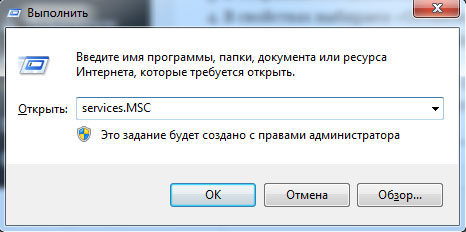
- В появившемся окне введите команду «services.MSC».
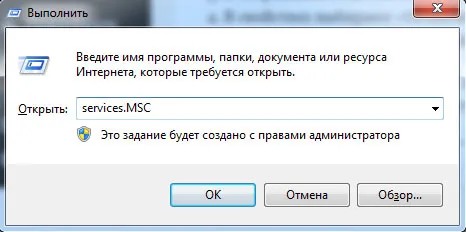
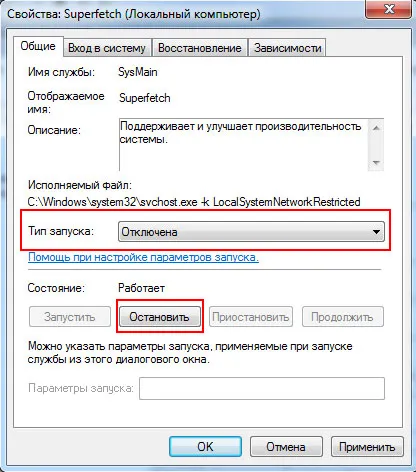
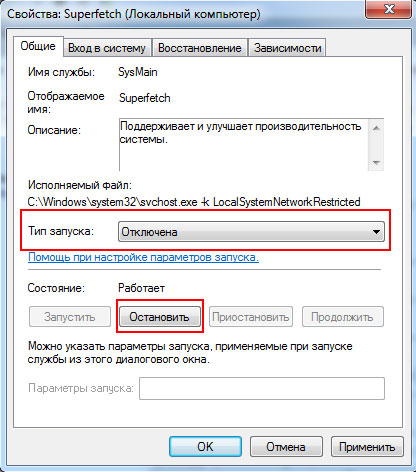
Отключите службу SuperFetch.
В этом нет ничего сложного. Иногда эта услуга работает со сбоями из-за вирусов. Таким образом, вы можете предварительно проверить функционирующую систему на наличие вредоносных программ.
Решение проблемы для AMD процессоров
Разработчики игры уже прокомментировали, как устранить эту ошибку. Ошибка исчезнет, но PUBG может иногда задерживаться. Поэтому следуйте простым инструкциям:.
- Скачиваем эмулятор по ссылке.
- Распаковываем его в корневую директорию с игрой, а именно в папку TslGameBinaries.
- Открываем батник sde-win.bat.
- В запустившейся командной строке вводим «TslGame.exe».
- Запускаем игру.
Данный метод был протестирован на процессоре AMD Phenom(TM) II X4 965.
Отключение дискретной видеокарты
Пользователи пишут на различных форумах, что этот метод действительно помогает решить проблему, если игра рушится. Шаги для отключения отдельных видеокарт:.
- Кликните по «Мой компьютер» правой кнопкой мыши.
- В контекстном меню выбираем команду «Свойства».
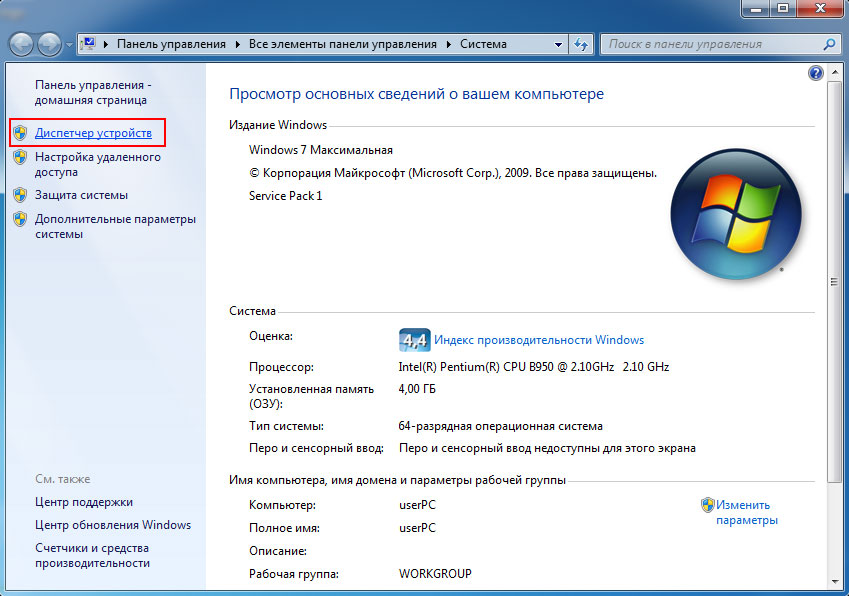
- В панели расположенной слева нажимаем на вкладку «Диспетчер устройств».
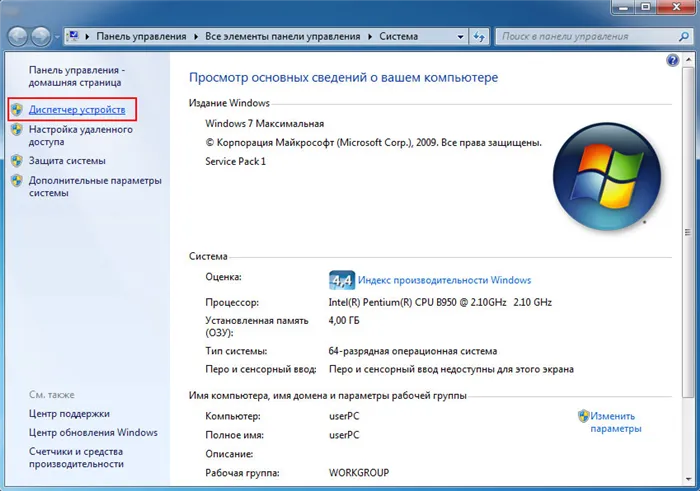
Перейдите в раздел «Управление устройствами
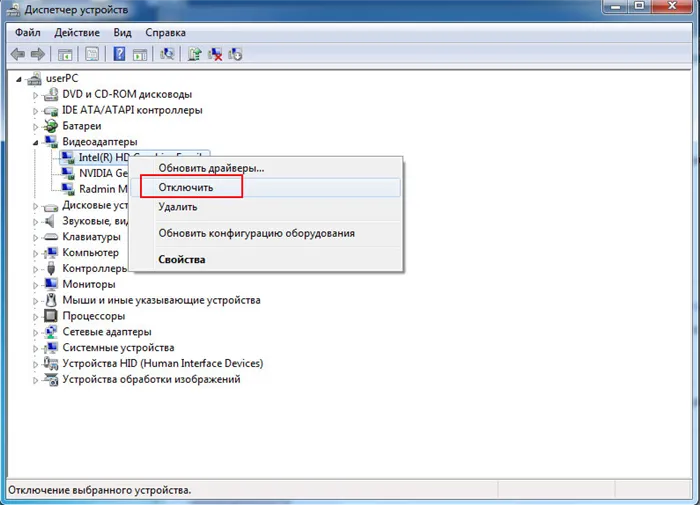
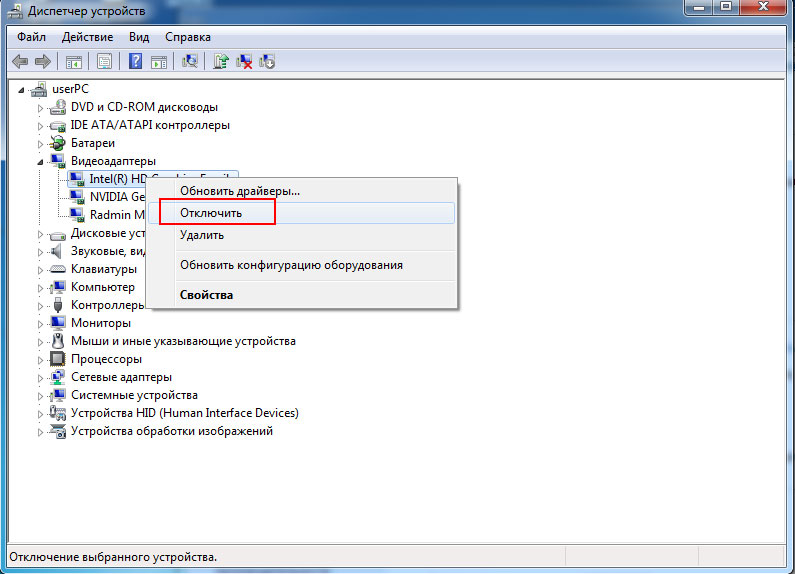
Отключите отдельные видеокарты.
Этот универсальный метод очень часто оказывается полезным.
Файлы игры PUBG могут конфликтовать с видеокартами и другими программами для разгона материалов. Поэтому рекомендуется удалить эту программу, если игра постоянно рушится. Такое простое действие может решить проблему.
Это может быть признаком недостаточного объема оперативной памяти. Убедитесь, что его достаточно для стабильной работы игры. Закройте другие требовательные процессы (не системные!). .
Как исправить падение PUBG при запуске игры?
- Установите последние обновления
- Отключить разгон
- Обновите драйверы
- Обновить Windows
- Запустите Steam и PUBG с правами администратора
- Обновить/переустановить распространяемый Visual C ++ для Visual Studio 2015
Команда Bluehole (разработчики PUBG) регулярно выпускает исправления для устранения наиболее распространенных проблем, о которых сообщают пользователи. Для этого просто посетите официальную страницу патча PUBG и скачайте последний патч для игры.
После обновления игры проверьте, сохранилась ли проблема.
Отключить разгон
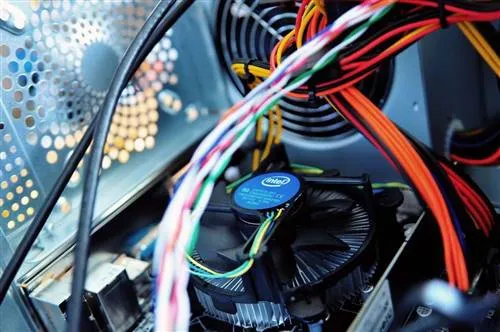
Стоит отметить, что если вы используете разгон для повышения производительности GPU, это может повлиять на стабильность PUBG.
Если PUBG рушится в игре, рекомендуется сбросить стандартные настройки знакомства и посмотреть, решит ли это проблему. Даже если это решение не полностью решит проблему, оно может уменьшить количество возникающих обвалов.
Обновите ваши драйверы
Если PUBG рушится в игре, проблема может быть в драйвере. Чтобы решить эту проблему, рекомендуется обновить программу вождения до последней версии и посмотреть, поможет ли это.
- Нажмите на строку поиска Cortana в левом нижнем углу экрана и введите «Диспетчер устройств», затем нажмите на результат поиска.
- Обязательно найдите любое устройство, рядом с которым стоит «!» (Восклицательный знак), и обновите драйверы.
- После завершения всех обновлений вы должны перезагрузить компьютер и попробовать игру
Кроме того, вы можете использовать стороннее решение, такое как TweakBit Driver Updater, для автоматического обновления всех драйверов.
Кроме того, вы можете использовать сторонний инструмент, такой как TweakBit Driver Updater, для автоматического обновления всех ваших драйверов всего за несколько кликов.
-Скачать TweakbitDriverUpdater
Если запуск программы запуска игры и запуск игры от имени администратора решает проблему, вы можете настроить приложение на запуск от имени администратора. Однако, если это не решит проблему, попробуйте следующие возможные решения
Решаем проблемы с вылетом PUBG
Несмотря на огромную популярность популярного шутера PUBG, многие игроки сталкиваются с проблемами при запуске или во время самой игры.
Большинство из нас связывают возникающие проблемы и неполадки с высокими системными требованиями и недостаточно мощным компьютерным оборудованием.
Действительно ли это так? Давайте узнаем это вместе.
Если вы выбрали версию PUBG для ПК, рекомендуем проверить, соответствует ли аппаратное обеспечение вашего ПК требованиям игры.
Это поможет вам сэкономить много денег. Зачем покупать игру, от которой я не могу получить удовольствие? Помните, что PUBG для ПК стоит немалых денег.
Если вы заметили другие требовательные программы или задержки в игре, вам следует обратить внимание на саму систему.
- Очистить диск от мусора и лишних данных (благо бесплатных программ сейчас масса и все они в свободном доступе);
- Обновить и запустить антивирус;
- Проверить актуальность установленных драйверов. Особенно актуален этот способ в том случае, если ранее игра работала стабильно;
- Изучите работу центра обновлений. В некоторых случаях ваша система может сама обновлять системные файлы и тем самым занимать массу свободного места.
Следующая распространенная проблема игроков связана с конфликтами между PUBG и некоторыми другими программами. В этот список входят BitDefender, WindowsBlind и CryptoPro.
Разработчики рекомендуют временно отказаться от использования этого программного обеспечения для стабильной работы PUBG.
Если вы не можете прекратить его использование, попробуйте выполнить следующие действия
- Откройте командную строку (кнопка Widnows + R);
- Введите команду: «regedit»;
- HKEY_LOCAL_MACHINESYSTEMCurrentControlSetControlSession ManagerCProExclude;
- В конечном разделе необходимо создать подраздел с именем «TslGame.exe», а в нем стоковый параметр «FileName»;
- В значении указать: «TslGame.exe».
Перезагрузите систему, а затем запустите файл от имени администратора. В большинстве случаев этот метод позволил решить проблему сбоя рабочего стола.
Вылетает пабг во время игры
Нередки случаи, когда PUBG рушится после обновления. В данном случае это связано с профилактическими работами на серверах игры.
В большинстве случаев эти проблемы со временем разрешаются сами собой. Просто дождитесь завершения задания и перезапустите Steam.
Разработчики знают о возникающих проблемах и стараются устранить их как можно скорее.
Была введена система автоматического переподключения, но, к сожалению, она не работает должным образом. К тому времени, когда вы войдете в систему, вас, возможно, уже убьют.
Следующий довольно популярный и эффективный метод также подходит для владельцев старых видеокарт.
Это довольно неясно, но простое уменьшение чистоты памяти GPU и RAM может решить проблему.
Шаги для выполнения:.
- Для начала вы можете найти логи системы, в которых хранится информация о возникшей ошибке и соответствующем вылетом игры (Имя дискаНазвание компьютераAppDataLocalTslGameSavedLogs). В настройках системы может потребоваться включить отображение скрытых папок;
- В окне вы увидите множество папок с сохранениями. Нам нужна самая последняя (актуальная) из них. Найдите ее с помощью сортировки по дате;
- В ней нам нужен файл «CrashContext». Открыть его можно с помощью блокнота;
- Ищите словосочетание «Fatal Error» или «Error». Рядом будет указан соответствующий код ошибки. Вы можете «прошерстить» поисковик и найти информацию об ошибке и возможностях устранения.
Если причиной ошибки является видеокарта, выполните следующий способ
- Скачиваем с официального сайта и устанавливаем программу «MSI Afterburner», которая позволит произвести нам необходимые манипуляции с видеокартой;
- Нам необходимо плавно снизить частоту ГП и ОЗУ. Это можно сделать ползунками в пунктах: «Core Clock» и «Memory Clock».
После внесения изменений проверьте реакцию игры. Это не лучший способ повлиять на производительность системы, но может снизить риск регулярных сбоев PUBG.
Если этот вариант не помог решить проблему, проверьте еще раз, выполнены ли системные требования. Кстати, в последнее время этот показатель увеличивается.
Почему PUBG крашится и вылетает
Посмотрите на самые распространенные проблемы, с которыми сталкиваются игроки по всему миру. Определите причины и возможные решения.
Первое, что нужно сделать, прежде чем искать решение той или иной проблемы, — обновить драйверы.
- Для видеокарты;
- Дополнительное ПО: DirectX, Microsoft .NET Framework и Microsoft Visual C++;
- Вспомогательные библиотеки: Microsoft Visual C++.
Обновление программного обеспечения решит некоторые из возникающих проблем.

Будьте внимательны и старайтесь отслеживать новые обновления вашей системы. Помните о безопасности. Загружайте драйверы и дополнительное программное обеспечение только с официальных сайтов разработчиков.
В этом случае решением является проверка правильности установки. Не отключенный Anti-yo может стать мишенью для повреждения при установке (просто удалите файлы, которые выглядят подозрительно).
Убедитесь, что паровой кэш установлен правильно.
Запустите игру от имени менеджера в режиме совместимости.
Для современного решения попробуйте зайти в Steam — ‘PUBG Properties’ — ‘Set Launch Options’ и ввести ‘SealLavailedCores -Malloc = System -SM4’.
Игра запустится на минимально возможном уровне графики, и вы сможете оценить, есть ли проблема с системными требованиями.
Эту проблему можно решить, переключив игру в оконный режим: ALT+ENTER. через несколько секунд нажмите ту же комбинацию, чтобы вернуться в обычный режим.
Если этот метод не решает проблему, можно использовать другой вариант.
‘C:User/AppDatalslGamesAvedConfigWindowsNoeditor’. Найдите файл ‘gameusersettings.ini’. Скопируйте его заранее, а затем удалите. Проверьте целостность кэша Steam и запустите игру.
В этом случае возможны две проблемы: несоответствие системных требований или проблема с подключением к Интернету.
В первом случае уменьшите настройки графики или хотя бы зайдите в PUBG Lite.
В последнем случае вам необходимо подключиться к быстрому Wi-Fi и отключить все снимки.
Мобильная связь не позволяет вести бой должным образом.
Это может быть признаком недостаточного объема оперативной памяти. Убедитесь, что его достаточно для стабильной работы игры. Закройте другие требовательные процессы (не системные!). .
Эта проблема указывает на отсутствие пакета при сканировании компьютера и его региональных принадлежностей. Сначала нужно выполнить действия, описанные выше, и все заработает.
PUBG вылетает или зависает на ПК с Windows
PUBG продолжает рушиться или зависать на вашем компьютере в Windows? Ниже приведено полное руководство по устранению проблемы, когда PUBG падает или зависает.
PlayerUnknown’s Battlegrounds (PUBG) не требует рекомендаций. Это одна из самых популярных и лучших игр battle royale для многих игроков, которую любят миллионы пользователей. Однако у него есть свои проблемы и ошибки, с которыми иногда сталкиваются игроки. Многие пользователи сообщают о сбоях и проблемах с зависанием PUBG на компьютерах под управлением Windows. У некоторых пользователей произошел сбой при запуске игры, а у многих — в процессе игры.
Вы можете столкнуться с проблемой сбоя или зависания по разным причинам. Если вы один из пострадавших пользователей, а PUBG продолжает сбоить или зависать, этот пост для вас. В этой заметке мы поделимся исправлением для устранения проблемы.
Почему мой PUBG зависает и дает сбой?
Возможные причины сбоя или зависания PUBG включают в себя
- Есть несколько минимальных требований, которым должен соответствовать ваш компьютер, чтобы без проблем играть в PUBG. Проблема может быть вызвана тем, что ваш компьютер не соответствует этим минимальным требованиям. В этом случае вам потребуется обновить ваш компьютер.
- Отсутствие прав администратора также может привести к зависанию или сбою игры. Итак, попробуйте запустить средство запуска игры и PUBG от имени администратора, чтобы решить проблему.
- Устаревший графический драйвер — одна из частых причин, по которым ваша игра вылетает и зависает. Итак, убедитесь, что ваш графический драйвер обновлен.
- Если вы используете разгон на своем ПК, это может вызвать сбой или зависание игры. Итак, если сценарий применим, отключите разгон, чтобы решить проблему.
- Другими причинами тех же проблем могут быть ненужные файлы и функция VSync.
PUBG вылетает или зависает на ПК с Windows
Используя Windows 11/10, вот некоторые шаги, которые вы можете попробовать, если PUBG продолжает сбоить или зависать на вашем компьютере
- Убедитесь, что ваш компьютер соответствует минимальным требованиям для игры в PUBG.
- Запустите Steam и PUBG от имени администратора.
- Обновите свой графический драйвер.
- Обновите свою игру.
- Отключите разгон.
- Измените параметры питания.
- Удалите временные файлы.
- Отключите VSync.
Одна операция, когда компьютер соответствует минимальным требованиям для игры в PUBG.
Прежде всего, необходимо убедиться, что ваша система соответствует минимальным требованиям для игры в PUBG на компьютере. Если ваша система не соответствует минимальным требованиям для беспроблемной игры в PUBG, вам необходимо обновить компьютер.
Минимальные требования для PUBG:.
- ОС: 64-битная Windows 7, Windows 8.1, Windows 10, Windows 11
- Процессор: Intel i5-4430 / AMD FX-6300
- Оперативная память: 8 ГБ
- Графический процессор: NVIDIA GeForce GTX 960 2 ГБ / AMD Radeon R7 370 2 ГБ
- Место на диске: 30 ГБ свободного места
Рекомендуемые требования для PUBG:.
- ОС: 64-битная Windows 7, Windows 8.1, Windows 10, Windows 11
- Процессор: Intel i5-6600K / AMD Ryzen 5 1600
- Оперативная память: 16 ГБ
- Графический процессор: NVIDIA GeForce GTX 1060 3 ГБ / AMD Radeon RX 580 4 ГБ
- Место на диске: 30 ГБ свободного места
Если ваш компьютер соответствует минимальным требованиям, но вы продолжаете испытывать проблемы со сбоями или зависанием PUBG, попробуйте следующие возможные решения для устранения проблемы.
2Запустите Steam и PUBG от имени администратора.
Иногда для предотвращения сбоя программы достаточно запустить приложение от имени администратора. Поэтому, чтобы решить проблему, попробуйте открыть программу запуска игр, т.е. Steam и PUBG, от имени администратора.
Чтобы запустить Steam от имени администратора, перейдите в C: > Program Files (x86) > Steam и щелкните правой кнопкой мыши файл Steam.exe. Затем выберите опцию Запустить от имени администратора, чтобы запустить игру с правами администратора. Затем вы можете открыть PUBG, чтобы проверить, была ли проблема решена.
Чтобы запустить игру PUBG непосредственно от имени администратора, перейдите в Проводнике по адресу C:>Program files (x86)> Steam> Steamapps> common> Battlegrounds> TslGame>Binaries> Win64. Затем щелкните правой кнопкой мыши TsLGame.exe и выберите Запуск от имени администратора.
Если запуск программы запуска игры и запуск игры от имени администратора решает проблему, вы можете настроить приложение на запуск от имени администратора. Однако, если это не решит проблему, попробуйте следующие возможные решения
3 Обновление драйверов видеокарты
Графические драйверы играют важную роль при игре в такие видеоигры, как PUBG, на ПК с Windows. Если вы имеете дело с устаревшими или поврежденными графическими драйверами, игра может аварийно завершаться или зависать, что делает невозможным плавное прохождение игры. Если этот сценарий применим к вам, вам необходимо обновить графический драйвер, чтобы устранить проблему.
Существует несколько способов обновления графического драйвера, в том числе.
Многие игроки столкнулись с новой ошибкой в PUBG – «Crash reporter», сразу после появления кода программного сбоя, игра закрывается. Ошибка появляется зачастую непосредственно в самый разгар катки. Специально для вас мы подобрали список действенных способов, позволяющих решить проблему, но сначала изучим причины появления ошибки.
Для диагностики, достаточно запустить диспетчер задач в момент, когда на экране появится данная надпись. Ваше внимание привлечет тот факт, что жесткий диск компьютера будет загружен практически на 100% — это аномальное явление.
Виной чрезмерного перегруза винчестера выступает служба «Superfetch». Эта служба осуществляет сбор статистических показателей о наиболее часто запускаемых утилитах и программах. На основе собранной информации проводится загрузка необходимых модулей в оперативную память компьютера.
В некоторых случаях сервис осуществляет запуск фоновых процессов, например, дефрагментацию жесткого диска. С причинами разобрались, теперь поговорим о способах решения проблемы.
Рассмотрим несколько общих советов по устранению различных ошибок:
- Установите последнюю версию драйверов.
- Проверьте целостность DirectX.
- Убедитесь, что ваше железо подходит под требования игры.
- Удалите решейд.
- Проверьте целостность файлов игры через Steam.
- Запустите игру от имени администратора.
- Отключите или удалите антивирус.
Если не один из этих советов не помог, то воспользуйтесь способами, которые будут описаны далее.
Способы устранения ошибки «Crash reporter»
Отключение службы «Superfetch»
Следуйте простой пошаговой инструкции:
- Нажмите на клавиатуре комбинацию «Win + R».
- В появившемся окне введите команду «services.MSC».

команда sevices.msc
- В открывшемся диалоговом окне найдите службу «Superfetch».
- В свойствах выбираем «Остановить», а в строке запуска «Отключена».

отключает службу Superfetch
- Сохраняем измененные настройки и можем продолжать играть.
Ничего сложного нет. Иногда сбои в работе этой службы возникают из-за вирусов. Поэтому предварительно можете просканировать операционную систему на предмет вредоносных программ.
Решение проблемы для AMD процессоров
Разработчики игры уже прокомментировали такой способ устранения ошибки. Баг действительно исчезнет, но не исключено, что PUBG будет периодически подлагивать. Итак, следуем простой инструкции:
- Скачиваем эмулятор по ссылке.
- Распаковываем его в корневую директорию с игрой, а именно в папку TslGameBinaries.
- Открываем батник sde-win.bat.
- В запустившейся командной строке вводим «TslGame.exe».
- Запускаем игру.
Проверка этого способа осуществлялась на процессоре Phenom(tm) II X4 965 от компании AMD.
Отключение дискретной видеокарты
На различных форумах пользователи оставляют посты, что этот метод действительно помогает решить проблему, если крашится игра. Инструкция по отключению дискретной видеокарты:
- Кликните по «Мой компьютер» правой кнопкой мыши.
- В контекстном меню выбираем команду «Свойства».
- В панели расположенной слева нажимаем на вкладку «Диспетчер устройств».

Заходим в диспетчер устройств
- Заходим в раздел «Видеоадаптеры».
- Нажимаем ПКМ по дискретной видеокарте и выбираем «Отключить».

отключаем дискретную видеокарту
Этот универсальный метод достаточно часто помогает.
Иногда файлы игры PUBG конфликтуют с программным обеспечением для разгона видеокарт и другого железа. Поэтому если игра постоянно крашится, то лучше удалить данный софт. Не исключено, что такое простое действие решит проблему.
заключения
Ошибка «Battlegrounds Crash reporter» появляется по разным причинам, соответственно и способы решения разные. Надеемся, что перечисленные нами способы решения данной ошибки вам помогут.
Оценка статьи:
 Загрузка…

Описание
PLAYERUNKNOWN’S BATTLEGROUNDS — крупнейшая игра, которая пользуется популярностью у пользователей по всему миру. В ней есть буквально все для того, чтобы ее полюбить: регулярные обновления, большое количество вооружения, карты и дружба. Правда, во время игры в PUBG можно встретиться с некоторыми ошибками. Например, PUBG Crash Reporter. Эта ошибка не позволяет запускать игру, поэтому от нее нужно избавиться максимально оперативным способом.
Pubg crash reporter при запуске
Такая ошибка может появляться из-за того, что в файлах игры у пользователя наблюдается что-то странное, чего быть не должно. Например, такая ошибка может возникать из-за того, что пользователь решил совершить какие-либо манипуляции с файлами этой игры. Для того, чтобы это исправить, можно прибегнуть к двум разным способам. Первый из них:
- Сначала необходимо перейти по пути PUBGTslGameContentPaks. Это актуально в том случае, если пользователь использует для игры не Steam, а какие-либо другие платформы. Для Steam путь будет следующим: Steam/Steamapps/common.
- В файлах этой игры нужно обнаружить папку paks. С этой папки нужно удалить все файлы, которые не имеют в названии pakchunk.
Остается лишь проверить целостность файлов игры. Делается это следующим образом:
- Необходимо запустить на компьютере Steam и перейти в библиотеку;
- Там нужно найти PUBG;
- Нажать на нее правой кнопкой мыши и перейти в свойства;
- Нужно запустить проверку целостности файлов в разделе с локальными файлами.

Именно так решается эта проблема, при чем полностью. Второй способ, который позволит решить эту проблему, выглядит следующим образом:
- Сначала необходимо перейти в библиотеку Steam и найти там PUBG. На нее нужно нажать правой кнопкой мыши и создать резервную кнопку.
- Теперь, когда копия создается, пользователь может удалять с компьютера эту игру.
- После этого нужно восстановить PUBG, воспользовавшись сохраненной копией.
Выполнив эту простую инструкцию, пользователь легко избавится от ошибки Crash Reporter в PLAYERUNKNOWN’S BATTLEGROUNDS. Если же первый способ не помогает, то нужно использовать второй. Он гарантированно избавит пользователя от этого изъяна.
Поле боя PlayerUnknown (PUBG) — захватывающая многопользовательская королевская битва для Windows 10 и Xbox. Однако некоторые игроки заявляют на форумах, что Battlegrounds не запускается для них после недавних обновлений PUBG. Поле битвы PlayerUnknown не запускается, но нет всплывающего окна с сообщением об ошибке, которое предоставляет дополнительные подсказки.
Если Steam не запускает PUBG для вас, вот несколько решений, которые могут запустить игру.
- Проверьте Steam Cache для PUBG
- Отключить антивирусное программное обеспечение
- Восстановить распространяемый Visual C ++
- Закрыть MSI Afterburner
- Настройте параметры DNS-сервера
- Откатить Windows 10
1. Проверьте Steam Cache для PUBG
- Сначала откройте клиентское программное обеспечение Steam.
- Нажмите «Библиотека», чтобы открыть список игр.
- Щелкните правой кнопкой мыши на Поле битвы PlayerUnknown и выберите Свойства.
- Выберите вкладку Local Files.

- Нажмите кнопку « Проверить целостность игровых файлов», чтобы восстановить кэш игры.

2. Отключите антивирусное программное обеспечение
- Некоторые игроки PUBG заявили, что они исправили Battlegrounds, которые не запускались, отключив свои антивирусные утилиты. Обычно вы можете временно отключить большинство антивирусных утилит.
- Щелкните правой кнопкой мыши значок антивируса на панели задач и найдите там параметр отключения или отключения.
- Если PUBG по-прежнему не запускается, продолжайте устранение неполадок.
3. Восстановите распространяемый Visual C ++
- Вы можете исправить это в Visual C ++, щелкнув правой кнопкой мыши на Поле битвы PlayerUnknown в разделе Библиотека Steam и выбрав Свойства.
- Выберите вкладку «Локальные файлы» (которая включает параметр « Проверить целостность игровых файлов»).
- Нажмите кнопку « Обзор локальных файлов», чтобы открыть папку «PUBG Steam» в проводнике.
- Откройте папку CommonRedist.
- Затем откройте папку vcredist и подпапку 2017.
- Дважды щелкните vc_redist.x64, чтобы открыть окно распространяемого Visual C ++ 2017, в котором вы можете выбрать восстановление или установку C ++. Выберите, чтобы установить или восстановить Visual C ++.
4. Закройте MSI Afterburner, чтобы устранить проблему с PUBG, которая не запускается после обновления
- MSI Afterburner — это утилита для разгона видеокарт, которую некоторые пользователи Steam используют для игр. Однако некоторые пользователи Steam обнаружили, что они могут запускать PUBG после закрытия MSI Afterburner.
- Поэтому, если вы установили Afterburner, убедитесь, что он не работает, щелкнув правой кнопкой мыши панель задач и выбрав Диспетчер задач.
- Если на вкладке «Процессы» есть утилита разгона MSI, щелкните правой кнопкой мыши Afterburner и выберите « Завершить задачу».
5. Настройте параметры DNS-сервера.
Некоторые игроки PUBG не могли подключиться к игровому серверу после последних обновлений, поэтому мы можем попробовать использовать DNS от Google. Таким образом, Battlegrounds не запускается также может быть связано с устаревшим каталогом DNS, если не проблема с сервером. Вы можете проверить статус сервера PUBG здесь. Серверы могут быть слишком заняты.
- Откройте панель управления, нажав сочетание клавиш Windows + R и введя «Панель управления» в меню «Выполнить».
- Нажмите Центр управления сетями и общим доступом, чтобы открыть параметры на изображении ниже.
- Нажмите Изменить настройки адаптера, чтобы открыть сетевые подключения.
- Щелкните правой кнопкой мыши ваше сетевое соединение и выберите « Свойства», чтобы открыть вкладку «Сеть», показанную на снимке экрана ниже.
- Дважды щелкните Internet Protocol Version 4 (TCP / IPv4), чтобы открыть окно на изображении ниже.
- Установите переключатель Использовать следующие DNS-серверы.
- Введите 8888 в поле Предпочитаемый DNS-сервер.
- Введите 8844 в поле Альтернативный DNS-сервер.
- Нажмите кнопку ОК, чтобы закрыть окно.


6. Откат Windows 10, если PUBG не запускается после обновления
Поскольку PUBG не запускается для некоторых пользователей Steam после недавнего обновления, откат Windows 10 до точки восстановления системы также может решить эту проблему. Восстановление системы отменяет обновления программного обеспечения после выбранной точки восстановления.
Вы можете выбрать восстановление Windows 10 до точки восстановления, предшествующей нескольким обновлениям PUBG. Таким образом, вы можете восстановить Windows до того времени, когда Battlegrounds работала очень хорошо.
- Откройте «Run», введите «rstrui» и нажмите « OK», чтобы открыть «Восстановление системы».
- Если вы можете выбрать параметр « Выбрать другую точку восстановления», выберите этот параметр и нажмите « Далее».
- Выберите Показать больше точек восстановления, чтобы полностью расширить свой выбор точек восстановления.
- Выберите, чтобы восстановить Windows до даты, предшествующей последним обновлениям PUBG (эта страница содержит дополнительные сведения о патче Battleground).
- Нажмите кнопку « Сканировать на наличие уязвимых программ», чтобы открыть окно со списком программ и обновлений, которые удаляются для точки восстановления системы.
- Затем нажмите кнопку « Далее» и « Готово» для перезагрузки и отката Windows 10.


Вот некоторые из решений, которые могут запустить PUBG, чтобы вы могли запустить игру еще раз. Для дальнейших исправлений PUBG, проверьте этот пост, который предоставляет решения для многочисленных ошибок Battlegrounds.
Эта статья WR также содержит некоторые более общие исправления для игр Steam, которые не запускаются. Так что, если PUBG не запустится после обновления в 2019 году, и вы все еще застряли с ошибкой, проверьте их.
Все мы знаем и любим играть в сетевой шутер PUBG — PlayerUnknown’s Battlegrounds — игру, где веселые пострелушки сочетаются со стратегическим планированием по уши в кустах. К сожалению, ПУБГ весьма требовательна к системным характеристикам компьютера. Из-за этого, когда PUBG вылетает, многие всю вину списывают как раз на то, что компьютер не тянет игру. А на самом деле, причина вылетов может крыться совсем в другом. Давайте разберем, почему PUBG вылетает и что делать в таких ситуациях.
Содержание
- Почему PUBG вылетает?
- Что делать, если PUBG вылетает?
- Ошибка «Battlegrounds Crash reporter» в PUBG. Что делать?
- Из-за чего появляется ошибка «Crash reporter»
- Способы устранения ошибки «Crash reporter»
- Отключение службы «Superfetch»
- Решение проблемы для AMD процессоров
- Отключение дискретной видеокарты
- заключения
- Pubg crash reporter исправить
- Описание
- Pubg crash reporter при запуске
- FAQ по ошибкам PLAYERUNKNOWN’S BATTLEGROUNDS (PUBG): не запускается, черный экран, тормоза, вылеты, error, DLL
- Необходимое ПО для PLAYERUNKNOWN’S BATTLEGROUNDS (PUBG)
- Низкий FPS, PLAYERUNKNOWN’S BATTLEGROUNDS (PUBG) тормозит, фризит или лагает
- PLAYERUNKNOWN’S BATTLEGROUNDS (PUBG) вылетает в случайный момент или при запуске
- Отсутствует DLL-файл или ошибка DLL
- Распространённые сетевые ошибки
- Не вижу друзей / друзья в PLAYERUNKNOWN’S BATTLEGROUNDS (PUBG) не отображаются
- Создателю сервера нужно открыть порты в брандмауэре
- Ошибка DirectX в PLAYERUNKNOWN’S BATTLEGROUNDS (PUBG)
- Ошибка 0xc000007b в PLAYERUNKNOWN’S BATTLEGROUNDS (PUBG)
- Ошибка 0xc0000142 / 0xe06d7363 / 0xc0000906
- Отключите антивирусную программу
- Отключите «Защитник Windows»
- Проверьте путь на наличие кириллицы
- Воспользуйтесь чистой загрузкой
- Проверьте целостность файлов
- Измените значение в реестре
- Запустите восстановление системы
- Другие способы
- Ошибка «Недостаточно памяти»
- Звук в PLAYERUNKNOWN’S BATTLEGROUNDS (PUBG) отсутствует или пропадает в заставках
- Появляется чёрный экран в PLAYERUNKNOWN’S BATTLEGROUNDS (PUBG)
- Появляется цветной экран
- Изображение в PLAYERUNKNOWN’S BATTLEGROUNDS (PUBG) мерцает
- Не работает мышь, клавиатура или контроллер
- Свежее видео на канале Coop-Land:
- Решаем проблемы с вылетом PUBG
- Что делать если пабг вылетает
- Вылетает пабг во время игры
- Почему PUBG крашится и вылетает
- Постоянно вылетает PUBG
Почему PUBG вылетает?
Как и у любой другой игры, основная причина краша ПУБГ — это неполадки с операционной системой, драйверами или железом. PlayerUnknown’s Battlegrounds — игра недешевая, поэтому прежде чем ее покупать следует внимательно изучить системные требования. Вы же не хотите потратить деньги на игру, которой все равно не сможете насладиться? Если вы наблюдаете глюки и тормоза и в других играх и программах, при этом ваша система соответствует требованиям игры, то имеет смысл проверить компьютер на вирусы и произвести очистку диска. Вылеты могут быть связаны с устареванием драйверов, обновляйте их своевременно.
Одной из причин вылета из программ может быть недостаточное место на диске. У меня была проблема, когда Виндовс бесконтрольно обновлялся и забивал собой место на жестком диске. Играть во что бы то ни было, было совершенно невозможно.

Что касается конкретно PUBG, то иногда она вылетает после обновлений, игра начинает вылетать в совершенно случайных моментах. Иногда вылеты встречаются лишь у владельцев определенного вида видеокарт — Nvidia и Radeon.
Но, обычно, проблемы с вылетами PUBG быстро решаются с окончанием сервисных работ. Иногда достаточно просто перезапустить Стим.
В общем, случаи, когда игра крашится, разнообразны, и важно знать, что с этим делать. Об этом читайте дальше.
Прислушиваясь к игрокам, разработчики ввели систему переподключения. Однако, пока вы вернетесь в матч, вас, скорее всего, уже убьют.
Что делать, если PUBG вылетает?
Если ПУБГ вылетает часто, то проблему можно попытаться решить с помощью понижения частоты ГП и памяти ОЗУ. Этот способ подходит даже владельцам устаревших карт.
Допустим, вы — счастливый обладатель видеокарты GTX660 ti, минимальным системным требованиям, вроде, соответствуете, однако, игра часто крашится. Что вы можете сделать? Вот вам алгоритм решения проблемы.

Конечно, такой способ не лучшим образом скажется на производительности компьютера, но зато вы избавитесь от вылетов. Также советую почитать статью про оптимизацию графики в PUBG, возможно найдете там что-то полезное для себя.
Источник
Ошибка «Battlegrounds Crash reporter» в PUBG. Что делать?
Многие игроки столкнулись с новой ошибкой в PUBG – «Crash reporter», сразу после появления кода программного сбоя, игра закрывается. Ошибка появляется зачастую непосредственно в самый разгар катки. Специально для вас мы подобрали список действенных способов, позволяющих решить проблему, но сначала изучим причины появления ошибки.
Из-за чего появляется ошибка «Crash reporter»
Для диагностики, достаточно запустить диспетчер задач в момент, когда на экране появится данная надпись. Ваше внимание привлечет тот факт, что жесткий диск компьютера будет загружен практически на 100% — это аномальное явление.
Виной чрезмерного перегруза винчестера выступает служба «Superfetch». Эта служба осуществляет сбор статистических показателей о наиболее часто запускаемых утилитах и программах. На основе собранной информации проводится загрузка необходимых модулей в оперативную память компьютера.
В некоторых случаях сервис осуществляет запуск фоновых процессов, например, дефрагментацию жесткого диска. С причинами разобрались, теперь поговорим о способах решения проблемы.
Рассмотрим несколько общих советов по устранению различных ошибок:
Если не один из этих советов не помог, то воспользуйтесь способами, которые будут описаны далее.
Способы устранения ошибки «Crash reporter»
Отключение службы «Superfetch»
Следуйте простой пошаговой инструкции:
отключает службу Superfetch
Ничего сложного нет. Иногда сбои в работе этой службы возникают из-за вирусов. Поэтому предварительно можете просканировать операционную систему на предмет вредоносных программ.
Решение проблемы для AMD процессоров
Разработчики игры уже прокомментировали такой способ устранения ошибки. Баг действительно исчезнет, но не исключено, что PUBG будет периодически подлагивать. Итак, следуем простой инструкции:
Проверка этого способа осуществлялась на процессоре Phenom(tm) II X4 965 от компании AMD.
Отключение дискретной видеокарты
На различных форумах пользователи оставляют посты, что этот метод действительно помогает решить проблему, если крашится игра. Инструкция по отключению дискретной видеокарты:
Заходим в диспетчер устройств
отключаем дискретную видеокарту
Этот универсальный метод достаточно часто помогает.
Иногда файлы игры PUBG конфликтуют с программным обеспечением для разгона видеокарт и другого железа. Поэтому если игра постоянно крашится, то лучше удалить данный софт. Не исключено, что такое простое действие решит проблему.
заключения
Ошибка «Battlegrounds Crash reporter» появляется по разным причинам, соответственно и способы решения разные. Надеемся, что перечисленные нами способы решения данной ошибки вам помогут.
Источник
Pubg crash reporter исправить
Описание
PLAYERUNKNOWN’S BATTLEGROUNDS — крупнейшая игра, которая пользуется популярностью у пользователей по всему миру. В ней есть буквально все для того, чтобы ее полюбить: регулярные обновления, большое количество вооружения, карты и дружба. Правда, во время игры в PUBG можно встретиться с некоторыми ошибками. Например, PUBG Crash Reporter. Эта ошибка не позволяет запускать игру, поэтому от нее нужно избавиться максимально оперативным способом.
Pubg crash reporter при запуске
Такая ошибка может появляться из-за того, что в файлах игры у пользователя наблюдается что-то странное, чего быть не должно. Например, такая ошибка может возникать из-за того, что пользователь решил совершить какие-либо манипуляции с файлами этой игры. Для того, чтобы это исправить, можно прибегнуть к двум разным способам. Первый из них:
Остается лишь проверить целостность файлов игры. Делается это следующим образом:
Именно так решается эта проблема, при чем полностью. Второй способ, который позволит решить эту проблему, выглядит следующим образом:
Выполнив эту простую инструкцию, пользователь легко избавится от ошибки Crash Reporter в PLAYERUNKNOWN’S BATTLEGROUNDS. Если же первый способ не помогает, то нужно использовать второй. Он гарантированно избавит пользователя от этого изъяна.
Источник
FAQ по ошибкам PLAYERUNKNOWN’S BATTLEGROUNDS (PUBG): не запускается, черный экран, тормоза, вылеты, error, DLL

Необходимое ПО для PLAYERUNKNOWN’S BATTLEGROUNDS (PUBG)
Мы настоятельно рекомендуем ознакомиться со ссылками на различные полезные программы. Зачем? Огромное количество ошибок и проблем в PLAYERUNKNOWN’S BATTLEGROUNDS (PUBG) связаны с не установленными/не обновлёнными драйверами и с отсутствием необходимых библиотек.
Низкий FPS, PLAYERUNKNOWN’S BATTLEGROUNDS (PUBG) тормозит, фризит или лагает
Современные игры крайне ресурсозатратные, поэтому, даже если вы обладаете современным компьютером, всё-таки лучше отключить лишние/ненужные фоновые процессы (чтобы повысить мощность процессора) и воспользоваться нижеописанным методами, которые помогут избавиться от лагов и тормозов.

Лучшие видеокарты для комфортной игры в 1080p
PLAYERUNKNOWN’S BATTLEGROUNDS (PUBG) вылетает в случайный момент или при запуске
Ниже приведено несколько простых способов решения проблемы, но нужно понимать, что вылеты могут быть связаны как с ошибками игры, так и с ошибками, связанными с чем-то определённым на компьютере. Поэтому некоторые случаи вылетов индивидуальны, а значит, если ни одно решение проблемы не помогло, следует написать об этом в комментариях и, возможно, мы поможем разобраться с проблемой.

Как увеличить объём памяти видеокарты? Запускаем любые игры
Отсутствует DLL-файл или ошибка DLL
Для решения проблемы необходимо отыскать и вернуть в папку пропавшую DLL-библиотеку. И проще всего это сделать, используя специально созданную для таких случаев программу DLL-fixer – она отсканирует вашу систему и поможет отыскать недостающую библиотеку. Конечно, так можно решить далеко не любую DLL-ошибку, поэтому ниже мы предлагаем ознакомиться с более конкретными случаями.
Ошибка d3dx9_43.dll, xinput1_2.dll, x3daudio1_7.dll, xrsound.dll и др.
Ошибка MSVCR120.dll, VCRUNTIME140.dll, runtime-x32.dll и др.
Ошибки с названием «MSVCR» или «RUNTIME» лечатся установкой библиотек Microsoft Visual C++ (узнать, какая именно библиотека нужна можно в системных требованиях).

Избавляемся от ошибки MSVCR140.dll / msvcr120.dll / MSVCR110.dll и других DLL раз и навсегда
Распространённые сетевые ошибки
Не вижу друзей / друзья в PLAYERUNKNOWN’S BATTLEGROUNDS (PUBG) не отображаются
Неприятное недоразумение, а в некоторых случаях даже баг или ошибка (в таких случаях ни один способ ниже не поможет, поскольку проблема связана с серверами). Любопытно, что с подобным сталкиваются многие игроки, причём неважно, в каком лаунчере приходится играть. Мы не просто так отметили, что это «недоразумение», поскольку, как правило, проблема решается простыми нижеописанными способами:
Создателю сервера нужно открыть порты в брандмауэре
Многие проблемы в сетевых играх связаны как раз с тем, что порты закрыты. Нет ни одной живой души, друг не видит игру (или наоборот) и возникают проблемы с соединением? Самое время открыть порты в брандмауэре, но перед этим следует понимать как «это» работает. Дело в том, что программы и компьютерные игры, использующие интернет, для работы требуют не только беспроблемный доступ к сети, но и вдобавок открытые порты. Это особенно важно, если вы хотите поиграть в какую-нибудь сетевую игру.
Часто порты на компьютере закрыты, поэтому их следует открыть. Кроме того, перед настройкой нужно узнать номера портов, а для этого для начала потребуется узнать IP-адрес роутера.

Закрытые порты, или что делать, если игр не видно/не подключается?
Ошибка DirectX в PLAYERUNKNOWN’S BATTLEGROUNDS (PUBG)
Ошибка 0xc000007b в PLAYERUNKNOWN’S BATTLEGROUNDS (PUBG)
В худшем случае ошибка 0xc000007b или «This application was unable to start correctly» связана с повреждёнными системными файлами ОС, а в лучшем – с драйверами видеокарт от Nvidia.
Ошибка 0xc0000142 / 0xe06d7363 / 0xc0000906
Эти ошибки относятся не только к одним из наиболее часто встречаемых проблем, но и к наиболее сложным в процессе исправления. Потому что никогда сразу непонятно, почему они появляются. С другой стороны, известно, что подобное происходит только в двух случаях: 1 – в процессе запуска какой-нибудь программы или игры, 2 – буквально сразу после того, как удалось войти в систему.
Причём в первом случае чаще всего это касается недавно установленного приложения, поскольку ни одна из этих ошибок никогда сама по себе не появляется. В любом случае существует несколько способов, которые помогают избавиться от них. Рекомендуем внимательно ознакомиться с каждым.
Отключите антивирусную программу
Ни для кого не секрет, что часто всему виной является антивирус. Только вот в случае с перечисленными ошибками лучше программу не просто отключить, а временно удалить. После чего попробовать запустить приложение. Однако если это не поможет, тогда сделайте следующее:
Отключите «Защитник Windows»
Помимо антивирусной программы, также следует попробовать отключить «Защитник Windows». Поскольку он тоже запросто может быть причиной появления этих ошибок. Для этого нужно сделать следующее:
Проверьте путь на наличие кириллицы
Обязательно проверьте, что путь к приложению не содержал наличие кириллицы. Причём стоит отметить, что наличие в адресе «Пользователи» никак не влияет на это. Так что если после «Пользователи» идёт кириллица, тогда придётся создавать нового локального пользователя, у которого имя будет иметь латинские буквы. В таком случае также, возможно, придётся переустановить и само приложение на новом пользователе.
Воспользуйтесь чистой загрузкой
Решить проблему в таком случае можно чистой загрузкой. Как правило, это помогает в тех случаях, когда ошибка появляется при запуске Windows 10. Поскольку причина практически всегда связана с какой-то определённой программой или службой, что находятся в автозагрузках.
Чтобы понять, какая именно программа вызывает проблемы, необходимо во время появления сообщения об ошибке посмотреть на заголовок – там всегда указан exe-файл. Именно из-за него появляется ошибка. Поэтому файл следует отключить в автозагрузке Windows. Сделать это можно следующим наиболее простым способом:
или сочетание клавиш
Проверьте целостность файлов
Вполне возможно, ошибка возникает из-за того что была повреждена целостность системных файлов. И для их проверки у Windows 10 существа два инструмента – DISM.exe с командой Repair-WindowsImage для PowerShell и SFC.exe. Мы рекомендуем воспользоваться последним, поскольку он наиболее привычный и простой. А осуществить проверку можно следующим образом:
все найденные ошибки будут автоматически исправлены.
Измените значение в реестре
Реестр в операционной системе Windows 10 – это большая база данных. И именно эти данные определяют свойства и поведение системы. Поэтому редактирование в нём иногда помогает избавиться от ошибок. Только вот без должного опыта или надёжной инструкции лезть туда самостоятельно крайне не рекомендуется.
Поэтому предлагаем воспользоваться нижеописанной инструкцией. Только перед тем, как начнёте что-то менять, убедитесь в наличие нужного раздела. Сделать это можно следующим образом:
в окне «Выполнить» введите команду regedit нажмите
после чего в окне «Редактор реестра» отыщите раздел, представленный ниже.
Запустите восстановление системы
Это касается тех случаев, когда игра работала адекватно, но в определённый момент начала неожиданно появляться ошибка. Хотя игра не подвергалась никаким посторонним действиям. К примеру, не устанавливались моды, патчи и многое другое. В общем, тогда можно запустить процесс восстановления системы.
Другие способы
Ошибка «Недостаточно памяти»
Возникает ошибка, связанная с недостатком памяти, практически по десятку причин. Конечно, наиболее распространённые – это либо нехватка оперативной памяти «железа», либо маленький размер файла подкачки. В последнем случае, даже если вы ничего настраивали, всё запросто мог испортить сторонний софт или банальное отключение файла подкачки.
Звук в PLAYERUNKNOWN’S BATTLEGROUNDS (PUBG) отсутствует или пропадает в заставках
Чаще всего проблема связана с высоким звуковым разрешением в параметрах Windows, а именно – с частотой разрядности и дискретизации. Поэтому избавиться от проблемы можно лишь одним способом – понизить это разрешение.
Проблему, которая связана с отсутствием звука в заставках, решить первым способом не получится, поэтому сделайте следующее:
И главное, не забывайте определить, где именно отсутствует звук – везде на компьютере или только в игре. Существуют и другие маловероятные, но вполне возможные причины отсутствия звука: звуковая карта слишком старая, поэтому не поддерживает DirectX; неправильные настройки; неправильно установленные драйверы для звуковой карты или какая-нибудь специфическая ошибка в операционной системе. В таких случаях обязательно пишите в комментариях, а мы постараемся помочь исправить ошибки!
Появляется чёрный экран в PLAYERUNKNOWN’S BATTLEGROUNDS (PUBG)
Появление чёрного экрана часто связано с конфликтом видеодрайверов и ПО. И реже всего с определёнными файлами PLAYERUNKNOWN’S BATTLEGROUNDS (PUBG). Впрочем, существует довольно много других причин, связанных с появлением «чёрного экрана смерти».
Первым делом при появлении проблемы следует обновить видеодрайвер. Многие пренебрегают этим совсем, но мы настоятельно рекомендуем сделать это, потому что для многих современных игр следом выходят и важные обновления, которые помогают запустить ту или иную игру.
Появляется цветной экран
Появление цветастого экрана часто связано с тем, что используются сразу две видеокарты. Если в материнской плате присутствует встроенный графический процессор, но играете на дискретном, игра в любом случае запустится на встроенном. Поэтому и возникают «цветные» проблемы, поскольку монитор подключён по умолчанию к дискретной видеокарте.
Не менее часто цветной экран появляется в том случае, если появились проблемы с выводом изображения. Подобное вызывает самые разные причины, но существуют две наиболее распространённые: 1 – стоят устаревшие драйвера; 2 – ваша видеокарта не поддерживается. Поэтому рекомендуем обновить в первую очередь драйвера.
Изображение в PLAYERUNKNOWN’S BATTLEGROUNDS (PUBG) мерцает
Не работает мышь, клавиатура или контроллер
Чаще всего, если такие проблемы и возникают, то строго на стороне игрока. В процессе подключения нового девайса ОС моментально пытается установить необходимый пакет драйверов, но проблема в том, что он стандартный, а значит, будет совместим далеко не с каждым устройством, поэтому проверьте наличие необходимых драйверов. Кроме того, на управление могут повлиять вирусы, так что обязательно проверьте систему.

Эмуляция джойстика Xbox 360
Свежее видео на канале Coop-Land:
Источник
Решаем проблемы с вылетом PUBG
Что делать если пабг вылетает
Несмотря на огромную популярного шутера PUBG, многие игроки испытывают проблемы при запуске или в процессе самой игры.
Большинство из нас списывают возникшие проблемы и глюки на высокие системные требования и недостаточно мощное оснащение своего компьютера.
Так ли это на самом деле? Попробуем разобраться вместе.
Если вы остановили свой выбор на ПК версии PUBG, то перед покупкой необходимо убедиться в соответствии вашего железа требованиям самой игры.
Это убережет вас от лишних трат. Зачем покупать игру, которой вы не сможете насладиться в полной мере? Не забывайте, что PUBG для ПК стоит немалых денег;
В случае, если вы замечаете лаги и в иных требовательных программах и играх, то стоит обратить внимание на саму систему:
Следующая частая проблема геймеров связана с конфликтами PUBG и некоторых других программ. В этот список попали: BitDefender, WindowsBlind и CryptoPro.
Разработчики предлагают временно отказаться от использования данного ПО для стабильной работы PUBG.
Если отказаться от использования не представляется возможным, вы можете попробовать проделать следующие шаги:
После перезагрузки системы запускайте файл от имени администратора. В большинстве случаев данный способ позволял исключить возникающие проблемы вылета на рабочий стол.
Вылетает пабг во время игры
Нередки ситуации, при которых PUBG начинает вылетать именно после обновлений. В данном случае это связано с техническими работами на серверах самой игры.
Зачастую такие проблемы решаются за некоторое время. Вам остается лишь дождаться окончания работ и перезапустить Steam.
Разработчики в курсе возникающих проблем и стараются максимально быстро устранять их.
Была введена система автоматического переподключения, которая, к сожалению, не принесла должных результатов. Пока вы войдете в систему, вас скорее всего уже убьют.
Следующий достаточно популярный и действенный способ подойдет даже обладателям устаревших видеокарт.
Достаточно неоднозначно, но иногда проблема решается простым понижением чистоты ГП и памяти ОЗУ.
Какие шаги необходимо предпринять:
Если ошибка кроется именно в работе видеокарты, то завершаем наш способ так:
По мере изменений проверяйте реакцию игры. Это, безусловно, не лучшим образом отразится на быстродействии системы, но вероятнее всего снизит риски периодических вылетов PUBG.
Если и данный вариант не стал решением вашей проблемы, то еще раз проверьте соответствие системным требованиям. Они, кстати, совсем недавно стали выше.
Почему PUBG крашится и вылетает
Давайте рассмотрим наиболее часто возникающие проблемы у геймеров со всего света. Выявим причину и возможное решение.
Самое первое, что необходимо сделать перед поиском решения той или иной проблемы — обновить драйвера!
Обновление программного обеспечения решает некоторые возникающие проблемы.
Будьте внимательны и старайтесь следить за выходом новых обновлений для вашей системы. Не забывайте о безопасности и скачивайте драйвера и вспомогательное ПО только с официальных сайтов разработчиков.
В данном случае решением может быть проверка правильности установки. Не отключенный антивирус может стать объектом нарушения установки (попросту удалить файлы, которые показались ему подозрительными).
Проверьте правильность установки кэша в Steam.
Запускайте игру от имени администратора в режиме совместимости.
Игра будет запускаться с минимально возможным уровнем графики, что позволит оценить вам возможность проблемы в системных требованиях.
Данная проблема может быть решена переводом игры в оконный режим: ALT+ENTER. Через несколько секунд зажмите эту же комбинацию для перевода в обычный режим.
Если проблему не удалось решить таким образом, можно воспользоваться еще одним вариантом:
«C:USERS/AppDataLocalTslGameSavedConfigWindowsNoEditor». Найдите файл «GameUserSettings.ini». Предварительно скопируйте его, а затем удалите. Проверьте целостность кэша в Steam и запустите игру.
В данной ситуации проблемы может быть две: несоответствие системным требованиям, либо проблема с Интернет-соединением.
Для первого случая актуально снизить графические настройки или в крайнем случае перейти на PUBG Lite.
Во-втором случае необходимо подключиться к скоростному Wi-Fi и отключить все загрузки.
Мобильное соединение не даст вам возможности вести нормальный бой.
Это может быть сигнал о недостатке оперативной памяти. Убедитесь, что ее достаточно для стабильной работы игры. Закройте иные требовательные процессы (не системные!).
Постоянно вылетает PUBG
Проблем с запуском и самим процессом игры возникает достаточно много. Является ли это «заслугой» разработчиков — не понятно.
Как показывает практика, в большинстве случаев виноваты сами геймеры, которые не подготавливают свой компьютер к запуску требовательной игры.
Какие еще проблемы могут возникать:
В этом случае вам необходимо убедиться в двух вещах: доступное место на диске (его должно быть не менее 30ГБ), а также стабильном и скоростном соединении. Если его недостаточно, файлы игры будут подгружаться долго.
В свое время (и для других игр) это была ошибка №1. Множество игроков измотали себе нервы выискивая недостающий файл в сети.
Проблема решается достаточно просто: установите программу «Dll-Fixer» и запустите ее вместе с игрой. Она автоматический просканирует и найдет недостающий файл для успешного запуска PUBG.
Данная ошибка встречается у игроков многих шутеров. В данном случае проблема возникает не в самой игре, а в анти-чит системе.
Для PUBG решение достаточно простое: в корневой папке игры необходимо удалить файл «BATTLEYE». Сделать это можно при помощи стороннего ПО, например, «UNINSTALLBE».
Далее проверьте целостность кэша в Steam. В корневой папке удалите еще один файл «BEClient.dll», после чего снова возвращайтесь к кэшу.
Если все в порядке — запускайте игру.
Не забудьте копировать и сохранять все удаляемые файлы для быстрого восстановления!
Важно! Включите автоматическое обновление игры в Steam, чтобы своевременно загружать патчи с исправлениями и обновлениями.
Мы желаем вам отчаянных битв и поменьше проблем при запуске! Если наши советы не помогли решить вашу проблему — оставляйте комментарии, будем искать решение.
Источник