
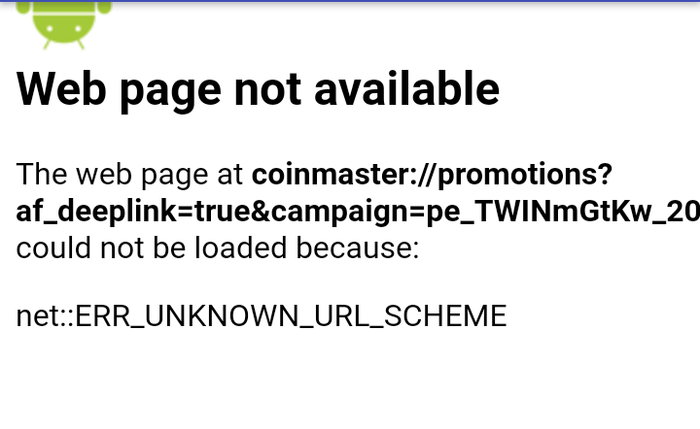
Пользователи смартфонов с операционной системой Андроид столкнулись с ошибкой на сайтах «Net::ERR_UNKNOWN_URL_SCHEME». Ошибка появляется когда при клике на активную ссылку, должно запуститься связанное приложение. Например вы хотите присоединится к беседе в Скайпе или к конференции в Зуме, открыть канал в Телеграмме и тп. Вот так ошибка отображается на экране смартфона:
Чаще с данной проблемой сталкиваются пользователи смартфонов линейки Lite от Honor, иногда ошибка выскакивает у пользователей Xiaomi и Huawei. Сегодня расскажем почему такое происходит и как решить проблему.
Причина ошибки Net::ERR_UNKNOWN_URL_SCHEME зачастую кроется в несовместимости протоколов, которые использует ваш браузер(скорее всего Chrome) и программы. Разработчики в последних версиях устраняют эти сбои и для решения иногда достаточно обновить сам Chrome и Скайп(если ошибка выскакивает при клике на приглашение в беседу). Вообще рекомендуем зайти в Play Маркет и обновить все приложения без исключения. В каждой новой версии устраняются различные баги и несовместимости, обновляются протоколы android.permission и тп.
Так же ошибка может появляться при:
- При звонке на номер телефона в приложении или сайте.
- При попытке открыть перенаправляющий URL-адрес(ссылку).
- При нажатии на ссылке, которые должны открываться на новой странице.
- Так же проблема возникает при кликах на ссылки mailto: tel: sms: и geo: внутри iframe(обычно это ссылки с номерами телефонов или имейл адресов, для отправки смс).
- При попытке авторизации на сайте(на этапе открытия страницы или ввода логина, пароля).
Переключаем браузер по умолчанию
Если обновление всех приложений не спасло временно можно переключить браузер по умолчанию.
Браузер по умолчанию – это браузер, который автоматически запускается при клике на любую ссылку. Часто это или встроенный браузер в ваш смартфон или Гугл Хром.
На разных моделях переключить можно разными способами. Для смартфонов Honor пошаговая схема такая:
- Заходим в «Настройки».
- Выбираем пункт «Приложения по умолчанию»
- Далее «Браузер».
- Выбираем Firefox, Opera, UC Browser или любой другой.
Важно! Яндекс.Браузер скорее всего тоже вылетит с ошибкой, т.к. построен на базе chromium. По этому пробуйте во встроенном или смело скачивайте Mozilla Firefox.
Так же, если вы столкнулись с ошибкой Net::ERR_UNKNOWN_URL_SCHEME на смартфоне Xiaomi тут путь такой:
- Заходим в раздел «Настройки», далее «Приложения»;
- Переходим оттуда во «Все приложения»;
- Ищем вручную или через поиск Google Chrome и кликаем на его иконку;
- Откроется меню, где нужно выбрать пункт «Сбросить настройки по умолчанию». Либо деактивировать ползунок напротив строчки «Браузер по умолчанию»;
- Теперь при клике на ссылку, выберите из списка другой браузер и нажмите «Запомнить».
Советы выше помогают избежать ошибки Net::ERR_UNKNOWN_URL_SCHEME на смартфоне. Они помогут обычным пользователям столкнувшимся с проблемой. Если вы являетесь разработчиком и пишете приложения, либо сайты сами, то там есть боле профессиональные решения. В рамках данной статьи мы решили не добавлять эту информацию, что бы не возникло путаницы. По этому, если вам нужно решить ошибку с технической точки зрения – сообщите об этом в комментариях к этой странице. Мы добавим отдельный материал на эту тему.

Евгений Загорский
IT специалист. Автор информационных статей на тему Андроид смартфонов и IOS смартфонов. Эксперт в области решения проблем с компьютерами и программами: установка, настройка, обзоры, советы по безопасности ваших устройств. В свободное время занимается дизайном и разработкой сайтов.
Оценка статьи:

 (7 оценок, среднее: 4,57 из 5)
 Загрузка…
Самое читаемое:
 12.02.2023
Как отключить Antimalware Service Executable?
Пользователи Windows 10 нередко отмечают появление в списке задач неизвестных процессов, влияющих на…
Далее
 12.02.2023
Как на Авито отключить доставку в выставленном объявлении
В каждом объявлении есть функция «Доставка». С точки зрения покупателей – эта опция полезна, но для продавцов –…
Далее
 10.02.2023
0300300001 файл не соответствует xsd схеме — как исправить?
Люди, подающие налоговые отчеты через специальные средства связи, нередко получают в ответном письме сообщение…
Далее
 08.02.2023
Ошибка в Роблоксе Error Code: 529 – что обозначает, решение
Если вы столкнулись с ошибкой Error Code: 529 в игре Roblox, знайте, что причин ее возникновения может быть две. Первая —…
Далее
Многие владельцы мобильных телефонов, работающих под управлением ОС Андроид, сталкиваются с ошибкой «Net::ERR_UNKNOWN_URL_SCHEME». Чаще всего сбой возникает во время перехода по ссылке, которая должна запустить связанную с ней программу. К примеру, человек пытается присоединиться к чату в Skype, открыть Telegram-канал или онлайн-конференцию в Zoom, но приложение сворачивается, а на экране появляется системное уведомление об ошибке.

Содержание
- 1 Причины, по которым может появиться ошибка Net::ERR_UNKNOWN_URL_SCHEME
- 2 Смена браузера по умолчанию
- 3 Заключение
В переводе на русский язык «ERR_UNKNOWN_URL_SCHEME» означает «Ошибка, связанная с неизвестной URL-схемой». Главной причиной данной ошибки является несовместимость протоколов, используемых браузером и установленными программами. Обычно подобные баги быстро устраняются, поэтому чаще всего для решения проблемы нужно всего лишь обновить браузер или мессенджер (если сбой появляется при попытке пригласить человека в беседу).
Ошибка нередко возникает в следующих случаях:
- Во время авторизации на веб-сайте (при открытии web-страницы, вводе пароля и логина).
- При переходе по ссылкам «mailto», «sms» и «tel» (ссылки, в которых указаны номера телефонов и e-mail адреса).
- При переходе по ссылкам, открывающимся на новых страницах.
- При открытии перенаправляющих URL-адресов.
- При звонках через сайты или приложения.
Ошибка наблюдается преимущественно в браузере Google Chrome. Чаще всего с ней сталкиваются владельцы смартфонов и планшетов от Хуавей, Хонор, Ксяоми и некоторых других китайских производителей.
Смена браузера по умолчанию
Если обновление не помогло исправить ошибку Net::ERR_UNKNOWN_URL_SCHEME, стоит сменить установленный по умолчанию браузер, автозапуск которого происходит при переходе по любой ссылке:
- Открыть раздел настроек.
- Перейти в «Приложения по умолчанию».
- Выбрать пункт «Браузер».
- Установить Firefox, Opera либо другой обозреватель.
Устанавливать Yandex.Browser не рекомендуется, поскольку он работает на свободном движке Blink на базе которого был создан Google Chrome.
Если ошибка наблюдается на смартфоне Ксяоми, для ее устранения нужно проделать следующие шаги:
- Зайти в «Приложения» (находится в разделе настроек).

- Открыть меню «Все приложения».

- Вбить в поисковую строку название браузера или найти его самостоятельно в списке установленных программ.

- Тапнуть по клавише «Сброс действий по умолчанию» или перевести бегунок, расположенный напротив строки «Браузер по умолчанию»

- Кликнуть по ссылке, выбрать из списка другой обозреватель.
- Подтвердить свой выбор нажатием на кнопку «Запомнить».
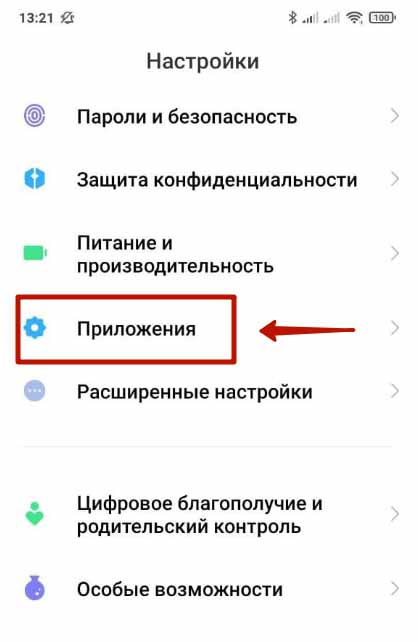
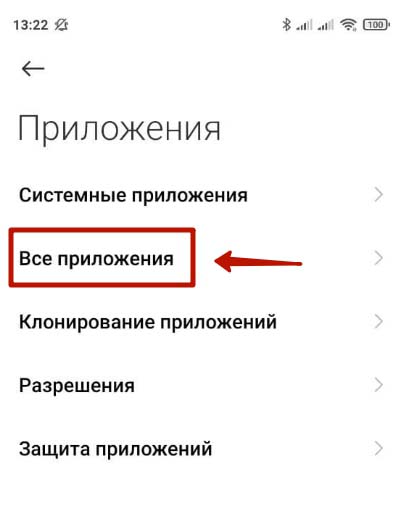

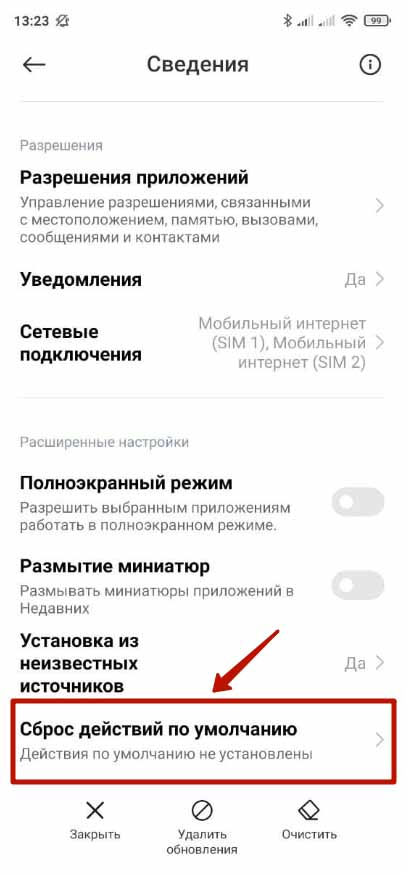
Вышеописанные инструкции позволяют избавиться от ошибки на большинстве Android-смартфонов. Для разработчиков программного обеспечения существует целый ряд более профессиональных решений, однако рассматривать его в рамках данного текста бессмысленно. Для устранения ошибки альтернативными методами необходимо продвинутое знание HTML и принципов работы JavaScript.
Заключение
Ошибка «Net::ERR_UNKNOWN_URL_SCHEME» уведомляет о несовместимости или несоответствии протоколов, которое может появиться во время авторизации на веб-сайте, при переходе по ссылке, открытии перенаправляющих URL-адресов или звонках, осуществляющиеся через сайт или приложение. Для устранения сбоя нужно обновить обозреватель и программу либо сменить установленный по умолчанию браузер на альтернативный.
Что представляет собой ошибка Net::ERR_UNKNOWN_URL_SCHEME? Многие пользователи телефонов на ОС Андроид получили такое уведомление с ошибкой, когда переходили по ссылке, связанной с запуском определенного приложения. Это мог быть переход в закрытую беседу в Viber, Telegram, Skype или Зум. В переводе на русский — неизвестная URL схема (а точнее неизвестный URL путь сайта). Изображение с сообщением об ошибке выглядит так:
Как правило такое сообщение выскакивало у пользователей смартфонов Хуавей или Хонор, Xiaomi. Как исправить ошибку?
Оглавление
- 1 Почему появляется ошибка Net::ERR_UNKNOWN_URL_SCHEME?
- 2 Ошибка Net::ERR_UNKNOWN_URL_SCHEME. Смена браузера.
- 2.1 Для моделей смартфона Хонор:
- 2.2 Для моделей Хуавей и Xiaomi:
Зачастую, это несоответствие протоколов, используемых браузером и самой программы в которую переходит по ссылке пользователь. Обычно ошибка решается простым обновлением используемого браузера или переустановкой программы мессенджера (Skype, Viber и тд). Просто зайдите в Плей Маркет и обновите все используемые приложения (касаемо данной проблемы). Таким образом вы собственноручно обновите протоколы android.permission.
Кроме того, ошибка может появиться в случае:
- Попытке дозвониться пользователю в приложении.
- Открытия ссылки для перехода на конкретный URL. (Случай описанный выше).
- Если переходить по ссылке, которая в свою очередь должна открыть в новом окне.
- Перехода по ссылкам с номерами телефонов, e-mail, sms-сообщений.
- В момент ввода авторизационных данных, логин и пароль.
Ошибка Net::ERR_UNKNOWN_URL_SCHEME. Смена браузера.
В случае, если после обновления ситуация осталась на прежнем месте, попробуйте сменить браузер на тот, который стоит по умолчанию. Простыми словами это встроенный в телефон браузер (родной), типа интернет эксплорера на ПК.
Как говорилось выше, чаще всего ошибка выскакивает, если пользователь использует браузер Гугл Хром в купе с китайскими смартфонами Huawei, Honor, Xiaomi.
Для моделей смартфона Хонор:
- Меню.
- Настройки.
- Приложения по умолчанию.
- Браузер.
- Выберите браузер который будет работать по умолчанию.
Скорее всего Яндекс Браузер также будет выдавать ошибку в связи с тем, что он сделан на фришном движке Блинк на базе chromium.
Для моделей Хуавей и Xiaomi:
- Меню.
- Настройки.
- Приложения.
- Все приложения.
- Ищем Гугл Хром или другой используемый браузер.
- Сбросить настройки по умолчанию или Браузер по умолчанию.
- В момент открывания ссылки выбираем браузер который будет работать по умолчанию.


Пользуйтесь браузер Mozila FireFox. Также его можно использовать по умолчанию. Т.е. ссылки, открываемые вами, будут открываться автоматически в этом браузере.
Оценка статьи:
 (Пока оценок нет)
 Загрузка…
Самое читаемое:

01.03.2022
На сайте eruz.zakupki.gov.ru используется неподдерживаемый протокол, как исправить?
Последнее время на портале eruz.zakupki.gov.ru появились сложности с подключением. Что необходимо совершить, в случае…
Далее

01.03.2022
Ошибка 6 в Инстаграм Рилс — как исправить?
В связи с растущей популярностью социальной сети Tik-Tok, конкуренты стали внедрять схожий функционал. Например, VK…
Далее

28.02.2022
Винлайн ошибка 94, 29, 4 – как исправить?
Как и любые другие компании, которые работают с деньгами, Винлайн заключает договор с пользователем. В данном…
Далее

24.02.2022
Как удалить системные приложения на Xiaomi?
Большинство компаний выпускающих свои линейки смартфонов стремятся завоевать хорошую репутацию. Один из таких…
Далее
Пользователям Интернета, далёким от IT, кажется, что работа какого-либо сервиса проста и банальна: ссылки переводят на страницы, страницы отображают контент – ничего особенного. Но на самом деле работу приложений обеспечивают несколько сложных систем. Хостинг с серверами и громоздким программным обеспечением на них, оболочка приложения, в которой используется минимум три языка программирования и другое.
Это сложный механизм. И если хотя бы какая-то одна мелочь в этой системе, какая-то одна строчка кода окажется не правильной, то всё может перестать работать или начнёт работать не так, как нужно. Поэтому пользователям иногда приходится сталкиваться с теми или иными ошибками и проблемами, которые необходимо как-то решать.
В этой статье мы рассмотрим, что означает ошибка Net::ERR_UNKNOWN_URL_SCHEME. А также постараемся разобраться в том, можно ли её исправить со стороны обычного пользователя и что для этого делать.
Содержание
- Что значит ошибка Net::ERR_UNKNOWN_URL_SCHEME?
- Сообщить администратору
- Найти другой способ получить контент
- Попробуйте на другом устройстве
- Отключение антивируса и других блокирующих приложений
- Выполните обновления
Что значит ошибка Net::ERR_UNKNOWN_URL_SCHEME?
Данная ошибка может возникать, когда вы переходите по какой-либо ссылке в браузере или каком-то приложении на компьютере или мобильном устройстве.
Если попытаться перевести фразу «ERR_UNKNOWN_URL_SCHEME», то на русском это будет означать «ошибка: неизвестная схема URL». URL – это ссылка, по которой доступна та или иная страница. Таким образом понятно, что появление данной ошибки свидетельствует о том, что ссылка на сайте или в приложении создана не правильно.
Поэтому, очевидно, что решение этой проблемы является делом специалиста, который данную ссылку создал, и это не доступно обычному пользователю. Но, всё-таки, как посетитель вы можете кое-что попытаться сделать.
Сообщить администратору
Если вы обнаружили ошибку Net::ERR_UNKNOWN_URL_SCHEME, то сообщите об этом администратору сайта или приложения, которым пользуетесь. Любой владелец сервиса заинтересован, чтобы все элементы там работали. Поэтому, сообщая об обнаруженных ошибках и проблемах, вы делаете хорошее дело для улучшения проекта.
Возможно администратор сможет исправить эту проблему в ближайшем времени. Но даже если нет, то тот факт, что администратор в курсе проблемы на его проекте, уже приближает её решение.
Найти другой способ получить контент
Когда вы переходили по ссылке, которая привела вас к ошибке Net::ERR_UNKNOWN_URL_SCHEME, вы, вероятно, хотели увидеть что-то полезное: какой-то нужный вам контент, или воспользоваться какой-либо функцией. И эта ошибка, естественно, не позволяет вам это сделать.
Если вам срочно нужен контент или функция по недоступной ссылке, то попытайтесь найти его другим способом. Например, если вы нажали на ссылку, которая ведёт на номер телефона, чтобы позвонить по нему, и получили Net::ERR_UNKNOWN_URL_SCHEME. То попробуйте позвонить по другому номеру телефона или воспользоваться другим каналом связи, или просто набрать этот номер вручную. Если вы увидели эту ошибку при переходе, допустим, к интерактивной карте, то попробуйте найти нужный адрес другим способом.
Вам может быть это интересно: Ошибка при получении данных с сервера DF-DFERH-01 в Play Market как исправить.
Попытайтесь найти альтернативный вариант для того, чтобы решить свою задачу, если ссылка оказалась недоступной. Даже если вы ранее сообщили об этом администратору проекта, вряд ли он решит проблему моментально.
А далее рассмотрим ещё пару способов, которые вы могли бы попробовать реализовать со своей стороны, если проблема, всё-таки, не в сервисе, которым вы пользуетесь, а в вашем устройстве.
Попробуйте на другом устройстве
Если есть возможность, то попробуйте перейти по ссылке, выдающей ошибку, на другом устройстве. Есть определённая вероятность, что что-то на локальном уровне в вашем устройстве может быть причиной этой проблемы.
Если действительно так, то на другом устройстве вы сможете успешно перейти по ссылке. Если же на другом устройстве тоже такая же проблема, то значит причина в самом сервисе и нужно просто ждать решения проблемы его администратором. Тогда, скорее всего, все способы ниже вам тоже не помогут.

Отключение антивируса и других блокирующих приложений
Антивирусы и разнообразные приложения, которые блокируют контент, являющийся, по их мнению, вредоносным, могут заблокировать и что-то полезное. Поэтому попробуйте отключить эти приложения.
Если речь о компьютере, то это, в первую очередь антивирус, а также расширения браузера, которые блокируют рекламу. Если ошибка появляется на мобильном, то также отключите или удалите антивирус и разнообразные оптимизирующие приложения.
Выполните обновления
Возможно, что на сайте или приложении, где вы видите такую ошибку, проблемы на самом деле нет, а вы её видите только из-за того, что пользуетесь устаревшим программным обеспечением. Поэтому для решения данной проблемы вы можете попробовать сделать обновления.

- Проверьте, нет ли обновления для операционной системы – Android, iOs или Windows.
- Если ошибка возникает в приложении на мобильном устройстве, то проверьте, не вышло ли обновление для самого приложения. Увидеть это можно в магазинах приложений – Play Market, App Store и других.
- Если проблема появляется на сайте в браузере, то попробуйте обновить браузер.
The err_unknown_url_scheme error usually comes up during Android WebView app development when a developer has chosen links to have mailto://, whatsapp://, or any other intent that’s not the basic http:// or https://. Specific URL coding needs to be added to handle these difference URL schemes to prevent this error.

The discussion and solutions for this article are directed towards Android developers. If you are a user and run into this error, there’s nothing you can do to immediately solve the problem. Your best course of action would be to contact the app developer to make sure they are aware of this bug.
Android Dominance
Android is the dominant operating system (OS) for mobile devices. Android boasts a 71% market share, followed by Apple’s iOS with 27% market share. Google bought Android Inc. in 2005 in order to have control over Android’s future development and to load Android OS on all of its mobile devices. All other major mobile device manufacturers, besides Apple, use Android. Samsung, OnePlus, Huawei, Motorola, Nokia, LG, and Sony devices all come preloaded with the Android OS. It’s also significantly easier to develop and host an app on Google’s Play Store than on Apple’s App Store.
These factors have contributed to a robust Android developer community. Android developers use meetups and conferences, slack and Reddit, blogs and forums, and Stack Overflow to communicate and learn from each other. Many developers are self-taught and rely on the insights of the Android community to overcome persistent programming errors and bugs.
Android Studio is the only official development environment for Android. Android Studio was built using JetBrains’ software, the same company responsible for a variety of other popular IDEs (integrated development environments) for languages like Python (Pycharm), PHP (PhpStorm), and Java (IntelliJ IDEA).

Native apps live in the Google Play Store or App Store. They are fully developed applications that are installed directly onto the mobile device. Native apps will maintain most of their functionality even when not connected to the internet or mobile networks. These differ from web apps, which are simply websites. Web applications are easier to develop but don’t have access to any system features like GPS.
As a developer you may want to build a native app but still provide access to web content. This is done using WebView. WebView is a special class that allows web content to be displayed within your native app. For example, if you have the native Facebook app on your phone and click an external link, the webpage will load within the app. You can navigate around on the loaded webpage, access other parts of the webpage, shop, and interact. The embedded browser will not have an address bar for your user to search with. This provides the developer a way to have both the benefits of a web app and a native app.
WebView is set to handle certain URL schemes. If you try to use a special URL scheme outside the standard https:// and http://, WebView can throw the err_unknown_url_scheme error. A few of the non-standard URL schemes that WebView isn’t set to recognize are:
- mailto://
- whatsup://
- file://
- telnet://
- intent://
- market://
- app://
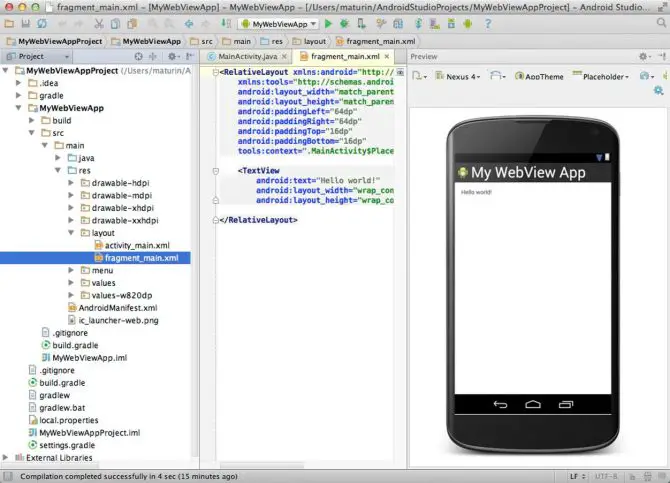
3 ways to fix the err_unknown_url_scheme error
To solve this error, you can go one of two routes: either disable those schemes and only develop your app using http:// and https:// schemes, or you can edit your code to be able to handle these specific URL schemes. The first option is not an absolute solution but can fix the problem in some use cases. The second solution shows examples of how to add new intents for URL schemes, and the third solution involves disabling any non-standard URL schemes.
1. Open In New Window
A quick and easy stopgap solution is editing your URL href code. By adding target=”_blank” you are able to solve the problem in a roundabout way. Now adding this snippet of code can have an undesirable development effect because this link will now open in a new window.
Development best practice is to avoid opening extra browser windows. This is because a new browser can bother or confuse your user. By removing the ‘back’ button, users find it more difficult to navigate and get back to their previous page in your app. The standard is target=”_self”, which opens the link in the same browser page.
Below is an example of URL href code with target=”_blank” added in:
<a href= “tel:555-111-5555” target=”_blank”> Contact Me </a>Or:
<a href=”mailto:myname@gmail.com” target=”_blank”> Email Me </a>2. Add New Intent to Load in External App
In Android development, intents are used to tell Android what you want the app to do, essentially allowing you to call a specific action or component. Some scheme errors can be fixed by adding an intent to load in an external app. For example, loading mailto:// in an external app should cause the email link to open in your default email application. Another example is maps:// which should open in your default maps application.
In the code snippet below, you will be using an IF statement to handle this. Any URL that starts with http:// or https:// is ignored and opened as usual. Otherwise, if the URL involves a special scheme such as:
- tel://
- sms://
- mailto://
- geo://
- maps://
then a new intent is added to load the action in an external app. If the activity cannot be successfully started because no associated external app exists on that system, an error will appear to the user.
@Override
public boolean shouldOverrideUrlLoading(WebView view, String url) {
    if (url == null || url.startsWith("http://") || url.startsWith("https://")) {
        return false;
    }

    try {
        Intent intent = new Intent(Intent.ACTION_VIEW, Uri.parse(url));
        view.getContext().startActivity(intent);
        return true;
    } catch (Exception e) {
        Log.i(TAG, "shouldOverrideUrlLoading Exception:" + e);
        return true;
    }
}
Another code snippet is included below to show that you can tackle this problem in a variety of ways. This method overrides URL loading like seen above and should open a related app to carry out the protocol. If the associated application, in this case Whatsapp is not installed, a message is displayed for your user. This message is called a toast message and gives the user an idea on what went wrong and how to fix it. The toast message for this scheme was ‘Whatsapp has not been installed’.
@Override
public boolean shouldOverrideUrlLoading(WebView view, String url) {
view.loadUrl(url);

    if (url.startsWith("whatsapp://")) {
        webview.stopLoading();
        try {
            Intent whatsappIntent = new Intent(Intent.ACTION_SEND);
            whatsappIntent.setType("text/plain");
            whatsappIntent.setPackage("com.whatsapp");

            whatsappIntent.putExtra(Intent.EXTRA_TEXT, webview.getUrl() + "  - Shared from webview ");

            startActivity(whatsappIntent);
        } catch (android.content.ActivityNotFoundException ex) {

            String MakeShortText = "Whatsapp has not been installed";

            Toast.makeText(WebactivityTab1.this, MakeShortText, Toast.LENGTH_SHORT).show();
        }
    };
};
3. Disable any non-standard URL schemes
By disabling URL schemes other than the standard https:// and http:// you are bypassing this problem completely. You won’t be able to use any custom schemes like the ones listed earlier in the article.
If your app has one of these schemes or a user somehow navigates to a link using these schemes, a toast message will appear. The message “Error: Unknown link type” will tell the user they can’t proceed. Below is an example of this method:
@Override
public boolean shouldOverrideUrlLoading(WebView view, String url) {
view.loadUrl(url);
if (url.startsWith("http") || url.startsWith("https")) {
    return true;
}else {
    webview.stopLoading();
    webview.goBack();
    Toast.makeText(MainActivity.this, "Error: Unknown link type", Toast.LENGTH_SHORT).show();
}
return false;
}
WebView Has Great Benefits, But Some Creative Coding Is Needed
Android WebView really provides the best of both worlds for Android developers, but creative workarounds are needed for some situations. By using WebView to display an embedded browser within your native app, you gain all the benefits of both the native app and a web app. You will be able to use the native system APIs in your web code which is usually constrained.
If you are developing an app and want to include special URLs, outside of http:// and https:// you will need to add some intents or fall back URLs, otherwise your our users will experience the error “err_unknown_url_scheme”. When a URL like mailto:// or maps:// is called, your code needs to open an associated external app that can complete that action. Otherwise you can disable these other URLs and set a specific error message to any users that stumbles upon a link with one of these URL schemes.
You need override the method shouldOverrideUrlLoading of WebViewClient in which you can control link transfer by yourself.
Because html links that starts with mailto: whatsapp: and tg: (Telegram). is not common url start with «http://» or «https://», so WebView cannot parse it to right place, we should use intent to redirect the url.
For example:
            @Override
            public boolean shouldOverrideUrlLoading(WebView view, String url) {
                if (url == null || url.startsWith("http://") || url.startsWith("https://")) return false;

                try {
                    Intent intent = new Intent(Intent.ACTION_VIEW, Uri.parse(url));
                    view.getContext().startActivity(intent);
                    return true;
                } catch (Exception e) {
                    Log.i(TAG, "shouldOverrideUrlLoading Exception:" + e);
                    return true;
                }
            }
then setWebViewClient to your WebView, like this:
    public class MainActivity extends Activity {

    private WebView mWebView;

    @Override
    protected void onCreate(Bundle savedInstanceState) {
        super.onCreate(savedInstanceState);
        setContentView(R.layout.activity_main);

        mWebView = (WebView) findViewById(R.id.activity_main_webview);

        // Force links and redirects to open in the WebView instead of in a browser
        mWebView.setWebViewClient(new WebViewClient() {

        @Override
        public boolean shouldOverrideUrlLoading(WebView view, String url) {
            if (url == null || url.startsWith("http://") || url.startsWith("https://")) return false;

            try {
                Intent intent = new Intent(Intent.ACTION_VIEW, Uri.parse(url));
                view.getContext().startActivity(intent);
                return true;
            } catch (Exception e) {
                Log.i(TAG, "shouldOverrideUrlLoading Exception:" + e);
                return true;
            }
        }
        });

        // Enable Javascript
        WebSettings webSettings = mWebView.getSettings();
        webSettings.setJavaScriptEnabled(true);

        // Use remote resource
        mWebView.loadUrl("http://myexample.com");
    }}
Net::ERR_UNKNOWN_URL_SCHEME на Андроид: как исправить, что это означает
Многие владельцы мобильных телефонов, работающих под управлением ОС Андроид, сталкиваются с ошибкой «Net::ERR_UNKNOWN_URL_SCHEME». Чаще всего сбой возникает во время перехода по ссылке, которая должна запустить связанную с ней программу. К примеру, человек пытается присоединиться к чату в Skype, открыть Telegram-канал или онлайн-конференцию в Zoom, но приложение сворачивается, а на экране появляется системное уведомление об ошибке.
Причины, по которым может появиться ошибка Net::ERR_UNKNOWN_URL_SCHEME
В переводе на русский язык «ERR_UNKNOWN_URL_SCHEME» означает «Ошибка, связанная с неизвестной URL-схемой». Главной причиной данной ошибки является несовместимость протоколов, используемых браузером и установленными программами. Обычно подобные баги быстро устраняются, поэтому чаще всего для решения проблемы нужно всего лишь обновить браузер или мессенджер (если сбой появляется при попытке пригласить человека в беседу).
Ошибка нередко возникает в следующих случаях:
- Во время авторизации на веб-сайте (при открытии web-страницы, вводе пароля и логина).
- При переходе по ссылкам «mailto», «sms» и «tel» (ссылки, в которых указаны номера телефонов и e-mail адреса).
- При переходе по ссылкам, открывающимся на новых страницах.
- При открытии перенаправляющих URL-адресов.
- При звонках через сайты или приложения.
Ошибка наблюдается преимущественно в браузере Google Chrome. Чаще всего с ней сталкиваются владельцы смартфонов и планшетов от Хуавей, Хонор, Ксяоми и некоторых других китайских производителей.
Смена браузера по умолчанию
Если обновление не помогло исправить ошибку Net::ERR_UNKNOWN_URL_SCHEME, стоит сменить установленный по умолчанию браузер, автозапуск которого происходит при переходе по любой ссылке:
- Открыть раздел настроек.
- Перейти в «Приложения по умолчанию».
- Выбрать пункт «Браузер».
- Установить Firefox, Opera либо другой обозреватель.
Устанавливать Yandex.Browser не рекомендуется, поскольку он работает на свободном движке Blink на базе которого был создан Google Chrome.
Если ошибка наблюдается на смартфоне Ксяоми, для ее устранения нужно проделать следующие шаги:
- Зайти в «Приложения» (находится в разделе настроек).

- Открыть меню «Все приложения».
- Вбить в поисковую строку название браузера или найти его самостоятельно в списке установленных программ.
- Тапнуть по клавише «Сброс действий по умолчанию» или перевести бегунок, расположенный напротив строки «Браузер по умолчанию»
- Кликнуть по ссылке, выбрать из списка другой обозреватель.
- Подтвердить свой выбор нажатием на кнопку «Запомнить».
Вышеописанные инструкции позволяют избавиться от ошибки на большинстве Android-смартфонов. Для разработчиков программного обеспечения существует целый ряд более профессиональных решений, однако рассматривать его в рамках данного текста бессмысленно. Для устранения ошибки альтернативными методами необходимо продвинутое знание HTML и принципов работы JavaScript.
Заключение
Ошибка «Net::ERR_UNKNOWN_URL_SCHEME» уведомляет о несовместимости или несоответствии протоколов, которое может появиться во время авторизации на веб-сайте, при переходе по ссылке, открытии перенаправляющих URL-адресов или звонках, осуществляющиеся через сайт или приложение. Для устранения сбоя нужно обновить обозреватель и программу либо сменить установленный по умолчанию браузер на альтернативный.
Источник
Ошибка ERR NAME NOT RESOLVED на Android
Одной из самых неприятных ситуаций при попытке доступа к какому-то интернет-ресурсу можно назвать появление сообщения о сбое с описанием ERR_NAME_NOT_RESOLVED (код ошибки 105). Что это за ошибка, из рядовых пользователей мало кто себе представляет. Тем не менее устранить ее можно самостоятельно и в течение всего лишь нескольких минут. Далее к рассмотрению предлагаются базовые методы, в большинстве случаев используемые для устранения этого сбоя.
Ошибка net::ERR_NAME_NOT_RESOLVED: причина появления
Что касается природы этой ошибки, обычно ее относят к ситуациям, когда DNS-сервер не может преобразовать пользовательский запрос в виде букв и символов, которые вводятся для адреса какого-то сайта, в цифровую интерпретацию.
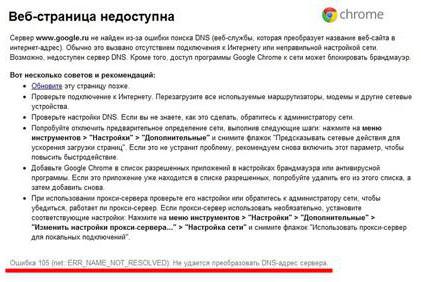
И появлению ошибки ERR_NAME_NOT_RESOLVED в равной степени подвержены и стационарные Windows-системы, и мобильные (большей частью это касается Android, о чем будет сказано чуть позже). Таким образом, устранение проблемы как раз и сводится к тому, чтобы проверить и службу DNS, и настройки соответствующих параметров соответствующего клиента.
Первоначальные действия по устранению сбоя
Но не спешите применять ниже предлагаемые методы. Очень может быть, что в такой ситуации поможет обычная перезагрузка, и после этого проблема исчезнет. То же самое касается и маршрутизаторов, если для доступа в интернет используется беспроводное подключение. В качестве дополнительной меры попытайтесь получить доступ к запрашиваемой странице с разных устройств. Если ошибка ERR_NAME_NOT_RESOLVED появляется только на одном из них, придется решать проблему именно для него. В случае появления сбоя на всех устройствах, скорее всего, неполадки связаны с удаленным сервером самого ресурса.
Отключение антивируса и файрвола
Нередко появление этого сбоя связано и с тем, что некоторые антивирусные программы и встроенные средства защиты, например, Windows блокируют устанавливаемое соединение. Многие специалисты отмечают, что очень часто это замечается за антивирусом Avast и некоторыми мобильными приложениями.
В любом случае попытайтесь на время отключить защиту (сначала антивирус, потом брэндмауэр в случае с Windows-платформами) и посмотреть на результат. Если проблема в антивирусе, замените его, предварительно полностью удалив с компьютера в полном объеме. Для Android-систем решение состоит в удалении приложения изначально.
Сброс DNS-кеша
На Android-девайсах остановимся отдельно, а пока рассмотрим методику исправления сбоя в Windows-системах, поскольку тут проблема гораздо серьезнее. Первое решение состоит в сбросе кеша DNS, для чего используется командная строка, запускать которую необходимо с правами администратора.
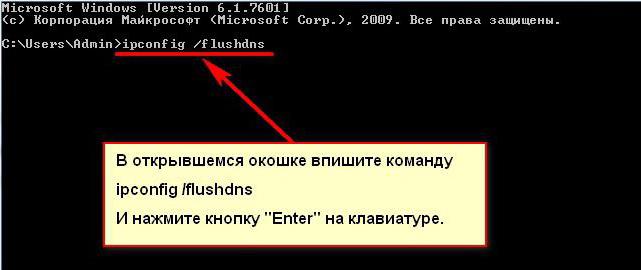
В ней сначала прописывается сама команда сброса ipconfig /flushdns. После ее успешного выполнения в обязательном порядке компьютерное устройство необходимо перезагрузить и проверить появляется ли сбой ERR_NAME_NOT_RESOLVED снова. Если да, выполняем следующие действия.
Снова вызываем командную строку и вводим две команды:
После этого, как и в прошлом случае, производим рестарт системы и смотрим на результат.
Проверка службы DNS-клиента
В некоторых случаях ошибка ERR_NAME_NOT_RESOLVED может появиться и после этого. В такой ситуации необходимо проверить состояние службы, отвечающей за корректное функционирование DNS-клиента. Вполне возможно, что может потребоваться ее перезапуск, а если она остановлена, то и ручной старт.
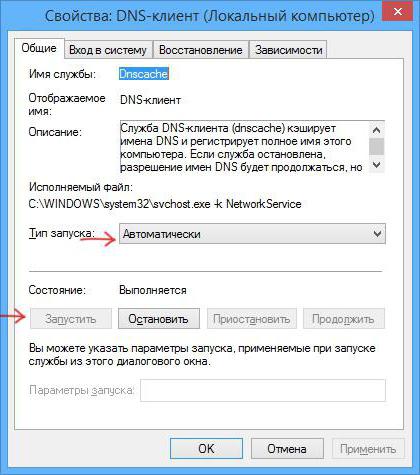
Для быстрого доступа в соответствующий раздел с настройками вызываем консоль «Выполнить» и прописываем команду services.msc. В правом окне находим соответствующую службу и смотрим на ее состояние. Даже при условии, что она в данный момент активна (в статусе стоит «Выполняется»), используем меню ПКМ и выбираем перезапуск. Если же служба остановлена, входим в редактирование параметров (либо двойным кликом, либо через ПКМ) запускаем службу вручную одноименной кнопкой и устанавливаем тип запуска на автоматический, если в опциях выставлено что-то другое. По завершении всех операций перегружаем систему.
Использование альтернативной конфигурации DNS
Но что делать, если с клиентом все в порядке, служба работает, а ошибка появляется снова и снова? По всей видимости, проблема связана с настройками DNS-серверов.
Для их изменения используем свойства установленного подключения и выбираем настройки протокола IPv4. В большинстве случаев, в частности для беспроводных подключений, для всех опций должно быть указано автоматическое получение адресов.
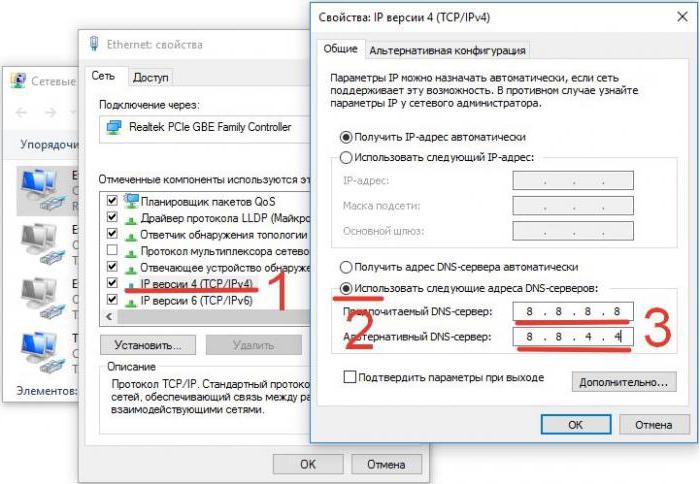
Если это так и есть, но проблема не устраняется, используем альтернативную конфигурацию для основного и предпочитаемого DNS-сервера на основе бесплатных параметров Google, как показано на изображении выше. После сохранения настроек компьютер или ноутбук необходимо перезагрузить. В случае беспроводного подключения перезагрузку нужно выполнить и на роутере или ADSL-модеме.
Примечание: устанавливаемые для основного и альтернативного серверов можно менять местами. Иногда может понадобиться проверка параметров DNS на маршрутизаторе.
Сбой ERR_NAME_NOT_RESOLVED на «Андроиде»
Наконец, несколько слов об исправлении аналогичного сбоя на Android-устройствах. В принципе, действия те же самые, разница только в доступе к нужным настройкам и опциям и названиях разделов.
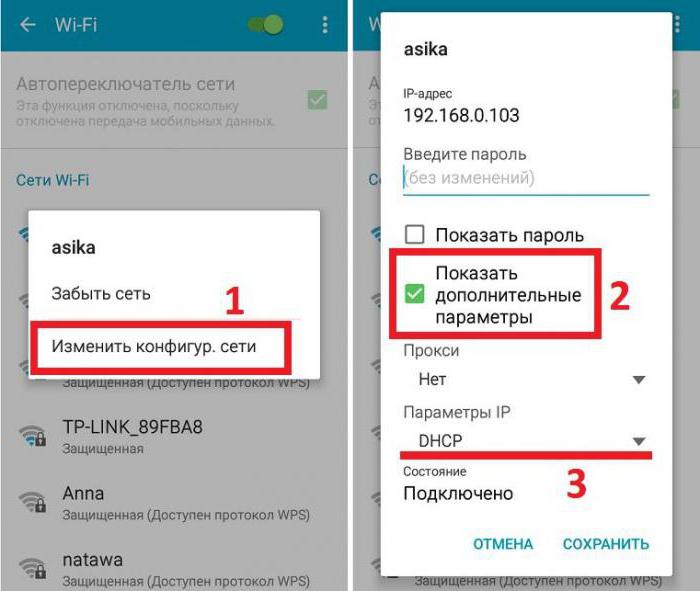
Итак, чтобы исправить сбой ERR_NAME_NOT_RESOLVED на телефоне или планшете, работающих под управлением «Андроид»-систем, сначала войдите в настройки и перейдите к Wi-Fi подключению. Длинным нажатием вызовите основные настройки и перейдите к изменению конфигурации сети.
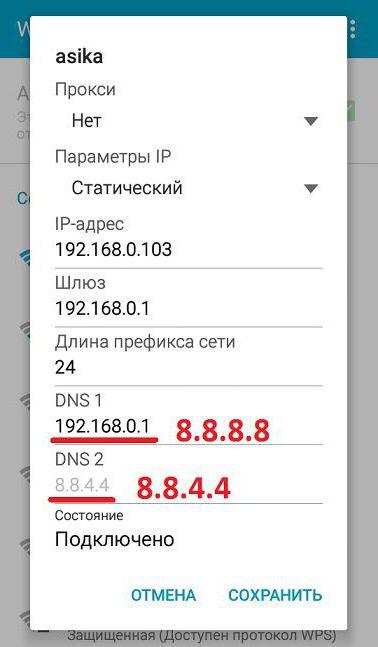
В этом разделе необходимо отметить пункт показа дополнительных параметров, после чего для настроек IP установить значение «Статический», в полях DNS-серверов прописать настройки Google, как это было показано для протокола IPv4 в стационарных системах, сохранить изменения и полностью перезагрузить устройство. В большинстве случаев такой подход позволяет избавиться от повторного появления сбоя целиком и полностью.
Примечание: перед выполнением этих действий удостоверьтесь, что на устройстве не включен режим полета, поскольку при его использовании блокируется любое соединение.
Краткие итоги
Говоря об устранении описанной выше проблемы, совершенно необязательно следовать решениям именно в том порядке, в котором они были представлены. Можете сразу прописать альтернативную конфигурацию Google, но, конечно же, только при условии, что сама служба DNS активна (для Windows). Без этого абсолютно все манипуляции останутся безрезультатными, как бы вы ни старались.
Остается добавить, что неплохо было бы проверить компьютер или телефон на вирусы, если ни одно из перечисленных решений результата не даст. В крайнем случае, для устранения проблемы в Windows можете загрузить с сайта Microsoft пакет КВ299357 и с его помощью выполнить сброс настроек TCP/IP (хотя сделать это можно и без него, используя командную строку). А вот для мобильных систем такие решения, к сожалению, не предусмотрены.
Источник
Err name not resolved — что это за ошибка и как исправить
Ошибка ERR NAME NOT RESOLVED знакома всем, но она больше известна как «Веб-страница недоступна». Код сбоя виднеется под названием и базовой инструкцией по устранению ошибки, которая далеко не всегда способна помочь. Эта проблема известна давно, ей страдают все устройства с выходом в сеть: смартфоны, телевизоры, компьютеры, планшеты и прочие. В рамках данного гайда рассмотрены самые распространённые решения ошибки и её истинное значение.
Err name not resolved: описание ошибки
Для понимания того, что нужно делать при появлении сбоя, следует получить хотя бы базовое представление о происхождении и сущности ошибки. Начать придётся немного издалека.

Все сайты имеют определённый домен, который мы видим в качестве названия, к примеру, ru, com и другие. Это сделано лишь для удобочитаемости и запоминаемости. На самом деле компьютеру все равно название сайта, он должен понимать куда ему обращаться за получением информации. Для этого он использует сложный алгоритм, который преобразовывает обычный домен в адрес сетевого протокола. Чтобы выполнить преобразование, используется DHCP-сервер, который играет роль проводника.
Для лучшего понимания рассмотрим алгоритм автоматической настройки доступа к сети на большинстве устройств:
- Система отправляет запрос на DHCP-сервер.
- По другую сторону от пользователя выполняется сканирование диапазона доступных значений.
- В качестве результата компьютер получает необходимые данные для подключения к интернету, в том числе адрес DNS-сервера.
Ошибка net err name not resolved появляется из-за проблемы на одном из этапов выполнения запроса. Вероятнее всего, что сервер дал неправильный результат или вовсе не ответил на запрос. Сбой произошёл из-за обработки доменных имён. Интернет на компьютере может присутствовать, но доступ к сети невозможен, так как система не в силах определить нужный адрес для загрузки сайта.
Важно! Если нет доступа к сайту, но остальные веб-ресурсы загружаются правильно, то причина не в конкретной системе. Скорее всего на сервере ведутся технические работы. Когда ошибка появляется во время запуска любого сайта, тогда можно сделать вывод, что проблема со стороны провайдера. Преимущественно о неисправности уже известно, но можно дополнительно сообщить в контактный центр поставщика услуг.
Не всегда ошибка появляется только по вине третьих лиц, даже собственная система может подвести. Неполадки в работе Windows или Android могли вызвать сбои в DNS.
Возможные причины появления ошибки DNS
Что может вызвать ошибку:
- DNS-сервер не смог найти связку буквенного и цифрового вида сайта. Либо веб-ресурс закрыт, либо сервер работает со сбоями.
- Неправильная настройка роутера или подключения. Во время соединения автоматически или вручную могут указываться неверные адреса DNS-серверов. Запрос на расшифровку домена уходит в неизвестном направлении. Тогда естественно, что ожидаемого ответа нет.
- Неполадки у провайдера.
- Антивирус или фаервол заблокировал доступ к веб-ресурсу из-за подозрения на вирусы.
- Сбой в устройстве: забит DNS-кэш, слетели параметры tcp/ip протоколов и прочее.
Как исправить ошибку ERR_NAME_NOT_RESOLVED?
Исправить неполадку собственными силами реально не всегда. Проблема может находиться в юрисдикции провайдера, владельца сайта и прочего. И всё же, следует исключить вероятность неисправности на конкретном устройстве. Все доступные способы решения абсолютно безопасны для системы.
1 # Очистить кэш хоста Chrome
Браузер Google Chrome отличается от остальных высокой скоростью работы. Одним из алгоритмов ускорения загрузки страниц является DNS-кэш. Некоторые связки текстовых и цифровых имён сохраняются в нем, исключая необходимость их повторной загрузки. Обычно сюда заносятся самые популярные сайты пользователя: ВКонтакте, Google или Yandex и другие. Таким образом, вместо повторного получения адреса сайта, браузер берёт его из кэша. Однако не всегда всё работает гладко. Из-за неправильных значений может появляться данная неисправность. Чтобы её устранить, нужно очистить кэш.
- Нажать на значок плюса для создания новой вкладки.
- В адресную строку вставить: chrome://net-internals/#dns.
- Нажать на единственную кнопку: «Clear host cache».
- Перейти на страницу: chrome://net-internals/#sockets, где кликнуть на кнопку «Flush socket pools». Это действие направлено на сброс кэша ныне загруженных сайтов.
- Обновить проблемную страницу и проверить работает ли сайт.
2 # Очистить сохраненный DNS-кеш компьютера
Браузер – не единственное приложение, которое осуществляет выход в сети. Практически все программы в большей или меньшей степени используют интернет, из-за чего DNS-кэш сохраняется в Windows. Цели создания данного хранилища те же самые, что и в прошлом случае – увеличение быстродействия и уменьшение задержек в работе.
После очистки кэша DNS в браузере логично взяться за данные Windows:
- ПКМ на «Пуск», выбрать «Командная строка (Администратор)».
- В консоли с полными правами ввести команду: Ipconfig /flushdns и нажать кнопку Ввод.
3 # Обновление нового IP и DNS-сервера
Если удаление временных данных не сработало, то следует заняться обновлением сетевого протокола. Его сбой может привести к той же самой ошибке ERR_NAME_NOT_RESOLVED.
- В поиск Windows ввести «Командная строка» и запустить найденное приложение.
- Вставить в консоль: ipconfig /release, далее Enter. Эта команда производит очистку задействованного IP.
- Для получения нового идентификатора в открытую строку ввести команду: ipconfig /renew, применить её клавишей Enter.
4 # Очистить данные браузера
В данном решении есть необходимость при наличии проблем с конкретным браузером. Проверить это очень просто, достаточно загрузить сайт на другом веб-обозревателе: Opera, Internet Explorer. На одном браузере грузится, а в другом – нет? Значит придётся прибегнуть к относительно радикальному способу – полной очистке пользовательских данных.
Для этого нужно:
- Перейти в окно с проблемным браузером.
- Нажать комбинацию клавиш Ctrl + Shift + Del для быстрого вызова нужного меню.
- Во вкладках «Основные настройки» и «Дополнительные» выбрать все пункты и нажать кнопку «Удалить данные».
Исправление ошибки на других устройствах:
Реже, но сообщение err name not resolved может появляться на смартфонах и телевизорах. В этих случаях подход к исправлению отличается.
На телефоне с ОС Андроид
Мобильная платформа находится в таком же уязвимом положении к данной проблеме. При загрузке сайта на смартфоне может появиться эта неполадка, только исправлять её придётся иначе. Основная сложность в том, что нет возможности изменения большинства параметров, доступных на компьютере.
Вот пара вариантов исправления:
- Смена типа подключения. Имеет смысл переключиться с Wi-Fi на мобильный интернет, затем проверить как работает подключение. Если таким способом удастся исправить проблему, то дело в настройке Wi-Fi маршрутизатора. Так же стоит поступить и при наличии проблемы на 3G или 4G. Если после переключения на Wi-Fi всё заработало, тогда в данном регионе плохая связь или ведутся технические работы у мобильного оператора.
- Замена DNS на Wi-Fi роутере. Удалось выяснить, что неполадка в роутере? Стоит перейти в настройки маршрутизатора через браузер телефона и установить DNS-сервер от Google с IP 8.8.8.8 и 8.8.4.4.
- Удаление некачественного или вредоносного приложения. Рекомендуется запустить смартфон в безопасном режиме и попробовать открыть любой сайт. Если интернет заработал, то виной сбою стало недавно установленное приложение. После удаления нескольких приложений нормальная работа интернета должна вернуться.
На телевизоре
Рабочий способ исправления ошибки на телевизоре с предустановленным Wi-Fi модулем:
- Открыть меню и перейти в раздел «Беспроводные (общие)».
- Далее раздел «Настройка IP» и установить опцию «Ручной».
- В строку с DNS вставить IP-адрес 8.8.8.8, а в дополнительную строчку – 8.8.4.4.
Важно! В разных телевизорах названия пунктов могут отличаться. В любом случае нужно перейти в раздел настройки сетей, а затем – DNS.
Настраиваем антивирус и брандмауэр
Не следует сбрасывать со счетов и сбой в программах обеспечения безопасности. Они могут расценить сайт в роли вредоносного и заблокировать доступ к нему. Редко, но блокируется выход в сеть со всего браузера, тому причина опасное расширение. Сперва стоит проверить, дело в антивирусе или брандмауэре? Проще всего протестировать подключение – временно отключить средства безопасности. Убедившись, что проблема в них, следует добавить сайт и браузер в исключения.
Перезапуск службы «DNS–клиент»
Windows позволяет пользователю вручную выключить и включить службу DNS-клиента. Принудительный перезапуск нередко помогает справиться с проблемой.
- Запустить консоль кликом ПКМ на «Пуск».
- Вставить команду для остановки службы – net stop dnscache и применить её.
- Включить службу заново net start dnscache.
Как избежать в будущем данной ошибки?
Всего два действия являются достаточной профилактикой того, чтобы данная ошибка больше не появлялась, по крайней мере по вине пользователя:
- Каждую неделю сканировать систему на наличие вирусов.
- Указать первый DNS-сервер тот, который предоставил провайдер, а второй – любой публичный DNS. Самый популярный – Google DNS, но он далеко не единственный.
Заключение
Здесь представлены проверенные временем способы исправления ошибки, которые подтвердили свою эффективность. Обычно с их помощью удаётся вернуть нормальный доступ к сайтам не только на Windows разных версий, но и в смартфонах, телевизорах-Android.
Источник
-
Partition Wizard
-
Partition Magic
- Top 4 Solutions to ERR_UNKNOWN_URL_SCHEME Error
By Amy | Follow |
Last Updated March 19, 2021
When a received application or site does not obtain specific information from the device, the err_unknown_url_scheme error might occur. How to fix err_unknown_url_scheme? If you are bothered by it, this post of MiniTool probably is what you need.
An Overview of ERR_UNKNOWN_URL_SCHEME
The net err_unknown_url_scheme error often results from the browser issue. But there’s no application on your computer can cope with it. In addition, you can notice that the error screen can be interrupted by multiple lines of code.
According to user reports, the err_unknown_url_scheme error can happen in various places. Here, we list them as follows.
- You may encounter the error when you try to open a redirected URL.
- The error occurs at the time of calling the Android phone number.
- The error pops up when you click this link.
- You can receive the error in mailto, SMS, e geo, etc.
- The err_unknown_url_scheme error happens when you try to utilize OAuth with a custom Chrome card.
How to fix err_unknown_url_scheme? The section below will provide you with 4 solutions. Now, let’s explore them one by one.
Solution 1: Disable Chrome Extensions Temporarily
If you receive the err_unknown_url_scheme error when browsing disguise, disable the feature directly. If this doesn’t work, try disabling all Google Chrome extensions. Here are detailed steps.
Step 1: Open a new tab on the Chrome.
Step 2: Click on the gears button at the upper right corner of the page and then click om Settings.
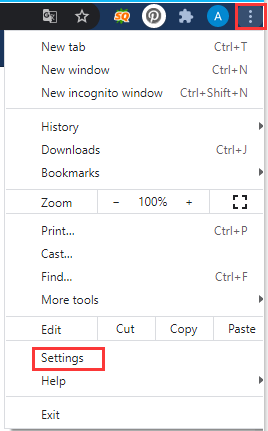
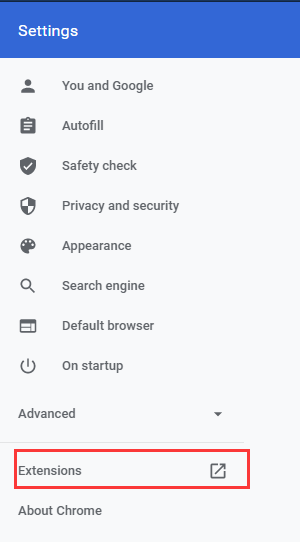
Step 3: Click on the Extension option in the left pane.
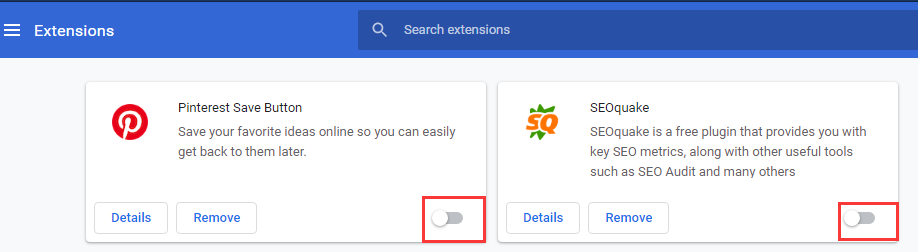
Step 4: In the extension page, disabling extensions one after another by clicking on their status button until the net err_unknown_url_scheme error disappears. After finding the root of the error, disable or remove it.
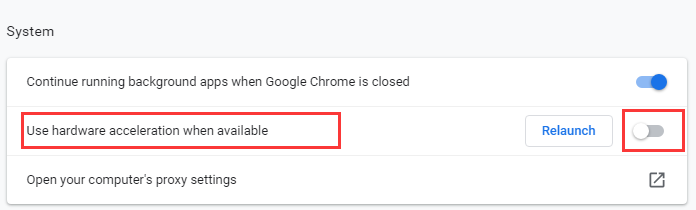
Solution 2: Close Hardware Acceleration
You can also try closing hardware acceleration to fix the err_unknown_urk_scheme error. Here’s how to do.
Step 1: Repeat the Step 1 and Step 2 of Solution 2 to open the Settings of the browser.
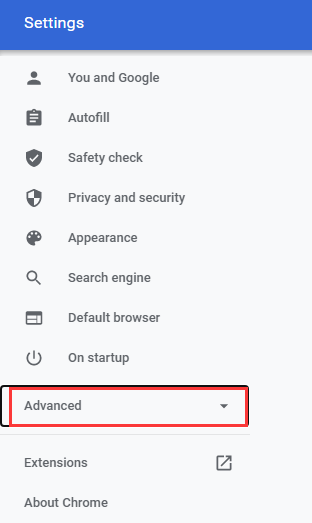
Step 2: In the Settings page, click on the Advanced option to expand it.
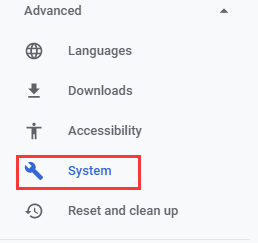
Step 3: Click on System option under Advanced.
Step 4: Then move to the right side of the page, turn off hardware acceleration by clicking on its status button.
Solution 3: Turn off Firewall
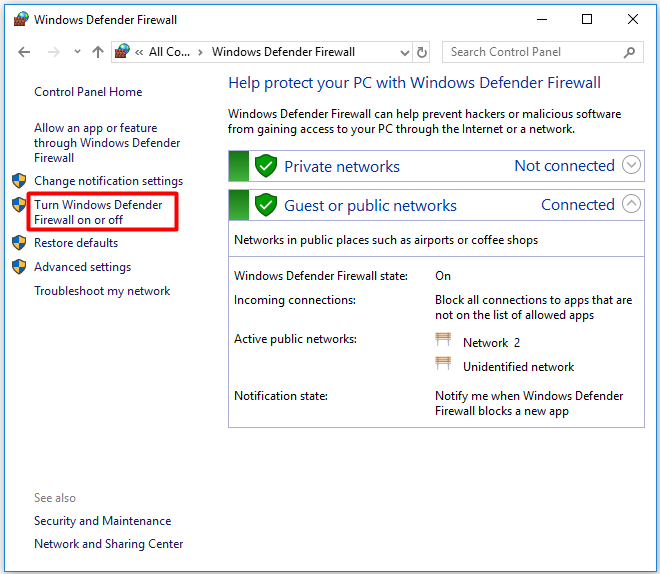
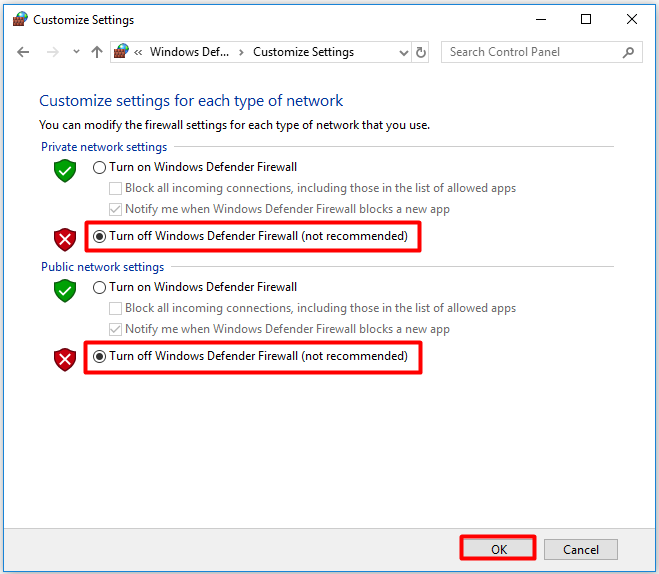
The err_unknown_url_scheme can also occur due to incorrect Windows Firewall configuration. If so, you should turn off Windows Firewall with the steps below.
Step 1: Type control in the search box and then click on Control Panel from the listed search results.
Step 2: In the Control Panel window, click Windows Defender Firewall. Then click the Turn Windows Defender Firewall on or off option in the left pane.
Step 3: At this window, click on the Turn off Windows Defender Firewall (not recommended) option in both Private/Public network settings section and click OK to save the changes.
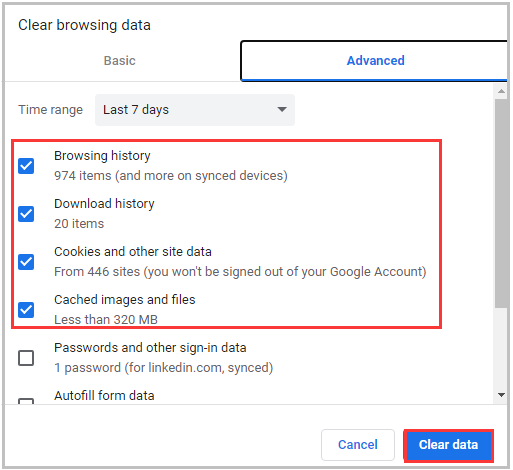
Solution 4: Delete Browser Cache and Cookies
Cache and cookies on the browser may also lead to net err_unknown_url_scheme. Given to that fact, you should try deleting browser cache and cookies to solve the problem. Here’s a step-by-step guide for you.
Step 1: Move to the Settings of Chrome by following the Step 1 and Step 2 of Solution 1.
Step 2: Scroll down the content in the page to find Clear browsing data as shown in the picture below. Then click on it.
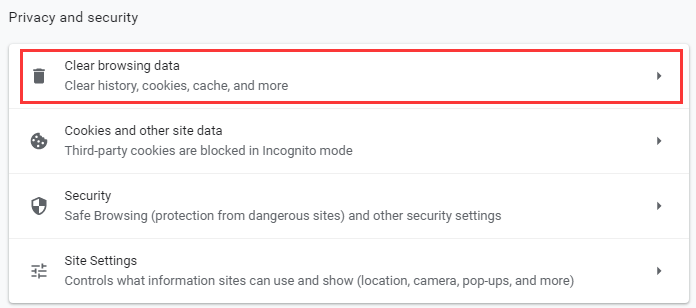
Step 3: In the pop-up window, choose the content you want to delete and click on the Clear data button. Then the selected content will be deleted automatically.
About The Author

Position: Columnist
Having writing articles about computer tech for a long time, I am rather experienced especially on the aspect of computer optimization, PC enhancement, as well as tech terms explanation. The habit of looking through tech forums makes me a great computer issues collector. And then, many articles related to these issues are released, which benefit plenty of users. Professional, effective, and innovative are always the pursuit of an editing worker.
-
Partition Wizard
-
Partition Magic
- Top 4 Solutions to ERR_UNKNOWN_URL_SCHEME Error
By Amy | Follow |
Last Updated March 19, 2021
When a received application or site does not obtain specific information from the device, the err_unknown_url_scheme error might occur. How to fix err_unknown_url_scheme? If you are bothered by it, this post of MiniTool probably is what you need.
An Overview of ERR_UNKNOWN_URL_SCHEME
The net err_unknown_url_scheme error often results from the browser issue. But there’s no application on your computer can cope with it. In addition, you can notice that the error screen can be interrupted by multiple lines of code.
According to user reports, the err_unknown_url_scheme error can happen in various places. Here, we list them as follows.
- You may encounter the error when you try to open a redirected URL.
- The error occurs at the time of calling the Android phone number.
- The error pops up when you click this link.
- You can receive the error in mailto, SMS, e geo, etc.
- The err_unknown_url_scheme error happens when you try to utilize OAuth with a custom Chrome card.
How to fix err_unknown_url_scheme? The section below will provide you with 4 solutions. Now, let’s explore them one by one.
Solution 1: Disable Chrome Extensions Temporarily
If you receive the err_unknown_url_scheme error when browsing disguise, disable the feature directly. If this doesn’t work, try disabling all Google Chrome extensions. Here are detailed steps.
Step 1: Open a new tab on the Chrome.
Step 2: Click on the gears button at the upper right corner of the page and then click om Settings.
Step 3: Click on the Extension option in the left pane.
Step 4: In the extension page, disabling extensions one after another by clicking on their status button until the net err_unknown_url_scheme error disappears. After finding the root of the error, disable or remove it.
Solution 2: Close Hardware Acceleration
You can also try closing hardware acceleration to fix the err_unknown_urk_scheme error. Here’s how to do.
Step 1: Repeat the Step 1 and Step 2 of Solution 2 to open the Settings of the browser.
Step 2: In the Settings page, click on the Advanced option to expand it.
Step 3: Click on System option under Advanced.
Step 4: Then move to the right side of the page, turn off hardware acceleration by clicking on its status button.
Solution 3: Turn off Firewall
The err_unknown_url_scheme can also occur due to incorrect Windows Firewall configuration. If so, you should turn off Windows Firewall with the steps below.
Step 1: Type control in the search box and then click on Control Panel from the listed search results.
Step 2: In the Control Panel window, click Windows Defender Firewall. Then click the Turn Windows Defender Firewall on or off option in the left pane.
Step 3: At this window, click on the Turn off Windows Defender Firewall (not recommended) option in both Private/Public network settings section and click OK to save the changes.
Solution 4: Delete Browser Cache and Cookies
Cache and cookies on the browser may also lead to net err_unknown_url_scheme. Given to that fact, you should try deleting browser cache and cookies to solve the problem. Here’s a step-by-step guide for you.
Step 1: Move to the Settings of Chrome by following the Step 1 and Step 2 of Solution 1.
Step 2: Scroll down the content in the page to find Clear browsing data as shown in the picture below. Then click on it.
Step 3: In the pop-up window, choose the content you want to delete and click on the Clear data button. Then the selected content will be deleted automatically.
About The Author
Position: Columnist
Having writing articles about computer tech for a long time, I am rather experienced especially on the aspect of computer optimization, PC enhancement, as well as tech terms explanation. The habit of looking through tech forums makes me a great computer issues collector. And then, many articles related to these issues are released, which benefit plenty of users. Professional, effective, and innovative are always the pursuit of an editing worker.