
Вы не можете получить доступ к любому веб-сайту с помощью Google Chrome. Вместо этого вы получите «ERR QUIC PROTOCOL ERROR» с сообщением, которое выглядит следующим образом: « Этот сайт недоступен — веб-страница по адресу [URL-адрес веб-сайта] может быть временно недоступна или может быть навсегда перемещена на новый веб-адрес. . »
В нормальных условиях это сообщение об ошибке должно появляться только тогда, когда веб-сайт не работает. Но если теперь это происходит с каждым URL-адресом, который вы пытаетесь посетить, и вы уверены, что сайты доступны, это означает, что что-то не так.
Chrome считается стабильным и надежным браузером. Так почему же это происходит? Что ж, не отчаивайтесь, скоро вы найдете ответы на свои вопросы. Все, что вам нужно сделать, это продолжать читать.
Что означает «ERR QUIC PROTOCOL ERROR»?
QUIC (Quick UDP Internet Connections) — экспериментальный сетевой протокол транспортного уровня в Google Chrome. Он соединяет две конечные точки через UDP (протокол пользовательских дейтаграмм).
Он был создан, чтобы предложить пользователям защиту безопасности, которую можно было бы сравнить с TLS (Transport Layer Security) / SSL (Secure Sockets Layer), но которая обеспечит более быстрый просмотр и лучшую графику для онлайн-игр.
Основные преимущества:
-
- более быстрое установление соединения,
- лучший контроль перегрузки,
- прямое исправление ошибок и перенос соединений.
Однако, поскольку протокол все еще находится в стадии разработки, иногда он может давать сбой, что приводит к ситуации, когда вы не можете получить доступ к веб-страницам, связанным с Google (например, YouTube или Gmail) или любым другим веб-сайтом.
Как исправить ERR QUIC PROTOCOL ERROR в Google Chrome
Вы можете применить несколько решений по устранению неполадок. К тому времени, когда вы закончите с одним или несколькими из них, ошибка будет устранена.
Как устранить ошибку ERR QUIC PROTOCOL ERROR в Chrome для Windows 10:
- Отключить протокол QUIC
- Удалить или отключить сторонние расширения браузера
- Временно отключите брандмауэр
- Отключите VPN / прокси при входе в свою учетную запись пользователя
- Сбросьте Chrome до настроек по умолчанию
Прежде чем мы начнем, попробуйте загрузить веб-страницы с помощью другого браузера, например Edge, Firefox, Opera или Safari. Если они не проходят и отображается сообщение об ошибке, это означает, что ошибка не в Chrome. Проверьте подключение к Интернету и попробуйте еще раз.
Но если страницы успешно загружаются в другом браузере, вы можете воспользоваться следующими решениями.
Исправление 1: отключите протокол QUIC
Это самый простой способ решить проблему. Этого может хватить, и вам не придется пробовать другое исправление.
Выполните следующие простые шаги, чтобы это сделать:
- Запустите браузер Chrome.
- Перейдите в адресную строку и введите (или скопируйте и вставьте) «chrome: // flags» (без кавычек), а затем нажмите Enter.
- На открывшейся странице вы найдете список экспериментальных функций. В разделе «Доступные» прокрутите вниз и найдите «Экспериментальный протокол QUIC» (чтобы упростить задачу, вы можете ввести имя в поле «Флаги поиска» вверху страницы).
- Разверните раскрывающееся меню рядом с параметром и выберите «Отключено». Сразу после этого в нижней части экрана появится диалоговое окно, предлагающее перезапустить браузер, чтобы применить изменения. Нажмите кнопку, чтобы перезапустить браузер.
- После перезапуска Chrome экспериментальный протокол QUIC будет отключен. Посмотрите, успешно ли устранена ошибка.
Если случится так, что проблема не исчезнет, примените следующее исправление.
Исправление 2: удаление или отключение сторонних расширений браузера
Хотя сторонние расширения улучшают функциональность вашего браузера и предлагают индивидуальный опыт веб-серфинга, они иногда могут вызывать неожиданные проблемы, такие как «ERR QUIC PROTOCOL ERROR». Это особенно верно в отношении неизвестных расширений или расширений, предназначенных для блокировки рекламы, всплывающих окон и т. Д.
Поэтому вам следует отключить свои расширения и посмотреть, не вызывает ли оно ошибку.
Следуйте этим простым шагам:
- Запустите Google Chrome.
- Введите (или скопируйте и вставьте) «chrome: // extensions» в адресную строку и нажмите Enter.
- На открывшейся странице щелкните переключатели доступных расширений, чтобы отключить их.
- Перезапустите браузер и посмотрите, будет ли по-прежнему возникать ошибка при попытке загрузить веб-сайт. Если это не так, вернитесь к chrome: // extensions и включите расширения, которым вы доверяете. Таким образом вы сможете определить причину проблемы и удалить ее.
Исправление 3: временно отключите брандмауэр
Брандмауэр Windows отслеживает и контролирует входящий и исходящий сетевой трафик. Он защищает вашу частную сеть от вредоносного ПО и предотвращает доступ неавторизованных пользователей к файлам на вашем компьютере.
Если у вас есть другая программа безопасности, которая выполняет ту же функцию (например, надежный инструмент защиты от вредоносных программ, такой как Auslogics Anti-Malware), вы можете попробовать временно отключить брандмауэр Windows. Посмотрите, поможет ли это решить проблему «ERR QUIC PROTOCOL ERROR».
Следуйте этим простым шагам:
- Нажмите комбинацию клавиш с логотипом Windows + R на клавиатуре, чтобы открыть диалоговое окно «Выполнить».
- Введите «Панель управления» в текстовое поле и нажмите Enter или нажмите OK.
- В открывшемся окне выберите «Категория» в раскрывающемся списке «Просмотр по:» в правом верхнем углу экрана.
- Щелкните Система и безопасность> Брандмауэр Windows.
- В левой части экрана нажмите «Включить или отключить брандмауэр Windows».
- Выберите «Отключить брандмауэр Windows (не рекомендуется)» и нажмите кнопку «ОК», чтобы сохранить изменения.
Теперь попробуйте зайти на сайт еще раз. Если проблема все еще возникает, вернитесь и снова включите брандмауэр Windows.
Вы также можете отключить брандмауэр в своей антивирусной программе. Посмотрим, имеет ли это значение. Если этого не произошло, вам следует включить его снова.
Мы также предлагаем вам выполнить следующие действия, чтобы проверить, нет ли проблем с настройками вашего брандмауэра или прокси. Ошибка в обсуждении возникает, когда Google не может получить данные с вашей стороны.
Вот как проверить настройки вашей локальной сети:
- Перейдите в Панель управления, как уже было показано выше.
- В раскрывающемся списке «Просмотр по:» выберите «Крупные значки».
- Щелкните Свойства обозревателя.
- В открывшемся окне перейдите на вкладку Connections и нажмите кнопку LAN Settings. Проверьте настройки и убедитесь, что проблем нет.
Исправление 4: отключите VPN / прокси при входе в свою учетную запись пользователя
Некоторые Интернет-провайдеры различают учетные записи пользователей. Они отображают приглашение для входа в систему, чтобы вы могли ввести имя пользователя и пароль, прежде чем вы сможете получить доступ в Интернет.
Чтобы исправить ошибку протокола QUIC, попробуйте отключить VPN или прокси при входе в свою учетную запись.
Вот как:
- Зайдите в меню Пуск.
- Щелкните «Настройки».
- Щелкните Сеть и Интернет> Прокси.
- Нажмите на переключатель, чтобы включить «Автоматическое определение настроек».
- Щелкните переключатель, чтобы отключить параметр «Использовать прокси-сервер».
- Вернитесь в Сеть и Интернет и нажмите VPN.
- Выберите соединение, которое вы хотите удалить, и нажмите кнопку «Удалить».
- Щелкните Удалить для подтверждения.
Если вы только что подписались на интернет-провайдера и у вас нет имени пользователя и пароля, узнайте у них, есть ли у них такой протокол безопасности.
Исправление 5: сбросьте Chrome до настроек по умолчанию
Сброс настроек Chrome может решить проблему. Но имейте в виду, что настройки вашей поисковой системы, домашняя страница и закрепленные вкладки будут удалены. Кроме того, все расширения браузера будут отключены, а временные файлы (включая файлы cookie и кеш) будут удалены.
Однако сохраненные пароли, закладки и история не будут затронуты.
Вот как сбросить Google Chrome:
- Запустите браузер.
- Щелкните значок меню в правом верхнем углу экрана и выберите «Настройки».
- Прокрутите страницу вниз и разверните раскрывающийся список «Дополнительно».
- Снова прокрутите страницу до самого низа. В разделе «Сброс и очистка» нажмите «Восстановить исходные значения по умолчанию».
- Теперь нажмите кнопку «Сбросить настройки», чтобы подтвердить действие.
- Перезагрузите Chrome и посмотрите, возникает ли ошибка.
Представленные здесь решения должны решить проблему ERR QUIC PROTOCOL ERROR. Но если вы все еще сталкиваетесь с этим, обратитесь в службу поддержки Google за дополнительной помощью.
Мы надеемся, что это руководство было вам полезно.
Пожалуйста, не стесняйтесь делиться своими мыслями в разделе ниже, если у вас есть какие-либо вопросы или дальнейшие предложения.
Мы будем рады услышать от вас.
Ошибка ERR QUIC PROTOCOL ERROR в Google Chrome или Yandex
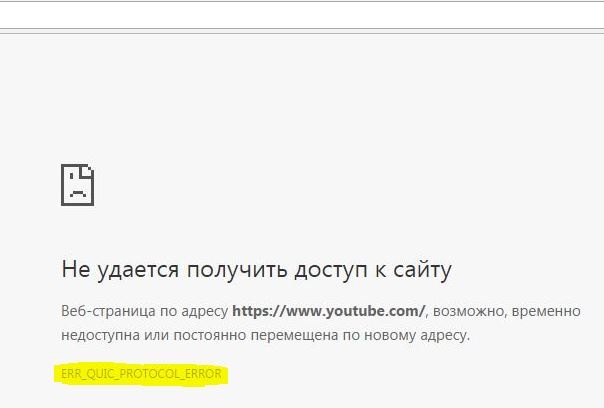
Если вы не можете открыть какой-либо сайт, и получите сообщение об ошибке ERR_QUIC_PROTOCOL_ERROR в Google Chrome или Yandex браузере, то разберем несколько решений, которые могут вам пригодиться. Сообщение об ошибке выглядит следующим образом:
Не удается получить доступ к сайту. Веб-страница по адресу возможно, временно недоступна или постоянно перемещена по новому адресу.
1. Отключить протокол QUIC
QUIC — это экспериментальный сетевой протокол транспортного уровня, который присутствует в Google Chrome и Яндекс браузере, чтобы установить соединение между двумя конечными точками через UDP. Если на стороне есть проблема, то вероятность получить это сообщение об ошибке при открытии любого веб-сайта в браузере хром и яндекс. Поэтому вы можете отключить этот экспериментальный протокол в своем браузере и проверить, решена ли проблема.
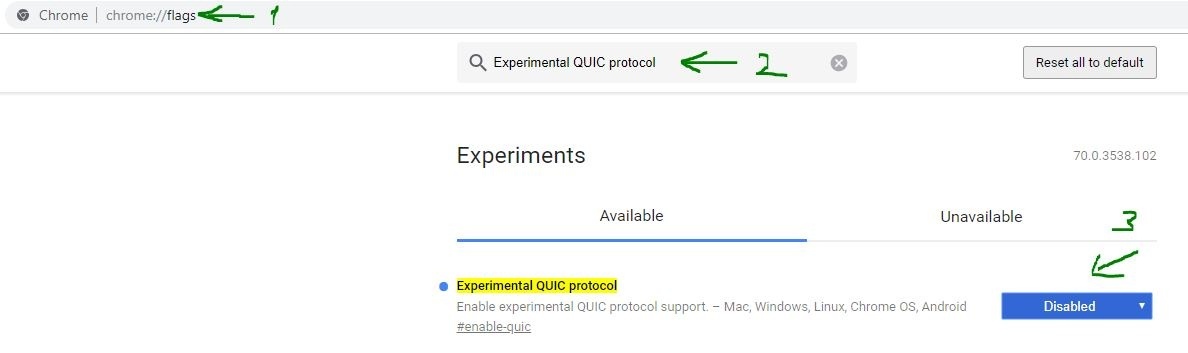
- Откройте свой браузер и введите в адресную строку для браузера Chrome chrome://flags/ для браузера Яндекс browser://flags.
- Далее напишите в поиске Experimental QUIC protocol и справа у этой графы вы увидите значение Default, что означает по умолчанию. Вам нужно Отключить его, выбрав Disabled.
- Перезапустите браузер и проверьте решена ли проблема.
2. Отключение VPN/Proxy при подключении к вашему провайдеру
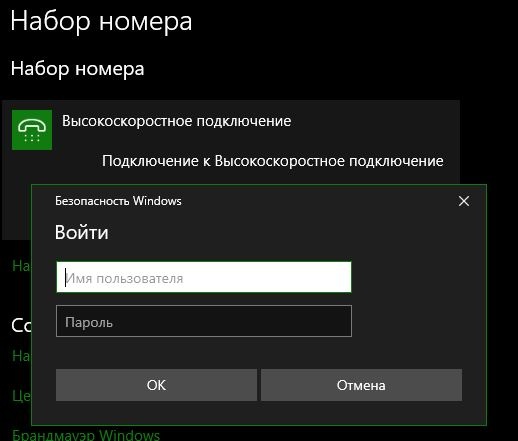
Существуют некоторые интернет-провайдеры, которые используют особый метод для различения учетных записей пользователей. В целях безопасности они включают приглашение для входа в систему, прежде чем пользователь сможет фактически использовать Интернет. В этом случае вам необходимо ввести имя пользователя и пароль для входа в свою учетную запись, предоставленную поставщиком услуг Интернета. Если у вас именно так, то вам нужно сначала войти в систему.

Простым обходным решением было бы отключить ваш VPN или прокси, войдя в свою учетную запись пользователя. Если вы впервые пользуетесь интернет-провайдером и у вас нет имени пользователя или пароля, вы можете спросить своего интернет-провайдера, есть ли у него такой протокол или нет.
Смотрите еще:
- Яндекс Браузер или Google Chrome выдают черный экран
- Как исправить ошибку 502 Bad Gateway в браузере
- Исправить ошибку NETWORK_FAILED в браузере Chrome
- Как переустановить браузер EDGE в Windows 10
- Исправить ошибку NETWORK_FAILED в браузере Chrome
[ Telegram | Поддержать ]
Содержание
- Исправление ERR_QUIC_PROTOCOL_ERROR
- Отключение протокола QUIC
- Ошибка ERR QUIC PROTOCOL ERROR в Google Chrome или Yandex
- ERR_QUIC_PROTOCOL_ERROR
- 1. Отключить протокол QUIC
- 2. Отключение VPN/Proxy при подключении к вашему провайдеру
- Как исправить ERR_QUIC_PROTOCOL_ERROR в Chrome
- Как избавиться от сообщения ERR_QUIC_PROTOCOL_ERROR в Chrome
- Что такое «Err_quic_protocol_error»
- How to Fix ERR_QUIC_PROTOCOL_ERROR Message in Chrome Browser
- What is the ERR_QUIC_PROTOCOL_ERROR?
- How to Fix the ERR_QUIC_PROTOCOL_ERROR in Chrome
- Solution 1: Disable the QUIC Protocol in Chrome
- Deploy your application to Kinsta — Start with a $20 Credit now.
- Solution 2: Disable Chrome Extensions
- Solution 3: Check Proxy Settings (Windows)
- Summary
Исправление ERR_QUIC_PROTOCOL_ERROR
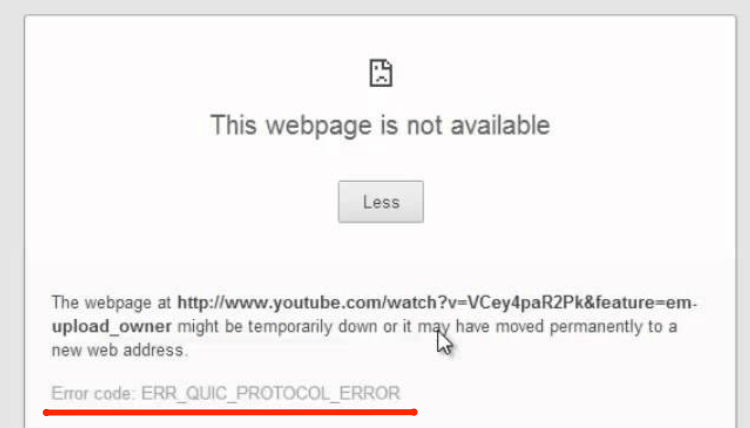
Ошибка ERR_QUIC_PROTOCOL_ERROR появляется в Google Chrome, Gmail, YouTube и в других сервисах Google, в том числе на Android. Для исправления нужно отключить экспериментальный протокол QUIC, для этого в строке браузера нужно перейти в настройки chrome://flags/#enable-quic и перевести QUIC в положение Отключено/Disabled. Перезапустить Chrome.
Иногда проблемой может быть местное кэширование, но тогда ошибка будет появляться только на одном сайте. Если кэширование в браузере отключено, его нужно включить. Если включено — очистить кэш.
Отключение протокола QUIC
Виновник проблемы — экспериментальный протокол QUIC (Quick UDP Internet Connections). Это новая технология, транспортный протокол следующего уровня. Использование QUIC призвано снизить задержки, увеличить скорость соединения и исправить ряд ошибок. Но, поскольку технология экспериментальная, иногда случаются ошибки.
Чтобы исправить ошибку ERR_QUIC_PROTOCOL_ERROR, QUIC нужно отключить:
- Открыть новую вкладку в Google Chrome.
- В строке браузера ввести chrome://flags/.
- Ввести в поиске Experimental QUIC protocol или просто найти его в списке.
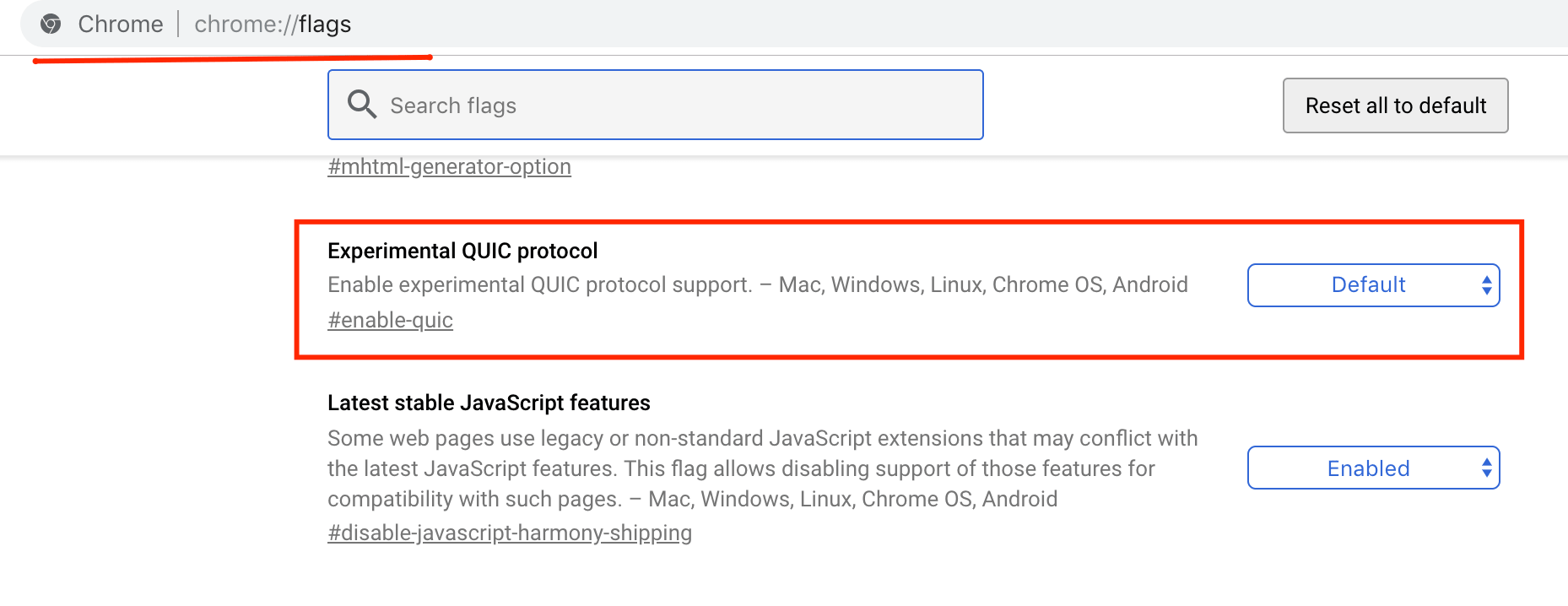
Это решение также помогает избавиться от тормозов видео на Youtube при нормальной скорости интернета. Если видео грузится длительное время и периодически заканчивается ошибками, причиной также могут являться сбои в этом протоколе.
В очень редких случаях требуется другое решение:
- Включение или очистка кэша.
- Отключение VPN или прокси. Особенно актуально для провайдеров, требующих ввести логин-пароль пользователя перед подключением к сети.
- Проблему могут вызывать расширения для браузера. Нужно перейти в chrome://extensions и отключить все, что возможно.
- Сбросить настройки браузера. Открыть chrome://settings/reset и восстановить настройки по-умолчанию.
- Полностью отключить Firewall.
Как подсказывает сам браузер, QUIC используется не только на Windows, но и на Chrome OS, Mac, Linux и Android. Ошибка Error code: ERR_QUIC_PROTOCOL_ERROR может появляться в любой из ОС в продуктах Google. В основном это Chrome и браузеры на его основе (Яндекс.Браузер и прочие аналоги).
Источник
Ошибка ERR QUIC PROTOCOL ERROR в Google Chrome или Yandex
Если вы не можете открыть какой-либо сайт, и получите сообщение об ошибке ERR_QUIC_PROTOCOL_ERROR в Google Chrome или Yandex браузере, то разберем несколько решений, которые могут вам пригодиться. Сообщение об ошибке выглядит следующим образом:
Не удается получить доступ к сайту. Веб-страница по адресу возможно, временно недоступна или постоянно перемещена по новому адресу.
ERR_QUIC_PROTOCOL_ERROR
1. Отключить протокол QUIC
QUIC — это экспериментальный сетевой протокол транспортного уровня, который присутствует в Google Chrome и Яндекс браузере, чтобы установить соединение между двумя конечными точками через UDP. Если на стороне есть проблема, то вероятность получить это сообщение об ошибке при открытии любого веб-сайта в браузере хром и яндекс. Поэтому вы можете отключить этот экспериментальный протокол в своем браузере и проверить, решена ли проблема.
- Откройте свой браузер и введите в адресную строку для браузера Chrome chrome://flags/ для браузера Яндекс browser://flags.
- Далее напишите в поиске Experimental QUIC protocol и справа у этой графы вы увидите значение Default, что означает по умолчанию. Вам нужно Отключить его, выбрав Disabled.
- Перезапустите браузер и проверьте решена ли проблема.
2. Отключение VPN/Proxy при подключении к вашему провайдеру
Существуют некоторые интернет-провайдеры, которые используют особый метод для различения учетных записей пользователей. В целях безопасности они включают приглашение для входа в систему, прежде чем пользователь сможет фактически использовать Интернет. В этом случае вам необходимо ввести имя пользователя и пароль для входа в свою учетную запись, предоставленную поставщиком услуг Интернета. Если у вас именно так, то вам нужно сначала войти в систему.
Простым обходным решением было бы отключить ваш VPN или прокси, войдя в свою учетную запись пользователя. Если вы впервые пользуетесь интернет-провайдером и у вас нет имени пользователя или пароля, вы можете спросить своего интернет-провайдера, есть ли у него такой протокол или нет.
Источник
Как исправить ERR_QUIC_PROTOCOL_ERROR в Chrome
Вы время от времени видите Err_quic_protocol_error в Google Chrome? Иногда вы не можете просматривать сайты с помощью Chrome, но вам нужно использовать другие браузеры? Err_quic_protocol_error — это периодическая ошибка, которая часто может раздражать. Вот как исправить ошибку Err_quic_protocol_error в Google Chrome.
Обычно ошибка выглядит так:
Google Chrome — один из самых стабильных браузеров. Он существует уже много лет и разработан компанией, которая заинтересована в быстром и безопасном просмотре. Хотя Firefox Quantum превосходит Firefox Quantum с точки зрения скорости и функциональности, он по-прежнему используется миллионами пользователей и по-прежнему остается основой для других браузеров, использующих Chromium.
Версия браузера очень стабильна, но Chrome поставляется с множеством экспериментальных функций, которые часто не поддерживаются различными устройствами и веб-сайтами.
Программы для Windows, мобильные приложения, игры — ВСЁ БЕСПЛАТНО, в нашем закрытом телеграмм канале — Подписывайтесь:)
Помните, что функции часто необходимо сбрасывать, чтобы избежать проблем, таких как изменение звука при автовоспроизведении, которое случайно отключает звук в браузерных онлайн-играх. Это случается редко, но это цена, которую мы платим за современный и качественный браузер.
Как избавиться от сообщения ERR_QUIC_PROTOCOL_ERROR в Chrome
Вкратце о тех сайтах, которые предлагают исправить эту ошибку загрузкой. Вам это не нужно, это очень простое решение. Даже если я не назову никаких имен, веб-сайты, предлагающие единый инструмент для решения всех проблем Chrome, Windows или любой другой программы, продают змеиное масло. Хотя они предлагают специальный патч для этой ошибки, он вам не нужен, поэтому используйте эти программы осторожно.
Протокол QUIC на самом деле довольно крутой, но вместо того, чтобы скрывать заголовок, я покажу вам, как исправить ошибку, прежде чем мы ее обсудим.
L ‘ошибка Err_quic_protocol_error похоже, происходит в оптоволоконных сетях с быстрыми маршрутизаторами. Я понятия не имею, почему это происходит, но более медленные маршрутизаторы ADSL или ADSL2, похоже, не имеют этой проблемы. В любом случае, вот как исправить ERR QUIC PROTOCOL ERROR в Google Chrome.
- Откройте Chrome, введите «хром: // флагиВ строке URL и нажмите Enter.
- Найдите или найдите «Протокол эксперимента QUIC«.
- Установите флажок справа и измените настройку с По умолчанию на Отключено.
- Перезапустите Chrome, чтобы изменения вступили в силу.
Этого должно быть достаточно, чтобы устранить ошибку. Err_quic_protocol_error в большинстве ситуаций. Я видел пару ситуаций, когда этого не было, и единственным доступным вариантом было удаление и повторная установка Chrome. Если вам нужно это сделать, вот как. После переустановки Chrome дважды проверьте флаг QUIC, как указано выше, чтобы это не повторилось.
- Откройте меню «Пуск» Windows и найдите Google Chrome.
- Щелкните запись правой кнопкой мыши и выберите Удалить.
- Загрузите новую копию отсюда.
- Выберите установщик и запустите его для установки.
- Щелкните правой кнопкой мыши значок Chrome в Dock и выберите «Выход».
- С помощью Finder найдите Chrome и перетащите значок в корзину.
- Скачайте новую копию и установите.
Если вам нужно переустановить, этот метод должен сохранить все ваши избранные и настройки. Он заменяет основные файлы Chrome новыми и собирает закладки и все остальное из любого места на вашем компьютере. Chrome теперь должен работать правильно без Err_quic_protocol_error.
Что такое «Err_quic_protocol_error»
Протокол Быстрое подключение к Интернету по протоколу UDP (QUIC) — это сетевой протокол транспортного уровня общего назначения, над которым работает Google. Идея состоит в том, чтобы со временем заменить протокол TCP. Благодаря сокращению накладных расходов TCP и умножению потоков вместо их последовательного выполнения, QUIC обязательно будет намного, намного быстрее, чем TCP.
Типичное TCP-соединение включает в себя один поток и идет туда и обратно между браузером и местом назначения. Перед отправкой первого реального пакета данных происходит рукопожатие, подтверждение, синхронизация, конфигурация и начальная передача данных. Это вызывает задержку и создает известные узкие места. Если один пакет TCP зависает, остальные застревают за ним, вызывая задержку.
QUIC, с другой стороны, был разработан для скорости. QUIC делает это не в нескольких сообщениях об установке TCP, а в одном сообщении. QUIC также использует мультиплексирование UDP что позволяет передавать дальнейшие сообщения, даже если одно из них заблокировано. Он также включает встроенный контроль перегрузки для максимальной эффективности.
Еще одна особенность QUIC — проверка ошибок. Он может с легкостью обрабатывать потерянные пакеты и обрабатывать потерю с помощью спекулятивной повторной передачи. TCP использует предотвращение перегрузки, но это ограничивается более быстрыми или менее загруженными сетями.
Более медленные или ненадежные сети вызывают проблемы с TCP. QUIC имеет свою собственную систему ограничения и скорости пакетов, которая помогает управлять задержанными или потерянными пакетами.
QUIC находится в разработке шесть лет и еще не закончен. Движущей силой этого является Google, но, по всей видимости, его поддерживают менее 1% веб-серверов. Если хочешь узнайте больше о QUIC, этот ресурс отличный .
Программы для Windows, мобильные приложения, игры — ВСЁ БЕСПЛАТНО, в нашем закрытом телеграмм канале — Подписывайтесь:)
Источник
How to Fix ERR_QUIC_PROTOCOL_ERROR Message in Chrome Browser
The ERR_QUIC_PROTOCOL_ERROR message is an error that shows up in the Google Chrome browser when you try to visit a site.
Typically, the full error reads something like:
This site can’t be reached, The webpage at https://examplesite.com/ might be temporarily down or it may have moved permanently to a new web address,
In this article, we’ll cover two things to help get your browser working again:
What is the ERR_QUIC_PROTOCOL_ERROR?
As the name suggests, this error indicates some problem with Chrome’s use of its Quick UDP Internet Connections (QUIC protocol) feature.
The QUIC protocol was developed by Google and helps improve the performance of connection-oriented web applications.
According to W3Techs, only about 3.2% of websites on the Internet are using the QUIC protocol, which means most of the websites you use will not use this protocol.
However, because Google developed the protocol for its own products, most of Google’s sites do use QUIC (including YouTube). So while the protocol’s overall usage rate is not high, the fact that Google uses QUIC means you’ll interact with sites using QUIC pretty much every day.
Sometimes, the ERR_QUIC_PROTOCOL_ERROR message could be directly caused by the protocol, but it can also be caused by a problem with your Internet connection (or VPN/proxy) or an issue with a browser extension.
Additionally, this error has nothing to do with your WordPress site. However, it can prevent you from accessing your WordPress site sometimes, which is why we’re helping you fix the issue.
How to Fix the ERR_QUIC_PROTOCOL_ERROR in Chrome
There are a few different methods to fix the ERR_QUIC_PROTOCOL_ERROR, which we’ll demonstrate below:
Solution 1: Disable the QUIC Protocol in Chrome
Because the error indicates a problem with the QUIC protocol, one solution is to simply disable the QUIC protocol in Chrome.
To do so, type chrome://flags/ into your Chrome browser address bar. Then, use the search box to search for “quic” to locate the protocol.
Deploy your application to Kinsta — Start with a $20 Credit now.
Run your Node.js, Python, Go, PHP, Ruby, Java, and Scala apps, (or almost anything else if you use your own custom Dockerfiles), in three, easy steps!

From there, use the drop-down to change from Default to Disabled:
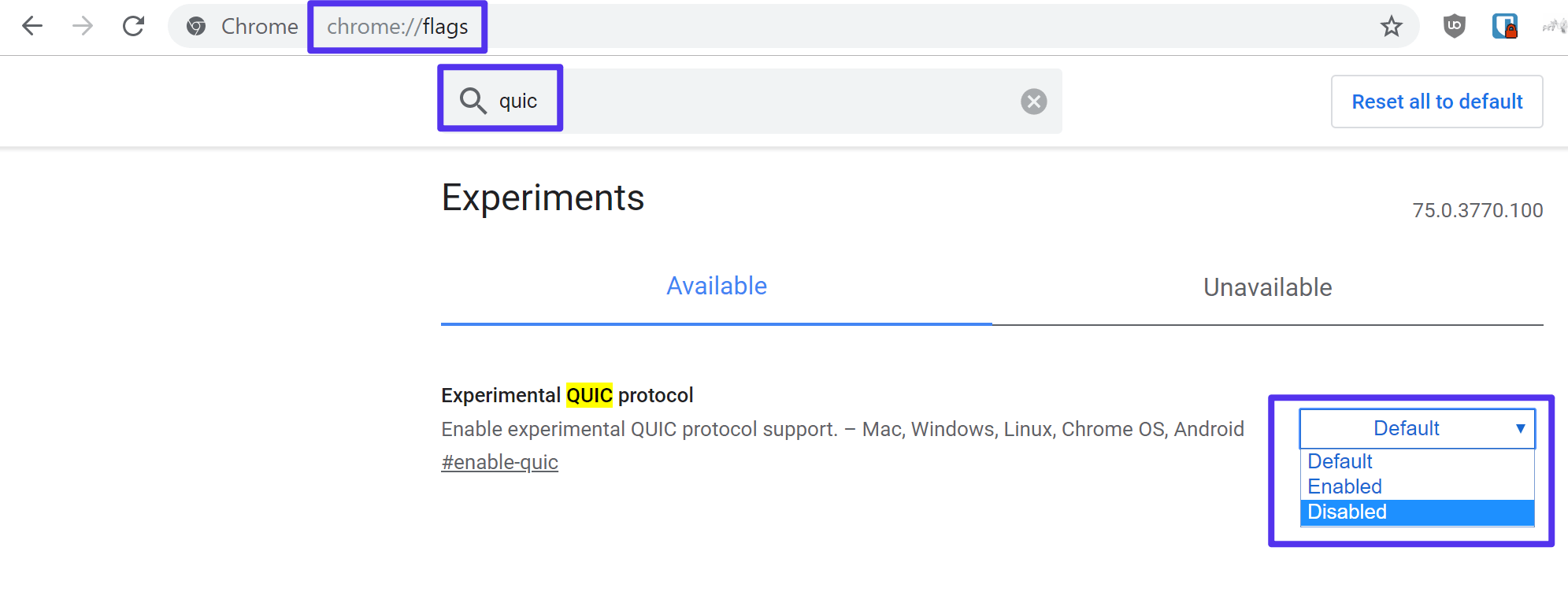 How to disable QUIC protocol in Chrome
Once you’ve disabled the Experimental QUIC protocol, restart the Chrome browser to make the changes take effect.
Solution 2: Disable Chrome Extensions
Sometimes, it could be an issue with one of your Chrome extensions that’s causing the error.
Unfortunately, there’s no way to diagnose the exact extension so the best approach is to disable all of your extensions and then re-enable them one-by-one to find the culprit.
If you only started seeing the ERR_QUIC_PROTOCOL_ERROR message after installing a new extension, you can try disabling that extension first.
To disable your Chrome extensions, you can enter chrome://extensions/ in your browser address bar:
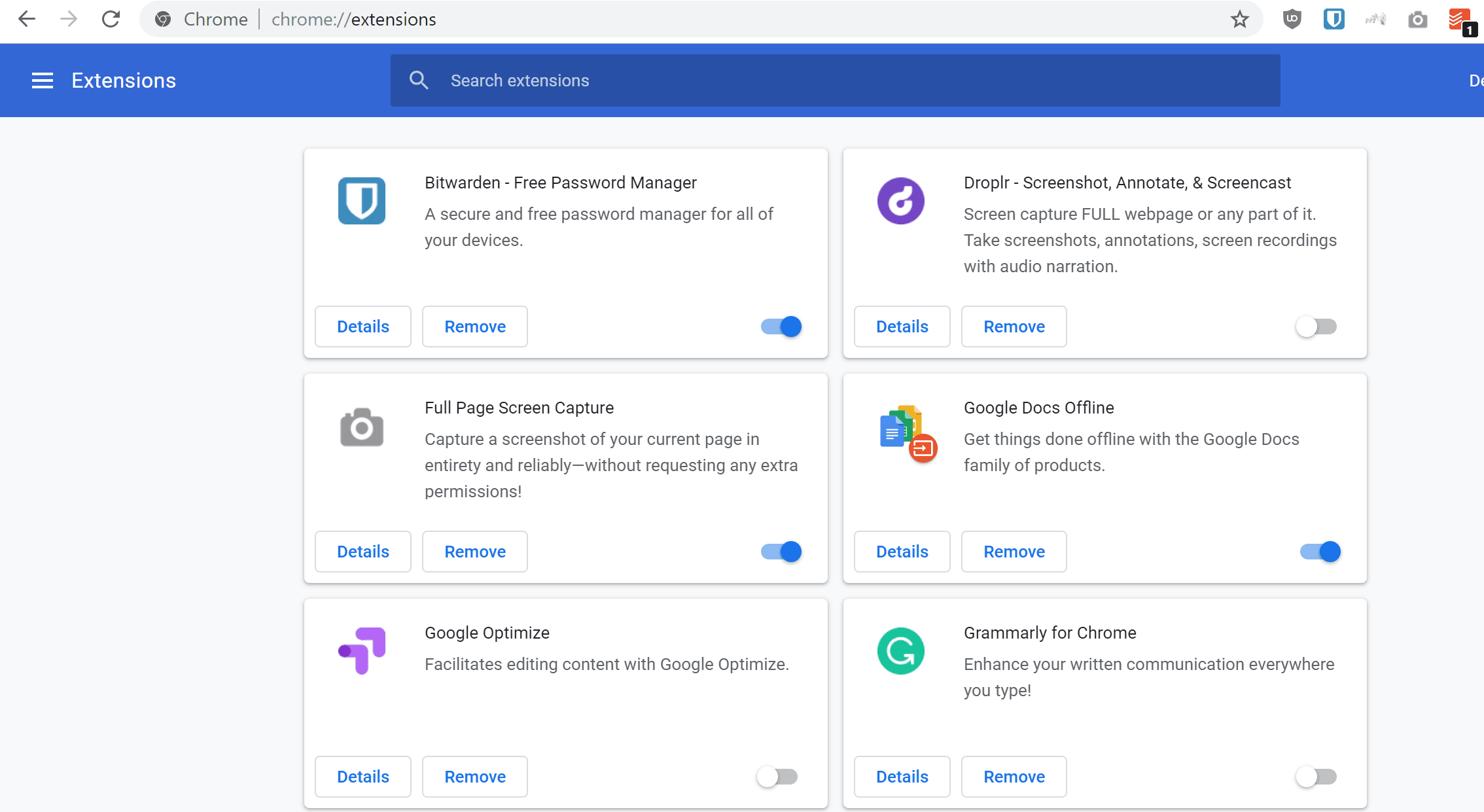 How to disable Chrome browser extensions
Then, use the toggle to enable and disable extensions as needed.
Tired of WordPress issues and a slow host? We provide world-class support from WordPress experts available 24/7 and blazing fast servers. Check out our plans
Solution 3: Check Proxy Settings (Windows)
If you’re using Windows, you might have an issue with your proxy settings that’s causing the ERR_QUIC_PROTOCOL_ERROR message.
To get started, open your Settings area in Windows (hit the Windows key and then select the Settings gear).
Then, search for Internet Options and select the result:
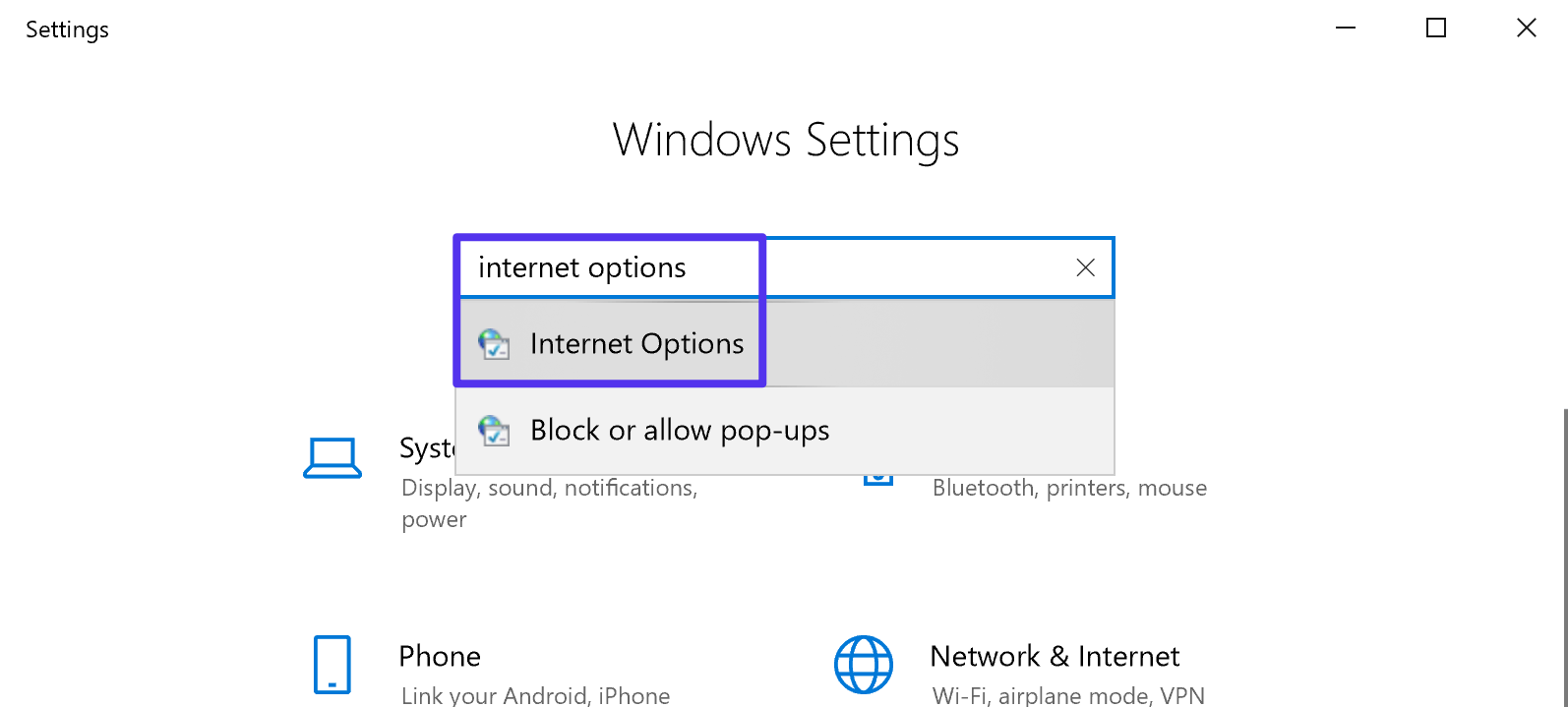 How to access Internet Options in Windows
In the Internet Properties popup, go to the Connections tab. Then, select LAN settings:
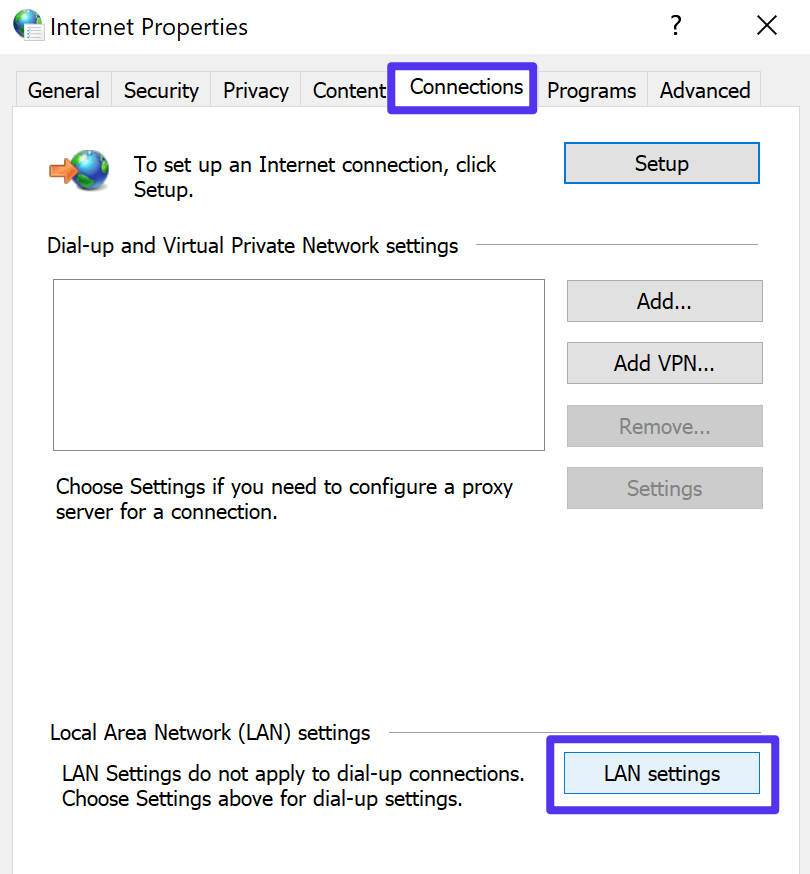 How to access LAN settings
Make sure that the Use a proxy server for your LAN… setting is unchecked. Then, click OK and then Apply. You might also need to restart your computer:
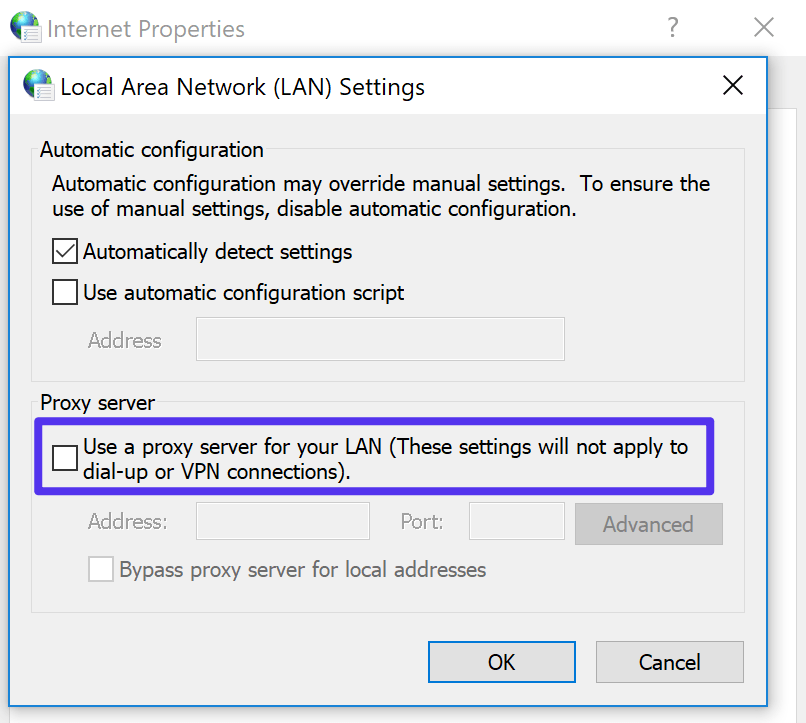 Check the proxy settings
Summary
The ERR_QUIC_PROTOCOL_ERROR message is an error that’s specific to the Chrome Browser and its use of the Quick UDP Internet Connections (QUIC protocol).
It has nothing to do with your WordPress site itself, but it might prevent you from accessing your WordPress site.
To fix the issue, you can try:
- Disabling the Experimental QUIC protocol in Chrome’s settings
- Disabling your Chrome browser extensions
- Changing your Windows proxy settings
Get all your applications, databases and WordPress sites online and under one roof. Our feature-packed, high-performance cloud platform includes:
- Easy setup and management in the MyKinsta dashboard
- 24/7 expert support
- The best Google Cloud Platform hardware and network, powered by Kubernetes for maximum scalability
- An enterprise-level Cloudflare integration for speed and security
- Global audience reach with up to 35 data centers and 275+ PoPs worldwide
Test it yourself with $20 off your first month of Application Hosting or Database Hosting. Explore our plans or talk to sales to find your best fit.
Источник
The ERR_QUIC_PROTOCOL_ERROR message is an error that shows up in the Google Chrome browser when you try to visit a site.
Typically, the full error reads something like:
This site can’t be reached, The webpage at https://examplesite.com/ might be temporarily down or it may have moved permanently to a new web address,
ERR_QUIC_PROTOCOL_ERROR
In this article, we’ll cover two things to help get your browser working again:
- What is the ERR_QUIC_PROTOCOL_ERROR in Chrome?
- How to Fix the ERR_QUIC_PROTOCOL_ERROR in Chrome
Are you getting the *ERR_QUIC_PROTOCOL_ERROR* message? That’s a bummer 😩 Here’s how to fix it quickly! ✌️Click to Tweet
What is the ERR_QUIC_PROTOCOL_ERROR?
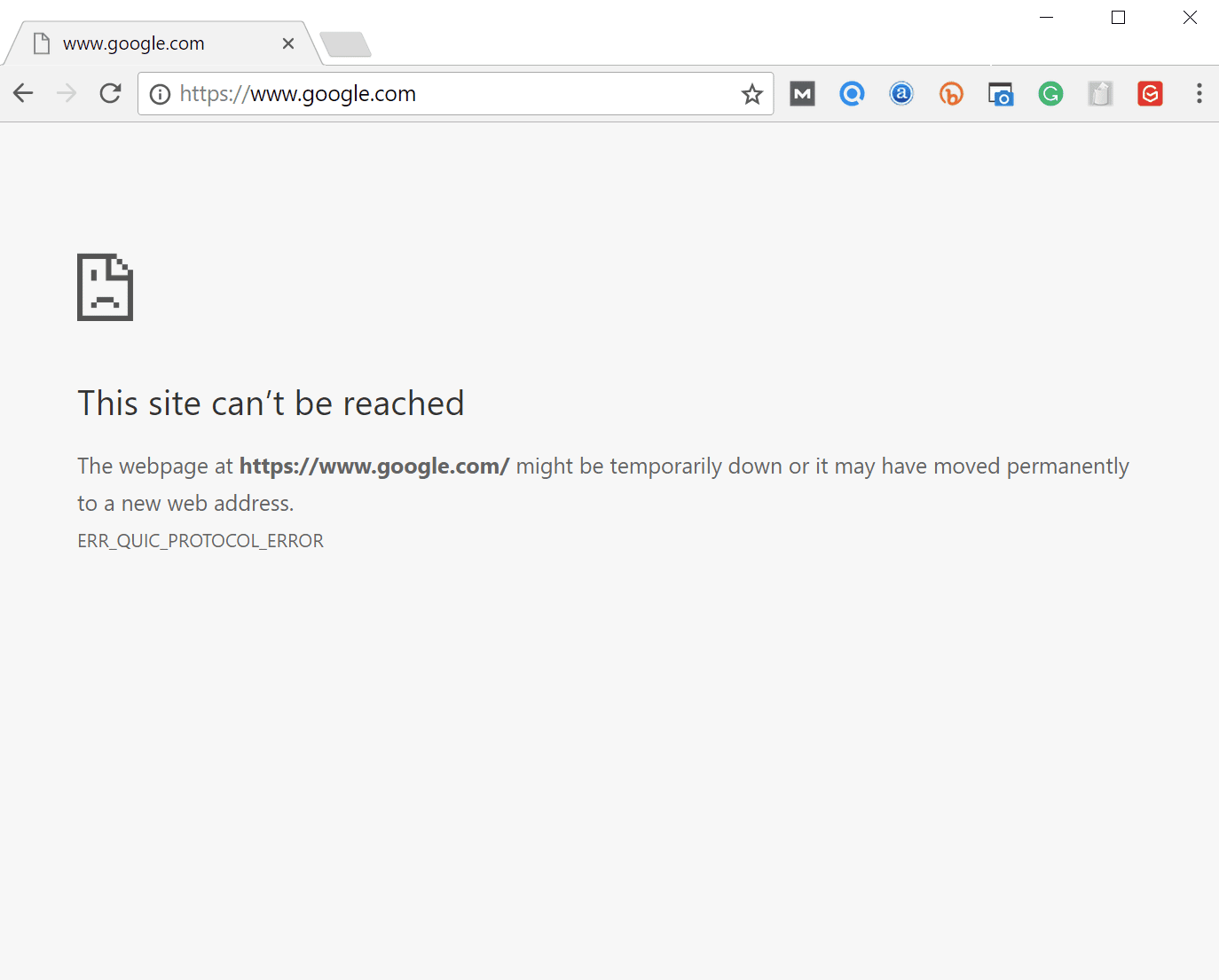
As the name suggests, this error indicates some problem with Chrome’s use of its Quick UDP Internet Connections (QUIC protocol) feature.
The QUIC protocol was developed by Google and helps improve the performance of connection-oriented web applications.
According to W3Techs, only about 3.2% of websites on the Internet are using the QUIC protocol, which means most of the websites you use will not use this protocol.
However, because Google developed the protocol for its own products, most of Google’s sites do use QUIC (including YouTube). So while the protocol’s overall usage rate is not high, the fact that Google uses QUIC means you’ll interact with sites using QUIC pretty much every day.
Sometimes, the ERR_QUIC_PROTOCOL_ERROR message could be directly caused by the protocol, but it can also be caused by a problem with your Internet connection (or VPN/proxy) or an issue with a browser extension.
Additionally, this error has nothing to do with your WordPress site. However, it can prevent you from accessing your WordPress site sometimes, which is why we’re helping you fix the issue.
How to Fix the ERR_QUIC_PROTOCOL_ERROR in Chrome
There are a few different methods to fix the ERR_QUIC_PROTOCOL_ERROR, which we’ll demonstrate below:
- Disable the QUIC Protocol in Chrome
- Disable Chrome browser extensions
- Check proxy settings in Windows
Solution 1: Disable the QUIC Protocol in Chrome
Because the error indicates a problem with the QUIC protocol, one solution is to simply disable the QUIC protocol in Chrome.
To do so, type chrome://flags/ into your Chrome browser address bar. Then, use the search box to search for “quic” to locate the protocol.
From there, use the drop-down to change from Default to Disabled:
Once you’ve disabled the Experimental QUIC protocol, restart the Chrome browser to make the changes take effect.
Solution 2: Disable Chrome Extensions
Sometimes, it could be an issue with one of your Chrome extensions that’s causing the error.
Unfortunately, there’s no way to diagnose the exact extension so the best approach is to disable all of your extensions and then re-enable them one-by-one to find the culprit.
If you only started seeing the ERR_QUIC_PROTOCOL_ERROR message after installing a new extension, you can try disabling that extension first.
To disable your Chrome extensions, you can enter chrome://extensions/ in your browser address bar:
Then, use the toggle to enable and disable extensions as needed.
Solution 3: Check Proxy Settings (Windows)
If you’re using Windows, you might have an issue with your proxy settings that’s causing the ERR_QUIC_PROTOCOL_ERROR message.
To get started, open your Settings area in Windows (hit the Windows key and then select the Settings gear).
Then, search for Internet Options and select the result:
In the Internet Properties popup, go to the Connections tab. Then, select LAN settings:
Make sure that the Use a proxy server for your LAN… setting is unchecked. Then, click OK and then Apply. You might also need to restart your computer:
Summary
The ERR_QUIC_PROTOCOL_ERROR message is an error that’s specific to the Chrome Browser and its use of the Quick UDP Internet Connections (QUIC protocol).
It has nothing to do with your WordPress site itself, but it might prevent you from accessing your WordPress site.
To fix the issue, you can try:
- Disabling the Experimental QUIC protocol in Chrome’s settings
- Disabling your Chrome browser extensions
- Changing your Windows proxy settings
Get all your applications, databases and WordPress sites online and under one roof. Our feature-packed, high-performance cloud platform includes:
- Easy setup and management in the MyKinsta dashboard
- 24/7 expert support
- The best Google Cloud Platform hardware and network, powered by Kubernetes for maximum scalability
- An enterprise-level Cloudflare integration for speed and security
- Global audience reach with up to 35 data centers and 275 PoPs worldwide
Test it yourself with $20 off your first month of Application Hosting or Database Hosting. Explore our plans or talk to sales to find your best fit.
Ошибка ERR_QUIC_PROTOCOL_ERROR появляется в Google Chrome, Gmail, YouTube и в других сервисах Google, в том числе на Android. Для исправления нужно отключить экспериментальный протокол QUIC, для этого в строке браузера нужно перейти в настройки chrome://flags/#enable-quic и перевести QUIC в положение Отключено/Disabled. Перезапустить Chrome.
Иногда проблемой может быть местное кэширование, но тогда ошибка будет появляться только на одном сайте. Если кэширование в браузере отключено, его нужно включить. Если включено — очистить кэш.
Отключение протокола QUIC
Виновник проблемы — экспериментальный протокол QUIC (Quick UDP Internet Connections). Это новая технология, транспортный протокол следующего уровня. Использование QUIC призвано снизить задержки, увеличить скорость соединения и исправить ряд ошибок. Но, поскольку технология экспериментальная, иногда случаются ошибки.
Чтобы исправить ошибку ERR_QUIC_PROTOCOL_ERROR, QUIC нужно отключить:
- Открыть новую вкладку в Google Chrome.
- В строке браузера ввести chrome://flags/.
- Ввести в поиске Experimental QUIC protocol или просто найти его в списке.
- Выключить протокол, выбрав справа вариант Выключить/Disabled.
- Перезапустить браузер.
Это решение также помогает избавиться от тормозов видео на Youtube при нормальной скорости интернета. Если видео грузится длительное время и периодически заканчивается ошибками, причиной также могут являться сбои в этом протоколе.
В очень редких случаях требуется другое решение:
- Включение или очистка кэша.
- Отключение VPN или прокси. Особенно актуально для провайдеров, требующих ввести логин-пароль пользователя перед подключением к сети.
- Проблему могут вызывать расширения для браузера. Нужно перейти в chrome://extensions и отключить все, что возможно.
- Сбросить настройки браузера. Открыть chrome://settings/reset и восстановить настройки по-умолчанию.
- Полностью отключить Firewall.
Как подсказывает сам браузер, QUIC используется не только на Windows, но и на Chrome OS, Mac, Linux и Android. Ошибка Error code: ERR_QUIC_PROTOCOL_ERROR может появляться в любой из ОС в продуктах Google. В основном это Chrome и браузеры на его основе (Яндекс.Браузер и прочие аналоги).
Get Chrome back on track
Updated on December 2, 2020
The world’s most widely-used web browser, Chrome, is typically a stable and reliable application. However, it can sometimes encounter problems, often displaying error messages that are far from intuitive.
One of these is ERR_QUIC_PROTOCOL_ERROR, which can appear when accessing a website using the Google QUIC transport protocol. This includes many Google-owned pages.
Causes of Google ERR_QUIC_PROTOCOL_ERROR
Although this experimental protocol was created to speed up your online experience, it can sometimes fail and cause this message to appear in place of the web page you’re trying to load.
There are believed to be multiple causes of ERR_QUIC_PROTOCOL_ERROR. Without detailed input from the Google development team, what you’ll find around the web on this issue is mostly speculation.
How to Fix ERR_QUIC_PROTOCOL_ERROR
There isn’t a sure-fire fix for the ERR_QUIC_PROTOCOL_ERROR code. Still, several troubleshooting methods have been known to resolve the issue.
Following the recommended steps below will fix the problem in most situations.
-
Load the page in another browser. The first thing to do when seeing the ERR_QUIC_PROTOCOL_ERROR in Google Chrome is to load the same web page in a different browser, such as Edge, Firefox, or Safari. If the page doesn’t render as expected in one of these browsers, the problem is probably not with Chrome but with the internet connection. If the page loads correctly in another browser, the issue is specific to Chrome, and you should continue to the next section.
-
Disable the experimental QUIC protocol. Since the QUIC protocol might be the cause of the problem, disable it and then reload the web page in question.
-
Disable Chrome extensions. Chrome extensions add new features to the browser and enhance existing functionality, in most cases free of charge. Because extensions are created by third-party developers, the code can sometimes cause unintended consequences, which result in Chrome behaving erratically.
In instances where you’ve ruled out the likely causes and aren’t sure why you still receive a particular error message, disable extensions to determine whether or not one of them is the culprit.
We recommend disabling all extensions in one fell swoop. If that fixes the problem, enable extensions one at a time until you pinpoint the specific extension responsible for the problem.
-
Reset Chrome to its default settings. When all else fails, reset Chrome to its original settings.
Your home page, new tab page, search engine settings, and pinned tabs are erased in this step, along with temporary files, including cache and cookies. All browser extensions are disabled as well. History, bookmarks, and saved passwords are not removed.
-
Contact Google support. If you’re still stuck after trying all these methods, contact Google customer support for help.
Thanks for letting us know!
Get the Latest Tech News Delivered Every Day
Subscribe
Get Chrome back on track
Updated on December 2, 2020
The world’s most widely-used web browser, Chrome, is typically a stable and reliable application. However, it can sometimes encounter problems, often displaying error messages that are far from intuitive.
One of these is ERR_QUIC_PROTOCOL_ERROR, which can appear when accessing a website using the Google QUIC transport protocol. This includes many Google-owned pages.
Causes of Google ERR_QUIC_PROTOCOL_ERROR
Although this experimental protocol was created to speed up your online experience, it can sometimes fail and cause this message to appear in place of the web page you’re trying to load.
There are believed to be multiple causes of ERR_QUIC_PROTOCOL_ERROR. Without detailed input from the Google development team, what you’ll find around the web on this issue is mostly speculation.
How to Fix ERR_QUIC_PROTOCOL_ERROR
There isn’t a sure-fire fix for the ERR_QUIC_PROTOCOL_ERROR code. Still, several troubleshooting methods have been known to resolve the issue.
Following the recommended steps below will fix the problem in most situations.
-
Load the page in another browser. The first thing to do when seeing the ERR_QUIC_PROTOCOL_ERROR in Google Chrome is to load the same web page in a different browser, such as Edge, Firefox, or Safari. If the page doesn’t render as expected in one of these browsers, the problem is probably not with Chrome but with the internet connection. If the page loads correctly in another browser, the issue is specific to Chrome, and you should continue to the next section.
-
Disable the experimental QUIC protocol. Since the QUIC protocol might be the cause of the problem, disable it and then reload the web page in question.
-
Disable Chrome extensions. Chrome extensions add new features to the browser and enhance existing functionality, in most cases free of charge. Because extensions are created by third-party developers, the code can sometimes cause unintended consequences, which result in Chrome behaving erratically.
In instances where you’ve ruled out the likely causes and aren’t sure why you still receive a particular error message, disable extensions to determine whether or not one of them is the culprit.
We recommend disabling all extensions in one fell swoop. If that fixes the problem, enable extensions one at a time until you pinpoint the specific extension responsible for the problem.
-
Reset Chrome to its default settings. When all else fails, reset Chrome to its original settings.
Your home page, new tab page, search engine settings, and pinned tabs are erased in this step, along with temporary files, including cache and cookies. All browser extensions are disabled as well. History, bookmarks, and saved passwords are not removed.
-
Contact Google support. If you’re still stuck after trying all these methods, contact Google customer support for help.
Thanks for letting us know!
Get the Latest Tech News Delivered Every Day
Subscribe
Google Chrome показывает ERR_QUIC_PROTOCOL_ERROR уже некоторое время. Поскольку вы читаете этот учебник, я предполагаю, что вы один из многих пользователей Chrome, сталкивающихся с этой проблемой при посещении популярных сайтов, таких как YouTube, Gmail, Google и т. Д. Когда многие пользователи изначально сталкивались с этой ошибкой, они думали, что что-то не так с их соединением или устройством. Но дело в том, что эта ошибка не имеет ничего общего с устройством. Давайте подробно рассмотрим, что такое ошибка ERR_QUIC_PROTOCOL_ERROR и почему она блокирует популярные сайты.
Вступление
Google Chrome является лучшим браузером в мире за последние несколько лет. Но Google не достиг этого подвига за день. Они очень усердно работали с каждым обновлением с момента выпуска Chrome, чтобы сделать его таким, каким он является сейчас. Они сделали его одним из самых безопасных браузеров. Google также позволяет добавлять неограниченное количество расширений Chrome из их библиотеки. Поисковый гигант продвинулся вперед с Chrome, от просмотра веб-сайтов Incognito, удобного интерфейса до интеграции всех других сервисов Google. Это также самый быстрый браузер в мире. Очень немногие интернет-пользователи, которые не используют Chrome на своих устройствах, делают его самым популярным браузером в мире.
Google постоянно работает над улучшением всех своих сервисов, и Chrome – один из них. Они по-прежнему заняты, пытаясь использовать последние инновации для улучшения взаимодействия с пользователем и подключения к Интернету. Но иногда, делая интернет быстрее для своих пользователей, их собственные сервисы терпят неудачу. Пользователи сообщают о получении ряда ошибок при попытке посетить веб-сайты в Chrome.
Одна из ошибок в Chrome ERR_QUIC_PROTOCOL_ERROR, Но с этой ошибкой происходит нечто иное, что смогли заметить лишь немногие пользователи. Конечно, когда появляется эта ошибка, она не позволяет просматривать некоторые веб-сайты. Разница в том, что в большинстве случаев эта ошибка возникает при попытке посетить такие сайты, как Google, Gmail, YouTubeи другие сайты, связанные с Google. Но почему? И что именно эта ошибка? Мы подготовили это руководство, чтобы ответить на все ваши вопросы, а также решить эту проблему.
Google продолжает пробовать последние инновации в своих сервисах для улучшения интернет-соединения. Одной из их последних работ является протокол QUIC (Quick UDP Internet Connections). QUIC используется Google для ускорения безопасного просмотра интернета, минуя препятствия на маршруте. Почти каждый сайт Google предлагает подключение по протоколу QUIC. Он также используется браузером Chrome, который мы используем на наших устройствах. Так как это было введено в Chrome, это вызывает ERR_QUIC_PROTOCOL_ERROR для многих пользователей Chrome.

Как исправить ERR_QUIC_PROTOCOL_ERROR
Решения этой проблемы довольно просты. Вы можете избавиться от этой ошибки за несколько секунд, используя методы, упомянутые ниже.
Note: Эта ошибка вызвана браузером Chrome, а не устройством. Следовательно, решения, упомянутые ниже, исправят ERR QUIC ПРОТОКОЛ ОШИБКА на всех устройствах, включая Windows 10, Windows 7, Mac, Android smartphones, устройства iOS или любые другие гаджеты, где вы используете Chrome.
Связанная ошибка Chrome: DNS_PROBE_FINISHED_BAD_CONFIG
1. Отключить экспериментальный протокол QUIC
Один из лучших способов предотвратить возникновение этой ошибки – отключить протокол QUIC. Вот как вы можете это сделать:
Шаг 1. Введите chrome: // flags в адресной строке Chrome и нажмите Enter.

Шаг 2. Теперь вам нужно найти экспериментальный протокол QUIC на этой странице. Чтобы сделать это быстро, нажмите клавиши Ctrl + F. Панель поиска откроется в правом верхнем углу. Введите QUIC в этом баре. Он покажет вам, где слово QUIC используется на текущей странице.

Шаг 3. Теперь, когда вы нашли настройки протокола экспериментального QUIC, щелкните раскрывающийся список под ним. Выберите третий вариант, отключить.

Шаг 4 По завершении последнего шага закройте браузер Chrome. Откройте его снова. Ошибка не будет отображаться снова. Если это так, следуйте следующему методу.
2. Отключить расширения браузера
Иногда сторонние расширения могут вызвать ERR QUIC ПРОТОКОЛ ОШИБКА ошибка. Если последний способ не сработал, возможно, вам придется отключить сторонние расширения в Chrome. Вот как это сделать:
Шаг 1. Чтобы открыть расширения, нажмите на три вертикальные точки в верхнем правом углу. Теперь перейдите в Дополнительные инструменты и выберите Расширения.

Шаг 2. На странице «Расширения» вы увидите все расширения, установленные в вашем браузере Chrome. Просмотрите их и найдите подозрительные. Если вы найдете что-либо, нажмите на значок корзины для мусора перед ними. Это удалит это расширение.

Шаг 3. Теперь перезапустите браузер и проверьте, сохраняется ли проблема. Если вы все еще получаете сообщение об ошибке субъекта, выполните следующий метод.
Связанная ошибка Chrome: DNS_PROBE_FINISHED_NXDOMAIN
3. Проверьте настройки брандмауэра или прокси
Одна из главных причин этой ошибки, когда что-то идет не так во время передачи данных между вашим устройством и сервером Google. Если ошибка не происходит со стороны Google, есть вероятность, что это происходит с вашей стороны. На этом этапе вам нужно будет проверить настройки брандмауэра или прокси-сервера, чтобы убедиться, что все правильно. Для этого выполните следующие шаги:
Шаг 1. Первый шаг – перейти на панель управления. Щелкните правой кнопкой мыши на меню «Пуск», которое является Windows значок и выберите Панель управления.

Шаг 2. Откройте Сеть и Интернет из Панели управления.

Шаг 3. Теперь перейдите в Свойства обозревателя.

Шаг 4 Откроется новое диалоговое окно. Перейдите на вкладку Подключения.

Шаг 5 В нижней части диалогового окна вы увидите раздел настроек локальной сети (LAN). Нажмите на настройки Lan под этим разделом.

Шаг 6 Теперь в локальной сети (LAN) откроется диалоговое окно «Настройки». Здесь вам нужно убедиться, что ваши «настройки брандмауэра и прокси» верны, и в этом нет никаких проблем. Если есть, исправьте это сначала.
 Заключение
 Заключение
Ошибка эта веб-страница недоступна ERR_QUIC_PROTOCOL_ERROR может появиться в вашем браузере Chrome из-за проблемы в вашем соединении. Даже если вы столкнулись с этой проблемой только один или два раза, мы рекомендуем вам исправить ее для бесперебойной работы в Интернете. Мы надеемся, что решения, упомянутые выше, помогли вам устранить эту ошибку на вашем устройстве.
Связанная ошибка Chrome: NET :: ERR_CERT_AUTHORITY_INVALID
The ERR_QUIC_PROTOCOL_ERROR is an error that shows up on Google Chrome and prevents users from efficiently using the page. The error causes a statement to appear stating ‘This webpage is not available’ or that a site is “temporarily down” or has been “permanently moved to a new web address.”
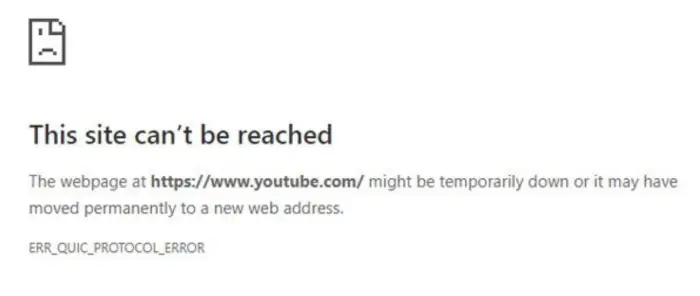
It indicates that the error is related to the ‘Quick UDP Internet Connections (QUIC protocol)’ feature employed by Chrome which accelerates the process of browsing as well as improves the graphics of games available online.
Table of Contents
- 1 What is ERR_QUIC_PROTOCOL_ERROR?
- 2 How to Fix ERR_QUIC_PROTOCOL_ERROR in Chrome
- 2.1 Method 1: Using the chrome://flags Command
- 2.2 Method 2: Disabling Browser Extensions
- 2.3 Method 3: Resetting the browser
- 2.4 Method 4: Checking the Proxy or Firewall Settings
- 2.5 Method 5: Temporarily Disabling the Firewall
- 2.6 Method 6: Downloading Software
- 3 Conclusion
Furthermore, this issue does not appear to occur for all websites but does occur for more commonly used ones such as Facebook, YouTube, and Gmail. The use of other third-party extensions may also be a cause of the ERR_QUIC_PROTOCOL_ERROR. Disabling such extensions is one of how this error can be tackled and the processes involved are highlighted further below.
Google is undoubtedly one of the most trusted and extensively used websites on the internet. It is primarily due to its numerous features, user-friendly nature and high-performance value. It is a platform that most users frequently interact with and rely on to provide them with information that they may require. However, even the best websites experience issues, especially when implementing new features and applications to enhance the user’s experience.
Bugs, issues with coding, network problems, etc. are common issues in this regard and can prevent users from transitioning smoothly from one version to the next. In this context, encountering an error such as the ERR_QUIC_PROTOCOL_ERROR is frustrating as it hampers with productivity as well as what has become a daily activity in most peoples’ lives.
Before starting, give a peek at these –
- {Solved} 5 Ways to Fix Fallout 4 Crash on Startup
- 4 Ways to Fix Kmode Exception Not Handled in Windows Error
- 3 Methods to Fix FFXIV Unable to Download Patch Files
- 8 Ways to Fix Windows 10 Update Error Code 0x8024a105
How to Fix ERR_QUIC_PROTOCOL_ERROR in Chrome
Some of the primary ways to fix the ERR_QUIC_PROTOCOL_ERROR are explored below.
Method #0 Use Advanced System Repair Pro (Strongly Recommended)
Our tool will quickly repair common computer errors, protect you from file or data loss, malware, trojans, hardware failure and optimize your PC to boost for maximum performance. Fix PC issues now using 3 easy steps:
- Download this PC Repair Tool rated as «Excellent» on TrustPilot.com.
- Click on Start Scan button to find errors related to Windows.
- Click Repair All to fix all issues with Patented Technologies.
Method 1: Using the chrome://flags Command
1. At First, go to the Chrome browser and go to a new tab.
2. Then enter the command “chrome://flags” in the Address bar. It will take you to a settings menu.

3. A message/notification will pop-up stating “Careful; these experiments may bite” which will issue a Warning message about employing such “experimental features.” However, the procedure is safe and hence this message can be ignored.
4. Afterward, locate the Experimental QUIC protocol feature either by scrolling down or by pressing the CTRL+F keys. It will make a box called the Find Box appear.
5. Then enter “Experimental QUIC protocol” in this box and type enter.
6. Once located, select Disabled from the drop-down menu and relaunch the Chrome Browser. It should cause the error to disappear.
Method 2: Disabling Browser Extensions
As stated earlier, numerous third-party extensions may be the cause of this issue ERR_QUIC_PROTOCOL_ERROR arising and hence disabling them may resolve the issue.
1. At First, go to the Chrome browser and go to a new tab.
2. Then enter the command “chrome://extensions” in the Address bar and click “Enter.”
3. Afterward, go through the Extensions and disable the ones that we do not require.
4. Finally, “Restart” the computer and see if the error persists.
Note: If simply disabling the extensions causes no change, it is advisable to delete the third-party extensions completely.
You Might Be Facing: 6 Ways to Fix Driver WUDFRd Failed to Load
Method 3: Resetting the browser
1. At First, go to the Chrome browser and click on the three vertical dots in the top right-hand corner to obtain the “Settings” menu.
2. Then scroll down to obtain the “Advanced” option and click on it to expand it.
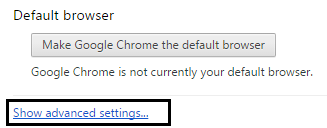
3. Afterward, select the “Reset” option and “Relaunch” Chrome.

Note: It is advisable to save all the links and tabs before clicking the “Reset” option. As such data will permanently delete during this process.
This method may help you to overcome ERR_QUIC_PROTOCOL_ERROR.
See Also: 4 Ways to Fix the NET::ERR_CERT_AUTHORITY_INVALID Error
Method 4: Checking the Proxy or Firewall Settings
1. Go to the Internet Properties section by pressing the Windows key + R and typing in the command “inetcpl.cpl.”
Note: You can also do this by searching for “Control Panel” in the Start or Cortana search bar on your computer. Select the option “Internet Options” or the “Network and Internet” option.
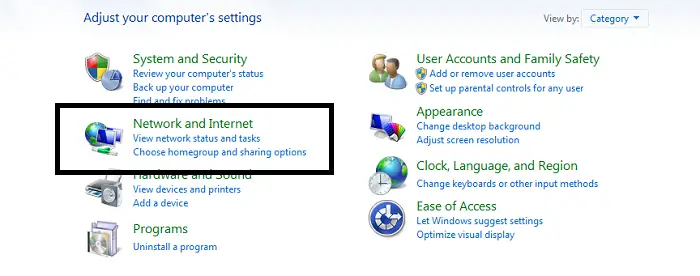
2. Then click on the “Connection” option and select “LAN settings.” Ensure that there is no issue with the Firewall or proxy browser. If errors are present, fix those first.
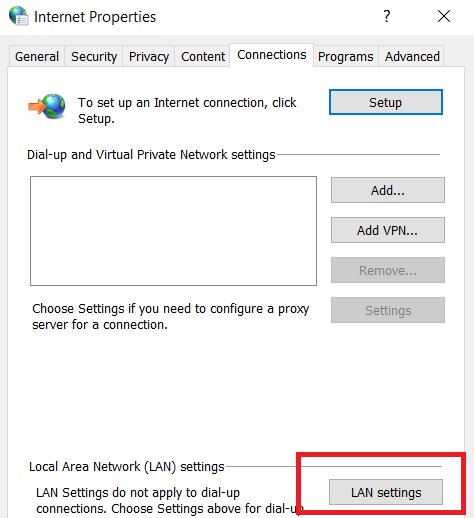
3. Uncheck the option “Use a Proxy Server for your LAN” and check the “Automatically detect settings” option.

4. Finally, click “Ok” and “Apply” and then “Restart” the computer.
This will help ERR_QUIC_PROTOCOL_ERROR to fix.
Method 5: Temporarily Disabling the Firewall
1. At First, locate any Anti-virus program that may be present in the System Tray (depicted by an upward-facing arrow). Right-click on it and select “Disable.”
2. Choose a short period for the disabling of the anti-virus program.
3. Then open the Chrome browser to see if the ERR_QUIC_PROTOCOL_ERROR has resolved.
4. If it persists, go to the “System and Security” setting on the computer by searching for it in the Search or Cortana search bar or by pressing the Windows key + I to open the “Control Panel” and selecting it.
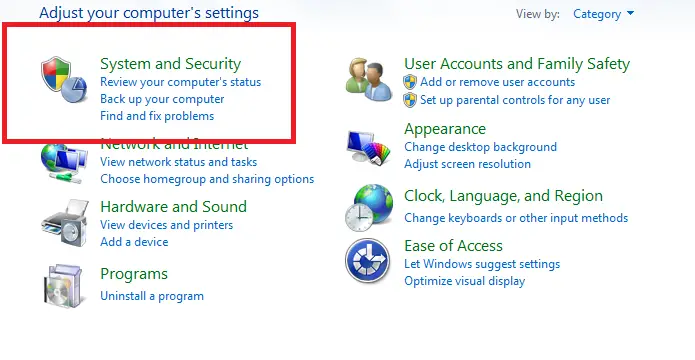
5. Select the “Windows Firewall” option and select the “Turn Windows on or off” option from the panel on the left.
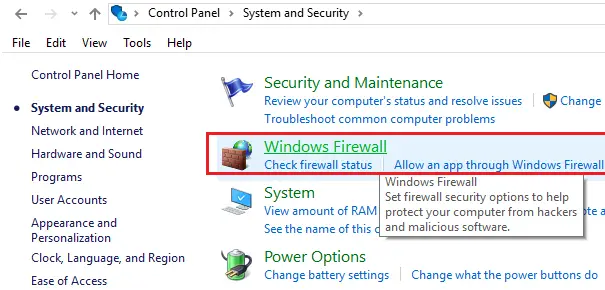
6. Select the option that turns off the firewall and then “Restart” the computer.

Note: Ensure to turn the Windows Firewall back on by following the same steps irrespective of whether the error has fixed or not.
Also Read –
- 3 Ways to Fix Err Connection Timed Out Error in Chrome
- {Solved} 5 Ways to Fix Windows Update Error 0x80070002
- 8 Ways to Fix Err_Connection_Reset Error in Google Chrome
- 10 Ways to Fix Steam Disk Write Error in Windows 10
Method 6: Downloading Software
1. Reimage Plus software is useful as it can scan and replace corrupt files and hence may be applicable in the case of system corruption.
Conclusion
An interesting fact to note about the ERR_QUIC_PROTOCOL_ERROR error is that the cause of the error is still unknown. The error does not show up when Incognito Mode is being used and hence indicates the general area where this error is believed to arise from. Thus, we hope this article provides you with all the relevant information about the ERR_QUIC_PROTOCOL_ERROR and successfully illustrates the numerous ways in which this error may be fixed.

Gravit Sinha is the founder of ValidEdge. Ever since he was a kid, he has been a problem fixer and that passion is what inspired him to start and grow this website! 🙂