
The XBOX System Error E208 is an issue players have been facing. It usually occurs during bootup and doesn’t allow you to use your consoles. At times this issue does not even allow you to access your games. There are a multitude of fixes for this issue ranging from moderate to immensely serious. In this guide, we outline all the possible solutions for this System Error. Scroll and read below to find out how to fix the System Error E208 on XBOX consoles.
How to fix the System Error E208 on XBOX consoles
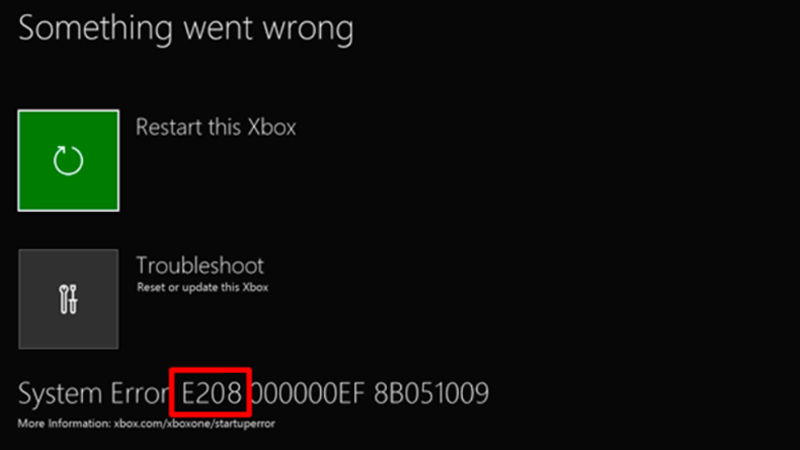
There are 5 potential fixes to this issue, with each increasing in severity. The fixes for the XBOX System Error E208 are:
- Reset your console
- Download the Offline System Update file (OSU1)
- Update your system
- Restore your console to factory defaults
- Your console needs to be repaired
1) Reset your console
- On the Something went wrong screen itself, use the D-pad and A button on your controller to select Troubleshoot to open the Xbox Startup Troubleshooter.
- You can even manually bring up the Xbox Startup Troubleshooter. You can do this by
Turning off your console and unplugging it. - Reconnect and restart the console after 30 seconds.
- Click and hold the Pair and Eject buttons together on the console and press the XBOX button on the console.
- On digital consoles like the XBOX Series S and XBOX One S All-Digital Edition hold the Pair button and then after a few seconds click on the XBOX button.
- Continue holding the Pair and Eject buttons.
- You will hear two power-up tones after which you can let go of the buttons.
- This will in turn open the XBOX Startup Troubleshooter.
- Now, reset your console by selecting the Reset this XBOX option.
- Click on the Keep games and apps option.
- Doing so will ensure all your games and data remains while corrupted data is removed.
- This is the easiest fix for the XBOX System Error E208.
- If this trick works you should return to the home screen, if not follow the next step.
2) Download the Offline System Update file (OSU1)
- On your Windows PC plug in a USB with a minimum of 6GB free space.
- Reformat your USB to NTFS.
- Plug in the USB to your Windows PC.
- Open the Offline System Update file OSU1. Find it in the interlinked article.
- Save the .zip file on your computer.
- Extract all data from the file by right-clicking on it and selecting the Extract all option.
- Copy the $SystemUpdate file from the directory onto your USB.
- Unplug the USB drive from the computer.
- Now complete this procedure on your console.
3) Update your system
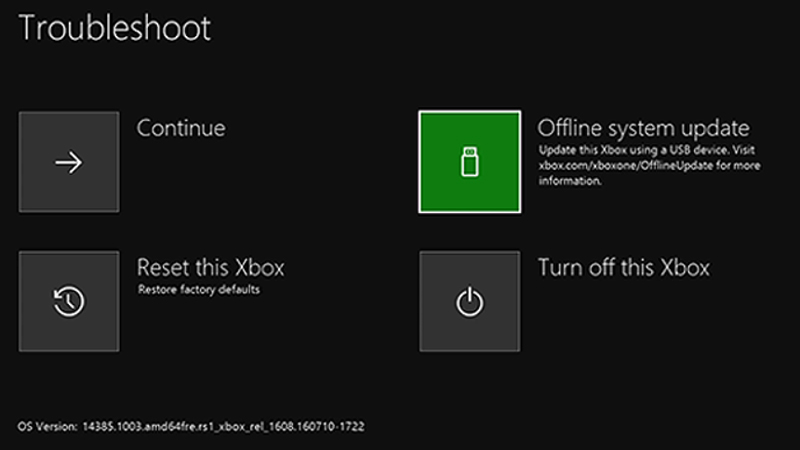
- On the Something went wrong screen itself, use the D-pad and A button on your controller to select Troubleshoot to open the Xbox Startup Troubleshooter.
- You can even manually bring up the Xbox Startup Troubleshooter. You can do this by
Turning off your console and unplugging it. - Reconnect and restart the console after 30 seconds.
- Click and hold the Pair and Eject buttons together on the console and press the XBOX button on the console.
- On digital consoles like the XBOX Series S and XBOX One S All-Digital Edition hold the Pair button and then after a few seconds click on the XBOX button.
- Continue holding the Pair and Eject buttons.
- You will hear two power-up tones after which you can let go of the buttons.
- This will in turn open the XBOX Startup Troubleshooter.
- Plug in the previously mentioned USB drive into your XBOX console.
- Now a new Offline System Update option pops up.
- Click on this option to start the Offline System Update.
- When the update is successful you should return to the home screen and be able to access your console easily.
- This should in theory fix the XBOX System Error E208.
- If not then we move on to the next step in this process.
4) Restore your XBOX console to factory defaults
- On the Something went wrong screen itself, use the D-pad and A button on your controller to select Troubleshoot to open the Xbox Startup Troubleshooter.
- You can even manually bring up the Xbox Startup Troubleshooter. You can do this by
Turning off your console and unplugging it. - Reconnect and restart the console after 30 seconds.
- Click and hold the Pair and Eject buttons together on the console and press the XBOX button on the console.
- On digital consoles like the XBOX Series S and XBOX One S All-Digital Edition hold the Pair button and then after a few seconds click on the XBOX button.
- Continue holding the Pair and Eject buttons.
- You will hear two power-up tones after which you can let go of the buttons.
- This will in turn open the XBOX Startup Troubleshooter.
- Now, reset your console by selecting the Reset this XBOX option.
- Click on the Remove everything option.
- This will delete all your saved data from the console and give you a clean slate, to begin with.
- You should be returned to the Home Screen and your XBOX Console should function like new.
- If there’s still an issue we go on to the last step.
5) Your console needs to be repaired
We hate to be the bearers of bad news but if none of the aforementioned fixes for the XBOX System Error E208 work then you have a serious issue. You will need to take your XBOX in for servicing. For that, you will have to submit a repair request in the interlinked article.
This is everything you need to know about how to fix the XBOX System Error E208. Here on GamerTweak, we cover a ton of games for XBOX, so make sure you check out our Videogame Guides!
Хотя в большинстве случаев обновления системы для консоли проходят гладко, но если вы видите «E» код ошибки , когда консоль Xbox One перезапускается после обновления системы, это простая проблема. Хорошей новостью является то, что в большинстве случаев ее можно решить путем переустановки обновления системы в автономном режиме или для ее устранения необходимо использовать средство устранения неполадок при запуске Xbox. В зависимости от кода ошибки давайте посмотрим, как устранить ошибки запуска Xbox One или коды ошибок E.

Запустите средство устранения неполадок при запуске Xbox
В некоторых кодах ошибок вам потребуется запустить средство устранения неполадок при запуске Xbox, если у вас нет к нему доступа. Хотя он обычно доступен, но в случае, если вы не можете получить к нему доступ, помогут следующие шаги.
Это средство устранения неполадок позволяет выполнить сброс для обновления Xbox One.
- Выключите консоль и удалите шнуры. Это позволит убедиться, что Xbox полностью выключен.
- Подождите минуту, а затем снова подключите шнур питания.
-
Затем нажмите и удерживайте кнопку привязки и кнопку извлечения, а затем нажмите кнопку Xbox.
- Кнопка привязки находится на левой стороне консоли. Раньше для сопряжения нового контроллера с Xbox.
- кнопка извлечения расположена на передней панели консоли
- Даже если Xbox запускается, продолжайте удерживать кнопки Bind и Eject в течение 10-15 секунд.
- Вы должны услышать сигналы включения дважды. Отпустите после того, как услышите второй
- Это запустит средство устранения неполадок при запуске Xbox.
Исправьте ошибки запуска Xbox One или коды ошибок E
E100/E200/E204/E206/E207: перезагрузите консоль
Решить это очень просто. Вы можете либо перезагрузить компьютер с опции, которую вы видите на экране «Перезапустить Xbox», либо нажать и удерживать кнопку Xbox в течение почти 10 секунд, чтобы выключить консоль.
E101/E205: обновите Xbox в автономном режиме
Эти два кода ошибки означают, что обновление имело некоторую проблему во время установки, и единственный выход – это обновить его в автономном режиме. Вам понадобится компьютер под управлением Windows с подключением к Интернету. Для копирования установочного файла требуется флэш-накопитель USB с минимум 4 ГБ свободного места. Обязательно отформатируйте его в формате NTFS.
Предупреждение. Обязательно сделайте резервную копию всех ваших данных на USB-накопителе, иначе они будут потеряны при форматировании.

- Подключите флэш-накопитель USB к порту USB на вашем компьютере.
- Загрузите обновление автономной системы – OSU1. Это 4 ГБ файл, доступный в виде файла ZIP.
- Щелкните правой кнопкой мыши по файлу и распакуйте его. Ищите извлечь все параметры, когда вы щелкните правой кнопкой мыши на нем.
-
Скопируйте файл $ SystemUpdate из файла .zip на флэш-диск.
- Обязательно скопируйте файл в корневой каталог.
- Там не должно быть никаких других файлов, кроме этого.
- Отключите USB-накопитель от компьютера.
- Подключите его к консоли и выберите «Автономное обновление системы».
- Выберите источник обновления, а затем обновите.
E102/E105/E106/E203. Восстановите заводские настройки консоли по умолчанию
Это последнее средство, если ничего не работает. Сброс консоли полностью восстановит вашу консоль до заводских настроек. Однако вы потеряете все сохраненные игры, настройки и т. Д. Если какой-либо прогресс вашей игры не был синхронизирован обратно в облако, он будет потерян.
- Воспользуйтесь средством устранения неполадок при запуске Xbox, которое я объяснил в начале.
- Затем, используя D-Pad, выберите Reset this Xbox, а затем нажмите A на вашем контроллере для подтверждения.
- Выберите Удалить все.
Наконец, если вы фактически потеряли установку игры, лучше установить или переместить игры Xbox One на внешний диск, когда ваша консоль запущена и работает. После сброса Xbox One автоматически распознает те игры, которые связаны с вашей учетной записью. Это сэкономит вам много времени.
Чтобы помочь в устранении неполадок, которые могут возникнуть при запуске консоли Xbox One, Корпорация Майкрософт составила список кодов ошибок, которые могут возникнуть после обновления программного обеспечения консоли. Подобно PlayStation 4, эти коды ошибок представляют собой случайную строку цифр и букв, которые не имеют большого значения для среднего пользователя. Однако, зная, что означают эти коды ошибок, можно найти неполадки и устранить проблему.
ПОСЛЕ ОБНОВЛЕНИЯ ПРОГРАММНОГО ОБЕСПЕЧЕНИЯ КОНСОЛИ МОЖЕТ ПОЯВИТЬСЯ КОД ОШИБКИ. НАЙДИТЕ ОШИБКУ НИЖЕ И ПОПРОБУЙТЕ ВЫПОЛНИТЬ ПРЕДЛОЖЕННЫЕ ДЕЙСТВИЯ ПО УСТРАНЕНИЮ НЕПОЛАДОК.
ИЗ-ЗА ПРОБЛЕМЫ С ЭКРАНОМ ОБНОВЛЕНИЯ, УДЕРЖИВАЙТЕ ОБА ТРИГГЕРА И ОБА БАМПЕРА ОДНОВРЕМЕННО. ПОЯВИТСЯ НОВЫЙ ЭКРАН, ВНИЗУ КОТОРОГО, НА КОТОРОМ БУДЕТ ОТОБРАЖАТЬСЯ ОШИБКА ОБНОВЛЕНИЯ.
ПРИМЕЧАНИЕ: ЦИФРЫ » X » РАЗЛИЧАЮТСЯ В ЗАВИСИМОСТИ ОТ НЕСКОЛЬКИХ ФАКТОРОВ, ТАКИХ КАК РЕГИОН ИЛИ СТРАНА. ИСКЛЮЧИТЕ ПЕРВЫЕ 2 СИМВОЛА (OX), L, СЛЕДУЮЩИЕ 8 СИМВОЛОВ УКАЖУТ НА КОДЫ ОШИБОК, ПЕРЕЧИСЛЕННЫЕ НИЖЕ.
ЕСЛИ У ВАС НОМЕР EXXX XXXXXXXXXX XXXXXX, ОТОБРАЖАЕМЫЙ В НИЖНЕЙ ЧАСТИ ЭКРАНА ПОСЛЕ ОБНОВЛЕНИЯ СИСТЕМЫ, ВАМ НЕ ПОНАДОБИТСЯ ОПИСАННЫЙ ВЫШЕ ШАГ, НАЙДИТЕ СООБЩЕНИЕ ОБ ОШИБКЕ EXXX ИЗ СПИСКА НИЖЕ
Ниже приведены некоторые из кодов ошибок Xbox One и что следует делать при их возникновении:
Ошибка 80072xxx
Ошибка 87ddxxxx
Ошибка 8007019x
Ошибка 8019019x
Это ошибки сети. Для устранения неполадок необходимо устранить неполадки сетевого подключения.
- Выберите Проверить сетевое подключение. Этот тест должен определить, есть ли у вас работающее подключение к интернету от Xbox One к сетевому устройству.
- Попробовать исправить все ошибки, которые появляются. Чтобы устранить любые ошибки сетевого подключения, см. Решение проблемы сетевого подключения Xbox One.
- Если вы не видите никаких сетевых ошибок или не можете устранить ошибки, которые выдала система, у вас могут быть другие проблемы с сетью, которые вызывают отключение Xbox One или Сбой обновления системы. Эти проблемы могут включать следующее:
- Радиопомехи
- Высокая потеря пакетов
- Время ожидания.
- Если какая-либо из этих проблем вызывает проблему, попробуйте использовать проводное подключение.
- Выберите Начать обновление снова.
- Если вы видите такое сообщение об ошибке, выключите консоль, удерживая нажатой кнопку Xbox на передней панели консоли в течение 5 секунд. После выключения консоли, отсоедините шнур питания на 30 секунд.
- Снова подключите консоль и включите ее с помощью кнопки Xbox на консоли. Перезагрузка сбросит сетевую карту и очистит кэш.
- Выберите Начать обновление снова.
- Если применимо любое из следующих условий, может потребоваться ремонт:
- Не удается исправить сетевое подключение.
- Вы не можете попробовать проводное соединение.
- Эта ошибка продолжает возникать при попытке обновления с помощью проводного подключения и после выключения консоли.
Чтобы провести ремонт, посетите Центр обслуживания Xbox в Интернете.
Примечание. после успешной установки обновления системы у вас будет больше средств для устранения неполадок в сети. Смотри настройки сети на Xbox для дальнейшего устранения неполадок.
Ошибка 8b050033
Эта ошибка означает, что Xbox One требует обновления системы, но в настоящее время это обновление недоступно.
Эта ошибка может возникнуть, если возникла проблема с серверами Xbox. Повторите попытку позже.
Если вы получили консоль до запуска Xbox One 22 ноября 2013 г. и пытаетесь выполнить первоначальную настройку, вы увидите эту ошибку. Наберитесь терпения и дождитесь дня запуска. Консоли нельзя настраивать заранее.
Ошибка Е100 хххххххх хххххххх
Это означает, что при обновлении оборудования возникла проблема и необходимо отправить консоль на восстановление.
Чтобы провести ремонт, посетите Центр обслуживания Xbox в Интернете.
Ошибка Е101 хххххххх хххххххх
Это означает, что произошла ошибка при попытке выполнить аварийное автономное обновление (EOU).
Если появляется эта ошибка, обратитесь в Службу поддержки Xbox.
Ошибка E203 xxxxxxxx xxxxxxxx
Если появляется эта ошибка, обратитесь в Службу поддержки Xbox.
573689
The Xbox One X (Model 1787) is Microsoft’s latest high-powered game console, succeeding the Xbox One S. The Xbox One X was released on November 7th, 2017.
138 Questions
View all
What is the E208 error?
Hey,
I have an xbox one X which has suddenly started with a E208 on boot.
Upon searching the net, I can’t find anything for E208 even no results on the xbox support.
Any ideas?
Is this a good question?
Score
1

You may need to perform a factory reset on your xbox.
Here is the thread where they have the similar issue.
Here is a guide to perform the factory reset.
Was this answer helpful?
Score
0
I think you should either reset or plug out and then again plug in xbox support panel disk, this might clear your issues. Once this happened with when i was working on my website www.sims4studiodownload.com/family-funds-cheat , i did same and it worked. Thanks
Was this answer helpful?
Score
0
Хотя в большинстве случаев обновление системы для консоли проходит гладко, но если вы видите код ошибки «E» при перезапуске консоли Xbox One после обновления системы, это просто проблема. Хорошей новостью является то, что в большинстве случаев это можно решить, переустановив обновление системы в автономном режиме, или вам нужно использовать средство устранения неполадок при запуске Xbox, чтобы решить эту проблему. В зависимости от кода ошибки давайте посмотрим, как устранить ошибки запуска Xbox One или коды ошибок E.
Запустить средство устранения неполадок при запуске Xbox
В некоторых кодах ошибок вам потребуется запустить средство устранения неполадок при запуске Xbox, если у вас нет к нему доступа. Хотя он обычно доступен, но если вы не можете получить к нему доступ, вам помогут следующие шаги.
Это средство устранения неполадок позволяет выполнить сброс для обновления Xbox One.
- Выключите консоль и отсоедините шнуры. Это гарантирует, что Xbox полностью выключен.
- Подождите минуту, а затем снова подключите шнур питания.
- Затем нажмите и удерживайте кнопку привязки и кнопку извлечения, а затем нажмите кнопку Xbox.
- Кнопка привязки расположена на левой стороне консоли. Раньше он соединял новый контроллер с Xbox.
- Кнопка извлечения находится на передней панели консоли.
- Даже если Xbox запускается, продолжайте удерживать кнопки привязки и извлечения в течение 10-15 секунд.
- Вы должны дважды услышать звуковой сигнал включения. Отпустите после того, как услышите второй
- Это запустит средство устранения неполадок при запуске Xbox.
СОВЕТ: Запуск Xbox и средство устранения неполадок в сети помогут исправить ошибки Xbox One.
Ошибка Xbox E100 / E200 / E204 / E206 / E207: перезагрузите консоль
Решить это очень просто. Вы можете перезапустить игру с помощью параметра, который вы видите на экране «Перезагрузить Xbox», или нажмите и удерживайте кнопку Xbox в течение почти 10 секунд, чтобы выключить консоль.
Прочтите: Как исправить код ошибки 100 на Xbox.
Ошибка Xbox E101 / E205: обновите Xbox в автономном режиме
Эти два кода ошибки означают, что при установке обновления возникла проблема, и единственный выход — обновить его в автономном режиме. Вам понадобится компьютер с ОС Windows с подключением к Интернету. Для копирования установочного файла требуется USB-накопитель с минимум 4 ГБ свободного места. Обязательно отформатируйте его в формате NTFS.
Предупреждение: Обязательно сделайте резервную копию всех ваших данных на USB-накопителе, иначе все они будут потеряны при форматировании.
- Подключите USB-накопитель к USB-порту компьютера.
- Загрузите автономное обновление системы — OSU1. Это файл размером 4 ГБ, доступный в виде ZIP-файла.
- Щелкните файл правой кнопкой мыши и разархивируйте его. Ищите вариант извлечения всего, когда вы щелкаете по нему правой кнопкой мыши.
- Скопируйте файл $ SystemUpdate из ZIP-файла на флэш-накопитель.
- Обязательно скопируйте файл в корневой каталог.
- Других файлов кроме этого быть не должно.
- Отключите USB-накопитель от компьютера.
- Подключите его к консоли, а затем выберите Автономное обновление системы.
- Выберите источник обновления, а затем обновите.
Ошибка Xbox E102 / E105 / E106 / E203: восстановление заводских настроек консоли по умолчанию
Это последнее средство, если ничего не помогает. Сброс консоли полностью вернет консоль к заводским настройкам. Однако вы потеряете все сохраненные игры, настройки и т. Д. Если какой-либо игровой прогресс не был синхронизирован с облаком, он будет утерян.
- Вызовите средство устранения неполадок при запуске Xbox, которое я объяснил в начале.
- Затем с помощью D-Pad выберите Reset this Xbox, а затем нажмите A на геймпаде для подтверждения.
- Выберите «Удалить все».
Наконец, если вы действительно потеряли установку игры, лучше установить или переместить игры Xbox One на внешний диск, когда ваша консоль запущена и работает. После сброса Xbox One автоматически распознает те игры, которые связаны с вашей учетной записью. Это сэкономит вам много времени.
.