

DNSerror (DNS ошибка) — это ошибка, которая возникает, когда браузер не может найти DNS-запись для доменного имени, которое вы ввели в адресной строке. Это означает, что сервер DNS не может найти соответствующую IP-адресу для доменного имени.
Если вы испытываете DNSerror при попытке посетить ваш WordPress сайт, это может быть связано с несколькими вещами, такими как:
- Неверно настроенный DNS-записи для вашего доменного имени
- Проблема с вашим хостингом или провайдером домена
- Проблема с конфигурацией вашего браузера или компьютера
Чтобы исправить эту ошибку, можно сделать следующее:
- Проверьте настройки домена на вашем регистраторе доменов. Убедитесь, что домен настроен правильно и указаны правильные nameservers.
- Проверьте настройки DNS-сервера. Убедитесь, что все записи A, MX и CNAME настроены правильно.
- Проверьте настройки вашего веб-хостинга. Убедитесь, что домен настроен на веб-хостинг и что файлы вашего сайта расположены в правильной директории.
- Если вы используете кэширование, очистите его. Это может помочь решить проблему, если она возникла из-за необновленных кэшированных данных.
- Проверьте настройки вашего браузера или модема/роутера. Убедитесь, что настройки DNS настроены правильно.
- Если никакие из вышеперечисленных методов не помогли, свяжитесь со службой поддержки вашего веб-хостинга или регистратора доменов для дополнительной помощи.
Пользователи Windows иногда сталкиваются с проблемой: им не удается получить доступ к сайту. При попытке зайти на сайт браузер сообщает, что DNS-сервер не отвечает. При этом на иконке сетевого подключения будет изображен желтый треугольник с восклицательным знаком, а в зависимости от браузера сообщение об ошибке будет содержать текст: «Не удается найти DNS-адрес сайта», «DNS-сервер недоступен» или «Техническая информация: ошибка dnserror».
В статье разберем причины возникновения ошибки и опишем способы решения проблемы.
Что означает DNS-сервер недоступен
Если у вас есть проблемы с DNS, понимание того, как работают DNS-серверы, может помочь в устранении неполадок.
У сайта есть имя (домен) и номер (IP-адрес). Имя — это то, что пользователи вводят в браузере для доступа к сайту, например, nic.ru. К этому доменному имени привязан IP-адрес, который сообщает браузеру о местонахождении сайта. IP-адрес состоит из чисел, например, IP-адрес сайта RU-CENTER — 31.177.80.04.
Задача DNS-сервера — связать имя с номером. При вводе домена сайта в поисковую строку браузер запрашивает у DNS-сервера его IP-адрес. DNS-сервер ищет совпадения между доменом и IP-адресом. Когда совпадение обнаружено, в браузере открывается запрашиваемый сайт. В блоге RU-CENTER есть подробная статья о том, что такое DNS.
Если DNS-сервер недоступен, браузер не может получить IP-адрес сайта, поэтому он выдает ошибку.
Почему браузеру не удается найти ip-адрес сервера
Причина возникновения ошибки, из-за которой не удается найти dns-адрес, может быть как на стороне провайдера, так и на стороне пользователя.
Среди причин возникновения ошибки выделяют:
- Сбой сетевых настроек роутера;
- Проблемы с оборудованием у провайдера;
- Технические работы у провайдера;
- Работа антивируса;
- Проблемы с компьютером у пользователя;
- Неполадки в работе браузера;
- Неверно прописаны DNS-серверы для домена на сайте.
Если проблема связана с антивирусом, браузером или роутером, вы можете решить ее без посторонней помощи. Если проблема связана с вашим интернет-провайдером или DNS-сервером, ее решение займет немного больше времени.
Диагностика сети в Windows
Проверить, есть ли проблемы с подключением к интернету, можно в Windows, запустив «Диагностику неполадок». Для этого найдите внизу панели задач значок «Сеть». Нажмите на него правой кнопкой мыши и выберете «Диагностика неполадок».
Будет запущена проверка, результат которой вы увидите в окне «Диагностика сетей Windows»:
.png)
Если после диагностики автоматически исправить ошибки не удалось, то стоит попробовать другие способы устранения ошибки. О них мы написали ниже.
Ошибка «DNS-сервер не отвечает»: как исправить
Если диагностика неполадок не помогла, а ошибка все еще наблюдается, то посмотрите следующие способы решить проблему:
Способ 1. Перезагрузите компьютер и роутер
Рекомендуем попробовать самые простые, но эффективные методы: перезагрузку компьютера и роутера. Возможно, эти действия дадут результат.
Для перезагрузки роутера найдите на задней панели устройства кнопку и нажмите ее. Подождите, пока все индикаторы выключатся, а затем включите роутер снова.
Если к Wi-Fi-сети подключено несколько устройств, то проверьте, работает ли интернет на этих устройствах. Можно попробовать отключить роутер и подключить сетевой кабель напрямую к компьютеру.
Способ 2. Временно отключите антивирус
Иногда антивирусы могут влиять на работу приложений и сервисов, в том числе блокировать IP-адреса или сайты. Вы можете проверить, не вызывает ли антивирус, который вы используете в данный момент, ошибку «DNS-сервер недоступен», временно отключив его.
Способ 3. Зайдите на сайт через другой браузер
Ошибка может возникать из-за самого браузера. Если вы используете Firefox, попробуйте использовать Яндекс.Браузер или Safari для доступа в интернет. Если проблема устранена с помощью другого браузера, возможно, вам нужно обновить версию того браузера, на котором появлялась ошибка.
Способ 4. Очистите кэш браузера
Для часто посещаемых сайтов страницы кэшируются, чтобы в дальнейшем загрузка этих страниц не занимала много времени. Кэшированный сайт и IP-адреса не всегда обновляются. Если компьютер пытается получить доступ к сайту, используя устаревший IP-адрес, запрос завершится ошибкой. Очистка кэша браузера должна решить проблему.
Способ 5. Очистите кэш DNS в Windows
Для этого вам нужно в строке поиска Windows ввести cmd и правой кнопкой мыши кликнуть по найденной программе, выбрав «Запуск от имени администратора».
(1).png)
В открывшимся окне нужно ввести по очереди команды:
- ipconfig /flushdns
- ipconfig /registerdns
- ipconfig /renew
- ipconfig /release

Каждой команде нужно время на выполнение. После того, как вы ввели все четыре команды, перезагрузите компьютер. Потом проверьте соединение, открыв любую страницу сайта.
Способ 6. Перезапустите службу DNS-клиент в Windows
Вы можете попробовать перезапустить службу DNS-клиент. Для этого вам нужно нажать на клавиатуре клавиши Windows + R. В открывшимся окне введите services.msc и нажмите «ОК».
.png)
Появится окно «Службы». В списке вам нужно найти службу DNS-клиент, кликнуть правой кнопкой мыши и выбрать команду «Обновить».
(2).png)
После обновления службы DNS-клиент проверьте, появляется ли ошибка «DNS-сервер недоступен».
Также вы можете перейти в «Свойства» и проверить, корректно ли работает DNS-клиент Windows.
(4).png)
В «Типе запуска» должно стоять «Автоматически», а в «Состоянии» — «Работает». В этом случае параметры указаны верно.
(2).png)
Способ 7. Измените DNS-серверы вручную через настройки Windows
Если вы столкнулись с проблемой недоступности DNS, вы можете попробовать изменить DNS-серверы вручную. В качестве альтернативы можно использовать DNS-серверы Google. Подробная инструкция, как поменять DNS-серверы, представлена ниже.
В панели задач найдите значок «Сеть», кликнете правой кнопкой мыши и выберите «Центр управления сетями и общим доступом»:
(1).png)
Перейдите в «Изменение параметров адаптера»:
.png)
Правой кнопкой мыши нажимаем на активную сеть и выбираем «Свойства»:
.png)
В появившемся окне выделяем пункт «Протокол Интернета версии 4 (TCP/IPv4)» и нажимаем «Свойства»:
.png)
Выбираем пункт «Использовать следующие адреса DNS-серверов». Теперь введите:
Предпочитаемый DNS-сервер: 8.8.8.8
Альтернативный DNS-сервер: 8.8.4.4
.png)
После этого нажимаем «ОК».
Посмотрите, помогли ли изменения восстановить подключение к интернету.
Что делать, если не получилось исправить ошибку
Если вы попробовали все перечисленные способы, а ошибка все еще есть, то советуем вам связаться со своим интернет-провайдером и узнать, могут ли его специалисты помочь вам устранить проблему. Иногда ошибка на стороне провайдера блокирует соединение.
Заключение
В статье разобрали, что значит ошибка «DNS-сервер не отвечает», что делать, если сайт не работает из-за этой ошибки. Мы показали различные способы решения этой проблемы. Надеемся, что они вам помогли.
Содержание
- Техническая информация ошибка dnserror – как исправить
- Обновим знания об DNS
- Что это за ошибка dnserror
- Причины возникновения ошибки с текстом о технической информации
- Исправляем ошибку dnserror
- Исправляем адрес DNS вручную
- Заключение
- Что значит ошибка «dnserror»: кто виноват и как исправить?
- Немного о DNS
- Почему произошла ошибка?
- Инструкция смены DNS
- Настройка Windows
- Настройка Android
- Настройка роутера
- Что еще можно сделать?
- Тестирование новой технологии в Firefox
- Заключение
- Ошибки DNS и методы их исправления
- Что такое DNS сервер, почему могут возникать ошибки
- Видео: объяснение принципов работы DNS сервера
- Общие ошибки DNS
- DNS сервер не отвечает, не удаётся найти DNS адрес сервера
- Windows не удаётся связаться с устройством или ресурсом
- Нет доступа к DNS серверу
- Ошибки программного обеспечения
- Произошла временная ошибка DNS
- Не удалось разрешить DNS имя контроллера домена
- Не смогли загрузить страницу потому, что не нашли сайт в dns
- Другие распространённые ошибки
- Таблица: часто встречающиеся ошибки DNS и способы их устранения
Техническая информация ошибка dnserror – как исправить
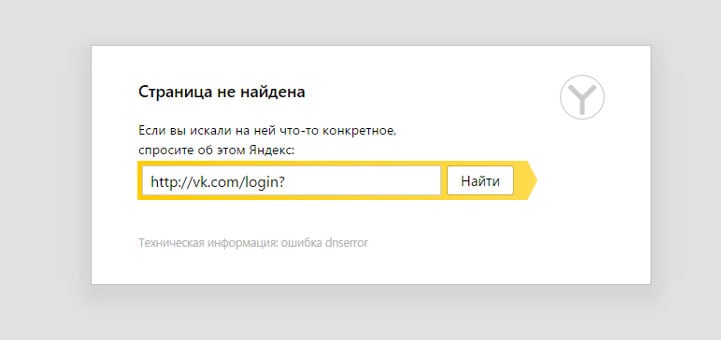
При входе на какой-либо сайт пользователь может столкнуться с сообщением об ошибке «Техническая информация ошибка dnserror», сам же сайт отказывается загружаться. В этой статье я расскажу, что это за ошибка, когда она возникает, и как устранить ошибку dnserror на вашем ПК.
Обновим знания об DNS
DNS (аббревиатура от Domain Name System – система доменных имён) – это специализированная компьютерная система, связанная с получением информации о доменах. Когда вы отправляете е-мейл, или входите на вебсайт, DNS приводит буквенное имя вебсайта, набираемое вами в адресной строке браузера, в соответствие с его цифровым IP адресом, так как трафик в интернете осуществляется именно по IP-адресам.
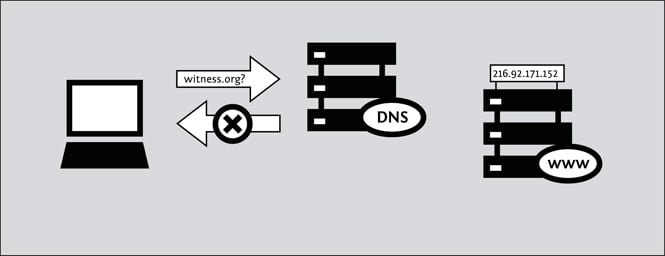
Если настройки DNS у вас ошибочны, то вы будете получать различные ошибки, связанные с DNS. Если автоматическое получение адресов DNS у вас не работает, вы можете вписать их самостоятельно, или воспользоваться вариантами, предлагаемыми Google (Google Public DNS) или другими системами.
Что это за ошибка dnserror
Обычно проблемы “Техническая информация ошибка dnserror” и аналогичная Connectionfailure проявляют себя при входе на некоторые сайты, хотя основной причиной возникновения данных ошибок может быть не отказ сайта от работы, а проблемы в настройках компьютера пользователя.
Ошибка возникает в ситуации, когда сервер не может найти запрашиваемый домен, и обычно компонуется сообщением о том, что искомая страница не найдена.

Причины возникновения ошибки с текстом о технической информации
Конкретными причинами возникновения ошибки dnserror могут являться:
- Нестабильный интернет-канал;
- Профилактика в работе самого сайта или сбои в его работе;
- Смена доменного имени;
- Работа вирусных программ;
- Блокировка конкретного сайта антивирусом или файероволом;
- Блокировка провайдером конкретного сайта;
- Сервер DNS имеет повреждённую базу данных;
- Кэш DNS на вашем компьютере повреждён.
Исправляем ошибку dnserror
Для исправления рассматриваемой проблемы dnserror стоит предпринять следующее:
- Перезагрузите ваш компьютер и попытайтесь зайти на данный сайт снова. Иногда это помогает;
- Подождите некоторое время. Если до возникновения ошибки dnserror ваша система работала стабильно и без сбоев, тогда, вполне вероятно, данная ошибка может носить временный характер. Это может быть связано как с профилактическими работами на указанном сайте, так и временным выходом сайта из строя, а также со стохастической нестабильностью вашего интернет-канала. Обычно в таких случаях через пару часов всё нормализируется;
- Проверьте вашу систему надёжным антивирусом. Подойдут такие испытанные «бойцы» виртуального фронта как Dr.Web CureIt!, Kaspersky Virus Removal Tool, Trojan Remover и ряд других аналогов;
- Временно отключите ваш файервол и брандмауэр, а затем попробуйте зайти на нужный сайт;
- Уточните у провайдера, не заблокировал ли он необходимый вам ресурс. В данной ситуации не мешает вспомнить о деятельности Роскомнадзора;
- Очищаем кэш DNS. Ещё одним действенным инструментом решения рассматриваемой проблемы может быть очистка кэша DNS. Нажмите комбинацию клавиш Win+R, наберите там ipconfig /flushdns и нажмите ввод.


Исправляем адрес DNS вручную
- Нажимаем кнопку «Пуск», в строке поиска пишем «Центр управления сетями и общим доступом», кликаем вверху на полученный результат с этим же названием.
- Нам откроется центр управления сетями, кликаем на «Изменение параметров адаптера» справа. Внимательно следуйте инструкции для исправления ошибки dnserror.
- Находим там наше актуальное интернет-соединение, жмём на нём правой клавишей мыши и выбираем «Свойства».
- В открывшимся списке находим протокол интернета четвёртой версии, нажимаем на него и вновь жмём на кнопку «Свойства» справа.
- Смотрим, какие параметры у вас стоят в пункте DNS-серверов.
- Если у вас стоит автоматическое получение DNS, тогда выбираем указание адреса DNS вручную (цифры двух адресов DNS вам предоставит провайдер, позвоните к нему и уточните эти данные).
- Если же у вас там стоят конкретные цифры, перепишите их себе на бумажку, а затем выберите параметр автоматического получения DNS-адреса и нажмите «Ок».
- Если это не сработает и необходимый вам адрес в интернете всё так же недоступен, вы всегда можете вернуть данные DNS обратно, вписав их из черновика.
- Также можете использовать публичные адреса DNS, предлагаемые компанией Гугл.
- Первый это 8.8.8.8, а второй – 8.8.4.4.
Как это выглядит на видео можно посмотреть на видео:
Заключение
Описываемая мною проблема “Техническая информация ошибка dnserror” может иметь множество причин, описанных чуть выше. Для её устранения воспользуйтесь приведёнными мною советами, также можно поинтересоваться у знакомых, работает ли на их компьютерах нужный вам сайт. Если да, то проблема dnserror локализирована, и это проблема вашего ПК или вашего провайдера.
Источник
Что значит ошибка «dnserror»: кто виноват и как исправить?
Переходя по ссылкам из поисковой выдачи или напрямую прописывая адрес домена в адресной строке браузера, можно вместо загрузки веб-интерфейса страницы столкнуться с ошибкой dnserror. Как ее исправить и предотвратить с будущем читайте в рамках статьи.
Немного о DNS
Цифробуквенные доменные имена, такие как google.com или yandex.ru были придуманы для лучшего восприятия нами. Переходя по ним, мы точно уверены, что попадем на сайт с нужной нам информацией. Добиться того, чтобы в любой точке мира, вводя адрес домена google.com, можно было попасть именно на него, не свернув случайно на 10 узле в неправильном направлении, помогает система доменных имен (сокращенно DNS).
Технология DNS собирает информацию о введённом нами домене (например, IP-адрес, с помощью которого сайт зарегистрирован в интернете). При соответствии данных открывается правильная страница.
DNS поддерживается с помощью иерархии DNS-серверов. Каждый из таких серверов отвечает за имена доменов (своя зона ответственности). Отвечающий за одно имя, он может делегировать ответственность за остальную часть домена другому серверу (например, сторонней организации или человеку), который будет отвечать за актуальность информации, в том числе и за «свою» часть имени домена.
Такая система позволила уменьшить нагрузку на сеть, ускорить адресацию (сохранение данных чужих узлов, кэширование, делегирование), а криптография сделала установку соединений безопасной.
Почему произошла ошибка?
Тогда что это за ошибка dnserror и какое отношение имеет к DNS? Она в 90% случаях проявляется при неправильной обработке DNS-сервером вашего запроса. Остальные 10% – это сопутствующие проблемы с соединением на линии вашего провайдера.
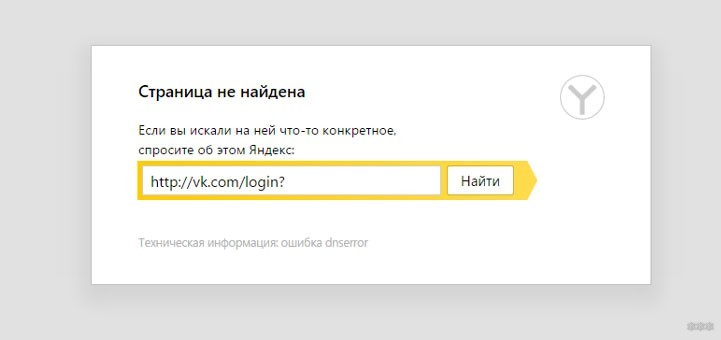
В ошибке используемый браузер, будь то Opera, Chrome, Яндекс или Firefox, не виноват.
Возможно, DNS-сервер настроен неправильно или в его работе произошел сбой. Ваш провайдер самостоятельно назначает основной и резервный DNS-сервера и, видимо, оба не смогли обработать информацию.
Но нас не ограничивают только DNS-серверами, которые выдает провайдер. Мы вправе решать сами, какой DNS использовать. И варианты как раз имеются.
Инструкция смены DNS
Поисковые гиганты Яндекс и Google предлагают собственные альтернативные DNS-серверы. Ими можно заменить DNS адреса своего провайдера. У Google это:
У Яндекса предложение разнообразнее:
- Базовый (основной) 77.88.8.8
- Базовый (резерв) 77.88.8.1
- Безопасный (основной) 77.88.8.88
- Безопасный (резервный) 77.88.8.2
- Семейный (основной) 77.88.8.7
- Семейный (резерв) 77.88.8.3
Базовый – стандартные настройки и высокая скорость, безопасный – защита от мошеннических сайтов + скорость, и семейный – дополнительно ко второму, ограничение взрослого контента.
Есть зарубежный Cloudflare с отличными показателями:
О том, как легко и быстро настроить DNS сервер, рассказывается в следующем видео:
Настройка Windows
Чтобы открыть нужный раздел для настройки:
- Комбинацией клавиш + R вызовите строку и исполните команду ncpa.cpl.
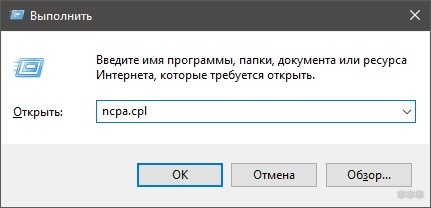
- Выберите «Свойства» вашего сетевого подключения.
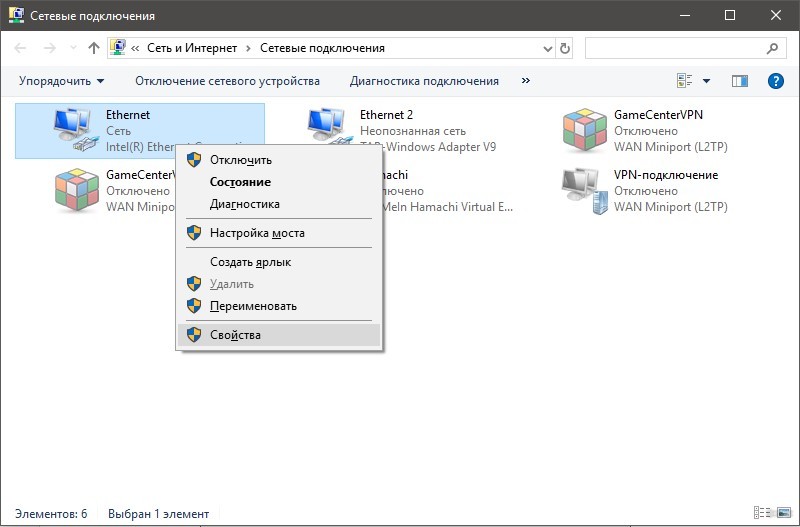
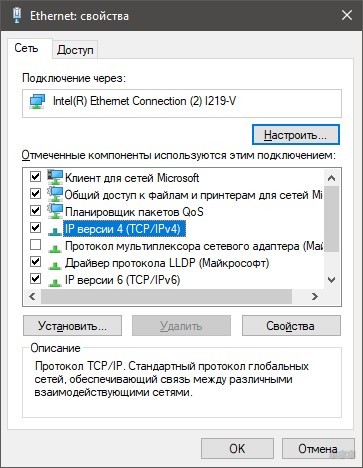
- В разделе смены DNS пропишите альтернативные вручную.
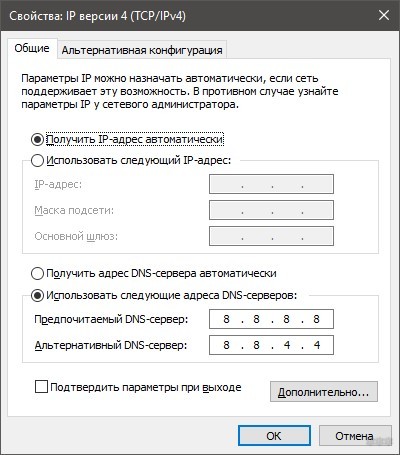
Если у вас уже были указаны DNS-сервера, перепишите их куда-нибудь, чтобы не повторять. Перезагрузите компьютер и проверьте работу интернета. Если нужные сайты открываются, значит, вы устранили проблему.
Настройка Android
Чтобы исправить ошибку dnserror, переместитесь в настройки Wi-Fi сети со своего мобильного устройства:
- Зажмите пальцем около секунды имя вашей сети и выберите «Изменить сеть».
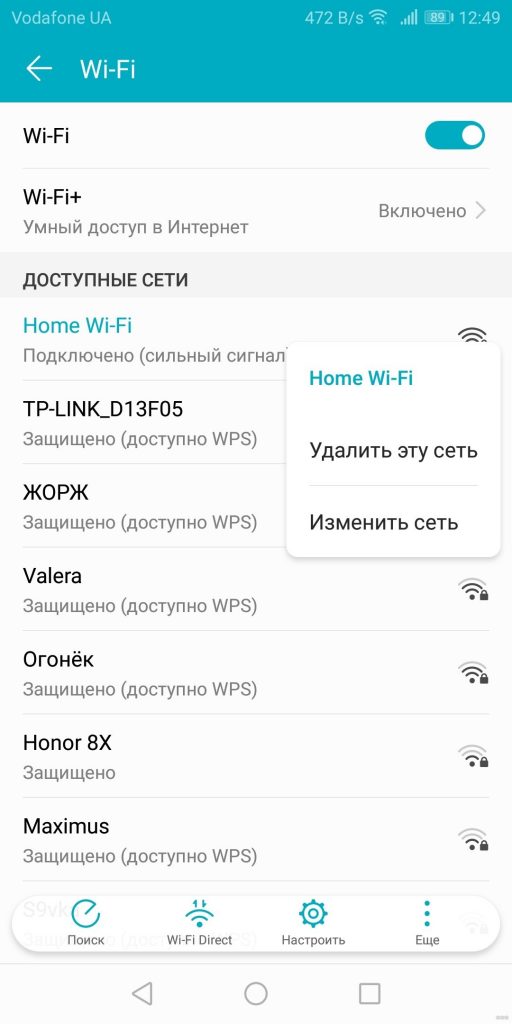
- Поставьте галку напротив «Дополнительно».
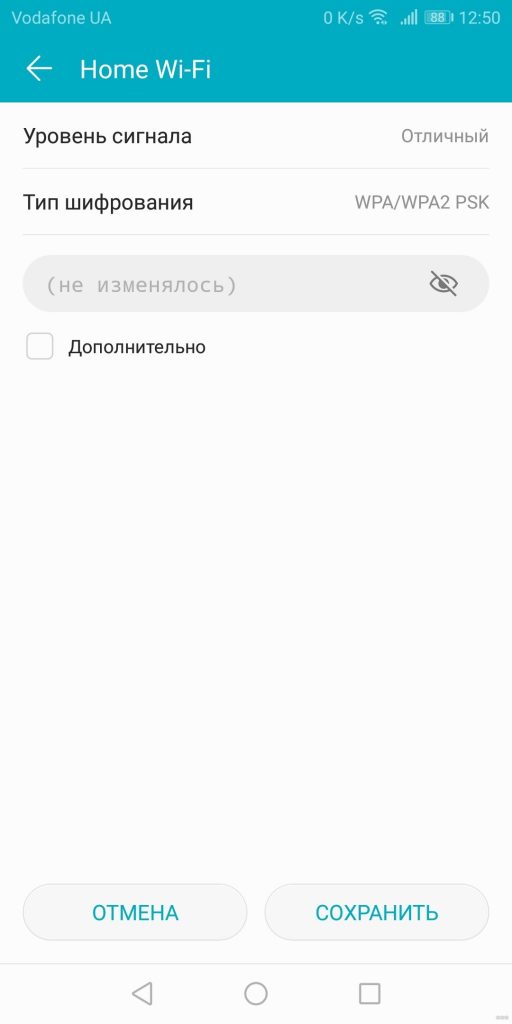
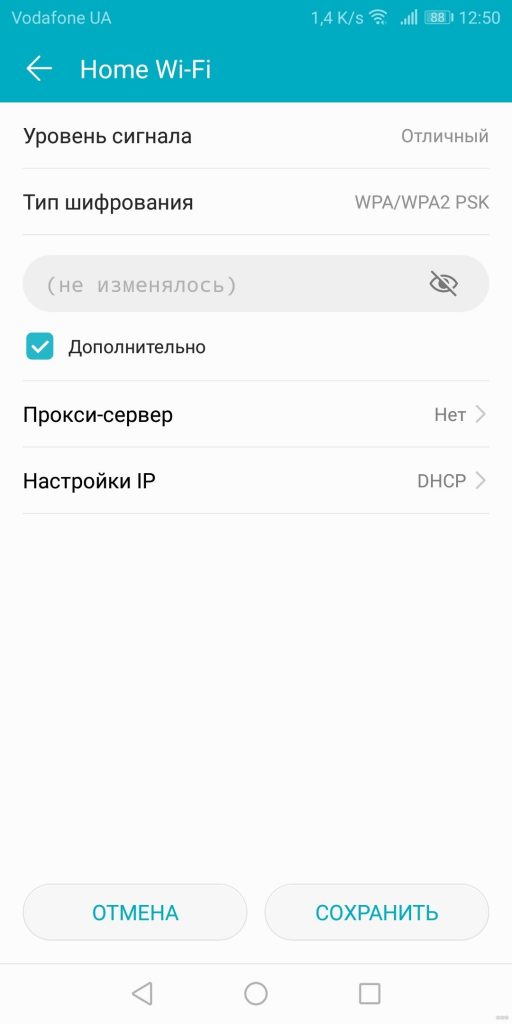
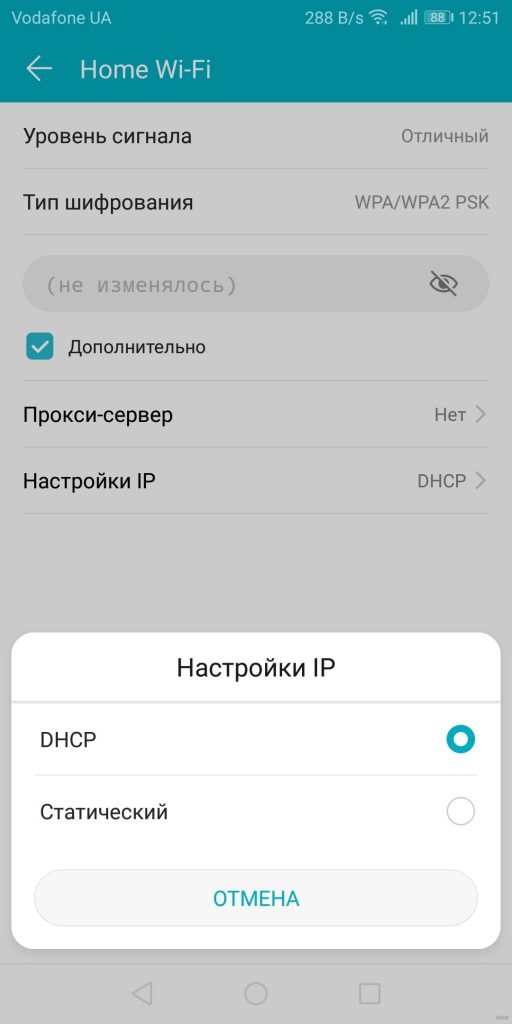
- Пропишите вручную DNS 1 и DNS
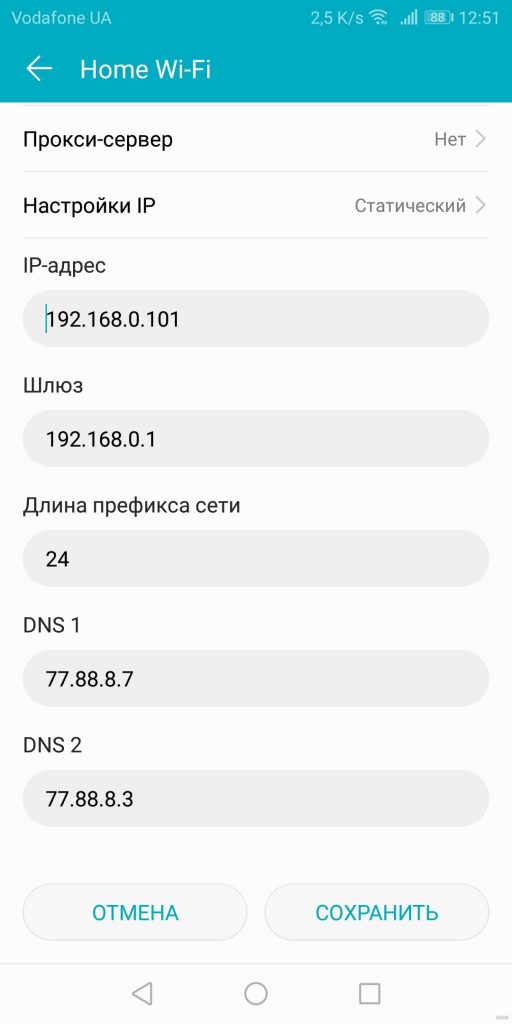
Если нужно указать IP-адрес, укажите его в том диапазоне, в котором настроен работать ваш роутер. Посмотреть можно в настройках DHCP.
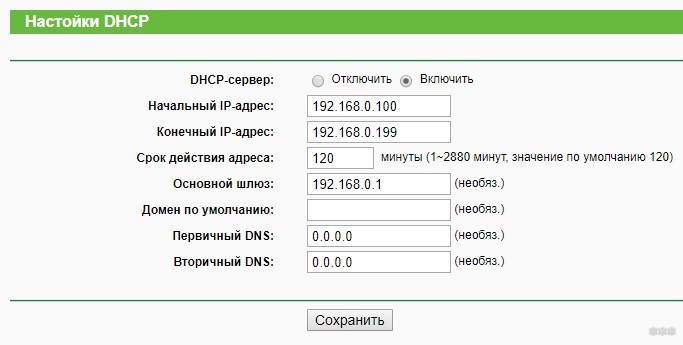
Настройка роутера
Чтобы настройки распространялись на всю сеть, пропишите альтернативные DNS в самом роутере:
- Откройте личный кабинет маршрутизатора.
- Перейдите в раздел
- Пропишите первичные и вторичные DNS.
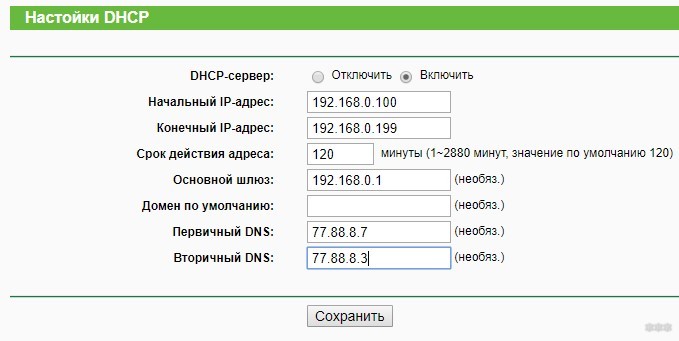
Использовав безопасные DNS на всю локальную сеть, вы избавитесь от возможных технических ошибок и защитите семью от попадания на мошеннические сайты и частично взрослого контента.
Вот еще одна статья от наших авторов про смену DNS.
Что еще можно сделать?
Если использование альтернативных DNS после перезагрузки сетевого подключения и устройств не помогло, можно сделать следующее:
- В командной строке выполнить команду чистки кэша DNS – ipconfig /flushdns.
- Проверить систему антивирусами на предмет угроз (в помощь Dr.Web CureIt!).
- Узнать, не входит ли сайт в список запрещенных. Возможно, провайдер заблокировал его по указу Роскомнадзора.
- Обратиться в поддержку провайдера, чтобы выяснить, не случилась ли поломка на линии.
Тестирование новой технологии в Firefox
Еще одной причиной для подобных проблем с DNS может быть использование браузером Firefox новой технологии DNS over HTTPS, улучшающей конфиденциальность, безопасность и надёжность соединения. Она доступна в 60.x версии Mozilla.
Google также заинтересована в новой технологии и не исключено, что она появится в браузере Chrome, а там и до Яндекса рукой подать.
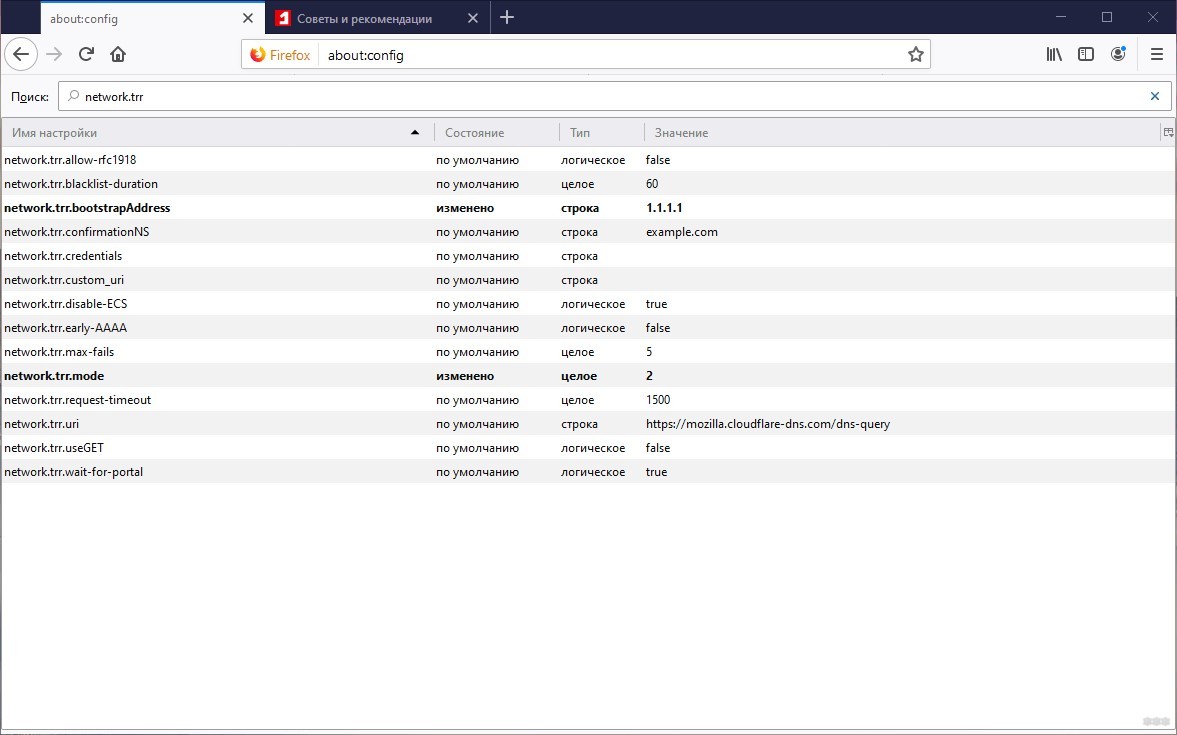
По умолчанию функция выключена. Но если вы ее подключали, то отключить ее можно:
- В адресной строке Firefox введите about:config.
- Найдите параметр trr.mode через поиск и откройте его двойным щелчком.
- Установите значение 2. В этом случае новая технология будет основной, а резервный сервер DNS тот, что указан в сетевых настройках.
- При установке значения 0, вы отключаете DNS over HTTPS и работаете через стандартные DNS-серверы, указанные в IPv
Заключение
Основной причиной ошибки является неправильная работа DNS-сервера, предоставленного провайдером. Для устранения неисправности рекомендуется их заменить на предложенные от Google, Яндекс или Cloudflare.
Источник
Ошибки DNS и методы их исправления

Невозможно представить своё существование без доступа к источникам информации, который даёт интернет. Связующим звеном сети компьютеров являются DNS серверы. К сожалению, иногда в их работе возникают ошибки. В этих случаях доступ к интернету ограничен или его нет совсем. Поэтому каждому пользователю не помешают базовые знания по теме.
Что такое DNS сервер, почему могут возникать ошибки
Если объяснять простыми словами, можно назвать DNS сервер адресной книгой интернета. Каждый подключённый к сети компьютер получает идентификатор IP — адрес в виде цифрового значения подобного к такому — 127.0.0.1. Каждый опубликованный сайт имеет доменное имя — http://hostus.ru. Основная задача DNS сервера — преобразование (трансляция) доменного имени в IP адреса и обратный процесс.
Видео: объяснение принципов работы DNS сервера
К сожалению, иногда в цепочке происходят сбои. Возникают ошибки. Причин может быть довольно много, рассмотрим самые распространённые:
- нет подключения к интернету;
- неправильные настройки роутера или модема;
- некорректные настройки брандмауэра;
- критически устарел драйвер сетевой карты;
- заражение компьютера вирусом;
- работы на DNS сервере провайдера;
- ошибки программного обеспечения на сайте.
Устранение неполадок нужно начинать, проверяя простейшие настройки, и только в случае неудачи осторожно переходить к более сложным действиям.
Общие ошибки DNS
Рассмотрим самые распространённые ошибки, которые обычно легко устранить собственными силами. Как правило, исправление не занимает слишком много времени.
DNS сервер не отвечает, не удаётся найти DNS адрес сервера
Наверное, наиболее часто встречающаяся проблема.
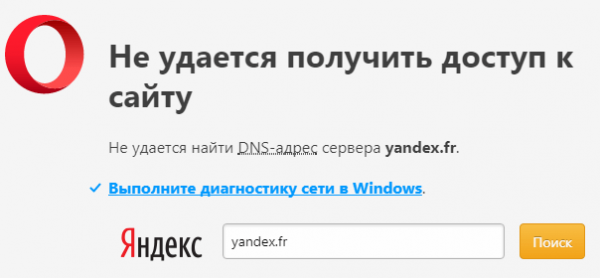
Так выглядит сообщение об ошибке в окне браузера
Когда ошибка появляется в результате попытки входа на определённый ресурс, а остальные прекрасно работают, вероятней всего, проблемы возникают на сайте. Что-то исправить в этом случае не получится. Наберитесь терпения, возможно, через время всё будет работать в штатном порядке.
Ошибки DNS могут появляться по причине неисправностей в работе роутера. А также в их возникновении может быть виноват интернет-провайдер. Перезагрузите или выключите на время маршрутизатор, возможно, это действие уберёт ошибку. Изменений нет — попытайтесь подключить интернет-кабель к ПК или ноутбуку напрямую, минуя роутер. Если действие не помогло, звоните своему провайдеру, вероятно, проблема на его стороне.
Когда все устройства работают нормально, а ошибка возникает на одном компьютере, скорее всего, она связана с неправильной работой самого устройства. Рассмотрение подобной ошибки достойно отдельной публикации.
Windows не удаётся связаться с устройством или ресурсом
Рассмотрим такой вариант — основные приложения продолжают работать, интернет подключён, но нужный нам ресурс недоступен, при обращении к сайту на экране появляется сообщение: «Не удаётся найти DNS адрес сервера».

Браузер выдает сообщение об ошибке
Для выяснения причин ошибки проведите диагностику сети:
- Для этого правой кнопкой мыши нажмите значок сетевых подключений в нижней части экрана.
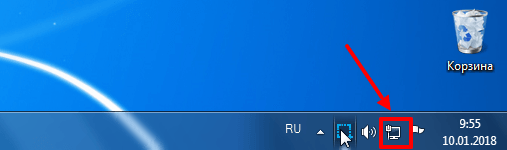
Для проведения диагностики сети нажмите значок правой кнопкой мыши
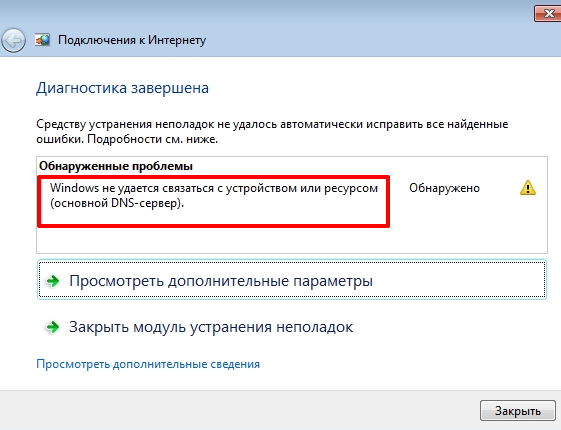
Сообщение о неудаче при попытке системы подключиться к DNS серверу
У этой ошибки могут быть разные причины возникновения. Методы решения проблемы подбираются соответственно:
- некорректная работа антивирусной программы — попробуйте её временно отключить или установите другую;
- возможно, сбоит DNS — клиент Windows — откройте «Панель управления» раздел «Администрирование» вкладку «Службы» и перезапустите службу DNS клиента, выключите и снова запустите компьютер.
Если все перечисленные действия не увенчались успехом попытайтесь сбросить DNS кэш. Нажмите Win+R, в появившемся окне наберите «ipconfig/flushdns», запустите процесс.
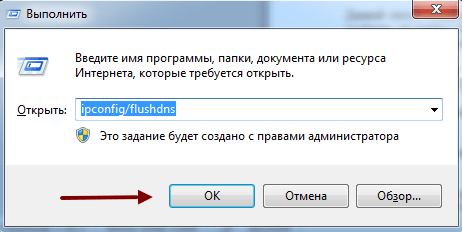
DNS кэш чистится запуском команды «ipconfig/flushdns»
После выполненных действий все должно работать нормально.
Нет доступа к DNS серверу
Пользователи часто встречаются с ситуацией, когда все устройства работают нормально, оплата провайдеру перечислена, но доступ к Всемирной паутине отсутствует. Причина ошибки — некорректные настройки доступа к интернету. Все можно исправить собственными силами.
Для устранения возникшей ошибки произведите такие действия:
- В меню «Пуск», войдите в «Панель управления», пункт — «Администрирование», выберите раздел — «Службы».
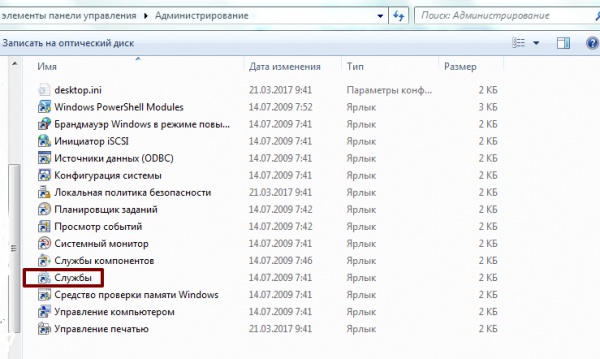
Выбираете пункт службы раздела администрирование, панели управления Windows
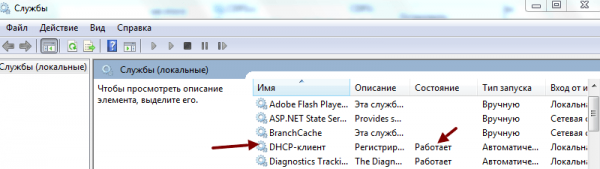
При работающем DNS в строке DNSP-клиент всегда есть запись «Работает»
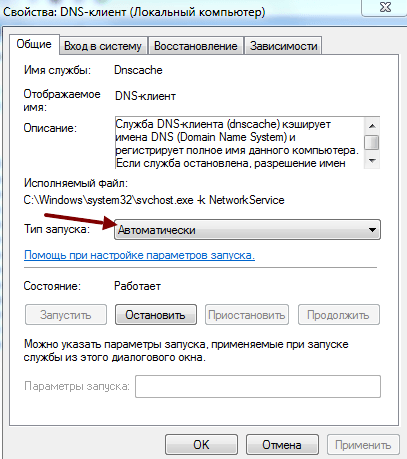
На вкладке необходимо указать тип запуска: «Автоматический»
Нажмите кнопку «Применить» и «ОК».
В ситуации, когда служба работает, а доступа к сети нет, должны помочь следующие действия:
- Войдите в панель управления, там откройте вкладку: «Центр управления сетями и общим доступом».
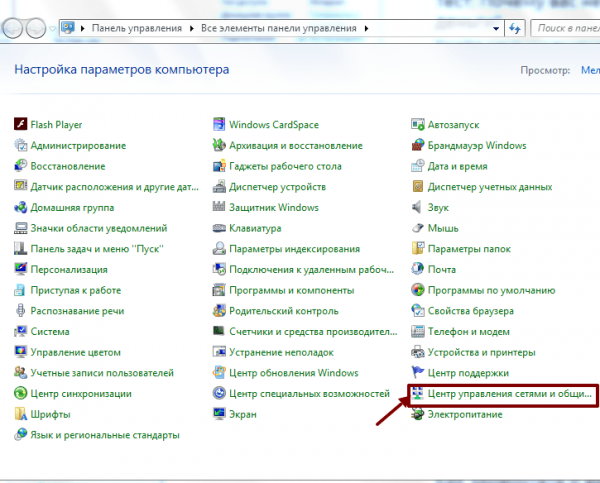
Откройте вкладку «Центр управления сетями и общим доступом» в окне панели управления Windows
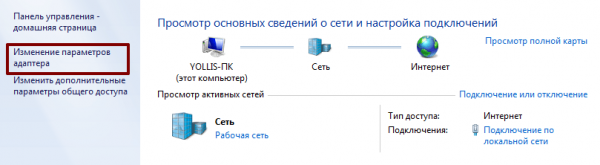
Выберите пункт «Изменение параметров адаптера» в разделе «Центр управления сетями и общим доступом»
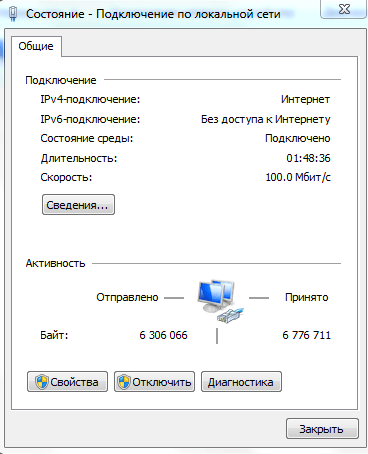
На вкладке «Подключение по локальной сети», выберите пункт «Свойства»
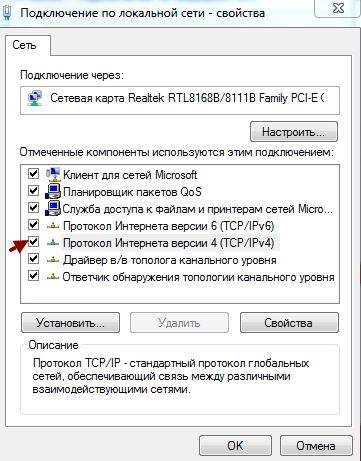
Выделите пункт «Протокол интернета 4 (TCP/IP 4)», нажмите «Свойства»
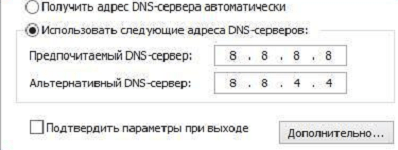
Установите IP адрес сервера в ручном режиме
Если все сделано правильно, а положительного результата нет, существует большая вероятность ошибок Windows. Попробуйте провести восстановление системы в последней точке, когда все работало корректно. Для этого войдите в меню «Пуск», «Панель управления», «Восстановление». Выберите точку восстановления, запустите процедуру, перезагрузите компьютер.
Если браузер продолжает выдавать ошибку, как вариант для решения проблемы возможны такие действия:
- Войдите в «Сетевые подключения», посмотрите нет ли там подозрительных подключений, если вы нашли такое, его необходимо удалить.
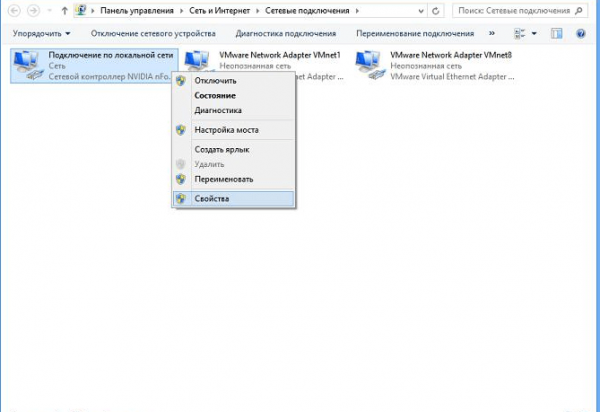
Найдите и удалите подозрительные сетевые подключения
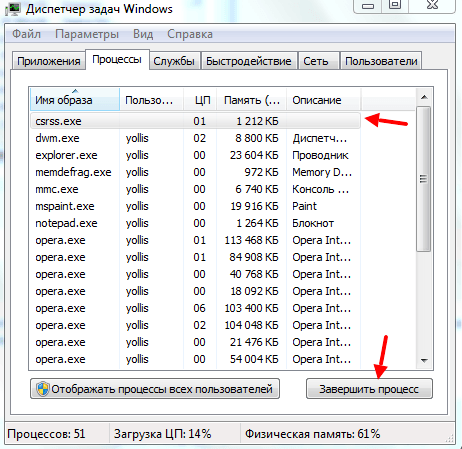
Последовательое завершение процессов через «Диспетчер задач Windows»
Такие манипуляции помогут выявить приложение, мешающее нормальной загрузке сайтов.
Ещё одной причиной ошибки могут быть устаревшие драйверы сетевого адаптера. Найдите его модель. На сайте производителя загрузите новые программы, установите.
Если ничего, из перечисленного выше, не помогло, тогда ваш компьютер атакован вирусом, произведите следующие действия:
- Скачайте лечащую утилиту Dr. Web CureIt или другую с похожим функционалом.
- Проведите полное сканирование компьютера.
- Удалите заражённые файлы.
Стоит отметить ещё одну ошибку. Иногда при попытке входа в интернет можно увидеть надпись: «Не удаётся преобразовать DNS адрес сервера». Наиболее часто ошибка связана с ремонтными работами на DNS сервисе, предоставляющем услуги доступа к сети. Проверьте соединение с интернетом, подключив к нему другой компьютер или ноутбук. Если ошибка появляется на всех устройствах — свяжитесь с провайдером. В случае когда ошибка свойственна одному устройству, ваши действия подобны к исправлению ошибки «нет доступа к DNS серверу». Ваша система, по-видимому, посылает некорректные запросы на сервер DNS.
Ошибки программного обеспечения
К подобным относятся сбои DNS вызванные ошибками программного обеспечения серверов и отдельных сайтов.
Произошла временная ошибка DNS
Это сообщение вызвано проблемами DNS в Exchange 2013. Microsoft Exchange Server — программный продукт служащий для обмена сообщениями и совместной работы. Не совсем ясно, что обозначает «Временная ошибка сервера. Повторите попытку позже. PRX 3». В конце — есть ещё PRX 1, PRX 3, PRX 7. Документации, к сожалению, нет.
Известны разные способы решения проблемы. Если у вас на компьютере есть встроенная сетевая карта, а дополнительно установленна внешняя, отключите ту, которая не используется. Для этого вам необходимо произвести следующие действия:
- запустите ПК или выполните перезагрузку, если компьютер включён и при запуске BIOS нажмите на клавишу F12 или Del;
- для входа в настройки используются клавиши F1, F10 и другие — если вы не знаете, какую выбрать, читайте текст «Press… to enter Setup», где будет написана нужная комбинация;
- в параметрах откройте раздел со словом Integrated, где вам понадобится строка On Board LAN или что-то на неё похожее;
- поменяйте статус строки на Disabled, чтобы деактивировать её;
- не забудьте для выхода воспользоваться кнопкой Save and Exit, чтобы сохранить изменения.
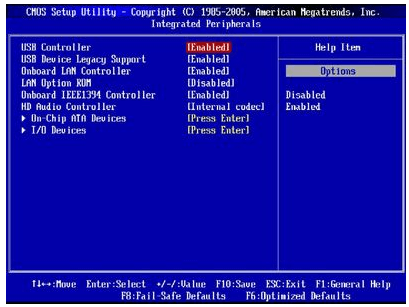
Панель БИОС, через которую вносятся изменения в конфигурацию ооборудования
Будьте осторожны, если у вас нет уверенности в своих действиях, не экспериментируйте с БИОС компьютера, лучше пригласите специалиста.
Когда сетевая карта одна или отключение второй не помогло убрать ошибку — попробуйте предпринять такие действия:
- проверьте все записи DNS сервера в конфигурации сетевых карт (проверьте все сетевые адаптеры) убедитесь, что нет ссылки на сервер 127.0.0.1 в качестве DNS сервера, вместо этого используете реальный IP-адрес;
- когда на сервере установлено более одного фиксированного IP-адреса, сделайте запись для всех IP адресов в файле hosts (C: Windows System 32 drivers etc hosts), отформатированном «192.168.1.1 SERVERNAME»;
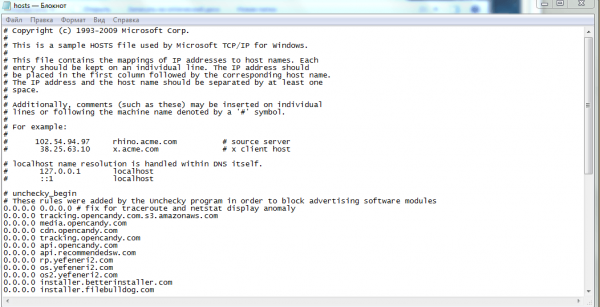
Файл hosts предназначен для сопоставления доменных имен сайтов и IP адресов
Не удалось разрешить DNS имя контроллера домена
Специфическая ошибка, редко встречающаяся рядовым пользователям ПК. Характерна для систем, входящих в доменные сети Windows под управлением Active Directory. AD представляет набор процессов и сервисов, позволяет централизованно управлять инфраструктурой локальной сети. Все компьютера сети при этом объединены в общий домен. Ошибка возникает при попытке ввести новый сервер в домен. Система выдаёт сообщение «не удалось разрешить DNS — имя контроллера домена».
Попытайтесь предпринять следующие действия:
- отключите брандмауэр, возможно, он неправильно настроен;
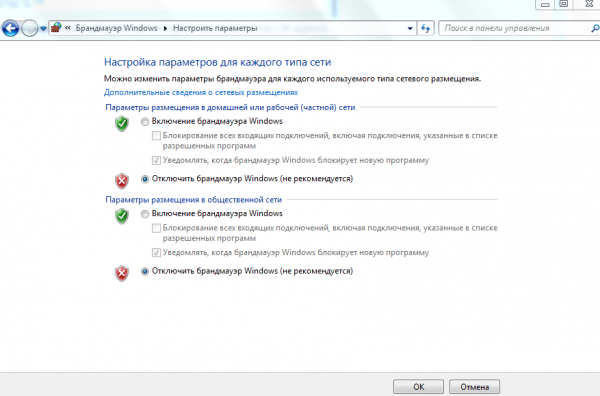
Отключите Брандмауэр Windows в разделе настройка параметров сети
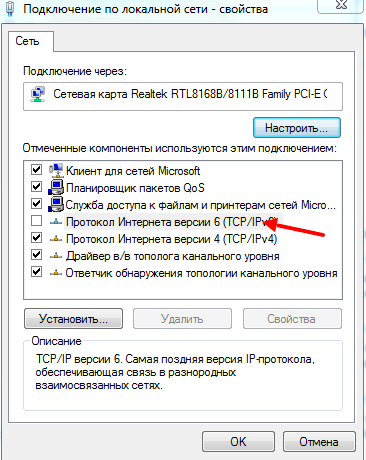
Отключите протокола интерета 6 (TCP/IPv 6) на вкладке свойства сети
Не смогли загрузить страницу потому, что не нашли сайт в dns
Ошибка в основном относится к работе веб-мастеров. При регистрации нового домена DNS серверам неизвестен его адрес. Пока информация о нём на DNS серверах не появится, сайт, почта, другие элементы работать не будут. DNS сервер, прописанный для домена, выступает в роли «глашатая», благодаря которому адрес сайта станет известен другим серверам. Сначала информация о домене появляется на DNS хостинга. Если вы владелец сайта, а при попытке его открыть высвечивается ошибка «на dns сервере не найден адрес для домена этого веб-узла», обратитесь к администрации вашего хостинга.
Подобная ошибка может возникнуть при переносе домена на другой хостинг. В этом случае доменное имя сайта прежнее, а IP адрес меняется. Для решения проблемы необходимо обратиться к администрации вашего хостинга.
Другие распространённые ошибки
Кроме уже рассмотренных, могут возникнуть другие неполадки, связанные, с DNS сервером.
Таблица: часто встречающиеся ошибки DNS и способы их устранения
| Идентификатор события | Сообщение об ошибке | Возможные ошибки и корректирующее действие |
| 408 | Сервер DNS не может открыть сокет для адреса IP. Убедитесь, что это один из действительных адресов компьютера сервера. | Если адрес IP является действительным, проверьте, не пытается ли другое устройство или программа использовать порт службы DNS (53). |
| 413 | Сервер DNS будет отправлять запросы другим серверам DNS на порт, отличный от принятого по умолчанию (TCP порт 53). | Эта проблема возникает на компьютерах с несколькими сетевыми адаптерами (когда сервер DNS настроен на использование только части из доступных адресов IP). Кроме этого, может оказаться, ответы удалённых серверов DNS пытаются использовать порт, использование которого не настроено на локальном сервере DNS, что приводит к возникновению проблем в репликации данных зоны через соединения WAN (сквозь брандмауэры). Для обеспечения использования настроенного порта для всех соединений, измените настройку интерфейсов IP таким образом, чтобы выполнялось одно из условий: Используются все адреса IP. Используется только один из адресов IP. |
| 414 | Компьютер сервера не имеет настроенного основного суффикса DNS. | Например, сервер имеет имя dns 1 вместо dns1.company.net. Эта конфигурация может привести к некорректным или неудачным обращениям. Для исправления этой проблемы подключите сервер DNS к домену или предоставьте полное имя DNS, которое окажется подходящим для рабочей группы. |
| 708 | Сервер DNS не обнаружил первичных или вторичных зон. Сервер запускается в режиме только кэширования и он не авторитетен ни для одной из зон. | Если создание только кэширующего сервера DNS было главной целью, то делать ничего не нужно. В противном случае это сообщение подразумевает необходимость настройки зон на сервере. |
| 3150 | Сервер DNS записал новую версию зоны «zonename» в файл filename. Новую версию можно просмотреть, перейдя на вкладку. | Это событие возникает, когда сервер DNS настроен на работу в качестве корневого сервера. Если это нежелательный результат, необходимо удалить корневую зону (.) для исключения появления таких сообщений. |
| 6527 | Срок действия зоны «zonename» истёк до успешной передачи зоны или обновления с основного сервера, который является источником зоны. Зона была отключена. | Вторичный сервер DNS потерял сетевое соединение с основным сервером, поэтому невозможно выполнить репликацию. Решите проблему в работе сети. На вторичном сервере удалите и повторно создайте зону, указав правильный адрес IP для того же или нового основного сервера. На основном сервере указана неправильная конфигурация зоны в записи SOA. Исправьте это с помощью одного из предложенных действий. Убедитесь, что значение Refresh Intervals меньше, чем значение Expires After. Уменьшите значение Retry Interval. Увеличьте значение Expires After. Добавьте вторичный сервер в список уведомления (Notify List). |
С первого взгляда проблемы, перечисленные в статье, кажутся сложными и почти нерешаемыми. Но тщательно разобравшись в теме, все можно исправить собственными силами. Для этого потребуется терпение и время. Но главное, что вам необходимо, — это желание.
Источник
При входе на какой-либо сайт пользователь может столкнуться с сообщением об ошибке «Техническая информация ошибка dnserror», сам же сайт отказывается загружаться. В этой статье я расскажу, что это за ошибка, когда она возникает, и как устранить ошибку dnserror на вашем ПК.
- Обновим знания об DNS
- Что это за ошибка dnserror
- Причины возникновения ошибки с текстом о технической информации
- Исправляем ошибку dnserror
- Исправляем адрес DNS вручную
- Заключение
Обновим знания об DNS
DNS (аббревиатура от Domain Name System – система доменных имён) – это специализированная компьютерная система, связанная с получением информации о доменах. Когда вы отправляете е-мейл, или входите на вебсайт, DNS приводит буквенное имя вебсайта, набираемое вами в адресной строке браузера, в соответствие с его цифровым IP адресом, так как трафик в интернете осуществляется именно по IP-адресам.
Если настройки DNS у вас ошибочны, то вы будете получать различные ошибки, связанные с DNS. Если автоматическое получение адресов DNS у вас не работает, вы можете вписать их самостоятельно, или воспользоваться вариантами, предлагаемыми Google (Google Public DNS) или другими системами.
Что это за ошибка dnserror
Обычно проблемы “Техническая информация ошибка dnserror” и аналогичная Connectionfailure проявляют себя при входе на некоторые сайты, хотя основной причиной возникновения данных ошибок может быть не отказ сайта от работы, а проблемы в настройках компьютера пользователя.
Ошибка возникает в ситуации, когда сервер не может найти запрашиваемый домен, и обычно компонуется сообщением о том, что искомая страница не найдена.
Причины возникновения ошибки с текстом о технической информации
Конкретными причинами возникновения ошибки dnserror могут являться:
- Нестабильный интернет-канал;
- Профилактика в работе самого сайта или сбои в его работе;
- Смена доменного имени;
- Работа вирусных программ;
- Блокировка конкретного сайта антивирусом или файероволом;
- Блокировка провайдером конкретного сайта;
- Сервер DNS имеет повреждённую базу данных;
- Кэш DNS на вашем компьютере повреждён.
Исправляем ошибку dnserror
Для исправления рассматриваемой проблемы dnserror стоит предпринять следующее:
- Перезагрузите ваш компьютер и попытайтесь зайти на данный сайт снова. Иногда это помогает;
- Подождите некоторое время. Если до возникновения ошибки dnserror ваша система работала стабильно и без сбоев, тогда, вполне вероятно, данная ошибка может носить временный характер. Это может быть связано как с профилактическими работами на указанном сайте, так и временным выходом сайта из строя, а также со стохастической нестабильностью вашего интернет-канала. Обычно в таких случаях через пару часов всё нормализируется;
- Проверьте вашу систему надёжным антивирусом. Подойдут такие испытанные «бойцы» виртуального фронта как Dr.Web CureIt!, Kaspersky Virus Removal Tool, Trojan Remover и ряд других аналогов;
- Временно отключите ваш файервол и брандмауэр, а затем попробуйте зайти на нужный сайт;
- Уточните у провайдера, не заблокировал ли он необходимый вам ресурс. В данной ситуации не мешает вспомнить о деятельности Роскомнадзора;
- Очищаем кэш DNS. Ещё одним действенным инструментом решения рассматриваемой проблемы может быть очистка кэша DNS. Нажмите комбинацию клавиш Win+R, наберите там ipconfig /flushdns и нажмите ввод.

Исправляем адрес DNS вручную
- Нажимаем кнопку «Пуск», в строке поиска пишем «Центр управления сетями и общим доступом», кликаем вверху на полученный результат с этим же названием.
- Нам откроется центр управления сетями, кликаем на «Изменение параметров адаптера» справа. Внимательно следуйте инструкции для исправления ошибки dnserror.
- Находим там наше актуальное интернет-соединение, жмём на нём правой клавишей мыши и выбираем «Свойства».
- В открывшимся списке находим протокол интернета четвёртой версии, нажимаем на него и вновь жмём на кнопку «Свойства» справа.
- Смотрим, какие параметры у вас стоят в пункте DNS-серверов.
- Если у вас стоит автоматическое получение DNS, тогда выбираем указание адреса DNS вручную (цифры двух адресов DNS вам предоставит провайдер, позвоните к нему и уточните эти данные).
- Если же у вас там стоят конкретные цифры, перепишите их себе на бумажку, а затем выберите параметр автоматического получения DNS-адреса и нажмите «Ок».
- Если это не сработает и необходимый вам адрес в интернете всё так же недоступен, вы всегда можете вернуть данные DNS обратно, вписав их из черновика.
- Также можете использовать публичные адреса DNS, предлагаемые компанией Гугл.
- Первый это 8.8.8.8, а второй – 8.8.4.4.
Как это выглядит на видео можно посмотреть на видео:
Заключение
Описываемая мною проблема “Техническая информация ошибка dnserror” может иметь множество причин, описанных чуть выше. Для её устранения воспользуйтесь приведёнными мною советами, также можно поинтересоваться у знакомых, работает ли на их компьютерах нужный вам сайт. Если да, то проблема dnserror локализирована, и это проблема вашего ПК или вашего провайдера.
Support » Topic Tag: DNS error
-
- Topic
- Voices
- Replies
- Last Post
-
-
[WP Encryption — One Click Free SSL Certificate & SSL / HTTPS Redirect to fix Insecure Content] DNS still not verifying
Started by: optimizemyapps
- 2
- 2
-
1 year, 6 months ago
SSL Support – WP Encryption
-
DNS Error
Started by: hollymgroszko
- 2
- 2
-
3 years ago
hollymgroszko
-
[SSL Insecure Content Fixer] Google couldn’t access your site because of a DNS error
Started by: Nitin Sirsat
- 1
- 0
-
4 years, 11 months ago
Nitin Sirsat
-
Need honest recommendation for hosting companies.
Started by: JDsRecordShop1
- 2
- 1
-
5 years, 2 months ago
Steven Stern (sterndata)
-
WordPress Multisite Issues – DNS Error
Started by: chrisdbliss
- 2
- 3
-
5 years, 4 months ago
chrisdbliss
-
[Advance Menu Manager] causing 500 error
Started by: Glenn
- 2
- 2
-
5 years, 5 months ago
Glenn
-
could not resolve wordpress.org
Started by: drjauss
- 2
- 1
-
5 years, 6 months ago
esmi
-
Unusual “server DNS address could not be found”
Started by: roadstardesign
- 2
- 7
-
5 years, 9 months ago
sinip
-
[WP Multi Network] server DNS address could not be found
Started by: dekkertjie
- 1
- 0
-
6 years, 1 month ago
dekkertjie
-
[Ultimate Member – User Profile, User Registration, Login & Membership Plugin] DNS Error
Started by: tcholewa
- 1
- 0
-
6 years, 9 months ago
tcholewa
-
[Google Doc Embedder] Compatibility woth Google Adsense
Started by: pqb
- 1
- 2
-
6 years, 9 months ago
pqb
-
Changed URL in settings, DNS address not found
Started by: loganpoole93
- 2
- 1
-
6 years, 9 months ago
James Huff
-
websites not opening on mobile data!
Started by: imrishit98
- 2
- 2
-
6 years, 10 months ago
imrishit98
-
[ExpressCurate] Cannot access www.exprescurate.com
Started by: Tetched
- 1
- 0
-
6 years, 10 months ago
Tetched
-
Network Admin DNS error
Started by: reneemak
- 1
- 1
-
6 years, 10 months ago
reneemak
-
[Postman SMTP Mailer/Email Log] DNS Error: Domain name not found
Started by: dborton
- 1
- 2
-
7 years, 1 month ago
dborton
-
Just Received «WordPress Database Error Deadlock»
Started by: kevin.stralman88
- 2
- 1
-
7 years, 7 months ago
t-p
-
DNS_PROBE_FINISHED_NXDOMAIN error?
Started by: mandeelectrical
- 2
- 1
-
7 years, 9 months ago
James Huff
-
[WPeMatico RSS Feed Fetcher] Connection Lost and server overload
Started by: dani14_96
- 3
- 2
-
7 years, 7 months ago
kimzaidem
-
[XML Sitemaps] Google DNS error with the sitemap only
Started by: frastlin
- 1
- 0
-
7 years, 11 months ago
frastlin
-
DNS error/can’t access site
Started by: ritbehindbricks
- 2
- 1
-
8 years, 2 months ago
James Huff
-
Can’t see website or log in
Started by: loglady1987
- 3
- 2
-
9 years ago
Clayton James
-
Bluehost and Cloudflare DNS issue (Error 1001)
Started by: leahjfb
- 3
- 3
-
8 years, 8 months ago
leahjfb
-
Can’t post comments due to DNS error
Started by: manndmd
- 2
- 8
-
9 years, 1 month ago
WPyogi
-
Can’t access new website – server not found error
Started by: Jamie Thomson
- 3
- 4
-
8 years, 11 months ago
markaitken
-
Can’t login after DNS error
Started by: asrossbach
- 2
- 3
-
9 years, 8 months ago
esmi
-
DNS Error – Server cannot be found.
Started by: smpatalano
- 1
- 0
-
10 years ago
smpatalano
-
Oops! This page appears broken. DNS Error – Server cannot be found.
Started by: frombenjiesthumb.com
- 2
- 4
-
10 years, 4 months ago
frombenjiesthumb.com
-
Please help – website not loading/viewing correctly – can’t log on – DNS error
Started by: editorialnewwitness
- 3
- 6
-
11 years, 4 months ago
phjohan
-
Help! DNS Error on my site! Urgent!
Started by: Anniken
- 2
- 3
-
12 years, 10 months ago
Anniken
-
Практически каждый пользователь интернета периодически сталкивается с проблемой отображения содержимого, ошибка DNSerror – это одно из возможных препятствий для просмотра ресурса. Учитывая, что частота появления подобной ошибки достаточно высокая, необходимо точно знать способы устранения проблемы и что стало причиной.

Немного о DNS
DNS – это система доменных имен. Расшифровать термин можно как своеобразную базу данных, где присутствуют записи о различных IP адресах и привязанные к ним наименования доменов. Информация используется для определения доменов верхнего уровня (сокращения в конце строки .ru, .ua, .fr и более интересные .guru, .club и т.д.). Благодаря использованию DNS, интернет система проводит поиск и обнаруживает адресов к сайтам.
Метода работы DNS: пользователь набирает в строке какой-либо URL, ведь никто не пользуется IP-адресами. Далее следует работа DNS, когда выполняется проверка соотношения домена и IP. После подтверждения происходит перенаправление на сайт. Такая ситуация происходит, если никаких проблем обнаружено не было, а настройки системы правильные.
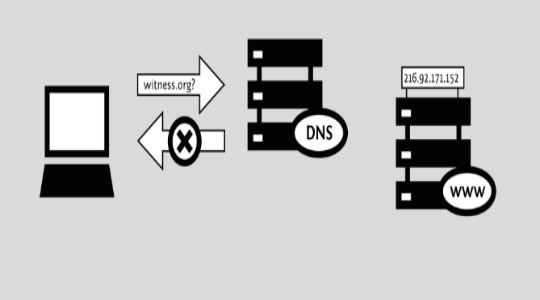
При обнаружении проблем, на этапе налаживания соединения с сервером, возникнет ошибка DNSerror. Это означает, что связка домен и IP-адрес не обнаружена, соответственно система не знает, куда направлять запрос.
Читайте также: Как сменить IP-адрес на компьютере
Почему появляется техническая ошибка DNSerror
Информация ошибка DNSerror свидетельствует о том, что на каком-то этапе соединения возникли проблемы. Преимущественно сбои спровоцированы настройками компьютера, но бывают и другого рода неисправности.
Самые распространенные причины появления сбоя:
- Нестабильное подключение к интернету;
- Низкая скорость закачки;
- Определенные изменения в имени домена, иногда даже без ведома пользователя;
- Технические работы на сайте, к которому пользователь пытается получить доступ;
- Определенные ошибки у провайдера, обслуживающего хостинг;
- Следствие определенных отклонений из-за вирусного кода на компьютере;
- Повреждения DNS базы данных на сервере;
- Блокировка сайта на уровне провайдера пользователя. Особенно актуально для пользователей в Украине, в связи с блокировкой VK, mail group, yandex и ряда других сайтов (порядка 400) появляется сообщение с ошибкой;
- Сайт был добавлен в черный список в антивирусе, файерволе или в обозревателе;
- Кэш DNS сервера поврежден на локальной машине;
- Погодные условия или рельеф местности, что мешают качественному соединению.
Читайте также: Как обойти блокировку Вконтакте, если сайт заблокирован провайдером
Ошибка DNSerror: как исправить
Если появилась техническая информация ошибка DNSerror, следует использовать несколько ключевых решений для устранения неисправности:
- Стоит попробовать повторить попытку получения доступа спустя небольшой промежуток времени. Вероятно, что сбой носит исключительно временный характер. Спустя время технические работы на линии или на самом хостинге/сайте будут прекращены и с большой долей вероятности восстановится доступ к ресурсу без каких-либо дополнительных действий со стороны пользователя. Преимущественно проблемы устраняются в кратчайшие сроки и нескольких часов будет достаточно, чтобы судить о проблеме. Если она весьма серьёзная, то администрация уведомит пользователей при помощи социальных сетей или заставки при попытке получения доступа к сайту;
- Выполнить перезагрузку ПК;
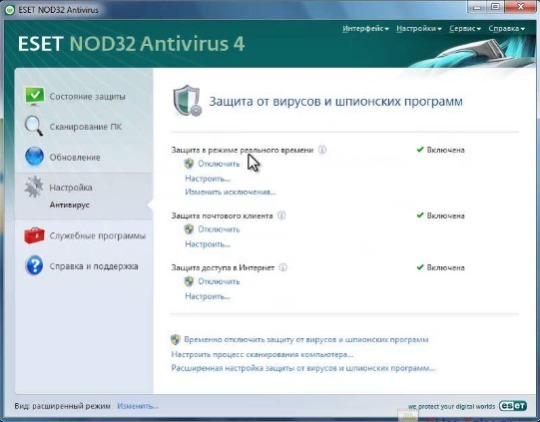
- Отключить все сетевые экраны, которые могут блокировать доступ – антивирус, фаервол и брандмауэр;
- Очистить кэш DNS. Вероятно, что сайт переехал на другой хостинг или домен, в первом случае никаких визуальных отличий не будет, но изменилась точка доступа. В системе сохранён ещё прежний IP-адрес и поэтому доступ отсутствует. Выполнить можно введя в консоль ipconfig /flushdns;
- Устранить вирусы. Рекомендуем сканировать систему при помощи антивируса, чтобы предотвратить пагубное влияние вредоносного кода в системе;
- Устранить закачки в фоновом режиме, которые забирают львиную долю трафика. Больше всего это касается торрентов и браузеров, хотя существуют и вирусы с подобным эффектом, но при выполнении предыдущего шага проблемы быть не должно;
- Обратиться в техподдержку провайдера с целью выяснить, занесён ли сайт в черный список.
Читайте также: Как очистить кэш в браузерах Firefox, Opera, Google Chrome, Яндекс
Если добиться цели так и не удалось, для устранения ошибки можно использовать несколько простых манипуляций:
- Запустить окно «Центр управления сетями…». Получить доступ к необходимому параметру можно при помощи ПКМ на иконку подключения к сети в правом нижней углу, выглядит как экран. Альтернативный вариант – перейти в параметры роутера. Также найти необходимый пункт можно через поиск или «Панель управления»;
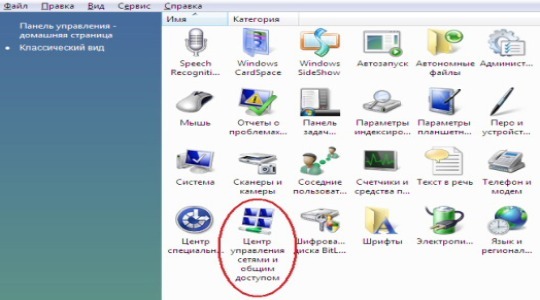
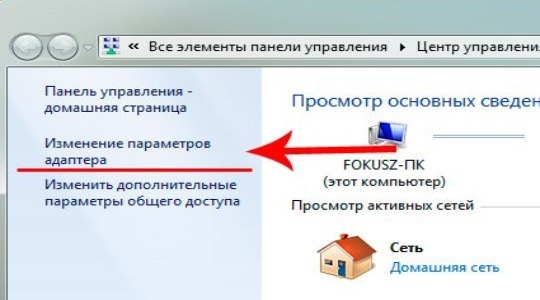
- Откроется новое окно, в котором нужно нажать на «Изменение параметров адаптера»;
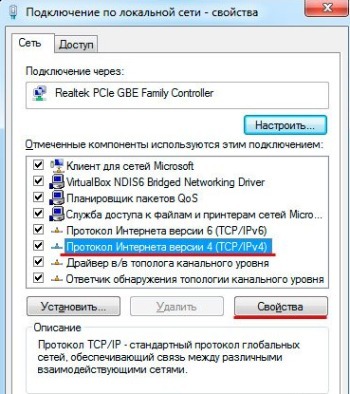
- Обнаружьте используемое соединение с сетью и правым кликом откройте контекстное меню, затем «Свойства»;
- Нужно выделить ipv4 версию протокола и нажать на «Свойства»;
- Внимание следует сконцентрировать на параметре DNS. Большинство провайдеров используют DHCP сервера, в этом случае стоит вариант получения DNS автоматически. Если требуется ручной ввод адреса, провайдер должен вам сообщить их при звонке в техническую поддержку или в сопроводительной документации;
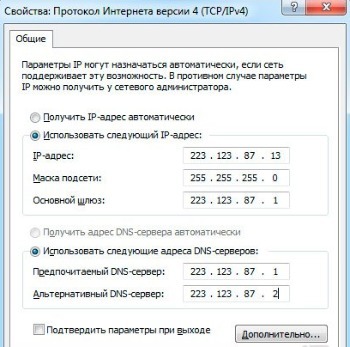
- Можно заменить стандартные DNS сервера публичными от Google. (8.8.8.8 и 8.8.4.4).
Используя такие действия, пользователь сможет сделать всё, что от него зависит для устранения ошибки DNSerror. В остальных случаях проблема кроется в провайдере, хостинге или администрации ресурса. Единственный способ повлиять на ситуацию – это писать сообщение о проблемах при получении доступа.
Если у Вас остались вопросы по теме «Ошибка DNSerror: что означает и как её исправить?», то можете задать их в комментария
Система доменных имен (Domain Name System) — одна из основных элементов глобальной сети «Интернет». Благодаря ее функционированию осуществляется сопоставление имени домена с его IP-адресом и становится возможным интернет-серфинг как таковой.
Сбои в работе ДНС ведут к такому неприятному явлению, как ошибка DNSerror.
Рассмотрим, что делать пользователю в случае возникновения неисправности.
Содержание
- Причины появления технической ошибки DNSerror
- Способы исправления DNSerror
- Проверка DNS-служб
- Сброс параметров сети
- Вирус
- Исправление адреса DNS вручную
- Выводы
Причины появления технической ошибки DNSerror
Процесс соединения пользователя с интернет-сайтом, с технической точки зрения, представляется как цепочка, по которой проходит запрос от браузера до ближайшего DNS-сервера, где сопоставляется имя ресурса с его IP-адресом, соединение с ним и возврат содержимого веб-страницы обратно на браузер.
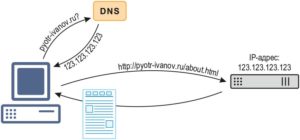
В зависимости от того, что помешало нормальному течению этого процесса, и различаются причины появления DNSerror, они сводятся к следующим:
- проблемы с интернет-подключением;
- изменения в доменном имени;
- ошибки у провайдера;
- блокировка веб-ресурса со стороны провайдера;
- приостановка функционирования сайта из-за работ по его техническому обслуживанию;
- вирусная активность;
- нарушение целостности базы данных на DNS-сервере;
- внесение сайта в черный список файрволла, антивируса;
- повреждения кеша DNS на локальном компьютере.
Распространенной причиной появления проблемы DNSerror являются и ошибки в браузере. Чаще всего случаются неисправности типа DNSerror в «Яндекс.Браузере». 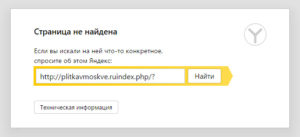 Грешит этим и Google Chrome. Нормальному соединению с веб-ресурсом мешают и другие причины вплоть до плохой погоды и рельефа местности, которые влияют на качество связи и возникновения DNSerror.
Способы исправления DNSerror
При возникновении ошибки DNSerror система ничего не сообщает пользователю о ее причинах.
На экран просто выводится сообщение о том, что страница не найдена, а в качестве примечания указывается о «Технической информации: ошибке DNSerror».
В связи с этим для ее устранения придется перепробовать несколько способов. Практика показывает, что часто причиной возникновения DNS error являются проблемы на самом сайте. Поэтому в большинстве случаев достаточно просто повторить попытку входа на сайт спустя некоторое время. Если же и после этого ошибка не исчезла, нужно предпринять более конкретные действия.
Проверка DNS-служб
На локальном компьютере при возникновении ошибки ДНС следует обратить внимание на такие моменты:
- Работает ли служба «DNS-клиент». Чтобы убедиться в этом, необходимо открыть с помощью щелчка ПКМ по иконке «Этот компьютер» (или «Мой компьютер» в зависимости от версии Windows) — окно управления компьютером — и перейти там в раздел «Службы».
 Если служба отключена, попробовать включить ее. Необходимо также удостовериться в том, что активирован автоматический запуск данной службы.
- При возникновении DNSerror-ошибки на «Яндекс.Браузере» удалить файлы cookie и почистить кэш. Для этого войти в настройки браузера и в пункте «Дополнительно» выбрать «Очистить историю».
 Далее галочками отметить нужные пункты и нажать на одноименную кнопку очистки. В Google Chrome подобные действия выполняются тем же способом.
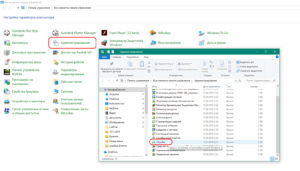 Если служба отключена, попробовать включить ее. Необходимо также удостовериться в том, что активирован автоматический запуск данной службы.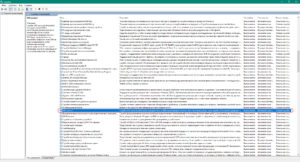
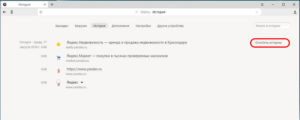 Далее галочками отметить нужные пункты и нажать на одноименную кнопку очистки. В Google Chrome подобные действия выполняются тем же способом.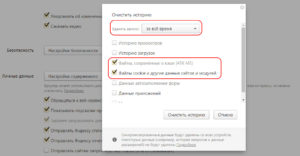
Следует отметить, что вышеописанные манипуляции могут и не понадобиться. Часто для устранения ошибки DNSerror достаточно просто перезагрузить компьютер.
Сброс параметров сети
Если действия, описанные в предыдущем разделе, не привели к желаемому результату, исправить ошибку DNSserror, связанную с получением информации о доменах, получится при помощи сброса параметров сети. Это более серьезная операция, для ее выполнения применяются способы:
- через командную строку;
- с помощью утилиты Microsoft Easy Fix.
Возвращение сетевых настроек к заводским параметрам производится не только при появлении DNSserror. Поэтому для начала попробовать сбросить только настройки ДНС. Для этого необходимо вызвать командную строку, набрав в диалоговом окне (вызывается с помощью команды «Выполнить» в меню «Пуск» или комбинацией клавиш Winkey+R) команду cmd. 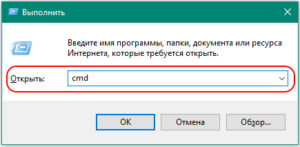 Затем в командной строке необходимо ввести ipconfig /flushdns. После того как команда отработает, попытаться снова подключиться к требуемому ресурсу.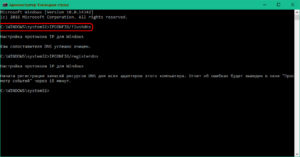
В случаях, когда сброс кэша ДНС не помог, необходимо там же ввести другую команду: netsh winsock reset. 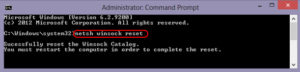 Ее можно выполнить также в паре с командой netsh int ip reset c:resetlog.txt.
 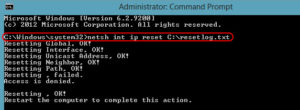 Таким образом произойдет сброс параметров сети. После него следует выполнить перезагрузку компьютера. В отдельных случаях понадобится повторная настройка подключения к интернету.
Утилита Microsoft Easy Fix выполняет сброс настроек протокола TCP/IP. Скачивается по адресу: support.microsoft.com/ru-ru/help/299357/how-to-reset-tcp-ip-by-using-the-netshell-utility. 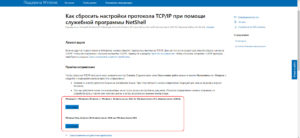 Затем достаточно просто запустить ее и нажать на кнопку «Далее». Утилита произведет требуемые изменения и запросит перезагрузку. После этого проблема с DNSserror должна решиться.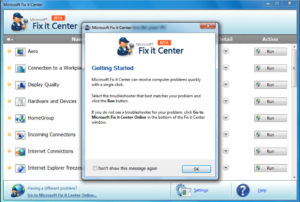
Вирус
Многие компьютерные вирусы способны вносить изменения в настройки ДНС или отключать эту службу. Поэтому при возникновении DNSerror не будет лишним проверить свой компьютер на их наличие. Какую именно антивирусную программу для этого использовать — дело личных предпочтений пользователя.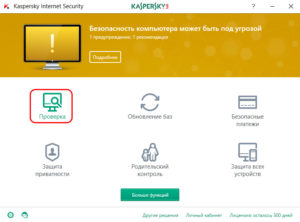
Проблемы с доступом к веб-страницам возникают не только из-за вирусной активности, но и вследствие неправильной работы антивирусных программ. Наталкивает на мысль об этом ситуация, когда DNSerror появляется при попытке доступа к какому-либо конкретному домену, а в остальном интернет функционирует нормально.
Для проверки нужно загрузить компьютер в безопасном режиме с поддержкой сети и попытаться подключиться к проблемной веб-странице. 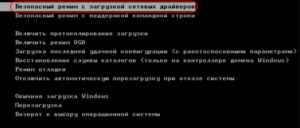 Если подключение устанавливается нормально, значит, проблема в антивирусе. Чтобы устранить неполадку, переустановить антивирусник или проверить настройки файрволла, удалив нежелательные фильтры.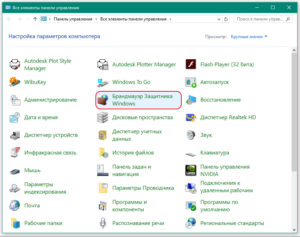
Исправление адреса DNS вручную
В случае если проблема с доступом к веб-ресурсам связана с ошибками в работе DNS-сервера провайдера, есть шанс исправить ошибку DNSerror при установке адреса ДНС вручную. Для этого необходимо:
- Открыть «Центр управления сетями и общим доступом». В зависимости от версии Windows эта процедура имеет незначительные отличия, но в основном попадают туда с помощью щелчка правой кнопкой мышки по иконке сетевого подключения в трее и перехода по соответствующей ссылке.
- Перейти по ссылке «Изменение параметров адаптера».
- С помощью ПКМ открыть свойства сетевого подключения и выбрать там свойства протокола TCP/IP.
- В открывшемся окне ввести адрес предпочитаемого ДНС-сервера в соответствующем поле. Часто для этой цели используются адреса публичных ДНС от Google: 8.8.8.8 и 8.8.4.4. При этом свойства протокола должны быть настроены на ручное получениe IP-адреса ДНС.

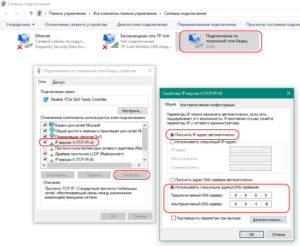
После выполнения вышеуказанных действий перейти к проверке доступа к желаемому сайту.
Выводы
Подводя итоги, отметим, что ошибки, связанные с работой DNS, довольно распространенное явление. Несмотря на это, способы решения проблемы с DNSerror хорошо изучены и в большинстве случаев позволяют успешно ее преодолеть. Поэтому, столкнувшись с данной ошибкой, не стоит отчаиваться. А лучше запомнить, что она часто связана с проблемами у хостера или провайдера. Поэтому надо немного подождать.

Подгорнов Илья Владимирович
Всё статьи нашего сайта проходят аудит технического консультанта. Если у Вас остались вопросы, Вы всегда их можете задать на его странице.