
Форум КриптоПро
»
Средства криптографической защиты информации
»
Apple
»
Не удалось создать подпись из-за ошибки: Internal error. (0x8010006E)

Petr1223 |
|
|
Статус: Новичок Группы: Участники
|
Добрый день. была электронная подпись на винде, сейчас появилась необходимость использования ее на мак. Установили «Инструменты Криптосистемы про», установили плагин браузера. Вставили флешку, появились две подписи в меню контейнеры, установили их. Теперь отображаются в сертификатах. Заходим на сайт проверки эцп, плагин загружается, подписи отображаются, но при попытке подписания выдается «Не удалось создать подпись из-за ошибки: Internal error. (0x8010006E» подскажите что делать, завтра обязательно нужно использовать эту подпись. Крипто Про CSP, тип лицензии демонстрационная, срок действия до декабря 21 года. Комп мак Big Sur 11.4 |
 |
|


|
Petr1223 |
|
|
Статус: Новичок Группы: Участники
|
Инструменты Крипто ПРО CSP 5.0.12000 |
|
|
|
|
Александр Лавник |
|
|
Статус: Сотрудник Группы: Участники Сказал «Спасибо»: 53 раз |
Здравствуйте. Ошибка 0x8010006E означает: Действие было отменено пользователем Уточните, пожалуйста, после каких действий появляется данная ошибка? При возможности приложите скриншоты шагов приводящих к данной ошибке. |
|
Техническую поддержку оказываем тут |
|
|
|
|


|
Petr1223 |
|
|
Статус: Новичок Группы: Участники
|
Захожу на сайт для проверки подписи (https://www.cryptopro.ru/sites/default/files/products/cades/demopage/cades_bes_sample.html), появляеться запрос : https://postimg.cc/9DpVdkV8 Соглашаюсь, появляеться список доступных подписей: https://postimg.cc/182xr12K Выбираю подпись, сразу вылетает сообщение: https://postimg.cc/nMcdrwwV Нажимаю отмену, далее выбираю подпись для подписания, пытаюсь подписать, опять эта ошибка: https://postimg.cc/zHzXY1Jg И в финале пишет что не удалось подписать: https://postimg.cc/crWf6KJR |
|
|
|
|
Petr1223 |
|
|
Статус: Новичок Группы: Участники
|
Может нет какого нибудь доступа к этой флешке или какого нибудь разрешения на этот доступ? |
|
|
|
|
Андрей * |
|
|
Статус: Сотрудник Группы: Участники Сказал «Спасибо»: 451 раз |
Автор: Petr1223 Инструменты Крипто ПРО CSP 5.0.12000 Через инструменты если проверить — подписывает файл без ошибки? |
|
Техническую поддержку оказываем тут |
|
|
|
WWW |


|
Petr1223 |
|
|
Статус: Новичок Группы: Участники
|
Если через пункт создать подписи_выбрать файл для подписи_подписать- то успешно подписывает и успешно потом проверяет эту подпись.. |
|
|
|
|
Petr1223 |
|
|
Статус: Новичок Группы: Участники
|
Скачал хром и все заработало, спасибо большое!! |
|
|
|
| Пользователи, просматривающие эту тему |
|
Guest |
Форум КриптоПро
»
Средства криптографической защиты информации
»
Apple
»
Не удалось создать подпись из-за ошибки: Internal error. (0x8010006E)
Быстрый переход
Вы не можете создавать новые темы в этом форуме.
Вы не можете отвечать в этом форуме.
Вы не можете удалять Ваши сообщения в этом форуме.
Вы не можете редактировать Ваши сообщения в этом форуме.
Вы не можете создавать опросы в этом форуме.
Вы не можете голосовать в этом форуме.
Содержание
- Возможные ошибки при работе с ЭЦП
- Ошибка создания ключевой пары (0x8010006e)
- Ошибки документов подписанных электронной подписью и методы их исправления
- 1. Не удалось проверить список отзыва CRL.
- 2. Сертификат недействителен. Срок действия истек или еще не наступил.
- 3. Сертификат недействителен. Сертификат отозван.
- 4. Подпись недействительна. (Подпись математически неверна).
- 5. Не удалось полностью проверить один или несколько сертификатов в цепочке.
- Ошибка 0x8010006e действие было отменено пользователем
- Причины конфликта сертификатов
- Исправляем сбой 0x800B010A
- Проверяем сроки
- Проверяем наличие основного ГУЦ
- Проверка CryptoPro
- Заключение
- В чём причина ошибки 0x80090008 при создании запроса
- Что делать, если указан неправильный алгоритм
- Переустановка программы КриптоПРО
- Чистка реестра Windows после удаления КриптоПРО CSP при ошибке 0x80090008
- Другие способы устранить проблему, если указан неверный алгоритм
- Почему компьютер не видит сертификат ЭЦП
- Почему компьютер не видит сертификат электронной подписи – основные причины
- Пошаговая инструкция решения проблемы
- Почему «КриптоПро CSP» может не видеть ключей
- Что делать при отсутствии своего сертификата в списке на странице «Ваши сертификаты»
- Что делать при возникновении ошибки «Ваша электронная подпись не прошла проверку на сервере»
Возможные ошибки при работе с ЭЦП
Повторно добавьте сертификат в Личное хранилище по статье Установить «КриптоПро» CSP 5.0
Если проблема не решена, то переустановите «КриптоПро ЭЦП Browser Plug-in».
Проверьте текущую версию КриптоПро CSP. Она должна быть 4.0 и выше.
Если версия выше, то переустановите «КриптоПро ЭЦП Browser Plug-in».
Проверьте статус лицензий КриптоПро CSP. Для этого откройте Пуск и найдите «Управление лицензиями КриптоПро».
Если лицензия истекла, то купите и активируйте новую.
Если лицензия не истекла, то переустановите сертификаты и «КриптоПро ЭЦП Browser Plug-in».
Повторно добавьте сертификат в Личное хранилище по статье Установить «КриптоПро» CSP 5.0
Если проблема не решена, то переустановите «КриптоПро ЭЦП Browser Plug-in».
Ошибка установки свойства в контекст сертификата.
Источник
Ошибка создания ключевой пары (0x8010006e)
Причина возникновения ошибки (0х8010006е) :
Данная ошибка появляется в случаях:
- Если на компьютере несколько пользователей, то данное окошко может появляться у другого пользователя: в данном случае генерацию необходимо производить от пользователя, у которого есть права запуска от имени администратора.
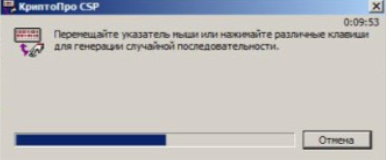
- При генерации сертификата на пункте 2.1.3, в окне: «двигайте указатель мыши или нажимайте клавиши на клавиатуре» не производить никаких нажатий, как того просит инструкция, в течении 10 минут таймера.
- Если после произведения действий по нажатию клавиш или движений мышью появилось поле: введите PIN-код и была нажата кнопка «Отмена»
Решение:
- Обновите страницу с генерацией и повторить действия требуемые пунктами генерации.
- На пункте 2.1.3 выберете конечное хранилище сертификата и нажмите «OK».
- Произведите действия описанные в окне, а именно: перемещайте указатель мыши или нажимайте клавиши на клавиатуре до истечения таймера в правом верхнем углу.
- На пункте ввода пароля, в зависимости от конечного хранилища, ввести пароль и нажмите «ОК», либо не вводите пароль (если не хотите задавать пароль), а сразу нажмите «ОК».
Источник
Ошибки документов подписанных электронной подписью и методы их исправления
- Не удалось проверить список отзыва CRL.
- Сертификат недействителен. Срок действия истек или еще не наступил.
- Сертификат недействителен. Сертификат отозван.
- Подпись недействительна. (Подпись математически неверна).
- Не удалось полностью проверить один или несколько сертификатов в цепочке.
Для проверки и исправления ошибок в подписанных документах используется программное обеспечение Крипто АРМ, Его Вы можете скачать по ссылке
1. Не удалось проверить список отзыва CRL.
Визуально ошибка отображена на картинке ниже:
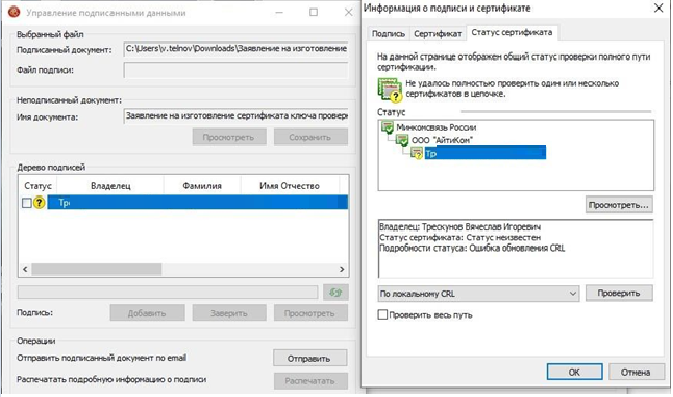
В КриптоАРМ не установлен актуальный список отзыва.
Как устранить данную проблему:
- Скачать список отзыва CRL
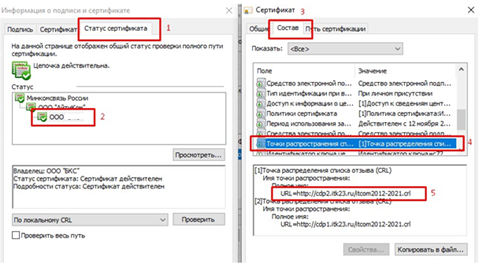
- Открываем сертификат, далее делаем все пошагово как на скриншоте.
1 – нажимаем Статус сертификата, 2 – двойным кликом открываем сертификат, 3- нажимаем Состав, 4 – выбираем Точки распространения, 5 – выделяем ссылку после = , нажимаем Ctrl + C (плюс не нажимаем , одновременно две клавиши Ctrl и C на клавиатуре), вставляем ссылку в строке поиска в браузере.
- Если все действия проделаны правильно, в загрузки добавится файл (список отзыва).

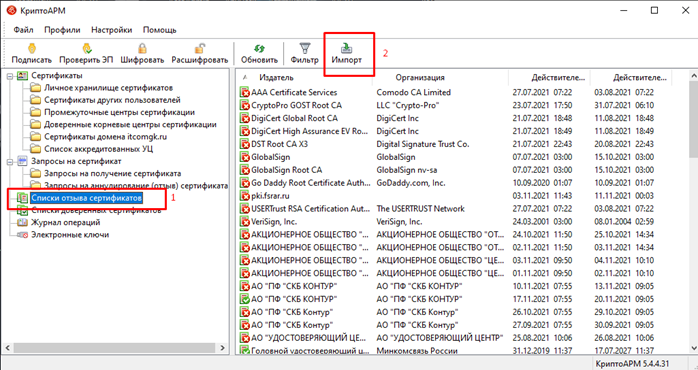
- Запоминаем куда сохранился файл, и открываем программу КриптоАРМ. Нажимаем списки отзыва сертификатов, и нажимаем Импорт:
- Откроется окошко импорта, далее выполняем действия пошагово, как показано на скриншотах:
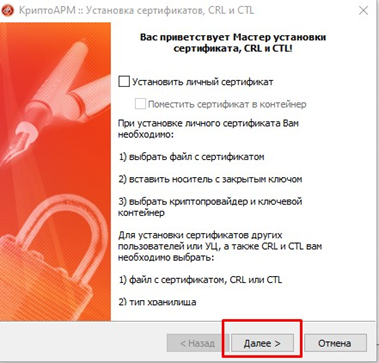
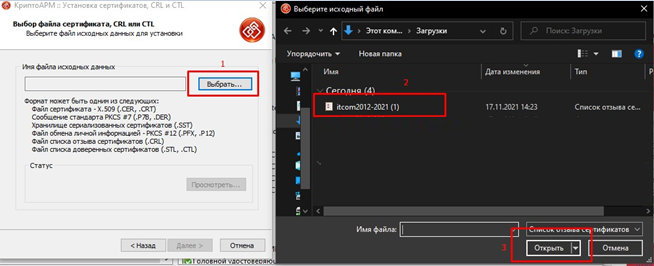
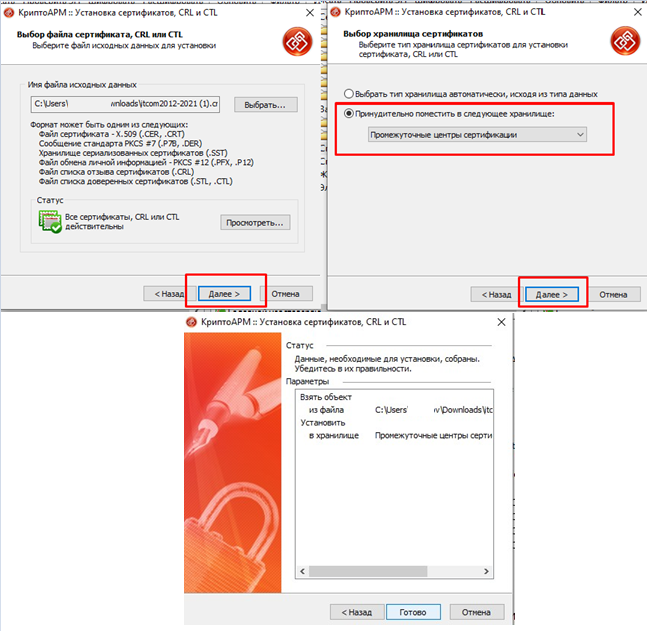
Нажимаем Готово. Перезагружаем Компьютер и проверяем повторно. Ошибка должны быть устранена.
2. Сертификат недействителен. Срок действия истек или еще не наступил.
Визуально ошибка отображена на картинке ниже:
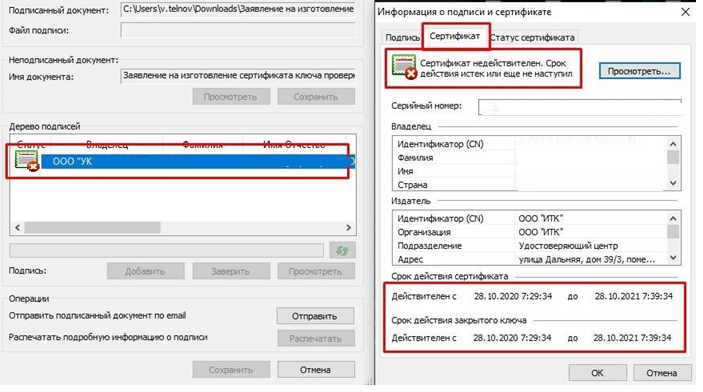
- Истек срок действия Сертификата или закрытого ключа.
Как устранить данную проблему:
- Обратиться в удостоверяющий центр для выпуска нового сертификата(продления). Или подписать документ действующей ЭЦП (при наличии таковой).
3. Сертификат недействителен. Сертификат отозван.
Ошибка указана на картинке ниже:
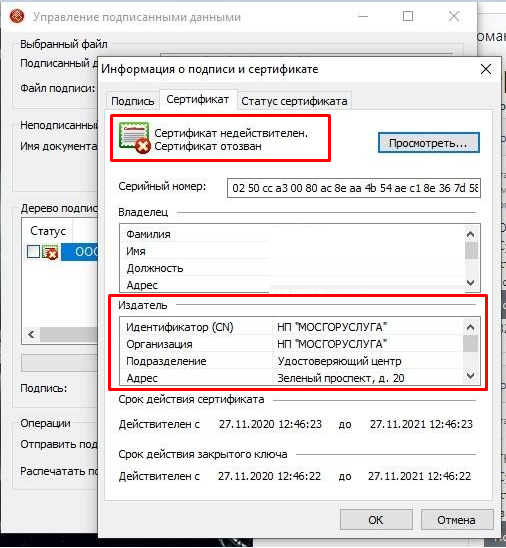
При возникновении данной ошибки, если ранее вы самостоятельно не отзывали сертификат. Вам необходимо обратиться в Удостоверяющий центр, выдавший сертификат, для уточнения причины возникновения данной проблемы.
Удостоверяющий центр выдавший сертификат, обычно указан в разделе Издатель.
4. Подпись недействительна. (Подпись математически неверна).
Пример ошибки на картинке ниже:
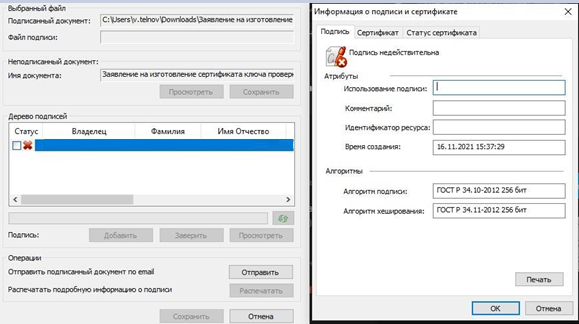
Причина возникновения данной проблемы: файл был изменен или поврежден, после подписания.
Файл может быть изменен в следствии воздействия антивирусного ПО. Или в результате изменений внесенным в структуру файла почтовым сервисом, при отправке по электронной почте.
Файл необходимо повторно подписать, предварительно отключив антивирус (при его наличии, и при повышенном уровне защиты файловой системы).
Перед отправкой по электронной почте, файл необходимо заархивировать.
Так же если Вы используете при подписании сервис КриптоДок, у Вас должна быть активирована лицензия Крипто Про CSP, как проверить действительность лицензии Вы можете узнать по ссылке
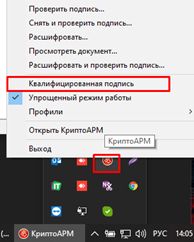
Так же, если для подписания используется программа КриптоАРМ, перед подписанием обратите внимание, чтобы был отключен режим Квалифицированная подпись в КриптоАРМ.
Проверить это можно нажав правой кнопкой мыши, по иконке в области уведомлений.
5. Не удалось полностью проверить один или несколько сертификатов в цепочке.
Визуально ошибка отображена на картинке ниже:
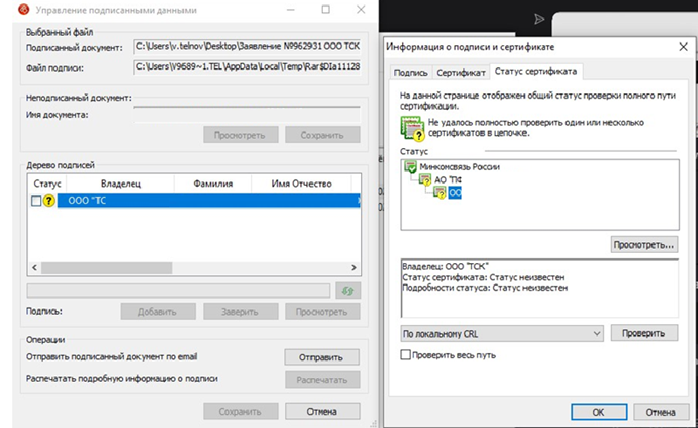
Не установлен корневой сертификат удостоверяющего центра, выдавшего сертификат.
Не установлен корневой сертификат Минкомсвязь России
Как устранить данную проблему:
- Скачать корневой сертификат УЦ
- Открываем сертификат, далее делаем все пошагово как на скриншоте:
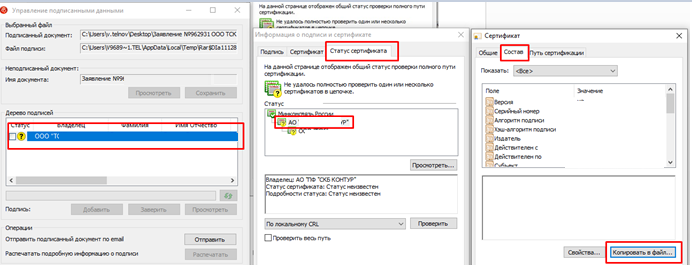
- Откроется мастер экспорта сертификата, все оставляем по умолчанию, нажимаем далее –далее – выбираем место для сохранения файла и задаем ему имя.
- Запоминаем куда сохранился файл, и открываем его. Нажимаем — установить сертификат (далее выполняем действия, последовательно как на скриншотах)
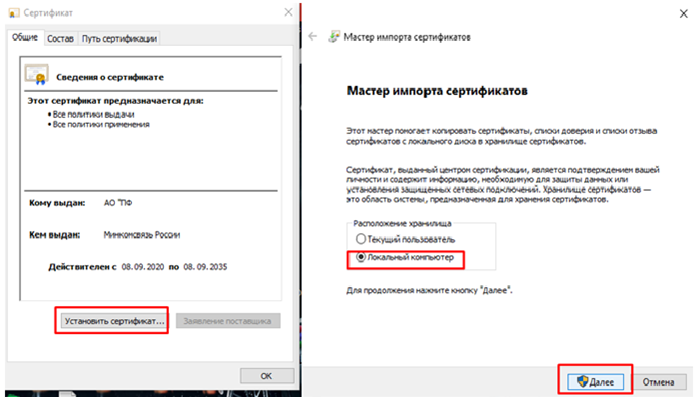
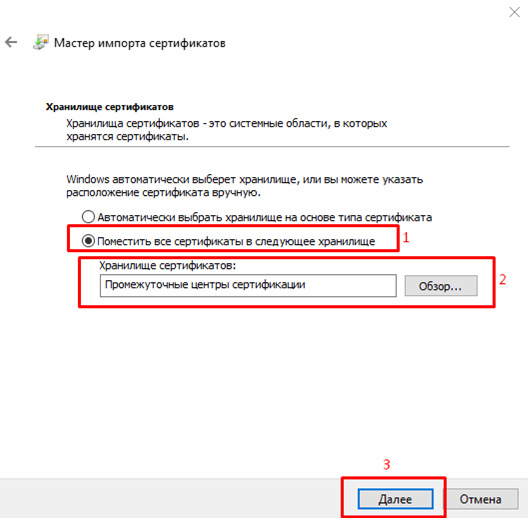
- По окончании установки перезапускаем программу КриптоАРМ, и повторно выполняем операцию, которую не удалось выполнить ранее.
- Если проблема не исчезла.
- Необходимо скачать и установить сертификат Минкомсвязь России.
- Скачиваем по ссылке — https://e-trust.gosuslugi.ru/app/scc/portal/api/v1/portal/ufoCertificates/download/34656
- Проделываем те же действия что показаны в пункте 4 , но в качестве хранилища выбираем Доверенные корневые центры сертификации.
Источник
Ошибка 0x8010006e действие было отменено пользователем
Для решения данной проблемы необходимо проделать нижеуказанные действия. После выполнения каждого пункта следует повторять попытку отправки отчета.
2. В меню «Пуск» > «Панель управления» > «Свойства обозревателя» — вкладка «Содержание», нажать кнопку «Очистить SSL».
3. Переустановить личный сертификат (см. Как установить личный сертификат?)
5. Произвести проверку и выполнить все рекомендуемые действия с помощью сервиса диагностики.
6. Переустановить/обновить Microsoft Internet Explorer.
Дистрибутив для обновления доступен в разделе Программное обеспечение / Обязательные программы, либо на официальном ресурсе компании Microsoft.
Актуальные it обзоры
Многие пользователи сталкиваются с ошибкой 0x800B010A, возникающей при попытке регистрации на сайтах госзакупок, а также при использовании ЭЦП в подписании документов. Этот сбой не стоит путать с аналогичным кодом в Windows 7. Сегодня мы кратко расскажем как можно исправить эту проблему цепочки сертификатов.
Причины конфликта сертификатов
Чаще всего подобная ошибка появляется на сайте zakupki. mos. ru, но её появление не зависит от посещаемого ресурса, на проблема связана только с неверным использованием ключей ЭЦП и сертификатами. Среди основных причин стоит выделить:
Полностью проблемное уведомление выглядит следующим образом: «Не удается построить цепочку сертификатов для доверенного корневого центра. (0x800B010A)». Так же встречаются другие описания — «Ошибка вычисления подписи», например.
Исправляем сбой 0x800B010A
Далее мы дадим несколько советов, которые стоит применить для устранения сбоя. Эти решения оказались наиболее актуальными на сегодняшний день. Выполните проверку по всем трем пунктам.
Проверяем сроки
Редко, но все же бывает такое, что пользователь проглядел необходимость обновления и не запросил новые ключи. Проверьте срок их действия, возможно он истек. В таком случае стоит выбрать актуальный на данный момент сертификат.
Проверьте сведения о сертификате
Проверяем наличие основного ГУЦ
Проверьте что бы в цепочке представленных корневых сертификатов был ключ ПАК «Головной удостоверяющий центр». Он является первым звеном и главным в иерархической цепочке сертификатов.
ПАК «Головной удостоверяющий центр»
Далее проверяем все по-пунктам:
- Открываем директории КРИПТО-ПРО в Пуске и идем по следующему пути: «Сертификаты», потом «Текущий пользователь», далее «Личное», после «Реестр», там выбираем «Сертификаты». Откройте проблемный ключ и проверьте в его свойствах опцию «Путь сертификации». Там должен присутствовать этот ключ.
Установка ПАК ГУЦ
Проверка CryptoPro
Заключение
Проверьте все вышеописанные пункты, правильность их исполнения решит проблему «Использован не доверенный сертификат (0x800B010A)». Наиболее часто ошибка решается добавлением ключей «Головного удостоверяющего центра». Если у вас возникнут замечания или дополнительные советы по решени, просьба указать их в комментариях.
В чём причина ошибки 0x80090008 при создании запроса
Что делать, если указан неправильный алгоритм
Для начала нужно попытаться протестировать свой сертификат:
Эта возможность есть в КриптоПРО:
Данная проверка должна указать на ошибку, если она есть в сертификате.
Следующие онлайн-сервисы также позволяют провести проверку вашего сертификата на подлинность.
| Код ошибки | Текст ошибки | Как исправить |
| 0x8010006E | Действие было отменено пользователем | Выберите нужный сертификат и нажмите Проверить. Согласитесь с подтверждением доступа. Введите пароль от сертификата, если он есть. |
| 0x80090016 | Набор ключей не существует | |
| 0x8007065B | Ошибка исполнения функции | |
| 0x80090008 | Указан неправильный алгоритм | |
| 0x8007064A | Данные настройки для этого продукта повреждены. Обратитесь в службу поддержки организации | |
| 0x80090010 | Отказано в доступе | |
| 0x80090019 | Набор ключей не определен |
| Сервис: | Ссылка: |
|---|---|
| Портал Госуслуг | https://www. gosuslugi. ru/pgu/eds |
На сайте «Контур» https://crypto. kontur. ru/verify# Портал, разработанный «КриптоПРО» https://www. justsign. me/verifyqca/Verify/
Переустановка программы КриптоПРО
Процесс переустановки КриптоПРО CSP отличается тем, что после её удаления, вам необходимо почистить компьютер от предыдущей версии.
Далее следует процесс очистки ПК. Компания «Контур» разработала специальную утилиту, которая позволит очистить автоматически ваш компьютер от остатков ПО CSP. Загрузить её можно по адресу https://www. kontur-extern. ru/support/utilities. Перед её загрузкой нам рекомендуют перезагрузить ПК. После чего зайдите на сайт и скачайте её.
Она устанавливается как расширение для браузера. После выбора кнопки загрузки, необходимо разрешить её установку в ваш браузер. По указанному адресу есть и другие полезные утилиты. Например, автоматическая настройка IE для работы с КриптоПРО.
В пункте « Что ещё можно сделать » есть ссылки на другие браузеры.
А также автоматический мастер установки. Единственный недостаток данной утилиты — она не удаляет данных из реестра Windows. Поэтому нам придётся чистить его вручную.
Чистка реестра Windows после удаления КриптоПРО CSP при ошибке 0x80090008
Когда процесс очистки утилиты CSPClean завершится:
Реестр отобразит все файлы, которые находятся в нём с указанным именем. Вам нужно удалить те, в которых есть имена КриптоПРО CSP. Если так названа целая папка конфигурационных файлов — смело удаляйте её.
После этого для решения ошибки с кодом 0x80090008:
Другие способы устранить проблему, если указан неверный алгоритм
Подобная ошибка часто появляется при работе с ФНС.
Пользователям помогает в этом случае:
В такой последовательности у вас не возникнет проблем с вышеописанной программой. И вы сможете легко решить ошибку при создании запроса 0x80090008, когда указан неправильный алгоритм.
Почему компьютер не видит сертификат ЭЦП
При попытках заверения личных документов могут возникать ситуации, при которых система не видит сертификат электронной подписи. Это вызывает неудобства, т. к. для получения той или иной услуги требуется посещение учреждений. Устранить ошибку помогает правильная настройка системы, внесение некоторых изменений в реестр Windows.
Почему компьютер не видит сертификат электронной подписи – основные причины
Возникновению такой ошибки способствуют следующие факторы:
Пошаговая инструкция решения проблемы
Если флеш-накопитель с ЭЦП не работает, выполняют такие действия:
Почему «КриптоПро CSP» может не видеть ключей
В таком случае проверяют следующие параметры:
При установке плагина выполняют следующие действия:
Если ранее файлы были установлены неправильно и перенос на новый носитель не выполняется, очищают реестр операционной системы.
Для этого в меню CSP предусмотрена клавиша «Удалить пароли». Если приложения и надстройки работают без ошибок, а Event Log выдает ложную информацию, нужно сканировать файлы с помощью функции Sfc/scannow.
После этого выполняют повторную регистрацию компонентов посредством MSIExec/regserver.
Что делать при отсутствии своего сертификата в списке на странице «Ваши сертификаты»
Если подобный объект не был установлен, переходят на интернет-страницу удостоверяющего центра, скачивают и устанавливают компоненты личной электронной подписи. Если сертификат скачан ранее, проверяют правильность его загрузки. Для этого выполняют следующие действия:
Что делать при возникновении ошибки «Ваша электронная подпись не прошла проверку на сервере»
Необходимо получить открытый ключ цифровой подписи и направить в службу технической поддержки АТИ. Для извлечения объекта устанавливают «КриптоПро», выполняют следующие действия:
При правильном выполнении действий появляется сообщение о завершении переноса.
Источник
Электронная подпись
Возможные ошибки при работе с ЭЦП
| Код ошибки | Текст ошибки | Как исправить |
| 0x8010006E | Действие было отменено пользователем | Выберите нужный сертификат и нажмите Проверить. Согласитесь с подтверждением доступа. Введите пароль от сертификата, если он есть. |
| 0x80090016 | Набор ключей не существует |
Повторно добавьте сертификат в Личное хранилище по статье Установить «КриптоПро» CSP 5.0 Если проблема не решена, то переустановите «КриптоПро ЭЦП Browser Plug-in». |
| 0x8007065B | Ошибка исполнения функции |
Проверьте текущую версию КриптоПро CSP. Она должна быть 5.0 и выше. Если версия меньше, то обновите приложение. Если версия выше, то переустановите «КриптоПро ЭЦП Browser Plug-in». |
| 0x80090008 | Указан неправильный алгоритм | |
| 0x8007064A | Данные настройки для этого продукта повреждены. Обратитесь в службу поддержки организации |
Проверьте статус лицензий КриптоПро CSP. Для этого откройте КриптоПро CSP. Информация о статусе лицензии отображается в главном разделе приложения в строке «Срок действия» Если лицензия истекла, то купите и активируйте новую. Если лицензия не истекла, то переустановите сертификаты и «КриптоПро ЭЦП Browser Plug-in». |
| 0x80090010 | Отказано в доступе | |
| 0x80090019 | Набор ключей не определен |
Повторно добавьте сертификат в Личное хранилище по статье Установить «КриптоПро» CSP 5.0 Если проблема не решена, то переустановите «КриптоПро ЭЦП Browser Plug-in». |
| 0x80092004 |
Ошибка установки свойства в контекст сертификата. Ошибка получения свойства сертификата. Объект или свойство не найдено. |
|
| 0xc0000225 |
ЭЦП не использует КриптоПровайдер |
Запустите на ПК командную строку (cmd) от имени администратора и пропишите там: regsvr32 cpcng Нажмите «Enter», закройте командную строку. Перезагрузите ПК. |
| Неожиданно: CMS Decrypt Error |
Электронная подпись соответствует требованиям |
Обратитесь в удостоверяющий центр, выпустивший сертификат для уточнения соответствия требованиям к ЭЦП:
|
Содержание
- Ошибка создания ключевой пары (0x8010006e)
- КриптоПро ГОСТ 2012 Не получается добавить сертификат в 1С
- Возможные ошибки при работе с ЭЦП
- Сертификат связан с модулем криптографии «Infotecs Cryptographic Service Provider» с типом 2
Ошибка создания ключевой пары (0x8010006e)
Причина возникновения ошибки (0х8010006е) :
Данная ошибка появляется в случаях:
- Если на компьютере несколько пользователей, то данное окошко может появляться у другого пользователя: в данном случае генерацию необходимо производить от пользователя, у которого есть права запуска от имени администратора.
- При генерации сертификата на пункте 2.1.3, в окне: «двигайте указатель мыши или нажимайте клавиши на клавиатуре» не производить никаких нажатий, как того просит инструкция, в течении 10 минут таймера.
- Если после произведения действий по нажатию клавиш или движений мышью появилось поле: введите PIN-код и была нажата кнопка «Отмена»
Решение:
- Обновите страницу с генерацией и повторить действия требуемые пунктами генерации.
- На пункте 2.1.3 выберете конечное хранилище сертификата и нажмите «OK».
- Произведите действия описанные в окне, а именно: перемещайте указатель мыши или нажимайте клавиши на клавиатуре до истечения таймера в правом верхнем углу.
- На пункте ввода пароля, в зависимости от конечного хранилища, ввести пароль и нажмите «ОК», либо не вводите пароль (если не хотите задавать пароль), а сразу нажмите «ОК».
Источник
КриптоПро ГОСТ 2012 Не получается добавить сертификат в 1С
Платформа 1С 8.3.13.1513, клииент-сервер
Конфигурация БП 3.0.68.61
КриптоПро 5.0.11319КС1, установлена на клиенте. Сертификаты установлены на клиенте.
ОС Win10
В 1С добавлены программы шифрования КриптоПро ГОСТ 2001 и КриптоПро ГОСТ 2012.
Для работы с 1С-ЭДО не получается добавить сертификат ЭЦП, созданный по ГОСТ 2012.
Выдается сообщение об ошибке:
Не удалось пройти проверку проверку подписания с помощью программы КриптоПро ГОСТ 2001 по причине:
Ошибка интерфейса модуля криптографии. Указан неверный алгоритм
Не удалось пройти проверку проверку подписания с помощью программы КриптоПро ГОСТ 2012 по причине:
Сертификат, связанный с закрытым ключом, указывает на модуль криптографии, отличный от текущего.
Сертификат связан с модулем криптографии «Crypto-Pro GOST R 34.10.2001 Cryptographic Service Provider» с типом 75
В самом сертификате в свойствах указан алгоритм подписи ГОСТ Р 34.11-2012/34.10-2012 256 бит
С этим сертификатом успешно работает веб-клиент Диадока на том же клиенте, что и 1С ЭДО.
До этого сертификат по ГОСТ 2001 был успешно добавлен в 1С и работает.
Куда копать? В чем может быть проблема?
Головной сертификат этого «проблемного» сертификата выпущен по ГОСТ 2001, может быть, это причина ошибки?
А как тогда быть, ведь головной сертификат один на все сертификаты?
У кого получилось загрузить сертификаты по ГОСТ 2012, поделитесь опытом плиз!
Источник
Возможные ошибки при работе с ЭЦП
Повторно добавьте сертификат в Личное хранилище по статье Установить «КриптоПро» CSP 5.0
Если проблема не решена, то переустановите «КриптоПро ЭЦП Browser Plug-in».
Проверьте текущую версию КриптоПро CSP. Она должна быть 4.0 и выше.
Если версия выше, то переустановите «КриптоПро ЭЦП Browser Plug-in».
Проверьте статус лицензий КриптоПро CSP. Для этого откройте Пуск и найдите «Управление лицензиями КриптоПро».
Если лицензия истекла, то купите и активируйте новую.
Если лицензия не истекла, то переустановите сертификаты и «КриптоПро ЭЦП Browser Plug-in».
Повторно добавьте сертификат в Личное хранилище по статье Установить «КриптоПро» CSP 5.0
Если проблема не решена, то переустановите «КриптоПро ЭЦП Browser Plug-in».
Ошибка установки свойства в контекст сертификата.
Источник
Сертификат связан с модулем криптографии «Infotecs Cryptographic Service Provider» с типом 2
У данной ошибки имеется два сценария воспроизведения:
1. При подписании электронных документов.
При возникновении ошибки «Сертификат, связанный с закрытым ключом, указывает на модуль криптографии, отличный от текущего. Сертификат связан с модулем криптографии «Infotecs Cryptographic Service Provider» с типом 2.» необходимо выполнить проверку сертификата электронной подписи.
Алгоритм проверки электронной подписи:
В программном продукте 1С необходимо: — Перейти в раздел «Администрирование» — «Обмен электронными документами» — «Настройка электронной подписи и шифрования«.
— На вкладке «Сертификаты» открыть используемый сертификат.
— Убедиться, что в поле программа установлено значение «ViPNet CSP (ГОСТ 2012)«.
— Нажать на кнопку «Проверить«.

— Ввести пароль закрытой части ключа и нажать «Проверить«.

Если в ходе проверки напротив пункта «Подписание данных» возникнет сигнализирующий об ошибке красный символ, на него необходимо нажать для открытия технической информации об ошибке.

Если в технической информации об ошибке указано «Сертификат, связанный с закрытым ключом, указывает на модуль криптографии, отличный от текущего. Сертификат связан с модулем криптографии «Infotecs Cryptographic Service Provider» с типом 2.», необходимо повторно связать сертификат с контейнером. Как связать сертификат с контейнером указано ниже.

2. При добавлении нового сертификата в настройки электронной подписи и шифрования.
Воспроизведение: Перейти в раздел Администрирование — Обмен электронными документами — Настройки электронной подписи и шифрования и во вкладке «Сертификаты» нажать «Добавить» и в открывшемся меню выбрать «Из установленных на компьютере».

В открывшемся окне необходимо выбрать актуальный сертификат и нажать «Далее 
В следующем окне необходимо ввести пароль и нажать «Добавить».

Далее возможно возникновение ошибки «Сертификат, связанный с закрытым ключом, указывает на модуль криптографии, отличный от текущего. Сертификат связан с модулем криптографии «Infotecs Cryptographic Service Provider» с типом 2.»

В случае её возникновения в предыдущем окне добавления сертификата необходимо нажать на кнопку «Показать данные сертификата, которые сохраняются в файле». Данная кнопка визуализирована в виде иконки сертификата.

В открывшемся окне нажать «Сохранить в файл. » и выполнить сохранение сертификата в любую доступную директорию компьютера и перейти к решению (см. ниже)

Для устранения ошибки «Сертификат, связанный с закрытым ключом, указывает на модуль криптографии, отличный от текущего. Сертификат связан с модулем криптографии «Infotecs Cryptographic Service Provider» с типом 2.» необходимо связать сертификат с закрытым ключом.
В окне ViPNet CSP нажать «Установить сертификат»

В открывшемся окне необходимо выбрать директорию, куда был сохранен сертификат, выбрать сохраненный ранее сертификат и нажать «Открыть».

В мастере установки сертификатов нажать «Далее»

При выборе хранилища необходимо выбрать «Текущий пользователь» и нажать «Далее»

В следующем окне необходимо выбрать «Найти контейнер с закрытым ключом» и нажать «Далее».

Контейнер с закрытым ключом определится автоматический. В том случае, когда контейнер не определился необходимо нажать «Обзор» и выбрать контейнер вручную, а затем нажать «ОК» и завершить установку.

После установки связи между сертификатом и закрытой частью ключа ошибка исправится.
Источник
Adblock
detector
| Код ошибки | Текст ошибки | Как исправить |
| 0x8010006E | Действие было отменено пользователем | Выберите нужный сертификат и нажмите Проверить. Согласитесь с подтверждением доступа. Введите пароль от сертификата, если он есть. |
| 0x80090016 | Набор ключей не существует | |
| 0x8007065B | Ошибка исполнения функции | |
| 0x80090008 | Указан неправильный алгоритм | |
| 0x8007064A | Данные настройки для этого продукта повреждены. Обратитесь в службу поддержки организации | |
| 0x80090010 | Отказано в доступе | |
| 0x80090019 | Набор ключей не определен |
Страницы 1 2 Далее
Чтобы отправить ответ, нужно авторизоваться или зарегистрироваться
RSS: текущая тема
Сообщений с 1 по 15 из 18
#1 2019-10-11 11:48:52 (2019-10-11 11:49:38 отредактировано Евгений Рябцев)
- Евгений Рябцев
- Посетитель
- Неактивен
Рутокен ЭЦП 2.0 и XCA
Пытаюсь использовать Рутокен ЭЦП 2.0 с программой XCA в качестве управляющего ключами под Windows 7/10. Что получается:
1. Драйверы rtDrivers.exe поставились, токен виден.
2. В программе XCA выбираю в меню Файл / Настройки на вкладке Провайдер PKCS#11 файл C:/Windows/System32/rtPKCS11ECP.dll, он отмечается зелёной галочкой.
3. Рутокен становится доступен в меню Модуль защиты программы XCA. Создаю сертификат, генерируя секретный ключ непосредственно на токене. На предложение сохранить на токене и сам сертификат отвечаю утвердительно.
4. В программе XCA сертификат и его ключ на Рутокене вижу.
5. Захожу посмотреть на них в Панели управления Рутокен. Там их не видно.
6. При попытке импортировать сертификат из файла через Панель управления Рутокен оказалось, что файлы с расширением .crt не входят в список «всех файлов сертификатов» и, если выбраны через *.*, не воспринимаются с сообщением «Не удалось распознать тип файла. Выберите другой файл». В то же время, после переименования файла из .crt в .cer, он воспринялся нормально (формат файла — PEM).
7. Воспринятый сертификат, однако, не импортировался, с сообщением, что такой объект уже существует.
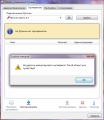
8. Для проверки снова открыл XCA и удалил сертификат с Рутокена. Сертификат удалился и после этого успешно импортировался через Панель управления Рутокен, но показывает, что к нему нет секретного ключа.
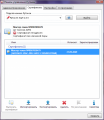
9. Если теперь просмотреть содержимое Рутокена в программе XCA, видно, что сертификат на нём есть, хотя и с другим обозначением. В XCA его можно переименовать, что никак не сказывается на его отображении в Панели управления Рутокен и не способствует установления соответствия со всё ещё находящемся на Рутокене секретным ключом.
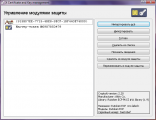
10. Если генерировать ключ на компьютере и экспортировать / импортировать через файл .p12, оно вроде работает, но хотелось бы создавать ключ непосредственно на токене.
#2 Ответ от Антон Тихиенко 2019-10-11 12:26:44
- Антон Тихиенко
- Администратор
- Неактивен
Re: Рутокен ЭЦП 2.0 и XCA
Здравствуйте.
Это нормально и тут не нужно ориентироваться на «Панель управления Рутокен», она не умеет отображать такой сертификат.
Можно доверять интерфейсу самого XCA, где ключ и сертификат отображаются, а можно еще убедиться в их наличии на нашем портале ra.rutoken.ru
#3 Ответ от Евгений Рябцев 2019-10-11 14:02:41 (2019-10-11 14:23:57 отредактировано Евгений Рябцев)
- Евгений Рябцев
- Посетитель
- Неактивен
Re: Рутокен ЭЦП 2.0 и XCA
Тогда другой вопрос. Сертификат, который я добавил на Рутокен через .p12, автоматически попал в хранилище сертификатов пользователя Windows (Сертификаты — текущий пользователь / Личное / Сертификаты), как я понимаю, через службу «Распространение сертификата». Сертификаты, которые я сохраняю через XCA, с секретными ключами создаваемыми на токене, в это хранилище не попадают. Сертификат к ключу, который я создал на ra.rutoken.ru, тоже не попал ни в список Панели управления Рутокен ни в хранилище сертификатов Windows.
Хотелось бы использовать сертификаты с размещёнными на Рутокен ключами как будто они установлены в Windows (без плагинов браузера и т.п.). Пока у меня это получается только с сертификатами, видимыми через Панель управления Рутокен (т.е. устанавливаемыми через .p12).
Ещё, пока я всё это тестировал, создал сертификат (.p12), который Панель управления Рутокен отказывается импортировать. Сначала говорит «Вставьте смарт-карту», потом, после отмены (Рутокен-то вставлен и видится, но кнопка ОК недоступна), «Ошибка импорта. Подробности: : 0x8010006e».
#4 Ответ от Антон Тихиенко 2019-10-15 13:17:47
- Антон Тихиенко
- Администратор
- Неактивен
Re: Рутокен ЭЦП 2.0 и XCA
Евгений Рябцев пишет:
Хотелось бы использовать сертификаты с размещёнными на Рутокен ключами как будто они установлены в Windows (без плагинов браузера и т.п.). Пока у меня это получается только с сертификатами, видимыми через Панель управления Рутокен (т.е. устанавливаемыми через .p12).
Расскажите, пожалуйста, для чего планируете использовать такие самоподписные-сертификаты?
Почему не подходят такие, которые отображаются в панели управления рутокен?
Евгений Рябцев пишет:
Ещё, пока я всё это тестировал, создал сертификат (.p12), который Панель управления Рутокен отказывается импортировать. Сначала говорит «Вставьте смарт-карту», потом, после отмены (Рутокен-то вставлен и видится, но кнопка ОК недоступна), «Ошибка импорта. Подробности: : 0x8010006e».
Тут поподробнее опишите как именно создаете такой сертификат?
#5 Ответ от Евгений Рябцев 2019-10-15 14:19:37
- Евгений Рябцев
- Посетитель
- Неактивен
Re: Рутокен ЭЦП 2.0 и XCA
Такие, которые отображаются в панели управления рутокен, как раз подходят. Есть задумка использовать токены для аутентификации пользователей КИИ, вместо паролей. Не обязательно самоподписанные, это не принципиально. При этом выбираться сертификат будет из списка, предоставляемого чем-то вроде нижеследующего кода C# или браузером при затребовании в соединении TLS клиентского сертификата. И туда и туда попадают сертификаты, доступные Windows. Пока у меня наблюдается однозначное соответствие между сертификатами, доступными Windows и сертификатами, видимыми в панели управления рутокен.
X509Store store = new X509Store(StoreLocation.CurrentUser);
store.Open(OpenFlags.ReadOnly);
var certs = store.Certificates;
К сожалению не помню как именно я создал не импортирующийся в токен сертификат. Сам сертификат прилагаю, пароль к нему 1. Для проверки импортировал его в XCA (всё норм) и экспортировал заново — ситуация та же.
https://www.dropbox.com/s/uy0od26sp28c4 … 4.p12?dl=0
#6 Ответ от Антон Тихиенко 2019-10-16 15:05:37
- Антон Тихиенко
- Администратор
- Неактивен
Re: Рутокен ЭЦП 2.0 и XCA
Евгений Рябцев пишет:
Такие, которые отображаются в панели управления рутокен, как раз подходят. Есть задумка использовать токены для аутентификации пользователей КИИ, вместо паролей. Не обязательно самоподписанные, это не принципиально. При этом выбираться сертификат будет из списка, предоставляемого чем-то вроде нижеследующего кода C# или браузером при затребовании в соединении TLS клиентского сертификата. И туда и туда попадают сертификаты, доступные Windows. Пока у меня наблюдается однозначное соответствие между сертификатами, доступными Windows и сертификатами, видимыми в панели управления рутокен.
Честно говоря не совсем понял можно ли считать этот вопрос для вас решенным? Или нужно что-то большее, чем сертификаты, отображаемые в панели управления рутокен?
Евгений Рябцев пишет:
К сожалению не помню как именно я создал не импортирующийся в токен сертификат. Сам сертификат прилагаю, пароль к нему 1. Для проверки импортировал его в XCA (всё норм) и экспортировал заново — ситуация та же.
https://www.dropbox.com/s/uy0od26sp28c4 … 4.p12?dl=0
Проверил импорт этого файла у себя и проблем не обнаружил, файл импортировался без ошибок — скриншот
#7 Ответ от Евгений Рябцев 2019-10-16 16:13:08
- Евгений Рябцев
- Посетитель
- Неактивен
Re: Рутокен ЭЦП 2.0 и XCA
Пока получилось сделать отображаемыми в панели управления рутокен только сертификаты с секретным ключом, генерируемым вне рутокена. Для полного счастья хотелось бы добиться того же с секретным ключом, генерируемым непосредственно на токене.
По импорту — странно. У меня воспроизводится на обоих токенах. Может быть гляну поподробнее, ну да и бог бы с ним.
#8 Ответ от Антон Тихиенко 2019-10-18 13:24:22
- Антон Тихиенко
- Администратор
- Неактивен
Re: Рутокен ЭЦП 2.0 и XCA
Евгений Рябцев пишет:
Есть задумка использовать токены для аутентификации пользователей КИИ, вместо паролей.
А как в рабочем варианте планировали выпускать сертификаты пользователей? Например, развернуть Microsoft CA или как?
XCA через PKCS#11 делает RSA ключи и именно они не отображаются в панели управления.
Как вариант можно выпускать через наш минидрайвер и тогда сертификаты будут видны ( вот статья для примера — https://habr.com/ru/company/aktiv-company/blog/327232/ ).
Если же даже на https://ra.rutoken.ru сгенерировать ГОСТ-ключи и сертификат к ним, то в панели управления они появятся.
#9 Ответ от Евгений Рябцев 2019-10-21 13:02:44
- Евгений Рябцев
- Посетитель
- Неактивен
Re: Рутокен ЭЦП 2.0 и XCA
Боевой CA планировали отдать на откуп заказчику (мы изготовитель), но рекомендовать какой-то вариант как его сделать. Соответственно сам заказчик доверяет своему CA, доверие третьих лиц не требуется. Мы бы с изделием поставляли заводские номерные токены для первоначальной настройки, с однозначным соответствием между токеном и экземпляром изделия (сертификат токена ставится на изделие).
Попробовал создавать ключи через Windows Crypto API (CryptAcquireContext/CryptGenKey), ключи видны нормально. Благодарю за поддержку, по этому пункту больше помощь не требуется.
Ещё такой вопрос: можно ли как-нибудь перераспределить полномочия между пользователем и администратором токена? Например, чтобы пользователь не мог удалить ключ/сертификат?
#10 Ответ от Антон Тихиенко 2019-10-22 11:27:47
- Антон Тихиенко
- Администратор
- Неактивен
Re: Рутокен ЭЦП 2.0 и XCA
Евгений Рябцев пишет:
Ещё такой вопрос: можно ли как-нибудь перераспределить полномочия между пользователем и администратором токена? Например, чтобы пользователь не мог удалить ключ/сертификат?
Именно через утилиту «Панель управления Рутокен» удалить сертификат можно только зная PIN-код администратора, поэтому, например, для системного администратора компании заказчика есть смысл менять стандартный PIN перед тем как отдать рутокен на руки пользователю. ВАЖНО — не потерять и не забыть новый PIN администратора, т.е. нужно вести учет токенов.
#11 Ответ от Евгений Рябцев 2019-10-23 08:08:44
- Евгений Рябцев
- Посетитель
- Неактивен
Re: Рутокен ЭЦП 2.0 и XCA
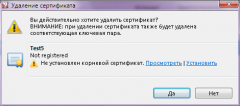
Хм. У меня по-другому. Спрашивает пин-код пользователя и, при его вводе, сертификат успешно удаляется.
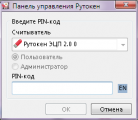
#12 Ответ от Антон Тихиенко 2019-10-23 10:29:35
- Антон Тихиенко
- Администратор
- Неактивен
Re: Рутокен ЭЦП 2.0 и XCA
Потому что этот сертификат с ключами был импортирован на токен.
Если делать неизвлекаемые ключи на токене, то надо PIN администратора.
#13 Ответ от Евгений Рябцев 2019-10-23 11:45:19
- Евгений Рябцев
- Посетитель
- Неактивен
Re: Рутокен ЭЦП 2.0 и XCA
Хм. Проверил. Создаю ключевую пару на токене средствами Windows Crypto API (токен какое-то время мигает, генерирует). Пробую удалить через панель управления рутокен — запрашивает пин пользователя, удаляет. Создаю ещё одну ключевую пару. Создаю к ней в XCA сертификат, через панель управления рутокен назначаю сертификат ключевой паре, сертификат назначается. Выхожу из панели управления, перевтыкаю токен, пробую удалить — запрашивает пин пользователя, удаляет. Что я делаю не так?
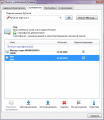
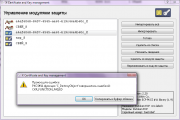
Для сравнения, как это выглядит в XCA. Видно различие между созданными и импортированными сертификатами (_S или _E на конце названия контейнера). XCA ведёт себя одинаково с импортированными и созданными ключами, отказываясь удалять что те, что другие (ну и бог бы с ней).
#14 Ответ от Антон Тихиенко 2019-10-23 12:39:35
- Антон Тихиенко
- Администратор
- Неактивен
Re: Рутокен ЭЦП 2.0 и XCA
Евгений Рябцев пишет:
Хм. Проверил. Создаю ключевую пару на токене средствами Windows Crypto API (токен какое-то время мигает, генерирует). Пробую удалить через панель управления рутокен — запрашивает пин пользователя, удаляет. Создаю ещё одну ключевую пару. Создаю к ней в XCA сертификат, через панель управления рутокен назначаю сертификат ключевой паре, сертификат назначается. Выхожу из панели управления, перевтыкаю токен, пробую удалить — запрашивает пин пользователя, удаляет. Что я делаю не так?
Тогда опишите подробнее этот процесс генерации.
#15 Ответ от Евгений Рябцев 2019-10-23 14:37:20
- Евгений Рябцев
- Посетитель
- Неактивен
Re: Рутокен ЭЦП 2.0 и XCA
Вот как-то так:
        [DllImport("advapi32.dll", CharSet = CharSet.Unicode, SetLastError = true)]
        public static extern bool CryptAcquireContext(out IntPtr hProv, string pszContainer, string pszProvider, uint dwProvType, uint dwFlags);

        [DllImport("advapi32.dll", CharSet = CharSet.Unicode, SetLastError = true)]
        static extern bool CryptReleaseContext(IntPtr hProv, Int32 dwFlags);

        [DllImport("advapi32.dll", SetLastError = true)]
        public static extern bool CryptGetProvParam(IntPtr hProv, uint dwParam, [MarshalAs(UnmanagedType.LPStr)] StringBuilder pbData, ref uint dwDataLen, uint dwFlags);

        [DllImport("advapi32.dll", CharSet = CharSet.Unicode, SetLastError = true)]
        public static extern bool CryptGenKey(IntPtr hProv, uint Algid, uint dwFlags, out IntPtr phKey);

        const uint AT_SIGNATURE = 2;
        const uint CRYPT_FIRST = 1;
        const uint CRYPT_NEXT = 2;
        const uint CRYPT_NEWKEYSET = 8;
        const uint CRYPT_SILENT = 64;
        const uint PP_ENUMCONTAINERS = 2;
        const uint PROV_RSA_FULL = 1;

        const uint KEY_SIZE_1024 = 1024 << 16;
        const uint KEY_SIZE_2048 = 2048 << 16;

        const string ProviderName = "Microsoft Base Smart Card Crypto Provider";

        private void btnCreatePrivateKey_Click(object sender, EventArgs e)
        {
            if (lstCerts.Items.Contains(txtContainer.Text)) {
                MessageBox.Show(String.Format("Контейнер ключей с именем '{0}' уже существует. Повторное использование контейнера для создания нового ключа не допускается. Выберите другое имя для контейнера.", txtContainer.Text), "Контейнер уже существует", MessageBoxButtons.OK, MessageBoxIcon.Exclamation);
                return;
            }
            IntPtr provider;
            if (!CryptAcquireContext(out provider, txtContainer.Text, ProviderName, PROV_RSA_FULL, CRYPT_NEWKEYSET)) {
                MessageBox.Show(String.Format("Не удалось создать контейнер ключей '{0}', код ошибки {1}. Убедитесь, что токен доступен.", txtContainer.Text, Marshal.GetLastWin32Error()), "Операция неуспешна", MessageBoxButtons.OK, MessageBoxIcon.Exclamation);
                return;
            }
            IntPtr key;
            if (CryptGenKey(provider, AT_SIGNATURE, KEY_SIZE_2048, out key)) {
                RefreshContainers();
                MessageBox.Show("Новый ключ успешно создан. Используйте центр сертификации для создания сертификата к этому ключу. Используйте панель управления токенами для импорта сертификата на токен.", "Ключ создан", MessageBoxButtons.OK, MessageBoxIcon.Information);
            } else {
                MessageBox.Show(String.Format("Не удалось создать новый ключ. Код ошибки {0}.", Marshal.GetLastWin32Error()), "Операция неуспешна", MessageBoxButtons.OK, MessageBoxIcon.Exclamation);
            }
            CryptReleaseContext(provider, 0);
        }
Страницы 1 2 Далее
Чтобы отправить ответ, нужно авторизоваться или зарегистрироваться