
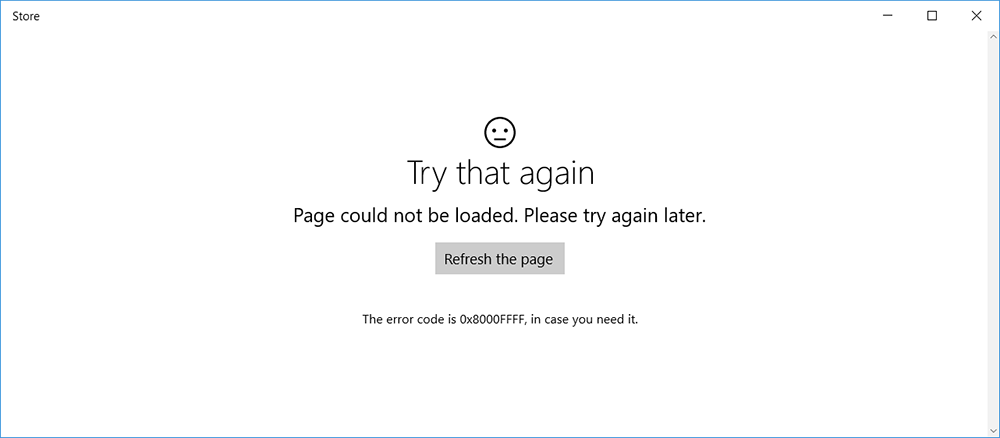
Ошибки обновления — довольно распространенная вещь, которая касается каждого пользователя Windows. Уже с давних пор, многие пользователи Windows начали сталкиваться с некоторыми проблемами. Это просто природа всех операционных систем, которыми пользуются большое количество пользователей. Когда появляются новые обновления, довольно сложно спрогнозировать проблемы, которые могут возникнуть на разных системах. После того, как проблема возникла, решить ее без профессиональной и квалифицированной помощи становится непростой задачей. На этот раз в Windows появилась еще одна проблема с обновлением — ошибка 0x8000ffff , которая мешает успешной установки обновлений. Некоторые пользователи сообщили, что эта проблема возникает при попытке загрузить и установить накопительное обновление для Windows 10 версии 1709 (KB4058258). Также эту ошибку можно увидеть при попытке открыть Магазин Windows и установить приложения. К счастью, решить эту проблему не составит труда. Более чем достаточно методов, перечисленных ниже, помогут вам избавиться от данной проблемы и в конечном итоге обновить вашу систему. Так что просто следуйте пошаговой инструкции, представленной ниже.

Скачать средство восстановления Windows
Скачать средство восстановления Windows

Существуют специальные утилиты для восстановления Windows, которые могут решить проблемы, связанные с повреждением реестра, неисправностью файловой системы, нестабильностью драйверов Windows. Мы рекомендуем вам использовать Advanced System Repair Pro, чтобы исправить ошибку «Windows 10 Update 0x8000ffff» в Windows 10.
1. Воспользуйтесь средством устранения неполадок Центра обновления Windows
В Windows есть встроенная опция для решения некоторых проблем. Она называется «Устранение неполадок Windows» и позволяет обнаруживать, а также решать проблемы в различных областях вашего ПК. Давайте попробуем использовать его для исправления ошибок, связанных с обновлением. Вот как это сделать:
- Откройте настройки, как мы делали выше, и перейдите в Обновление и безопасность > Устранение неполадок.
- На правой панели найдите Центр обновления Windows и нажмите Запустить средство устранения неполадок.
- Завершите процесс, следуя инструкциям на экране, и перезагрузите компьютер.
2. Установите время и дату на автоматическое обновление.
Хотя этот метод может показаться слишком простым и бессмысленным, на самом деле он может решить ошибку 0x8000ffff. Некоторые службы Windows не могут установить правильное соединение с серверами без надлежащих настроек времени. Поэтому попробуйте сделать следующее и проверьте, помогло ли это. Если нет, то теперь вам не нужно возвращаться к этому легкому шагу и можно перейти к более сложным, описанным ниже.
- Нажмите Windows Key + I одновременно.
- Выберите Время и язык.
- In Дата и время выберите Установить время автоматически.
- После этого закройте окна и попробуйте установить обновление еще раз.
3. Запустите сканирование с помощью средства проверки системных файлов (SFC).
Следующий метод — проверка целостности системных файлов. Некоторые файлы могут быть повреждены или утеряны после обновления или установки стороннего программного обеспечения. Чтобы найти и восстановить проблемные файлы, выполните следующие действия:
- Откройте Командная строка , введя
cmdв поле поиска рядом с Меню Пуск кнопку. - Щелкните правой кнопкой мыши по Командная строка , а затем выберите Запуск от имени администратора.
- После открытия консоли введите
sfc /scannowкоманду и нажмите Enter. - Когда процесс восстановления будет завершен, перезагрузите компьютер.
- После того, как вы закончите этот шаг, попробуйте снова установить обновление. Если ошибка по-прежнему напоминает о себе, продолжайте читать это руководство, чтобы попробовать другие варианты ниже.
4. Запустите DISM
Обслуживание образов развертывания и управление ими (DISM) аналогично запуску сканирования SFC. Однако оно может заглянуть чуть глубже и найти поврежденные данные, которые SFC мог упустить. Поэтому попробуйте запустить его с помощью командной строки, как мы это уже делали.
- Откройте Командная строка как мы это делали на предыдущем шаге.
- Скопируйте и вставьте эту команду
DISM.exe /Online /Cleanup-image /Restorehealth. - Нажмите Enter и подождите, пока Windows закончит сканирование и исправление.
- После этого перезагрузите компьютер и снова установите обновление.
5. Просканируйте свой компьютер на наличие вредоносных программ.
Бывают случаи, когда вредоносное ПО оказывает негативное влияние на разные части системы. Другими словами, вредоносные или даже нежелательные программы могут изменить или повредить определенные настройки, связанные с обновлениями. Дабы убедиться, что это не так, просканируйте свою систему на наличие вредоносной рекламы или нежелательного программного обеспечения с помощью Защитника Windows или сторонней программы. Наш совет — Malwarebytes Anti-Malware, у которого широкие базы данных вредоносных программ, а также инструменты, способные находить и устранять любые типы угроз. Чтобы скачать его, нажмите на кнопку ниже.
Скачать Malwarebytes
6. Попробуйте отключить антивирусное ПО.
Если на вашем компьютере запущено другое антивирусное ПО, помимо Защитника Windows, оно может конфликтовать с установкой обновлений. Иногда средства защиты осуществляют полный контроль над системой, что препятствует правильной работе определенных механизмов. Таким образом, чтобы проверить, так ли это, просто выключите антивирус и снова найти обновление. Если это наконец сработало, подумайте об удалении или замене антивируса на более совместимый.
7. Установите необходимое обновление в безопасном режиме.
Попытка установить новые обновления может быть ограничена сторонним программным обеспечением. Чтобы оно не мешало службам обновлений, вы можете загрузить компьютер в безопасном режиме и попробовать установить проблемное обновление. Вот как это сделать:
- Откройте Настройки через Меню Пуск или нажмите Windows Key + I вместе.
- Откройте Обновление и безопасность > Восстановление > Особые варианты загрузки.
- Затем нажмите Перезагрузить сейчас.
- Ваша система будет перезагружена и запустится в Среда восстановления Windows.
- Находясь там, выберите Устранение неполадок > Дополнительные параметры > Параметры загрузки.
- Теперь нажмите Перезагрузка , а затем выберите Включить безопасный режим с загрузкой сетевых драйверов после перезагрузки.
Теперь, находясь в безопасном режиме, попробуйте установить конфликтующее обновление как обычно.
8. Сбросьте настройки Магазина Windows.
Следующий шаг в нашем списке очень легкий и простой. Потребуется одна небольшая команда, чтобы стереть ненужный кеш, который может блокировать правильную работу некоторых процессов Windows:
- Откройте Командная строка , введя
cmdво вкладку поиска рядом с Меню Пуск кнопку. - Введите
wsresetкоманду и нажмите Enter. - По завершении перезагрузите компьютер и снова загрузите обновление.
9. Обновите драйверы
Еще одна причина, которая может помешать успешному обновлению Windows, — это устаревшие или поврежденные драйверы. Мы рекомендуем просканировать ваши драйверы и, при необходимости, обновить их. Вы можете сделать это вручную или воспользоваться специальной утилитой для более быстрого решения. Оба способа описаны ниже:
- Щелкните левой кнопкой мыши на Меню Пуск и выберите Диспетчер устройств.
- В идеале вам понадобиться обновить все доступные устройства. Если вы видите что-то, отмеченное желтым прямоугольником, то следует обновить это устройство в первую очередь.
- Для этого щелкните на драйвер правой кнопкой мыши, выберите Обновитьи следуйте инструкциям на экране.
- Позвольте Windows найти новые драйверы и загрузить их.
Драйверы являются ключем к правильной конфигурации вашей системы. Именно они обеспечивают стабильное соединение между оборудованием и вашей операционной системой. Обновление ряда драйверов вручную может занять много времени, повторяя одни и те же шаги, раз за разом. Здесь вы можете скачать лучшую утилиту для обновления драйверов, которая сама справится с этой задачей — Driver Booster от IObit:

Стартовый экран Driver Booster

Результаты сканирования Driver Booster

Раздел инструментов Driver Booster
Скачать Driver Booster
10. Попробуйте загрузить конфликтующее обновление из каталога Microsoft.
В случаях, когда Windows не удается установить соединение с сервером и загрузить необходимое обновление, система выдает ошибку, как например 0x8000ffff. Чтобы решить эту проблему, вы можете загрузить обновление прямо с веб-сайта Microsoft. Вот шаги:
- Нажмите Windows + I одновременно.
- Затем перейдите в Обновление и безопасность.
- В правой части окна выберите Просмотр журнала обновлений.
- После этого найдите и запишите самое последнее обновление КБ (вверху списка).
- Затем загрузите записанное обновление из Microsoft Update Catalog.
11. Перезапустите компоненты и Службу обновления Windows.
Этот метод позволяет сбросить и перезагрузить настройки Центра обновления Windows. Вся процедура включает перезапуск служб BITS, Cryptographic, MSI Installer и Windows Update, а также переименование некоторых папок обновлений (SoftwareDistribution и Catroot2). Эти папки содержат специальные подписи для обновлений Windows. Исходя из этого, мы заставим Windows удалить поврежденные элементы и создать компоненты обновления с нуля. Мы воспользуемся консолью для выполнения необходимых команд. Это более сложный вариант, но для его выполнения не потребуется много времени и знаний. Следуйте инструкциям ниже:
- Откройте Командная строка , введя
cmdв поле поиска рядом с Меню Пуск кнопку. - Щелкните правой кнопкой мыши по Командная строка , а затем выберите Запуск от имени администратора.
- Скопируйте и вставьте этот список команд одну за другой, нажимая Enter после каждой из них. (Это действие отключит службы, отвечающие за обновления Windows)
- Для начала, вам нужно скачать утилиту с веб-сайта Microsoft.
- Затем запустите загруженный файл.
- После соглашения с Правилами использования, вы увидите два варианта на выбор. Выберите Обновить этот компьютер сейчас.
- Выберите Сохранить личные файлы чтобы они не пострадали.
- Наконец, запустите процесс и дождитесь его завершения.
- Надеемся, этот метод помог вам разобраться с ошибкой 0x8000ffff. Если нет, и она продолжает возникать, переходите к следующему способу этой статьи.
- Щелкните правой кнопкой мыши по значку Меню Пуск и выберите Настройки. Вы также можете нажать Windows Key + I сочетания клавиш.
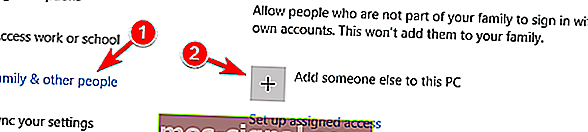
- Перейдите в Учетные записи > Семья и другие пользователи.
- На правой панели прокрутите вниз до Другие пользователи раздела и нажмите Добавить пользователя для этого компьютера.
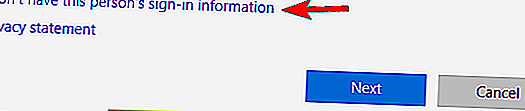
- Теперь выберите У меня нет данных для входа этого человека внизу.
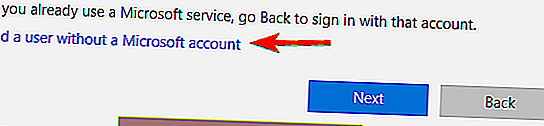
- Выберите Добавить пользователя без учетной записи Майкрософт внизу.
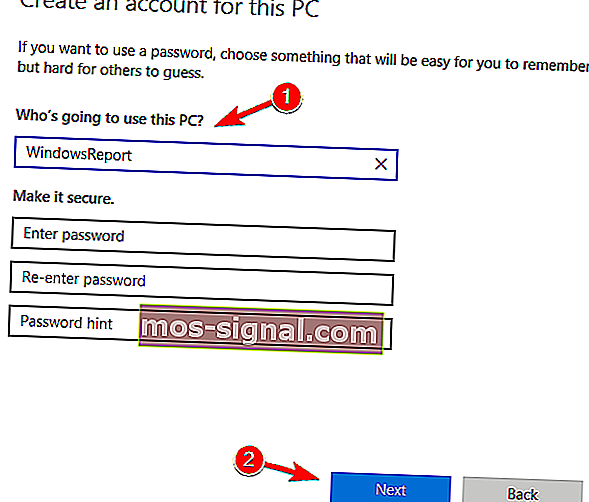
- Затем введите имя пользователя и пароль для нового пользователя и нажмите Далее.
- Теперь вы можете переключиться на новую учетную запись (щелкнув на значок пользователя в Меню Пуск) и попробовать установить обновление снова.
net stop wuauserv

net stop cryptSvc

net stop bits

net stop msiserver
Затем мы должны переименовать вышеупомянутые папки. Просто вставьте эти команды, нажимая Enter после каждой.
ren C:WindowsSoftwareDistribution SoftwareDistribution.old

ren C:WindowsSystem32catroot2 Catroot2.old
Наконец, все, что осталось сделать, это включить отключенные службы. Введите эти команды аналогичным образом.
net start wuauserv

net start cryptSvc

net start bits

net start msiserver
На этом все. Перейдите в центр обновления Windows и попробуйте выполнить установку снова.
12. Используйте Media Creation Tool.
Другой вариант установки обновлений — через Media Creation Tool. Этот способ позволяет пользователям обновлять систему до последней существующей версии. Эта процедура не коснется ваших личных данных, а просто обновит компьютер. Для этого выполните следующие действия:
13. Создайте новую локальную учетную запись.
Последнее, что мы советуем вам сделать, это создать новую учетную запись пользователя. Иногда это действие может восстановить определенные настройки и позволить новому обновлению установиться успешно. Также обратите внимание, что новые учетные записи не содержат данных, которые вы хранили ранее, поэтому убедитесь, что вы переместили свои файлы на новую учетную запись. После этого вы можете удалить свою исходную учетную запись и посмотреть, устранилась ли проблема. Ниже вы можете найти шаги для создания новой учетной записи:
Заключение
Мы надеемся, что наше руководство помогло вам успешно решить возникшую проблему. Стоит отметить, что все эти решения достаточно универсальны и могут применяться для решения ряда аналогичных проблем. Вы также можете использовать наш веб-сайт для удаления вредоносных программ или других проблем, связанных с системой, которые похожи на 0x8000ffff, и не только.
Ошибка 0x8000ffff может возникать и мешать пользователям Windows в различных случаях. Будь то восстановление системы или целостности файлов, Центр обновления или при переносе файлов, ошибка может появиться в любой момент. В данной статье мы опишем возможные варианты решения сложившейся ситуации.
Код ошибки 0x8000ffff Windows 10
На основании общих значений HRESULT код 0x8000FFFF имеет обозначение E_UNEXPECTED или Unexpected failure, что означает Неожиданный сбой. Иногда встречается немного другое название. Например, установщик обнаружил ошибку 0x8000ffff разрушительный сбой.
Данная ошибка не имеет четкий характер возникновения (кроме старой ситуации с обновлениями на Windows 7). Она может возникать при повреждении системных файлов и компонентов, нарушении работы системных служб или после влияния вредоносного ПО или вирусов.
Как исправить ошибку 0x8000ffff
Далее дадим общие рекомендации при решении данной проблемы.
Вариант 1. Проверка целостности
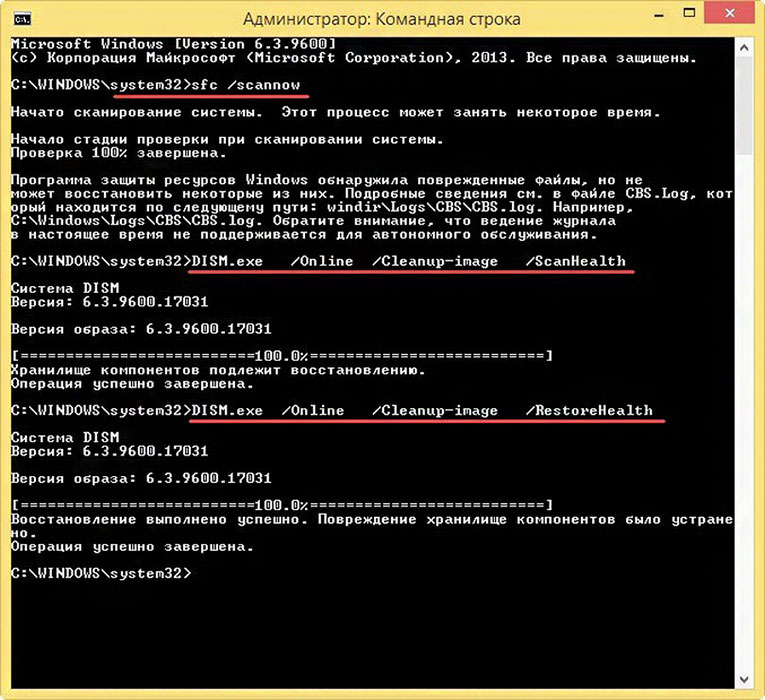
Для начала проверьте целостность системных файлов и компонентов. Для начала откройте окно командной строки (CMD) от имени администратора. Для этого нажмите ПКМ по кнопке Пуск или нажмите сочетание клавиш Win+X. В возникшем окне выберите Командная строка (Администратор).

Затем введите первую команду для проверки целостности системы — SFC /SCANNOW.

Начнётся сканирование, сопровождающееся процентным отображением процедуры. В зависимости от объёма системы и производительности компьютера, процедура может продолжаться от 5 минут до нескольких часов. Не рекомендуется закрывать окно сканирования.
После первой проверки обязательно выполнить вторую. При этом неважно, какой был исход первоначальной проверки. В новом или прошлом окне командной строки введите команду DISM.exe /Online /Cleanup-image /Restorehealth.

Отобразится номер сборки Windows и начнется процентное отображение проверки компонентов. Не рекомендуется закрывать окно сканирования.
При выполнении команды может возникнуть сбой dism с уведомлением операция не выполнена 0x8000ffff. Это может говорить о значительном повреждении системных компонентов, которые нельзя восстановить, используя базовые средства Windows. Поэтому перейдем к восстановлению системы до возникновения ошибки.
Вариант 2. Восстановление системы
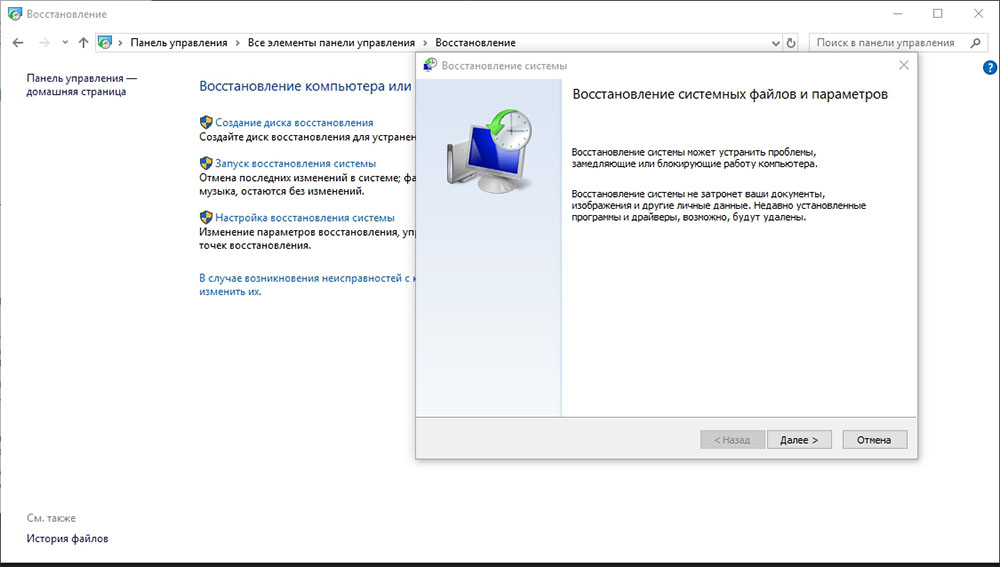
Наиболее удобный способ – это выполнить «откат» на этап до возникновения ошибки. В этом может помочь функция Восстановление системы. В поиске введите Восстановление и выберите соответствующую настройку или нажмите сочетание клавиш Win+R (окно Выполнить) и введите команду rstrui.

Для автоматического создания точек восстановления должна быть включена Защита системы, в рамках которой автоматически создаются точки отката при установке или удалении программ, обновлении и внесении изменений в системные компоненты или настройки.

Если Защита системы включена, будет предложено выполнить восстановление из предложенных точек. Желательно выбрать момент, когда возможная ошибка еще не проявилась.

Проверьте всю информацию перед началом восстановления и, если всё хорошо, начните процедуру. Процедура может занимать как 5 минут, так и несколько часов, всё зависит от объёма восстанавливаемых данных и производительности ПК.

К сожалению, не всегда всё может пройти гладко. И на этом этапе может возникнуть непредвиденная ошибка при восстановлении системы — 0x8000ffff. Но не всё потеряно, Windows богата на возможные варианты исправления ошибок.
Вариант 3. Восстановление из образа (Inplace upgrade)
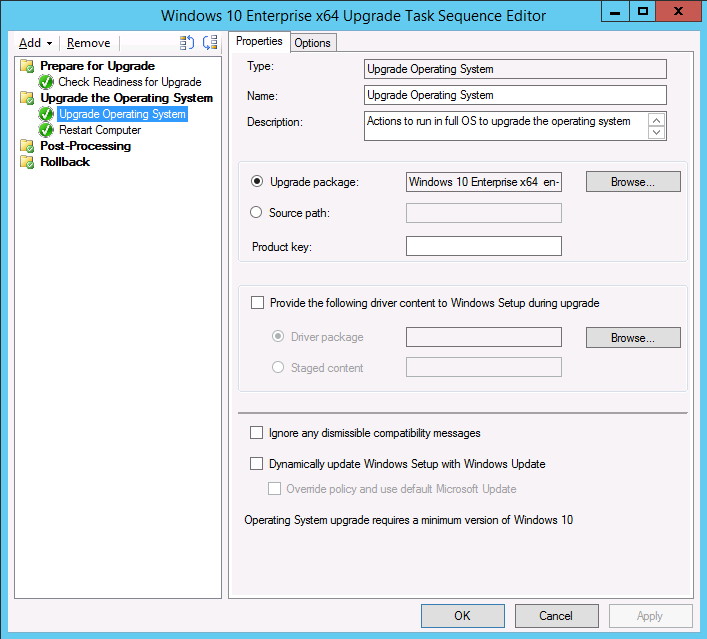
Крайний случай, когда все возможные варианты не помогают или же ошибка 0x8000ffff появляется при проверке целостности или на этапе восстановления, поможет «обновление» системы с сохранением данных. Грубо говоря, это переустановка системных компонентов без затрагивания пользовательских файлов и приложений. Данный способ называется Inplace Upgrade.
Для начала потребуется ISO-образ системы Windows 10 или утилита Media Creation Tools.
Media Creation Tools – утилита обновления и создания установочных носителей Windows. Скачать актуальную версию Media Creation Tools или MCT можно на сайте Microsoft. Пройдите на сайт и нажмите кнопку Скачать средство сейчас.

После того, как утилита загружена, запустите её. Приняв условия лицензионного соглашения, выберите Обновить этот компьютер сейчас. Приложение начнёт загрузку необходимых файлов и подготовит систему для «обновления», после чего необходимо будет подтвердить внесение изменений.

Альтернативный вариант с ISO-образом Windows 10. Несколько вариантов «Как загрузить образ Windows 10» подробно описано в нашей статье — https://windowstips.ru/legalnyj-sposob-zagruzit-oficialnyj-obraz-windows-10.
После загрузки образа нажмите на него ПКМ и выберите пункт «Подключить». Образ будет эмулирован на виртуальный привод, что позволит использовать данный ISO-файл, если бы установочный диск находился в CD/DVD приводе.

Откроется содержимое установочного образа Windows 10. Для запуска процедуры Inplace Upgrade найдите в корневой папке приложение setup.exe и запустите его.

После этого запустится программа установки Windows 10, которая и позволит выполнить восстановление системы. Главное следовать инструкциям и подсказкам установщика.


Дополнительно:
Порой встречаются ошибки похожего характера, например, error 0x8000ffff в Windows 10 работа мастера диагностики приостановлена. В этом случае системный компонент может быть повреждён, в результате чего основная функция приложения не может быть выполнена. Мы рекомендуем сразу приступать к восстановлению системы из 2го или 3го вариантов, в случае частого возникновения ошибок при использовании разных приложений.
Отличного Вам дня!
Регулярное использование компьютера предусматривает систематический контроль состояния компонентов и программ, с необходимостью периодического обновления всех приложений. В процессе обновления системы или программ иногда приходится сталкиваться с ошибками разного рода. В этой статье расскажем об ошибке 0X8000FFFF, которая может появиться на экране как в процессе восстановления или обновления системы, так и при любой установки программ. Статья посвящена решению проблемы ошибки с кодом 0X8000FFFF, проанализируем, что может выступать источником сбоя работы компьютера, насколько критично появление этой неисправности и как её исправить.
Атрибуты ошибки
Прежде чем приступить к изучению методологии устранения ошибки, важно разобраться в сути самого прецедента, провоцирующего сбой. Неполадка с кодом ошибки 0X8000FFFF, часто появляется на фоне установки или обновления конкретных приложений на ПК, причём преимущественно при работе с программами, имеющими прямую связь с инструментами от Microsoft Corporation. К признакам наличия проблемы относятся:
- Вылет программы с появлением ошибки 0X8000FFFF.
- Завершение работы ПК с появлением окна с этим же кодом.
- Периодическое зависание компьютера, с дальнейшим учащением.
- Замедление реакции компьютера на мышь и клавиатуру.
Естественно, каждый из вариантов развития событий не является приемлемым, так как ограничивает возможности пользователя. Ошибка 0X8000FFFF, хоть и не относится к разряду критических, но требует обязательного и безотлагательного решения для восстановления многофункциональности компьютера и его производительности. Предопределить эффективный метод решения проблемы позволяет отслеживание условий, при которых ошибка появилась, что позволяет сориентировать пользователя в причинах, в чём и будем разбираться дальше в статье.
Причины появления сбоя
Неполадки категории «Не удалось создать подпись из-за ошибки 0X8000FFFF: Internal error», могут возникать на любом этапе работы на компьютере, причём свойственны как для ПК, функционирующих на Windows 7, так и на устройствах, с установленной Windows 10. Факторами появления сбоя 0X8000FFFF на семёрке зачастую выступают повреждения регистрационных каталогов, в силу некорректной установки приложений и системных программ, некорректное удаления компонентов ОС или несанкционированные внедрения в систему вирусного кода.
Что касается причин появлявления ошибки с кодом 0X8000FFFF на Windows 10, то предопределить точную следственно-причинную связь неполадки практически невозможно, в силу размытости характера сбоя. Независимо от версии установленной системы, принцип работ над устранением ошибки имеет схожий характер, за исключением моментов, которые определяются параметрами выполнения определённых команд и процедур, необходимых для входа в конкретное приложение или программную среду. Рассмотрим детально список манипуляций, действие которых направлено на ликвидацию ошибки.
Регламент устранения проблемы
Исправление ошибки 0X8000FFFF предусматривает несколько вариантов, отличающихся по методу выполнения операции. Рекомендуется выполнять восстановительные манипуляции начав от простых действий до более сложных операций. Если на устройстве ошибка появилась в процессе работы и не имеет явных предпосылок для её появления, иногда помогает устранить неполадку простая перезагрузка компьютера, оптимизация его работы посредством специальных утилит, обновление драйверов или проверка системы на вирусы. Если подобные манипуляции не дали желаемого результата, стоит переходить к более радикальным действиям.
Проверка системных компонентов на целостность
Как уже сказано, одной из наиболее частых причин этой неполадки является повреждение файловых документов и базовых инструментов ОС. Для исключения такого варианта развития событий рекомендуется произвести комплексное сканирование системных компонентов на присутствие в них программных дефектов, с параллельным восстановлением проблемных объектов. Справиться с этой задачей позволяют ресурсы Windows с помощью командной строки. Для выполнения задачи, непосредственно перед выполнением работ, необходимо будет загрузить систему в «Безопасном режиме», так как иногда ошибка с кодом 0X8000FFFF значительно ограничивает возможности пользователя. Читайте тут о том, как загрузить компьютер в безопасном режиме.
Дальше необходимо будет воспользоваться «Командной строкой», которая вызывается комбинацией клавиш WIN и R и запустить её необходимо от имени администратора (выбирается при нажатии правой кнопкой мышки на программе). В окне для команды введите SFC/SCANNOW, запустите процесс клавишей Enter, и дождитесь окончания процесса, оперативность выполнения которого зависит от технических характеристик ПК и количества проблемных компонентов в системе.
После окончания сканирования необходимо запустить ещё один процесс, посредством ввода команды DISM.EXE /Online /Cleanup-image /RestoreHealth, который предполагает более глубокую проверку системных компонентов Windows. Если результат такой проверки закончится с ошибкой 0X8000FFFF, значит в системе присутствуют повреждения, которые невозможно устранить базовыми возможностями Windows. Переходите к следующему этапу работ.
Восстановление ОС
Критический сбой на фоне обновления Windows или программных компонентов с ошибкой 0X8000FFFF можно попытаться устранить посредством «отката» системы до момента, когда ПК работал без ошибок. Чтобы вернуть систему необходимо выполнить следующие манипуляции:
- В безопасном рабочем режиме необходимо войти в раздел «Восстановление системы», где потребуется выбрать точку восстановления, предшествующую дате, когда начались проблемы.
- Следуя простым указаниям «Мастера» выполнить восстановительные манипуляции: соглашаясь с указанными рекомендациями утилиты, нажатием установки «Далее», довести операцию до логического завершения.
- После перезапуска ПК проверить результат выполненной работы, оценить, появляется ли повторно эта ошибка.
Зачастую этот метод борьбы с неполадкой срабатывает, но бывают ситуации, когда в процессе осуществления операции Windows не даёт корректно завершить процедуру, выдавая ошибку, что повлечёт необходимость выполнить восстановление системы другим способом, о котором и будет идти речь дальше.
Применение ресурсов образа Inplace Upgrade
Если результат не оправдал ожиданий, при восстановлении системы или после завершения процесса на компьютере опять появилась ошибка 0X8000FFFF, стоит попытаться решить проблему посредством «мини-переустановки» ОС, без вмешательства в пользовательские инструменты и файловые документы. Этот процесс называется Inplace Upgrade или Полное восстановление Windows без потери файлов пользователя, и заключается он в использовании установочного диска или флешки Windows, или софта Media Creation Tools, причём второй вариант является более актуальным, в силу простоты выполнения работ.
Чтобы восстановить систему посредством программного инструмента Inplace Upgrade, для начала его потребуется загрузить с официального сайта Microsoft и установить на рабочее устройство, согласившись с лицензионными требованиями разработчиков. После этого достаточно активизировать работу приложения и следуя подсказкам на экране, осуществить процесс обновления компьютерного устройства.
Метод восстановления ОС из образа ISO также не отличается сложностью: для выполнения процедуры достаточно загрузить и подключить образ, нажав на него правой кнопкой мышки, где потребуется выбрать в выпадающем списке «Подключить». Эти манипуляции эмулируют инструмент на виртуальный или «облачный» привод, что позволит открыть образ и эксплуатировать его ресурсы. Для запуска процесса необходимо в корневом каталоге образа отыскать инструмент setup.exe, активизировать его работу и, следуя инструкциям установщика, осуществить процедуру восстановления ОС. После выполнения операции ошибка будет ликвидирована.
Подведение итогов
В статье описаны результативные варианты борьбы с ошибкой с кодом 0X8000FFFF, которые предусматривают выполнение операции без полной переустановки Windows. Следуя описанным инструкциям и рекомендациям, каждый пользователь сможет добиться желаемого эффекта, устранить ошибку в работе системы самостоятельно.
Обычно с кодом ошибки 0x8000ffff «Разрушительный сбой» пользователи сталкиваются во время обновления Windows 10, 7, установки приложений из магазина или при восстановлении системы. На то есть несколько причин, например, сбившаяся конфигурация, вредоносное ПО или повреждения важных файлов. Разберем подробно, как с этим бороться.
Содержание статьи
- Причины возникновения «разрушительного сбоя»
- Сброс магазина Windows 10
- Отключение прокси и активация TLS
- Автоматическая диагностика
- Проверка служб
- Проверка целостности файлов
- Удаление поврежденных разделов реестра
- Определение блокирующей программы
- Сброс кэша обновлений
- Исправление проблем с сетью
- Загрузка в CleanBoot
- Восстановление системы через контрольную точку
- Сброс Windows 10 к заводским установкам
- Альтернативные методы
- Подробнее в видео
- Комментарии пользователей
Причины возникновения «разрушительного сбоя»
Существует несколько наиболее распространенных причин, по которым на экране монитора может появляться сообщение об ошибке 0x8000ffff:
- копии файлов для восстановления системы были повреждены;
- имеются неполадки внутри самой операционной системы;
- конкретные системные файлы были повреждены вирусными программами;
- пользовать самостоятельно по ошибке удалил часть ключевых системных файлов.

Иных причин, по которым ошибка потенциально может возникнуть, великое множество. Выяснять, что конкретно привело к сбою в системе, большого смысла нет. Лучше сразу приступить к решению проблемы, воспользовавшись методами, описанными ниже.
Встроенный инструмент для установки приложений часто сбоит и поэтому вызывает трудности. В числе прочего он может негативно влиять на процесс обновления. Нужно сбросить его кэш. Это должно помочь.
- Нажмите Win+R, напишите WSReset.exe и щелкните «ОК». Эта команда запускает полную переустановку магазина с последующей проверкой кэша и установленных приложений. Поэтому исправляются все ошибки магазина.


Внимание! В десятке можно переустановить магазин при помощи PowerShell. Этот способ быстрее и проще. Сначала запустите PowerShell от имени администратора, а потом введите команду Get-AppXPackage *WindowsStore* -AllUsers | Foreach {Add-AppxPackage -DisableDevelopmentMode -Register «$($_.InstallLocation)AppXManifest.xml»} и нажмите Enter. Не забудьте перезагрузить ОС по завершении операции.
Отключение прокси и активация TLS
Удостоверьтесь, что сетевые настройки не изменены и прокси-сервер отключен.
- Щелкните «Win + R», напишите inetcpl.cpl и нажмите «Ок».
- Переместитесь в подключения и выполните настройку.

- Деактивируйте все опции, кроме первой и сохраните изменения.

- Переместитесь в «Дополнительно» и активируйте пункты «TLS 1/1.0/1.2».


Проверьте результат.
Автоматическая диагностика
Устранить проблему с обновлениями и скачивания с магазина можно через средство устранения неполадок.
- Войдите в пуск и следом в настройки через значок шестеренки.

- Переместитесь в «Обновление и безопасность».

- Во вкладке «Устранение неполадок» кликнув по нужному элементу запустите диагностику.


Возможно, потребуется перезапуск.
Проверка служб
Без них работа центра установки новых элементов невозможна. Если возникают трудности во время установки новых компонентов, то стоит проверить службы и при необходимости активировать их.
- Через строку поиска зайдите в «Службы».

- В списке найдите «Службы криптографии», «Фоновую интеллектуальную службу» и «Центр обновления Windows».
- Войдите в свойства каждой службы и укажите автоматический тип запуска.

- Кликните «ОК», закройте окна, перезагрузите компьютер.


Внимание! В некоторых случаях придется проверить работоспособность таких служб, как «Теневое копирование тома», «Программный поставщик теневого копирования (Microsoft)», «Система событий COM+», «Системное приложение COM+». Проверка и включение в случае необходимости происходит по аналогичному сценарию.
Проверка целостности файлов
Эта процедура позволяет проверить все системные компоненты и определить, какие из них получили повреждения. Более того, при помощи того же инструмента их можно восстановить, что позволит решить проблему разрушительного сбоя.
- Запустите «Выполнить» (Win+R), введите в строке cmd и примените Ctrl+Shift+Enter.
- В консоль вставьте команду SFC /SCANNOW и нажмите Enter. Это действие запустит процесс проверки.

- После проверки и выдачи результатов выполните DISM.exe/Online/Cleanup-image/Restorehealth. Команда запустит инструмент для восстановления файлов.
- Не закрывая командную строку, выполните chkdsk C: /f (где, «C» это буква раздела на котором развернута система). Запустится проверка файловой системы. Если раздел активен, потребуется перезапуск, система сама об этом сообщит. В таком случае введите Y и щелкните «Enter».


Иногда восстановление занимает много времени. В зависимости от мощности компьютера и объема данных. По завершении процедуры перезагрузите ПК. Способ работает, если у файлов некритичные повреждения.
Удаление поврежденных разделов реестра
Часто причиной возникновения неприятностей являются неверные записи в реестре. Конкретно эта ошибка вызывается неправильными записями сразу в нескольких разделах реестра. Поэтому их лучше удалить.
- Запустите «Выполнить» (Win+R на клавиатуре), введите regedit и щелкните «ОК».
- Перейдите по пути HKEY_LOCAL_MACHINECOMPONENTS, найдите раздел AdvancedInstallersNeedResolvin и удалите его.
- Повторите процедуру для разделов NextQueueEntryIndex и PendingXmlIdentifier (по тому же пути).
- Перезагрузите компьютер.

Определение блокирующей программы
Иногда какое-то приложение мешает установить новые компоненты в операционке, вызывая ошибку. Загвоздка в том, что в коде ошибки не предоставляется никакая информация о программе. Поэтому придется найти ее вручную и удалить.
- Запустите «Выполнить», вставьте путь C:$WINDOWS.~BTSourcesPanther и Щелкните «ОК». эта папка скрыта. Поэтому в проводнике ее не увидеть.
- Найдите файл, в имени которого есть текст _APPRAISER_HumanReadable.xml и откройте его через блокнот. Это лог процесса обновления.
- Теперь в логе отыщите выражение BlockingApplication=True (их может быть несколько). Напротив этого выражения будет название программы, которая вызвала блокировку.
- Удалите программу при помощи панели управления и проверьте результат.

Если папки $WINDOWS.~BT нет, то переходите к другим способам.
Иногда виновником может оказаться не приложение, а драйвер. Его удалять не нужно. Достаточно будет обновить. Для этого можно использовать как самостоятельную установку, так и автоматическое обновление.
Сброс кэша обновлений
Если кэш поврежден, то нормальная инсталляция новых компонентов невозможна. Как-то починить кэш невозможно. Зато можно его удалить, тем самым произведя сброс. Но сначала придется выключить службу обновления Windows.
- Запустите «Выполнить», напишите в строке services.msc и щелкните «Enter».
- В списке служб найдите «Центр обновления Windows» и остановите ее работу.

- Перейдите в C:WindowsSoftwareDistributionDownload и удалите все элементы в конечной папке.


После рестарта попробуйте снова обновить операционную систему. Если папки с именем Download нет, то удалите весь каталог SoftwareDistribution. Эффект будет точно таким же.
Исправление проблем с сетью
Код ошибки 0x8000ffff может возникать даже в случае неисправности сети. Стоит попробовать использовать альтернативный DNS-сервер.
- В строке инструмента «Выполнить» введите ncpa.cpl и нажмите Enter.
- Кликните правой кнопкой мыши по активному подключению и выберите «Свойства».

- В списке кликните по пункту «IP версии 4» и нажмите «Свойства».

- В полях для ввода адресов DNS впишите 8.8.8.8 и 8.8.4.4.

- Сохраните изменения и переподключитесь.


Если после этой процедуры ничего не изменилось, попробуйте сбросить Winsock и кэш DNS. Операция поможет устранить внутренние проблемы соединения.
- Запустите командную строку через поиск от имени админа.

- В окно консоли последовательно вписывайте команды netsh winsock reset, netsh int ip reset, ipconfig /release, ipconfig /renew, ipconfig /flushdns, ipconfig /registerdns, нажимая после каждой Enter.

- По окончанию перезапустите компьютер.


Также попробуйте выключить 6-ю версию IP и оставить только четвертую. Иногда эти два протокола конфликтуют.
- Откройте свойства подключения, используя предыдущий алгоритм.
- Уберите отметку с пункта «IP версии 6».
- Щелкните «Ок» и перезагрузите компьютер.

Рестарт необходим для учета системой сделанных изменений. После запуска ОС подключитесь к интернету и попробуйте снова инсталлировать новые элементы.
Загрузка в CleanBoot
Также можно попробовать выполнить отключение программ и драйверов. Для этого потребуется последовательно выполнить следующие действия:
- Одновременно нажать две клавиши – «Win» и «R», после чего в строке для ввода прописать команду «msconfig».
- Будет запущено окно, в котором требуется перейти во вкладку «Службы» (на скриншоте ниже она отмечена зеленым маркером). После этого нужно поставить галочку перед надписью «Не отображать службы Майкрософт» и один раз кликнуть по плашке «Отключить все».

- Далее следует кликнуть по плашкам «Применить» и «ОК».
На этом все. После данной операции необходимо выполнить перезагрузку компьютера, после чего проверить, появляется ли при повторных действиях рассматриваемая ошибка.
Восстановление системы через контрольную точку
Способ по большей части подходит для Windows 7. Суть заключается в откате в раннее состояние при помощи созданной точки восстановления. Но метод работает только в том случае, если были созданы эти самые точки.
- Войдите в панель восстановления через строку поиска и запустите средство.

- Нажмите «Далее», выберите точку, когда все нормально работало (смотрите по дате) и снова нажмите «Далее». Затем «Готово».

Восстановление занимает немало времени. При этом система перезапускается. После восстановления некоторых программ пользователь недосчитается. Если они были установлены после создания контрольной точки.
Сброс Windows 10 к заводским установкам
Если ничего не помогает устранить ошибку 0x8000ffff, то имеется радикальный способ: сброс ОС к заводским установкам. На выходе пользователь получит совершенно чистую систему без приложений и драйверов. Но главное – все параметры вернутся в свое исходное состояние.
- Зажмите Win+I и щелкните «Обновление и безопасность».
- Затем кликните по вкладке «Восстановление».
- Найдите блок «Вернуть компьютер к исходному состоянию» и нажмите «Начать».
- Подтвердите проведение операции.
- Следуйте указаниям мастера.
Если в Windows 7 восстановление занимает много времени, то в десятке такой сброс требует еще больше времени. После выполнения сброса потребуется полностью настраивать операционку заново. Но сначала попробуйте обновить ее.
Альтернативные методы
Если ничего не помогло, то воспользуйтесь альтернативными методами. Иногда именно они помогают избавиться от неполадки.
- Некоторые антивирусы блокируют безопасные соединения и приложения. Поэтому в целях диагностики и исключения этого варианта предлагаю на время отключить защиту.
- Удостоверьтесь, что на компьютере выставлено актуальное время и дата.
- Если системные файлы или компоненты реестра были повреждены, то стоит проверить компьютер на вирусы.
- Почистите элементы автозагрузки. Нажмите «Win+R», введите «msconfig» и щелкните «Ок». Во вкладке «Автозагрузка» отключите лишние компоненты, а лучше все, ведь не ясно, что именно вызывает сбой. Далее в этом же окне войдите в «Службы» и поставьте отметку на пункте «Не отображать службы Microsoft». Нажмите по кнопке «Отключить» все и «Ок». Перезапуститесь.

- Скачайте Media Creation Tools с сайта Microsoft и запустите. Примите условия соглашения чтобы продолжить. Затем отметьте пункт обновления и щелкните «Далее». Начнется автоматическая загрузка актуальных компонентов. Дождитесь окончания процесса и перезапуститесь.
- Создайте дополнительную учетную запись с привилегиями администратора и авторизуйтесь под ней. Это поможет если неполадка вызвана повреждениями текущей записи.
- Полная переустановка. Используйте только в крайнем случае. Выполнить загрузку ОС Windows можно, перейдя на официальный сайт компании в соответствующий раздел. Не рекомендуется использовать «пиратские» сборки – есть высокий риск вместе с системой загрузить массу вредоносных программ, способных украсть личные данные пользователя.

Прибегать к альтернативным методам решения проблемы стоит в случае, если способы, указанные выше, не принесли желаемого результата.
В большинстве случае все описанные способы помогают устранить критический сбой, нормально установить компоненты и продолжать продуктивно работать. Однако если они не помогли всегда можно переустановить систему и получить чистую и отлично работающую версию операционки.
Подробнее в видео
- Ошибка 0x8000ffff появляется в основном при попытке выполнить стандартное обновление или обновить некоторые функции Windows или приложения в Магазине.
- Первый шаг, который вы должны сделать в такой ситуации, — это выполнить полное сканирование вашего компьютера.
- Когда вы обновляете свою систему, это не лучший момент для получения ошибки, но если это произойдет, мы здесь для вас с разделом «Исправить ошибки Центра обновления Windows».
- Мы очень надеемся, что вы не столкнетесь с ошибками Windows 10, но в нашем центре ошибок Windows 10 вы найдете все возможные решения.
С Windows 10 обновления становятся неотъемлемой частью повседневного использования компьютера.
Для обеспечения максимальной безопасности и бесперебойной работы Microsoft создает новые сборки на основе отзывов участников программы предварительной оценки Windows.
Кроме того, с множеством новых функций они могут вызвать проблему или две.
Ошибка 0x8000ffff появляется в основном при попытке выполнить стандартное обновление или обновить некоторые функции Windows или приложения в Магазине.
Кроме того, он может появиться после восстановления системы.
Есть разные причины этой ошибки. В большинстве случаев это происходит из-за заражения вирусом или неисправных драйверов. А может просто неисправное приложение.
Итак, если вы столкнулись с этой проблемой обновления, мы подготовили для вас несколько обходных путей для ее решения.
Ищете лучший инструмент для решения проблем с обновлением Windows? Вот наши лучшие выборы.
Ошибка 0x8000ffff может вызвать проблемы и помешать установке обновлений на ваш компьютер. Говоря об ошибках обновления, пользователи сообщают о некоторых проблемах:
- Windows не удалось установить следующее обновление с ошибкой 0x8000ffff — это вариант исходной ошибки, и если вы столкнетесь с ней, обязательно попробуйте все наши решения.
- 0x8000ffff Windows 7. Эта ошибка может появляться в более старых версиях Windows, и даже если вы не используете Windows 10, вы сможете применить большинство наших решений к своей операционной системе.
Решение 1. Просканируйте свой компьютер с помощью Защитника Windows или стороннего программного обеспечения для защиты от вредоносных программ.
Первый шаг, который вам следует предпринять в такой ситуации, — это выполнить полное сканирование. Вы можете использовать Защитник Windows или стороннее программное обеспечение.
Поскольку функции этих программ различаются, мы проведем вас через глубокое сканирование Защитника Windows.
- Откройте Защитник Windows из области уведомлений.
- Откройте настройки .
- Прокрутите вниз, пока не увидите Автономный Защитник Windows .

- Убедитесь, что вы сохранили все, поскольку компьютер перезагрузится.
- Выберите Сканировать в автономном режиме .
- Процесс продлится до 15 минут.
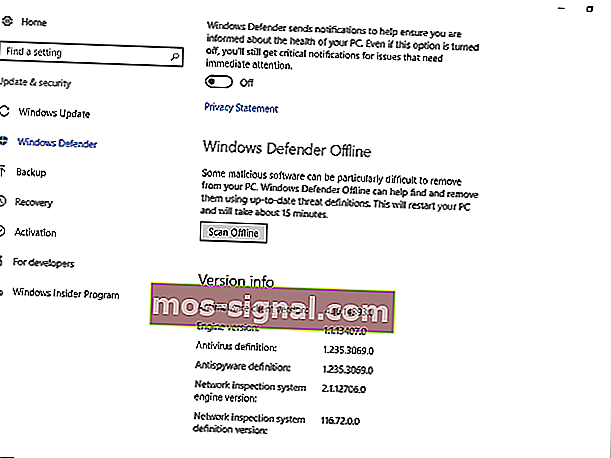
Вредоносная программа будет помещена в карантин, и вы сможете двигаться дальше.
Хотя Защитник Windows является надежным антивирусом, сторонние антивирусные инструменты могут предлагать определенные функции, которых нет в Защитнике Windows.
Если вы ищете новое антивирусное программное обеспечение, мы рекомендуем BullGuard .
Решение 2.Проверьте целостность файлов с помощью инструмента SFC.
В некоторых случаях из-за вирусных инфекций или даже по непонятным причинам системные файлы могут быть повреждены или неполными. Чтобы проверить их состояние, вам нужно будет использовать командную строку.
Эти инструкции должны держать вас на правильном пути.
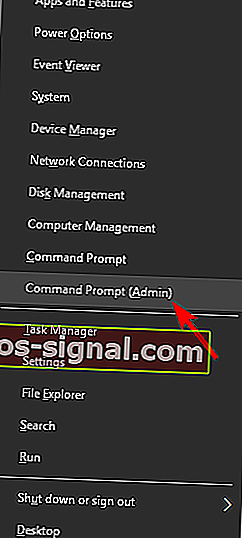
- Щелкните правой кнопкой мыши «Пуск» и откройте командную строку (администратор) . Если командная строка недоступна, вы также можете использовать PowerShell (Admin) .
- В командной строке введите sfc / scannow.
- Инструмент просканирует и восстановит все поврежденные файлы.
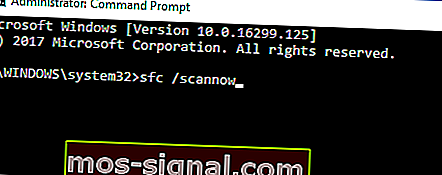
Если сканирование SFC не решает вашу проблему или если вы не можете запустить сканирование SFC, вам следует вместо этого попробовать выполнить сканирование DISM.
Для этого просто запустите командную строку от имени администратора и выполните команду DISM / Online / Cleanup-Image / RestoreHealth / .
Сканирование DISM может занять около 20 минут, а иногда и больше, поэтому постарайтесь не мешать ему и не прерывать его.
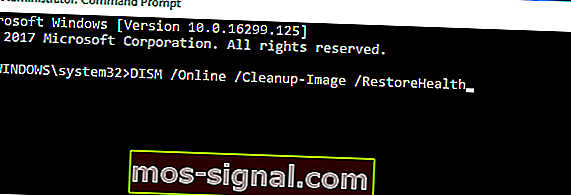
После завершения сканирования DISM проверьте, решена ли проблема. Если нет или вы не могли запустить сканирование SFC раньше, обязательно попробуйте запустить сканирование SFC еще раз.
Эпическое предупреждение! Все, что вам нужно знать о работе с System File Checker.
Решение 3. Установите правильную дату и время и войдите в систему как администратор.
Это может показаться банальным, но ошибочно установленные дата или время могут вызвать массу проблем. Особенно с Магазином Windows и соответствующими приложениями.
Итак, убедитесь, что вы установили действительную дату и время, чтобы обновлять приложения и обходить ошибку.
Чтобы проверить правильность даты и времени, вам просто нужно сделать следующее:
- Щелкните правой кнопкой мыши часы в правом нижнем углу. Теперь выберите в меню Настроить дату / время .
- Теперь найдите параметр « Установить время автоматически» и отключите его. Подождите несколько секунд и снова поверните обратно.
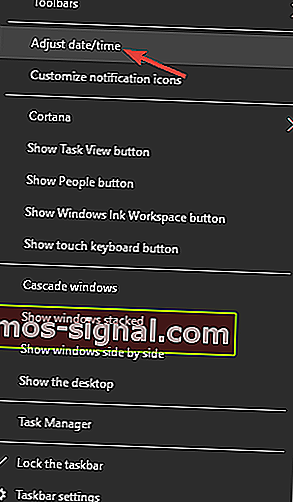
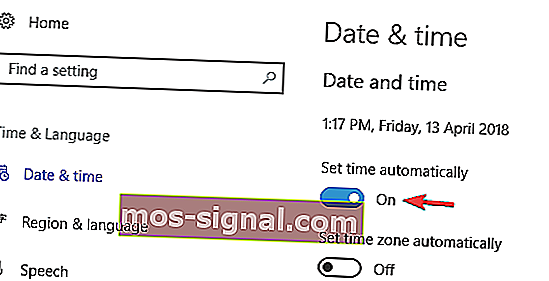
После этого ваша дата и время будут обновлены. При желании вы также можете вручную настроить дату и время из этого окна.
Как только ваша дата будет исправлена, попробуйте выполнить обновление еще раз.
Решение 4 — сбросить кеш хранилища
В некоторых случаях кеш MicrosoftStore может накапливаться и препятствовать обновлению или даже установке определенных приложений.
Вы можете легко это исправить, выполнив простую команду. А вот как это сделать:
- Нажмите Windows Key + R .
- В строке ввода введите WSReset.exe и запустите его.
- Это должно очистить кеш Microsoft Store.
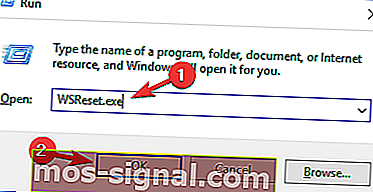
После очистки кеша вы сможете устанавливать / обновлять приложения без ошибки 0x8000ffff .
Кеш магазина Windows поврежден? Мы готовы предложить лучшие решения проблемы!
Решение 5. Загрузитесь в безопасном режиме с загрузкой сетевых драйверов и повторите попытку.
Если некоторые драйверы или компоненты Windows установлены неправильно, они могут помешать процессу обновления.
Мы советуем вам попробовать загрузить компьютер в безопасном режиме с загрузкой сетевых драйверов и попробовать обновление.
Безопасный режим исключит ненужные драйверы и процессы. Таким образом вы можете загрузить компьютер в безопасном режиме.
- Перейдите в Пуск и откройте Настройки .
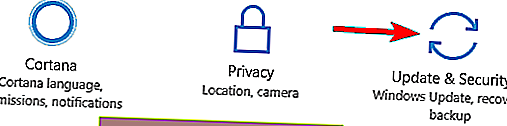
- Выберите Обновление и безопасность .
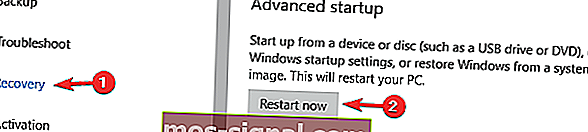
- Откройте Recovery . Нажмите « Перезагрузить сейчас» в разделе «Расширенный запуск».
- После перезагрузки компьютера в разделе «Выберите вариант» выберите « Устранение неполадок» .
- Откройте дополнительные параметры .
- Выберите Параметры запуска .
- Щелкните » Перезагрузить» .
- После перезагрузки вы должны увидеть список опций. Выберите безопасный режим с загрузкой сетевых драйверов .
- Теперь вы можете попробовать обновить систему / приложение.
Решение 5.Удалите проблемные приложения.
Если при попытке установить обновления вы получаете сообщение об ошибке 0x8000ffff, возможно, проблема в стороннем приложении.
Практически любое приложение может помешать процессу обновления и вызвать появление этой проблемы, поэтому, если вы хотите найти проблемное приложение, рекомендуется проверить журнал установки.
Для этого просто выполните следующие действия:
- Перейдите в каталог C: $ WINDOWS. ~ BTSourcesPanther . Этот каталог по умолчанию скрыт, поэтому вам нужно показать скрытые файлы и папки, чтобы получить к нему доступ. Кроме того, вы можете просто вставить его местоположение в адресную строку, чтобы мгновенно получить к нему доступ.
- Теперь найдите файл, который выглядит как _APPRAISER_HumanReadable.xml . Откройте этот файл в Блокноте .
- Теперь вы увидите много информации. Просмотрите их и найдите приложения, которым назначено BlockingApplication = True . Эти приложения препятствуют установке, поэтому обязательно удалите их.
Это расширенное решение, и если вы не знакомы с файлами .xml, у вас могут возникнуть проблемы с поиском проблемных приложений.
Однако вы всегда можете удалить подозрительные приложения самостоятельно и проверить, помогает ли это.
Поскольку почти любое приложение может вызвать эту проблему, вам может потребоваться некоторое время, чтобы найти настоящую причину этой проблемы.
Чтобы удалить проблемное приложение, рекомендуется использовать программу удаления. Если вы не знакомы, программа удаления — это специальное приложение, которое может удалить любую программу с вашего ПК.
Помимо удаления выбранного приложения, эти инструменты также удаляют все файлы и записи реестра, связанные с ним.
В результате не останется никаких файлов, которые могут помешать работе вашей системы.
Существует множество отличных приложений-деинсталляторов, но лучшим из них является Revo Uninstaller , так что вы можете попробовать его.
После удаления проблемного приложения проверьте, решена ли проблема.
Решение 6. Создайте новую учетную запись администратора.
Иногда ошибка 0x8000ffff может появиться из-за вашей учетной записи.
Если ваша учетная запись пользователя повреждена или у вас нет прав администратора, вы не сможете обновить свою Windows.
Однако вы можете решить эту проблему, просто создав новую учетную запись пользователя. Для этого выполните следующие простые шаги:
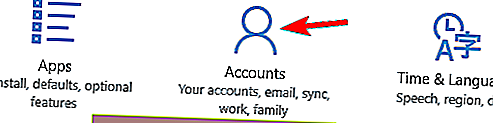
- Нажмите Windows Key + I, чтобы открыть приложение «Настройки» . Теперь перейдите в раздел Учетные записи .
- В меню слева выберите Семья и другие люди . На правой панели выберите Добавить кого-нибудь на этот компьютер .
- Выберите У меня нет данных для входа этого человека .
- Теперь вам будет предложено создать новую учетную запись Microsoft. Выберите « Добавить пользователя без учетной записи Microsoft» .
- Введите желаемое имя пользователя и нажмите Далее .
Теперь вам просто нужно преобразовать вашу новую учетную запись в учетную запись администратора. Это довольно просто, и вам просто нужно сделать следующее:
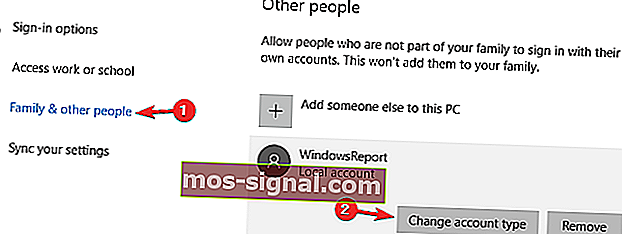
- В приложении «Настройки» выберите « Учетные записи»> «Семья» и другие люди . В разделе «Другие люди» выберите новую учетную запись пользователя и нажмите « Изменить тип учетной записи» .
- Выберите « Тип учетной записи» для « Администратор» и нажмите « ОК» .
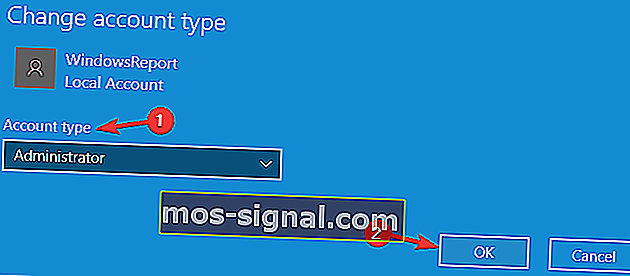
Теперь выйдите из своей текущей учетной записи и переключитесь на новую. После этого повторите попытку обновления.
Узнайте все, что нужно знать о создании учетной записи администратора, из нашего удобного руководства!
Решение 7. Выполните обновление на месте
Если другие решения не работают, единственным выходом может быть обновление на месте.
Поступив так, вы заставите Windows 10 обновиться до последней версии, сохранив при этом все ваши файлы и приложения.
Для этого нужно сделать следующее:
- Загрузите Media Creation Tool с веб-сайта Microsoft и запустите его.
- Выберите Обновить этот компьютер сейчас . Подождите, пока ваш компьютер подготовит необходимые файлы.
- Теперь выберите Загрузить и установить обновления (рекомендуется) . Дождитесь завершения процесса.
- Следуйте инструкциям, пока не дойдете до экрана Готово к установке . Выберите Изменить, что оставить .
- Выберите « Сохранить личные файлы и приложения» и нажмите « Далее» .
- Следуйте инструкциям на экране, чтобы завершить настройку.
После завершения установки у вас будет установлена последняя версия Windows со всеми необходимыми обновлениями.
Это были наши возможные способы решения вашей проблемы.
Мы, конечно, надеемся, что они вам пригодятся. Если у вас есть дополнительные решения или связанные вопросы, сообщите нам в разделе комментариев.
FAQ: Подробнее об ошибках Windows
- Как исправить ошибку 0x8000ffff?
Начните со сканирования вашего компьютера с помощью Защитника Windows или стороннего программного обеспечения для защиты от вредоносных программ. Дополнительные решения см. В нашем отличном руководстве по исправлению ошибки 0x8000ffff.
- Что такое ошибка 0x80240fff?
Ошибка 0x8000ffff появляется в основном при попытке выполнить стандартное обновление или обновить некоторые функции Windows или приложения в Магазине. Вот наше руководство о том, как исправить распространенные проблемы с обновлением Windows.
- Что подразумевается под катастрофическим отказом?
В общих чертах, катастрофический отказ означает внезапный и полный отказ, восстановление которого невозможно. Примечание редактора: этот пост был первоначально опубликован в мае 2018 года и с тех пор был переработан и обновлен в марте 2020 года для обеспечения свежести, точности и полноты.
Уведомление об ошибке 0x8000ffff появляется в ОС Windows 7-10 при установке системных обновлений и программ, а также во время восстановления системы. Вызывают проблему такие причины:
- вирусы и подобные вредоносные программы;
- повреждение файлов ОС;
- некорректно установленные драйвера;
- ошибки обновления Windows.
Разберем способы исправления проблемы в зависимости от условий, при которых она возникла.
Универсальные решения ошибки
- Убедиться в отсутствии вирусов на компьютере.
- Проверить наличие драйверов на все устройства.
- Использовать встроенные средства проверки системных файлов. Откройте Командную строку с правами администратора. Запустите команду sfc /scannow. Это проверит и восстановит поврежденные системные файлы. После этого стоит запустить в Командной строке команду DISM /Online /Cleanup-Image /RestoreHealth/.
Если Windows восстанавливался
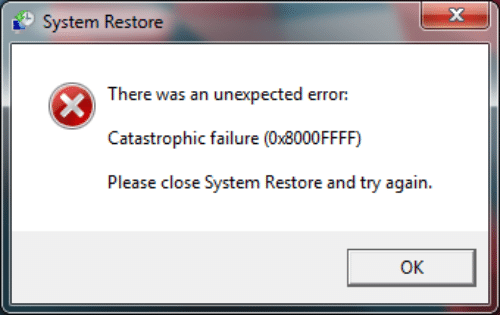
- Зайдите в систему с аккаунта администратора. При восстановлении не с администраторского профиля, ненужные системные файлы могут не удалиться и возникнет сбой. Это решается просто. Для этого в Windows 10 перейдите в Пуск и кликните на фото пользователя. В выпадающем меню нажмите на Выход. Зайдите в систему с аккаунта администратора. В качестве альтернативы можно создать новый администраторский аккаунт.
- Поправьте реестр. Запустите Редактор реестра — зажмите Win+R, введите regedit, подтвердите нажатием Enter. Отыщите в левой панели строки: HKEY_LOCAL_MACHINECOMPONENTSAdvancedInstallersNeedResolving, HKEY_LOCAL_MACHINECOMPONENTSNextQueueEntryIndex, HKEY_LOCAL_MACHINECOMPONENTSPendingXmlIdentifier. Их нужно удалить, но не каждая строка может присутствовать в вашей системе. После — обязательная перегрузка ОС.
Если ошибка 0x8000ffff возникает при установке приложений
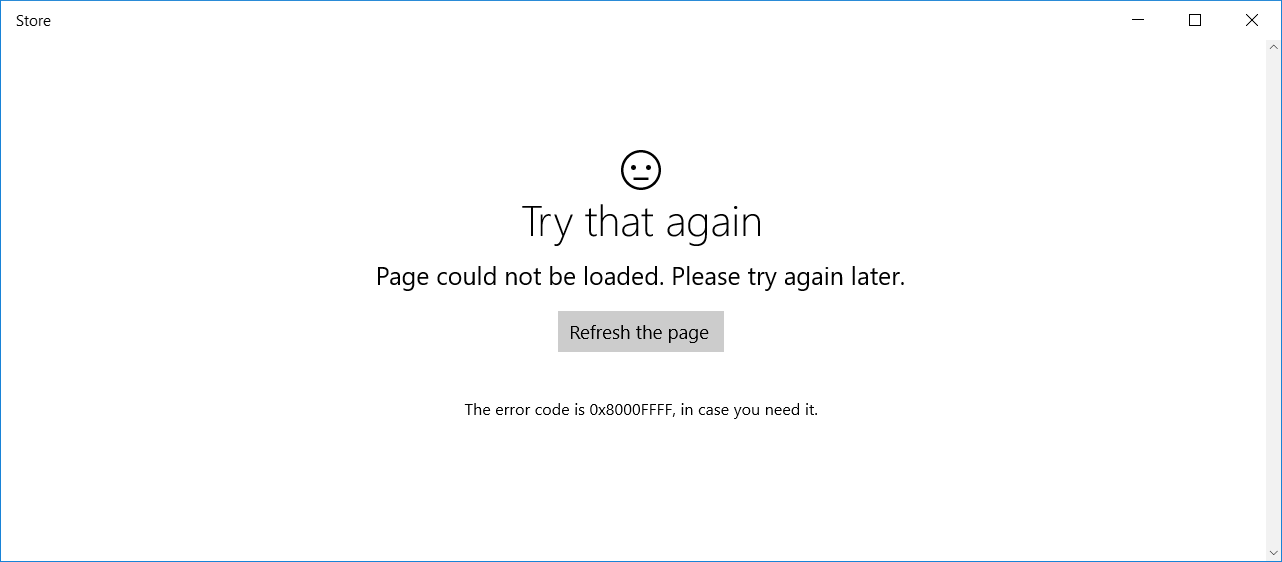
Это особо распространено для программ из Windows Store. Решается проблема проверкой корректности времени и даты в ОС. Предпочтительней настроить автоматическую подстройку времени. Убедитесь в верности часового пояса.
Также стоит очистить кеш магазина приложений. Зажмите комбинацию Win+R, введите WSReset.exe и подтвердите Enter.
Если 0x8000ffff возникает при установке обновлений Windows
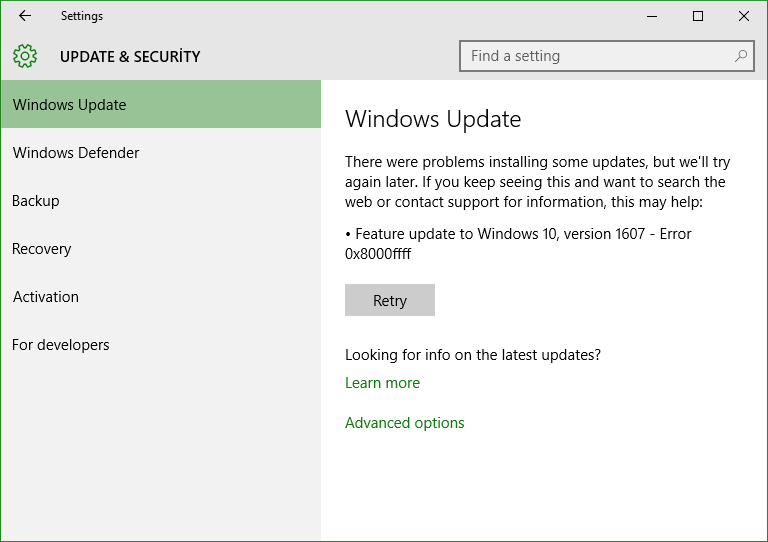
Иногда ошибка не позволяет ОС обновиться из-за того, что стороннее приложение вмешивается в процедуру апдейта. Нужно узнать, что это за программа.
- Перейдите по адресу: C:$WINDOWS.~BTSourcesPanther. Эта директория скрытая, так что обязательно включите отображение скрытых файлов и папок в настройках вида.
- Найдите файл, который оканчивается так: _APPRAISER_HumanReadable.xml. Откройте его в Блокноте.
- В документе будет много строчек, но нужно лишь найти значение BlockingApplication=True. Проще всего зажать комбинацию Ctrl+F и ввести это значение в строку поиска. Запомните, где BlockingApplication=True располагается напротив названий приложений. Именно эти программы мешают обновлению, так что удалите их.
Если ошибка 0x8000ffff возникла при попытке восстановления ОС под Windows 7, то рекомендуем ознакомиться с этой официальной инструкцией от Microsoft, но указанное там решение достаточно сложное для обычных пользователей.