
Содержание
- Меняем цвет диаграммы в Ворде
- Вариант 1: Цвет всей диаграммы
- Вариант 2: Цвета отдельных элементов
- Заключение
- Вопросы и ответы

В текстовом редакторе MS Word можно создавать диаграммы. Для этого в программе имеется достаточно большой набор инструментов, встроенных шаблонов и стилей. Однако иногда стандартный вид диаграммы может показаться не самым привлекательным, и в таком случае можно всегда изменить ее цвет. О том, как это сделать, мы расскажем сегодня.
Меняем цвет диаграммы в Ворде
Текстовый редактор Microsoft Word позволяет менять как в целом цветовую гамму, в которой выполнена диаграмма, сохраняя при этом общий стиль, так и «раскрашивать» отдельные ее элементы. Рассмотрим подробнее оба варианта.
Читайте также: Как в Ворд создать диаграмму
Вариант 1: Цвет всей диаграммы
В первую очередь расскажем о том, как смешить цвет всей диаграммы в рамках одной цветовой гаммы, то есть с сохранением единого стиля.
- Кликните по диаграмме, чтобы активировать элементы работы с ней, и перейдите во вкладку «Конструктор».
- Справа от поля, в котором находится выделенный элемент, нажмите на кнопку с изображением кисточки.
- В открывшемся окне переключитесь на вкладку «Цвет».
- Выберите подходящий цвет (цвета) из раздела «Разные цвета» или подходящие оттенки из раздела «Монохромная».
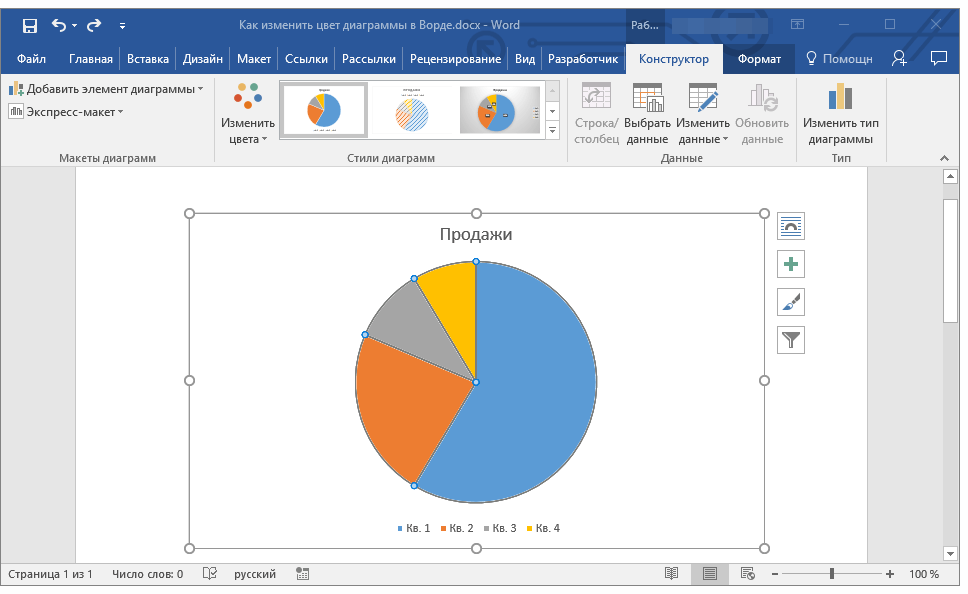
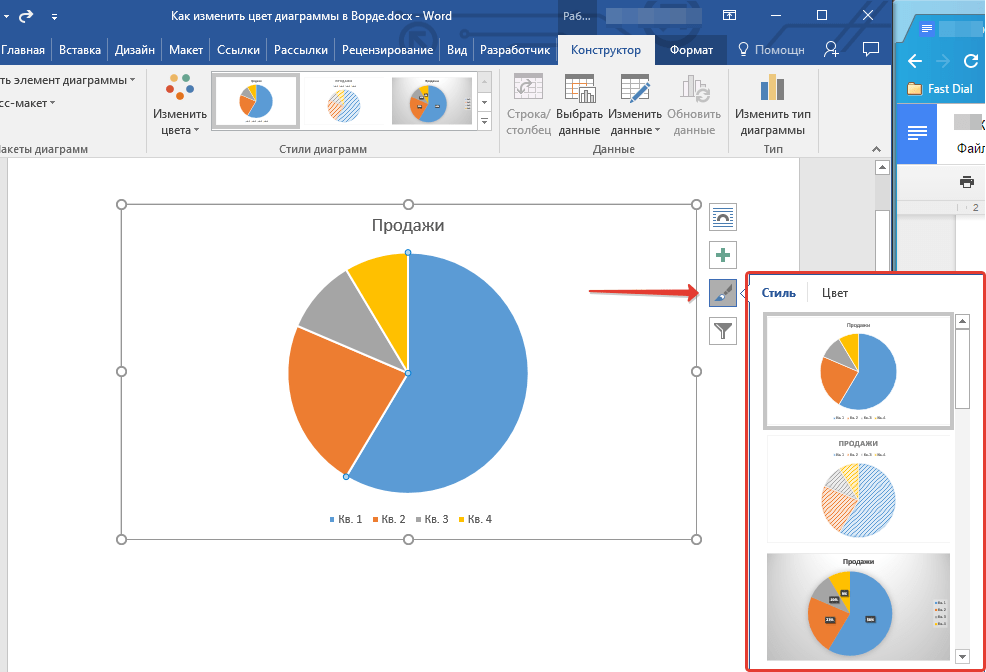
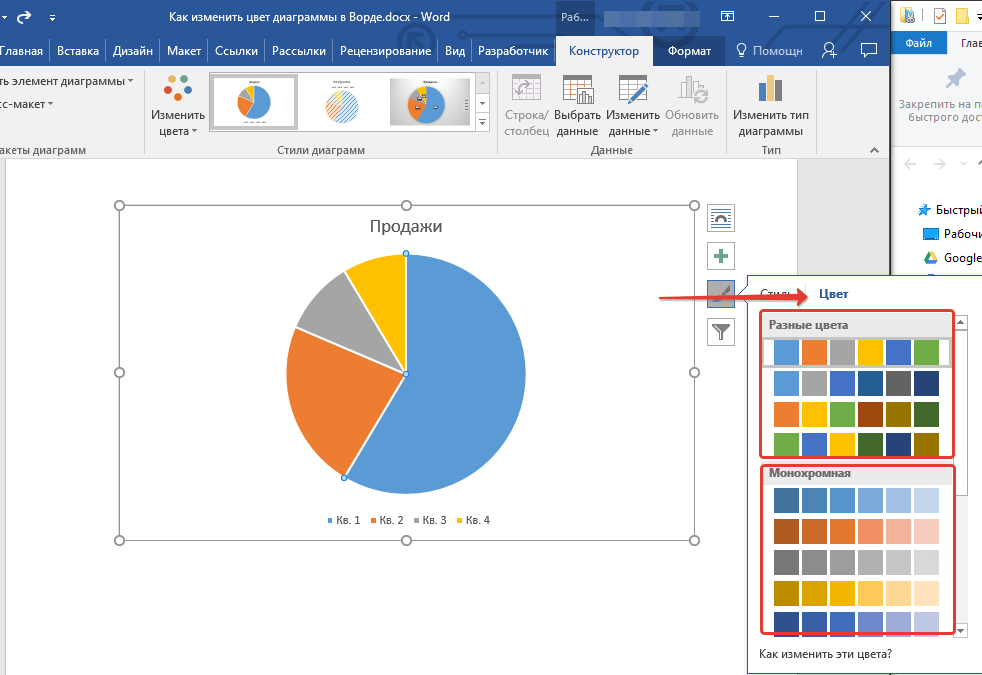
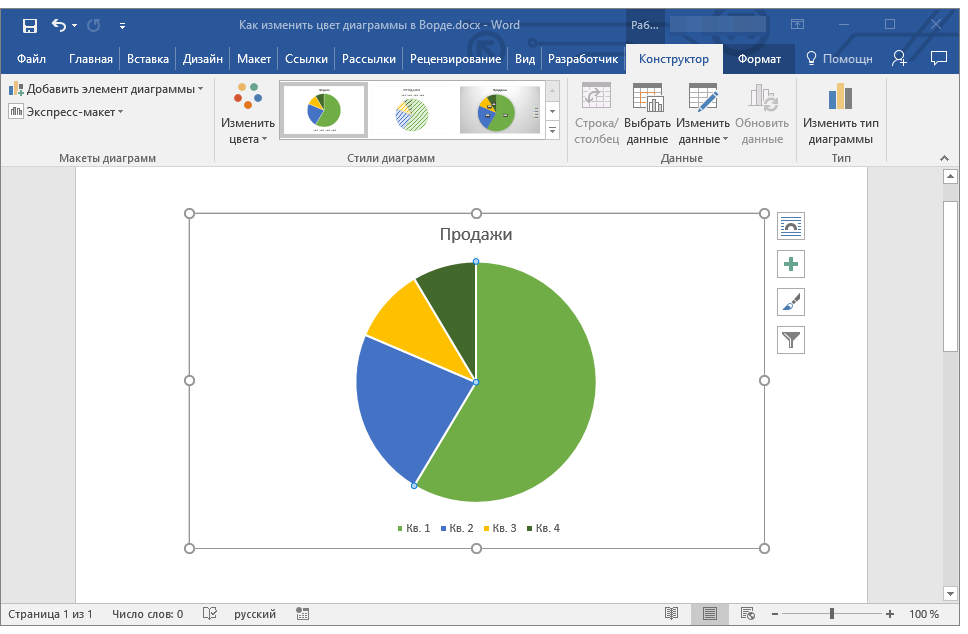
Примечание: Цвета, которые отображаются в разделе «Стили диаграмм» (кнопка с кисточкой) зависят от выбранного стиля диаграммы, а также от ее типа. То есть, цвет, в котором отображается одна диаграмма, может быть неприменимым для другой и наоборот.
Аналогичные действия по изменению цветовой гаммы всей диаграммы можно проделать и через панель быстрого доступа Microsoft Word.
- Кликните по диаграмме, чтобы появилась вкладка «Конструктор».
- В этой вкладке в группе «Стили диаграмм» нажмите на кнопку «Изменить цвета».
- Из выпадающего меню выберите подходящие «Разные цвета» или «Монохромные» оттенки.
Читайте также: Как создать блок-схему в Ворде
Вариант 2: Цвета отдельных элементов
Если вы не желаете довольствоваться шаблонными цветовыми параметрами и встроенными стилями, а хотите, что называется, раскрасить все элементы диаграммы на свое усмотрение, тогда действовать придется немного иным образом. Изменить цвет каждого из элементов можно следующим образом:
- Выделите диаграмму, а затем правой кнопкой мышки кликните по отдельному элементу, цвет которого необходимо изменить.
- В открывшемся контекстном меню выберите параметр «Заливка».
- Из выпадающего списка выберите подходящий цвет для заливки элемента.


Примечание: Помимо стандартного диапазона цветов, вы также можете выбрать любой другой, нажав для этого на пункт «Другие цвета заливки…» Кроме того, вы можете использовать в качестве стиля заливки текстуру или градиент (два последних пункта в списке опций).
- Проделайте аналогичное действие с остальными элементами диаграммы.
- Помимо изменения цвета заливки для элементов диаграммы, можно также изменить и цвет контура как всего объекта целиком, так и отдельных его частей. Для этого выберите в контекстном меню соответствующий пункт — «Контур», а затем выберите из выпадающего меню подходящий цвет.
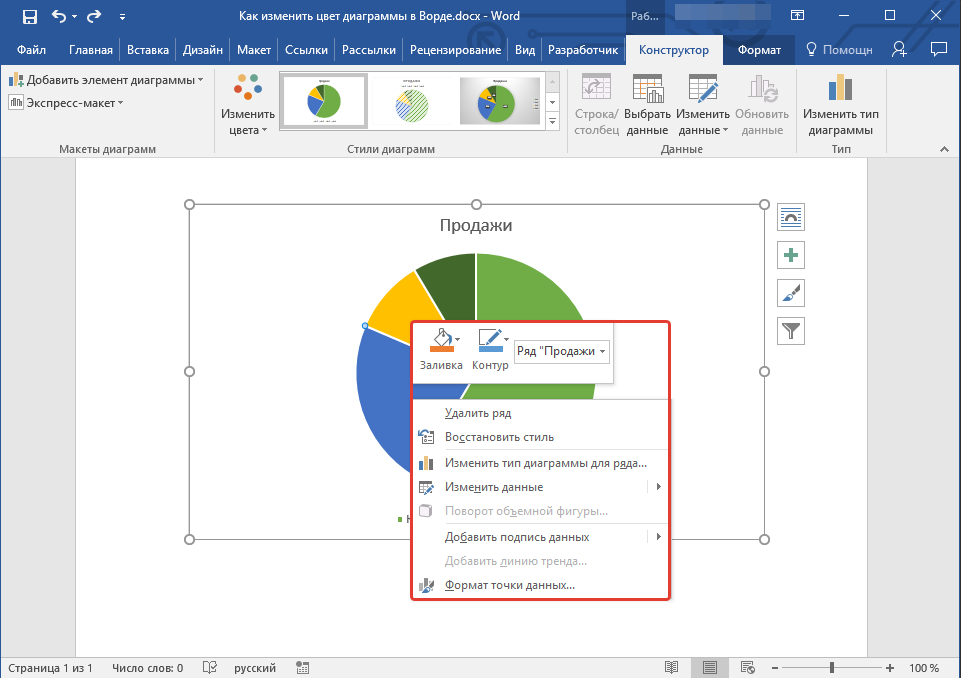
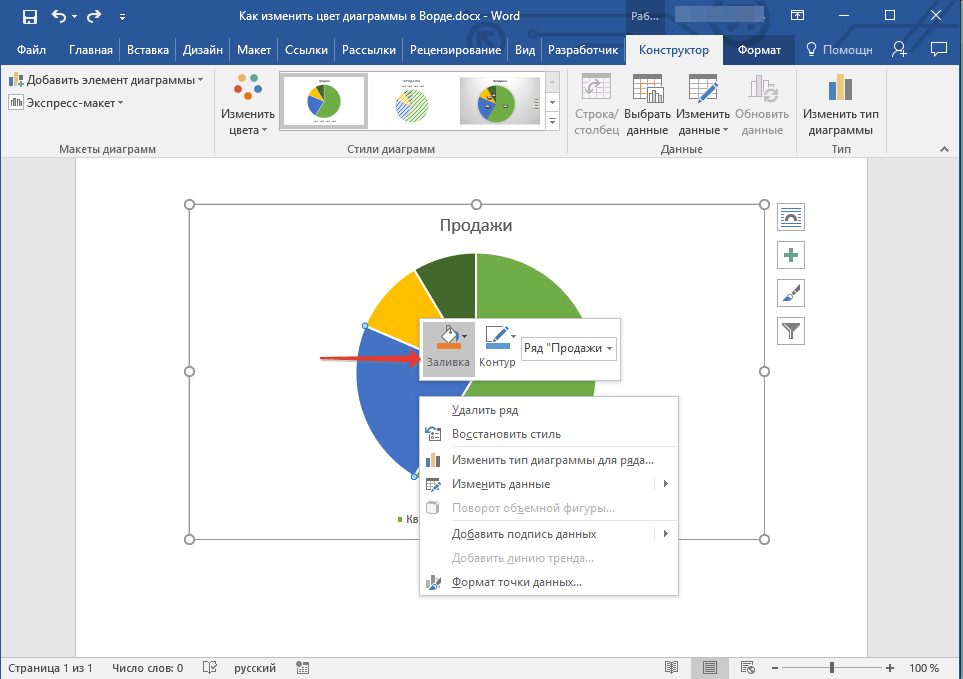
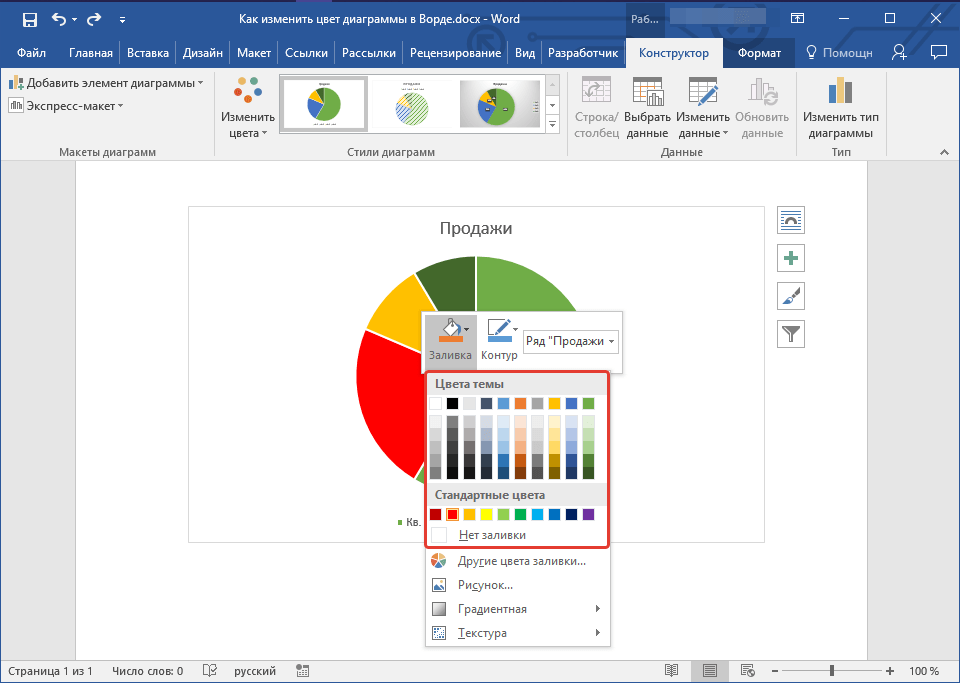

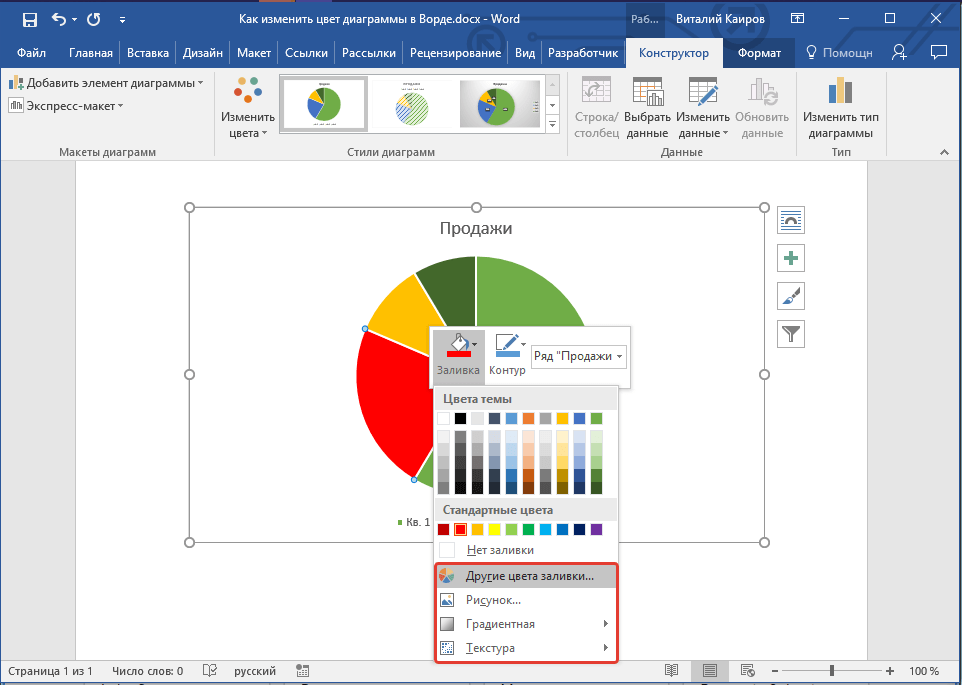
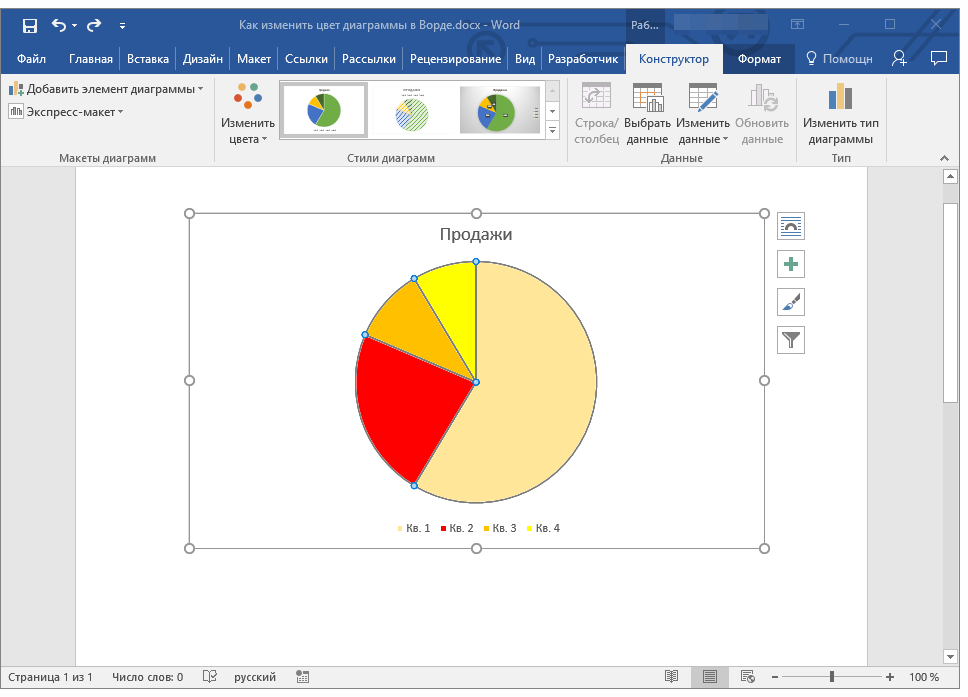
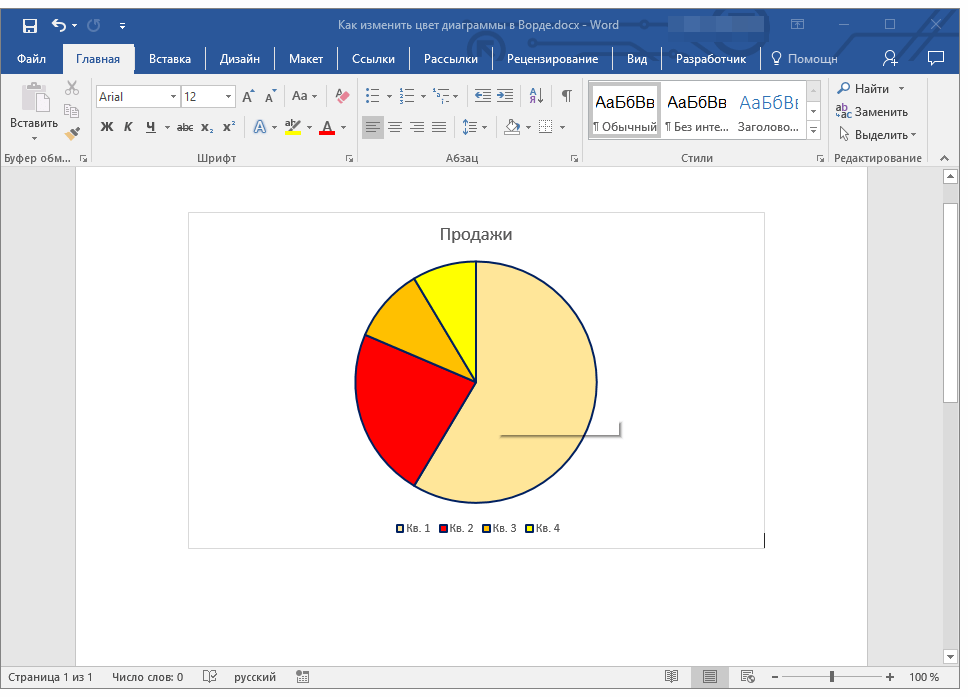
После выполнения вышеописанных манипуляций диаграмма примет необходимый цвет.
Читайте также: Как создать гистограмму в Ворд
Заключение
Как видите, изменить цвет диаграммы в Microsoft Word совсем несложно. К тому же программа позволяет менять не только цветовую гамму всей диаграммы, но и цвет каждого из ее элементов.
Еще статьи по данной теме:
Помогла ли Вам статья?
Оформление диаграммы Изменение цвета фона элементов диаграммы
Многие элементы диаграммы могут иметь
цветовой фон. В число этих элементов
входят: область диаграммы, область
построения, заголовки диаграммы и осей,
легенда, подписи данных, элементы рядов
данных и многие другие.
При создании диаграммы цвет фона этих
элементов устанавливается по умолчанию:
область диаграммы обычно не имеет цвета;
область построения диаграммы — заливка
серым фоном, столбцы гистограмм —
сине-фиолетовые, вишневые и т. д.
Для наглядности отображения цвет фона
элементов можно назначить самостоятельно.
Несмотря на большие различия типов
элементов, изменение их цвета производится
примерно одинаково. Для этого необходимо
дважды щелкнуть левой кнопкой по
оформляемому элементу или выделить
элемент и выполнить верхнюю команду
меню Формат. Название этой команды
зависит от названия выделенного элемента.
Например, если выделена легенда, то
команда называется Выделенная легенда.
Изменение цвета производится во вкладке
Вид диалогового окна Формат,
которая может отличаться в зависимости
от типа оформляемых элементов (рис.
28.9).

Рис. 28.9. Выбор цвета фона элемента
диаграммы
В палитре цветов раздела Заливка
можно выбрать один из 56 имеющихся цветов.
Переключатель обычная устанавливает
для элемента цвет (или отсутствие цвета),
назначаемый по умолчанию. Переключатель
прозрачная делает заливку невидимой
независимо от цвета, выбранного в
палитре.
Дополнительными возможностями заливки
можно воспользоваться при помощи кнопки
Способы заливки. Во вкладках
диалогового окна Способы заливки
можно выбрать различные специальные
способы и цветовые сочетания заливки.
Изменение линий элементов диаграммы
Практически все элементы диаграммы
содержат в себя линии (рамки и границы
элементов), а некоторые представляют
собой собственно линии (оси, графики и
т. д.).
При создании диаграммы параметры линий
элементов устанавливаются по умолчанию.
Для наглядности отображения параметры
линий элементов можно назначить
самостоятельно. Несмотря на большие
различия типов элементов, изменение
параметров линий производится примерно
одинаково. Для этого необходимо дважды
щелкнуть левой кнопкой по оформляемому
элементу или выделить элемент и выполнить
верхнюю команду меню Формат. Название
этой команды зависит от названия
выделенного элемента. Например, если
выделена легенда, то команда называется
Выделенная легенда.
Изменение параметров линий производится
в разделе Линия (Граница, Ось, Рамка)
вкладки Вид диалогового окна
Формат…, которая может иметь
несколько отличный вид для разных типов
оформляемых элементов (рис.
28.10).
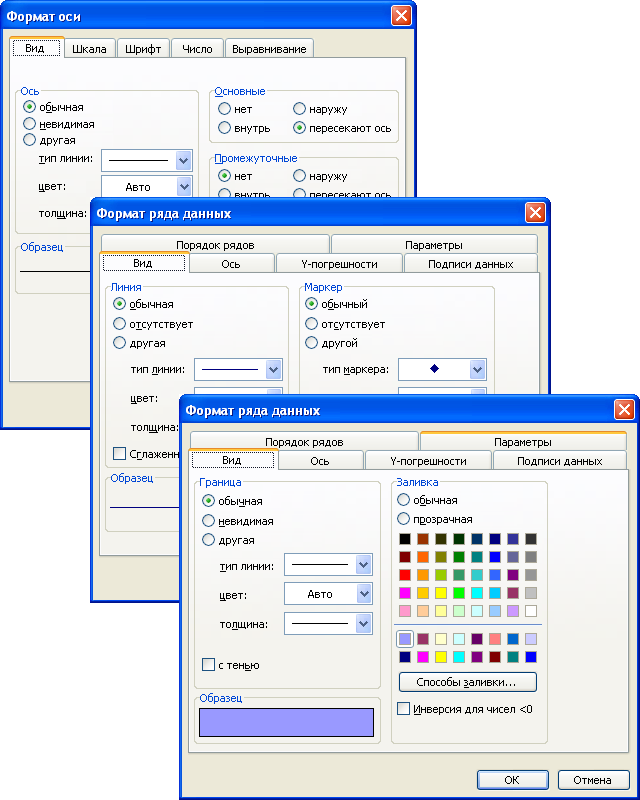
Рис. 28.10. Настройка параметров
линий
Переключатель обычная устанавливает
для линии параметры, назначаемые по
умолчанию. Переключатель прозрачная
делает линию невидимой независимо от
других параметров.
В раскрывающемся списке тип линии
можно выбрать один из 8 типов линий (одна
сплошная, четыре пунктирных, три
«узорных»).
В раскрывающемся списке цвет можно
выбрать один из 56 цветов линии.
В раскрывающемся списке толщина
можно выбрать один из 4 вариантов толщины
линии.
Для линий, которые являются границами
элементов данных, заголовков диаграммы
и осей, подписей данных, можно установить
отображение тени (флажок тень).
Впрочем, как правило, тень на диаграмме
не очень незаметна.
Для линий графиков можно установить
сглаживание линий (флажок Сглаженная
линия). Это сглаживание не влияет на
данные.
Соседние файлы в предмете [НЕСОРТИРОВАННОЕ]
- #
- #
- #
- #
- #
- #
- #
- #
- #
- #
- #
Оформление диаграммы
Изменение цвета фона элементов диаграммы
Многие элементы диаграммы могут иметь цветовой фон. В число этих элементов входят: область диаграммы, область построения, заголовки диаграммы и осей, легенда, подписи данных, элементы рядов данных и многие другие.
При создании диаграммы цвет фона этих элементов устанавливается по умолчанию: область диаграммы обычно не имеет цвета; область построения диаграммы — заливка серым фоном, столбцы гистограмм — сине-фиолетовые, вишневые и т. д.
Для наглядности отображения цвет фона элементов можно назначить самостоятельно. Несмотря на большие различия типов элементов, изменение их цвета производится примерно одинаково. Для этого необходимо дважды щелкнуть левой кнопкой по оформляемому элементу или выделить элемент и выполнить верхнюю команду меню Формат. Название этой команды зависит от названия выделенного элемента. Например, если выделена легенда, то команда называется Выделенная легенда.
Изменение цвета производится во вкладке Вид диалогового окна Формат, которая может отличаться в зависимости от типа оформляемых элементов (рис. 28.9).
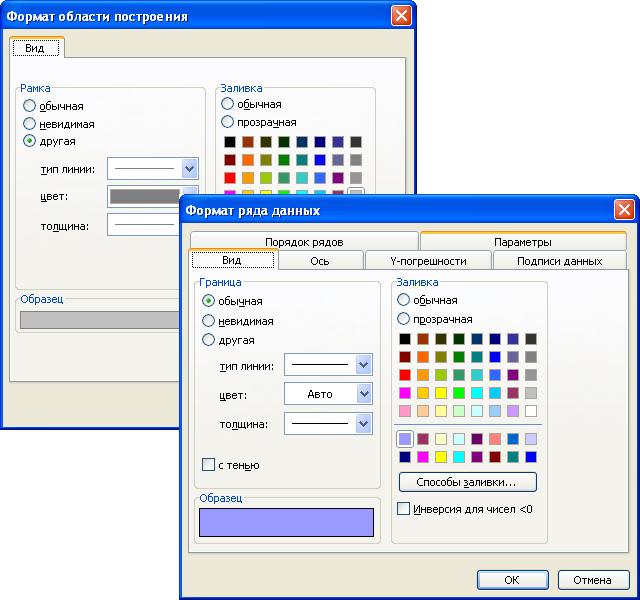
Рис.
28.9.
Выбор цвета фона элемента диаграммы
В палитре цветов раздела Заливка можно выбрать один из 56 имеющихся цветов. Переключатель обычная устанавливает для элемента цвет (или отсутствие цвета), назначаемый по умолчанию. Переключатель прозрачная делает заливку невидимой независимо от цвета, выбранного в палитре.
Дополнительными возможностями заливки можно воспользоваться при помощи кнопки Способы заливки. Во вкладках диалогового окна Способы заливки можно выбрать различные специальные способы и цветовые сочетания заливки.
Изменение линий элементов диаграммы
Практически все элементы диаграммы содержат в себе линии (рамки и границы элементов), а некоторые представляют собой собственно линии (оси, графики и т. д.).
При создании диаграммы параметры линий элементов устанавливаются по умолчанию.
Для наглядности отображения параметры линий элементов можно назначить самостоятельно. Несмотря на большие различия типов элементов, изменение параметров линий производится примерно одинаково. Для этого необходимо дважды щелкнуть левой кнопкой по оформляемому элементу или выделить элемент и выполнить верхнюю команду меню Формат. Название этой команды зависит от названия выделенного элемента. Например, если выделена легенда, то команда называется Выделенная легенда.
Изменение параметров линий производится в разделе Линия (Граница, Ось, Рамка) вкладки Вид диалогового окна Формат..., которая может иметь несколько отличный вид для разных типов оформляемых элементов (рис. 28.10).

Рис.
28.10.
Настройка параметров линий
Переключатель обычная устанавливает для линии параметры, назначаемые по умолчанию. Переключатель прозрачная делает линию невидимой независимо от других параметров.
В раскрывающемся списке тип линии можно выбрать один из 8 типов линий (одна сплошная, четыре пунктирных, три «узорных»).
В раскрывающемся списке цвет можно выбрать один из 56 цветов линии.
В раскрывающемся списке толщина можно выбрать один из 4 вариантов толщины линии.
Для линий, которые являются границами элементов данных, заголовков диаграммы и осей, подписей данных, можно установить отображение тени (флажок тень ). Впрочем, как правило, тень на диаграмме не очень заметна.
Для линий графиков можно установить сглаживание линий (флажок Сглаженная линия ). Это сглаживание не влияет на данные.

В текстовом редакторе MS Word вы можете создавать диаграммы. Для этого в программе имеется довольно большой набор встроенных инструментов, шаблонов и стилей. Однако иногда стандартный вид диаграммы может показаться не самым привлекательным, и в этом случае вы всегда можете изменить его цвет. Мы расскажем, как это сделать сегодня.
Содержание
- Меняем цвет диаграммы в Ворде
- Вариант 1: Цвет всей диаграммы
- Вариант 2: Цвета отдельных элементов
- Заключение
Меняем цвет диаграммы в Ворде
Текстовый редактор Microsoft Word позволяет изменить как всю цветовую схему, в которой сделана диаграмма, сохраняя общий стиль, так и «раскрасить» ее отдельные элементы. Давайте подробнее рассмотрим оба варианта.
См. Также: Как создать схему в Word
Вариант 1: Цвет всей диаграммы
В первую очередь, поговорим о том, как смешать цвет всей диаграммы в одной цветовой схеме, т.е при сохранении единого стиля.
- Щелкните диаграмму, чтобы активировать с ней рабочие элементы, и перейдите на вкладку «Дизайн».
- Справа от поля, в котором расположен выбранный элемент, нажмите кнопку с изображением кисти.
- В открывшемся окне переключитесь на вкладку «Цвет».
- Выберите подходящий цвет (-а) из раздела «Разнообразные цвета» или подходящие оттенки из раздела «Монохромный».


Примечание. Цвета, отображаемые в разделе «Стили графики» (кнопка кисти), зависят от выбранного стиля графики, а также от его типа. То есть цвет, в котором отображается одна диаграмма, может быть неприменим к другой, и наоборот.
Аналогичные действия по изменению цветовой схемы всей схемы можно выполнить через панель быстрого доступа Microsoft Word.
- Щелкните диаграмму, чтобы открыть вкладку «Дизайн».
- На этой вкладке в группе «Стили диаграмм» нажмите кнопку «Изменить цвета».
- В раскрывающемся меню выберите соответствующие оттенки «Разные цвета» или «Монохромный.
См. Также: Как создать блок-схему в Word
Вариант 2: Цвета отдельных элементов
Если вы не хотите довольствоваться цветовыми параметрами модели и встроенными стилями, но хотите, как говорится, раскрасить все элементы схемы по своему усмотрению, вам придется действовать несколько иначе. Вы можете изменить цвет каждого из элементов следующим образом:
- Выберите диаграмму, затем щелкните правой кнопкой мыши отдельный элемент, цвет которого вы хотите изменить.
- В открывшемся контекстном меню выберите опцию «Заливка».
- В раскрывающемся списке выберите подходящий цвет для заливки элемента.
Примечание. В дополнение к стандартному диапазону цветов вы также можете выбрать другой, щелкнув элемент «Дополнительные цвета заливки…». Кроме того, вы можете использовать текстуру или градиент в качестве стиля заливки (последние два элемента в список вариантов).
- Проделайте то же самое с остальной частью диаграммы.
- Помимо изменения цвета заливки элементов диаграммы, вы также можете изменить цвет контура всего объекта в целом или его отдельных частей. Для этого в контекстном меню выберите соответствующий пункт — «Контур», затем выберите соответствующий цвет из выпадающего меню.


После выполнения описанных выше манипуляций диаграмма приобретет желаемый цвет.
См. Также: Как создать гистограмму в Word
Заключение
Как видите, изменить цвет диаграммы в Microsoft Word очень просто. Кроме того, программа позволяет изменять не только цветовую схему всей схемы, но и цвет каждого ее элемента.
Источники
- https://lumpics.ru/how-to-change-the-color-chart-in-the-word/
Если ты хочешь изменить цвет диаграммы по умолчанию в Word, Excel и PowerPoint, тогда этот пост покажет вам, как это сделать. Вы можете изменить цвет по умолчанию для графика, диаграммы, линий или чего-либо еще с помощью этого руководства, поскольку эти приложения Office по умолчанию имеют такие параметры.
Вставить диаграмму просто в Microsoft Word, Excel, PowerPoint и т. Д. Вы показываете диаграмму, линии, график, область, полосу, радар, древовидную карту или что-нибудь еще — все возможно. Также возможно добавить изогнутый график в Microsoft Excel. Проблема начинается, когда вы пытаетесь добавить несколько графиков или диаграмм в один документ, слайд или электронную таблицу, потому что они отображаются в одной цветовой схеме.
Мы показали метод для Microsoft Word. Хотя название соответствующего параметра отличается в разных приложениях, вам необходимо использовать одни и те же параметры в Excel и PowerPoint.
Чтобы изменить цвет диаграммы по умолчанию в Word, выполните следующие действия:
- Откройте Microsoft Word на вашем компьютере.
- Добавьте диаграмму, график и т. Д.
- Выберите часть графика, чтобы изменить цвет.
- Щелкните правой кнопкой мыши по этой части.
- Выбирать Форматировать точку данных вариант.
- Идти к Заливка и линия таб.
- Разверните Наполнять раздел.
- Нажать на Цвет вариант.
- Выберите желаемый цвет.
- Повторите эти шаги.
Откройте Microsoft Word на своем компьютере и вставьте в документ диаграмму или график. После этого вам нужно выбрать часть диаграммы или графика, чтобы изменить цвет. Затем щелкните его правой кнопкой мыши и выберите Форматировать точку данных вариант.
Обратите внимание, что этот параметр отличается в Excel или PowerPoint. Например, PowerPoint показывает Форматировать ряд данных вместо Форматировать точку данных.
После нажатия на Форматировать точку данных в контекстном меню, вызываемом правой кнопкой мыши, вы можете найти панель на правой боковой панели. Помогло бы, если бы вы перешли на Заливка и линия вкладка, которая является самой первой вкладкой в этой серии.
Теперь вам нужно расширить Наполнять раздел и щелкните Цвет заливки кнопка.
После этого вы сможете выбрать цвет в соответствии с вашими требованиями.
Когда вы закончите работу с одной частью вашей диаграммы или графика, вы можете выбрать другой раздел и повторить те же шаги.
Вот и все! Надеюсь, этот простой урок вам поможет.
Как изменить диаграмму в Excel (цвет, легенду, название и т. д.)?
Как в Эксель (Excel) изменить оформление уже созданной диаграммы?

Щелкаете по самой диаграмме, делая ее активной. Затем нажимаете “лейку” и попадаете в настройки. Тут можете менять название осей, данные. Если нажмете на кисть – то можно изменить цвет и стиль диаграммы.
Для того, чтобы изменить диаграмму в Эксель (Excel), нужно сначала щёлкнуть левой кнопкой мыши на области диаграммы.
Диаграмма станет активной (область диаграммы выделится в жирную рамку), и станут доступными инструменты для работы с нею.
В программах Microsoft Office (будь то Word, Excel или PowerPoint) эти инструменты размещены на 3 вкладках.
Эти вкладки называются так:
Ниже рассмотрим ряд задач, связанных с изменением диаграмм.
Изменение легенды в диаграмме
Вот исходная диаграмма:
Она отображает прибыль за 4 квартала.
Здесь проблема в том, что в качестве подписей данных выступают не значения столбца “Квартал” (1 квартал, 2 квартал, 3 квартал, 4 квартал), а цифры (1, 2, 3, 4).
Как это исправить?
1) Нужно щёлкнуть на диаграмме правой кнопкой мыши и в контекстном меню выбрать пункт “Выбрать данные”.
2) Откроется окно “Выбор источника данных”.
В нём есть раздел “Подписи горизонтальной оси (категории)”, сейчас там стоят цифры.
Нажимаем на кнопку “Изменить”.
3) Откроется окно “Подписи оси”.
Ставим курсор в поле “Диапазон подписей оси” и выделяем ячейки с названиями кварталов.
4) В результате в разделе “Подписи горизонтальной оси (категории)” будут отображаться названия кварталов.
Теперь остаётся нажать на “OK”, чтобы подтвердить изменения.
Диаграмма будет выглядеть следующим образом:
Также можно поменять оформление и расположение легенды у диаграммы.
Для этого нужно щёлкнуть на легенде правой кнопкой мыши и в контекстном меню выбрать пункт “Формат легенды”.
Откроется окно, где можно задать расположение легенды относительно диаграммы (слева, справа, сверху и т.д.), сделать заливку легенды, сделать границы и т.п.
Добавление новых данных в диаграмму
Чтобы добавить новые данные в диаграмму, нужно:
1) Щёлкнуть на диаграмме правой кнопкой мыши и в появившемся меню выбрать пункт “Выбрать данные”.
2) Откроется уже упомянутое мною окно “Выбор источника данных”.
Здесь нужно в разделе “Элементы легенды (ряды)” нажать на кнопку “Изменить”.
3) А затем в окне “Изменение ряда” нужно поставить курсор на поле “Значения” и выделить все ячейки, данные из которых требуется отразить на диаграмме.
4) Также нужно добавить подписи для этих данных, то есть изменить легенду.
Выше я уже писал о том, как это делается – в разделе “Подписи горизонтальной оси (категории)” нажимаем на кнопку “Изменить” и в появившемся окне выбираем ячейки с подписями данных.
5) Подтверждаем все изменения путём нажатия на кнопку “OK”.
Изменение цвета диаграммы
Я знаю 2 способа изменить цвет диаграммы в Excel.
1) Можно щёлкнуть левой кнопкой мыши на диаграмме и затем перейти на вкладку “Конструктор”.
На этой вкладке в разделе “Стили диаграмм” можно выбрать подходящее оформление.
2) Можно щёлкнуть на точке данных (в нашем случае это один из секторов) и в контекстном меню выбрать “Формат точки данных”.
В открывшемся окне нужно перейти на вкладку “Заливка” – там можно выбрать как простую сплошную или градиентную заливку (с использованием любых цветов), так и заливку текстурой или узором.
Таким образом, можно задать свою раскраску для каждого сектора, столбца или др. точки данных диаграммы.
Изменение названия диаграммы
Для этого нужно щёлкнуть левой кнопкой мыши на текущем названии диаграммы, вокруг него появится рамка со сплошной границей.
А если щёлкнуть ещё раз, то граница рамки станет пунктирной, и в ней появится курсор – теперь можно будет редактировать название.
Также можно легко изменить шрифт (размер шрифта, цвет шрифта и т.п.) этой надписи – достаточно щёлкнуть по ней один раз (чтобы появилась рамка со сплошной границей) и воспользоваться стандартными инструментами для работы со шрифтом (они находятся в разделе “Шрифт” на вкладке “Главная”).
Добавление подписей данных
Чтобы на секторах, столбцах и т.п. показывались значения, нужно:
1) Выделить диаграмму и перейти на вкладку “Макет”.
2) На этой вкладке нужно нажать на кнопку “Подписи данных” и в выпадающем меню выбрать, как они будут расположены (в центре, у вершины внутри, у вершины снаружи).
Также можно нажать на “Дополнительные параметры подписей данных”, чтобы немного видоизменить их.
Вот пример, как может выглядеть диаграмма с подписями данных:
Изменение размера диаграммы
Если мне нужно уменьшить или увеличить диаграмму в Excel, то я делаю так: навожу курсор мыши на один из краёв области диаграммы, чтобы курсор принял вид косой стрелки с 2 концами (см. скриншот).
Теперь нужно зажать левую кнопку мыши и перемещать этот курсор влево / вниз (чтобы уменьшить размер диаграммы) или вправо / вверх (чтобы увеличить размер диаграммы).
Также есть другой способ изменить размер диаграммы, но он более долгий и менее удобный.
1) Сначала нужно щёлкнуть правой кнопкой мыши на области диаграммы и в контекстном меню выбрать пункт “Формат области диаграммы”.
2) В открывшемся окне переходим на вкладку “Размер” и задаём высоту и ширину диаграммы в соответствующих полях.
Диаграмма будет перестраиваться “на лету”, и после внесения всех изменений нужно будет нажать на кнопку “Закрыть”.
Принцип работы в пакетах Microsoft Office во многом схож.
Что в PowerPoint, что в Word или Excel нам надо сначала выделить саму диаграмму, щёлкнув в любой её области правой кнопкой мыши.
Далее, во всплывшем окошке со списками пунктов выбираем соответствующий нашему действию:
- для видоизменения — “изменить тип диаграммы. “, где нам предложат возможные варианты;
- для редактирования обозначений — “выбрать данные. “, где в раскрывшемся окошке можно заменить подписи обозначений фрагментов диаграммы;
- чтобы поменять оформление — “формат области построения. “, где можно выбрать заливку полей диаграммы, назначить место обозначения относительно диаграммы и другое.
Источник: www.bolshoyvopros.ru
Цвет диаграммы из ячеек с ее данными
Постановка задачи
Хотелось бы, чтобы столбцы на гистограмме (или дольки на круговой и т.п.) автоматически имели тот цвет, который был использован для заливки соответствующих им ячеек с исходными данными:
Предвосхищая удивленно-возмущенные крики отдельных товарищей, надо отметить, что, конечно же, цвет заливки на диаграмме можно менять и вручную (правой кнопкой по столбцу – Формат точки/ряда данных (Format data point/series) и т.д. – никто не спорит. Но на практике случается куча ситуаций, когда проще и удобнее сделать это непосредственно в ячейках с данными, а диаграмма потом должна перекраситься уже автоматически. Попробуйте, например, задать заливку по регионам для столбцов на этой диаграмме:
Думаю, вы поняли идею, да?
Решение
Ничем, кроме как макросом, такое реализовать не получится. Поэтому открываем Редактор Visual Basic с вкладки Разработчик (Developer – Visual Basic Editor) или нажимаем сочетание клавиш Alt+F11, вставляем новый пустой модуль через меню Insert – Module и копируем туда текст вот такого макроса, который и будет делать всю работу:
Теперь можно закрыть Visual Basic и вернуться в Excel. Использовать созданный макрос очень просто. Выделите диаграмму (область диаграммы, а не область построения, сетку или столбцы!):
и запустите наш макрос с помощью кнопки Макросы на вкладке Разработчик (Developer – Macros) или с помощью сочетания клавиш Alt+F8. В том же окне можно, в случае частого использования, назначить макросу сочетание клавиш с помощью кнопки Параметры (Options) .
Единственной ложкой дегтя остается невозможность применения подобной функции для случаев, когда цвет ячейкам исходных данных назначается с помощью правил условного форматирования. К сожалению, Visual Basic не имеет встроенных средств для считывания таких цветов. Есть, конечно, определенные “костыли”, но работают они не для все случаев и не во всех версиях.
Источник: www.planetaexcel.ru
Как изменить график в Excel с настройкой осей и цвета
Далеко не всегда удается сразу создать график и диаграмму в Excel соответствующий всем требованиям пользователя.
Изначально сложно определить в каком типе графиков и диаграмм лучше представить данные: в объемно разрезной диаграмме, в цилиндрической гистограмме с накоплением или графике с маркерами.
Иногда легенда больше мешает, чем помогает в представлении данных и лучше ее отключить. А иногда к графику нужно подключить таблицу с данными для подготовки презентации в других программах (например, PowerPoint). Поэтому стоит научиться пользоваться настройками графиков и диаграмм в Excel.
Изменение графиков и диаграмм
Создайте табличку с данными как ниже на рисунке. Вы уже знаете, как построить график в Excel по данным. Выделите таблицу с данными и выберите инструмент «Вставка»-«Гистограмма»-«Гистограмма с группировкой».
Получился график, который нужно отредактировать:
- удалить легенду;
- добавить таблицу;
- изменить тип графика.
Легенда графика в Excel
Можно легенду добавить на график. Для решения данной задачи выполняем следующую последовательность действий:
- Щелкните левой кнопкой мышки по графику, чтобы активировать его (выделить) и выберите инструмент: «Работа с диаграммами»-«Макет»-«Легенда».
- Из выпадающего списка опций инструмента «Легенда», укажите на опцию: «Нет (Не добавлять легенду)». И легенда удалится из графика.
Таблица на графике
Теперь нужно добавить в график таблицу:
- Активируйте график щелкнув по нему и выберите инструмент «Работа с диаграммами»-«Макет»-«Таблица данных».
- Из выпадающего списка опций инструмента «Таблица данных», укажите на опцию: «Показывать таблицу данных».
Типы графиков в Excel
Далее следует изменить тип графика:
- Выберите инструмент «Работа с диаграммами»-«Конструктор»-«Изменить тип диаграммы».
- В появившимся диалоговом окне «Изменение типа диаграммы» укажите в левой колонке названия групп типов графиков – «С областями», а в правом отделе окна выберите – «С областями и накоплением».
Для полного завершения нужно еще подписать оси на графике Excel. Для этого выберите инструмент: «Работа с диаграммами»-«Макет»-«Название осей»-«Название основной вертикальной оси»-«Вертикальное название».
Возле вертикальной оси появилось место для ее заголовка. Чтобы изменить текст заголовка вертикальной оси, сделайте по нему двойной щелчок левой кнопкой мышки и введите свой текст.
Удалите график, чтобы перейти к следующему заданию. Для этого активируйте его и нажмите клавишу на клавиатуре – DELETE.
Как изменить цвет графика в Excel?
На основе исходной таблицы снова создайте график: «Вставка»-«Гистограмма»-«Гистограмма с группировкой».
Теперь наша задача изменить заливку первой колонки на градиентную:
- Один раз щелкните мышкой по первой серии столбцов на графике. Все они выделятся автоматически. Второй раз щелкните по первому столбцу графика (который следует изменить) и теперь будет выделен только он один.
- Щелкните правой кнопкой мышки по первому столбцу для вызова контекстного меню и выберите опцию «Формат точки данных».
- В диалоговом окне «Формат точки данных» в левом отделе выберите опцию «Заливка», а в правом отделе надо отметить пункт «Градиентная заливка».
Для вас теперь доступны инструменты для сложного оформления градиентной заливки на графике:
- название заготовки;
- тип;
- направление;
- угол;
- точки градиента;
- цвет;
- яркость;
- прозрачность.
Поэкспериментируйте с этими настройками, а после чего нажмите «Закрыть». Обратите внимание в «Название заготовки» доступны уже готовые шаблоны: пламя, океан, золото и др.
Как изменить данные в графике Excel?
График в Excel не является статической картинкой. Между графиком и данными существует постоянная связь. При изменении данных «картинка» динамически приспосабливается к изменениям и, таким образом, отображает актуальные показатели.
Динамическую связь графика с данными продемонстрируем на готовом примере. Измените значения в ячейках диапазона B2:C4 исходной таблицы и вы увидите, что показатели автоматически перерисовываются. Все показатели автоматически обновляются. Это очень удобно. Нет необходимости заново создавать гистограмму.
Источник: exceltable.com
Изменить цвета элементов диаграммы
Nbsp;
Занятие 7.1
Табличный редактор Excel .
Диаграммы
Преимущества диаграмм. Как не оформляйте таблицу, ее данные будут менее читабельны, чем их графическое представление в диаграммах. Для примера посмотрите на рисунок:
По данным таблицы не сразу заметишь, в каком месяце были доходы фирмы наибольшие, а в каком наименьшие. Можно, конечно же, применить инструмент «Сортировка», но тогда теряется общее представление о сезонности деятельности фирмы. Здесь общее представление графика позволяет проследить сезонность активности продаж, которые приносят большую или меньшую прибыль в определенные периоды года. Данные записанные в таблицу прекрасно подходят для детальных расчетов и вычислений. Но диаграммы имеют такие преимущества:
· улучшают читабельность данных;
· упрощают общую ориентацию по большим объемам данных;
· позволяют создавать качественные презентации отчетов.
ПОСТРОЕНИЕ ДИАГРАММ В EXCEL
Для презентации достижений фирмы лучше использовать диаграммы. Диаграммы хорошо подходят для анализа относительных данных. Например, прогноз динамики увеличения продаж или оценка общей тенденции роста потенциала предприятия.
Для создания диаграммы выполните следующие шаги:
1. Диапазон ячеек A1:C4 заполните значениями так как показано на рисунке:
2. Выделите диапазон A1:C4 и выберите инструмент на закладке «Вставка»-«Гистограмма»-«Гистограмма с группировкой».
3. Щелкните по гистограмме чтобы активировать ее и вызвать дополнительное меню «Работа с диаграммами». Там же доступны три закладки инструментов: «Конструктор», «Макет», «Формат».
4. Чтобы поменять оси в диаграмме выберите закладку «Конструктор», а на ней инструмент-переключатель «Строка/столбец». Таким образом, вы меняете значения: строки на столбцы.
5. Щелкните по любой ячейке чтобы снять выделение с диаграммы и таким образом дезактивировать режим его настройки. Теперь можно работать в обычном режиме.
Теперь построим круговую диаграмму, которую нужно подписать заголовком:
1. Выделите в исходной таблице диапазон A1:B4.
2. Выберите «Вставка»-«Круговая». Из группы разных типов диаграмм выберите «Разрезная круговая».
3. Подпишите заголовок вашей диаграммы. Для этого сделайте по заголовку двойной щелчок левой кнопкой мышки и введите текст как показано на рисунке:
После подписи нового заголовка щелкните по любой ячейке, чтобы дезактивировать настройки диаграммы и перейти в обычный режим работы.
ИЗМЕНЕНИЕ ДИАГРАММЫ
Далеко не всегда удается сразу создать диаграмму в Excel соответствующий всем требованиям пользователя.
Изначально сложно определить в каком типе диаграмм лучше представить данные: в объемно разрезной диаграмме, в цилиндрической гистограмме с накоплением или графике с маркерами.
Иногда легенда больше мешает, чем помогает в представлении данных и лучше ее отключить. А иногда к диаграмме нужно подключить таблицу с данными для подготовки презентации в других программах (например, PowerPoint). Поэтому стоит научиться пользоваться настройками диаграмм в Excel.
Создайте табличку с данными как ниже на рисунке. Выделите таблицу с данными и выберите инструмент «Вставка»-«Гистограмма»-«Гистограмма с группировкой».
Эту диаграмму нужно отредактировать следующим образом:
· изменить тип графика.
Удалить легенду с диаграммы
1. Щелкните левой кнопкой мышки по графику, чтобы активировать его (выделить) и выберите инструмент: «Работа с диаграммами»-«Макет»-«Легенда».
2. Из выпадающего списка опций инструмента «Легенда», укажите на опцию: «Нет (Не добавлять легенду)». И легенда удалится из графика.
Добавить таблицу к диаграмме
1. Активируйте график щелкнув по нему и выберите инструмент «Работа с диаграммами»-«Макет»-«Таблица данных».
2. Из выпадающего списка опций инструмента «Таблица данных», укажите на опцию: «Показывать таблицу данных».
Изменить тип диаграммы
1. Выберите инструмент «Работа с диаграммами»-«Конструктор»-«Изменить тип диаграммы».
2. В появившимся диалоговом окне «Изменение типа диаграммы» укажите в левой колонке названия групп типов графиков – «С областями», а в правом отделе окна выберите – «С областями и накоплением».
Подписать оси на диаграмме
Выберите инструмент: «Работа с диаграммами»-«Макет»-«Название осей»-«Название основной вертикальной оси»-«Вертикальное название».
Возле вертикальной оси появилось место для ее заголовка. Чтобы изменить текст заголовка вертикальной оси, сделайте по нему двойной щелчок левой кнопкой мышки и введите свой текст.
Изменить цвета элементов диаграммы
На основе исходной таблицы создайте новую диаграмму: «Вставка»-«Гистограмма»-«Гистограмма с группировкой».
Задача – изменить заливку первой колонки на градиентную:
1. Один раз щелкните мышкой по первой серии столбцов на графике. Все они выделятся автоматически. Второй раз щелкните по первому столбцу графика (который следует изменить) и теперь будет выделен только он один.
2. Щелкните правой кнопкой мышки по первому столбцу для вызова контекстного меню и выберите опцию «Формат точки данных».
3. В диалоговом окне «Формат точки данных» в левом отделе выберите опцию «Заливка», а в правом отделе надо отметить пункт «Градиентная заливка».
Для вас теперь доступны инструменты для сложного оформления градиентной заливки на графике:
Поэкспериментируйте с этими настройками, а после чего нажмите «Закрыть». Обратите внимание в «Название заготовки» доступны уже готовые шаблоны: пламя, океан, золото и др.
Изменить данные в диаграмме
Диаграмма в Excel не является статической картинкой. Между диаграммой и данными существует постоянная связь. При изменении данных «картинка» динамически приспосабливается к изменениям и, таким образом, отображает актуальные показатели.
Динамическую связь диаграммы с данными продемонстрируем на готовом примере. Измените значения в ячейках диапазона B2:C4 исходной таблицы и вы увидите, что показатели автоматически перерисовываются. Все показатели автоматически обновляются. Это очень удобно. Нет необходимости заново создавать гистограмму.
Удалить диаграмму
Активируйте диаграмму (кликните в любой части диаграммы) и нажмите на клавиатуре клавишу DELETE.
Дата добавления: 2019-02-22 ; просмотров: 137 ;
Источник: studopedia.net
Изменение цвета фона элементов диаграммы
Оформление диаграммы
Изменение положения элементов диаграммы
Можно изменить расположение только некоторых элементов диаграммы.
Чтобы изменить положение Области построения диаграммы, следует навести на нее указатель мыши и, удерживая левую кнопку мыши, переместить в пределах области диаграммы (см. рис. 28.6).
Точно так же можно перемещать легенду диаграммы, заголовок диаграммы и заголовки осей.
Многие элементы диаграммы могут иметь цветовой фон. В число этих элементов входят: область диаграммы, область построения, заголовки диаграммы и осей, легенда, подписи данных, элементы рядов данных и многие другие.
При создании диаграммы цвет фона этих элементов устанавливается по умолчанию: область диаграммы обычно не имеет цвета; область построения диаграммы – заливка серым фоном, столбцы гистограмм – сине-фиолетовые, вишневые и т. д.
Для наглядности отображения цвет фона элементов можно назначить самостоятельно. Несмотря на большие различия типов элементов, изменение их цвета производится примерно одинаково. Для этого необходимо дважды щелкнуть левой кнопкой по оформляемому элементу или выделить элемент и выполнить верхнюю команду меню Формат. Название этой команды зависит от названия выделенного элемента. Например, если выделена легенда, то команда называется Выделенная легенда.
Изменение цвета производится во вкладке Вид диалогового окна Формат, которая может отличаться в зависимости от типа оформляемых элементов (рис. 28.9).
Рис. 28.9. Выбор цвета фона элемента диаграммы
В палитре цветов раздела Заливка можно выбрать один из 56 имеющихся цветов. Переключатель обычная устанавливает для элемента цвет (или отсутствие цвета), назначаемый по умолчанию. Переключатель прозрачная делает заливку невидимой независимо от цвета, выбранного в палитре.
Дополнительными возможностями заливки можно воспользоваться при помощи кнопки Способы заливки. Во вкладках диалогового окна Способы заливки можно выбрать различные специальные способы и цветовые сочетания заливки.
Не нашли то, что искали? Воспользуйтесь поиском:
Лучшие изречения: Увлечёшься девушкой-вырастут хвосты, займёшься учебой-вырастут рога 10396 – | 8021 – или читать все.
Источник: studopedia.ru
Как изменить цветовую схему в диаграмме Excel – Вокруг-Дом – 2020
Table of Contents:
Microsoft Excel – одно из ведущих мировых приложений для работы с электронными таблицами. Включенная в комплект продуктов Microsoft Office для повышения производительности, программа позволяет пользователям вводить и обновлять точки данных в ячейках электронной таблицы, выполнять вычисления, разрабатывать сводные таблицы и автоматизировать повторяющиеся задачи с помощью макросов. Excel также предоставляет инструменты «укажи и щелкни», которые упрощают создание графиков и диаграмм. Обновление цветов существующих диаграмм является быстрой задачей в Excel 2007, Excel 2003 или более ранних версиях программы.
Изменение цвета диаграммы в любой версии Microsoft Excel.
Изменить цвета диаграммы в Excel 2007
Шаг 1
Откройте электронную таблицу, содержащую диаграмму, которую вы хотите редактировать.
Шаг 2
Нажмите один раз на диаграмму, чтобы выбрать ее.
Шаг 3
Нажмите один раз на отдельную часть диаграммы, которую вы хотите изменить, чтобы выбрать часть.
Шаг 4
Щелкните правой кнопкой мыши выбранный фрагмент и выберите параметр «Форматировать точку данных».
Шаг 5
Нажмите «Заполнить» в левом меню, а затем выберите вариант заполнения, который соответствует вашим потребностям дизайна. Выберите нужный цвет, градиент, рисунок или текстуру, и выбранная форма диаграммы будет обновлена немедленно. Нажмите «Закрыть», чтобы закрыть окно точки форматирования данных.
Изменить цвета диаграммы в Excel 2003 и более ранних версиях
Шаг 1
Откройте электронную таблицу, содержащую диаграмму, которую вы хотите редактировать.
Шаг 2
Нажмите один раз на диаграмму, чтобы выбрать ее.
Шаг 3
Нажмите один раз на отдельную часть диаграммы, которую вы хотите изменить, чтобы выбрать часть.
Шаг 4
Щелкните правой кнопкой мыши выбранный фрагмент и выберите параметр «Форматировать точку данных».
Шаг 5
Перейдите на вкладку «Шаблоны». Выберите параметр заливки, соответствующий вашим потребностям дизайна, выбрав нужный цвет или нажав кнопку «Эффект заливки», чтобы просмотреть дополнительные параметры. Нажмите «ОК», чтобы подтвердить изменения и закрыть меню «Формат точки данных».
Источник: ru.computersm.com
Как добавить и изменить диаграмму или график
Как создать диаграмму или график
- Откройте файл в Google Таблицах на компьютере.
- Выберите ячейки с исходными данными.
- Нажмите Вставка
 Диаграмма.
 Диаграмма.
Как изменить тип диаграммы
Как изменить диапазон данных
Диапазон данных – это группа ячеек, на основе которых будет создана диаграмма.
- Откройте файл в Google Таблицах на компьютере.
- Дважды нажмите на нужную диаграмму.
- Перейдите на вкладку Данные на панели справа.
- Под параметром «Диапазон данных» нажмите на значок «Выбрать диапазон данных» .
- Укажите ячейки, которые вы хотите включить в диаграмму.
- Чтобы добавить в диаграмму больше данных, нажмите Добавить другой диапазон и укажите дополнительные ячейки.
- Нажмите ОК.
 .
.Как изменить вид диаграммы
Как изменить цвета, линии, фигуры, прозрачность и шрифты
Как добавить сетку
Чтобы данные на диаграмме было проще читать, вы можете добавить сетку.
Примечание. Сетку можно добавить на столбчатую, линейчатую, точечную, каскадную, лепестковую диаграмму и диаграмму с областями, а также на график, гистограмму и график «японские свечи».
- Откройте файл в Google Таблицах на компьютере.
- Дважды нажмите на нужную диаграмму.
- Перейдите на вкладку Дополнительные на панели справа.
- Нажмите Сетка.
- Если на вашей диаграмме есть вертикальные и горизонтальные линии сетки, под надписью «Область применения» можно выбрать линии, которые нужно изменить.
- Внесите необходимые изменения.
Советы
- Чтобы скрыть сетку, но оставить видимыми ярлыки осей, используйте одинаковый цвет для сетки и фона диаграммы.
- Чтобы настроить количество линий сетки, укажите нужное число в поле «Количество линий крупной сетки» или «Количество линий мелкой сетки».
Как изменить отдельные точки и столбцы
Примечание. Точки и столбцы можно изменять для линейчатых, столбчатых, точечных и некоторых типов комбинированных диаграмм, а также для графиков.
- Откройте файл в Google Таблицах на компьютере.
- Нажмите правой кнопкой мыши на столбец или точку.
- Нажмите Цвет элемента.
- Внесите изменения.
Примечание. Добавлять границы можно для столбцов, но не для точек или линий.
Как изменить фон, шрифт и другие параметры
Набор доступных настроек зависит от выбранного типа диаграммы. Подробнее о типах диаграмм и графиков…
- Откройте файл в Google Таблицах на компьютере.
- Дважды нажмите на нужную диаграмму.
- Перейдите на вкладку Дополнительные на панели справа.
- Нажмите Стиль диаграммы.
- Внесите необходимые изменения.
Как изменить слова
Как изменить заголовки
Вы можете изменять заголовки, подзаголовки и шрифт заголовков.
Примечание. Заголовки и подзаголовки можно добавлять к столбчатым, линейчатым, точечным, круговым, каскадным, лепестковым диаграммам и диаграмме с областями, а также к графику, гистограмме, графику «японские свечи» и плоскому дереву.
- Откройте файл в Google Таблицах на компьютере.
- Дважды нажмите на нужную диаграмму.
- Перейдите на вкладку Дополнительные на панели справа.
- Нажмите Названия диаграмм и осей.
- В поле «Тип» выберите название, которое нужно поменять.
- Под надписью «Введите название» укажите нужный заголовок.
- При необходимости измените другие параметры.
Совет. Чтобы изменить названия на диаграмме, дважды нажмите на них.
Как изменять легенды
С помощью легенды можно указать, что значат те или иные элементы на диаграмме.
Примечание. Легенду можно добавить к столбчатой, линейчатой, точечной, круговой, каскадной, лепестковой диаграмме и диаграмме с областями, а также к графику или гистограмме.
- Откройте файл в Google Таблицах на компьютере.
- Дважды нажмите на нужную диаграмму.
- Справа выберите Дополнительные Легенда.
- Вы можете изменить положение, шрифт, стиль и цвет легенды.
Совет. Чтобы настроить отдельную легенду, дважды нажмите на ее текст.
Как добавить или изменить заголовок легенды
- Откройте файл в Google Таблицах на компьютере.
- Дважды нажмите на нужную диаграмму.
- Совет. Убедитесь, что текст, который вы хотите добавить в легенду, находится в первой строке или первом столбце набора данных.
- Перейдите на вкладку Настройки на панели справа.
- Сделайте следующее:
- Если заголовки находятся в строках, нажмите Заголовки – значения строки N.
- Если заголовки находятся в столбцах, нажмите «Строки/столбцы», затем Заголовки – значения столбца N.
Совет. Чтобы настроить отдельный объект легенды, дважды нажмите на ее текст.
Как переносить и удалять объекты, а также изменять их размер
Как удалить или переместить объекты на диаграмме
Как удалить объекты
Вы можете удалять некоторые объекты диаграммы, например названия, легенды, ярлыки данных и планки погрешностей. Выполните следующие действия:
- Чтобы удалить определенный объект диаграммы дважды нажмите на него. Затем нажмите клавишу Delete или Backspace.
- Для удаления ярлыков данных или планок погрешностей, дважды нажмите на нужный объект, чтобы выбрать все. Нажмите третий раз, чтобы выбрать один ярлык или планку.
Совет. Для удаления других объектов диаграммы дважды нажмите на нее, чтобы открыть боковую панель.
Как переместить объекты
Вы можете перемещать некоторые ярлыки диаграммы, например легенду, названия, отдельные ярлыки данных. Вы не можете перемещать ярлыки круговой диаграммы или любые другие элементы, которые показывают данные, например ось или столбец в линейчатой диаграмме. Выполните следующие действия:
- Чтобы переместить объект на новую позицию, дважды нажмите на него. Перетащите объект в нужное положение. Можно также использовать стрелки на клавиатуре.
- Чтобы вернуть объект в изначальное положение, нажмите на него правой кнопкой мыши. Затем нажмите Сбросить макет.
- Чтобы вернуть все объекты в изначальное положение, откройте редактор диаграмм (дважды нажав на диаграмму), перейдите на вкладку «Настройка» и нажмите Стиль диаграммы
 Сбросить макет.
 Сбросить макет.
Быстрые клавиши
Используйте клавиатуру для быстрой навигации по диаграмме.
- Вы можете переходить к элементам на разных уровнях. Чтобы выбирать разные части диаграммы, нажимайте клавишу Ввод.
- Чтобы переключаться между элементами диаграммы, нажимайте клавишу Tab.
- Чтобы подняться на один уровень выше, нажмите клавишу Esc.
- Чтобы перейти на следующий уровень, нажмите Ввод.
- Чтобы перейти от одного объекта к другому в рамках текущего уровня, нажмите клавишу Tab.
- Чтобы перейти от одного объекта к другому в противоположном направлении, нажмите клавиши Shift + Tab.
Как переместить диаграмму
- Откройте файл в Google Таблицах на компьютере.
- Нажмите на нужную диаграмму.
- Перетащите ее на новое место.
Совет. Чтобы переместить несколько изображений одновременно, нажмите клавишу Ctrl или Cmd и, удерживая ее, выберите нужные объекты.
Как изменить размер диаграммы
- Откройте файл в Google Таблицах на компьютере.
- Дважды нажмите на нужную диаграмму.
- Измените ее размер, используя синие маркеры.
Совет. Чтобы изменить размер нескольких диаграмм одновременно, нажмите клавишу Ctrl или Cmd и, удерживая ее, выберите нужные объекты.
Статьи по теме
- Как изменить оси диаграммы
- Как добавить и отредактировать линию тренда
- Как добавить на диаграмму ярлыки данных или примечания
- Типы диаграмм и графиков
Эта информация оказалась полезной?
Как можно улучшить эту статью?
Наверняка Вы уже умеете строить отличные яркие и красочные диаграммы и графики с красивыми подписями и так называемой «легендой», но никогда нет предела совершенству и рано или поздно возникает мысль: » А не сделать ли красивый фон для графика (диаграммы)? Например, вставить вместо унылого белого или голубого однотонного фона свое фото с отдыха на Гоа или изображение любимой марки автомобиля.»
Эта идея легко реализуется в программе «Excel» при помощи вкладки «Работа с диаграммами».
Для примера построим график и диаграмму на основании таблицы контроля ежедневных пробежек:
| День недели. | Пройдено километров |
| Понедельник | 5 |
| Вторник | 6 |
| Среда | 2 |
| Четверг | 3 |
| Пятница | 4 |
| Суббота | 5 |
| Воскресенье | 4 |
Вот что получилось:
Графики довольно невзрачные на белом нейтральном фоне.
Как поставить картинку на фон диаграммы.
1. Левой кнопкой мыши выделить диаграмму.
2. Во вкладке «Работа с диаграммами» следует выбрать раздел «Макет».
3. В разделе «Макет» нужно открыть выпадающий список под значком «Основание диаграммы» или «Стенка диаграммы»(в зависимости от того где хотите разместить рисунок / картинку).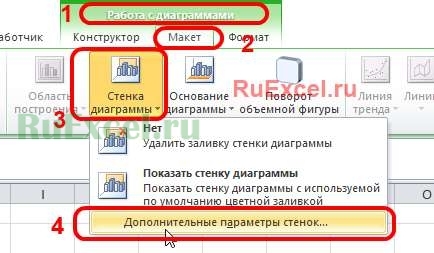
4. Выбрать «Дополнительные параметры основания» или «Дополнительные параметры стенок»
5. В открывшемся окне выбрать пункт «Заливка».
6. Далее «Рисунок или текстура».
7. Нажав на кнопку файл указать путь к рисунку, который должен стать фоном.
8. В настройках фона можно указать следующие критерии: прозрачность картинки, смещение картинки относительно границ фона, растянуть изображение или замостить им фон.
Как поставить картинку на фон графика.
Процесс практически аналогичен внесению рисунка в диаграмму за исключением некоторых нюансов.
Последовательность действий следующая:
1. Выделяем график (поле с графиком).
2. Во вкладке «Работа с диаграммами» кликаем по разделу «Макет».
3. В разделе «Макет» открываем выпадающий список под значком с названием «Область построения».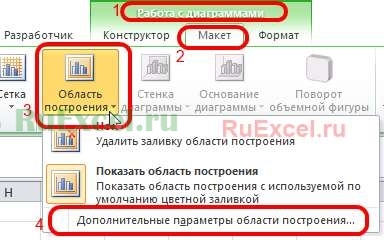
4. Выбрать «Дополнительные параметры области построения»
5. В открывшемся окне выбрать пункт «Заливка».
6. Далее «Рисунок или текстура».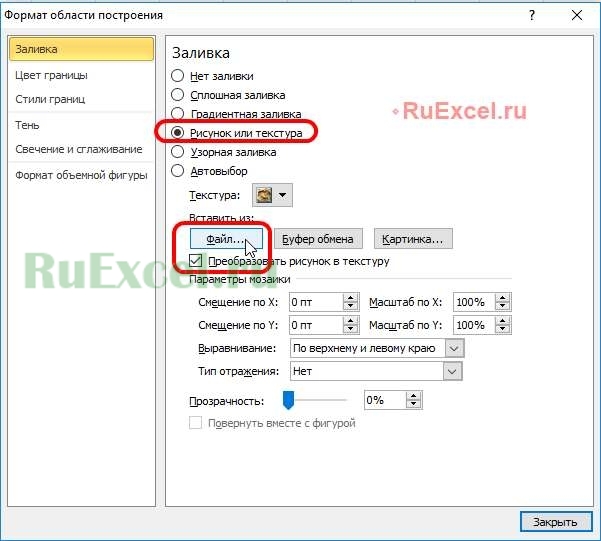
7. Нажав на кнопку файл указать путь к рисунку, который должен стать фоном.
8. В настройках фона можно указать следующие критерии: прозрачность картинки, смещение картинки относительно границ фона, растянуть изображение или замостить им фон.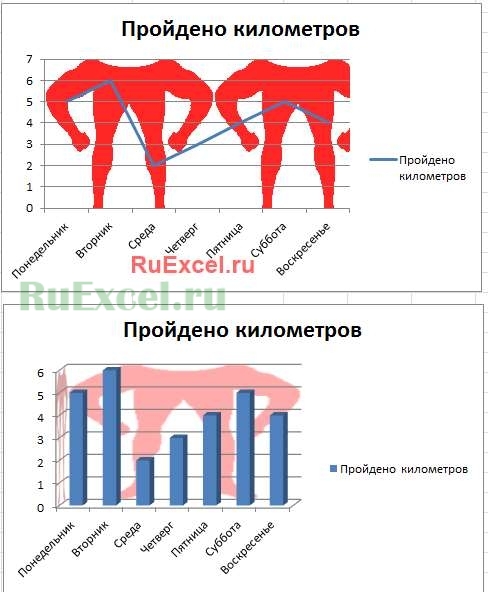
В «Excel 2013» чтобы поставить на фон картинку, следует выполнить следующие действия:
1. Выделяем график (поле с графиком).
2. Во вкладке «Работа с диаграммами» кликаем по разделу «ФОРМАТ».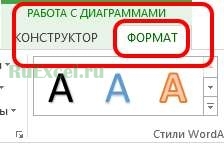
3. В разделе «ФОРМАТ» открываем выпадающий список под значком с названием «Область диаграммы».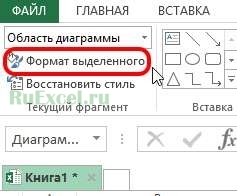
4. Выбрать «Формат выделенного»
5. В открывшемся окне выбрать пункт «Рисунок или текстура».
6. Нажав на кнопку файл указать путь к рисунку, который должен стать фоном.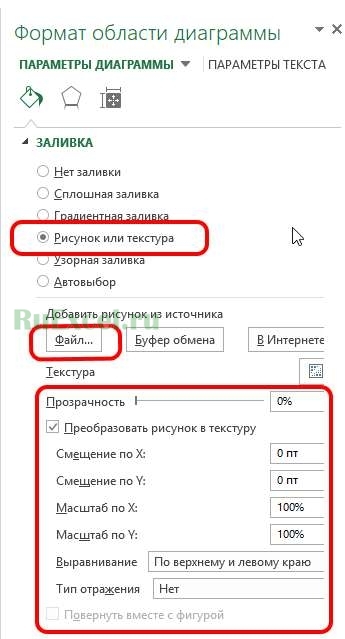
7. В настройках фона можно указать следующие критерии: прозрачность
Удачи Вам в аналитике и построении диаграмм.
Чтобы получать на электронную почту новые публикации Вы можете подписаться на рассылку.