
Главное мерило качества для любого приложения – это стабильная работа при минимальном потреблении ресурсов системы. Но иногда даже браузеры сильно нагружают систему. Сегодня мы поговорим о том, почему Opera потребляет много оперативной памяти. Также в процессе повествования рассмотрим несколько причин возникновения проблемы и методы ее решения.
Содержание
- Подробности
- Активация режима «Турбо»
- Отключение лишних плагинов
- Проверка ПК на вирусы
Подробности
Как правило, проблема с нехваткой ОЗУ возникает по нескольким причинам:
- Банальный недостаток «быстрой» памяти на компьютере. Для корректной работы Оперы необходимо не меньше 2 ГБ.
- Одновременное функционирование большого количества программ/множества вкладок браузера.
- Излишняя загрузка плагинов.
- Наличие вирусного заражения системы.
С первой причиной выйдет бороться только путем обновления ПК, но это слишком дорого. Поэтому в статье речь пойдет только о второй, третьей и четвертой.
Активация режима «Турбо»
Особенность этой функции – искусственное ограничение количества активных вкладок до одной. Оставшиеся никуда не денутся, но ресурсы системы на нее затрачиваться не будут.
Для активации этого режима:
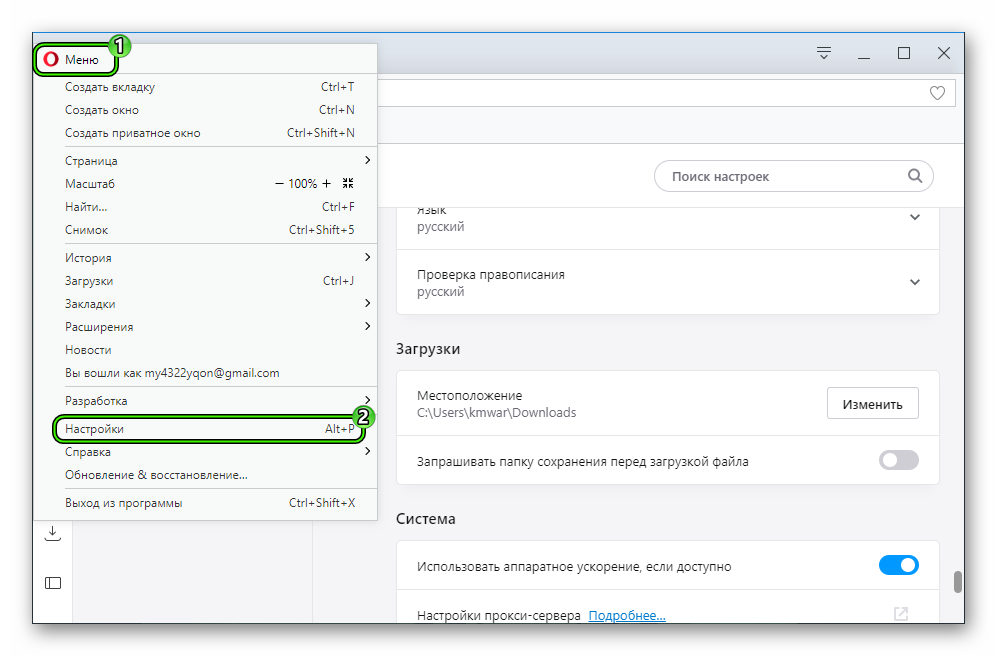
- Открываем браузер и кликаем по главной кнопке в левом верхнем углу экрана.
- В системном меню выбираем пункт «Настройки».

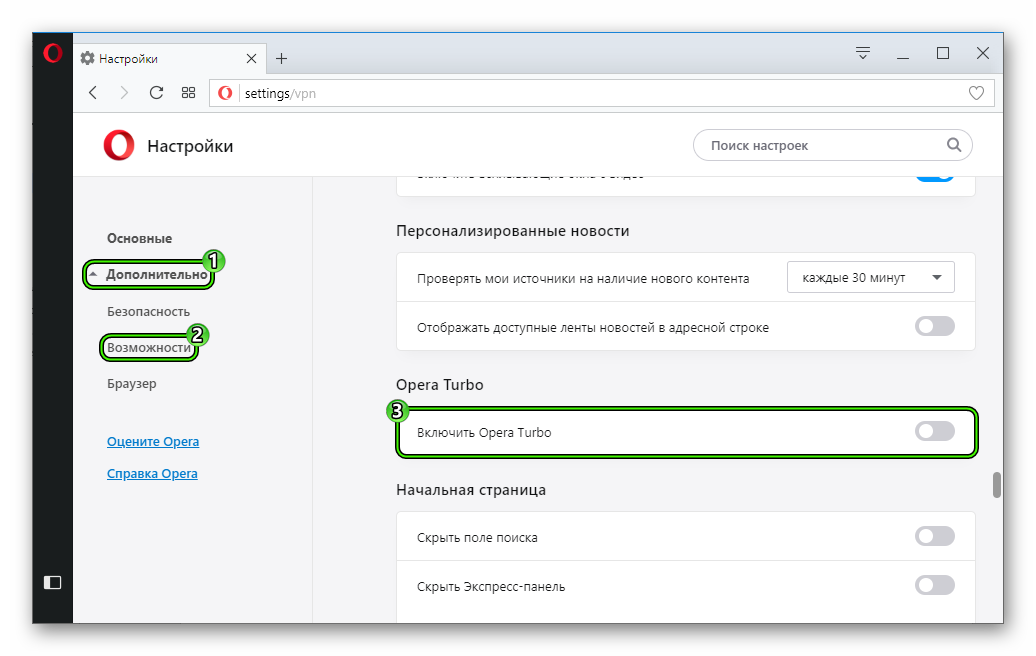
- В новом окне кликаем на вкладку «Дополнительно», а затем на «Возможности».
- Прокручиваем страницу до блока Opera Turbo, ставим галочку напротив соответствующего пункта.

- Закрывает страницу настроек.
Основной недостаток Турбо-режима – браузер слишком долго «думает» при перезагрузке страниц.
Отключение лишних плагинов
Работающие расширения иногда приводят к тому, что Опера «жрет» слишком много оперативной памяти. Чтобы проверить, так ли это, стоит отключить лишние из них:
- На любой странице нажмите Ctrl + Shift + E.
- Кликните «Отключить» напротив каждого из расширений.
- Перезапустите программу и проверьте загрузку системы.
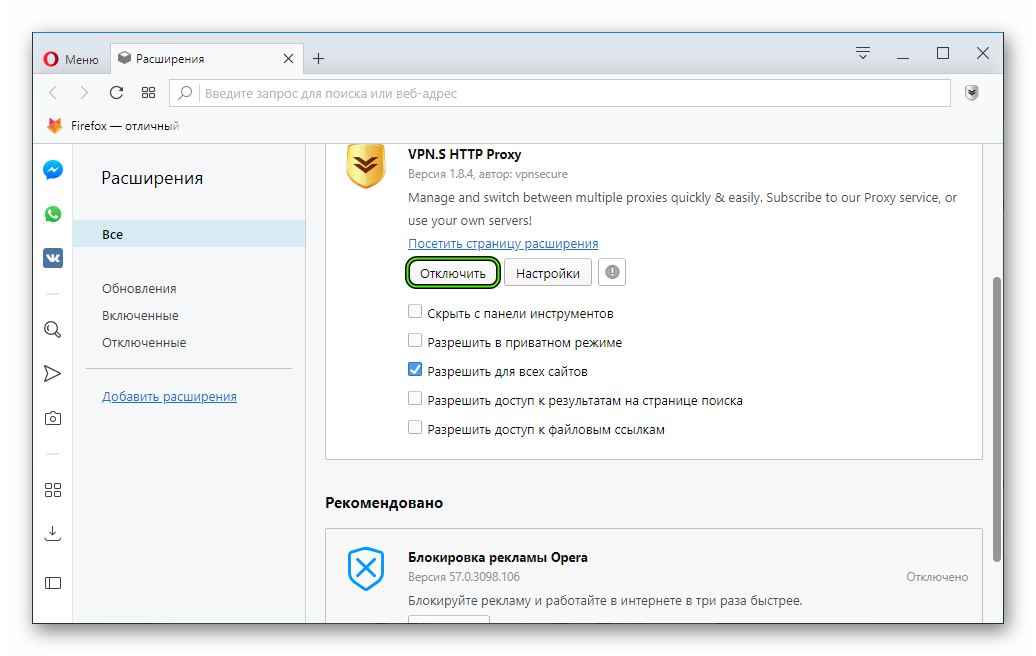
Вы можете деактивировать каждый аддон по отдельности, чтобы понять, в каком из них заключается проблема.
Проверка ПК на вирусы
В некоторых случаях проблема кроется далеко не в интернет-обозревателе, а в наличии вирусов на компьютере/ноутбуке. Попробуйте почистить его с помощью любого антивируса. Например, с задачей отлично справляется Avast.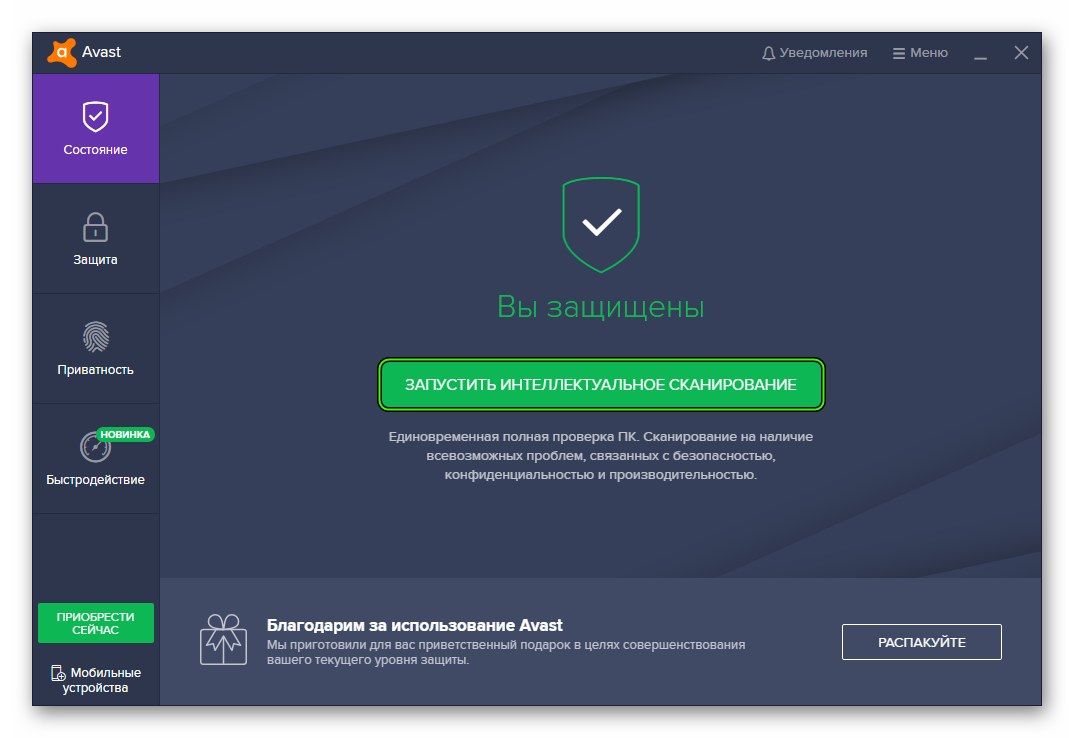
Содержание
- Браузеру Опера недостаточно оперативной памяти — как исправить
- Как исправить ошибку недостатка памяти в Opera
- Способ 1: очистка журнала посещенных сайтов
- Способ 2: увеличение кеша через опции Opera
- Способ 3: отключение процессов Opera.exe
- Почему браузер использует много оперативной памяти
- Причины проблемы
- Как увеличить кэш в новой версии
- Как исправить ситуацию
- Очистка кэша браузера
- Увеличение кэша в опере
- Причины нехватки памяти браузера Опера и решение проблемы
- Очистка кэша браузера
- Отключение расширений
- Проверка на вирусы
- Восстановление файлов ОС
- Отключение расширений
- Проверка на вирусы
- Восстановление файлов ОС
- Заключение
- Подробности
- Переполненные временные файлы
- Проверяем компьютер на вирусы
- Причины возникновения ошибки связанной с нехваткой памяти для открытия страницы в браузере
- Что делать, если Opera сильно грузит процессор
- Основные способы
- Перезагрузка
- Изменение настроек
- Очистка кэша
- Отключение и удаление плагинов
- Смена версии браузера
- Отключение JavaScript
- Если проблема не в браузере
- Вредоносное ПО
- Версия Windows
Браузеру Опера недостаточно оперативной памяти — как исправить
Во время работы Опера ест много памяти и периодически выдает ошибку? Разберемся, что делать, как увеличить кеш и очистить историю посещений.
Как исправить ошибку недостатка памяти в Opera
Если браузеру Опера не хватает памяти, то на дисплее компьютера отобразится соответствующая ошибка. Для решения проблемы можно очистить журнал посещенных страниц и временных файлов или расширить объем памяти в настройках.
| Рекомендуем! InstallPack | Стандартный установщик |
|---|---|
| Официальный дистрибутив opera | |
| Тихая установка без диалоговых окон | |
| Рекомендации по установке необходимых программ | |
| Пакетная установка нескольких программ |
opera.com/ru рекомендует InstallPack, с его помощью вы сможете быстро установить программы на компьютер, подробнее на сайте.

Способ 1: очистка журнала посещенных сайтов
Браузер автоматически ведет журнал переходов на интернет-странички и сохраняет данные для ускорения загрузки сайтов. При активном использовании приложения, просмотре видео или прослушивании музыки, оно может выдать ошибку о недостатке памяти и приостановить загрузку сайта.
Как исправить проблему с помощью очистки журнала:
Важно. Перед тем как очистить журнал посещений, кеш и куки, закройте все страницы в браузере. Это поможет избежать появления ошибок и ускорит выполнение операции. Время очистки зависит от мощности компьютера и обычно занимает не более пяти минут.
Способ 2: увеличение кеша через опции Opera
Что делать, если сообщение появляется часто и мешает просмотру видео в высоком разрешении? Для решения проблемы можно увеличить количество памяти с помощь настроек Оперы. Действие не занимает много времени и не требует инсталляции дополнительных приложений.
Как увеличить память браузера Опера с помощью меню:
С заданными параметрами ошибка «Недостаточно памяти браузеру Опера» будет всплывать гораздо реже. Для увеличения быстродействия периодически выполняйте очистку журналов посещенных сайтов, например не менее одного раза в месяц.
Важно. На компьютерах с устаревшим оборудованием увеличение кеша может привести к снижению производительности браузера и зависаниям. Для решения проблемы очищайте журнал Оперы минимум раз в неделю или обновите оборудование ПК.

Способ 3: отключение процессов Opera.exe
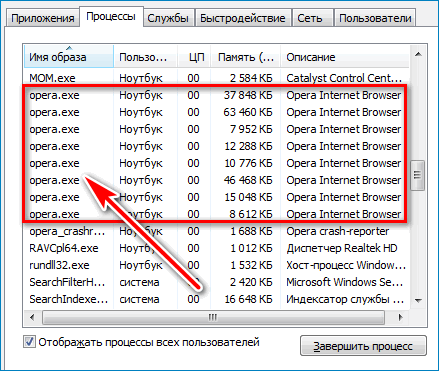
Ошибка с текстом «Мало памяти» может возникать из-за большого количества запущенных процессов или открытых страниц. В этом случае можно закрыть все лишние вкладки из окна браузера или перейти в диспетчер задач. Opera.exe много процессов негативно сказывается на быстродействии браузера.
Как перейти в диспетчер задач и удалить лишние процессы:
Важно. После отключения запущенных процессов браузер Opera выключится. При повторном запуске повысится быстродействие и скорость загрузки страниц. Такого же эффекта можно добиться путем перезагрузки компьютера.
С увеличенным объемом кеша, и периодической очисткой журналов посещенных страниц браузер Опера будет работать стабильно и ошибка о нехватке памяти не появится.
Источник
Почему браузер использует много оперативной памяти
В этой статье мы поговорим о том, почему современные браузеры используют так много ОЗУ, и что можно сделать для оптимизации их работы

Причины проблемы
Разработчики браузера заявляют, что Opera использует ресурсы в зависимости от конфигурации устройства, на котором она используется. Иначе говоря, чем больше размер оперативки, тем больше интернет-обозреватель займет ее. К данной проблеме приводят, в том числе, сайты, работающие на Flash.
Еще одна причина того, что opera жрет много памяти – переполненный кэш браузера. Интернет-обозреватель создает временные файлы, которые хранятся на компьютере. В них содержится информация о посещенных веб-ресурсах. Но со временем их становится слишком много, что негативно влияет на работу как самого браузера, так и операционной системы в целом.
Как увеличить кэш в новой версии
В тех версиях Оперы, которые сделаны на движке Chromium, действия отличаются от описанных выше.
Для этого кликните правой кнопкой мыши по ярлыку Оперы на рабочем столе и выберите из выпадающего списка «Свойства».
Откроется соответствующее окно на вкладке «Ярлык». В поле «Объект» установите курсор после launcher.exe и нажмите пробел. Затем вставьте: —disk-cаche-size=Объем. Впереди стоят два дефиса, там, где Объем, укажите требуемый размер в Кб. Если нужно увеличить кэш до 1 Гб, напишите значение 1073741824 Кб. После этого нажмите «Применить» и «ОК».
Если вам нужно узнать установленную версию Оперы, перейдя по ссылке, можно прочесть статью на данную тему.
На этом буду заканчивать. Теперь вы сможете увеличить кэш память в Opera, какая бы версия браузера у вас не была установлена на компьютере или ноутбуке.
Как исправить ситуацию
В этом же разделе можно установить галочку в чекбоксе рядом с предложением очищать кеш-память при выходе. В таком случае каждый раз, когда вы будете закрывать интернет-обозреватель, его кеш будет автоматически очищен. Здесь же может быть задан размер дискового кеша. Для этого рядом с соответствующей надписью выберите нужное количество МБ и нажмите ОК.
Совет. В разделе Расширенные предлагается проверять обновление страницы в кеш-памяти. Если у вас этот параметр отключен, то рекомендуется его включить. Иногда сайты делают обновление дизайна и прочего, если же вы заходили на старый ресурс, и он остался в памяти программы, то веб-страница может отображаться некорректно.
Теперь рассмотрим, как узнать о том, что opera занимает много оперативной памяти.
В колонке Память вы увидите, сколько ресурса задействует работа браузера. Следует учитывать, что чем больше вкладок открыто, тем больше памяти будет занимать программа. Также влияет на данный параметр и «весомость» ресурсов.
Обратите внимание! Некоторые пользователи считают, что если открыто одно окно с несколькими вкладками, то ресурсов браузером будет затрачено меньше, чем несколько окон. На самом деле это неверно, так как каждая вкладка является самостоятельным процессом, равносильным новому окну.
Разработчики предлагают пользователям следующий выход. Для начала стоит открывать те приложения, которые необходимы для работы. Opera нужно запустить только после них, в таком случае браузер будет «довольствоваться» оставшейся памятью и другими ресурсами.
Очистка кэша браузера
Кэш – это данные о посещенных ресурсах. Если информация накапливается и не очищается, Opera начинает съедать всё больше ОЗУ. Чтобы разгрузить память, требуется выполнить несколько действий.
Если ошибка повторяется, продолжаем искать иную причину сбоя.
Увеличение кэша в опере
Чтобы увеличить кеш, необходимо выполнить ряд действий:
После всех изменений скорее всего ошибка пропадет, однако если этого не произойдет, попробуем еще несколько вариантов.
Причины нехватки памяти браузера Опера и решение проблемы
Перед тем как очищать системное хранилище или хранилище временных файлов, рекомендуется разобраться в причинах возникновения проблемы. Как правило, направлений существует всего несколько, а именно:
В каждом отдельном случае предусматривается конкретный порядок устранения предусмотренных неполадок. Кроме того, стоит понимать, что не в каждой ситуации проблема сокрыта в самой утилите.
Важно! Удалить данные вы можете в любой момент, однако, перед этим независимо от обстоятельств рекомендуется проводить полноценное сканирование системы на наличие вредоносных программ.
Очистка кэша браузера
Как правило, если у вас присутствует недостаток объема кэш, потребуется произвести его очищение. Для этого необходимо запустить утилиту, перейти в меню с настройками, и выбрать соответствующий пункт удаления данных обозревателя. Кроме того, вы также можете произвести очищение через системную папку, где потребуется устранить отдельный файл с данными.
Отключение расширений
Довольно часто именно дополнительные плагины становятся причиной некорректной работы головной утилиты, долгой загрузки Опера. По этой причине, вы можете отключить работу того или иного дополнения. Для этого потребуется зайти в браузер, а после перейти в раздел с загруженными и установленными расширениями через меню настроек. Здесь при помощи перемещения ползунка напротив конкретного плагина вы можете без затруднений включать или отключать его функционирование.
Проверка на вирусы
Еще один вариант разрешения некоторых проблемных моментов. Для этого, у вас на устройстве должен быть установлен антивирусный софт. Все что впоследствии потребуется — это запустить сканирование папки с приложением пера, а после выявления проблем применить лечение или полноценное удаление. Подобное позволит существенным образом ускорить рабочие процессы обозревателя.
Восстановление файлов ОС
Еще одна возможная ошибка, которая может стать поводом для некорректного функционирования обозревателя. Для ее устранения потребуется запустить восстановление системы из резервной копии. Разумеется, чтобы такая возможность присутствовала, вы должны на регулярной основе сохранять соответствующие копии в памяти системы.
Важно! Для полноценного устранения затруднений, рекомендуется выполнять все эти действия совместно, что существенно позволит ускорить процесс работы интернет-обозревателя.
Несмотря на то, что этот вариант софта имеет колоссальную популярность, а кроме того прекрасный функционал, для Оперы также характерны определенные ошибки в работе из-за нехватки памяти. Для устранения такой неисправности предусмотрены несколько возможных вариантов действий, однако, не стоит также забывать о том, что вы попросту можете расширить емкость запоминающего устройства, либо перенести утилиту на другой диск.
Отключение расширений
Разработчики создали уйму полезных и удобных расширений для популярных веб-обозревателей. Opera не стала исключением из правила. В ней можно установить крутые инструменты, расширяющие базовый функционал программы. В то же время расширения могут стать причиной нехватки памяти на ПК. Попытаемся отключить плагины для возобновления нормальной работы софта.
Если ошибка повторяется, двигаемся дальше.
Проверка на вирусы
Обычно решение проблемы кроется в одном из предыдущих способов. Ничего не помогает? Возможно, на устройстве появились вирусы. Уж они-то умеют навести в системе свои «порядки»!
Воспользуйтесь любым эффективным антивирусом для проверки ПК. Запустите полное или выборочное сканирование системы на предмет поиска вредоносных объектов. Очистите компьютер от нежелательных «гостей», если таковые найдены. Перезагрузите ПК и еще раз проверьте браузер.
Восстановление файлов ОС
Антивирус может стать настоящим спасением только в том случае, если обратиться к нему своевременно. Но не стоит забывать и о другом сценарии. Вирус мог успеть повредить системные файлы еще до запуска проверки. Подобные вмешательства вредоносных объектов приводят к сбою в работе веб-обозревателя (и не только). В связи с этим Opera отказывается функционировать в привычном режиме.
Не стоит отчаиваться. Системные файлы поддаются восстановлению. Как это сделать?
Проверьте, как работает браузер Opera после предыдущих вмешательств. По идее, один из выше указанных способов восстановления нормальной работы браузера должен сработать.
Заключение
Ошибка «Недостаточно памяти в Opera» не входит в число самых распространенных сбоев в работе браузера. Однако неопытному пользователю непросто выявить истинную причину подобного казуса.
В данном материале мы подробно описали все доступные способы решения данной проблемы, проинструктировав новичка на все случаи жизни. Ни один из вышеперечисленных методов не отнимет у вас много времени, поэтому их можно применять поочередно, один за другим. Истинную причину ошибки браузера можно выявить лишь практическим путем. Внимательно следуйте рекомендациям из данного материала, чтобы не усугубить имеющуюся проблему.
Подробности
Справедливости ради стоит сказать, что проблемы с Opera начались уже давно. Как раз в то время, как разработчики перевели ее на движок Quantum. Хотя различные неисправности возникли гораздо раньше. Но это не столь важно.
Гораздо значимее тот факт, что «тормоза» – дело нехорошее. И их нужно как-то исправлять. Беда в том, что обычно определить причину такого поведения браузера практически невозможно. Поэтому приходится перебирать все возможные варианты решения проблемы.
В данном материале мы рассмотрим самые действенные способы возврата веб-обозревателю былой скорости. Сначала будут рассмотрены самые простые и очевидные варианты. Потом пойдут способы посложнее.
Переполненные временные файлы
В кэше браузера обычно хранятся данные всех посещенных сайтов. Они нужны для быстрой загрузки страниц в случае повторного посещения. Однако это хранилище может разрастаться до невообразимых размеров. И тогда веб-обозреватель начинает тормозить.
Вообще, чистить кэш и историю рекомендуется регулярно. Только тогда браузер будет стабильно работать. Для очистки используются встроенные инструменты веб-обозревателя. Вот подробная инструкция, рассказывающая о том, как и что делать:
Процесс очистки начнется немедленно. Он займет всего несколько секунд. После этого обязательно нужно перезапустить веб-обозреватель. И только после рестарта можно будет проверить его работоспособность. Если этот вариант не помог, то следует попробовать другой.
Проверяем компьютер на вирусы
Ошибка с нехваткой памяти может возникать из-за повреждений, вызванных вредоносным ПО. Необходимо просканировать компьютер на наличие угроз. Для проверки на вирусы можно воспользоваться установленным на вашем компьютере антивирусом или скачать бесплатную утилиту «Kaspersky Virus Removal Tool» с официального сайта Лаборатории Касперского по этой ссылке.
Окно утилиты «Kaspersky Virus Removal Tool»
Ставим все галочки
Причины возникновения ошибки связанной с нехваткой памяти для открытия страницы в браузере
Проблема обычно возникает внезапно, после чего проявляет себя с завидной регулярностью. Довольно часто она появляется при выполнении громоздких операций в сети. К примеру, при просмотре в браузере HD видео, обслуживании страниц с большим количеством скриптом и флэш-баннеров, одновременной работе браузера с большим количеством страниц, другими схожими операциями.
Индикатором наличия проблемы обычно является внезапно появляющееся сообщение «Из-за нехватки памяти страница была перезагружена» в Яндекс.Браузере. Пользователю предлагается нажать на «Обновить страницу», после чего страница перезагружается, и функционал браузера временно восстанавливается.
Несмотря на уведомление о нехватке памяти, данное сообщение может возникать даже на ПК с солидным объёмом памяти (32 Гб и более). Потому привязывать рассматриваемую проблему только к недостатку памяти я бы не стал.
Источник
Что делать, если Opera сильно грузит процессор
Многие люди сталкиваются с тем, что Opera сильно грузит процессор. Причин такого неприятного явления огромное множество, а потому определить виновника практически невозможно. Рекомендуется обратить внимание в первую очередь на наиболее простые методы решения, а потом уже переходить к более сложным и затратным по времени.
Основные способы
Прежде чем предпринимать какие-либо действия, следует уточнить, что именно привело к высокой нагрузке. Посмотреть этот параметр можно в диспетчере задач. Открыть его можно, нажав ПКМ по панели задач и выбрав соответствующий пункт. В процессах необходимо найти Opera и посмотреть, сколько ЦП она занимает.

Перезагрузка
Самый очевидный, но при этом весьма полезный метод – перезагрузка браузера. Если такое не срабатывает, нужно попробовать осуществить то же самое с компьютером. Нередко после данных действий проблема полностью исчезает.
Изменение настроек
В некоторых случаях причина некорректной работы кроется в установке пользовательских параметров. Поэтому нужно сбросить настройки. Чтобы это сделать, следует открыть меню браузера, кликнув по его изображению в верхнем левом углу, после чего выбрать соответствующий раздел. Кроме того, можно использовать сочетание клавиш Alt+P.

Чтобы не тратить время попусту, рекомендуется воспользоваться поиском, который можно увидеть в верхней правой части окна. В строку необходимо ввести «сбросить настройки». Если нажать по единственному появившемуся пункту, появится предупреждение.

Нужно подтвердить свои действия, после чего просто дождаться окончания процедуры. Важно отметить, что сброс настроек никак не повлияет на личные данные.
Очистка кэша
Есть большая вероятность, что повышенная нагрузка вызвана именно излишней загрязненностью кэша. Очистить его очень просто. Для этого требуется:


Также можно ускорить процесс, одновременно нажав Ctrl, Shift и Delete. Как и в предыдущем случае, подобная чистка не влияет на пароли, закладки и т. п.
Отключение и удаление плагинов
Если браузер Opera грузит процессор, то следует обратить внимание на установленные расширения: они считаются одной из распространенных причин ошибок и нестабильной работы программы.
Чтобы открыть список расширений, следует перейти в меню приложения и найти соответствующий раздел.

В нем отображаются все установленные плагины. Хотя расширения позволяют значительно увеличить функционал, они не всегда работают корректно. В дополнение плагины часто конфликтуют между собой. В большинстве случаев жалобы пользователей поступают на блокировщики рекламы, которые не могут похвастать популярностью. Подобные расширения нередко вызывают сбои и другие проблемы из-за отсутствия обновлений, а также наличия других плагинов такого типа.
Удалять расширения вовсе не обязательно. Рекомендуется отключать их по очереди, чтобы сразу выяснить, что именно привело к чрезмерной нагрузке. За активацию каждого плагина отвечает следующий ползунок:

Если он голубой, значит расширение работает, а если серый – нет. Некорректно работающие плагины рекомендуется удалить, используя крестик, расположенный в правом углу.
Смена версии браузера
Возможно, подобная проблема возникла из-за устаревшей версии программы. В таком случае ее следует обновить. Чтобы это сделать, необходимо открыть меню браузера и в конце списка найти пункт, обведенный на скриншоте ниже.

В новой вкладке можно сразу заметить раздел «Обновить». В нем указывается текущая версия. Требуется нажать на кнопку проверки и, если новая версия действительно есть, подтвердить ее установку.

Кроме того, вызывать повышенную нагрузку на ЦП может также и новейшая версия приложения. Причиной этому может быть как неудачная установка, так и само обновление. В данной ситуации остается лишь попытаться переустановить браузер и, если это не помогает, откатить ОС. Однако второй способ очень сомнителен, т. к. он требует наличия точки восстановления и приводит к откату не только браузера, но и других программ.
Отключение JavaScript
К такому методу следует прибегать только в крайних случаях, т. к. он не слишком эффективен и имеет существенный недостаток. Последний заключается в том, что страницы не будут полноценно погружаться. Необходимо отметить, что иногда Opera загружает ЦП при открытии определенных сайтов, что вызвано пробелами со скриптом. Чтобы отключить JavaScript в целом или для определенных страниц, рекомендуется придерживаться следующей инструкции:


Если проблема не в браузере
Следует учитывать, что не всегда виновником оказывается Opera. Учитывая современные технологии, недостаточная мощность ПК тоже практически исключена. Однако негативно на работе браузера могут сказываться:
Первый вариант решается путем установки «свежего» программного обеспечения, а второе – удалением лишних файлов. Также причиной повышенной нагрузки могут становиться более сложные в решении проблемы, с которыми можно ознакомиться ниже.
Вредоносное ПО
Вирусы – распространенная проблема, а потому следует периодически проводить проверку компьютера. Сделать это можно с помощью встроенного брандмауэра, который называется «Защитник Windows».

Этот антивирус полностью бесплатен и не требует установки. Однако нужно учитывать, что эффективность его проверки оставляет желать лучшего. Поэтому, если он не выявил никаких проблем, рекомендуется установить пробную бесплатную версию одного из популярных антивирусов и использовать ее для проверки.
После удаления вируса следует проверить, как работает браузер. Если проблема осталась, можно попытаться переустановить его. Также важно знать, что проблема может возникать из-за повреждения драйверов. В таком случае придется переустановить именно их. При этом определить, что именно было повреждено, весьма проблемно. Если некорректно работает не только браузер, но и другие приложения, рекомендуется начать именно с программного обеспечения.
Версия Windows
Постоянные обновления – один из наиболее спорных моментов новейшей операционной системы, ведь они далеко не всегда приносят только улучшения. Необходимо отметить, что на данный момент эта причина актуальна главным образом именно для Windows 10. Причиной неправильной работы может стать как обновление до новой версии, так и его отсутствие.
Нужно отметить, что отключить обновления с помощью встроенных функций нельзя, но их можно отложить. Если ОС по какой-то причине не обновляется, рекомендуется сделать это вручную. Для этого достаточно открыть параметры, использовав сочетание клавиш Win+I, и найти раздел, отвечающий за обновления.

Далее нужно осуществить проверку обновлений, нажав на соответствующую кнопку.

Таким образом, чрезмерная нагрузка на ЦП при использовании браузера может быть вызвана огромным количеством причин. Поэтому существует целый ряд способов решения проблемы, каждый из которых отличается по сложности и временным затратам.
Источник
Причиной того, что браузер Opera потребляет много оперативной памяти, может быть и перегруженность лишними плагинами, и засоренность кэша браузера, а также заражение системы вирусами. Из этой статьи вы узнаете, как посмотреть, насколько браузер нагружает оперативную память, и как уменьшить ее потребление и ускорить работу веб-обозревателя.
Увидеть, сколько оперативной памяти потребляют работающие в данный момент программы, можно на вкладке «Процессы» в «Диспетчере задач» Windows.
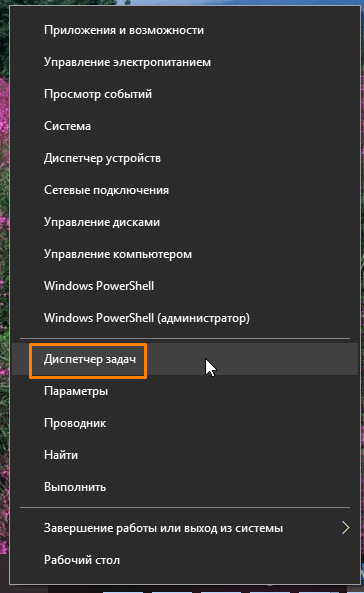
- Чтобы открыть его, нажмем горячие клавиши Ctrl + Shift + Esc или кликнем правой кнопкой мыши на кнопку «Пуск» и в контекстном меню выберем команду «Диспетчер задач».

Запускаем «Диспетчер задач»
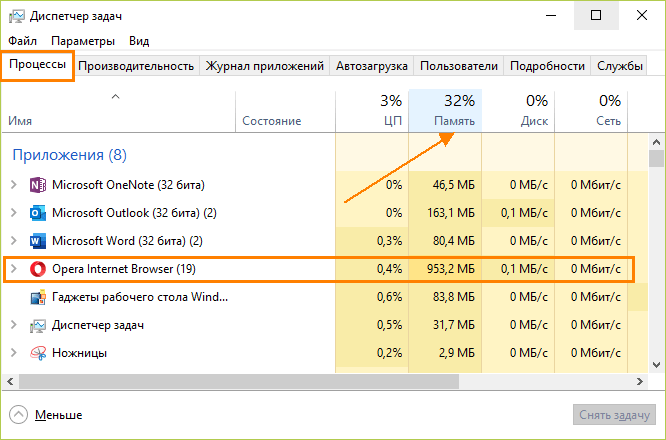
- На вкладке «Процессы» в колонке «Память» мы увидим, сколько оперативной памяти занимает интересующее нас приложение — Opera Internet Browser. Если вкладка «Процессы» не видна сразу после запуска «Диспетчера задач», нажимаем кнопку «Подробнее» в нижнем левом углу окна.

Вкладка «Процессы»
Отключаем лишние расширения в Opera
Большое количество расширений нагружает оперативную память компьютера, поэтому те плагины, которыми вы не пользуетесь в данный момент, лучше отключить.
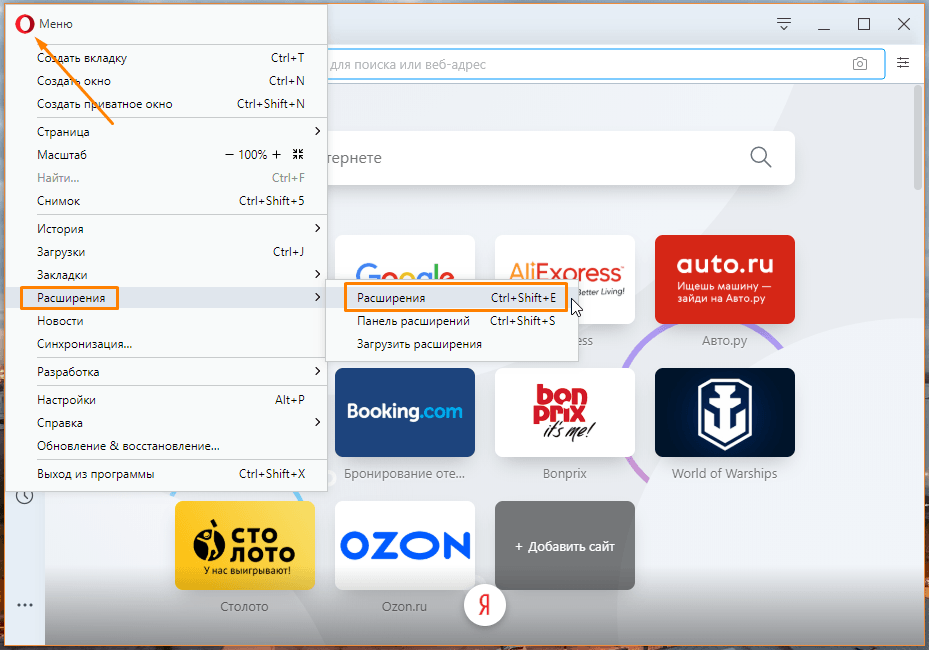
- Кликнем по логотипу браузера в левом верхнем углу окна для отображения меню Opera и выберем команду «Расширения», а затем в открывшемся подменю пункт «Расширения» или воспользуемся горячими клавишами Ctrl + Shift + E.

Выбираем команду «Расширения»
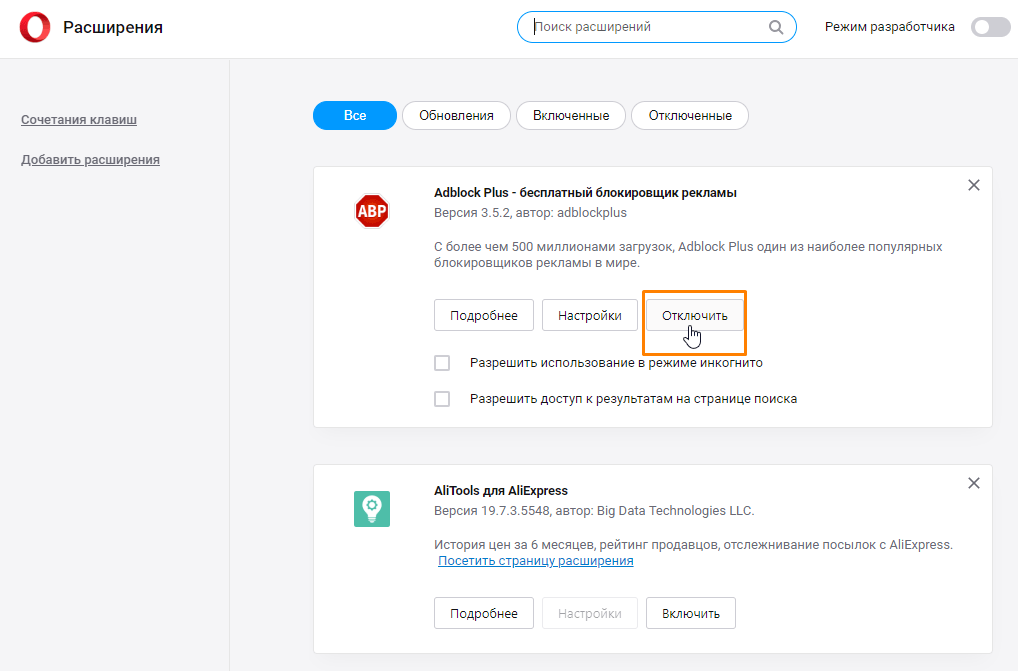
- Откроется вкладка с перечнем всех установленных расширений. Нажимаем кнопку «Отключить» рядом с теми, в использовании которых сейчас нет необходимости.

Отключаем ненужные расширения
- После отключения лишних плагинов открываем «Диспетчер устройств» и проверяем уровень загруженности оперативной памяти браузером.
 Загрузка …
Удаляем кэш в Opera
Opera может потреблять много памяти по причине переполнения кэша браузера временными файлами, в которых содержится информация о посещенных сайтах. Для очистки кэша проделаем следующее:
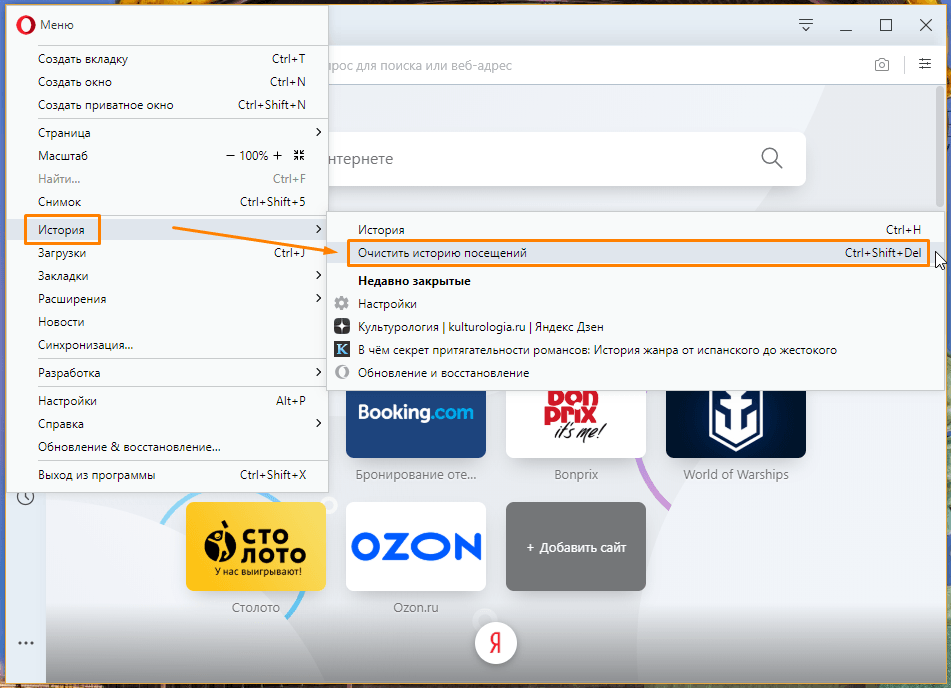
- В меню Opera выберем команду «История», затем в открывшемся подменю кликаем команду «Очистить историю посещений». Альтернативный вариант — нажатие клавиш Ctrl + Shift + Del.

Выбираем команду «Очистить историю посещений» в меню Opera
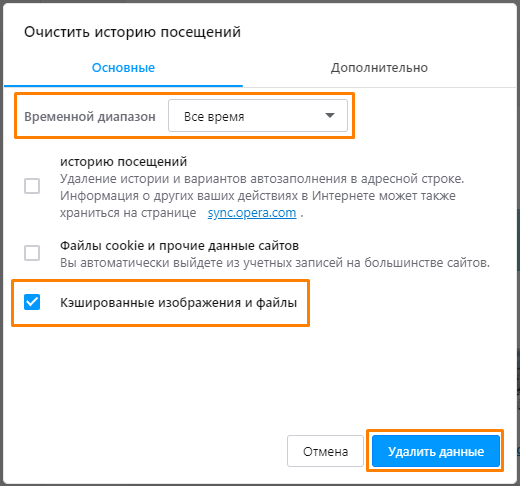
- В открывшемся окне «Очистить историю посещений» в раскрывающемся списке «Временной диапазон» задаем период «Всё время» и ставим галочку напротив пункта «Кэшированные изображения и файлы», а затем нажимаем кнопку «Удалить данные».

Очищаем кэш
Загрузка …
Проверяем компьютер на вирусы
Случается, что причиной чрезмерного потребления браузером Opera оперативной памяти, и, как следствие, его медленной работы, становится наличие на компьютере вирусов. Просканируйте ПК на наличие угроз установленным на нем антивирусом или скачайте и запустите бесплатную антивирусную утилиту, например, «Kaspersky Virus Removal Tool». Загрузить ее можно с официального сайта разработчика https://www.kaspersky.ru/downloads/thank-you/free-virus-removal-tool.
Загрузка …
Для нормальной работы браузера Opera требуется не менее 2 Гб оперативной памяти. Если объем оперативки вашего компьютера невелик, постарайтесь не запускать много программ одновременно и не открывать большое количество вкладок в браузере, – в противном случае, даже если вы выполните все приведенные выше рекомендации, «торможение» в работе Opera, всё равно может наблюдаться.
Загрузка …
Post Views: 6 904
Браузеры могут демонстрировать высокую загрузку ЦП и ОЗУ при работе на нескольких вкладках, но если эта проблема сохраняется в течение длительного времени, это вызывает беспокойство. Высокая загрузка ЦП и ОЗУ напрямую влияет на производительность системы. Поэтому пользователям важно решить эту проблему как можно скорее. Если браузер Opera использует много ресурсов ЦП и памяти на вашем компьютере с Windows 11/10, решения, представленные в этой статье, помогут вам.
Используйте следующие решения, если вы видите, что Браузер Opera использует высокую загрузку процессора и памяти в Windows 11/10:
- Обновите браузер Опера
- Отключить расширения
- Принудительное обновление расширений
- Отключите функцию экономии заряда батареи в Opera.
- Изменить флаги оперы
- Удалите и переустановите браузер Opera
- Переключитесь на Opera GX или другой браузер
Ниже мы подробно объяснили все эти исправления.
1]Обновить браузер Opera
Убедитесь, что вы используете последнюю версию браузера Opera. Выполните следующие инструкции:
- Откройте браузер Опера
- Нажмите на верхнюю левую сторону, чтобы открыть меню.
- Выберите Обновление и восстановление.
- Щелкните Проверить наличие обновлений.
Если доступно обновление, Opera установит его автоматически.
2]Отключить расширения
Расширения в веб-браузере — это надстройки, которые мы можем установить отдельно, чтобы упростить нашу работу. Иногда расширения вызывают проблемы в веб-браузере. Браузер Opera может потреблять много ресурсов ЦП и ОЗУ из-за некоторых установленных расширений. Вы можете проверить это, отключив расширения одно за другим.
Отключайте расширения одно за другим и перезапускайте браузер Opera каждый раз, когда вы отключаете каждое расширение. После запуска Opera проверьте, сохраняется ли проблема. Этот процесс займет некоторое время, но позволит вам узнать, возникает ли проблема из-за расширения.
По отзывам пользователей Opera демонстрировала высокую загрузку ЦП и ОЗУ из-за расширения Honey.
3]Принудительное обновление расширений
В Opera можно принудительно обновить расширения. Иногда обновления, выпущенные для расширений, не устанавливаются автоматически. В таких случаях полезна функция принудительного обновления браузера Opera. Если вы обнаружили какое-либо проблемное расширение в предыдущем исправлении, вы также можете принудительно обновить его и посмотреть, поможет ли оно. Следующие шаги помогут вам в этом.
- Запустите браузер Опера.
- Перейдите в «Меню > Расширения > Расширения». Чтобы получить доступ к меню, щелкните значок Opera, расположенный в верхней левой части.
- Включите кнопку режима разработчика.
- Теперь нажмите кнопку «Обновить».
Вышеуказанные шаги заставят обновить все установленные расширения.
4]Отключите функцию экономии заряда батареи в Opera.
Opera имеет встроенную функцию экономии заряда батареи, которая помогает пользователям продлить срок службы батареи своих ноутбуков, когда они отключены от сети. Согласно отчетам, было обнаружено, что эта функция вызывает высокие всплески на графиках ЦП и ОЗУ в диспетчере задач. Отключите функцию экономии заряда батареи в Opera и посмотрите, поможет ли это. Следующие шаги помогут вам в этом:
- Откройте Оперу.
- Перейдите в «Меню > Функции».
- Выключите кнопку рядом с функцией экономии заряда батареи.
5]Изменить флаги Opera
Это исправление было признано эффективным для некоторых пользователей. Вам также следует попробовать это. Если это не работает для вас, вы можете отменить изменения. Следуйте шагам, написанным ниже:
- Откройте браузер Опера.
- Введите chrome://flags в адресной строке Opera.
- Найдите следующие флаги и включите их:
- Декодирование видео с аппаратным ускорением
- Кодирование видео с аппаратным ускорением
- Теперь найдите графический бэкэнд Choose ANGLE и измените его на OpenGL.
- После изменения вышеуказанных флагов вы увидите, что кнопка «Перезапустить» появляется в правом нижнем углу. Нажмите на нее, чтобы перезапустить Opera, чтобы изменения вступили в силу.
7]Удалите и переустановите браузер Opera.
Если ни одно из вышеперечисленных исправлений не помогло, удалите и переустановите Opera.
8]Переключитесь на Opera GX или другой браузер.
Вы также можете переключиться на веб-браузер Opera GX. Это игровой браузер, но вы также можете использовать его для обычного просмотра веб-страниц. Он имеет функцию, которая позволяет ограничить использование ЦП и ОЗУ. Скачайте его с официального сайта и установите. Теперь запустите его и выберите GX Control с левой стороны. Прокрутите вниз, чтобы найти параметры RAM Limiter и CPU Limiter. Включите их и переместите ползунок влево, чтобы уменьшить потребление оперативной памяти и процессора.
Если проблема не устранена, переключитесь на другой веб-браузер, например Chrome, Firefox, Edge и т. д.
Почему Opera потребляет так много оперативной памяти?
Может быть несколько причин, по которым Opera потребляет так много оперативной памяти на вашем компьютере. Одной из возможных причин является проблемное расширение. Вы можете определить это, отключив расширения одно за другим. У вас также могут возникнуть проблемы, если Opera устарела. Следовательно, убедитесь, что он обновлен.
В этой статье мы объяснили некоторые рабочие решения для решения этой проблемы.
Как заставить Opera использовать меньше оперативной памяти и процессора?
Веб-браузеры обычно потребляют много оперативной памяти и ЦП, когда вы открываете несколько вкладок. Если у вас слабый компьютер, не стоит открывать слишком много вкладок в Opera. Кроме того, закройте другие ненужные приложения при использовании браузера Opera. Иногда проблема возникает из-за расширения. Вы также можете переключиться на браузер Opera GX, так как в нем есть возможность ограничить использование ЦП и ОЗУ.
Читать далее . Устранение проблем с черным экраном Opera на ПК с Windows.
В редких случаях веб-обозреватель Opera может выдать пользователю ошибку «Недостаточно памяти». Это происходит после обновления страницы, и обычно приводит к полному прерыванию работы программы. И хотя проблема действительно нераспространенная, нужно знать, как решить её быстро и эффективно.
Самое сложное в этом вопросе – понять истинную причину нехватки памяти. Юзеру часто приходится действовать интуитивно, поочередно перебирая все доступные способы возобновления нормальной работы Opera.
Почему это происходит? С некоторых пор популярный веб-обозреватель Opera функционирует на новом движке Quantum, который превратил легкий браузер в достаточно прожорливое ПО. Хорошо бы иметь при таком раскладе мощную оперативную память. В ином случае, рано или поздно, компьютер не потянет Оперу. Но если с характеристиками ПК всё в порядке, нужно искать другие причины сбоя и способы восстановления софта.
Недостаточно памяти в браузере Opera. Что делать?
В редких случаях веб-обозреватель Opera может выдать пользователю ошибку «Недостаточно памяти». Это происходит после обновления страницы, и обычно приводит к полному прерыванию работы программы. И хотя проблема действительно нераспространенная, нужно знать, как решить её быстро и эффективно.
Самое сложное в этом вопросе – понять истинную причину нехватки памяти. Юзеру часто приходится действовать интуитивно, поочередно перебирая все доступные способы возобновления нормальной работы Opera.
Почему это происходит? С некоторых пор популярный веб-обозреватель Opera функционирует на новом движке Quantum, который превратил легкий браузер в достаточно прожорливое ПО. Хорошо бы иметь при таком раскладе мощную оперативную память. В ином случае, рано или поздно, компьютер не потянет Оперу. Но если с характеристиками ПК всё в порядке, нужно искать другие причины сбоя и способы восстановления софта.
Очистка кэша браузера
Кэш – это данные о посещенных ресурсах. Если информация накапливается и не очищается, Opera начинает съедать всё больше ОЗУ. Чтобы разгрузить память, требуется выполнить несколько действий.
- Откройте веб-обозреватель Opera.
- Откройте меню путем нажатия на символ «О» в верхнем левом углу экрана.
- Выберите пункт «История», а затем «Очистить…». Альтернативный вариант: задайте комбинацию клавиш «Ctrl+Shift+Del».
- Выберите период очистки. К примеру «Все время».
- Проставьте галочки напротив пунктов «Файлы cookie» и «Кэш». Историю посещений можно не затрагивать.
- Дождитесь завершения процесса.
- Кэш очищен. Далее в следующем разделе увеличим его, для того, чтобы ошибка не повторялась.
Если ошибка повторяется, продолжаем искать иную причину сбоя.
Увеличение кэша в опере
Чтобы увеличить кеш, необходимо выполнить ряд действий:
- Нажимаем на меню —> Настройки.

- Слева выбираем «Дополнительно», затем браузер.
- Далее в . Нажимаем на «Открыть настройки прокси сервера…».
- В открывшемся окне, переходим на вкладку «Общее», затем кликаем на «Параметры».

- В новом окне в поле «Использовать место на диске» ставим 1024, затем нажимаем «OK».


После всех изменений скорее всего ошибка пропадет, однако если этого не произойдет, попробуем еще несколько вариантов.
Подробности
Как правило, проблема с нехваткой ОЗУ возникает по нескольким причинам:
- Банальный недостаток «быстрой» памяти на компьютере. Для корректной работы Оперы необходимо не меньше 2 ГБ.
- Одновременное функционирование большого количества программ/множества вкладок браузера.
- Излишняя загрузка плагинов.
- Наличие вирусного заражения системы.
С первой причиной выйдет бороться только путем обновления ПК, но это слишком дорого. Поэтому в статье речь пойдет только о второй, третьей и четвертой.
Активация режима «Турбо»
Особенность этой функции – искусственное ограничение количества активных вкладок до одной. Оставшиеся никуда не денутся, но ресурсы системы на нее затрачиваться не будут.
Для активации этого режима:
- Открываем браузер и кликаем по главной кнопке в левом верхнем углу экрана.
- В системном меню выбираем пункт «Настройки».

- В новом окне кликаем на вкладку «Дополнительно», а затем на «Возможности».
- Прокручиваем страницу до блока Opera Turbo, ставим галочку напротив соответствующего пункта.

- Закрывает страницу настроек.


Отключение лишних плагинов
Работающие расширения иногда приводят к тому, что Опера «жрет» слишком много оперативной памяти. Чтобы проверить, так ли это, стоит отключить лишние из них:
- На любой странице нажмите Ctrl + Shift + E .
- Кликните «Отключить» напротив каждого из расширений.
- Перезапустите программу и проверьте загрузку системы.

Проверка ПК на вирусы
В некоторых случаях проблема кроется далеко не в интернет-обозревателе, а в наличии вирусов на компьютере/ноутбуке. Попробуйте почистить его с помощью любого антивируса. Например, с задачей отлично справляется Avast.

Во время работы Опера ест много памяти и периодически выдает ошибку? Разберемся, что делать, как увеличить кеш и очистить историю посещений.
Отключение расширений
Разработчики создали уйму полезных и удобных расширений для популярных веб-обозревателей. Opera не стала исключением из правила. В ней можно установить крутые инструменты, расширяющие базовый функционал программы. В то же время расширения могут стать причиной нехватки памяти на ПК. Попытаемся отключить плагины для возобновления нормальной работы софта.
- Запустите браузер Opera.
- Откройте главное меню в левой части окна.
- Выберите пункт «Расширения». Альтернативный вариант: задайте комбинацию клавиш «Ctrl + Shift + E».
- Далее на экране появится список установленных плагинов в Opera. Отключите расширения (эта опция наличествует возле каждого плагина).
- Перезагрузите браузер, чтобы новые настройки вступили в силу.
Если ошибка повторяется, двигаемся дальше.
Проверка на вирусы
Обычно решение проблемы кроется в одном из предыдущих способов. Ничего не помогает? Возможно, на устройстве появились вирусы. Уж они-то умеют навести в системе свои «порядки»!
Подробности
Именно поэтому пользователям приходится перебирать все возможные варианты исправления ситуации. Только после применения какого-нибудь из них ситуация стабилизируется и веб-обозревателем снова можно пользоваться в стандартном режиме.
Такие проблемы с Оперой начались уже давно. Еще в те времена, когда она перешла на движок Quantum. Всем ведь известно, сколько оперативной памяти требуется ему для работы. Вот и получается, что браузер, который изначально был самым легким теперь прожорливый
Если на компьютере у вас установлено достаточное количество оперативной памяти (не менее 4 гигабайт), то нужно переходить к решению проблемы, ибо сама по себе она не исчезнет. В данном материале мы рассмотрим все возможные варианты. Начнем с самых простых и очевидных.
Очистка кэша браузера
Это первое, что нужно сделать, если веб-обозреватель начал потреблять много оперативной памяти. Дело в том, что в кэше хранится информация о сайтах, которые были посещены пользователям. Это облегчает их дальнейшую загрузку.
Но если кэш разрастается, то он может негативно влиять на качество работы веб-обозревателя. Поэтому необходимо время от времени его чистить. Вот подробная инструкция, рассказывающая о том, как почистить кэш в Опере:
- Жмем на кнопку с изображением буквы «О» (или надписью «Меню»). Она находится в левой верхней части главного окна браузера.
- Появится список доступных опций. Здесь наводим курсор мыши на пункт «История» и выбираем «Очистить историю посещений».

- Появится окошко для выбора параметров. Сначала выставляем временной диапазон «Все время» в соответствующей строке.
- После этого отмечаем галочками все пункты кроме первого и жмем на кнопку «Удалить данные».


Процесс чистки начнется немедленно и займет всего несколько секунд. После очистки необходимо перезапустить Оперу и уже после рестарта пробовать снова ее использовать. Если проблема не решена, то переходим к следующей главе.
Отключение расширений
Всевозможные дополнения, конечно, здорово расширяют функционал веб-обозревателя, но при этом и сильно нагружают оперативную память компьютера. Если их слишком много, то Опере вполне может не хватать памяти для нормальной работы.
Значит, нужно отключить все дополнения и посмотреть, как веб-обозреватель будет работать без них. Процесс отключения плагинов весьма прост. Вот подробная инструкция, рассказывающая о том, как и что делать.
- Вызываем основное меню браузера и выбираем опцию «Расширения».
- Появится список установленных дополнений. Под каждым из них будет несколько кнопок. Нажимаем на ту, на которой написано «Отключить».
- Повторяем действие для каждого элемента на страницу.


После этого необходимо перезапустить Оперу. Делается это для того, чтобы все изменения вступили силу. После рестарта проверяем стабильность работы. Если ничего не поменялось, то следует перейти к очередному пункту нашей программы.
Проверка на вирусы
Если все предыдущие манипуляции с веб-обозревателем не дали никакого результата, то весьма вероятно, что на вашем компьютере или ноутбуке вовсю хозяйничают вирусы. Они вполне могут тормозить работу различных приложений и нагружать оперативную память сверх всякой меры. А дальнейшие последствия могут быть еще более печальными.
Поэтому от вредоносных объектов нужно избавляться. Сделать это можно с помощью любого современного антивируса. Например, мы будем использовать ESET Internet Security. Выполнить сканирование компьютера в таком случае можно в несколько действий:
- Запустите программу.
- Кликните по отмеченным опциям.
-

- Укажите каталоги, где будет производиться проверка.
- Нажмите на кнопку «Сканировать как админ».


Процесс проверки начнется сразу же. Если на компьютере есть какие-то вредоносные объекты, то программа найдет их и устранит. После завершения процедуры необходимо перезагрузить компьютер или ноутбук и только потом приступать к запуску браузера и тестированию стабильности его работы.
Восстановление файлов ОС
Если удаление вирусов особо не помогло, то, вероятно, вредоносные объекты успели повредить файлы операционной системы, которые необходимы для нормальной работы веб-обозревателя. Из-за нехватки элементов Opera ведет себя неадекватно и отказывается нормально работать. Такое случается довольно часто.
Хорошая новость заключается в том, что стандартные системные файлы можно легко восстановить. Причем при помощи стандартных инструментов Windows. Для проведения данной процедуры мы будем использовать командную строку. Бояться консоли не нужно. Если делать все в строгом соответствии с инструкцией, то ничего страшного не произойдет.
Порядок действий следующий:
- Запускаем меню «Пуск» и сразу же перемещаемся в каталог «Служебные – Windows».
- Ищем в этой папке пункт «Командная строка» и кликаем по нему правой кнопкой мыши.
- Затем щелкаем «Запуск от имени администратора».

- Появится окно командной строки. Вводим sfc /scannow и жмем Enter на клавиатуре.


Как исправить ошибку недостатка памяти в Opera
Если браузеру Опера не хватает памяти, то на дисплее компьютера отобразится соответствующая ошибка. Для решения проблемы можно очистить журнал посещенных страниц и временных файлов или расширить объем памяти в настройках.
Способ 1: очистка журнала посещенных сайтов
Браузер автоматически ведет журнал переходов на интернет-странички и сохраняет данные для ускорения загрузки сайтов. При активном использовании приложения, просмотре видео или прослушивании музыки, оно может выдать ошибку о недостатке памяти и приостановить загрузку сайта.
Как исправить проблему с помощью очистки журнала:
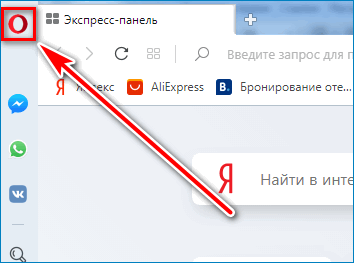
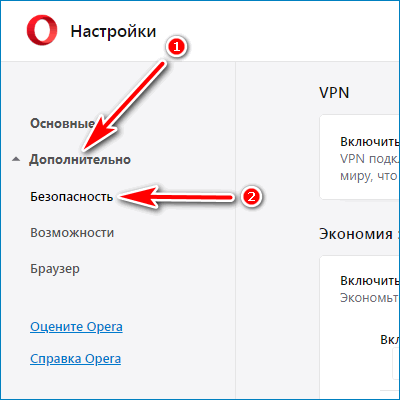
- Нажмите на иконку Оперы в левом верхнем углу.
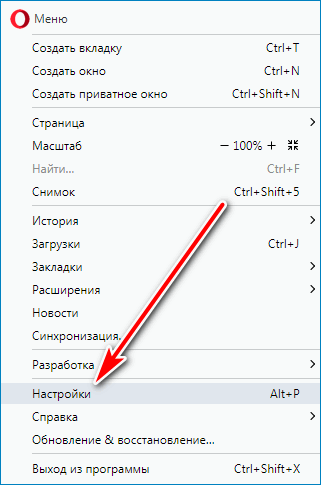
- Перейдите в настройки.
- Кликните по строке «Дополнительно» и перейдите в «Безопасность».
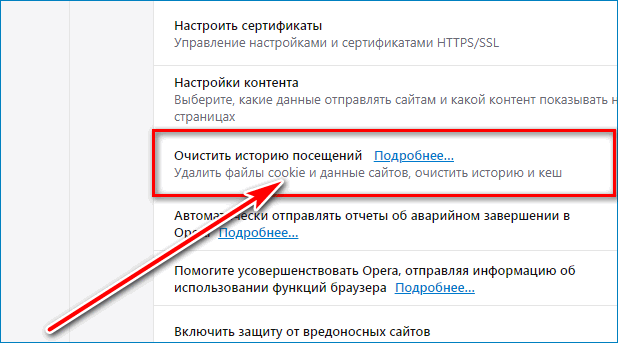
- Пролистайте список до пункта «Очистить историю посещений» и нажмите на него левой кнопкой мыши.
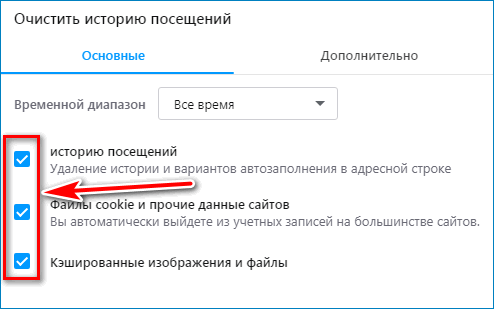
- В открывшемся меню установите галочки напротив всех пунктов, что значит полное удаление всех временных данных, куки и кешированных файлов.
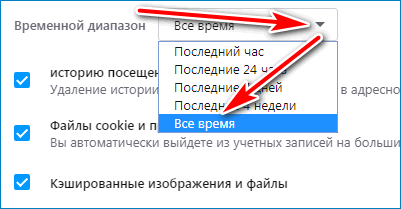
- Нажмите на окошко временного диапазона и выберите значение «За все время».
- Для запуска очистки кликните по клавише «Удалить».
Важно. Перед тем как очистить журнал посещений, кеш и куки, закройте все страницы в браузере. Это поможет избежать появления ошибок и ускорит выполнение операции. Время очистки зависит от мощности компьютера и обычно занимает не более пяти минут.
Способ 2: увеличение кеша через опции Opera
Что делать, если сообщение появляется часто и мешает просмотру видео в высоком разрешении? Для решения проблемы можно увеличить количество памяти с помощь настроек Оперы. Действие не занимает много времени и не требует инсталляции дополнительных приложений.
Вариант 2: Общие решения
Существуют также глобальные решения, посредством которых можно устранить рассматриваемую проблему.
Способ 1: Увеличение кэша обозревателя
Все программы для просмотра интернет-страниц пользуются кэшем – сохранёнными данными для ускорения доступа. Рассматриваемый сбой может появиться по причине небольшого объёма, выделенного под такие данные.
Если вы пользуетесь Mozilla Firefox, то для неё алгоритм следующий:
- Создайте новую вкладку, в адресной строке которой напишите about:config и нажмите на стрелку для перехода.

На следующей странице кликните «Принять риск и продолжить».

Дважды кликните по появившемуся параметру для смены значения с «true» на «false».

Перезапустите Файрфокс, после чего повторите шаги 1-2, но теперь используйте другую команду:
Таким образом мы откроем настройку объёма кэша, он обозначен в килобайтах.

Дважды кликните по строке для редактирования. Рекомендуется устанавливать размер от 512 Мб до 1,5 Гб, что соответствует 524288 и 1572864 Кб соответственно. Если вам нужно число между ними, воспользуйтесь любым подходящим конвертером величин. Введите желаемое количество памяти и воспользуйтесь кнопкой со значком галочки.

Закрывайте приложение для сохранения настроек.
Способ 2: Очистка кэша
Нехватка RAM может возникать и в случае переполненного раздела под сохранённую информацию. Обычно веб-браузеры способны самостоятельно его очищать, однако порой требуется вмешательство пользователя.
Способ 3: Переустановка веб-обозревателя
Нельзя исключать и факт повреждения файлов браузера – это вполне способно вызвать появление рассматриваемой ошибки. Метод устранения этой проблемы существует только один – полная переустановка проблемного приложения.
Способ 4: Увеличение производительности ОС
Если манипуляции с самим браузером не принесли должного эффекта, стоит произвести оптимизацию операционной системы.
- Первым делом проверьте, активен ли файл подкачки и какой его текущий размер. Если эта возможность отключена, рекомендуется её активировать.
Подробнее: Изменение файла подкачки в Windows 7 и Windows 10 Стоит обратить внимание и на функцию кэширования RAM – возможно, этот раздел понадобится очистить вручную.

Подробнее: Как очистить кэш ОЗУ Для повышения быстродействия ОС рекомендуется также отключить режим Aero, анимацию и другие подобные элементы.
Подробнее: Оптимизация Windows 7 и Windows 10 Работу системы может замедлять большое количество мусорных данных, поэтому советуем провести очистку Виндовс с помощью сторонней программы или вручную.

Подробнее: Как очистить Windows от мусора Повысить производительность Виндовс можно сбросом её до заводских параметров – мера радикальная, однако очень эффективная.
Подробнее: Сброс Windows 7 и Windows 10 до заводских настроек
Эти действия позволят Виндовс работать лучше и, как следствие, устранить ошибку с нехваткой памяти.
Способ 5: Обновление аппаратных комплектующих
Если целевой компьютер довольно старый или бюджетный (например, с объёмом ОЗУ меньше 4 Гб, медленным энергоэффективным процессором и HDD с 5400 RPM), стоит задуматься об обновлении компонентов. Дело в том, что современные сайты перегружены разнообразными технологиями и требуют от компьютера немалой производительности.
Мы рассказали вам о том, каким образом можно убрать ошибку «Не хватает оперативной памяти для открытия страницы» в браузере.
Источник
Вариант 1: Яндекс.Браузер
Для просмотрщика веб-страниц от российского IT-гиганта необходимо активировать оптимизацию изображений. Порядок действий следующий:
- Запустите приложение, после чего кликните по кнопке с тремя полосками.

В контекстном меню выберите пункт «Настройки».

Теперь при загрузке сайтов изображения на них будут иметь более низкое качество, но программа будет тратить меньше ОЗУ. Если эта процедура не помогла, воспользуйтесь универсальными методами из раздела далее.
Проверяем компьютер на вирусы
Ошибка нехватки памяти может возникать из-за повреждений, вызванных вредоносным ПО. Необходимо просканировать компьютер на наличие угроз. Для проверки на вирусы можно воспользоваться установленным на вашем компьютере антивирусом или скачать бесплатную утилиту «Kaspersky Virus Removal Tool» с официального сайта Лаборатории Касперского по этой ссылке https://www.kaspersky.ru/downloads/thank-you/free-virus-removal-tool.
- После запуска программы перед началом проверки нажмите ссылку «Изменить параметры» и, вдобавок к уже установленным флажкам, добавьте пункт «Системный раздел».

Окно утилиты «Kaspersky Virus Removal Tool»

Ставим все галочки
В редких случаях веб-обозреватель Opera может выдать пользователю ошибку «Недостаточно памяти». Это происходит после обновления страницы, и обычно приводит к полному прерыванию работы программы. И хотя проблема действительно нераспространенная, нужно знать, как решить её быстро и эффективно.
Самое сложное в этом вопросе – понять истинную причину нехватки памяти. Юзеру часто приходится действовать интуитивно, поочередно перебирая все доступные способы возобновления нормальной работы Opera.
Почему это происходит? С некоторых пор популярный веб-обозреватель Opera функционирует на новом движке Quantum, который превратил легкий браузер в достаточно прожорливое ПО. Хорошо бы иметь при таком раскладе мощную оперативную память. В ином случае, рано или поздно, компьютер не потянет Оперу. Но если с характеристиками ПК всё в порядке, нужно искать другие причины сбоя и способы восстановления софта.
Причины проблемы
Разработчики браузера заявляют, что Opera использует ресурсы в зависимости от конфигурации устройства, на котором она используется. Иначе говоря, чем больше размер оперативки, тем больше интернет-обозреватель займет ее. К данной проблеме приводят, в том числе, сайты, работающие на Flash.
Еще одна причина того, что opera жрет много памяти – переполненный кэш браузера. Интернет-обозреватель создает временные файлы, которые хранятся на компьютере. В них содержится информация о посещенных веб-ресурсах. Но со временем их становится слишком много, что негативно влияет на работу как самого браузера, так и операционной системы в целом.
Как исправить ситуацию
Если опера занимает много оперативной памяти, то для начала можно попробовать очистить кэш браузера или изменить размер Opera и сделать его меньше .
- Запускаем интернет-обозреватель.
- Жмем на Opera.
- Заходим в Инструменты.
- Выбираем пункт Общие настройки.
- В открывшемся окне заходим в раздел Расширенные.
- Нажимаем История.
- Находим Дисковой кеш и жмем на кнопку Очистить.
В этом же разделе можно установить галочку в чекбоксе рядом с предложением очищать кеш-память при выходе. В таком случае каждый раз, когда вы будете закрывать интернет-обозреватель, его кеш будет автоматически очищен. Здесь же может быть задан размер дискового кеша. Для этого рядом с соответствующей надписью выберите нужное количество МБ и нажмите ОК.
Совет. В разделе Расширенные предлагается проверять обновление страницы в кеш-памяти. Если у вас этот параметр отключен, то рекомендуется его включить. Иногда сайты делают обновление дизайна и прочего, если же вы заходили на старый ресурс, и он остался в памяти программы, то веб-страница может отображаться некорректно.
Теперь рассмотрим, как узнать о том, что opera занимает много оперативной памяти.
- В первую очередь запускаем Диспетчер задач.
- Сделать это можно через поиск Пуск или нажатием сочетания клавиш Ctrl, Alt, Delete.
- Переходим на вкладку Процессы.
- Находим в списке Opera.
В колонке Память вы увидите, сколько ресурса задействует работа браузера. Следует учитывать, что чем больше вкладок открыто, тем больше памяти будет занимать программа. Также влияет на данный параметр и «весомость» ресурсов.
Обратите внимание! Некоторые пользователи считают, что если открыто одно окно с несколькими вкладками, то ресурсов браузером будет затрачено меньше, чем несколько окон. На самом деле это неверно, так как каждая вкладка является самостоятельным процессом, равносильным новому окну.
Разработчики предлагают пользователям следующий выход. Для начала стоит открывать те приложения, которые необходимы для работы. Opera нужно запустить только после них, в таком случае браузер будет «довольствоваться» оставшейся памятью и другими ресурсами.
Вариант 2: Общие решения
Существуют также глобальные решения, посредством которых можно устранить рассматриваемую проблему.
Способ 1: Увеличение кэша обозревателя
Все программы для просмотра интернет-страниц пользуются кэшем – сохранёнными данными для ускорения доступа. Рассматриваемый сбой может появиться по причине небольшого объёма, выделенного под такие данные.
Если вы пользуетесь Mozilla Firefox, то для неё алгоритм следующий:
- Создайте новую вкладку, в адресной строке которой напишите about:config и нажмите на стрелку для перехода.

На следующей странице кликните «Принять риск и продолжить».

Дважды кликните по появившемуся параметру для смены значения с «true» на «false».

Перезапустите Файрфокс, после чего повторите шаги 1-2, но теперь используйте другую команду:
Таким образом мы откроем настройку объёма кэша, он обозначен в килобайтах.

Дважды кликните по строке для редактирования. Рекомендуется устанавливать размер от 512 Мб до 1,5 Гб, что соответствует 524288 и 1572864 Кб соответственно. Если вам нужно число между ними, воспользуйтесь любым подходящим конвертером величин. Введите желаемое количество памяти и воспользуйтесь кнопкой со значком галочки.

Закрывайте приложение для сохранения настроек.
Способ 2: Очистка кэша
Нехватка RAM может возникать и в случае переполненного раздела под сохранённую информацию. Обычно веб-браузеры способны самостоятельно его очищать, однако порой требуется вмешательство пользователя.
Способ 3: Переустановка веб-обозревателя
Нельзя исключать и факт повреждения файлов браузера – это вполне способно вызвать появление рассматриваемой ошибки. Метод устранения этой проблемы существует только один – полная переустановка проблемного приложения.
Способ 4: Увеличение производительности ОС
Если манипуляции с самим браузером не принесли должного эффекта, стоит произвести оптимизацию операционной системы.
- Первым делом проверьте, активен ли файл подкачки и какой его текущий размер. Если эта возможность отключена, рекомендуется её активировать.
Подробнее: Изменение файла подкачки в Windows 7 и Windows 10 Стоит обратить внимание и на функцию кэширования RAM – возможно, этот раздел понадобится очистить вручную.

Подробнее: Как очистить кэш ОЗУ Для повышения быстродействия ОС рекомендуется также отключить режим Aero, анимацию и другие подобные элементы.
Подробнее: Оптимизация Windows 7 и Windows 10 Работу системы может замедлять большое количество мусорных данных, поэтому советуем провести очистку Виндовс с помощью сторонней программы или вручную.

Подробнее: Как очистить Windows от мусора Повысить производительность Виндовс можно сбросом её до заводских параметров – мера радикальная, однако очень эффективная.
Подробнее: Сброс Windows 7 и Windows 10 до заводских настроек
Эти действия позволят Виндовс работать лучше и, как следствие, устранить ошибку с нехваткой памяти.
Способ 5: Обновление аппаратных комплектующих
Если целевой компьютер довольно старый или бюджетный (например, с объёмом ОЗУ меньше 4 Гб, медленным энергоэффективным процессором и HDD с 5400 RPM), стоит задуматься об обновлении компонентов. Дело в том, что современные сайты перегружены разнообразными технологиями и требуют от компьютера немалой производительности.
Мы рассказали вам о том, каким образом можно убрать ошибку «Не хватает оперативной памяти для открытия страницы» в браузере.
Источник
Причины нехватки памяти браузера Опера и решение проблемы
Перед тем как очищать системное хранилище или хранилище временных файлов, рекомендуется разобраться в причинах возникновения проблемы. Как правило, направлений существует всего несколько, а именно:
- Загруженность хранилища данных Кэш и Куки.
- Наличие большого количества действующих расширений.
- Присутствие поражения системы и обозревателя вредоносным ПО.
- Затруднения с файлами операционной системы.
В каждом отдельном случае предусматривается конкретный порядок устранения предусмотренных неполадок. Кроме того, стоит понимать, что не в каждой ситуации проблема сокрыта в самой утилите.
Важно! Удалить данные вы можете в любой момент, однако, перед этим независимо от обстоятельств рекомендуется проводить полноценное сканирование системы на наличие вредоносных программ.
Очистка кэша браузера
Как правило, если у вас присутствует недостаток объема кэш, потребуется произвести его очищение. Для этого необходимо запустить утилиту, перейти в меню с настройками, и выбрать соответствующий пункт удаления данных обозревателя. Кроме того, вы также можете произвести очищение через системную папку, где потребуется устранить отдельный файл с данными.
Отключение расширений
Довольно часто именно дополнительные плагины становятся причиной некорректной работы головной утилиты, долгой загрузки Опера. По этой причине, вы можете отключить работу того или иного дополнения. Для этого потребуется зайти в браузер, а после перейти в раздел с загруженными и установленными расширениями через меню настроек. Здесь при помощи перемещения ползунка напротив конкретного плагина вы можете без затруднений включать или отключать его функционирование.
Проверка на вирусы
Еще один вариант разрешения некоторых проблемных моментов. Для этого, у вас на устройстве должен быть установлен антивирусный софт. Все что впоследствии потребуется — это запустить сканирование папки с приложением пера, а после выявления проблем применить лечение или полноценное удаление. Подобное позволит существенным образом ускорить рабочие процессы обозревателя.
Восстановление файлов ОС
Еще одна возможная ошибка, которая может стать поводом для некорректного функционирования обозревателя. Для ее устранения потребуется запустить восстановление системы из резервной копии. Разумеется, чтобы такая возможность присутствовала, вы должны на регулярной основе сохранять соответствующие копии в памяти системы.
Важно! Для полноценного устранения затруднений, рекомендуется выполнять все эти действия совместно, что существенно позволит ускорить процесс работы интернет-обозревателя.
Несмотря на то, что этот вариант софта имеет колоссальную популярность, а кроме того прекрасный функционал, для Оперы также характерны определенные ошибки в работе из-за нехватки памяти. Для устранения такой неисправности предусмотрены несколько возможных вариантов действий, однако, не стоит также забывать о том, что вы попросту можете расширить емкость запоминающего устройства, либо перенести утилиту на другой диск.
Что делать, если не хватает памяти в Яндекс.Браузер
Если ваш ПК имеет небольшое количество памяти (4 Гб и ниже), тогда наиболее простым способом исправить ошибку «Из-за нехватки памяти страница была перезагружена» является увеличение количества рабочей памяти (ОЗУ). Добавьте в ваш ПК ещё одну планку памяти, и вполне возможно, что ошибка памяти в Яндекс.Браузере исчезнет.

Увеличьте размер памяти вашего PC
Другими способами исправления проблемы являются следующие:
Закройте лишние страницы (вкладки) в браузере
Первым делом рекомендуется закрыто все лишние страницы и вкладки вашего Яндекс.Браузер, оставив лишь одну (две) нужные вам.
Очистите кэш и куки вашего веб-навигатора
Следующим шагом будет являться очистка кэша и куков вашего Яндекс.Браузер, для устранения предупреждения «Пожалуйста, закройте ненужные вам программы и вкладки браузера и обновите страницу».
- Для этого находясь в браузере одновременно нажмите на Ctrl+Shift+Del.
- В открывшемся окне очистки истории выберите период очищения, и поставьте обязательные галочки на «Файлы, сохранённые в кэше» и «Файлы cookie…».
- После чего кликните на «Очистить историю».
- Перезапустите ваш браузер.

Кликните на «Очистить историю»
Отключите (удалите) лишние расширения (дополнения) для браузера
Если вы недавно устанавливали лишние расширения на ваш браузер, тогда попробуйте их временно отключить (или удалить). В окне браузера нажмите на кнопку настроек (три горизонтальные линии), выберите «Дополнения», и отключите (удалите) недавно установленные дополнения (расширения).
Увеличьте файл подкачки
- Нажмите на Win+R, введите там sysdm.cpl и нажмите ввод.
- В открывшемся окне свойств системы перейдите на вкладку «Дополнительно», справа от «Быстродействие» жмём на «Параметры».
- Далее в очередном окне вновь выбираем вкладку «Дополнительно», жмём на кнопку «Изменить».
- В том же окне свойств виртуальной памяти активируем опцию «Указать размер». И пишем минимальный и рекомендуемый размер вдвое больше, нежели имеется объёма памяти вашего ОЗУ.
- К примеру, если у вас памяти ОЗУ 4 ГБ (4096 МБ), то прописываем значение указанных параметров 8192 Гб.
- Сохраняем изменение и перезагружаем ПК.

Укажите требуемый размер виртуальной памяти
Проверьте систему на вируса
В некоторых случаях имеющиеся на ПК зловреды могут существенно мешать комфортному серфингу в сети. Для борьбы с ними используйте испытанные инструменты уровня Доктор Веб Кюрейт или AdwCleaner, позволяющие идентифицировать и устранить различные виды зловредов.

Задействуйте «AdwCleaner» для борьбы со зловредами
Переустановите ваш Яндекс.Браузер
Если ничего из перечисленного не помогло, тогда рекомендуется полностью переустановить ваш браузер. Для этого сначала рекомендуется сохранить ваши пароли и закладки в браузере, затем удалите браузер стандартным способом, перезагрузите ПК и установите новую версию Яндекс.Браузер на ваш компьютер. Довольно часто это позволяет устранить проблему отсутствия памяти для открытия страницы в браузер.
Подробности
Справедливости ради стоит сказать, что проблемы с Opera начались уже давно. Как раз в то время, как разработчики перевели ее на движок Quantum. Хотя различные неисправности возникли гораздо раньше. Но это не столь важно.
Гораздо значимее тот факт, что «тормоза» – дело нехорошее. И их нужно как-то исправлять. Беда в том, что обычно определить причину такого поведения браузера практически невозможно. Поэтому приходится перебирать все возможные варианты решения проблемы.
В данном материале мы рассмотрим самые действенные способы возврата веб-обозревателю былой скорости. Сначала будут рассмотрены самые простые и очевидные варианты. Потом пойдут способы посложнее.
Переполненные временные файлы
В кэше браузера обычно хранятся данные всех посещенных сайтов. Они нужны для быстрой загрузки страниц в случае повторного посещения. Однако это хранилище может разрастаться до невообразимых размеров. И тогда веб-обозреватель начинает тормозить.
Вообще, чистить кэш и историю рекомендуется регулярно. Только тогда браузер будет стабильно работать. Для очистки используются встроенные инструменты веб-обозревателя. Вот подробная инструкция, рассказывающая о том, как и что делать:
- Сначала нужно запустить Оперу. Сделать это можно при помощи кнопки в панели задач, ярлыка на рабочем столе или иконки в меню «Пуск».
- После этого кликаем по кнопке «Меню», которая находится в левой верхней части окна.
- Далее в появившемся списке выбираем «Настройки».

- Затем нужно щелкнуть по пунктам «Дополнительно – Безопасность» в левом списке.
- Теперь в разделе «Конфиденциальность» ищем опцию «Очистить историю посещений» и кликаем по ней.
- Появится окно, в котором следует выбрать параметры очистки. В соответствующей графе выбираем временной отрезок «Все время».
- Далее отмечаем галочками все пункты, кроме «историю посещений» и жмем на кнопку «Удалить данные».


Процесс очистки начнется немедленно. Он займет всего несколько секунд. После этого обязательно нужно перезапустить веб-обозреватель. И только после рестарта можно будет проверить его работоспособность. Если этот вариант не помог, то следует попробовать другой.
Во время работы Опера ест много памяти и периодически выдает ошибку? Разберемся, что делать, как увеличить кеш и очистить историю посещений.
Содержание
- Как исправить ошибку недостатка памяти в Opera
- Способ 1: очистка журнала посещенных сайтов
- Способ 2: увеличение кеша через опции Opera
- Способ 3: отключение процессов Opera.exe
Как исправить ошибку недостатка памяти в Opera
Если браузеру Опера не хватает памяти, то на дисплее компьютера отобразится соответствующая ошибка. Для решения проблемы можно очистить журнал посещенных страниц и временных файлов или расширить объем памяти в настройках.

Способ 1: очистка журнала посещенных сайтов
Браузер автоматически ведет журнал переходов на интернет-странички и сохраняет данные для ускорения загрузки сайтов. При активном использовании приложения, просмотре видео или прослушивании музыки, оно может выдать ошибку о недостатке памяти и приостановить загрузку сайта.
Как исправить проблему с помощью очистки журнала:
- Нажмите на иконку Оперы в левом верхнем углу.

- Перейдите в настройки.

- Кликните по строке «Дополнительно» и перейдите в «Безопасность».

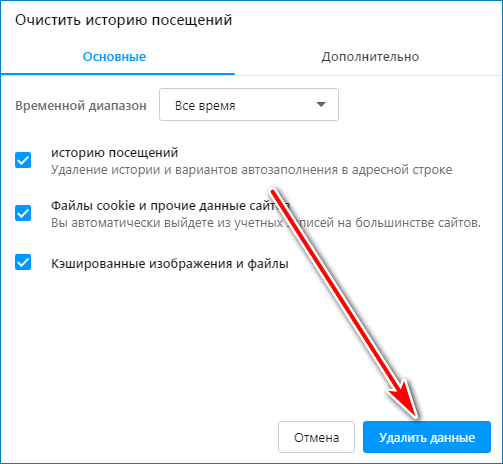
- Пролистайте список до пункта «Очистить историю посещений» и нажмите на него левой кнопкой мыши.

- В открывшемся меню установите галочки напротив всех пунктов, что значит полное удаление всех временных данных, куки и кешированных файлов.

- Нажмите на окошко временного диапазона и выберите значение «За все время».

- Для запуска очистки кликните по клавише «Удалить».

Важно. Перед тем как очистить журнал посещений, кеш и куки, закройте все страницы в браузере. Это поможет избежать появления ошибок и ускорит выполнение операции. Время очистки зависит от мощности компьютера и обычно занимает не более пяти минут.
Способ 2: увеличение кеша через опции Opera
Что делать, если сообщение появляется часто и мешает просмотру видео в высоком разрешении? Для решения проблемы можно увеличить количество памяти с помощь настроек Оперы. Действие не занимает много времени и не требует инсталляции дополнительных приложений.
Как увеличить память браузера Опера с помощью меню:
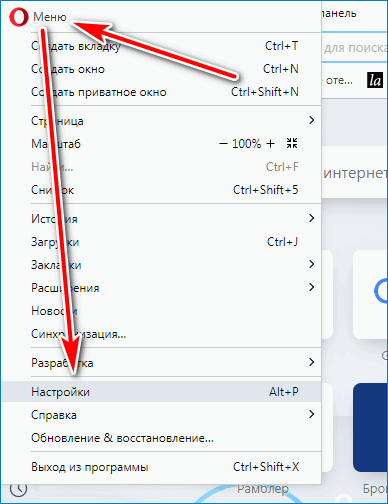
- Запустите Opera.
- Перейдите в настройки с помощью горячих клавиш Alt+P или меню в левом углу дисплея.

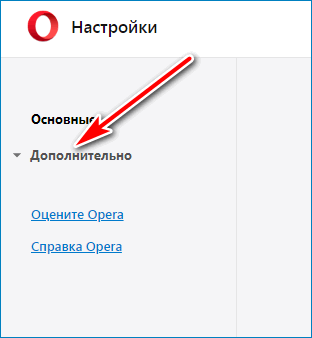
- Разверните вкладку «Дополнительно».

- Нажмите на пункт «Браузер».
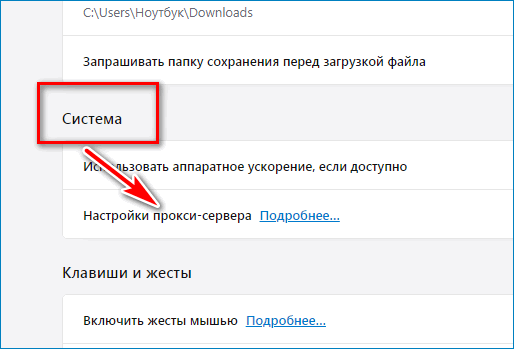
- В правой части экрана отобразится список, пролистайте его до блока «Система».
- Перейдите в настройки прокси-сервера.

- Кликните по вкладке «Общие» и нажмите на кнопку «Параметры» в установках журнала браузера.

- Увеличьте объем используемого места на диске до 750 или 1024 Мегабайт.

- Сохраните изменения с помощью клавиши «Ок».

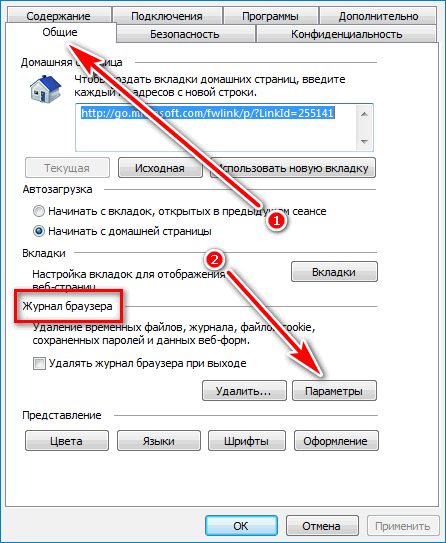
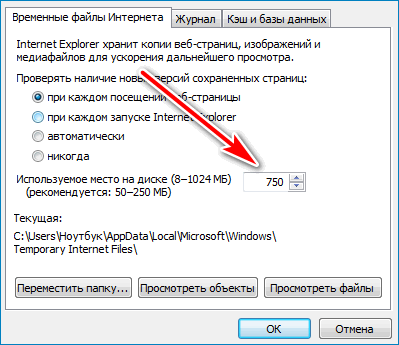
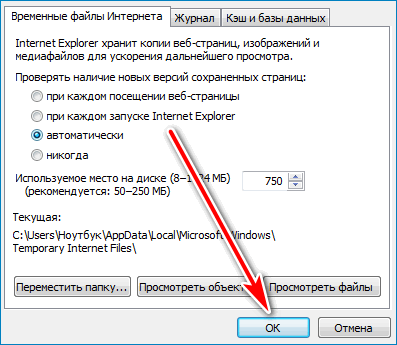
С заданными параметрами ошибка «Недостаточно памяти браузеру Опера» будет всплывать гораздо реже. Для увеличения быстродействия периодически выполняйте очистку журналов посещенных сайтов, например не менее одного раза в месяц.
Важно. На компьютерах с устаревшим оборудованием увеличение кеша может привести к снижению производительности браузера и зависаниям. Для решения проблемы очищайте журнал Оперы минимум раз в неделю или обновите оборудование ПК.

Способ 3: отключение процессов Opera.exe
Ошибка с текстом «Мало памяти» может возникать из-за большого количества запущенных процессов или открытых страниц. В этом случае можно закрыть все лишние вкладки из окна браузера или перейти в диспетчер задач. Opera.exe много процессов негативно сказывается на быстродействии браузера.
Как перейти в диспетчер задач и удалить лишние процессы:
- Нажмите комбинацию клавиш Ctrl+Shift+Esc для быстрого вызова диспетчера.
- Нажмите на вкладку «Процессы».

- Пролистайте список до процессов Опера.

- Выделите все процессы и закройте их с помощью клавиши внизу окна.

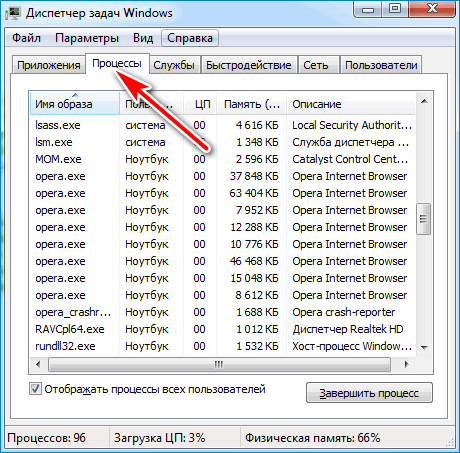
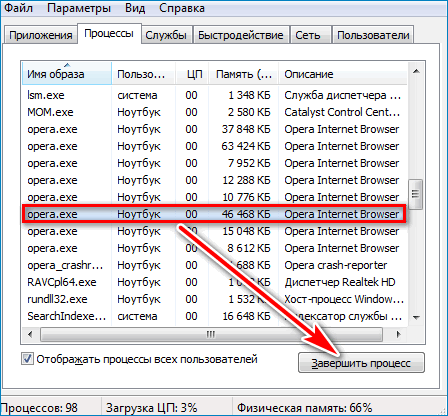
Важно. После отключения запущенных процессов браузер Opera выключится. При повторном запуске повысится быстродействие и скорость загрузки страниц. Такого же эффекта можно добиться путем перезагрузки компьютера.
С увеличенным объемом кеша, и периодической очисткой журналов посещенных страниц браузер Опера будет работать стабильно и ошибка о нехватке памяти не появится.