
Основы

Браузер Opera состоит из пяти групп экранных элементов:
- Панель меню
- Панель вкладок
- Кнопки навигации («Назад», «Вперед», «Обновить/Остановить», «Начальная страница»)
- Объединенная адресная строка и строка поиска
- Область просмотра
На панели меню для Mac доступны следующие элементы:
| Menu (Меню) | Доступные действия |
|---|---|
| Opera | Просмотр информации о версии браузера Opera, доступ к настройкам, вход в учетную запись Opera, удаление личных данных, импорт данных просмотров, загрузка фонового рисунка и расширений, выход из браузера. |
| File (Файл) | Управление вкладками и окнами, открытие файлов и расположений, сохранение страниц на локальном диске или печать. |
| Edit (Правка) | Работа с текстом (копирование, вставка, выделение), поиск текста на страницах, проверка орфографии. |
| View (Вид) | Масштабирование, отображение или скрытие панели закладок или боковой панели расширений, просмотр в полноэкранном режиме, доступ к элементам начальной страницы (Экспресс-панель и новости), просмотр загрузок, управление расширениями и темами, доступ к менеджеру паролей и переключение инструментов разработчика. |
| History (История) | Переход назад и вперед, повторное отображение закрытых вкладок и окон, переход к недавно просмотренным страницам, просмотр всей истории работы в интернете. |
| Bookmarks (Закладки) | Отображение диспетчера закладок, создание закладки на текущую страницу, переход к страницам, добавленным в папки с закладками. |
| Developer(Разработчик) | Инструменты разработчика, просмотр исходного текста и диспетчер задач. |
| Window (Окно) | Сворачивание текущего окна, масштабирование или выбор открытых окон и вкладок. |
| Help (Справка) | Доступ к страницам справки Opera, просмотр сочетаний клавиш и возможность сообщить о проблеме. |
Для пользователей Windows и Linux главное меню содержит различные инструменты для работы с браузером. С его помощью можно открывать новые вкладки и окна, изменять масштаб страницы, выводить на экран служебные страницы Opera: Экспресс-панель, новости, закладки, загрузки, историю или настройки.

Панель вкладок позволяет переходить с одной страницы на другую при одновременном просмотре нескольких страниц. Нажмите на вкладку страницы, чтобы просмотреть ее содержимое. Чтобы открыть новую вкладку, нажмите кнопку + на панели вкладок.
С помощью кнопок навигации можно переходить на необходимые страницы браузера:
| Кнопка | Действие |
|---|---|
 |
Назад на одну страницу. |
 |
Вперед на одну страницу. |
 |
Перезагрузить текущую страницу. |
 |
Открыть начальную страницу. |
С помощью объединенной адресной строки и строки поиска можно переходить на сайты и выполнять поиск в интернете. Можно ввести адрес сайта, например, http://www.opera.com/, или ключевые слова для поиска, например «браузер Opera». Подробнее об объединенной адресной строке и строке поиска можно прочитать здесь.
В области просмотра отображается содержимое страницы. Именно здесь вы взаимодействуете со страницей: читаете текст, просматриваете изображения, переходите по ссылкам и т.д.
Боковая панель
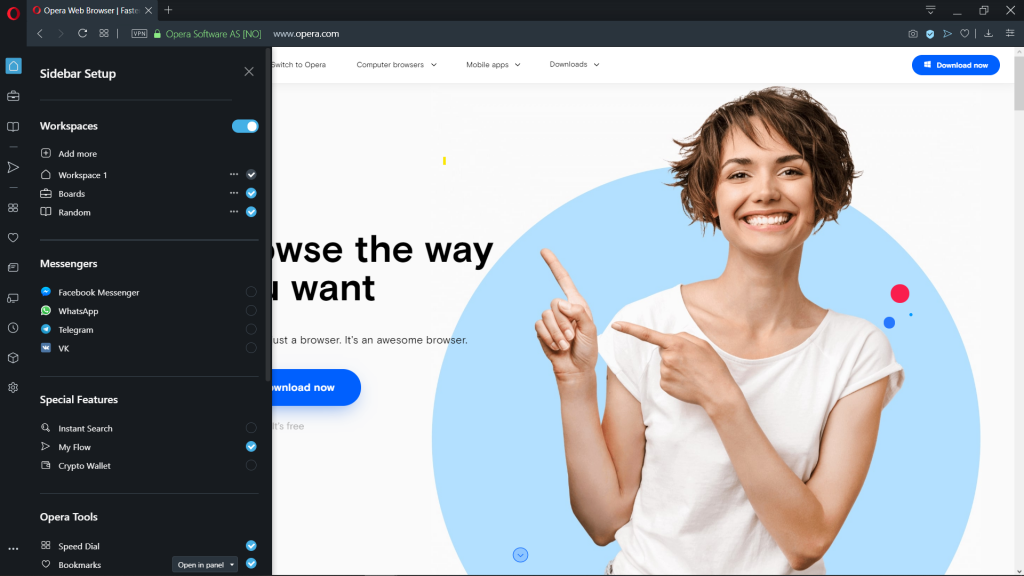
Боковая панель Opera – это быстрый доступ к пространствам, мессенджерам, закладкам, мой Flow, персональным новостям, вкладкам, истории, расширениям, загрузкам и настройкам.
Боковая панель может быть закреплена и видна на каждой странице браузера, или вы можете скрыть ее для удобства при просмотре других страниц. Сделать это можно через Easy Setup (Простые настройки).
Управление боковой панелью Opera
Боковую панель можно использовать для индивидуальной настройки отображаемых страниц, служб обмена сообщениями и функций.
Чтобы настроить боковую панель, щелкните значок с тремя точками внизу боковой панели. Откроется панель настроек боковой панели, позволяющая редактировать или удалять элементы на боковой панели, такие как пространства, мессенджеры, историю, расширения, а также другие функции и инструменты.
Для доступа к настройкам боковой панели перейдите в меню
Вкладки

Opera может организовать несколько страниц в одном окне с помощью вкладок, которые напоминают ярлыки папок для бумаг. Вкладки позволяют работать одновременно с несколькими страницами, не закрывая страницу, пока она нужна.
Чтобы открыть новую вкладку, нажмите кнопку + на панели вкладок.
Щелкните правой кнопкой мыши на вкладку, чтобы открыть ее контекстное меню. В этом меню доступны следующее действия для вкладки:
- Создать вкладку
- Обновить
- Обновить все вкладки
- Копировать адрес страницы
- Дублировать вкладку
- Зафиксировать вкладку
- Переместить вкладку в пространство
- Выключить звук на вкладке
- Выключить звук на остальных вкладках
- Закрыть вкладку
- Закрыть другие вкладки
- Закрыть вкладки справа
- Закрыть вкладки справа
- Закрыть повторяющиеся вкладки
- Сохранить все вкладки как папку на Экспресс-панели
- Открыть последнюю закрытую вкладку
Перемещение по вкладкам
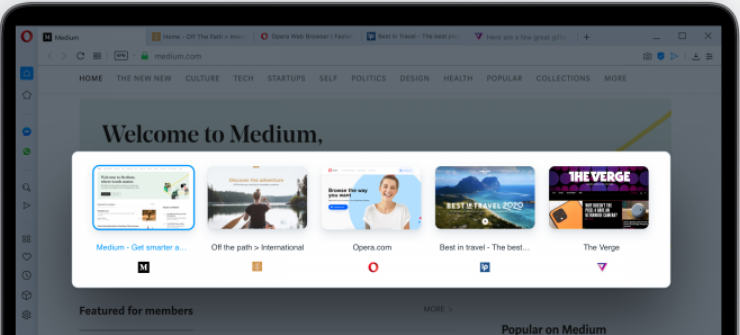
Функция перемещения по вкладкам – это всплывающее окно с предварительным просмотром вкладок, которое позволяет переключаться между миниатюрами открытых вкладок. Нажмите и удерживайте нажатой клавишу Ctrl, а затем нажмите клавишу «Tab», чтобы вызвать функцию. Нажмите на нужную вкладку или отпустите Ctrl, чтобы переключиться на выделенную в данный момент вкладку.
Предпросмотр содержимого вкладки
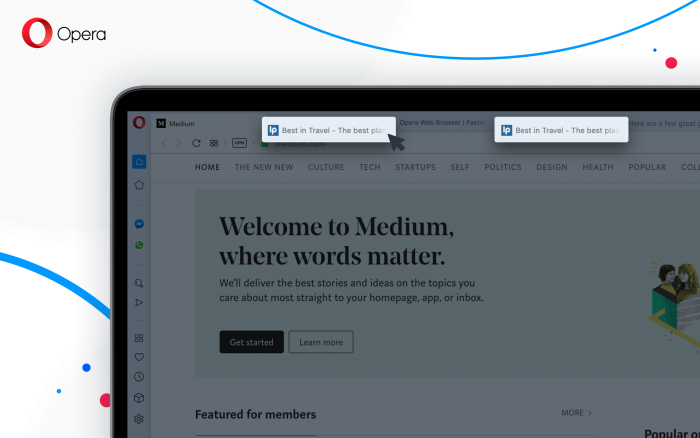
Чтобы просмотреть содержимое вкладки, не уходя с текущей страницы, можно навести указатель мыши на вкладку. Предпросмотр вкладок особенно удобен, если открыто много страниц. Включить предпросмотр вкладок можно в настройках Opera. Чтобы включить или выключить предпросмотр вкладок, выполните следующие действия:

- Перейдите в Settings (Настройки) (Preferences (Настройки) на Mac).
- Нажмите Browser (Браузер) на боковой панели.
- В разделе User interface (Интерфейс пользователя) установите флажок Show tab previews (Показывать миниатюры вкладок при наведении).
Закрытие вкладок
Чтобы закрыть вкладку, наведите на нее указатель мыши и нажмите кнопку x. Чтобы закрыть все вкладки, кроме текущей, удерживаяCtrl,нажмите левой кнопкой мыши (Mac) или правой кнопкой мыши (Win/Lin) по текущей вкладке и выберите Close Other Tabs (Закрыть остальные вкладки). Кроме того, можно закрыть все вкладки справа от текущей вкладки, нажав Close Tabs to the Right (Закрыть вкладки справа).
Если вы закрыли вкладку случайно или хотите открыть недавно закрытую вкладку, удерживаяCtrl,нажмите левой кнопкой мыши (Mac) или правой кнопкой мыши (Win/Lin) по вкладке и выберите Reopen Last Other Tabs (Открыть последнюю закрытую вкладку).
Фиксация вкладок
Фиксация вкладок позволяет Opera предотвратить случайное закрытие вкладок или выделить важные страницы. Зафиксированная вкладка не может быть закрыта. Чтобы закрепить вкладку на панели вкладок или открепить ее, удерживаяCtrl,нажмите левой кнопкой мыши (Mac) или правой кнопкой мыши (Win/Lin) по вкладке и выберите Pin Tab/Unpin Tab (Зафиксировать вкладку/Отменить фиксацию вкладки). Зафиксированная вкладка перемещается в левую часть панели вкладок, откуда ее можно быстро открыть.
Перемещение вкладок между пространствами
Рабочие области доступны в верхней части боковой панели и позволяют организовывать вкладки в разные группы. Например, у вас могут быть разные рабочие пространства для покупок, работы или учебы.
Чтобы переместить вкладку в другое пространство, щелкните левой кнопкой мыши (Mac) или правой кнопкой мыши (Win/Lin) на вкладку и выберите «Переместить вкладку в пространство», затем выберите нужную рабочую область во всплывающем окне.
Управление вкладками
Если вы хотите, чтобы открытая вкладка отображалась в отдельном окне, просто перетащите вкладку с панели вкладок. Вкладки также можно перетаскивать между открытыми окнами.
Если вы хотите открыть копию страницы в новой вкладке, удерживая Ctrl,нажмите левой кнопкой мыши (Mac) или правой кнопкой мыши (Win/Lin) по вкладке и выберите Duplicate Tab (Дублировать вкладку).
Если вы работаете с большим количеством открытых вкладок, иногда они могут дублироваться. Наведите указатель мыши на одну из вкладок, и браузер Opera выделит повторяющиеся вкладки. Чтобы закрыть все повторяющиеся вкладки, щелкните правой кнопкой мыши одну из вкладок и выберите Закрыть повторяющиеся вкладки.
Все вкладки, открытые в окне, можно сохранить в качестве папки Экспресс-панели. Удерживая Ctrl,нажмите левой кнопкой мыши (Mac) или правой кнопкой мыши (Win/Lin) на панели вкладок и выберите Save Tabs as Speed Dial Folder (Сохранить вкладки группой на Экспресс-панели). Внизу Экспресс-панели появится новая папка без названия.
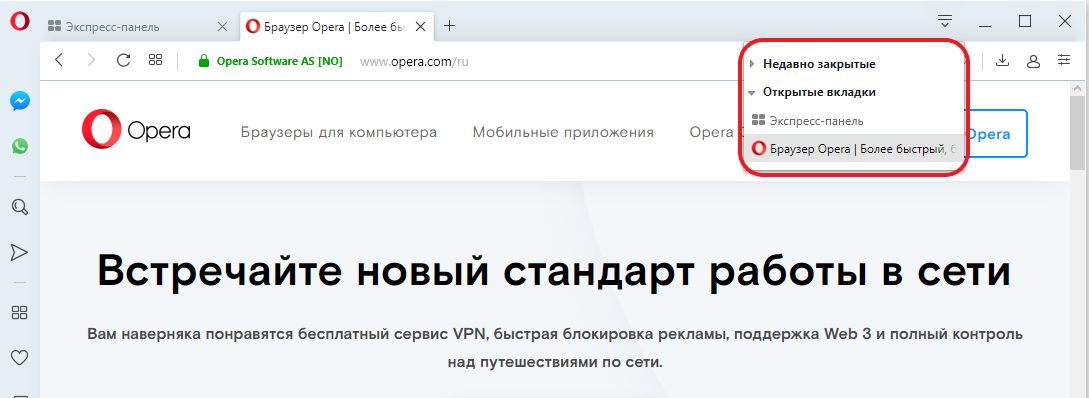
Если вы любите открывать сразу много вкладок, с помощью меню вкладок вам легче будет их упорядочивать, просматривать и открывать нужные.
Меню вкладок находится в правой части панели вкладок. Нажмите меню вкладок, чтобы увидеть список недавно закрытых вкладок и открыть вкладки со всех синхронизируемых устройств.
Взаимодействовать с меню вкладок можно с клавиатуры. НажмитеCtrl+M, чтобы открыть или закрыть меню вкладок. Для перехода по списку вкладок нажимайте кнопки со стрелками. Нажмите Ввод, чтобы открыть вкладку из списка.
Чтобы пользоваться меню вкладок было еще удобнее, имеет смысл включить предпросмотр вкладок.
Контекстное меню
Контекстное меню появляется, когда вы, удерживаяCtrl,нажимаете левой кнопкой мыши (Mac) или правой кнопкой мыши (Win/Lin) на каком-либо элементе веб-страницы. Вид меню зависит от типа элемента (страница, текст, ссылка или картинка).
Контекстное меню страницы появляется, когда вы, удерживаяCtrl,нажимаете левой кнопкой мыши (Mac) или правой кнопкой мыши (Win/Lin) в любом месте страницы, где нет никаких ссылок, картинок или текста. В этом меню предлагаются различные варианты навигации (вернуться назад, перейти вперед или перезагрузить страницу), а также варианты сохранения страницы на Экспресс-панели или в закладках, просмотра исходного кода страницы, сохранения страницы в формате PDF и т.д.
Контекстное меню ссылки появляется, когда вы, удерживаяCtrl,нажимаете левой кнопкой мыши (Mac) или правой кнопкой мыши (Win/Lin) ссылку, и позволяет выбрать, как открыть или сохранить соответствующую страницу или адрес.
Контекстное меню изображения появляется, когда вы, удерживаяCtrl,нажимаете левой кнопкой мыши (Mac) или правой кнопкой мыши (Win/Lin) какую-либо картинку, и предлагает варианты открытия, копирования или сохранения этой картинки.
Если вы, удерживаяCtrl,нажимаете левой кнопкой мыши (Mac) или правой кнопкой мыши (Win/Lin) какое-либо изображение, с которым связана ссылка, в появившемся меню будут присутствовать пункты меню и для изображения, и для ссылки.
Изменение масштаба
Функция изменения масштаба в Opera позволяет упростить чтение мелкого шрифта. Чтобы изменить масштаб в Mac, выберите . Пользователям Windows или Linux следует перейти в
Для увеличения и уменьшения также можно использовать сочетания клавишCtrl или⌘ ++/-.
Чтобы все просматриваемые страницы открывались в нужном масштабе, можно задать масштаб по умолчанию. Чтобы задать масштаб по умолчанию, выполните следующие действия:
- Перейдите в Settings (Настройки) (Preferences (Настройки) на Mac).
- Нажмите Basic (Основные) на боковой панели.
- В разделе Appearance (Оформление) вы найдете Page zoom (Масштаб страницы).
- Выберите, в каком масштабе вам хотелось бы просматривать страницы.
После установки масштаба страницы все открываемые вами страницы будут отображаться в заданном масштабе. Если у вас были открыты какие-либо вкладки, перезагрузите их, чтобы просмотреть страницы в только что заданном масштабе по умолчанию.
Если нужно вернуться к первоначальному формату, пользователям Mac следует нажать Пользователям Windows и Linux следует перейти в и выбрать Reset zoom (Сброс масштабирования) справа от +.
Полноэкранный режим
Opera позволяет просматривать страницы в полноэкранном режиме. В полноэкранном режиме панель меню не видна, однако панель вкладок и объединенная адресная строка и строка поиска остаются на экране.
Чтобы включить или выключить полноэкранный режим, выберите . Пользователи Windows и Linux могут перейти в и выбрать Full screen (Во весь экран).
В любом из этих режимов пользователи Mac могут вызвать панель меню на экран, наведя курсор мыши на верхнюю границу экрана.
Для выхода из полноэкраннного режима на любой платформе нажмите Esc.
Поиск текста на странице

Opera может искать ключевые слова в тексте на странице. Чтобы найти слово или фразу на странице, нажмите клавишиCtrl+F или⌘+F на клавиатуре. Введите текст в поле поиска.
В процессе поиска найденные слова выделяются зеленым цветом. Если слово встречается на странице неоднократно, найденные слова выделяются желтым цветом и в поле поиска указывается их количество. Для перехода от одного найденного слова к другому используйте правую или левую стрелку.
Загрузка и управление файлами
Когда вы загружаете файл с сайта, справа под объединенной адресной строкой и строкой поиска появляется сообщение о загрузке. Это сообщение включает индикатор выполнения загрузки и исчезает при ее завершении.
При этом справа от объединенной адресной строки и строки поиска появляется новый значок. Нажмите этот значок, чтобы просмотреть перечень недавно загруженных файлов или удалить их из истории загрузок.
Чтобы посмотреть подробный список загруженных файлов, запустить файлы из браузера или заново начать загрузку в случае обрыва соединения, выберите на Mac. В Windows и Linux перейдите в .
Местоположение, где по умолчанию сохраняются загруженные файлы, можно изменить в настройках. Для этого выполните следующие действия:
- Перейдите в Settings (Настройки) (Preferences (Настройки) на Mac).
- Нажмите Browser (Браузер) на боковой панели.
- В разделе Downloads (Загрузки) нажмите кнопку Change… (Изменить…).
- Выберите папку, в которой должны сохраняться загруженные файлы, и нажмите Select (Выбрать).
Кроме того, в этом меню можно настроить браузер таким образом, чтобы он всегда спрашивал, куда необходимо сохранить загружаемые файлы.
Мало кто знает, но начальный экран (экспресс-панель) любого браузера можно настроить под себя – изменить оформление и вид «плиток», редактировать список отображаемых сайтов и многое другое. Из этой статьи вы узнаете, что представляет из себя экспресс-панель Опера и как её можно настраивать.
Содержание
- Подробности
- Наладка
- Меняем поисковую систему
- Изменяем тему и фон
- Редактируем плитки ссылок
- Заключение
Подробности
Начальный экран с самыми популярными сайтами должен быть включён по умолчанию. Однако, если вместо него вас встречает страница поисковика, есть смысл зайти в настройки браузера, чтобы активировать его там:
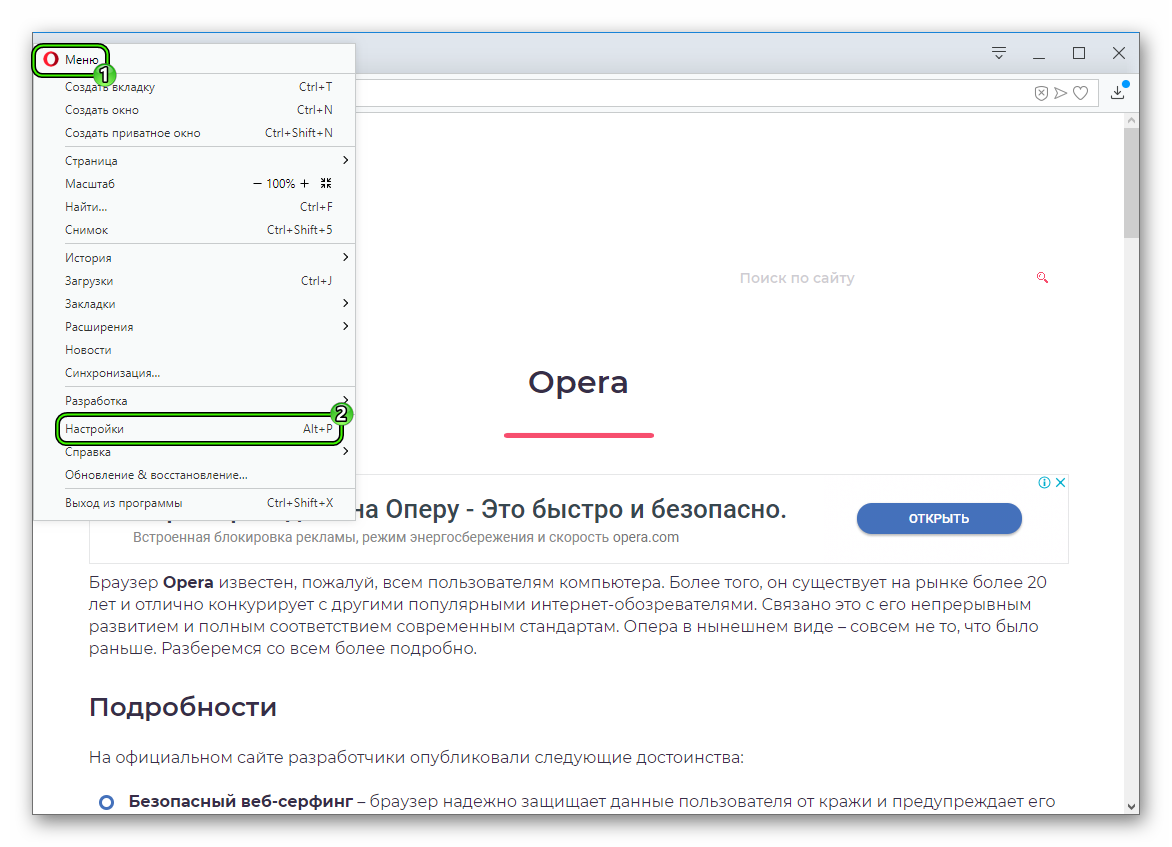
- Нажимаем на значок Оперы (меню) в левом верхнем углу экрана.
- В высветившемся меню выбираем пункт «Настройка».

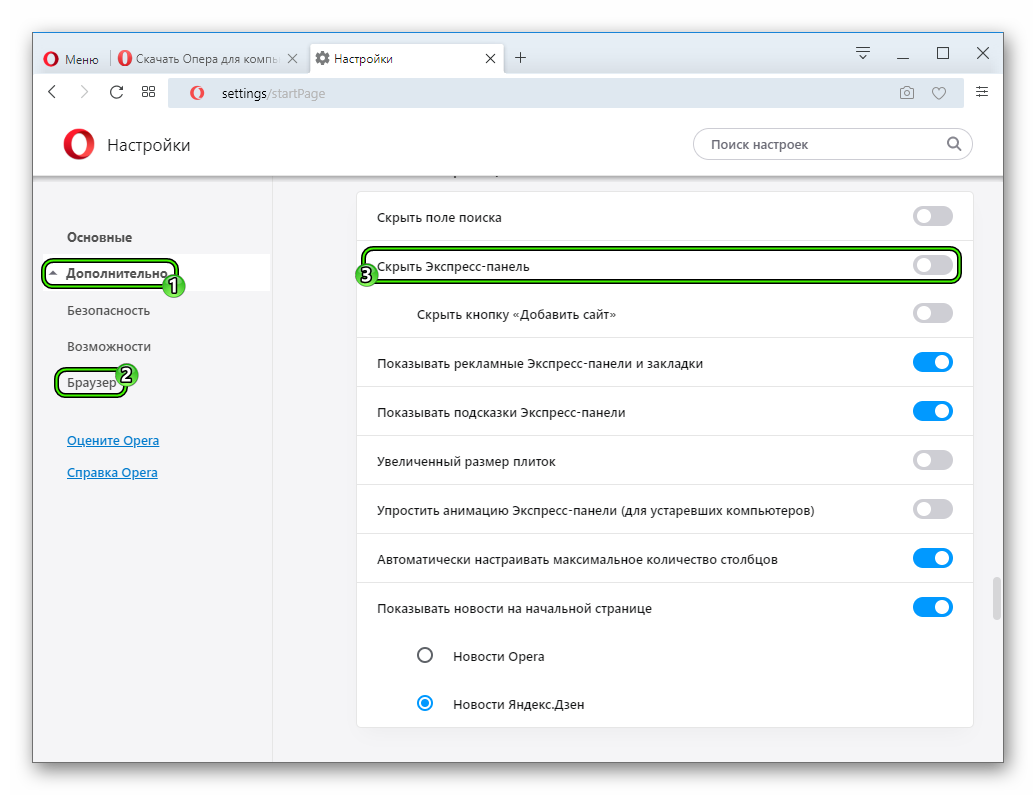
- Раскрываем вкладку «Дополнительные» и среди ее содержимого открываем пункт «Браузер».
- В разделе «Начальная страница» видим нужные настройки. Здесь нужно деактивировать верхний ползунок.

Теперь можно приступить к изменению внешнего вида.
Наладка
Перейти к наладке начального экрана можно либо со страницы параметров браузера, либо прямо с экспресс-панели. Второй вариант намного проще – пользователь сможет наблюдать все производимые изменения в режиме реального времени.
Меняем поисковую систему
По умолчанию в Опере стоит поисковая строка от Яндекса. Если вам больше по вкусу Google или другой сервис, вы можете изменить службу поиска:
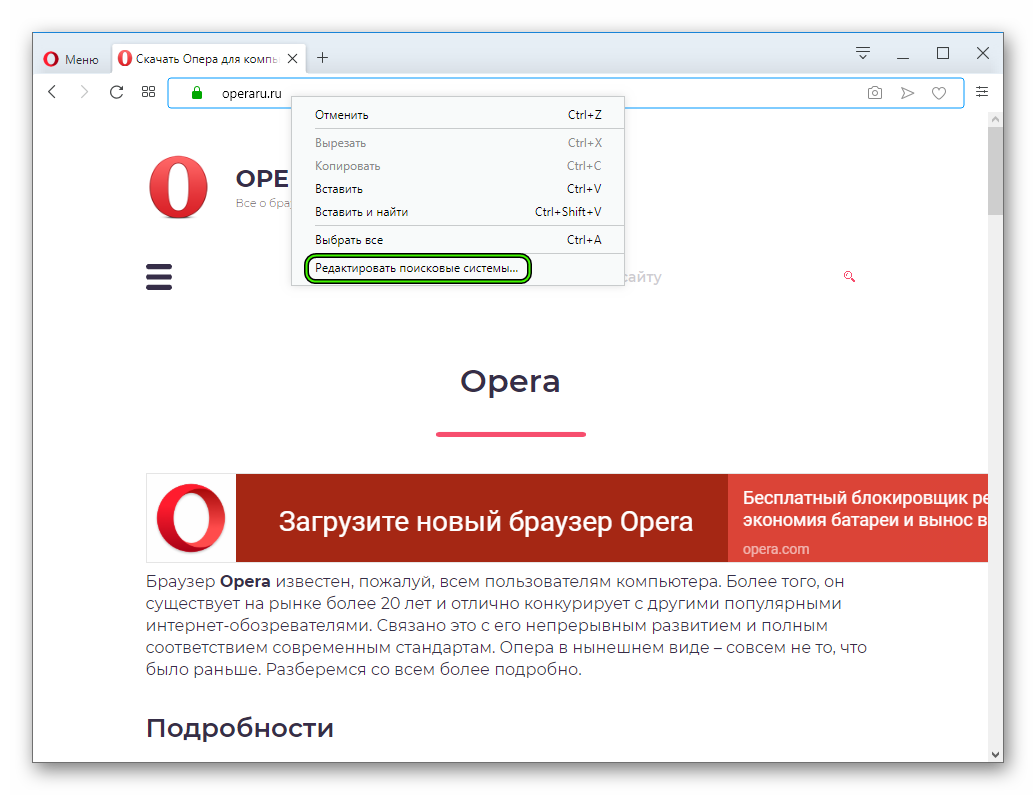
- Кликаем ПКМ на адресную строку.
- В появившемся контекстном меню выбираем «Редактировать поисковые системы…».
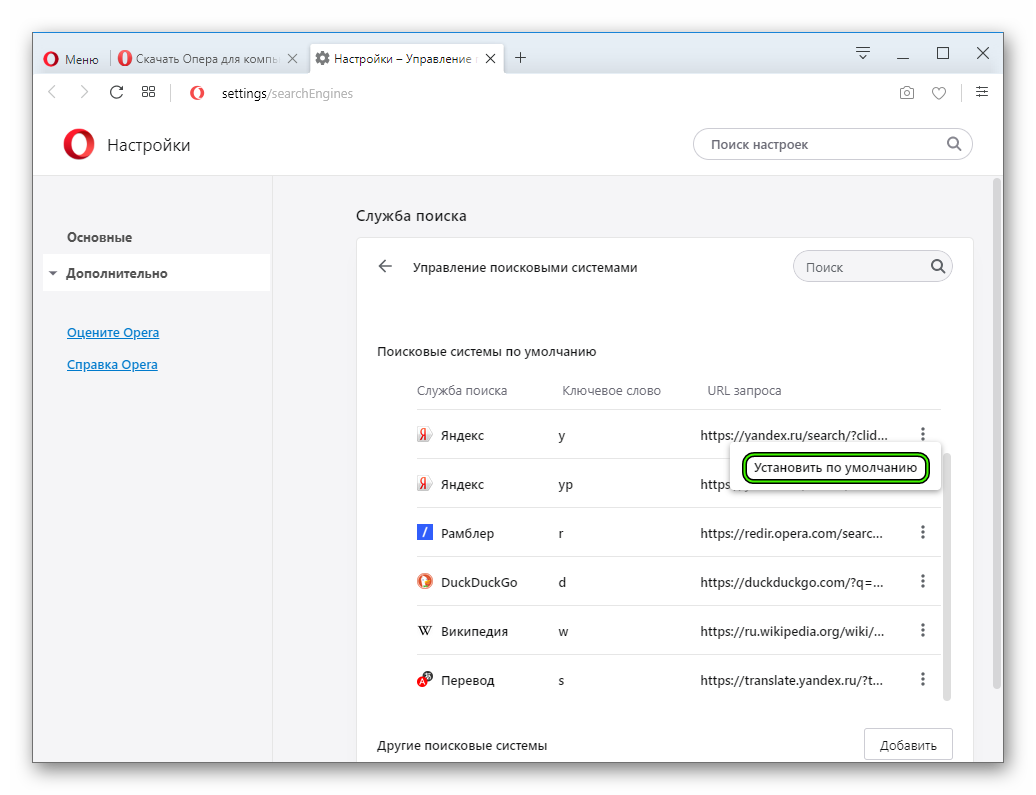
- Находим нужный сервис и кликаем по иконке с точками рядом с ним.
- Активируем опцию «Установить по умолчанию».
Изменяем тему и фон
Также пользователь может отредактировать внешний вид экспресс-панели. Нам доступно две темы оформления, черная и белая, несколько живых обоев и большое количество статичных фоновых изображений:
- Открываем новую вкладку в интернет-обозревателе (Ctrl + T).
- В верхней правой части экрана имеется иконка с тремя ползунками – кликаем на нее.
- Выбираем понравившееся оформление и обои из представленных в библиотеке.
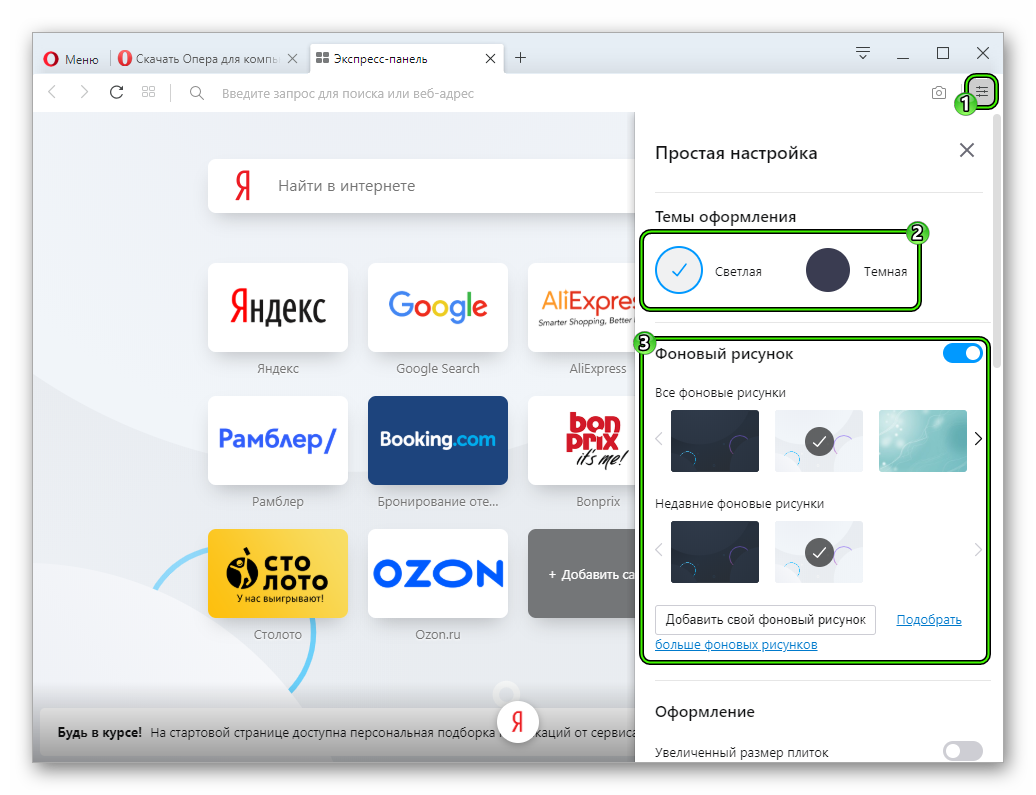
Также можно добавить обои с компьютера. Для этого в разделе «Фоновый рисунок» нажимаем на кнопку «Добавить свой фоновой рисунок» и выбираем нужный файл в памяти ПК.
Редактируем плитки ссылок
Увеличить в экспресс-панели Оперы размер существующих закладок-плиток можно в разделе «Оформление». Просто активируйте первый пункт из него.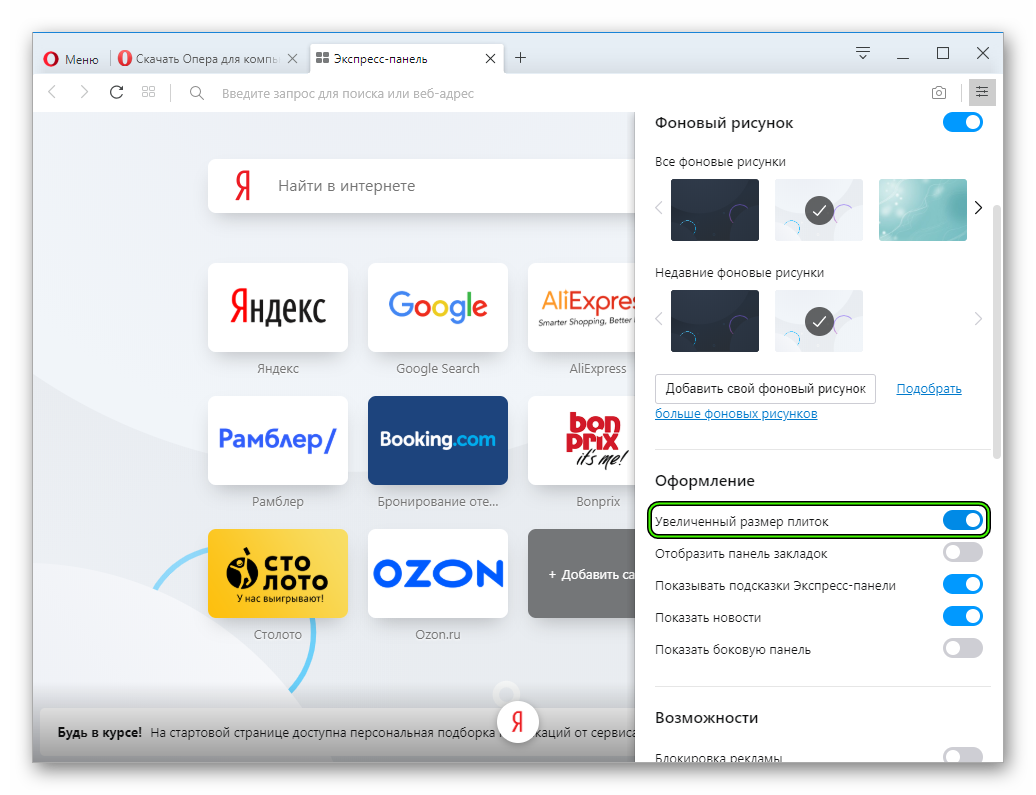 А чтобы отредактировать конкретную плитку (заменить ее содержимое, название или просто удалить), наведите на нее курсор мыши, а потом кликните на иконку с точками в углу.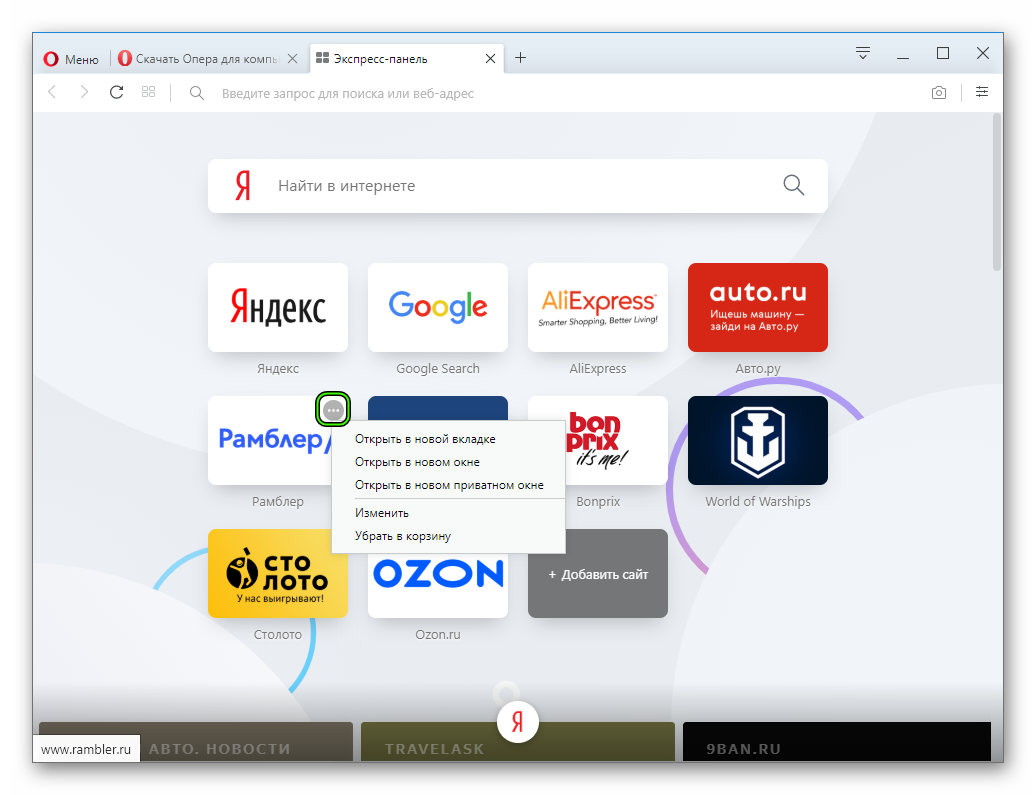
Для того чтобы добавить закладку на экспресс-панель в Опере, нажимаем на пустую плитку с заголовком «Добавить сайт», вставляем ссылку на нужный интернет ресурс и нажимаем «Добавление в Опера».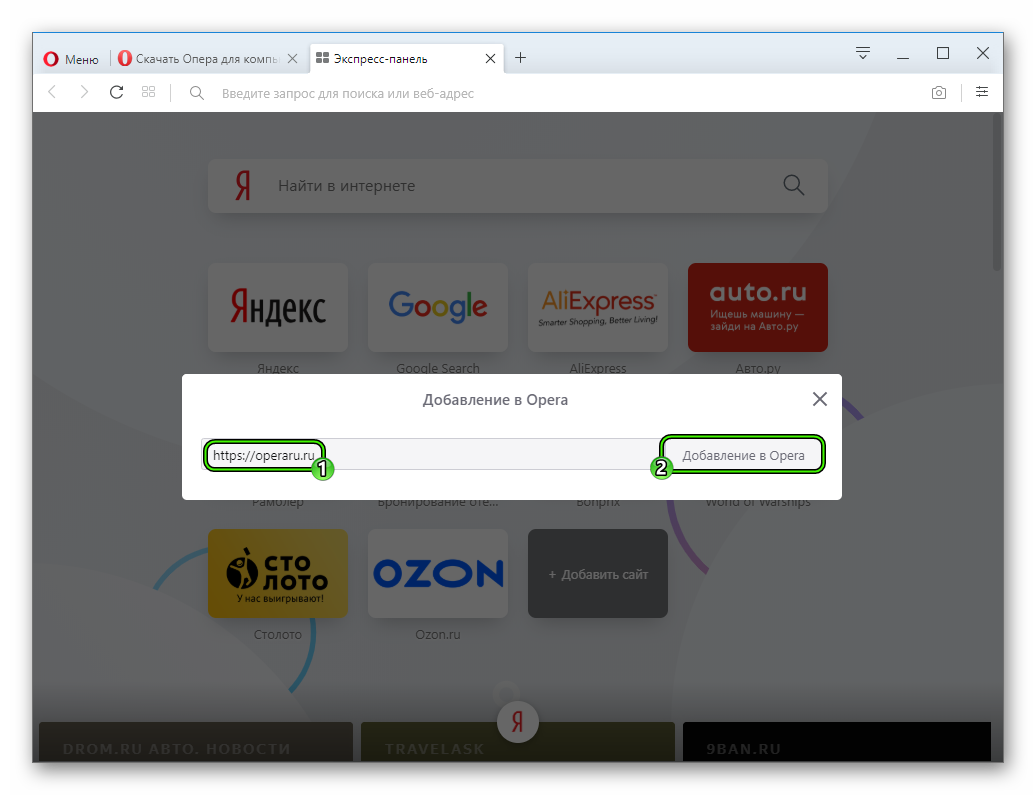
Заключение
Экспресс-панель в интернет-обозревателе – очень полезная и нужная функция, упрощающая пользователям пребывание в сети и заметно сокращающее драгоценное время на поиск нужных веб-страниц.

Ещё один способ как подстроить, уменьшить или увеличить окно браузера. С зажатой клавишей Ctrl, крутить колесико мышки вперёд/назад.
Или использовать комбинацию клавиш Ctrl и кнопок — «+» и «-» для увеличения или уменьшения масштаба окна. Каждое нажатие на кнопку плюс или минус на клавиатуре изменяет размер отображаемого окна в браузере на 10%.
Настройка параметров окна, таким образом, применима только к одной странице сайта, на которой изменили размер.

Способ №1 изменяем масштаб страницы в настройках браузера
- Итак, запускаем браузер. После чего в левом верхнем углу нажимаем кнопку значка «Opera».
Далее у вас откроется меню, где вам нужно выбрать пункт «Настройки». Также вы можете перейти на страницу настроек нажав комбинацию клавиш «Alt + P».
В следующем шаге у вас откроется страница «Настроек». Вот на этой странице нам нужно найти раздел «Оформление».
- Для этого прокручиваем страницу немного вниз, где вы увидите раздел «Оформление».
- В этом разделе напротив строки «Масштаб страницы (%)», нажимаем на кнопку масштаба. После чего выбираем нужный вам масштаб от 25% до 500%, по вашему желанию.
После всех выполненных действий закрываем страничку настроек. Открываем любой сайт и видим что масштаб страницы изменился.
Плюсы данного способа
Плюс один и очень большой, при выборе масштаба в настройках, все открытые вами сайты будут иметь установленный вами масштаб страницы.

Как очень просто увеличить шрифт на странице?
Главная страница » Интернет
Очень часто находя информацию в Интернете, вы можете наткнуться на сайты где очень мелкий шрифт или маленькие области для регистрации на данном сайте. Это очень неудобное явление, которое может отрицательно повлиять на ваше зрение, да и в целом испортить настроение.

Большинство людей после таких сложностей вообще пытаются как можно реже подходить компьютеру, а некоторые наоборот будут сидеть, пока не сломают что-то. Всё зависит от характера человека, но каким бы не был этот характер нужно проблему уметь решать.
Некоторые пойдут в более правильное русло и начнут читать разные статьи на эту тему. Но к сожалению, на данном этапе, большинство статей написаны будто бы для роботов, которые уже всё знают. Наша статья позволит вам объяснить принцип изменения шрифта на доступном уровне.
Есть несколько способов увеличения шрифта на страницах, и в разных Интернет-браузерах:
- Увеличение шрифта нажатием клавиши «Ctrl»;
- Изменение шрифта в различных Интернет-браузерах.
В первую очередь мы с вами подробно рассмотрим, как увеличить шрифт на странице с помощью нажатия клавиши «Ctrl».
Данный способ распространяется на все виды Интернет-браузеров. Если вы сидя в Интернете открыли страницу с очень мелким шрифтом вам нужно всего лишь:
1. Зажать клавишу «Ctrl»; 2. Нужное вам количество раз нажать клавишу «+», соответственно и «-»;
Также можно:

1. Зажать клавишу «Ctrl»; 2. Прокрутить колёсико мышки «вверх» и соответственно «вниз».
Смена масштаба в «Google Chrome».
Если вы являетесь пользователем данного браузера, то для вас тоже имеется достаточно лёгкий способ изменения шрифта. Суть его работы такая:
1. Изначально вам нужно зайти в меню «Настройки» данного браузера; 2. Следующее ваше действие это нажатие пункта « Показать дополнительные настройки» в данном меню; 3. Далее вы увидите раздел с названием «Веб-контент», нажав на него, вы сможете самостоятельно установить нужный вам шрифт и масштаб страницы. Хотим вас предупредить, что размер шрифта может не увеличится на других страницах. А вот увеличение масштаба может привести к его изменению где угодно.
Смена шрифта в браузере «Mozilla FireFox».
От изменения шрифта в Google Chrome данную программу отличает то, что в ней шрифт и масштаб можно поменять по отдельности. Также существует такая функция как: «установка минимального размера шрифта». Минусом является то, что простая установка размера шрифта может не дать никакого результата. Если вам нужно увеличить текст на странице, то вам нужно менять именно масштаб.
Увеличение размера шрифта в данной программе происходит по следующему плану:
1. Нажатие меню «Настройки»; 2. Нажатие в этом меню следующего подпункта – «Содержимое»; 3. Если вас не устраивают предложенные параметры шрифтов нажмите пункт «Дополнительно», там вы уже сможете увидеть все возможные варианты.

Но увеличить масштаб в меню «Настройки» у вас не получится. Если вас интересует увеличение именно масштаба, то вы делаете следующее:
1. Включаете отображение панели меню данного браузера; 2. Нажимаете пункт меню – «Вид»; 3. В данном меню выбираете строку «Масштаб»; 4. В данной строке нажимаете на надпись «Только текст»; 5. В этом же меню «Масштаб» выбираете строку «Увеличить».
Строка «Увеличить» создана для того чтобы увеличивался только текст, не захватывая картинки.
Увеличение размера текста в браузере «Opera».
Данный браузер является одним из самых лёгких в использование. Соответственно и увеличить шрифт в нём будет достаточно просто.
Мы с вами действуем по следующему плану:

1. Открываем меню данного браузера; 2. В левом верхнем углу мы нажимаем на кнопку и ставим нужный нам масштаб в отвечающем за него пункте.
Изменение шрифта в браузере Internet Explorer.
Данный браузер также славится простотой в использование. Принцип изменение шрифта или масштаба в нём также прост как и в браузере «Opera».
Вам следует сделать следующее:
1. Откройте меню «Вид» — находится сверху под заголовком данной страницы, при отсутствии стандартного меню, вам следует нажать клавишу «Alt» на клавиатуре; 2. Выберите строку «Размер шрифта»; 3. Выберите вариант нужного вам размера шрифта (их всего 5); 4. Произведите обновление страницы;

Ещё один возможный вариант:
1. Откройте меню «Вид» — находится сверху под заголовком данной страницы, при отсутствии стандартного меню, вам следует нажать клавишу «Alt» на клавиатуре; 2. Выберите строку «Масштаб» — остановите на ней указатель вашей мыши и выберите один из вариантов масштаба, который подойдёт к вашей странице.
P.S. Ну вот мы и разобрались с вами как увеличить шрифт на странице… как видите есть один универсальный способ с клавишей CTRL, а есть индивидуальные настройки в каждом браузере. До новых встреч!
Способ №2 изменения масштаба страницы в контекстном меню
При помощи данного способа вы сможете изменить масштаб страницы для определенного сайта. Например, вы открыли сайт яндекса, после чего увеличили масштаб страницы, то при открытии другого сайта масштаб страницы останется 100%. Таким образом для каждого сайта придется настраивать масштаб страницы.
Итак, приступим…
- Открываем любой сайт в браузере опера. Затем в левой верхней части оперы, нажимаем кнопку «Opera».
После чего у вас откроется контекстное меню. Где вам нужно выполнить следующие действие:
- Напротив пункта «Масштаб» вы увидите насколько процентов имеет масштаб страницы. Чтобы увеличить масштаб страницы нажимаем на кнопку «+». Чтобы уменьшить масштаб страницы нажимаем кнопку «-«.
- Рядом с кнопкой плюса расположена кнопка, которая восстанавливает масштаб страницы на 100%.
Таким вот способом вы сможете изменить масштаб страницы для каждого сайта. И последний способ мой самый любимый я его всегда использую — читаем данный способ чуть ниже.
Как уменьшить размер всех страниц браузера Опера
Новые версии браузера Опера, как и старые, поддерживают изменение настроек, которые будут применимы ко всем страницам. Это удобно тем, у кого плохое зрение. Чтобы не увеличивать каждую открытую страницу отдельно, можно отметить один параметр для всех сайтов, а также других модулей браузера: экспресс-панели, вкладок, закладок и меню настроек.
- Для этого кликаем по меню Оперы;
- Следующий пункт – «Настройки»;
- Откроется окно – вкладка с настройками. Слева, на панели «Настройки» вбираем «Сайты»;
- И в пункте меню «Отображение» — «Масштаб страницы» — вбираем подходящий параметр.
Внесённые изменения отобразятся незамедлительно, не нужно перегружать браузер или вкладку, можно поэкспериментировать, подобрать оптимальный масштаб.

Это мой самый любимый и быстрый способ из всех что я знаю. Итак, чтобы увеличить масштаб страницы, выполняем следующие действие:
- Удерживая клавишу Ctrl прокручиваем колесика мыши вверх. Тем самым страница будет увеличиваться в масштабе.
- Если удерживать клавишу Ctrl и прокручивать колесико мыши вниз. То масштаб страницы будет уменьшаться.
- Чтобы вернуть масштаб страницы в исходное состояние, нажимаем клавишу Ctrl + 0 (ноль).
Когда вы будите удерживать клавишу Ctrl и прокручивать колесиком мыши, то вверху браузера, вы увидите насколько процентов изменился масштаб страницы.
Вот и все… Теперь вы знаете, как увеличить масштаб в опере. На этом я буду заканчивать инструкцию, всем пока, удачи! До новых встреч на сайте computerhom.ru.

Настройки масштаба и размера шрифта в браузере Opera
Приложение открывает перед своими пользователями широкий набор возможностей по корректировке вида отображаемого текста. Для этого необходимо:
- поменять габариты просматриваемого сайта – это крайне удобно, так как можно быстро и без проблем подстроить визуализацию информации под собственные нужды.
- поменять габариты отдельных сайтов, просмотр информации на которых реализован не корректно. Данная возможность облегчает жизнь пользователю персонального компьютера, так как нет нужды постоянно переделывать общий вид. Достаточно один раз сделать все действия, после чего остается только наслаждаться поиском и просмотром контента.
- увеличить или уменьшить отображаемый шрифт, что скажется на общей удобочитаемости текста.
Обратите внимание! Не каждый браузер позволяет производить такое большое количество разнообразных корректировок, чтоб делает Оперу одним из лидеров по скачиваниям.

Способ 2: Установка масштаба для определенных страниц
Иногда масштаб нужно изменить лишь для некоторых страниц:
- Перейдите на страницу, масштаб которого нужно изменить.
- Откройте главное меню браузера.
- В пункте «Масштаб» установите требуемое значение.
Примечание: справа от окошка с параметрами масштаба есть кнопка, которая сбросит масштаб на настройки по умолчанию.
Также можно поменять масштаб сайта при помощи мыши и клавиатуры. Для увеличения отображения ресурса потребуется зажать кнопку «Ctrl» и провернуть колесико мыши вверх или нажать на клавиатуре знак плюса. Для уменьшения масштаба потребуется нажать на знак минуса или прокрутить колесико мыши вниз. В обоих случаях делать это следует с зажатой клавишей «Ctrl».
Как настроить экспресс панель в Опере
Чтобы просмотреть список сайтов, на которых установлен нестандартный масштаб потребуется проделать следующие шаги:
- В настройках браузера перейти в раздел «Настройки контента».

- После этого в «Масштабирование».


На открывшейся странице можно увидеть какие параметры установлены для определенных ресурсов и при надобности удалить их, восстановив значение по умолчанию.

INTERNET EXPLORER
Данный браузер все больше выходит из употребления, однако им все еще пользуются в некоторых ситуациях. Для изменения масштаба в Internet Explorer надо зайти в главное меню с помощью кнопки в правом верхнем углу, а дальше выбрать пункт «Масштаб».
Кроме того, меню можно вызвать нажатием клавиши ALT. Далее выбрать «Вид» и перейти к настройке масштаба.
Нет ничего сложного в том, чтобы увеличить слишком мелкий шрифт в браузере. Для этого можно воспользоваться стандартными комбинациями клавиш, а можно зайти в настройки самого браузера. Как правило, разработчики предоставляют самые легкие способы изменения масштаба страницы.
Изменение размера шрифта
Другое дело, когда элементы на всех страницах имеют оптимальный размер, а шрифт достаточно мал, и разглядеть ничего толком не удается. Действовать тут придется методом, аналогичным первому – перехожу в «Настройки» и в том же подразделе просто нахожу пункт «Размер шрифта». По умолчанию установлен средний, его можно поменять на любой другой, который и станет наиболее оптимальным.

При необходимости можно просто увеличить шрифт в браузере
Этим способом можно увеличить шрифт не только для контента на сайте, но и параметров браузера. Если перейти к пункту «Настроить шрифты», то можно будет более детально разглядеть результат увеличения без перехода на ту или иную страницу.

Вот так выглядит более детальная настройка шрифтов в браузере.
Редактирование социальных сетей
Популярными социальными сетями в России являются Одноклассники.ру и ВКонтакте. Для комфортного просмотра страниц также можно менять масштаб. Процесс одинаковый. Поэтому возьмём одну из социальных сетей. Например, разберём, как уменьшить масштаб в ВК.
Можно воспользоваться инструкцией, которая была предложена выше, то есть попытаться отредактировать отдельную вкладку браузера. Также можно воспользоваться клавиатурой. Главное условие — интернет-страница ВК должна быть активной.
Что нужно сделать:
- Нажать на Ctrl.
- Нажать на минус.
Комбинация повторяется до тех пор, пока размер не перейдёт с большего на маленький или наоборот. Поменять шрифт можно при помощи мыши и клавиатуры:
- Зажать Ctrl.
- Прокручивать колесико мышки вниз.
Mozilla Firefox
В браузере Mozilla Firefox необходимо будет нажать на кнопку «Firefox» => «Настройки». Затем следует установить флажок напротив пункта «Панель меню». После появления в главном окне браузера «Панели меню» (как в прежних версиях браузера Mozilla Firefox), «Вид» => «Масштаб».
Если вам необходимо изменить размер только текста, то необходимо отметить пункт <�«Только текст», в дальнейшем изменяться будет только размер текста. Если вы не отметите этот пункт, то изменяться в размере будет все содержимое страницы сайта.
Далее выбираете нужный вариант: нажимая на пункт «Увеличить» (или при нажатии на клавиши клавиатуры «Ctrl» и «+», содержимое или текст, будет увеличиваться.
Нажимая на пункт «Уменьшить» (или при нажатии на клавиши клавиатуры «Ctrl» и «-»), содержимое или текст будет уменьшаться. При нажатии на пункт «Сбросить» (или при нажатии на клавиши клавиатуры «Ctrl» и «0»), размер текста или содержимого примет прежний вид.
Для того, чтобы перейти к первоначальному виду браузера, заходите в меню «Вид» => «Панели инструментов», там снимаете флажок около пункта «Панель меню».
Изменение масштаба для отдельных сайтов
В интернете часто встречаются порталы, разработчики которых не задумывались о создаваемом интерфейсе, делая его неудобными для просмотра. Исправить ситуацию поможет функция Опера, дающая способ изменить размер отдельно взятой страницы. Алгоритм действий:
- открываем ресурс, визуальное отображение которого требует ручной корректировки;
- запускаем меню;
- выбираем пункт масштаб;
- при помощи стрелочек изменяем необходимое значение, позволяющее просматривать текст, не напрягая глаз;
На этом корректировка раздела оформления считается законченной, а программа автоматически запоминает новые данные, применяя их при следующих запусках.
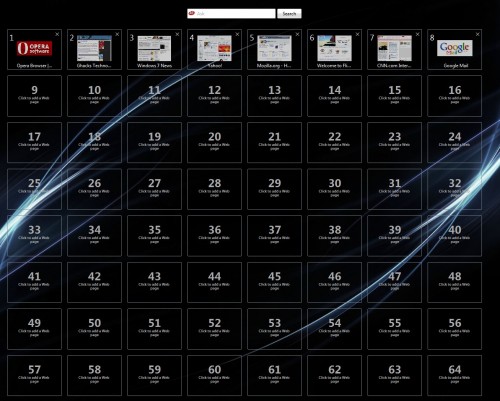
Экспресс-панель в Opera — это отдельная страница, в которой размещено некоторое количество картинок со ссылками и именами сайтов. Пользователь сам может помещать туда нужные ему страницы, а затем редактировать список. Начальный набор таких ссылок-окошек экспресс-панели может заполниться достаточно быстро и тогда возникнет необходимость увеличить количество колонок в таблице, отведенной под ссылки.
Вам понадобится
- браузер Opera.
Инструкция
Откройте экспресс-панель, щелкнув кнопку создания новой вкладки. Этой операции назначено сочетание горячих клавиш CTRL + T — можно воспользоваться ими. Есть соответствующий пункт («Создать вкладку») и в меню браузера — он помещен в раздел «Вкладки и окна».
Щелкните кнопку с изображением шестеренки, помещенную в правый верхний угол окна экспресс-панели. В результате откроется окошко, в котором размещено некоторое количество элементов управления панели. Это же окошко можно открыть и щелкнув свободное от картинок-ссылок пространство правой кнопкой мыши, а затем выбрав в контекстном меню пункт «Настроить Экспресс-панель».
Раскройте выпадающий список рядом с надписью «Число колонок» и выберите нужное количество ячеек в каждой строке таблицы картинок-ссылок. Перемещая ползунок «Масштаб» установите наиболее подходящие для выбранной ширины таблицы размеры картинок. Когда все будет готово, щелкните любое место вне окошка настроек, чтобы закрыть его.
Есть альтернативный способ изменить эти же настройки экспресс-панели. Для этого надо воспользоваться редактором настроек Opera. Чтобы его открыть наберите в адресной строке браузера opera:config и нажмите клавишу Enter. Затем в поле для ввода поискового запроса наберите speed dial, и редактор оставит всего восемь настроек из нескольких сотен.
Выставьте необходимое количество колонок экспресс-панели в поле Number Of Speed Dial Columns, которое помещено в раздел User Prefs. В этом же разделе выберите и размер ссылок-картинок, установив нужное значение в поле Speed Dial Zoom Level.
Зафиксируйте сделанные изменения нажатием кнопки «Сохранить» и закройте вкладку редактора настроек.
Видео по теме
Обратите внимание
Одним из изобретений разработчиков браузера Opera стала Экспресс-панель. Когда вы открываете новую вкладку, чтобы набрать адрес нужного вам сайта — вы видите Экспресс-панель, которая состоит из некоторого количества «окошек», с картинками сайтов: Функция Экспресс-панели — быстрый доступ к наиболее часто используемым интернет-сайтам.
Полезный совет
Экспресс панель в Опере – удобная функция браузера Opera для быстрого доступа к любимым сайтам. Настройка экспресс панели : Запускаем браузер двойным нажатием на ярлык на рабочем столе. В верхней части браузера кликаем на Opera – Настройка – Общие настройки. Указываем, как поведет себя приложение при запуске, т.е. «Открыть экспресс панель».
Войти на сайт
или
Забыли пароль?
Еще не зарегистрированы?
This site is protected by reCAPTCHA and the Google Privacy Policy and Terms of Service apply.
Содержание
- Изменение масштаба всех веб-страниц
- Изменение масштаба для отдельных сайтов
- Изменение размера шрифта
- Вопросы и ответы
Каждый пользователь, без сомнения, индивидуален, поэтому стандартные настройки браузера, хотя и ориентируются на так называемого «среднестатистического» юзера, но, тем не менее, не удовлетворяют личным потребностям многих людей. Это относится и к масштабу страниц. Для людей с проблемами зрения предпочтительно, чтобы все элементы веб-страницы, включая шрифт, имели увеличенный размер. В то же время, существуют пользователи, которые предпочитают уместить на экране максимальное количество информации, даже путем уменьшения элементов сайта. Давайте разберемся, как увеличить или уменьшить масштаб страницы в браузере Opera.
Изменение масштаба всех веб-страниц
Если пользователя в целом не удовлетворяют настройки масштаба Оперы по умолчанию, то самым верным вариантом будет изменить их на те, в которых ему удобнее совершать навигацию по интернету.
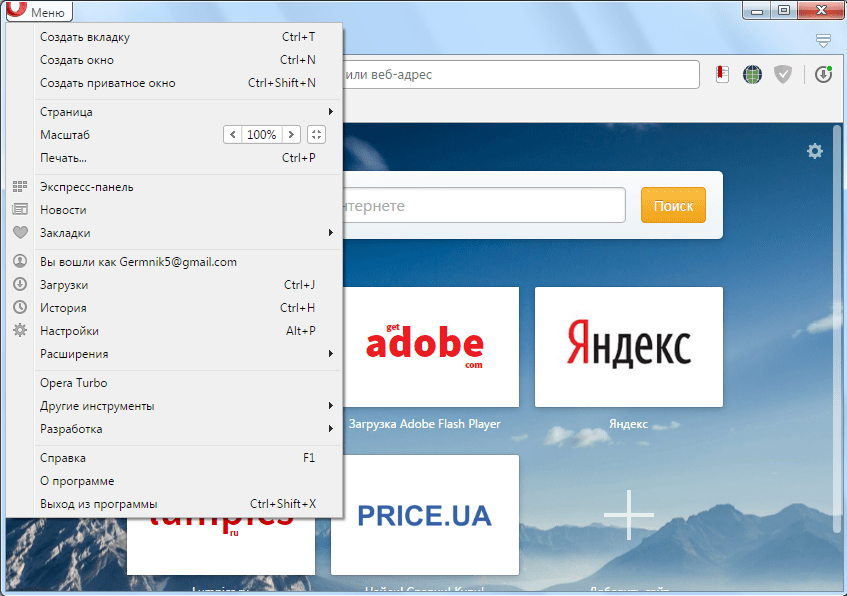
Для этого, кликаем по иконке браузера Опера в левом верхнем углу веб-обозревателя. Открывается главное меню, в котором выбираем пункт «Настройки». Также, можно при помощи клавиатуры перейти в данный раздел браузера, набрав комбинацию клавиш Alt+P.
Далее, переходим в подраздел настроек под названием «Сайты».
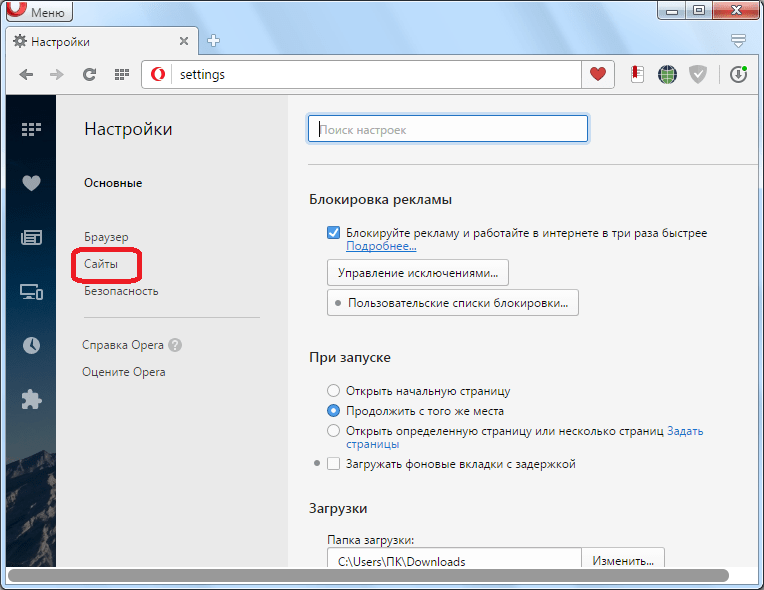
Нам нужен блок настроек «Отображение». Но, долго его искать не придется, так как расположен он в самом верху страницы.

Как видим, по умолчанию установлен масштаб равный 100%. Для того, чтобы изменить его, просто кликаем по установленному параметру, и из выпадающего списка выбираем тот масштаб, который считаем самым приемлемым для себя. Есть возможность выбора масштаба веб-страниц от 25% до 500%.
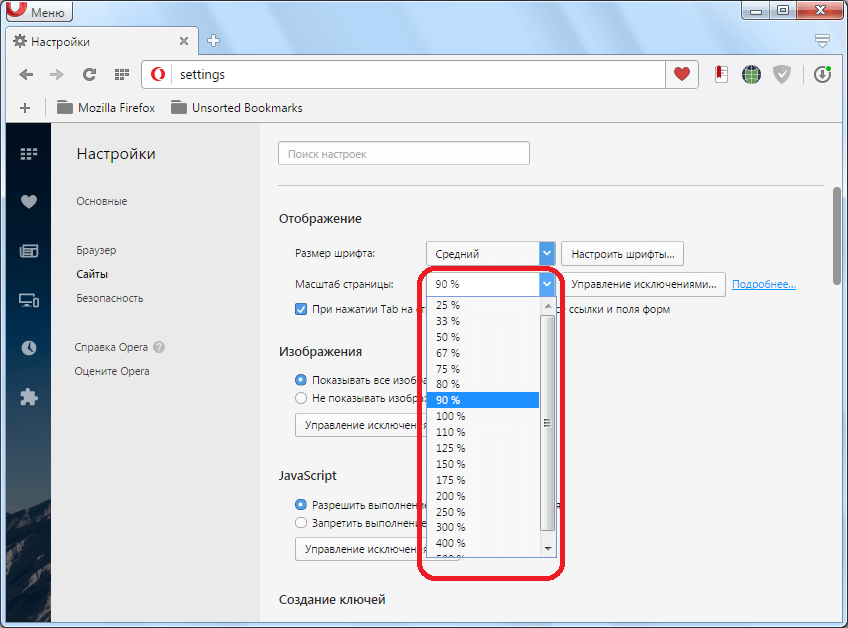
После выбора параметра, на всех страницах будут отображаться данные того размера, который выбрал пользователь.
Изменение масштаба для отдельных сайтов
Но, бывают случаи, когда в целом настройки масштаба в браузере пользователя удовлетворяют, но вот размер отдельных отображаемых веб-страниц – нет. В этом случае, существует возможность изменение масштаба для конкретных сайтов.
Для этого, после перехода на сайт, снова открываем главное меню. Но, теперь идем не в настройки, а ищем пункт меню «Масштаб». По умолчанию в данном пункте установлен тот размер веб-страниц, который выставлен в генеральных настройках. Но, путем нажатия на левую и правую стрелки, пользователь может соответственно уменьшить или увеличить масштаб для конкретного сайта.


Справа от окошка со значением размера расположена кнопка, при нажатии которой масштаб на сайте сбрасывается к уровню, установленному в общих настройках браузера.
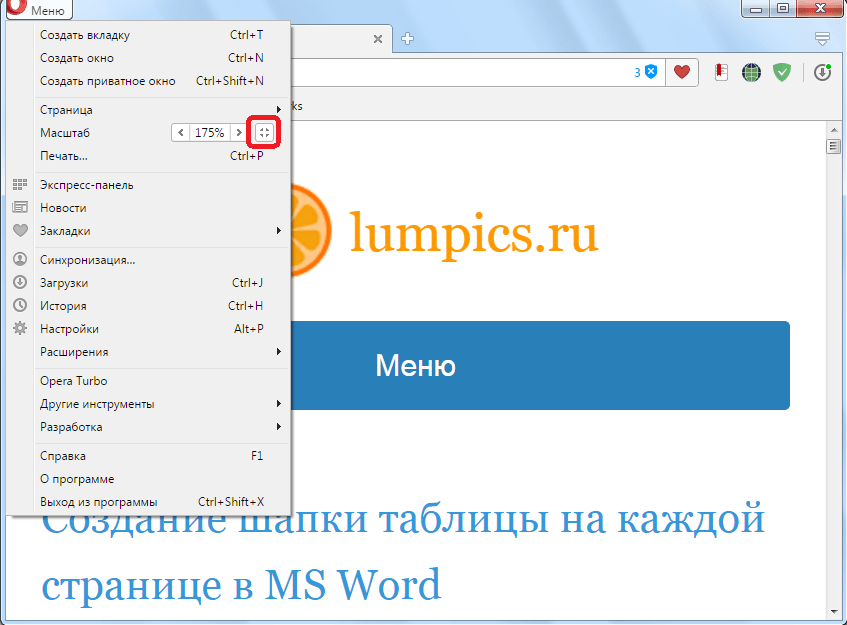
Изменять размеры сайтов можно, даже не заходя в меню браузера, и не используя мышку, а делая это исключительно с помощью клавиатуры. Для увеличения размера сайта нужно, находясь на нем, нажать комбинацию клавиш Ctrl+, а для уменьшения – Ctrl-. От количества нажатий будет зависеть, насколько увеличится или уменьшится размер.
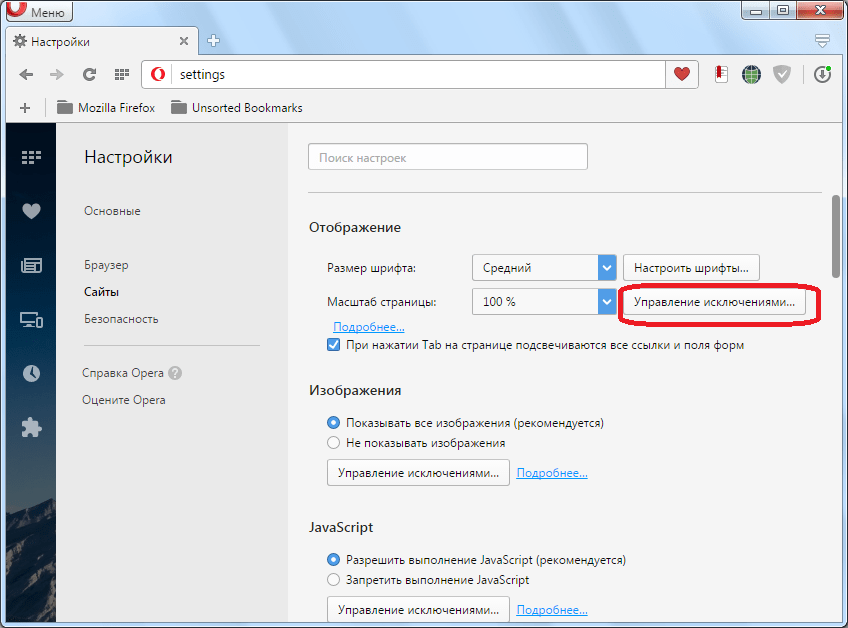
Для того, чтобы просмотреть, список веб-ресурсов, величина масштаба которых установлена отдельно, опять возвращаемся в раздел «Сайты» общих настроек, и жмем на кнопку «Управление исключениями».
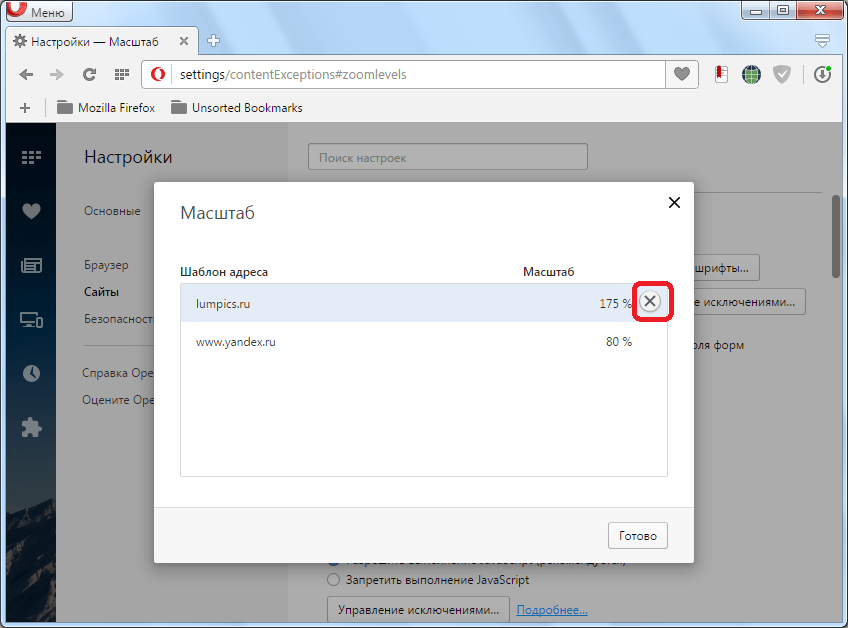
Открывается список сайтов, у которых установлены индивидуальные настройки масштаба. Рядом с адресом конкретного веб-ресурса указана величина масштаба на нем. Сбросить масштаб к общему уровню можно наведя на наименование сайта курсор, и нажав, на появившийся крестик, справа от него. Таким образом, сайт будет удален из списка исключений.
Изменение размера шрифта
Описанные варианты изменения масштаба увеличивают и уменьшают страницу в целом со всеми находящимися на ней элементами. Но, кроме этого, в браузере Опера существует возможность изменения размера только шрифта.
Увеличить шрифт в Опере, или уменьшить его, можно во все том же блоке настроек «Отображение», о котором говорилось ранее. Справа от надписи «Размер шрифта» указаны варианты. Просто кликаем на надпись, и появляется выпадающий список, в котором можно выбрать размер шрифта среди следующих вариантов:
- Мелкий;
- Небольшой;
- Средний;
- Большой;
- Очень большой.
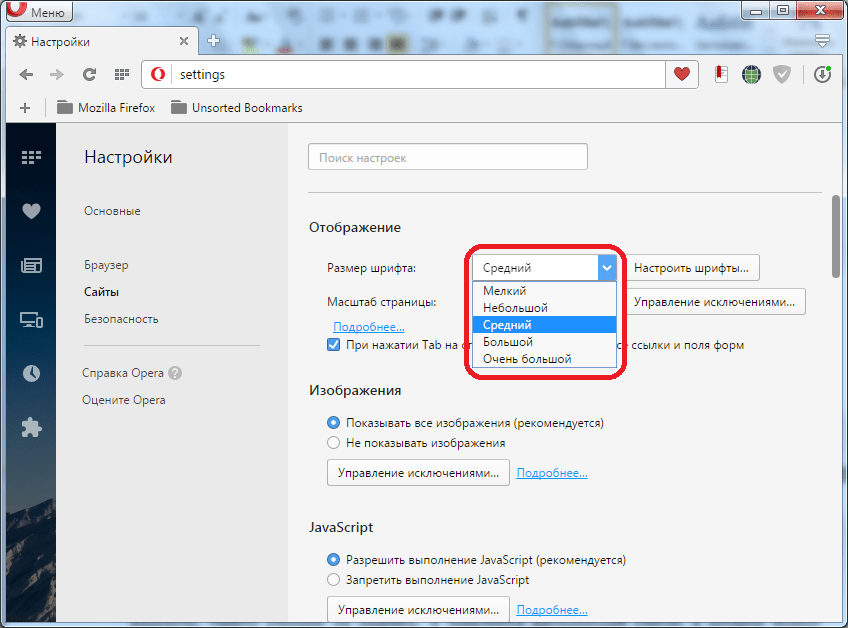
По умолчанию выставлен средний размер.
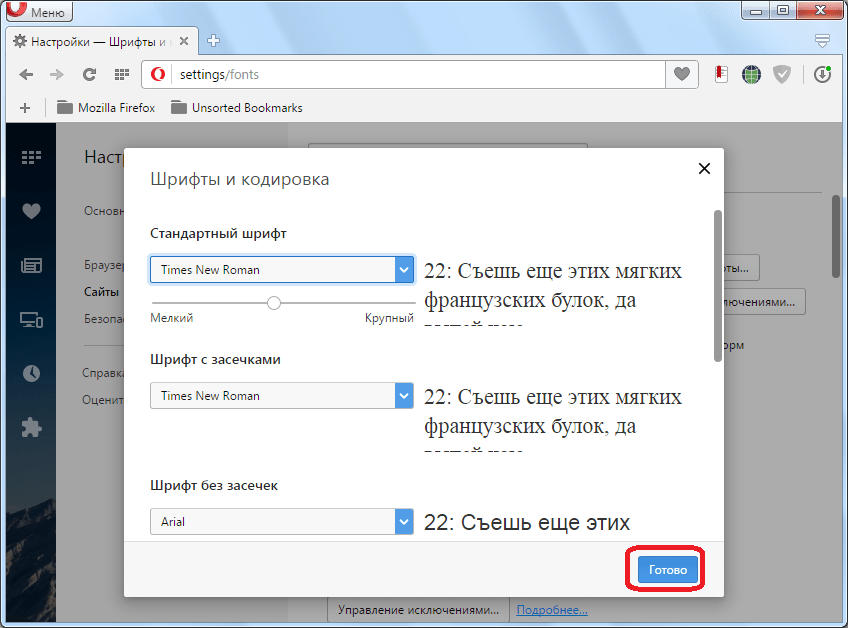
Больше возможностей предоставляется, если кликнуть по кнопке «Настроить шрифты».
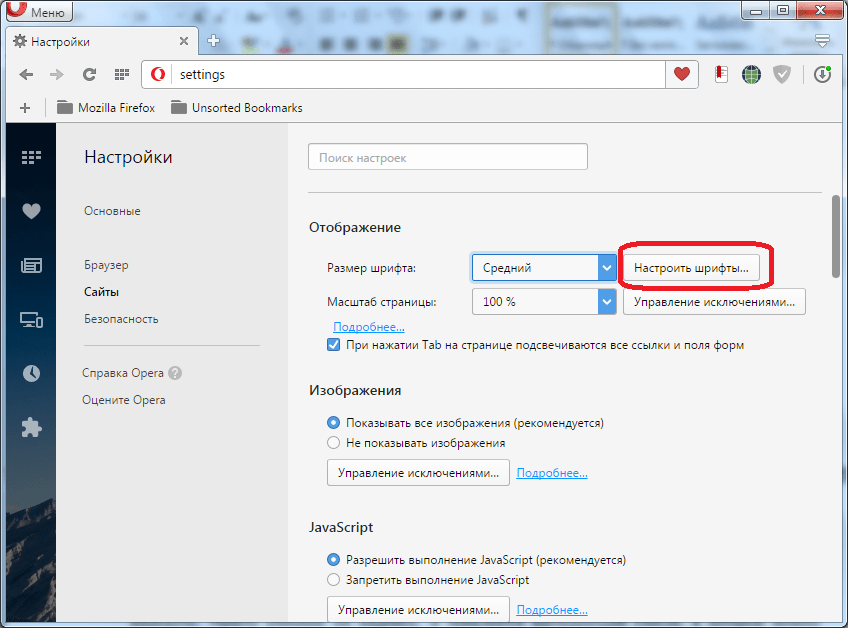
В открывшемся окне, перетягивая ползунок, можно более точно регулировать размер шрифта, а не ограничиваться только пятью вариантами.
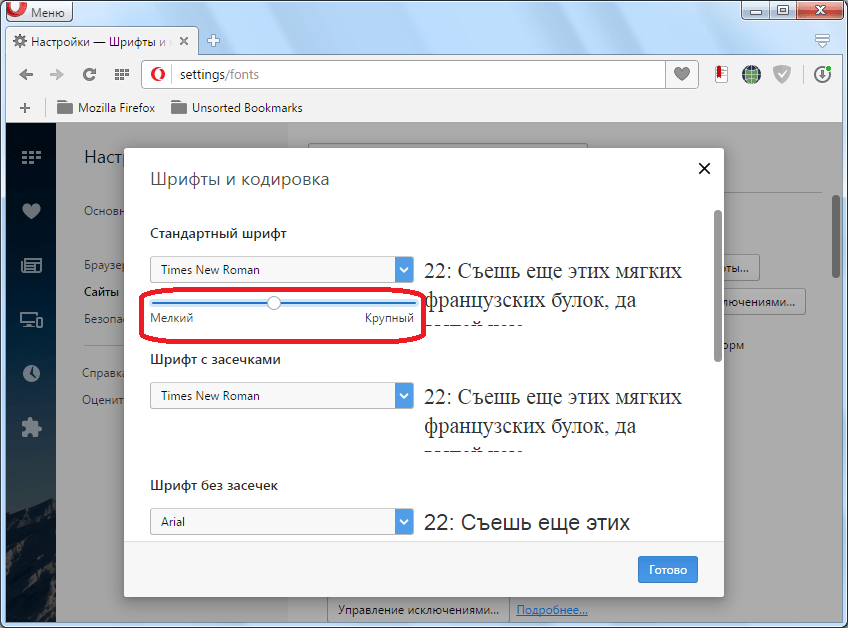
Кроме того, тут же можно выбрать стиль шрифта (Times New Roman, Arial, Consolas, и многие другие).
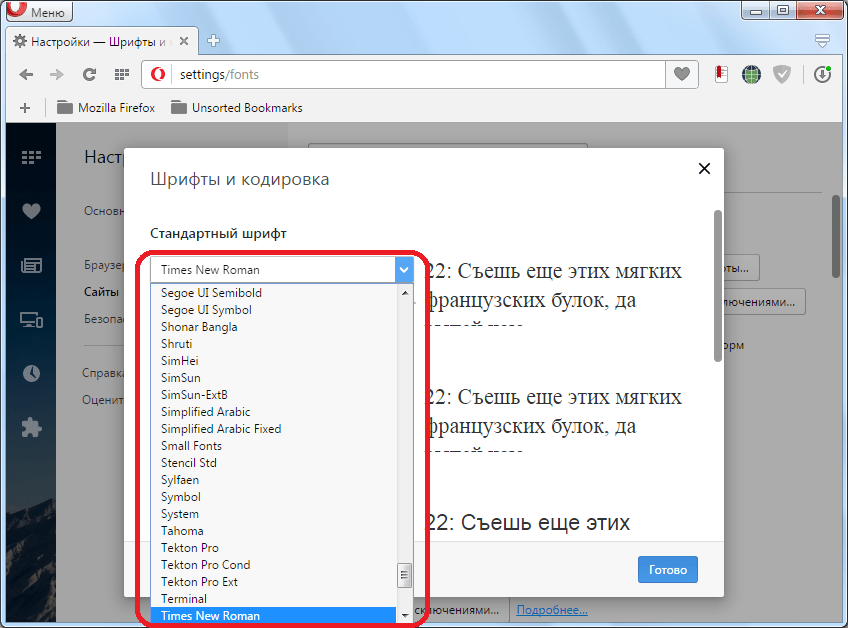
Когда все настройки завершены, жмем на кнопку «Готово».
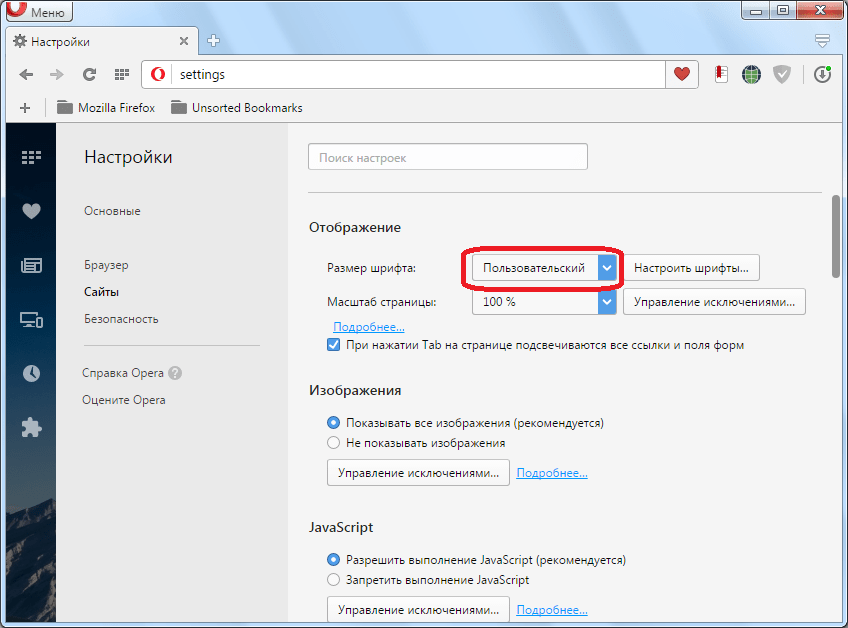
Как видим, после точной настройки шрифта, в графе «Размер шрифта», указан не один из пяти выше перечисленных вариантов, а значение «Пользовательский».
Браузер Opera предоставляет возможность очень гибко настроить масштаб просматриваемых веб-страниц, и размер шрифта на них. Причем существует возможность выставления настроек как для браузера в целом, так и для отдельных сайтов.
Пожалуй, одной из самых полезных фишек, придуманных разработчиками популярнейшего браузера, является экспресс-панель. «Опера» двадцатой версии, в отличие от своих предшественников, получила намного больше возможностей для настройки этого окна, и превзошла даже своего главного конкурента — Google Chrome.
Что такое экспресс-панель?
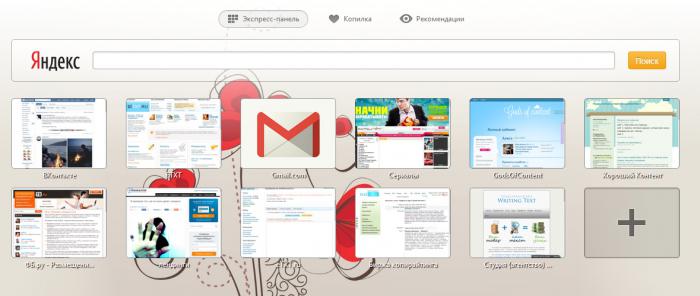
Экспресс-панель – это отдельная страница в Opera, которая позволяет получить быстрый доступ к избранным веб-сайтам. Когда вы открываете пустую вкладку, то сразу же видите её – девять ячеек, каждая из которых является ссылкой и ведёт на ту или иную веб-страницу.
Где искать настройки?
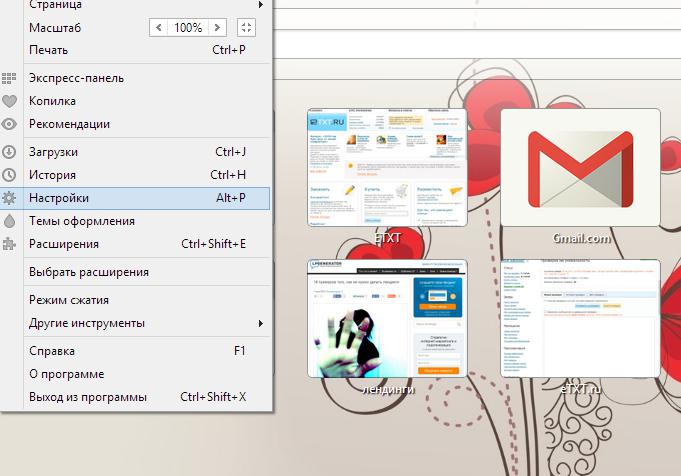
Теперь, когда вы знаете, где экспресс-панель в «Опере» находится, можно поговорить о настройках. Чтобы перейти к опциям и указать подходящие вам параметры, нужно нажать на значок Opera в левом верхнем углу и выбрать в появившемся меню пункт «Настройки» (также можно воспользоваться сочетанием горячих клавиш Alt + P).
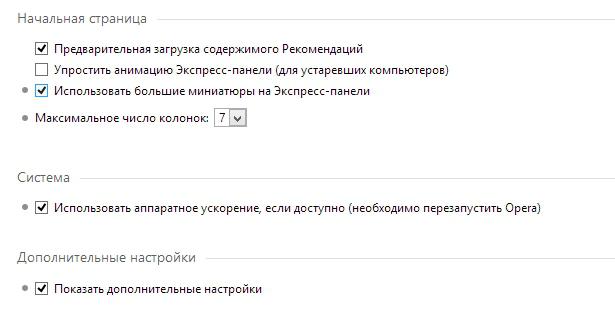
В самом низу окошка можно увидеть надпись «Показать дополнительные настройки». Поставьте возле неё галочку. После этого на экране отобразятся новые пункты и, в частности, «Начальная страница».
Дальше мы выясним, как можно изменить экспресс-панель. «Опера» позволяет скорректировать внешний вид начальной страницы в точном соответствии с запросами пользователя.
Размеры миниатюр
Внутри каждой ячейки на экспресс-панели есть изображение страницы, на которую она ведёт. Поставив галочку возле пункта «Использовать большие миниатюры» или сняв её, вы сможете увеличить или уменьшить размер этих изображений, в зависимости от своего желания. Если вы планируете держать в закладках большое количество сайтов, конечно же, удобнее использовать небольшие эскизы: так вы сможете разместить на экспресс-панели намного больше ссылок без прокрутки.
Количество колонок
Ещё одна интересная опция, которая даст вам возможность изменить экспресс-панель. «Опера» позволяет использовать для размещения своих закладок от двух до девяти колонок. Однако корректно работают эти настройки только при использовании маленьких миниатюр.
Тема оформления и заставка
Теперь поговорим о том, как сделать экспресс-панель «Опера»-браузера красивой и изменить её внешний вид. Для этого вам нужно открыть стартовую страницу, а затем кликнуть по пустому месту правой кнопкой мыши. В появившемся контекстном меню вы увидите пункт «Сменить тему оформления».
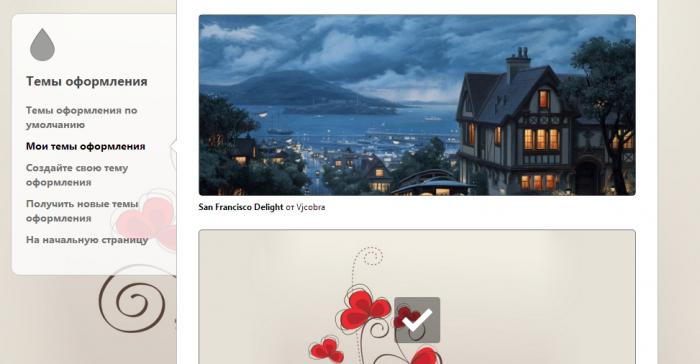
Далее вы сможете выбрать одну из готовых тем или создать свою собственную. Несколько тем доступны сразу же, без скачивания. Эти макеты находятся в разделе «Темы оформления по умолчанию».
Где найти новые темы для Opera?
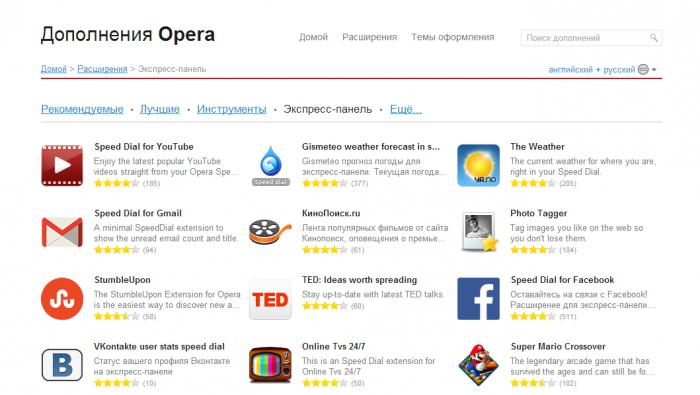
Однако будем смотреть правде в глаза: стандартные темы выглядят скучно и неинтересно. Найти кое-что новенькое и интересное можно, нажав на кнопку «Получить новые темы оформления». Браузер перенаправит вас на сайт, где вы сможете добавить новые темы оформления. Вы можете выбрать одну из четырёх категорий: «Рекомендуемые», «Лучшие», «Популярные» и «Новые».
Чтобы добавить тему, кликните по понравившемуся вам изображению, а затем нажмите на зелёную кнопку «Добавить в Opera».
Сразу после этого дизайнерское оформление начальной странички вашего браузера изменится.
Вы всегда можете вернуться к предыдущим темам. Для того на страничке «Сменить тему оформления», о которой мы уже писали выше, нужно перейти в раздел «Мои темы оформления» и выбрать то, что вам нужно.
Как создать свою тему для экспресс-панели?
Для того чтобы сделать это, в меню предусмотрен отдельный пункт. Прежде всего система предложит вам придумать имя для нового стиля. Далее вы сможете выбрать изображение, которое хотите использовать из файлов, сохранённых на компьютере.
Следующий этап – подгонка картинки по нижнему или верхнему краю. Также можно расположить изображение по центру.
Помимо всего прочего, меню создания пользовательских тем позволяет выбрать цвет текста для элементов экспресс-панели – белый или чёрный.
Наконец, вам остаётся только добавить тень для текста или убрать её, после чего готовый стиль оформления можно сохранить и использовать.
Как добавить новый элемент?
Теперь поговорим о том, как добавлять новые ячейки со ссылками на веб-страницы на экспресс-панель. «Опера» в этом плане практически не имеет ограничений – начальная страница может растянуться на множество строк.
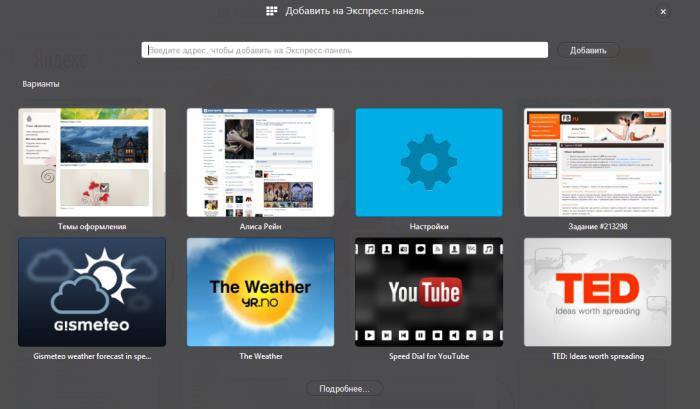
Внизу, под уже существующими ссылками, вы можете увидеть пустую ячейку с плюсиком. Когда вы нажмёте на неё, перед вами появится новое окошко для добавления ссылки. Вам будет предложено несколько вариантов. А нажав на кнопку «Подробнее» внизу экрана, вы перейдёте на уже знакомую вам страницу дополнений (именно оттуда вы скачивали новые темы оформления). Там же можно увидеть рейтинг лучших сайтов и сервисов, которые вы можете добавить к себе в закладки, чтобы впоследствии переходить к ним всего одним кликом мыши.
Если вы знаете адрес сайта, который вам нужен, то вы можете просто ввести адрес интересующей вас странички в специальную строку – ссылка тут же будет добавлена на экспресс-панель. «Опера» также позволяет изменить уже существующие элементы.
Как редактировать ячейки экспресс-панели?
По сути, вам предлагается изменить всего два параметра для уже существующих элементов: имя и ссылку.
Имя – это то название, которое вы видите под миниатюрой сайта. Это не обязательно должно быть официальное название ресурса – вы можете использовать собственные приписки. Например, «Крутые фильмы», «Работа», «Для курсовой» или «Музыка».
Кроме того, вы можете сменить ссылку. К примеру, сделать так, чтобы ячейка вела не на главную страничку сайта, а на другую.
Как удалить элемент?
Если какая-нибудь из существующих закладок вам больше не нужна, и вы хотите удалить её, достаточно кликнуть по выбранной ячейке правой кнопкой мыши и в появившемся контекстном меню выбрать пункт «Удалить».
Как поменять ячейки местами?
В новых версиях браузера это можно сделать, просто перетянув определённый элемент мышью на нужное вам место. Данная опция также очень полезна, ведь вы можете распределить все ссылки так, чтобы вверху отображались те, которыми вы пользуетесь чаще всего.
Как сохранить экспресс-панель Opera и перенести её на другой компьютер?
Для начала давайте разберёмся с тем, как сохранить экспресс-панель «Опера».
К сожалению, средствами самого браузера сделать это невозможно – придётся немного «поковыряться» в системных файлах. Первым делом вам нужно зайти в папку с профилем браузера. По умолчанию все нужные нам документы сохраняются по адресу «C://Documents and Settings/*ваше_имя*/Application Data/Opera/Opera».
Точный адрес всегда можно узнать, кликнув по иконке Opera в верхнем левом углу браузера и выбрав в появившемся меню пункт «О программе». Нас интересует адрес, прописанный в пункте «Пути: Профиль».
Открыв эту папку, вы увидите множество файлов. Среди них нас интересует документ с названием speeddial.ini — именно он отвечает за настройки экспресс-панели.
Теперь, чтобы ваша начальная страница после удаления браузера или переустановки ОС выглядела так же, вам нужно сохранить этот файл на флешке, а потом «подкинуть» его в ту же папку. Изменения вступят в силу только после перезагрузки программы.
Этот же метод можно использовать в том случае, если вы ищете информацию, как перенести экспресс-панель «Оперы» на другой компьютер.
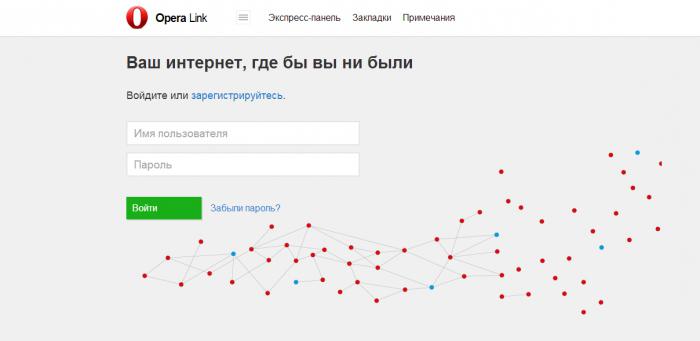
Начальная страница не отображается: что делать?
Наконец, рассмотрим ещё одну распространённую проблему: ситуацию, при которой вместо привычных закладок вы видите только пустую страницу. Как восстановить экспресс-панель «Опера»-браузера в этом случае?
- Откройте меню браузера и перейдите в «Другие инструменты -> Синхронизация». Вы будете перенаправлены на страницу Opera Link.
- Создайте учётную запись или введите свой логин и пароль, чтобы войти в систему.
- Теперь, входя в систему, вы всегда будете видеть сохранённые для вашей учётной записи опции и сможете получить доступ к личной информации даже из другого браузера.
Теперь вы знаете об основных возможностях и настройках экспресс-панели Opera. А каким браузером удобнее всего пользоваться вам?
Браузером пользуется большое количество пользователей и подстроиться под каждого довольно проблематично: у кого-то проблемы со зрением, кто-то не различает цвета и так далее. Поэтому в браузерах используются стандартные настройки, чтобы угодить среднестатистическому пользователю.
В случае «отклонений» в браузерах предусмотрены дополнительные настройки, например, можно масштабировать страницу сайта в положительном и отрицательном значении. Далее мы рассмотрим, как работает такой масштаб страницы в опере.
Управление масштабом всего браузера или определенными элементами
Если вы понимаете, что сама страница вас устраивает, но вы хотели бы масштабировать окно самой программы, вы можете просто отредактировать его. Для этого нажмите на командной панели программы на значок – окошко – оно сразу же станет активным. Наведите курсор на боковую или нижнюю сторону окна – появится стрелочка. Потянув курсор в необходимом направлении, вы можете менять величину окна в соответствии с собственными желаниями. В зависимости от заданной величины, элементы веб-обозревателя и открытых страниц могут видоизменяться (если разработчики предусмотрели эту возможность).
Чтобы изменить габариты отдельного сайта, откройте меню программы и выберите строку “Масштаб”. Пропишите вручную или измените при помощи переключателей увеличьте или сделайте меньшей величину отображаемого. Настройки будут работать только на этой вкладке. Остальные же элементы будут отображаться в полноценном размере.

Сделайте это вручную при помощи клавиатуры. Для этого зажмите одновременно клавишу Ctrl + или -, это сразу же на порядок уменьшит или увеличит сайт.
Как почистить кэш браузера Опера
Изменение масштаба для отдельных сайтов
Но, бывают случаи, когда в целом настройки масштаба в браузере пользователя удовлетворяют, но вот размер отдельных отображаемых веб-страниц – нет. В этом случае, существует возможность изменение масштаба для конкретных сайтов.
Для этого, после перехода на сайт, снова открываем главное меню. Но, теперь идем не в настройки, а ищем пункт меню «Масштаб». По умолчанию в данном пункте установлен тот размер веб-страниц, который выставлен в генеральных настройках. Но, путем нажатия на левую и правую стрелки, пользователь может соответственно уменьшить или увеличить масштаб для конкретного сайта.

Справа от окошка со значением размера расположена кнопка, при нажатии которой масштаб на сайте сбрасывается к уровню, установленному в общих настройках браузера.

Изменять размеры сайтов можно, даже не заходя в меню браузера, и не используя мышку, а делая это исключительно с помощью клавиатуры. Для увеличения размера сайта нужно, находясь на нем, нажать комбинацию клавиш Ctrl+, а для уменьшения – Ctrl-. От количества нажатий будет зависеть, насколько увеличится или уменьшится размер.
Для того, чтобы просмотреть, список веб-ресурсов, величина масштаба которых установлена отдельно, опять возвращаемся в раздел «Сайты» общих настроек, и жмем на кнопку «Управление исключениями».

Открывается список сайтов, у которых установлены индивидуальные настройки масштаба. Рядом с адресом конкретного веб-ресурса указана величина масштаба на нем. Сбросить масштаб к общему уровню можно наведя на наименование сайта курсор, и нажав, на появившийся крестик, справа от него. Таким образом, сайт будет удален из списка исключений.

Как в Опере уменьшить или увеличить масштаб страницы
Если вас в целом не устраивают масштабы страницы, вы можете исправить это при помощи следующих действий:
- Откройте браузер и кликните по его иконке в левом верхнем углу. Таким образом вы вызовите меню программы.
- В нем нам потребуется пункт «Настройки». Альтернативный способ попасть в этот раздел – одновременно зажать клавиши Alt и P.

- Находим подраздел «Сайты» и разворачиваем его.
- В блоке «Отображение» находим необходимые нам настройки.
- По умолчанию значение составляет 100%. Если вам нужно сделать его меньше, пропишите вручную или прокрутите ползунок в меньшую сторону. Минимальное допустимое значение – 25%. Если же отображение необходимо наоборот увеличить, перетяните ползунок в сторону увеличения. Максимальное значение – 500%.


Сохраните изменения. Теперь все открываемые страничка будут отображаться в заданных габаритах.
Функционал обозревателя
- VPN — при помощи встроенного в браузер сервиса VPN можно анонимно посещать сайты и обходить блокировку различных интернет порталов.
- Повышенный уровень безопасности – Опера надежно защищает компьютер от проникновения вирусов, а также вредоносного ПО и предупреждает своих пользователей перед посещением подозрительных сайтов.
- Блокировка рекламы – при помощи собственного блокировщика рекламы, браузер позволяет отфильтровать трафик и скрывать рекламный контент, не прибегая к помощи дополнительных плагинов.
- Экономность – для устройств работающих от батареи, разработчиками предусмотрен энергосберегающий режим просмотра сайтов.
- Конвертер валют – при помощи встроенного конвертера можно с легкость переводить цены в интернет магазинах в нужную валюту.
- Поддержка тем оформления — браузер имеет множество различных тем, при помощи которых можно изменить интерфейс программы на свой вкус.
- Дополнения
– свыше тысячи различных расширений помогут расширить функционал приложения. - Новостная лента – программа способна создавать подборку новостей на основании предпочтений пользователя.
- Функция синхронизации – позволяет сохранять собственные настройки браузера в сети и восстанавливать их при установке программы на других устройствах.
Кроме описанных выше функций, Опера предлагает пользователям визуальные закладки, возможность настройки горячих клавиш, просмотр видеофайлов в отдельном окне и многое другое.
Масштаб страниц в браузере Опера удобно изменять при помощи мыши и клавиатуры.
Источник
Как в опере увеличить шрифт текста на странице
Если вас смущает величина не самого сайта, а только текста, этот параметр также можно изменить. Сделать это можно в том же разделе “Отображение». Блок изменений находится с левой стороны от блока «Размер шрифта». Здесь есть несколько вариантов для выбора:
- Мелкий;
- Небольшой;
- Средний;
- Большой;
- Очень большой.

По умолчанию величина отображения – средняя. Выберите необходимый для себя вариант и сохраните изменения.
Если у Вас остались вопросы или есть жалобы — сообщите нам
Задать вопрос
Также обратите внимание на кнопку «Настроить шрифты».

Здесь можно прописать значения вручную или путем перетаскивания ползунка. Также можно выбрать шрифт для отображения информации, однако будет ли отображаться информация на всех сайтах в этом шрифте зависит от настроек разработчика.

Наладив все настройки под свой вкус, нажмите кнопку «Готово».

На телефоне
Также вы можете изменить масштаб экрана и в официальном приложении Opera на телефоне. Чтобы это сделать, откройте необходимую страницу, затем положите два пальца в центр экрана и разведите их друг от друга.

В результате масштаб страницы будет постепенно увеличиваться – зависит от того на сколько вы отдаляете пальцы.

Теперь вы знаете, как выполнить масштаб страницы в опере на компьютере и телефоне. Чтобы сделать это в десктопной версии, достаточно воспользоваться колесиком мыши с зажатой клавишей «ctrl». На телефоне же процесс выполняется с помощью пальцев руки: прикоснитесь двумя пальцами к центру экрана и разведите их.
Как уменьшить размер закладок
Чтобы сделать вкладку на начальной панели поменьше, вам потребуется зайти в настройки, прокрутить меню вниз и найти кнопку «Показать дополнительные».
Как почистить кэш браузера Опера

В открывшемся окне снимите галочку с параметра «Использовать большие миниатюры на экспресс-панели». Это сразу уменьшит иконки закладок на заглавной странице.
Для всех сайтов
Если нужно изменить параметры браузера для всех страниц, следуйте инструкции:
- Запустите веб-обозреватель Опера на своём ПК.
- Кликните по значку Оперы для открытия главного меню.
- Выберите пункт «Настройки» в выпадающем окне, либо воспользуйтесь комбинацией клавиш «Alt+P».
- Найдите пункт «Масштаб страницы» в разделе под названием «Оформление».
- Готово!
Теперь все веб-страницы в браузере Опера будут открываться в указанном масштабе.
Как изменить размер шрифта
Как показывает практика, неудобства пользователя при работе с веб-обозревателем Опера не всегда связаны с масштабом просматриваемых страниц. Иногда для более комфортной «картинки» нужно всего лишь подобрать более удобный для восприятия шрифт. Это позволит сделать текст читабельнее, при этом оставляя другие элементы веб-ресурса нетронутыми.
- Запустите браузер Опера на своём ПК.
- Перейдите в раздел «Настройки» в главном меню программы.
- Затем выберите подраздел «Сайты», и обратите внимание на блок под названием «Отображение».
- Возле графы «Размер шрифта» выберите подходящий вариант (мелкий, средний, большой шрифт и так далее). Примечательно, что в браузере Опера по умолчанию установлен средний размер шрифта.
- Если данных настроек покажется мало, нажмите по кнопке «Настроить шрифты» рядом с той же графой.
- Перетяните ползунок-регулятор по собственному усмотрению, чтобы изменить размер шрифта. Также выберите понравившийся стиль шрифта. Это значительно скажется на восприятии текста в дальнейшем.
Нажмите на кнопку «Готово» для сохранения изменений.
Источник
Google Chrome
Веб-обозреватель от Google способен изменить шрифт или изображение на каждом сайте по отдельности. Для этого:
- Откройте страницу, масштаб которой нужно изменить. Нажмите на значок в виде трех точек , расположенный в верхнем правом углу, для перехода в главное меню браузера.
- Переведите курсор мыши на пункт «Масштаб». Чтобы уменьшить масштаб, нажмите на значок минуса. Для увеличения – плюс. Нажмите на значок справа, и сайт откроется в полноэкранном режиме.
Также обозреватель имеет функцию изменения масштаба сразу для всех окон в программе. Чтобы это сделать:
- Зайдите в основное меню браузера и перейдите в пункт «Настройки».
- Перейдите в раздел «Внешний вид». Здесь есть поле «Масштабирование страницы». Нажмите на выпадающее меню и выберите нужное вам значение.
Для отмены изменения размера отображаемой страницы, просто переведите значение масштаба снова в значение 100% через меню браузера.
Настройки браузера Опера
Теперь рассмотрим, как изменить масштаб Opera с помощью возможностью самого браузера. В первых версиях программы делать это можно было с помощью ползунка, расположенного внизу страницы в правой части. Находясь на любом веб-сайте можно было всего лишь двигать его, ухватив мышкой, в результате чего менялся размер изображенного на листе.
В новых версиях интернет-обозревателя ситуация немного изменилась, и ползунок разработчики убрали, поэтому действовать придется другим способом. Для начала заходим в Настройки. Сделать это можно как через кнопку Инструменты (Opera), так и нажатием сочетания Ctrl и F12. В открывшемся окне переходим на вкладку Веб-страницы.
Рядом с надписью Масштаб страницы вы увидите этот параметр в процентном соотношении. Если вы хотите его изменить, то кликните на треугольничек, расположенный в углу, в результате чего появится список возможного размера. Если установить выделение рядом с надписью Подогнать по ширине, то браузер автоматически сделает размер страниц так, что она будет отображаться на весь экран.
Глобальный масштаб
В режиме редактирования листов можно задать индивидуальный масштаб для каждого видового экрана. Для этого нужно открыть свойства видового экрана двойным кликом по его контуру и выбрать соответствующее значение масштаба аннотаций. Если на листе несколько видовых экранов, в каждом из них будет отображаться установленный масштаб. Это наилучший способ установить соответствие масштабирования при просмотре и печати чертежа.
Каждый сайт в интернете имеет свой собственный размер текста и изображений, задаваемый вебмастером. Однако информация оказывается читабельной не для всех пользователей. Если вы с трудом можете разобрать, что написано на вебсайте, вам будет полезно узнать, как можно увеличить масштаб интернет-страницы в Яндекс Браузере. Также в статье описывается процесс настройки шрифтов отображаемого контента.
Наиболее простой способ увеличить или уменьшить масштаб веб-страницы – воспользоваться специальными сочетаниями клавиш. Чтобы увеличить масштаб, то есть приблизить изображение, необходимо зажать клавишу «Control» и прокрутить колесико мыши от себя. Если вы хотите отдалить изображение, зажмите «Control» и крутите колесико на себя.
Также пользователи могут проделать данные операции без использования мыши:
- Комбинация «Ctrl» и «+» позволяет приблизить содержимое Яндекс.
- Сочетание «Ctrl» и «-» отдаляет контент на страничке.
- С помощью комбинации «Контрол» и «0» вы сможете вернуть страницу в исходной состояние, то есть установить масштаб в 100%.
Обратите внимание, что данные горячие клавиши работают только в операционных системах Windows и различных дистрибутивах Linux. Если вы пользуетесь Mac OS – вместо клавиши «Контрол» вам необходимо зажимать специальную служебную кнопку, на которой изображен символ «⌘»
Изменение размера шрифта
Описанные варианты изменения масштаба увеличивают и уменьшают страницу в целом со всеми находящимися на ней элементами. Но, кроме этого, в браузере Опера существует возможность изменения размера только шрифта.
Увеличить шрифт в Опере, или уменьшить его, можно во все том же блоке настроек «Отображение», о котором говорилось ранее. Справа от надписи «Размер шрифта» указаны варианты. Просто кликаем на надпись, и появляется выпадающий список, в котором можно выбрать размер шрифта среди следующих вариантов:

По умолчанию выставлен средний размер.
Больше возможностей предоставляется, если кликнуть по кнопке «Настроить шрифты».

В открывшемся окне, перетягивая ползунок, можно более точно регулировать размер шрифта, а не ограничиваться только пятью вариантами.

Кроме того, тут же можно выбрать стиль шрифта (Times New Roman, Arial, Consolas, и многие другие).

Когда все настройки завершены, жмем на кнопку «Готово».

Как видим, после точной настройки шрифта, в графе «Размер шрифта», указан не один из пяти выше перечисленных вариантов, а значение «Пользовательский».

Браузер Opera предоставляет возможность очень гибко настроить масштаб просматриваемых веб-страниц, и размер шрифта на них. Причем существует возможность выставления настроек как для браузера в целом, так и для отдельных сайтов.
Источник
Как вернуть исходный масштаб
Рассмотрим на примере Яндекс браузера. Что делать, если слишком сильно приблизили страницу, и теперь ей стало неудобно пользоваться. Конечно, можно просто аналогичным образом уменьшит масштаб, например, с помощью сочетание клавиш «Ctrl»+«+». Но есть и другой способ:
- Открываем настройки браузера и листаем до раздела «Личные данные».
- Нажимаем на кнопку «Настройки содержимого» и листаем в низ, вплоть до кнопки «Масштаб».
- Нажимаем на нее, появится страница, которая содержит все изменения на различных страницах браузера. Вы можете навести на мешающее вам изменение и нажать на крестик. После этого масштаб на выбранной странице вернется к исходному.
Экспресс-панель в Opera для компьютеров – поистине центральное место в браузере. Для многих это первая страница, которую видят пользователи при открытии браузера. Она позволяет получить быстрый доступ к сайтам, которые вы посещаете чаще всего, к тому же экспресс-панель отлично смотрится с различными темами оформления.
Вот несколько способов, как можно персонализировать экспресс-панель в Opera.

Поменяйте тему оформления
Вы можете добавить в вашу экспресс-панель больше индивидуальности, сменив тему оформления. В меню тем можно попасть одним из двух способов:
- Кликните правой кнопкой мыши на фон экспресс-панели и выберите «Сменить тему оформления» или
- Кликните «Темы» в главном меню в Windows («Вид» и«Показать темы оформления» на Mac).
Теперь вы можете выбрать одну из тем по умолчанию, загрузить ваше собственное изображение или же выбрать из обширного каталога тем, предлагаемых нами. Роскошные машины, потрясающие виды природы, абстрактные узоры – всего не перечислить! Выберите то, что лучше всего подходит вашему стилю и настроению.
Сгруппируйте любимые сайты в папки
Слишком много элементов экспресс-панели может быть утомительным для глаз. К счастью, вы можете поместить их в папки, чтобы сделать сортировку и поиск более легким. Для создания папки перетащите элемент экспресс-панели на другой элемент, который вы хотите поместить в одну и ту же папку. Переместить элемент из одной папки в другую можно таким же образом – просто перетащите его в новую папку.
Вы можете переименовать созданную вами папку, нажав на нее правой клавишей мыши и выбрав «Редактировать». Найдите какой порядок подходит вам лучше всего – по алфавиту, типу сайта, теме или же по какому-либо другому критерию.
Выберите превью иконок для элементов вашей экспресс-панели
Знали ли вы, что вы также можете менять изображение иконок элементов экспресс-панели? Зайдя на сайт элемента экспресс-панели, который вы хотите изменить, нажмите на сердечко в конце поисковой строки. После этого вы сможете выбрать одно из предложенных изображений. Например, вы можете выбрать логотип сайта, скриншот страницы или одно из изображений, которое присутствует на странице.
Поменяйте количество колонок в экспресс-панели
В зависимости от размера вашего экрана, вы можете также менять количество колонок в экспресс-панели:
- Выберите Настройки в главном меню Opera.
- Кликните «Браузер» в боковой панели (это должна быть первая категория, которую вы увидите).
- Пролистайте до конца страницы и нажмите «Показать дополнительные настройки».
- В разделе «Начальная страница» вы увидите настройку «Максимальное количество колонок», где сможете установить любое количество от 3 до 11.
Добавьте расширения экспресс-панели
Еще один способ получить быстрый доступ к важной информации на вашей экспресс-панели – это добавить на нее несколько полезных расширений. Вы можете выбрать их в нашем каталоге расширений – например, можно добавить расширение Gmail, чтобы можно было быстро проверять email-уведомления или установить одно из многочисленных расширений прогноза погоды и быть всегда в курсе, какая погода вас ждет на улице.
Настало время сделать ваш браузинг поистине вашим, персонализировав Opera. Как выглядит ваша экспресс-панель? Поделитесь ею с нами!
Opera для компьютеров
User comments
Мало кто знает, но начальный экран (экспресс-панель) любого браузера можно настроить под себя – изменить оформление и вид «плиток», редактировать список отображаемых сайтов и многое другое. Из этой статьи вы узнаете, что представляет из себя экспресс-панель Опера и как её можно настраивать.
Содержание
- Подробности
- Наладка
- Меняем поисковую систему
- Изменяем тему и фон
- Редактируем плитки ссылок
- Заключение
Подробности
Начальный экран с самыми популярными сайтами должен быть включён по умолчанию. Однако, если вместо него вас встречает страница поисковика, есть смысл зайти в настройки браузера, чтобы активировать его там:
- Нажимаем на значок Оперы (меню) в левом верхнем углу экрана.
- В высветившемся меню выбираем пункт «Настройка».
- Раскрываем вкладку «Дополнительные» и среди ее содержимого открываем пункт «Браузер».
- В разделе «Начальная страница» видим нужные настройки. Здесь нужно деактивировать верхний ползунок.
Теперь можно приступить к изменению внешнего вида.
Наладка
Перейти к наладке начального экрана можно либо со страницы параметров браузера, либо прямо с экспресс-панели. Второй вариант намного проще – пользователь сможет наблюдать все производимые изменения в режиме реального времени.
Меняем поисковую систему
По умолчанию в Опере стоит поисковая строка от Яндекса. Если вам больше по вкусу Google или другой сервис, вы можете изменить службу поиска:
- Кликаем ПКМ на адресную строку.
- В появившемся контекстном меню выбираем «Редактировать поисковые системы…».
- Находим нужный сервис и кликаем по иконке с точками рядом с ним.
- Активируем опцию «Установить по умолчанию».
Изменяем тему и фон
Также пользователь может отредактировать внешний вид экспресс-панели. Нам доступно две темы оформления, черная и белая, несколько живых обоев и большое количество статичных фоновых изображений:
- Открываем новую вкладку в интернет-обозревателе (Ctrl + T).
- В верхней правой части экрана имеется иконка с тремя ползунками – кликаем на нее.
- Выбираем понравившееся оформление и обои из представленных в библиотеке.
Также можно добавить обои с компьютера. Для этого в разделе «Фоновый рисунок» нажимаем на кнопку «Добавить свой фоновой рисунок» и выбираем нужный файл в памяти ПК.
Редактируем плитки ссылок
Увеличить в экспресс-панели Оперы размер существующих закладок-плиток можно в разделе «Оформление». Просто активируйте первый пункт из него.А чтобы отредактировать конкретную плитку (заменить ее содержимое, название или просто удалить), наведите на нее курсор мыши, а потом кликните на иконку с точками в углу.
Для того чтобы добавить закладку на экспресс-панель в Опере, нажимаем на пустую плитку с заголовком «Добавить сайт», вставляем ссылку на нужный интернет ресурс и нажимаем «Добавление в Опера».
Заключение
Экспресс-панель в интернет-обозревателе – очень полезная и нужная функция, упрощающая пользователям пребывание в сети и заметно сокращающее драгоценное время на поиск нужных веб-страниц.
Настольная версия браузера Opera, начиная с версии 11.10, позволяет владельцам сайтов определять, как их сайт будет отображаться в миниатюрах Экспресс-панели. По-умолчанию, для отображения используется скриншот целой веб-страницы. Теперь появилась возможность указывать значок через CSS или в теле веб-страницы.
Оглавление
- Введение
-
Логотип
- Значки в HTML5
- Объявление значка для Экспресс-панели
- Использование нескольких значков
-
Экспресс-панель с учетом содержимого
- Использование
view-mode:minimized - Использование HTTP-заголовка
X-Purpose - Автообновление через определенный интервал
- Использование
- Система приоритетов
- Поддержка в продуктах Opera
Логотип
Этот раздел посвящен тому, как использовать собственный логотип или значок в Экспресс-панели.
Значки в HTML5
Вы, возможно, знакомы со значками закладок. Впервые они были представлены в 5-й версии Internet Explorer в 1999 году. Хотя, они и не были включены в спецификацию HTML4, производители браузеров в конце концов согласились включить поддержку значков как значение атрибута rel элемента . Компания Apple позже расширила поддержку значков в своих сенсорных устройствах через apple-touch-icon. Согласно спецификации HTML5, в настоящее время icon является валидным стандартизированным значением атрибута rel.
Объявление значка для Экспресс-панели
Объявление значка для Экспресс-панели во многом схоже с объявлением значка сайта. Необходимо лишь добавить элемент в секцию head веб-страницы:
<head>
    <title>My Opera</title>
    <link rel="icon" type="image/png" href="http://path/to/logo.png">
</head>
Значок для Экспресс-панели должен быть:
- Размером минимум 114 × 114 пикселов. Значки меньшего размера будут игнорироваться;
- файл должен быть формата PNG, JPG или GIF. Файлы формата SVG пока не поддерживаются. В случае использования анимированных изображений, будет отображаться только первый кадр.
По-умолчанию, максимальный размер значка составляет 256 × 160 пикселов. Значки большего размера будут уменьшены до подходящих размеров (демо). Изменить значения по-умолчанию минимального и максимального размера значка можно в меню настроек браузера в opera:config.
Также Opera 11.10 поддерживает apple-touch-icon, apple-touch-icon-precomposed и image_src.
Использование нескольких значков
Вы также можете указать несколько иконок. Это очень удобно, если хотите, чтоб пользователь использовал одну иконку при добавлении страницы в закладки, а другую при добавлении сайта в Экспресс-панель.
<head>
    <title>My Opera</title>
    <link rel="icon" type="image/png" href="http://path/to/128x128image.png">
    <!-- Это будет иконка Экспресс-панели -->
    <link rel="icon" type="image/png" href="http://path/to/200x200image.png">
</head>
Если объявить несколько значков, на Экспресс-панели будет отображаться больший по размеру (демо). Если значки одинакового размера, использоваться будет тот, который объявлен первым (демо).
Экспресс-панель с учетом содержимого
Данный раздел описывает несколько новых способов получения содержимого для Экспресс-панели:
- Использование
view-mode:minimizedв CSS; - испольхзование HTTP-заголовка
X-Purpose; - автоматическая перезагрузка.
Использование view-mode:minimized

Параметр view-mode определяет то, как будет указываться стили в зависимости от режима просмотра. Используя view-mode:minimized, вы можете определять альтернативные стили отображения содержимого, предназначенного для Экспресс-панели. Свойство view-mode работает аналогично device-width. Стили должны содержаться в блоке @media.
@media screen and (view-mode: minimized) {
    body {
        color: #fff;
        background: #b20000;
    }
}
Вы также можете подключить CSS-файл и выставить значение аттрибута media так:
<link rel=stylesheet type="text/css" href="minimizedstyles.css" media="(view-mode:minimized)">
Пример с использованием view-mode:minimized здесь.
Помните, что view-mode:minimized переключает окно просмотра в Экспресс-панели на 256 × 160 пикселов.
Использование HTTP-заголовка X-Purpose
Также есть возможность использовать различные URL для Экспресс-панели, каждый запрос которой содержит дополнительный HTTP-заголовок X-Purpose: preview.
<br />
GET / HTTP/1.1<br />
Host: www.bbc.co.uk/news<br />
X-Purpose: preview<br />
User-agent: Opera/9.80 (Macintosh; Intel Mac OS X 10.6.6; U; en) Presto/2.8.99 Version/11.10<br />
При обнаружении данного HTTP-заголовкка вы можете выбрать, какой URL будет использоваться, определить файлы, которые отправятся на Экспресс-панель, или вывести специально заготовленное для Экспресс-панели содержимое. Заметьте, что такого же эффекта не будет, когда пользователь перейдет на сайт из Экспресс-панели.
В примере ниже, мы используем директиву mod_rewrite сервера Apache для перенаправления всех запросов Экспресс-панели на адрес /preview.html (вам, возможно, захочется конкретизировать запросы в конкретной ситуации):
<br />
RewriteEngine On<br />
RewriteCond %{HTTP:X-Purpose} ^preview$<br />
RewriteRule ^(.*) /preview.html<br />
Или быть может вы предпочтёте использовать серверную обработку запросов на каком-либо языке. Ниже приведен пример на PHP:
<?php
if ($_SERVER['HTTP_X_PURPOSE'] == 'preview') {
    // Send Speed Dial content
} else {
    // Send regular content
}
?>
Автообновление через определенный интервал
Чтобы сделать содержимое Экспресс-панели более динамичным, вы можете установить интервал для обновления, который будет использоваться после добавления сайта в Экспресс-панель. Это можно сделать двумя способами:
-
используя элемент
:<meta http-equiv="preview-refresh" content="3600">
-
возвращая HTTP-ответ
Preview-Refresh:Preview-Refresh:3600
Данный интервал указывается в секундах, т.е. значение 3600 будет равно 1 часу.
Система приоритетов
Приоритет в первую очередь отдается свойству view-mode:minimized в CSS. Если стили недоступны, браузер будет искать объявление значка для страницы. Если ничего не будет объявлено либо файл будет не доступен или поврежден, будет использоваться стандартный метод — добавление снимка целой страницы.
Поддержка в продуктах Opera
Пока эти улучшения доступны только для пользователей настольной версии браузера Opera.
Спасибо Степану Медникову за замечательный перевод
Для справки
- Оригинал статьи
- Ссылки из спецификации HTML5 WHATWG
- Спецификация view-mode
Opera
На чтение 8 мин. Опубликовано 2022-11-17
Содержание
- Настройка экспресс-панели Opera
- Подробности
- Наладка
- Меняем поисковую систему
- Изменяем тему и фон
- Редактируем плитки ссылок
- Заключение
- Настройка Экспресс-панели Opera
- Настройка запуска экспресс-панели при старте браузера
- Синхронизация экспресс-панели
- Настройки визуальных закладок
- Быстрые настройки
- Настройка визуальных закладок
- Как добавить закладки на экспресс-панель Оперы
- Настройка поисковой строки
- Настройка местоположения
- Заключение
Мало кто знает, но начальный экран (экспресс-панель) любого браузера можно настроить под себя – изменить оформление и вид «плиток», редактировать список отображаемых сайтов и многое другое. Из этой статьи вы узнаете, что представляет из себя экспресс-панель Опера и как её можно настраивать.
Подробности
Начальный экран с самыми популярными сайтами должен быть включён по умолчанию. Однако, если вместо него вас встречает страница поисковика, есть смысл зайти в настройки браузера, чтобы активировать его там:
- Нажимаем на значок Оперы (меню) в левом верхнем углу экрана.
- В высветившемся меню выбираем пункт «Настройка».

- Раскрываем вкладку «Дополнительные» и среди ее содержимого открываем пункт «Браузер».
- В разделе «Начальная страница» видим нужные настройки. Здесь нужно деактивировать верхний ползунок.
Теперь можно приступить к изменению внешнего вида.
Наладка
Перейти к наладке начального экрана можно либо со страницы параметров браузера, либо прямо с экспресс-панели. Второй вариант намного проще – пользователь сможет наблюдать все производимые изменения в режиме реального времени.
Меняем поисковую систему
По умолчанию в Опере стоит поисковая строка от Яндекса. Если вам больше по вкусу Google или другой сервис, вы можете изменить службу поиска:
- Кликаем ПКМ на адресную строку.
- В появившемся контекстном меню выбираем «Редактировать поисковые системы…».
- Находим нужный сервис и кликаем по иконке с точками рядом с ним.
- Активируем опцию «Установить по умолчанию».
Изменяем тему и фон
Также пользователь может отредактировать внешний вид экспресс-панели. Нам доступно две темы оформления, черная и белая, несколько живых обоев и большое количество статичных фоновых изображений:
- Открываем новую вкладку в интернет-обозревателе ( Ctrl + T ).
- В верхней правой части экрана имеется иконка с тремя ползунками – кликаем на нее.
- Выбираем понравившееся оформление и обои из представленных в библиотеке.
Редактируем плитки ссылок
Увеличить в экспресс-панели Оперы размер существующих закладок-плиток можно в разделе «Оформление». Просто активируйте первый пункт из него.А чтобы отредактировать конкретную плитку (заменить ее содержимое, название или просто удалить), наведите на нее курсор мыши, а потом кликните на иконку с точками в углу.
Для того чтобы добавить закладку на экспресс-панель в Опере, нажимаем на пустую плитку с заголовком «Добавить сайт», вставляем ссылку на нужный интернет ресурс и нажимаем «Добавление в Опера».
Заключение
Экспресс-панель в интернет-обозревателе – очень полезная и нужная функция, упрощающая пользователям пребывание в сети и заметно сокращающее драгоценное время на поиск нужных веб-страниц.
Источник статьи: http://operaru.ru/faq/how-to-set-up-express-panel-in-yandex-browser
Настройка Экспресс-панели Opera
Экспресс-панель Опера – это техническая страница браузера, которую можно динамически настроить под себя. Добавить сюда огромное количество визуальных закладок, настроить отображение города, погоды, новостей, поисковой системы в адресной строке, фона и многое другое.
Настройка запуска экспресс-панели при старте браузера
С настройками по умолчанию после установки Оперы, каждый раз при включении обозревателя, вас встречают те вкладки, которые были запущены на момент выключения браузера. Это не совсем удобно, если требуется периодически работать с визуальными закладками, которые сохранены на экспресс-панели.
Чтобы настроить главную страницу изначально её нужно включить:
-
Откройте «Меню», кликнув на кнопку с изображением логотипа Оперы и в открывшемся окне выберите пункт «Настройки». Или нажмите комбинацию клавиш Alt + P .
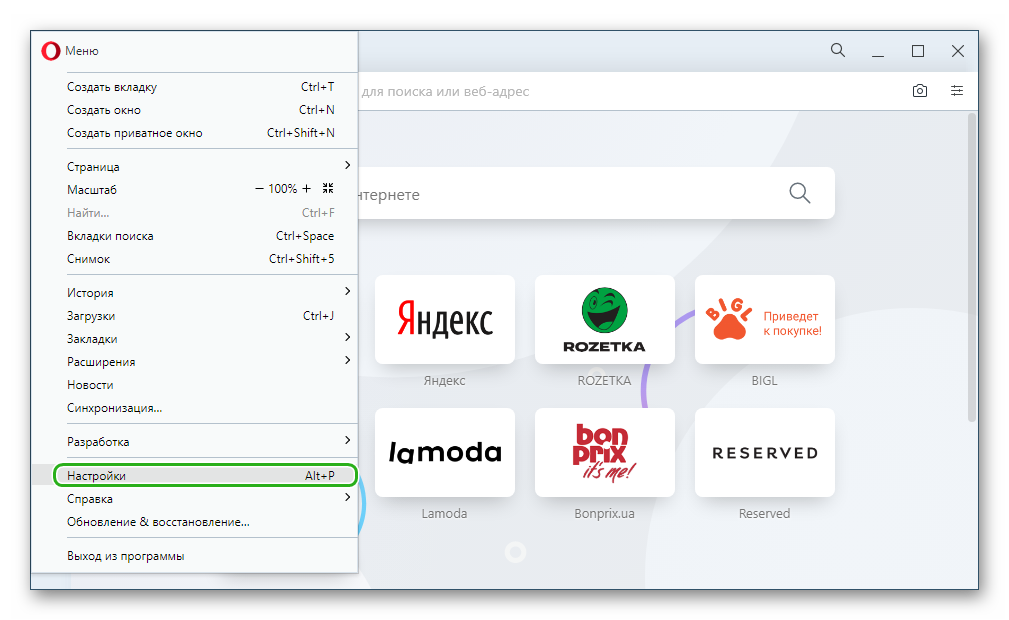
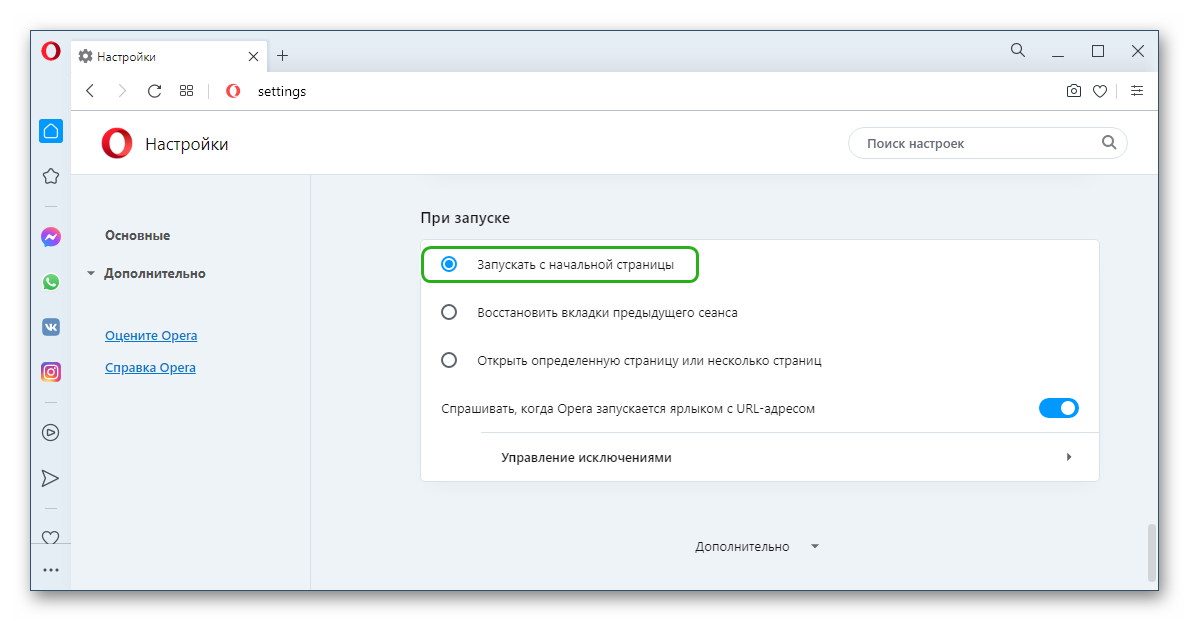
Теперь, если мы закроем Оперу и запустим её снова, по умолчанию откроется стартовая страница браузера с возможностью добавлять сюда визуальные закладки. Останется её настроить для удобной работы.
Синхронизация экспресс-панели
Львиная доля пользователей работает в одном браузере долгие годы, и неплохо было бы иметь доступ к одним и тем же сайтам, закладкам и паролям как с компьютера, так и мобильного устройства.
Данная функция в браузере Opera, естественно, имеется:
- Откройте «Меню» и перейдите в раздел опций «Синхронизация».
- Справа отобразится небольшой окошко с предложением включить синхронизацию – нажмите на синюю кнопку.
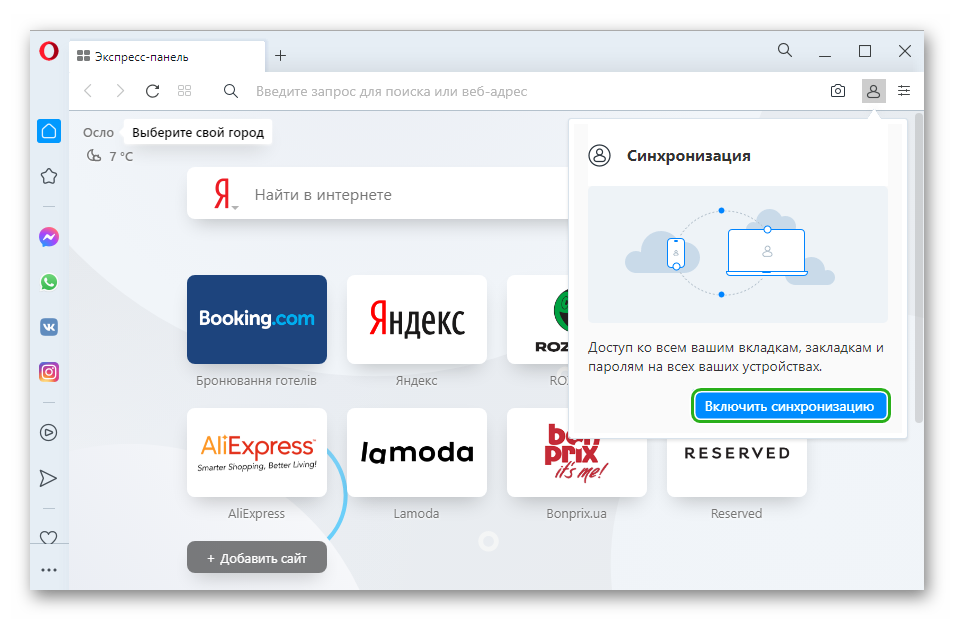
Дальше введите адрес электронной почты.
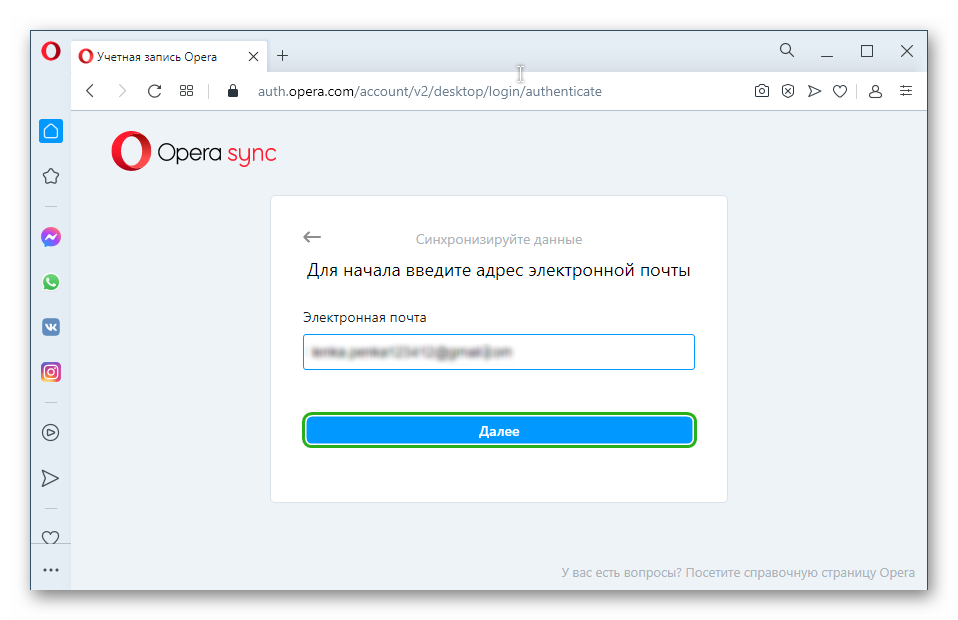
В следующем поле введите пароль.
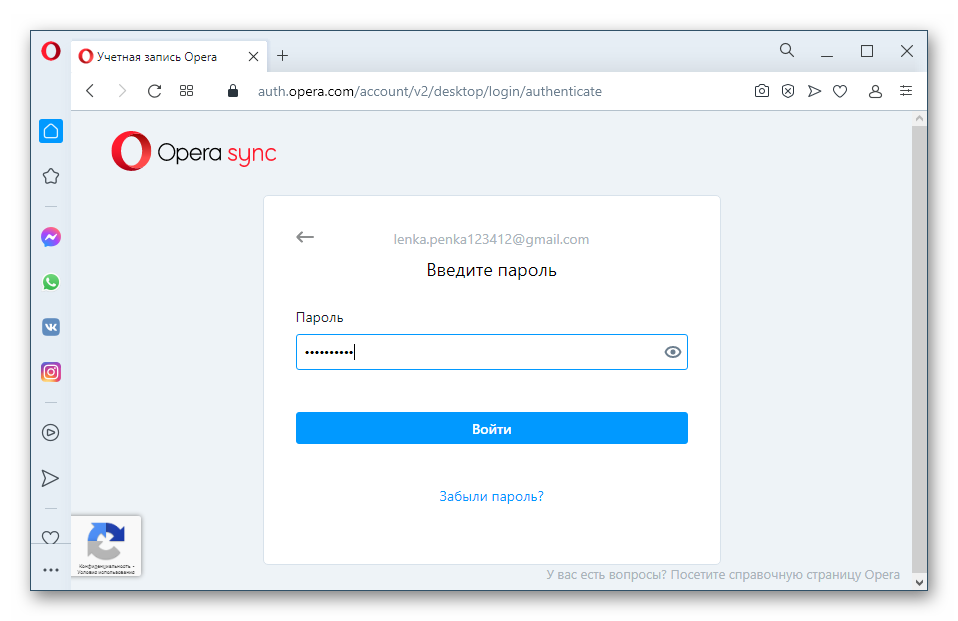
Если у вас еще нет учетной записи, для включения опции:
- Установите мобильную версию браузера Опера на телефон.
- Запустите его и выберите вариант синхронизации по QR-коду. Кнопка для включения QR-кода в браузере Опера в мобильной версии находится справа в адресной строке.
Настройки визуальных закладок
Мы подобрались к самому интересному — к настройке экспресс-панели в Опере.
Быстрые настройки
Нажмите кнопку в правом верхнем углу в виде трёх горизонтальных линий с рисками. В открывшейся шторке находится блок простых настроек.
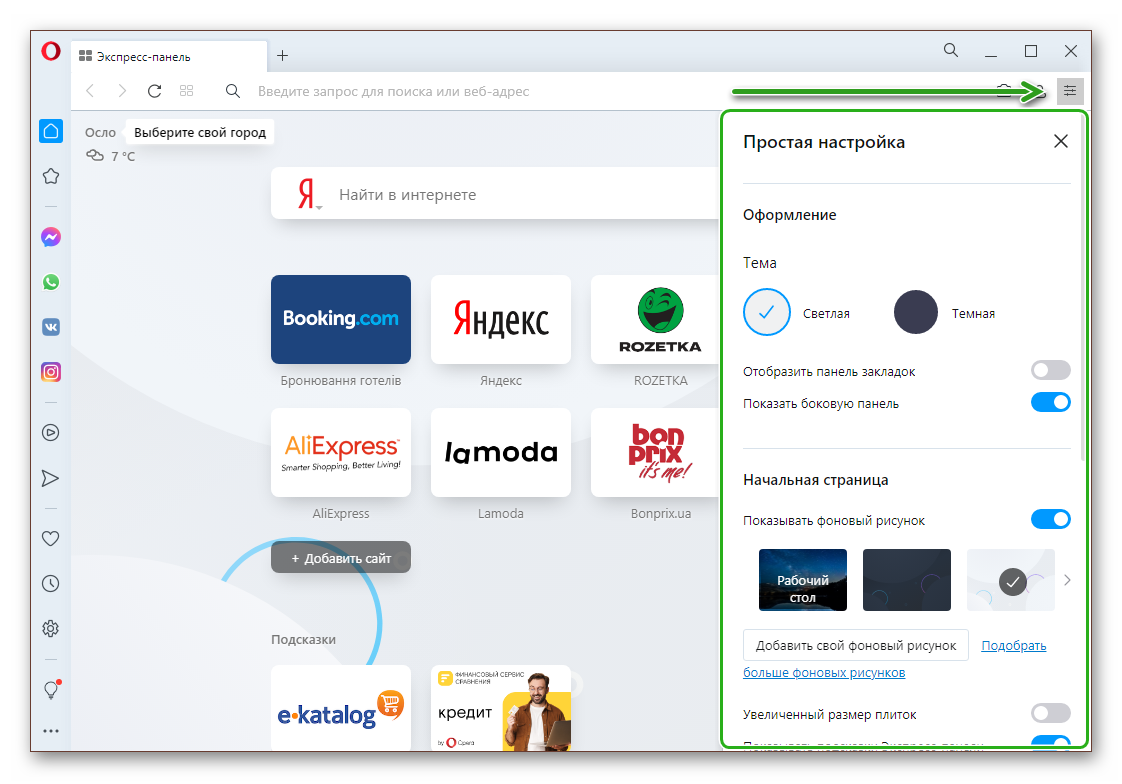
- настроить тему — включить светлую или темную;
- включить или отключить панель закладок, а также боковую панель;
- настроить фоновое изображение: здесь доступные варианты отображения рабочего стола, классическая темная тема, светлая, а также большой выбор разнообразных фирменных тем Оперы, которые открываются кликом на стрелочки вправо/влево в слайдере;
- вы также можете добавить свой рисунок с компьютера или пройти по ссылке «Подобрать больше фоновых рисунков». В каталоге Opera представлено огромное количество самых разнообразных тем;
- дальше вы можете увеличить экспресс-панель в Опере, а именно — сделать размер плиток больше;
- также вы можете отметить пункты показа новостей и погоды;
- следующий блок «Конфиденциальность и безопасность» — здесь вы можете включить блокировку рекламы и трекеров, а также настроить VPN для доступа к заблокированным, в определенном регионе, сайтам;
- ниже вы можете сделать Оперу браузером по умолчанию, а если вам мало настроек — перейти в раздел расширенных опций и более детально кастомизировать браузер для комфортной работы.
Но не будем углубляться в настройки Оперы, нам достаточно будет простых опции, которые представлены в шторке на экспресс-панели.
Настройка визуальных закладок
После того как мы выставили нужные параметры, можно поработать с плитками визуальных закладок.
При наведении курсора мыши на какую-то плитку в правом верхнем и углу появляется кнопка с изображением 3 точек. При клике на неё мы можем:
- открыть вкладку в новом окне;
- открыть её в приватном окне;
- поработать с различными пространствами;
- изменить;
- убрать в корзину.
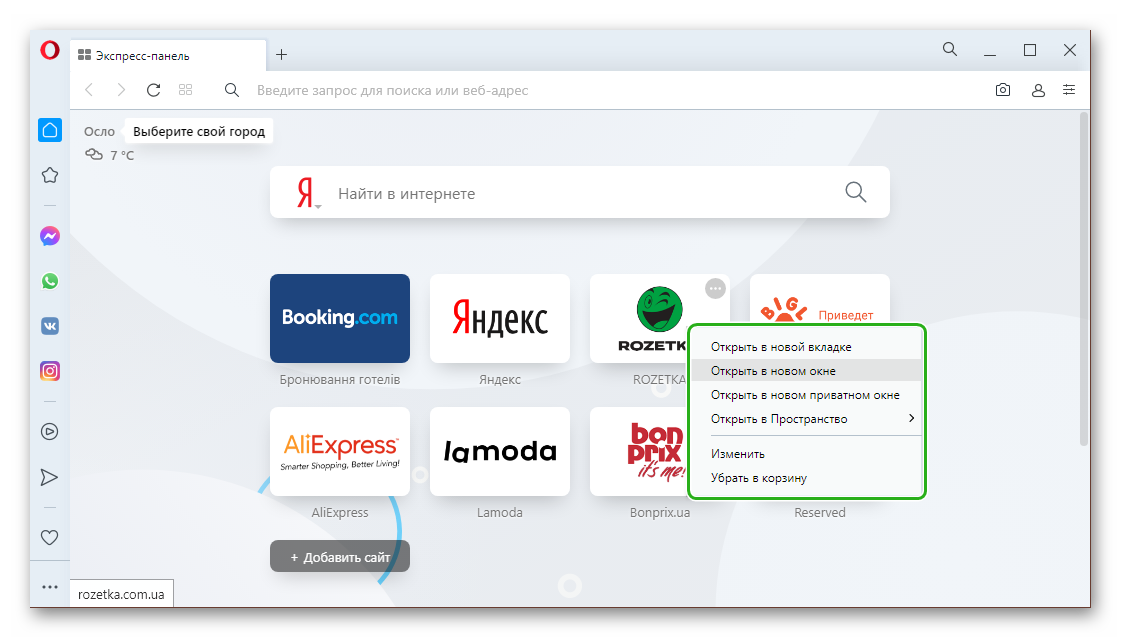
Как добавить закладки на экспресс-панель Оперы
- Чтобы добавить новый сайт на экспресс-панель сначала откроем нужную страницу сайта и скопируем ссылку в адресной строке.
- Возвращаемся на экспресс-панель и нажимаем на пустую плитку с плюсиком и надписью «Добавить сайт».
- В поле «Введите адрес» выполняем правый клик мыши и выбираем пункт в контекстном меню «Вставить».
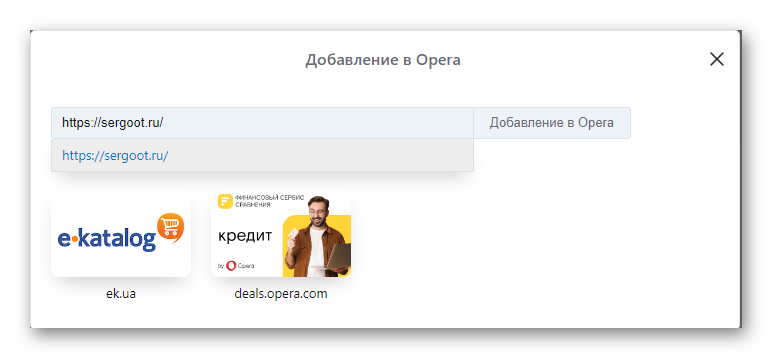
Плитка автоматически добавится на панель. Если нас не устраивает название или ссылка, нажимаем на кнопку «Меню» и переходим в раздел «Изменить».
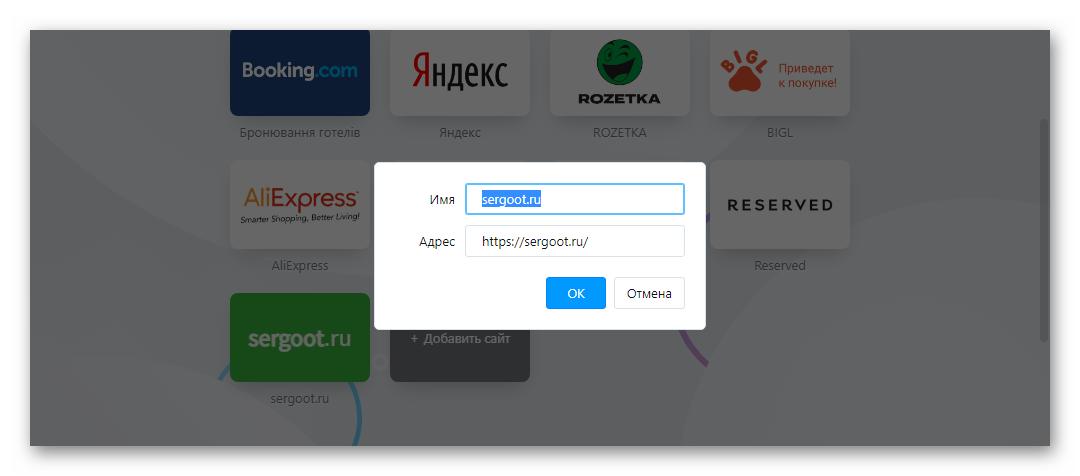
Здесь вы можете отредактировать название. Сами плитки можно перемещать между собой. Достаточно захватить одну плитку и перетащить её в нужное место.
Ещё один способ добавить страницу на экспресс-панель:
- Находясь на интересующем сайте нажмите на кнопку с изображением сердечка.
- И в открывшемся небольшом окошке из выпадающего списка выберите «Экспресс-панель».
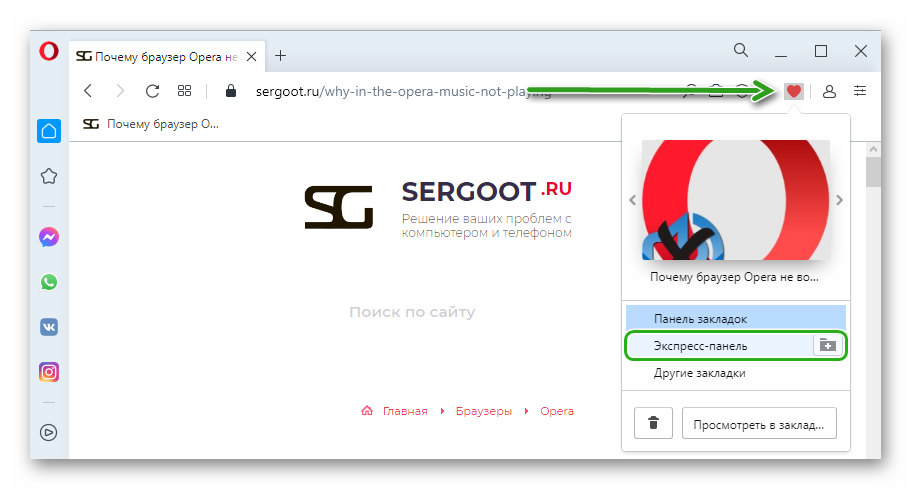
В зависимости от разрешения экрана плитки визуальных закладок будут автоматически отсортированы в колонки. При небольшом разрешении от 3 колонок, на больших экранах до 7.
Как и в случае с эскизами страниц вы можете работать с папками: открыть одновременно несколько ссылок, хранящихся в ней, изменить, удалить. Таким образом количество ссылок на экспресс-панели может исчисляться сотнями.
Настройка поисковой строки
Над плитками визуальных закладок, как вы успели заметить, располагается адресная строка. По умолчанию здесь настроена поисковая система Яндекс. Изменить поиск на экспресс-панели можно в два клика.
Нажмите на кнопку « Я » слева от строки и из выпадающего списка выберите Google. Данная настройка будет применима исключительно к экспресс-панели.
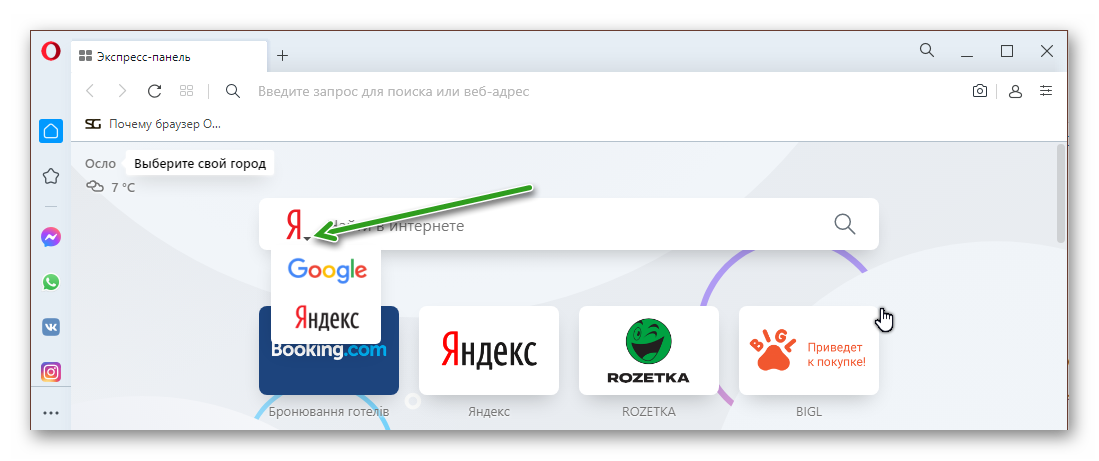
Если вы в настройках поисковой системы по умолчанию установите, например, DuckDuckgGo, то запросы из умной строки будут обрабатываться в одной поисковой системе, а из экспресс-панели в другой.
Настройка местоположения
При работе с включенным VPN возникают затруднения с корректным отображение погоды в вашем городе. Зачем нам знать какая погода в Осло? Логично что незачем, поэтому город и регион можно настроить здесь же, буквально в два клика:
- Откройте меню, кликнув на кнопку в виде трех точек в правом верхнем углу плитки погоды на экспресс-панели.
- Нажмите «Изменить местоположение» и введите свой город. Из списка с подсказками выберите нужный город и регион.
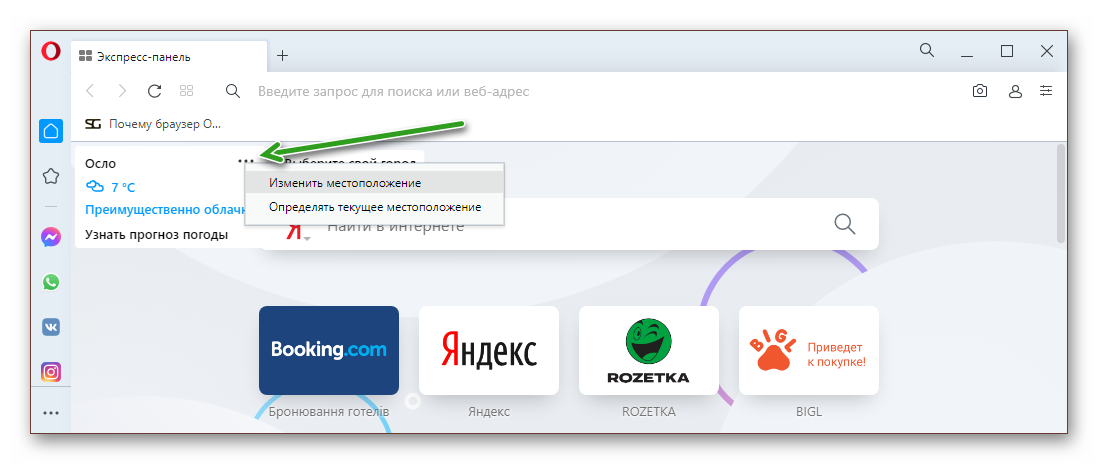
Заключение
Экспресс-панель в браузере очень удобная и полезная штука. Здесь можно хранить огромное количество ссылок на страницы, настроить стартовую, чтобы как минимум она радовала глаз, и всегда можно было получить важную информацию на расстоянии одного клика.
Источник статьи: http://sergoot.ru/setting-express-panel-in-opera-browser
Экспресс-панель Опера – это техническая страница браузера, которую можно динамически настроить под себя. Добавить сюда огромное количество визуальных закладок, настроить отображение города, погоды, новостей, поисковой системы в адресной строке, фона и многое другое.
Содержание
- Настройка запуска экспресс-панели при старте браузера
- Синхронизация экспресс-панели
- Настройки визуальных закладок
- Быстрые настройки
- Настройка визуальных закладок
- Как добавить закладки на экспресс-панель Оперы
- Настройка поисковой строки
- Настройка местоположения
- Заключение
Настройка запуска экспресс-панели при старте браузера
С настройками по умолчанию после установки Оперы, каждый раз при включении обозревателя, вас встречают те вкладки, которые были запущены на момент выключения браузера. Это не совсем удобно, если требуется периодически работать с визуальными закладками, которые сохранены на экспресс-панели.
Чтобы настроить главную страницу изначально её нужно включить:
- Откройте «Меню», кликнув на кнопку с изображением логотипа Оперы и в открывшемся окне выберите пункт «Настройки». Или нажмите комбинацию клавиш Alt + P.

- Скрольте страницу до пункта «При запуске».
- Переключите здесь радиокнопку на опцию «Запускать с начальной страницы», это и есть наша экспресс-панель.

Теперь, если мы закроем Оперу и запустим её снова, по умолчанию откроется стартовая страница браузера с возможностью добавлять сюда визуальные закладки. Останется её настроить для удобной работы.
Синхронизация экспресс-панели
Львиная доля пользователей работает в одном браузере долгие годы, и неплохо было бы иметь доступ к одним и тем же сайтам, закладкам и паролям как с компьютера, так и мобильного устройства.
Данная функция в браузере Opera, естественно, имеется:
- Откройте «Меню» и перейдите в раздел опций «Синхронизация».
- Справа отобразится небольшой окошко с предложением включить синхронизацию – нажмите на синюю кнопку.

- Дальше введите адрес электронной почты.

- В следующем поле введите пароль.

- Следуйте дальнейшим указаниям в мастере настройки синхронизации.
Если у вас еще нет учетной записи, для включения опции:
- Установите мобильную версию браузера Опера на телефон.
- Запустите его и выберите вариант синхронизации по QR-коду. Кнопка для включения QR-кода в браузере Опера в мобильной версии находится справа в адресной строке.

- Подтвердите синхронизацию, сверив отображаемые, случайно сгенерированные, коды на обоих устройствах.
Настройки визуальных закладок
Мы подобрались к самому интересному — к настройке экспресс-панели в Опере.
По умолчанию мы здесь видим виджет погоды в левом верхнем углу, адресную строку, а также 8 плиток визуальных закладок.
Быстрые настройки
Нажмите кнопку в правом верхнем углу в виде трёх горизонтальных линий с рисками. В открывшейся шторке находится блок простых настроек.
Что здесь можно сделать:
- настроить тему — включить светлую или темную;
- включить или отключить панель закладок, а также боковую панель;
- настроить фоновое изображение: здесь доступные варианты отображения рабочего стола, классическая темная тема, светлая, а также большой выбор разнообразных фирменных тем Оперы, которые открываются кликом на стрелочки вправо/влево в слайдере;
- вы также можете добавить свой рисунок с компьютера или пройти по ссылке «Подобрать больше фоновых рисунков». В каталоге Opera представлено огромное количество самых разнообразных тем;
- дальше вы можете увеличить экспресс-панель в Опере, а именно — сделать размер плиток больше;
- также вы можете отметить пункты показа новостей и погоды;
- следующий блок «Конфиденциальность и безопасность» — здесь вы можете включить блокировку рекламы и трекеров, а также настроить VPN для доступа к заблокированным, в определенном регионе, сайтам;
- ниже вы можете сделать Оперу браузером по умолчанию, а если вам мало настроек — перейти в раздел расширенных опций и более детально кастомизировать браузер для комфортной работы.
Но не будем углубляться в настройки Оперы, нам достаточно будет простых опции, которые представлены в шторке на экспресс-панели.
Настройка визуальных закладок
После того как мы выставили нужные параметры, можно поработать с плитками визуальных закладок.
При наведении курсора мыши на какую-то плитку в правом верхнем и углу появляется кнопка с изображением 3 точек. При клике на неё мы можем:
- открыть вкладку в новом окне;
- открыть её в приватном окне;
- поработать с различными пространствами;
- изменить;
- убрать в корзину.
Как добавить закладки на экспресс-панель Оперы
- Чтобы добавить новый сайт на экспресс-панель сначала откроем нужную страницу сайта и скопируем ссылку в адресной строке.
- Возвращаемся на экспресс-панель и нажимаем на пустую плитку с плюсиком и надписью «Добавить сайт».
- В поле «Введите адрес» выполняем правый клик мыши и выбираем пункт в контекстном меню «Вставить».

- Подтверждаем действие, нажав на кнопку добавления в Оперу.
Плитка автоматически добавится на панель. Если нас не устраивает название или ссылка, нажимаем на кнопку «Меню» и переходим в раздел «Изменить».
Здесь вы можете отредактировать название. Сами плитки можно перемещать между собой. Достаточно захватить одну плитку и перетащить её в нужное место.
Ещё один способ добавить страницу на экспресс-панель:
- Находясь на интересующем сайте нажмите на кнопку с изображением сердечка.
- И в открывшемся небольшом окошке из выпадающего списка выберите «Экспресс-панель».

- Здесь же вы можете подобрать графическое изображение для закладки из доступных в слайдере.
В зависимости от разрешения экрана плитки визуальных закладок будут автоматически отсортированы в колонки. При небольшом разрешении от 3 колонок, на больших экранах до 7.
Кроме того вы можете создавать папки с ссылками на страницы. Для этого достаточно захватить одну из закладок и перетянуть на другую ссылку. Плитка при этом задрожит и подсветится. Отпустите зажатую плитку, чтобы создать папку.
Как и в случае с эскизами страниц вы можете работать с папками: открыть одновременно несколько ссылок, хранящихся в ней, изменить, удалить. Таким образом количество ссылок на экспресс-панели может исчисляться сотнями.
Настройка поисковой строки
Над плитками визуальных закладок, как вы успели заметить, располагается адресная строка. По умолчанию здесь настроена поисковая система Яндекс. Изменить поиск на экспресс-панели можно в два клика.
Нажмите на кнопку «Я» слева от строки и из выпадающего списка выберите Google. Данная настройка будет применима исключительно к экспресс-панели.
Если вы в настройках поисковой системы по умолчанию установите, например, DuckDuckgGo, то запросы из умной строки будут обрабатываться в одной поисковой системе, а из экспресс-панели в другой.
Настройка местоположения
При работе с включенным VPN возникают затруднения с корректным отображение погоды в вашем городе. Зачем нам знать какая погода в Осло? Логично что незачем, поэтому город и регион можно настроить здесь же, буквально в два клика:
- Откройте меню, кликнув на кнопку в виде трех точек в правом верхнем углу плитки погоды на экспресс-панели.
- Нажмите «Изменить местоположение» и введите свой город. Из списка с подсказками выберите нужный город и регион.

- Нажмите «Сохранить».
Заключение
Экспресс-панель в браузере очень удобная и полезная штука. Здесь можно хранить огромное количество ссылок на страницы, настроить стартовую, чтобы как минимум она радовала глаз, и всегда можно было получить важную информацию на расстоянии одного клика.
- КАК ОТКЛЮЧИТЬ ЭКСПРЕСС-ПАНЕЛЬ OPERA?
- УПРАВЛЕНИЕ ПЛИТКАМИ (ЗНАЧКАМИ) САЙТОВ
- УПРАВЛЕНИЕ ПОИСКОВЫМ ПОЛЕМ, ССЫЛКАМИ И ПОДСКАЗКАМИ ЭКСПРЕСС-ПАНЕЛИ OPERA
- ИЗМЕНЕНИЕ ТЕМЫ ОФОРМЛЕНИЯ ЭКПРЕСС-ПАНЕЛИ
Экспресс-панель (или «Начальная страница») в Opera — это как рабочий стол браузера, но выполненный в виде обычной веб-страницы. Они открывается в собственной вкладке. Основным элементом экспресс-панели, как правило, является поле поиска одной из поисковых систем (Google, Яндекс и т.д.). Здесь же располагаются значки-ссылки для быстрого перехода на сайты, которые могут быть сгруппированы пользователем в папки, а также виджеты — устанавливаемые отдельно (не считая встроенных в браузер) информационные компоненты, служащие для отображения погоды, курсов валют, количества новых писем на электронной почте и т.д.
Рассмотрим основные возможности при работе с экспресс-панелью Opera и доступные пользователям настройки «рабочего стола» браузера.
КАК ОТКЛЮЧИТЬ ЭКСПРЕСС-ПАНЕЛЬ OPERA?
Полностью отключить экспресс-панель в браузере нельзя, но можно сделать так, чтобы она не открывалась автоматически при запуске Opera. Для этого кликните по значку «Простая настройка» в правом верхнем углу окна браузера, затем — «Открыть все настройки браузера»:

Прокрутите страницу настроек вниз до раздела «При запуске». Здесь доступны два варианта отключения автоматического открытия начальной страницы:
- Если деактивировать опцию «Сначала показать начальную страницу», то при запуске Opera будет открыта первая вкладка из числа тех, что были закрыты вместе с браузером (последние также будут открыты).
- Если включить опцию «Открыть определенную страницу или несколько страниц», тогда при запуске браузера всегда будет открываться указанный ниже сайт (или несколько одновременно).
При активации одной из опций экспресс-панель будет отображаться только при создании новых вкладок.
УПРАВЛЕНИЕ ПЛИТКАМИ (ЗНАЧКАМИ) САЙТОВ
На начальную страницу можно добавить множество ссылок для быстрого перехода на сайты — это и так понятно. Но даже бывалые пользователи Opera не знают, что у создаваемых плиток можно изменять не только название, но и изображение. Чаще всего браузер устанавливает в качестве картинки для значка цветной фон с адресом/названием сайта, реже — логотип сайта/компании. Чтобы использовать для любимых веб-ресурсов другие изображения, нужно сделать следующее:
- Сначала перейти на сайт, кликнув по его значку на экспресс-панели.
- Справа от адресной строки нажать на значок с изображением сердечка.
- Выбрать одно из предложенных изображений, используя кнопки-стрелки влево/вправо. Предлагаемые картинки берутся непосредственно с открытой страницы. Здесь также можно выбрать миниатюрный скриншот сайта.
- Нажать «Готово».
Помимо добавления новых сайтов, пользователи могут группировать ссылки в папках. Делается это легко — нужно при помощи мыши поместить одну ссылку поверх другой:
Также можно создать папку, в которую сохранятся все страницы, открытые в данный момент в браузере. Для этого кликаем правой кнопкой мыши по верхней пустой части окна браузера и выбираем в контекстном меню пункт «Сохранить все вкладки как папки на Экспресс-панели»:
Внутри самой папки (как и на начальной странице) плитки можно перемещать в любую позицию, что также делается при помощи мыши.
УПРАВЛЕНИЕ ПОИСКОВЫМ ПОЛЕМ, ССЫЛКАМИ И ПОДСКАЗКАМИ ЭКСПРЕСС-ПАНЕЛИ OPERA
В стандартной комплектации (без установленных расширений) экспресс-панель Opera состоит из трех функциональных частей:
- Зона поиска (в верхней части, где расположено поисковое поле).
- Зона пользовательских ссылок и папок (центральная часть).
- Зона подсказок (нижняя часть), где также размещаются ссылки, но только автоматически (это могут быть как рекламные, так и часто посещаемые сайты, а зачастую — все вместе).
При необходимости пользователь может убрать из экспресс-панели любой из этих объектов. Перейдите в настройки браузера, как показано выше. В левой части окна раскройте меню «Дополнительно» и перейдите в раздел «Браузер».
- Для отключения поискового поля активируйте опцию «Скрыть поле поиска» (но сменить саму поисковую систему обычными способами не получится).
- Для отключения зоны ссылок и папок активируйте опцию «Скрыть Экспресс-панель» (также можно убрать только кнопку «Добавить сайт», активировав соответствующую опцию).
- Для отключения области с подсказками нужно деактивировать опцию «Показывать подсказки Экспресс-панели».
В этом же разделе настроек также можно:
- Увеличить размер плиток (значков-ссылок).
- Изменить количество колонок (рядов), на которые будут разбиты плитки (можно выставить от 3 до 14).
- Отключить новости на начальной странице, зачастую являющиеся рекламными объявлениями (рекомендуется сделать это сразу после установки браузера).
- Отключить разделы «Продолжить покупки» и «Продолжить на Booking.com», что также является рекламой.
- Убрать встроенный в браузер виджет (он же — гаджет) погоды.
ИЗМЕНЕНИЕ ТЕМЫ ОФОРМЛЕНИЯ ЭКПРЕСС-ПАНЕЛИ
В качестве темы оформления экспресс-панели используется та, что выбрана для самого браузера, т.е. отдельной темы для нее нет. Но пользователь может изменить изображение, используемое в качестве фоновой заставки, или вовсе убрать его. Сделать это можно двумя способами — либо выбрать одну из предлагаемых самим браузером картинок, либо использовать свое изображение. Все делается из меню «Простая настройка» в разделе «Начальная страница»:
Здесь можно:
- Включить/отключить фоновой рисунок.
- Поменять обои экспресс-панели, выбрав один из предложенных браузером вариантов.
- Добавить собственное изображение, которое впоследствии отобразится в списке выше.
Если же кликнуть по элементу «Подобрать больше фоновых рисунков», откроется сайт «Opera addons» с бесплатными фоновыми рисунками.
При нажатии кнопки «Добавить в Opera» на странице картинки, то оно будет сразу добавлено в список фоновых изображений.
Экспресс-панель в Opera — это отдельная страница, в которой размещено некоторое количество картинок со ссылками и именами сайтов. Пользователь сам может помещать туда нужные ему страницы, а затем редактировать список. Начальный набор таких ссылок-окошек экспресс-панели может заполниться достаточно быстро и тогда возникнет необходимость увеличить количество колонок в таблице, отведенной под ссылки.
Вам понадобится
- браузер Opera.
Инструкция
Откройте экспресс-панель, щелкнув кнопку создания новой вкладки. Этой операции назначено сочетание горячих клавиш CTRL + T — можно воспользоваться ими. Есть соответствующий пункт («Создать вкладку») и в меню браузера — он помещен в раздел «Вкладки и окна».
Щелкните кнопку с изображением шестеренки, помещенную в правый верхний угол окна экспресс-панели. В результате откроется окошко, в котором размещено некоторое количество элементов управления панели. Это же окошко можно открыть и щелкнув свободное от картинок-ссылок пространство правой кнопкой мыши, а затем выбрав в контекстном меню пункт «Настроить Экспресс-панель».
Раскройте выпадающий список рядом с надписью «Число колонок» и выберите нужное количество ячеек в каждой строке таблицы картинок-ссылок. Перемещая ползунок «Масштаб» установите наиболее подходящие для выбранной ширины таблицы размеры картинок. Когда все будет готово, щелкните любое место вне окошка настроек, чтобы закрыть его.
Есть альтернативный способ изменить эти же настройки экспресс-панели. Для этого надо воспользоваться редактором настроек Opera. Чтобы его открыть наберите в адресной строке браузера opera:config и нажмите клавишу Enter. Затем в поле для ввода поискового запроса наберите speed dial, и редактор оставит всего восемь настроек из нескольких сотен.
Выставьте необходимое количество колонок экспресс-панели в поле Number Of Speed Dial Columns, которое помещено в раздел User Prefs. В этом же разделе выберите и размер ссылок-картинок, установив нужное значение в поле Speed Dial Zoom Level.
Зафиксируйте сделанные изменения нажатием кнопки «Сохранить» и закройте вкладку редактора настроек.
Обратите внимание
Одним из изобретений разработчиков браузера Opera стала Экспресс-панель. Когда вы открываете новую вкладку, чтобы набрать адрес нужного вам сайта — вы видите Экспресс-панель, которая состоит из некоторого количества «окошек», с картинками сайтов: Функция Экспресс-панели — быстрый доступ к наиболее часто используемым интернет-сайтам.
Полезный совет
Экспресс панель в Опере – удобная функция браузера Opera для быстрого доступа к любимым сайтам. Настройка экспресс панели : Запускаем браузер двойным нажатием на ярлык на рабочем столе. В верхней части браузера кликаем на Opera – Настройка – Общие настройки. Указываем, как поведет себя приложение при запуске, т.е. «Открыть экспресс панель».
Войти на сайт
или
Забыли пароль?
Еще не зарегистрированы?
This site is protected by reCAPTCHA and the Google Privacy Policy and Terms of Service apply.