
Как увеличить количество окон в экспресс панели в Опере
В основном экспресс-панель в Opera дублирует функции раздела «Закладки» в меню браузера, хотя есть и некоторые различия. Страница экспресс-панели позволяет перейти по сохраненному в закладке адресу одним щелчком мыши, а кроме того, идентификация ссылок по изображению удобнее текстовых ссылок в меню. Зато в меню закладки можно рассортировать по отдельным папкам, а число ссылок не ограничено. В экспресс-панели тоже предусмотрена возможность увеличить базовое число картинок-ссылок, хотя и в меньших пределах.
Вам понадобится
- Браузер Opera
Инструкция
Нажмите сочетание «горячих клавиш» CTRL + T, чтобы открыть страницу экспресс-панели. Это можно сделать и через меню браузера, если перейти в его раздел «Вкладки и окна» и выбрать там пункт «Создать вкладку». Третий способ — щелкнуть мышкой кнопку создания новой вкладки, завершающую ряд кнопок открытых вкладок.
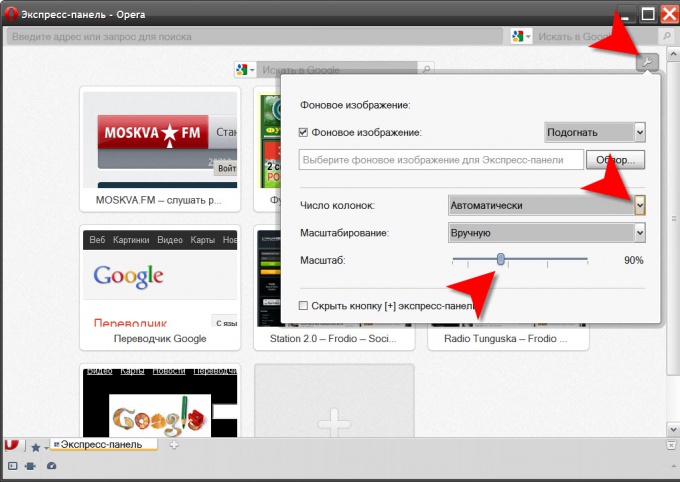
Кликните пиктограмму с изображением шестеренки в верхнем или нижнем (в зависимости от используемого скина) правом углу экспресс-панели. Эта кнопка обеспечивает доступ к небольшому количеству настроек панели, помещенных в отдельное окошко. Это же окошко можно открыть, щелкнув свободное пространство экспресс-панели правой кнопкой мыши и выбрав в выпавшем контекстном меню строку «Настроить Экспресс-панель».
Задайте нужное количество ячеек в каждой строке таблицы размещения ссылок, открыв выпадающий список у надписи «Число колонок» и выбрав нужный пункт. Увеличение числа картинок в таблице потребует изменения и их размеров — отрегулируйте масштаб изображений, перемещая ползунок, помещенный напротив надписи «Масштаб». Сделав все это, щелкните мышкой пространство вне границ окошка с настройками, и оно закроется.
Можно установить желаемое значение соответствующей переменной и без использования стандартных органов управления браузера. Для этого нужно задействовать редактором конфигурации Opera, который вызывается через адресную строку — в ней надо набрать opera:config и нажать клавишу Enter. Конфигурацию браузера составляют несколько сотен настроек, чтобы не листать десятки страниц введите в поле поиска текст speed dial. Кнопку поиска нажимать не обязательно, запрос будет обработан и без этого.
Найдите переменную с названием Number Of Speed Dial Columns и выставьте нужное вам число ячеек в строках таблицы ссылок. Новый масштаб картинок можно задать в поле переменной Speed Dial Zoom Level.
Щелкните кнопку «Сохранить» для фиксации внесенных изменений и закройте вкладку редактора конфигурации.
Источники:
- как увеличить закладки в опере
Войти на сайт
или
Забыли пароль?
Еще не зарегистрированы?
This site is protected by reCAPTCHA and the Google Privacy Policy and Terms of Service apply.
Не так давно столкнулся с тем, что не все могут расширить экспресс-панель opera.
Проблема оказалась в поиске пути к файлу настройки экспресс панели opera —
speeddial.ini
Путь к этому файлу настройки экспресс-панели opera оказался прямо-таки индивидуальным.
Как быть, когда стандартные пути к файлу настройки экспресс-панели opera ведут в тупик?
Тут нам, как ни странно, поможет сам браузер opera.
1. Ткните эту ссылку и в появившемся окне в поле поиска
напишите одно слово — «speed«.
Как только это слово написано, ниже на страничке появится еще несколько полей.
Нас интересует поле «Speed Dial File«.
Путь к файлу настройки экспресс панели opera — speeddial.ini прописан в этом поле!

2. Встаем в это поле и делаем на нем тройной клик левой кнопкой мыши. Вуаля! Путь к файлу настройки экспресс панели opera выделен!

3. Теперь на клавиатуре (если вдруг вы не знали такой фокус), пока путь к файлу настройки экспресс панели opera все еще выделен, нажимаем одновременно две клавиши Ctrl и C (Ctrl-C).
Нажали? Ждете, что чтото произойдет? А все уже произошло) Путь к файлу настройки экспресс панели opera уже скопирован в буфер обмена!
4. Что теперь с ним делать? Конечно-же использовать! Теперь задачка посложнее.
Вы ведь под Windows работаете?
Нажмите одновременно две клавиши Win (она же Пуск, она же клавиша Microsoft) и R (Win-R).

Клавиша win выглядит так и, как правило, на клавиатуре находится внизу слева между клавишами Ctrl и Alt
Если нажали правильно у вас появится окошко с надписью «Выполнить«.
В поле этого окошка впишите (именно впишите, а не скопируйте-и-вставьте с этой страницы!) слово «notepad» (без кавычек) нажмите пробел, а затем нажмите одновременно Ctrl и V (Ctrl-V).
Получилась такая длинная строчка.

Теперь нажмите «ОК«.
ВОТ ОНО! Вот содержимое файла настройки экспресс панели opera — speeddial.ini

5. Идем в самый конец содержимого файла настройки экспресс панели opera — speeddial.ini
и дописываем эти 4 строчки:
[Size]
Total=30
Rows=5
Columns=6
Вписали? Теперь одновременно нажимаем Ctrl-S и закрываем сначала приложение «блокнот» (то самое, в котором добавляли 4 строчки в файл настройки экспресс панели opera — speeddial.ini), а следом за ним закрываем и сам браузер Opera.
Снова запускаем браузер Opera. Готово! Теперь в экспресс панели opera целых 30 окошек.

Rows — количество окошек по вертикале, а Columns — по горизонтале, Total — общее количество окошек в экспресс панеле браузера Opera (получаем путем перемножения Rows на Columns). Так что если 30 значков в экспресс панели opera вам много (или мало) установите нужное Вам количество.
Вот так! Быстро и просто! Самое сложное во всем этом деле — это одновременно нажимать сразу две клавиши… Ну да я не сомневаюсь, что с этим вы точно справитесь)))
———————
PS Файл настройки экспресс панели opera — speeddial.ini, появляется только после помещения в Экспресс Панель Opera хотя бы одного сайта. До этого (например сразу после установки браузера Opera) файл настройки экспресс панели opera — speeddial.ini найден не будет.
———————
PPS Есть люди, которые умудрились, не буду писать как, отключить экспресс панель opera и не знают, как включить экспресс панель opera обратно.
Если вы из числа этих людей, ткните эту ссылку и в появившемся окне в поле поиска напишите одно слово — «speed«.
Как только это слово написано, ниже на страничке появится еще несколько полей.
Нас интересует поле «Speed Dial State«.
 Если в этом поле стоит 0, исправьте его на 1, нажмите кнопку «Сохранить» внизу страницы, перезапустите браузер Opera, и экспресс панель в браузере opera снова заработает!
Содержание
- Как отключить (варианты) подсказки экспресс-панели в браузере Opera
- Как отключить (варианты) подсказки экспресс-панели используя панель «Простая настройка»
- Как отключить (варианты) подсказки экспресс-панели используя основные настройки
- Как настроить экспресс панель в Опере
- Как настроить экспресс панель
- Включение панели
- Настраиваем экспресс панель
- Удаление экспресс-панели
- Восстановление панели
- Какие способы существуют, чтобы убрать варианты с Экспресс панели Опера
- Способы удаления «Вариантов» с Экспресс панели
- Как убрать установленные произвольные «Варианты» от браузера в закладки
- Нюансы, которые следует учесть
- Экспресс-панель в Opera: настройка и сохранение
- Особенности экспресс-панели
- Как добавить или удалить вкладку
- Как настроить экспресс-панель
- Как изменить количество закладок
- Сохранение экспресс-панели
- Как настроить и сохранить экспресс панель Оперы
- Установка Оперы
- Экспресс-панель — это что?
- Настройка в браузере
- Как настроить экспресс панель в опере?
- Тема и заставка
- Видео: Как настроить Opera 15 и Opera 16
- Новое оформление интерфейса
- Создаем новый элемент
- Как изменить ячейки?
- Вкладки в браузере Opera
- Папки для страниц
- Экспресс — панель на главной
- Как сохранить в Opere экспресс-панель и импортировать её?
- Где панель закладок?
Как отключить (варианты) подсказки экспресс-панели в браузере Opera

В данной статье рассмотрены простые действия, с помощью которых можно легко отключить (варианты) подсказки экспресс-панели в браузере Opera.
В браузере Opera при открытии экспресс-панели под набором визуализированных закладок ваших любимых сайтов, также отображается блок «Варианты» с прямоугольными миниатюрами которые являются ссылками на ранее посещенные сайты среди которых также попадаются и рекламные ссылки различных сайтов.

Если Вам не интересны рекламные ссылки и ссылки на ранее посещенные сайты, то можно легко их отключить, благодаря чему на экспресс-панели будут отображаться только закрепленные вами сайты, которые для Вас действительно полезны.
Как отключить (варианты) подсказки экспресс-панели используя панель «Простая настройка»
Чтобы отключить (варианты) подсказки экспресс-панели в браузере Opera, можно использовать меню «Простая настройка», для этого, в правом верхнем углу экрана на экспресс-панели нажмите кнопку Простая настройка.

Затем в появившейся боковой панели «Простая настройка» в разделе Оформление отключите опцию Показывать подсказки Экспресс-панели

Изменения при переключении данной опции вступают в силу сразу.

Как отключить (варианты) подсказки экспресс-панели используя основные настройки
Чтобы отключить (варианты) подсказки экспресс-панели в браузере Opera, вы также можете использовать основные настройки браузера, для этого откройте главное меню браузера и выберите пункт Настройки или нажмите сочетание клавиш Alt + P.


Теперь, с помощью рассмотренных выше действий, можно легко отключить блок варианты на экспресс-панели в браузере Opera.
Источник
Как настроить экспресс панель в Опере
Экспресс панель в Опера представляет сохраненные и добавленные в закладки веб-ресурсы на одном экране в плиточном виде. Страница панели загружается в новой пустой вкладке. Инструмент позволяет добавлять, удалять и редактировать содержащиеся закладки. Узнаем, как настроить экспресс панель веб-браузера.

| Рекомендуем! InstallPack | Стандартный установщик |
|---|---|
| Официальный дистрибутив opera | |
| Тихая установка без диалоговых окон | |
| Рекомендации по установке необходимых программ | |
| Пакетная установка нескольких программ |
opera.com/ru рекомендует InstallPack, с его помощью вы сможете быстро установить программы на компьютер, подробнее на сайте.
Как настроить экспресс панель
Эта функция отличает Оперу от других обозревателей. Панель, помимо списка веб-сайтов, может содержать новости и статьи. Такую страницу можно:
Сверху по центру экспресс-страницы расположена поисковая строка Яндекс.

Включение панели
По умолчанию страница активна в Opera. Но если она скрыта, потребуется ее активировать. Для этого.


Замечание. В новой версии Opera 60 отсутствует возможность выбора поисковой системы для верхней строки.
Настраиваем экспресс панель
Экспресс-панель в Опере имеет гибкую настройку, позволяющую установить внешний вид, отображение контента и другие параметры. Кнопка параметров называется в Опере «Простая настройка» и находится в правом верхнем углу браузера.

Она вызывает интерактивное меню для управления быстрыми закладками. Рассмотрим подробно, что можно настраивать на панели быстрого доступа.


Чтобы управлять плитками на экспресс-панели, достаточно навести указатель мышки на любую вкладку и нажать значок троеточия. Всплывающее меню позволит просмотреть, изменить или удалить плитку.

Пролистав экспресс-панель ниже, увидим новостной блог Оперы с различными тематиками новостей и неприметный значок шестеренки. Нажав по нему, можно выбрать страну и язык для отображения материалов.

Удаление экспресс-панели
Чтобы убрать инструментарий с начальной страницы браузера, необходимо зайти в тот же раздел настроек Opera, где активируется экспресс-панель. Устанавливаем переключатель скрытия панели в активное положение. Также здесь можно спрятать новости, рекламные закладки, подсказки и другие элементы.

В результате такой настройки в новой вкладке получим пустое окно с одним фоновым рисунком.
Восстановление панели
Такая возможность пригодится при переустановке веб-браузера или ОС. Чтобы сохранить плитки с панели необходимо прежде переустановки включить функцию синхронизации. Эта опция позволит сохранить все пароли, закладки, историю, содержимое панели и активные устройства на сервере. При этом в Opera должна быть учетная запись. Следуем инструкции.


После переустановки ОС или Оперы все данные, загруженные в «облако», будут перенесены в новый браузер после входа в учетную запись. В том числе экспресс-панель Opera.
В Опера панель с плитками можно настроить по своему вкусу, спрятать или восстановить при смене обозревателя или устройства. Виджет очень удобен при частом посещении сохраненных сайтов.
Источник
Какие способы существуют, чтобы убрать варианты с Экспресс панели Опера
Пользователи одного из популярных браузеров в интернете часто задаются вопросом, как убрать варианты с Экспресс панели Опера, которые произвольно меняются, доставляя определенные неудобства.
Все дело в том, что на стартовой странице обозначенного браузера отображаются иконки с различными ссылками на другие сайты, которые появляются в произвольной форме. Зачастую эти ссылки открывались пользователем единожды, но не нужны для дальнейшей работы на компьютере. Чтобы избавиться от рекламных ссылок в виде закладок нужно произвести всего несколько шагов.
Способы удаления «Вариантов» с Экспресс панели
Браузер Опера достаточно стремительно развивается и часто представляет своим пользователям нововведения, позволяющие работать в нем с максимальным удобством. Но некоторые из новшеств, к примеру «Варианты» в Экспресс-панели, порой попросту мешают, занимая место для собственных закладок, которые действительно необходимы для работы. Можно, конечно, изменить размер миниатюрных копий ссылок, которые открывались пользователем, но это не решит проблемы, касающейся отображения этих картинок.
Наиболее простым вариантом будет открытие стартовой странички Оперы, где отображается Экспресс панель. После этого, следует обратить внимание на значок отображенный в верхнем правом углу (в виде трех горизонтально расположенных линий с небольшими черточками), называется она – «Простая настройка».
Кликнувши на нее высветится боковое меню, в котором нужно пролиставши ползунком вниз до пункта «Оформление». В нем высвечивается несколько функций, но отключить варианты можно при помощи ползунка, находящегося возле строки «Показывать подсказки Экспресс-панели».
После проделанных простых шагов рекомендуется перезагрузить страничку. Затем можно добавлять свои закладки. Чтобы вернуть, предоставляемые браузером закладки, достаточно будет отодвинуть ползунок в сторону включения.
Еще один вариант удаления всплывающих «Вариантов» можно попробовать через настройки браузера. Если по какой-то причине найти вкладку «Настройки» не получается, то можно воспользоваться сочетанием клавиш Alt+P.
Здесь также все довольно просто, достаточно открыть настройки Оперы, и выбрать пункт «Дополнительно» после чего кликнуть на строку «Браузер». В отображенном меню нужно отыскать раздел «Начальная страница», а в нем выбрать графу «Показывать подсказки Экспресс-панели», ее нужно отключить.
Как убрать установленные произвольные «Варианты» от браузера в закладки
Добавленные ранее закладки после отключения функции всплывающих вариантов ссылок. Для этого нужно выбрать на боковой панели блок «Закладки» (изображенный в виде сердечка). Кликнувши на этот значок на экране высветиться меню раздела. Чтобы убрать рекламные ссылки следует нажать на пункт «Экспресс-панель», после отобразятся все установленные закладки.
Удалить их очень легко. Для этого понадобится навести курсор мышки на любую не нужную закладку. На ней появится три значка. Для изъятия из Экспресс-панели следует нажать на красный крестик.

Таким образом можно убрать все не нужные закладки, после чего на их место можно установить те, которые будут действительно необходимы для работы.
Нюансы, которые следует учесть
В связи с тем, что в браузере Опера достаточно часто происходит обновление предыдущей версии. Поэтому могут быть изменены параметры настроек и даже интерфейс. К примеру, в 40 версии Оперы отключить «Варианты» закладок можно убрав галочку напротив строки – «Speed Dial suggestions».
Чтобы ее найти, нужно открыть в верхнем правом углу иконку «Простые настройки». Но стоит сказать, что убрать таким образом «Варианты» можно только временно.
Кроме этого, отображаемые дополнительные ссылки браузером можно отключить при помощи «крестика», который располагается над последним изображением в ленте «Вариантов».
Также в некоторых версиях скрыть предлагаемые варианты ссылок можно в боковом меню расположенном в верхнем правом углу. Открыв его следует пролистать немного вниз и выбрать пункт «Подсказки Экспресс-панели». Нужно убрать поставленную галочку.
В случае, когда пользователь желает не только отключить предлагаемые «Варианты» в Опере, но и саму Экспресс-панель, то имеется несколько простых вариантов. Следует сказать, что ее можно скрыть.
Алгоритм действий таков:
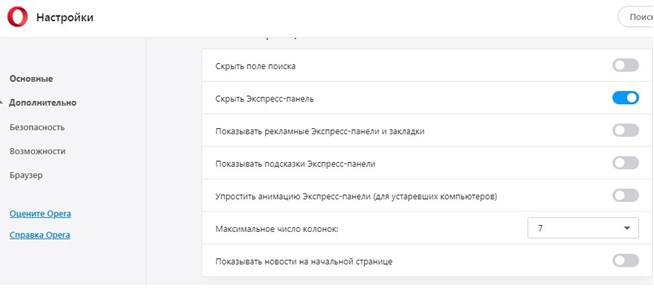
Но применив такой вариант можно только скрыть установленные закладки, а вот поисковая строка останется. Чтобы убрать поле для ввода поискового запроса нужно открыть вкладку «Настройки».
В представленном списке функций нужно перевести ползунок в правую сторону, тем самым включив его. Таким образом, скрыв «Экспресс-панель» и «Поле поиска» будет отображен просто фоновый вид экрана, который можно изменять по своему усмотрению.
Что касается вариантов полного удаления Экспресс-панели, то пользователям, которые не сильно разбираются в программном обеспечении справиться с такой задачей будет достаточно сложно.
Но можно воспользоваться альтернативным способом. Суть его в том, что можно заменить страничку Экспресс-панели любую другую. Для этого нужно:
Прокрутив боковой основной ползунок нужно найти графу «При запуске». В этом разделе имеет три пункта, из которых выбрать самый оптимальный.
Подобные манипуляции произведенные относительно настроек Экспресс-панели позволять сделать начало работы на ПК не только удобным, но и приятным, что имеет немаловажное значение. И самое главное сделать настройки можно самостоятельно не прибегая к помощи специалистов.
Источник
Экспресс-панель в Opera: настройка и сохранение
Браузер Opera многие пользователи предпочитают за то, что он обладает такими характеристиками, как удобство и надежность. Разработчики постарались продумать программу так, чтобы работа в сети была максимально комфортной. Одной из полезных функций интернет-обозревателя является экспресс-панель, которая позволяет всегда иметь под рукой и моментально оказываться на часто посещаемых ресурсах.

Особенности экспресс-панели
Данный элемент предоставляет возможность быстрого доступа к избранным сайтам. При открытии новой вкладки вы увидите экспресс-панель, на которой расположено 9 ячеек, в виде квадрата 3х3. По внешнему виду данная панель напоминает визуальные закладки в Google Chrome. В последней версии браузера перед пользователем появляется по 4 ячейки в 2 ряда. Каждая из них – это ссылка на веб-сайт. Для того, чтобы на него перейти необходимо просто кликнуть по нужной иконке. Кроме того, можно нажать Ctrl и число от 1 до 9.
Как видим, ничего сложного в работе с экспресс-панелью нет. По умолчанию она становится стартовой страницей. Если же при запуске она не открывается, то понадобится изменить настройки. Для этого:
Как добавить или удалить вкладку
Добавлять новые вкладки на экспресс-панель можно следующим образом:
Теперь, кликнув на эту ячейку, вы окажетесь на том ресурсе, который сюда добавили. Изначально иконка сайта будет пустой. Но после того, как вы перейдете на ресурс, в панели начнет отображаться его основная страница.
Совет! Если сайт изменил дизайн, а в экспресс-панели его прежний вид, то кликнете на иконку правой мышью и выберите Обновить. После этого браузер откорректирует изображение.
Мы рассмотрели, как сохранить закладки на наиболее часто посещаемые ресурсы. Для того чтобы убрать иконку, необходимо нажать на нее и кликнуть Удалить. Еще один способ – нажать крестик, расположенный в правом нижнем углу, который появляется, когда вы наводите курсор на закладку.
Как настроить экспресс-панель
Как видим, в экспресс панель Опера сохранить часто посещаемые сайты очень просто. Теперь рассмотрим другие настройки, благодаря которым работать с этим элементом браузера будет еще удобнее. Так, миниатюры можно перетаскивать с одного места на другое. Для этого наведите курсор на нужную иконку, нажмите и удерживайте левую кнопку мыши. Вы можете перетащить миниатюру на пустую ячейку или уже заполненную. В последнем случае иконки просто поменяются местами.
Совет! Синхронизировать экспресс-панель со всеми компьютерами и другими устройствами можно с помощью функции Opera Link.
Экспресс-панель имеет динамическую разметку. Иначе говоря, масштаб миниатюр зависит от количества закладок. При добавлении новых иконок, их размер будет уменьшаться. Вы можете настроить данный параметр вручную.
Обратите внимание! В последних версиях браузера действия могут отличаться от тех, что приведены выше. К примеру, в Opera 26 для того, чтобы изменить фоновое изображение, можно просто щелкнуть правой мышью на любом свободном месте экспресс-панели и выбрать соответствующее действие.
Некоторых пользователей раздражает кнопка [+], расположенная здесь. Ее можно также убрать через настройки панели. Для этого необходимо просто поставить выделение рядом с нужной надписью в меню. После этого в контекстном меню появится дополнительный пункт, который позволит добавлять веб-ссылки на экспресс-панель.
Как изменить количество закладок
По умолчанию, экспресс-панель представляет собой квадрат 3х3 (в новых версиях количество строк и ячеек может отличаться). На самом деле этот параметр при необходимости можно изменять в большую или меньшую сторону. Для этого вновь воспользуемся Настройками.
Здесь же можно скрыть экспресс-панель, для чего просто нажимаем соответствующий пункт. При необходимости ее вернуть, понадобится кликнуть на ее значок, который будет располагаться в верхней строке браузера, рядом с Настройками. После установки нужных параметров нажимаем ОК.
Сохранение экспресс-панели
Пользователям может быть интересно, в браузере Opera как сохранить экспресс панель. Для этого нужно будет скопировать файл speeddial.ini. Он располагается в системной папке AppData, который по умолчанию располагается на диске С. В ней следуем по пути Roaming – Opera, где и найдем нужный файл.

Скопировав данные экспресс-панели на любой носитель, можно после переустановки браузера заменить ими пустой файл с этим же именем. Кроме того, есть еще один способ сохранить сведения. С этой целью разработчики создали сервис Opera Link. После того, как авторизуетесь в системе, вся информация автоматически будет сохранена и произойдет синхронизация с другими устройствами.
Экспресс-панель является удобным инструментом, который позволит одним кликом переходить на любимый сайт. В последних версиях браузера возможности данного элемента немного расширены. Огромное количество пользователей уже смогли оценить удобство этой функции. Мы же с вами узнали о том, как можно изменять настройки панели, подгоняя ее на свой вкус.
Источник
Как настроить и сохранить экспресс панель Оперы
Экспресс панель предоставляет возможность получать быстрый доступ к избранным сайтам, а также сохранять различные ссылки. Ввиду того пользователям время от времени приходится переустанавливать операционную систему, сохранение закладок является очень актуальным вопросом.
Установка Оперы
Инсталлятор браузера Opera можно бесплатно загрузить с различных сайтов, включая официальный ресурс. Установка программы занимает несколько минут и требует от пользователя лишь последовательных подтверждений инсталляции.
Экспресс-панель — это что?
Экспресс-панель является инструментом, который предоставляет быстрый доступ к закладкам, а также избранным сайтам. В экспресс панель опера установить можно также и различные приложения, которые представлены в широком выборе на сайте браузера. В отличие от стандартной панели закладок ссылки на Интернет-ресурсы отображаются в виде картинок-логотипов или превью сайтов. Такое решение позволяет гораздо быстрее ориентироваться в панели при поиске нужной закладки.

Панель поддерживается разработчиками браузера и получает регулярные обновления, которые вносят различные нововведения и поправки в систему панели. Поэтому экспресс панель опера (старая версия) может иметь некоторые отличия в настройках и интерфейсе. Помимо экспресс-панели в браузере также существует два других элемента для быстрого доступа к страницам: «Копилка» и «Рекомендации».
Настройка в браузере
Для изменения основных настроек экспресс панели в браузере необходимо:

Как настроить экспресс панель в опере?
Одной из основных особенностей экспресс-панели является интуитивно-понятный интерфейс, не перегруженный излишними настройками. Благодаря такому решению настройка закладок и других элементов не требует каких-либо особых навыков или знаний.
Тема и заставка

Настройка темы оформления осуществляется с помощью специальной панели, чтобы открыть которую необходимо нажать правую кнопку мыши и выбрать «Сменить тему оформления».
Видео: Как настроить Opera 15 и Opera 16
Новое оформление интерфейса
Браузер по умолчанию включает несколько тем оформления, из которых вы можете выбрать наиболее подходящий вариант. Для загрузки альтернативных тем необходимо:
Для создания собственной темы, смены фона или же если у вас исчезла заставка экспресс-панели необходимо выполнить следующие действия:
Таким образом вы можете создать обои для фона экспресс панели.
Важно! Рекомендуется использовать изображения большого разрешения. На сайтах обоев рабочего стола вы может найти картинки, подходящие по разрешению для фона экспресс-панели.
Создаем новый элемент
Для создания нового элемента на экспресс-панели необходимо нажать на «крестик» и ввести адрес сайта или выбрать предложенные варианты страниц и приложений. Также вы можете нажать на кнопку другие расширения для выбора приложений из всего списка.

Добавление приложений выполняется таким же способом, как и установка тем оформления. Альтернативным вариантом добавления элементов является клик правой кнопкой мыши по свободному месту панели. В открывшемся меню можно выбрать «Добавить на Экспресс-панель» или «добавить расширение».
Как изменить ячейки?
Для изменения или удаления содержимого ячейки на экспресс панели необходимо нажать правой кнопкой мыши на закладку или приложений и выбрать необходимый пункт. Нажав пункт «Изменить» вы можете редактировать имя, а также адрес визуальной вкладки.
Вкладки в браузере Opera

При добавлении ячейки автоматически предлагаются различные варианты страниц, которые вы уже посещали ранее. После добавления вы можете менять местами вкладки, перетягивая их на необходимое место.
Папки для страниц
Помимо отдельных страниц также можно создавать папки, которые будут содержать вкладки различных тематик. Как добавить папку? Для создания папки достаточно перетянуть одну вкладку на другую. Таким образом, вы можете формировать свой каталог закладок. Для папок существует функция «открыть все», для доступа которой необходимо нажать правой клавишей мышки на папку.

Данная функция позволяет открыть все вкладки, находящиеся в данной папке. Таким образом, вы можете создать папку со страницами, которые открываете ежедневно для проверки новостей, почты и т.д. Также вы можете сохранить все открытые страницы в папку. Для этого необходимо нажать правой кнопкой на область открытых страниц и нажать «Сохранить вкладки как папку на Экспресс-панели».
Экспресс — панель на главной
По умолчанию экспресс-панель установленная на стартовой странице.
Если же у вас установлена другая страница, то чтобы сделать стартовой экспресс-панель необходимо выполнить следующие действия:
Как сохранить в Opere экспресс-панель и импортировать её?
Как скопировать настройки express-панели? В отличие от прежних вариантов Opera в актуальных версиях экспорт и сохранение закладок возможно с помощью синхронизации или же перемещая файлы вручную.

Для того чтобы узнать где опера хранит файлы, содержащие параметры закладок необходимо открыть раздел «О программе». Для этого откройте меню «Opera» и выберите пункт «О программе».
В открывшемся окне рядом с надписью «Профиль» и находится адрес хранения файлов настроек вкладок:
Переместив данные файлы вы можете сохранить закладки вашей экспресс-панели.
Как импортировать закладки? Для того что бы восстановить сохранённые страницы вам необходимо переместить сохранённые файлы в ту же папку после переустановки браузера и подтвердить замену. Закладка на любимый сайт Вы также можете сохранять страницы ваших любимых сайтов в раздел «Копилка».

Данный сервис позволяет получить мгновенный доступ к странице которую, вы, например, хотите просмотреть позже. Для добавления сайта в данный раздел необходимо нажать на значок «сердечка» возле адресной строки и выбрать «Добавить страницу в Копилку».
Где панель закладок?
Изначально панель закладок в экспресс-панели Opera скрыта.
Для включения данной панели необходимо выполнить следующее:

Экспресс-панель браузера Opera имеет достаточно простой и удобный интерфейс, который включает не только стандартные функции визуальных вкладок, но также и дополнительные сервисы: приложения, «Рекомендации» и «Копилка». Благодаря простым инструкциям пользователь может с лёгкостью настроить экспресс-панель в соответствии с его предпочтениями.
Также панель предполагает достаточно широкие возможности по настойке оформления. Благодаря большому количеству разнообразных тем вы можете выбрать наиболее подходящее оформления для вашей Экспресс-панели. Восстановление настроек происходит посредством сохранения и последующего перемещения файлов с параметрами панели, которые находятся в директории программы.
Кроме того, в браузере Opera также существует функция синхронизации, позволяющая также сохранять ваши настройки на нескольких устройствах.
Источник
Способы сохранения Экспресс-панели
Экспресс-панель можно сохранить путём синхронизации или методом ручного переноса файла.
Способ 1: Синхронизация
Самый простой и удобный способ сохранения Экспресс-панели – это синхронизация с удаленным хранилищем. Собственно, для этого нужно будет только один раз зарегистрироваться, а сама процедура сохранения будет периодически повторяться в автоматическом режиме. Давайте разберемся, как произвести регистрацию в данном сервисе.
- Прежде всего переходим в главное меню Оперы и в появившемся списке жмем на кнопку «Синхронизация…».

Далее в окне, которое появилось, кликаем по кнопке «Создать учетную запись».

Затем вводим адрес электронной почты и произвольный пароль, который должен быть не менее 12 символов. Жмем на кнопку «Создать учетную запись». Электронный ящик подтверждать не нужно.

- Основные данные Оперы, включая Экспресс-панель, закладки, пароли и многое другое, передаются в удаленное хранилище, и периодически будут синхронизироваться с браузером того устройства, на котором вы будете заходить в свою учетную запись. Таким образом, сохраненную Экспресс-панель всегда можно будет восстановить.

Способ 2: Ручное сохранение
Кроме того, можно вручную сохранить файл, в котором хранятся настройки Экспресс-панели. Этот файл называется favorites и расположен он в профиле браузера. Давайте выясним, где размещается данная директория.
- Для этого открываем меню Оперы и выбираем пункт «О программе».

Находим адрес расположения директории профиля. В большинстве случаев он имеет обозначенный ниже вид, но возможны и исключения (зависит от папки установки программы).
C:Users(Наименование учетной записи)AppDataRoamingOpera SoftwareOpera Stable


Как видим, основные варианты сохранения Экспресс-панели можно разделить на две группы: автоматический (с помощью синхронизации) и ручной. Первый вариант намного проще, но ручное сохранение надежнее.
Отблагодарите автора, поделитесь статьей в социальных сетях.
Среди множества очень неплохих возможностей Opera есть одна, способная помочь владельцам нескольких устройств, подключенных к Сети. Это использование одной учетной записи для входа в браузер с любого из них.
Функция называется Синхронизация Opera. Функция далеко не новая, до 2015 года имела другое название – Opera Link. Суть осталась прежней – возможность работать с браузером на компьютере, планшете, телефоне с сохранением всех индивидуальных данных.
Включение стартовой страницы при запуске Оперы
Экспресс-панель является частью стартовой страницы, которая открывается при запуске Оперы. Но, в то же время, после изменения настроек, при запуске браузера могут открываться специально обозначенные пользователем страницы, или те, которые открыты во время завершения последней сессии. В этом случае, если пользователь желает установить в качестве начальной страницы Экспресс-панель, ему придется выполнить ряд несложных действий.
Прежде всего, открываем главное меню Оперы, обозначенное логотипом данной программы, в левом вернем углу окна. В появившемся списке, ищем пункт «Настройки», и переходим по нему. Или же, просто набираем на клавиатуре сочетание клавиш Alt+P.
Создание учетной записи
В полях формы вводим имя почтового ящика (существующего!) и надежный пароль для использования сервиса, следуя указаниям на вкладке. Фиксируем создание учетной записи нажатием на соответствующую кнопку.

Обязательно активируйте почту , пройдя по ссылке в сообщении. Это можно сделать после завершения всех настроек.

Синхронизация вкладок
Меню основных настроек браузера можно вызвать нажатием горячих клавиш «Ctrl+F12» или одновременным нажатием «Alt+P», после чего снова открывается окно, как на изображении 3, выбирается раздел «Браузер» и совершаются все вышеописанные действия.
Активируя учётную запись на мобильном телефоне или другом устройстве, Вы автоматически синхронизируете с ним все активные вкладки стартовой страницы Вашего персонального компьютера, а также сохранённые пароли со своей учётной записью.
Настройки
После создания учетной записи приступаем к настройке.

После клика на строчке «Выбрать синхронизируемые данные» появляется окно, которое подсказывает, как синхронизировать личные настройки.

Предлагается выбрать из двух вариантов защиты данных – шифровать только синхронизированные пароли или шифровать все данные. В последнем случае придется придумать и запомнить кодовую фразу, при утере которой данные восстановить будет невозможно. Можно остановиться на установках по умолчанию.
После нажатия «Ок» происходит сохранение закладок, личных настроек, страниц, открытых в последнюю сессию. Сохраняется история работы, экспресс-панель.
По сравнению с Opera Link новый сервис улучшен, в него добавлено больше возможностей.
От теории к практике
В Сети существует несколько способов сохранения секретных буквенно-числовых последовательностей. Долг повествователя требует удовлетворения любопытства читателей.
Для удобства восприятия разобьем дальнейшее повествование на несколько логических блоков.
Синхронизация
В последних версиях opera представлена функция Link, которая позволяет синхронизировать копию браузера с облачным хранилищем проекта.
Для достижения желаемого результата:
- Запускаем браузер и кликаем на главную кнопку в левом верхнем углу экрана.
- В новом окне выбираем пункт «Синхронизация», правая половина пользовательского интерфейса дополняется контекстным меню.
- Здесь кликаем на кнопку «Создать учетную запись», в свободные поля вводим необходимую информацию (адрес электронной почты и пароль).
- Система автоматически сохранит пароли из Оперы и отправит их на сервер. Но их можно и настроить вручную.
Теперь вся персональная информация отправляется на сервер и оттуда также легко достается в случае непредвиденной ситуации.
Альтернативный способ
Для импорта паролей в Опере можно использовать возможности Проводника. Пошаговая инструкция по претворению задуманного в жизнь представлена ниже:
- Запускам браузер и кликаем по главной кнопке в левом верхнем углу пользовательского интерфейса.
- В контекстном меню кликаем на «Справка – О программе».

- В новом окне переводим взгляд на блок «Профиль».
- Далее, копируем адрес сохранения файлов и вставляем его в Проводник.
- В папке Opera Stable находим файл с названием Login Data, где сохранены все пароли.
- Копируем объекты на любой носитель, и в случае непредвиденных осложнений всегда можно будет восстановить персональную информацию. Например, в случае перехода на другой компьютер.


Синхронизация в ОС Андроид
В поиске для установки приложения доступны два варианта: Opera и Opera Mini. Пример показан для Opera.
После запуска при нажатии значка браузера внизу слева появляется меню.

Нажимаем на вкладку «Настройки».

Далее после двух кликов «Войти» вводим почту и пароль учетной записи, с которой синхронизировались данные на компьютере .
В последнем окне видно, что синхронизируется вся информация, которая была выбрана при установках на компьютере.

Для пользователей, чьи данные синхронизируются в опере линк, настоятельно рекомендуется обновить веб-обозреватель и сохранить свои настройки с помощью функции «Синхронизация…».
Успешной синхронизации пользовательских настроек в Opera!
Экспресс-панель в одном из самых популярных браузеров Opera — невероятно удобное решение для повышенной продуктивности и экономии времени при работе в браузере. Самая полезная её функция — возможность добавить некоторое количество страниц и сайтов в виде небольших баннеров на главную страницу браузера. Это позволяет за считанные секунды переходить по тем сайтами, которые пользователи размещают на экспресс-панели, зачастую это наиболее важные и часто используемые интернет-ресурсы и страницы. В этом руководстве вы найдете информацию о том, как установить, настроить или удалить экспресс-панель, ну а в случае незапланированного её отключения — восстановить, а также некоторые дополнительные инструкции по работе с браузером.
Перемещение настроек в новой версии
Что касается более новой модификации утилиты, то здесь предстоит действовать несколько иным путем, как и в случае с ответом на вопрос, как пользователю перенести настройки Опера на другой компьютер, а именно:
- в данном случае вы также запускаете утилиту на своем устройстве;
- выполняете резервные копии через опцию «Перемещение параметров»;
- файлы сохраняются в любое удобное место в соответствующую папку;
- впоследствии, для импорта параметров, предстоит вызвать ту же опцию, и загрузить всю папку в память утилиты.
Сохранение данных в системной папке произойдет автоматически. После этих манипуляций, вы можете удалить ранее сохраненную резервную копию, однако, торопиться с этим действием не следует.
Полное руководство по экспресс панели яндекс в браузере Опера: установка, настройка, удаление
Наличие экспресс-панели является довольно большим отличием браузера Opera от других браузеров, ведь подобного встроенного функционала у его аналогов не встретишь. Кроме окошек для быстрого доступа с размещенными в них сайтах, она содержит массу дополнительной информации, например, это актуальные новости, а так же подборки статей и материалов на самые разные тематики. Чтобы настроить Экспресс-панель, следуйте инструкциям.
Включение экспресс-панели Яндекс
Обычно экспресс-панель в Опере включена по-умолчанию, однако если она отсутствует, выполните следующие действия:
Шаг 1. Перейдите в меню Оперы, для этого нажмите на иконку в самом верхнем углу окна (она выполнена в виде логотипа браузера Opera), также там может быть надпись «Меню».

Шаг 2. В открывшемся списке выберите графу «Настройка».

Шаг 3. Теперь обратите внимание на пункты слева. Разверните пункт с названием «Дополнительно», и после этого кликните по нижнему подпункту «Браузер».

Шаг 4. В разделе с заголовком «Начальная страница» отключите «Скрыть Экспресс-панель».

Шаг 5. Теперь нужно выбрать Яндекс в качестве поисковой системы на Экспресс панели. Для этого новой вкладкой откройте «Экспресс панель», затем нажмите на эмблему той поисковой системы, которая находится напротив строки поиска, и выберите Яндекс. К примеру, на скриншоте выбрана иная поисковая система, и для того чтобы это изменить, нужно просто кликнуть по её названию и выбрать Яндекс.

Настройка экспресс панели в Опере
В Экспресс-панели Оперы для пользователей также существует возможность персонализации под себя, пусть и не сильно обширной и подробной. Открыть её можно так: с помощью новой вкладки открывайте экспресс панель, и рядом с правым краем окна, ближе к верху, есть небольшая круглая кнопка, на которой изображены три ползунка, а при наведении на неё высвечивается текст «Простая настройка». Она на и нужна, кликните по ней.

Теперь остановимся подробнее на том, что возможно настроить.
- Доступен выбор темы, светлой или темной. Пусть это и не относится к экспресс-панели, однако это напрямую влияет на визуальное восприятие браузера. Выбирайте ту, при которой вам более комфортно.
Удаление экспресс-панели
Хоть и функция полного удаления экспресс-панели Opera отсутствует, большую часть ёё элементов интерфейса можно убрать. Для этого сделайте следующее:
Шаг 1. Перейдите в меню с помощью верней угловой иконки в виде лого браузера Опера. Если у вас не закреплена боковая панель, рядом с иконкой вы так же увидите надпись «Меню».
Шаг 2. Найдите и откройте раздел «Настройки».
Как изменить количество закладок
По умолчанию, экспресс-панель представляет собой квадрат 3х3 (в новых версиях количество строк и ячеек может отличаться). На самом деле этот параметр при необходимости можно изменять в большую или меньшую сторону. Для этого вновь воспользуемся Настройками.
- Запускаем браузер и заходим в экспресс-панель.
- Нажимаем на пункт «Настроить …».
- Переходим в раздел «Расположение элементов …».
- Задаем нужное количество миниатюр.
Здесь же можно скрыть экспресс-панель, для чего просто нажимаем соответствующий пункт. При необходимости ее вернуть, понадобится кликнуть на ее значок, который будет располагаться в верхней строке браузера, рядом с Настройками. После установки нужных параметров нажимаем ОК.
Восстанавливаем экспресс-панель в опере
В браузере Opera также присутствует возможность восстановления Экспресс-панели. Это будет полезно, если вы переустановили браузер, а терять адреса сайтов с Экспресс-панели, возможно накопленные многими днями и даже годами, совсем не хочется.
Обратите внимание! Восстановление будет возможным лишь в случае, если у вас была включена синхронизация с вашей учетной записью Opera.
Включение синхронизации: как предотвратить потерю данных
Облачная синхронизация позволит вам сохранить абсолютно все данные, созданные и сохраненные во время работы в этой учетной записи. Это все сделанные когда-либо закладки, сохраненные пароли, истории загрузок и посещений, содержимое экспресс-панели, а также все ваши подключенные устройства. Следуйте инструкциям, чтобы включить синхронизацию с учетной записью Опера
Шаг 1. С помощью кнопки в верхнем левом углу перейдите в меню.
Шаг 2. Откройте графу «Синхронизация».

Шаг 3. Откроется небольшое меню учетных записей Опера. Если у вас уже есть созданная учетная запись, то кликните по «Войти», а если нет, то ваш выбор — плитка «Создать учетную запись!».

Шаг 4. Затем вам необходимо лишь ввести указанные данные для входа, либо же регистрации учетной записи. Сразу же после этого начнется синхронизация, которая проходит в автоматическом режиме. Просмотреть сведения о данных, которые были синхронизированы с помощью этой учетной записи, можно по ссылке sync.opera.com/web/
Про импорт
Opera позволяет делать не только синхронизацию, но и импорт закладок и из основных популярных браузеров. Более того, при установке она это и сделает без вашего разрешения. Но если вдруг нужно сделать это вручную, то делаем по следующей инструкции.
- Заходим в Настройки:

- В разделе синхронизации щелкаем вот сюда:

- А вот тут выбираем свой установленный браузер и ставим галочки, что нужно копировать в Оперу:

Все очень быстро импортируется, и Опера станет привычным местом работы и отдыха.
Основные моменты как синхронизировать Оперу мы рассмотрели. Здесь действительно нет ничего сложного. Но если у вас какой-то конкретный вопрос, задать его можно в комментариях ниже. Пока!
Переустановка Оперы
Примечание! При пользовании любой программой, будь то браузер или что-то ещё, иногда возникают непредвиденные ошибки, которые никак не получается исправить. В этом случае приходится использовать самый радикальный способ решения проблемы — переустановку.
Для того, чтобы сделать это правильно, соблюдайте пошаговую инструкцию:
Шаг 1. Для начала необходимо деинсталлировать старый браузер Опера с помощью «Программ и компонентов» из «Панели управления». Найдите нужную строку с Оперой, и кликните по ней правой клавишей мыши, затем кликните «Удалить».

Шаг 2. Скачайте Опера с официального сайта. Для этого откройте адрес https://www.opera.com, и нажмите «Загрузить сейчас». Установочный файл сразу же будет загружен.

Шаг 3. Установите Оперу, следуя всем предоставленным установочной программой инструкциям.
Наладка
Перейти к наладке начального экрана можно либо со страницы параметров браузера, либо прямо с экспресс-панели. Второй вариант намного проще – пользователь сможет наблюдать все производимые изменения в режиме реального времени.
Меняем поисковую систему
По умолчанию в Опере стоит поисковая строка от Яндекса. Если вам больше по вкусу Google или другой сервис, вы можете изменить службу поиска:
- Кликаем ПКМ на адресную строку.
- В появившемся контекстном меню выбираем «Редактировать поисковые системы…».

- Находим нужный сервис и кликаем по иконке с точками рядом с ним.
- Активируем опцию «Установить по умолчанию».


Изменяем тему и фон
Также пользователь может отредактировать внешний вид экспресс-панели. Нам доступно две темы оформления, черная и белая, несколько живых обоев и большое количество статичных фоновых изображений:
- Открываем новую вкладку в интернет-обозревателе ( Ctrl + T ).
- В верхней правой части экрана имеется иконка с тремя ползунками – кликаем на нее.
- Выбираем понравившееся оформление и обои из представленных в библиотеке.

Редактируем плитки ссылок
Увеличить в экспресс-панели Оперы размер существующих закладок-плиток можно в разделе «Оформление». Просто активируйте первый пункт из него.

А чтобы отредактировать конкретную плитку (заменить ее содержимое, название или просто удалить), наведите на нее курсор мыши, а потом кликните на иконку с точками в углу.

Для того чтобы добавить закладку на экспресс-панель в Опере, нажимаем на пустую плитку с заголовком «Добавить сайт», вставляем ссылку на нужный интернет ресурс и нажимаем «Добавление в Опера».

Do more on the web, with a fast and secure browser!
Download Opera browser with:
Переустановил Windows, установил последнюю стабильную версию Opera. Вошёл в аккаунт.

У меня в точности тоже самое, хотя в https://sync.opera.com все данные на месте но вот в браузер они не синхронизируются
Тоже самое и у меня, после переустановки винды не пашет синхронизация! Ввел пароль, нажал синхронизировать и нифига. Только оранжевый кружек с восклицательным знаком горит и все.
подтверждаю проблему — залогинилось, но горит оранжевый знак и ничего не подтягивается. хрень. неужели так трудно починить? хорошо что на другом компе ещё залогинен — на всякий случай можно руками перетащить важные адреса и закладки. но походу лучше для этого отдельное качественное приложение использовать, а не оперовский костыль. позорище.
Источник
Откройте для себя возможности Opera
Узнайте больше о браузере Opera и делайте больше в Интернете!
Просматривать и публиковать твиты с настольного компьютера стало еще удобнее.
Используйте Instagram в боковой панели Opera, во время просмотра интернета.
Работайте в браузере более эффективно, если у вас открыто много вкладок.
Объединяйте группы вкладок в собственные пространства.
Не отвлекайтесь на рекламу и открывайте страницы быстрее.
Больше не нужно переключаться между разными приложениями. Отправляйте сообщения друзьям прямо в браузере.
Удобная новостная лента на начальной странице легко настраивается.
Легко создавайте и редактируйте снимки экрана, а затем делитесь ими на веб-страницах.
Мгновенный доступ к сохраненным файлам, ссылкам и заметкам с любого устройства.
Работайте в браузере более эффективно, если у вас открыто много вкладок.
Откройте видео во всплывающем окне, чтобы не отрываться от просмотра во время работы в интернете.
Легко настраивайте закладки и управляйте ими, чтобы любимые сайты были всегда под рукой.
Бесплатный сервис для расширенной конфиденциальности и безопасности обеспечивает комфортную работу в сети.
Синхронизируйте данные браузера Opera между устройствами.
Удобная новостная лента на начальной странице легко настраивается.
Простой способ экономии заряда батареи ноутбука.
Иногда для выполнения каких-то аналитических задач требуется иметь под руками большое количество исходного материала и потому в браузере приходится держать открытыми довольно много вкладок. И это сильно осложняет работу с браузером. Чтобы работа с этим множеством вкладок стала комфортнее, разработчиками Opera предусмотрено несколько инструментов.
Инструменты для поиска нужной вкладки
Предпросмотр содержимого вкладки
Когда открыто достаточно большое количество вкладок, их названия обрезаются буквально до нескольких букв. Поэтому найти нужную вкладку становится довольно сложно.
Чтобы не перещёлкивать все вкладки подряд в поисках нужной, достаточно включить предпросмотр содержимого вкладок. Для этого в главном меню программы следует выбрать пункт «Настройки» (см. рис. ниже).
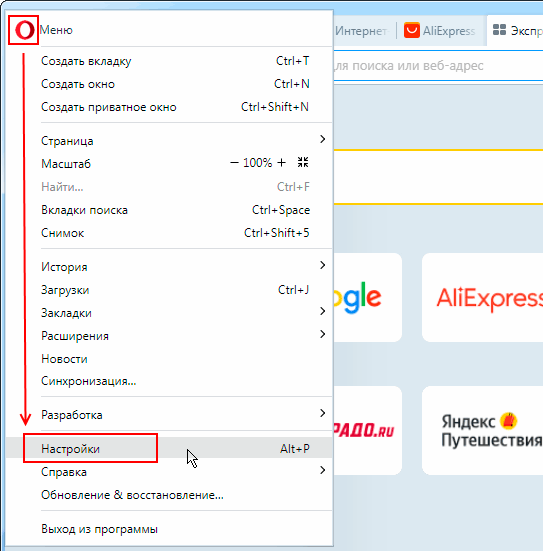
В окне же настроек браузера необходимо перейти в раздел «Браузер», найти подраздел «Интерфейс пользователя» и включить опцию «Показывать миниатюры вкладок при наведении» (см. рис. ниже).

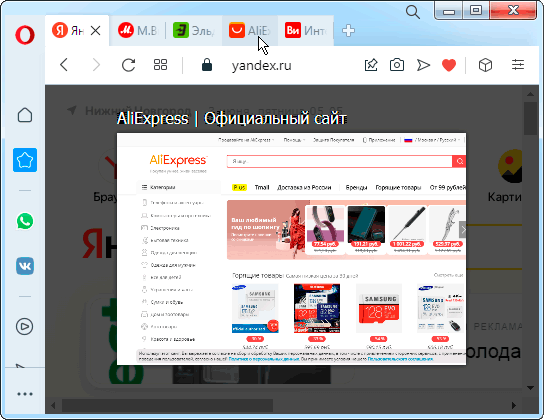
После включения данной опции появляется возможность просматривать вкладки, не уходя с текущей страницы — достаточно просто провести указателем мыши по ярлыкам вкладок. При этом в центре экрана будут появляться миниатюры страниц тех вкладок, над ярлыками которых движется указатель (см. рис. ниже).
Окно для поиска вкладки
Ещё одним инструментом для поиска нужной вкладки является окно поиска, появляющееся при нажатии кнопки с изображением лупы (см. рис. ниже).
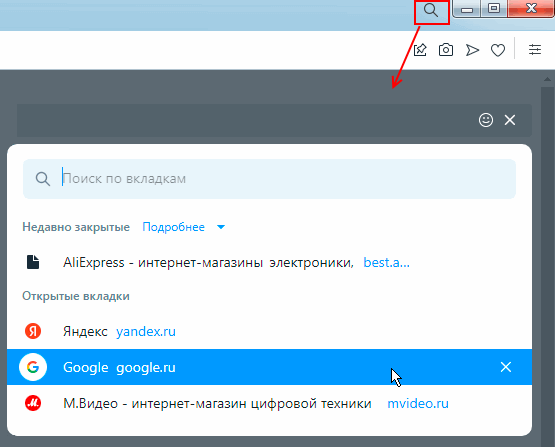
В этом окне, кроме строки поиска, отображается список всех открытых и недавно закрытых вкладок. Кнопка «Подробнее» рядом с надписью «Недавно закрытые» (см. рис. выше) позволяет убрать временной фильтр и дополнить список вкладками, закрытыми несколькими днями ранее.
Группировка открытых вкладок по пространствам
Для удобства работы с большим количеством открытых вкладок в браузере реализована возможность разнесения этих вкладок по нескольким рабочим пространствам. Смысл такого разнесения заключается в том, что пользователь может убрать с экрана ненужные ему в данный момент вкладки, переместив их в другое рабочее пространство. При необходимости же он может вывести их на экран, переключившись на то пространство, где они находятся.
По умолчанию в браузере имеется два уже созданных пространства, кнопки переключения между которыми выведены на боковой панели инструментов (см. рис. ниже). Кнопка активного пространства (то есть используемого для работы в данный момент) выделена цветом.
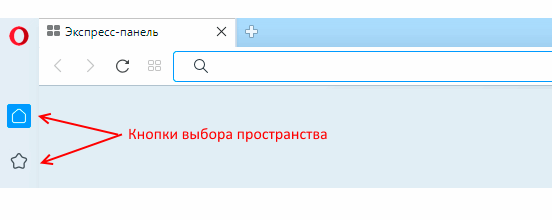
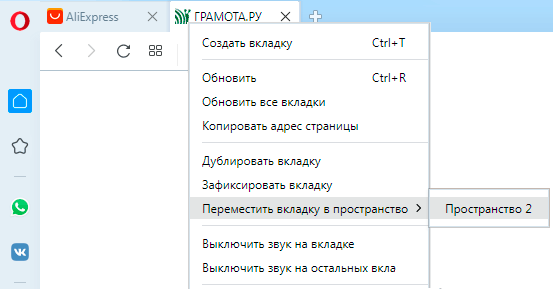
Любая вновь открытая вкладка по умолчанию помещается в активное пространство. Однако при желании её можно отправить в другое пространство, неактивное в данный момент. Для этого необходимо щёлкнуть правой клавишей мыши по вновь открытой вкладке и в появившемся контекстном меню выбрать пункт «Переместить вкладку в пространство», а затем выбрать имя пространства, в которое следует поместить данную вкладку (см. рис. ниже).
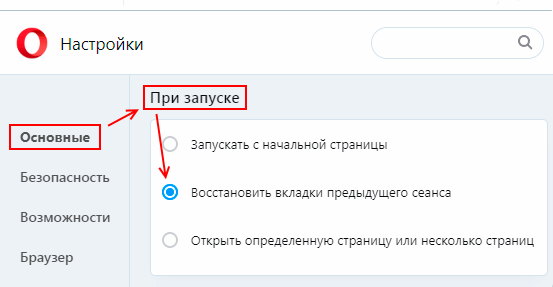
Важно! Чтобы сгруппированные по пространствам вкладки восстанавливались после перезапуска браузера, в настройках браузера должна быть включена опция «Восстанавливать вкладки предыдущего сеанса» (см. рис. ниже).
Изменение реквизитов пространств
По умолчанию рабочим пространствам присваиваются имена: Пространство 1, Пространство 2 и т.д. Однако пользователь может задать им какие-то другие имена, соответствующие, например, тематике группируемых в этих пространствах вкладок.
Для изменения реквизитов пространства необходимо щёлкнуть правой кнопкой мыши по кнопке выбора пространства и в появившемся контекстном меню выбрать пункт «Изменить Пространство…» (см. рис. ниже).
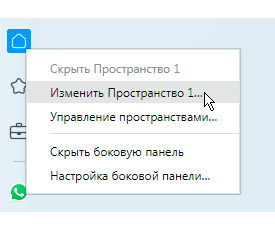
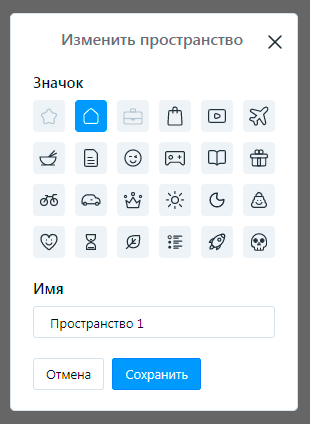
В появившемся при этом диалоге пользователь может задать пространству новое имя и выбрать для кнопки более подходящую иконку.
Добавление нового пространства
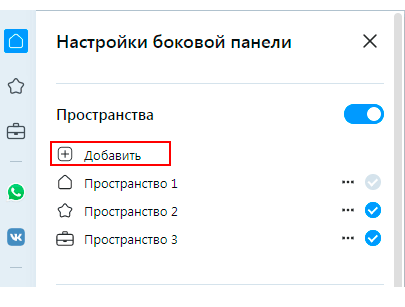
При необходимости пользователь может по своему усмотрению создать ещё несколько рабочих пространств. Для этого необходимо щёлкнуть правой клавишей мыши по любой кнопке выбора пространства и в появившемся контекстном меню выбрать пункт «Управление пространствами…» (см. рис. ниже).

В появившихся настройках боковой панели для добавления нового пространства следует воспользоваться командой «Добавить» (см. рис. ниже). Данная команда вызывает на экран диалоговое окно, позволяющее задать имя создаваемому пространству и выбрать подходящую иконку для кнопки.
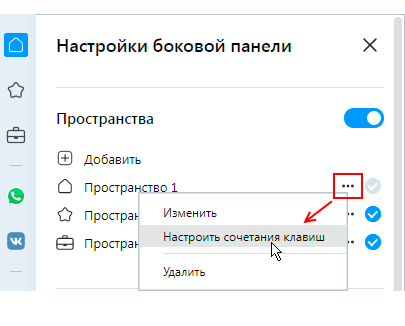
Каждому пространству можно назначить «горячие клавиши». Для этого следует воспользоваться соответствующей командой меню, появляющемуся при нажатии кнопки с тремя точками (см. рис. ниже).
Другие статьи по схожей тематике
- Как работать с большим количеством вкладок в Яндекс Браузере
- Работа с вкладками в браузерах
- Работа с закладками в Opera
- Работа с закладками в Google Chrome
- Работа с закладками в Mozilla Firefox
- Как очистить историю и кэш браузера