
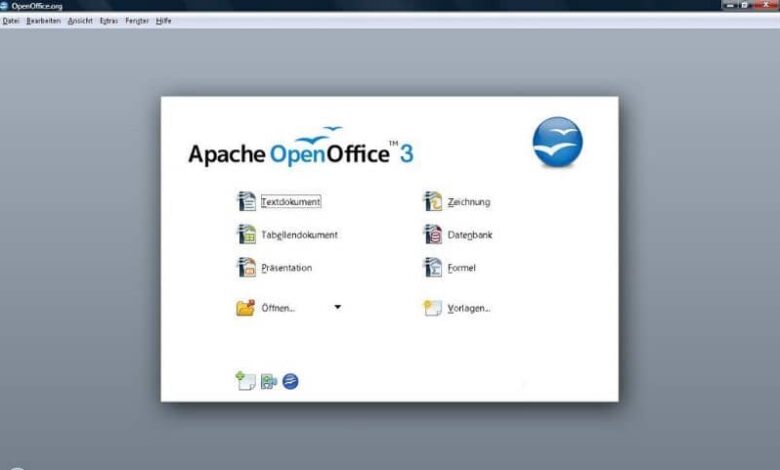
OpenOffice — один из лучшие приложения для Linux для управления файлами. Однако, когда некоторые файлы имеют настройки разрешений, пользователи не могут редактировать свои документы. По этой причине мы рекомендуем вам прочитать эту статью, с которой вы узнаете как легко отключить или удалить режим только для чтения в OpenOffice
Режим только для чтения в OpenOffice — это атрибут, который позволяет отображать содержимое файла, но предотвращает его редактирование, то есть применение изменений и их сохранение.
Для чего в OpenOffice используется режим только для чтения?
Режим только для чтения OpenOffice позволяет защищать документы от изменений . Таким образом, файл OpenOffice останется нетронутым, и получатель не сможет изменить конфигурацию и его исходное содержимое.
Режим только для чтения очень полезен для авторов, которые хотят применить ограниченные разрешения к получателям, имеющим доступ к файлам OpenOffice. Таким образом, общепринято применять полный контроль над файлами и ограничивать редактирование файлов, разрешая редактирование файлов. режим только для чтения .

Как легко отключить или удалить режим только для чтения в OpenOffice
Возможно, вы сохранили документ с паролем или в режиме только для чтения. В этом случае, вы не можете применять изменения или использовать инструменты редактирования . Однако возможно удалить режим только для чтения из документа Word и OpenOffice. Для этого выполните действия, описанные ниже.
Отключить режим только для чтения
Откройте файл из соответствующего приложения в OpenOffice. Позже, найдите опцию «Инструменты» который вы найдете в строке меню и выберите «Параметры».
Найдите «OpenOffice.org». и выберите опцию «Безопасность». Снимите флажок «Режим только для чтения» и нажмите кнопку «ОК». Закройте приложение и снова откройте документ.
Редактировать атрибуты файла
Перейдите в раздел «Содержание документа» и щелкните правой кнопкой мыши раздел оглавления. Выберите вариант «Изменить индекс / таблицу». Установите флажок «Защищено от изменений вручную». и нажмите кнопку «ОК».
Закройте приложение OpenOffice и снова откройте документ. Вы можете видеть, что режим только для чтения отключен.
Редактировать атрибуты файла
Вы можете отключить режим только для чтения для файла OpenOffice с помощью системных параметров. Для этого щелкните документ правой кнопкой мыши и выберите «Свойства». В разделе «Безопасность» измените атрибуты, установив флажок, чтобы разрешить «Полный доступ» . Наконец, нажмите кнопку «ОК».

Сохраните файл еще раз
Вы также можете создать копию файла, чтобы удалить режим только для чтения . Для этого нажмите на опцию «Сохранить как» и дайте файлу новое имя. Таким образом, вы можете отключить режим только для чтения. Как только вы это сделаете, вы сможете конвертировать документ OpenOffice в Microsoft Word если тебе это нужно
Вы получили вложение по электронной почте?
Если вы получили вложение по электронной почте «e-mail», у вас будет два варианта: открыть или сохранить файл. Если вы откроете файл, OpenOffice сохранит его во временном месте, и вы сможете просмотреть его в режиме только для чтения.
Чтобы избежать этого действия, выберите «сохранить файл», чтобы выбрать место и сохранить его на жестком диске. Enfin, открыть файл в OpenOffice и проверьте, отключен ли режим только для чтения.
Доступ к параметрам файла
Откройте файл из соответствующего приложения OpenOffice и выберите опцию «Редактировать файл» на панели инструментов. Примените все необходимые изменения к файлу и сохраните его как новый документ. Создание нового документа обойдет исходное ограничение файла только для чтения .

OpenOffice by Apache is an open-source alternative to the Microsoft Office software suite. The suite includes components for text documents, spreadsheets, images and databases. Depending on the permission or attribute settings of the documents that you open, you might find that you are unable to edit the content. To disable the read-only mode for documents, you either have to change the way the document is opened, remove the read-only attribute before opening the file or save the contents to a new file.
Disable Read-Only Mode When Opening File
-
When you open a document in OpenOffice from the Menu bar of the chosen module, you are given the opportunity to specify read-only mode. Read-only mode should be disabled by default when you open files from the Menu bar or with the «Ctrl-O» shortcut but if not, you can do so manually. Clear the «Read-only» check box above the file name input box on the Open window before clicking the «Open» button to turn off read-only mode. Disabling read-only mode from the Open window only works if the file attribute is not set to read-only by the operating system.
Use Edit File Option
-
If you open an OpenOffice document by double-clicking the document file or using the «Open With» context menu command, it bypasses the Open window. Without the Open window, you cannot clear the read-only check box and may find that you cannot edit the document. Click the «Edit File» icon —styled like a pencil and sheet of paper— on the toolbar to edit a copy of the document. After you have made changes to the document, save it to a new file as you cannot overwrite the original read-only document.
Change File Attributes
-
For documents that have the read-only attribute set by the operating system, you must first clear this attribute before opening the file in OpenOffice. Use Windows Explorer to navigate to the folder that contains the documents that you want to work with, and double-click the file or press «Enter» while holding the «Alt» key. On the Properties window that opens, clear the check box next to read-only and then click «Apply.» Changing the file attributes cannot be done if the document is stored on read-only media such as a CD or DVD.
Save Email Attachments First
-
When accessing an OpenOffice document that is sent via email as a file attachment you are given two options; opening the file or saving the file. If you choose to open the file directly with OpenOffice, the operating system first saves the document to a temporary location which causes it to be marked as read-only. To ensure that you can edit the document, select the «Save File» option instead and then store the file on your computer before opening it with OpenOffice.
OpenOffice by Apache is an open-source alternative to the Microsoft Office software suite. The suite includes components for text documents, spreadsheets, images and databases. Depending on the permission or attribute settings of the documents that you open, you might find that you are unable to edit the content. To disable the read-only mode for documents, you either have to change the way the document is opened, remove the read-only attribute before opening the file or save the contents to a new file.
Disable Read-Only Mode When Opening File
-
When you open a document in OpenOffice from the Menu bar of the chosen module, you are given the opportunity to specify read-only mode. Read-only mode should be disabled by default when you open files from the Menu bar or with the «Ctrl-O» shortcut but if not, you can do so manually. Clear the «Read-only» check box above the file name input box on the Open window before clicking the «Open» button to turn off read-only mode. Disabling read-only mode from the Open window only works if the file attribute is not set to read-only by the operating system.
Use Edit File Option
-
If you open an OpenOffice document by double-clicking the document file or using the «Open With» context menu command, it bypasses the Open window. Without the Open window, you cannot clear the read-only check box and may find that you cannot edit the document. Click the «Edit File» icon —styled like a pencil and sheet of paper— on the toolbar to edit a copy of the document. After you have made changes to the document, save it to a new file as you cannot overwrite the original read-only document.
Change File Attributes
-
For documents that have the read-only attribute set by the operating system, you must first clear this attribute before opening the file in OpenOffice. Use Windows Explorer to navigate to the folder that contains the documents that you want to work with, and double-click the file or press «Enter» while holding the «Alt» key. On the Properties window that opens, clear the check box next to read-only and then click «Apply.» Changing the file attributes cannot be done if the document is stored on read-only media such as a CD or DVD.
Save Email Attachments First
-
When accessing an OpenOffice document that is sent via email as a file attachment you are given two options; opening the file or saving the file. If you choose to open the file directly with OpenOffice, the operating system first saves the document to a temporary location which causes it to be marked as read-only. To ensure that you can edit the document, select the «Save File» option instead and then store the file on your computer before opening it with OpenOffice.
В Apache OpenOffice хорошо развит двухуровневый механизм защиты документов, обеспечивающий защиту как от преднамеренного, так и от непреднамеренного изменения документа.
Защита от преднамеренного изменения обеспечивается с помощью криптографии — алгоритм Blowfish с длиной ключа 1024. Для взлома пароля, соответствующего общепринятым рекомендациям по стойкости, потребуются значительные вычислительные и временные ресурсы. Стоимость взлома может на много порядков превышать стоимость документа.
 |
Таким образом, если владелец файла забыл пароль, файл можно считать утерянным.
Другими словами — не стоит забывать пароль. |
Философия Apache OpenOffice разделяет документы на два типа:
- редактируемые;
- нередактируемые.
Философия Apache OpenOffice. Базовый аспект «Редактируемые и нередактируемые документы»
Редактируемые и нередактируемые документы
Следует особо отметить, что в философии OOo не предусмотрено наделение офисного пакета несвойственными ему функциям. В частности, OOo не отслеживает права пользователей на доступ к информации и не маршрутизирует документооборот. Первое относится к функциям операционной системы, второе — к функциям систем электронного документооборота.
Исходя из данного аспекта, в философии OOo предусмотрено разделение документов на два типа:
- нередактируемые и
- редактируемые.
Редактируемые подразделяются ещё на три подгруппы:
- свободно редактируемые,
- частично редактируемые и
- с ограниченным доступом.
Теперь разберёмся с этим подробнее.
Нередактируемые документы — это, в частности, вступившие в силу нормативные документы, отчёты, результаты исследований, заключения, документы, отсылаемые «во вне» и т. д. Другими словами — это окончательная редакция документа, не подлежащая исправлению.
Редактируемые документы — это документы, ещё не переведённые в разряд нередактируемых, а так же те, которые априори должны быть доступны для редактирования.
Свободно редактируемые документы — это документы, не защищённые, доступные для редактирования любым пользователем.
Частично редактируемые документы — это документы, в которых некоторые части защищены от изменений.
Документы с ограниченным доступом — это документы, которые могут быть отредактированы только лицами, знающими пароль доступа.
Для реализации данного аспекта философии в OOo предусмотрен весь необходимый функционал:
- для создания окончательных редакций — экспорт документа в PDF;
- для шифрования документа — «сохранение с паролем» и
- для контроля изменений — режим документа «только для чтения».
Редактируемые документы
Данный тип документов является самым распространённым. До недавнего времени к нему относились все электронные документы. Документы такого типа создаются офисным пакетом без задействования функций защиты и ограничения доступа. Данный режим не может обеспечить выполнение требований сохранения документов в неизменяемом виде.
Редактируемые документы с ограниченным доступом
Запароленные документы
В OOo имеются развитые механизмы защиты документов. Ещё раз подчёркиваем, что не стоит путать понятия «защита документа» и «права доступа». Одним из механизмов защиты является стойкое шифрование документа.
Для включения этого механизма необходимо документ сохранить с паролем. Эта функция поддерживается на уровне ядра пакета, и, соответственно, доступна для всех приложений OOo.
Документ OOo представляет собой zip-архив, состоящий из каталогов с содержимым документа и настройками. Когда документ сохраняется с паролем — пароль ставится не на zip-архив. В этот момент включается криптографический модуль, который шифрует все каталоги и файлы, входящие в zip-архив. Сам же архив остаётся незашифрованным. Таким образом, всё содержимое документа оказывается зашифрованным криптостойкими алгоритмами. Распаковка такого zip-архива не даст злоумышленнику никакой пользы, поскольку файлы будут представлять из себя электронное конфетти.
Лишь введя пароль, можно корректно расшифровать защищённый документ. И если автор документа забыл пароль, то файл можно считать утерянным.
Отсюда следует вывод, что не стоит забывать пароль.
Частично редактируемые документы
Для защиты от изменений части документа используется механизм Разделов. Защита может быть как от случайного изменения, так и от преднамеренного.
Для ограды от случайных изменений режим включается без парольной защиты.
Для защиты от преднамеренного изменения — необходимо установить пароль.
Документы «Только для чтения»
Данный режим не имеет ничего общего с функцией операционной системы, в которой есть атрибут файла (любого) «только для чтения», не позволяющий открывать файл для записи.
Режим «только для чтения» функционирует в двух вариантах. Первый — когда необходимо защитить документ от случайного изменения, второй — когда необходимо защитить от преднамеренных изменений.
Для предохранения от случайных изменений данный режим включается без парольной защиты.
Для защиты от преднамеренных изменений документа — режим «только для чтения» включается с паролем. При этом в документ становится невозможно внести неучтённые изменения вне зависимости от параметров операционной системы. Это означает, что после включения данного режима, все вносимые изменения записываются и отображаются, причём запись и отображение невозможно отключить без ввода пароля независимо от того, на каком компьютере откроют документ.
Защищённый режим «только для чтения» прекрасно подходит для согласования документов. Например — договоров. Файл договора защищается подобным образом и отсылается контрагенту. Контрагент свободно исправляет всё, что хочет. При этом он сам видит все вносимые корректировки и не может этот режим отключить. Затем контрагент возвращает отредактированный договор вам, и вы сразу видите все правки. Автор избавлен от необходимости посимвольно сравнивать два файла, в поисках запятой в «казнить нельзя помиловать».
Есть одна особенность функционирования режима «только для чтения» — когда в документ вставлены поля. При работе с таким документом ввод данных в поля не считается редактированием. Подобным образом можно создавать формы для заполнения.
Нередактируемые документы
Для создания окончательных редакций документов, которые не подлежат дальнейшему изменению, предназначен формат PDF. Экспорт в этот формат поддерживается во всех модулях Apache OpenOffice.

Полезная информация
Заказывай стафф с атрибутикой Mozilla и… пусть все вокруг завидуют тебе! Быть уникальным — быть с Mozilla!
Тема закрыта
Страницы: 1
- Форумы
- » Thunderbird
- » Вложения (.doc, .xls) открываются в read-only и OpenOffice глючит
№105-05-2008 10:21:34
- dark_stealth
- Участник
- Группа: Members
- Зарегистрирован: 05-05-2008
- Сообщений: 3
- UA:
 9.2
9.2

Вложения (.doc, .xls) открываются в read-only и OpenOffice глючит
Ubuntu 8.04/OpenOffice2.4/Thunderbird 1.5.0.12
В письме открываю вложение (неважно .doc или .xls) с помощью OpenOffice и имею проблему 
Файл открывается в режиме «только для чтения», а офис в таком режиме блокирует какую то либо настройку и редактирование страницы. Т.е. даже указать, что страница должна идти на печать в режиме «альбом» невозможно, не говоря уже о настройке полей.
При всем том- в режиме «Сохранить как» тот же самый аттач сохраняется, открывается и настраивается все, что требуется.
В предыдущих версиях все было в порядке… Фича конечно замечательная, но как от нее избавиться, ибо save as и еще 3 шага перед открытием одного единственного листа начинают бесить ?!
Отредактировано dark_stealth (05-05-2008 13:45:24)
Отсутствует
№205-05-2008 14:31:17
- Shura
- Участник
- Группа: Members
- Зарегистрирован: 06-05-2006
- Сообщений: 1205
- UA: 2.0
- Веб-сайт

Re: Вложения (.doc, .xls) открываются в read-only и OpenOffice глючит
В ОО меню Сервис->Настройка->Панели Инструментов. Оттуда можно вытащить кнопочку «Редактировать документ» на панель инструментов. Нажатие этой кнопочки магическим образом позволяет редактировать документ с флагом «только для чтения»
Сам знаю, что это не решение проблемы, а уход от нее, но других решений я не знаю 
Отредактировано Shura (05-05-2008 14:31:40)
Отсутствует
№305-05-2008 15:56:15
- Rosenfeld
- Linux registered user # 526899
- Группа: Members
- Откуда:
- Зарегистрирован: 21-10-2005
- Сообщений: 4642
- UA: 1.5
- Веб-сайт
Re: Вложения (.doc, .xls) открываются в read-only и OpenOffice глючит
1. Зачем открывать документ из почтовика?
2. Проверьте, может быть к Вам они такие и присланы — т.е. только для чтения?
3. Попробуйте воспроизвести эту проблему в аналогичной конфигурации на другой машине. Если получится и, плюс, будет аналогичное подтверждение от ДРУГИХ пользователей — пишите в Багзиллу. И в сообщество разработчиков OO.org
4. Потренируйтесь с этими же файлами на Опере
Project Rosenfox: Pure, fast and secure inner settings for Mozilla Firefox. Global and complete manual on GitHub.
Отсутствует
№405-05-2008 17:05:42
- dark_stealth
- Участник
- Группа: Members
- Зарегистрирован: 05-05-2008
- Сообщений: 3
- UA: 9.5
Re: Вложения (.doc, .xls) открываются в read-only и OpenOffice глючит
В ОО меню Сервис->Настройка->Панели Инструментов. Оттуда можно вытащить кнопочку «Редактировать документ» на панель инструментов. Нажатие этой кнопочки магическим образом позволяет редактировать документ с флагом «только для чтения»
Ок! попробую.
1. Зачем открывать документ из почтовика?
Странный вопрос… а вы всегда выполняете всю последовательность для сохранения и последующего открытия документа в котором 6 строк и отправлен он нерадивой секретаршей для того ,что бы поставить вас в известность о планируемом собрании сегодня вечером ?
Мне проще открыть его сразу, не захламляя пространство и не выполняя кучу ненужных в последствии действий
2. Проверьте, может быть к Вам они такие и присланы — т.е. только для чтения?
Хм.. read-only устанавливается в windows блондинкой-секретаршей в outlook express’e и чудесным образом превращается в атрибут 644 на машине с линуксом и гром-птицей?… или я что то не знаю о передаче вложенных файлов при помощи протокола SMTP…
3. Попробуйте воспроизвести эту проблему в аналогичной конфигурации на другой машине. Если получится и, плюс, будет аналогичное подтверждение от ДРУГИХ пользователей — пишите в Багзиллу. И в сообщество разработчиков OO.org
Вот это попробовал… у меня 19 машин с Убунтой 8.04 и thunderbird 2.0.0.12 OO 2.40 и 2 машины с убунтой 7.10 и старой версией гром-птицы и офиса…ну забыл я версии … завтра вставлю. Стоит ли говорить о том, что один и тот же файл на двух старых версиях открывался сразу и без вопросов в режиме редактирования, а на остальных 19 read-only ?
4. Потренируйтесь с этими же файлами на Опере
Вот этого я уж точно не понял… UA: Opera 9.2 ? из за этого сей глупый совет ? промежду прочим рядом открыт и работает firefox и lynx.. это к вопросу религии.
Вопрос актуален, эргономика рабочего процесса нарушена как это не смешно, но лишних 3-5 секунд тратить не хочется и главное- МНЕ так не хочется.
Отсутствует
№505-05-2008 17:15:19
- Al_H
- Away
- Группа: Members
- Откуда: SPb
- Зарегистрирован: 10-06-2005
- Сообщений: 5508
- UA: 1.6

Re: Вложения (.doc, .xls) открываются в read-only и OpenOffice глючит
1. Зачем открывать документ из почтовика?
1. Зачем задавать такие вопросы? Если человек это делает, значит, ему так удобнее. А если функция в программе заявлена, она должна работать корректно.
Хм.. read-only устанавливается в windows блондинкой-секретаршей в outlook express’e и чудесным образом превращается в атрибут 644 на машине с линуксом и гром-птицей?…
На то компьютеры и умные, чтобы уметь такие вещи. Что может быть проще — попробуйте из-под Винды отправить себе письмо с файлом БЕЗ атрибута read-only и посмотреть что будет.
Стоит ли говорить о том, что один и тот же файл на двух старых версиях открывался сразу и без вопросов в режиме редактирования, а на остальных 19 read-only ?
Конечно стоит! Именно в этом случае необходимо написать баг в bugzilla.mozilla.org .
Отсутствует
№605-05-2008 17:15:41
- Rosenfeld
- Linux registered user # 526899
- Группа: Members
- Откуда:
- Зарегистрирован: 21-10-2005
- Сообщений: 4642
- UA: 1.5
- Веб-сайт
Re: Вложения (.doc, .xls) открываются в read-only и OpenOffice глючит
для сохранения и последующего открытия документа в котором 6 строк и отправлен он нерадивой секретаршей для того ,что бы поставить вас в известность о планируемом собрании сегодня вечером ?
Мне проще открыть его сразу, не захламляя пространство
ОК. Зачем тогда его пытаться править? Если это чисто информационное сообщение?
Вот этого я уж точно не понял… UA: Opera 9.2 ? из за этого сей глупый совет ?
Прошу прощения! Немножко неудачная шутка… но в то же время и совет — попробовать получить ЭТИ ЖЕ файлы Оперой и сравнить — как там будут они открываться — read-only или нормально? На этой же машине, естественно!
Project Rosenfox: Pure, fast and secure inner settings for Mozilla Firefox. Global and complete manual on GitHub.
Отсутствует
№705-05-2008 17:16:07
- Al_H
- Away
- Группа: Members
- Откуда: SPb
- Зарегистрирован: 10-06-2005
- Сообщений: 5508
- UA: 1.6
Re: Вложения (.doc, .xls) открываются в read-only и OpenOffice глючит
P.S. По-русски это называется regression. Хотя, возможно, они Вам объяснят, что так как сейчас как раз правильнее.
Добавлено Mon May 5 17:16:55 2008 :
ОК. Зачем тогда его пытаться править? Если это чисто информационное сообщение?
->
Т.е. даже указать, что страница должна идти на печать в режиме «альбом» невозможно, не говоря уже о настройке полей.
Отсутствует
№812-05-2008 11:18:26
- dark_stealth
- Участник
- Группа: Members
- Зарегистрирован: 05-05-2008
- Сообщений: 3
- UA: 9.2
Re: Вложения (.doc, .xls) открываются в read-only и OpenOffice глючит
Здесь об этом баге https://bugs.launchpad.net/ubuntu/+sour … bug/209695
Shura, спасибо. Самое быстрое и простое решение «на сейчас»!
з.ы.
Может действительно так и надо сохраняемую копию файла из аттача награждать атрибутом 400, вместо 644… Но имхо- параноидально
Отсутствует
№905-04-2009 00:27:52
- orion_sgu
- Участник
- Группа: Members
- Зарегистрирован: 04-04-2009
- Сообщений: 3
- UA: 10.0
Re: Вложения (.doc, .xls) открываются в read-only и OpenOffice глючит
Vista + Mozilla Thunderbird 3.0 b2
Проблема появилась при переходе с Mozilla Thunderbird 2.0 на 3.0 b1
Появилось ли решение данного глюка?
Отредактировано orion_sgu (05-04-2009 00:28:41)
Отсутствует
№1005-04-2009 00:38:04
- ПротопопулуS
- 2,4716 THz на каждое из 64-х ядер…
- Группа: Members
- Откуда: Местное я
- Зарегистрирован: 16-12-2008
- Сообщений: 1504
- UA: 3.6
- Веб-сайт

Re: Вложения (.doc, .xls) открываются в read-only и OpenOffice глючит
orion_sgu, Вы что активный бета-тестер?!! Или любитель посушить мозг над багами?
Баг это. Разрабы чего-то намудрили — вот и случилось такое…  Просто подождите
релиза 3-ки.  Да и функционал не сильно отличается.
Продам: совесть, ответственность, вежливость, воспитанность. Недорого.
Отсутствует
№1108-04-2009 12:47:30
- DelSa
- Участник
- Группа: Members
- Зарегистрирован: 30-10-2008
- Сообщений: 24
- UA: 7.0

Re: Вложения (.doc, .xls) открываются в read-only и OpenOffice глючит
Мне проще открыть его сразу, не захламляя пространство и не выполняя кучу ненужных в последствии действий
На счет пространства Вы зря, Вы все равно его захламляете. Этот файл создается во временной директории и лежит там. После того как Вы захотите открыть этот файл из почты еще раз, там создастся такой же документ только с цифрой 2 и т.д. В зависимости от того сколько раз откроете. Так что для экономи пространства, я бы посоветовал все таки сохранять его.
На счет реад-онли. У Вас есть NTFS права на эту временную папку? А то, возможно, у вас только для чтения права стоят.
Отсутствует
№1208-04-2009 14:58:50
- Shura
- Участник
- Группа: Members
- Зарегистрирован: 06-05-2006
- Сообщений: 1205
- UA: 3.0
- Веб-сайт
Re: Вложения (.doc, .xls) открываются в read-only и OpenOffice глючит
DelSa
У пользователя не Windows, а Linux, так что NTFS прав там нет ![[thunderbird]](https://forum.mozilla-russia.org/img/browsers/thunderbird.png "thunderbird") вне зависимости от прав открывает документы с параметром «только для чтения»
вне зависимости от прав открывает документы с параметром «только для чтения»
А то, что /tmp захламляется — не беда, надо просто включить очистку каталога при выключении компьютера.
Отсутствует
№1308-04-2009 17:07:08
- DelSa
- Участник
- Группа: Members
- Зарегистрирован: 30-10-2008
- Сообщений: 24
- UA: 7.0
Re: Вложения (.doc, .xls) открываются в read-only и OpenOffice глючит
У пользователя не Windows, а Linux
Sorry. Я не обратил на это внимание…
Отсутствует
№1403-05-2009 10:16:55
- orion_sgu
- Участник
- Группа: Members
- Зарегистрирован: 04-04-2009
- Сообщений: 3
- UA: 10.0
Re: Вложения (.doc, .xls) открываются в read-only и OpenOffice глючит
ПротопопулуS пишет
orion_sgu, Вы что активный бета-тестер?!! Или любитель посушить мозг над багами?Баг это. Разрабы чего-то намудрили — вот и случилось такое… Просто подождитерелиза 3-ки. Да и функционал не сильно отличается.
На 90% уверен что в релизе 3 версии баг не пропадёт.
Отсутствует
№1513-09-2010 14:14:27
- wHITeMAN
- Участник
- Группа: Members
- Зарегистрирован: 13-09-2010
- Сообщений: 1
- UA: 10.6
Re: Вложения (.doc, .xls) открываются в read-only и OpenOffice глючит
В 3 версии ничего не исправлено…но можно ручками.
Вот решение данной проблемы:
1. Open from the «Tools» menu the «Options» item.
2. Go to the «Advanced» pane and select the «General» tab.
3. Click «Config editor» and confirm the security warning.
4. Search for «browser.helperApps.deleteTempFileOnExit» and if you find it, double click it and set the value to False.
4. If you don’t find it, right click into the main area, choose «New» > «Boolean», add «browser.helperApps.deleteTempFileOnExit» as name and choose «False» as value.
понимаю,что с ответом запоздал…но тем не менее,кому-то да понадобится еще.
а если у кого траблы с аглицким:
1) Инструменты -> настройки
2) Дополнительные -> Основные
3) Редактор настроек -> соглашаемся,что будем осторожны
4) Находим по поиску в редакторе настроек «browser.helperApps.deleteTempFileOnExit», дважды кликаем и выставляем «False»
5) Если же не находим данного параметра,правой кнопкой в любом месте редактора настроек -> создать -> логическое с именем «browser.helperApps.deleteTempFileOnExit» и ставим «False»
6) От себя — выходим из настроек и перезагружаем Thunderbird.
Отредактировано wHITeMAN (13-09-2010 14:24:02)
Отсутствует
Тема закрыта
Страницы: 1
- Форумы
- » Thunderbird
- » Вложения (.doc, .xls) открываются в read-only и OpenOffice глючит
Содержание
- — Как разблокировать редактирование в OpenOffice?
- — Почему мои документы OpenOffice не открываются?
- — Как изменить режим документа только для чтения в OpenOffice?
- — Как мне удалить пароль от OpenOffice?
- — Как открыть документ OpenOffice, заблокированный для редактирования неизвестным пользователем?
- — Как исправить, что OpenOffice не отвечает?
- — Вы можете изменить файл только для чтения?
- — Как изменить мой документ Word с обычного на обычный?
- — Почему мои документы Word открываются в режиме только для чтения?
- — Можете ли вы открыть файл Excel, защищенный паролем, в OpenOffice?
- — Как открыть файл ODS, защищенный паролем, в Excel?
В разделе «Дополнительные настройки» выберите «Показать скрытые файлы, папки и диски», а затем нажмите «ОК». Как только вы увидите скрытые файлы, выключите OpenOffice, перейдите в папку, содержащую ваши файлы OpenOffice, и найдите файлы, имена которых начинаются с. ~ замок. Удалите эти файлы, и ваша проблема должна быть решена.
Как разблокировать редактирование в OpenOffice?
Re: заблокировано для редактирования
Откройте параметры папки, нажав кнопку «Пуск», затем «Панель управления», затем « Внешний вид и Персонализация, а затем щелкните Параметры папки. Щелкните вкладку «Просмотр». В разделе «Дополнительные настройки» нажмите «Показать скрытые файлы и папки», а затем нажмите «ОК».
Почему мои документы OpenOffice не открываются?
Re: не могу открыть мои документы
Открыть диспетчер задач (Ctrl Shift Esc) и завершите все процессы soffice или openoffice, отображаемые на вкладках TM. (Обычно вкладка «Процессы» в ранних версиях Windows, вкладка «Подробности» в Win 10); проверьте все вкладки. Затем попробуйте запустить OpenOffice.
Как изменить режим документа только для чтения в OpenOffice?
Если сам файл установлен только для чтения, то щелкните файл правой кнопкой мыши> Свойства> Общие..., и снимите флажок «Только для чтения» (и разблокируйте его, если необходимо, потому что он пришел с другого компьютера). Если это решит проблему, нажмите кнопку «Изменить» в исходном сообщении и добавьте [Решено] перед темой.
Как мне удалить пароль от OpenOffice?
Щелкните меню «Инструменты» и выберите «Защитить документ. »Рядом с параметром« Лист »или« Документ »может быть установлен флажок. Снимите флажок. Возможно, потребуется ввести пароль. Это снимет защиту со всего документа.
Как открыть документ OpenOffice, заблокированный для редактирования неизвестным пользователем?
Откройте проводник (иногда проводник Windows). Скопируйте и вставьте% appdata% OpenOffice 4 в проводнике / адресной строке проводника Windows и нажмите Enter. Рядом с папкой User в открывшемся окне вы можете увидеть файл. замок.
Как исправить, что OpenOffice не отвечает?
Re: OpenOffice не отвечает
Чтобы исправить отсутствие ответа: попробуйте запустить TaskManager (Ctrl Shift Esc) и убить все процессы «soffice», показанные на вкладках TM. Затем попробуйте перезапустить OO. для способов попытаться восстановить любые временные файлы Writer, которые все еще могут быть на вашем компьютере.
Вы можете изменить файл только для чтения?
Только для чтения — это атрибут файла или характеристика, которую операционная система назначает файлу. В этом случае доступ только для чтения означает, что файл можно только открыть или прочитать; вы не можете удалить, изменить или переименовать любой файл, помеченный как доступный только для чтения. … Щелкните правой кнопкой мыши значок файла или папки.
Как изменить мой документ Word с обычного на обычный?
Удалить только чтение
- Нажмите кнопку Microsoft Office. , а затем щелкните Сохранить или Сохранить как, если вы ранее сохранили документ.
- Щелкните Инструменты.
- Щелкните Общие параметры.
- Снимите флажок Рекомендуется только для чтения.
- Щелкните ОК.
- Сохраните документ. Вам может потребоваться сохранить его под другим именем файла, если вы уже назвали документ.
Почему мои документы Word открываются в режиме только для чтения?
Вы можете обнаружить, что когда вы открываете файлы, они открываются только для чтения. В некоторых случаях это для дополнительная безопасность, например, когда вы открываете файлы из Интернета или в других случаях, это может быть связано с настройкой, которую можно изменить.
Можете ли вы открыть файл Excel, защищенный паролем, в OpenOffice?
Apache OpenOffice — одна из самых популярных утилит с открытым исходным кодом для повышения производительности офиса. К счастью, он также предлагает обходной путь, помогающий открыть заблокированный файл Excel. Эквивалент Excel в OpenOffice называется Calc, и вы можете использовать эту программу, чтобы разблокировать файл Excel.
Как открыть файл ODS, защищенный паролем, в Excel?
Когда вы сохраняете файл в формате. ods и откройте его снова в Excel, поддерживается защита без пароля. Однако файлы с листом, защищенным паролем, не могут быть сохранены или открыты. Я предлагаю вам откройте электронную таблицу в LibreOffice, используя пароль, а затем сохраните его в формате Office (.
Интересные материалы:
Не можете найти кошелек и Apple Pay в настройках?
Не можете найти приложение для настройки AMD Radeon?
Не можете настроить переадресацию звонков?
Нет доступа к документам и настройкам?
Нужно ли в BIOS настраивать оперативную память?
Почему я не могу изменить настройки APN?
Почему я не могу найти дополнительные настройки дисплея?
Почему я не могу настроить учетную запись iCloud?
Почему я не могу отключить установленное время автоматически?
Почему я не могу открыть Документы и настройки?
- Часть 1
- Выберите Нет, когда будет предложено открыть файл Excel только для чтения.
- Выберите «Файл», затем «Сохранить как» и «Обзор».
- Нажмите «Инструменты» внизу и выберите «Общие параметры».
- Найдите поле «Рекомендуется только для чтения» и снимите его.
В связи с этим, как изменить файл только для чтения в Open Office? Если свойство «Только для чтения» также было установлено через меню «Свойства», это случай 1 (панель информации не отображается и редактирование через меню). В противном случае отображается панель информации, и решение состоит в том, чтобы нажать кнопку «Редактировать документ».
Как разблокировать файл Excel, заблокированный для редактирования?
Закройте фоновое приложение или процесс
- Коснитесь приложения «Настройки». для Открой это
- Нажмите Приложения
- В правом верхнем углу нажмите «Бег».
- Коснитесь приложения
- Прокрутите вниз и нажмите «Принудительно остановить» или «Выключить».
Однако как удалить защищенный режим из файла Excel? Нажмите «Файл» > «Параметры». Нажмите «Центр управления безопасностью» > «Настройки центра управления безопасностью» > «Защищенный режим». Выберите нужные параметры.
Как удалить режим «только для чтения» из PDF-файла? Как убрать только чтение d’un PDF ?
- Найти Fichier или папку, которую вы хотите разблокировать
- Щелкните правой кнопкой мыши по нему и выберите «Свойства».
- Снимите флажок Только чтение
- Снимите флажок Скрытый
- Нажмите кнопку ОК
Как удалить доступ только для чтения из файла Open Office?
Re: как удалить la только чтение ?
- Откройте AncienNomods (файл в только чтение )
- Файл > Сохранить как > NewNomods
- Файл > Закрыть
- Переименуйте OldNomods в OtherNomods (мы могли бы удалить его, но это просто для безопасности)
- Переименуйте NewNomods в OldNomods
- Открыть старое имя
Как снять защиту файла в Open Office?
Re: Снять защиту с ячейки таблицы. Я предполагаю, что в меню Инструменты > Параметры > OpenOfficeorg Writer > Справка по форматированию > Курсор в защищенных областях установлен флажок «Включено».
Как разблокировать документ Open Office?
Чтобы снять блокировку с файла, который можно открыть только для чтения: 1) Закройте приложения Open Office, 2) Удалите файл ~doc, расположенный в том же каталоге, что и заблокированный файл.
Как удалить только для чтения из PDF?
Установлены ли свойства файла только для чтения? Чтобы проверить свойства файла, нажмите на него и выберите «Свойства». Если атрибут «Только для чтения» включен, вы можете отключить его и нажать «ОК».
Как удалить PDF только для чтения?
Как удалить la Только чтение d’un PDF ?
- Найдите файл или папку, которую хотите разблокировать
- Щелкните правой кнопкой мыши по нему и выберите «Свойства».
- Снимите флажок Только чтение
- Снимите флажок Скрытый
- Нажмите кнопку ОК
Как снять защиту с PDF?
Чтобы быстро найти файл PDF, найдите его имя в Windows или macOS. Затем перейдите к найденной папке, щелкните файл PDF правой кнопкой мыши и выберите «Удалить» (Windows) или «Переместить в корзину» (macOS).
Как отредактировать заблокированный файл PDF?
Откройте документ PDF в Acrobat DC. Выберите «Инструменты» > «Защита» > «Шифровать» > «Снять защиту». Варианты зависят от типа защиты документа паролем. Если документ имеет только пароль «Открыть документ», нажмите «ОК», чтобы удалить его из документа.
Как убрать режим только для чтения в Acrobat?
Откройте PDF-файл в Acrobat. Используйте инструмент разблокировки: выберите «Инструменты» > «Защита» > «Шифрование» > «Снять защиту».
Что такое защищенный PDF?
Вы можете определить параметры безопасности для защиты создаваемых PDF-файлов. Эти параметры позволяют контролировать (и при необходимости ограничивать) доступ, изменение и воспроизведение PDF-файла, отображаемого в Adobe Reader.
Как узнать, защищен ли PDF-файл паролем?
Как узнать, защищен ли PDF-документ. Все, что вам нужно сделать, это открыть файл в программе Adobe Acrobat Reader. Затем перейти в меню «Правка» — «Защита» — «Свойства защиты».
Как скачать защищенный файл PDF?
Выберите «Файл» > «Защитить паролем». Вы также можете выбрать «Инструменты» > «Защитить» > «Защитить паролем». Выберите этот параметр, если хотите установить пароль для просмотра или редактирования PDF-файла.
Обычно имя пользователя, заблокировавшего файл, должно отображаться в диалоговом окне, когда вы пытаетесь получить доступ к заблокированному файлу, что дает вам возможность открыть файл только для чтения или уведомить пользователя о том, что вы также хотите отредактировать файл.
Почему файл Excel становится доступным только для чтения?
Может случиться так, что ваш fichiers открыть в только чтение В некоторых случаях только для чтения автоматически включается для повышения безопасности, особенно когда вы открываете fichiers из Интернета, но это также может быть связано с неправильной настройкой
Как разблокировать файл Excel для редактирования?
Нажмите кнопку CTRL+ALT+DELETE на клавиатуре. Откроется диалоговое окно «Безопасность Windows». Нажмите «Диспетчер задач», затем перейдите на вкладку «Процессы». Нажмите «Excelexe», затем «Завершить процесс».
Как снять защиту с файла Excel?
Выберите «Файл» > «Информация» > «Защитить» > «Снять защиту с листа» или на вкладке «Обзор» выберите «Изменения» > «Снять защиту с листа».
Как удалить только чтение из файла Excel?
Если вы хотите удалить из этого файла Excel только для чтения, включая пароль, перейдите в «Сохранить как» > «Инструменты» > «Общие параметры», удалите пароль в диалоговом окне и, при необходимости, галочку рядом с «Рекомендуется только для чтения»
Почему мой файл Excel доступен только для чтения?
В некоторых случаях только для чтения автоматически включается для повышения безопасности, особенно при открытии файлов из Интернета, но это также может быть связано с неправильной настройкой
Как удалить только для чтения из файла PDF?
Как убрать только чтение d’un PDF ?
- Найти Fichier или папку, которую вы хотите разблокировать
- Щелкните правой кнопкой мыши по нему и выберите «Свойства».
- Снимите флажок Только чтение
- Снимите флажок Скрытый
- Нажмите кнопку ОК
Почему документы LibreOffice доступны только для чтения?
Частой причиной является обновление антивируса (защитник Windows, avast и т. д.). В этом случае необходимо отключить защиту соответствующих файлов. Чтобы быстро проверить, можно временно отключить антивирус (возможно, отключиться от сеть в первую очередь)
Как снять защиту с файла в OpenOffice?
Re: Снять защиту с ячейки таблицы. Я предполагаю, что в меню Инструменты > Параметры > OpenOfficeorg Writer > Справка по форматированию > Курсор в защищенных областях установлен флажок «Включено».