
Что делать, если Опен Офис полностью не проверяет орфографию? С этим вопросом сталкиваются пользователи, которые столкнулись с ошибками и сбоями в работе популярной утилиты. На практике, для устранения неполадок достаточно лишь правильно выставить настройки, и впоследствии все вернется на свои месте. Так как далеко не все представляют, как происходит проверка орфографии, а также как осуществляется установка параметров, здесь предстоит наглядно рассмотреть все наиболее важные и значимые моменты.
Содержание
- Настройка проверки орфографии и грамматики в OpenOffice
- Возможные ошибки и их устранение
- Подчеркивает все слова
- Проверка орфографии не работает
Настройка проверки орфографии и грамматики в OpenOffice
Если у вас не работает эта строенная опция, ее предстоит включить. Обычно функция запущена по умолчанию, но в некоторых ситуациях происходят сбои. Рассмотрим более детально порядок действий:
- Для начала вам предстоит запустить утилиту у себя на устройстве.
- Следующим этапом, требуется перейти в свойства.
- Здесь необходимо найти вкладку, отвечающую за орфографию.
- Это значение должно быть активно, если нет, требуется его включить.
- После внесения соответствующих изменений, предстоит применить и сохранить установленные параметры.
Следует понимать, что в стандартные инструменты встроена не только функция правописания, но и опция проверки грамматики, которая также должна быть включена для корректной работы приложения.
Важно! При необходимости, вы также сможете найти все необходимые опции непосредственно в раскладке инструментов, которые присутствуют вверху на панели задач.

Возможные ошибки и их устранение
Ранее упомянутая опция вполне может быть активна, однако программа все еще выдает ошибку при работе. Этому виной могут быть сразу несколько отдельных вариантов развития событий, а именно:
- был утерян доступ к встроенному словарю;
- утилита выдает за ошибки все введенные символы;
- полностью не работает проверка орфографии;
- приложение находит ошибки в тех местах, где их нет.
Каждый из представленных вариантов сбоя имеет свои конкретные причины, а кроме того порядок устранения. Именно поэтому, устранение наиболее значимых проблем требуется разобрать в отдельном порядке.
Подчеркивает все слова
Если утилита при наборе текста начинает подчеркивать все сочетания слов, присутствует вероятность, что произошел сбой в языковых параметрах. Здесь потребуется просто установить русский язык наречием по умолчанию. Сразу после осуществления этих действий подчеркивания должны исчезнуть. Кроме того, выявление проблем нередко связано с неправильным использованием раскладки для набора символов, что также несет за собой негативные последствия.
Проверка орфографии не работает
Процесс проверки правописания, обычно, запущен в этом приложении по умолчанию. В некоторых ситуациях пользователи могут случайно отключить функцию. Если это произошло, следует вновь активировать все необходимое. Также причина может быть сокрыта в утере доступа к имеющимся словарям. При таких условиях, вам предстоит вручную прописать путь к актуальным базам. Следует понимать, что вы можете скачать все необходимые для корректной работы компоненты в сети на нашем сайте.
Важно! В редких ситуациях, когда наблюдается полноценный сбой в функционировании утилиты, проще будет выполнить переустановку, либо принудительное обновление софта до последней версии.
На сегодняшний день существует множество приложений, которые позволяют работать с текстом, однако, среди них отдельного внимания заслуживает программа OpenOffice, которая представляется бесплатно, а кроме того открывает перед пользователями массу возможностей. Этот редактор, это вполне удобный продукт может требовать активации лицензионного соглашения, если юзер планирует использовать в своей работе полноценный набор инструментов, доступный от разработчиков.
При проверке орфографии ВСЕ слова подчеркивает красным?
Автор maximpn, 21 ноября 2013, 14:57
0 Пользователи и 1 гость просматривают эту тему.
При проверке орфографии все слова подчеркивает красным. Раньше такого не было. Что то похоже сбилось, как убрать что бы заново не перестанавливать?
язык для документа/абзаца/абзаце какой стоит? (на строке состояния внизу можно глянуть)
язык для документов по умолчанию в параметрах какой установлен?
Цитата: denkin от 22 ноября 2013, 00:08язык для документа/абзаца/абзаце какой стоит?
сервис-параметры-языки выставлен русский.
Цитата: denkin от 22 ноября 2013, 00:08(на строке состояния внизу можно глянуть)язык для документов по умолчанию в параметрах какой установлен?
что то у меня внизу в строке состояния ничего языкового не просматривается.
А все подчеркивается красным, например, вот так:
[вложение удалено Администратором]
опытным путем удалось выяснить, что все слова подчеркиваются красным, если установить галочку в доступном языковом модуле параметры-настройкиязыка лингвистика как «Hunspell Spell Checker». Что это за модуль?
Прльзуюсь версией 4.0.1
[вложение удалено Администратором]
не, посетила мысль что его надо на.снести и установить заново!!!
Предлагаю рассмотреть portable-версию, которая всё хранит в C:PortableApps даже ту же JAVA. И при этом работает годами на 250 PC в режиме 8х5, без проблем — со всеми расширениями. А обновляется — распаковкой поверх, после непрдолжительного тестирования одним человеком. Только portable-вариант исключает сценарий «Раньше такого не было. Что то похоже сбилось». Настройки — да, у всех пользователей сначала были одинаковые, оптимальные. Теперь у 20% — свои, но это 2-4 флажка.
http://portableapps.com/apps/office/libreoffice_portable
http://portableapps.com/apps/utilities/java_portable
Руб. за сто, что Питоньяк
Любит водку и коньяк!
Потому что мне, без оных, —
Не понять его никак…
Да, JAVA во Writer нужна только для проверки грамматики пакетом LanguageTools, который знает >150 правил и, имхо, просто обязателен всем, кто хочет быть грамотным.
Также JAVA нужна для дизайна «форм» во Writer (как напрямую, так и через BASE). Формы это не Диалоги, а их суррогаты (наборы контролов с автоматизацией макросами), размещенные в Листах Calc или документах Writer.
Руб. за сто, что Питоньяк
Любит водку и коньяк!
Потому что мне, без оных, —
Не понять его никак…
Привет всем.Мое решение — выделить весь текст или часть,затем нажать сочетания клавиш «shift + f7». Это отключит проверку орфографии в автоматическом режиме(вкладка «сервис» — режим «Автопроверка орфографии»). Все красные волнистые линии исчезли.
Была такая же проблема. Мне помогло.
Мне кажется, это чисто косяк разработчиков. Похоже им было лент решить проблему.
Она может быть автоматической или по мере необходимости.
Для автоматической проверки нужно включить кнопку Автопроверка орфографии слева на панели инструментов или через меню Сервис–>Правописание–>Автопроверка.

В этом случае слова, которые OpenOffice.org Writer не смог найти в своём словаре, будут подчёркиваться волнистой красной линией. Если щёлкнуть по выделенному слову правой кнопкой мыши, будут предложены варианты исправления, вызов диалога для проверки правописания, добавление слова в словарь, пропуск этого слова во всём документе и автоматическая замена слова на один из вариантов, выбранный в подменю.
Для проверки правописания с вызовом диалога нажмите на кнопку Правописание слева на панели инструментов, либо через меню Сервис–>Правописание–>Проверка или клавишей F7; проверка начинается от текущего положения курсора.

Этот диалог служит для работы с определённым словом.
Пиктограмма за полем Слово показывает его статус (обычноэто слово незнакомо).
Определённое слово можно пропустить, если оно написано правильно. Как вариант, можно установить опцию Пропускать везде, если это слово встречается в документе не один раз.
Если слово написано неверно, то в поле Слово нужно ввести правильное написание или выбрать слово из списка Варианты и нажать на кнопку Заменить для замены этого слова в данном месте или Заменить всегда для замены во всём документе.
Кнопка Тезаурус служит для добавления в словарь синонимов; этот диалог также можно открыть при помощи меню Сервис–>Тезаурус или сочетанием клавиш Control+F7. В нём требуется ввести слово для замены. Обратите внимание – на данный момент поддерживаются не все языки.
Кнопка Параметры служит для установки параметров и словарей, которые используются для проверки орфографии, а также расстановки переносов. Эти же параметры устанавливаются в диалоге настройки Сервис–>Параметры. –>Настройки языка–> Лингвистика.
Если слово написано правильно, но его нет в словаре, то его можно добавить в словарь. Для этого выберите требуемый пункт в поле Словарь и нажмите на кнопку Добавить. В этом случае все добавленные слова, встреченные позже и в других документах, будут считаться правильно написанными.
Есть возможность проверки орфографии только в части текста – для этого её нужно выделить перед проверкой.
Иногда правильно написанные слова показываются как написанные неправильно. Это может происходить из-за того, что неверно установлен язык для слова.
Чтобы изменить язык, нужно выделить слово и выбрать язык в выпадающем списке на закладке Шрифт в диалоге Знаки. доступного через контекстное меню Знаки. или меню Формат–>Знаки. .
В стандартном словаре нет слов с буквой ‘ё’, поэтому все слова с этой буквой будут считаться неверными.
Русскоязычное сообщество / Без категории

Подчеркивает все красным
Здравствуйте, у меня в программе эверноут на винде 7 абсолютно все печатаемые слова подчеркивает красным(т.е. неправильное слово, хотя слово правильное)

В меню «Сервис» -> «Настройки» -> «Язык» в категории «Правописание» выбраны нужные языки?
Да, стоит русский

Попробуйте снять галочку с русского языка, перезапустить приложение, затем вернуть галку обратно.
Всё равно тоже самое.
Тогда уточните версию Evernote и проверьте, сколько весят файлы ru-RU.aff и ru-RU.dic в папке EvernoteDict
Абсолютно такая же проблема. Еще с первой версии Evernote for Windows подчеркивает красным все слова — хоть на русском, хоть на английском. Сейчас последняя версия программы (4.5.4.6497). В настройках стоит Выберите предпочтительные языки: Английский, Русский. Пробовал убирать, перезапускать, ставить обратно — тот же эффект. Попробовал выбрать опцию Использовать язык по умолчанию (Русский) — не помогло 🙁
Файлы в папке C:Documents and SettingsПользовательAppDataLocalAppsEvernoteEvernoteDict ru-RU.aff и ru-RU.dic весят около 1.8 Мб. Единственное, они в кодировке KOI8. Это нормально?
Данная ситуация проявилась на разных компьютерах с Windows 7 и Vista. Устанавливал не под администратором.

Мой вопрос объединили с этим. И, как вариант — какое же решение? Это что, простой рандом — у кого-то подчеркивает, у кого-то нет?
Прочтите три моих комментария и выполните предложенные рекомендации.
Если первые два не помогут, то, как написано в третьем сообщении — уточните точный размер файлов ru-RU.aff и ru-RU.dic
1 и 2 не помогло, сразу и создал топик, впоследствии объединенный с более ранним.
в папке dict только 1 файл — user.dic. версия 4.5.6.6884 (249072) Public

Вообще в той папке должны быть предустановленные словари. Я бы порекомендовал для надежности удалить и заново поставить официальную версию с сайта, а затем убедиться, что в той папке словари присутствуют. Возможно, что дело не только в словарях, и приложение установилось некорректно.
Попробуйте скачать эти файлы по ссылке из обсуждения «Орфография», скопируйте в нужную папку и перезапустите Evernote.
1) Обнаружил у себя по адресу установки Evernote необходимые словари (поначалу в документах смотрел).
2) Скачал «офрографию», скопировал куда нужно, перезапустил. Все то же самое.
3) Удалил приложение через «умный деинсталлятор» (с ключами реестра, всеми ярлыками). Потом вручную удалил и папку dict и папку evernote
4) Установил версию, скаченную с сайта. Все то же самое.
См. Сервис > Настройки > Язык > [x] Проверять правописание при наборе — какие языки правописания там выбраны?
Русский, Английский, Английский (Великобритания)
Модератор: /dev/random
-
Dettaglio
- Сообщения: 75
- ОС: Jaunty
- Контактная информация:
Решено:Глючит проверка орфографии в OpenOffice
OpenOffice 2.0.3 под win, сборка некоего «Русского стиля».
Текст печатал вручную, никаких языков не настраивал, стилей не менял. Все слова подчёркнуты красным. Если нажимаю проверку орфографии, получаю каждое слово проверяется либо в английском, либо в немецком или украинском словарях, но только не в русском!!!
Вот пример экспорта в HTML:
Код: Выделить всё
<P LANG="de-DE STYLE="margin-bottom: 0cm"><FONT SIZE=2><FONT COLOR="#000000"><SPAN LANG="uk-UA">навыки</SPAN><SPAN LANG="en-US">
        </SPAN><SPAN LANG="uk-UA">программирования</SPAN><SPAN LANG="en-US">,
        </SPAN><SPAN LANG="uk-UA">создания</SPAN><SPAN LANG="en-US">
        </SPAN><SPAN LANG="uk-UA">веб</SPAN><SPAN LANG="en-US">-</SPAN><SPAN LANG="uk-UA">сайтов</SPAN><SPAN LANG="en-US">
Вавилон мля!
В справке написано идти в меню «сервис-параметры-языки-и т.д.» Сходил, включил русский везде, всё равно слова немецкими-украинскими остались. А я хочу орфографию проверить.
Вопрос — русский: что делать?
-
Dettaglio
- Сообщения: 75
- ОС: Jaunty
- Контактная информация:
Re: Решено:Глючит проверка орфографии в OpenOffice
Сообщение
Dettaglio » 26.01.2007 00:40
Проблему решил так: выделил всё, правой кнопкой мыши — дальше пункт, где выбор шрифта. Там помимо шрифта выбирается и язык. Хорошо запрятали! Исправил, и проверка заработала.
Но, что странно (проверял уже в линуксе) — после манипуляций со стилями языки снова «слетели» на всех словах.
Вопрос о OpenOffice
Гость спросил 16.04.2018 15:07
Почему все слова подчеркивает красным OpenOffice?
перейти к ответам (4)
У меня:
такой же вопрос / проблема!
другой вопрос / проблема…
10.06.2018 16:12
Доброе время суток! Данная программа подобна программе Ворд и в ней очень легко работать и вводить текстовые данные, она более современная чем Ворд и сейчас ею очень многие пользуются, также и вы можете нормально в ней работать. Если вы набираете какой-то текст и слова у вас подчеркивает красной линией, то это говорит о том, что в настройках у вас по умолчанию настроен другой язык ввода. И если например вы пишите на русском, а в настройках другой язык, то слова будут подчеркнуты красным и чтобы этого не было вам надо сменить язык в настройках и все.
 Как выгодно покупать доллары? Анализ стратегий и статистики за 25 лет
Гость
18.01.2019 08:47
Такой же вопрос. Ответ совершенно бесполезен. Разумеется, у меня установлен по умолчанию русский, а проблема возникла несколько дней назад, раньше такого не было. Что делать? Хотелось бы поулчить профессиональный, а не дилетантский ответ.
Кстати, переустановка не помогла, как и загрузка нового словаря.
Гость
15.02.2019 14:00
Привет всем.Мое решение — выделить весь текст или часть,затем нажать сочетания клавиш «shift + f7». Это отключит проверку орфографии в автоматическом режиме(вкладка «сервис» — режим «Автопроверка орфографии»). Все красные волнистые линии исчезли.
Была такая же проблема. Мне помогло.
Мне кажется, это чисто косяк разработчиков. Похоже им было лент решить проблему.
Гость
11.05.2020 16:31
Ни хрена не помогло. Просто снес прогу, почистил реестр от ее хлама и установил заново! Все работает теперь.
0
— 26.03.2015 — 14:11
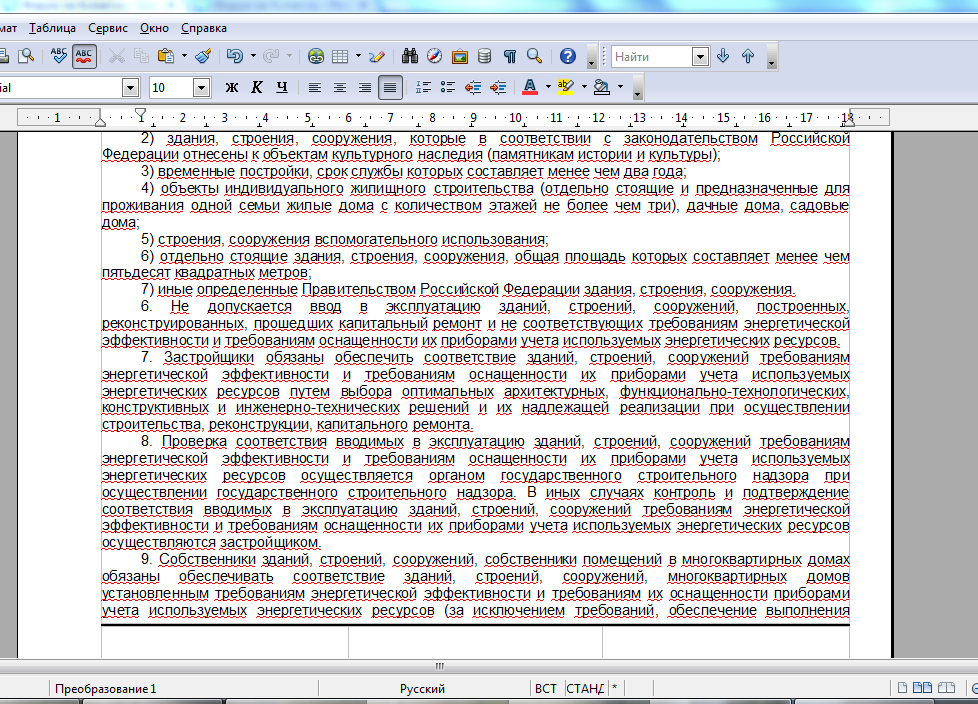
На рабочем компе используется OpenOffice Writer 4.1.1.
Проблема в том, что весь текст подчеркнут красным, соответсвенно прога не видит реальных ошибок, да и сам вид такого экрана бесит.
Язык определен как русский. Пробовал скачивать и устанавливать словарь — ноль реакции.
Что можно придумать?
1
— 26.03.2015 — 14:12
2
— 26.03.2015 — 14:14
3
— 26.03.2015 — 19:27
Сервис-Язык-Для всего текста-Русский.
4
— 27.03.2015 — 10:24
3-economist > Не помогает
5
— 27.03.2015 — 11:02
Да, не работает способ
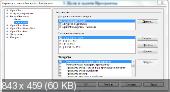
Вот словари. Проверку выключил, а то рябит в глазах от подчеркиваний
6
— 27.03.2015 — 12:23
Значит что-то со словарями.
1) Переустановить OO/LO http://www.openoffice.org/download/index.html — словари для орфо там уже есть. В настройках Лингвистика — указать проверять все и русский везде.
2) Если ошибка осталась — доустановить словари: http://www.openoffice.org/download/index.html
3) Скачать languagetool — самое мощное бесплатное средство проверки грамматики https://www.languagetool.org/downloa…geTool-2.8.oxt — настроить, включив все правила.
OpenOffice и LibreOffice — единственный офисный пакет, умеющий проверять мультиязычные тексты.
7
— 27.03.2015 — 13:21
Переустановил словари, установил languagetool, ничего не меняется. Может дело в урезаных правах каких-то? На рабочем месте права юзера
Может Writer не видит эти словари?
Не воспринимает текст как русский
8
— 27.03.2015 — 21:54
если память не изменяет пути к словарям в настройках прописываются, с правами проблем не должно если сам офис ставится с правами админа.
9
— 28.03.2015 — 21:43
— Пути для OOLO и профиль д.б. без кириллициы спецсимволов и пробелов (т.е. Program Files уже не прокатывает)
— Устанавливать все же лучше с админскими правами
— Неплохо проверить в настройках — есть ли JAVA
10
— 01.04.2015 — 11:43
8-kservice > Не знаю, где там пути, да и не нужно это, ставится как расширение.
9-economist > Пути для OOLO и профиль д.б. без кириллициы спецсимволов и пробелов (т.е. Program Files уже не прокатывает)
вы это серьезно? если они так изначально задумали — для кого это все сделано?
естественно ставилось в Program Files и профилем является фамилия, написанная кириллицей.
Видимо не судьба значит (
11
— 01.04.2015 — 18:42
А переустановить с правами админа не пробовали, и первый запуск тоже.
12
— 02.04.2015 — 13:04
Dede — я вообще все пишу серьезно. Если вам надо ехать и не запинаться о «непонятки», как в сабже — создайте новый профиль и переустановите OO. Дел на 10 минут, а ораторствующие потратили уже человеко-час.
У Microsoft Word свои глюки и странности, иногда и похлеще. В моем офисе инцидентов из-за кириллицы и пробелов в год происходило по нескольку сотен — не работали скрипты, макросы итп. Запретили/объяснили — перестало.
Например, попытка запустить в/из командной строки или BAT/VBS/WSH/PY/CMD-скрипте любой *.exe из Program files, когда хоть что-то из путей незакавычено — приведет к тому что тупой Windows будет искать файл с именем Program без расширения, не найдет и покажет фигу. Для 1/4 начинающих программистов это навсегда закрывает путь в новую профессию. И вот «чтобы не было» — я пишу серьезные вещи :-))
13
— 02.04.2015 — 13:42
12-economist > Я все понимаю и будь у меня права, сам бы все сделал. Но админ у нас на удаленке и у него еще таких человек 100. А объяснять ему что нужно все переделать по совету «человека из интернета» занятие бессмысленное
Спасибо за ваши советы
14
— 02.04.2015 — 19:38
13-Dede >дык пинайте своего админа, за что же вы ему платите, или у руководства важнее сэкономить имеющееся криво работающее чем повысить производительность.
3308 / 1370 / 110
Регистрация: 28.04.2009
Сообщений: 4,822
1
Шестнадцать полезных советов
09.04.2010, 06:38. Показов 50351. Ответов 0

1. С каким форматом лучше всего работать?
Родной формат OOoW — .odt. Но MS Word этот формат не понимает (его поддержка только планируется в следующей версии MS Office (Изменено MS Word 2010 открывает файлы формата .odt, т.е. при использовании Word 2010, Вы можете сохранять файлы в формате .odt.) Поэтому выбор обычно встает между .rtf и .doc. К сожалению, в редких случаях при работе с документом и последующем сохранении в .rtf несколько предложений (реже весь текст) могут превратиться в набор непонятных символов. Причем эта проблема встречается не на всех компьютерах и способы решения не найдены. Еще OOoW не очень хорошо работает с вложенными в текст картинками. При сохранении в .rtf или в .doc они могут исчезнуть. Впрочем, это проявляется крайне редко — в целом Writer очень стабилен.
2. Настройки параметров сохранения.
Зайдите в «Сервис/Параметры/Загрузка и сохранение». Поставьте галочку напротив пунктов «Всегда создавать резервную копию», «Автосохранение каждые» (поставьте значение — 1 минута). По умолчанию Writer сохраняет вновь созданные документы с формате .odf. Изменить на любимый вами формат вы можете в пункте «Всегда сохранять как». Пути сохранения резервных копий и некоторых других настроек можно посмотреть и изменить в «Сервис/Параметры/OpenOffice.org/Пути».
3. Где посмотреть статистику?
Статистику (количество страниц, слов, символов — учтите, Writer считает количество знаков с пробелами) можно посмотреть в «Файл/Свойства/Статистика».
4. Где найти параметры автозамены?
В меню «Сервис/Автозамена». Если не хотите, что программа автоматически форматировала список уберите галочку напротив «Применять нумерацию — символ *» в разделе «Сервис/Параметры».
5. Как убрать рамки вокруг текстового блока?
По умолчанию OOoW выставляет рамки для текстового блока. Если вам это мешает убрать их можно в пункте меню «Вид/Границы текста».
6. Параметры работы с цветом.
Обратите внимание, что доступно выделение текста («Цвет шрифта»), выделение фона под текстом («Выделение цветом») и выделение фона («Цвет фона»).
7. Как вставить текст без форматирования?
Предположим вы написали многостраничный документ, но вам нужно добавить в файл информацию с сайта или другого документа. К сожалению, новый кусок текста вставляется другим форматированием. Если вы хотите, чтобы он встал с форматированием уже имеющегося текста, используйте «Правка/Вставить как/Текст без форматирования».
8. Некоторые полезные сочетания клавиш.
Неразрывный пробел ставится сочетанием Shift+Ctrl+«знак минуса». К сожалению для короткого и для длинного тире нет привычных сочетаний клавиш, как в Word’е. Тире можно забить в параметры автозамены (например два дефиса заменять на длинное тире). Или использовать сочетания клавиш. Зажимаете «Alt» левой рукой, потом правой рукой на цифровой клавиатуре набираете 0153, следом отпускаете «Alt». Для короткого тире используется сочетание Alt+«0150». Для кавычек «елочкой» «0171» и «0187». Для других кавычек «0147» и «0148». Кстати, подобный фокус работает во всех Windows-приложениях (в том же Corel’е, например, не говоря уже о браузерах и Word’e).
9. Включение/отключение непечатаемых символов.
Порой во время работы над текстом удобно включать т.н. непечатаемые символы. Включаются и отключаются они сочетанием «Ctrl+F10» или с помощью меню «Вид/Непечатаемые символы». Для тонкой настройки отображаемых непечатаемых символов смотрите «Сервис/Параметры/OpenOffice.org Writer/Знаки форматирования/Отображать».
10. Где найти изменение параметров страничных отступов?
В меню «Формат/Страница». Там же регулируются большинство параметров страницы. Разбиение на колонки находятся в меню «Формат/Колонки». Параметры символов и абзацев регулируются в соответствующих разделах меню «Формат».
11. Как добавить на рабочую панель дополнительные кнопки и убрать ненужные?
Кнопки настраиваются в меню «Сервис/Настройка/Панель инструментов».
12. Русский текст начал подчеркиваться красным цветом. Хотя в настройках «Сервис/Параметры/Настройки языка» стоит «русский язык». Почему?
Иногда (несмотря на то, что в настройках указан русский язык) “Автопроверка орфографии” начинает подчеркивать правильные с точки зрения орфографии слова. В таком случае выделите весь абзац и выберите «Сервис/Язык/Для абзаца/Русский». Красное подчеркивание исчезнет.
13. Как правильно открыть DOS-файлы?
При открытии старых текстовых DOS-файлов OooW неправильно отображает кодировку. Файл нужно открыть по другому. Выбираем «Файл/Открыть», в строке «Тип файлов» ставим «Кодированный текст». Далее выбираем кодировку KOI (DOS).
14. В MS Word есть удобная вещь: выделение вертикального блока текста. Есть ли подобное в Writer?
В OOo подобное появилось как раз в версии 2.4. Для этого нужно выбрать «Правка/Режим выделения/Блочная область». Теперь вы можете выделять любые прямоугольные области.
15. Если Writer вдруг перестает открывать файлы.
Крайне редко OO зависает. В таких случаях поможет завершение вручную процессов soffice.exe и soffice.bin с помощью диспетчера задач (вызывается Ctrl+Alt+Del) или перезагрузка компьютера.
16. Как напрямую отправить редактируемый документ по электронной почте?
Зайдите в меню «Файл/Отправить/Документ как электронное письмо». Откроется почтовый клиент, установленный в вашей системе по умолчанию. При этом текущий открытый документ уже будет прикреплён к письму как вложение.
6