
Что значит код ошибки 1002 в Okko TV: причины, что делать?
Код ошибки 1002 в Okko TV — закономерный запрос пользователей онлайн-кинотеатром, которые столкнулись с этой проблемой. Отличное приложение с большим выбором фильмов и сериалов, на просмотр которых оформляется подписка. В этом материале рассмотрим значение ошибки, возможные причины возникновения неполадок и способы их решения. Приступим.

Что означает код ошибки 1002 в Окко на телевизоре?
Вы оформили подписку на Окко, чтоб смотреть кино в хорошем качестве на Смарт ТВ. Или дождались промокода на февраль для получения скидки. Удобно, что установить приложение можно на любом устройстве — ПК, смартфон, планшет, телевизор со Smart TV (Samsung, LG, Sony, Philips и др.) и на PlayStation.

Но после установки, активируя плеер, выскочила ошибка 1002. Этот код означает перебои в подключении к интернету. Ведь без него программа не будет работать.
Причины
В случае возникновения ошибки хочется понять причину. Их может быть несколько.
- Сбои в работе роутера или отошел кабель в USB-порте.
- Низкая скорость соединения из-за технических работ в центре провайдера.
- Неоплаченные услуги интернета.
- Сбились настройки ТВ, от чего он не видит доступную сеть.
- Появилось новое обновление ПО телевизора, что также влечет за собой перебои в функционировании.
- Устаревшая версия приложения Okko.tv.
- Программа перестала работать по вине закончившейся подписки или истекшего времени промокода.
Попробуйте решить проблему самостоятельно или обратится в техническую поддержку сообщества Окко, позвонив по номеру 8 800 700 55 33. Звонок бесплатный. Также можно написать на электронную почту по адресу mail@okko.tv. Есть еще группа Вконтакте, куда тоже можно обращаться за помощью.
Что делать?
Чтоб устранить код ошибки 1002 в Окко вручную, воспользуйтесь следующей инструкцией.
- Для начала перезагрузите роутер и телевизор. Возможно, таким образом, восстановится сеть и установятся новая прошивка ТВ и приложения Okko.tv, если такие успели появиться за время, после появления кода с ошибкой.
- Проверьте, чтоб LAN-провод интернета прочно сидел в USB-разъеме, и подключите обратно, если отошел.
- Проверьте скорость интернета.
Чтоб смотреть HD-фильмы скорость должна быть не ниже 3,5 Mb/сек., для Full HD — 5 Mb/сек., с UHD — 25 Mb/сек. Если не гонитесь за лучшим качеством, для обычного разрешения подойдет и 2 Mb/сек. В случае меньшей отметки:
- перезагрузите маршрутизатор;
- вырубите другие гаджеты от Wi-Fi сети;
- деактивируйте проги, которым нужен инет для работы;
- присоедините кабель сразу к ТВ;
- обратитесь к провайдеру, если не помогают озвученные действия.
- Проследите, чтоб не было задолженности услуг интернета, ведь это основная причина отсутствия соединения, если долг присутствует.
- Убедитесь о действии подписки или сделайте активацию нового промокода (на февраль уже есть). Плюсом является, что на долгожданное кино можно оформить подписку даже на два дня. Есть также бесплатные фильмы.

- Попробуйте сбросить телевизор до заводских настроек и заново установить приложение Okko.

В случае неудач, обращайтесь в службу поддержки сервиса. Специалисты помогут разобраться с источником проблемы. Итак, в статье озвучено, что значит код ошибки 1002 в Окко, возможные причины ее появления, и как устранить возникшую неисправность в онлайн-кинотеатре. Надеемся, вы нашли решение неисправности, и продолжили наслаждаться любимыми фильмами вместе с семьей.

Богдан Гришанов (Написано статей: 71)
Администратор сайта, редактор и эксперт. Закончил Институт международных экономических связей в городе Москве, и связал свою жизнь с техникой. На сегодняшний день является опытным специалистом в пользовании ТВ, приставками, тюнерами, ресиверами, гаджетами, смартфонами и умными устройствами. Именно поэтому его задача — проверять подлинность и точность предоставляемой информации. Просмотреть все записи автора →
Оценка статьи:

 Загрузка…
Онлайн-кинотеатр Окко сегодня входит в ТОП 5 самых популярных мультимедийных площадок. Количество новых подписчиков постоянно растет, а с ним повышаются требования к техническому оснащению ресурса. Вопросы, почему не работает Окко на телевизоре или компьютере, выдавая вместо этого код ошибки, звучат все чаще. Мы приведем примеры причин и решений самых частых из них, чтобы вам было проще разобраться с неполадками и начать смотреть фильм, сериал, матч на канале спорт или любимые мультфильмы.
Что такое коды ошибок в Okko
Наиболее часто бывают сбои на телевизорах со Смарт ТВ. Опцию поддерживают марки Samsung, Panasonic, LG, Sony, Philips. Не такие частые, но бывают поломки на компьютерах, мобильных устройствах, приставках.
На телевизоре появится надпись типа «в данный момент промокод активировать невозможно» или «просмотр невозможен», а внизу будет уточнение номера кода ошибки. По ним, если знать их значение, можно принять меры и исправить положение. Не стоит пугаться, если на экране Окко появится код ошибки 15, 17, 1002, 103 или другие. Все поправимо.
Каждый раз внизу экрана указывается бесплатный телефон, электронный адрес техподдержки, куда можно обратиться за разъяснениями и помощью. Техническая поддержка сайта или самого приложения работает довольно оперативно. Хуже, когда экран остается затемненным и никаких номеров нет. Но и в этом случае у нас есть рекомендации, как убрать неисправность.
Ошибки воспроизведения Окко: код ошибки 0 или 1
Не стоит забывать, что телевизоры Смарт ТВ, как и компьютеры, требуют обновления ПО. Киносервис работает на обновленных версиях. Скачать их можно совершенно бесплатно. В сервисе Окко код ошибки 1 на телевизоре LG, Samsung и других обозначает проблемы в прошивке устройства. Скорее всего, она устарела. Подействует обновление девайса до свеженькой версии. Для этого зайдите в меню гаджета, найдите «Обновления», обновите ПО. Подобная причина может вызвать в Окко не только код ошибки 1, но и 11, 17 или 26.
Коды ошибок 2 и 3
Такая проблема возникает по причине нестабильного или недостаточного интернет-соединения. Видео с более качественной графикой требует скоростного интернета. Если вы планируете посмотреть фильм в формате FullHD, скорость интернета должна быть не менее 5 Mb/s, а UltraHD – от 25 Mb/s.
Чтобы исправить для Окко код ошибки 2 или 3, нужно устроить перезапуск всех гаджетов, которые участвуют в сети: роутер, приставка провайдера, Смарт ТВ. Отключите и включите все устройства заново.
Кодировка 601ХХ: code тоже объясняет, почему Окко тормозит и виснет, недостаточной скоростью интернета. Номер 3 может показать, что устройство не поддерживает UHD. В этом случае измените формат видео на более низкое качество. В редких ситуациях бывает, что сервис виноват в том, что просмотр невозможен.
Код ошибки 306
Ситуация возникает при введении подарочного купона. Эта цифра на экране означает, что активация кода не фиксируется. Однако кодом ошибки 306 Окко сообщает, что купон уже был активирован ранее, дальнейших действий в этом направлении не требуется. Дальнейшие действия:
- Переходите в раздел подписок.
- Найдите символическое обозначение подарка.
- Откройте подписку, оцените тариф.
- Если это именно то, что вы хотите сделать, оформите эту подписку снова.
Если ничего не поменялось, сделайте перезапуск приложения, подождите около 20 минут и вновь проведите активацию подписки.
Коды ошибок 301 и 302
Этот сигнал тоже связан с промокодом. Номер 301 означает, что его уже раньше использовали, а код ошибки 302 Окко выдает, когда активация производится на несоответствующем устройстве или акция уже кончилась, и промокод со скидками недействителен, независимо от того, на день вы просрочили активацию или на несколько часов. Например, акция проходила до 31 декабря, то есть до 12 ночи, а вы решили активировать промокод 1 января в 10 часов утра. Помимо цифр на экране появится надпись, что активация кодов для данного пользователя приостановлена.
В интернете часто встречаются заманиловки с продажей промокодов и получением бонуса. Также можно встретить продажи 30 дней подписки за 1 бонус Спасибо. Прямо скажем получить что-то на сайте с таких сомнительных промокодов чаще всего невозможно. Поэтому не удивляйтесь, если действительность не совпадает с сомнительными предложениями и промой.
Еще одна причина – неверные цифры, ошибочно введенные пользователем либо быстро ввели различные коды с нескольких промо-акций. Не торопитесь, выдерживайте интервал между введением промокодов минимум 5 минут. Программа может временно заблокировать аккаунт. Тогда покажется код ошибки 9999, Окко разблокирует аккаунт через 30 минут. По прошествии этого времени можно будет продолжить.

Код ошибки 502
Кодировка 502 означает, что устройство для просмотра контента находится за пределами территории действия кинотеатра. Провайдер распространяет медиаконтент только на территории России, Казахстана, Азербайджана, Беларуси. На территории других стран он не работает. Появление этого значка сигнализирует о том, что вы за пределами действия провайдера либо работает опция VPN. Проверьте ее и отключите при необходимости.
Ошибки 6001, 6002 на компьютере
Неприятность в виде сбоя под данными номерами появляются на компьютерах и ноутбуках с устаревшей операционной системой. К ним относится Windows XP, 95/98, Vista. В этом случае поможет только переход на более современную ОС. Если при ОС, соответствующей требованиям кинотеатра Окко, код ошибки 6001 или 6002 все же возникает, лучше отключить расширения, работающие в браузере, и осуществить перезапуск. Может помочь смена браузера. Попробуйте поставить Mozilla или Opera вместо Chrome.
Ошибки 110, 115 и 116 при действиях с аккаунтами
- Неисправность 110 – означает, что вы попытались подключить более 5 устройств в личном кабинете, а этого делать нельзя. Для исправления войдите в кабинет и отключите гаджеты, которые не используете. Лимит подсоединения к ресурсу – не больше 5 девайсов.
- Неисправность 115 – говорит о том, что вы пытаетесь к первой учетной записи присоединить вторую. Этого делать нельзя, два аккаунта иметь невозможно, должен быть только один.
- Неисправность 116 – свидетельство того, что учетную запись пытаются объединить на двух различных гаджетах.
Черный экран при воспроизведении: фильм не запускается
- Произведите перезапуск приложения, поменяйте качество фильма на более низкое, чем FullHD.
- Сбросьте действующие параметры сети на телевизоре и введите их снова.
- Протестируйте запуск на нескольких разных фильмах 30-40 минут, чтобы новые параметры начали действовать. Желательно отключить роутер на 10-12 минут для перезагрузки.
- Зайдите в Smart Hub и убедитесь, что приложение имеет последнюю версию.
Прочие ошибки сервиса Окко ТВ (900, 1002, 103, 60103, 3016, 60112, 60003:500)
- 60003:500 – не происходит показ фильмов онлайн. Появляется при оформлении в разделе «подписки» на старой версии кинотеатра. Получите более свежую версию и переоформите подписку.
- 60112 – возникает при устаревшей ПО телевизора. Особенно часто встречается в моделях Samsung 2012 года. Активируйте бесплатное обновление, выбирайте «Альтернативное ПО».
- 5001 – обозначает, что возникла непредвиденная ситуация при оплате. Например, банк отклонил платеж или номер телефона был переоформлен на другого оператора.
Остальные коды ошибки Окко: 900, 1002, 103, 60103, 60005, 15, 17 встречаются гораздо реже. Как правило, с ними удается справиться, перезагружая телевизор или приложение. Неплохо помогает обновление и того, и другого.
На телевизоре можно встретить на Окко код ошибки error: 1002, которая означает отсутствие подключения к интернету. Проверьте соединение с интернет-сетью и обновите устройство.
Если проблема возникает при активизации кода пакета «Оптимум» для просмотра 14 дней бесплатного просмотра или акции на трансляцию спортивного матча, смотрите окончание даты действия. Вероятно, акция уже завершена. Вводя свои данные по устройствам или оплате, проверяйте их правильность. Многие сбои случаются по причине введения неверной информации.
На чтение 6 мин Просмотров 1.1к. Опубликовано 10.10.2022
Сервис ОККО – второй в России онлайн кинотеатр по количеству пользователей. Он входит в список приложений, которые обязательно устанавливаются на все телевизоры Smart TV, продающиеся в стране. К сожалению, сервис не всегда функционирует без сбоев. Попробуем разобраться, почему сегодня не работает ОККО на телевизоре и как решить эту проблему.
Содержание
- Основные причины
- Технические
- 0 или 1
- 2 или 3
- Сервисные проблемы
- 502
- 6001 и 6002
- 9999
- Пользовательские
- 110, 115 и 116
- 301 или 302
- 306
- Другие коды
- Прочие проблемы
Основные причины
Проблемы в работе сервиса проявляются по-разному. Чаще всего появляется сообщение об ошибке, и трансляция не запускается. Но бывает, что ничего не происходит: пользователь просто видит чёрный экран. В первом случае разобраться проще – выяснить по коду ошибки причину проблемы и устранить её.

Во втором, когда причина неочевидна, найти её сложнее.
Проблемы условно можно разбить по группам:
- Технические проблемы, связанные с телевизором или другим оборудованием.
- Проблемы с доступом к сервису.
- Пользовательские.
Большинство из них может быть решено без обращения в техподдержку.
Технические
Это проблемы, связанные с программным обеспечением, сбоями в сети или на телевизоре.
0 или 1
Коды ошибки 1 или 2 в ОККО указывают на то, что на вашем Smart TV устарела прошивка. Выход из ситуации очевиден – обновить программное обеспечение до самой последней версии. Как это сделать, можно узнать из инструкции к вашему телевизору.

Современные Smart TV сами могут проверять наличие обновлений и загружать их. Включите эту опцию, и у вас подобные сбои возникать не будут.
2 или 3
Код 2 обычно указывает на проблему с подключением к интернету.
- Проверьте состояние подключения и скорость. Перезагрузите маршрутизатор. Если интернет по-прежнему не работает, свяжитесь с провайдером.
- Иногда причина не в вашем подключении, а в сбоях на линии или перегрузке. Из-за этого сервис ОККО может быть временно недоступен. Обычно такая проблема носит краткосрочный характер. Подождите несколько минут и попробуйте снова запустить трансляцию.
Ошибка 3 указывает на то, что приложение не может воспроизвести видео в высоком качестве. Это происходит, например, когда вы пытаетесь запустить ролик UltraHD, а ваш телевизор этот формат не поддерживает. Виной также может быть медленный интернет. Ведь чем выше качество, тем выше должна быть скорость загрузки.
Сервисные проблемы
Здесь причина в невозможности получить доступ к сервису или временной блокировке.
502
В ОККО ошибка 502 связана с ограничением доступа к сервису. Онлайн кинотеатр доступен только в России и Казахстане. В других странах вы не сможете подключиться к сервису.

Если такая ошибка появилась на вашем Смарт ТВ, однако вы находитесь в одной из этих стран, причина в неправильно определении вашего местоположения. В случае, когда у вас запущен VPN, его нужно отключить. Реже такая проблема может возникать из-за сбоев у провайдера.
6001 и 6002
Эти ошибки появляются на компьютере. Они означают, что ваша операционная система не поддерживается сервисом. В ряде случаев дело может быть не в самой ОС, а в плагинах или приложениях, запущенных на компьютере. Решить проблему помогает использование другого браузера.
9999
Этот код указывает на временную блокировку вашего аккаунта. Причины могут быть разные. Например, слишком частые обращения к серверу или подозрительные действия пользователя. Такая блокировка устанавливается на 30 минут. После этого вы снова сможете пользоваться сервисом.
Если по истечении получаса доступ не был восстановлен, обратитесь в службу поддержки.
Пользовательские
Эти коды указывают на проблемы, причина которых – действия пользователя.
110, 115 и 116
Код ошибки 110 в ОККО сообщает, что вы подключили к своему аккаунту больше пяти устройств.
Пять — это лимит, при попытке добавить шестое сервис выдаст ошибку. Войдите в свой личный кабинет и отвяжите те устройства, которые не используете. Тогда без проблем можно будет добавить новые.
Ошибка 115 означает, что вы пытаетесь использовать на одном устройстве две разных учётных записи. Это запрещено.
Ошибка 116 появляется, когда вы, наоборот, входите в свой аккаунт на двух разных устройствах.
301 или 302
Суть обоих ошибок – невозможно активировать промокод, который вы пытаетесь ввести. Код ошибки 302 в ОККО вносит уточнение, что вы ввели слишком много кодов и для вас доступ заблокирован на 30 минут.
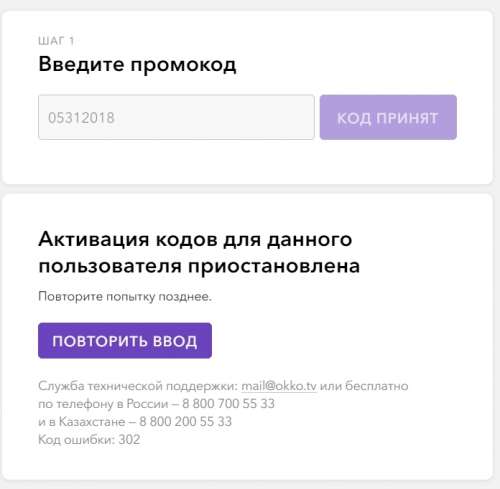
Может появиться сообщение об ошибке 303, которая означает, что вы пытаетесь использовать просроченный промокод.
306
Код ошибки 306 в ОККО также указывает на проблему с промокодом. Он означает, что вы пытаетесь ввести код скидки, который уже был использован вами или кем-то другим.
Другие коды
- Код 900 указывает на проблемы доступа к сервису, не связанные с вашим устройством и ПО. Это могут быть профилактические работы или неисправность на сервере.
- Ошибка 201 – отсутствует сигнал. Скорее всего, на вашем устройстве пропал интернет. То же самое обычно означает в ОККО ошибка 1002.
- Код 800 – программный сбой на устройстве. Отключите телевизор от питания, подождите несколько минут и включите снова.
- 5001 – ошибка оплаты. Платёж не прошёл, либо его отклонил банк. Попробуйте заново ввести данные вашей карты. Если проблема не решается, обратитесь в банк.
- Ошибка 1004 обычно возникает на компьютерах и указывает на ошибки в системе.
- 6007 – неизвестная проблема. Для её решения придётся обратиться в службу поддержки.
Также в поддержку придётся обратиться, если вы не можете найти расшифровку кода ошибки.
О том, как отменить подписку ОККО, читайте по ссылке.
Прочие проблемы
Теперь разберёмся с тем, что делать, когда сообщение об ошибке не появляется, но сервис почему-то не работает.
Черный экран вместо фильма. Часто встречающаяся проблема: приложение работает, но при попытке запустить трансляцию пользователь видит чёрный экран.
- Если до этого всё работало, попробуйте перезапустить приложение или выключить и снова включить телевизор.
- Возможно, фильм временно недоступен. Посмотрите пока другое видео, а тот, с которым возникла проблема, попробуйте запустить позже.
- В настройках установите более низкое качество трансляции. Это помогает, если у вас медленный интернет или телевизор не поддерживает некоторые форматы видео.
- Проверьте соединение с интернетом. Перезапустите роутер.
- Причиной может быть программный сбой на телевизоре. Сбросьте настройки вашего ТВ. Также может помочь обновление прошивки.
Приложение не загружается.
Если программа не запускается, возможно, на устройстве переполнен кэш. Отключите телевизор, подождите немного и включите снова.
Бывает, что OKKO не запускается на телевизоре «Самсунг», выпущенном до 2018 года. Проблема решается обновлением прошивки до самой последней версии.
Сергей Сакадынский
Занимался созданием и администрированием интернет-ресурсов. 10 лет опыта работы с электроникой и интернет-технологиями.
Если вы используете для просмотра фильмов Okko, то могли встретить код ошибки воспроизведения на телевизоре. Чаще всего встречаются 306, 1, 9999, 302, но бывает и код 2, 60005, 900, 60003. Еще могут быть 0, 1002. Это коды встречаются чаще всего, но бывают и другие – не названные. Однако решения, о которых мы расскажем ниже, могут подойти.
Ошибки могут возникать на разных устройствах – планшете, смартфоне, телевизоре или компьютере – везде, где поддерживается приложение от Okko. Но определенные трудности чаще встречаются в случаях с телевизорами со SMART-TV. При этом бренд телевизора не важен. Это может быть и Panasonic, и Samsung, SONY, и пр.

Коды ошибок с такими числами указывают на устаревшую версию прошивки. Если вы обратитесь в техподдержку Okko, то скорее всего они укажут именно на это. Обновите ПО. Сделать это можно следующим образом:
- Откройте «Настройки».
- Найдите в меню «Обновления».
- Загрузите последнюю версию апдейта.
- Установите свежую версию прошивки.
- Перезагрузитесь.
Используйте инструкцию к SMART-TV, чтобы разобраться в деталях настройки своей модели телевизора.
Обратите внимание, что отсутствие обновлений может также вызывать ошибки 11, 17, 26.
Код 2 и 3
Если у вас появилась ошибка с кодом 2, то что-то не так с интернетом и очень редко это связано с самим сервисом Okko. Скорее всего, само по себе соединение нестабильно в этот момент. Можно подождать и перезапустить роутер, а заодно и SMART-TV.
Скорость подключения может тоже влиять на появление ошибки. Например, чтобы запустить видеофайл в формате FullHD, нужна скорость от 5 Mb/s. А если вы запускаете UltraHD, то — 25 Mb/s.
Возможно, ваша модель телевизора на поддерживает UHD. В таком случае будет появляться код ошибки 3. Попробуйте понизить качество фильма для просмотра.
Код 306
Обычно этот код выглядит так: «Ошибка 306: промокод не активирован». Эта ошибка всегда указывает на проблемы с подарочными купонами и промокодами. Зайдите в раздел подписок и оформите подписку, там должна быть иконка подарка. Можно перезапустить онлайн-кинотеатр и попробовать снова. Если ничего не вышло, скорее всего, сам по себе промокод уже не актуален.
Код 301 и 302
Эти два кода ошибки тоже указывают на то, что введенный вами промокод уже использовался ранее и не сможет быть активирован.
302 — это ошибка активации не на том устройстве или сроки действия акции закончились.
Обратите внимание, что промокод нельзя вводить слишком часто. Например, если что-то не получилось, и вы хотите ввести промокод снова, сделайте это не сразу, а через 5 – 10 минут после перезагрузки устройства и самого приложения.

Код 9999
Эта ошибка напрямую связана с описанными выше и указывает на временную блокировку вашего аккаунта. Обычно блокировка длится 30 минут и связана с тем, что вы слишком часто вводите промокод. Вернитесь на сервис позже.
Код 900
Ошибка указывает на перебой. Возможно ведутся работы по обновлению, профилактике или решают технические неполадки на сервере. Эта проблема не на вашей стороне. Попробуйте зайти позже, но на всякий случай перезагрузитесь.
Код 60003
Появляется, если вы пытаетесь открыть раздел «Подписки», используя старую версию сервиса. Проблема исчезает при обновлении приложения. Используйте для этого Smart Hub.
Код 502
Эта ошибка срабатывает в случае, когда вы пытаетесь подключиться к онлайн-кинотеатру из страны, где Okko не работает. По условиям лицензирования Okko может показывать фильмы только на территории России, Беларуси, Казахстана и Азербайджана. В остальных случаях вам выдаст ошибку 502.
Если вы находитесь в одной из указанных стран, но ошибка все равно появилась, то у вас может быть подключен VPN и вам нужно его выключить на время пользования сервисом.
Код 6001 и 6002
Эти коды выдает на компьютере, где установлена не самая последняя версия ОС. В частности, сервис не будет работать, если у вас стоит Windows XP, 95/98 или Vista.
Если у вас Windows 10, а приложение все равно не работает, попробуйте выключить на время приложения и плагины своего браузера, перезагрузив его после этого. Вы также можете сменить браузер, иногда это помогает.
Код 60005, 1002
Ошибка кроется в отсутствие сети или в прерывании соединения. Вам нужно проверить свой интернет с помощью других сайтов, перезагрузить Wi-Fi, переподключить телевизор.
Код 110, 115 или 116
Ошибки возникают, когда вы совершаете какие-то действия с аккаунтом. 110 сообщает, что вы достигли максимального количества подключенных устройств. Сервисом разрешено не более 5. В этом случае войдите в личный кабинет, а оттуда — в «Мои устройства». Отвяжите те устройства, которые не используете.
Ошибку 115 выдает, если вы пытаетесь объединить два своих аккаунта с разными подписками. Это нельзя делать и при попытке выдаст этот код.
116 указывает на то, что вы пытаетесь использовать свою учетную запись на разных устройствах. Это тоже не получится сделать.
Если не запускается фильм
Бывает, что самого кода нет, но при этом и фильм не запускается. Возможно, у вас слишком старая модель телевизора, но если нет, то попробуйте что-то из следующего:
- Перезапустите SMART-TV, понизив качество.
- Сбросьте все настройки подключения в телевизоре и снова их вбейте. Подождите 20 минут и попробуйте включить разные фильмы.
- Перезапустите роутер, оставив его невключенным на 10 минут.
- Проверьте, стоит ли у вас последняя версия приложения Okko.
Если вы не нашли свой код
Кодов ошибок много и если вы не нашли свой, то скорее всего он встречается не так часто и может означать единоразовую проблему, например, сбой сети, самого сервиса и пр. Вы всегда можете обратиться в техподдержку по номеру 8-800-700-55-33 или написать им на mail@okko.tv, чтобы решить проблему
Поделитесь в комментариях, если у вас появился незнакомый код ошибки воспроизведения на том же телевизоре, и вы смогли его как-то решить. Это будет полезно другим пользователям.
( 8 оценок, среднее 4.5 из 5 )
На сегодняшний день онлайн кинотеатр ОККО стал одним из самых востребованных в Рунете. Армия постоянных клиентов портала все время растет, но вместе с этим повышается количество ошибок воспроизведения, которые требуют своевременного разрешения. В статье мы распишем пояснения к наиболее популярным кодам ошибок, которые возникают при работе с Окко.тв: 0, 1, 2, 17, 302, 306, 900, 1002, 9999 и другие.
Такие ошибки и сбои могут выскакивать на любых устройствах, поддерживающих приложения Okko и Окко Спорт. Чаще всего это телевизоры SMART-TV (Samsung, LG, Panasonic, Philips, SONY), реже компьютеры, мобильные телефоны (Android, iOS) и приставки (PlayStation, XBox).
Содержание
- Ошибки воспроизведения: 0, 1
- Коды ошибок: 2, 3
- Код ошибки 306
- Коды ошибок: 301 и 302
- Код ошибки 502
- Ошибки 6001, 6002 на компьютере
- Ошибки 110, 115 и 116 при действиях с аккаунтами
- Черный экран при воспроизведении: фильм не запускается
- Прочие ошибки сервиса Окко ТВ
Ошибки воспроизведения: 0, 1
Как поясняет поддержка портала Okko, такая ошибка чаще всего выскакивает при устаревшей версии прошивки. Владельцы телевизоров часто забывают обновить программное обеспечение, что приводит к появлению подобных проблем. Первым делом запустите настройки вашего устройства и в меню «Обновления» загрузите последнюю версию прошивки. Кстати, устаревшая прошивка может стать причиной появления проблем с кодом 11, 17, 26.
Коды ошибок: 2, 3
Ошибка 2 связана напрямую со стабильностью интернет-соединения. Пробуйте перезапустить все устройства: SmartTV, роутер, оборудование провайдера. Проверьте и скорость подключения. Имейте ввиду, для запуска видео в FullHD требуется минимальная скорость — 5 Mb/s, а для UltraHD — 25 Mb/s. Как указывает техподдержка, ошибка 3 еще может указывать на тот факт, что ваш телевизор не поддерживает UHD, поэтому рекомендуется понизить качество видео. Реже причина находится на стороне самого сервиса.

Код ошибки 306
«Ошибка 306: промокод не активирован» выскакивает при попытке ввести подарочный купон. Она указывает на то, что купон уже активирован и больше ничего вводить не нужно. Просто перейдите в свой раздел подписок и попробуйте оформить подписку (на ней должен стоять значок подарка). Если ничего не появилось — пробуйте перезапустить сам кинотеатр, подождать 10-20 минут и снова активировать подписку.
Причина большинства проблем часто кроется в устаревшей версии самого приложения OkkoTV. Рекомендуется выполнять обновление постоянно, следуя этой наглядной инструкции.
Коды ошибок: 301 и 302
Случай с ошибкой 301 также указывает на то, что промо-код уже был использован ранее. Если вы видите код «302» — значит пытаетесь провести активацию не на том устройстве, либо закончились сроки акционного действия. Реже такое связано со слишком частым или неверным вводом промо-кода. Имейте ввиду — различные промокоды следует вводить с интервалом хотя бы 5 минут — в противном случае аккаунт могут заблокировать на 30 минут минимум. В случае с временной блокировкой выскакивает код ошибки 9999.

Код ошибки 502
Согласно условиям лицензирования, сервис Okko работает только на территории России, Казахстана, Беларуси и Азербайджана. Если вы видите ошибку 502 — значит вы находитесь за пределами этих стран, либо у вас включена опция VPN. Проверить свое нахождение можно через сайт 2ip.ru, который укажет регион нахождения вашего провайдера.
Ошибки 6001, 6002 на компьютере
Такие проблемы выскакивают на компьютерах, где установлена устаревшая ОС. Сайт ОККО не работает с Windows XP, 95/98, Vista. Если же с операционной системой у вас все в порядке — попробуйте отключить все сторонние расширения, включенные в браузере и перезапустите его. Помогает и смена браузера: рекомендуется сменить Chrome на Opera или Mozilla (различные архитектуры кодов).
Ошибки 110, 115 и 116 при действиях с аккаунтами
- Сбой 110 говорит о превышении лимита подключенных устройств (не более 5). Рекомендуется войти в личный кабинет → «Мои устройства», где нужно отвязать временно не используемые устройства.
- Сбой 115 выскакивает при попытке объединения двух учетных записей с двумя активными подписками. Сделать это не получится.
- Сбой 116 указывает на то, что вы пытаетесь объединить на разных девайсах одну и ту же учетку.
Черный экран при воспроизведении: фильм не запускается
Такая проблема чаще всего наблюдается на устаревших моделях LG, Sony или Samsung (2012-2013), но и более новые устройства могут так сбоить. В таком случае рекомендуется:
- Перезапустить SMART TV и попробовать запустить просмотр не в качестве FullHD.
- Сбросьте все параметры сети в телевизоре и забейте их снова. Если подключение бспроводное — повторно подсоединитесь к точке доступа. После таких сбросов нужно пробовать запустить несколько разных фильмов в течении получаса, что бы настройки обновились.
- В случае, если ваш провайдер предоставляет выход через динамический IP — имеет смысл отключить роутер из розетки на 5-10 минут.
- В магазине приложений (Smart Hub) проверьте, что бы у вас стояла последняя версия приложения Okko.
- Кстати, проблема с воспроизведением контента от Окко на Андроид устройствах может быть связана с активными ROOT-правами и DRM-лицензиями. Решается проблема отключением рут-прав, либо скрытием их для приложения Okko.
Прочие ошибки сервиса Окко ТВ
Существует еще ряд других ошибок (900, 1002, 103, 60103, 3016), которые выскакивают значительно реже. К ним же стоит отнести и временные сбои со стороны самого сервиса, ведь возникают они нередко. Если вдруг вы не можете понять причину и выявить источник сбоя, рекомендуется обратиться в техническую поддержку сервиса Okko.tv по бесплатному номеру 8-800-700-55-33. Также можно связаться с ними через почту mail@okko.tv. Не забывайте и про сообщество в ВК, куда можно также отправить сообщение о любой ошибке.
В любом случае, мы будем дополнять статью новыми пояснениями к той или иной ошибке. Поэтому просьба всем читателям: оставляйте свои отзывы и комментарии по причинам и решениям тех кодов ошибок, которые мы еще не внесли в статью.
Окко код ошибки 1002
Код ошибки 1002 в Okko TV — закономерный запрос пользователей онлайн-кинотеатром, которые столкнулись с этой проблемой. Отличное приложение с большим выбором фильмов и сериалов, на просмотр которых оформляется подписка. В этом материале рассмотрим значение ошибки, возможные причины возникновения неполадок и способы их решения. Приступим.

Вы оформили подписку на Окко, чтоб смотреть кино в хорошем качестве на Смарт ТВ. Или дождались промокода на февраль для получения скидки. Удобно, что установить приложение можно на любом устройстве — ПК, смартфон, планшет, телевизор со Smart TV (Samsung, LG, Sony, Philips и др.) и на PlayStation.

Но после установки, активируя плеер, выскочила ошибка 1002. Этот код означает перебои в подключении к интернету. Ведь без него программа не будет работать.
Причины
В случае возникновения ошибки хочется понять причину. Их может быть несколько.
Что делать?
Чтоб устранить код ошибки 1002 в Окко вручную, воспользуйтесь следующей инструкцией.
Чтоб смотреть HD-фильмы скорость должна быть не ниже 3,5 Mb/сек., для Full HD — 5 Mb/сек., с UHD — 25 Mb/сек. Если не гонитесь за лучшим качеством, для обычного разрешения подойдет и 2 Mb/сек. В случае меньшей отметки:
В случае неудач, обращайтесь в службу поддержки сервиса. Специалисты помогут разобраться с источником проблемы. Итак, в статье озвучено, что значит код ошибки 1002 в Окко, возможные причины ее появления, и как устранить возникшую неисправность в онлайн-кинотеатре. Надеемся, вы нашли решение неисправности, и продолжили наслаждаться любимыми фильмами вместе с семьей.
Okko: код ошибки воспроизведения на телевизоре
Если вы используете для просмотра фильмов Okko, то могли встретить код ошибки воспроизведения на телевизоре. Чаще всего встречаются 306, 1, 9999, 302, но бывает и код 2, 60005, 900, 60003. Еще могут быть 0, 1002. Это коды встречаются чаще всего, но бывают и другие – не названные. Однако решения, о которых мы расскажем ниже, могут подойти.
Ошибки могут возникать на разных устройствах – планшете, смартфоне, телевизоре или компьютере – везде, где поддерживается приложение от Okko. Но определенные трудности чаще встречаются в случаях с телевизорами со SMART-TV. При этом бренд телевизора не важен. Это может быть и Panasonic, и Samsung, SONY, и пр.

Код 0 и 1
Коды ошибок с такими числами указывают на устаревшую версию прошивки. Если вы обратитесь в техподдержку Okko, то скорее всего они укажут именно на это. Обновите ПО. Сделать это можно следующим образом:
Используйте инструкцию к SMART-TV, чтобы разобраться в деталях настройки своей модели телевизора.
Обратите внимание, что отсутствие обновлений может также вызывать ошибки 11, 17, 26.
Код 2 и 3
Если у вас появилась ошибка с кодом 2, то что-то не так с интернетом и очень редко это связано с самим сервисом Okko. Скорее всего, само по себе соединение нестабильно в этот момент. Можно подождать и перезапустить роутер, а заодно и SMART-TV.
Скорость подключения может тоже влиять на появление ошибки. Например, чтобы запустить видеофайл в формате FullHD, нужна скорость от 5 Mb/s. А если вы запускаете UltraHD, то — 25 Mb/s.
Возможно, ваша модель телевизора на поддерживает UHD. В таком случае будет появляться код ошибки 3. Попробуйте понизить качество фильма для просмотра.
Код 306
Обычно этот код выглядит так: «Ошибка 306: промокод не активирован». Эта ошибка всегда указывает на проблемы с подарочными купонами и промокодами. Зайдите в раздел подписок и оформите подписку, там должна быть иконка подарка. Можно перезапустить онлайн-кинотеатр и попробовать снова. Если ничего не вышло, скорее всего, сам по себе промокод уже не актуален.
Код 301 и 302
Эти два кода ошибки тоже указывают на то, что введенный вами промокод уже использовался ранее и не сможет быть активирован.
302 — это ошибка активации не на том устройстве или сроки действия акции закончились.
Обратите внимание, что промокод нельзя вводить слишком часто. Например, если что-то не получилось, и вы хотите ввести промокод снова, сделайте это не сразу, а через 5 – 10 минут после перезагрузки устройства и самого приложения.

Код 9999
Эта ошибка напрямую связана с описанными выше и указывает на временную блокировку вашего аккаунта. Обычно блокировка длится 30 минут и связана с тем, что вы слишком часто вводите промокод. Вернитесь на сервис позже.
Код 900
Ошибка указывает на перебой. Возможно ведутся работы по обновлению, профилактике или решают технические неполадки на сервере. Эта проблема не на вашей стороне. Попробуйте зайти позже, но на всякий случай перезагрузитесь.
Код 60003
Появляется, если вы пытаетесь открыть раздел «Подписки», используя старую версию сервиса. Проблема исчезает при обновлении приложения. Используйте для этого Smart Hub.
Код 502
Эта ошибка срабатывает в случае, когда вы пытаетесь подключиться к онлайн-кинотеатру из страны, где Okko не работает. По условиям лицензирования Okko может показывать фильмы только на территории России, Беларуси, Казахстана и Азербайджана. В остальных случаях вам выдаст ошибку 502.
Если вы находитесь в одной из указанных стран, но ошибка все равно появилась, то у вас может быть подключен VPN и вам нужно его выключить на время пользования сервисом.
Код 6001 и 6002
Эти коды выдает на компьютере, где установлена не самая последняя версия ОС. В частности, сервис не будет работать, если у вас стоит Windows XP, 95/98 или Vista.
Если у вас Windows 10, а приложение все равно не работает, попробуйте выключить на время приложения и плагины своего браузера, перезагрузив его после этого. Вы также можете сменить браузер, иногда это помогает.
Код 60005, 1002
Ошибка кроется в отсутствие сети или в прерывании соединения. Вам нужно проверить свой интернет с помощью других сайтов, перезагрузить Wi-Fi, переподключить телевизор.
Код 110, 115 или 116
Ошибки возникают, когда вы совершаете какие-то действия с аккаунтом. 110 сообщает, что вы достигли максимального количества подключенных устройств. Сервисом разрешено не более 5. В этом случае войдите в личный кабинет, а оттуда — в «Мои устройства». Отвяжите те устройства, которые не используете.
Ошибку 115 выдает, если вы пытаетесь объединить два своих аккаунта с разными подписками. Это нельзя делать и при попытке выдаст этот код.
116 указывает на то, что вы пытаетесь использовать свою учетную запись на разных устройствах. Это тоже не получится сделать.
Если не запускается фильм
Бывает, что самого кода нет, но при этом и фильм не запускается. Возможно, у вас слишком старая модель телевизора, но если нет, то попробуйте что-то из следующего:
Если вы не нашли свой код
Кодов ошибок много и если вы не нашли свой, то скорее всего он встречается не так часто и может означать единоразовую проблему, например, сбой сети, самого сервиса и пр. Вы всегда можете обратиться в техподдержку по номеру 8-800-700-55-33 или написать им на mail@okko. tv, чтобы решить проблему
Поделитесь в комментариях, если у вас появился незнакомый код ошибки воспроизведения на том же телевизоре, и вы смогли его как-то решить. Это будет полезно другим пользователям.
Источники:
https://smarts-iptv. com/kod-oshibki-1002-v-okko-tv. html
https://stink3r. ru/okko-kod-oshibki
Содержание
- Почему не работает Окко на телевизоре: причины и решения
- Коды ошибок в Окко
- Приложение Окко не загружается
- Проблемы с интернет-соединением
- Низкая скорость интернета
- Массовый сбой
- Коды ошибок в Okko TV
- Что такое коды ошибок в Okko
- Ошибки воспроизведения Окко: код ошибки 0 или 1
- Коды ошибок 2 и 3
- Код ошибки 306
- Коды ошибок 301 и 302
- Код ошибки 502
- Ошибки 6001, 6002 на компьютере
- Ошибки 110, 115 и 116 при действиях с аккаунтами
- Черный экран при воспроизведении: фильм не запускается
- Прочие ошибки сервиса Окко ТВ (900, 1002, 103, 60103, 3016, 60112, 60003:500)
- Самые частые ошибки в приложении Okko и их решение
- Что из себя представляет ошибка в Okko?
- Коды ошибок в Okko
- Ошибки 0 или 1
- Ошибки 2 и 3 – ошибка подключения устройства Окко
- Ошибка 306
- Ошибки 301 и 302 Окко
- Ошибка 502
- Ошибки 6001 и 6002
- Ошибки 110, 115 и 116
- Другие ошибки Okko
- Прочие проблемы
- Чёрный экран вместо запуска фильма
- Приложение Okko не загружается
- Что делать, если Okko недоступен?
Почему не работает Окко на телевизоре: причины и решения

В этой статье я рассмотрю все возможные причины, почему не работает, глючит или не включается Оkko и как это исправить.
В начале статьи есть таблица с подробным объяснением всех кодов ошибок.
Окко рассчитан только на Smart TV — на обычных телевизорах для него нет необходимого программного обеспечения.
Коды ошибок в Окко
| 1 | Проблема в устройстве и его прошивке. Обновитесь до последней версии и пробуйте запустить фильм снова. |
| 2 | Чаще всего появляется из-за проблем с интернет-соединением. Проверьте скорость подключения или свяжитесь с провайдером. |
| 3 | В большинстве случае решается перезагрузкой устройства и обновлением ПО. Если это не помогло, то устройство не поддерживает UHD формат роликов. Обратитесь в техническую поддержку и вам вернут деньги. |
| 11, 17, 26 | Ошибки с телевизорами Samsung 2018-того года. Нужно установить последнюю версию официального ПО. |
| 110 | Ошибка при подключении 6 и более устройств к одному аккаунту. Лимит сервиса — 5 устройств на один аккаунт. |
| 115 | Невозможно соединить 2 аккаунта в один. Пользоваться можно только одной учётной записью. |
| 302 | Активировали слишком много купонов (промокодов) за последние несколько минут. Аккаунт заблокирован на ближайшие 30 минут. |
| 306 | Сообщение возникает при попытке активировать один и тот же купон дважды. |
| 502 | Окко может работать только на территории РФ, и если ваш IP-адрес определятся за пределами России, доступ к сервису блокируется. |
| 800 | Отключите телевизор от электричества на одну минуту. После — попробуйте запустить видеоролик опять. |
| 5001 | Ошибка при оплате. Скорее всего, банк отменил платёж или произошёл сбой в платёжной системе. |
| 6007 | Новая ошибка, у которой пока нет конкретного решения. Нужно написать в тех. поддержку и разбирать случай индивидуально. |
| 60112 | Программное обеспечение на вашем ТВ устарело. Подробные инструкции по обновлению ПО можно найти здесь. |
В ситуациях, когда ничего не помогает — обратитесь в тех. поддержку за индивидуальной помощью.
Номер горячей линии ОККО — 8 800 700 55 33 (звонки бесплатные).
Приложение Окко не загружается
- Это может быть связано с тем, что на вашем ТВ забился кэш. Отключите телевизор из розетки, оставьте его на полминуты и затем снова включите.
- Дело также может быть и в ПО телевизора. Попробуйте, в соответствии с инструкцией к устройству, сбросить настройки ТВ до заводских (после сброса потребуется настроить заново все каналы и установить соединение с интернетом).
Проблемы с интернет-соединением
- Проверьте исправность работы сети;
- Перезагрузите wi-fi роутер или отключите/подключите LAN-провод;
- Позвоните интернет-провайдеру и сообщите о поломке.
Низкая скорость интернета
Для фильмов в формате HD требуется скорость 3,5 Mb/s, для Full HD — 5 Mb/s, для UHD — 25 Mb/s. Для обычного разрешения достаточно 2 Mb/s.
Если скорость соединения ниже требуемой, попробуйте следующие действия:
- Перезагрузите wi-fi роутер;
- Отключите остальные устройства с Wi-Fi сети и выключите приложения на телевизоре, которые используют интернет;
- Подключите ТВ к интернету напрямую через LAN-провод.
Массовый сбой
Самая распространённая причина ошибок и подвисаний в ОККО — массовый сбой. Чаще всего это происходит из-за проблем с нагруженностью серверов или ошибкой в новой версии приложения.
Источник
Коды ошибок в Okko TV
Онлайн-кинотеатр Окко сегодня входит в ТОП 5 самых популярных мультимедийных площадок. Количество новых подписчиков постоянно растет, а с ним повышаются требования к техническому оснащению ресурса. Вопросы, почему не работает Окко на телевизоре или компьютере, выдавая вместо этого код ошибки, звучат все чаще. Мы приведем примеры причин и решений самых частых из них, чтобы вам было проще разобраться с неполадками и начать смотреть фильм, сериал, матч на канале спорт или любимые мультфильмы.
Что такое коды ошибок в Okko
Наиболее часто бывают сбои на телевизорах со Смарт ТВ. Опцию поддерживают марки Samsung, Panasonic, LG, Sony, Philips. Не такие частые, но бывают поломки на компьютерах, мобильных устройствах, приставках.
На телевизоре появится надпись типа «в данный момент промокод активировать невозможно» или «просмотр невозможен», а внизу будет уточнение номера кода ошибки. По ним, если знать их значение, можно принять меры и исправить положение. Не стоит пугаться, если на экране Окко появится код ошибки 15, 17, 1002, 103 или другие. Все поправимо.
Каждый раз внизу экрана указывается бесплатный телефон, электронный адрес техподдержки, куда можно обратиться за разъяснениями и помощью. Техническая поддержка сайта или самого приложения работает довольно оперативно. Хуже, когда экран остается затемненным и никаких номеров нет. Но и в этом случае у нас есть рекомендации, как убрать неисправность.
Ошибки воспроизведения Окко: код ошибки 0 или 1
Не стоит забывать, что телевизоры Смарт ТВ, как и компьютеры, требуют обновления ПО. Киносервис работает на обновленных версиях. Скачать их можно совершенно бесплатно. В сервисе Окко код ошибки 1 на телевизоре LG, Samsung и других обозначает проблемы в прошивке устройства. Скорее всего, она устарела. Подействует обновление девайса до свеженькой версии. Для этого зайдите в меню гаджета, найдите «Обновления», обновите ПО. Подобная причина может вызвать в Окко не только код ошибки 1, но и 11, 17 или 26.
Коды ошибок 2 и 3
Такая проблема возникает по причине нестабильного или недостаточного интернет-соединения. Видео с более качественной графикой требует скоростного интернета. Если вы планируете посмотреть фильм в формате FullHD, скорость интернета должна быть не менее 5 Mb/s, а UltraHD – от 25 Mb/s.
Чтобы исправить для Окко код ошибки 2 или 3, нужно устроить перезапуск всех гаджетов, которые участвуют в сети: роутер, приставка провайдера, Смарт ТВ. Отключите и включите все устройства заново.
Кодировка 601ХХ: code тоже объясняет, почему Окко тормозит и виснет, недостаточной скоростью интернета. Номер 3 может показать, что устройство не поддерживает UHD. В этом случае измените формат видео на более низкое качество. В редких ситуациях бывает, что сервис виноват в том, что просмотр невозможен.
Код ошибки 306
Ситуация возникает при введении подарочного купона. Эта цифра на экране означает, что активация кода не фиксируется. Однако кодом ошибки 306 Окко сообщает, что купон уже был активирован ранее, дальнейших действий в этом направлении не требуется. Дальнейшие действия:
- Переходите в раздел подписок.
- Найдите символическое обозначение подарка.
- Откройте подписку, оцените тариф.
- Если это именно то, что вы хотите сделать, оформите эту подписку снова.
Если ничего не поменялось, сделайте перезапуск приложения, подождите около 20 минут и вновь проведите активацию подписки.
Коды ошибок 301 и 302
Этот сигнал тоже связан с промокодом. Номер 301 означает, что его уже раньше использовали, а код ошибки 302 Окко выдает, когда активация производится на несоответствующем устройстве или акция уже кончилась, и промокод со скидками недействителен, независимо от того, на день вы просрочили активацию или на несколько часов. Например, акция проходила до 31 декабря, то есть до 12 ночи, а вы решили активировать промокод 1 января в 10 часов утра. Помимо цифр на экране появится надпись, что активация кодов для данного пользователя приостановлена.
В интернете часто встречаются заманиловки с продажей промокодов и получением бонуса. Также можно встретить продажи 30 дней подписки за 1 бонус Спасибо. Прямо скажем получить что-то на сайте с таких сомнительных промокодов чаще всего невозможно. Поэтому не удивляйтесь, если действительность не совпадает с сомнительными предложениями и промой.
Еще одна причина – неверные цифры, ошибочно введенные пользователем либо быстро ввели различные коды с нескольких промо-акций. Не торопитесь, выдерживайте интервал между введением промокодов минимум 5 минут. Программа может временно заблокировать аккаунт. Тогда покажется код ошибки 9999, Окко разблокирует аккаунт через 30 минут. По прошествии этого времени можно будет продолжить.
Код ошибки 502
Кодировка 502 означает, что устройство для просмотра контента находится за пределами территории действия кинотеатра. Провайдер распространяет медиаконтент только на территории России, Казахстана, Азербайджана, Беларуси. На территории других стран он не работает. Появление этого значка сигнализирует о том, что вы за пределами действия провайдера либо работает опция VPN. Проверьте ее и отключите при необходимости.
Ошибки 6001, 6002 на компьютере
Неприятность в виде сбоя под данными номерами появляются на компьютерах и ноутбуках с устаревшей операционной системой. К ним относится Windows XP, 95/98, Vista. В этом случае поможет только переход на более современную ОС. Если при ОС, соответствующей требованиям кинотеатра Окко, код ошибки 6001 или 6002 все же возникает, лучше отключить расширения, работающие в браузере, и осуществить перезапуск. Может помочь смена браузера. Попробуйте поставить Mozilla или Opera вместо Chrome.
Ошибки 110, 115 и 116 при действиях с аккаунтами
- Неисправность 110 – означает, что вы попытались подключить более 5 устройств в личном кабинете, а этого делать нельзя. Для исправления войдите в кабинет и отключите гаджеты, которые не используете. Лимит подсоединения к ресурсу – не больше 5 девайсов.
- Неисправность 115 – говорит о том, что вы пытаетесь к первой учетной записи присоединить вторую. Этого делать нельзя, два аккаунта иметь невозможно, должен быть только один.
- Неисправность 116 – свидетельство того, что учетную запись пытаются объединить на двух различных гаджетах.
Черный экран при воспроизведении: фильм не запускается
- Произведите перезапуск приложения, поменяйте качество фильма на более низкое, чем FullHD.
- Сбросьте действующие параметры сети на телевизоре и введите их снова.
- Протестируйте запуск на нескольких разных фильмах 30-40 минут, чтобы новые параметры начали действовать. Желательно отключить роутер на 10-12 минут для перезагрузки.
- Зайдите в Smart Hub и убедитесь, что приложение имеет последнюю версию.
Прочие ошибки сервиса Окко ТВ (900, 1002, 103, 60103, 3016, 60112, 60003:500)
- 60003:500 – не происходит показ фильмов онлайн. Появляется при оформлении в разделе «подписки» на старой версии кинотеатра. Получите более свежую версию и переоформите подписку.
- 60112 – возникает при устаревшей ПО телевизора. Особенно часто встречается в моделях Samsung 2012 года. Активируйте бесплатное обновление, выбирайте «Альтернативное ПО».
- 5001 – обозначает, что возникла непредвиденная ситуация при оплате. Например, банк отклонил платеж или номер телефона был переоформлен на другого оператора.
Остальные коды ошибки Окко: 900, 1002, 103, 60103, 60005, 15, 17 встречаются гораздо реже. Как правило, с ними удается справиться, перезагружая телевизор или приложение. Неплохо помогает обновление и того, и другого.
На телевизоре можно встретить на Окко код ошибки error: 1002, которая означает отсутствие подключения к интернету. Проверьте соединение с интернет-сетью и обновите устройство.
Если проблема возникает при активизации кода пакета «Оптимум» для просмотра 14 дней бесплатного просмотра или акции на трансляцию спортивного матча, смотрите окончание даты действия. Вероятно, акция уже завершена. Вводя свои данные по устройствам или оплате, проверяйте их правильность. Многие сбои случаются по причине введения неверной информации.
Источник
Самые частые ошибки в приложении Okko и их решение
Ошибки в приложении Okko могут возникнуть на любом устройстве с любой операционной системой. Иногда это связано с неверными действиями пользователя, а иногда вина лежит и на самом сервисе. Далее в статье — подробно о самых частых ошибках, встречающихся при работе с популярной кино-платформой.
Что из себя представляет ошибка в Okko?
Ошибка в Okko появляется, когда нет возможности выполнить какое-то действие. Например, если невозможно провести активацию промокода. На экране появится сообщение об этом и чуть ниже будет указан номер возникшей ошибки. Зная его расшифровку, можно узнать, как решить проблему.

Самые частые сбои в программе Okko происходят на Смарт-TB. Эта опция поддерживается такими брендами, как Samsung, Panasonic, LG, Sony и Philips. Не так часто, но на ПК, смартфонах и приставках также бывают неисправности.
Если при работе с приложением Okko появился код ошибки, не паникуйте. Всё можно исправить и иногда очень легко. Хуже ситуация, когда экран остаётся чёрным даже при включении фильма и на нём нет никаких цифр. Но и здесь можно исправить всё самому.
На крайний случай номер бесплатного телефона и адрес электронной почты службы технической поддержки каждый раз отображаются в нижней части экрана. Там вы можете получить разъяснения по вашей проблеме и помощь. Техподдержка сайта и самого приложения реагируют на обращения очень быстро.
Коды ошибок в Okko
Здесь мы представим наиболее распространённые ошибки, возникающие в приложении Okko, и подскажем как их исправить.
Ошибки 0 или 1
Данные цифры означают, что программное обеспечение на вашем TB-устройстве устарело. Помните, что Смарт-TB, так же как и ПК, требуют своевременного обновления системы. Онлайн-кинотеатр работает только на новых версий, которые вы можете скачать абсолютно бесплатно.
Для того, чтобы обновить своё устройство:
- Зайдите в меню гаджета. Перейдите в «Настройки» (значок шестерёнки).
- Выберите из списка «Поддержка» (на некоторых TB этого этапа нет).
- Найдите кнопку «Обновить ПО» либо «Обновление ПО».
- Выберите «Обновить сейчас».

- Дождитесь окончания обновления программного обеспечения.


Видео-инструкция по обновлению программного обеспечения на примере TB Samsung:
Причины, связанные с устаревшей версией прошивки, вызывают также ошибки 11, 17, 26, и 60112 (часто встречается на Samsung TB 2012 года выпуска).
Ошибки 2 и 3 – ошибка подключения устройства Окко
Эта проблема возникает из-за нестабильного либо недостаточно мощного подключения к сети. Для видео с лучшей графикой требуется высокоскоростной Интернет. Если планируется смотреть видео-контент в формате FullHD, скорость подсоединения должна быть не менее 5 Мбит/с, а UltraHD — не менее 25 Мбит/с.
Если на экране возник код 601XX, 6000X либо 1002 — это также значит, что проблема в недостаточной скорости Интернета или полном его отсутствии.
Для исправления кодов ошибки Okko 2 и 3, вам требуется перезапустить все устройства, которые причастны к показу Okko (отключить их и включить снова), а именно:
- роутеры;
- приставки провайдера;
- сам телевизоров.
Цифра 3, помимо слабого подключения к сети, может означать, что устройство не поддерживает формат UHD. Тогда измените видеоформат на тот, что более низкого качества. В редких случаях код появляется потому, что конкретный контент на вашем устройстве нельзя просмотреть вовсе.
Ошибка 306
Данная ошибка появляется, когда вводятся номера подарочных сертификатов. Код ошибки 306 на экране приложения Okko указывает на то, что активация промокода не зафиксирована, т.к. подписка на продукт, предоставляемый по купону, уже есть в личном кабинете.
Если этот случай не ваш, попробуйте перезапустить онлайн-кинотеатр, подождать примерно минут 20-30 и по новой попробовать активировать подписку. При отрицательном исходе обратить в службу поддержки приложения Okko. Адрес электронной почты — mail@okko.tv. Номер телефона — 88007005533.
Ошибки 301 и 302 Окко
Ошибки, также появляющиеся при вводе в приложении Okko кода подарочного сертификата.
Если высветилась ошибка 301, то купон, который вы пытайтесь ввести, уже был активирован ранее вами либо кем-то другим. Воспользоваться им больше не получится. В придачу к коду может высветиться надпись, гласящая, что активация промокодов для данной учётной записи временно невозможна.
Появление ошибки 302 означает, что активация невозможна на данном конкретном устройстве, либо акция уже закончилась и промокод стал недействительным (проверьте даты его действия, чтобы подтвердить либо отмести вторую причину).
Если промокод действует, к примеру, до 18 марта — это значит, что ввести его нужно успеть до 23:59 указанного числа. Далее он будет уже недоступен. Также обращайте внимание на часовой пояс. Окончание действия купонов на таких сайтах чаще всего наступает по времени Москвы.
Основные причины, вызывающие описанные проблемы:
- Промокоды, купленные у мошенников. Либо просто найденные на бесплатных сайтах. В Интернете постоянно попадаются предложения купить дёшево промокоды на различные сайты, в том числе и для Okko. Всё это очень сомнительно и нет никаких гарантий, что код сработает.
Бесплатные промокоды можно пробовать сколько угодно — иногда везёт. Но покупать что-то вне официального сайта лучше не стоит. - Неверно введённый код. Человеческий фактор никто не отменял. Мы можем с вами легко перепутать цифру или просто нажать не туда. Поэтому, если сервис выдал ошибку, попробуйте ещё раз спокойно и внимательно ввести код. А лучше скопировать из источника и вставить в окошко приложения.
Ещё одна ошибка, связанная с промокодами, это — 9999. Она возникает, если пользователь ввёл за короткий промежуток времени несколько разных промокодов. Okko даже может заблокировать ваш аккаунт на полчаса. Решение — просто не спешить, старайтесь выдерживать паузу между вводом, минут 5 достаточно.
Ошибка 502
Код 502 указывает на то, что устройство, используемое для просмотра контента, находится вне зоны действия Okko. Онлайн-кинотеатр осуществляет трансляцию видеоконтента только в пределах четырёх стран:
- Российской Федерации;
- Республики Казахстан;
- Республики Беларусь;
- Азербайджанской Республики.

В странах, не входящих в перечень выше, фильмы через кинотеатр Okko посмотреть не получится.
Если вы находитесь в России или трёх других братских странах, где приложение работает, проверьте, не включена ли на устройстве опция VPN. Скорее всего, дело в ней и её просто нужно отключить. Если нет — обратитесь в поддержку.
Ошибки 6001 и 6002
Данные коды ошибок могут возникнуть при просмотре Okko с компьютера или ноутбука. Они означают, что операционная система вашего устройства устарела. К таким ОС относятся:
- Windows ХР;
- Windows 95/98;
- Windows Vista.
Здесь сможет помочь только установка на ПК более современной операционной системы. Либо использование другого устройства. Например, телевизора или телефона.
Если код ошибки 6001 или 6002 появляется, несмотря на то, что ОС на компьютере отвечает требованиям Okko, отключите все расширения, работающее в браузере, и затем перезапустите ПК. Проблема также может заключаться в самом браузере — попробуйте воспользоваться другим: Яндекс, Mozilla или Opera.
Ошибки 110, 115 и 116
Данные ошибки связаны непосредственно с учётной записью в приложении и работе с ней. Причины возникновения ошибок:
- 110. Появляется, если пользователь пытался подключить к одной учётной записи более 5 устройств (а это максимум). Чтобы решить эту проблему, отключите в настройках кабинета те устройства, которыми уже не пользуетесь или которые не нужны в данный момент. Потом их можно будет вернуть назад.
- 115. Указывает на то, что вы пытаетесь создать вторую учётную запись. Согласно политике сервиса Okko, каждый пользователь может иметь только по одному аккаунту.
- 116. Есть возник этот код, значит, вы пытаетесь подключить Okko на устройстве, которое уже к нему подключено.
Другие ошибки Okko
Есть менее распространённые, но всё-таки встречающиеся, ошибки. Например:
- 900, 103, 60103 и 3016. Это сторонние ошибки сервиса. Вашей вины здесь нет. Чаще всего это обычный внутренний сбой из-за перегрузки (зашло слишком много пользователей) либо в приложении проводится профилактика/обновление. Нужно просто подождать и зайти попозже.
Если прошло уже больше двух часов, а проблема никуда не делать, смело пишите в поддержку. - 60003:500. Может появиться при открытии или работе с разделом «Подписки» в более старых версиях Okko (ниже 11.2). Проблема решается обновлением приложения через магазин программ и последующим перезапуском устройства.
- 5001. Возникает при оплате услуг в приложении Okko. Чаще всего ошибка означает, что операция по платежу была отклонена банком. В первую очередь проверьте правильность введённых платёжных данных.
Если всё было введено верно, отвяжите свою банковскую карту/электронный кошелёк от учётной записи, произведите перезапуск программы и введите платёжные данные заново. Попробуйте повторить платёжную операцию.
Если у вас возникла какая-либо ошибка, вы всё проверили, но не можете понять причину сбоя, обращайтесь в техподдержку. Специалист сервиса поможет вам разобраться с проблемой.
Прочие проблемы
Помимо типичных ошибок, появляющихся на экране, дисплей может просто не загораться, может не загружаться само приложение и т.д.
Чёрный экран вместо запуска фильма
LG, Sony и Samsung 2012-2013 годов выпуска — основные модели, для которых характерна эта проблема. Но появиться чёрный экран вместо ожидаемого фильма может и на новом TB.
При возникновении такой проблемы, в первую очередь попробуйте перезапустить приложение Okko и сделайте параметр качества фильма менее разрешения FullHD. Если всё осталось как прежде, попробуйте осуществить сброс действующих настроек сети на TB и их повторный ввод.
Как сбросить настройки сети:
После сброса:
- Перезапустите роутер, оставив его в выключенном состоянии на 10-15 минут.
- Посмотрите несколько любых фильмов — каждый на протяжении получаса (главное — разных, а не один и тот же несколько раз). Это необходимо, чтобы установленные новые параметры начали полноценно работать.
Также зайдите в магазин приложений на устройстве и убедитесь, что программа обновлена до последней версии.
Приложение Okko не загружается
Если при запуске программы она не прогружается, а при этом установлена последняя версия приложения и интернет в порядке, дело в кэше TB-устройства. Проблему решить помогает отключение из розетки на 40-60 секунд и повторное включение.
Что делать, если Okko недоступен?
Есть общий перечень действий, которые можно попробовать сделать, если вы не можете включить Okko или посмотреть в онлайн-кинотеатре фильм.
Выполните следующее:
- Перезапустите устройство. Можно выдернуть его из розетки и включить заново, если это TB. Не помогло — переходите к следующему пункту.
- Проверьте, есть ли интернет-соединение. Кабель может отойти, как и штекер роутера. Либо доступ к сети мог быть отключён за неуплату. Если с интернетом всё в порядке — пункт следующий.
- Убедитесь, что у вас установлена последняя версия приложения и ПО устройства. Если нет — выполните обновление.
Это стандартные приёмы, которых часто достаточно для возвращения Okko к работе.
Если при работе с онлайн-кинотеатром Okko у вас возникла на экране ошибка, пугаться не стоит. Чаще всего её можно решить “мирно” и быстро. Если же избавиться от проблемы самостоятельно не удалось, обратитесь в техническую поддержку и объясните, что у вас произошло, и предшествующие этому действия. Вам помогут справиться с неполадкой.
Источник
Содержание
- Что значит код ошибки 1002 в Okko TV: причины, что делать?
- Неисправности и их устранение у телевизоров Сони Бравиа
- Как исправить ошибку?
- Пропуск рекламы
- Настройка даты и времени
- Текстовый режим
- Не включается
- Нет изображения
- Нет подсветки
- Причины
- Что значит код ошибки 1002 в Okko TV: причины, что делать?
- Неисправности и их устранение у телевизоров Сони Бравиа
- Ошибки подключения
- Телевизор Sony не подключается к WiFi
- Телевизор Sony не видит wifi
- Сетевая ошибка
- Настройка DNS серверов при ошибке 2200
- Не включается
- Что делать?
- Нет изображения
- Нет подсветки
- Добавленная библиотека не отображается в общем списке файлов
- Выявляем причины сетевой ошибки
- Диагностика
- Пытаемся исправить ошибку 1107 в Sony Bravia
- Изменяем настройки канала
- Блокировка IP
- Меняем тип выхода в сеть
- Ошибка 1106 на телевизоре Sony
Что значит код ошибки 1002 в Okko TV: причины, что делать?

Неисправности и их устранение у телевизоров Сони Бравиа
Смарт-телевизоры линейки Сони Бравиа, как и любая другая бытовая техника, ломаются. Это случается не очень часто, но поскольку речь идёт о высокотехнологичном продукте, то поломки этих устройств имеют свои особенности. В частности, многие из проблем имеют схожесть с компьютерными. А это значит, что мастер, которому придётся заниматься ремонтом телевизора Sony KLV 32s550a, обязан хорошо разбираться с программным обеспечением.
У данного телевизора могут возникать некоторые проблемы
Одной из главных причин проблем у смарт-тв является его интегрированность с интернет-сетями, как беспроводными вайфай, так и проводными интернет. Такая интеграция приводит к появлению опасности заражения вирусами. Последние способны вызвать:
- отсутствие реакции на пульт;
- отсутствие изображения;
- отсутствие звука;
- не способность найти антенну;
- непредвиденное выключение.
Но воздействие вирусов на работу программного обеспечения — не единственная проблема, с которой приходится сталкиваться владельцам подобным телевизоров. Механические повреждения — не менее частая причина. Самые распространённые поломки из-за ударов, падении и воздействия воды:
- не включающийся телевизор при мигающем индикаторе;
- не рабочие кнопки;
- картинка становится однотонной;
- сильный снегоподобный шум;
- экран становится чёрным или белым;
- тв включается или перестаёт работать после включения без причины;
- нет дециметровых каналов;
- нарушение синхронизации между картинкой и звуком;
- проблемы с масштабированием изображения относительно размеров экрана;
- нарушения линейности;
- явные признаки физического повреждения на корпусе.
В данном видео вы подробнее узнаете о ремонте подобного телевизора:
Каждый раз, для выяснения причины поломки необходима правильная, профессиональная диагностика. Для неё используют ряд методов и специального оборудования, имеющегося в наличии лишь у мастеров, занимающихся подобной техникой. Речь о:
- микроскопах бинокулярных моделей;
- вакуумных захватах;
- осциллографах;
- мультиметрах.
Помимо этих инструментов, специалисты по ПО проводят тестирование софта.
Есть поломки, которые нельзя исправить другими методами, кроме замены сломавшейся детали. Так дело, в частности, обстоит с поломкой матрицы. Не подлежат восстановления любые повреждения. Будь то сколы на стекле, трещины или внутренние повреждения блока дисплея.
Помимо матрицы, ломается и процессор X1 Extreme, отвечающий за то, как именно выводится изображение. Именно от него зависит повышение разрешения до 4К HDR (то есть, 3840 на 2160 пикселей). Без 14-разрядной обработки сигнала цвета бы сегментировались и градиенты были бы недостаточно плавными. Благодаря процессору даже при 8-битном источнике можно смотреть видео с максимальным качеством. Замена процессора может быть довольно дорогой.
Помимо процессора, замене подлежат:
- цепи питания;
- лампы подсветки;
- модуляторы кинескопа.
Внимание! Все эти и некоторые другие детали нельзя отремонтировать в случае повреждения. Что требует обращения к лицензированному сервисному центру.
Как исправить ошибку?
Начнем с того, что подобное уведомление об ошибке чаще всего появляется из-за большого количества рекламы. Баннеры и видео попросту заполняют буфер браузера, в результате чего не получается запустить нужный фильм или ролик. Особенно часто данная проблема встречается на старых телевизорах, где используется фирменная операционная система. Но все же решить проблему возможно, так что внимательно изучите каждый метод!
Пропуск рекламы
Этот способ является наиболее простым, но в то же время достаточно рабочим. Но сразу хотим отметить, что полностью избавиться от ошибки он не поможет. Дело в том, что перед запуском определенного видео вам придется постоянно нажимать на клавишу Discover, расположенную на пульте. Если кратко, то данную кнопку требуется использовать перед запуском плеера, после его открытия, а также во время появления рекламы.
Кнопка Discover на пульте
С первого раза ничего может не получится, поэтому выключите телевизор, а затем повторите попытку. Так вы сможете получить доступ к нужному контенту, даже если сообщение об ошибке периодически появляется.
Настройка даты и времени
Неправильная дата и время также может быть причиной многих проблем, связанных с просмотром видео в интернете. Желательно активировать синхронизацию всех параметров по сети, так как в этом случае настройка будет максимально точной. С примерным алгоритмом действий можете ознакомиться в инструкции:
- Включаем телевизор и на пульте нажимаем клавишу HOME.
- Переходим в раздел «Настройки», для перемещения использовав всё тот же пульт.
- Открываем вкладку «Системные предпочтения», а затем нажимаем по пункту «Дата и время». Порядок действий может отличаться в зависимости от модели и года выпуска телевизора.
- Возле строки «Автоматическая настройка даты и времени» выставляем переключатель в положение «Включено». Перед этим устройство обязательно нужно подключить к интернету, иначе ничего не получится.
- Сохраняем изменения, выбрав «Установить время».
Настройка даты и времени на Sony Bravia
Казалось бы, что это простая настройка, но она помогает избавиться от многих возникающих ошибок.
Текстовый режим
Как сообщают владельцы телевизоров Sony Bravia, избавиться от возникающей ошибки помогает включение текстового режима. В этом случае вы сможете получить доступ к нужному контенту, однако плеер будет отображаться немного иначе. Например, могут наблюдаться проблемы с клавиатурой на экране – кнопки попросту незаметны. Но если другие способы не помогли – это единственный надежный вариант.
Итак, первым делом открываем настройки приложения, а затем переходим в раздел «Интерфейс». После чего активируем параметр «Включить только текстовый режим». Остается сохранить изменения и закрыть меню. После внесения некоторых правок рекомендуем выключить, а затем заново включить телевизор.
Не включается
К сожалению, владелец любого тв-устройства в какой-то момент сталкивается с вопросом, почему не включается телевизор. Причин для этого может быть достаточно много. Некоторые из них определяются особенности светового сигнала индикаторов, горящих на передней панели.
Всего таких индикатора три:
Первый из них указывает на отсутствие питания, в то время как второй — на включённый таймер. Третий же — сообщает о том, что телевизор включён. Но, как было отмечено выше, некоторые особенности их работы могут указывать на тип поломки, приводящей к неработоспособности тв.
Существуют 3 индикатора оповещения
Так, если лампочка на панели моргает, то это один из главных признаков проблем: мигающая лампочка, особенно если мигает красный индикатор, говорит о наличии программной ошибки. В отдельных случаях, проблему можно решить самостоятельно. Для этого:
- телевизор отключают от сети целиком, отсоединяя даже кабель;
- после пятиминутной паузы, включают его в электросеть опять.
Если техника не заработала всё равно, то обращаются к мастерам. Если же индикатор мигает сериями по 8 вспышек, то осуществляют процедуру сброса настроек.
Постоянное мигание оранжевого индикатора в большинстве случаев — явный признак обновления программного обеспечения. Последнее может начаться только в том случае, если смарт-тв соединено с интернетом. Обрыв интернет-связи иногда приводит к зависанию процедуры, что исправляется отключением от сети.
Если потребитель столкнулся с нерабочим состоянием телевизора из-за обновления ПО, ему стоит учесть, что:
- в этом время не работает пульт дистанционного управления;
- нормальная длительность процедуры — до десяти минут, поэтому необходимо терпение;
- телевизор нельзя отключать ни от электропитания, ни от интернета.
Если телевизор не включается по окончанию процедуры, то это часто служит признаком неправильной установки программ. Помощь мастера — лучшее решение.
Иногда телевизор самопроизвольно выключается, когда экран гаснет после пары минут работы и погаснув не хочет включаться вновь. Чаще всего, подобная проблема решается сбросом всех настроек до заводских, поскольку её причина — в программных конфликтах.
Нет изображения
Довольно распространённая неисправность у всех смарт-тв — отсутствие изображения на экране телевизора. При этом, речь идёт не о случае, когда тот не включается совсем, а о ситуации, когда звук есть, а изображения нет.
У подобной поломки две вероятных причины:
- проблемы с блоком питания;
- проблемы с инвентором подсветки.
В первом случае, единственным решением является замена сломанного блока. Во-втором же есть два варианта решения. При первом, неисправный светодиод исключают из схемы без замены. При втором — меняют планку светодиодов.
Важно! В некоторых случаях возможны и более серьёзные неисправности матрицы. Для их выявления понадобится профессиональная диагностика, которая в среднем стоит около тысячи рублей.
Нет подсветки
Среди поломок, с которыми приходится сталкиваться владельцам Сони Бравиа, неисправности телевизоров, связанные с подсветкой — одни из самых частых. Основным её симптомом можно назвать постоянно мигающую красную лампочку при отсутствии изображения. Это значит, что, включая своё устройство, владелец сталкивается с тем, что оно неадекватно реагирует на пульт. Дополнительно, иногда встречается появление сообщения об ошибке 13.
Подсветки может не быть по ряду причин
Эта поломка решается только заменой лампочек. Наиболее безопасный способ обзавестись новыми лампочками — обратиться в сервисный центр. Хотя, при должной сноровке, возможен и самостоятельный ремонт. Главная проблема, с которой придётся в таком случае столкнуться — это правильное определение той лампы, которая поломалась. Дело в том, что телевизор имеет защиту, которая не даёт этого сделать без специального оборудования.
Первым делом, ищут способ, как обойти защиту. Самый простой способ — это сделать — это исключить датчик, отвечающий за разбалансировку ламп. На плате телевизора он помечен, как balancer_err. Чтобы он перестал работать, первый вывод разъёма CN67 отключают от этого разъёма, таким образом отключая инвентор от блока питания.
Отключение датчика защиты позволяет тв-устройству включиться в нормальном режиме. Для точного определения проблемной лампы, включают сигнал зелёного и белого полей. После чего, сама замена лампочки происходит довольно просто.
Причины
В случае возникновения ошибки хочется понять причину. Их может быть несколько.
- Сбои в работе роутера или отошел кабель в USB-порте.
- Низкая скорость соединения из-за технических работ в центре провайдера.
- Неоплаченные услуги интернета.
- Сбились настройки ТВ, от чего он не видит доступную сеть.
- Появилось новое обновление ПО телевизора, что также влечет за собой перебои в функционировании.
- Устаревшая версия приложения Okko.tv.
- Программа перестала работать по вине закончившейся подписки или истекшего времени промокода.
Попробуйте решить проблему самостоятельно или обратится в техническую поддержку сообщества Окко, позвонив по номеру 8 800 700 55 33. Звонок бесплатный. Также можно написать на электронную почту по адресу Есть еще группа Вконтакте, куда тоже можно обращаться за помощью.
Как отменить подписку Мегого на телефоне и телевизоре: способы, инструкция
Источник
Что значит код ошибки 1002 в Okko TV: причины, что делать?

Представляет собой веб приложениесайт в котором мы заполняем необходимые поля, и добавляем ресурсы. В результате нам компилируют готовое приложение.
Ссылка на само приложение: https://atvlauncher.trekgonewild.de/
Теперь немного пояснений что вводить и куда: App Name (max 15 characters):
СhromeATV
(Тут нам надо вписать имя нашего приложения 15 символов максимум на английском)
App Package (e.g. com.android.application):
com.android.chrome
— (это пожалуй самый важный пункт, здесь мы пишем имя пакета приложения для которого нам нужна иконка в лаунчере). Как узнать имя пакета нужного вам приложения: В маркете смартфона ставим бесплатное приложение Package name Viewer — приложение совсем простенькое и служит только для показа имён пакетов приложений. Ставим приложение без иконки на смартфон и смотрим имя его пакета.
Этот параметр имеет 2 значения: Приложения и Игры. В зависимости от значения приложение попадёт в ту или иную Полоску категорий.
App Logo (PNG only):
Здесь нам предстоит выбрать иконку для приложения (будет отображаться в настройках, вкладка все приложения) Иконку легко можно найти в гугле Chrome или вытащить с APK обычным архиватором.
App Banner (PNG/JPEG, optional):
— этот пункт нас интересует больше, ибо мы не просто хотим вывести иконку в меню, а сделать её симпатичной )) Гугловский стандарт для баннера выводимого в лаунчере AndroidTV это картинка 320х180 пикселей без прозрачности. Тут мы: ищем в интернете, рисуем, просим кого-то нарисовать баннер нужных размеров. При поиске иконки Chrome нам на глаза попадалась подходящая картинка: Banner осталось лишь подогнать под нужный нам размер.
Если всё поля заполнены и выбраны всё файлы, нажимаем Клавишу Generate APK
Ожидаем пару секунд и Получаем уже готовый АПК программы иконки для нашего приложения, нам деже покажут как будет выглядеть банер:
Нажимаем кнопку Download APK и сохраняем готовое приложение ярлык себе на ПК.
Неисправности и их устранение у телевизоров Сони Бравиа
Смарт-телевизоры линейки Сони Бравиа, как и любая другая бытовая техника, ломаются. Это случается не очень часто, но поскольку речь идёт о высокотехнологичном продукте, то поломки этих устройств имеют свои особенности. В частности, многие из проблем имеют схожесть с компьютерными. А это значит, что мастер, которому придётся заниматься ремонтом телевизора Sony KLV 32s550a, обязан хорошо разбираться с программным обеспечением.
У данного телевизора могут возникать некоторые проблемы
Одной из главных причин проблем у смарт-тв является его интегрированность с интернет-сетями, как беспроводными вайфай, так и проводными интернет. Такая интеграция приводит к появлению опасности заражения вирусами. Последние способны вызвать:
- отсутствие реакции на пульт;
- отсутствие изображения;
- отсутствие звука;
- не способность найти антенну;
- непредвиденное выключение.
Но воздействие вирусов на работу программного обеспечения — не единственная проблема, с которой приходится сталкиваться владельцам подобным телевизоров. Механические повреждения — не менее частая причина. Самые распространённые поломки из-за ударов, падении и воздействия воды:
- не включающийся телевизор при мигающем индикаторе;
- не рабочие кнопки;
- картинка становится однотонной;
- сильный снегоподобный шум;
- экран становится чёрным или белым;
- тв включается или перестаёт работать после включения без причины;
- нет дециметровых каналов;
- нарушение синхронизации между картинкой и звуком;
- проблемы с масштабированием изображения относительно размеров экрана;
- нарушения линейности;
- явные признаки физического повреждения на корпусе.
В данном видео вы подробнее узнаете о ремонте подобного телевизора: Каждый раз, для выяснения причины поломки необходима правильная, профессиональная диагностика. Для неё используют ряд методов и специального оборудования, имеющегося в наличии лишь у мастеров, занимающихся подобной техникой. Речь о:
- микроскопах бинокулярных моделей;
- вакуумных захватах;
- осциллографах;
- мультиметрах.
Помимо этих инструментов, специалисты по ПО проводят тестирование софта.
Есть поломки, которые нельзя исправить другими методами, кроме замены сломавшейся детали. Так дело, в частности, обстоит с поломкой матрицы. Не подлежат восстановления любые повреждения. Будь то сколы на стекле, трещины или внутренние повреждения блока дисплея.
Помимо матрицы, ломается и процессор X1 Extreme, отвечающий за то, как именно выводится изображение. Именно от него зависит повышение разрешения до 4К HDR (то есть, 3840 на 2160 пикселей). Без 14-разрядной обработки сигнала цвета бы сегментировались и градиенты были бы недостаточно плавными. Благодаря процессору даже при 8-битном источнике можно смотреть видео с максимальным качеством. Замена процессора может быть довольно дорогой.
Помимо процессора, замене подлежат:
- цепи питания;
- лампы подсветки;
- модуляторы кинескопа.
Внимание! Все эти и некоторые другие детали нельзя отремонтировать в случае повреждения. Что требует обращения к лицензированному сервисному центру.
Ошибки подключения
Проблемы с сетью могут вызывать разочарование, поскольку они могут приводить к тому, что приложения не загружаются, фильмы в буфере, музыка не воспроизводится должным образом или другим ошибкам.
Телевизор Sony не подключается к WiFi
Рассматриваемое устройство зависит от IP-адреса маршрутизатора устройства для потоковой передачи аудио или видео. Если устройству назначен неверный IP-адрес, это вызывает проблемы в сети, такие как невозможность подключения, ошибки при попытке подключения или недоступность службы.
Если телевизор Sony не подключается к сети wifi, необходимо проверить состояние сети устройства, чтобы убедиться, что IP-адрес правильный.
- На прилагаемом пульте дистанционного управления нужно нажать кнопку HOME или MENU .
- Выбрать Настройки.
- В категории «Настройки» выбрать «Сеть».
- Под Сетевыми настройками выбрать View Network Status .
Сетевые настройки рассматриваемого устройства будут различаться в зависимости от модели. Необходимо прочитать руководство для поиска конкретной информации о модели.
Телевизор Sony не видит wifi
Если телевизор перестал видеть только конкретную точку доступа, но видит другие, то, вероятнее всего, беспроводной маршрутизатор переключился на радиоканал, не поддерживаемый телевизором.
Телевизоры Sony на Android TV работают на каналах Wi-Fi с 1 по 11.
Следует зайти в настройки маршрутизатора (точки доступа) и вручную установить канал Wi-Fi с 1 по 11.
Сетевая ошибка
Перечисленные ниже факторы могут вызвать проблемы с сетью:
- Неверный пароль, введенный на устройстве при использовании защищенной сети
- Медленная скорость интернета
- Расстояние от роутера до устройства
- Обновления программного обеспечения, выполненные на устройстве
- Помехи от других беспроводных устройств и т. д.
Если возникает сбой конфигурации при получении интернет-содержимого Sony при попытке доступа к контенту, например. видеоуслугам Netflix или YouTubе, необходимо выполнить следующие действия, чтобы устранить проблему:
- Проверить, решена ли проблема после выполнения каждого шага.
- Проверить, появляется ли сообщение об ошибке при доступе к другому онлайн-видео сервису или контенту.
Обратите внимание! Если ошибка возникает только при попытке доступа к одной конкретной службе, эта служба может быть временно недоступна. В этих редких случаях следует попробовать еще раз позже. Если произошла сетевая ошибка, пишет Сони бравия «интернет не доступен», необходимо придерживаться следующего алгоритма.
- Проверить подключение к Интернету с помощью другого устройства, например, смартфона или компьютера, чтобы проверить, доступен ли Интернет.
- Убедиться, что маршрутизатор или кабельный модем имеет активное проводное или беспроводное подключение к Интернету.
Некоторые маршрутизаторы имеют настройку Wi-Fi Multi Media (WMM), которая помогает контролировать передачу потокового видео. При использовании беспроводного соединения необходимо изменить этот параметр, чтобы управлять задержкой и дрожанием при передаче контента.
- Если для подключения используется беспроводной игровой адаптер, стоит убедиться, что он настроен правильно.
- Перезагрузить маршрутизатор или кабельный модем.
- Отключить шнур питания от розетки на минуту.
- Вставить шнур питания обратно в розетку и подождать, пока мигающие индикаторы не покажут, что модем или маршрутизатор полностью перезапустились.
- Обновить интернет-контент.
- Для телевизоров выполнить диагностику сети.
Пользователи техники SONY сталкиваются часто с ошибкой Sony Bravia 2200. Она проявляется в виде отключения сетевого соединения при попытке получить доступ к всемирной паутине Интернета. Телевизор отказывается загружать контент. Error: 2200 появляется вне зависимости от модели телевизора: «Сбой конфигурации при подключении. Произошла ошибка. Попытайтесь позже. Ошибка 2200».
Настройка DNS серверов при ошибке 2200
На телевизоре может появиться сообщение 2200 при попытке доступа к сетевому соединению при следующих обстоятельствах:
- потерян интернет-сигнал
- нестабильная скорость интернета
- Интернет-видео не отображаются
- приложения внезапно исчезают при просмотре интернет-видео.
Для устранения этой проблемы (Sony Бравиа подключен без интернета) необходимо выполнить следующие действия:
- Выключить телевизор.
- Отсоединить шнур питания телевизора.
- Отключить шнуры питания маршрутизатора и модема.
- Подключить шнуры питания маршрутизатора и модема через две минуты.
- Подсоединить шнур питания телевизора.
- Включить телевизор.
- Через пять минут обновить интернет-контент телевизора несколько раз.
При использовании беспроводного маршрутизатора связь между телевизором и роутером может быть нестабильной из-за радиоволн. Если на телевизоре Сони Бравиа не работает беспроводной интернет, то, чтобы устранить любые возможные радиоволновые помехи, необходимо:
- Выключить питание других беспроводных устройств.
- Подключить телевизор к маршрутизатору, используя проводное подключение к локальной сети.
Не включается
К сожалению, владелец любого тв-устройства в какой-то момент сталкивается с вопросом, почему не включается телевизор. Причин для этого может быть достаточно много. Некоторые из них определяются особенности светового сигнала индикаторов, горящих на передней панели.
Всего таких индикатора три:
Первый из них указывает на отсутствие питания, в то время как второй — на включённый таймер. Третий же — сообщает о том, что телевизор включён. Но, как было отмечено выше, некоторые особенности их работы могут указывать на тип поломки, приводящей к неработоспособности тв.
Существуют 3 индикатора оповещения
Так, если лампочка на панели моргает, то это один из главных признаков проблем: мигающая лампочка, особенно если мигает красный индикатор, говорит о наличии программной ошибки. В отдельных случаях, проблему можно решить самостоятельно. Для этого:
- телевизор отключают от сети целиком, отсоединяя даже кабель;
- после пятиминутной паузы, включают его в электросеть опять.
Если техника не заработала всё равно, то обращаются к мастерам. Если же индикатор мигает сериями по 8 вспышек, то осуществляют процедуру сброса настроек.
Постоянное мигание оранжевого индикатора в большинстве случаев — явный признак обновления программного обеспечения. Последнее может начаться только в том случае, если смарт-тв соединено с интернетом. Обрыв интернет-связи иногда приводит к зависанию процедуры, что исправляется отключением от сети.
Если потребитель столкнулся с нерабочим состоянием телевизора из-за обновления ПО, ему стоит учесть, что:
- в этом время не работает пульт дистанционного управления;
- нормальная длительность процедуры — до десяти минут, поэтому необходимо терпение;
- телевизор нельзя отключать ни от электропитания, ни от интернета.
Если телевизор не включается по окончанию процедуры, то это часто служит признаком неправильной установки программ. Помощь мастера — лучшее решение.
Иногда телевизор самопроизвольно выключается, когда экран гаснет после пары минут работы и погаснув не хочет включаться вновь. Чаще всего, подобная проблема решается сбросом всех настроек до заводских, поскольку её причина — в программных конфликтах.
Что делать?
Чтоб устранить код ошибки 1002 в Окко вручную, воспользуйтесь следующей инструкцией.
- Для начала перезагрузите роутер и телевизор. Возможно, таким образом, восстановится сеть и установятся новая прошивка ТВ и приложения Okko.tv, если такие успели появиться за время, после появления кода с ошибкой.
- Проверьте, чтоб LAN-провод интернета прочно сидел в USB-разъеме, и подключите обратно, если отошел.
- Проверьте скорость интернета.
Чтоб смотреть HD-фильмы скорость должна быть не ниже 3,5 Mb/сек., для Full HD — 5 Mb/сек., с UHD — 25 Mb/сек. Если не гонитесь за лучшим качеством, для обычного разрешения подойдет и 2 Mb/сек. В случае меньшей отметки:
- перезагрузите маршрутизатор;
- вырубите другие гаджеты от Wi-Fi сети;
- деактивируйте проги, которым нужен инет для работы;
- присоедините кабель сразу к ТВ;
- обратитесь к провайдеру, если не помогают озвученные действия.
- Проследите, чтоб не было задолженности услуг интернета, ведь это основная причина отсутствия соединения, если долг присутствует.
- Убедитесь о действии подписки или сделайте активацию нового промокода (на февраль уже есть). Плюсом является, что на долгожданное кино можно оформить подписку даже на два дня. Есть также бесплатные фильмы.
В случае неудач, обращайтесь в службу поддержки сервиса. Специалисты помогут разобраться с источником проблемы. Итак, в статье озвучено, что значит код ошибки 1002 в Окко, возможные причины ее появления, и как устранить возникшую неисправность в онлайн-кинотеатре. Надеемся, вы нашли решение неисправности, и продолжили наслаждаться любимыми фильмами вместе с семьей.
Нет изображения
Довольно распространённая неисправность у всех смарт-тв — отсутствие изображения на экране телевизора. При этом, речь идёт не о случае, когда тот не включается совсем, а о ситуации, когда звук есть, а изображения нет.
У подобной поломки две вероятных причины:
- проблемы с блоком питания;
- проблемы с инвентором подсветки.
В первом случае, единственным решением является замена сломанного блока. Во-втором же есть два варианта решения. При первом, неисправный светодиод исключают из схемы без замены. При втором — меняют планку светодиодов.
Важно! В некоторых случаях возможны и более серьёзные неисправности матрицы. Для их выявления понадобится профессиональная диагностика, которая в среднем стоит около тысячи рублей.
Нет подсветки
Среди поломок, с которыми приходится сталкиваться владельцам Сони Бравиа, неисправности телевизоров, связанные с подсветкой — одни из самых частых. Основным её симптомом можно назвать постоянно мигающую красную лампочку при отсутствии изображения. Это значит, что, включая своё устройство, владелец сталкивается с тем, что оно неадекватно реагирует на пульт. Дополнительно, иногда встречается появление сообщения об ошибке 13.
Подсветки может не быть по ряду причин
Эта поломка решается только заменой лампочек. Наиболее безопасный способ обзавестись новыми лампочками — обратиться в сервисный центр. Хотя, при должной сноровке, возможен и самостоятельный ремонт. Главная проблема, с которой придётся в таком случае столкнуться — это правильное определение той лампы, которая поломалась. Дело в том, что телевизор имеет защиту, которая не даёт этого сделать без специального оборудования.
Первым делом, ищут способ, как обойти защиту. Самый простой способ — это сделать — это исключить датчик, отвечающий за разбалансировку ламп. На плате телевизора он помечен, как balancer_err. Чтобы он перестал работать, первый вывод разъёма CN67 отключают от этого разъёма, таким образом отключая инвентор от блока питания.
Отключение датчика защиты позволяет тв-устройству включиться в нормальном режиме. Для точного определения проблемной лампы, включают сигнал зелёного и белого полей. После чего, сама замена лампочки происходит довольно просто.
Добавленная библиотека не отображается в общем списке файлов
Эта проблема на стороне сервера, а не клиента. Если вы используете в качестве сервера ПК, в проигрывателе нужно зайти в меню «Упорядочить» и нажать «Использовать изменения».
На планшетах и смартфонах список обновляется в автоматическом режиме, если этого не произошло – просто перезагрузите мобильное устройство.
Изображение выводится не корректно, видео тормозит, рассыпается, картинка отстает от звука или наоборот
Некоторые роутеры имеют пропускную способность до 54Мбит/с. Эта цифра – максимальное значение, в реальности она обычно почти вдвое ниже. Она теряется из-за препятствий, помех от других устройств, зависит от степени загрузки сети вай-фай. То есть, видео 4К, имеющее битрейт выше 30 Мбит/с, может подтормаживать. Чтобы узнать пропускную способность видеофайла, вызовите его контекстное меню в плеере Виндовс и перейдите на вкладку «Свойства». В ней посмотрите значение «Скорость потока». Если битрейт файла превышает ширину канала роутера, используйте проводное соединение.
Следующая причина – недостаточная мощность ПК, использующегося в качестве сервера. Проблема проявляется при воспроизведении видео в формате, который не поддерживает телевизор, и его нужно транскодировать.
Выявляем причины сетевой ошибки
Причиной сетевой ошибки 1107, которая говорит о потере интернет-соединения, может быть сбой в работе самого телевизора либо серверов. Для начала следует обратиться в техническую поддержку и, подробно объяснив ситуацию, подождать официального ответа. Возможно, на сервере ведутся профилактические либо ремонтные работы и необходимо спокойно выждать какое-то время, чтобы вернуться к просмотру телевизора.
Так же желательно связаться с провайдером и узнать, имеются ли проблемы на их стороне. Если на серверах и у поставщика интернет-услуг все нормально, то, возможно, происходит сбой в работе самого гаджета или устройств, к нему подключенных. В наших силах произвести несколько действий по налаживанию работы телевизора Sony Bravia. Необходимо только внимательно следовать всем инструкциям.
Также может возникать ошибка в Sony Bravia с кодом 2200.
Диагностика
Настройка и подключение телевизоров SONY к сети вайфай
Чтобы выяснить причины, почему, телевизор Sony не видит wifi, следует проводить диагностику сети. Для этого нужно:
- Нажать на символ подключений к сети внизу экрана;
- Нажать в открывшемся окне на диагностику сети;
- Подождать, пока не закончится проверка;
- В разделе по устранению сетевых неполадок посмотреть на сообщение о неудачной попытке произвести исправление ошибки в автоматической форме.
Причинами отсутствия подключения в автоматическом режиме могут служить различные факторы. Чтобы решить проблему, нужно:
- Попробовать временно отключить антивирусную программу (возможно, причина в ее некорректной работе);
- Произвести перезагрузку службы DNS-клиента вместе с выключением компьютера в том случае, если проблема в сбое клиента Виндовс.
В тех случаях, когда вышеперечисленные способы не оказывают существенного влияния на положение дел, стоит попробовать сбросить DNS-кэш, набрав комбинацию клавиш Win+R и введя «ipconfig/flushdns».
Пытаемся исправить ошибку 1107 в Sony Bravia
Для начала попробуем проверить работоспособность сетевого соединения, как рекомендует компания Sony на официальном сайте. Диагностику проводим в разделе “Справка” (Help), предварительно нажав на пульте ДУ кнопку Home.
Выбираем “Признаки интернет-соединения” (Internet Connectivity Symptoms) либо “Сеть” –> “ “Настройка и диагностика сетевых подключений” и диагностируем выход в сеть.
Результатом может быть как диагноз “Неисправно “ (Failed), так и “Все OK”. Если есть проблемы с интернет-соединением, то сначала пробуем просто обесточить и телевизор, и маршрутизатор. Через несколько минут проверяем работоспособность. Если сетевая ошибка 1107 в Sony Bravia продолжает появляться и не дает подключиться к интернету, то, возможно, необходимо сделать одно или все из предложенных ниже действий:
- Обновить программное обеспечение телевизора.
- Вернуть телевизору заводские параметры.
- Ограничить количество подключенных к маршрутизатору гаджетов, так как это может тормозить работу интернета.
Указанные действия не помогли? Действуем следующим образом.
Изменяем настройки канала
Если мы получили ответ от техподдержки Sony либо своего провайдера о временных проблемах, то пробуем их обойти при помощи введения новых параметров для прокси. Для этого входим в настройки телевизора Sony Bravia и ищем раздел, в котором говорится о прокси. Затем действуем так:
- Открываем любой поисковик (Google, Яндекс) и набираем free proxy list.
- Мониторим первые сайты в выдаче и находим выложенные актуальные данные прокси.
- Применяем последние как новые точки доступа к сети. Там, где нужно будет указать свою страну, выбираем ту, где находимся (!).
- Обязательно сохраняем все данные и обновляемся.
Может быть, к некоторым приложениям доступ останется закрытым, в этом случае необходимо просто дождаться, когда наладится работа серверов или провайдер восстановит работу линии.
Блокировка IP
Так же причиной возникновения сетевой ошибки 1107 в ТВ Sony Bravia может быть деятельность Роскомнадзора, вызвавшая шумиху среди пользователей в последнее время. Если IP-адрес телевизора случайно попадет в списки подозрительных соединений, то в этом случае от наших действий ничего не зависит. Остается только ждать, пока IP разблокируют. Сейчас уже идут активные работы по восстановлению нормальной работы сервисов, случайно попавших под санкции, введенные против мессенджера Телеграм.
Меняем тип выхода в сеть
А что делать, если мы узнали об отсутствии проблем на серверах и со стороны провайдера? Значит, дело в нашем телевизоре либо устройствах, к нему подключенных. Если обычно мы используем подключение Sony Bravia к сети через Wi-Fi, то меняем тип выхода на кабель.
Причина в том, что кое-какие из обновлений не “дружат” с беспроводным соединением. После смены подключения на кабель начнется автозагрузка новых системных файлов. Ждем завершения процесса и для корректной установки обязательно перезагружаем телевизор Sony Bravia.
Ошибка 1106 на телевизоре Sony
Для этого воспользуемся Инвентарем разработанным нашими германскими друзьями!Android TV App Launcher BuilderПредставляет собой интернет приложениесайт в каком мы заполняем нужные поля, и добавляем ресурсы.В итоге нам компилируют готовое приложение.
Ссылка на само приложение:https://atvlauncher.trekgonewild.de/
Сейчас малость пояснений что вводить и куда:App Name (max 15 characters): СhromeATV (Здесь нам нужно вписать имя нашего приложения 15 знаков максимум на британском)
App Package (e.g. com.Android.application): com.Android.chrome — (это пожалуй важнейший пункт, тут мы пишем имя пакета приложения для которого нам нужна иконка в лаунчере).Как выяснить имя пакета подходящего для вас приложения:В маркете смартфона ставим бесплатное приложениеPackage name Viewer — приложение совершенно простое и служит только для показа имён пакетов приложений.Ставим приложение без иконки на телефон и смотрим имя его пакета.
App Category: Этот параметр имеет 2 значения: Приложения и Игры. Зависимо от значения приложение попадёт в ту либо иную Полоску категорий.
App Logo (PNG only): Тут нам предстоит избрать иконку для приложения (будет отображаться в настройках, вкладка все приложения)Иконку просто можно отыскать в гугле Chrome либо вынуть с APK обыденным архиватором.
App Banner (PNG/JPEG, optional): — этот пункт нас интересует больше, ибо мы не просто желаем вывести иконку в меню, а сделать её привлекательной ))Гугловский эталон для баннера выводимого в лаунчере AndroidTV это картина 320х180 пикселей без прозрачности.Здесь мы: ищем в вебе, рисуем, просим кого-либо нарисовать баннер подходящих размеров.При поиске иконки Chrome нам на глаза попадалась подходящая картина: Banner осталось только подогнать под подходящий нам размер.
Если всё поля заполнены и выбраны всё файлы, жмем Кнопку Generate APK
Ожидаем пару секунд и Получаем уже готовый АПК программки иконки для нашего приложения, нам деже покажут как будет смотреться банер:
Жмем кнопку Download APK и сохраняем готовое приложение ярлычек для себя на PC.
Источник
Содержание
- Что значит код ошибки 1002 в Okko TV: причины, что делать?
- Неисправности и их устранение у телевизоров Сони Бравиа
- Как исправить ошибку?
- Пропуск рекламы
- Настройка даты и времени
- Текстовый режим
- Не включается
- Нет изображения
- Нет подсветки
- Причины
- Что значит код ошибки 1002 в Okko TV: причины, что делать?
- Неисправности и их устранение у телевизоров Сони Бравиа
- Ошибки подключения
- Телевизор Sony не подключается к WiFi
- Телевизор Sony не видит wifi
- Сетевая ошибка
- Настройка DNS серверов при ошибке 2200
- Не включается
- Что делать?
- Нет изображения
- Нет подсветки
- Добавленная библиотека не отображается в общем списке файлов
- Выявляем причины сетевой ошибки
- Диагностика
- Пытаемся исправить ошибку 1107 в Sony Bravia
- Изменяем настройки канала
- Блокировка IP
- Меняем тип выхода в сеть
- Ошибка 1106 на телевизоре Sony
Что значит код ошибки 1002 в Okko TV: причины, что делать?
Неисправности и их устранение у телевизоров Сони Бравиа
Смарт-телевизоры линейки Сони Бравиа, как и любая другая бытовая техника, ломаются. Это случается не очень часто, но поскольку речь идёт о высокотехнологичном продукте, то поломки этих устройств имеют свои особенности. В частности, многие из проблем имеют схожесть с компьютерными. А это значит, что мастер, которому придётся заниматься ремонтом телевизора Sony KLV 32s550a, обязан хорошо разбираться с программным обеспечением.
У данного телевизора могут возникать некоторые проблемы
Одной из главных причин проблем у смарт-тв является его интегрированность с интернет-сетями, как беспроводными вайфай, так и проводными интернет. Такая интеграция приводит к появлению опасности заражения вирусами. Последние способны вызвать:
- отсутствие реакции на пульт;
- отсутствие изображения;
- отсутствие звука;
- не способность найти антенну;
- непредвиденное выключение.
Но воздействие вирусов на работу программного обеспечения — не единственная проблема, с которой приходится сталкиваться владельцам подобным телевизоров. Механические повреждения — не менее частая причина. Самые распространённые поломки из-за ударов, падении и воздействия воды:
- не включающийся телевизор при мигающем индикаторе;
- не рабочие кнопки;
- картинка становится однотонной;
- сильный снегоподобный шум;
- экран становится чёрным или белым;
- тв включается или перестаёт работать после включения без причины;
- нет дециметровых каналов;
- нарушение синхронизации между картинкой и звуком;
- проблемы с масштабированием изображения относительно размеров экрана;
- нарушения линейности;
- явные признаки физического повреждения на корпусе.
В данном видео вы подробнее узнаете о ремонте подобного телевизора:
Каждый раз, для выяснения причины поломки необходима правильная, профессиональная диагностика. Для неё используют ряд методов и специального оборудования, имеющегося в наличии лишь у мастеров, занимающихся подобной техникой. Речь о:
- микроскопах бинокулярных моделей;
- вакуумных захватах;
- осциллографах;
- мультиметрах.
Помимо этих инструментов, специалисты по ПО проводят тестирование софта.
Есть поломки, которые нельзя исправить другими методами, кроме замены сломавшейся детали. Так дело, в частности, обстоит с поломкой матрицы. Не подлежат восстановления любые повреждения. Будь то сколы на стекле, трещины или внутренние повреждения блока дисплея.
Помимо матрицы, ломается и процессор X1 Extreme, отвечающий за то, как именно выводится изображение. Именно от него зависит повышение разрешения до 4К HDR (то есть, 3840 на 2160 пикселей). Без 14-разрядной обработки сигнала цвета бы сегментировались и градиенты были бы недостаточно плавными. Благодаря процессору даже при 8-битном источнике можно смотреть видео с максимальным качеством. Замена процессора может быть довольно дорогой.
Помимо процессора, замене подлежат:
- цепи питания;
- лампы подсветки;
- модуляторы кинескопа.
Внимание! Все эти и некоторые другие детали нельзя отремонтировать в случае повреждения. Что требует обращения к лицензированному сервисному центру.
Как исправить ошибку?
Начнем с того, что подобное уведомление об ошибке чаще всего появляется из-за большого количества рекламы. Баннеры и видео попросту заполняют буфер браузера, в результате чего не получается запустить нужный фильм или ролик. Особенно часто данная проблема встречается на старых телевизорах, где используется фирменная операционная система. Но все же решить проблему возможно, так что внимательно изучите каждый метод!
Пропуск рекламы
Этот способ является наиболее простым, но в то же время достаточно рабочим. Но сразу хотим отметить, что полностью избавиться от ошибки он не поможет. Дело в том, что перед запуском определенного видео вам придется постоянно нажимать на клавишу Discover, расположенную на пульте. Если кратко, то данную кнопку требуется использовать перед запуском плеера, после его открытия, а также во время появления рекламы.
Кнопка Discover на пульте
С первого раза ничего может не получится, поэтому выключите телевизор, а затем повторите попытку. Так вы сможете получить доступ к нужному контенту, даже если сообщение об ошибке периодически появляется.
Настройка даты и времени
Неправильная дата и время также может быть причиной многих проблем, связанных с просмотром видео в интернете. Желательно активировать синхронизацию всех параметров по сети, так как в этом случае настройка будет максимально точной. С примерным алгоритмом действий можете ознакомиться в инструкции:
- Включаем телевизор и на пульте нажимаем клавишу HOME.
- Переходим в раздел «Настройки», для перемещения использовав всё тот же пульт.
- Открываем вкладку «Системные предпочтения», а затем нажимаем по пункту «Дата и время». Порядок действий может отличаться в зависимости от модели и года выпуска телевизора.
- Возле строки «Автоматическая настройка даты и времени» выставляем переключатель в положение «Включено». Перед этим устройство обязательно нужно подключить к интернету, иначе ничего не получится.
- Сохраняем изменения, выбрав «Установить время».
Настройка даты и времени на Sony Bravia
Казалось бы, что это простая настройка, но она помогает избавиться от многих возникающих ошибок.
Текстовый режим
Как сообщают владельцы телевизоров Sony Bravia, избавиться от возникающей ошибки помогает включение текстового режима. В этом случае вы сможете получить доступ к нужному контенту, однако плеер будет отображаться немного иначе. Например, могут наблюдаться проблемы с клавиатурой на экране – кнопки попросту незаметны. Но если другие способы не помогли – это единственный надежный вариант.
Итак, первым делом открываем настройки приложения, а затем переходим в раздел «Интерфейс». После чего активируем параметр «Включить только текстовый режим». Остается сохранить изменения и закрыть меню. После внесения некоторых правок рекомендуем выключить, а затем заново включить телевизор.
Не включается
К сожалению, владелец любого тв-устройства в какой-то момент сталкивается с вопросом, почему не включается телевизор. Причин для этого может быть достаточно много. Некоторые из них определяются особенности светового сигнала индикаторов, горящих на передней панели.
Всего таких индикатора три:
Первый из них указывает на отсутствие питания, в то время как второй — на включённый таймер. Третий же — сообщает о том, что телевизор включён. Но, как было отмечено выше, некоторые особенности их работы могут указывать на тип поломки, приводящей к неработоспособности тв.
Существуют 3 индикатора оповещения
Так, если лампочка на панели моргает, то это один из главных признаков проблем: мигающая лампочка, особенно если мигает красный индикатор, говорит о наличии программной ошибки. В отдельных случаях, проблему можно решить самостоятельно. Для этого:
- телевизор отключают от сети целиком, отсоединяя даже кабель;
- после пятиминутной паузы, включают его в электросеть опять.
Если техника не заработала всё равно, то обращаются к мастерам. Если же индикатор мигает сериями по 8 вспышек, то осуществляют процедуру сброса настроек.
Постоянное мигание оранжевого индикатора в большинстве случаев — явный признак обновления программного обеспечения. Последнее может начаться только в том случае, если смарт-тв соединено с интернетом. Обрыв интернет-связи иногда приводит к зависанию процедуры, что исправляется отключением от сети.
Если потребитель столкнулся с нерабочим состоянием телевизора из-за обновления ПО, ему стоит учесть, что:
- в этом время не работает пульт дистанционного управления;
- нормальная длительность процедуры — до десяти минут, поэтому необходимо терпение;
- телевизор нельзя отключать ни от электропитания, ни от интернета.
Если телевизор не включается по окончанию процедуры, то это часто служит признаком неправильной установки программ. Помощь мастера — лучшее решение.
Иногда телевизор самопроизвольно выключается, когда экран гаснет после пары минут работы и погаснув не хочет включаться вновь. Чаще всего, подобная проблема решается сбросом всех настроек до заводских, поскольку её причина — в программных конфликтах.
Нет изображения
Довольно распространённая неисправность у всех смарт-тв — отсутствие изображения на экране телевизора. При этом, речь идёт не о случае, когда тот не включается совсем, а о ситуации, когда звук есть, а изображения нет.
У подобной поломки две вероятных причины:
- проблемы с блоком питания;
- проблемы с инвентором подсветки.
В первом случае, единственным решением является замена сломанного блока. Во-втором же есть два варианта решения. При первом, неисправный светодиод исключают из схемы без замены. При втором — меняют планку светодиодов.
Важно! В некоторых случаях возможны и более серьёзные неисправности матрицы. Для их выявления понадобится профессиональная диагностика, которая в среднем стоит около тысячи рублей.
Нет подсветки
Среди поломок, с которыми приходится сталкиваться владельцам Сони Бравиа, неисправности телевизоров, связанные с подсветкой — одни из самых частых. Основным её симптомом можно назвать постоянно мигающую красную лампочку при отсутствии изображения. Это значит, что, включая своё устройство, владелец сталкивается с тем, что оно неадекватно реагирует на пульт. Дополнительно, иногда встречается появление сообщения об ошибке 13.
Подсветки может не быть по ряду причин
Эта поломка решается только заменой лампочек. Наиболее безопасный способ обзавестись новыми лампочками — обратиться в сервисный центр. Хотя, при должной сноровке, возможен и самостоятельный ремонт. Главная проблема, с которой придётся в таком случае столкнуться — это правильное определение той лампы, которая поломалась. Дело в том, что телевизор имеет защиту, которая не даёт этого сделать без специального оборудования.
Первым делом, ищут способ, как обойти защиту. Самый простой способ — это сделать — это исключить датчик, отвечающий за разбалансировку ламп. На плате телевизора он помечен, как balancer_err. Чтобы он перестал работать, первый вывод разъёма CN67 отключают от этого разъёма, таким образом отключая инвентор от блока питания.
Отключение датчика защиты позволяет тв-устройству включиться в нормальном режиме. Для точного определения проблемной лампы, включают сигнал зелёного и белого полей. После чего, сама замена лампочки происходит довольно просто.
Причины
В случае возникновения ошибки хочется понять причину. Их может быть несколько.
- Сбои в работе роутера или отошел кабель в USB-порте.
- Низкая скорость соединения из-за технических работ в центре провайдера.
- Неоплаченные услуги интернета.
- Сбились настройки ТВ, от чего он не видит доступную сеть.
- Появилось новое обновление ПО телевизора, что также влечет за собой перебои в функционировании.
- Устаревшая версия приложения Okko.tv.
- Программа перестала работать по вине закончившейся подписки или истекшего времени промокода.
Попробуйте решить проблему самостоятельно или обратится в техническую поддержку сообщества Окко, позвонив по номеру 8 800 700 55 33. Звонок бесплатный. Также можно написать на электронную почту по адресу Есть еще группа Вконтакте, куда тоже можно обращаться за помощью.
Как отменить подписку Мегого на телефоне и телевизоре: способы, инструкция
Источник
Что значит код ошибки 1002 в Okko TV: причины, что делать?
Представляет собой веб приложениесайт в котором мы заполняем необходимые поля, и добавляем ресурсы. В результате нам компилируют готовое приложение.
Ссылка на само приложение: https://atvlauncher.trekgonewild.de/
Теперь немного пояснений что вводить и куда: App Name (max 15 characters):
СhromeATV
(Тут нам надо вписать имя нашего приложения 15 символов максимум на английском)
App Package (e.g. com.android.application):
com.android.chrome
— (это пожалуй самый важный пункт, здесь мы пишем имя пакета приложения для которого нам нужна иконка в лаунчере). Как узнать имя пакета нужного вам приложения: В маркете смартфона ставим бесплатное приложение Package name Viewer — приложение совсем простенькое и служит только для показа имён пакетов приложений. Ставим приложение без иконки на смартфон и смотрим имя его пакета.
Этот параметр имеет 2 значения: Приложения и Игры. В зависимости от значения приложение попадёт в ту или иную Полоску категорий.
App Logo (PNG only):
Здесь нам предстоит выбрать иконку для приложения (будет отображаться в настройках, вкладка все приложения) Иконку легко можно найти в гугле Chrome или вытащить с APK обычным архиватором.
App Banner (PNG/JPEG, optional):
— этот пункт нас интересует больше, ибо мы не просто хотим вывести иконку в меню, а сделать её симпатичной )) Гугловский стандарт для баннера выводимого в лаунчере AndroidTV это картинка 320х180 пикселей без прозрачности. Тут мы: ищем в интернете, рисуем, просим кого-то нарисовать баннер нужных размеров. При поиске иконки Chrome нам на глаза попадалась подходящая картинка: Banner осталось лишь подогнать под нужный нам размер.
Если всё поля заполнены и выбраны всё файлы, нажимаем Клавишу Generate APK
Ожидаем пару секунд и Получаем уже готовый АПК программы иконки для нашего приложения, нам деже покажут как будет выглядеть банер:
Нажимаем кнопку Download APK и сохраняем готовое приложение ярлык себе на ПК.
Неисправности и их устранение у телевизоров Сони Бравиа
Смарт-телевизоры линейки Сони Бравиа, как и любая другая бытовая техника, ломаются. Это случается не очень часто, но поскольку речь идёт о высокотехнологичном продукте, то поломки этих устройств имеют свои особенности. В частности, многие из проблем имеют схожесть с компьютерными. А это значит, что мастер, которому придётся заниматься ремонтом телевизора Sony KLV 32s550a, обязан хорошо разбираться с программным обеспечением.
У данного телевизора могут возникать некоторые проблемы
Одной из главных причин проблем у смарт-тв является его интегрированность с интернет-сетями, как беспроводными вайфай, так и проводными интернет. Такая интеграция приводит к появлению опасности заражения вирусами. Последние способны вызвать:
- отсутствие реакции на пульт;
- отсутствие изображения;
- отсутствие звука;
- не способность найти антенну;
- непредвиденное выключение.
Но воздействие вирусов на работу программного обеспечения — не единственная проблема, с которой приходится сталкиваться владельцам подобным телевизоров. Механические повреждения — не менее частая причина. Самые распространённые поломки из-за ударов, падении и воздействия воды:
- не включающийся телевизор при мигающем индикаторе;
- не рабочие кнопки;
- картинка становится однотонной;
- сильный снегоподобный шум;
- экран становится чёрным или белым;
- тв включается или перестаёт работать после включения без причины;
- нет дециметровых каналов;
- нарушение синхронизации между картинкой и звуком;
- проблемы с масштабированием изображения относительно размеров экрана;
- нарушения линейности;
- явные признаки физического повреждения на корпусе.
В данном видео вы подробнее узнаете о ремонте подобного телевизора: Каждый раз, для выяснения причины поломки необходима правильная, профессиональная диагностика. Для неё используют ряд методов и специального оборудования, имеющегося в наличии лишь у мастеров, занимающихся подобной техникой. Речь о:
- микроскопах бинокулярных моделей;
- вакуумных захватах;
- осциллографах;
- мультиметрах.
Помимо этих инструментов, специалисты по ПО проводят тестирование софта.
Есть поломки, которые нельзя исправить другими методами, кроме замены сломавшейся детали. Так дело, в частности, обстоит с поломкой матрицы. Не подлежат восстановления любые повреждения. Будь то сколы на стекле, трещины или внутренние повреждения блока дисплея.
Помимо матрицы, ломается и процессор X1 Extreme, отвечающий за то, как именно выводится изображение. Именно от него зависит повышение разрешения до 4К HDR (то есть, 3840 на 2160 пикселей). Без 14-разрядной обработки сигнала цвета бы сегментировались и градиенты были бы недостаточно плавными. Благодаря процессору даже при 8-битном источнике можно смотреть видео с максимальным качеством. Замена процессора может быть довольно дорогой.
Помимо процессора, замене подлежат:
- цепи питания;
- лампы подсветки;
- модуляторы кинескопа.
Внимание! Все эти и некоторые другие детали нельзя отремонтировать в случае повреждения. Что требует обращения к лицензированному сервисному центру.
Ошибки подключения
Проблемы с сетью могут вызывать разочарование, поскольку они могут приводить к тому, что приложения не загружаются, фильмы в буфере, музыка не воспроизводится должным образом или другим ошибкам.
Телевизор Sony не подключается к WiFi
Рассматриваемое устройство зависит от IP-адреса маршрутизатора устройства для потоковой передачи аудио или видео. Если устройству назначен неверный IP-адрес, это вызывает проблемы в сети, такие как невозможность подключения, ошибки при попытке подключения или недоступность службы.
Если телевизор Sony не подключается к сети wifi, необходимо проверить состояние сети устройства, чтобы убедиться, что IP-адрес правильный.
- На прилагаемом пульте дистанционного управления нужно нажать кнопку HOME или MENU .
- Выбрать Настройки.
- В категории «Настройки» выбрать «Сеть».
- Под Сетевыми настройками выбрать View Network Status .
Сетевые настройки рассматриваемого устройства будут различаться в зависимости от модели. Необходимо прочитать руководство для поиска конкретной информации о модели.
Телевизор Sony не видит wifi
Если телевизор перестал видеть только конкретную точку доступа, но видит другие, то, вероятнее всего, беспроводной маршрутизатор переключился на радиоканал, не поддерживаемый телевизором.
Телевизоры Sony на Android TV работают на каналах Wi-Fi с 1 по 11.
Следует зайти в настройки маршрутизатора (точки доступа) и вручную установить канал Wi-Fi с 1 по 11.
Сетевая ошибка
Перечисленные ниже факторы могут вызвать проблемы с сетью:
- Неверный пароль, введенный на устройстве при использовании защищенной сети
- Медленная скорость интернета
- Расстояние от роутера до устройства
- Обновления программного обеспечения, выполненные на устройстве
- Помехи от других беспроводных устройств и т. д.
Если возникает сбой конфигурации при получении интернет-содержимого Sony при попытке доступа к контенту, например. видеоуслугам Netflix или YouTubе, необходимо выполнить следующие действия, чтобы устранить проблему:
- Проверить, решена ли проблема после выполнения каждого шага.
- Проверить, появляется ли сообщение об ошибке при доступе к другому онлайн-видео сервису или контенту.
Обратите внимание! Если ошибка возникает только при попытке доступа к одной конкретной службе, эта служба может быть временно недоступна. В этих редких случаях следует попробовать еще раз позже. Если произошла сетевая ошибка, пишет Сони бравия «интернет не доступен», необходимо придерживаться следующего алгоритма.
- Проверить подключение к Интернету с помощью другого устройства, например, смартфона или компьютера, чтобы проверить, доступен ли Интернет.
- Убедиться, что маршрутизатор или кабельный модем имеет активное проводное или беспроводное подключение к Интернету.
Некоторые маршрутизаторы имеют настройку Wi-Fi Multi Media (WMM), которая помогает контролировать передачу потокового видео. При использовании беспроводного соединения необходимо изменить этот параметр, чтобы управлять задержкой и дрожанием при передаче контента.
- Если для подключения используется беспроводной игровой адаптер, стоит убедиться, что он настроен правильно.
- Перезагрузить маршрутизатор или кабельный модем.
- Отключить шнур питания от розетки на минуту.
- Вставить шнур питания обратно в розетку и подождать, пока мигающие индикаторы не покажут, что модем или маршрутизатор полностью перезапустились.
- Обновить интернет-контент.
- Для телевизоров выполнить диагностику сети.
Пользователи техники SONY сталкиваются часто с ошибкой Sony Bravia 2200. Она проявляется в виде отключения сетевого соединения при попытке получить доступ к всемирной паутине Интернета. Телевизор отказывается загружать контент. Error: 2200 появляется вне зависимости от модели телевизора: «Сбой конфигурации при подключении. Произошла ошибка. Попытайтесь позже. Ошибка 2200».
Настройка DNS серверов при ошибке 2200
На телевизоре может появиться сообщение 2200 при попытке доступа к сетевому соединению при следующих обстоятельствах:
- потерян интернет-сигнал
- нестабильная скорость интернета
- Интернет-видео не отображаются
- приложения внезапно исчезают при просмотре интернет-видео.
Для устранения этой проблемы (Sony Бравиа подключен без интернета) необходимо выполнить следующие действия:
- Выключить телевизор.
- Отсоединить шнур питания телевизора.
- Отключить шнуры питания маршрутизатора и модема.
- Подключить шнуры питания маршрутизатора и модема через две минуты.
- Подсоединить шнур питания телевизора.
- Включить телевизор.
- Через пять минут обновить интернет-контент телевизора несколько раз.
При использовании беспроводного маршрутизатора связь между телевизором и роутером может быть нестабильной из-за радиоволн. Если на телевизоре Сони Бравиа не работает беспроводной интернет, то, чтобы устранить любые возможные радиоволновые помехи, необходимо:
- Выключить питание других беспроводных устройств.
- Подключить телевизор к маршрутизатору, используя проводное подключение к локальной сети.
Не включается
К сожалению, владелец любого тв-устройства в какой-то момент сталкивается с вопросом, почему не включается телевизор. Причин для этого может быть достаточно много. Некоторые из них определяются особенности светового сигнала индикаторов, горящих на передней панели.
Всего таких индикатора три:
Первый из них указывает на отсутствие питания, в то время как второй — на включённый таймер. Третий же — сообщает о том, что телевизор включён. Но, как было отмечено выше, некоторые особенности их работы могут указывать на тип поломки, приводящей к неработоспособности тв.
Существуют 3 индикатора оповещения
Так, если лампочка на панели моргает, то это один из главных признаков проблем: мигающая лампочка, особенно если мигает красный индикатор, говорит о наличии программной ошибки. В отдельных случаях, проблему можно решить самостоятельно. Для этого:
- телевизор отключают от сети целиком, отсоединяя даже кабель;
- после пятиминутной паузы, включают его в электросеть опять.
Если техника не заработала всё равно, то обращаются к мастерам. Если же индикатор мигает сериями по 8 вспышек, то осуществляют процедуру сброса настроек.
Постоянное мигание оранжевого индикатора в большинстве случаев — явный признак обновления программного обеспечения. Последнее может начаться только в том случае, если смарт-тв соединено с интернетом. Обрыв интернет-связи иногда приводит к зависанию процедуры, что исправляется отключением от сети.
Если потребитель столкнулся с нерабочим состоянием телевизора из-за обновления ПО, ему стоит учесть, что:
- в этом время не работает пульт дистанционного управления;
- нормальная длительность процедуры — до десяти минут, поэтому необходимо терпение;
- телевизор нельзя отключать ни от электропитания, ни от интернета.
Если телевизор не включается по окончанию процедуры, то это часто служит признаком неправильной установки программ. Помощь мастера — лучшее решение.
Иногда телевизор самопроизвольно выключается, когда экран гаснет после пары минут работы и погаснув не хочет включаться вновь. Чаще всего, подобная проблема решается сбросом всех настроек до заводских, поскольку её причина — в программных конфликтах.
Что делать?
Чтоб устранить код ошибки 1002 в Окко вручную, воспользуйтесь следующей инструкцией.
- Для начала перезагрузите роутер и телевизор. Возможно, таким образом, восстановится сеть и установятся новая прошивка ТВ и приложения Okko.tv, если такие успели появиться за время, после появления кода с ошибкой.
- Проверьте, чтоб LAN-провод интернета прочно сидел в USB-разъеме, и подключите обратно, если отошел.
- Проверьте скорость интернета.
Чтоб смотреть HD-фильмы скорость должна быть не ниже 3,5 Mb/сек., для Full HD — 5 Mb/сек., с UHD — 25 Mb/сек. Если не гонитесь за лучшим качеством, для обычного разрешения подойдет и 2 Mb/сек. В случае меньшей отметки:
- перезагрузите маршрутизатор;
- вырубите другие гаджеты от Wi-Fi сети;
- деактивируйте проги, которым нужен инет для работы;
- присоедините кабель сразу к ТВ;
- обратитесь к провайдеру, если не помогают озвученные действия.
- Проследите, чтоб не было задолженности услуг интернета, ведь это основная причина отсутствия соединения, если долг присутствует.
- Убедитесь о действии подписки или сделайте активацию нового промокода (на февраль уже есть). Плюсом является, что на долгожданное кино можно оформить подписку даже на два дня. Есть также бесплатные фильмы.
В случае неудач, обращайтесь в службу поддержки сервиса. Специалисты помогут разобраться с источником проблемы. Итак, в статье озвучено, что значит код ошибки 1002 в Окко, возможные причины ее появления, и как устранить возникшую неисправность в онлайн-кинотеатре. Надеемся, вы нашли решение неисправности, и продолжили наслаждаться любимыми фильмами вместе с семьей.
Нет изображения
Довольно распространённая неисправность у всех смарт-тв — отсутствие изображения на экране телевизора. При этом, речь идёт не о случае, когда тот не включается совсем, а о ситуации, когда звук есть, а изображения нет.
У подобной поломки две вероятных причины:
- проблемы с блоком питания;
- проблемы с инвентором подсветки.
В первом случае, единственным решением является замена сломанного блока. Во-втором же есть два варианта решения. При первом, неисправный светодиод исключают из схемы без замены. При втором — меняют планку светодиодов.
Важно! В некоторых случаях возможны и более серьёзные неисправности матрицы. Для их выявления понадобится профессиональная диагностика, которая в среднем стоит около тысячи рублей.
Нет подсветки
Среди поломок, с которыми приходится сталкиваться владельцам Сони Бравиа, неисправности телевизоров, связанные с подсветкой — одни из самых частых. Основным её симптомом можно назвать постоянно мигающую красную лампочку при отсутствии изображения. Это значит, что, включая своё устройство, владелец сталкивается с тем, что оно неадекватно реагирует на пульт. Дополнительно, иногда встречается появление сообщения об ошибке 13.
Подсветки может не быть по ряду причин
Эта поломка решается только заменой лампочек. Наиболее безопасный способ обзавестись новыми лампочками — обратиться в сервисный центр. Хотя, при должной сноровке, возможен и самостоятельный ремонт. Главная проблема, с которой придётся в таком случае столкнуться — это правильное определение той лампы, которая поломалась. Дело в том, что телевизор имеет защиту, которая не даёт этого сделать без специального оборудования.
Первым делом, ищут способ, как обойти защиту. Самый простой способ — это сделать — это исключить датчик, отвечающий за разбалансировку ламп. На плате телевизора он помечен, как balancer_err. Чтобы он перестал работать, первый вывод разъёма CN67 отключают от этого разъёма, таким образом отключая инвентор от блока питания.
Отключение датчика защиты позволяет тв-устройству включиться в нормальном режиме. Для точного определения проблемной лампы, включают сигнал зелёного и белого полей. После чего, сама замена лампочки происходит довольно просто.
Добавленная библиотека не отображается в общем списке файлов
Эта проблема на стороне сервера, а не клиента. Если вы используете в качестве сервера ПК, в проигрывателе нужно зайти в меню «Упорядочить» и нажать «Использовать изменения».
На планшетах и смартфонах список обновляется в автоматическом режиме, если этого не произошло – просто перезагрузите мобильное устройство.
Изображение выводится не корректно, видео тормозит, рассыпается, картинка отстает от звука или наоборот
Некоторые роутеры имеют пропускную способность до 54Мбит/с. Эта цифра – максимальное значение, в реальности она обычно почти вдвое ниже. Она теряется из-за препятствий, помех от других устройств, зависит от степени загрузки сети вай-фай. То есть, видео 4К, имеющее битрейт выше 30 Мбит/с, может подтормаживать. Чтобы узнать пропускную способность видеофайла, вызовите его контекстное меню в плеере Виндовс и перейдите на вкладку «Свойства». В ней посмотрите значение «Скорость потока». Если битрейт файла превышает ширину канала роутера, используйте проводное соединение.
Следующая причина – недостаточная мощность ПК, использующегося в качестве сервера. Проблема проявляется при воспроизведении видео в формате, который не поддерживает телевизор, и его нужно транскодировать.
Выявляем причины сетевой ошибки
Причиной сетевой ошибки 1107, которая говорит о потере интернет-соединения, может быть сбой в работе самого телевизора либо серверов. Для начала следует обратиться в техническую поддержку и, подробно объяснив ситуацию, подождать официального ответа. Возможно, на сервере ведутся профилактические либо ремонтные работы и необходимо спокойно выждать какое-то время, чтобы вернуться к просмотру телевизора.
Так же желательно связаться с провайдером и узнать, имеются ли проблемы на их стороне. Если на серверах и у поставщика интернет-услуг все нормально, то, возможно, происходит сбой в работе самого гаджета или устройств, к нему подключенных. В наших силах произвести несколько действий по налаживанию работы телевизора Sony Bravia. Необходимо только внимательно следовать всем инструкциям.
Также может возникать ошибка в Sony Bravia с кодом 2200.
Диагностика
Настройка и подключение телевизоров SONY к сети вайфай
Чтобы выяснить причины, почему, телевизор Sony не видит wifi, следует проводить диагностику сети. Для этого нужно:
- Нажать на символ подключений к сети внизу экрана;
- Нажать в открывшемся окне на диагностику сети;
- Подождать, пока не закончится проверка;
- В разделе по устранению сетевых неполадок посмотреть на сообщение о неудачной попытке произвести исправление ошибки в автоматической форме.
Причинами отсутствия подключения в автоматическом режиме могут служить различные факторы. Чтобы решить проблему, нужно:
- Попробовать временно отключить антивирусную программу (возможно, причина в ее некорректной работе);
- Произвести перезагрузку службы DNS-клиента вместе с выключением компьютера в том случае, если проблема в сбое клиента Виндовс.
В тех случаях, когда вышеперечисленные способы не оказывают существенного влияния на положение дел, стоит попробовать сбросить DNS-кэш, набрав комбинацию клавиш Win+R и введя «ipconfig/flushdns».
Пытаемся исправить ошибку 1107 в Sony Bravia
Для начала попробуем проверить работоспособность сетевого соединения, как рекомендует компания Sony на официальном сайте. Диагностику проводим в разделе “Справка” (Help), предварительно нажав на пульте ДУ кнопку Home.
Выбираем “Признаки интернет-соединения” (Internet Connectivity Symptoms) либо “Сеть” –> “ “Настройка и диагностика сетевых подключений” и диагностируем выход в сеть.
Результатом может быть как диагноз “Неисправно “ (Failed), так и “Все OK”. Если есть проблемы с интернет-соединением, то сначала пробуем просто обесточить и телевизор, и маршрутизатор. Через несколько минут проверяем работоспособность. Если сетевая ошибка 1107 в Sony Bravia продолжает появляться и не дает подключиться к интернету, то, возможно, необходимо сделать одно или все из предложенных ниже действий:
- Обновить программное обеспечение телевизора.
- Вернуть телевизору заводские параметры.
- Ограничить количество подключенных к маршрутизатору гаджетов, так как это может тормозить работу интернета.
Указанные действия не помогли? Действуем следующим образом.
Изменяем настройки канала
Если мы получили ответ от техподдержки Sony либо своего провайдера о временных проблемах, то пробуем их обойти при помощи введения новых параметров для прокси. Для этого входим в настройки телевизора Sony Bravia и ищем раздел, в котором говорится о прокси. Затем действуем так:
- Открываем любой поисковик (Google, Яндекс) и набираем free proxy list.
- Мониторим первые сайты в выдаче и находим выложенные актуальные данные прокси.
- Применяем последние как новые точки доступа к сети. Там, где нужно будет указать свою страну, выбираем ту, где находимся (!).
- Обязательно сохраняем все данные и обновляемся.
Может быть, к некоторым приложениям доступ останется закрытым, в этом случае необходимо просто дождаться, когда наладится работа серверов или провайдер восстановит работу линии.
Блокировка IP
Так же причиной возникновения сетевой ошибки 1107 в ТВ Sony Bravia может быть деятельность Роскомнадзора, вызвавшая шумиху среди пользователей в последнее время. Если IP-адрес телевизора случайно попадет в списки подозрительных соединений, то в этом случае от наших действий ничего не зависит. Остается только ждать, пока IP разблокируют. Сейчас уже идут активные работы по восстановлению нормальной работы сервисов, случайно попавших под санкции, введенные против мессенджера Телеграм.
Меняем тип выхода в сеть
А что делать, если мы узнали об отсутствии проблем на серверах и со стороны провайдера? Значит, дело в нашем телевизоре либо устройствах, к нему подключенных. Если обычно мы используем подключение Sony Bravia к сети через Wi-Fi, то меняем тип выхода на кабель.
Причина в том, что кое-какие из обновлений не “дружат” с беспроводным соединением. После смены подключения на кабель начнется автозагрузка новых системных файлов. Ждем завершения процесса и для корректной установки обязательно перезагружаем телевизор Sony Bravia.
Ошибка 1106 на телевизоре Sony
Для этого воспользуемся Инвентарем разработанным нашими германскими друзьями!Android TV App Launcher BuilderПредставляет собой интернет приложениесайт в каком мы заполняем нужные поля, и добавляем ресурсы.В итоге нам компилируют готовое приложение.
Ссылка на само приложение:https://atvlauncher.trekgonewild.de/
Сейчас малость пояснений что вводить и куда:App Name (max 15 characters): СhromeATV (Здесь нам нужно вписать имя нашего приложения 15 знаков максимум на британском)
App Package (e.g. com.Android.application): com.Android.chrome — (это пожалуй важнейший пункт, тут мы пишем имя пакета приложения для которого нам нужна иконка в лаунчере).Как выяснить имя пакета подходящего для вас приложения:В маркете смартфона ставим бесплатное приложениеPackage name Viewer — приложение совершенно простое и служит только для показа имён пакетов приложений.Ставим приложение без иконки на телефон и смотрим имя его пакета.
App Category: Этот параметр имеет 2 значения: Приложения и Игры. Зависимо от значения приложение попадёт в ту либо иную Полоску категорий.
App Logo (PNG only): Тут нам предстоит избрать иконку для приложения (будет отображаться в настройках, вкладка все приложения)Иконку просто можно отыскать в гугле Chrome либо вынуть с APK обыденным архиватором.
App Banner (PNG/JPEG, optional): — этот пункт нас интересует больше, ибо мы не просто желаем вывести иконку в меню, а сделать её привлекательной ))Гугловский эталон для баннера выводимого в лаунчере AndroidTV это картина 320х180 пикселей без прозрачности.Здесь мы: ищем в вебе, рисуем, просим кого-либо нарисовать баннер подходящих размеров.При поиске иконки Chrome нам на глаза попадалась подходящая картина: Banner осталось только подогнать под подходящий нам размер.
Если всё поля заполнены и выбраны всё файлы, жмем Кнопку Generate APK
Ожидаем пару секунд и Получаем уже готовый АПК программки иконки для нашего приложения, нам деже покажут как будет смотреться банер:
Жмем кнопку Download APK и сохраняем готовое приложение ярлычек для себя на PC.
Источник