
Приветствую тебя! Задолбали вусмерть злые соседи? Или просто хотите отлучить свое чадо от интернета? В этой статье я покажу, как поменять пароль на Wi-Fi роутере МГТС. Справится даже бабушка!
Но если вы вдруг не бабушка, но не справляетесь, рекомендую обратиться в комментарии с подробным описание своей проблемы. Мы или кто-то из наших читателей обязательно знают, как решить почти любую проблему.
Содержание
- Официальный метод
- Обычные роутер
- GPON роутеры
- Задать вопрос автору статьи
Официальный метод
Прежде чем лезть в огород, наткнулся на официальный метод изменения пароля от самого МГТС:
- Для смены пароля или имени сети Wi-Fi нужно зайти в личный кабинет МГТС раздел «Моя сеть».
- Изначальный заводской пароль дублируется на наклейке на дне вашего ONT-роутера (если не меняли, но вдруг забыли) или на упаковочной коробке.
- Если все совсем плохо – звоните им в службу поддержки. На текущий день номер телефона – 8 (495) 636-0-636 (если номер уже не принадлежит МГТС – обязательно сообщите в комментариях).
Обычные роутер
Иногда в МГТС попадаются самые обычные домашние роутеры. Процедура здесь сводится к следующим шагам:
- Подключаем к роутеру по проводу или Wi-Fi.
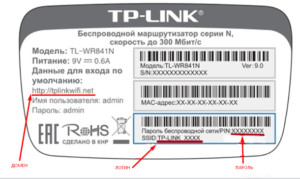
- Входим в настройщик через адресную строку своего браузера. Обычные адреса – 192.168.0.1 или 192.168.1.1. Логин и пароль – admin и admin. Эти данные можно уточнить на наклейке на дне маршрутизатора. Если вы уже ранее настраивали роутер, пароль скорее всего не подойдет.
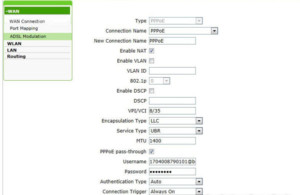
- Далее остается только найти для своего роутера параметры беспроводной сети и пароль. У меня это выглядит вот так:
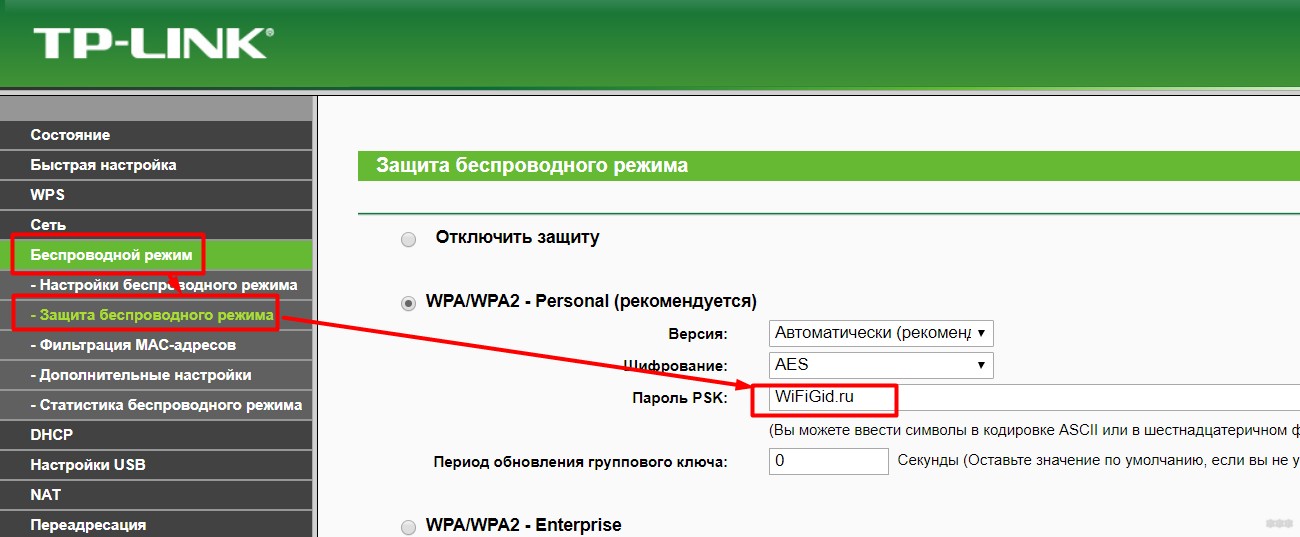
Если вы не можете найти самостоятельно, как правильно войти в настройки или нужный раздел – рекомендую на той же донной наклейке уточнить точную модель своего устройства и ввести в наш поиск на сайте. Скорее всего вы попадете на детальную инструкцию по настройке своего роутера, где нужно будет перейти в раздел настройки Wi-Fi.
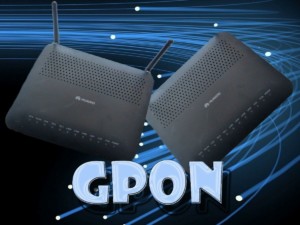
Сейчас МГТС преимущественно использует технологию пассивных оптический сетей (GPON). И у каждого дома стоит такой GPON-модем. Изначально их поставляют сразу же настроенными, дабы вы чего-нибудь там ненакуролесили.
На наклейке снизу сразу же уточняем адрес подключения и вводим его в браузере:
В моем случае адрес подключения был: 192.168.1.254.
Стандартные логин и пароль (обычно admin) тоже указаны на этой наклейке, но, как правило, сотрудники МГТС перебивают их на свои. Так что если не можете войти – обращайтесь в их поддержку как в первом пункте этой статьи. В моем случае логин и пароль были – mgts и mtsoao.
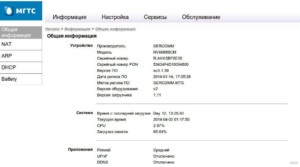
Вот так выглядит стартовая страница:
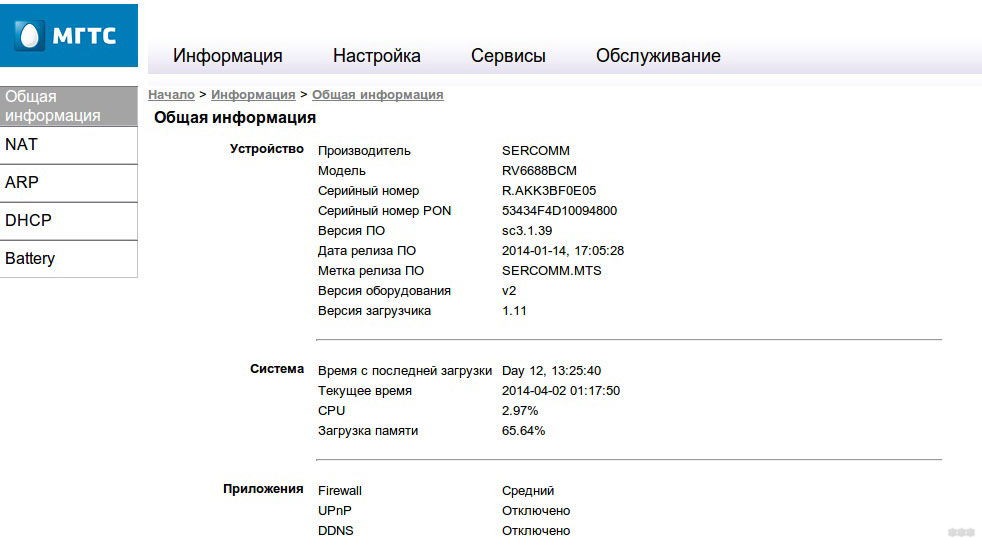
Нам нужно перейти в настройках вот по этому пути:
Настройка – Беспроводная сеть – Основные параметры
Здесь мы пароль не поменяем, но можно сменить название своей точки доступа:
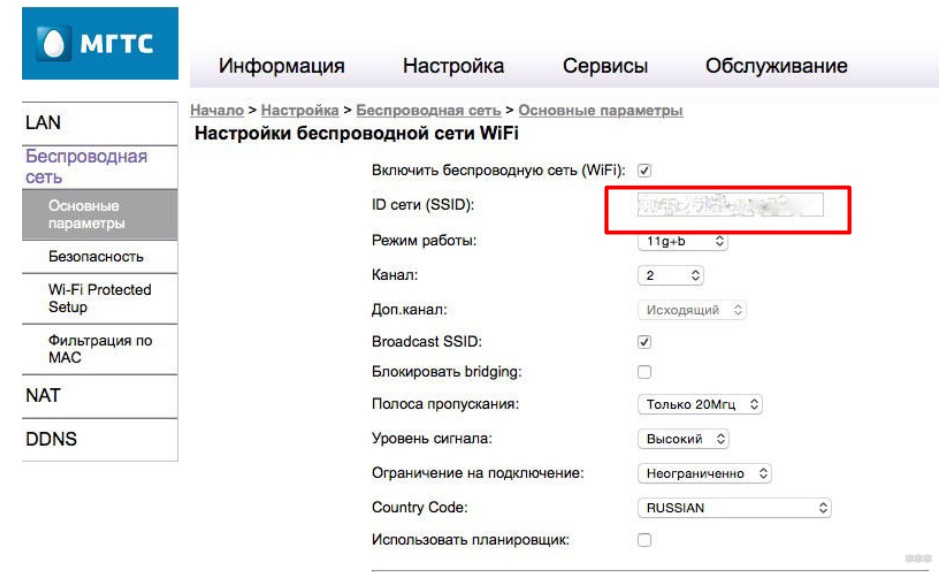
Пароль изменяется в следующей вкладке – «Безопасность». Переходим по ней, устанавливаем сложный пароль, сохраняем, радуемся.
Вот и вся наука. Пробуйте, не бойтесь, а в крайнем случае смело звоните в службу поддержку МГТС. Безопасность важнее всего. Ну а если вы хотите поделиться своим опытом смены пароля – обязательно напишите об этом в комментариях, мы рады всем помогающим людям.
Содержание
- 1 Как узнать логин и пароль от роутера МГТС
- 2 Как поменять пароль на обычном роутере
- 2.1 Личный кабинет
- 2.2 Настройки роутера
- 2.3 Служба поддержки
- 3 GPON-роутеры
- 4 Возможные проблемы
- 5 Заключение
- 6 Видео по теме
Компания МГТС предоставляет своим клиентам роутеры, на которых с завода установлен логин и пароль. Как правило, эти данные стандартные и их легко угадать. Поэтому пользователи, которые заботятся о своей информационной безопасности, предпочитают установить свой логин и пароль от роутера МГТС.
Как узнать логин и пароль от роутера МГТС
Входные данные от роутера МГТС необходимы, чтобы войти в интерфейс устройства, в котором производятся все настройки, или чтобы подключиться к Wi-Fi.
Есть несколько способов, как узнать пароль:
- Ознакомиться с данными на наклейке. Как правило, на маршрутизаторе или на самой упаковке от оборудования есть вся информация, которая нужна при первом входе. Там же зачастую указан IP-адрес, по которому можно войти в интерфейс для настройки.

- Посмотреть инструкцию. МГТС предоставляет детальную инструкцию, в которой есть все необходимые сведения, чтобы пользователь мог полноценно пользоваться маршрутизатором.
- Через службу поддержки. Пользователь может обратиться за помощью и ему подскажут все интересующие данные.

Во время подключения оборудования рекомендуется сразу уточнить у специалистов, не меняли ли они стандартные данные на роутере.
Как поменять пароль на обычном роутере
Пользователь, который хочет узнать, как поменять пароль на Wi-Fi-роутере МГТС, в первую очередь должен запомнить — новые данные следует записать. В случае их утери, все настройки маршрутизатора придется сбрасывать до заводских.
В МГТС периодически предоставляют стандартные домашние роутеры, например, TP-Link. Изменить пароль на них можно любым удобным способом:
- через личный кабинет на официальном сайте МГТС;
- в интерфейсе, где производится настройка;
- через службу поддержки.
Измененный код сразу потребуется для того, чтобы заново подключиться к Wi-Fi.
Личный кабинет
Московская городская телефонная сеть предоставляет своим пользователям доступ в личный кабинет, через который они могут сменить пароль. Воспользоваться таким способом можно только при условии пройденной регистрации. Далее следует придерживаться пошаговой инструкции:
- Зайти в браузер и перейти на сайт lk.mgts.ru — это непосредственно личный кабинет.
- Пройти авторизацию — ввести данные для входа.
- Войти в сервис «Моя сеть» и найти вкладку с названием «Управление Wi-Fi».

- Перед пунктом «Пароль» нажать на значок карандаша и изменить ключ.
- Чтобы изменения вступили в силу, необходимо сохранить действия.

Настройки роутера
Вход в интерфейс оборудования осуществляется через браузер. Для этого в адресную строку необходимо вбить IP-адрес, который зачастую указан на упаковке. Далее потребуются такие действия:
- В веб-интерфейсе ввести логин и пароль. Именно для этого нужно знать, как найти эти данные.
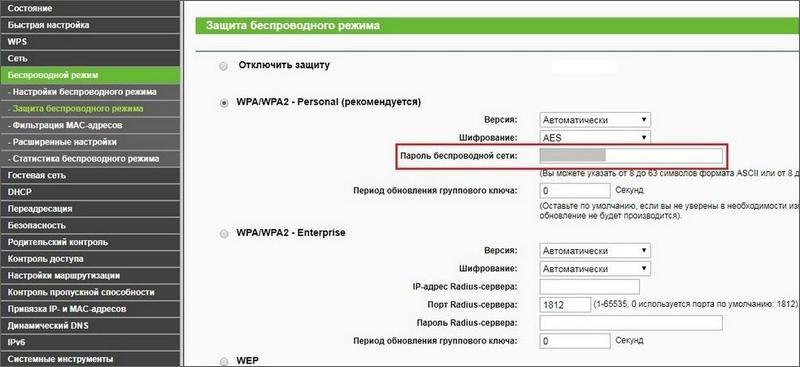
- Найти вкладку «WLAN» или «Беспроводной режим». У всех моделей структура интерфейса приблизительно одинаковая, но названия вкладок могут различаться.
- Найти раздел «Защита беспроводного режима». Иногда пользователь меняет пароль непосредственно в разделе базовых настроек.

- В поле «Ключ сети» или «Пароль беспроводной сети» (опять же, отличается от марки оборудования) ввести новый желаемый ключ.
- Сохранить изменения.
- Чтобы новые настройки вступили в силу, следует перезагрузить маршрутизатор.
Служба поддержки
Как правило, смена пароля не представляет никаких сложностей даже для пользователей, которые имеют хорошие навыки обращения с компьютерной техникой. Но даже у них иногда возникают некоторые трудности, что уж говорить о новичках. Если своими силами не получается поменять пароль, то рекомендуется обратиться в службу поддержки.
Во время звонка, перед тем как сменить пароль, специалист обязательно запросит данные договора или учетной записи. Кроме того, служба поддержки имеет право запросить другие данные, чтобы идентифицировать клиента.
Когда у специалиста будет вся необходимая информации, ему нужно детально описать возникшую проблему и рассказать, какие изменения хотелось бы внести.
GPON-роутеры
Компания МГТС в своей работе чаще всего использует роутеры GPON. Их отличительная черта — новая технология при подключении к Интернету. Пользователь в результате такого коннекта получает максимально высокую скорость. Такое оборудование зачастую выдается уже настроенным, чтобы клиент ничего не испортил. Чтобы поменять на нем пароль, необходимо:
- Подключить маршрутизатор к сети, затем через кабель к ПК или по Wi-Fi к ноутбуку, смартфону или планшету.
- В адресную строку браузера ввести IP-адрес, который указан на наклейке на роутере (например, 192.168.1.1) и перейти по нему.
- Ввести логин и пароль для входа, которые также указаны на наклейке или предоставляются при передаче оборудования пользователю.
- Войти в раздел «Настройки» и слева найти «Беспроводная сеть».
- Войти в «Безопасность».

- В строке «Пароль PSK» ввести новый пароль и сохранить все изменения.

Новые данные настоятельно рекомендуется записать.
Возможные проблемы
Каким бы опытным ни был пользователь, у каждого может возникнуть проблема даже с такой простой задачей, как смена пароля роутера. Самые популярные сложности:
- потеря данных для получения доступа к самому роутеру и его настройкам;
- не получается войти в веб-интерфейс роутера МГТС;
- после смены пароля ничего не изменилось и все входы, как и ранее, осуществляются по старому паролю;
- ряд пунктов в настройках недоступны для редактирования.
В первом и втором случае единственная причина — некомпетентность пользователя или его невнимательность. Как решить проблему, придется узнавать у службы поддержки по телефону.
Если смена пароля не сработала, скорее всего причина в том, что роутер не был перезагружен или пользователь внес изменения, но забыл их сохранить. Соответственно, следует или попробовать перезапустить оборудование, или проделать все шаги для смены пароля заново.
Последняя проблема скорее всего связана с политикой в телефонных сетях. Провайдер может принципиально не пускать пользователей в определенные настройки, чтобы он ничего не «сломал». Иногда ограничения получается снять звонком в службу поддержки.
Заключение
Поменять ключ на Wi-Fi-роутере МГТС можно несколькими способами. Пользователь может сам выбрать, какой предпочтительнее. Практически все возникшие сложности можно решить при помощи службы поддержки.
Видео по теме
Содержание
- Вход в веб-интерфейс роутера
- Вариант 1: SERCOMM RV6688BCM
- Вариант 2: D-Link
- Вариант 3: TP-Link
- Вопросы и ответы
Стандартный пароль от Wi-Fi на роутерах компании МГТС устраивает далеко не всех пользователей, а также есть и другие причины сменить его. Принцип реализации поставленной задачи зависит от производителя самого устройства, поэтому каждому юзеру следует учитывать особенности внешнего вида интернет-центров, чтобы быстро и правильно выполнить изменение ключа доступа для беспроводной сети. Мы предлагаем рассмотреть три разных варианта, взяв за пример самые популярные модели, предоставляемые МГТС.
Вход в веб-интерфейс роутера
Перед началом разбора основных инструкций хотим поговорить о входе в настройки маршрутизатора, чтобы в будущем каждый раз не повторять одни и те же действия. Эта операция одинакова для большинства существующих моделей сетевого оборудования от разных производителей, поэтому можно воспользоваться универсальной инструкцией. Для этого перейдите по ссылке ниже и следуйте рекомендациям.
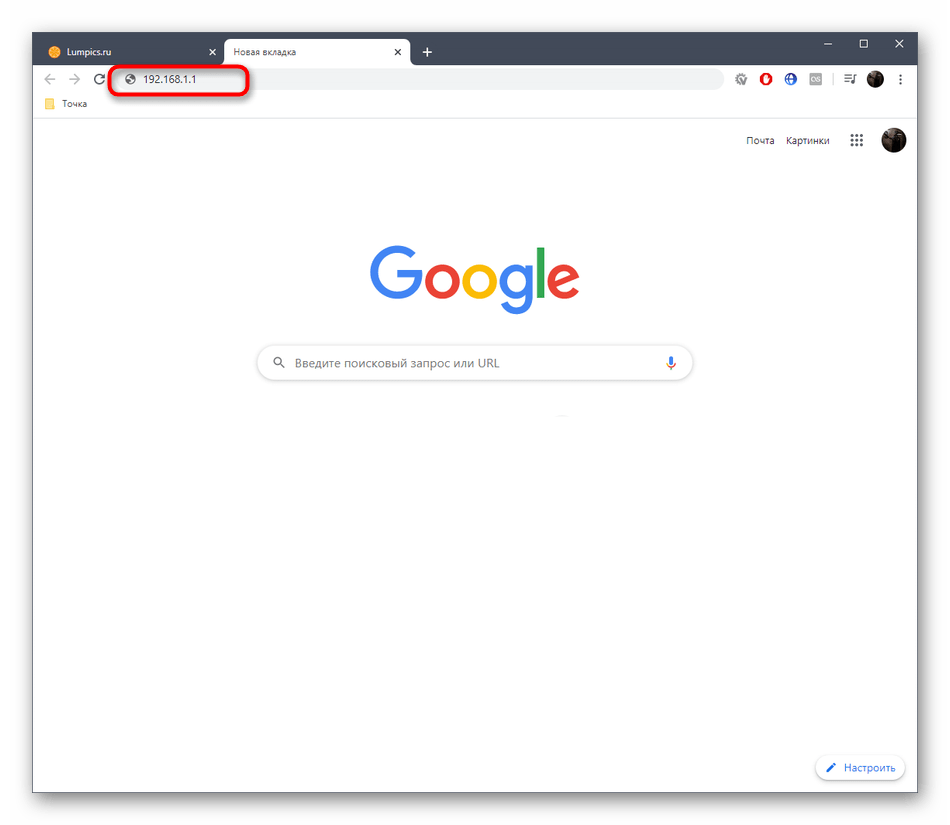
Подробнее: Вход в веб-интерфейс роутеров от МГТС
Вариант 1: SERCOMM RV6688BCM
Самая популярная модель, которую предлагает приобрести поставщик интернет-услуг при подключении интернета, называется SERCOMM RV6688BCM. Внешний вид веб-интерфейса у этого оборудования может немного меняться в зависимости от прошивки, поэтому вы можете заметить разницу со своим интернет-центром и тем, который представлен на следующих скриншотах. В таком случае понадобится просто найти те меню, о которых будет идти речь далее, отталкиваясь от особенностей расположения кнопок и параметров.
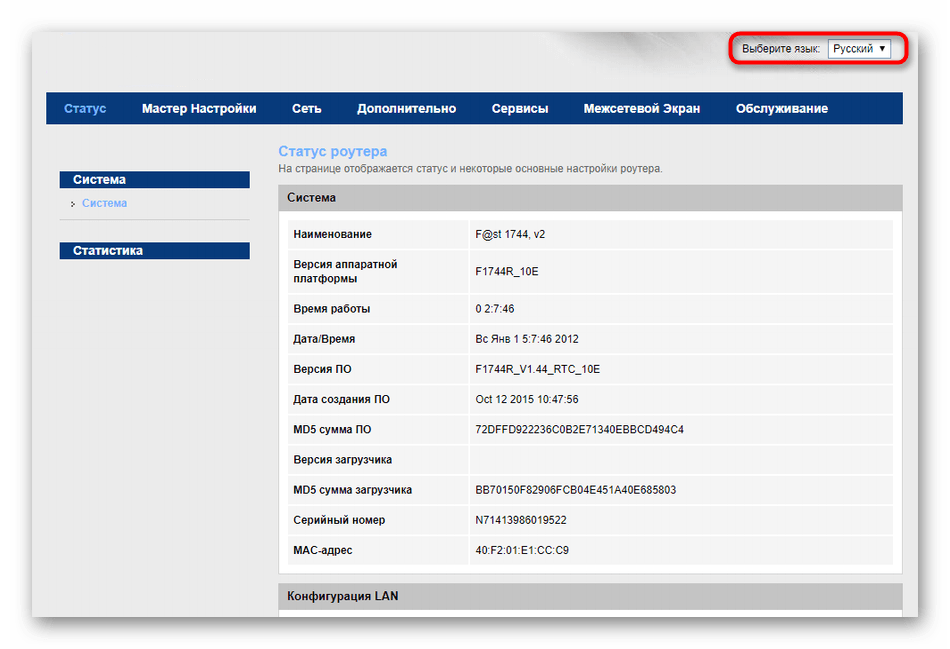
- После авторизации мы сразу рекомендуем переключиться на русскую локализацию, если это не произошло автоматически.
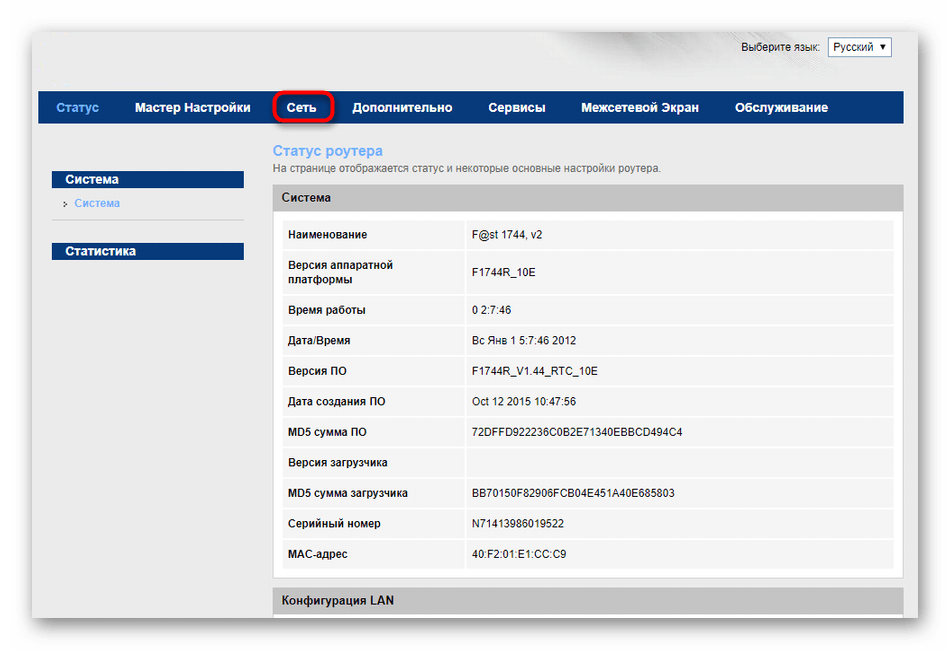
- Затем через верхнюю панель переместитесь к разделу «Сеть».
- Там вас интересует меню «WLAN».
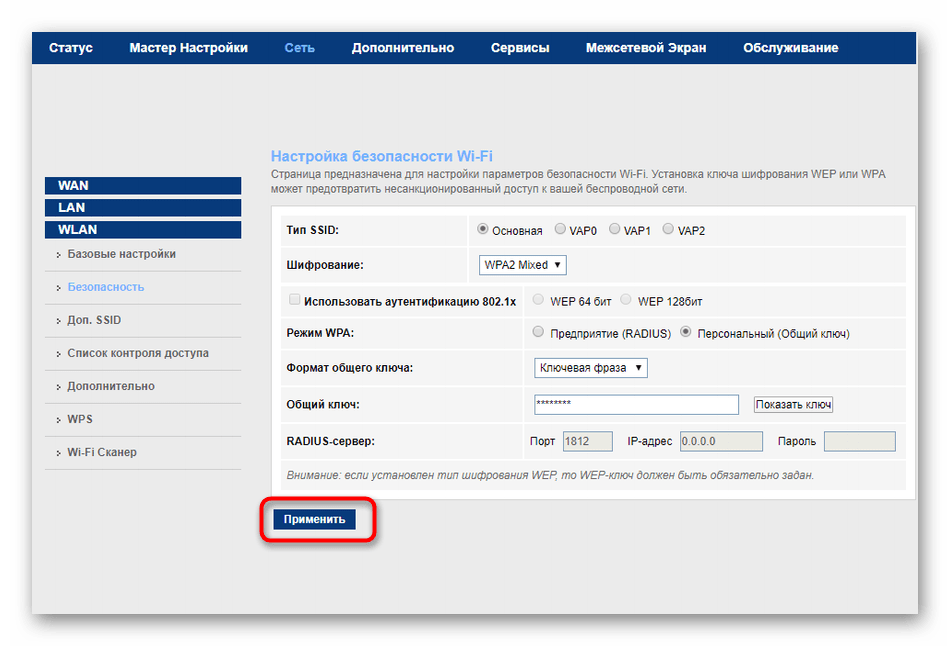
- Откройте пункт «Безопасность», откуда и будет осуществляться изменение пароля.
- Если протокол шифрования не установлен, сделайте это самостоятельно, выбрав рекомендованный вариант.
- Остается только задать общий ключ, который должен состоять минимум из восьми символов. Нажмите по кнопке «Показать ключ», если хотите отобразить вводимые знаки.
- Кликните по кнопке «Применить», чтобы сохранить изменения.
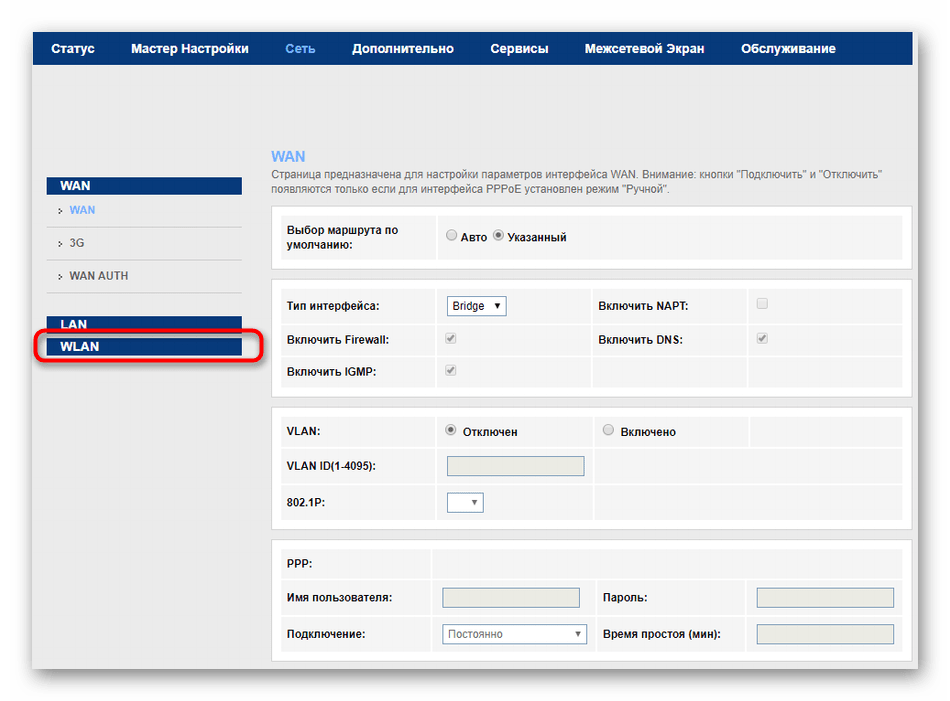
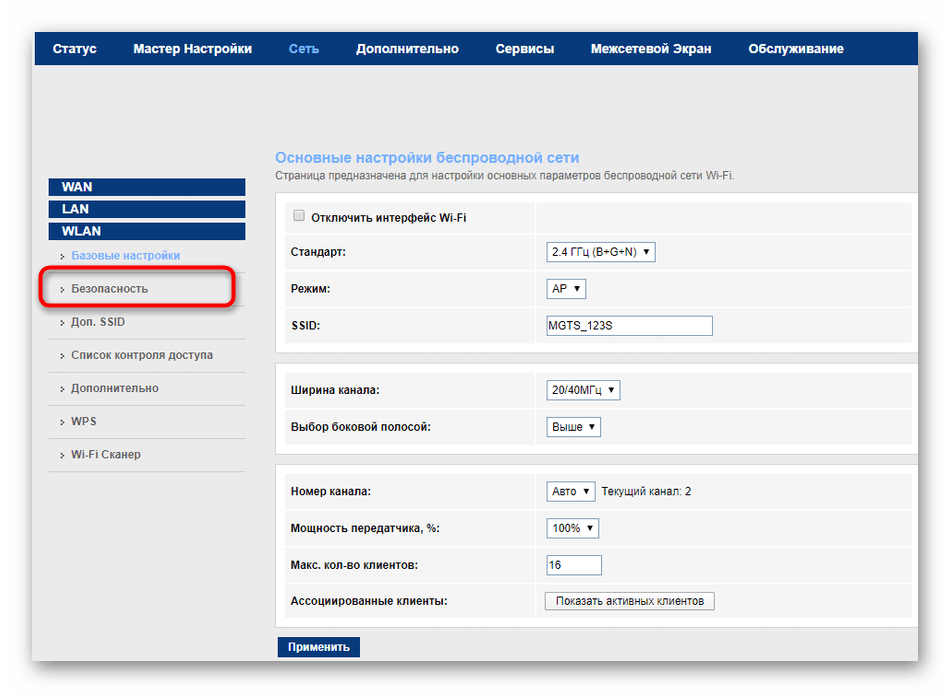
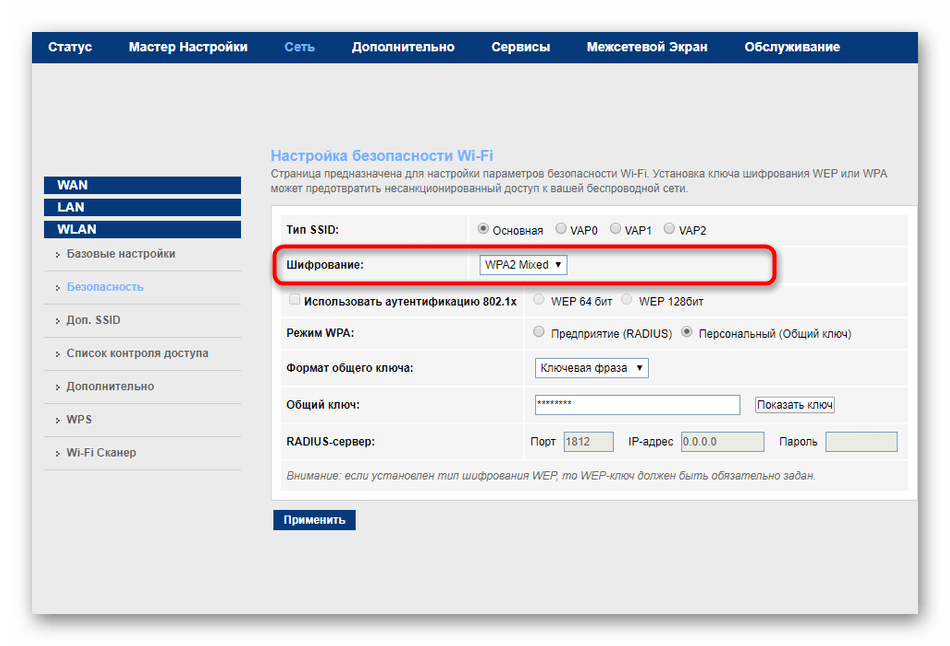
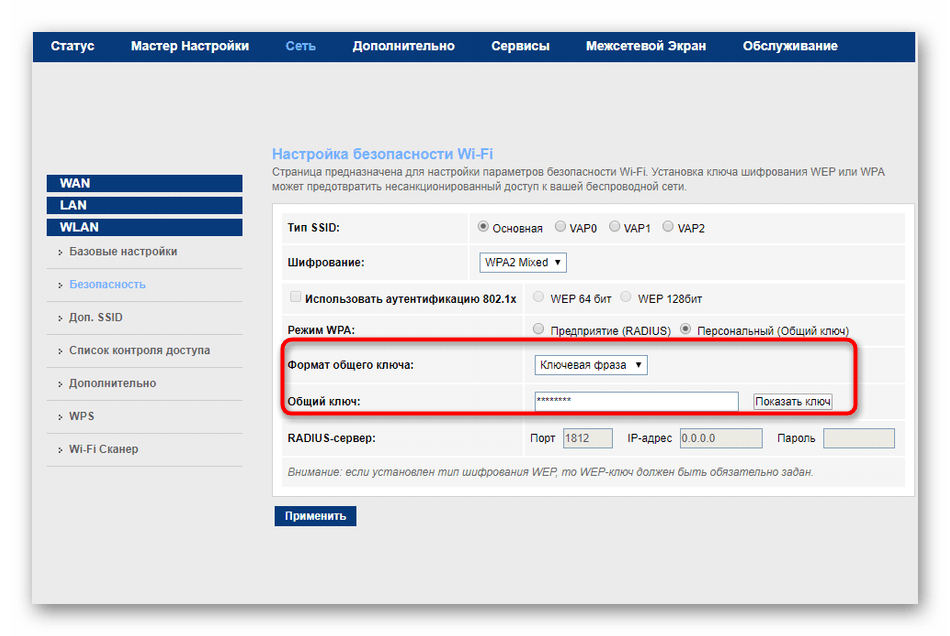
При желании перезагрузите маршрутизатор, чтобы настройка сразу же применилась и произошло разъединение всех пользователей, что заставит их при следующей попытке подключения вводить уже новый ключ безопасности.
Вариант 2: D-Link
Следующий по популярности производитель роутеров, устанавливаемый клиентами МГТС, называется D-Link. Уже давно компания выпустила новые версии прошивок практически для всей своей продукции, переведя пользователей на обновленный интерфейс AIR. Именно его мы и рассмотрим в этой инструкции.

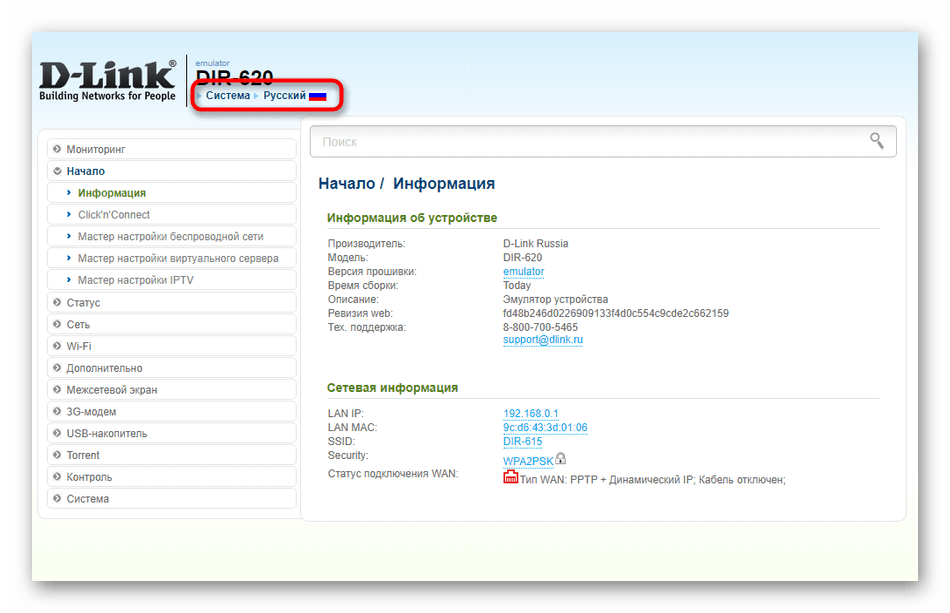
- После авторизации переведите веб-интерфейс на русский язык, щелкнув по специально отведенной кнопке.
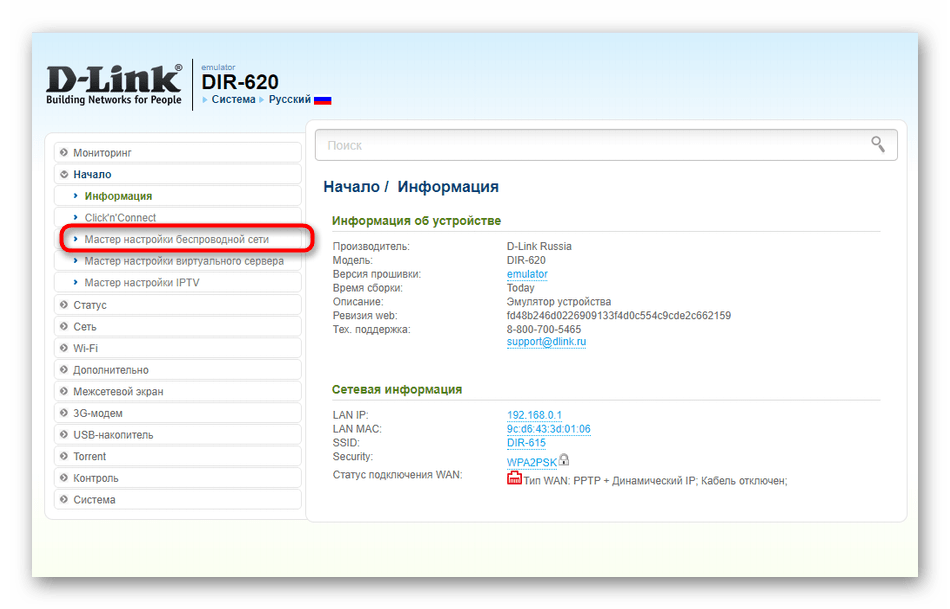
- Сперва предлагаем разобрать пример изменения пароля через Мастер настройки беспроводной сети. В разделе «Начало» щелкните по соответствующей категории, чтобы запустить средство конфигурирования.
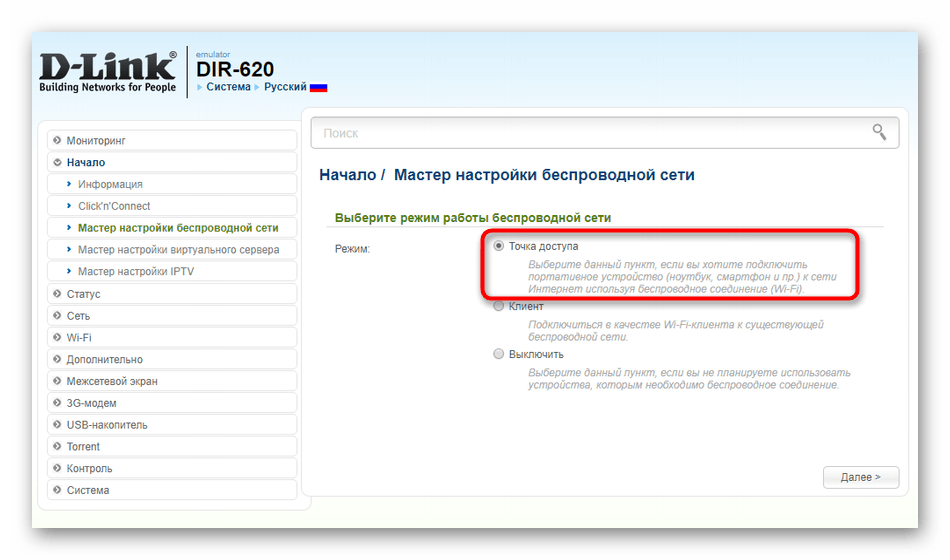
- Там отметьте маркером пункт «Точка доступа» и переходите далее.
- При необходимости дополнительно поменяйте название точки доступа или просто пропустите этот шаг, оставив прежнее значение.
- В поле «Сетевая аутентификация» укажите «Защищенная сеть», а затем в отдельном поле задайте новый ключ безопасности.
- При переходе к следующему шагу отобразится информация о текущей настройке Wi-Fi. Если она вас устраивает, нажмите на «Применить» и завершите взаимодействие с интернет-центром.
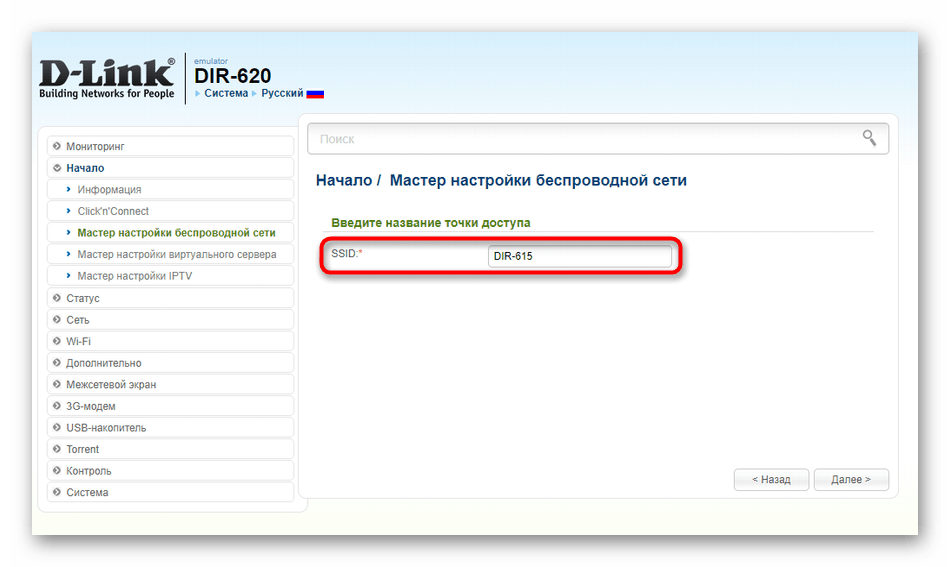
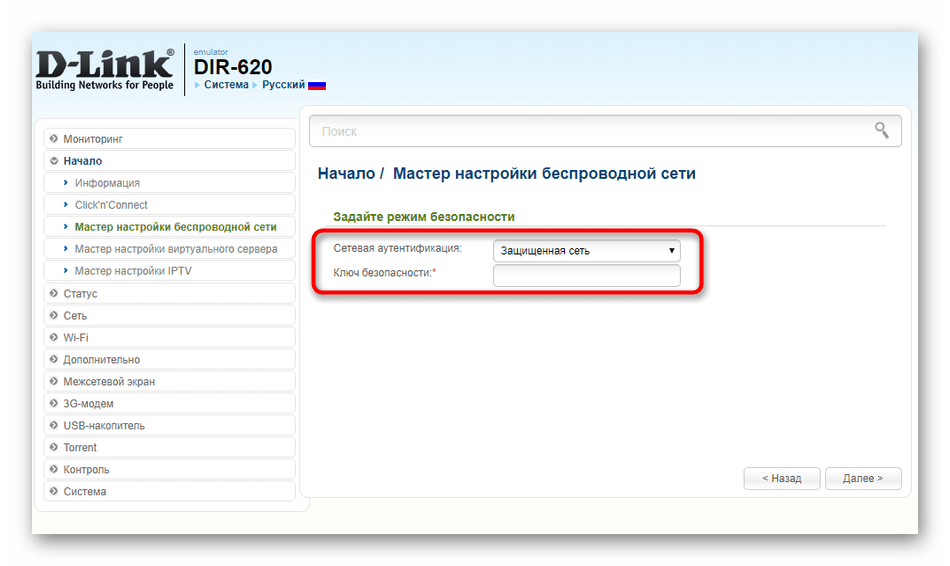
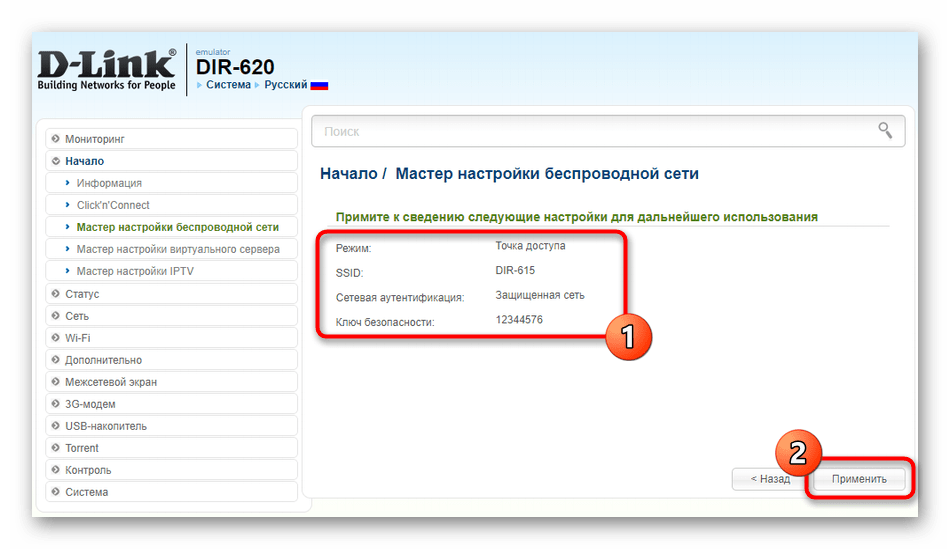
Рассмотренный только что вариант устраивает не всех пользователей, поскольку приходится проходить абсолютно все этапы конфигурирования беспроводной сети. Если делать это вам не хочется или же вы желаете просто подыскать альтернативу, стоит воспользоваться обычной ручной настройкой, что происходит так:
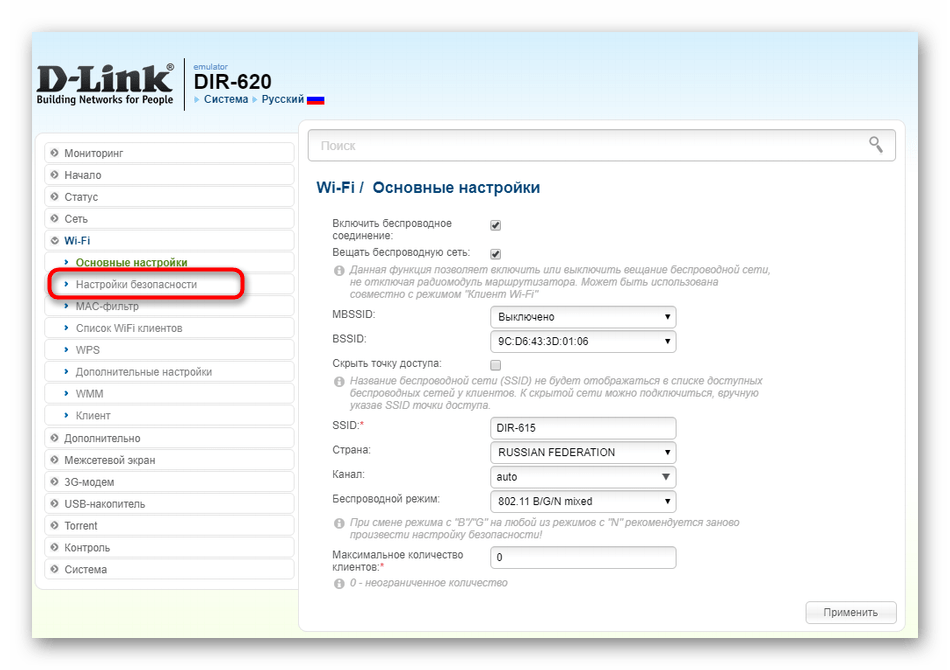
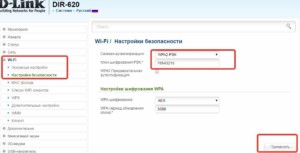
- Через левую панель в веб-интерфейсе переместитесь к разделу «Wi-Fi».
- Здесь выберите категорию «Настройки безопасности».
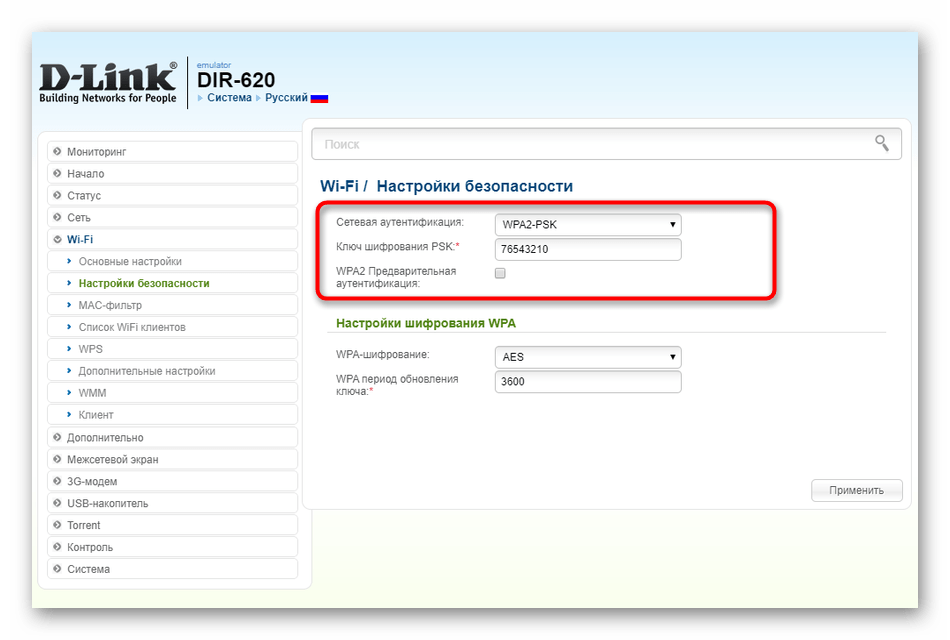
- При надобности измените тип системной аутентификации, выбрав удобный или рекомендуемый тип шифрования. Затем в поле «Ключ шифрования» поменяйте пароль, не забывая, что он должен состоять минимум из восьми символов.
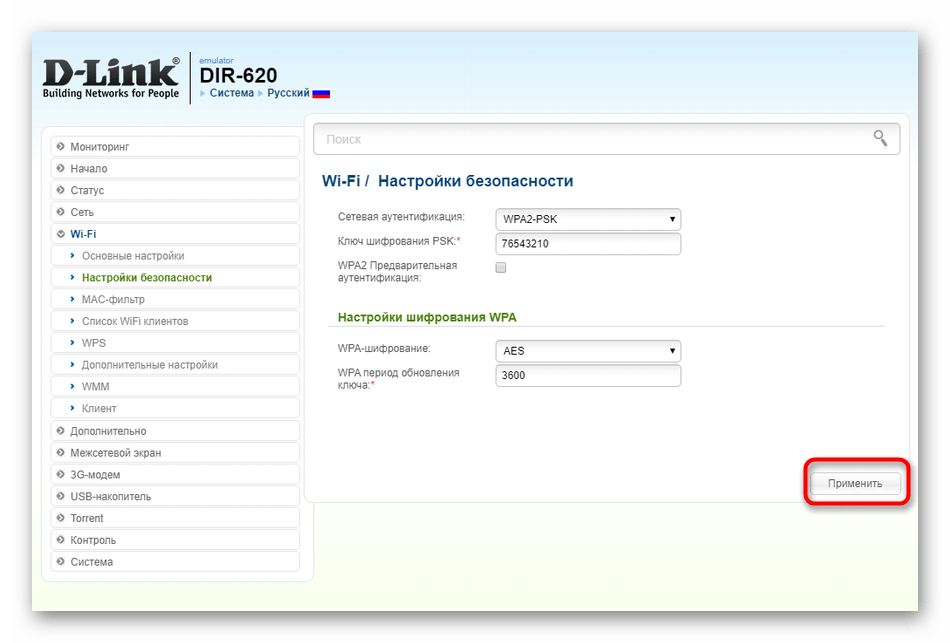
- Примените изменения, щелкнув по специально отведенной кнопке.
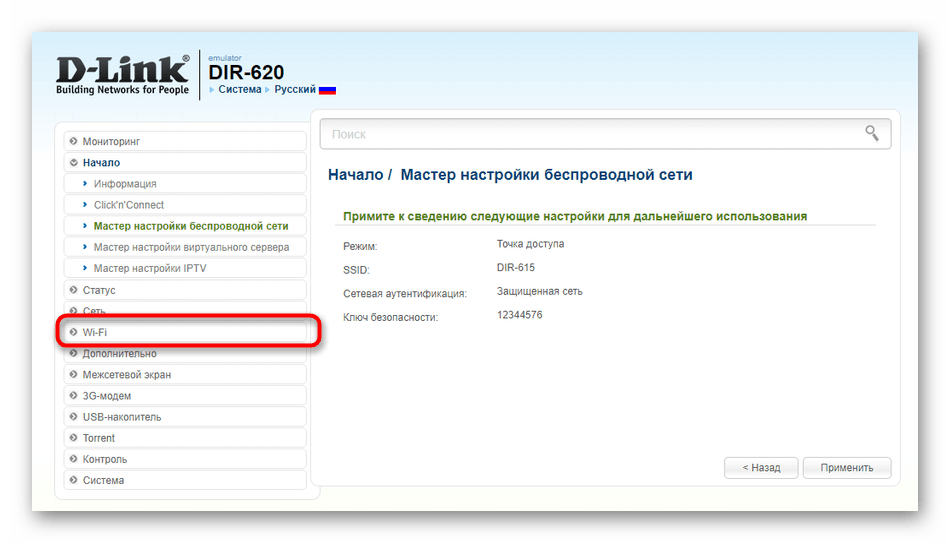
Обновление ключа шифрования произойдет буквально через несколько минут без надобности перезагрузки роутера. Однако если вы хотите сейчас разъединить текущих клиентов, стоит отправить маршрутизатор на перезапуск.
Вариант 3: TP-Link
В завершение хотим поговорить про еще одного популярного производителя сетевых устройств, которые активно приобретаются клиентами МГТС. Продукция от TP-Link настраивается примерно так же просто, как и рассмотренные выше примеры, включая банальную процедуру изменения пароля от Wi-Fi.
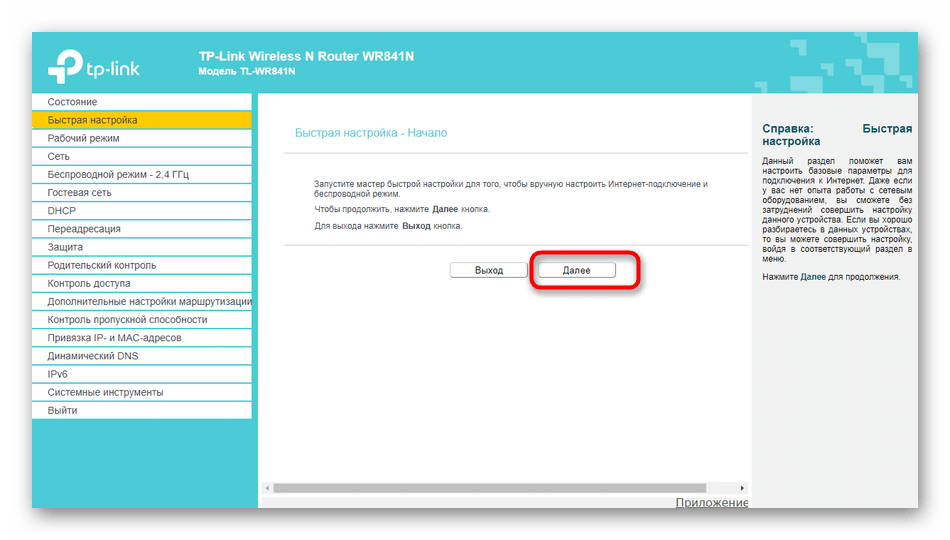
- Первый метод похож на тот, о котором мы говорили при разборе D-Link и заключается в прохождении процедуры быстрой настройки. Однако в TP-Link вместе с Wi-Fi придется настроить и проводную сеть. Для этого щелкните по разделу «Быстрая настройка».
- Подтвердите запуск Мастера, нажав по кнопке «Далее».
- Выберите рабочий режим, отметив маркером «Беспроводной роутер». Пройдите все этапы настройки до момента с созданием точки доступа.
- Задайте подходящий тип защиты и вместе с этим пропишите в поле пароль.
- Проверьте текущую конфигурацию и только потом применяйте изменения.

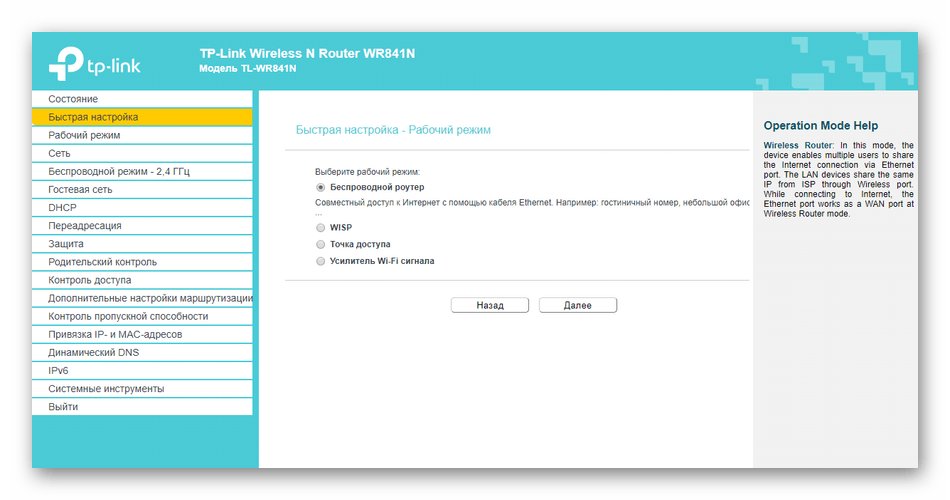
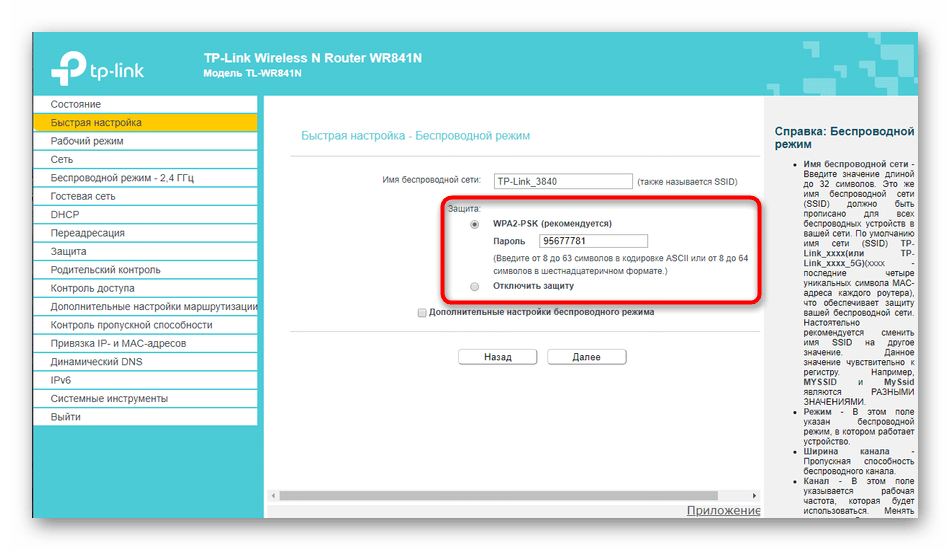
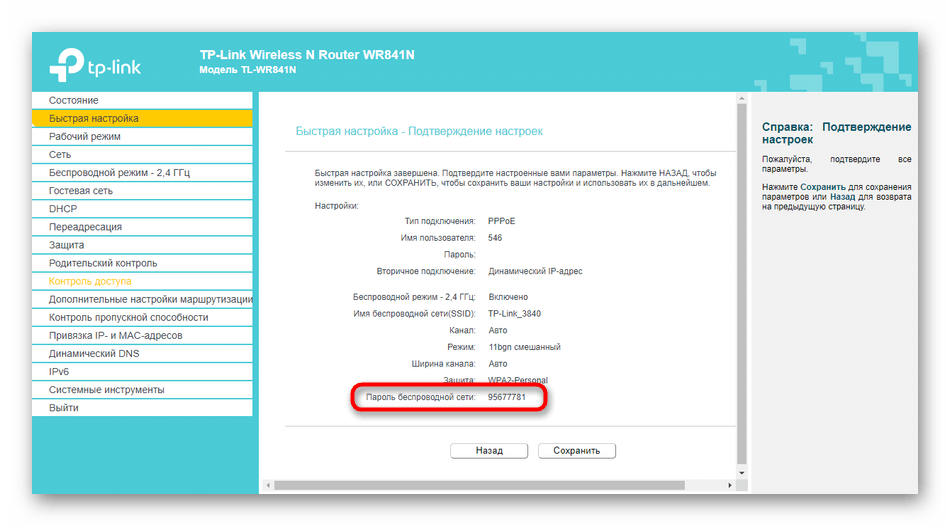
Более быстрый и точечный метод конфигурирования в веб-интерфейсе TP-Link происходит в ручном режиме. Выглядит выполнение поставленной операции так:
- Через левую панель перейдите в «Беспроводной режим».
- Откройте категорию «Защита беспроводного режима».
- Задайте подходящий или рекомендованный тип шифрования, а затем в поле «Пароль беспроводной сети» укажите новый ключ безопасности.
- Опуститесь вниз по вкладке и нажмите на «Сохранить», чтобы применить изменения.
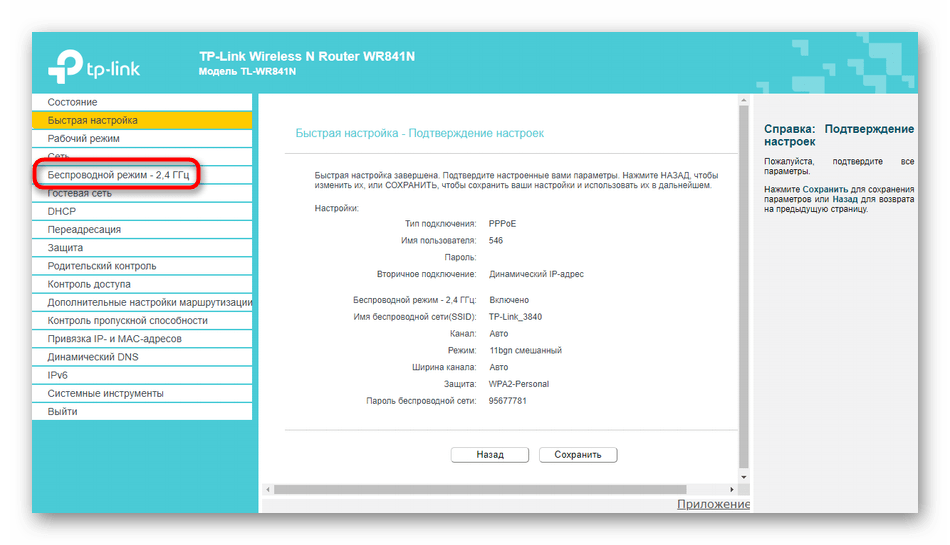
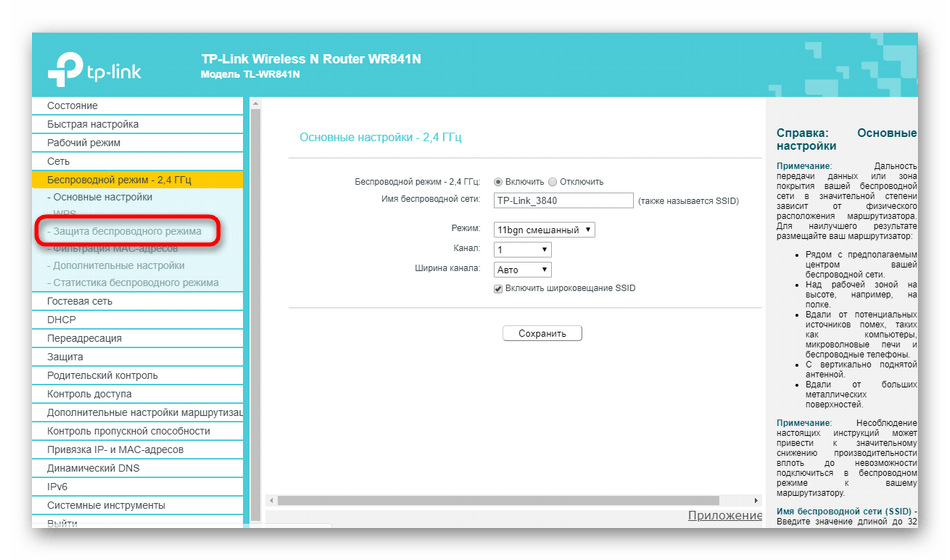
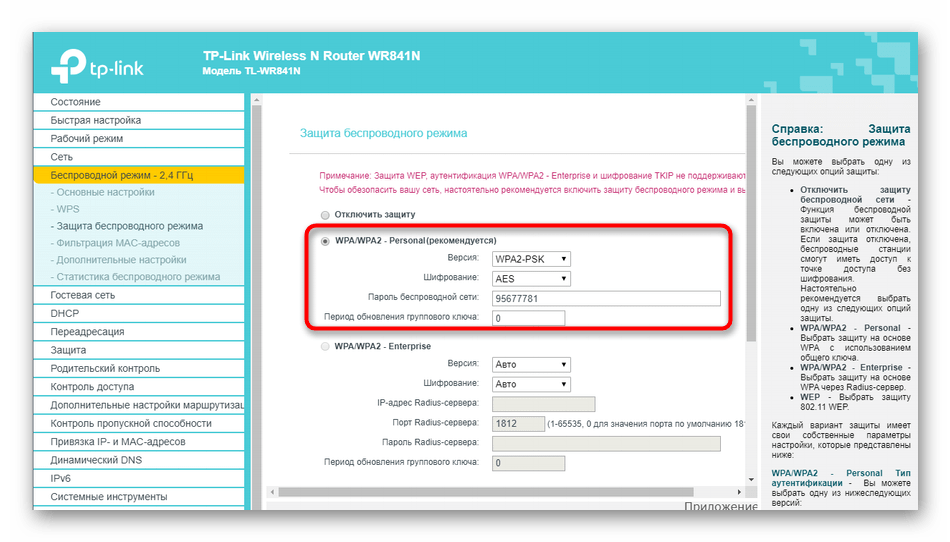
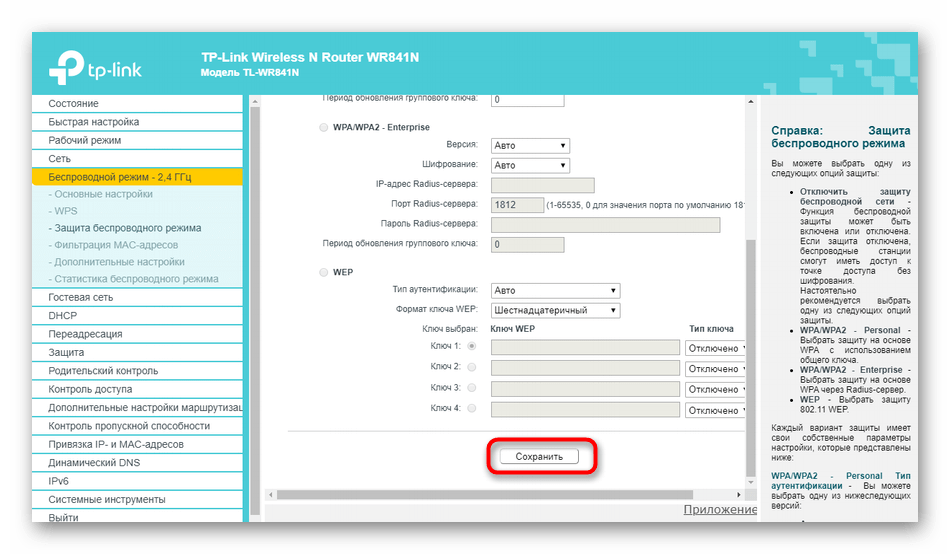
Только что мы разобрались с тремя разными вариантами смены пароля от Wi-Fi для клиентов провайдера МГТС на примере самых популярных маршрутизаторов. Вам остается только выбрать подходящий и следовать инструкциям. Обладателям не упомянутых устройств достаточно просто посмотреть на руководство, чтобы понять, как именно сменить пароль от беспроводной сети в имеющемся веб-интерфейсе.
Читайте также: Правильная настройка роутеров МГТС
Еще статьи по данной теме:
Помогла ли Вам статья?
Как изменить пароль на вай фай роутере МГТС: особенности для GPON
Иногда приходится изменять входные данные для доступа к Wi-Fi-сети. Это необходимо для того, чтобы сделать ее более защищенной от посторонних подключений, в других случаях пароль меняют после того, как он стал известным широкому кругу людей. Чтобы сделать это, необходимо разобраться, как поменять пароль на WiFi-роутере МГТС.
Содержание
- Как узнать пароль Wi-Fi
- Как узнать пароль от вай фай: официальный метод
- Обычные роутеры
- GPON-роутеры
- Как восстановить пароль
Как узнать пароль Wi-Fi
Информацию о пароле при приобретении роутера можно прочитать на наклейке или на упаковочной коробке. После установки его обычно записывают и тщательно сохраняют. В этом случае информацию можно узнавать из записей.
Его можно узнать через настройки. Если доступ к ним утерян, то единственный вариант, как узнать пароль от вайфая МГТС — сделать сброс до заводских настроек и воспользоваться стандартными значениями.
Стандартный способ для клиента МГТС — посещение личного кабинета на сайте компании. Его можно прочесть в соответствующем разделе.
Как узнать пароль от вай фай: официальный метод
Компания МГТС стремится повысить уровень сервиса, предоставляемого клиентам. Им, в частности, предоставлена возможность пользования личным кабинетом. Зарегистрированные пользователи могут с его помощью полностью контролировать получаемые услуги и их оплату. Одной из доступных опций является доступ к настройкам предоставляемого компанией роутера.
Как изменить пароль на WiFi-роутере МГТС:
- Посетить сайт компании, перейдя на страницу личного кабинета, нужно ввести входные данные.
- Надо зайти в раздел «Моя сеть».
- Нужно воспользоваться формой для смены значения. При этом вводят прежнее значение изменяемого пароля, а затем новое. Рекомендуется его записать и хранить отдельно. После подтверждения ввода новое значение вступит в силу.
Обратите внимание! Если имеются какие-либо сложности при осуществлении этой процедуры, для выяснения нужно обращаться в службу поддержки компании по номеру 8 (495) 636-0-636. Нужно изложить суть возникшей проблемы и для смены пароля следовать указаниям.
Обычные роутеры
Компания предоставляет для своих клиентов различные виды роутеров. При этом речь идет о об обычных или GPON-роутерах (например, HUAWEI).
Если используется обычная модель, то изменение пароля происходит следующим образом:
- Сначала необходимо маршрутизатор подключить к сети. Нужно подождать несколько секунд, пока он не будет готов к работе.
- Настройку можно производить с настольного компьютера, ноутбука или мобильного устройства, у которого есть доступ к Wi-Fi-сетям. Можно подсоединить роутер с помощью кабеля (удобно при настройке с компьютера или ноутбука) или зайти через беспроводную сеть (этот способ часто применяют для доступа со смартфона, планшета или ноутбука).
- На компьютере запускают любой браузер и вводят для просмотра соответствующий IP-адрес. Обычно он указан на коробке, в инструкции по использованию или на самом маршрутизаторе. Существуют несколько адресов, которые используются наиболее часто: 192.168.0.1, 192.168.1.1 и некоторые другие.
- После перехода попадают на страницу входа. Здесь нужно ввести входные данные. Если роутер был недавно приобретен, то можно посмотреть стандартные значения на наклейке или коробке. Если его уже использовали, то, вероятно, пароль был изменен, и для того, чтобы его определить, нужно обращаться к предыдущему владельцу. В качестве стандартных значений часто используется «admin» – одновременно как логин и в качестве пароля.
- После входа на страницу настроек нужно в главном меню найти раздел, посвященный WiFi network. Это меню в большинстве случаев находится в левой части экрана.
- Далее проходят в подраздел, относящийся к безопасности беспроводной сети. Здесь нужно поменять значение параметра «Пароль PSK». Он может называться не в точности так, а похожим образом.
- Пароль от вай фай MGTS необходимо записать и сохранить. После подтверждения ввода и выхода из настроек новое значение можно будет использовать для доступа к сети.
Если в процессе установки возникли сложности, рекомендуется в настройках перейти на страницу, где указано точное наименование модели. Его нужно зафиксировать и посмотреть на сайте производителя, как для этой модели нужно менять пароль.
Обратите внимание! В некоторых случаях пароль для входа в настройки может быть утерян. Обычно это относится к тем случаям, когда маршрутизатор уже использовался. В этом случае сможет помочь сброс к заводским настройкам.
GPON-роутеры
Такие маршрутизаторы используют новую технологию при подключении к интернету. GPON-роутеры обеспечивают пользователю максимальную доступную в этот момент скорость соединения со всемирной сетью. Эта технология считается более качественной по сравнению с ADSL. Для прокладки интернета в квартиру или офис обычно используется оптическое волокно.
Кроме доступа к интернету, такие роутеры, например, ZTE F660 или другие одновременно позволяют пользоваться услугами интерактивного телевидения (при этом доступны: возможность находить в архиве нужное видео, телегид, перемотка, опция просмотра в онлайн-кинотеатрах и другие функции) и качественной телефонной связи. Несмотря на их одновременную работу, не происходит пропадания связи или взаимного влияния друг на друга.
В декабре 2018 года оператор от МГТС предоставил пользователям возможность пользоваться опцией «Гигабайтные скорости интернета», при которой доступ во всемирную сеть осуществляется с помощью GPON-роутера (например, GPON ZXHN F670). Если у клиента имеется STB-приставка, то это дает возможность с помощью такого доступа получать возможность пользоваться качественным цифровым телевидением.
Обратите внимание! Скорость доступа, которую обеспечивают GPON-маршрутизаторы, может достигать значения 1 Гб в секунду по кабелю и 600 Мб в секунду при помощи беспроводного соединения.
Как правило, GPON-роутеры выдают клиентам уже настроенными. Нет необходимости проверять введенные значения. Это делается для того, чтобы неопытный клиент не установил неправильные настройки.
Когда пользователь решил поменять данные для доступа к своей беспроводной сети, он должен выполнить такие действия:
- Нужно включить маршрутизатор в сеть.
- Затем необходимо подключить его через кабель к настольному компьютеру или подсоединиться через вайфай с помощью смартфона, ноутбука или планшета.
- Выполняется запуск браузера.
- Нужно ввести адрес, указанный на роутере или на его упаковке.
- После этого откроется домашняя страница для входа в настройки. Нужно будет ввести логин и пароль. Обычно они являются стандартными, и их можно прочитать на наклейке. Часто для этого используется слово «admin». Однако часто при продаже маршрутизатора сотрудниками МГТС бывают установлены другие значения. Могут в качестве стандартных, например, использоваться «mgts» как логин и «mtsoao» в качестве пароля. Эти данные указывают при предоставлении роутера.
- После входа открывается главная страница. В верхней строке располагается главное меню. Нужно найти раздел «Настройки».
- В левой части страницы есть список подразделов. Нужно открыть тот, который относится к настройкам беспроводной сети. Необходимо кликнуть в подменю по строке «Основные параметры».
- При необходимости меняют идентификатор беспроводной сети.
- Если перейти на вкладку «Безопасность», на ней можно указать новое значение password доступа к Wi-Fi.
- После подтверждения ввода и выхода из настроек новое значение станет активным.
Обратите внимание! Password необходимо зафиксировать и сохранять отдельно, чтобы не потерять. Рекомендуется сделать его достаточно длинным и использовать в нем большие, маленькие буквы, символы и цифры. Это сделает его более надежным и безопасным. Чтобы не забыть, его рекомендуется записать.
Как восстановить пароль
Иногда при попытке доступа к беспроводной сети оказывается, что доступ невозможен. Одной из часто возникающих причин этого сбоя могут быть неправильно указанные параметры входных данных. На самом деле проблемы с доступом могут быть различными: вовремя не оплачен интернет, неисправность роутера, неправильно установленные параметры, проблемы со смартфоном или ноутбуком пользователя.
Необходимо проверить возможные варианты и убедиться, что дело именно в неправильном пароле. В такой ситуации его можно поменять одним из доступных способов:
- в личном кабинете;
- зайдя в настройки.
В первом случае необходимо быть зарегистрированным для того, чтобы воспользоваться таким способом. Затем достаточно ввести новый пароль, подтвердить ввод и выйти.
Если для изменения пароля нужно зайти на страницу настроек роутера, то можно воспользоваться стандартными данными. Такая возможность доступна в тех случаях, когда эти данные не менялись. Если чужие пароль и логин были установлены заново, то для входа нужно воспользоваться новыми значениями.
В настройках переходят на соответствующую страницу и указывают новый пароль для сети Wi-Fi.
Если нет возможности получить доступ к настройкам, рекомендуется обратиться в службу поддержки компании и изложить сотрудникам возникшую проблему. Они подскажут способы того, как сменить пароль.
Обратите внимание! В наиболее трудных случаях нужно провести сброс параметров до заводских установок. Хотя после этого будет нетрудно восстановить доступ к настройкам и к беспроводной сети, но придется полностью настраивать маршрутизатор.
В большинстве случаев изменение пароля для доступа к сети Wi-Fi не представляет сложностей для тех, кто знает, как правильно это сделать. Если при этом возникают непредвиденные сложности, то поможет обращение по номеру телефона службы поддержки компании.

Подгорнов Илья Владимирович
Всё статьи нашего сайта проходят аудит технического консультанта. Если у Вас остались вопросы, Вы всегда их можете задать на его странице.
Wi-Fi: пароль и настройки
Есть два способа, выбирайте любой.
- В Личном кабинете в разделе Моя сеть. Ещё пароль написан на обратной стороне роутера или на коробке от него.
- Алгоритм того, как узнать пароль от своего Wi-Fi-роутера, зависит от вида устройств, на котором он сохранен. Например, на Windows 8.1 и 10 нужно:
- Открыть раздел Параметры сети и Интернет.
- Перейти в Центр управления сетями и общим доступом.
- Выбрать беспроводное соединение с именем своего Wi-Fi-роутера.
- Нажать на Свойства беспроводной сети.
- Перейти в раздел Безопасность и посмотреть пароль.
Возьмём, например, роутер GPON ZXHN F670.
Перейдите в веб-интерфейс по адресу http://192.168.1.1. В строчках имя и пароль введите user.
Как установить пароль
- В настройках роутера выберите вкладку Сеть
- Выберите WLAN 5G и имя своего роутера
- Укажите тип аутентификации WPA2-PSK
- Введите пароль для входа в сеть
- Укажите алгоритм шифрования TKIP+AES
- Нажмите Подтвердить.
Полная процедура настройки оборудования, для различных видов ONT-роутеров доступна по ссылке.
Если вам нужно изменить или восстановить пароль от Wi-Fi, воспользуйтесь сервисом Моя сеть в Личном кабинете.
Для включения функции Wi-Fi на ноутбуках обычно имеются специальные клавиши или могут использоваться комбинации клавиш.
Asus – Комбинация клавиш Fn+F2. HP – комбинация Fn+F12, либо найти кнопку с изображением беспроводной сети.
Acer и Packard Bell – комбинация Fn+F3. MSI- комбинации клавиш Fn+F10 (F11).
Samsung – комбинации клавиш Fn+F9 или Fn+F12.
Lenovo – модели могут иметь специальный переключатель, также включение беспроводной сети может быть через Fn+F5.
Toshiba – Fn+F8. Dell – Fn+F12 или Fn+F2.
Fujitsu Siemens – Fn+F5 или Fn+F3.
Для вкл/откл Wi-Fi на роутере ZTE, HUAWEI необходимо нажать и удерживать несколько секунд кнопку Wi-Fi на левой боковой панели

Для вкл/откл Wi-Fi на роутере SERCOMM необходимо нажать и удерживать несколько секунд кнопку WPS/Wi-Fi находится на торце. После нажатия более 10 сек. индикатор Wi-Fi должен светиться/погаснуть

Настройка Wi-Fi на операционных системах
- Проведя пальцем по экрану сверху вниз, вытяните шторку с переключателями.
- Нажмите и удерживайте пиктограмму Wi-Fi, пока не появится экран управления Wi-Fi. Если выключен Wi-Fi-модуль, его необходимо включить, нажав на переключатель.
- Затем в списке доступных сетей коснитесь нужного названия сети и подключитесь к нему. Если потребуется переподключиться к Wi-Fi-сети необходимо, удалить текущую сеть Wi-Fi, нажать добавить новую сеть, ввести название интересующей сети, указать тип шифрования: WPA/PSK2, ввести пароль, выбрать расширенные настройки, Настройки IP, выбрать пользовательские, Нажать сохранить.
- Войдите в меню, выберите Настройки, затем Wi-Fi.
- Включите Wi-Fi, потянув пальцем за бегунок вправо.
- Выберите нужную для подключения сеть и нажмите на нее.
- В появившемся поле введите пароль (при подключении к Wi-Fi- МТС укажите пароль, приведенный на оборотной стороне Wi-Fi-роутера или тот, который вам выдали при первичной настройке Wi-Fi МТС).
- Нажмите кнопку Join. Если потребуется переподключиться к Wi-Fi-сети, необходимо нажать кнопку «Забыть эту сеть», далее снова выбрать сеть. Для ручной настройки IP-адреса сети, в которой будет работать устройство, необходимо перейти в раздел «Статичн» и вручную ввести необходимые IP-адреса и маску подсети.
- В значке сети на панели задач выберите сеть Wi-Fi, к которой необходимо подключиться, а затем нажмите Подключить.
- Введите сетевой пароль и нажмите Далее.
- Выберите Да или Нет в зависимости от типа сети, к которой вы подключаетесь, и от того, следует ли разрешить обнаружение вашего компьютера другими компьютерами и устройствами в сети.
Протокол Wi-Fi 802.11ac
Большинство имеющихся у пользователей ноутбуков и стандартных компьютеров могут работать только по старому протоколу 802.11n
- Открыть в стандартном «Центре управления сетями и общим доступом» в операционной системе Windows окно адаптера Wi-Fi

- Найти на веб-сайте производителя вашу модель и проверить в технических характеристиках возможности вашего адаптера
На примере ниже адаптер Intel® Dual Band Wireless-N 7265 поддерживает Wi-Fi протоколы: a, g, n но не поддерживает требуемый протокол ac

Поэтому с новым роутером данный адаптер сможет поддерживать скорость только до 300 Мбит/сек (которая формируется на двух антеннах по 150 Мбит/сек на частоте 5 ГГц), как на примере ниже

ВАЖНО!
При подключении к вашему существующему старому роутеру Wi-Fi, скорее всего вы увидите скорости подключения 54-72 Мбит/сек, поэтому проверить характеристики можно только как сказано выше – через сайт производителя Wi-Fi адаптера
- В операционной системе MacOS вы можете проверить тип Wi-Fi и скорость в стандартных «Настройках сети»

В операционных системах MacOS можно также посмотреть системные настройки
На примере ниже видно, что адаптер Wi-Fi поддерживает только протоколы a и g, и работает только на скорости 72 Мбит/сек


Как вариант решения вопроса — приобрести дополнительный адаптер Wi-Fi, который подключается к обычному порту USB

Такие USB-адаптеры продаются во многих магазинах электроники и предлагаются большим количеством интернет-магазинов. К примеру Яндекс Маркет

При заказе, пожалуйста, проверьте наличие поддержки нужного режима Wi-Fi: Стандарт Wi-Fi: 802.11a/b/g/n/ac
ВАЖНО!
МГТС/МТС HOME не несет ответственности за технические характеристики продаваемых третьими лицами на рынке Wi-Fi-адаптеров и не может гарантировать для указанных устройств максимально возможные скорости доступа в Интернет
После инсталляции USB-адаптера у вас на компьютере появиться два беспроводных Wi-Fi-адаптера, с которым вы сможете достичь скорости 433 Мбит/сек между ONT-модемом и вашим компьютером

На чтение 10 мин Просмотров 31.3к.

Сергей Сакадынский
Работал в сфере IT-консалтинга, занимался созданием и администрированием интернет-ресурсов. 10 лет опыта работы по проектированию и обслуживанию компьютерных сетей.
Провайдер «Московская городская телефонная сеть» (МГТС) предоставляет высокоскоростное подключение к интернету по технологии GPON. Оптический кабель заводится прямо в квартиру к пользователю. Скорость передачи данных достигает 1 Гбит/сек. Но для подключения нужен роутер с оптическим входом. Такие устройства провайдер предоставляет своим клиентам бесплатно при заключении договора на всё время пользования услугой. В этой статье мы расскажем об актуальных моделях GPON роутеров МГТС и особенностях их настройки.
Содержание
- Особенности роутеров МГТС
- Sercomm
- Подключение и вход в админку
- Ручная настройка
- Параметры Wi-Fi
- ZTE
- Подключение и вход в админку
- Ручная настройка
- Параметры Wi-Fi
- Huawei
- Подключение и вход в админку
- Параметры Wi-Fi
- Другие
- Смена пароля
- Обновление прошивки
- Сброс
Особенности роутеров МГТС
Сейчас МГТС предлагает пользователям две модели роутеров: ONT SERCOMM RV6699 и ONT ZTE ZXHN 670. Оба устройства являются оптическим модемом, беспроводным маршрутизатором с гигабитным сетевым коммутатором и шлюзом для подключения телефона.
Для подключения GPON используется разъём для оптоволоконного кабеля диаметром 2 мм. Чтобы пользоваться услугой цифрового телевидения по оптоволокну, нужна дополнительно ТВ приставка.
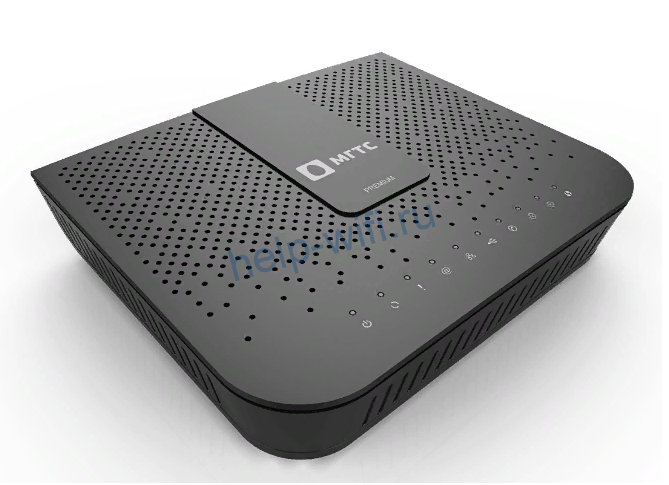
Характеристики маршрутизатора SERCOMM RV6699:
- Двухдиапазонный Wi-Fi роутер с поддержкой стандарта 802.11ac.
- 4 LAN-порта работающих на скорости 1 Гбит/сек.
- Разъём RJ-11 для подключения телефона.
- Порт USB 2.0.

Характеристики маршрутизатора ZTE ZXHN 670:
- Двухдиапазонный Wi-Fi роутер с поддержкой стандарта 802.11ас.
- 4 гигабитных сетевых порта.
- Порт RJ-11 для подсоединения телефонного аппарата.
- Порт USB 2.0.
По своим техническим параметрам устройства одинаковы. Отличаются внешним видом и пользовательским интерфейсом. Sercomm оснащён пятью внутренними антеннами. У ZTE три внешних антенны.
В сетях МГТС используются и другие маршрутизаторы, которые были установлены ранее. Их технические характеристики могут отличаться.
Провайдер предоставляет уже настроенное оборудование. Подключение к интернету МГТС осуществляется по DHCP (Динамический IP), поэтому никакие параметры дополнительно менять не нужно. Выберите место для размещения устройства, подключите оптический кабель к разъёму PON и включите адаптер питания в электрическую сеть. Дождитесь, пока будет установлено соединение. Для этого может потребоваться две-три минуты.
Чтобы изменить параметры беспроводной сети и другие настройки, нужно зайти в настройки GPON роутера МГТС.
Sercomm
Подключение и вход в админку
Установите и подключите устройство, как показано в инструкции. К одному из LAN-портов подсоедините сетевой кабель. Второй конец вставьте в разъём сетевой карты вашего ПК. Компьютер должен быть настроен для автоматического получения IP-адреса.
Запустите любой интернет-браузер. Для входа в админку роутера Sercomm используется адрес http://192.168.1.254. Введите его и нажмите Enter. В качестве логина и пароля используется слово admin. В некоторых прошивках требуется вводить в качестве логина mgts, а пароль mtsoao.
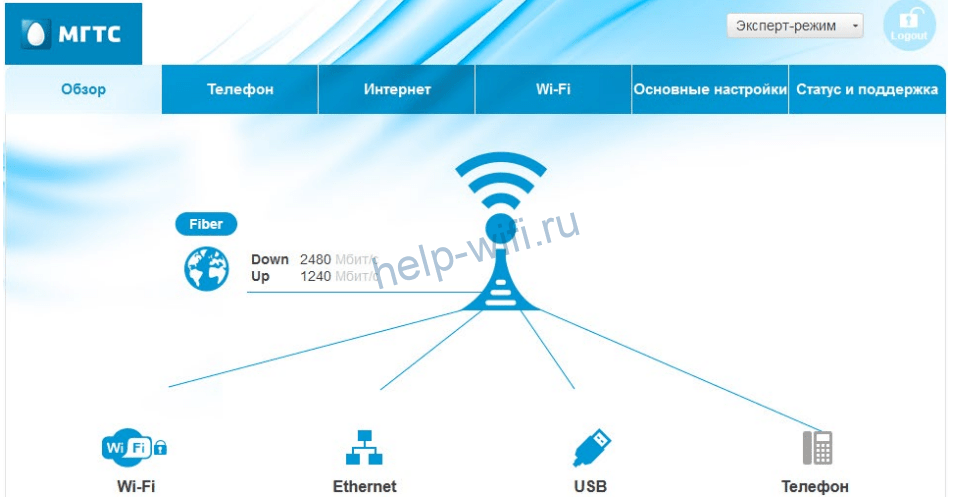
После этого вы попадёте на главную страницу веб-интерфейса.
Ручная настройка
В прошивке МГТС большинство функций меню заблокировано. Вы можете изменять параметры LAN, беспроводной сети, NAT, DDNS и USB.
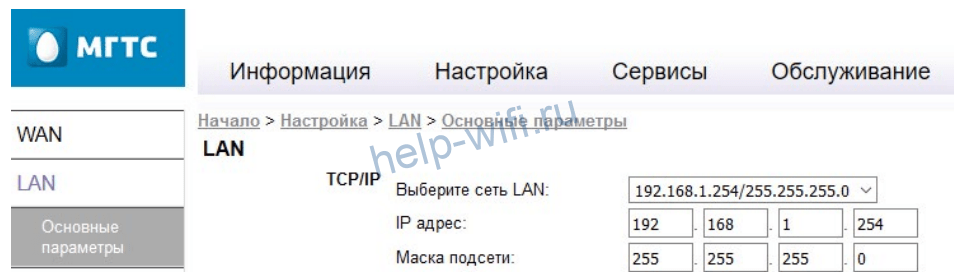
Перейдите на вкладку LAN через главное меню. Здесь вы можете изменить IP-адрес роутера МГТС. По умолчанию он 192.168.1.254. Вы можете использовать, например, 192.168.0.1. Маска подсети вычисляется автоматически. Рекомендуется использовать стандартную 255.255.255.0.
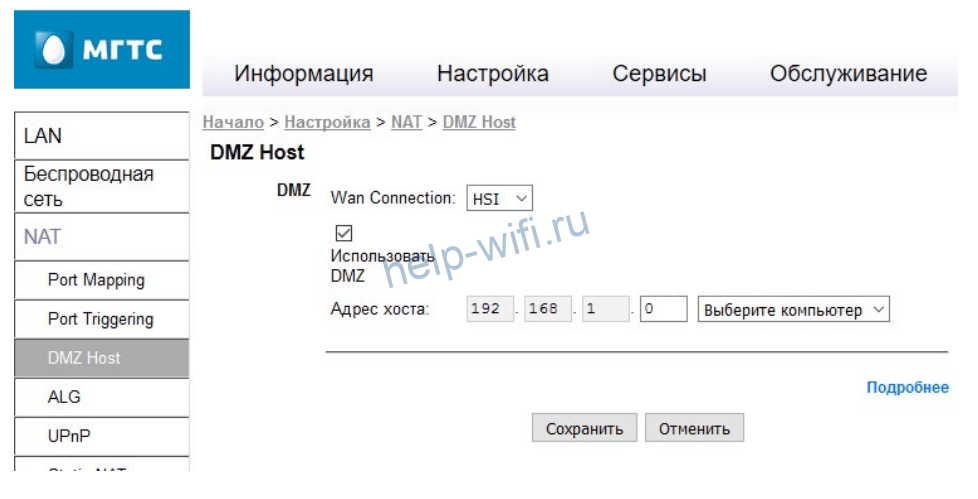
В меню NAT можно настроить внешние сервисы, DNS сервера, включить DMZ.
В меню USB есть возможность включить и настроить файловый сервер, медиасервер и сервер печати. Здесь же отображается список подключенных по USB устройств.

Параметры Wi-Fi
Роутер Sercomm 6699 работает одновременно в двух диапазонах – 2,4 и 5 ГГц. Одновременно можно создать и использовать до четырёх беспроводных сетей в каждом.
- В меню «Основные параметры» вы можете включить или отключить вещание сети. Для этого нужно установить или снять флажок в первом пункте.
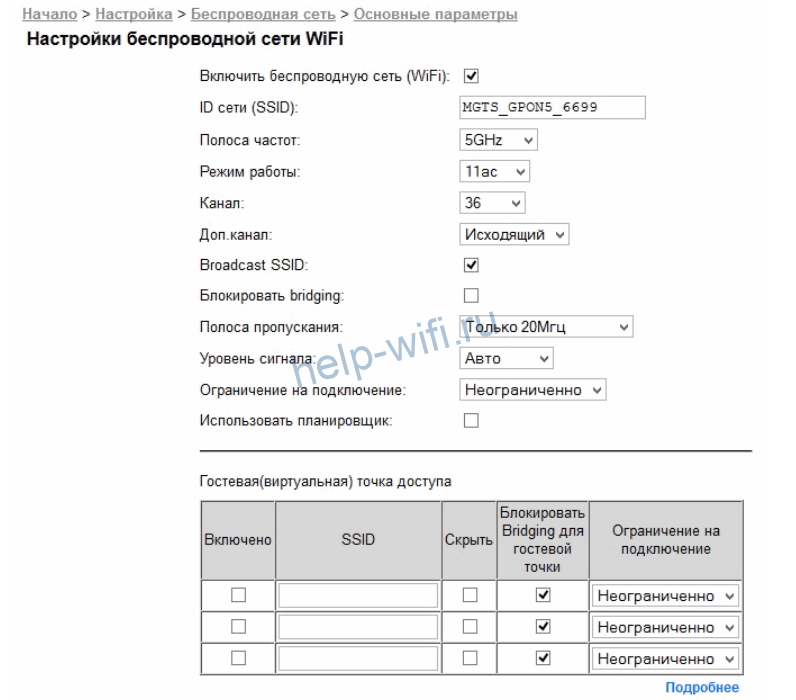
- В поле ID сети (SSID) впишите имя сети. Используйте только английские буквы и цифры.
- В выпадающем списке укажите, на какой частоте будет работать эта сеть.
- Затем выберите режим работы. Для диапазона 2,4 ГГц лучше использовать смешанный — 11b+g+n. Это позволит без проблем подключиться любым устройствам. Для частоты 5 ГГц по умолчанию используется режим 802.11ас.
- Канал оставьте «Авто». Ручной выбор канала используйте только в случае возникновения проблем со связью. Опция «Дополнительный канал» позволяет автоматически выбирать наименее загруженный канал.
- Опция Broadcast SSID позволяет скрыть имя сети. Если она включена, сеть не будет видна посторонним.
- Включение опции «Блокировать Bridging» запрещает устройствам в вашей сети общаться друг с другом напрямую.
- Полосу пропускания в диапазоне 2,4 ГГц рекомендуется оставить 20 МГц, а на частоте 5 ГГц 80 МГц.
- Уровень сигнала оставьте в режиме «Авто» или установите другой по желанию.
- Вы можете ограничить количество одновременно подключенных к роутеру пользователей. А также настроить время включения и отключения вещания беспроводной сети.
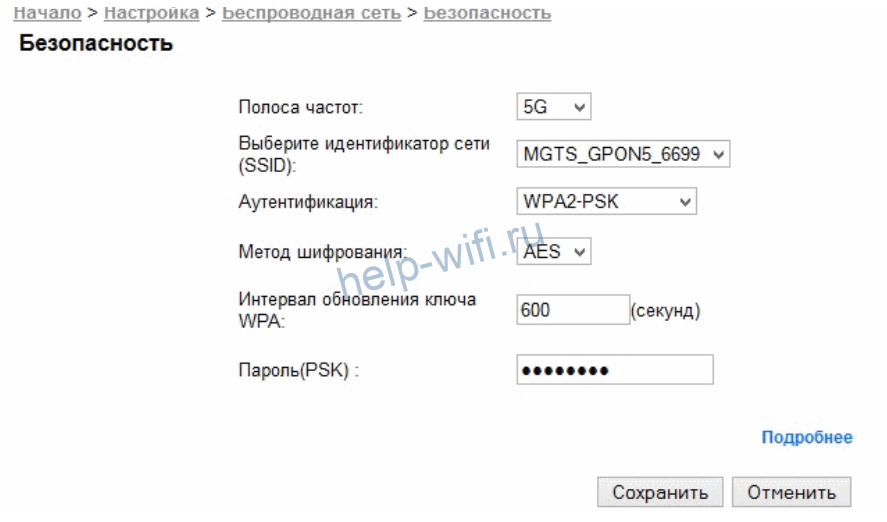
Параметры безопасности для каждой сети задаются отдельно во вкладке «Безопасность». Здесь нужно выбрать в выпадающем списке диапазон вещания, затем имя сети и задать для неё настройки шифрования и пароль.
Настройки WPS задаются для каждого диапазона отдельно во вкладке Wi-Fi Protected Setup.

Подключение возможно по PIN-коду или с помощью кнопки WPS.
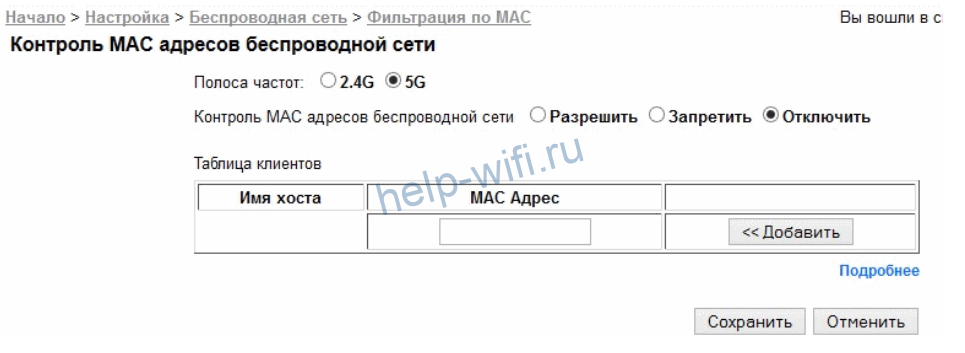
Для каждого диапазона настраивается фильтрация по МАС-адресу с помощью белых и чёрных списков. Опция «Запретить» блокирует подключение всех устройств, добавленных в список. Опция «Разрешить» позволит подключаться только тем устройствам, МАС-адрес которых внесен в список. Опция «Отключить» активна по умолчанию и означает, что фильтрация по МАС-адресу выключена.
ZTE
Подключение и вход в админку
Для входа в настройки роутера МГТС ZTE ZXHN 670 используется IP-адрес 192.168.1.1. Подключите устройство патч-кордом к компьютеру. Введите адрес в браузере. В качестве логина и пароля по умолчанию назначено слово user.
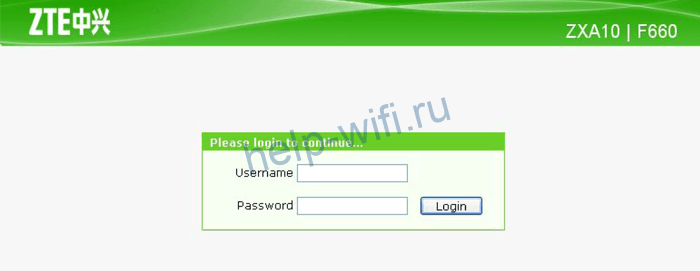
В старых версиях интерфейс маршрутизаторов английский. Новая прошивка русифицирована.
Ручная настройка
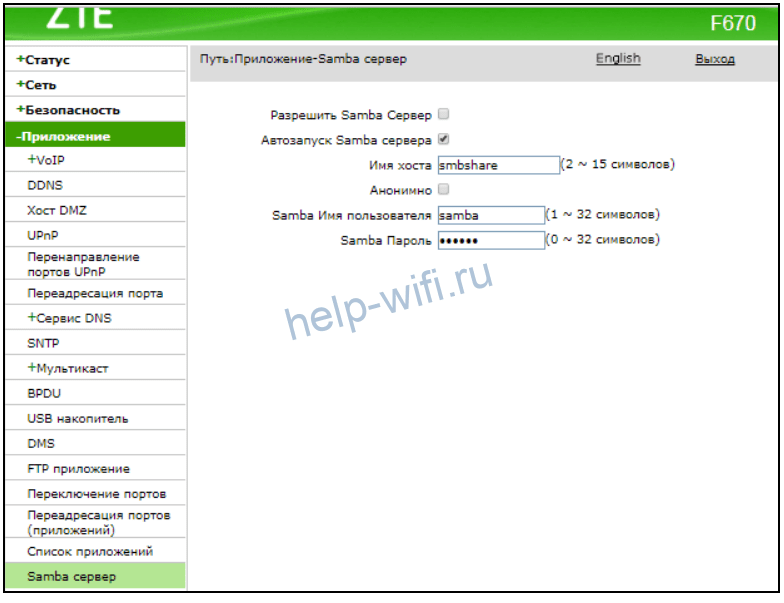
Как и в роутере Sercomm, здесь можно настроить параметры LAN, перенаправление портов, DMZ, удалённый доступ.
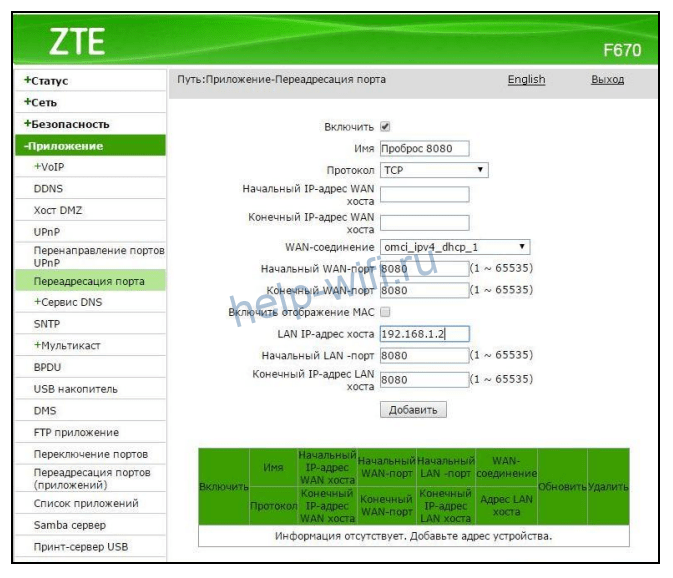
На вкладке «USB-накопитель» можно посмотреть сведения о подключенных к порту USB устройствах.
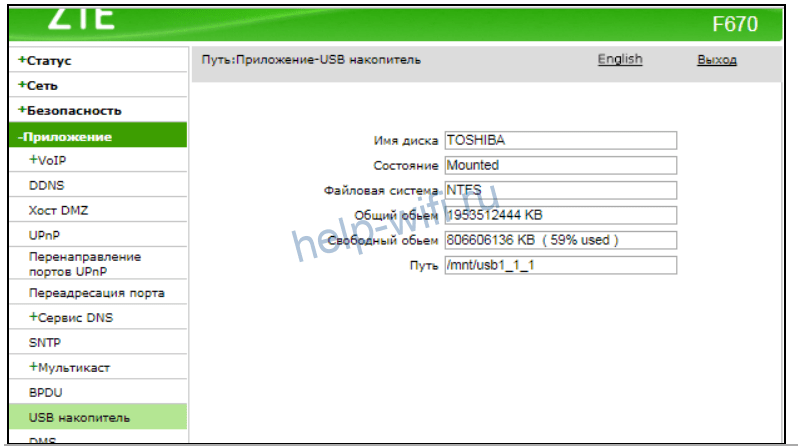
Файловый сервер настраивается в разделе «Приложение» — «Samba сервер». FTP в разделе «Приложение» — «FTP приложение».
Параметры Wi-Fi
Для настройки беспроводной сети перейдите в раздел «Сеть», откройте пункт WLAN 2,4G и нажмите «Основные».
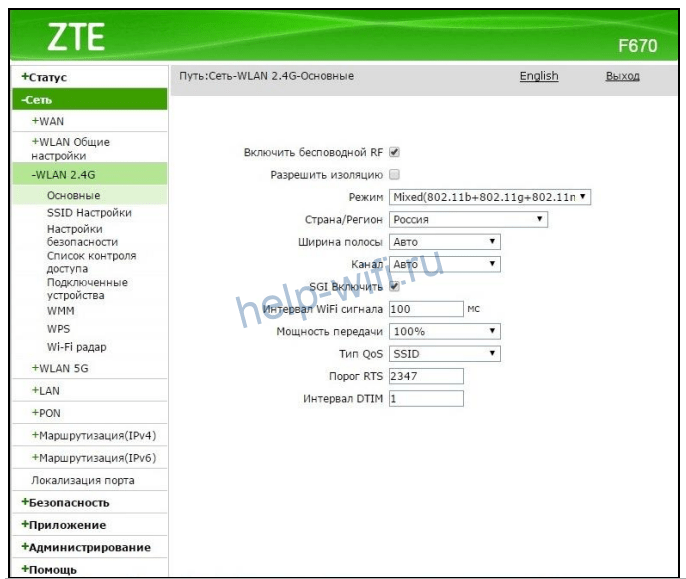
Чтобы включить трансляцию, установите галочку в пункте «Включить беспроводной RF». Режим установите Mixed, чтобы старые устройства могли подключиться к роутеру. При желании измените мощность передатчика. Остальные параметры оставьте, как на скриншоте.
Для того, чтобы задать пароль (ключ) сети, перейдите в «Настройки безопасности».

Впишите пароль для подключения. Он должен состоять не менее чем из восьми символов.
Имя сети задаётся в пункте меню «SSID настройки» (SSID settings).

Здесь же можно указать максимальное количество пользователей, которые могут одновременно подключиться к роутеру.
Точно так же настраиваем беспроводное вещание в диапазоне 5 ГГц. Для этого переходим в пункт WLAN 5G.

После изменения каждого параметра нажимайте кнопку «Подтвердить» внизу страницы.
Huawei
Ещё один роутер МГТС Huawei HG8245 новым пользователям уже не устанавливается, но ещё используется в сети. Коротко расскажем о его базовых настройках.
Подключение и вход в админку
Подключите компьютер или ноутбук к первому LAN-порту маршрутизатора. Оптический кабель при выполнении настроек должен быть отсоединён.
Чтобы подключиться к роутеру МГТС HG8245, в браузере нужно ввести адрес 192.168.100.1. Откроется страница входа.
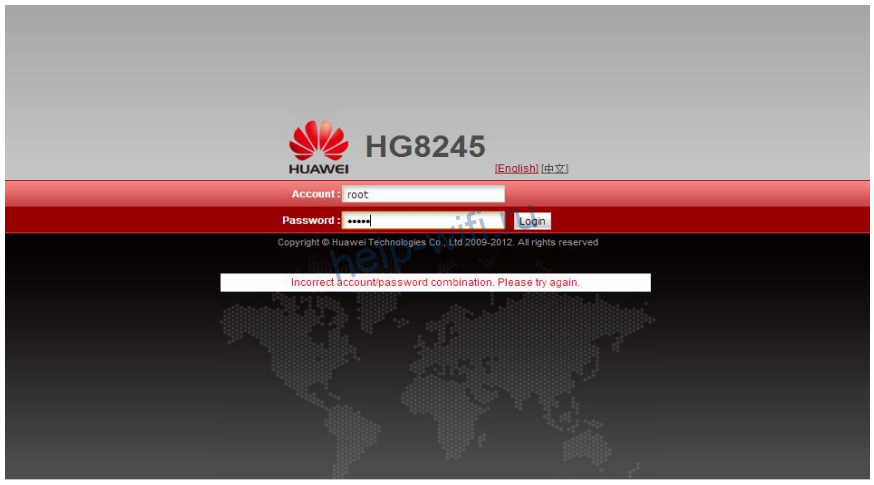
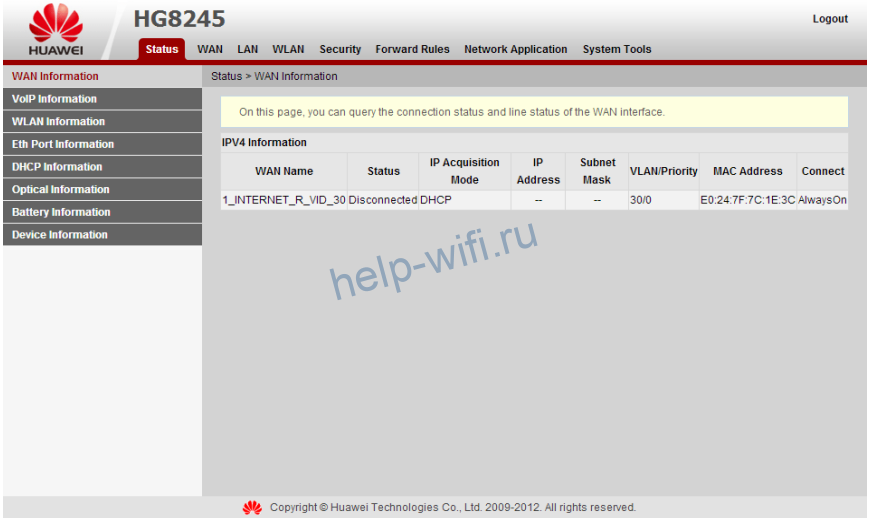
В поле Account введите имя пользователя root, а в поле Password пароль admin. Откроется главная страница веб-интерфейса.
Параметры Wi-Fi
Настройка Wi-Fi роутера МГТС Huawei выполняется следующим образом. На вкладке WLAN перейдите в раздел WLAN Configuration.

- Установите галочку Enable WLAN и нажмите кнопку NEW справа.
- В поле SSID Name задайте имя роутера для подключения по Wi-Fi.
- Enable SSID – должна стоять галочка, чтобы включить вещание.
- Broadcast SSID – если снять галочку, имя сети будет скрыто.
- Включите WMM Enable для повышения приоритета мультимедийных данных.
- Authentication Type установите WPA2-PSK.
- Encryption Mode (тип шифрования) выберите AES.
- В поле WPA PreSharedKey впишите пароль для подключения к сети.
Сохраните настройки, нажав кнопку Apply внизу страницы.
Другие
В сетях МГТС используются роутеры других производителей, установленные ранее. Обратите внимание, что в них используется не оригинальная прошивка, а модифицированное ПО провайдера. Поэтому для настройки такого маршрутизатора не всегда подходит инструкция разработчика. Если у вас D-link DIR-615, DIR-825/AC, QTECH QBR-1041W или другой роутер от МГТС, рекомендации по настройке роутера MGTS ищите на сайте провайдера или обратитесь в службу поддержки.
Смена пароля
МГТС в своей прошивке блокирует возможность изменения пароля доступа, поскольку это делает невозможным подключение к нему для удалённого решения проблем.
В оригинальной прошивке ZTE ZXHN 670 сменить пароль можно в меню «Администрирование» — «Пользователи» — «Обслуживание пользователей».
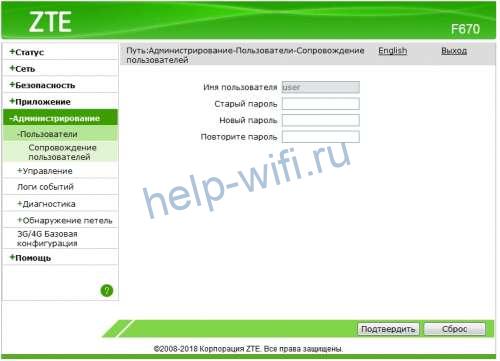
Однако такие действия могут привести к отказу обслуживания оборудования со стороны провайдера.
Обновление прошивки
МГТС обновляет программное обеспечение роутеров своих клиентов в автоматическом режиме. Когда появляется новая версия ПО, она загружается на устройства с сервера провайдера. Пользовательское обновление прошивки маршрутизатора МГТС не предусмотрено.
В сети можно найти и скачать альтернативное и оригинальное программное обеспечение для роутеров МГТС. А также инструкции по его установке.
Но такие действия пользователь может предпринимать только на свой страх и риск. Перепрошивка устройства может привести к расторжению договора и отключению от сети.
Даже если до этого не дойдёт, после очередного централизованного обновления ваша прошивка будет автоматически заменена на прошивку МГТС.
Сброс
Сброс настроек маршрутизатора до заводских используется в редких случаях. При сбоях в работе обычно достаточно просто отключить роутер от питания и через несколько минут снова включить. Сброс параметров потребуется, если перезагрузка не помогает.
Бывает, пользователь меняет какие-то настройки или обновил программное обеспечение. После этого маршрутизатор начинает работать неправильно. Если исправить проблему не получается, придётся сбросить параметры и настроить устройство заново.
Также вернуть заводские настройки потребуется, если не получается войти в админпанель.
Для возврата к исходным параметрам используется кнопка RESET. Обычно она расположена на задней панели роутера. Зажмите её и удерживайте в течение 15 секунд или дольше. Питание роутера при этом должно быть включено. После того, как индикаторы погаснут и загорятся снова, отпустите кнопку. Роутер запустится с заводскими параметрами. Подключите его к интернету и заново настройте беспроводную сеть.
Если после сброса настроек у вас не работает интернет или вы не можете войти в админпанель, обратитесь в службу поддержки провайдера. Скорее всего, устройство вышло из строя или требует сервисного обслуживания.
Как поменять пароль на Вайфае МГТС?
Для смены пароля или имени сети Wi-Fi нужно зайти в личный кабинет МГТС раздел «Моя сеть». Изначальный заводской пароль дублируется на наклейке на дне вашего ONT-роутера (если не меняли, но вдруг забыли) или на упаковочной коробке. Если все совсем плохо — звоните им в службу поддержки.
- Как поменять пароль на Wi-Fi Мгтс?
- Как сменить пароль от Wi-Fi?
- Какой пароль от роутера Мгтс?
- Как поменять пароль на Wi-Fi мтс?
- Как изменить настройки роутера Мгтс?
- Как узнать пароль от Мгтс?
- Как сменить пароль?
- Как поменять пароль на Wi-Fi с телефона?
- Как зайти в настройки роутера?
- Как сбросить пароль для настройки роутера?
- Что делать если забыл пароль от роутера?
- Где пароль в настройках роутера?
- Как поменять пароль вай фай мтс через телефон?
- Как войти в личный кабинет мтс роутер?
- Как узнать пароль от домашнего интернета мтс?
- Как сбросить настройки на роутере Мгтс?
- Как зайти 192.168 0.1 Admin Admin?
- Как поменять пароль доступа к роутеру TP Link?
- Какой роутер у МГТС?
- Как подключиться к Wi Fi роутеру мтс?
- Как установить новый пароль на Мой МТС?
- Как сбросить пароль в мтс?
- Как сменить пароль на роутере через телефон?
- Как поменять логин и пароль на роутере мтс?
- Как сменить пароль на роутере Тотолинк?
- Как сбросить настройки на роутере МГТС?
Как поменять пароль на Wi-Fi Мгтс?
Чтобы установить пароль, необходимо:
- в настройках роутера выбрать вкладку «Сеть»;
- выбрать WLAN 5G и имя своего роутера;
- указать тип аутентификации (WPA2-PSK)
- ввести пароль для входа в сеть;
- указать алгоритм шифрования (TKIP+AES);
- кликнуть на кнопку «Подтвердить».
Как сменить пароль от Wi-Fi?
Выберите пункт «Беспроводная сеть», а в нем — настройки безопасности. Поменяйте пароль на Wi-Fi, при этом старый знать не потребуется. В случае если используется метод аутентификации WPA2/PSK, длина пароля должна составлять не менее 8 символов. Сохраните настройки.
Какой пароль от роутера Мгтс?
Адрес входа в интерфейс МГТС — 192.168.1.254. В качестве логина и пароля нужно использовать слово «admin».
Как поменять пароль на Wi-Fi мтс?
Wi-Fi: пароль и настройки:
- Открыть раздел Параметры сети и Интернет.
- Перейти в Центр управления сетями и общим доступом.
- Выбрать беспроводное соединение с именем своего Wi-Fi-роутера.
- Нажать на Свойства беспроводной сети.
- Перейти в раздел Безопасность и посмотреть пароль.
Как изменить настройки роутера Мгтс?
Для того, чтобы зайти в настройки роутера МГТС данной модели, требуется запустить браузер Edge или его схожий аналог и в строке для ввода ссылок для перехода на сайт ввести «192.168.1.1». После чего следует ввести логин и пароль: user, user. После выполнения всех операций интерфейс будет открыт.
Как узнать пароль от Мгтс?
Получить пароль для доступа в Личный кабинет можно по телефону Единого контактного центра МГТС 8 (495) 636-0-636 или в любом Центре продаж и обслуживания. В случае утери пароля необходимо заполнить специальную форму или позвонить по этим же номерам.
Как сменить пароль?
Как изменить пароль:
- На телефоне или планшете Android откройте приложение «Настройки» Google. Управление аккаунтом Google.
- В верхней части экрана нажмите Безопасность.
- В разделе «Вход в аккаунт Google» выберите Пароль. При необходимости выполните вход.
- Введите новый пароль и нажмите Сменить пароль. Примечание.
Как поменять пароль на Wi-Fi с телефона?
Как поменять пароль на Wi-Fi через телефон:
- Откройте интернет-браузер и запишите IP-адрес маршрутизатора. Чтобы не ошибиться, посмотрите этикетку в нижней части корпуса.
- После этого откроется страница авторизации. Запишите никнейм и пароль в соответствующие строки.
- Открылась страница конфигурации.
Как зайти в настройки роутера?
Откройте любой браузер. Введите 192.168.1.1 или 192.168.0.1 и нажмите Enter. Один из этих IP‑адресов должен вести к меню настроек маршрутизатора. Если оба варианта не срабатывают, поищите нужный адрес на нижней панели роутера или в документации к нему.
Как сбросить пароль для настройки роутера?
Разыщите на корпусе роутера кнопку «reset» — она может быть выполнена как в виде кнопки, так и в виде спрятанной мембраны (отверстия), которую можно нажать острым предметом (иголкой или зубочисткой). Зажав эту кнопку на 5-10 секунд вы сбросите настройки роутера.
Что делать если забыл пароль от роутера?
К сожалению, если Вы их не помните или не знаете, как-либо восстановить их невозможно (это сделано в целях безопасности). В этом случае единственный способ войти в настройки маршрутизатора — это сброс до заводских настроек, после чего потребуется полная перенастройка данного устройства.
Где пароль в настройках роутера?
Все данные для входа должны быть указаны на наклейке на днище роутера. Если вы их не меняли, то это будут admin/admin. Оказавшись в меню роутера, найдите настройки безопасности беспроводной сети. Именно там и будет в открытом виде находится пароль сети.
Как поменять пароль вай фай мтс через телефон?
Как сменить пароль на роутере МТС:
- В обозревателе введите айпи-адрес прибора и авторизуйтесь, используя штатные логин и пароль.
- Выберите графу «Настройки», перейдите в раздел «Система».
- Кликните строку «Сменить пароль».
- В соответствующих полях запишите старый и новый кейген, нажмите «Применить».
Как войти в личный кабинет мтс роутер?
Для входа в личный кабинет МТС вам необходимо перейти по ссылке www.lk.mts.ru. После перехода на страницу входа в ЛК, вам потребуется ввести свой логин (номер телефона) и пароль. Если у вас установлен вход по подтверждению СМС кодом, дождитесь этот самый код и введите его в специальную форму.
Как узнать пароль от домашнего интернета мтс?
Перейдите в раздел Личный кабинет «Мой МТС». Нажмите по ссылке «Получить пароль по SMS». Введите номер телефона, пароль к которому вы хотите получить. На указанный номер с номера 3339 придет SMS с паролем.
Как сбросить настройки на роутере Мгтс?
Здесь же в панели управления SagemCom можно выполнить и сброс настроек роутера МГТС. Однако проще всего вернуть заводские параметры кнопкой «Reset». Как у любого маршрутизатора, она имеется на корпусе. Длительное нажатие (10-15 сек) вызовет полное обнуление всех параметров.
Как зайти 192.168 0.1 Admin Admin?
Чтобы войти в настройки, после перехода по адресу 192.168.0.1 (в нашем случае), нужно указать логин и пароль. Снова же, в зависимости от конкретной модели устройства, заводской логин и пароль может отличатся. Чаще всего, в качестве логина и пароля (по умолчанию) используется слово admin.
Как поменять пароль доступа к роутеру TP Link?
IP -адрес по умолчанию маршрутизатора TP — LINK со встроенным ADSL модемом: 192.168.1.1. Шаг 2 Введите имя пользователя и пароль на странице авторизации. Имя пользователя и пароль по умолчанию: admin (строчными буквами). Шаг 3 Click Maintenance (Эксплуатация) ->Administration (Управление), введите новый пароль.
Какой роутер у МГТС?
На стандартные роутеры МГТС поступает невероятное количеств жалоб именно по работе wifi, а как обычный конвертер из оптоволкокна в ethernet роутер ZTE вполне подойдет. По этому подключайте что-то из TP-Link TL-WDR3500, TL-WDR4300. Самые быстрые будут ASUS RT-N66U и RT-AC66U подойдут для скоростей больше 100Мбитс.
Как подключиться к Wi Fi роутеру мтс?
Для этого откройте любой браузер (Google Chrome, Mozilla Firefox, Internet Explorer и т. д.), а в поисковую строку введите эти цифры: 192.168.0.1 и нажмите «Enter». Все это нужно лишь для того, чтобы выполнить внутренние настройки роутера, при этом подключиться к WI-FI вы можете и без этих настроек.
Как установить новый пароль на Мой МТС?
Чтобы установить пароль:
- Со своего мобильного телефона (или в программе МТС Коннект) наберите: *111*17#
- Или позвоните по номеру 087021 (при нахождении в домашней сети) и следуйте инструкции автоинформатора.
Как сбросить пароль в мтс?
Пользователям проводного интернета (Ethernet):
- Для самостоятельной смены пароля необходимо отправить с любого номера МТС бесплатное SMS на номер 1994 следующего вида: 37500xxxxxxx*yyyyyyy*zzzzzzz, — где:
- Позвонить по номеру 0860 (в сети МТС) или 8 017 2379828.
Как сменить пароль на роутере через телефон?
Как поменять пароль на Wi-Fi через телефон:
- Откройте интернет-браузер и запишите IP-адрес маршрутизатора. Чтобы не ошибиться, посмотрите этикетку в нижней части корпуса.
- После этого откроется страница авторизации. Запишите никнейм и пароль в соответствующие строки.
- Открылась страница конфигурации.
Как поменять логин и пароль на роутере мтс?
Как сменить пароль на роутере МТС:
- В обозревателе введите айпи-адрес прибора и авторизуйтесь, используя штатные логин и пароль.
- Выберите графу «Настройки», перейдите в раздел «Система».
- Кликните строку «Сменить пароль».
- В соответствующих полях запишите старый и новый кейген, нажмите «Применить».
Как сменить пароль на роутере Тотолинк?
Перейдите в раздел «Wi-Fi сеть». Здесь нам нужно в меню «Алгоритм защиты сети Wi-Fi» указать WPA2. В поле «Ключ безопасности сети Wi-Fi» укажите пароль, который в дальнейшем будет использоваться для подключения к вашей беспроводной сети. Пароль должен быть минимум из 8 символов.
Как сбросить настройки на роутере МГТС?
Здесь же в панели управления SagemCom можно выполнить и сброс настроек роутера МГТС. Однако проще всего вернуть заводские параметры кнопкой «Reset». Как у любого маршрутизатора, она имеется на корпусе. Длительное нажатие (10-15 сек) вызовет полное обнуление всех параметров.
Ответить