
Мерцание экрана в Windows обычно связано с видеодрайверами. Чтобы обновить видеодрайвер, загрузите компьютер в безопасном режиме, удалите текущий видеоадаптер, а затем проверьте наличие обновлений драйвера.
-
Запустите компьютер в безопасном режиме, нажмите и удерживайте (или щелкните правой кнопкой мыши) Пуск, а затем выберите Диспетчер устройств.
-
Разверните раздел Видеоадаптеры, нажмите и удерживайте (или щелкните правой кнопкой мыши) указанный адаптер, а затем выберите Удалить устройство. Выберите Попытка удалить драйвер для этого устройства, нажмите Удалить и перезагрузите компьютер.
-
После перезагрузки компьютера нажмите клавишу Windows + I на клавиатуре, чтобы открыть раздел «Параметры». Если не получится, выберите Пуск > Параметры .
-
В разделе «Параметры» выберите Центр обновления Windows > Проверить наличие обновлений и установите все доступные обновления.
Мерцание экрана в Windows обычно связано с видеодрайверами. Чтобы обновить видеодрайвер, загрузите компьютер в безопасном режиме, удалите текущий видеоадаптер, а затем проверьте наличие обновлений драйвера.
-
Запустите компьютер в безопасном режиме, нажмите и удерживайте (или щелкните правой кнопкой мыши) Пуск, а затем выберите Диспетчер устройств.
-
Разверните раздел Видеоадаптеры, нажмите и удерживайте (или щелкните правой кнопкой мыши) указанный адаптер, а затем выберите Удалить устройство. Выберите Удалить программы драйверов для этого устройства, нажмите Удалить и перезагрузите компьютер.
-
После перезагрузки компьютера нажмите клавишу Windows + I на клавиатуре, чтобы открыть раздел «Параметры». Если не получится, выберите Пуск > Параметры .
-
В разделе «Параметры» выберите Обновление и безопасность > Центр обновления Windows > Проверить наличие обновлений и установите все доступные обновления.
Вопрос от пользователя
Здравствуйте.
У меня довольно старый компьютер (уже лет 8-10, брал с рук специально для дачи). Недавно переустановил на нем Windows, и экран начал сильно мерцать. Глаза быстро устают, особенно на белом фоне (очень заметно).
Как можно убрать это мигание?
PS Диск от предыдущего владельца с драйверами — полностью «прошарил» и установил всё, что на нем было. Не помогло…
Доброго времени суток!
Вообще, мерцать могут как очень дорогие мониторы, так и дешевые (как старые, так и новые). И многие пользователи очень заблуждаются, думая, что подобные недостатки мониторов остались где-то в прошлом. На самом деле, ваш глаз может и «не видеть» мерцания, но оно будет (например, вы можете это косвенно заметить, по тому, насколько глаза будут быстро уставать)! Ниже покажу примеры. 👀
Что касается автора вопроса, то причина в мерцании, судя по его описанию, связана с низкой частотой обновления экрана (особенно, это актуально на старых ПК, где используется ЭЛТ-мониторы (это такие «толстые», см. справа на превью картинке)). Как правило, для устранения сей проблемы, необходимо установить подходящие драйвера на монитор и видеокарту, а затем правильно настроить оные.
В статье более подробно разберу эти и др. причины. Итак…
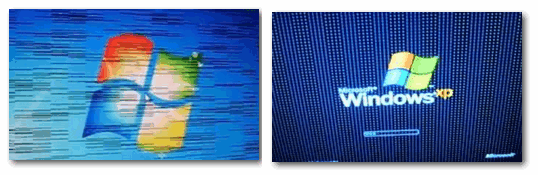
📌 Кстати, хочу здесь добавить… Если у вас на экране, помимо всего прочего, наблюдается рябь, бегают вертикальные и горизонтальные полосы, искажающие изображение (как на примере ниже), то вам лучше ознакомиться сначала вот с этой статьей. В ней я указал на основные причины такого «поведения» монитора/ПК…
Фото монитора с вертикальными полосами и рябью (в качестве примера)
*
Содержание статьи
- 1 Как устранить мерцание
- 1.1 Пару слов о современных и ЭЛТ-мониторах
- 1.2 Настройка частоты обновления экрана
- 1.3 Про драйвера
- 1.4 Про кабели и шнуры
- 1.5 Про неисправность монитора, видеокарты
- 1.6 👉 Видео-помощь: один из способов убрать мерцание на старом мониторе

→ Задать вопрос | дополнить
Как устранить мерцание
Кстати, есть очень хороший способ, узнать сильно ли мерцает (мигает) ваш экран. Большинство современных смартфонов оборудовано камерой: так вот, включите камеру (при этом важно откл. фильтры и сглаживания) и просто сфокусируйте ее на экран (фотографировать не нужно, просто смотрите). На ней отлично будет видно, мерцает ли ваш монитор. 😉
Как правило, если что-то не так – вы увидите на смартфоне, как бегают вертикальные/горизонтальные полосы (обычно, сверху вниз (слева – направо)). Это и есть, то самое мерцание, о котором мы говорим. См. пример ниже (в видео я показал, как это выглядит).
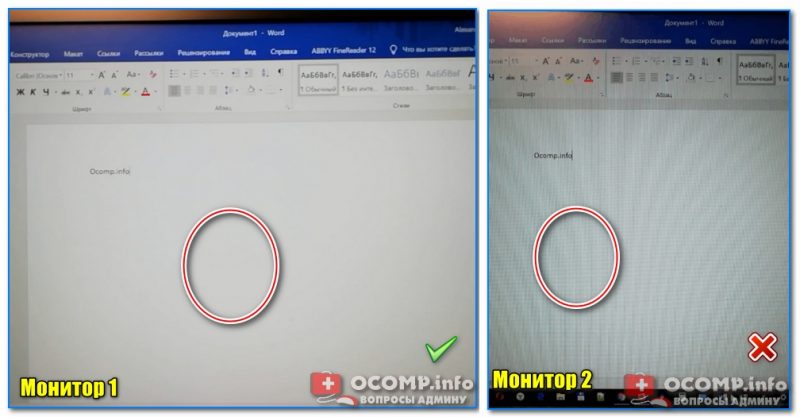
Монитор 1 и монитор 2 — обратите внимание на полосы на втором (тест с помощью телефона)
*
Пару слов о современных и ЭЛТ-мониторах
Современные мониторы, как уже сказал выше, могут также мерцать (причем, даже если вы только что принесли его из магазина, и просто на взгляд – это незаметно). Чтобы увидеть есть ли эти полосы – воспользуйтесь камерой смартфона, либо обычным карандашом (им необходимо быстро помахать перед экраном и посмотреть, как будет отображаться его силуэт (см. пример ниже 👇)).
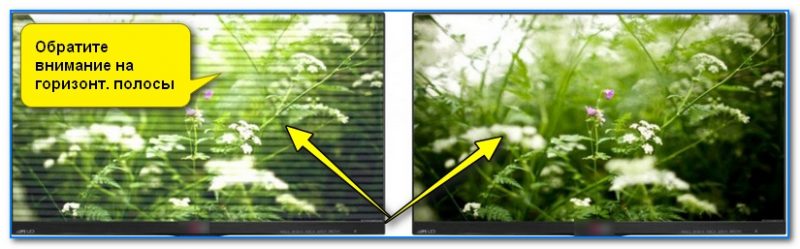
Горизонтальные полосы
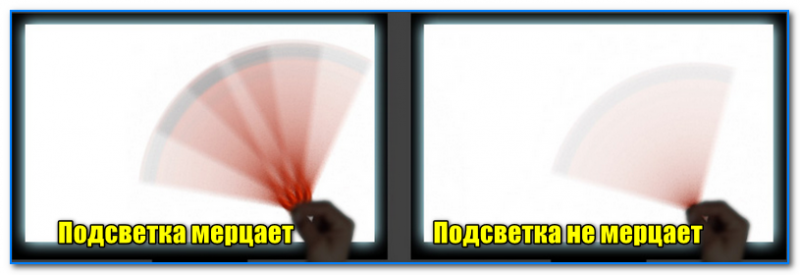
Мерцание подсветки
Происходить это может из-за особенности работы подсветки монитора (это не брак, и сдать назад по этой причине монитор нельзя! Чтобы уберечься от таких моделей – необходимо воочию протестировать устройство в магазине). Как правило, подобная особенность проявляется при убавлении яркости!
Т.е. монитор может отлично работать на 80% яркости, но при попытке выставить 40% – вы увидите (на смартфоне) как экран начнет мерцать (и сугубо на мой взгляд, это не есть хорошо).
Как правило, более качественные мониторы (в этом аспекте) используют технологии защиты зрения (Flicker Free, Soft Blue, SmartImage и пр.).

Технология защиты зрения
Но, я лично пришел к выводу, что это все не дает 100% гарантии. И самый лучший выход: это проверять работу монитора при покупке – т.е. попросить продавца убавить яркость, открыть чистый белый лист и навести камеру (либо покупать что-то конкретное, на что вы уже посмотрели обзоры и тесты).
Если у вас уже есть мерцающий монитор, то, как вариант попробовать исправить проблему можно так: прибавить яркость (только здесь также следует проявлять меру), и увеличить частоту обновления (если есть возможность). Обычно, если уменьшить разрешение экрана – то можно увеличить частоту обновления.
📌 В помощь!
1) Как изменить разрешение экрана – см. инструкцию
2) Как настроить яркость экрана — см. инструкцию
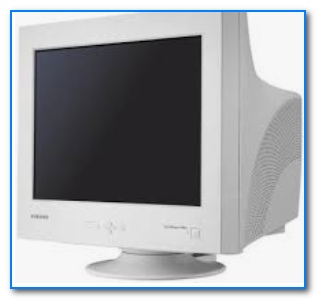
Классический ЭЛТ-монитор
Что касается ЭЛТ-мониторов, то при частоте ниже обновления экрана 85 Гц – работать крайне не рекомендуется (глаза от такого изображения быстро устают)! На более новых ЖК-мониторах, допускается работа и при 60 Гц (т.к. принцип их работы иной).
Но замечу, что тем не менее, если ваш монитор, способен работать на более высокой частоте – рекомендуется выставлять именно ее. Ниже покажу как узнать текущую частоту, и как ее поменять…
*
Настройка частоты обновления экрана
Способ #1
Нажмите сочетание кнопок Win+R, должно появиться небольшое окно «Выполнить». В строку «Открыть» введите команду desk.cpl и нажмите Enter.
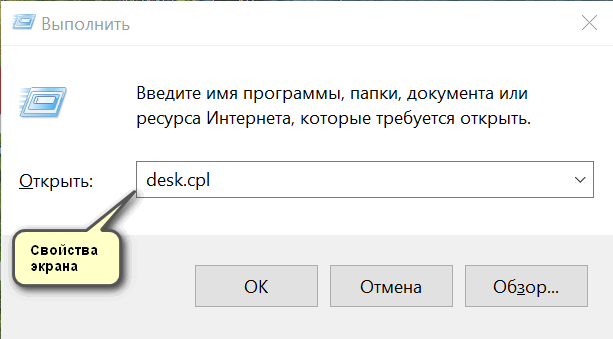
Открываем свойства экрана
Дальше должны открыть настройки дисплея: в зависимости от версии используемой Windows, экран настроек может несколько различаться. Например, в Windows 10 нужно открыть ссылку «Свойства графического адаптера».
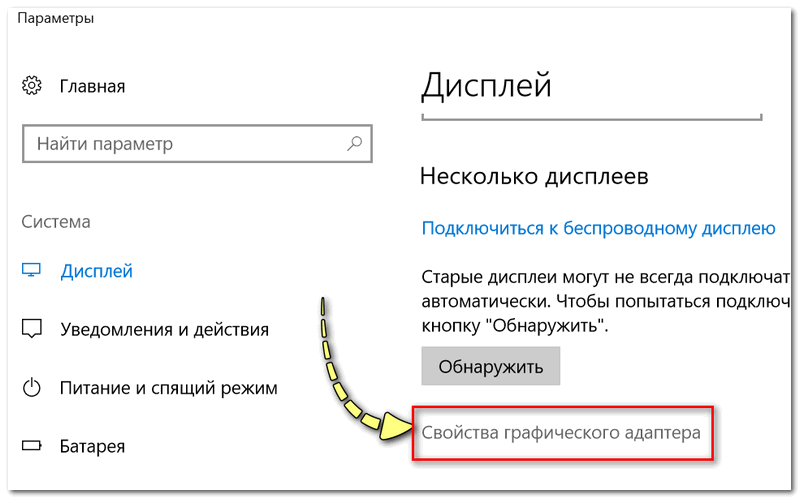
Свойства графического адаптера
В подразделе «Монитор» должна быть вкладка «Частота обновления экрана». Собственно, щелкаете по ней и меняете частоты на самую высокую, которую поддерживает ваш монитор.
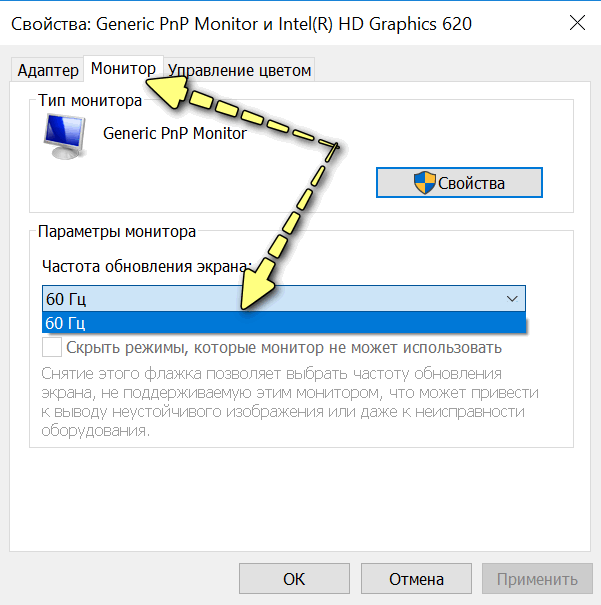
Монитор, 60 Гц
📌 Важный момент!
Если у вас не установлены драйвера на монитор или видеоадаптер, то почти наверняка никаких режимов, кроме 60 Гц, вы задать не сможете (даже если их поддерживает ваш монитор!). В этом плане рекомендую использовать специальные утилиты для авто-обновления драйверов (они автоматически проверят всё ваше оборудование и обновят всё, что необходимо).
*
Способ #2
Если у вас есть драйвера на видеоадаптер — то достаточно щелкнуть правой кнопкой мышки в любом свободном месте рабочего стола, а затем в появившемся контекстном меню выбрать их настройки (в моем случае это «Настройки графики Intel»).
👉 В помощь!
Нет значка видеодрайвера Intel HD, nVidia или AMD Radeon в трее рядом с часами и на рабочем столе. Что делать?
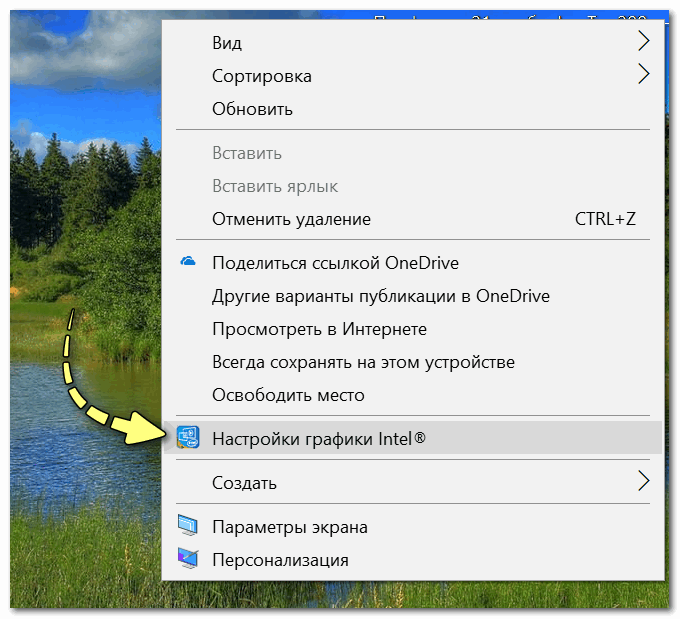
Настройка графики Intel
Как правило, в основном разделе можно указать частоту обновления, разрешение, настроить яркость, масштабирование и прочие параметры.
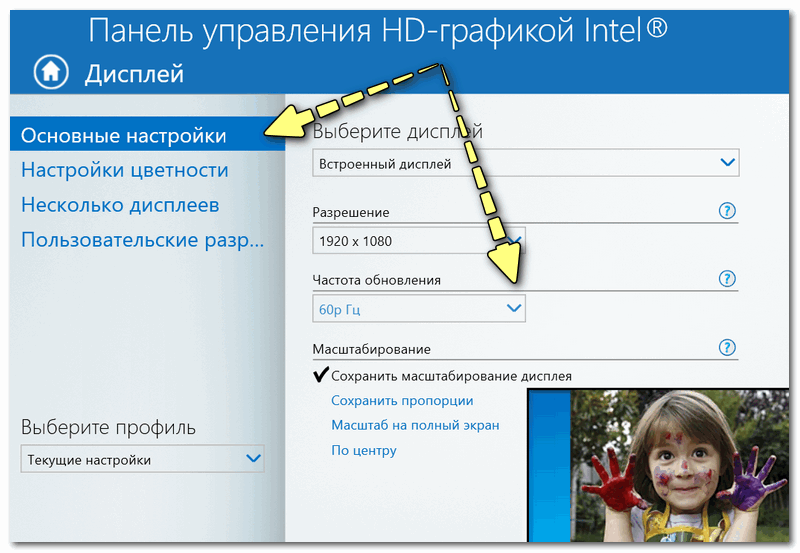
Частота обновления
*
Про драйвера
Если вы устанавливали все драйвера с диска (который шел в комплекте к вашему ПК), то далеко не факт, что все из них корректно «встали» в систему. Нередко, когда после смены ОС Windows, старые драйвера, даже если их и удается установить, корректно они не работают…
Чтобы проверить, есть ли у вас в системе видеодрайвер, откройте диспетчер устройств (для этого используйте сочетание Win+R, затем команду devmgmt.msc).

Запуск диспетчера устройств — devmgmt.msc
В диспетчере устройств раскройте две вкладки: «Видеоадаптеры» и «Другие устройства».
Если у вас видеодрайвер установлен, то во вкладке «Видеоадаптеры» вы должны увидеть название своей видеокарты (без восклицательных знаков).
Если во вкладке «Видеоадаптеры» ничего нет, или значится «Стандартный VGA видеоадаптер» (либо «Видеоконтроллер VGA совместимый») — то драйвера в вашей системе нет. Пример продемонстрирован на скрине ниже. 👇
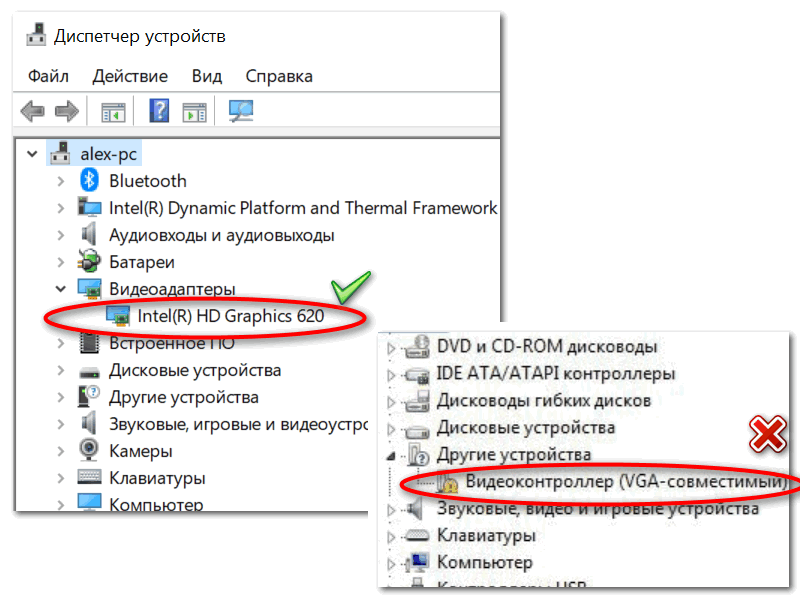
Диспетчер устройств — с драйверов все ОК, и драйвер не встал
Вообще, у меня на блоге есть «большая» статья, посвященная обновлению видеодрайвера. Рекомендую с ней ознакомиться, если у вас есть с этим проблема.
👉 Как обновить драйвер на видеокарту AMD, nVidia и Intel HD: от А до Я

*
ДОПОЛНЕНИЕ!
Кстати, после установки современной Windows 10 можно столкнуться с тем, что драйвер у вас в системе будет (т.е. диспетчер устройств покажет вам, что все «OK»), а вот ссылки на панель управления им — вы не найдете. В этом случае также необходимо переустановить драйвер, загрузив его с официального сайта (ссылка на инструкцию см. выше).
Ссылка на настройки видеодрайвера, обычно, присутствует в трее (см. скрин ниже 👇).
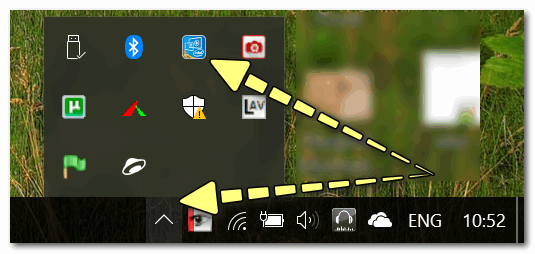
Ссылка на панель управления драйвером
Также ссылку можно найти в панели управления Windows, если перевести отображение значков в «Крупные значки» (пример ниже 👇).
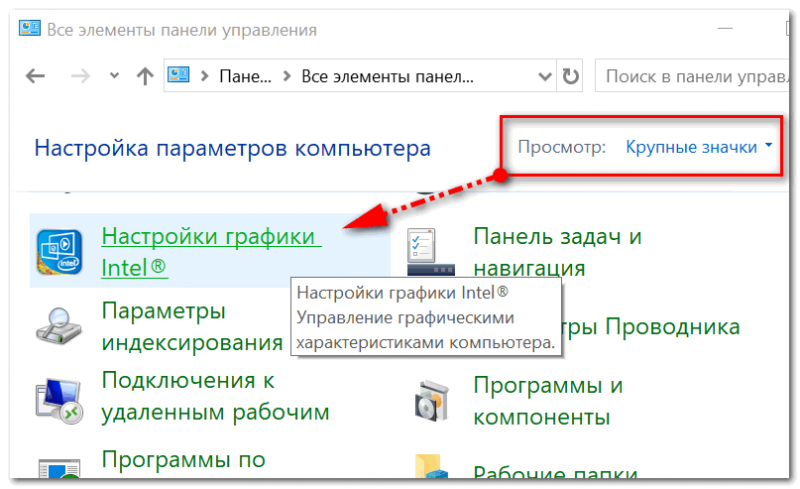
Панель управления
*
Про кабели и шнуры
Проблема с миганием картинки на экране монитора может быть связана с повреждением кабеля. Нередко, кстати, когда его повреждают домашние питомцы…
Для начала рекомендую внимательно осмотреть кабель, нет ли видимых повреждений. Если есть аналогичный — попробуйте заменить его.

Испорченный USB-кабель
Кстати, очень желательно кабель зафиксировать (хотя бы скотчем (идеальный вариант — спец. зажимы, см. фото ниже)), чтобы он не «болтался» при легком сквозняке, когда мимо кто-нибудь проходит, или вы садитесь за компьютерный стол…
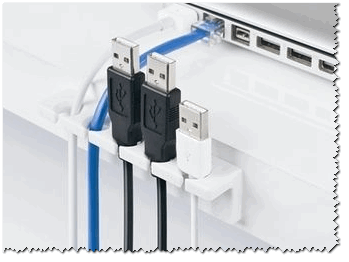
Специальные направляющие (зажимы), которые надежно фиксируют кабели
*
Про неисправность монитора, видеокарты
Также не могу не отметить, что искажение картинки на экране нередко сигнализирует об аппаратных неисправностях (т.е. есть проблема в «железках»). Диагностировать наверняка в какой именно — не всегда просто…
Для начала порекомендую подключить ваш компьютер (ноутбук) к другому монитору; и текущий монитор — к другому ПК. Таким образом можно будет сразу узнать, где искать причину морганий на экране: в системном блоке или в мониторе (извиняюсь за тавтологию).
👉 В качестве дополнения!
Как подключить монитор к ноутбуку — пошаговая инструкция

*
Что касается видеокарты, то для ее проверки можно воспользоваться специальными утилитами, которые способны провести тест на стабильность. О том, как его провести — можете узнать из нижеприведенной статьи.
👉 Проверка видеокарты на производительность, тест на надежность и стабильность — https://ocomp.info/stress-test-videokartyi.html

*
👉 Видео-помощь: один из способов убрать мерцание на старом мониторе
Используемая программа в видео — CareUEyes. ознакомиться с ней вы можете по этой заметке (там же и ссылка на загрузку).
*
PS
Я знаю, что многие не обращают внимание на различные мерцания и искажения на экране. Однако, чисто мое мнение – оставлять это без внимания не стоит!
Дело в том, что некачественная картинка на мониторе не только портит впечатление и эмоции (бог бы с ними  ), но и сказывается на нашем зрении! Глаза быстро устают, напрягаются, начинают слезиться и т.д. Лишние проблемы со здоровьем, точно никому из нас не нужны…
*
Всего доброго!
😉
Дополнения приветствуются…
Первая публикация: 29.05.2018
Статья откорректирована 09.12.2021


Полезный софт:
-

- Видео-Монтаж

Отличное ПО для создания своих первых видеороликов (все действия идут по шагам!).
Видео сделает даже новичок!
-
- Ускоритель компьютера

Программа для очистки Windows от «мусора» (удаляет временные файлы, ускоряет систему, оптимизирует реестр).
Проблема с мерцанием монитора актуальна в большей степени для старых моделей, однако пользователи современных мониторов тоже иногда могут с ней сталкиваться. Её провоцируют программные и аппаратные факторы. В зависимости от провоцирующего фактора нужно искать решение данной проблемы.

Содержание
- Как убрать мерцание монитора
- Вариант 1: Настройка частоты обновления экрана
- Вариант 2: Неправильная работа драйвера
- Вариант 3: Конфликтующее ПО
- Вариант 4: Восстановление повреждённых компонентов
- Вариант 5: Неполадки кабелей
- Вариант 6: Неправильный разгон видеокарты
- Вариант 7: Неполадки с видеокартой
- Вариант 8: Проблемы с монитором
Как убрать мерцание монитора
К счастью, далеко не всегда данная неполадка вызвана аппаратными проблемами. Источников, которые могут послужить её появлению есть несколько, значительная часть которых относится к программным проблемам, нежели аппаратным. Следовательно, исправить такого рода неполадки можно при помощи манипуляций в операционной системе.
Вариант 1: Настройка частоты обновления экрана
Для комфортного использования монитора оптимальным является показатель минимум в 25 Гц. В противном случае изображение будет крайне заторможенным, а процесс работы за компьютером превратиться в некое слайд-шоу. Дополнительно низкая частота обновления кадров может вызвать мерцание.
Современные мониторы имеют поддержку частоты обновления кадров в 60-70 Гц. На рынке также представлены модели, которые поддерживают работу с частотами обновления 120-144 Гц. Однако в последнем случае у видеокарты тоже должна быть поддержка работы с высокими частотами.
Оптимальным значением для обычного времяпровождения за ПК является около 60-75 Гц. Более высокие показатели могут потребоваться в играх и профессиональных программах для обработки графики, видео и 3D-моделей.
Если вы подозреваете, что все проблемы из-за неправильно настроенной частоты обновления экрана, то настройте параметры по следующей инструкции:
- Для начала вам нужно перейти в «Параметры экрана». Чтобы сделать это, нажмите правой кнопкой мыши по пустому месту на «Рабочем столе» и выберите из контекстного меню вариант «Параметры экрана».
- Откроется окошко с настройками экрана. Здесь нужно перейти к дополнительным настройкам, воспользовавшись надписью «Дополнительные параметры дисплея».
- Здесь вы увидите основную информацию о вашем дисплее, а также о его настройках. Текущую частоту обновления можно посмотреть напротив соответствующего пункта в верхней части. Чтобы изменить настройки частоты, кликните по надписи «Свойства видеоадаптера для дисплея».
- Появится окошко со свойствами, где нужно переключиться во вкладку «Монитор». В блоке «Параметры монитора» обратите внимание на пункт «Частота обновления экрана». При помощи выпадающего списка задайте оптимальную частоту. Рекомендуется установить значение в 60 Гц.
- Нажмите на «Применить» и «Ок».


Если после этого мерцание не прекратилось, то попробуйте перезагрузить компьютер. При условии, что и после этого монитор не перестал мерцать, рассмотрите другие варианты устранения данной проблемы.
Вариант 2: Неправильная работа драйвера
Неправильно установленный или устаревший драйвер для видеокарты может испортить работу оборудование. Иногда это влечёт за собой не только уменьшение производительности в программах, но и мерцание экрана и/или появление на нём различных «артефактов».
Для начала рекомендуется попробовать обновить драйвера для видеокарты:
- Перейдите в «Панель управления». В Windows 10 для этого можно воспользоваться комбинацией клавиш Win+X и выбрать нужный пункт в контекстном меню. Что касается других операционных систем Windows, то там процесс открытия «Панели управления» может отличаться.
- Там найдите элемент «Диспетчер устройств». Для удобства можно воспользоваться поисковой строкой, что расположена в верхней правой части окна.
- В интерфейсе «Диспетчера устройств» нужно раскрыть ветку «Видеоадаптеры».
- Нажмите по видеоадаптеру правой кнопкой мыши. В контекстном меню выберите пункт «Обновить драйвера».
- Появится окошко, где вас спрашивают, каким способ провести обновление. В первом случае операционная система сама ищет актуальные драйвера в сети и устанавливает их. Во втором случае вам нужно будет указать путь до заранее скаченных драйверов на компьютере. В качестве примера выберем первый вариант.
- Операционная система проведёт сканирование. Оно может занять до нескольких минут.
- Если во время сканирования не было обнаружено новых драйверов, то вы получите соответствующее сообщение. Если же новые драйвера были обнаружены, то вам предложат их установить.
- Ожидайте завершение установки драйверов.


Теперь рассмотрим противоположный случай, когда требуется удалить драйвера. Это может понадобится сделать в тех случаях, когда изначально процесс установки был выполнен некорректно. Заранее скачайте драйвера к вашей видеокарте, так как вполне вероятно, что их нужно будет ставить вручную. Удаление драйверов происходит по следующей инструкции:
- Запустите «Диспетчер устройств». Процесс его открытия был подробно описан в инструкции выше.
- Раскройте ветку с видеоадаптерами и выберите нужный. Кликните по нему правой кнопкой мыши.
- Из контекстного меню выберите вариант «Удалить устройство».
- Подтвердите удаление и перезагрузите компьютер. При перезапуске операционная система повторно «опознает» видеокарту и поставит на неё все нужные драйвера автоматически.
Если же после перезапуска установка драйверов не произошла, то вам придётся выполнить её при помощи установочных файлов драйверов, скаченных ранее. Здесь придётся придерживаться инструкции установщика.
Вариант 3: Конфликтующее ПО
Не всегда новые программы могут корректно работать с уже установленными компонентами операционной системы и другими программами. «Проблемная» программа вызывает различные неполадки, в частности мерцание экрана. Избавиться от этого можно только одним способом – удалив несовместимую программу. Вспомните, не устанавливали ли вы в последнее время какое-либо новое ПО.
Читайте также:
Как включить аппаратное ускорение
Черный экран и стрелка мыши при запуске Windows 8 — как исправить
Код ошибки 43 — причины появления и методы устранения
Как обновить драйвера видеокарты NVIDIA: подробная инструкция
Если не можете вспомнить или не уверены, то просмотрите отчёт об ошибках и неисправностях в специальном интерфейсе «Просмотра событий», который вызывается следующим образом:
- Вызовите строку «Выполнить» при помощи комбинации клавиш Win+R и впишите туда команду
eventvwr.msc. Для её применения нужно нажать на клавишу Enter или кнопку «Ок». - Разверните ветку «Журналы Windows» и перейдите оттуда в пункт «Приложения». Данные элементы расположены в левой части окна.
- Проанализируйте список, что находится в центральной части окна. Здесь особое внимание нужно уделить столбцу «Дата и время». Там указана дата, когда была обнаружена та или иная ошибка. Она должна соответствовать тому промежутку времени, когда впервые было замечено мерцание.
- В колонке «Уровень» вы можете определить является ли то или иное событие результатом ошибки или это просто предупреждение. Нажмите на него, чтобы получить подробности в нижней части интерфейса. Возможно, они помогут узнать, причастна ли та или иная программа к проблемам в работе монитора.
- Аналогичный процесс можно провести во вкладке «Система».


Если вы смогли обнаружить программу, из-за которой экран начал мерцать, то выполните её удаление. У нас на сайте вы найдёте информацию о том, как это сделать. Смотрите статьи:
Как удалить программы в Windows 10
Как удалить программы в Windows 8
Список программ для удаления других программ
После того, как вы удалите «проблемную» программу попробуйте перезагрузить компьютер.
Вариант 4: Восстановление повреждённых компонентов
Во время работы Windows могла произойти какая-нибудь критическая ошибка, которая вызвала мерцание экрана. Операционную систему можно проверить при помощи специальной утилиты, вшитой уже в саму ОС. Она запускается из «Командной строки» и проводит не только проверку, но и устраняет обнаруженные проблемы.
Процесс запуска выглядит следующим образом:
- Откройте строку «Выполнить» при помощи сочетания клавиш Win+R. Туда пропишите команду
cmdи нажмите сочетание клавиш Ctrl+Alt+Enter. Данное сочетание клавиш отвечает за открытие «Командой строки» от имени администратора. - В открывшейся интерфейс «Командной строки» нужно вписать следующее значение:
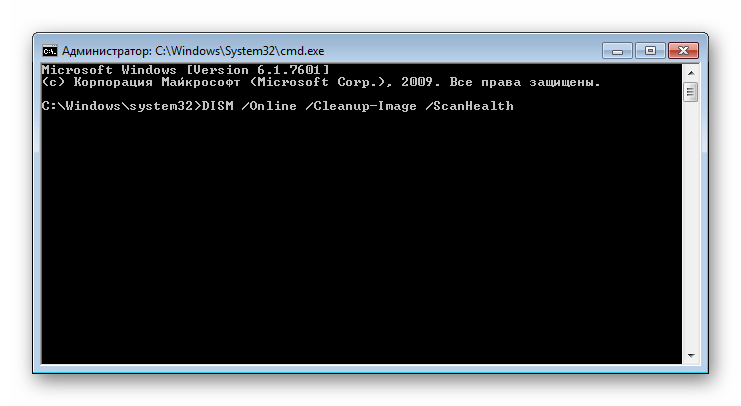
DISM /Online /Cleanup-Image /ScanHealthи нажать Enter для применения. - Процесс выполнения операции будет выведен в виде последовательности точек. Сама проверка может занять до нескольких часов.
- По завершению проверки вы увидите сводку прямо в интерфейсе «Командой строки».


Вариант 5: Неполадки кабелей
Иногда кабель, с помощью которого монитор подключается к питанию и компьютеру может быть неисправным. В первую очередь проведите осмотр на наличие внешних повреждений кабеля – отсутствующая изоляция, изломы и т.д. Если обнаружите что-то из этого, то кабель скорее всего придётся заменить или отремонтировать.
При условии, что во время осмотра не было обнаружено никаких внешних дефектов, нужно проверить, насколько плотно кабель закреплён. Возможно, что контакты отходят, что и вызывает мерцание. Чтобы убедиться в этом, попробуйте сильнее прижать конец кабеля к розетке или вытащите его и заново подключите. Если мерцание прекратилось, то скорее всего проблема в качестве подключения к электросети.
Также проблема может возникать, если рядом с кабелем находятся провода от других устройств. Чтобы проверить это, уберите кабели от других устройств подальше. Если мерцание прекратилось, то провода от данных устройств придётся закрепить так, чтобы они пересекались с проводами от экрана.
Вариант 6: Неправильный разгон видеокарты
Если вы провели разгон видеокарты некорректно и/или через какое-то стороннее ПО, то могут наблюдаться побочные эффекты, например, мерцание экрана. В таком случае рекомендуется выполнить обратную процедуру, снизив частоты до тех, при которых мерцание не наблюдалось. Для этого можно использовать программу, которая изначально использовалась для разгона. Там должна быть возможность сбросить настройки до тех, которые были по умолчанию.
Вариант 7: Неполадки с видеокартой
Если причина мерцания более серьёзная, то её можно выявить, проведя тестирование видеокарты. К сожалению, это означает в большинстве случаев необходимость самостоятельно или при помощи специалиста ремонтировать видеокарту.
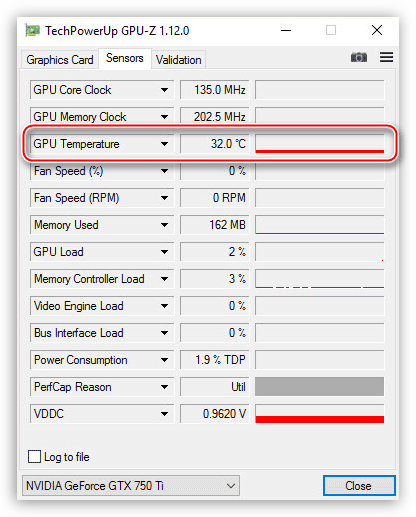
Чтобы выявить неисправность видеоадаптера в первую очередь рекомендуется обратить внимание на его температуру. Произвести проверку можно разными способами. Вкратце рассмотрим один из них:
- Скачайте и запустите программу GPU-Z. Она бесплатная, однако интерфейс на английском языке.
- После запуска откройте вкладку «Sensors». Там нужно обратить внимание на значение поля «GPU Temperature». Если оно более 70 градусов при условии минимальных нагрузок, то это может говорить об определённых проблемах.

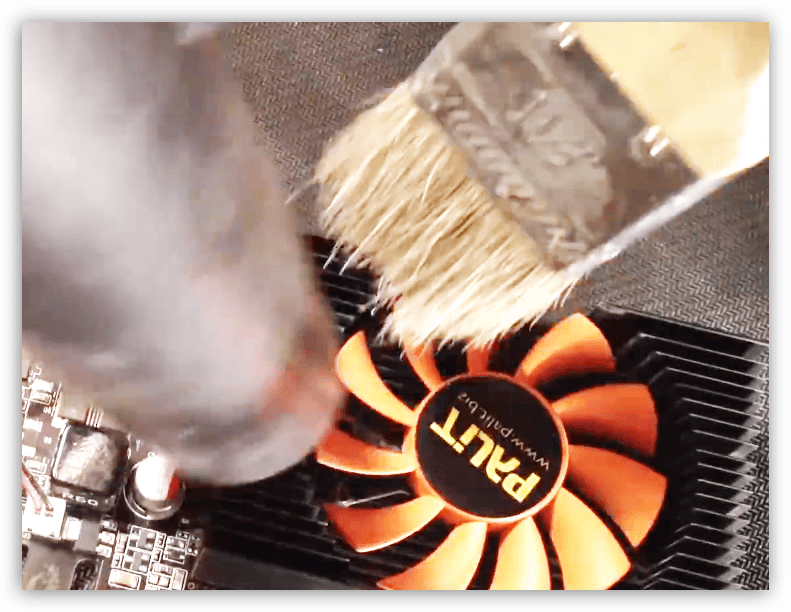
К счастью, проблемы с перегревом видеоадаптера можно решить самостоятельно. Наиболее частой причиной в этих случаях является забитая пылью система охлаждения и высохшая термопаста. Процесс чистки системы охлаждения и смены термопасты в данной статье рассмотрен не будет, так как это тема уже для отдельной статьи. Также можно попытаться решить проблему повышения температуры видеокарты путём снижения на неё нагрузки, за счёт отключения программ, которые потребляют много ресурсов.

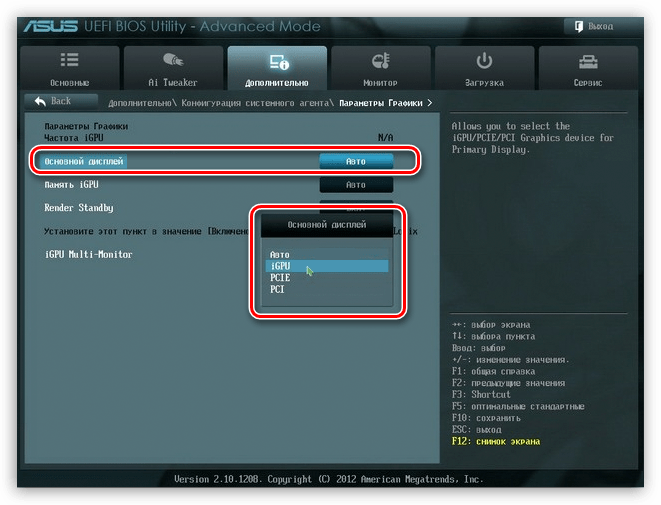
Также проверить работоспособность видеоадаптера можно при помощи переключения на встроенную видеокарту. Во многих материнских платах есть более слабая встроенная видеокарта. Её включение то же будет зависеть от версии BIOS и модели компьютера.
Рассмотрим процесс на примере включения через UEFI BIOS:
- Выполнить вход в BIOS. Для этого нужно перезагрузить компьютер. До того, как Windows начнёт загружаться, воспользуйтесь клавишами от F2 до F12 или Delete. Подробнее можно узнать в документации к вашему компьютеру.
- В интерфейсе UEFI BIOS вы можете управлять мышью. Откройте вкладку «Дополнительно». В большинстве случаев за это отвечает специальная кнопка.
- Во вкладках найдите блок «Дополнительно» или «Advanced». Там нужно будет раскрыть пункт «Конфигурация системного агента» или «System Agent Configuration».
- Теперь раскройте «Параметры графики» (может называться «Graphics Configuration»).
- В блоке «Основной дисплей» нужно выставить значение «iGPU».
- Сохраните настройки и выйдите из BIOS. Для этого можно воспользоваться клавишей F10.


Если после смены основного видеоадаптера мерцание исчезнет, то проблема лежит однозначно в нём.
Также можно вытащить встроенную видеокарту и подключить её к другому компьютеру. Если проблемы с выводом изображения останутся, то значит, что проблема в видеокарте.
Вариант 8: Проблемы с монитором
Перед тем, как делать выводы о состоянии монитора, его необходимо проверить на работоспособность. Сделать это можно следующим образом:
- Выполните замену кабеля. Если конструкция монитора подразумевает возможность смены кабеля для подключения к компьютеру, то замените его на подходящий. При условии, что при подключении через другой кабель не будет обнаружено никаких проблем, то проблема кроется в самом кабеле. Его нужно будет заменить;
- Подключите монитор к другому компьютеру. Также его можно подключить и к ноутбуку, если на обоих устройствах присутствуют необходимые интерфейсы.

При сохранении неполадок в обоих случаях можно говорить о неисправности матрицы. Возможно там просто отходят контакты, а возможно придётся менять сам дисплей. В любом случае самостоятельно справиться с этой проблемой не получится – монитор придётся отдать в сервисный центр. Если у вас есть на него действующая гарантия, то лучше его сразу же туда отдать, так как диагностику и ремонт/замену сделают бесплатно.
В статье были рассмотрены все более-менее распространённые варианты, из-за которых может начать мерцать экран компьютера. Если у вас не получается определить причину, то не пытайтесь самостоятельно разбирать монитор в целях выяснить в чём проблема, а тем более починить его.
Мигающий экран монитора — очень распространенная проблема. Нормально работать с таким симптомом становится невозможно. Мне, как айтишнику, конечно же знакомы подобные неполадки.
К сожалению причины ее возникновения различны, и, соответственно, решения тоже приходится перебирать. Но, базируясь на своем опыте, в данный материал я включил все актуальные решения моргающего или мерцающего монитора, вне зависимости о того, стационарный у вас ПК или ноутбук.
Как минимум — вы сможете сами пройтись по всем и провести диагностику, а далее устранить также самостоятельно или прибегнуть к помощи специалистов сервис центра, если потребуется ремонтировать конкретное оборудование. Заодно сможете улучшить общее состояние Windows, поскольку могли не делать некоторые полезные действий, описанные ниже.
Мигающий экран монитора: аппаратные причины и решения
Причины проблемы, вызывающей эффект мигающего монитора можно подразделить на:
- Аппаратные — связанные с неисправностью оборудования (монитора, видеокарты).
- Программные — когда виновата одна из установленных на компьютере программ, драйвер, настройки операционной системы.
Программные чаще всего можно устранить самостоятельно и даже не имея особых навыков в области компьютерной грамотности, реально справиться по данной инструкции.
А вот аппаратные чаще всего отремонтировать под силу только специалисту. Кроме простых случаев, например, связанных с перегревом видеокарты. И то не все поймут, не все рискнут 😊
Рекомендую идти по порядку по главам ниже, поскольку выявив причину в самом начале, вам уже не потребуется проверять дальше.
Неисправность монитора, проблемы с питанием
Много случаев мерцания экрана монитора связаны с его неисправностью, среди которых может быть:
- Неисправный или выходящий из строя блок питания.
- Проблемы с платой монитора, например, вздулись конденсаторы.
- Перегорают лампы подсветки.
Рекомендую начать сразу проверки именно монитора по следующей последовательности (поскольку если окажется, что виноват он, остальное сразу исключим):
- Самый действенный метод проверки — найти второй монитор, подключить его к своему компьютеру. Если изображение перестало мерцать, вы нашли причину. Монитор можно на время взять, например, у друзей. Не забываем, что подключить его можно и к ноутбуку, вторым номером, просто соединив их кабелем HDMI или VGA (смотря какой у вас на разъем).
- Данный пункт относится только к внешним мониторам (не ноутбучным). Если у монитора блок питания внешний (как зарядник у ноутбука), вы и его попробовать заменить на другой, опять же у кого-нибудь одолжив. Потому что проблема может крыться в нем, например, если не обеспечивает нужного питания на устройство. Если к компьютеру монитор подключается обычным силовым кабелем (вида IEC 320 C13), значит блок питания находится внутри и заменить его для проверки мы сами уже не сможем.
- В случае если у вас ноутбук, попробуйте подключить его напрямую к электросети, вынув аккумулятор. Если без него все нормально, морганий нет, нужно менять батарею, поскольку не обеспечивает ноут нужным количеством энергии. Аналогично с блоком питания стационарного ПК или ноутбука. Это устройство обеспечивает нужным напряжением все остальные компоненты ПК и если оно будет выдаваться некачественно, то не исключены и проблемы с отображением правильной картинки на мониторе. У ноутбука блок питания представляет собой «коробочки», к которой подключены кабели до розетки и до ноутбука. В стационарном компьютере — это большая коробка с вентилятором, от которой идут провода ко всем компонентам. Если есть возможность у кого-то найти аналогичный блок, то можно попробовать заменить у себя для проверки. Но такая причина ненормальной работы монитора встречается не часто.
В итоге, если неполадка оказалось в мониторе или блоке питания, то не будучи профессионалом, отремонтировать мы их не сможем. Самый простой путь — отнести в сервис центр на диагностику. Если цена за ремонт не равна фактически покупке нового устройства, то имеет смысл сделать. Иначе проще будет приобретать новое.
Неполадки с сигнальным кабелем от ПК к дисплею
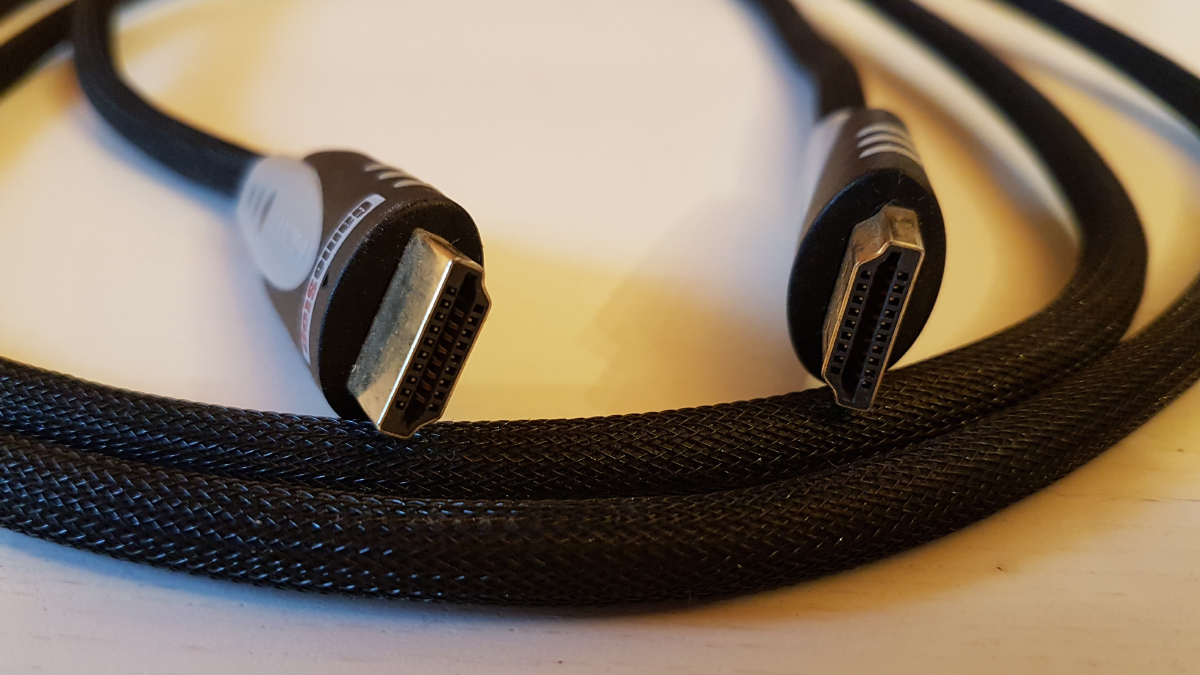 Сигнальный кабель HDMI для соединения монитора и компьютера.
Другая распространенная аппаратная проблема — неисправность сигнального кабеля для монитора. По нему изображение от видеокарты передается на монитор.
Это мы тоже сможем проверить сами сразу, если монитор внешний. Порядок проверки таков:
- Как и в первом случае, можете взять у кого-нибудь 100% рабочий кабель такого же формата и подключить монитор через него. Либо, наоборот, свой кабель проверить на другом мониторе.
- Если монитор можно подключать к ПК разными типами кабелей, то попробуйте подключить через второй. Например, стандартно через HDMI соединяете, так попробуйте VGA / DVI если есть такой разъем на компьютере и мониторе.
Еще помните, что длинные сигнальные кабели могут тоже быть источником проблемы, поскольку напряжение в них падает.
Теперь про ситуацию с ноутбуками. В них к нужному проводу чтобы подобраться, еще и сноровка определенная нужна и опыт, поскольку потребуется разобрать его частично. Поэтому даже если выяснится, что проблема в таком кабеле, далеко не каждый сможет сам его заменить.
У меня на первом ноутбуке уже через год использования появилась проблема моргающего экрана и дело было именно в соединительном кабеле от монитора к материнской плате. Достаточно было чуть открыть / закрыть ноутбук и все налаживалось.
Вы можете проверить также, подергайте монитор ноутбука вниз, вверх. Если налаживается ситуация, значит кабель внутри отходит или передавливается и единственное решение — частично разбирать ноутбук, правильно расположить кабель или заменить его при наличии повреждений.
А если вариант призакрыть / приоткрыть не оказывает положительного эффекта, то самим проверить кабель сложно, проще сначала продиагностировать остальное.
Поломка видеокарты компьютера
Видеокарта, простыми словами — компонент компьютера, отвечающий за обработку графических данных и вывод их на монитор.
Соответственно, если с ней что-то не так, то и изображение на монитор может выводить криво: мигать, выдавать артефакты и полосы. Или вовсе не будет ничего выводиться.
Ниже перечисляю все, что мы можем сделать самостоятельно. Все это касается в основном стационарных ПК:
- Проверяем температуру видеоадаптера. Если увидим нагрев свыше 70 градусов в обычном спокойном состоянии компьютера (без нагрузки играми и тяжелыми приложениями), знаем, что это уже не нормально. Часто страдает видеокарта из-за любителей ее «разогнать». Проверить температуру можно различными бесплатными программами, одна из которых GPU-Z. Как с ее помощью проверить, поясню ниже.
- Если температура выше нормы, то мы можем попробовать заменить видеокарту, если есть возможность у кого-то ее взять или, наоборот, поставить свою в чужой ПК. Потому что тогда это будет самый короткий путь для исключения данного устройства из последующих проверок. Проделать это без проблем мы сможем только на стационарных компьютерах, поскольку видеоадаптер крепится к системной плате очень просто. Только убедитесь, что совпадает разъем подключения (в основном PCI-E). Ноутбучную видюху такого формата и размера как у вас вы вряд ли подберете + придется основательно разбирать ноутбук.
GPU-Z скачайте с официального сайта. Установка максимально простая. В первом окне нажмите «Yes» и потом просто «Next». Затем, запустив приложение, переходим на вкладку Sensors и смотрим параметр GPU Temperature. Если у вас 2 видеокарты, то нужно еще внизу выбрать нужную или проверить обе. В более-менее мощных ноутбуках расположено два видеоадаптера — встроенный и внешний (дискретный).
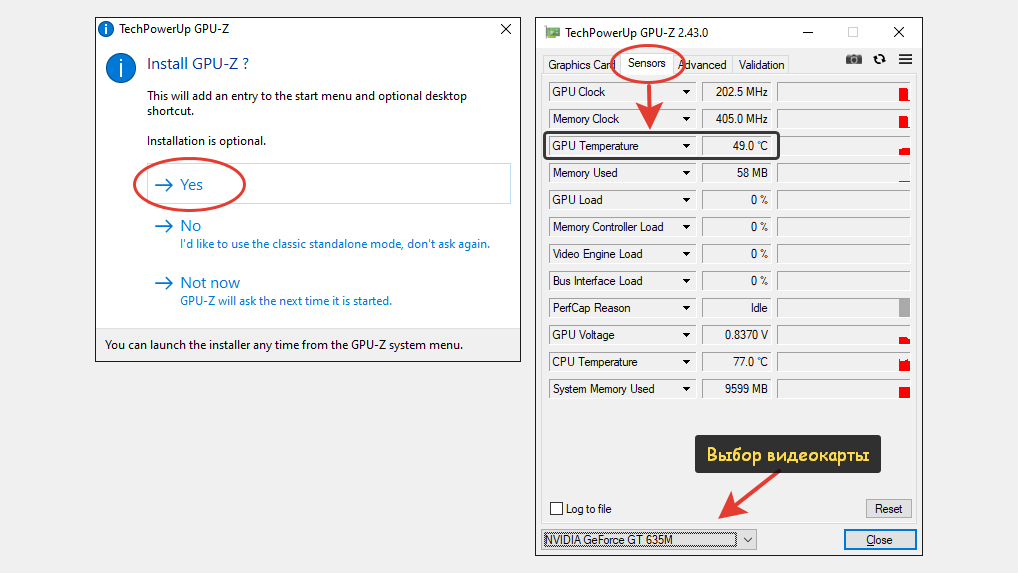 Как установить и пользоваться программой GPU-Z.
Если нет человека, у которого можно позаимствовать карточку или некуда отнести для проверки свою, то мы можем выяснить причину нагрева видеокарты и попробовать ее устранить:
- Во-первых, следует открыть корпус компьютера и вычистить пыль, если ее скопилось много. Продуть сжатым воздухом вентиляторы. Пыль — причина плохой циркуляции воздуха и, следовательно — нагрева. С этим пунктом легко справиться, если только у вас не ноутбук, потому что его придется хорошенько разбирать.
- Во-вторых — можем заменить термопасту / термопрокладки между чипом видеокарты и ее вентилятором. Если за несколько лет ни разу не менялась, могла уже потерять свойства. Проделать это способен не каждый, новичок не справится.
Итого: если оба пункта выше вы выполнить не можете, то можно проверять дальше, надеясь, что проблема кроется не в видеокарте. И если в конце все исключим, можно вернуться к этому шагу снова и отнести карту, например, на диагностику мастеру.
Проблемы мерцания монитора, связанные с программами
Найти и устранить причину по части приложений куда проще. Как правило, даже искать не нужно, просто по всем шагам проходимся и делаем все подряд. Тем самым ничего не испортим, лишнего не сделаем 😊
Пойдем по порядку от наиболее частых причин / решений.
Установка, обновление графического драйвера
Причиной проблемы с корректным отображением изображения на мониторе часто становится сбойный или устаревший драйвер на видеокарту.
В первую очередь пробуем обновить и если не поможет, то удалить драйвер видеокарты стандартными инструментами Windows:
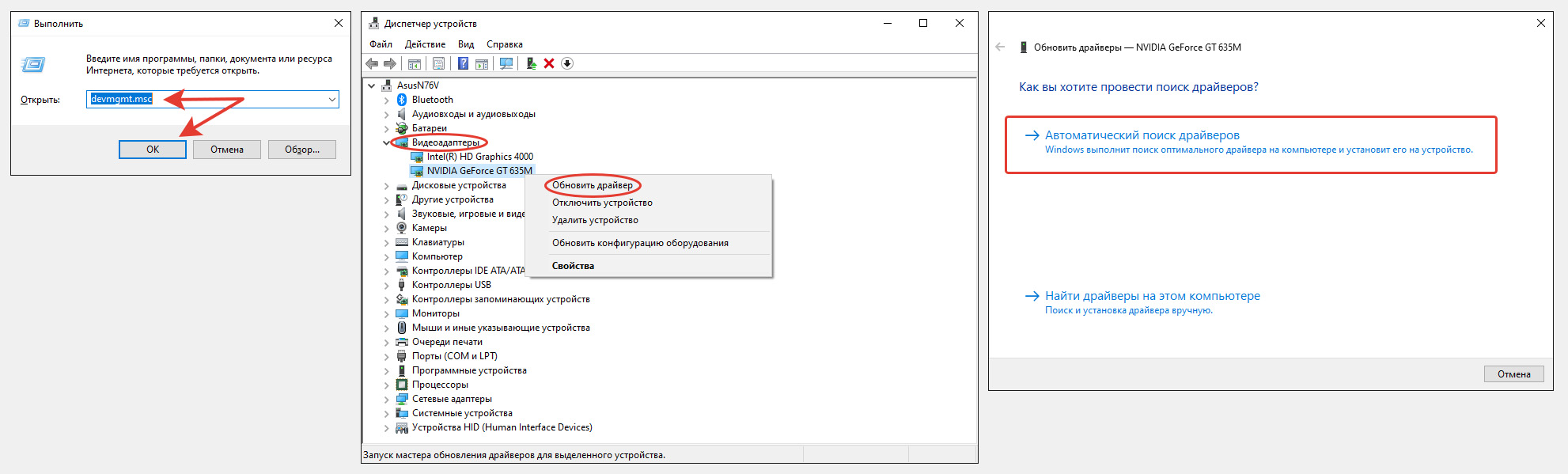 Процесс обновления драйвера видеокарты.
- Запускаем диспетчер устройств. Для этого зажимаем клавиши Win+R (это кнопка с иконкой Windows, расположенная слева внизу клавиатуры), вводим команду
devmgmt.mscи нажимаем «ОК». - Открываем раздел «Видеоадаптеры», кликаем правой кнопкой мыши по видеокарте и нажимаем «Обновить». Если у вас два видеоадаптера, то всю эту процедуру нужно проделать с обоими.
- В следующем окне выбираем автоматический поиск и дожидаемся окончания. Если новая версия драйвера будет найдена, система его автоматически установит.
Кстати, если вы напротив видеоадаптера заметили восклицательный знак, значит с драйвером действительно проблема.
Перезагрузите компьютер, если новый драйвер установился, чтобы проверить результат. Если Windows не обнаружила новой версии, то пробуем способ ниже с удалением. А если драйвера поставились, но проблема с миганием монитора не исчезла, попробуйте установить их еще одним способом — скачав с сайта производителя устройства (показал ниже).
Если драйвер не установился, то пробуем еще удалить текущую его версию, чтобы потом установить заново:
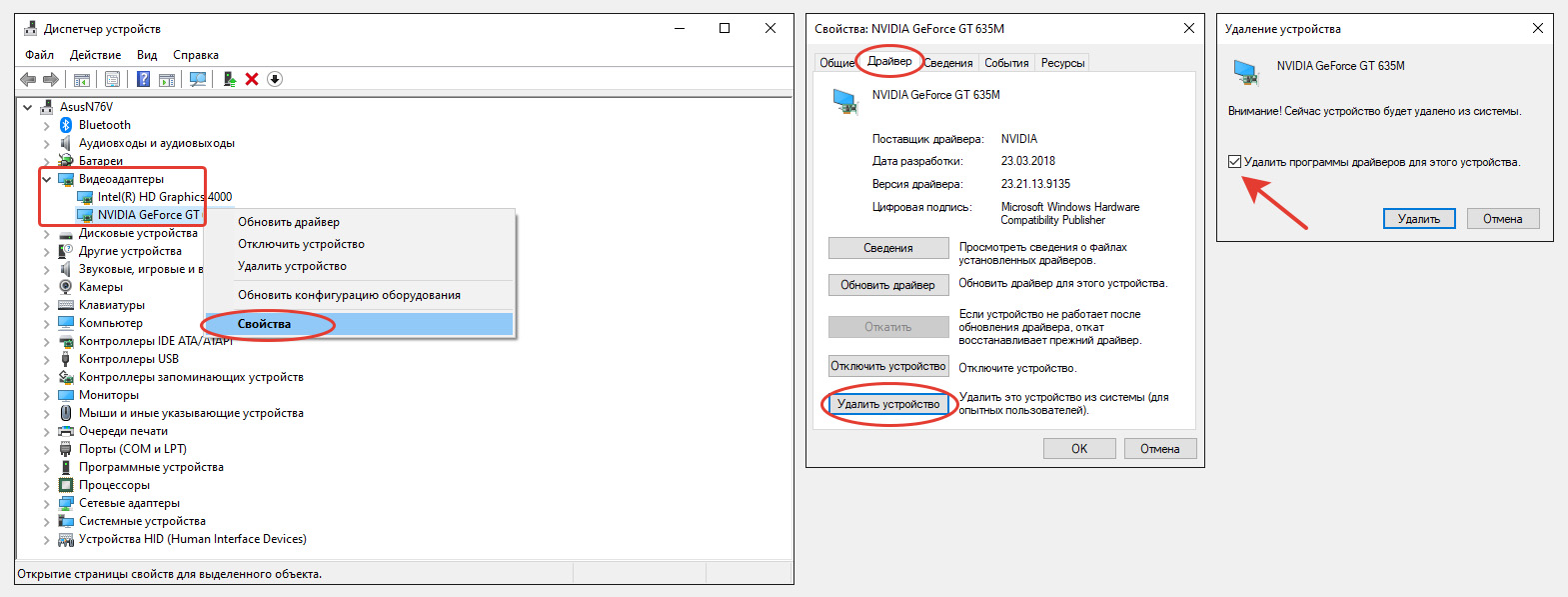 Удаление драйвера видеокарты.
- Точно также в диспетчере устройств находим видеокарту, но кликнув правой кнопкой мыши выбираем теперь «Свойства».
- Переходим на вкладку «Драйвер» и нажимаем «Удалить устройство» (в некоторых случаях можно еще попробовать «откатить», т.е. установить версию старее).
- Отметить пункт «Удалить программы драйверов» и согласиться.
Также обязательно перезагружаем компьютер для проверки результата.
Ну и, наконец, нужно попробовать установить видео драйвера с сайта производителя устройства: ноутбука или непосредственно видеокарты (если у вас стационарный ПК).
Поскольку устройства разные, сайты тоже, я покажу общий алгоритм на примере видеокарты от NVIDIA:
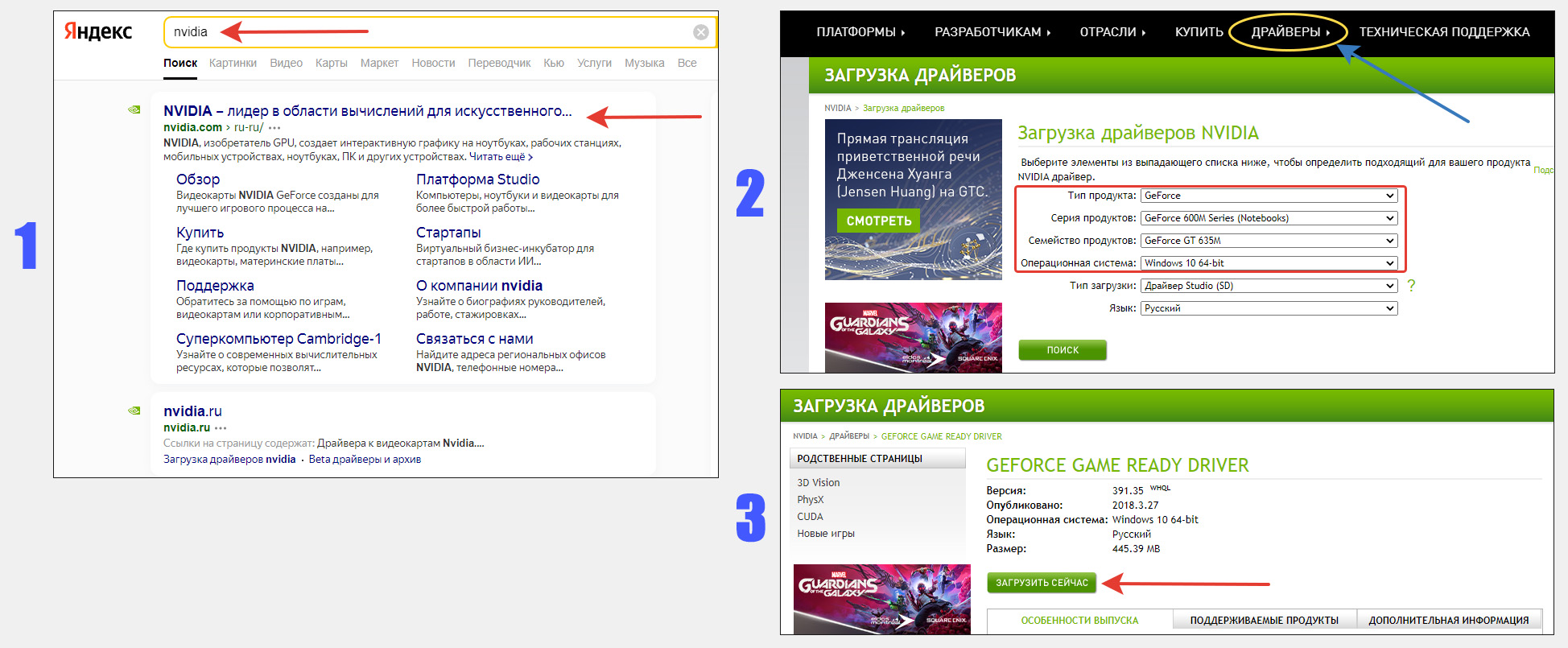 Поиск и загрузка драйверов видеокарты с сайта производителя.
- Пишем в поисковую систему (яндекс, например) название производителя устройства. Например, если проблема возникает с монитором на ноутбуке Asus, то так и вводим. Ну или бренд видеокарты для стационарного ПК, который можно найти на самой карте или через специальные программы.
- Официальный сайт будет, как правило, первый в выдаче или один из.
- Заходим на сайт и ищем раздел поддержки или загрузок. Еще может называться «Сервис», «Обслуживание», «Драйверы» и аналогично.
- Далее нужно либо найти наше устройство (указав модель полностью), либо выбрать из списка. В том числе выбираем свою версию Windows.
- Ресурс предложит подходящий драйвер (вам нужен только видео-драйвер).
- Скачиваем, устанавливаем и перезагружаем.
Настройка частоты обновления дисплея
Частота обновления экрана означает, сколько раз дисплей обновляется в секунду и измеряется в герцах (ГЦ). Например, при частоте монитора 75 Гц, изображение на дисплее обновляется 75 раз в секунду, что человеческий глаз уже не воспринимает.
Если частота выставлена неверно (как в меньшую, так и большую сторону, которая не поддерживается монитором), то это легко может быть причиной мигания и мерцания.
Нужно обязательно проверить этот параметр. Мало ли изменился из-за действия каких-то программ или может вирусов.
Ниже ниже инструкции для Windows 10 и Windows 7 / 8.
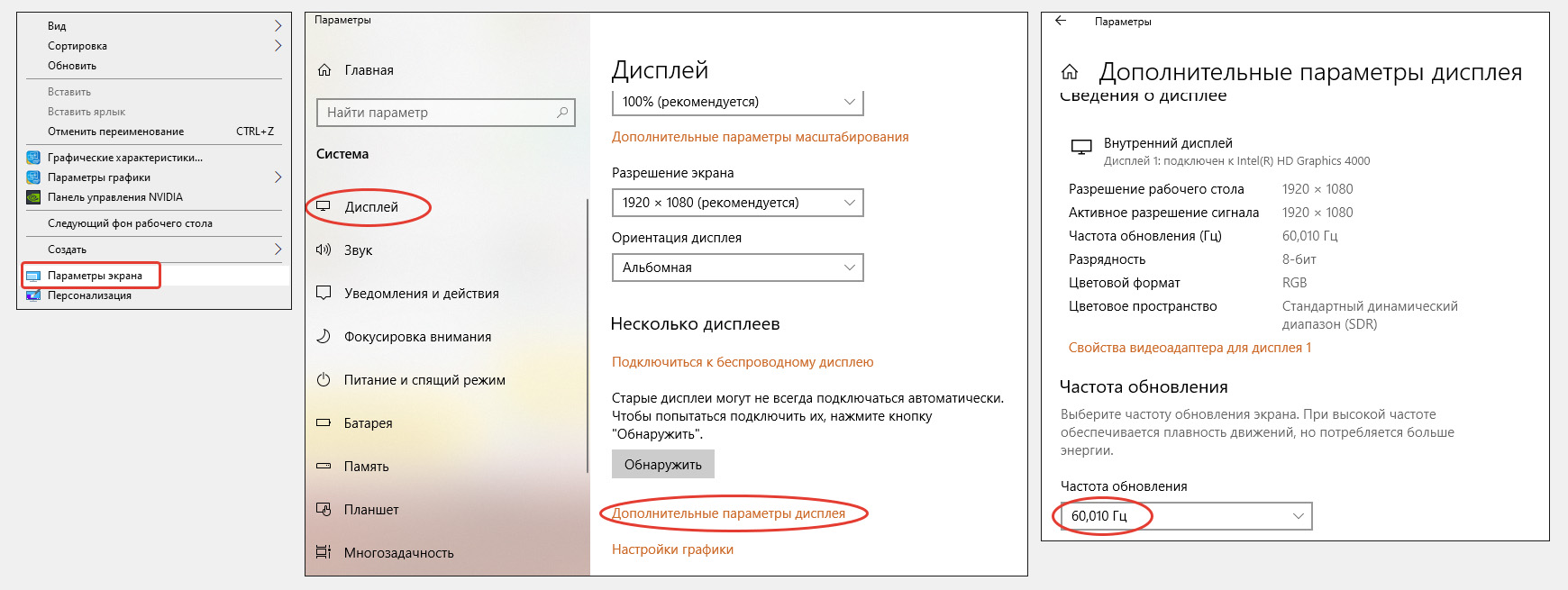 Инструкция по проверке частоты обновления экрана монитора на Windows 10.
- Кликаем правой кнопкой мыши по рабочему столу и выбираем «Параметры экрана».
- Слева выбираем раздел «Дисплей», а справа «Дополнительные параметры дисплея».
- В новом окне будет отображаться частота обновления. Поставьте там максимальное из предложенных значений и примените параметры.
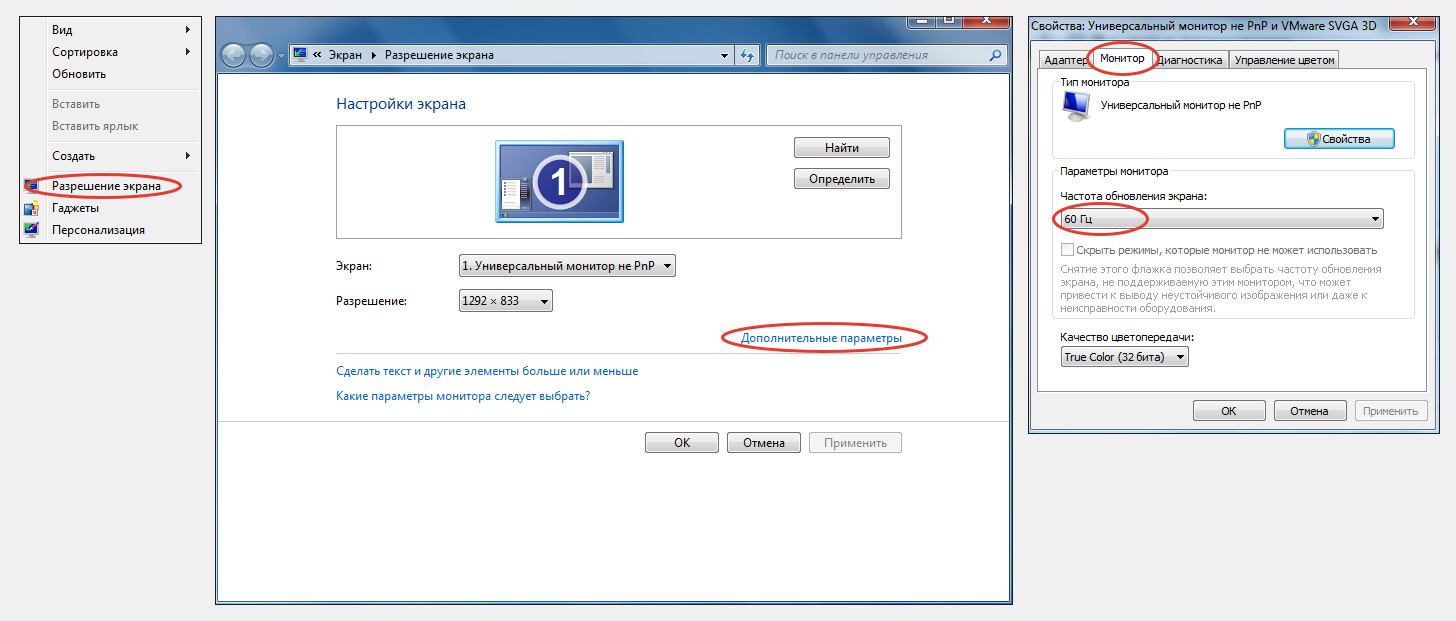 Изменение частоты обновления дисплея в ОС Windows 7, 8.
- Правый клик по рабочему столу и выбираем «Разрешение экрана».
- Переходим в «Дополнительные параметры».
- Открываем вкладку «Монитор», где ставим максимальную из доступных частоту обновления экрана. При этом опция «Скрыть режимы, которые монитор не поддерживает» должна быть включена! Нажимаем «Применить» и ОК» для сохранения настроек.
Теперь наблюдаем, исчезла ли проблема с миганием?
Если мигание экрана наблюдается только в играх
Когда вы замечаете моргание монитора только при запуске игр или «тяжелых» графических приложений, то, во-первых, нужно проделать все то, что я выше рассказывал об обновлении и переустановке драйверов на видеокарту.
Во-вторых, причина может быть в неверно заданной видеокарте (если их 2) для конкретной программы / игры или сразу всех. Особенно актуально для ноутбуков, где часто 2 видеокарты (встроенная и основная внешняя). И бывает, что в панели управления графикой, выбран встроенный адаптер, который точно не способен «тянуть» мощную графику!
Чаще всего встречаются среди пользователей драйвера от NVidia, поэтому я покажу на примере него.
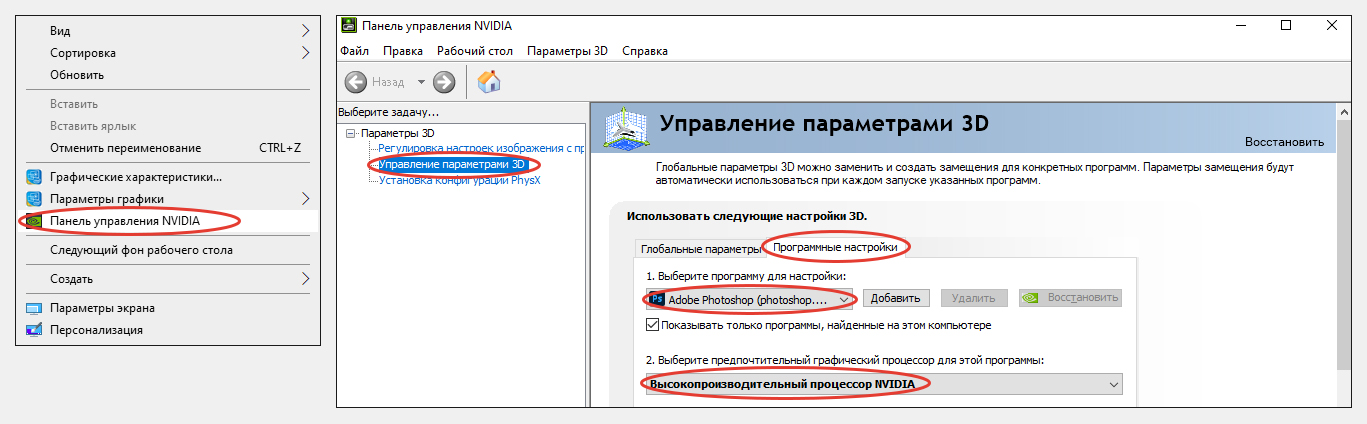 Выбор основной видеокарты в панели графики NVIDIA.
- Кликаем правой кнопкой мыши по рабочему столу и выбираем «Панель управления NVIDIA».
- В разделе «Управление параметрами 3D» открываем «Программные настройки» и находим в списке нужную игру (или другое графическое приложение). Вставляем для нее внешнюю видеокарту в списке «Предпочтительный графический процессор». Также вы можете попробовать выбрать внешнюю видеокарту в соседней вкладке «Глобальные параметры». Это распространится на все приложения.
Затем запустите игру, где были видны проблемы и если настройки выше не помогли, можете изменить глобальные настройки на «Автовыбор».
Как дополнительное быстрое средство для конкретных игр — попробовать снизить графику до минимума или хотя бы до средних в настройках конкретной игры.
Ну а если у вас другой видеоадаптер, с чипом не от NVIDIA и не знаете где проделать подобные действия, то обращайтесь ко мне в комментарии. Подскажу 😉
Сбои приложений Windows
Как ни странно, обычные программы, которые вы для различных нужд устанавливаете в операционную систему, тоже могут стать причиной мигающего монитора.
Среди такого ПО может быть что угодно, даже антивирусы.
Алгоритм такой:
- Искать нужно среди тех приложений, которые работают в фоновом режиме (то есть постоянно пока работает компьютер). Попробуйте вспомнить: может вы помните что делали прямо до появления проблемы с монитором? Если вспомните, что установили новую программу, то в первую очередь нужно удалить ее.
- Далее попробуйте отключить антивирус с перезагрузкой компьютера. Например, в защите от Norton был подобный глюк, из-за которого происходили мерцания изображений.
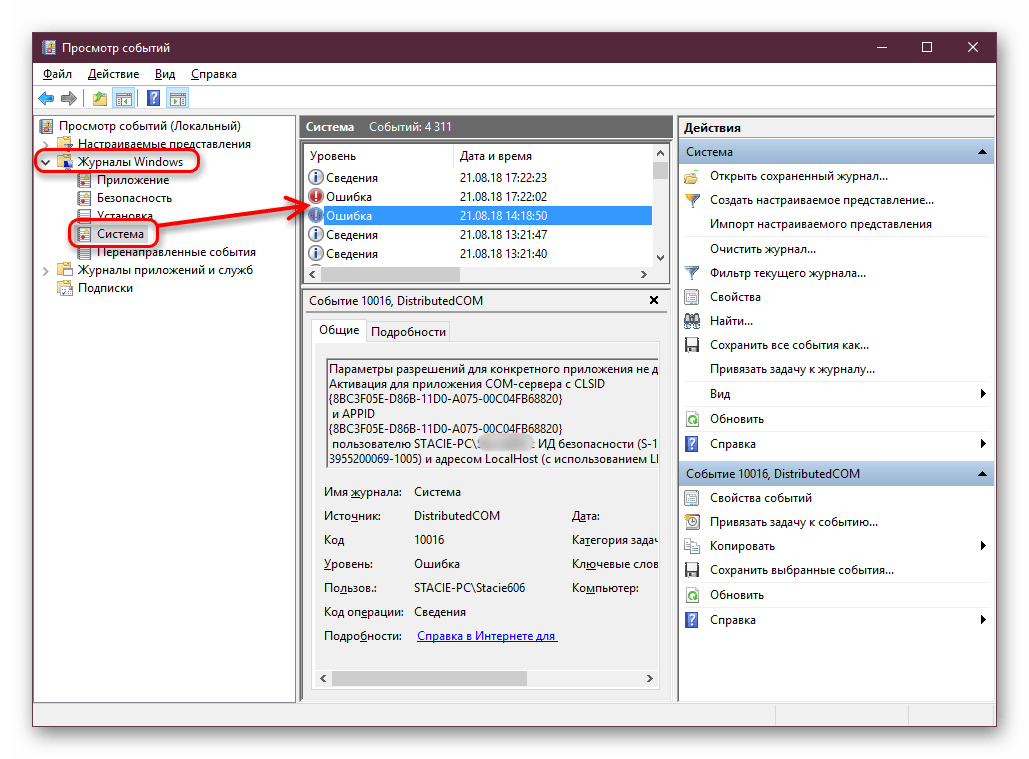
- Можно обратиться к системному приложению Windows «проcмотр событий», где открыв журналы «система» и «приложения», пройтись по списку ошибок. Если вы помните, когда началась проблема с мерцанием картинки на мониторе, то можно найти ошибку, возникшую по времени прямо перед этим случаем (см. примеры на изображении ниже). Нажав на ошибку, увидим название сбойного приложения в строке «источник» и сам текст ошибки. Правда далеко не всегда все это будет очевидно. Открыть инструмент событий можно через окно «Выполнить» (запускается клавишами Win+R) и введя команду
eventvwr.msc.
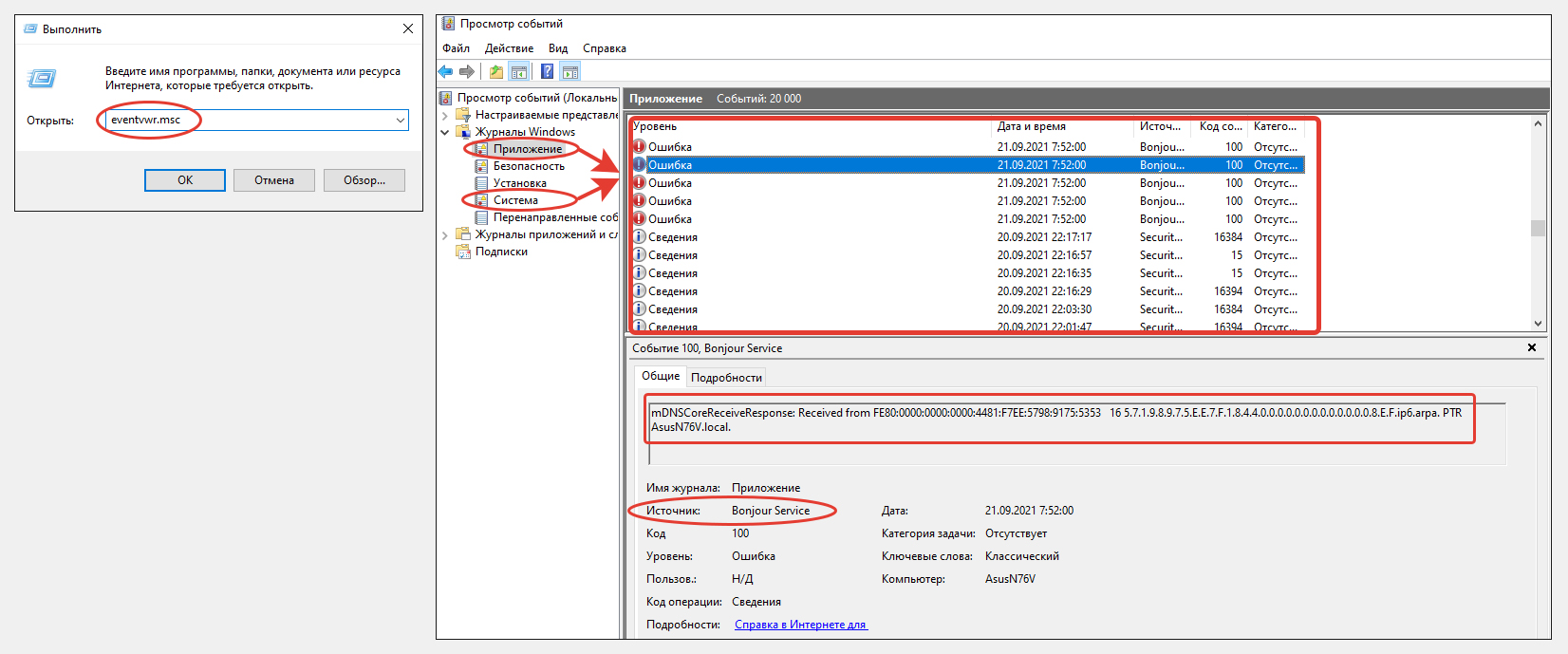 Запуск журнала событий Windows и просмотр ошибок.
Также отсеять причину мигания монитора по вине какой-то установленной программы позволяет загрузка компьютера в безопасном режиме. В нем Windows загрузит только самые необходимые службы, драйвера и программы, все остальное не будет запускаться.
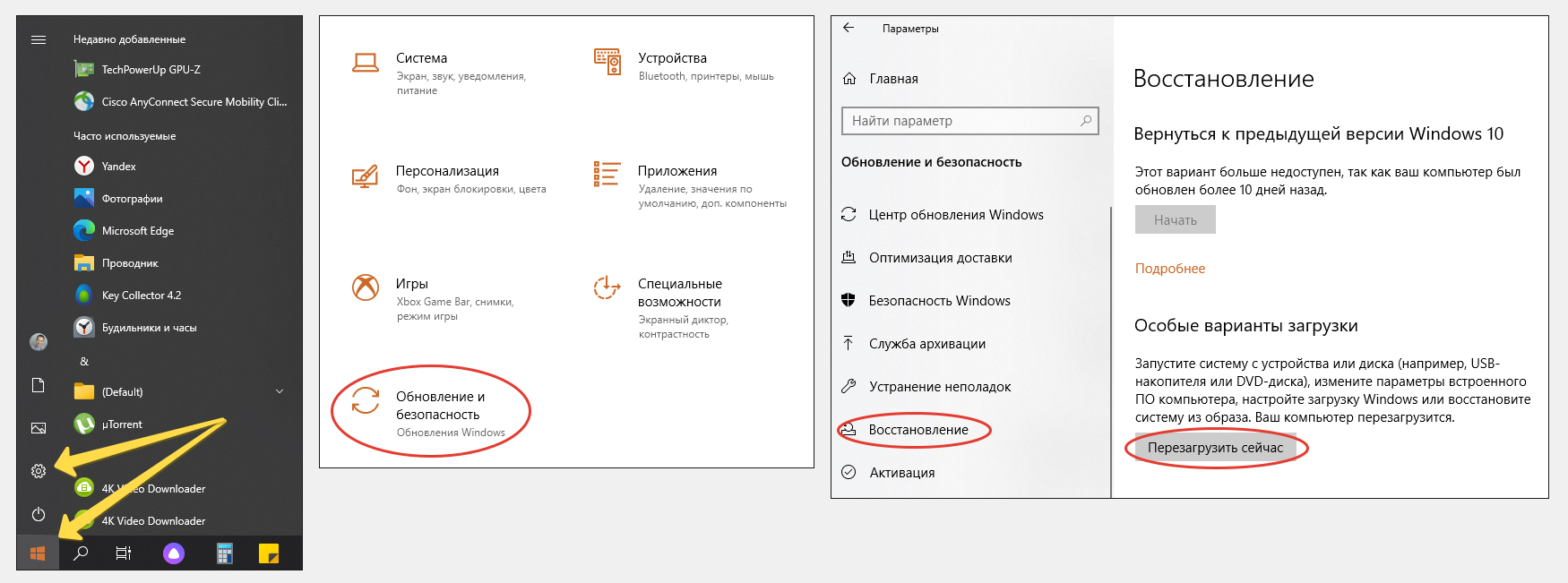 Как запустить безопасный режим в Windows 10.
- «Пуск» — «Параметры» — «Обновление и безопасность» — «Восстановление» — «Перезагрузить сейчас» (в блоке «особые загрузки»).
- Компьютер перезагрузится, после чего нужно выбрать режим «Диагностика» и нажать клавишу с цифрой 4 на клавиатуре «включить безопасный режим».
Запуск безопасного режима в Windows XP, 7, 8:
- Просто перезагружаем компьютер;
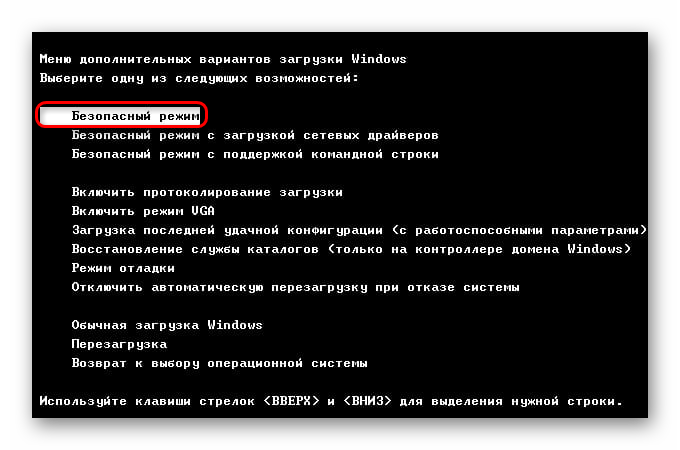
- Сразу же нажимаем и удерживаем клавишу F8, пока не появится меню на черном экране.
- Выбираем «Безопасный режим».
Если в таком режиме работы Windows вы не наблюдаете проблем с морганием, то в 99% проблема кроется именно в каком-то из установленных приложений (которое запускается в обычном режиме), либо / драйверов и далее нужно разбираться, в каком именно.
Повреждения системных файлов
Еще одно решение, которое срабатывает в некоторых ситуация, а точнее — когда проблема вызвана повреждением системных файлов. Встречается это не особо часто, но запустить проверку стоит, тем более что это может решить некоторые другие проблемы в системе. Тем более делается просто.
Действия ниже будут выполняться вне зависимости от версии Windows.
Сначала запускаем командную строку: открываем команду выполнить, зажав сочетание клавиш Win+R. Там вводим cmd и вместо «ОК», зажимаем теперь комбинацию клавиш Ctrl+Shift+Enter (это откроет командную строку от имени администратора).
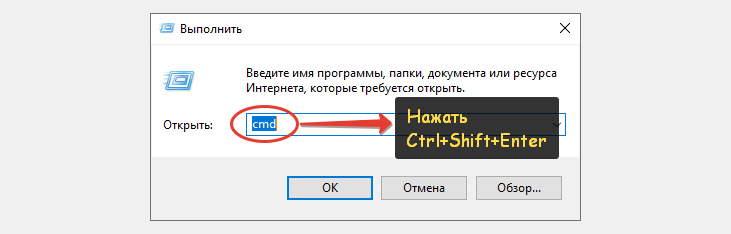 Запуск командной строки в Windows.
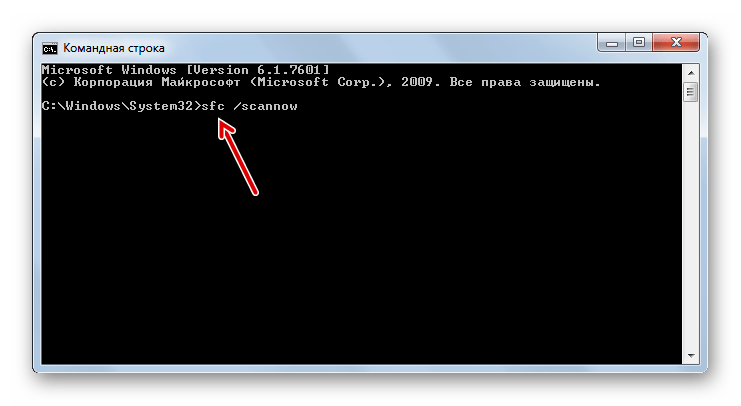
В открывшемся черном окне вводим команду sfc /scannow. Можете прямо отсюда скопировать и вставить при помощи клавиш Ctrl+V. Запускаем, нажав Enter.
Дождавшись окончания, вводим еще следующую команду: dism /online /cleanup-image /restorehealth (в windows 7 нужно вводить такую dism /online /cleanup-image /scanhealth).
 Ввод команд для проверки системных файлов и их восстановления.
При помощи них будет проверена целостность системных файлов, из-за изменения которых в определенных ситуациях могла появиться проблема с морганием монитора. И если повреждения будут найдены, Windows их сама восстановит из резервного кеша.
Отсутствуют новые обновления операционной системы
Как и в случае обновления драйверов, сама ОС Windows также нуждается в обновлениях. Через них разработчики вносят различные исправления. Часто мы этого даже не замечаем, но иногда очередная «заплатка» устраняет реально видимые неисправности. Были подобные случаи, кстати, с мерцанием экрана, в старых сборках Windows 10.
По хорошему, обновления должны у вас скачиваться и устанавливаться автоматически. Но иногда это отключено случайно или специально (что ни к чему хорошему в итоге не приводит) пользователем, а бывает под действием каких-либо программ и может оказаться, что важных исправлений ваш ПК не получает давным давно.
Проверяем обновления в Windows 10:
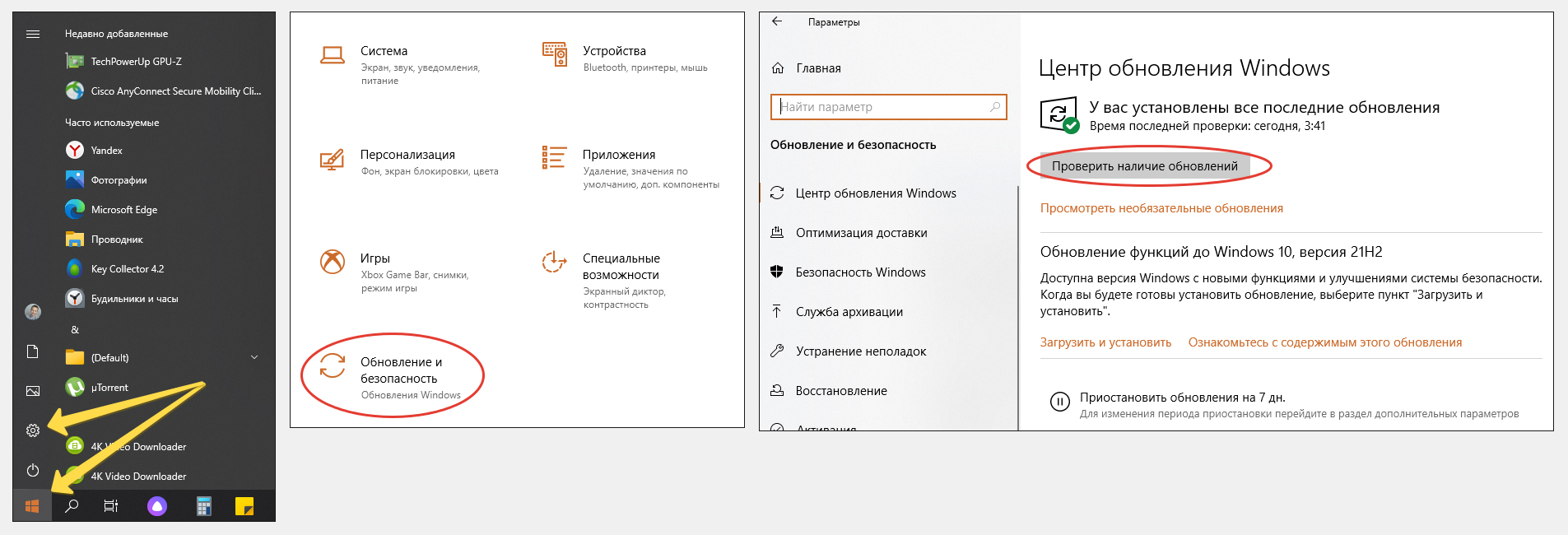 Запуск проверки обновлений в Windows 10.
- Открываем «Пуск» — «Параметры».
- Выбираем «Обновление и безопасность».
- В открывшемся окне нажимаем «Проверить наличие обновлений» и загружаем, а затем устанавливаем все, что будет загружено. Заодно проверяем, не выключено ли у вас вовсе получение обновлений? Если это так, нужно включить и загрузить все, что предлагается.
Для Windows 7 и 8:
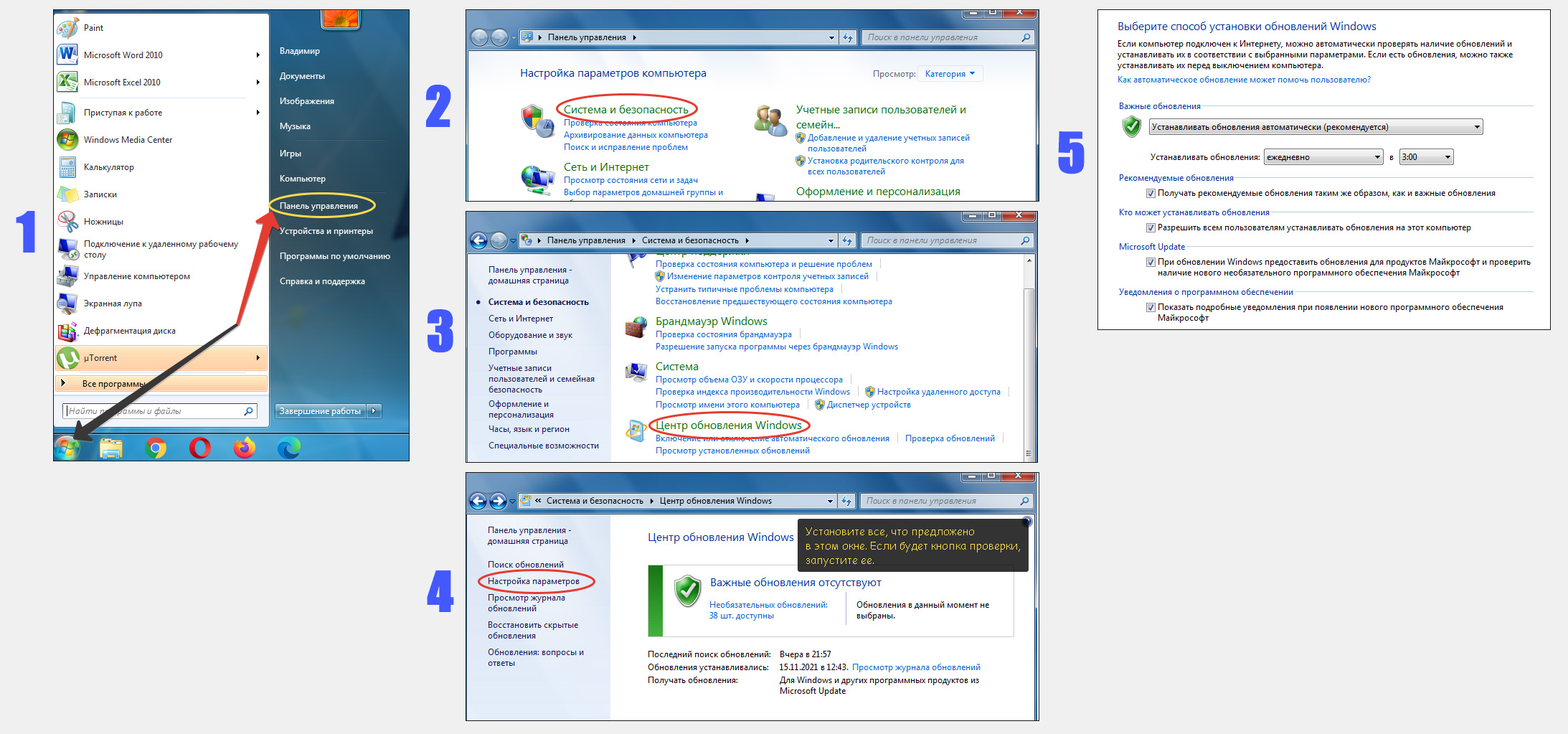 Как проверить обновления в Windows 7, 8.
- Меню «Пуск» — «Панель управления».
- Раздел «Система и безопасность».
- Далее «Центр обновления Windows».
- На открывшейся странице установите все, что предлагается или нажмите кнопку «Проверки». Если здесь увидите сообщение, что автоматические обновления отключены, то откройте «Настройка параметров».
- Здесь включите все пункты и автоматическую установку обновлений.
После установки многих обновления требуется перезагружать компьютер.
Основные выводы
Выше было приведено много вариантов, как устранить неполадку «мигающий экран монитора». Среди всего прочего добавлю, что в некоторых случаях причиной может быть даже поврежденная материнская плата.
То есть если дело касается аппаратной части, то устранить проблему, конечно, намного сложнее, ведь приходится либо относить на диагностику мастеру, либо пытаться самому менять оборудование на аналогичное, взяв у кого-то из знакомых.
Подытожим возможные наиболее часто встречающиеся причины мерцания монитора:
- Неисправность самого монитора, видеокарты, сигнального кабеля, блока питания компьютера и даже системной платы. Это по аппаратной части.
- По программной — некорректные драйвера видео, неправильные настройки Windows и повреждения системных файлов, отсутствие важных обновлений и установленные приложения, вызывающие проблему.
Пожалуйста, если вы смогли исправить проблему по данной заметке, сообщите мне об этом в комментариях, указав, какой вам помог способ. Ну если даже нашли решение ранее сами, поделитесь им 😊 Все это поможет другим, поскольку я буду обновлять материал, собирая частые решения, которые еще мог не включить в свою заметку.
Содержание
- Устранение мерцания монитора ПК
- Способ 1: Настройки Windows
- Способ 2: Диагностика аппаратных проблем
- Вопросы и ответы
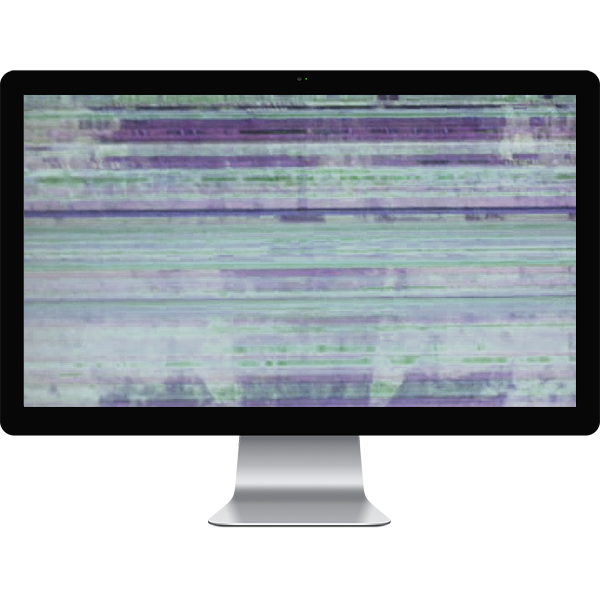
Мерцание монитора — довольно частая проблема, которая была присуща пользователям старых мониторов. Но с переходом на современные устройства она по-прежнему может беспокоить некоторых людей, и причиной такому явлению могут быть определенные программные и аппаратные факторы. В этой статье мы разберем основные моменты, связанные с рассматриваемой ситуацией, и расскажем, как от них избавиться.
Устранение мерцания монитора ПК
Источников, негативно сказывающихся на качестве работы монитора, существует несколько. К счастью, не всегда дефекты носят аппаратный характер и требуют ремонта и денежных вложений. Иногда их можно исправить и настройками операционной системы.
Способ 1: Настройки Windows
Порой достаточно обратиться к настройкам Виндовс, чтобы устранить возникшую неполадку. Чуть ниже будут рассмотрены основные неполадки, вызывающие некорректную работу монитора.
Низкая частота обновления экрана
Комфортное использование дисплея в большинстве случаев актуально при высокой частоте обновления экрана. Низкие же значения и могут вызывать неприятное ощущение мерцания.
Оптимальный выбор — 60 Гц или 75 Гц. Многие мониторы средней ценовой категории и выше поддерживают установку параметра 120 Гц и даже 144 Гц – возможность установки повышенной частоты должна быть и у вашей видеокарты. В основном высокие значения используются для игр и работы с 3D, а при обычном повседневном времяпровождении за ПК достаточно 60-75 Гц.
Чтобы изменить эту настройку, выполните следующие шаги:
- Нажмите правой кнопкой мыши по пустому месту на рабочем столе и выберите пункт «Параметры экрана».
- В запустившихся параметрах Windows нажмите на ссылку «Дополнительные параметры дисплея».
- Кликните на «Свойства видеоадаптера для дисплея».
- Откроется окно со свойствами, переключитесь в нем на вкладку «Монитор», и в поле «Частота обновления экрана» из выпадающего меню выберите максимально высокое значение. Сохраните изменения на «ОК».
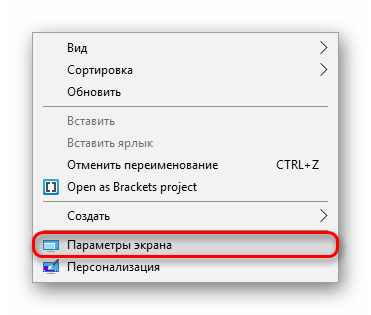
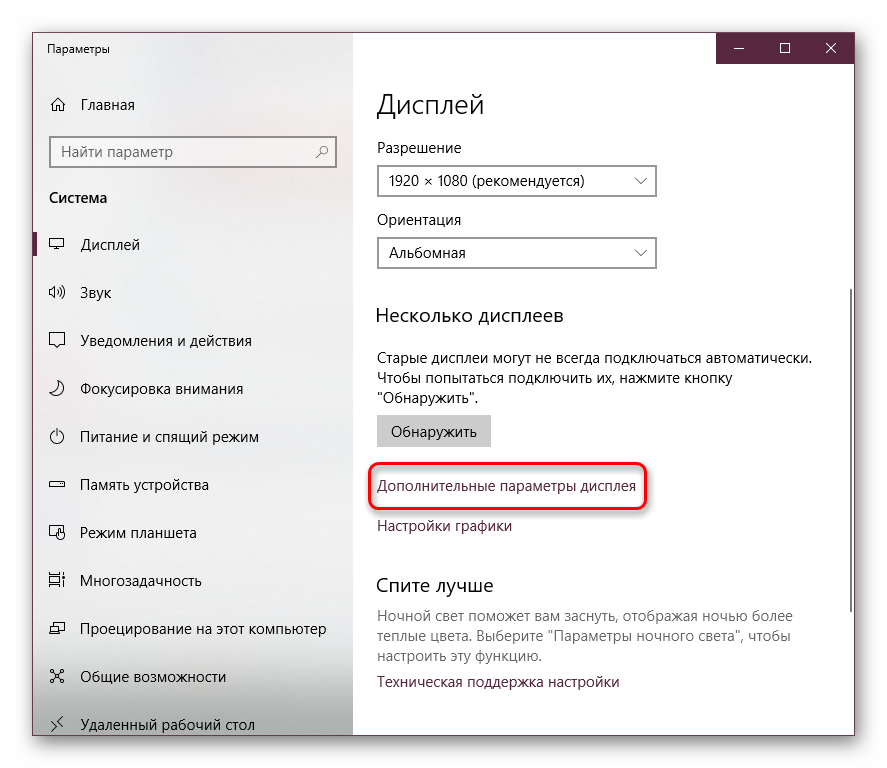
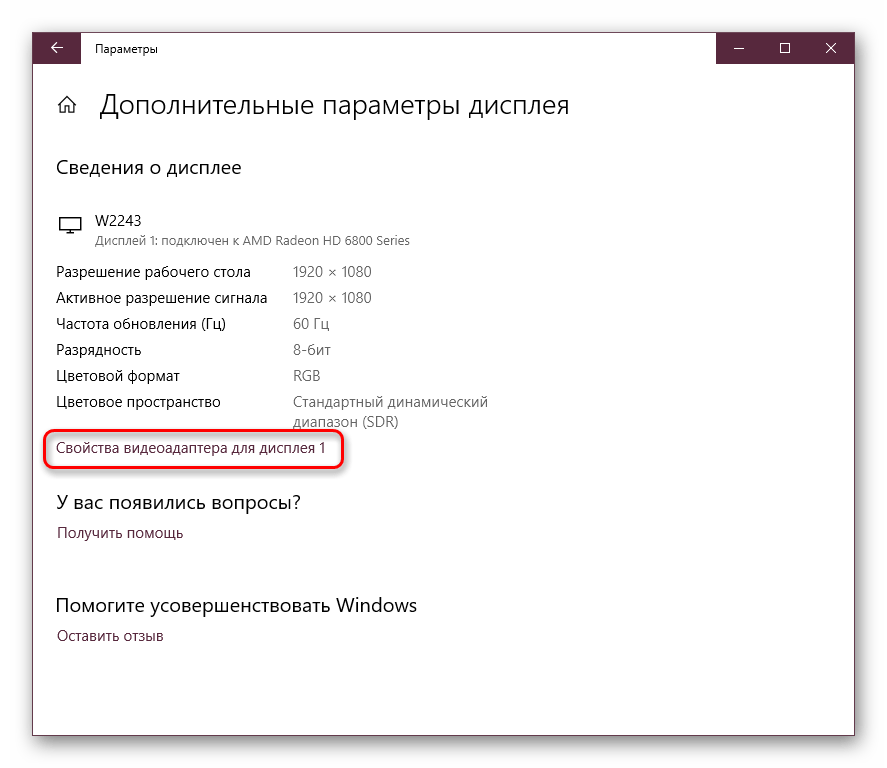
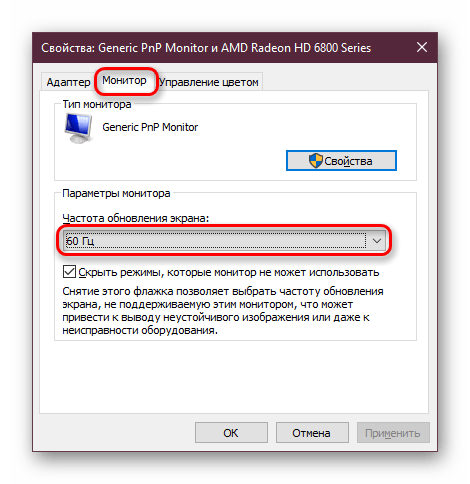
Если мерцание не было устранено или других доступных значений нет, переходите к следующим советам.
Некорректная работа драйвера
Драйвер для видеокарты может как раскрыть производительность этого комплектующего, так и испортить его работу на программном уровне. Неполадки могут возникнуть не только после обновлений ОС/версии драйвера, но и без явной на то причины. В этом случае совет «обновить драйвер» выглядит не отговоркой и панацеей по решению любых сложностей, а реальным шансом решить проблему.

Обратите внимание, что иногда может потребоваться не обновление, а откат на прежнюю версию драйвера. Чтобы процесс установки прошел успешно, первым делом потребуется полное удаление программного обеспечения, а уже затем чистая установка. О том, как это сделать правильно, читайте в нашей статье по ссылке ниже.
Подробнее: Переустанавливаем драйвера видеокарты
Неполадки в работе программ
Некоторые установленные приложения могут быть несовместимы с конфигурацией ПК на таком уровне, что вызывают мерцание монитора. Разберем основные ситуации:
- Вспомните, устанавливали/обновляли ли вы недавно какой-нибудь софт, и если да, попробуйте завершить работу этой программы или удалить ее.
- Выявить проблемное приложение можно и через системный журнал «Просмотр событий». Открыть его можно так:
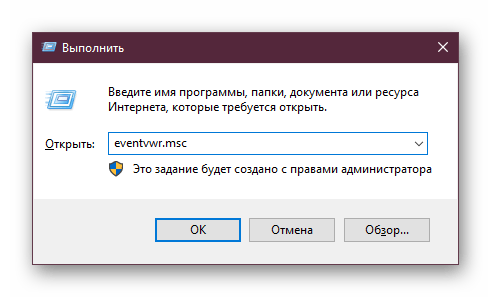
- Нажмите на клавиатуре Win + R и впишите команду
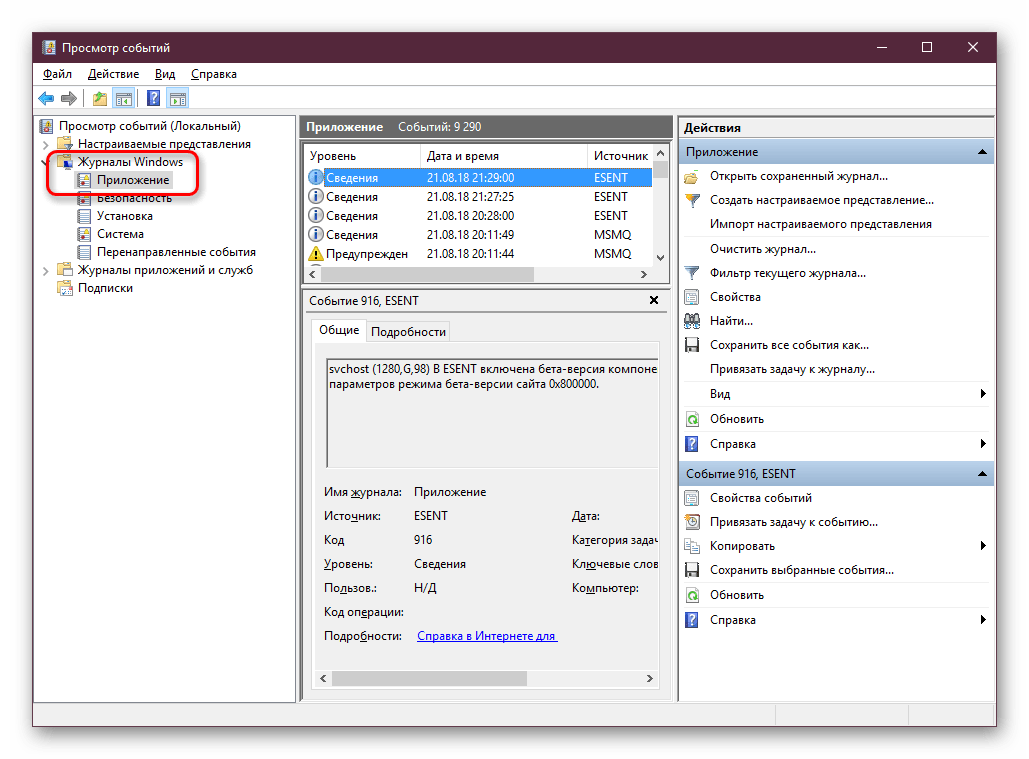
eventvwr.msc,подтвердите на Enter или «ОК». - В левой части окна разверните вкладку «Журналы Windows» и перейдите в «Приложение».
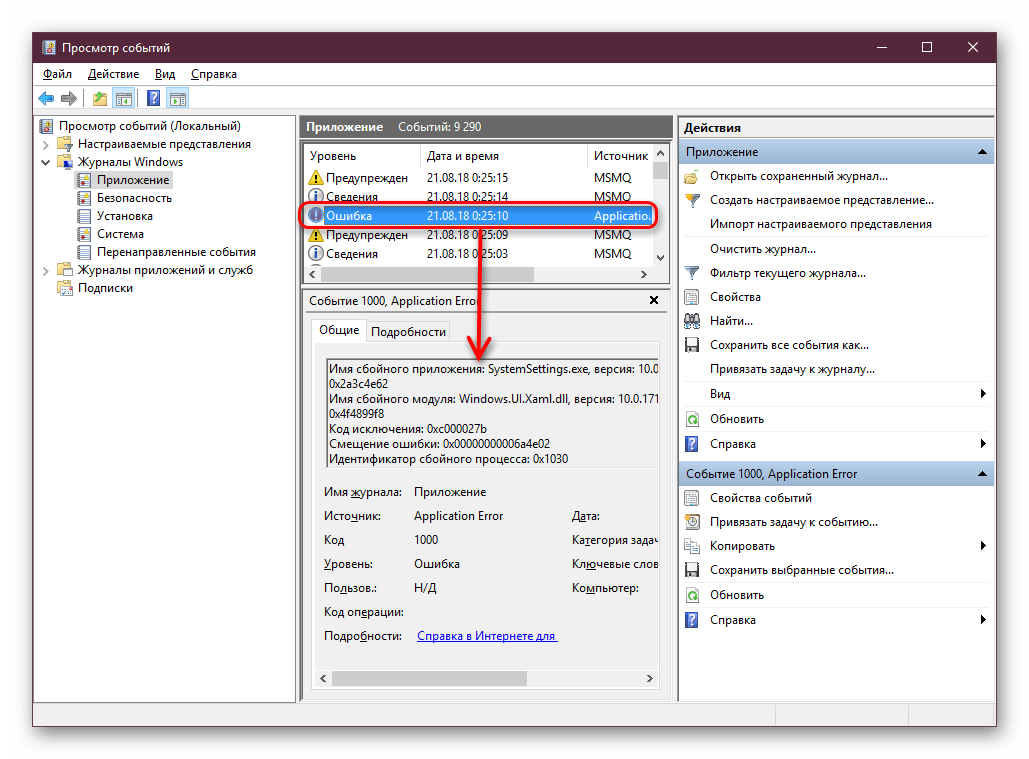
- Просмотрите список. Обращайте внимание на колонку «Дата и время» — они должны соответствовать тем, когда появляется мерцание. Естественно, время нужно сравнивать приблизительно, а не с точностью до секунды.
- Если в колонке «Уровень» вы видите событие «Ошибка», кликните на него и просмотрите подробности проблемы чуть ниже, возможно, они помогут разобраться, причастна ли программа к нарушению работы монитора.
- При необходимости то же самое сделайте и во вкладке «Система».


- Нажмите на клавиатуре Win + R и впишите команду
- Вы также можете запустить ПК в безопасном режиме, где не загружается никакое лишнее программное обеспечение кроме важного для функционирования операционной системы.

Подробнее:
Как зайти в безопасный режим на Windows XP, Windows 7, Windows 8, Windows 10
Как зайти в «Безопасный режим» через BIOS - Запустите утилиту сканирования системы, которая восстанавливает ошибки в работе Виндовс. Об этом написано в Способе 1 статьи по ссылке ниже.

Подробнее: Восстановление системных файлов в Windows
Аналогичным образом воспользуйтесь утилитой восстановления поврежденных компонентов.
Подробнее: Восстановление поврежденных компонентов в Windows при помощи DISM
Стоит отметить, что эти команды работают не только в Windows 7, но и в более новых ее версиях.
Способ 2: Диагностика аппаратных проблем
Когда настройки операционной системы не помогают, следует проверить наличие технических неполадок и поломок.
Неполадки кабелей
Кабель монитора, вставленный в розетку и подающий электричество может иметь плохой контакт. Попробуйте просто пошевелить его, проверить, плотно ли вставлена вилка, отсоединить ее от розетки, а затем включить. Эти действия повторите и с кабелем, соединяющим монитор с системным блоком.
Не лишним будет выполнить изолированное подключение монитора к сети. Для этого уберите все остальные кабели, чтобы они не соприкасались с идущим от монитора (или даже с удлинителем, если подключение дисплея идет через него). При восстановлении работоспособности постарайтесь провести сетевой кабель к розетке так, чтобы он не соприкасался с остальными. Возможно, для этого потребуется использовать удлинитель и/или крепления, чтобы он был выше/ниже остальных.
Неправильный разгон видеокарты
Мерцание может появиться вследствие разгона видеокарты, произведенного неправильно. Воспользуйтесь тем же программным обеспечением, использовавшееся для оверклокинга, и снизьте частоты до пониженных, при которых рассматриваемая проблема устранится.
Поломка видеокарты
Переходим к более серьезным ситуациям. К сожалению, довольно часто именно при поломке графических карт мерцание проявляется как симптом. Вы можете выполнить диагностику и самостоятельно, и для этого есть 3 варианта:
- Проверьте температуру видеокарты. Из-за разных ошибок в работе ПК, слишком активной загрузки процессами может наблюдаться перегрев видеокарты. Он же появляется при некачественном охлаждении и старой термопасте. Сделать это можно по нашей инструкции.

Подробнее: Как проверить температуру видеокарты
Не лишним будет сравнить показатель с нормой и предельно допустимым количеством градусов.
Подробнее: Рабочие температуры видеокарт разных производителей
Если она сильно греется даже в режиме простоя или после выполнения интенсивных задач, постарайтесь решить проблему нагрузки самостоятельно путем отключения лишних программ или более эффективными методами.

Подробнее: Устраняем перегрев видеокарты
- Переключитесь на интегрированную видеокарту. Нередко материнские платы оснащаются встроенными видеокартами, поэтому можно в любой момент выполнить переключение. Как уже понятно, если интегрированный видеочип будет работать отлично, не вызывая артефактов, значит дело 100% заключается в дискретной видеокарте. Если вам не поможет переустановка драйвера, откат разогнанных частот до прежних (если разгон вообще выполнялся) и переподключение устройства внутри системного блока, останется только нести комплектующее в ремонт или приобретать новое.

- Подключите видеокарту к другому ПК. Интегрированные видеокарты есть не в каждом ПК. При наличии второго компьютера или знакомых, родственников, друзей, готовых посодействовать вам в диагностике, произведите подключение GPU к другому системному блока. Сперва выполните демонтаж потенциально проблемного комплектующего с вашего компьютера. Аналогичным образом отключите видеокарту и от второго ПК. Подробнее об этом процессе читайте в следующем материале.

Подробнее:
Как включить или отключить встроенную видеокарту на компьютере
Переключаем видеокарты в ноутбуке
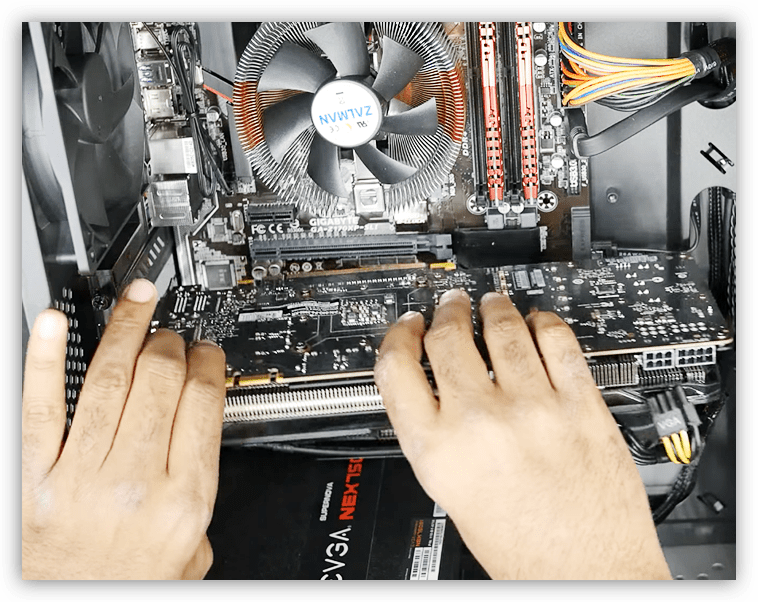
Подробнее: Как снять видеокарту с компьютера
Затем установите вашу видеокарту в другой ПК, включите его и проверьте, как она будет работать с другой конфигурацией.
Подробнее: Как подключить видеокарту к компьютеру
Для доскональной проверки установите драйвер на ваше устройство. Сделать это можно, используя собственные знания или ссылки на наши статьи с инструкциями по установке ПО для NVIDIA и AMD. Их вы найдете чуть выше, в Способе 1.
При сохранении неполадки вывод очевиден — видеокарте пора в ремонт или на покой. Более точный ответ вам смогут дать работники сервисного центра.
Читайте также:
Как понять, что сгорела видеокарта
Поиск и устранение неисправностей видеокарты
Поломка монитора
Точно так же, как и в ситуации с видеокартой, источником мерцания может быть сам монитор. Его также необходимо предварительно проверить, прежде чем можно будет сделать какие-либо выводы касательно его состояния.
- Замените кабель. Если у вас есть возможность подключить монитор к компьютеру, заменив оригинальный кабель на сторонний — выполните это. Его можно использовать от прежнего устройства или одолжить на время у друзей.
- Подключение монитора к другому устройству. Самый простой с точки зрения диагностики вариант — найти другой системный блок и подключить устройство к нему. Поочередно используйте для этого тот же кабель, через который подсоединен к блоку ваш монитор, а затем кабель от другого монитора.
Для этой цели можете использовать и ноутбук. Этот вариант больше распространен, поскольку в доме 2 настольных ПК встречается нечасто, а связка компьютер + ноутбук является довольно популярным решением. Тем более, попросить знакомых одолжить ноутбук для проверки монитора гораздо проще. Однако при таком типе подсоединения, возможно, потребуется небольшая настройка в Windows. Данную процедуру «от и до» мы рассмотрели в другой статье.

Подробнее: Подключаем внешний монитор к ноутбуку
Альтернативным методом выступает подключение ЖК-дисплея к ТВ-тюнеру. Если у вас есть подходящее оборудование, то следующая инструкция поможет реализовать данную задачу и удостовериться в качестве работы монитора.
Подробнее: Превращаем монитор в телевизор
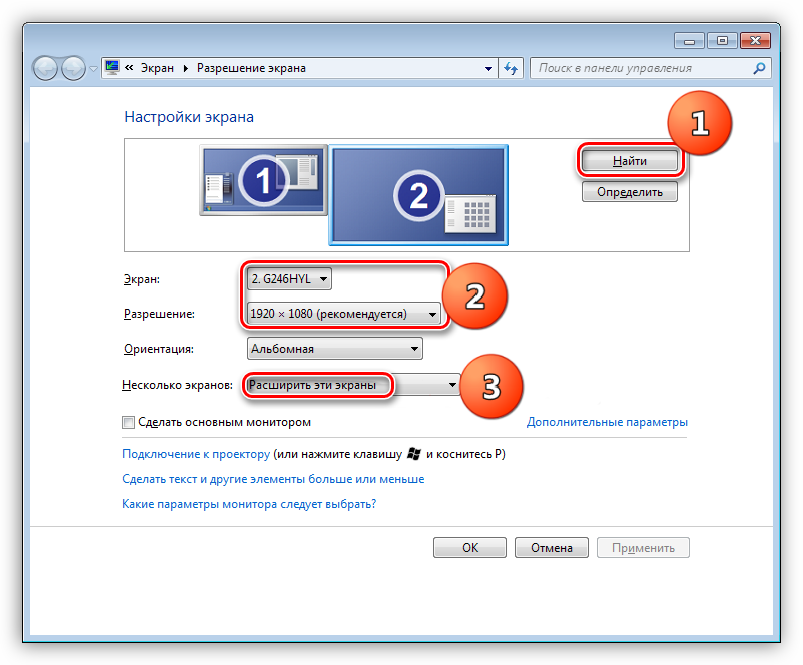
Сохранившиеся неполадки будут свидетельствовать о проблемах с кабелями, а при безуспешном использовании сторонних — о поломке матрицы. Соответственно, вам нужно обратиться в сервисный центр за ремонтом либо задуматься о покупке нового монитора.
Мы рассмотрели все популярные ситуации, при которых моргает экран монитора. Используя наши советы, вы сможете определить, что стало причиной появления неприятного эффекта и сможете либо устранить ее самостоятельно, либо обратиться к квалифицированным специалистам для проведения ремонта неисправной техники.
»Свобода* лучше, чем несвобода*»©
*от мерцания подсветки
Многие наверняка замечали, что за некоторыми мониторами глаза устают больше, чем за другими с такой же диагональю и разрешением.
Одной из причин этого может быть мерцание LED светодиодов подсветки монитора, вызванное ШИМ регулированием их яркости.
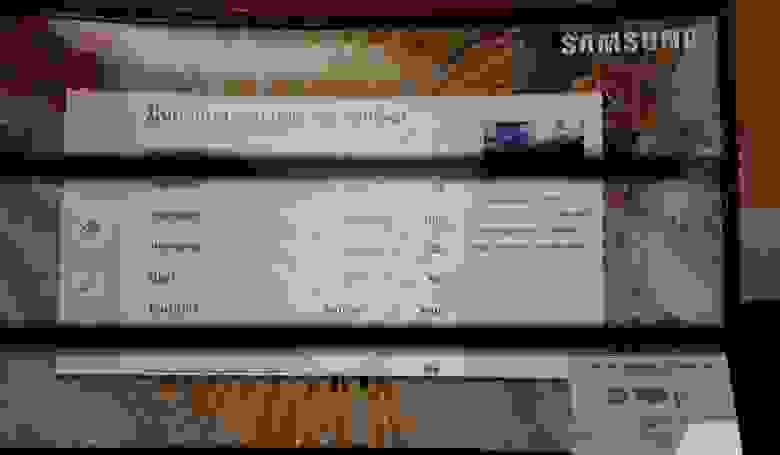
На
habr.com
уже было несколько статей, посвященных как описанию этого явления, например
Пульсация экранов телевизоров
и
Увидеть пульсацию
, так и методам борьбы с ним, например за счет увеличения частоты ШИМ подсветки
Разгон подсветки монитора
, или даже полной переделке подсветки (ссылки внутри статьи
Как оценить пульсацию светодиодных ламп
).
Очевидно, что подобные методы лечения требуют определенной прямизны рук, умения работать с
напильником
паяльником, и сопряжены с некоторым риском (и уж в любом случае потерей гарантии).
Однако иногда можно добиться вполне удовлетворительного результата, не вставая с
дивана
компьютерного кресла, ограничившись лишь подстройкой монитора, буквально «отключив» мерцание его подсветки (ну, или по крайней мере существенно его уменьшив). Так сказать, получить «Flicker-Off».
Подробности под катом:
Сразу оговорюсь, что данный способ работает не во всех случаях, но «Какое, право, дело вам до
тех
всех…»©, если именно вам* он сможет помочь!
- Впрочем, с некоторыми оговорками это может помочь и в ряде других случаев (правда тоже не всех) — об этом в конце статьи.
Сначала определимся
«Что такое „не везет“ и как с ним бороться»
откуда вообще берется мерцание подсветки, и можно ли этого избежать, ориентируясь при выборе монитора на надпись «Flicker-Free» на его шильдике.
Причина использования ШИМ регулирования яркости
Дело в том, что при изменении величины тока через светодиод помимо его яркости, меняется и цветовая температура — при снижении тока она обычно уходит в синеву (в отличие от ламп накаливания, которые при работе «вполнакала» уходят в красноту). Но, в отличие от весьма инерционных ламп накаливания, LED светодиоды* практически безынерционные, время их включения и выключения менее миллисекунды, что позволяет регулировать их яркость за счет
Широтно-импульсной модуляции
(ШИМ, PWM).
- С CCFL лампами ситуация аналогичная, кроме того они нестабильно работают при пониженном напряжении.
Т.о. часть времени (в зависимости от скважности ШИМ) светодиод работает на 100% яркости*, (условно говоря «в полный накал»), а часть времени «выключен».
- Существуют светодиоды, в которых за счет технических ухищрений удаётся поддерживать стабильную цветовую температуру при снижении яркости за счёт уменьшения тока в некоторых пределах, но такие светодиоды существенно дороже, да и рабочий диапазон регулирования их яркости не бесконечен, так что на малой яркости с ними тоже вынуждены использовать ШИМ.
Обычно в мониторах и телевизорах с LED подсветкой используется частота ШИМ от немногим более 100 Hz и выше, вплоть и до нескольких тысяч Hz.* Очевидно, что чем выше частота ШИМ, тем менее она заметна для глаз.
- Чем руководствуются изготовители, в одном случае выбирая частоту ШИМ например 120 Hz, а в другом 6 kHz оставим за рамками данной статьи.
Отметим еще такой параметр ШИМ, важный для дальнейшего рассмотрения, как
коэффициент заполнения
(величина, обратная скважности).
ИМХО можно предположить, что при одинаковой рабочей яркости например 120 кд/м2, подсветка с частотой ШИМ 120 Hz и рабочей яркостью светодиодной подсветки 150 кд/м2 (коэффициент заполнения 80%) будет менее агрессивна для глаз, чем подсветка с частотой ШИМ 600 Hz и рабочей яркостью светодиодной подсветки 500 кд/м2 (коэффициент заполнения 25%).
Хотя визуально в первом случае мерцание можно будет заметить, а во втором скорее всего нет. «Такая вот загогулина»(с)
Теперь несколько слов о
Flicker-Free
Казалось бы тут все предельно ясно. Любой лингвист, читающий Шекспира в подлиннике, скажет, что
flicker-free
это «немерцающий», «свободный от мерцания». Ну а раз нет мерцания, то и нет проблемы мерцанием от ШИМ.
Однако с точки зрения техники это к сожалению не совсем так. Вернее так-то оно так, но не совсем, потому что иногда могут быть некоторые нюансы.
Например wikipedia нам сообщает кучу общих слов о
Flicker-free
, что «богатым и здоровым быть лучше, чем бедным и больным», и что «свобода* лучше, чем несвобода*» (*имеется в виду «свобода от мерцания»), при этом единственное имеющееся примечание идет на страничку о ШИМ, которую мы только что рассматривали. Никаких ссылок на внешние источники, например на отраслевые или международные стандарты. На wikipedia это совсем непохоже.
Причина этого в том, что общепризнанных стандартов по Flicker-Free до сих пор попросту нет.*
Вообще нет, Карл!
Ну, а «На нет и суда нет»(с), и каждый производитель вправе так называть все, что сочтет нужным, главное не забывать клеить соответствующий шильдик на видное место

Можно пойти ещё дальше, и сделать
свою фирменную технологию
свой фирменный шильдик, например Flicker-Safe.
Видимо имеется в виду, что с Flicker-Free просто нет мерцания, а с Flicker-Safe мерцания вообще нет. «Любой каприз за ваши деньги»© 

- UPD (обновление от 01.2022)
Как оказалось*, стандарт все-таки имеется — IEEE 1789 (правда он касается вообще мерцания LED источников света, а не только LED подсветки LCD дисплеев, поэтому не регламентирует режимы работы LCD, на которых следует проверять мерцание).
Появился и сертификат TÜV Rheinland: Flicker Free, Low Blue Light Content с соответствующим шильдиком,
так что в этой части статья уже начинает устаревать, что само по себе конечно очень хорошо — общепринятая формализация столь важного параметра не может не радовать.
*Спасибо Besovski за информацию
При этом рабочий монитор как правило эксплуатируется при невысокой яркости, а отсутствие ШИМ мерцания подсветки может
гарантироваться
нормироваться в каком-то диапазоне, например 100%-70% от максимальной.
Иногда изготовитель это указывает, хотя обычно «забывает» это сделать.
Иногда об этом можно узнать из тестов и обзоров.
В качестве примера цитата из такого обзора:
Обзор 31,5-дюймового 4K-монитора Samsung U32J590UQI
… Это единственная из известных на просторах Интернета полноценная 10-битная (без применения FRC) *VA-панель с диагональю 31,5 дюйма, разрешением 3840×2160 пикселей (стандарт 4K) и особой BGR-LED-подсветкой без мерцания (Flicker-free)…
… в диапазоне яркости 31-100 % ШИМ у U32J590uQI не используется, а при 0-30 % её частота составляет 250-260 Гц…
Если учесть, что максимальная яркость у этого монитора 225 кд/м2, а многие пользователи предпочитают выставлять на рабочем мониторе рабочую яркость менее 100 кд/м2, то уже на грани.
— А если изготовитель «забыл» указать другой диапазон рабочей яркости без ШИМ, например если мерцание отсутствует только при 100% подсветке — это Flicker-Free?*
— А если до 60%?
— А до 30%? Впрочем, по поводу последнего мы уже знаем, что это «Flicker-Free» 
— Частота ШИМ 10kHz — это Flicker Free?
— А 1kHz?
— А 240Hz?
— А 120Hz?
— Коэффициент заполнения ШИМ 25% при 1 kHz и яркости менее 50% — это Flicker Free?
— А 50%?
— А 90%? И даже если это только при 100% подсветке и 120Hz?
И вообще, «Сколько орехов должно быть в куче?»(c)
- UPD (обновление от 01.2022)
График из стандарта IEEE 1789 (см «обновление» выше) дает ответ на этот и некоторые последующие риторические (на самом деле не риторические) вопросы. Правда пока это не касается рабочих режимов, на которых следует проводить измерения.
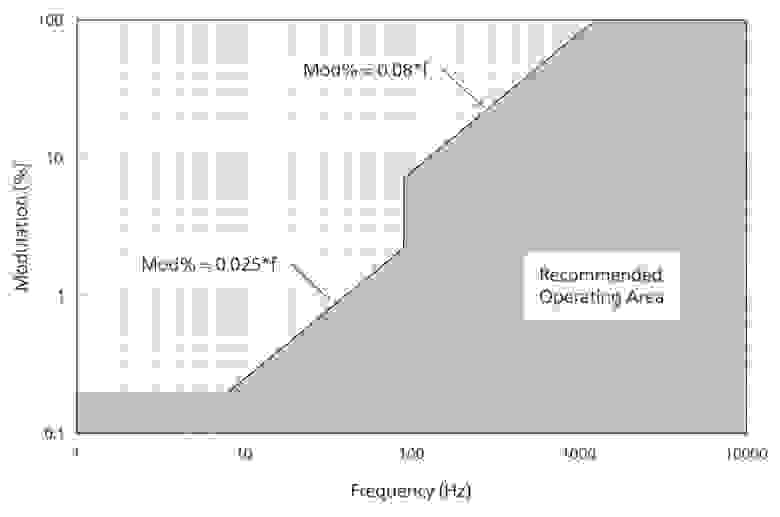
Можно долго рассуждать об этом, а изготовитель будет лепить надпись «по внутренним стандартам» потому что «он так видит».
И в то же время отсутствие этой надписи на старом мониторе ни о чем не говорит, например если монитор появился на рынке еще до начала моды на шильдики Flicker-Free (и появления соответствующих стандартов и сертификатов), то у него такого шильдика не будет, впрочем как и мерцания может не быть (а может и быть).
Теперь перейдем от теории к практике, и для начала разберемся,
Как можно определить наличие ШИМ мерцания подсветки монитора
Конечно самые точные способы аппаратные, например с помощью
спектрометров
или хотя бы осциллографа с фотодиодом (об этом чуть ниже), некоторые из них описаны по ссылкам в начале статьи.
Но достаточно точно определить наличие ШИМ пульсации можно и подручными методами, без использования специального оборудования.
Классический способ — «Карандашный тест» мерцания экрана, см например,
Миф или правда: экраны современных телевизоров и мониторов не мерцают
… Предварительно выставьте желаемую яркость и лучше, если на экране будет белая заливка или, по крайней мере, очень светлая картинка.Взяв карандаш за кончик, поводите им перед светящимся экраном как веером. Если след от карандаша размывается, то мерцания нет, если же след разделяется (выглядит как набор теней от нескольких карандашей), то ваш монитор мерцает. Чем отчётливее контуры, тем мерцание сильнее…

Некоторые люди могут достаточно точно определять наличие мерцания «на глаз», даже без карандаша. Я, например могу
увидеть
ощутить мерцание до 100-150 Hz периферийным зрением. Для этого нужно встать сбоку от светящегося экрана так, чтобы экран был практически за пределами зрения, а впереди был более темный фон. Если при этом возникает ощущение, что глаза «вываливаются» и как бы сами «поворачиваются в сторону экрана», то значит есть ШИМ с высокой скважностью и частотой до сотни герц. Конечно этот способ крайне субъективный и неточный, но иногда он может помочь, например на выставке или в торговом зале, когда более ничего недоступно.
Но ИМХО самый простой, объективный и весьма точный способ (вплоть до оценки частоты и скважности ШИМ) это тест с помощью любой фотокамеры с CMOS матрицей и электронным затвором.
Такие фотокамеры есть практически у всех, поскольку камеры с CMOS матрицей и электронным затвором как правило используются в смартфонах и планшетах*.
- Надо иметь в виду, что «мыльницы» с механическим затвором и любым типом матрицы, а также камеры с CCD матрицей для этого абсолютно не годятся.
Для того, чтобы убедиться, есть ли мерцание ШИМ подсветки у того или иного монитора не надо даже его фотографировать, достаточно просто направить камеру смартфон на экран монитора (желательно при этом включить на нем заливку белым, или просто вывести любую светлую картинку), и посмотреть на его дисплей.
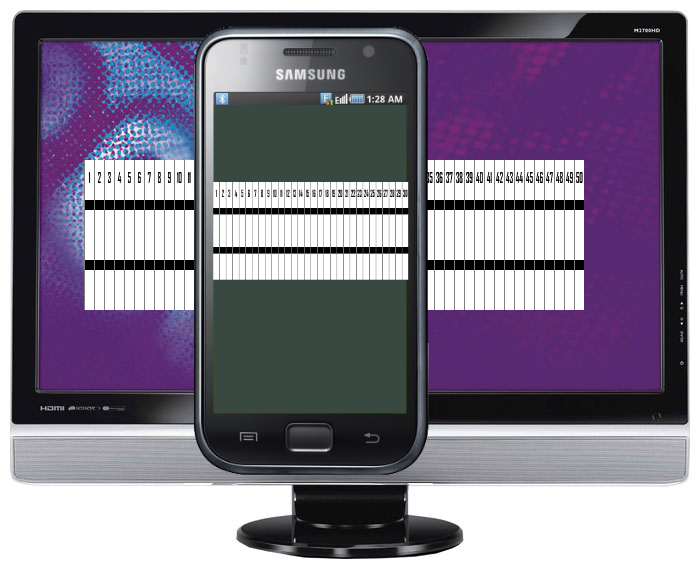
Далее всё очень просто:
- Если по изображению экрана монитора на дисплее смартфона бегут полосы, то значит его подсветка мерцает
- Если изображение экрана монитора на дисплее смартфона без полос, то значит мерцания подсветки нет.
При желании можно сфотографировать экран монитора, тогда по фотографии можно оценить не только наличие или отсутствие мерцания подсветки, но и достаточно точно определить частоту ШИМ.
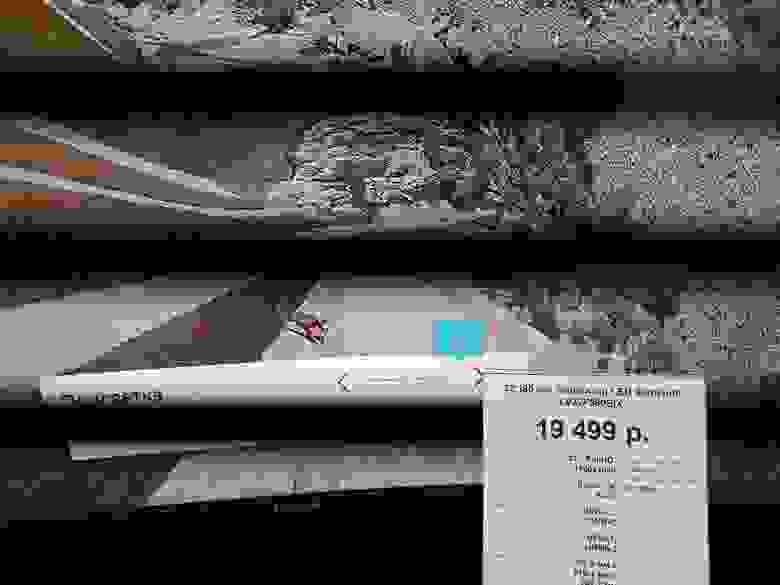
Как это можно сделать я описывал в своей старой статье
Метод самостоятельного определения времени отклика LCD экрана монитора или телевизора
(статья посвящена определению времени отклика матрицы, но та же методика расчета годится и для определения частоты ШИМ его подсветки).
Ну а если при съемке экрана выставить минимально возможную выдержку (максимальное ISO), то помимо частоты ШИМ можно достаточно точно оценить и его скважность (коэффициент заполнения) по относительной ширине светлых и темных полос на снимке.
Чем короче будет выдержка, тем более четкими получатся границы полос на экране, и тем точнее будет определение скважности, ну а шум и другие артефакты в данном случае не важны.
Об этом мы поговорим ниже, на примере рассмотрения конкретного монитора.
Итак,
32″ монитор-телевизор Samsung LT T32E310EX
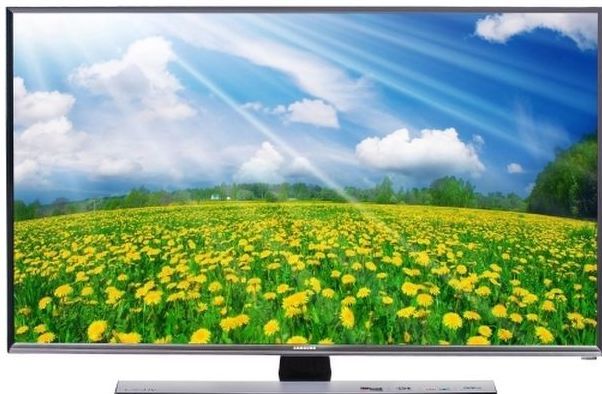
Несколько слов о причине, по которой был выбран
32″ монитор-телевизор Samsung LT T32E310EX
.
Тут всё просто — на момент покупки в конце 2016 года это был единственный имеющийся в продаже 32″ Full HD монитор*, который мне требовался, так что «При всем богатстве выбора иной альтернативы не было» (©Рекламный слоган).
- Правда был его «сводный старший брат» Smart-телевизор Samsung UE32J5500AU с такой же матрицей, но во первых Smart-TV функции мне были не нужны, а во вторых Samsung LT T32E310EX тогда позиционировался как монитор-телевизор (сейчас на сайте Samsung.ru эта страница «протухла»), а поскольку мне нужен был именно монитор, то я предпочел не рисковать, и взять именно его, а не «чистый» телевизор, рассчитывая, что свою титульную функцию монитор-телевизор будет выполнять лучше, чем просто телевизор.
Хотя некоторые проблемы с его настройкой все-таки возникли, но их удалось успешно решить благодаря «помощи зала».
Почему именно FullHD, а не 4k или хотя бы QHD (часто
ошибочно называемый 2k
)?
Конечно тут уже всё не столь однозначно, и есть широчайшее поле для HolyWar, чего мне хотелось бы избежать при обсуждении этой статьи.
Если это действительно интересно (или если в обсуждении возникнет HolyWar), то я могу написать об этом отдельную статью, для которой у меня достаточно материала (хотя там в обсуждении наверняка будет Holy War).
Ну а пока скажу лишь, что я прекрасно понимаю, что FullHD это уже прошлое, а будущее за 4k (а может и выше), однако мы живем в настоящем, на стыке прошлого и будущего, и иногда пока оказывается предпочтительнее старый-добрый FullHD.
По поводу видимой пиксельной решетки FullHD процитирую себя с другого форума
Мониторы для чувствительных глаз (часть 2), #4702
…Samsung LT T32E310EX… С рабочего расстояния порядка 55-65см (вытянутой руки) пиксель 0.36 вижу, но «не замечаю»*…
- Eсли приглядываться, то на 32″ экране
2kQHD я тоже могу разглядеть пиксельную решетку (впрочем, ее я тоже естественно не замечаю).
Также отмечу, что выбор Samsung LT T32E310EX для меня оказался настолько удачным, что после приобретения своего кабинетного «рабоче-развлекательного» монитора (о нем я уже писал на habr-е в
обсуждении статьи «Кабинет на квадратном метре»
, если будет интерес, то у меня есть материал на отдельную статью на эту тему) я приобрел еще два таких же монитора — второй сейчас используется как телевизор в спальне, а третий взял в запас в начале пандемии (чёрт его знает, чем все закончится, да и мониторы эти исчезают из продажи, так что пусть пока полежит).
На этом мне бы хотелось закрыть данный вопрос в рамках этой статьи.
Итак, возвращаемся к теме статьи.
Мерцание LED подсветки экрана и как с этим бороться
Сразу после покупки Samsung LT T32E310EX выяснилось, что LED подсветка его экрана мерцает при настройке рабочей яркости 100-120 кд/м2 (ИМХО оптимальная яркость для рабочего кабинетного монитора), причем весьма заметно — я это
вижу
чувствую боковым зрением (см. выше).
Если для телевизора или мультимедийного монитора это могло бы быть приемлемо, то для рабочего монитора, за которым иногда проводишь больше половины суток, это ИМХО абсолютно недопустимо.
Впрочем, как я уже сказал выше, в данном случае это была не единственная проблема, вначале никак не удавалось разобраться с выводом изображения «пиксель-в-пиксель» (подробнее об этом в моей старой статье
Тест для проверки цветового разрешения монитора или телевизора при подключении к компьютеру по цифровому видеоинтерфейсу
).
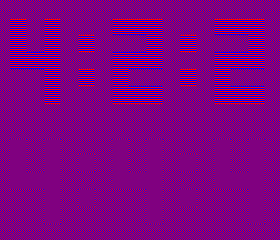
Я уже почти смирился с тем, что Samsung LT T32E310EX переедет в спальню в качестве телевизора, ну а к тому моменту, когда удалось решить проблему с интерфейсом, мне удалось разобраться и с ШИМ.
Поэтому сейчас монитор Samsung LT T32E310EX занял свое место на рабочем столе, а в спальню пришлось покупать еще один такой же телевизор Samsung LT T32E310EX
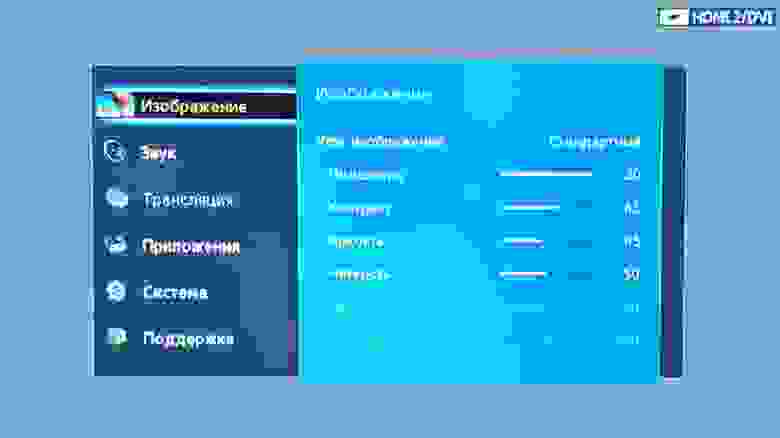
Как отказалось, у Samsung LT T32E310EX настройка режимов изображения несколько отличная от «классической», идущей еще со времен CRT регулировки Яркости и Контраста.
В дополнение к регулировке Яркости и Контраста, здесь добавилась регулировка Подсветки.
В общем-то это вполне логично — если во времена CRT дисплеев настройка Яркости управляла максимальным анодным током (и т.о. уровнем белого), а Контрастность модуляцией на управляющем электроде, при этом непосредственно управлять уровнем черного не было технической возможности, то перешедшая «по наследству» в LCD традиционная регулировка Яркости управляет яркостью подсветки, а регулировка Контраста наклоном кривой вокруг какой-то средней точки, при этом глубину черного приходится подстраивать с помощью этих же регулировок.
В данном же случае настройка Подсветка регулирует яркость подсветки (вполне логично),
Яркость управляет глубиной черного (так сказать, «яркостью черного»),
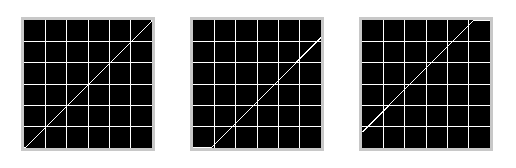
а Контраст регулирует уровень белого (да, именно так!)
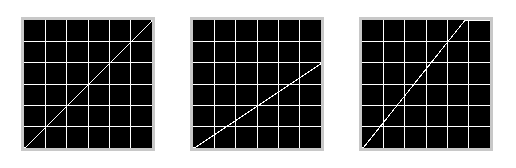
Вначале немного непривычно, но потом становится чрезвычайно удобно, и уже кажется вполне логичным*
- Подобная «трехдвижковая» настройка параметров изображения используется не только в Samsung LT T32E310EX, но и в других мониторах и телевизорах.
Хотя названия параметров могут быть другими. Например это может быть Яркость, Контраст и Глубина чёрного. Главное, чтобы общие принципы сохранялись.
Каждая из настроек занята «своим делом», и не мешает друг другу.
Если я хочу отрегулировать глубину черного, то задействую только регулировку Яркость, не сбивая при этом регулировку уровня белого.
А если я хочу отрегулировать уровень и глубину белого, я могу использовать настройки Подсветка ИЛИ Контраст, не сбивая регулировку уровня черного.
Более того, благодаря «ИЛИ» в данном случае как раз и появляется возможность устранить ШИМ мерцание подсветки при невысокой рабочей яркости экрана!
БИНГО!!!
Чтобы не снижать коэффициент заполнения ШИМ подсветки менее 85-95% (об этом чуть ниже), мы просто не будем уменьшать настройку Подсветка ниже 18-20 эээ… «попугаев» (20 «попугаев» в данном случае её максимальное значение), а требуемую для офисной работы невысокую рабочую яркость экрана 100-125 кд/м2 получим за счет существенного уменьшения настройки Контраст.
Очевидно, что неизбежной расплатой за это становится снижение Contrast Ratio между уровнем черного и уровнем белого, но «из двух зол», по сравнению с мерцающей подсветкой, это — ИМХО меньшее. Об этом чуть ниже.
Собственно говоря это — все. Дальше —
Настройка, тесты и замеры
Для начала проверим* уровень мерцания и коэффициент заполнения ШИМ подсветки при разных уровнях настройки Подсветка
- На самом деле этот тест проводился много позже, через несколько лет после приобретения и настройки монитора, когда у меня появился осциллограф и фотодиод, и этот тест лишь подтвердил то, к чему я пришел интуитивно и эмпирически, но все-таки логичнее разместить его выше остальных настроек, поскольку они опираются на его выводы.
Для измерений использовались:
Фотографии тестов и примечания к результатам под спойлером
Краткие результаты теста
- Уровень подсветки 0-из-20 (минимальное значение),
Коэффициент заполнения ШИМ 14,3% - Уровень подсветки 6-из-20, Коэффициент заполнения ШИМ 37,3%
- Уровень подсветки 10-из-20, Коэффициент заполнения ШИМ 53,5%
- Уровень подсветки 15-из-20, Коэффициент заполнения ШИМ 73,1%
- Уровень подсветки 18-из-20, Коэффициент заполнения ШИМ 84,5%
- Уровень подсветки 20-из-20 (максимальное значение),
Коэффициент заполнения ШИМ 91,3%
ИМХО можно считать, что при максимальном уровне подсветки экран практически не мерцает, и дальнейшую регулировку монитора будем производить при Подсветке 20-из-20 (хотя и 18-из-20 с Коэффициентом заполнения 85% тоже наверное вполне приемлемо)*
- UPD (обновление от 01.2022)
Как оказалось, с настройкой 18-из-20 (120Hz, заполнение 84.5%) я практически попал на границу рекомендуемой рабочей зоны стандарта IEEE 1789 (см «обновления» выше)
Для начала произведем настройку.
Уровни черного
Эту настройку можно произвести например по тестовой картинке
Black level
на сайте
www.lagom.nl
или другим аналогичным тестовым страничкам*
- Я настраивался по тестовой картинке Настройка уровней на сайте www.mehanik99.ru, но сейчас этот сайт не работает из-за смерти его автора Александра Соколова. Скорее всего этот сайт умер вместе с ним, но оставлю ссылки на него как «мемориальные»
В отличие от большинства остальных настроек, проводимых или при «рабочем» освещении, или в полумраке, эту настройку необходимо производить в абсолютной темноте, при выключенном освещении, на пределе чувствительности глаз, с помощью регулировки Яркость добиваясь видимости градаций черного вплоть до Level 2 или хотя бы Level 3*
- В идеале конечно хотелось бы увидеть и Level 1, но тут есть опасность «вместе с водой выплеснуть и ребенка»©, и есть риск потерять максимально возможную для данного монитора глубину черного, поэтому лучше пожертвовать одним-двумя уровнями, и при этом получить максимально глубокий черный цвет.
Я ограничился хорошей различимостью Level 3 и видимостью «на уровне ощущений» Level 2*
- Так получилось, что для моего экземпляра Samsung LT T32E310EX оптимальное значение регулировки Яркость совпало с его значением «по умолчанию», равным 45 (т.е. у меня Уровень черного был идеально настроен «из коробки»), но на других экземплярах оптимальные значения конечно могут оказаться другими.
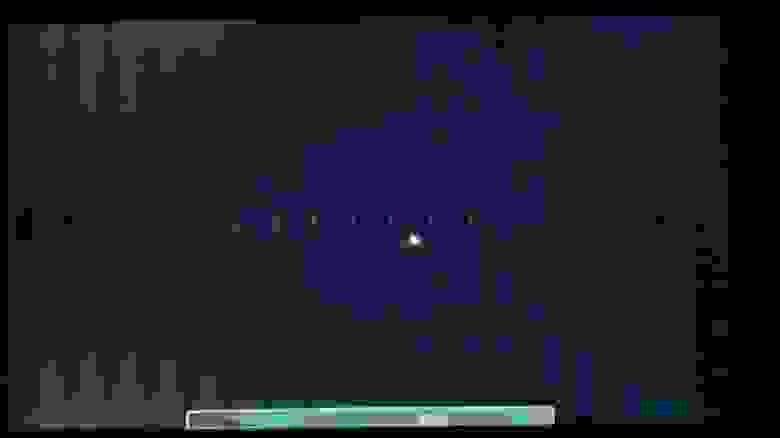
Еще фотографии настройки Black level
здесь
и
здесь
После этого настраиваем рабочую
Яркость белого
Как я уже сказал, делать это будем только за счет регулировки Контраст, не трогая установленное максимальное значение Подсветка, равное 20-из-20.
Для рабочего монитора для снижения утомляемости глаз желательно иметь небольшое значение яркости белого поля порядка 100-150 кд/м2, некоторые пользователи предпочитают еще меньше — до 80 кд/м2 и даже менее. Но тут уже все индивидуально.
При наличии калибратора с возможностью оперативного контроля яркости белого поля, можно было бы сразу выставить желаемую яркость, например 120 кд/м2. Поскольку у меня калибратора нет, пришлось это делать «на глаз», проверяя получившееся значение с помощью online теста, например
Contrast ratio test
на сайте
www.lagom.nl
.
Сначала в условиях реального освещения рабочего места (этот вопрос также заслуживает отдельного разговора) включаем на мониторе заливку белым (можно просто открыть пустую страницу в браузере), и уменьшаем значение регулировки Контраст, снижая тем самым яркость экрана до тех пор, пока белый перестает выглядеть «белым», и начинает казаться «светло-серым». Оставляем пока это значение, и продолжаем работать за компьютером. Весьма вероятно, что через какое-то время «светло-серый» снова станет выглядеть «белым», и можно попробовать еще немного уменьшить яркость экрана, уменьшив значение Контраст. Через какое-то время вы нащупаете свое оптимальное значение яркости экрана, и эту регулировку можно считать законченной.
Теперь можно проверить получившееся значение яркости экрана с помощью вышеупомянутого
Contrast ratio test
, ну а заодно и проверить, насколько сильно мы потеряли Contrast ratio из-за Подсветки, выставленной на 20-из-20.
Для полноценного проведения Contrast ratio test крайне желательна хорошая фотокамера, ну или хотя бы продвинутая мыльница с ручными регулировками, позволяющая сделать снимок экрана со «светящейся» заливкой черным в абсолютной темноте. При этом качество снимка и шумы не так важны, важна сама возможность сделать такую фотографию, чтобы на ней был хорошо различим «светящийся» черный экран. Мне для этого пришлось сделать несколько десятков снимков, чтобы выбрать из них несколько годных. Для этого даже пришлось сделать
маску на камеру из черной картонки
, чтобы убрать
отражение фотокамеры
в черном экране, подсвеченной этим самым черным экраном.
Впрочем, если вы не захотите делать полный Contrast ratio test, ограничившись лишь проверкой получившейся яркости белого поля, то можно всего этого и не делать, будет достаточно фотографии заливки белым, сделанной в соответствии с условиями теста (подробно описаны на его странице). Такую фотографию сделать конечно намного легче, чем с черным экраном.
Я все-таки сумел сделать требуемый комплект фотографий, и смог получить полноценный замер
Contrast ratio results for Samsung LT T32E310EX
:
- Contrast ratio — 764:1 (edge: 916:1)
- White Luminance — 126 cd/m2
ИМХО вполне удовлетворительный результат для рабочего монитора. Яркость экрана 126 кд/м2 в рекомендуемых пределах, ну и не слишком большая потеря Contrast ratio из-за максимальной Подсветки.
Итого оптимальная рабочая настройка для моего экземпляра монитора Samsung LT T32E310EX:
- Подсветка — 20-из-20
- Контраст — 63%
- Яркость — 45%
Поставленная задача решена —
Удалось добиться удовлетворительного значения рабочей яркости экрана при отсутствии мерцания его подсветки.
Осталось лишь проверить настройку.
Уровни белого
В данном случае ничего настраивать не потребуется, поскольку у нас автоматически получился огромный запас по яркости, можно просто формально провести тест
White saturation
или другой аналогичный тест Уровней белого.
Потребуется лишь вывести изображение теста, и убедиться, что все уровни белого вплоть до Level 254 хорошо различимы.

На этом грубую настойку монитора можно считать законченной, и нам остается посмотреть и при необходимости подрегулировать Баланс белого, Резкость, Gamma, Gamma Shift, ColourShift и другие параметры и тонкие настройки.
Впрочем, «Это уже совсем другая история»©, выходящая за рамки этой статьи.
Ну и в заключении ложка дегтя, которая может оказаться в бочке мёда некоторых мониторов с описываемой в статье «тройной» регулировкой параметров изображения Яркость / Контраст / Подсветка, а также ложка мёда, которая может хорошо подсластить некоторые мониторы с мерцающей подсветкой и с классической «двойной» регулировкой Яркость / Контраст.
Как я уже упоминал выше, через некоторое время после покупки Samsung LT T32E310EX я начал присматриваться к претендентам для его замены в будущем.
Мое внимание привлек монитор-телевизор следующего поколения с «изогнутым» экраном
Samsung V32F390SIX
, и я уже почти собрался его покупать, однако решил сначала проверить его на мерцание подсветки.
К сожалению оказалось, у него подсветка мерцает в т.ч. и при максимальном значении соответствующей настройки.
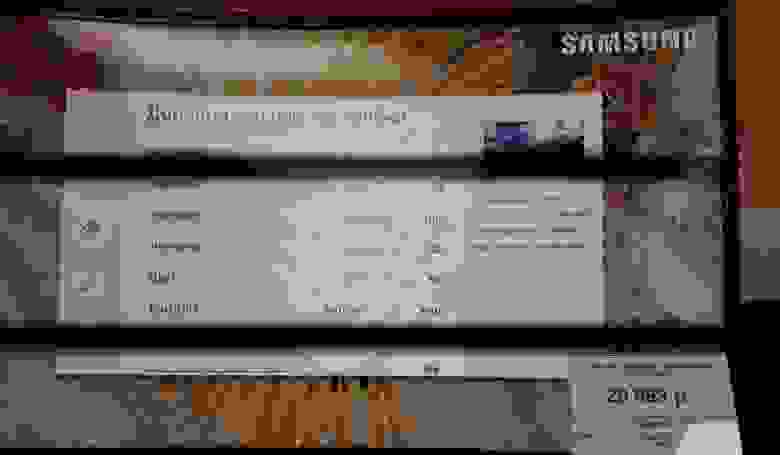
Не представляю, какое тут может быть рациональное объяснение.
Возможно, что Samsung не хочет создавать «внутреннюю конкуренцию» со своим чуть более дешевым «чисто» монитором (без телетюнера) с «титульным» Flicker Free
Samsung C32F391FWI
, у которого экран не мерцает в т.ч. и при снижении яркости подсветки.
В целом этот монитор мне тоже понравился, но к сожалению у него только один вход HDMI, а мне необходимо как минимум два с независимыми настройками параметров изображения*.
- Да, я знаю о существовании HDMI-сплиттеров, и сам такой использую, однако при этом невозможно сделать различные настройки монитора для «компьютерных» (с невысокой рабочей яркостью) и «мультимедийных» (с более высокой яркостью) входов, а для меня это важно.
Правда у этого монитора есть еще вход Display Port, но у меня все источники сигнала только HDMI или DVI выходами, а пассивных переходников с HDMI на DP не существует (существуют пассивные переходники с DP на HDMI, но в данном случае они бесполезны).
Интересно, что раньше и Samsung LT T32E310EX, и Samsung V32F390SIX на сайте Samsung.ru обозначались, как монитор-телевизоры,
да и маркировка у них «мониторная»
, то сейчас на их сайте они обозначаются как просто телевизоры (вопреки собственно маркировке).
В общем маркетологи Samsung такие маркетологи…
В результате я пока взял в запас еще один Samsung LT T32E310EX, и жду дальнейшего развития событий на мониторном рынке.
Ну а теперь обещанная ложка мёда для некоторых мониторов с мерцающей подсветкой и с классической «двойной» регулировкой Яркость / Контраст.
Если на вашем мониторе с такой регулировкой параметров изображения при максимальной настройке яркости подсветка не мерцает, однако яркость экрана при этом слишком высока, а при снижении яркости до приемлемого для Вас уровня начинает мерцать подсветка, то можно попробовать выставить значение яркости, при котором подсветка не мерцает, а яркость экрана снизить до необходимого уровня за счет соответствующей настройки драйвера видеокарты.
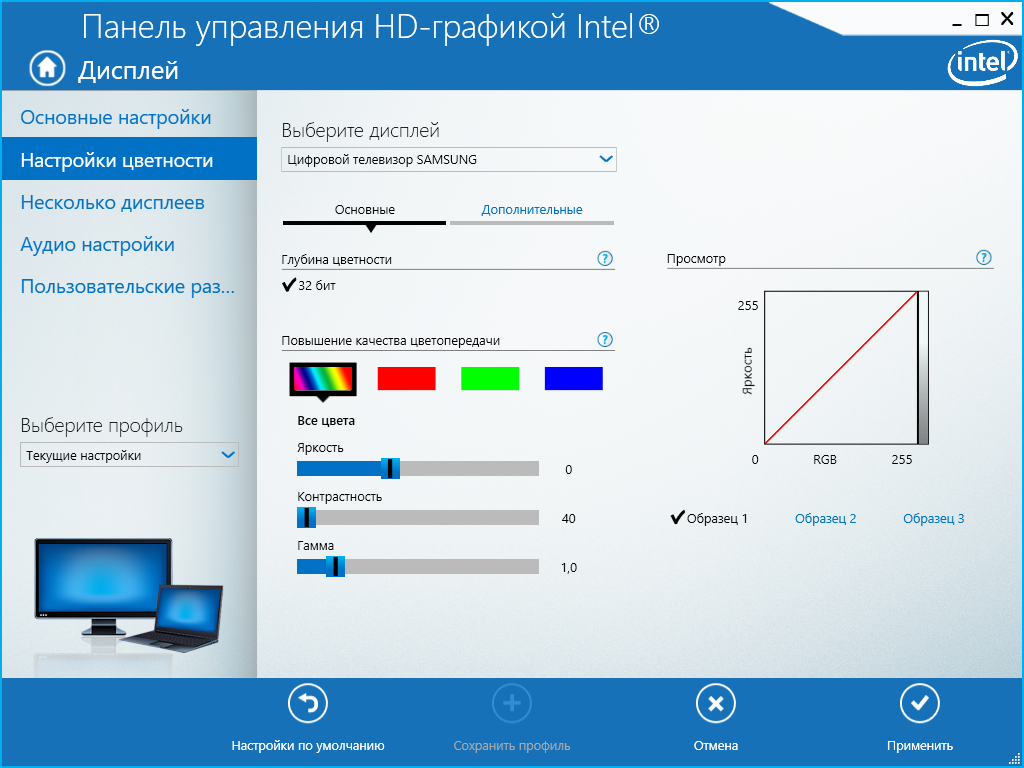
Тут тоже важно не запутаться, что и куда двигать.
Для этого ИМХО стоит открыть в браузере упомянутые выше странички тестов
Black level
и
White saturation
, и в процессе изменения настройки следить, чтобы при этом не терялись максимальные и минимальные уровни черного и белого.
В моем случае (см screenshot выше) для снижения яркости нужно было сдвигать движок Контрастность влево, при этом изображение на экране становилась темнее (однако правый график при этом не изменялся).
Но на других видеокартах и других драйверах логика работы этой настройки может быть другой, так что следите за
руками
уровнями черного и белого.
Надо иметь в виду, что при таком способе регулировки мы расплачиваемся не только снижением Contrast ratio, как при предыдущем способе, но и теряем часть яркостного диапазона HDMI интерфейса, поэтому по возможности ИМХО лучше все же использовать способ с настройками монитора, а не драйвера.
₽.$. Дополнение
В обсуждении статьи уже после ее публикации eggstream напомнил
еще один способ уменьшения яркости экрана
за счёт регулировки RGB монитора — если уменьшить значения всех трёх каналов RGB, то и рабочая яркость экрана уменьшится. Одновременно можно подкорректировать и цветовую температуру монитора.
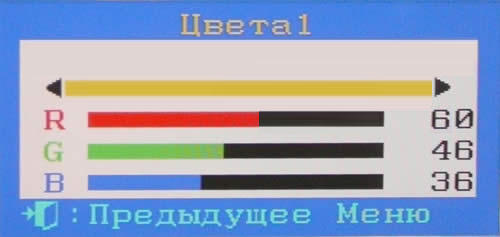
В отличие от регулировки через настройки драйвера, в этом случае не теряется часть яркостного диапазона HDMI интерфейса. Этот способ применим в т.ч. и для мониторов с классической «двойной» регулировкой Яркость / Контраст.
Главное чтобы в настройках монитора была регулировка RGB.
В заключении
Несколько слов о недостатках
Но к сожалению за все приходится платить, и как сказала Фаина Раневская «Всё приятное в этом мире либо вредно, либо аморально, либо ведет к ожирению» ©
Необходимо упомянуть и о нескольких побочных явлениях, недостатках данного способа «отключения» мерцания:
- Существенное снижение Contrast ratio монитора на рабочем режиме.
Это ИМХО главный недостаток подобного способа борьбы мерцанием.
Тут мне нечего возразить, я об этом уже несколько раз говорил выше.
Например для моего монитора Samsung LT T32E310EX измеренные с помощью Contrast ratio test значения- При максимальной яркости экрана 309 cd/m2 Contrast Ratio 1961:1 (максимальное значение для данного монитора)
- При рабочей яркости экрана 126 cd/m2 Contrast Ratio 764:1
Т.е. выигрыш по уменьшению рабочей яркости практически равен потере Contrast ratio. Что в общем-то неудивительно — подсветка в обоих случаях одинаковая (максимальная), глубина чёрного соответственно тоже, а белый во втором случае существенно «притушен», и как следствие снижение динамического диапазона и потеря Contrast ratio.
Это может быть особенно заметно, если у Вас монитор с изначально невысоким Contrast ratio, например 700:1 (некоторые типы IPS матриц), тогда в результате мы получим Contrast ratio всего около 300:1
Допустимо ли это — решать только Вам. - Ускоренная деградация LED светодиодов подсветки.
При обсуждении меня периодически об этом спрашивают.
Гм… Не знаю… Может быть…
С одной стороны изготовитель вроде не запрещает включение подсветки на 20-из-20, да и при настройке «из коробки» она включена почти на полную (ЕМНИП на 17-из-20), но с другой стороны любые девайсы при высокой нагрузке «изнашиваются» больше, чем при малой. Это относится и к процессорам, и к SSD, и к автомобилям, и к утюгам, ну и к светодиодам тоже.
Другое дело — насколько существенным будет снижение ресурса, и повлияет ли как-то на время эксплуатации. Не могу сказать…
Хотя на своем мониторе около года начал замечать, что в паре мест несколько увеличилась неравномерность заливки белым. Пока это видно только на сплошной заливке, и например в браузере или документе с текстом это практически незаметно. В этом мониторе используется задняя подсветка, и похоже, что парочка светодиодов несколько деградировала. Связано ли это с максимальной подсветкой не могу сказать. Во всяком случае на втором таком же мониторе, купленном менее чем через полгода после первого пока подсветка такая же равномерная, как и была вначале (тьфу^3), так что возможно попался такой экземпляр (хотя 5 лет…, 12+ часов в день…).
В общем пока попробовал снизить уровень подсветки до 18-из-20 (коэффициент заполнения ШИМ 85%), неравномерность заливки за год вроде бы не увеличивалась, для глаз вроде тоже нормально. - Увеличенный расход электроэнергии
Об этом меня тоже периодически спрашивают.
Ну, давайте прикинем:
У Samsung LT T32E310EX максимальная потребляемая мощность 69 Ватт.
Предположим, что из них 50 Ватт потребляет подсветка, а 19 Ватт вся остальная электроника.
Если бы мы включили подсветку монитора не на 20-из-20, а допустим на 10-из-20 (половину мощности), то мы бы сэкономили 25 Ватт потребляемой мощности.
За год в режиме 12/365 (~4000 часов) получим «лишнее» потребление 100 кВт⋅ч или около 500 рублей.
Много это или мало — судить вам (тем более что для вашего монитора цифры наверняка будут другими).
Ну а сколько было сожжено «тонн баррелей нефти», и уничтожено сотен гектаров леса — оставим Грете Тумберг.
₽.$. У меня вместе с монитором и компьютером (который кстати тоже потребляет энергию) автоматичеки включается 10-ваттная лампа «задней подсветки» стены за рабочим местом, дополнительная 5-ваттная USB LED-лента на на верхней кромке монитора для дополнительного освещения стены, а также 10-ваттная лампа сверху чуть правее головы для освещения клавиатуры и рабочего места. Слева окно с жалюзи и… еще одна лампа, включаемая вручную при необходимости. Ну и общее комнатное освещение — пять 10-ваттных ламп.
Ужас-ужас… Только Грете Тумберг об этом не говорите…
В статье использованы материалы обсуждений на
forum.ixbt.com
, в которых я принимал участие

₽.$.
Некоторые аспекты, касающиеся выбора монитора, настройки параметров его изображения, а также организации освещения рабочего места я затронул лишь вскользь, в той их части, где это непосредственно касается темы данной статьи.
Это безусловно заслуживает отдельного разговора.
«Но это уже совсем другая история…» ©
Другие мои публикации из этого цикла:
🖥️ Оптимальное расстояние до рабочего монитора vs экрана телевизора (мультимедийного монитора)
🖥️ FullHD vs 4k и integer scaling: всегда ли 2 x 2 = 4?
🖥️ Освещённость рабочего места, backlight, яркость экрана vs усталость глаз
🖥️ Тест для проверки цветового разрешения монитора или телевизора при подключении к компьютеру по цифровому видеоинтерфейсу
🖥️ Метод самостоятельного определения времени отклика LCD экрана монитора или телевизора
Только зарегистрированные пользователи могут участвовать в опросе. Войдите, пожалуйста.
Мерцает ли подсветка вашего LCD монитора?
30.58%
Не мерцает, повезло (хотя специально не выбирал, так само получилось)
63
28.64%
Не мерцает, специально выбирал без мерцания (по ТТХ и визуально)
59
2.91%
Главное, что у него есть шильдик Flicker-Free / Flicker-Safe, мне этого достаточно
6
2.43%
Мерцает, мне это мешает, сейчас выбираю другой, без мерцания
5
4.37%
Мерцает, но мне это не мешает
9
3.4%
Мерцает, но нет возможности его заменить, и я вынужден с этим смириться
7
1.46%
Изначально мерцал, но я внес в его подсветку конструктивные изменения, теперь не мерцает
3
3.4%
Изначально мерцал, но я смог это устранить за счет настроек
7
3.88%
Не обращал внимания, прочитал статью, проверил смартфоном, и… буду думать, что дальше делать…
8
12.14%
Не обращал внимания. Работает — и хорошо
25
1.46%
У меня AMOLED монитор (о нем отдельный разговор)
3
5.34%
У меня несколько мониторов — на всех по разному
11
Проголосовали 206 пользователей.
Воздержались 24 пользователя.
Только зарегистрированные пользователи могут участвовать в опросе. Войдите, пожалуйста.
Какая разновидность настройки параметров изображения у вашего монитора (если у Вас несколько мониторов с разным видом этой настройки, то можно выбрать несколько вариантов)
59.86%
«Классическая» — Яркость / Контрастность
85
14.08%
«Тройная» — Яркость / Контраст / Подсветка (Яркость / Контраст / Глубина чёрного)
20
9.15%
Другое (больше трех или меньше двух соответствующих регулировок)
13
11.27%
Не обращал внимания — как достал из коробки, так и использую
16
8.45%
Использую авторегулировку или пресеты, ручными регулировками не пользуюсь
12
9.86%
У меня несколько мониторов — на всех по разному
14
Проголосовали 142 пользователя.
Воздержались 23 пользователя.
 В наше время, пока еще на рынке лидируют LCD-мониторы и не везде еще OLED, то проблемы с мерцанием экранов до сих пор встречаются часто, как и было при ЭЛТ-мониторах. По этому, сегодняшняя статья будет посвящена именно решению проблемы мерцания экрана монитора ПК или ноутбука.
Причины ряби или мерцания экрана могут быть самые разные. Это:
- Частота обновления экрана. Выставлена слишком маленькая частота (Гц).
- Драйвер видеокарты. Не установлен, либо испорчен.
- Видеокарта. Неисправность GPU, возможно перегрев.
- Монитор. Неисправность матрицы.
Вот это основные причины мерцания экрана. Сейчас рассмотрим каждую из них и попытаемся разобраться с решением данной проблемы.
-
Частота обновления экрана.
Причиной мерцания экрана могут быть неправильные настройки частоты обновления экрана и качество цветопередачи.
Для того, что бы исправить эти настройки нужно нажать правой кнопкой мыши по рабочему столу и выбрать «Разрешение экрана».
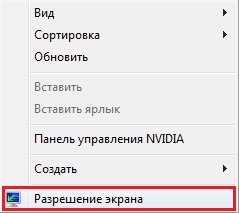
Либо «Пуск — Панель управления — Оформление — Настройка разрешения экрана».
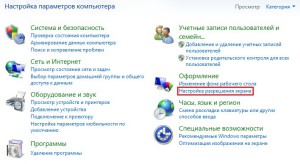
Откроется окошко настройки экрана. Где, нужно нажать на «Дополнительные параметры».
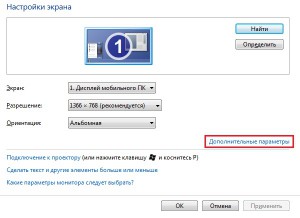
Откроется уже маленькое окошко, в нем нужно перейти на вкладку «Монитор», где, в выпадающем меню, пункта «Частота обновления экрана» нужно выбрать максимальное значение, например 60 Гц.
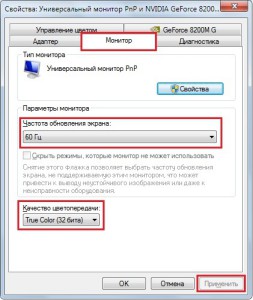
Чуть ниже, в пункте «Качество цветопередачи», выбрать значение больше, чем было выставлено, если возможно. Например «True Color (32 бита)».
Дальше, нужно сохранить настройки нажатием на кнопку «Применить», все окошко можно закрыть.
-
Драйвер видеокарты.
Если способ выше не помог, например все с настройками все в порядке, а экранвсе еще мерцает, рябит, мигает, либо появляются кое-какие артефакты на нем, то возможно просто нужно установить/переустановить драйвер видеокарты. Он может быть поврежден, либо установлена старая версия, тогда можно попробовать обновить на более новую версию. Подробнее об этом можно почитать в статье как правильно обновить драйвер видеокарты. Из этой статьи вы узнаете об установке, обновлении драйвера, о том как и где найти нужный драйвер для вашей видеокарты.
Возможно, вы увлекались разгоном видеокарты, что так же могло привести к мерцаниям и появлениям «артефактов» на экране монитора. Почитав статью о разгоне видеокарты, вы можете узнать не только о том, как разогнать ее, но и какие могут быть последствия в случае переразгона GPU.
-
Неисправность видеокарты.
Так же, причиной мерцания экрана может быть неисправность видеокарты. Выше уже говорилось о переразгоне, но если не проводилась процедура разгона видеокарты, то возможно она вышла из строя по другим причинам, например перегрев. В этом случае нужно протестировать видеокарту, например программой EVEREST. Нормальная температура для видеокарты 55-65 Градусов по Цельсию, на ноутбуках может быть чуть выше. Если перегрева не наблюдается, возможно плохие контакты, обязательно нужно проверить шлейфы, но вскрывать компьютер/ноутбук лучше в последнюю очередь, прежде проверив все другие способы.
-
Неисправность монитора.
Еще одна, часто встречающаяся причина мерцания экрана. Если у вас стационарный компьютер, то проще сразу проверить монитор, подключив его к другому компьютеру, так вы узнаете, в чем проблема, в компьютере или в самом мониторе. Если неисправен монитор, то причин тут так же, может быть несколько, например неисправна матрица, можете почитать статью о замене матрицы на ноутбуке. Причина может быть и в лампе подсветки или в инверторе. Так же, часто на ноутбуках причиной ряби и мерцания экрана является перетирание шлейфа, это происходит от постоянного открывания и закрывания крышки ноутбука.
Конечно, если руки растут из нужного места, то справится с починкой монитора может и каждый, но я бы рекомендовал сдать монитор в сервисный центр.
Пока на этом все, очень надеюсь, что статья поможет вам разобраться с проблемой мерцаний и ряби на экране монитора компьютера или ноутбука.
Некоторые пользователи сталкиваются с необъяснимой на первый взгляд проблемой — экран монитора начинает мерцать. Причем такое может происходить не только с монитором к стационарному компьютеру, но и с дисплеем ноутбука. Экран может мерцать постоянно или во время определенных действий пользователя, например, при запуске некоторых видеоигр.
Причины мерцания мониторов
Вот некоторые причины, которые могут приводить к тому, что экран монитора компьютера будет мерцать:
- В настройках Windows установлена слишком маленькая частота обновления экрана монитора.
- Не установлен или неправильно работает драйвер видеокарты.
- Неисправность матрицы и/или подсветки монитора.
- Поломка видеокарты или перегрев микропроцессора.

Здесь подобраны основные причины того, почему может мерцать монитор. Например, это может происходить из-за проблем с напряжением в электросети или плохого заземления. Хотя кабели VGA и HDMI, через которых монитор обычно подключается к компьютеру, хорошо экранированы, в некоторых случаях из-за повреждений оплетки на качество изображения могут влиять радиопомехи.
В этой статье рассмотрим подробнее, что нужно сделать, чтобы устранить мерцание экрана монитора. Для этого обсудим основные причины данной неисправности.
Обновление драйвера видеокарты
Если видеокарта работает неправильно, экран может периодически мерцать, на нем могут отображаться артефакты или даже отсутствовать изображение. Иногда это происходит во время запуска видеоигр или просмотре видео. Некоторые файлы попросту не будут открываться, во время воспроизведения других — может наблюдаться мельтешение или помехи. В таком случае может помочь восстановление или обновление драйвера. Чтобы произвести обновление, выполните следующие действия:
- Определите модель установленной видеокарты. Для этого кликните правой кнопкой мыши по кнопке «Пуск» и откройте пункт «Диспетчер устройств». Выберите строчку «Видеоадаптеры» и в выпавшем меню. Также можно запустить «Средство диагностики DirectX», которая проверяет подписи установленных драйверов. Для этого откройте «Выполнить» (чтобы вызвать строку «Выполнить» одновременно нажмите клавиши Win и R) и введите команду dxdiag Для проверки подлинности драйверов и получения информации о них, компьютер должен быть подключен к интернету. После открытия окна диагностики DirectX перейдите на вкладку «Экран».
- Скачайте последнюю версию драйвера с сайта производителя. Например, скачать драйвера на видеокарты Nvidia можно на этой странице: http://www.nvidia.ru/Download/index.aspx?lang=ru. Если нужно обновить драйвер видеокарты ноутбука, необходимо зайти на официальный сайт производителя данного устройства и скачать программное обеспечение для своей модели. Также можно зайти на сайт производителя видеочипа и скачать драйвер оттуда.

Внимание! Не скачивайте драйвера со сторонних сайтов. Видеодрайвер должен иметь официальную подпись WHQL (если переустановка драйвера производится для операционной системы Windows; для Linux и Mac читайте информацию на сайте поддержки соответствующей ОС). Также официльаные и проверенные антивирусом драйвера можно скачать на NoDevice.
- Запустите скачанный установочный файл и обновите драйвера. Следуйте подсказкам диспетчера установки.
- Перезагрузите компьютер. После всех действий по обновлению драйверов видеокарты, перезагрузите компьютер. Обычно система сама предлагает сделать это. Сохраните несохраненные данные и подтвердите перезагрузку.
Настройки монитора в Windows
Если с драйверами видеокарты все в порядке, и предыдущий шаг не помог решить проблему, необходимо проверить настройки Windows. В данной операционной системе пользователь может настроить частоту мерцания монитора и цветопередачу. Если настройка выполнена неверно, монитор может работать некорректно. Для установки правильных параметров следуйте инструкции:
- Кликните правой кнопкой мыши по рабочему столу Windows.
- В открывшемся меню выберите пункт «Разрешение экрана».
- После этого в появившемся окне откройте «Дополнительные параметры».
- В следующем окне перейдите на вкладку «Монитор».
- Под надписью «Частота обновления экрана» выберите максимально возможное.
- На вкладке «Адаптер» нажмите кнопку «Список всех режимов».
- Выберите максимально доступный режим цветопередачи и частоты работы (внизу списка).
- Сохраните сделанные изменения.

Поломка видеокарты
Стоит отметить, что проблем с видеоизображением могут быть связаны с неисправностью видеокарты. Такое нередко случается, если пользователь предпочитает играть в видеоигры, использовал разгон видеокарты и в значительной степени превысил установленный производителем лимит. Однако видеокарта может выйти из строя и по другим причинам, например, из-за перегрева (такое часто бывает, если тепло от работающего микропроцессора не отводилось должным образом, например из-за скопления пыли или несвоевременной замены термопасты).
Есть программы, позволяющие производить диагностику установленного оборудования, в том числе видеокарты. Для проверки работы видеочипа можно использовать утилиту Everest. Необходимо отметить, что рабочая температура видеокарты составляет около 55 градусов (плюс-минус).
Если диагностика показала, что видеочип не работает, проверьте шлейфы подключения. Если видеокарта неисправна, замените ее на новую. В случае перегрева и неисправности интегрированной видеокарты, скорее всего, потребуется замена всей материнской платы.

Неисправность монитора
Конечно, рябь и мерцания могут также указывать на неисправность самого монитора. Это можно проверить. Подключите монитор к другому компьютеру или ноутбуку. Если проблема не исчезнет, значит поломка кроется в самом мониторе. Если дисплей исправно работает на другом компьютере, значит причину неисправности необходимо искать внутри вашего компьютера.
Как уже упоминалось выше, этом может указывать на выход из строя видеочипа или материнской платы. В отдельных случаях, это может быть вызвано неисправность входа для подключения монитора. Чтобы убедиться в этом, подключите к компьютеру монитор через другой интерфейс (большинство моделей поддерживают подключение через два, три, а то и четыре различных интерфейса).
Как провести самостоятельную диагностику ноутбука, дисплей которого работает неверно? Все очень просто. Подключите к нему внешний монитор, например, через VGA- или HDMI-вход, и проверьте, будет ли он работать. Этот метод поможет определить, что именно вышло из строя: ноутбук или монитор.

Среди самых распространенных поломок дисплеев можно перечислить следующие:
- Дефект или неисправность матрицы.
- Неисправность конденсаторов или инвертора. Из-за недостатка рабочего напряжения LED-подсветка монитора может мерцать.
- Неисправность LED-подсветки (встречается очень редко). В случае неисправности подсветки или инвертора в сервисном центре могут посоветовать установку светодиодной ленты, которая работает от собственного инвертора.
- Излом шлейфа ноутбука. Из-за частого открытия/закрытия крышки ноутбука на некоторых моделях выходит из строя шлейф, соединяющий дисплей и материнскую плату. Прежде чем прийти к такому заключению, проверьте контакт шлейфа в разъеме (шлейф должен быть плотно вставлен и зафиксирован специальной защелкой).
Если монитор вышел из строя, рекомендуется обратиться в специализированный сервисный центр. Если же монитор приобретен недавно, можно обратиться в магазин, в котором он был приобретен, и по гарантии подать заявку на его ремонт или замену.
Внимание! Ни в коем случае не беритесь за ремонт монитора самостоятельно, если не имеете должных навыков и опыта. Внутренняя схема управления питанием содержит высоковольтные конденсаторы (1000В), которые в некоторых случаях могут хранить остаточный заряд в течение нескольких дней.