
Симптомы мерцания AMD Freesync / Nvidia G-Sync
В приложениях:
— В приложении Telegram, когда смотрите фото или видео на весь экран;
— Когда делаете скриншот в Windows 10 используя Win + Shift + S мерцает не выделенная часть;
— В некоторых версиях Photoshop, AutoCAD и тому подобных приложениях активно использующих видеокарту;
В играх (полноэкранный режим*):
— Быстро устают или краснеют глаза, буквально за 30 минут. Хотя раньше могли играть по 3 часа без проблем;
— Замечаете как мерцают стены, тени, игровое меню или процесс загрузки игры (этих мерцаний нет если делать запись экрана и в стриме);
Не мерцает:
а) При 50 — 60 Гц;
б) Отключен Freesync / G-Sync / Adaptive Sync в настройках монитора;
Основной контрольный список
Отключите другие подключенные мониторы.
1. Сбросить настройки драйвера видеокарты и монитора на заводские;
2. В настройках монитора найдите «Время отклика» (матрицы) или аналогчное название/смыслу по разгона матрицы, установите — средний разгон. Это ускорит смену перехода серых и черных цветов (высокий/быстрый лучше не ставит — возможен перегрев и искажение цвета).
3. Включите G-Sync / Freesync или AdaptiveSync на мониторе и в настройках драйвера видеокарты;
4. В настройках драйвера видеокарты, в разделе монитора/дисплея установите следующие настройки:
— Максимально высокую тактовую частоту;
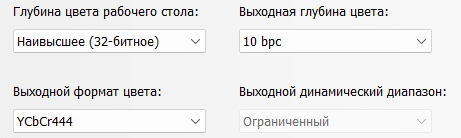
— Выходной формат цвета с RGB поменять на YCbCr444 (можно попробовать на 422);
— Выходную глубину цвета поднять с 8 bpc до 10 bpc. Даже если монитор не отображает 10bpc — пробуйте. В формате YCbCr такая глубина цвета позволяет монитору плавно менять серые оттенки, которые и являются причиной мерцания.
5. Перезагрузить компьютер;
Протестируйте
Nvidia и монитор FreeSync или Adaptive Sync
Если используете новое поколение видеокарт 40XX и новее, то разрывы не устранить. Это проблема новых алгоритмов драйвера 500 серии, которые по маркетинговым соображениям NVIDIA вероятно не устранят. Судя по форумам теперь меньше половины мониторов и в основном на Adaptive Sync могут работать нормально в принудительном режиме G Sync. NVIDIA рекомендует менять монитор, несмотря на то что до этого монитор с FreeSync мог нормально работать с видеокартой серии 30ХХ и старее. Список разрешенных/проверенных мониторов можно проверить здесь:
https://www.nvidia.com/en-us/geforce/products/g-sync-monitors/specs/
В конце нашей статьи описаны рекомендации для игры без синхронизации, чтобы минимизировать разрывы.
Если видеокарты 30ХХ и старее, то поможет возвращение на старые драйвера до 500, например последнюю 495 версию. Однако Вы не сможете нормально играть в новые игры с 2023 года. Если это не помогает, то попробуйте советы ниже.
Другие рекомендации для FreeSync, Adaptive Sync или G-Sync
Не работает спустя 5-10 минут игры — вероятно максимальная частота монитора не адаптирована под синхронизацию (либо банальный перегрев монитора) и следует понизить на 1-2 шага (например с 144Гц до 120Гц или 100Гц).
Некоторые мониторы заявляют работу на 240Гц и хотя Freesync способен работать на этой частоте, сам монитор может быть бюджетным и не «потянуть» одновременную работу на 240Гц + Freesync / Adaptive Sync (с G-Sync такой маркетинг запрещен), попробуйте переключиться на 160 Гц.
Рекомендуется также ограничить максимальную частоту кадров в соответствии с монитором в настройках 3D приложений и игр. В некоторых ситуациях разрыв кадра происходит из-за опережения (150 FPS, а монитор на 120 Гц). Это также положительно повлияет на работу синхронизации, видеокарта будет работать тише и экономичнее, и иметь тепловой запас на случай резкой нагрузки, что минимизирует последствия эффекта «тротлинга» (защита от перегрева).
Панель упр.Nvidia — Управление параметрами 3D — Глобальные параметры — Макс.частота кадров
AMD панель управления: Настройки — Видеокарта — Дополнительно
Если монитор работает через Adaptive Sync, через настройки драйвера видеокарты выберите телевизионный профиль разрешения 1080P или 1440Р при наличии (максимальная частота обновления может быть ниже — нормально).
Также проверить:
— На Windows 7 и старее технологии не совместимы;
— В настройках монитора включить Игровой профиль/режим и яркость экрана на 100%;
— Пробовать разные разъемы как на видеокарте, так и на мониторе;
— Пробовать другие кабели (у старых и эконом мониторов в комплекте может быть кабель старой версии: DP 1.0 или HDMI ниже 2 версии);
— Отключить все разгоны процессора, памяти и видеокарты (если включены). Частыми причинами являются: нестабильный разгон RAM DDR памяти;
— Если широкоформатный (21:9) старый монитор (обычно не более 75 Гц) — попробуйте выставить разрешение 16:9 (например 1920х1080);
— Отключите физически все лишние девайсы: принтер, флешки, стабилизатор напряжения или ИБП батарею если имеется, акустику и даже наушники, оставьте минимум для теста (монитор, мышь и клавиатуру), отключите или уберите другие рядом стоящие бытовые приборы (даже мобильный телефон). Выключите и включите компьютер, проверьте. Если проблема решилась, поэтапно подключайте девайсы и тестируйте, чаще всего причиной становятся стабилизаторы/ИБП и некачественная акустика, которые дают помехи и наводку (бывает проблема в дешевом кабеле DP/HDMI и поможет качественный с улучшенной изоляцией).
Рекомендации для AMD FreeSync Premium и Pro на видеокартах AMD
Настройки в AMD Radeon Software:
1. Настройки — Видеокарта — Дополнительно. Установите целевой лимит частоты кадров, не более максимальной вашего монитора (75, 90, 100, 120, 144 и т.д.)
2. Настройки — Дисплей. Включите виртуальное сверхвысокое разрешение (Virtual Super Resolution).
3. Отключить поддержку HDCP. AMD — Настройки — Дисплей — Переопределение настроек
Проблема не регулярна, то есть — то нет
Главное условие — FPS в играх не ниже 40, а лучше стабильно выше 55 (точный нижний порог указывается в характеристиках монитора).
Исключите перегрев монитора. Проверьте какая температура корпуса монитора во время игр (он может быть горячим, но не обжигающим), нет ли слоя пыли и свободно ли проходит вентиляция, уменьшите частоту обновления на пару шагов вниз (с 144Гц до 100Гц например)
Проблема во внешних устройствах. Когда возникает проблема, обратите внимание на то какие устройства параллельно работают и находятся рядом. Попробуйте их отключить (наушники, колонки, флешки, стабилизатор/батарея и т.д.), перезагрузиться и попробовать ещё раз.
И что за стеной компьютера? Источником проблем может оказаться микроволновка, старый телевизор, обеззараживатель/ионизатор воздуха, кондиционер и любой другой электромагнитный прибор за стеной.
Проблема в блоке питания:
— Нехватает мощности или охлаждения блока питания: перегрев (в «тяжелых» играх спустя 20 минут наблюдаются проблемы). Потребуется замена блоки питания на более мощный;
— В электросети вашего дома нестабильно напряжение/помехи/импульсы. Блок питания не успевает плавно адаптироваться, лучше приобрести дополнительный качественный стабилизатор питания или ИБП, но важно установить их в метре от системного блока и монитора.
Влияет ли длина и версия кабеля на Freesync / G-Sync?
Да. Проблему из-за длинны кабеля сигнализирует периодическое пропадание сигнала (черный экран) на 1-2 секунды.
Freesync / G-Sync работает с DP кабелем v1.2 (для AMD Freesync Premium нужен кабель DP v1.4) и главное это качество материалов и пайки. Качественный кабель DP v1.4 может передавать картинку 4К при 120 Гц на 10 метрах, но это предел для большинства устройств (видеокарты и монитора), на такой длине сильное затухание сигнала. И включение Fresync/G-Sync на длине более 5 метров может стать причиной появлению «артефактов» в играх и секундному пропаданию картинки. Но виновником может быть и производитель видеокарты и монитора, если те сэкономили. В таких случаях следует занизить до 120 или даже 100 Гц частоту монитора.
Оптимальной максимальной длинной DP / HDMI кабеля для 4K при 144 гц с Freesync/G-Sync является 5 метров.
HDMI v2 имеет ограничение до 100 Гц 4К.
HDMI v2.1 уже способен работать до 120 Гц при 4К (если разъем монитора к этому приспособлен).
Для широкоформатных экранов WQHD (3440 х 1440) на 120 Гц достаточно кабеля DP v1.2 и не более 10 метров, «суммарная» картинка больше обычной 1080P, но меньше 4К.
С 2021 года на рынок выходит DP v2.0 который позволит передавать 4К на 240 Гц, а 8К на 100 Гц
Несколько мониторов и вертикальное положение
G-Sync, Adaptive-Sync, Freesync — допускают работу на нескольких мониторах и даже разных стандартов (можно одновременно подключить три стандарта к NVIDIA видео карте). Но от такой солянке чаще всего возникает программный конфликт на уровне драйвера видеокарты.
Если Вы играете только с одного монитора, то в настройках остальных мониторов лучше выключить: G-Sync, Adaptive-Sync или Freesync.
Если хотите использовать 3 монитора в игре, то в идеале эти мониторы должны быть одной модели и в идеале ревизии.
В случае разных мониторов — экспериментально можно пытаться менять частоту (с 144Гц уменьшить до 100), а также разгонять матрицу у мониторов с медленным откликом, разрешение на всех мониторах должно быть одинаковым.
Лучше всего с этой задачей справятся дорогие мониторы прошедшие с чипом NVIDIA G-SYNC (и наличия видеокарты с этим чипом).
Windows 10?
Проверьте версию Windows 10. Если у Вас установлено обновление 20H2, то обновитесь до 21H2 или новее.
Если не хотите обновляться до 21H2 или на Windows 11, то восстановите (удалить обновление) на старую версию Windows 10 — 1909 (сборка 18363.1256, последняя на конец 2020 года) в этой сборке нет проблем.
AMD и Intel: Мерцает только в старых играх (Win 10 & 11)
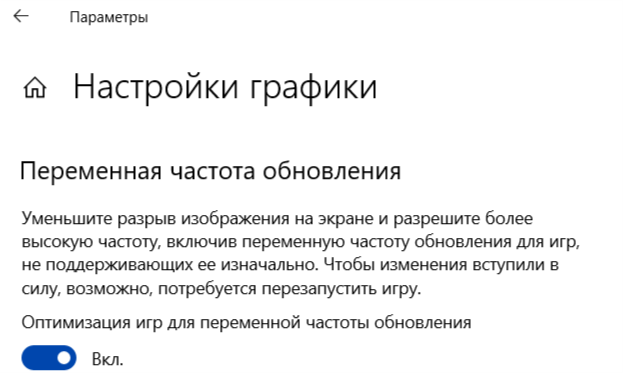
В Windows не активирован параметр «Переменная частота обновления» (только для AMD и Intel)
Где искать Windows 10: Параметры Windows -> Настройки графики
Данный параметр появился с версии Windows 10: 1909
Windows 11: Параметры Window -> Дисплей -> Графика -> Изменение стандартных параметров графики
Проблема физическая в мониторе
Если проблема сразу после покупки то может оказаться, что монитор бракованный. Но для этого нужно найти другой системный блок или ноутбук с такой же видеокартой (AMD или Nvidia). Если проблема и с другими компьютерами, то сдайте монитор по гарантии.
Если проблемы проявились спустя годы и проявляется не сразу, а спустя 10 минут игры, то вероятно монитор перегревается и потребуется его вскрытие и очистка от пыли.
Если ничего не помогает
Если не получается решить проблему с мерцанием и нормальной работой синхронизации кадров. Либо для её работы пришлось сильно занизить частоту, а хочется максимум или искажены цвета. То рекомендуется отключить эти технологии физически на мониторе и в драйверах. И использовать программные методы.
Есть два способа частично или полностью избавиться от разрывов кадров в играх:
1ый — Включить вертикальную синхронизацию (VSync).
По умолчанию выключена и нужно включать в каждой игре индивидуально или принудительно в глобальных настройках драйверов. Преимущества и недостатки:
+ Надёжный и старый способ избавиться от разрывов кадров;
+ Максимальная частота не превысит частоту монитора (снижает нагрузку на мощную видеокарту);
— Появляется ощутимая задержка между управлением (мышь, клава, геймпад) и то что происходит на картинке. Чем больше разрыв между FPS игры и частоты монитора, тем больше задержка (может доходить до 1,5 секунды). Что критически может подпортить результаты онлайн игр;
— Снижает FPS игры на 1-3 ед.;
— Если FPS ниже 30 то и сама картинка будет ощутимо запаздывать за происходящим в реальности;
— Возможны фризы и микролаги в картинке плохо оптимизированных игр (когда FPS резко скачет);
2ой — Использовать фирменные средства по оптимизации кадров от создателей видеокарт.
У AMD технология Radeon Enchanced Sync (в драйверах — глобальные настройки для приложений):
+ Некоторые игры оптимизированы под эту технологию и задержка в управлении даже уменьшается на 1% (например Halo Infinite);
+ Снижает FPS не более 1 ед.;
— Не гарантирует устранение всех разрывов (как с VSync). Для нормальной работы нужно, чтобы FPS был не ниже 50% от частоты монитора (не ниже 50 FPS для 100Гц). Только в этом случае устраняет примерно 90% разрывов. Можно занижать частоту монитора.
— Не совместима со старыми играми (особенно выпущенных до 2018 года). Может навредить и добавить разрывы и лаги. Поэтому опция по умолчанию выключена.
Для нормальной работы не забудьте убедиться, что выключен VSync в настройках графики игры. VSync можно принудительно выключить для всех игр в настройках драйвера (в глобальных параметрах).
Radeon Enchanced Sync рекомендуют включать совместено с FreeSync, т.к. это позволит компенсировать большую часть разрывов когда кадров будет меньше допустимы для FreeSync (например 30);
* Рекомендуется дополнительно ограничить максимальную частоту.
NVIDIA — Вертикальный синхроимпульс (в драйверах — глобальные параметры для Упр.парам.3D):
Использует модифицированный алгоритм VSync, но также снижается на 1-2 FPS и наблюдается задержка в управлении. Содержит обширный список вариантов:
Вкл — принудительное включение классической VSync со всеми недостатками.
Быстро — подходит для шутеров, гонок и онлайн игр. Практически не влияет на задержку в управлении и кадров, но кадр может наоборот запаздывать. Заявлено, что ликвидирует разрывы, но по факту не решает эту проблему полностью (особенно если FPS сильно прыгает и часто превышает частоту монитора). Рекомендуется чтобы FPS был максимально близок к частоте монитора, например если монитор 144 гц, то желательно FPS игры выше 120. Либо лучше уменьшить частоту монитора, например до 120Гц для игры в 100+ FPS.
Адаптивный — автоматически включается и выкл. VSync по ситуации и тяжести сцен. Желательно, чтобы FPS не опускался ниже половины частоты монитора.
Адаптивный (половина частоты обновления) — подходит для тяжелых игр, когда FPS критически низкий (ниже половины частоты монитора, например 20-35 FPS при частоте в 60 Гц). Картинка становится менее рваная и плавнее чем с обычным VSync, задержка в управлении менее выраженная.
В этой теме 22 комментария
[INFUS]


Участник, Коллекционер
2 228 публикаций
10 477 боёв



Участник
0 публикаций

[INFUS]
Участник, Коллекционер
2 228 публикаций
10 477 боёв


Участник, Коллекционер
22 217 публикаций
17 876 боёв


Участник
80 публикаций
3 639 боёв
Гость
Гость
0 публикаций
Участник
0 публикаций
[INFUS]
Участник, Коллекционер
2 228 публикаций
10 477 боёв

Бета-тестер
96 публикаций
6 040 боёв
Гость
Гость
0 публикаций
[INFUS]
Участник, Коллекционер
2 228 публикаций
10 477 боёв
Бета-тестер
96 публикаций
6 040 боёв
[INFUS]
Участник, Коллекционер
2 228 публикаций
10 477 боёв



Участник
1 043 публикации
4 026 боёв


Участник
2 публикации
281 бой
Участник
2 публикации
281 бой
[INFUS]
Участник, Коллекционер
2 228 публикаций
10 477 боёв
Участник
1 публикация
662 боя

Участник
5 публикаций
5 289 боёв
Опубликовано 11.11.2020, 21:58 · Комментарии:15
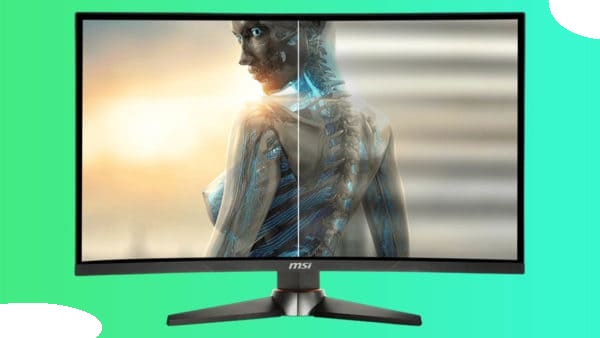
Итак, вы только что получили игровой монитор с технологией переменной частоты обновления и соединили его с совместимой видеокартой и обнаружили, что включение FreeSync/G-SYNC Compatible вызывает ужасное мерцание яркости?
Есть несколько вещей, которые вы можете попытаться предотвратить или уменьшить мерцание.
Мерцание яркости FreeSync чаще всего встречается на панелях VA с высокой частотой обновления, разработанных Samsung, но оно также может влиять на дисплеи, основанные на других технологиях панелей, таких как IPS и TN.
Проблема не обязательно будет присутствовать в каждой игре. В некоторых играх может наблюдаться невыносимое мерцание яркости. В других случаях это может работать безупречно, а в некоторых — только на экранах загрузки или в игровых меню.
Кроме того, имейте в виду, что у одного устройства определенного монитора может быть эта проблема, но другой модуль той же модели монитора может работать отлично!
Что за всем этим стоит, это немного загадка, и AMD/NVIDIA не получила официального ответа, но мы знаем, что некоторые мониторы просто более подвержены этой проблеме.
Итак, почему это происходит и что вы можете сделать, чтобы это предотвратить?
Уменьшение мерцания яркости в AMD
Допустим, у вас есть игровой монитор VA 144 Гц, яркость которого мерцает в некоторых ваших играх.
Есть две основные причины мерцания яркости: LFC и частые колебания FPS.
Если ваш игровой монитор имеет диапазон переменной частоты обновления 48–144 Гц, он будет запускать LFC (компенсацию низкой частоты кадров), как только ваша частота кадров в секунду (кадров в секунду) достигнет 47 кадров в секунду или меньше, если вы используете видеокарту AMD.
LFC умножает вашу частоту кадров, чтобы устранить разрывы, даже когда ваш FPS опускается ниже диапазона VRR монитора. Например, при 47 кадрах в секунду он увеличивается втрое до 141 Гц.
Итак, предположим, что в одну секунду у вас 48 кадров в секунду и 48 Гц, а затем, в следующую секунду, ваш FPS упадет до 47 кадров в секунду, а частота обновления вырастет до 141 Гц.
Поскольку монитор становится ярче при более высокой частоте обновления, яркость колеблется.
Если FPS постоянно составляет около 48 кадров в секунду, LFC быстро включается и выключается, вызывая мерцание яркости.
Простое решение — уменьшить настройки изображения, чтобы поддерживать более высокую частоту кадров.
Кроме того, вы можете использовать CRU (Custom Resolution Utility) для увеличения диапазона VRR.
Как и в случае с разгоном, увеличение диапазона VRR будет варьироваться для разных мониторов.
Таким образом, вы можете увеличить диапазон VRR до 30–144 Гц на одном мониторе, в то время как другое устройство того же монитора может даже не перейти на 47–144 Гц.
В последнем случае вы можете попробовать уменьшить диапазон вместо этого, чтобы LFC не запускался, либо полностью отключите LFC, уменьшив диапазон до 73–144 Гц.
LFC с картами AMD работает только в том случае, если нижний предел диапазона VRR как минимум в 2 раза превышает максимальную частоту обновления. Например, диапазон VRR 30-60 Гц означает, что LFC работает, но с 31-60 Гц поддержки LFC нет.
Отключив LFC, вам придется использовать VSYNC, чтобы избавиться от разрывов экрана при более низкой частоте кадров, но вы все равно можете без проблем пользоваться FreeSync при более высокой частоте кадров.
Мерцание яркости FreeSync также может возникать при колебаниях FPS, даже если оно не приближается к пороговому значению LFC. В основном это происходит в плохо оптимизированных играх, где ваш FPS зависит от многих факторов.
Единственный способ уменьшить мерцание яркости — ограничить FPS в этой игре любой частотой кадров, которую вы можете поддерживать постоянно.
Уменьшение мерцания в картах NVIDIA
При использовании FreeSync с совместимой видеокартой NVIDIA в режиме совместимости с G-SYNC LFC ведет себя немного иначе, чем с картами AMD.
LFC срабатывает независимо от диапазона FreeSync монитора.
Итак, если ваш монитор имеет диапазон VRR 120-144 Гц, и вы получаете 60 кадров в секунду, частота обновления монитора изменится на 120 Гц, тогда как с картами AMD LFC не будет работать, и вы получите фиксированную частоту 144 Гц (или 60 Гц, если VSYNC включен).
Кроме того, порог LFC обычно отличается при использовании графического процессора NVIDIA. Например, со многими мониторами FreeSync с частотой 48–144 Гц LFC работает со скоростью около 60 кадров в секунду с картами NVIDIA!
Из-за этого колебания FPS около порогового значения LFC заставят монитор быстро повышаться и понижаться с частотой обновления, что вызывает мерцание яркости.
Вот что вы можете сделать:
Если у вас есть монитор 144 Гц с диапазоном VRR 48–144 Гц, вы можете использовать CRU для уменьшения диапазона до 90–144 Гц.
Поскольку нет большой разницы в яркости при 90 Гц и 144 Гц, мерцание не будет заметно — или оно будет значительно менее заметным. Таким образом, между 90 и 144 кадрами в секунду вы получите плавную производительность VRR.
В более требовательных играх вам нужно ограничить FPS до 72 или ниже (чтобы не допустить, чтобы FPS превышал 72).
Ниже 72 кадров в секунду LFC удвоит (45–72 кадра в секунду) или утроит (30–48 кадров в секунду) частоту кадров до диапазона VRR 90–144 Гц, чтобы предотвратить разрыв изображения — опять же без заметных скачков яркости.
Однако это означает, что между 72 и 90 FPS вы не получите переменной частоты обновления, но в зависимости от игры и вашего FPS вы можете экспериментировать с более широкими диапазонами VRR, такими как 80-144 Гц.
Если в настройках игры, в которую вы играете, нет трекера FPS или ограничителя FPS, мы рекомендуем использовать RTSS.
Метод с пониженной частотой обновления
Если частота кадров в определенной игре в основном составляет около 60 кадров в секунду и у вас игровой дисплей с высокой частотой обновления, подумайте о снижении частоты обновления монитора до 60 Гц, чтобы избежать мерцания яркости.
Это также может помочь с другими проблемами, в основном связанными с играми, заблокированными на 60 FPS.
Когда вы уменьшаете частоту обновления монитора, убедитесь, что вы также выбрали соответствующую настройку ускорения времени отклика пикселей.
| Автор | Сообщение | ||
|---|---|---|---|
|
|||

Member Статус: Не в сети |
IDDQD писал(а): Хз, ни разу не видел тиринга при локе кадров + фрисинк, хотя замечаю его хорошо. А вот вертикалка всяких непонятных глюков добавлять любит, то просадки непонятные, то статтеры; из недавнего в Doom Eternal почему-то при включённой вертикалке фпс где-то на десятку ниже, почему, отчего, чёрт его знает. Поэтому уже много лет вертикалку держу всегда выключенной. Лучше уж на разрывы в случае чего смотреть, чем вышеперечисленное терпеть. Плохо видите. Некоторые движки работают почти идеально для человеческого зрения, поэтому может казаться что все ок. В таких случаях никакие манипуляции и не надо делать, если самому нравится. В остальных случаях — тиринг есть и это подтверждено тестами. Не будь видимых, серьёзных проблем в некоторых играх, то вопрос бы такой НИКОГДА не поднимался. |
 Добавлено: 28.02.2021 17:32
 | Реклама | |
|
Партнер |
|
rodedeb986 |
|
|
Junior Статус: Не в сети |
Монитор гсинк компатибл, включен гсинк для полноэкранного и оконного режима, но периодически при запуске игры вижу по счетчику фпс, что уперлось в 60, хотя обычно в этой же игре стабильно больше сотни, отчего оно так и как с этим бороться? Порой помогает закрыть видеоплеер, если таковой открыт, но порой уже закрываю всё подряд, перезапускаю игру по несколько раз, но фпс выше все равно не поднимается. |
|
darthvedar |
|
|
Member Статус: Не в сети |
YeahBoo интересно, у меня в мониторе тоже есть настройка DisplayPort 1.4 вклвыкл. Что оно должно менять? |

|
YeahBoo |
|
|
Member Статус: Не в сети |
Конкретно в моем случае я так и не понял,что она дает и меняет,фризы и прочий кисель ушли,может у меня dp порты глючные либо на монике либо на видяхе,кабели пробовал разные,либо вообще в монике проблема |
|
OLD Hunter |
|
|
Member Статус: Не в сети |
YeahBoo писал(а): Конкретно в моем случае я так и не понял,что она дает и меняет Как не поняли? Гсинка теперь у вас нет. Не работает он. |
|
Хасус |
|
|
Member Статус: Не в сети |
Acer NITRO VG240YSbmiipx, 24 дюймовый ips монитор 165 герц. Freesync с GTX 1660 работает без проблем. Плавность, отзывчивость ощутимо выше даже в таких тяжёлых играх как киберпанк при 55/65 фпс. Виртуалка отключена. Локов кадров не делал |
|
darthvedar |
|
|
Member Статус: Не в сети |
OLD Hunter просто у меня тоже есть такая настройка, как я написал. Выключил, ничего не поменялось. Вроде |
|
YeahBoo |
|
|
Member Статус: Не в сети |
В моем мониторе есть функция с выбором работы кабеля в 1.1,1.2,1.4,я выбрал 1.2 сразу и все работает отлично,г синк плюс в синк (в драйвере) с ограничением опять же в драйвере на 160 кадров,так как моник сам 165гц,все работает как надо по той рекомендации с забугорного сайта.Когда я описывал проблему в мониторе изначально по дефолту стоял 1.4,я даже не думал трогать эту настройку и вот как только сменил на 1.2 весь бред исчез,играется нормально во все теперь.Есть еще нюанс,я так и не понял почему на мониторе который заявлен как офиц поддерживаемый в списке от Нвидиа все равно жопускает мерцания при загрузочных статичных картинках в играх? Если подсоединить моник родным hdmi то прощай г синк здравствуй инпут ланг из за вертикалки так как разрывы терпеть не могу но зато не будет мерцания. |
|
darthvedar |
|
|
Member Статус: Не в сети |
YeahBoo мерцания могут быть из-за видеодрайвера. В теме такое встречается, да и в описании было. Можно попробовать найти подходящую версию. У себя разницы не заметил между включенной и выключенной настройкой DisplayPort 1.4 |
 Правда у меня 2 игры.
|
чеширский_кот |
|
|
Member Статус: Не в сети |
Коллеги, добрый день. Сижу за монитором AOC AG322QC4 с поддержкой FreeSync и картой от НВ. Включил G-Sync в настройках карты. При просадках ФПС (например при загрузках игры или фризах) заметны мерцания. Как я понимаю при низком фпс монитор это дело отрабатывает и выставляет соответствующую низкую частоту кадр в кадр. Где нибудь настраивается нижний порог работы этой лабуды или эта «технология» шарашит непрерывно без возможности задания границ срабатывания фпс? |
|
denminin |
|
|
Junior Статус: Не в сети |
Приветствую! Как исправить разрывы картинки в Pendulum на 50-ти кадрах? На 40 и 60 их нет. (Настройка в драйвере «использовать настройку 3-д приложения») |
|
innervizionman |
|
|
Member Статус: Не в сети |
Протестил фрисинк на Philips 242V8A |
|
NonameNoname3476 |
|
|
Junior Статус: Не в сети |
Всем доброго времени суток! Приобрел монитор Asus VG27AQL1A, 27 дюймов, в нем есть ELMB Sync, Adaptive-Sync, G-Sync Compatible. Был бы очень благодарен в следующих вопросах: подскажите, пожалуйста, весь PC на AMD (конфигурация подписана) . Что включать в играх? Игры: RDR2, GTA4-5, Mafia Definitive Edition 2020, Dota2 и нужно ли включать вообще elmb и sync? Какую герцовку ставить? Подключен монитор через Display Port. Спасибо. |
|
ex4treme |
|
|
Member Статус: Не в сети |
Здравствуйте, купил AOC Q27G2U/BK 144гц, подключен к DP с 1080ti. Все советы перепробовал, и всинк+лок фпс(138), и ультра задержки. И просто сброс всех настроек. И даже видел совет, что с чистой системой, без установки якобы кривых дров монитор перестанет мерцать(нет). И в оконном и полноэкранном режиме одна и таже проблема, во всех играх монитор мерцает, где то меньше где то больше. Не возможно играть. После выключения в настройках адаптив синк перестает мерцать. Выставил на продажу… Не покупайте эту модель! |
|
stopit |
|
|
Member Статус: Не в сети |
пробуйте удалять дрова через DDU. Дополнительно установите драйвер для монитора, а драйвера Nvidia(предварительно распаковать) ставьте через диспетчер устройств |
|
IceFireW |
|
|
Member Статус: Не в сети |
ASUS MG279Q |
|
Rokman |
|
|
Junior Статус: Не в сети |
Парни,всем привет!Имеется монитор Philips 246E9QDSB с FreeSync.Дисплей Порта нет.Я прочитал недавно,что HDMI 2.1 поддерживает G-Sync.Кто нибудь пробовал?В данный момент у меня подключение через HDMI 1.4, соответственно G-Sync нет. |
|
OLD Hunter |
|
|
Member Статус: Не в сети |
Rokman Где прочитал? |
|
Rokman |
|
|
Junior Статус: Не в сети |
OLD Hunter писал(а): Скорее всего имеется в виду мониторы с модулем гсинк, а не обычные с поддержкой на уровне дров. Где то в интернете.Давно мучает вопрос. Когда покупал монитор,не знал,что для G-Sync нужен DP…Думал,что можно попробовать через переходник,но хрен там. |
|
IceFireW |
|
|
Member Статус: Не в сети |
Rokman писал(а): Philips 246E9QDSB с FreeSync.Дисплей Порта нет.Я прочитал недавно,что HDMI 2.1 А разве этот монитор поддерживает ХДМА 2.1? |
—
Кто сейчас на конференции |
|
Сейчас этот форум просматривают: нет зарегистрированных пользователей и гости: 4 |
| Вы не можете начинать темы Вы не можете отвечать на сообщения Вы не можете редактировать свои сообщения Вы не можете удалять свои сообщения Вы не можете добавлять вложения |
Лаборатория
Новости
- Status
- Not open for further replies.

-
#1
- League of Legends
- Battlefield V
- CS:GO
My system:
GPU — RTX 2080 Super
CPU — i5-8400
Mem — 2x8GB 2400mhz
Display: https://www.asus.com/Monitors/TUF-Gaming-VG27AQ/
When G-Sync is enabled in nvidia CP and I play my game in full-screen, the screen flickers black. I’m not the only one to experience this and online I can only find really old posts. I have the latest drivers from GeForce Experience and my motherboard (MSI Z-370A PRO).
Is there a fix for this yet? I paid premium to get G-Sync.

-
- Aug 23, 2011
-
- 4,421
-
- 244
-
- 30,940
- 1,156
-
#2
Some G-sync/ Freesync monitors will flicker when the fps drop under the lower Freesync range, to eliminate this problem you need to extend the range to a lower frequency.
Download CRU (Custom Resolution Utility)
Monitor name>Edit
Input the lowest possible range under Data Blocks. 32-100hz is a good place to start.
Restart your PC then test with Nvidia Pendulum, if you see any flickering then try another frequency.
-
- Aug 23, 2011
-
- 4,421
-
- 244
-
- 30,940
- 1,156
-
#2
Some G-sync/ Freesync monitors will flicker when the fps drop under the lower Freesync range, to eliminate this problem you need to extend the range to a lower frequency.
Download CRU (Custom Resolution Utility)
Monitor name>Edit
Input the lowest possible range under Data Blocks. 32-100hz is a good place to start.
Restart your PC then test with Nvidia Pendulum, if you see any flickering then try another frequency.
-
#3
Try a different DP cable, they can be picky with them if that doesn’t work then try the following.Some G-sync/ Freesync monitors will flicker when the fps drop under the lower Freesync range, to eliminate this problem you need to extend the range to a lower frequency.
Download CRU (Custom Resolution Utility)
Monitor name>Edit
Input the lowest possible range under Data Blocks. 32-100hz is a good place to start.
Restart your PC then test with Nvidia Pendulum, if you see any flickering then try another frequency.
I will try different DP cables, although this is already the 2nd cable that I have this problem with. Also considering my FPS on LoL/CSGO doesn’t really drop below 200 (unless I turn v-sync on), I don’t think the flickering is caused because of too low FPS, if anything too HIGH fps.
-
- Nov 1, 2014
-
- 7,929
-
- 2,112
-
- 39,340
- 697
-
#4
It also is shown as having LFC (low framerate compensation), so it will handle down to 20Hz/fps without a problem. Not sure as to why the flickering would happen.
In addition to different cables, I would suggest that if there’s more than one display port on your video card, try a different display port. Alternately, try using HDMI as well. There should be NO reason for ports to be going bad on a new card, but it’s possible, and doesn’t hurt to try to eliminate every possibility.
I can’t speak to @delaro ‘s suggestions, so I will defer to his expertise there.
Worst case, it might not hurt to get in touch with Asus support as well.
-
#5
* Adaptive-Sync can only be activated within 48Hz ~ 155Hz (DisplayPort only) and 48Hz ~ 144Hz (HDMI only).
And
Over Clocking may cause screen flickering. To reduce such effects, disconnect the DisplayPort cable and use the monitor OSD menu to try again with a safer Max. Refresh rate.
I have currently overclocked the refresh rate from 144hz (default) to 165hz (OC). This could easily explain the issues I’ve been having. Will post later today if going back to 155hz or 144hz even will fix these problems!
- Status
- Not open for further replies.
| Thread starter | Similar threads | Forum | Replies | Date |
|---|---|---|---|---|
|
K
|
Question External screen flickering | Graphics Cards | 0 | Jan 22, 2023 |
|
|
Question Flickering on foliage when G-sync is on | Graphics Cards | 1 | Jan 9, 2023 |
|
|
Question Green artifacts and flickering at 1920×1080 display resolution in games ? | Graphics Cards | 3 | Jan 5, 2023 |
|
O
|
Question Screen Flicker with RTX 3080 ? | Graphics Cards | 4 | Dec 30, 2022 |
|
|
Question GPU / screen flickers; is it my PSU? | Graphics Cards | 6 | Dec 28, 2022 |
|
|
Question Second Display Glitches When Starting a Game With Radeon RX 6650 XT | Graphics Cards | 2 | Dec 28, 2022 |
|
S
|
Question My screen flickers. | Graphics Cards | 4 | Dec 21, 2022 |
|
W
|
Question PC Keeps flickering black or force restarting? | Graphics Cards | 9 | Dec 10, 2022 |
|
G
|
Question Grey white lines and black screen ? | Graphics Cards | 5 | Nov 27, 2022 |
|
|
Question Display problems on startup | Graphics Cards | 1 | Nov 17, 2022 |


- Advertising
- Cookies Policies
- Privacy
- Term & Conditions
- Topics