
Содержание
- Как установить Mathcad 15 на Windows 10
- Особенности продукта
- Процесс установки
- Лицензионная версия
- Пиратская версия
- Как установить «Маткад 15» на Windows 10
- Как установить «Маткад 15» на Windows 10
- Что такое «тихая» установка
- Что делать, если программа не установилась
- Что делать, если программа не активировалась
- Не запускается mathcad15 на windows 10
- Решение
- Нюанс с установкой mathcad15
- Решение
Как установить Mathcad 15 на Windows 10
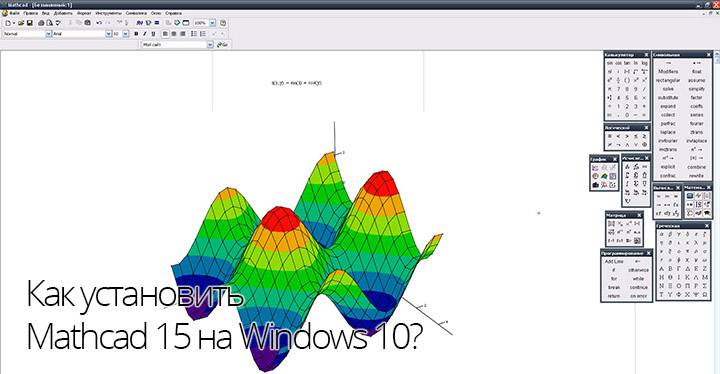
Mathcad – программное обеспечение используемое в инженерных и учебных целях на протяжении долгого времени. Основной задача приложение — это создание, решение и проектирование сложных математических задач и многоуровневых графиков функций. Установить Mathcad 15 на компьютер – это несложно, но есть несколько нюансов, которые необходимо учесть. Приложение распространяется на платной основе из-за чего могут возникнуть некоторые трудности.
Особенности продукта

Появление подобного рода программного обеспечения облегчило работу инженерам, они смогли отказаться от ручного счета и начертания графиков с помощью карандаша, а также начать пользоваться универсальным средством для работы с электронными документами. Интерфейс программы не требует дополнительных или углубленных знаний компьютера и оформлен в стиле стандартизированного офисного приложения. Поэтому, каждый кто хоть раз открывал пакет программ Microsoft Office легко освоит программу Mathcad.
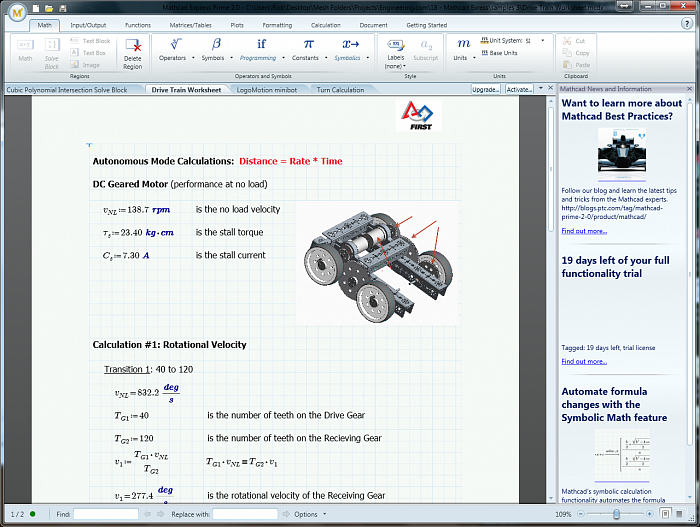
Программа предлагает функционал для проведения сложных тригонометрических уравнений, алгебраических вычислений, инженерных расчетов, а также преобразования инженерных единиц. В продукт встроена система программирования для создания программ, преобразующие обычные вычисления в реальные тесты производительности и эффективности работы. Именно поэтому программа ценится в высших учебных заведениях и работодателей.
Процесс установки
Как упоминалось ранее, программное обеспечение распространяется на платной основе и необходимо приобрести физическую копию на диске или купить Mathcad на официальном сайте. Компания предоставляет бесплатную упрощенную версию для ознакомления с продуктом, но её в лучшем случае хватит для ученых целей, но точно не для реальных задач. Далее будут рассмотрены способы как установить лицензионную и пиратскую версии приложения маткад 15 на систему Windows 10.
Лицензионная версия
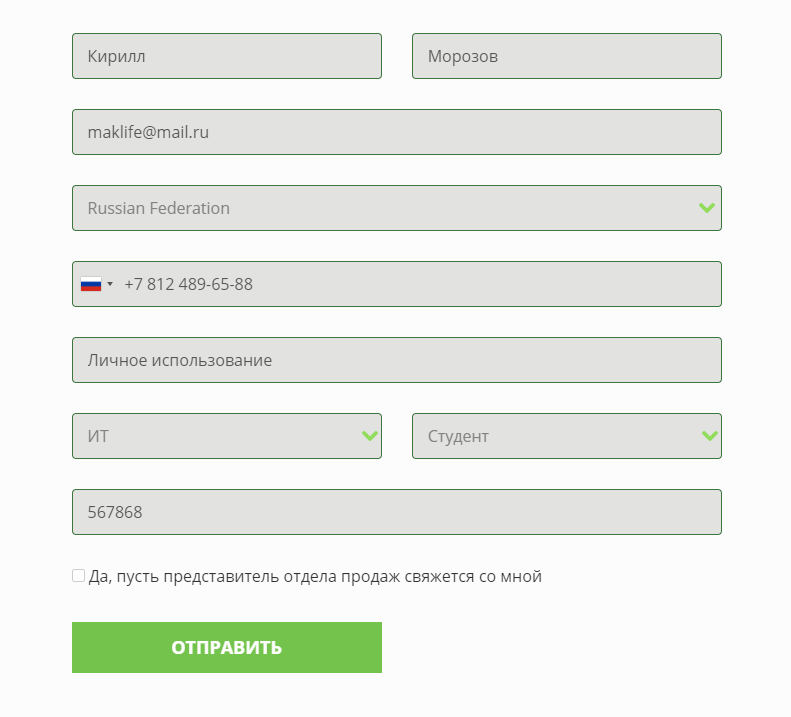
Компания предлагает лицензионную упрощенную версию под названием Express при скачивании которой, также дается 30-дневный пробный период с неограниченными возможностями. Для начала скачивания необходимо зайти на сайт https://www.ptc.com/ru/products/mathcad-express-free-download. На открывшейся странице необходимо ввести информацию о себе и обязательно рабочий адрес электронной почты, так как на него в дальнейшем будет отправлена ссылка для загрузки файла установки.
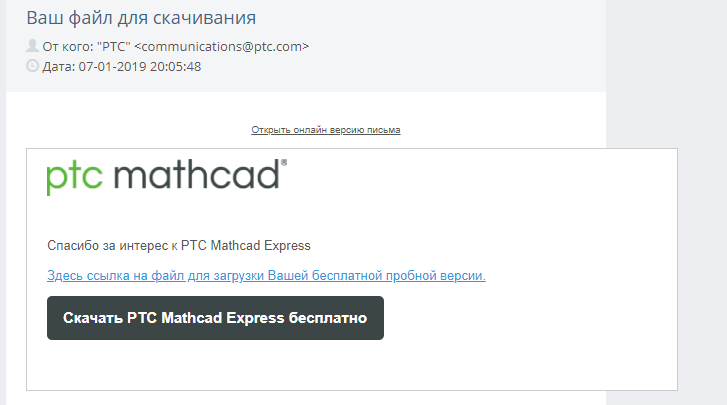
Необходимо открыть почтовый ящик, который был указан в поле при регистрации. На него в течение 2 часов придет сообщение с ссылкой, по которой необходимо перейти чтобы начать скачивание. В зависимости от скорости подключения загрузка может затянуться.
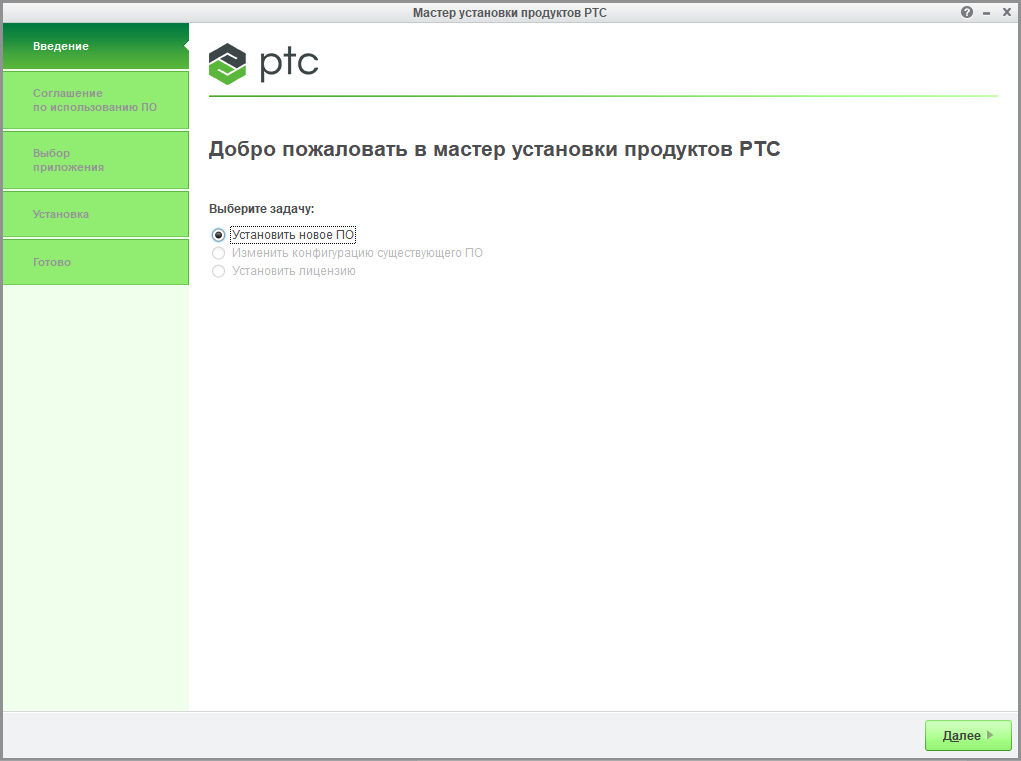
Находим скачанный файл и запускаем его. Откроется окно установки мастера установки продуктов PTC. Кликаем на зеленую кнопку «Далее».
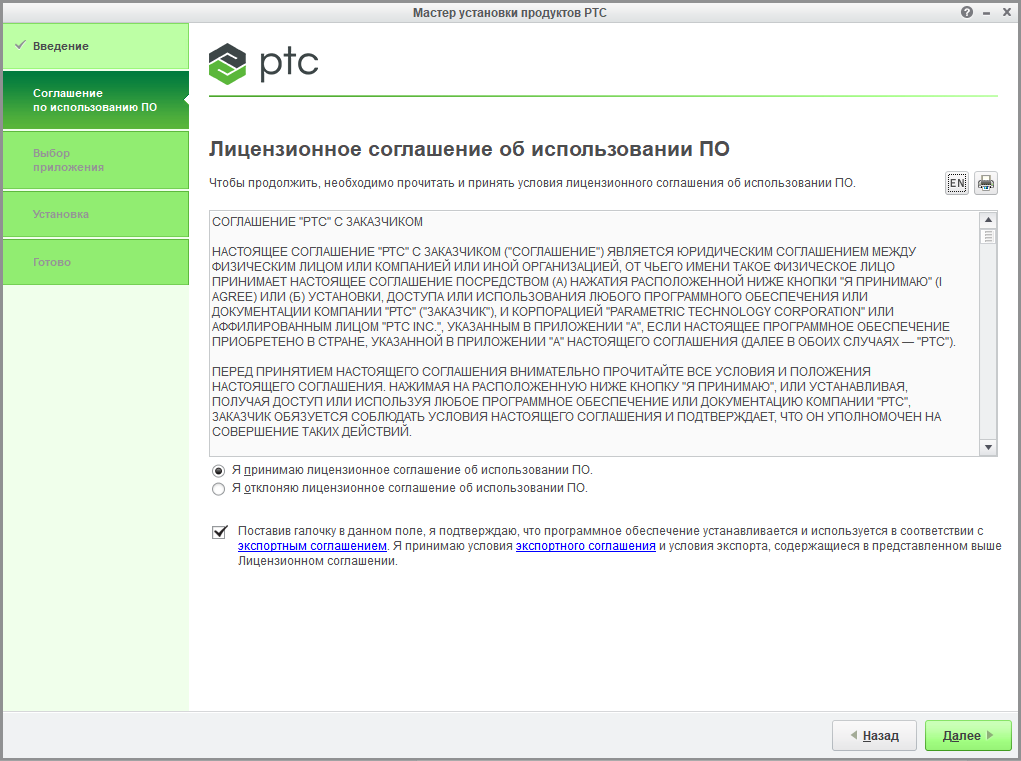
В новом окне откроется лицензионное соглашение, которое необходимо принять, поставив галочку напротив строки с принятием правил, которые необходимо соблюдать во время использования продукта компании. Также необходимо поставить галочку напротив согласия с экспортным соглашением.
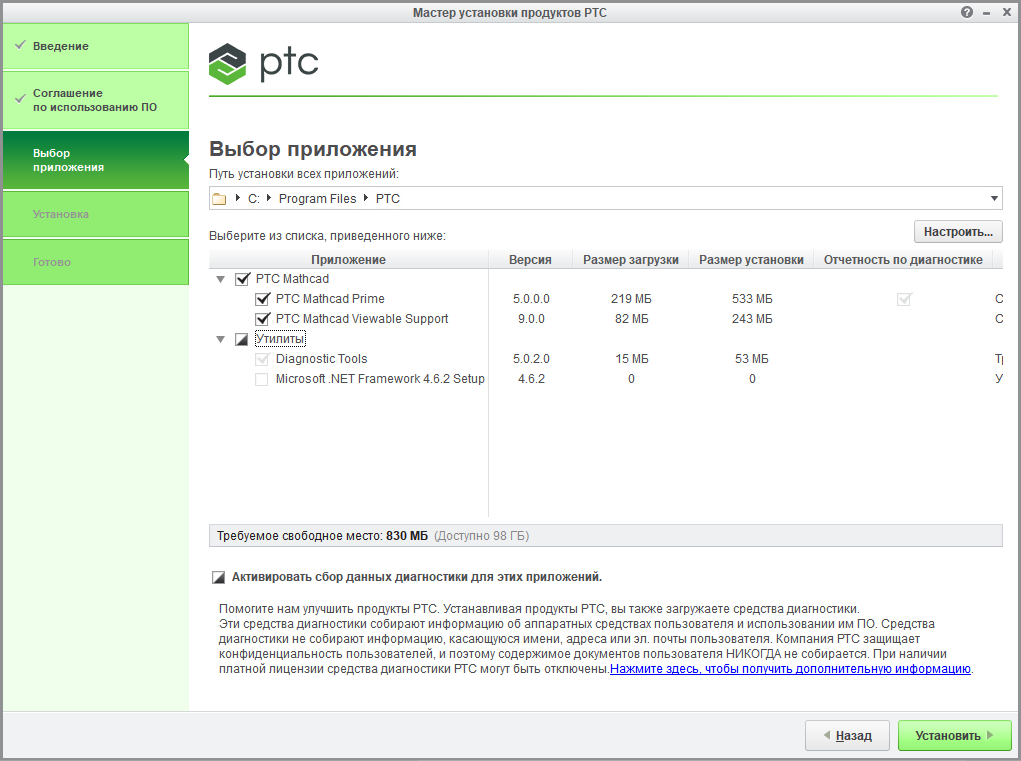
На этом этапе пользователь может выбрать какие компоненты необходимо установить. В случае с Express версией, никаких дополнительных модулей не будет загружено, поэтому данный шаг можно пропустить. При желании можно убрать галочку возле пункта соглашения со сбором информации, так как он необязателен. Кликаем на кнопку «Установить».
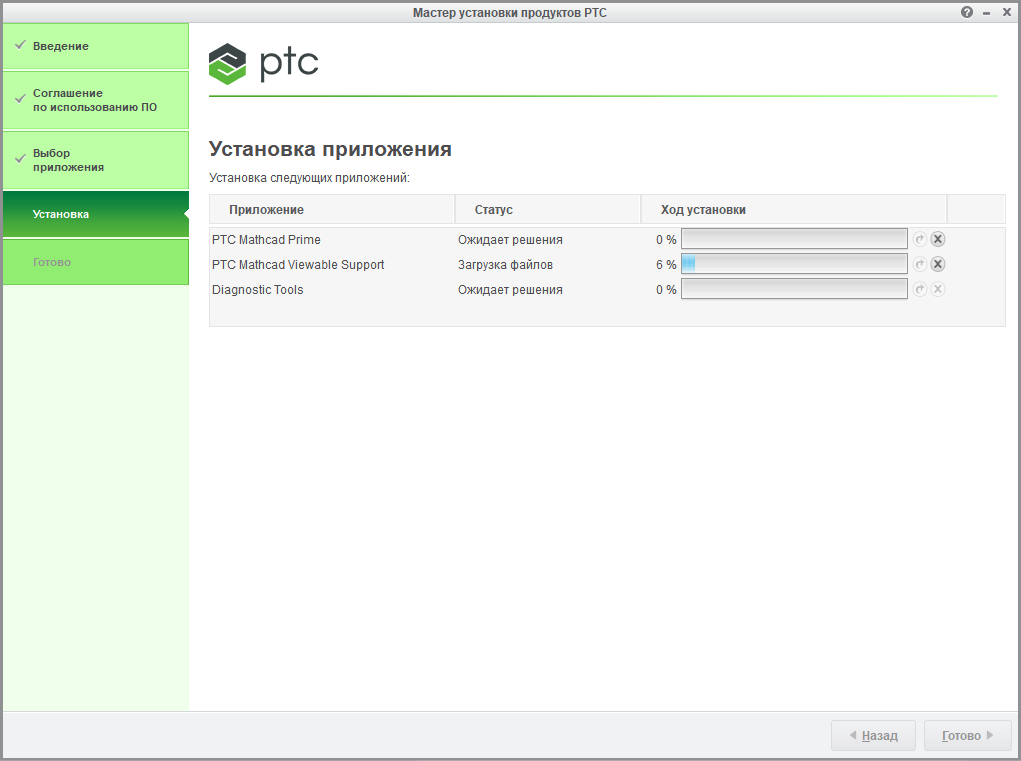
Установщик в процессе будет загружать необходимые файлы из интернета, поэтому установка может затянуться на некоторое время в зависимости от скорости соединения и работы серверов. В конце кнопка «Готово» загорится зеленым цветов и после нажатия на неё Маткад будет готов к использованию.
Пиратская версия
Для установки нелицензионной версии необходимо найти взломанную версию приложения на торрент трекерах или сайтах, которым можно доверять, так как огромное количество приложений распространяется с вирусами. Скачать Mathcad 15 вместе с специальным активатором. За основу в инструкции будет взята версия Mathcad 15 050. Запускаем установщик двойным нажатием.
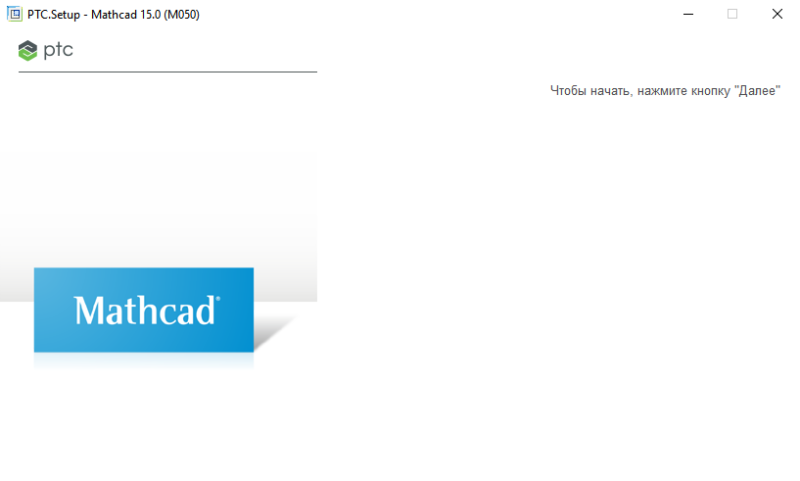
В открывшемся окне нажимаем на кнопку «Далее». На следующем этапе необходимо согласиться с лицензионным соглашением продукта и поставить галочку напротив фразы «Я принимаю». Далее нужно выбрать устанавливаемый продукт, кликаем на «Mathcad».
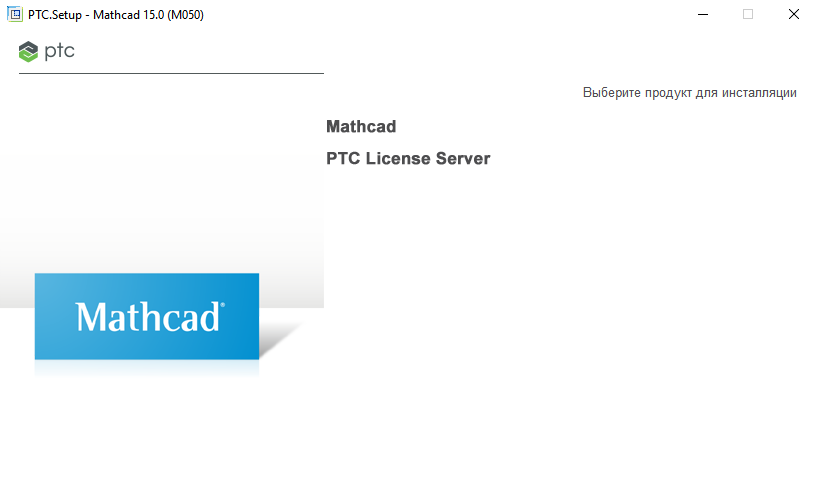
После нажатия произойдет соединение с серверами для проверки инсталлятора. Это может занять некоторое время, если проверка пройдет успешно появится выбор лицензии. Для активации нужно выбрать «Пробную».
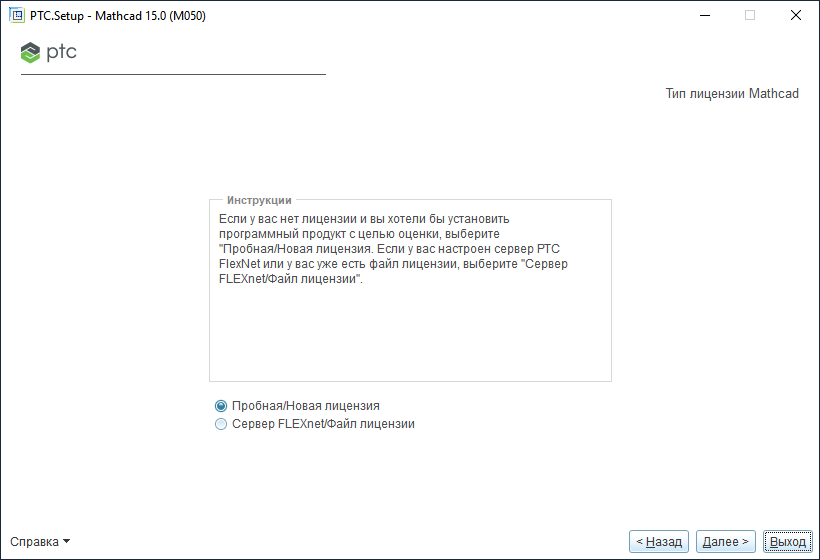
Этот раздел имеет значение только при установке лицензионной версии программы, так как в зависимости от выбранного варианта будет выдана соответствующая лицензия. Переходим далее.
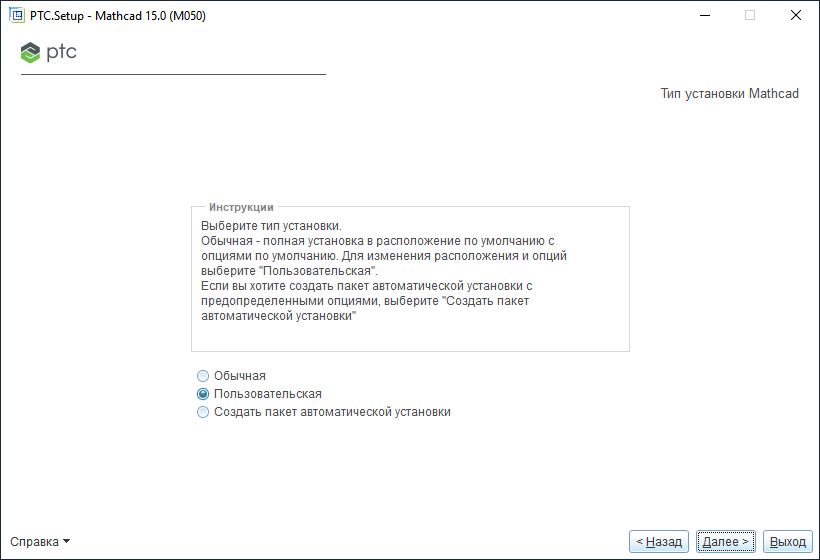
Необходимо выбрать путь для установки приложения, а также выбрать компоненты, которые будут установлены. Хоть размер требуемого места небольшой, но удаление документации и руководства помогут его сократить.
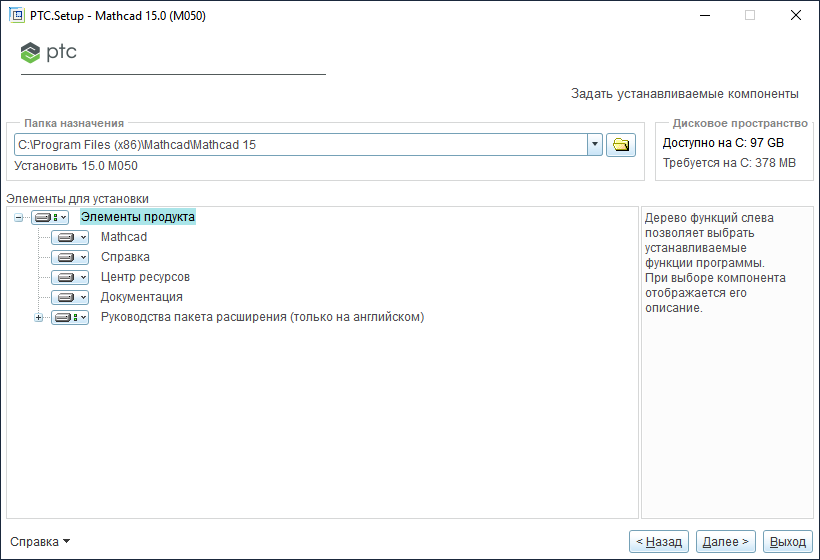
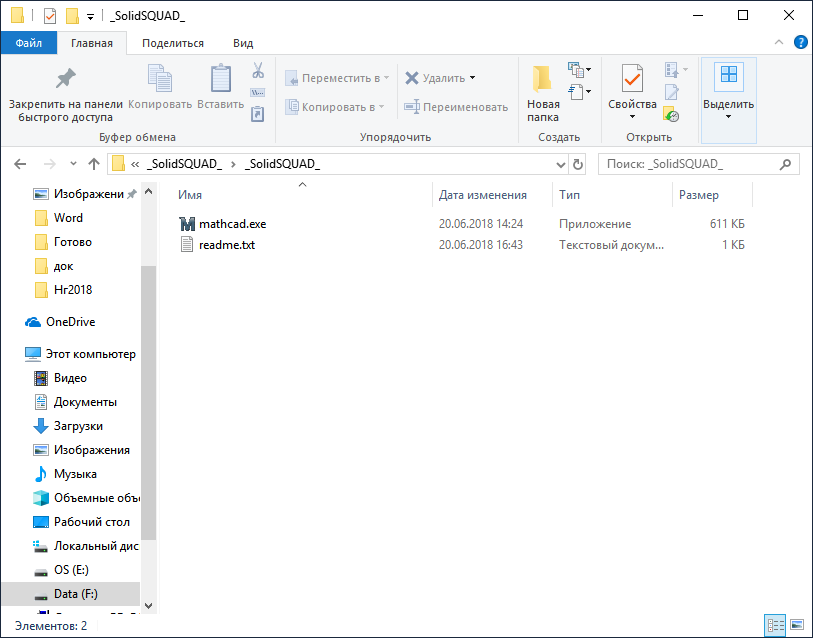
После этого начнется сам процесс установки, которые займет несколько минут. После завершения установки необходимо зайти в папку с активатором и скопировать файлы в директорию с программой. В данном случае это всего один исполнительный файл, на этом активация и установка приложения окончена.
Видео на тему установки программы:
Как установить «Маткад 15» на Windows 10

«Маткад» — это программа для произведения математических и инженерных расчетов. Невзирая на высокий порог вхождения в эту тему, приложение обладает простым и понятным интерфейсом, что делает его лучшим в этой области. В статье о том, как установить «Маткад» на Windows 10.
Кроме руководства по инсталляции будут приложены инструкции по активации и прочие интересные сведения.
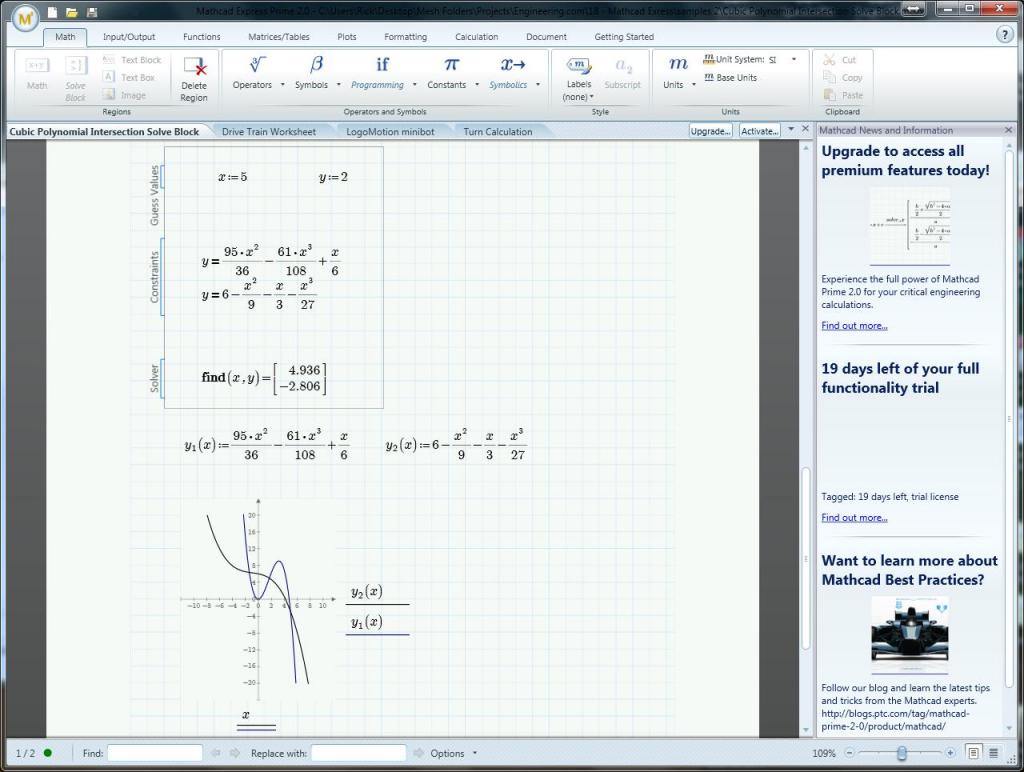
Как установить «Маткад 15» на Windows 10
Инсталляция программы практически ничем не отличается от установки любой другой, а в некоторых аспектах выполняется даже проще. Зачастую приложение распространяется в виде «тихого» установщика. Что это такое, будет рассмотрено немного позже, а сейчас разберемся, где взять непосредственно сам инсталлятор.
Распространяется программа по платной лицензии, соответственно, скачать ее можно с официальных ресурсов. Однако есть возможность загрузить на компьютер бесплатную версию с различных торрент-трекеров. После загрузки файла-установщика достаточно нажать дважды левой кнопкой мыши, чтобы запустить распаковку файлов программы.
Что такое «тихая» установка
Вы уже знаете, как установить «Маткад» на свой компьютер, теперь разберемся с прочими аспектами этой операции. Как было отмечено ранее, приложение инсталлируется в «тихом» режиме. Это означает, что процесс происходит в фоновом режиме, вы не увидите ни окна с полосой прогресса выполнения, ни уведомление об успешном завершении. В результате появится ярлык на рабочем столе и в меню «Пуск».
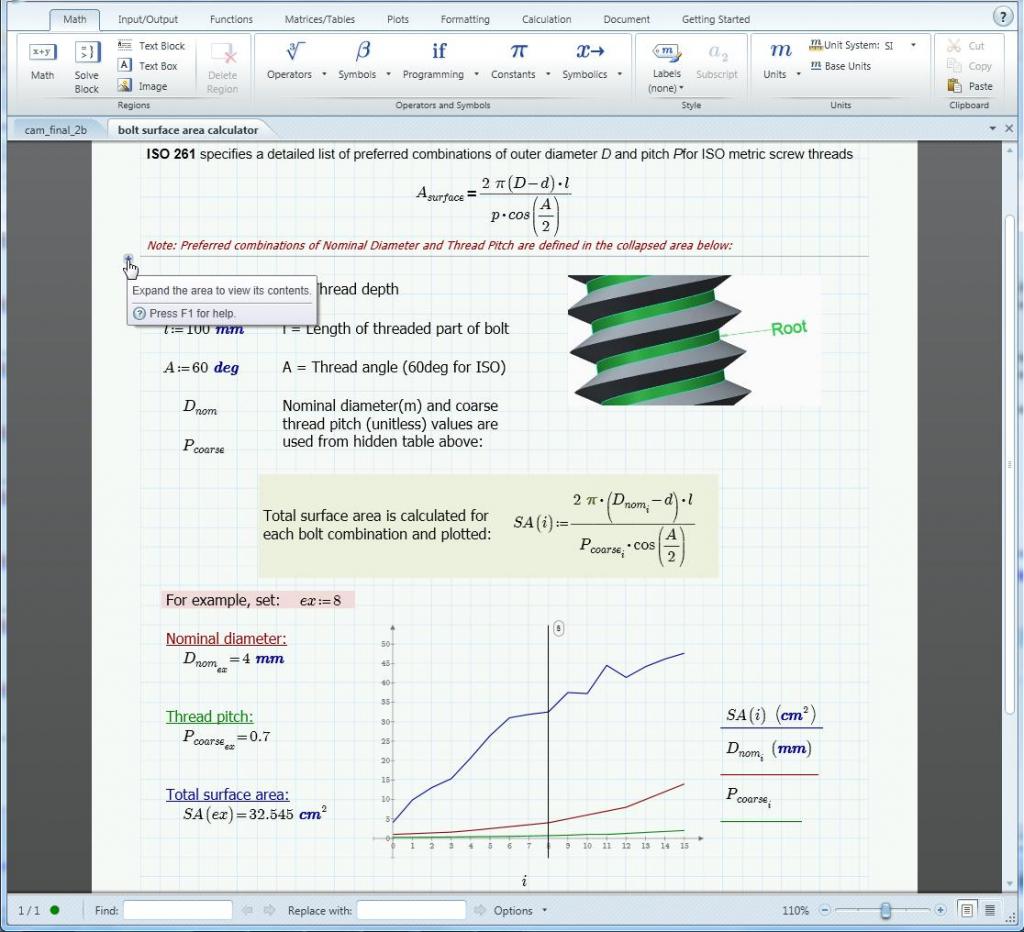
Вы уже знаете, как установить «Маткад», однако следует знать об одной процедуре, которую нужно выполнить перед запуском установщика. Так как вы не узнаете о начале запуска инсталляции, для уверенности того, что она началась, файл установщика лучше запускать не двойным кликом мыши, а через контекстное меню. Для этого нажмите по нему правой кнопкой мыши и выберите «Запустить от имени администратора».
Что делать, если программа не установилась
Что делать, если прошло много времени, а ярлыка на рабочем столе так и не появилось? Ответ прост. Перед тем как установить «Маткад,» проверьте, есть ли в вашей системе следующее программное обеспечение:
- MSXML 4.0 SP2 или SP3.
- Microsoft Visual C++ 2008 и 2005.
- .NET Framework 3.5 SP1.
Если в установленных приложениях этих программ не оказалось, тогда, перед тем как установить «Маткад», выполните их инсталляцию. Именно они требуются для успешного выполнения поставленной задачи.
Что делать, если программа не активировалась
Если вы скачали программу с трекера, тогда у вас не лицензионная версия, которую необходимо активировать. Зачастую инсталлятор это делает автоматически, но ошибки случаются. Для ручной активации вам следует выполнить следующие действия:
- Откройте директорию приложения. Для этого нажмите по ярлыку ПКМ и выберите пункт «Расположение файла».
- Перейдите в папку Matchcad 15, а затем в licenses.
- Откройте при помощи «Блокнота» файл license.dat.
- Введите вместо строки 00-00-00-00-00-00 физический адрес вашего компьютера.
- Сохраните документ.
Узнать адрес можно через командную строку, для этого достаточно ввести команду ipconfig /all.
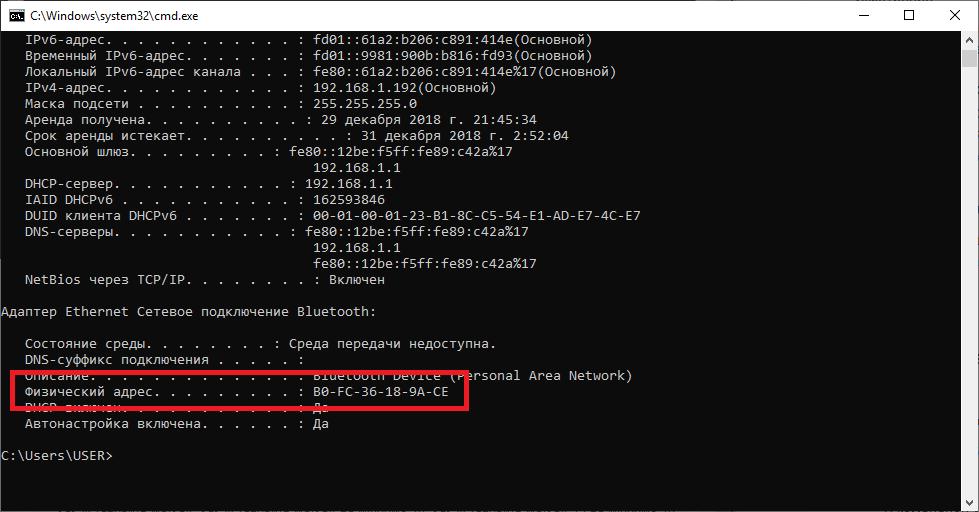
Теперь вы знаете, как установить Matchcad на свой компьютер и как его активировать. Надеемся, статья была полезна для вас и вы смогли справиться с поставленной задачей.
Не запускается mathcad15 на windows 10
 Нюанс с установкой mathcad15
Проблема такова: не устанавливается маткад 15 (м010 вроде) на вин10 после восстановления системы.
Кривая второго порядка в MathCad15
Помогите пожалуйста с таким заданием: Нарисовать в MatCADе кривую 2-ого порядка, заданную в.
Почему MathCAD11 считает никак MathCAD15?
Одну и ту же программу разные версии MathCAD считают по-разному. Почему так происходит? Кто знает?
Прошу конвертировать файл из MathCAD15 в Prime 2.0
При установке MathCAD15 возникают аппаратные неполадки, установить не получается, а прайм работает.
Решение
Заказываю контрольные, курсовые, дипломные и любые другие студенческие работы здесь или здесь.
Не запускается Windows 7, а запускается восстановление запуска
Всем привет. У меня такая проблема. У меня не запускается Windows 7. Компьютер включается и все.
Не запускается Windows, Windows Failed to Start — A recent hardware or software change might be the cause
Доброго времени суток! У меня не запускается виндовс, при попытки включить выходит чёрный экран.
При загрузке Windows запускается cmd и открывается сайт gangnamgame.net Windows 10
Добрый вечер, при запуске системы вылетает окно cmd и открывает сайт gangnamgame.net. Сперва не мог.
Windows Installer в Windows 7 Ultimate не запускается и выдает ошибку
Перестал работать установщик Виндовс. В службах он не отображался никак, однако через стартовую.
Нюанс с установкой mathcad15
Не запускается mathcad15 на windows 10
Всем привет. Была win 7 и mathcad 15 portable запускался великолепно, но поставил win 10 и вылазит.
Кривая второго порядка в MathCad15
Помогите пожалуйста с таким заданием: Нарисовать в MatCADе кривую 2-ого порядка, заданную в.
Прошу конвертировать файл из MathCAD15 в Prime 2.0
При установке MathCAD15 возникают аппаратные неполадки, установить не получается, а прайм работает.
Почему MathCAD11 считает никак MathCAD15?
Одну и ту же программу разные версии MathCAD считают по-разному. Почему так происходит? Кто знает?
Vladimir__, не могли бы Вы скинуть ссылку на проверенный установщик М045, поскольку я то и дело натыкался, либо на вирусы, либо на битые ссылки, если Вам не трудно?
Добавлено через 1 час 21 минуту
Vladimir__, просто с офф сайта только пробную можно скачать, как я понимаю.
Решение
Заказываю контрольные, курсовые, дипломные и любые другие студенческие работы здесь или здесь.
Как изменить порядок (очередность) расчета в MathCad15
Для расчета контрольной требуется изменить очередность расчета формул в маткаде. Т.е сначала нужно.
Swith — нюанс
Такой вот вопрос: как сделать так, что бы при неправильном вводе пользователя какой-либо строки.
Нюанс в программе
Помогите, пожалуйста дописать программу. Вот условие: Даны два слова. Для каждой буквы первого.
Listbox и 1 нюанс
Есть такой код: procedure TForm2.Edit1KeyPress(Sender: TObject; var Key: Char); var sl.
Нюанс в батнике
Возникла такая проблема: когда закрываю скобку или прописываю метку после %. _count% не считает.
Нюанс абсолютного позиционирования
При изменении свойства position элемента header c relative на absolute сразу уменьшается ширина.
Как правило, ошибки mathcad 14.exe возникают в результате повреждения, заражения или отсутствия исполняемого файла и обычно наблюдаются во время запуска Mathsoft Mathcad. Как правило, решить проблему позволяет получение новой копии файла EXE, которая не содержит вирусов. Кроме того, регулярная очистка и оптимизация реестра Windows предотвратит создание неправильных ссылок на пути к файлам EXE, поэтому мы настоятельно рекомендуем регулярно выполнять сканирование реестра.
Windows Executable File форматы, классифицируемые в качестве Исполнимые файлы, чаще всего имеют расширение EXE. Mathcad 14.exe для %%os%% и почти для всех версий операционной системы Windows можно скачать ниже. В некоторых случаях в настоящее время в нашей базе могут отсутствовать некоторые версии mathcad 14.exe, но их можно запросить, нажав на кнопку Request (Запрос) ниже. Если ниже отсутствует необходимая вам версия, мы рекомендуем обратиться непосредственно к Parametric Technology Corporation.
Поместите новый файл mathcad 14.exe на место предыдущего (перезаписав предыдущий). Проблема больше не должна возникать, однако, чтобы убедиться в этом окончательно, следует выполнить проверку. Проверьте, результат замены файла, запустив Mathsoft Mathcad и убедившись, что сообщение об ошибке больше не выводится.
| mathcad 14.exe Описание файла | |
|---|---|
| Ext: | EXE |
| Тип приложения: | English resources for Data Import ActiveX Control |
| Софт: | Mathsoft Mathcad |
| Версия: | 14.0.0.163 |
| Создано: | Parametric Technology Corporation |
| Имя: | mathcad 14.exe |
| Байт: | 28005 |
| SHA-1: | 50a3e5942e06847514e8b32ff562a05e41b7b0f3 |
| MD5: | 2bc64111a7fff3983589474186baddd3 |
| CRC32: |
Продукт Solvusoft
Загрузка
WinThruster 2022 — Сканировать ваш компьютер на наличие ошибок реестра в mathcad 14.exe
Windows
11/10/8/7/Vista/XP
Установить необязательные продукты — WinThruster (Solvusoft) | Лицензия | Политика защиты личных сведений | Условия | Удаление
EXE
mathcad 14.exe
Идентификатор статьи: 1155438
Mathcad 14.exe
| Имя файла | MD5 | Размер файла | Загрузить | |||||||||||||||||
|---|---|---|---|---|---|---|---|---|---|---|---|---|---|---|---|---|---|---|---|---|
| + mathcad 14.exe | 2bc64111a7fff3983589474186baddd3 | 27.35 KB | ||||||||||||||||||
|
Распространенные сообщения об ошибках в Mathcad 14.exe
Эти проблемы Mathsoft Mathcad, связанные с mathcad 14.exe, включают в себя:
- «Ошибка в приложении: mathcad 14.exe»
- «Mathcad 14.exe не является программой Win32. «
- «Извините, mathcad 14.exe столкнулся с проблемой. «
- «Mathcad 14.exe не может быть найден. «
- «Mathcad 14.exe не найден.»
- «Ошибка запуска в приложении: mathcad 14.exe. «
- «Не удается запустить mathcad 14.exe. «
- «Mathcad 14.exe остановлен. «
- «Mathcad 14.exe: путь приложения является ошибкой. «
Проблемы mathcad 14.exe с участием Mathsoft Mathcads возникают во время установки, при запуске или завершении работы программного обеспечения, связанного с mathcad 14.exe, или во время процесса установки Windows. При появлении ошибки mathcad 14.exe запишите вхождения для устранения неполадок Mathsoft Mathcad и чтобы HelpParametric Technology Corporation найти причину.
Причины проблем Mathcad 14.exe
Эти проблемы mathcad 14.exe создаются отсутствующими или поврежденными файлами mathcad 14.exe, недопустимыми записями реестра Mathsoft Mathcad или вредоносным программным обеспечением.
Более конкретно, данные ошибки mathcad 14.exe могут быть вызваны следующими причинами:
- Недопустимая или поврежденная запись Mathcad 14.exe.
- Зазаражение вредоносными программами повредил файл mathcad 14.exe.
- Вредоносное удаление (или ошибка) mathcad 14.exe другим приложением (не Mathsoft Mathcad).
- Другая программа, конфликтующая с mathcad 14.exe или другой общей ссылкой Mathsoft Mathcad.
- Mathsoft Mathcad (mathcad 14.exe) поврежден во время загрузки или установки.
установила Mathcad и он не запускается. установила другой, так вопще не запускается.в чем проблема не понимаю, подскажите чё делать, программа оч нужна!!
Вопрос решен и закрыт.
Лучший ответ
Михалыч (22) 7 (68249) 11 134 488 12 лет
есть инсталка мафкада. он у меня стоит, всё работает. скайп Mihalic_

Ответы
Напалм 8 (100147) 12 70 260 12 лет
А в чем разница между «не запускается» и «не запускается вообще»?

Dimx 6 (8117) 2 7 16 12 лет
установил маткад, запустился
Jay` (20) 7 (43662) 5 41 143 12 лет
Заканчивайте нажимать куда попало
старушка 6 (5666) 3 17 49 12 лет
как устанавливаешь. в исо скачай а в демон суй.Какие вообще могут быть с этим проблемы

mocart 6 (8257) 3 17 39 12 лет
munkss (34) 8 (207611) 5 31 163 12 лет
A AutoCad ненравитсa?
Allower (31) 6 (19180) 3 44 109 12 лет
Сварил пельмени, не вкусные. В чем проблема?

год назад один друг с такой проблемой обращался, на первом курсе ему уж очень нужна была програмка))
так вот, наверняка ты скачала где-то в нете, значит пиратскую версию, значит в папке с программой должно быть «лекарство » для неё и в той же папке должен быть *.nfo файл, в котором будет описание использования аспиринчика. нфо открывать блокнотом 😉 приятного использования маткада ))

Похожие вопросы
Установка: читаем install.txt в папке crack
Там по-английски, вот я по-русски написал
1) устанавливаем с серийным номером SC14RYMMEC0001-FLEX-COML
2) создаем бэкапы файлов (mathcad.exe, efiutlr.dll) (уже сделаны)
3) копируем крякнутые файлы из папки crack в директорию установки
4) выбираем mcad14_TBE.dat в окне регистрации проги
там нет, но все просто(для тех кто неразобрался):
1) после распоковки, выполняете setup.exe, помоему сейчас вас попросят ввести
серийный номер, так вот он лежит в папке кряк. Открываете текстовый документ
install. Копируете код который там под 1м пунктом ( SC14RYMMEC0001-FLEXCOML)
, может его попросят ввести потом точно непомню, но лежит он там)
(но в конце уберите галку активировать сейчас. )дальше,
2)заходите в папку кряк там два файла efiutlr и mathcad, ищите такиеже в
установленом маткаде и меняете их (mathcad-экзешник найти просто))),
3)вот теперь запускаете приложение(mathcad) вас просят активировать(возможно
попросят ввести код сдесь,о котором я говорил в 1м пункте), затем вам нужно
укзать путь к файлу который поттверит лицензию типо)) Так вот он лежит все там
же, в папке кряк mcad14_TBE.dat, ну и все готово! have fun! почти.
4) в папке Mathcad14_RU запускаете файл exe он там один, и русифицируете, у
кого виста я так понял, там же заходите в папку Fix problems и добавляете в риестр
файл for_WinVista он там один(дважды щелкните по нему)
если сделать все так должно работать, у мя виста и хp в паре и там и там пашет, спс
удачной работы
Если действительно нет выбора папки, то можно немножко похитрить. Если получится.
Если вы знаете точную папку, в которую хочет установиться программа; если она не проверяет дотошно, сколько там места, можно сделать так:
— берём на www.sysinternals.com программу Junction, это безопасно. Это Microsoft-программа;
— на диске D: создаём папку D:GamesMySuperGame для этой игры;
— выполняем команду типа Junction «C:Program FilesMySuperGame D:GamesMySuperGame».
Таким образом, на системном диске будет якобы создана папка MySuperGame, но на самом деле она будет находиться на диске D:.
А вообще, что у вас с системным диском — какого он размера и чем занят?
Может, что-то можно перенести, удалить?
Источник
mathcad 14 не запускается на windows 10
“Маткад” – это программа для произведения математических и инженерных расчетов. Невзирая на высокий порог вхождения в эту тему, приложение обладает простым и понятным интерфейсом, что делает его лучшим в этой области. В статье о том, как установить “Маткад” на Windows 10.
Кроме руководства по инсталляции будут приложены инструкции по активации и прочие интересные сведения.

Как установить “Маткад 15” на Windows 10
Инсталляция программы практически ничем не отличается от установки любой другой, а в некоторых аспектах выполняется даже проще. Зачастую приложение распространяется в виде “тихого” установщика. Что это такое, будет рассмотрено немного позже, а сейчас разберемся, где взять непосредственно сам инсталлятор.
Распространяется программа по платной лицензии, соответственно, скачать ее можно с официальных ресурсов. Однако есть возможность загрузить на компьютер бесплатную версию с различных торрент-трекеров. После загрузки файла-установщика достаточно нажать дважды левой кнопкой мыши, чтобы запустить распаковку файлов программы.
Что такое “тихая” установка
Вы уже знаете, как установить “Маткад” на свой компьютер, теперь разберемся с прочими аспектами этой операции. Как было отмечено ранее, приложение инсталлируется в “тихом” режиме. Это означает, что процесс происходит в фоновом режиме, вы не увидите ни окна с полосой прогресса выполнения, ни уведомление об успешном завершении. В результате появится ярлык на рабочем столе и в меню “Пуск”.

Вы уже знаете, как установить “Маткад”, однако следует знать об одной процедуре, которую нужно выполнить перед запуском установщика. Так как вы не узнаете о начале запуска инсталляции, для уверенности того, что она началась, файл установщика лучше запускать не двойным кликом мыши, а через контекстное меню. Для этого нажмите по нему правой кнопкой мыши и выберите “Запустить от имени администратора”.
Что делать, если программа не установилась
Что делать, если прошло много времени, а ярлыка на рабочем столе так и не появилось? Ответ прост. Перед тем как установить “Маткад,” проверьте, есть ли в вашей системе следующее программное обеспечение:
- MSXML 4.0 SP2 или SP3.
- Microsoft Visual C++ 2008 и 2005.
- .NET Framework 3.5 SP1.
Если в установленных приложениях этих программ не оказалось, тогда, перед тем как установить “Маткад”, выполните их инсталляцию. Именно они требуются для успешного выполнения поставленной задачи.
Что делать, если программа не активировалась
Если вы скачали программу с трекера, тогда у вас не лицензионная версия, которую необходимо активировать. Зачастую инсталлятор это делает автоматически, но ошибки случаются. Для ручной активации вам следует выполнить следующие действия:
- Откройте директорию приложения. Для этого нажмите по ярлыку ПКМ и выберите пункт “Расположение файла”.
- Перейдите в папку Matchcad 15, а затем в licenses.
- Откройте при помощи “Блокнота” файл license.dat.
- Введите вместо строки 00-00-00-00-00-00 физический адрес вашего компьютера.
- Сохраните документ.
Узнать адрес можно через командную строку, для этого достаточно ввести команду ipconfig /all.
Теперь вы знаете, как установить Matchcad на свой компьютер и как его активировать. Надеемся, статья была полезна для вас и вы смогли справиться с поставленной задачей.
Microsoft .NET Framework 3.5 SP1
Microsoft Visual C++ 2008 SP1 x64
Microsoft Visual C++ 2010 SP1 x64
Пробуй ставить и рестартни
Это может помочь. Если не поможет, пробуй следующее:
My computer died and I am trying to re-install Mathcad 14 with Windows 10. I am getting many error messages (many for help files which seem to be where they are supposed to be but the install program cannot find). But the error I could not get past was
C :Program Files(x86) MathCad MathCad14 mcformsr . ocx failed to register HRESULT -2147220473
Any help would be appreciated.

- Mark as New
- Bookmark
- Subscribe
- Subscribe to RSS Feed
- Permalink
- Email to a Friend
- Notify Moderator
I guess that Mathcad 14 is too old and is not compatible Windows 10.

- Mark as New
- Bookmark
- Subscribe
- Subscribe to RSS Feed
- Permalink
- Email to a Friend
- Notify Moderator
First you need to install Microsoft Visual C++ 2005 SP1 Redistributable Package , which can be found it here (Microsoft Visual C++ 2005 SP1 – Search Microsoft.com
And then reinstall Mathcad 14.
- Mark as New
- Bookmark
- Subscribe
- Subscribe to RSS Feed
- Permalink
- Email to a Friend
- Notify Moderator
After I posted, I realized that despite all the error messages, MC 14 actually installed. I havent tested thoroughly but it seems to be working. I did check that I had
Microsoft Visual C++ 2005 SP1 Redistributable Package
on my computer. So at least for now, everything seems ok and I am keeping my fingers crossed.
- Mark as New
- Bookmark
- Subscribe
- Subscribe to RSS Feed
- Permalink
- Email to a Friend
- Notify Moderator
- Mark as New
- Bookmark
- Subscribe
- Subscribe to RSS Feed
- Permalink
- Email to a Friend
- Notify Moderator
Despite my last post, everything was not all right and I kept finding functionalities that did not work. And it turns out that I did Not have the Visual C++ package installed. But I did install the package and re-installed MC14 and everything is working fine.
So, thanks, VladimirN.
- Mark as New
- Bookmark
- Subscribe
- Subscribe to RSS Feed
- Permalink
- Email to a Friend
- Notify Moderator
I am glad that you have solved your problem with this tip.
- Mark as New
- Bookmark
- Subscribe
- Subscribe to RSS Feed
- Permalink
- Email to a Friend
- Notify Moderator
I am a new Windows 10 user and know zero about it (a Mac guy). I am running 10 under VMware Fusion. I just installed MC14 M020. It seems to be working. Just to ead off any potential problems, how can I tell if the required VS C++ package is installed? Thank you
- Mark as New
- Bookmark
- Subscribe
- Subscribe to RSS Feed
- Permalink
- Email to a Friend
- Notify Moderator
I do not know anything about VMware Fusion but I can find it on my computer by:
Open File Explorer (should come up with windows button at lower left of your desktop).
Navigate to your hard disk (usually C:) and enter
in the search box. I have Visual C++ 2010 (rather than 2005 in the reply above) but MC 14 is working fine.
Once I got MC 14 installed, I did have two problems. One was that “print preview” crashes, but that is solved by installing the patch (M020) – search forum on “Print Preview crashes” for more info. The other was gettin the help files in folders where MathCad could find. But maybe you will not have either of these issues.
- Mark as New
- Bookmark
- Subscribe
- Subscribe to RSS Feed
- Permalink
- Email to a Friend
- Notify Moderator
I could not find any C++ installation.
Mathcad 14 seems to be working. I randomly tried a few things and they work. Some of my old files work just fine. I went into my various ebooks and they all seem to be working (except some windowing functions seem to be missing in signal processing). Is the VC++ all-or-nothing with MC14? Or would selected functions fail?
BTW, Fusion is just a virtual machine environment. You can install just about any OS and it will run inside a Mac environment. I used to have XP installed (with MC14) but decided to upgrade.
Last question? Do you know if there is a way to upgrade M020?
Источник
Как установить «Маткад 15» на Windows 10
«Маткад» — это программа для произведения математических и инженерных расчетов. Невзирая на высокий порог вхождения в эту тему, приложение обладает простым и понятным интерфейсом, что делает его лучшим в этой области. В статье о том, как установить «Маткад» на Windows 10.
Кроме руководства по инсталляции будут приложены инструкции по активации и прочие интересные сведения.
Как установить «Маткад 15» на Windows 10
Инсталляция программы практически ничем не отличается от установки любой другой, а в некоторых аспектах выполняется даже проще. Зачастую приложение распространяется в виде «тихого» установщика. Что это такое, будет рассмотрено немного позже, а сейчас разберемся, где взять непосредственно сам инсталлятор.
Распространяется программа по платной лицензии, соответственно, скачать ее можно с официальных ресурсов. Однако есть возможность загрузить на компьютер бесплатную версию с различных торрент-трекеров. После загрузки файла-установщика достаточно нажать дважды левой кнопкой мыши, чтобы запустить распаковку файлов программы.
Что такое «тихая» установка
Вы уже знаете, как установить «Маткад» на свой компьютер, теперь разберемся с прочими аспектами этой операции. Как было отмечено ранее, приложение инсталлируется в «тихом» режиме. Это означает, что процесс происходит в фоновом режиме, вы не увидите ни окна с полосой прогресса выполнения, ни уведомление об успешном завершении. В результате появится ярлык на рабочем столе и в меню «Пуск».
Вы уже знаете, как установить «Маткад», однако следует знать об одной процедуре, которую нужно выполнить перед запуском установщика. Так как вы не узнаете о начале запуска инсталляции, для уверенности того, что она началась, файл установщика лучше запускать не двойным кликом мыши, а через контекстное меню. Для этого нажмите по нему правой кнопкой мыши и выберите «Запустить от имени администратора».
Что делать, если программа не установилась
Что делать, если прошло много времени, а ярлыка на рабочем столе так и не появилось? Ответ прост. Перед тем как установить «Маткад,» проверьте, есть ли в вашей системе следующее программное обеспечение:
- MSXML 4.0 SP2 или SP3.
- Microsoft Visual C++ 2008 и 2005.
- .NET Framework 3.5 SP1.
Если в установленных приложениях этих программ не оказалось, тогда, перед тем как установить «Маткад», выполните их инсталляцию. Именно они требуются для успешного выполнения поставленной задачи.
Что делать, если программа не активировалась
Если вы скачали программу с трекера, тогда у вас не лицензионная версия, которую необходимо активировать. Зачастую инсталлятор это делает автоматически, но ошибки случаются. Для ручной активации вам следует выполнить следующие действия:
- Откройте директорию приложения. Для этого нажмите по ярлыку ПКМ и выберите пункт «Расположение файла».
- Перейдите в папку Matchcad 15, а затем в licenses.
- Откройте при помощи «Блокнота» файл license.dat.
- Введите вместо строки 00-00-00-00-00-00 физический адрес вашего компьютера.
- Сохраните документ.
Узнать адрес можно через командную строку, для этого достаточно ввести команду ipconfig /all.
Теперь вы знаете, как установить Matchcad на свой компьютер и как его активировать. Надеемся, статья была полезна для вас и вы смогли справиться с поставленной задачей.
Источник