

Ask a Question
Search
LogIn
cancel
Turn on suggestions
Auto-suggest helps you quickly narrow down your search results by suggesting possible matches as you type.
Showing results for
Search instead for
Did you mean:
cancel
Turn on suggestions
Auto-suggest helps you quickly narrow down your search results by suggesting possible matches as you type.
Showing results for
Search instead for
Did you mean:
Close X
- Community
- Archived
This Content was Archived
Try searching for related content
About
PTC.com
Products & Solutions
Contact
Resources
My PTC — Support
PTC University
Help Center — Product Guides
Product Documentation
Success Paths — Planning &
Implementation Guides
Other PTC Communities
On Shape
Reality Lab
Vuforia Engine
PTC user
Terms of Service
Legal Policies
youtube

Содержание
- Exponenta.ru
- Раскрытие формул, которые содержат переменные с массивами
- Раскрытие формул, которые содержат переменные с массивами
- Mathcad an internal error has occurred
- An Internal Error Occured
- Mathcad an internal error has occurred
- An Internal Error Occured
- Mathcad an internal error has occurred
- Mathcad 14: Graph «Traces» causing «internal error. «
- Mathcad an internal error has occurred
- Описание проблемы
- 🆘 Что есть в логах?
- Исправляем ошибку «Произошла внутренняя ошибка»
- Дополнительные методы решения
- Дополнительные настройки RDP клиента
- Удаление кэша подключений
- Обновление 07.12.2022
- Временное решение
Exponenta.ru
Образовательный математический сайт
Раскрытие формул, которые содержат переменные с массивами
Модератор: Admin
Раскрытие формул, которые содержат переменные с массивами
Сообщение FoxD » Сб мар 15, 2008 7:24 pm
Добрый день. Мне необходимо раскрыть формулу при помощи функции explicit. Но если в этой формуле присутствует переменная, которая представляет из себя массив данных, то он раскрывается также массивом. Мне нужно, чтобы в раскрытой формуле вместо массива выводилось лишь одно значение, индекс которого я указал.
В поиске про Explicit много тем, но нужного не нашел.
Пример. В примере мне нужно, чтобы выводился не весь массив, а значение его первого элемента.[/img] 
Сообщение BAT » Вс мар 16, 2008 11:44 pm
Сообщение FoxD » Вт мар 18, 2008 3:36 pm
Спасибо за совет. Текущую работу сделал с использованием 3-го метода с вашего скрина. Он конечно неудобный в моем случае зато работает.
Также я немного модифицировал второй метод, представленый на моем скрине, он для меня гораздо удобней, но с ним проблемы.
При использовании больших массивов, после нажатия на кнопку «=» при выводе конечного результата возникает ошибка «An internal error has occured». После этого в MathCad до перезапуска работать невозможно. Верисия 14 MC011. 
Источник
Mathcad an internal error has occurred
- Subscribe to RSS Feed
- Mark Topic as New
- Mark Topic as Read
- Float this Topic for Current User
- Bookmark
- Subscribe
- Mute
- Printer Friendly Page
An Internal Error Occured
- Mark as New
- Bookmark
- Subscribe
- Mute
- Subscribe to RSS Feed
- Permalink
- Notify Moderator
- Mark as New
- Bookmark
- Subscribe
- Mute
- Subscribe to RSS Feed
- Permalink
- Notify Moderator

- Mark as New
- Bookmark
- Subscribe
- Mute
- Subscribe to RSS Feed
- Permalink
- Notify Moderator
- Mark as New
- Bookmark
- Subscribe
- Mute
- Subscribe to RSS Feed
- Permalink
- Notify Moderator
- Mark as New
- Bookmark
- Subscribe
- Mute
- Subscribe to RSS Feed
- Permalink
- Notify Moderator
Valery: INTERNAL (not Internet) error. But I love to see your excellent submissions — thanks,
Peter
PS The puzzling thing was (in my original submission) that after shutting MCD down IT WAS STILL RUNNING and not responding.
«Every coin has three sides — at least»
- Mark as New
- Bookmark
- Subscribe
- Mute
- Subscribe to RSS Feed
- Permalink
- Notify Moderator
Usually, Mathcad crashing is symptomatic of a corrupted worksheet. Your best recourse is to copy the stuff onto a new, clean sheet.
And yes, when programs crash, more often than not, they’ll leave parts of themselves splattered all over virtual memory. You’ll either have to reboot or kill the remaining process, otherwise, you’ll usually wind up not being able to load a new instance of the program at all.
Источник
Mathcad an internal error has occurred
- Subscribe to RSS Feed
- Mark Topic as New
- Mark Topic as Read
- Float this Topic for Current User
- Bookmark
- Subscribe
- Mute
- Printer Friendly Page
An Internal Error Occured
- Mark as New
- Bookmark
- Subscribe
- Mute
- Subscribe to RSS Feed
- Permalink
- Notify Moderator
- Mark as New
- Bookmark
- Subscribe
- Mute
- Subscribe to RSS Feed
- Permalink
- Notify Moderator
- Mark as New
- Bookmark
- Subscribe
- Mute
- Subscribe to RSS Feed
- Permalink
- Notify Moderator
- Mark as New
- Bookmark
- Subscribe
- Mute
- Subscribe to RSS Feed
- Permalink
- Notify Moderator
- Mark as New
- Bookmark
- Subscribe
- Mute
- Subscribe to RSS Feed
- Permalink
- Notify Moderator
Valery: INTERNAL (not Internet) error. But I love to see your excellent submissions — thanks,
Peter
PS The puzzling thing was (in my original submission) that after shutting MCD down IT WAS STILL RUNNING and not responding.
«Every coin has three sides — at least»
- Mark as New
- Bookmark
- Subscribe
- Mute
- Subscribe to RSS Feed
- Permalink
- Notify Moderator
Usually, Mathcad crashing is symptomatic of a corrupted worksheet. Your best recourse is to copy the stuff onto a new, clean sheet.
And yes, when programs crash, more often than not, they’ll leave parts of themselves splattered all over virtual memory. You’ll either have to reboot or kill the remaining process, otherwise, you’ll usually wind up not being able to load a new instance of the program at all.
Источник
Mathcad an internal error has occurred
- Community
- Mathcad
- Mathcad
- Mathcad 14: Graph «Traces» causing «internal error.
- Subscribe to RSS Feed
- Mark Topic as New
- Mark Topic as Read
- Float this Topic for Current User
- Bookmark
- Subscribe
- Mute
- Printer Friendly Page
Mathcad 14: Graph «Traces» causing «internal error. «
- Mark as New
- Bookmark
- Subscribe
- Mute
- Subscribe to RSS Feed
- Permalink
- Notify Moderator
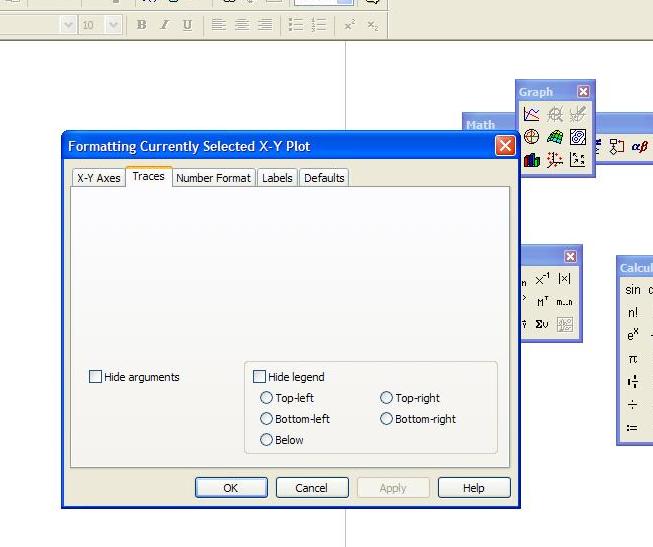
Please can someone help, having problems formatting graphs using the «traces» tab, the table is missing, then when I select another tab Mathcad crashes displaying message «internal error has ocurred. «. I have tried repairing the installation and also completely re-installing to no avail.
hope someone may be able to help.

- Mark as New
- Bookmark
- Subscribe
- Mute
- Subscribe to RSS Feed
- Permalink
- Notify Moderator
What version of Mathcad (and Windows OS) do you mean? This error occurs in any file?
- Mark as New
- Bookmark
- Subscribe
- Mute
- Subscribe to RSS Feed
- Permalink
- Notify Moderator
It’s Mathcad 14, installed on my rather ancient windows xp (sp1) pc, so perhaps that’s the problem.

- Mark as New
- Bookmark
- Subscribe
- Mute
- Subscribe to RSS Feed
- Permalink
- Notify Moderator
What version of M14?
- Mark as New
- Bookmark
- Subscribe
- Mute
- Subscribe to RSS Feed
- Permalink
- Notify Moderator
sorry Mike, Mathcad 14.0 M020 (14.0.2.5 [])
- Mark as New
- Bookmark
- Subscribe
- Mute
- Subscribe to RSS Feed
- Permalink
- Notify Moderator
Vladimir is correct, why not update to XP SP3?
- Mark as New
- Bookmark
- Subscribe
- Mute
- Subscribe to RSS Feed
- Permalink
- Notify Moderator
Also, try updating to the latest Mathcad 14 service release M035: http://www.ptc.com/appserver/cs/software_update/swupdate.jsp
- Mark as New
- Bookmark
- Subscribe
- Mute
- Subscribe to RSS Feed
- Permalink
- Notify Moderator
Oops, forgot about that. Well pointed out Vladimir.
- Mark as New
- Bookmark
- Subscribe
- Mute
- Subscribe to RSS Feed
- Permalink
- Notify Moderator
Why be not updated to XP SP3?
- Mark as New
- Bookmark
- Subscribe
- Mute
- Subscribe to RSS Feed
- Permalink
- Notify Moderator
Thanks, will upgrade to sp3 shortly, perhaps this is the problem.
attached a screen image of the problem. Thanks for all suggestions, will install mc update
- Mark as New
- Bookmark
- Subscribe
- Mute
- Subscribe to RSS Feed
- Permalink
- Notify Moderator
Also, here’s a link to » Mathcad 14.0 — M035 Release Notes » (pay attention to the section «Software Requirements»): http://www.ptc.com/WCMS/files/98347/en/Mathcad_14_M035_RELNOTES.HTM
- Mark as New
- Bookmark
- Subscribe
- Mute
- Subscribe to RSS Feed
- Permalink
- Notify Moderator
I was recently having this problem with Mathcad 14 and 15 (I tried uninstalling and reinstalling both versions). I am running window 7. I solved it with Mathcad 15. To solve the problem:
Источник
Mathcad an internal error has occurred
Добрый день! Уважаемые читатели и гости, IT блога Pyatilistnik.org. В прошлый раз мы с вами поговорили, про отложенный запуск служб в Windows, сегодня я хочу вам показать еще один не приятный момент в работе терминальных служб удаленного рабочего стола, а именно ошибка подключения «Произошла внутренняя ошибка«, после чего подключение разрывается. Такое я встречал уже в Windows Server 2012 R2 и 2016. Давайте разбираться в чем дело.
Описание проблемы
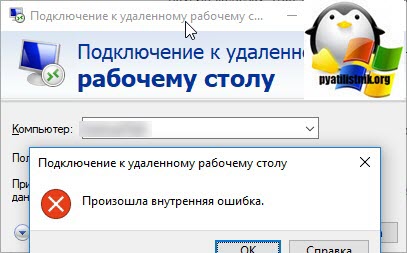
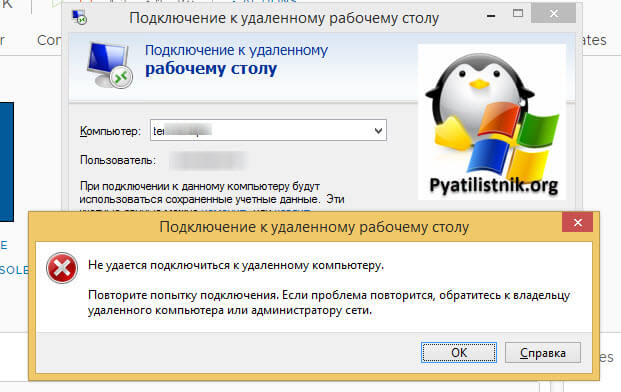
Есть сервер с операционной системой Windows Server 2012 R2, сотрудник пытается к нему подключиться, через классическую утилиту «Подключение к удаленному рабочему столу», в момент авторизации, выскакивает окно с ошибкой «Произошла внутренняя ошибка».
В английском варианте ошибка звучит вот так:
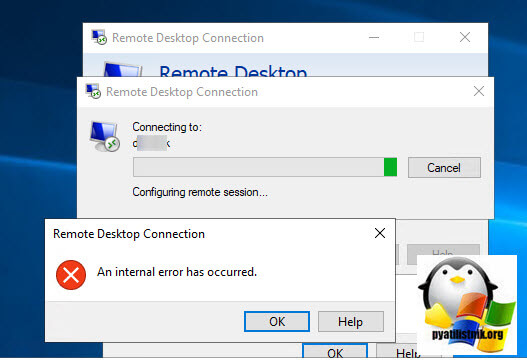
После этого у вас разрывается соединение. Когда мы видели моргающий экран по RDP, там хотя бы вы попадали на сервер и могли открыть диспетчер устройств, тут сразу все обрубается на корню. Давайте смотреть, что можно сделать.
🆘 Что есть в логах?
Если посмотреть журналы событий на удаленном сервере, куда вы пытаетесь подключиться, то там порядок событий будет такой:
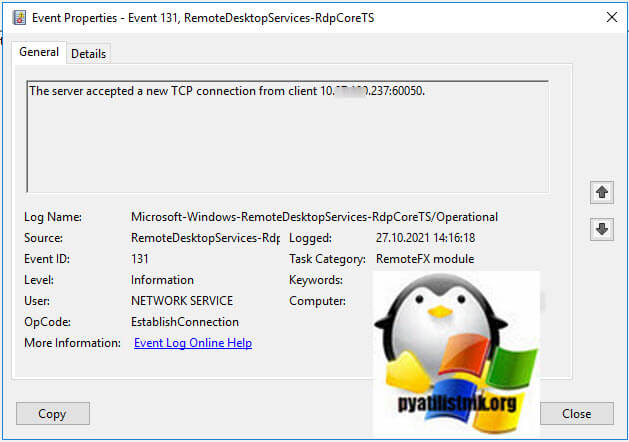
- 1️⃣ Первым будет идти событие ID 131 «The server accepted a new TCP connection from client IP-адрес:60050.». Тут вы увидите IP-адрес с которого идет попытка входа.
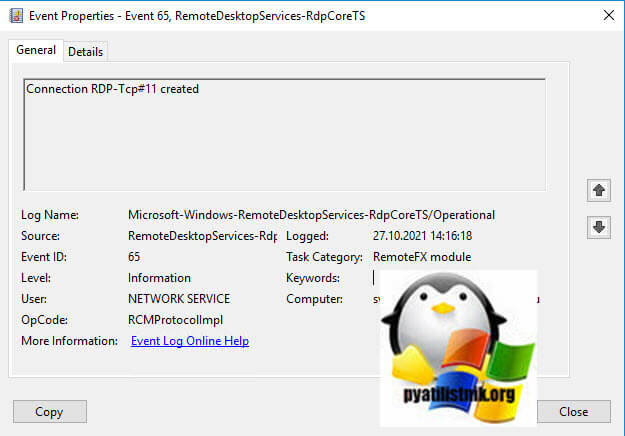
- 2️⃣ Далее событие ID 65 «Connection RDP-Tcp#11 created «.
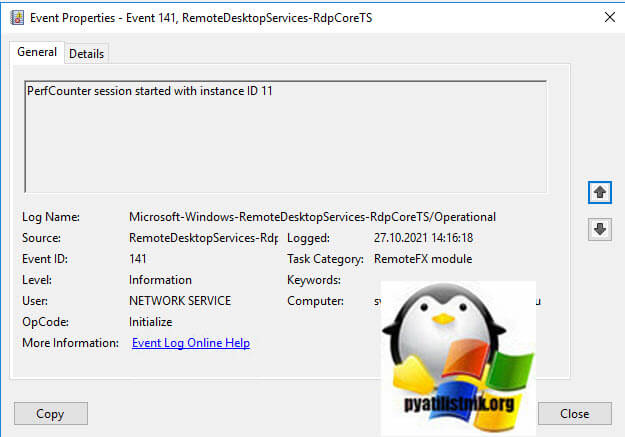
- 3️⃣ Затем событие 141 «PerfCounter session started with instance ID 11». Тут сессии будет назначен ID.
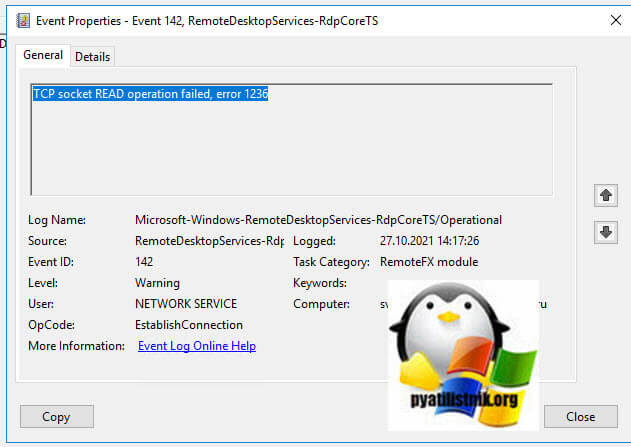
- 4️⃣ За ним будет идти ID 142 «TCP socket READ operation failed, error 1236».
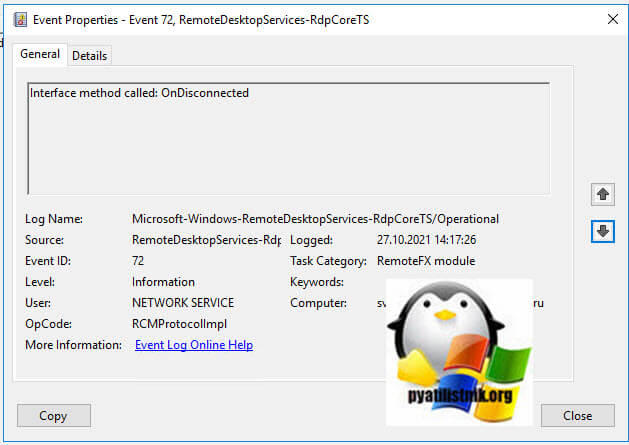
- 5️⃣ Потом вы увидите ID 72 «Interface method called: OnDisconnected»
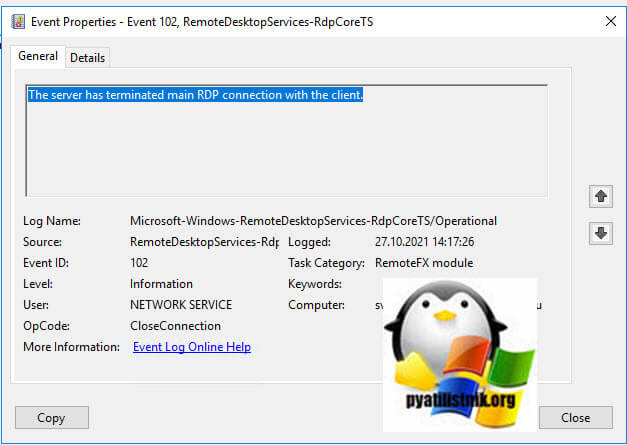
- 6️⃣ И же после этого вам покажут, что сервер разорвал подключение: «ID 102 The server has terminated main RDP connection with the client.»
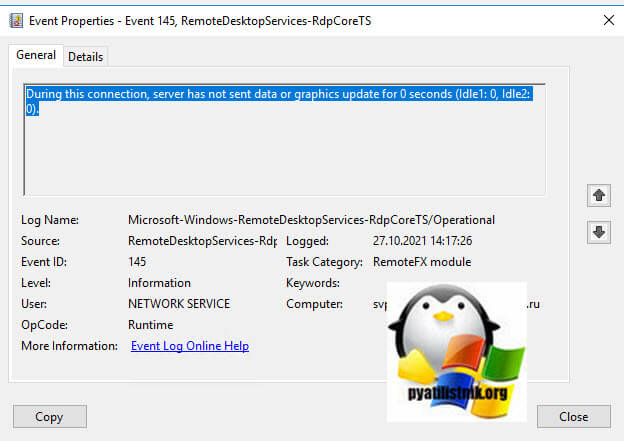
- 7️⃣ В событии ID 145 так же появляются подробности «During this connection, server has not sent data or graphics update for 0 seconds (Idle1: 0, Idle2: 0).».
- 8️⃣ Могут быть события с ID 148 «Channel rdpinpt has been closed between the server and the client on transport tunnel: 0.» или «Channel rdpcmd has been closed between the server and the client on transport tunnel: 0.» или «Channel rdplic has been closed between the server and the client on transport tunnel: 0.»
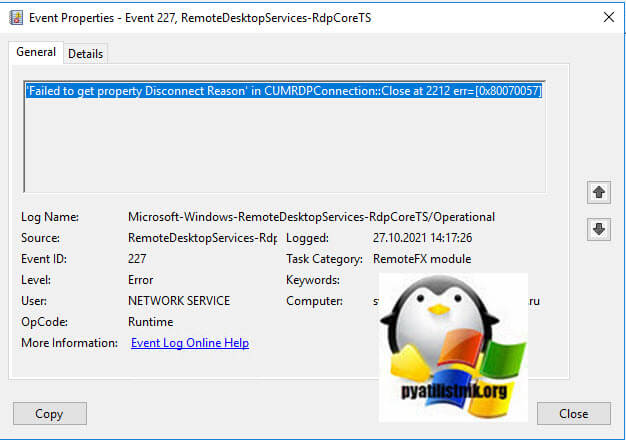
- 9️⃣ Ну и вишенка на торте, ошибка ID 227 «‘Failed to get property Disconnect Reason’ in CUMRDPConnection::Close at 2212 err=[0x80070057]»
Исправляем ошибку «Произошла внутренняя ошибка»
Так как по RDP подключиться не получается, то первым делом нужно проверить отвечает ли порт, по умолчанию это 3389. О том, как проверить порт на удаленном сервере я вам описывал, там все сводилось к выполнению команды Telnet, ознакомьтесь. Если порт отвечает, то делаем следующее.
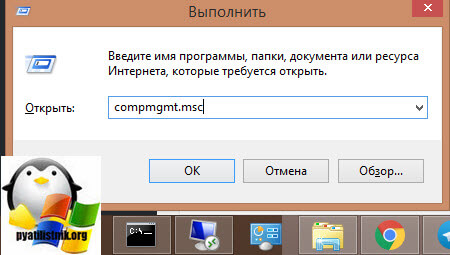
Нужно удаленно перезапустить службу на этом сервере, чтобы сам сервер не перезагружать, так как в этот момент, он может выполнять важные задачи, можно использовать утилиту «Управление компьютером». Открыть ее можно через команду вызова оснастки, вызываем окно «Выполнить», через одновременное нажатие клавиш WIN и R, в котором пишем:
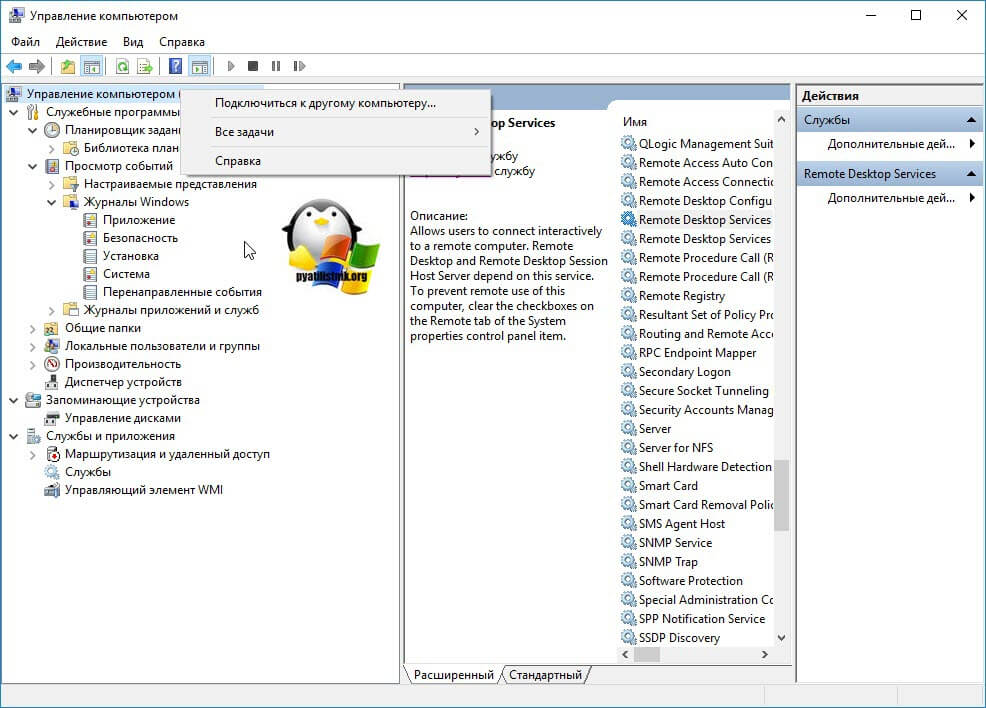
В открывшейся оснастке, щелкните в самом верху по пункту «Управление компьютером» правым кликом мыши, и выберите пункт «Подключиться к удаленному компьютеру».
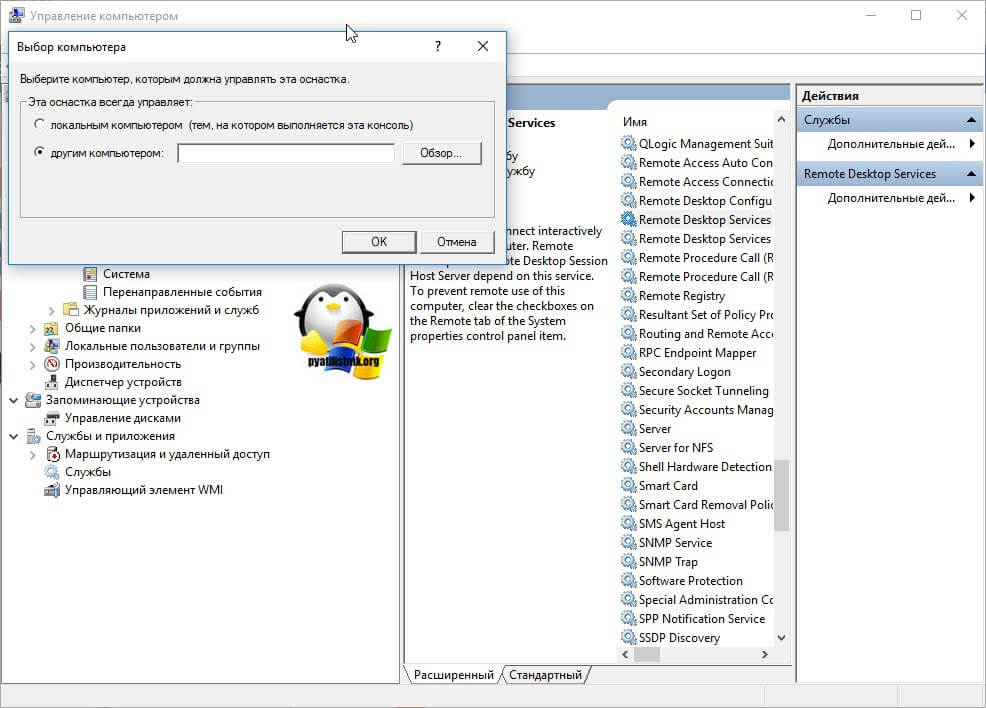
Выберите пункт «Другим компьютером» и укажите его DNS имя, или найдите его через кнопку обзор.
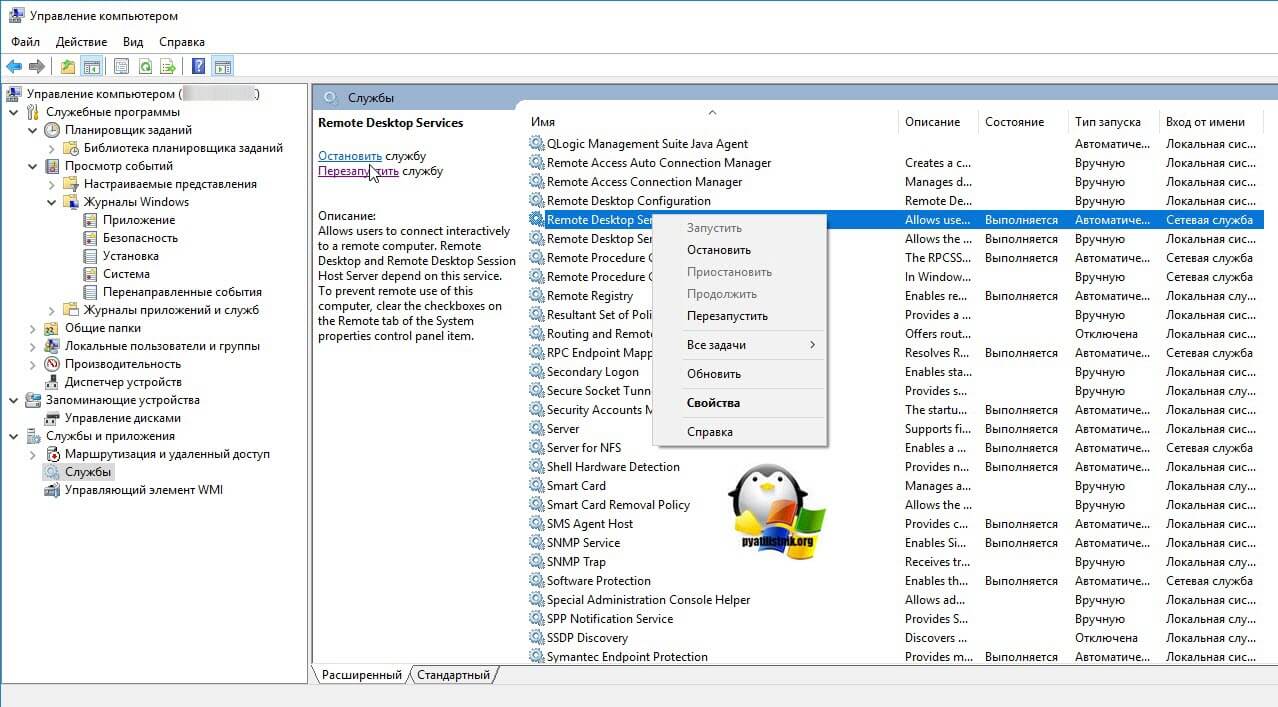
Когда вы подключитесь к нужному серверу, перейдите в пункт «Службы и приложения — Службы», в списке сервисов найдите службу удаленных рабочих столов (Remote Desktop Services), и перезапускаем ее. После этого ошибка подключения по RDP «Произошла внутренняя ошибка», у вас должна пропасть.
Так же вы можете использовать оболочку PowerShell запущенную от имени пользователя, у которого есть права на удаленный сервер, где будет перезапускаться служба RDP. Выполните:
Дополнительные методы решения
Если вам не помог первый метод, перезапускающий службу удаленных рабочих столов, то можно попробовать выполнить правку реестра. Открываете редактор реестра Windows, если у вас физического доступа к серверу нет или он далеко и вам лень до него идти, то можно попробовать подключиться к реестру удаленного сервера.
Для этого в окне «Редактор реестра» пункт меню «Файл — Подключить сетевой реестр».
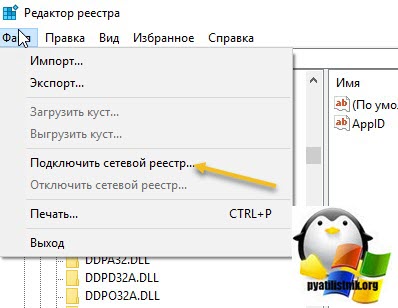
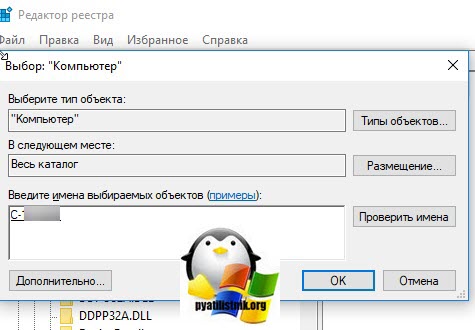
В открывшемся окне «Выбор компьютера» указываем его DNS-имя или ip-адрес и нажимаем ок. У вас будет установлено подключение к удаленному реестру сервера, что испытывает проблемы.
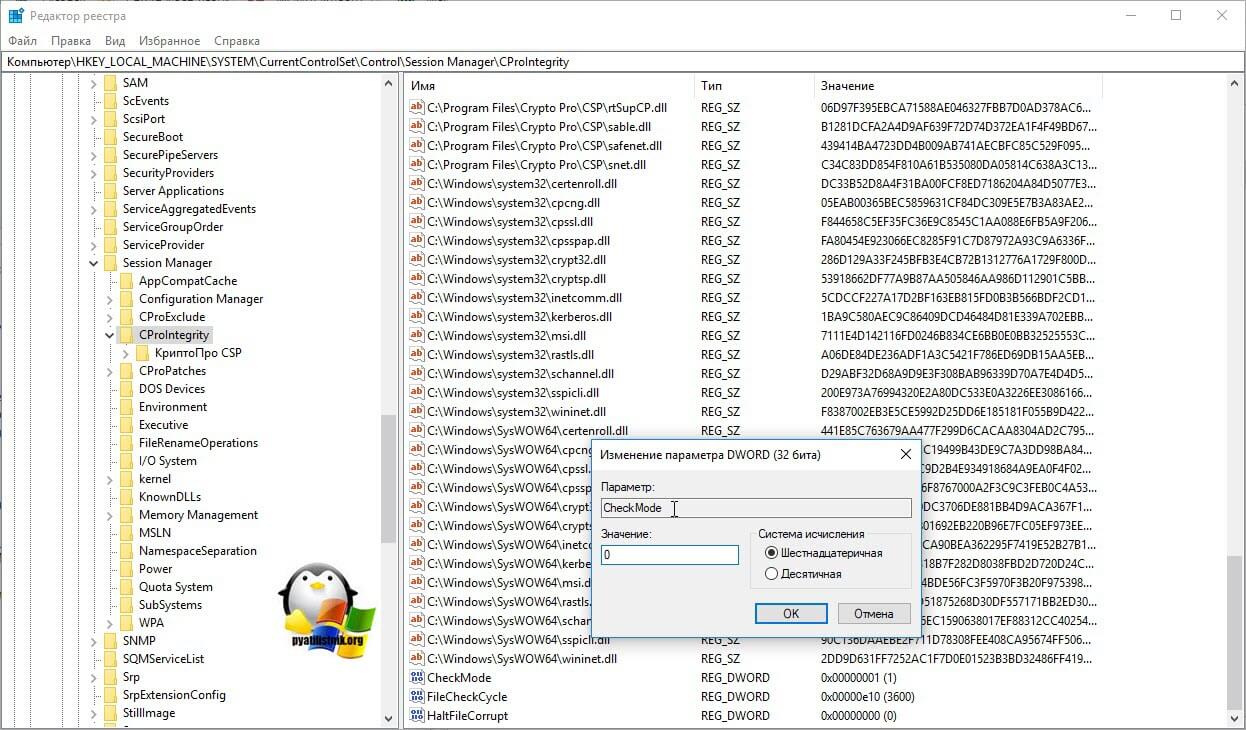
Находим ключ CheckMode по пути
Выставляем ему значение о, чтобы отключить у программы КриптоПРО CSP проверку контрольных сумм. Еще один важный момент, если у вас старая версия КриптоПРО, то это так же может быть источником, проблем, недавний пример, это ошибка «Windows installer service could not be accessed». Для этого удаляем правильно КриптоПРО CSP и ставим последнюю доступную версию.
Еще можно попробовать изменить значение вот такого ключа реестра:
Найдите ключ SessionImageSize и задайте ему значение 0x00000020.
Дополнительные настройки RDP клиента
Например ошибка «An internal error has occurred» у меня встретилась на Windows Server 2022 и там мне помогло в настройках клиента RDP отключение некой опции. Перейдите в дополнительные настройки клиента для удаленного подключения, где н вкладке «Experiens (Взаимодействие)» вам нужно убрать галку с опции «Восстановить подключение при разрыве (Reconnect if the connection is droped)«
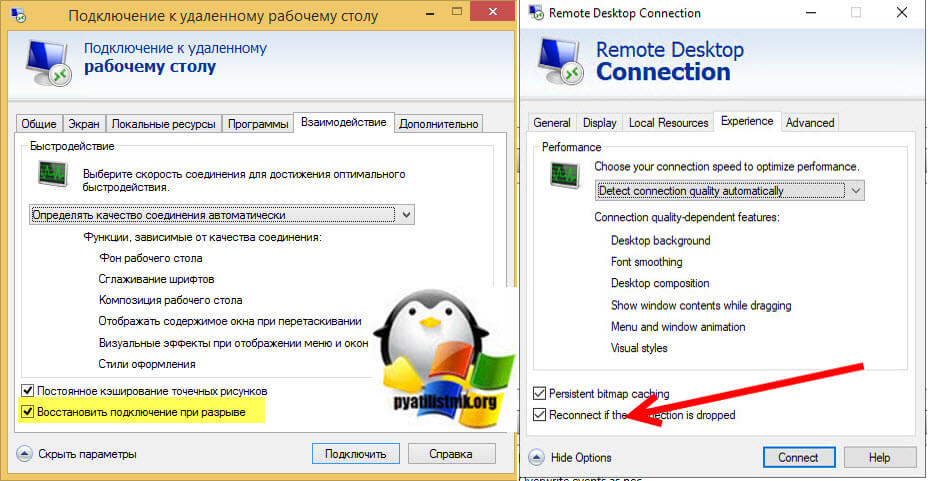
На каких-то сайтах предлагалось именно активировать данный пункт.
Удаление кэша подключений
Еще одним методом решения внутренней ошибки подключения по RDP может выступать поврежденный кэш, который хранится на локальном компьютере пользователя. Для его отображения вам необходимо включить отображение скрытых папок и удалить содержимое папки:
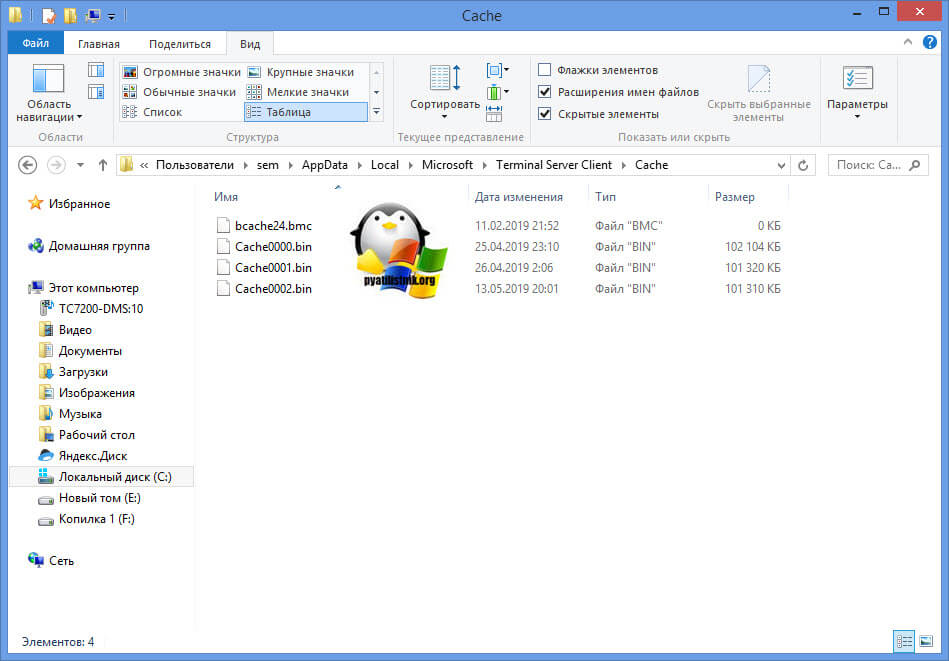
Обновление 07.12.2022
В декабре я вновь столкнулся с внутренней ошибкой, она еще стала проявлять себя вот так:
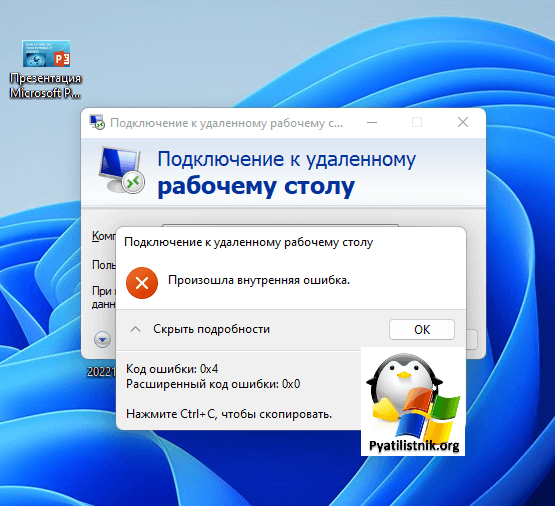
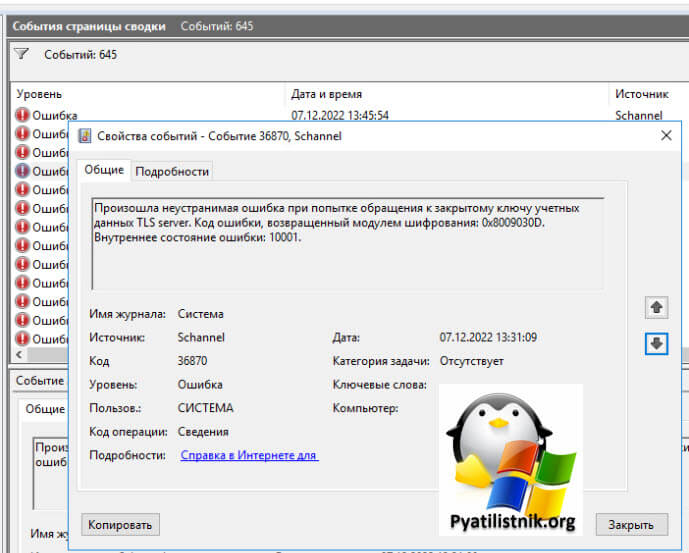
В логах сервера очень много ошибок:
Она возникает, при каждой попытке войти на рабочий стол, это и есть проблема в моем конкретном случае. Устраните ее, и ошибка с подключекнием уйдет . Перезагрузка не нужна.
На клиентской машине откуда я пытался произвести подключение было три события:
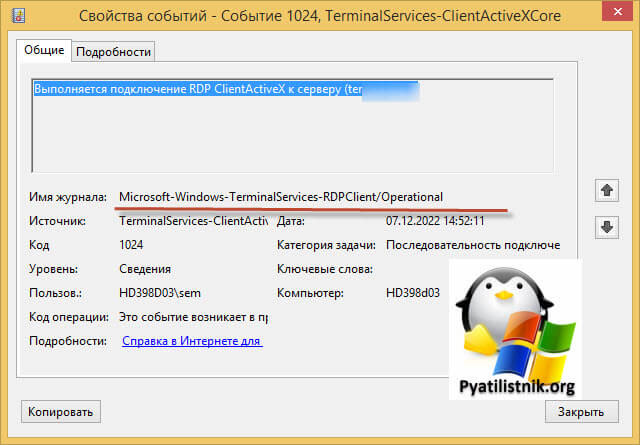
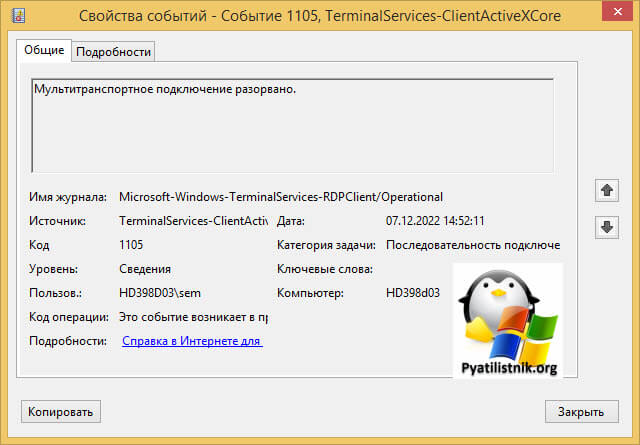
Код 2808 — Ваш сеанс служб удаленных рабочих столов завершен. Соединение с удаленным компьютером было потеряно, возможно, из-за проблем с сетевым подключением. Попробуйте снова подключиться к удаленному компьютеру. Если проблема не исчезнет, обратитесь к сетевому администратору или в службу технической поддержки.
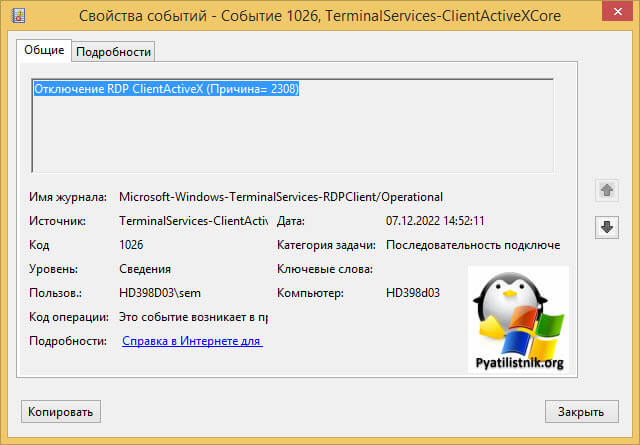
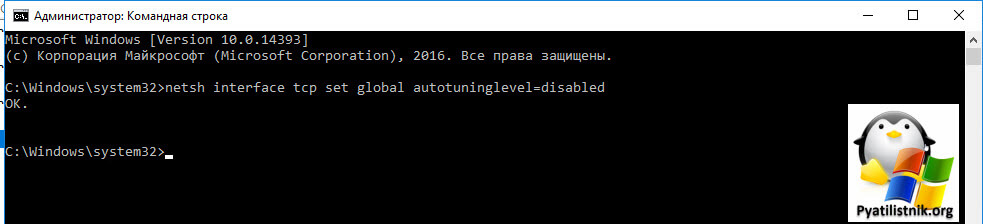
Так как у меня это была виртуальная машина, то я смог легко подключиться через консоль. В случае с ошибкой «Отключение RDP ClientActiveX (Причина= 2308)«, я отключил на сервере и клиенте autotuninglevel:
Не забываем перезагрузиться.
Это не помогло, далее я выполнил еще несколько рекомендаций. Я установил на сервер валидный SSL сертификат для RDP сессии. В ошибке 0x907, RDP соединение разрывалось, так как клиентская система не доверяла самоподписному сертификату удаленного сервера. Это нужно поправить, ссылку я указал, обязательно проверьте, кто сейчас выступает в роли активного:
Еще я создал параметр реестра MaxOutstandingConnections. В Windows по умолчанию есть ограничения на количество сетевых подключений, так например в серверной версии, это параметр равен 3000, в десктопной 100. Из-за нестабильной сети, они могут быстро забиваться. Одно из решений проблемы с внутренней ошибкой подключения, является увеличение этого значения. В командной строке в режиме администратора выполните:
New-ItemProperty -Path «HKLM:SYSTEMCurrentControlSetControlTerminal Server»
-Name MaxOutstandingConnections -Value 10000 -PropertyType DWORD -Force
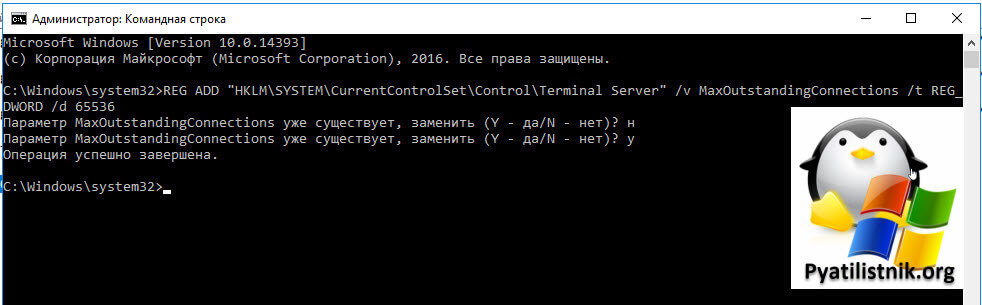
После этого нужно перезагрузиться.
Временное решение
Пока вы не уберете ошибку «Код ошибки, возвращенный модулем шифрования: ошибка 0x8009030D», описанную выше, вы можете понизить уровень безопасности вот такими манипуляциями, это устранит «An internal error has occurred».
На обычном сервере все это помогло, а вот на ноде RDSH ошибка оставалась. Тут я решил проверить догадку с уровнем безопасности «Configure security settings». На моей ферме был уровень «Согласования (Negotiate)«
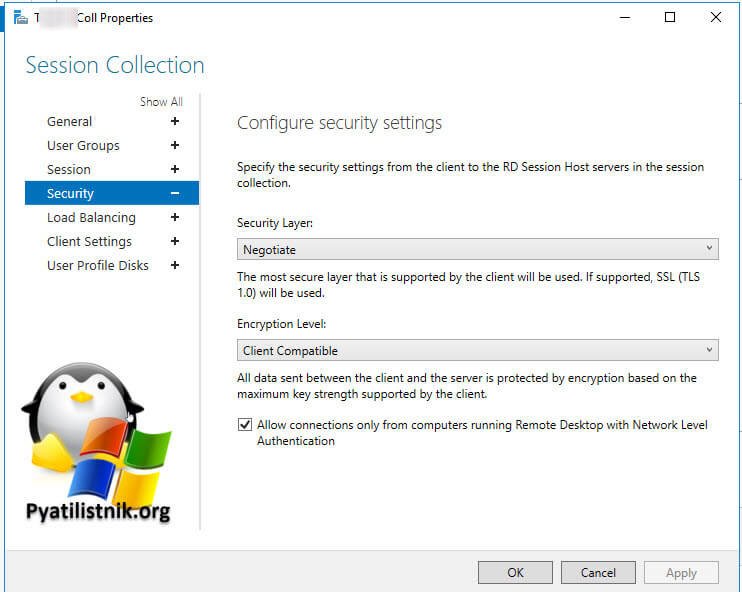
Я пошел на сервер, где были проблемы подключения и решил проверить один параметр локальной политики gpedit.msc.
Тут попробуйте выставить уровень RDP. В результате у меня после этих настроек все заработало. Теперь нужно понять, что изменилось. В настройках RDS фермы указано, что мы используем уровень согласование:
Источник
-
FoxD
- Сообщения: 3
- Зарегистрирован: Сб мар 15, 2008 7:16 pm
- Контактная информация:
Раскрытие формул, которые содержат переменные с массивами
Добрый день. Мне необходимо раскрыть формулу при помощи функции explicit. Но если в этой формуле присутствует переменная, которая представляет из себя массив данных, то он раскрывается также массивом. Мне нужно, чтобы в раскрытой формуле вместо массива выводилось лишь одно значение, индекс которого я указал.
В поиске про Explicit много тем, но нужного не нашел.
Пример. В примере мне нужно, чтобы выводился не весь массив, а значение его первого элемента.[/img]
-
BAT
- Сообщения: 621
- Зарегистрирован: Пн окт 25, 2004 5:16 pm
Сообщение BAT » Вс мар 16, 2008 11:44 pm
Существуют различные варианты и все они не без недостатков. Ниже три из них. В некоторых случаях могут пригодиться.

-
FoxD
- Сообщения: 3
- Зарегистрирован: Сб мар 15, 2008 7:16 pm
- Контактная информация:
Сообщение FoxD » Вт мар 18, 2008 3:36 pm
Спасибо за совет. Текущую работу сделал с использованием 3-го метода с вашего скрина. Он конечно неудобный в моем случае зато работает.
Также я немного модифицировал второй метод, представленый на моем скрине, он для меня гораздо удобней, но с ним проблемы.
При использовании больших массивов, после нажатия на кнопку «=» при выводе конечного результата возникает ошибка «An internal error has occured». После этого в MathCad до перезапуска работать невозможно. Верисия 14 MC011.
-
BAT
- Сообщения: 621
- Зарегистрирован: Пн окт 25, 2004 5:16 pm
Сообщение BAT » Вс мар 23, 2008 4:26 pm
FoxD писал(а):Спасибо за совет.
Пожалуйста.
FoxD писал(а):…При использовании больших массивов, после нажатия на кнопку «=» при выводе конечного результата возникает ошибка «An internal error has occured». После этого в MathCad до перезапуска работать невозможно. Верисия 14 MC011.
У меня для вектора с 5000 элементами работает все нормально. Только надо следить, чтобы значение i в выражении с explicit не превышало максимальное (предварительно заданное) значение i. Приведите пример (файл) попробую протестировать.
-
FoxD
- Сообщения: 3
- Зарегистрирован: Сб мар 15, 2008 7:16 pm
- Контактная информация:
Сообщение FoxD » Ср мар 26, 2008 5:29 pm
BAT
С примером, пока, не получится. У меня не работало конкретно на моей задаче, которую я уже переписал по другому. В составленом отдельно маленьком коде все работает, так, что думаю, что ошибка была, где-то в моей задаче.
В скором будущем буду считать другую задачу, если там всплывет ошибка, то выложу сюда.
-
ADD_f
- Сообщения: 23
- Зарегистрирован: Сб май 10, 2008 3:01 pm
- Контактная информация:
Сообщение ADD_f » Сб май 10, 2008 3:41 pm
Друзья, почитал Вашу тему, спасибо, но проблема у меня похожая, к тому возник еще один вопрос.
1) впервые тут столкнулся с командой explicit… насколько понял, она отображает подстановку, только вот в конце численный результат не получаеться получить, ввожу = или ->, пишет численную подстановку, а не конечный результат. Может быть проблема в том ,что у меня два массива чисел?
2) конкретно по теме, выходил из положения проанализировав, что написано вот тут —
http://www.exponenta.ru/soft/mathcad/Us … r9/9_3.asp
-
Vladimir__
- Сообщения: 1660
- Зарегистрирован: Вс дек 21, 2003 8:52 am
Сообщение Vladimir__ » Вт июл 26, 2011 9:46 am
BAT писал(а):Существуют различные варианты и все они не без недостатков. Ниже три из них. В некоторых случаях могут пригодиться.
На мой взгляд, из представленных трех вариантов наиболее приемлемый — последний, при условии использования скрытой области для переменных с литерными индексами.
Содержание
- Как установить Mathcad 15 на Windows 10
- Особенности продукта
- Процесс установки
- Лицензионная версия
- Пиратская версия
- Как установить «Маткад 15» на Windows 10
- Как установить «Маткад 15» на Windows 10
- Что такое «тихая» установка
- Что делать, если программа не установилась
- Что делать, если программа не активировалась
- Не запускается mathcad15 на windows 10
- Решение
- Нюанс с установкой mathcad15
- Решение
Как установить Mathcad 15 на Windows 10
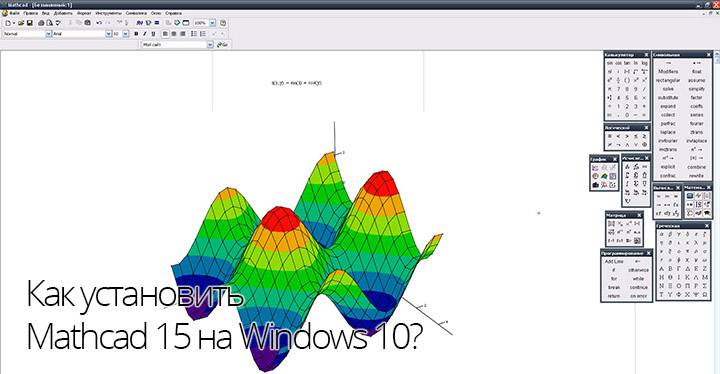
Mathcad – программное обеспечение используемое в инженерных и учебных целях на протяжении долгого времени. Основной задача приложение — это создание, решение и проектирование сложных математических задач и многоуровневых графиков функций. Установить Mathcad 15 на компьютер – это несложно, но есть несколько нюансов, которые необходимо учесть. Приложение распространяется на платной основе из-за чего могут возникнуть некоторые трудности.
Особенности продукта

Появление подобного рода программного обеспечения облегчило работу инженерам, они смогли отказаться от ручного счета и начертания графиков с помощью карандаша, а также начать пользоваться универсальным средством для работы с электронными документами. Интерфейс программы не требует дополнительных или углубленных знаний компьютера и оформлен в стиле стандартизированного офисного приложения. Поэтому, каждый кто хоть раз открывал пакет программ Microsoft Office легко освоит программу Mathcad.
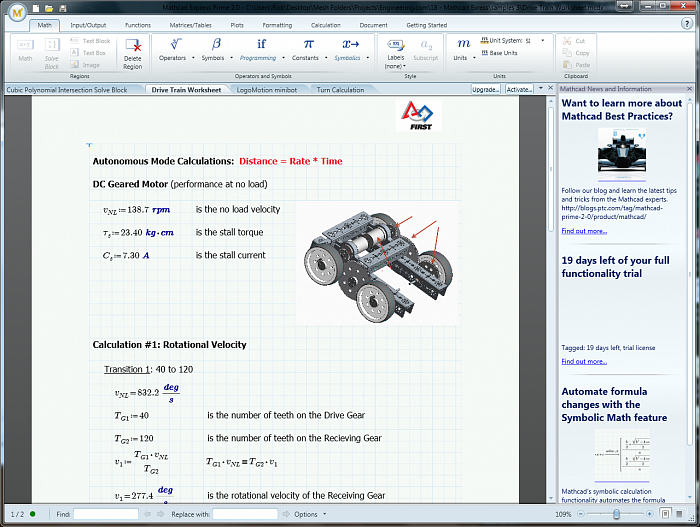
Программа предлагает функционал для проведения сложных тригонометрических уравнений, алгебраических вычислений, инженерных расчетов, а также преобразования инженерных единиц. В продукт встроена система программирования для создания программ, преобразующие обычные вычисления в реальные тесты производительности и эффективности работы. Именно поэтому программа ценится в высших учебных заведениях и работодателей.
Процесс установки
Как упоминалось ранее, программное обеспечение распространяется на платной основе и необходимо приобрести физическую копию на диске или купить Mathcad на официальном сайте. Компания предоставляет бесплатную упрощенную версию для ознакомления с продуктом, но её в лучшем случае хватит для ученых целей, но точно не для реальных задач. Далее будут рассмотрены способы как установить лицензионную и пиратскую версии приложения маткад 15 на систему Windows 10.
Лицензионная версия
Компания предлагает лицензионную упрощенную версию под названием Express при скачивании которой, также дается 30-дневный пробный период с неограниченными возможностями. Для начала скачивания необходимо зайти на сайт https://www.ptc.com/ru/products/mathcad-express-free-download. На открывшейся странице необходимо ввести информацию о себе и обязательно рабочий адрес электронной почты, так как на него в дальнейшем будет отправлена ссылка для загрузки файла установки.
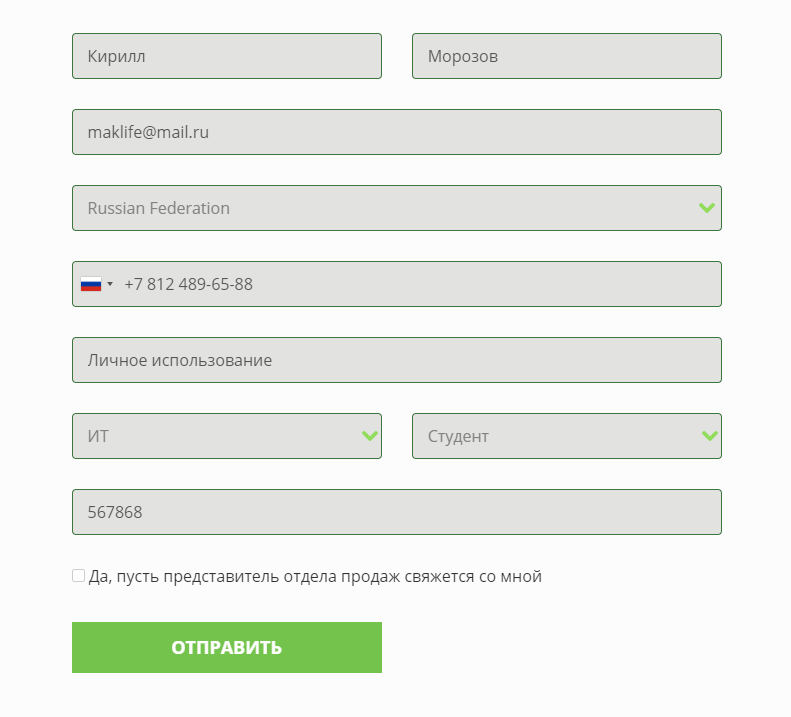
Необходимо открыть почтовый ящик, который был указан в поле при регистрации. На него в течение 2 часов придет сообщение с ссылкой, по которой необходимо перейти чтобы начать скачивание. В зависимости от скорости подключения загрузка может затянуться.

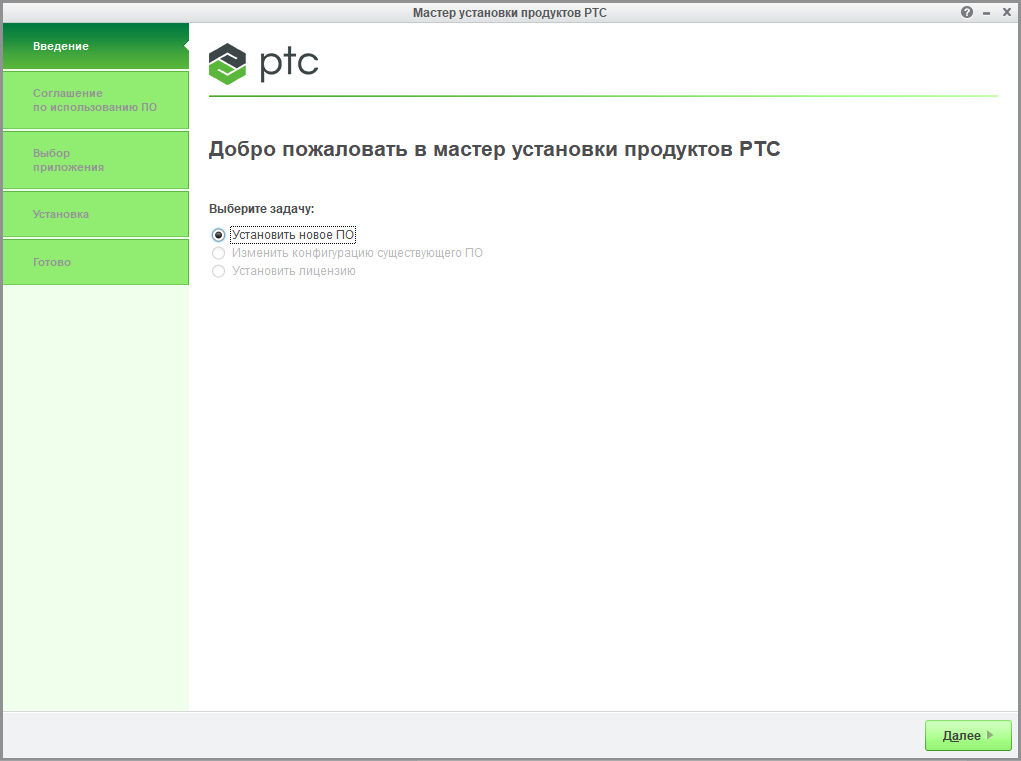
Находим скачанный файл и запускаем его. Откроется окно установки мастера установки продуктов PTC. Кликаем на зеленую кнопку «Далее».
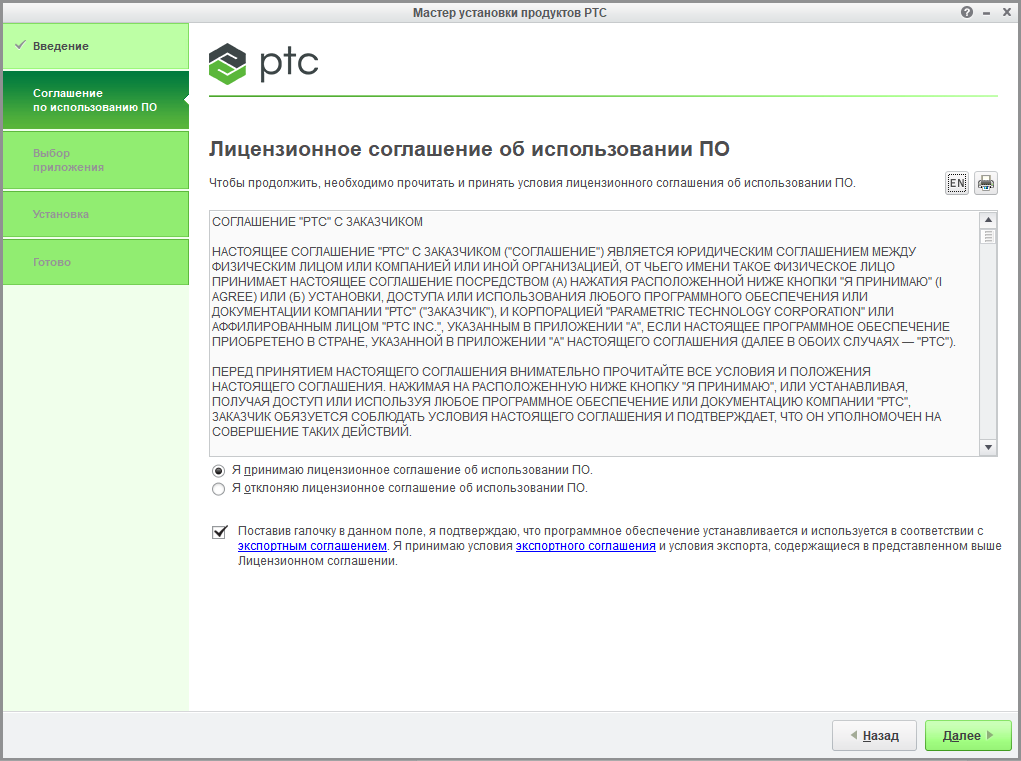
В новом окне откроется лицензионное соглашение, которое необходимо принять, поставив галочку напротив строки с принятием правил, которые необходимо соблюдать во время использования продукта компании. Также необходимо поставить галочку напротив согласия с экспортным соглашением.
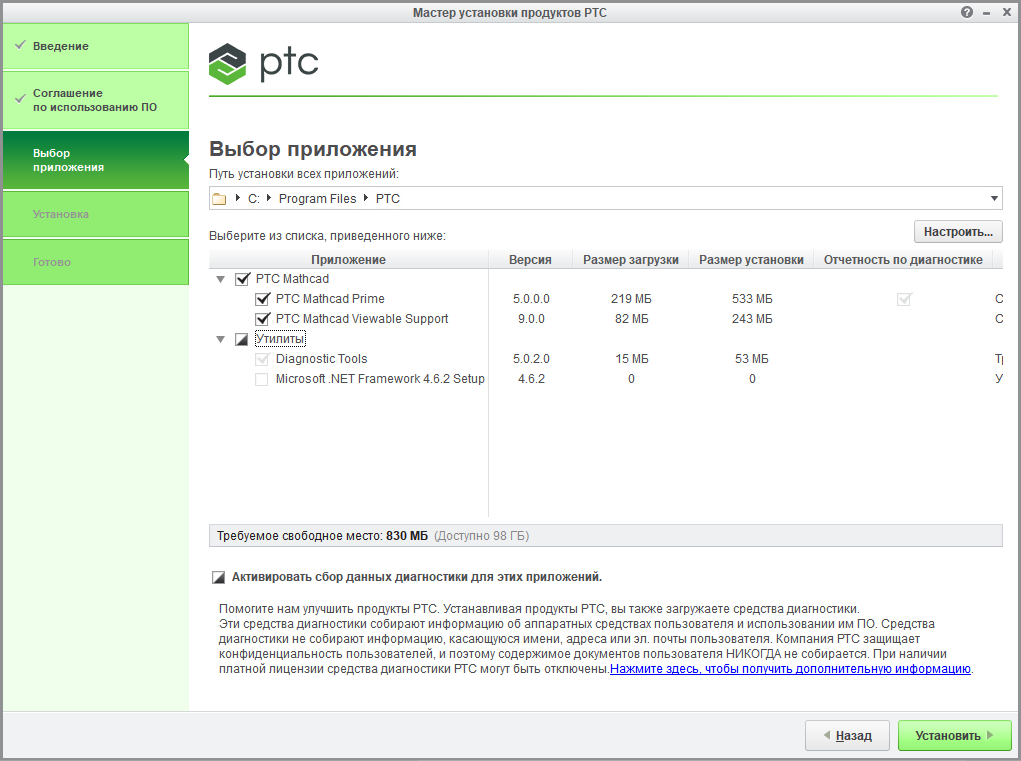
На этом этапе пользователь может выбрать какие компоненты необходимо установить. В случае с Express версией, никаких дополнительных модулей не будет загружено, поэтому данный шаг можно пропустить. При желании можно убрать галочку возле пункта соглашения со сбором информации, так как он необязателен. Кликаем на кнопку «Установить».
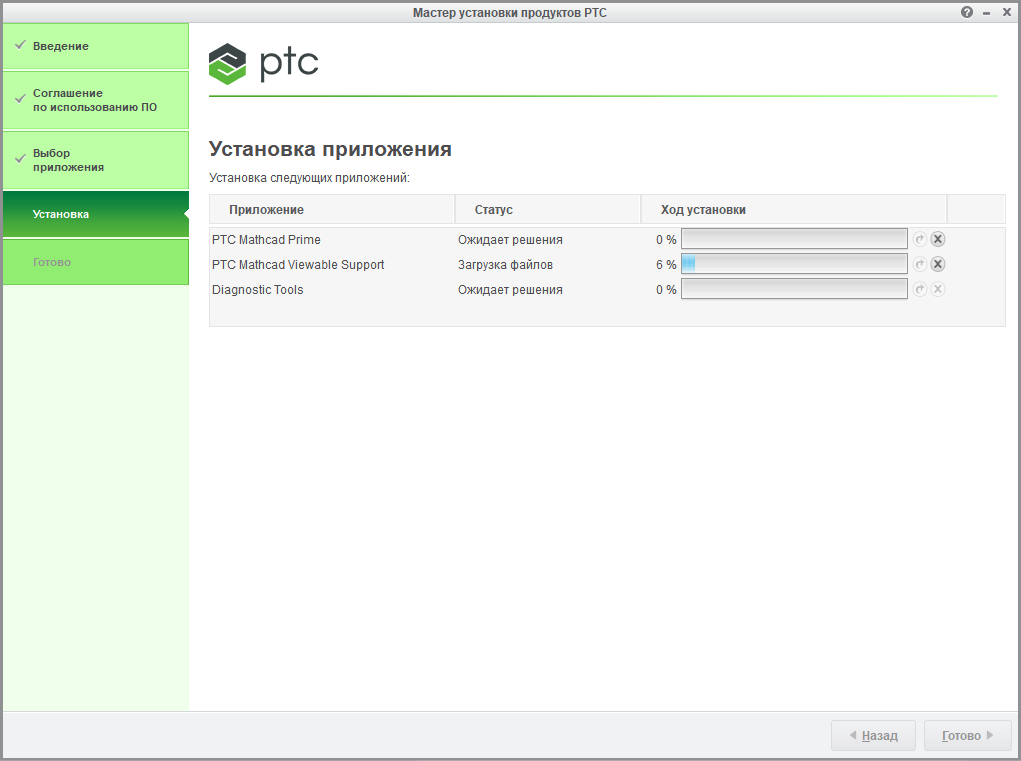
Установщик в процессе будет загружать необходимые файлы из интернета, поэтому установка может затянуться на некоторое время в зависимости от скорости соединения и работы серверов. В конце кнопка «Готово» загорится зеленым цветов и после нажатия на неё Маткад будет готов к использованию.
Пиратская версия
Для установки нелицензионной версии необходимо найти взломанную версию приложения на торрент трекерах или сайтах, которым можно доверять, так как огромное количество приложений распространяется с вирусами. Скачать Mathcad 15 вместе с специальным активатором. За основу в инструкции будет взята версия Mathcad 15 050. Запускаем установщик двойным нажатием.
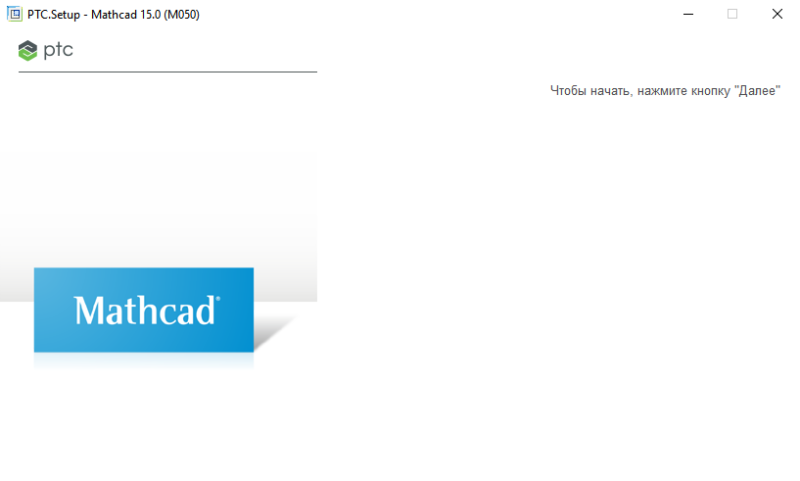
В открывшемся окне нажимаем на кнопку «Далее». На следующем этапе необходимо согласиться с лицензионным соглашением продукта и поставить галочку напротив фразы «Я принимаю». Далее нужно выбрать устанавливаемый продукт, кликаем на «Mathcad».
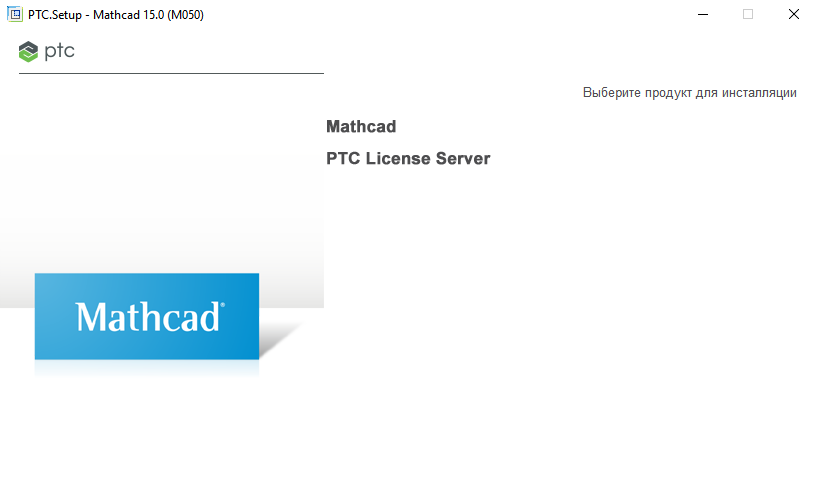
После нажатия произойдет соединение с серверами для проверки инсталлятора. Это может занять некоторое время, если проверка пройдет успешно появится выбор лицензии. Для активации нужно выбрать «Пробную».
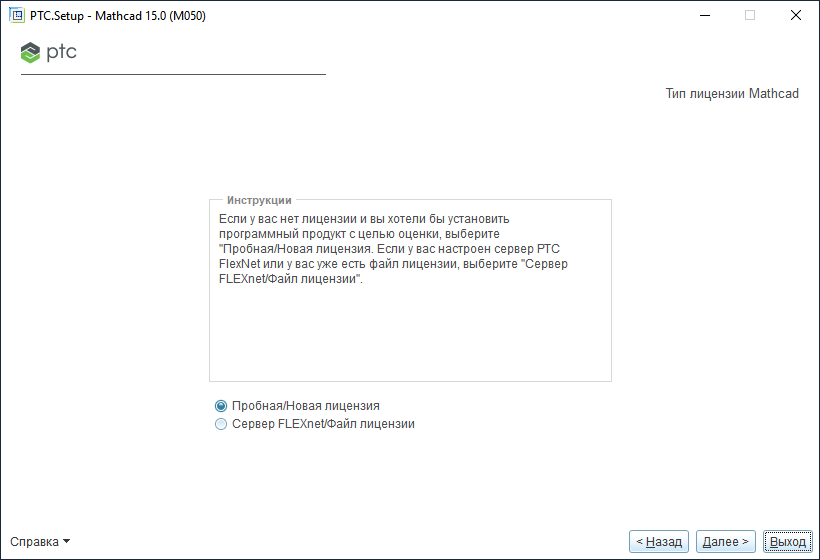
Этот раздел имеет значение только при установке лицензионной версии программы, так как в зависимости от выбранного варианта будет выдана соответствующая лицензия. Переходим далее.
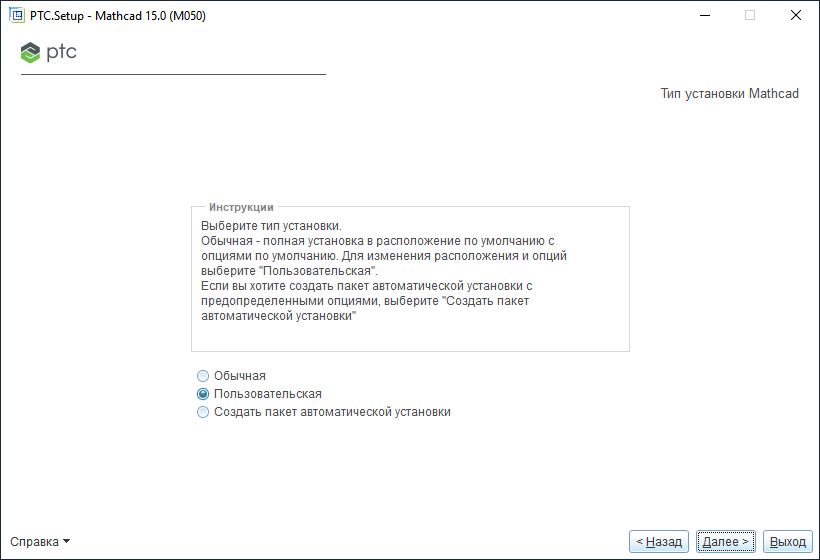
Необходимо выбрать путь для установки приложения, а также выбрать компоненты, которые будут установлены. Хоть размер требуемого места небольшой, но удаление документации и руководства помогут его сократить.
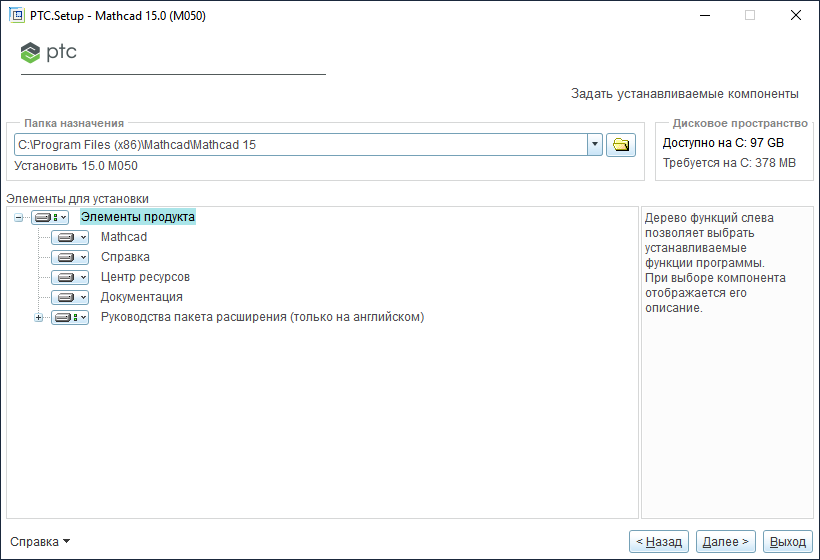
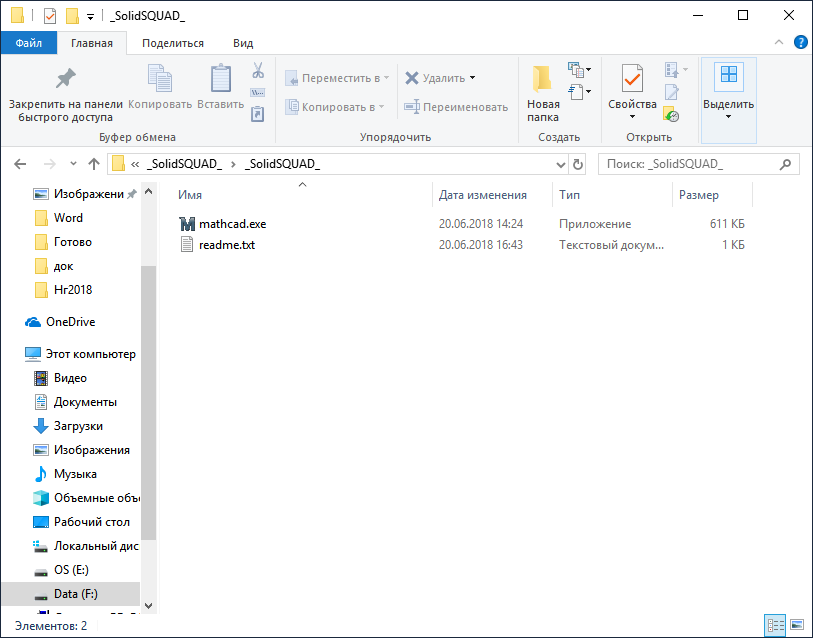
После этого начнется сам процесс установки, которые займет несколько минут. После завершения установки необходимо зайти в папку с активатором и скопировать файлы в директорию с программой. В данном случае это всего один исполнительный файл, на этом активация и установка приложения окончена.
Видео на тему установки программы:
Как установить «Маткад 15» на Windows 10

«Маткад» — это программа для произведения математических и инженерных расчетов. Невзирая на высокий порог вхождения в эту тему, приложение обладает простым и понятным интерфейсом, что делает его лучшим в этой области. В статье о том, как установить «Маткад» на Windows 10.
Кроме руководства по инсталляции будут приложены инструкции по активации и прочие интересные сведения.
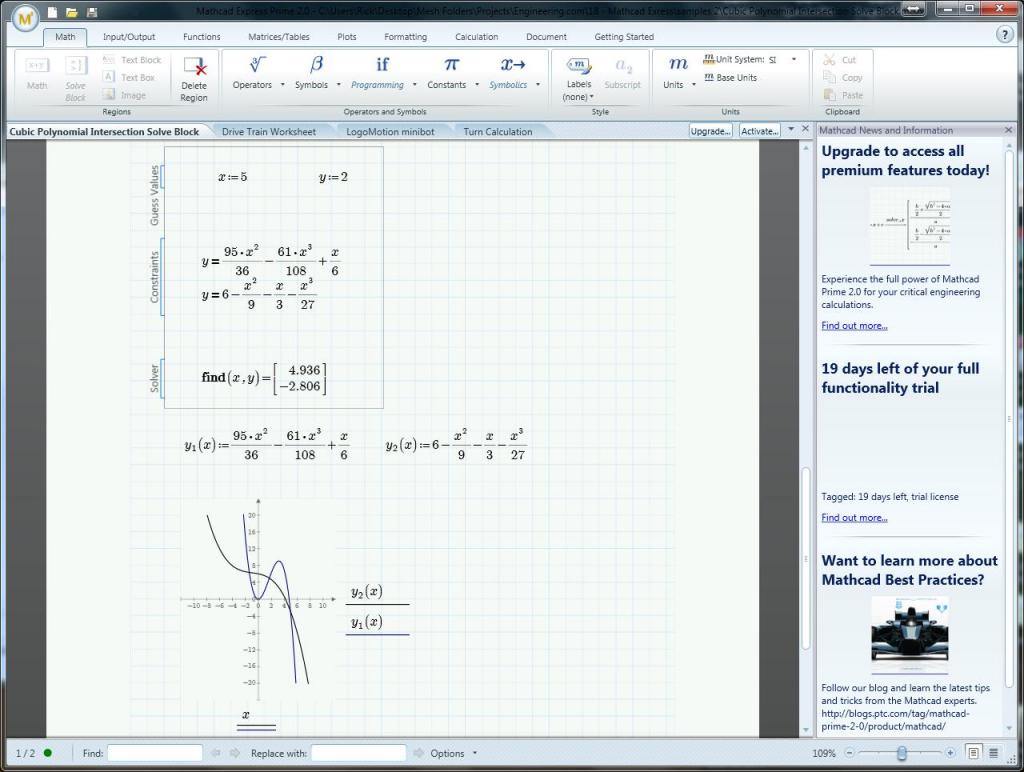
Как установить «Маткад 15» на Windows 10
Инсталляция программы практически ничем не отличается от установки любой другой, а в некоторых аспектах выполняется даже проще. Зачастую приложение распространяется в виде «тихого» установщика. Что это такое, будет рассмотрено немного позже, а сейчас разберемся, где взять непосредственно сам инсталлятор.
Распространяется программа по платной лицензии, соответственно, скачать ее можно с официальных ресурсов. Однако есть возможность загрузить на компьютер бесплатную версию с различных торрент-трекеров. После загрузки файла-установщика достаточно нажать дважды левой кнопкой мыши, чтобы запустить распаковку файлов программы.
Что такое «тихая» установка
Вы уже знаете, как установить «Маткад» на свой компьютер, теперь разберемся с прочими аспектами этой операции. Как было отмечено ранее, приложение инсталлируется в «тихом» режиме. Это означает, что процесс происходит в фоновом режиме, вы не увидите ни окна с полосой прогресса выполнения, ни уведомление об успешном завершении. В результате появится ярлык на рабочем столе и в меню «Пуск».
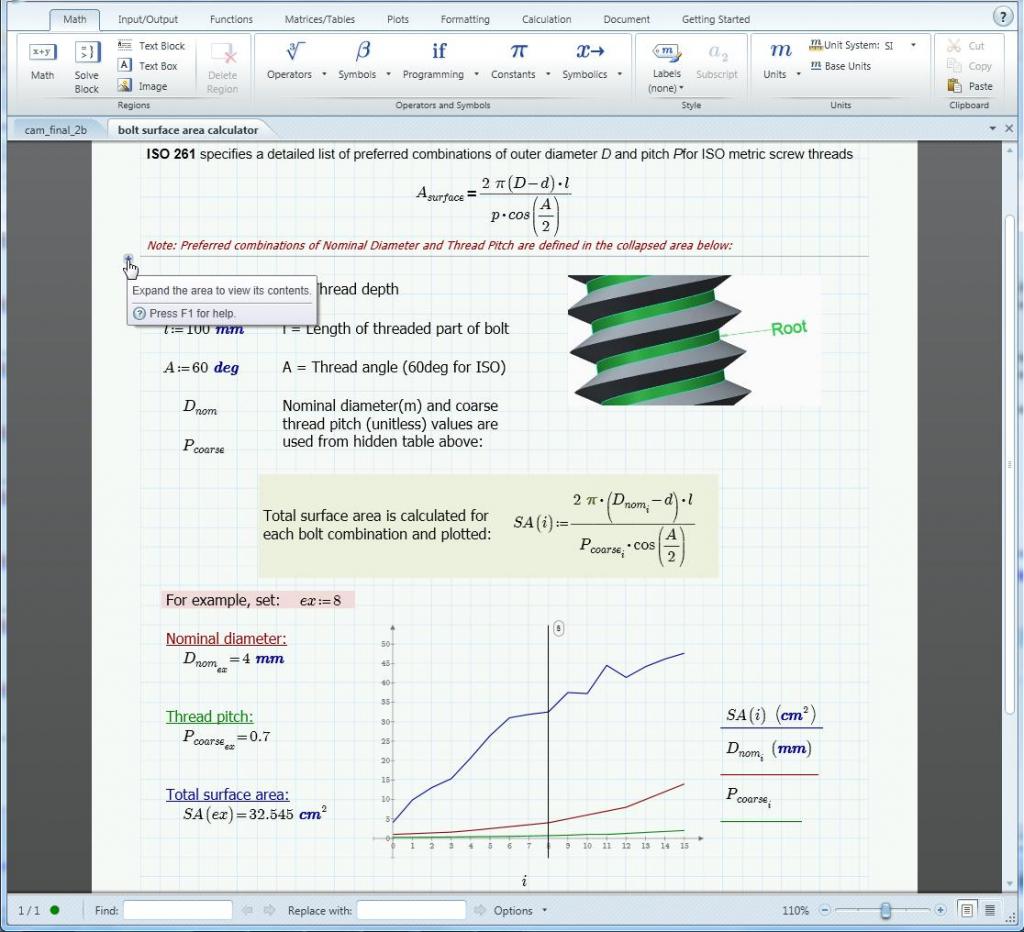
Вы уже знаете, как установить «Маткад», однако следует знать об одной процедуре, которую нужно выполнить перед запуском установщика. Так как вы не узнаете о начале запуска инсталляции, для уверенности того, что она началась, файл установщика лучше запускать не двойным кликом мыши, а через контекстное меню. Для этого нажмите по нему правой кнопкой мыши и выберите «Запустить от имени администратора».
Что делать, если программа не установилась
Что делать, если прошло много времени, а ярлыка на рабочем столе так и не появилось? Ответ прост. Перед тем как установить «Маткад,» проверьте, есть ли в вашей системе следующее программное обеспечение:
- MSXML 4.0 SP2 или SP3.
- Microsoft Visual C++ 2008 и 2005.
- .NET Framework 3.5 SP1.
Если в установленных приложениях этих программ не оказалось, тогда, перед тем как установить «Маткад», выполните их инсталляцию. Именно они требуются для успешного выполнения поставленной задачи.
Что делать, если программа не активировалась
Если вы скачали программу с трекера, тогда у вас не лицензионная версия, которую необходимо активировать. Зачастую инсталлятор это делает автоматически, но ошибки случаются. Для ручной активации вам следует выполнить следующие действия:
- Откройте директорию приложения. Для этого нажмите по ярлыку ПКМ и выберите пункт «Расположение файла».
- Перейдите в папку Matchcad 15, а затем в licenses.
- Откройте при помощи «Блокнота» файл license.dat.
- Введите вместо строки 00-00-00-00-00-00 физический адрес вашего компьютера.
- Сохраните документ.
Узнать адрес можно через командную строку, для этого достаточно ввести команду ipconfig /all.
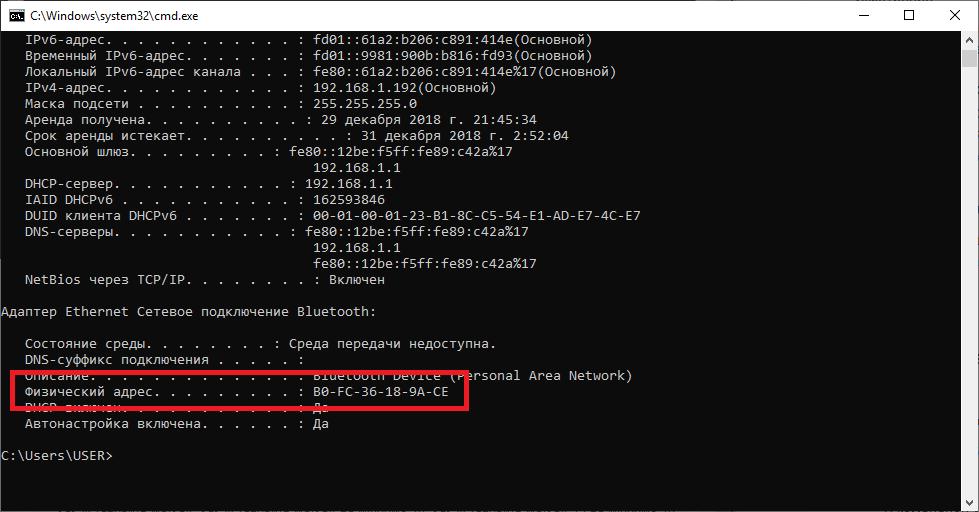
Теперь вы знаете, как установить Matchcad на свой компьютер и как его активировать. Надеемся, статья была полезна для вас и вы смогли справиться с поставленной задачей.
Не запускается mathcad15 на windows 10
 Нюанс с установкой mathcad15
Проблема такова: не устанавливается маткад 15 (м010 вроде) на вин10 после восстановления системы.
Кривая второго порядка в MathCad15
Помогите пожалуйста с таким заданием: Нарисовать в MatCADе кривую 2-ого порядка, заданную в.
Почему MathCAD11 считает никак MathCAD15?
Одну и ту же программу разные версии MathCAD считают по-разному. Почему так происходит? Кто знает?
Прошу конвертировать файл из MathCAD15 в Prime 2.0
При установке MathCAD15 возникают аппаратные неполадки, установить не получается, а прайм работает.
Решение
Заказываю контрольные, курсовые, дипломные и любые другие студенческие работы здесь или здесь.
Не запускается Windows 7, а запускается восстановление запуска
Всем привет. У меня такая проблема. У меня не запускается Windows 7. Компьютер включается и все.
Не запускается Windows, Windows Failed to Start — A recent hardware or software change might be the cause
Доброго времени суток! У меня не запускается виндовс, при попытки включить выходит чёрный экран.
При загрузке Windows запускается cmd и открывается сайт gangnamgame.net Windows 10
Добрый вечер, при запуске системы вылетает окно cmd и открывает сайт gangnamgame.net. Сперва не мог.
Windows Installer в Windows 7 Ultimate не запускается и выдает ошибку
Перестал работать установщик Виндовс. В службах он не отображался никак, однако через стартовую.
Нюанс с установкой mathcad15
Не запускается mathcad15 на windows 10
Всем привет. Была win 7 и mathcad 15 portable запускался великолепно, но поставил win 10 и вылазит.
Кривая второго порядка в MathCad15
Помогите пожалуйста с таким заданием: Нарисовать в MatCADе кривую 2-ого порядка, заданную в.
Прошу конвертировать файл из MathCAD15 в Prime 2.0
При установке MathCAD15 возникают аппаратные неполадки, установить не получается, а прайм работает.
Почему MathCAD11 считает никак MathCAD15?
Одну и ту же программу разные версии MathCAD считают по-разному. Почему так происходит? Кто знает?
Vladimir__, не могли бы Вы скинуть ссылку на проверенный установщик М045, поскольку я то и дело натыкался, либо на вирусы, либо на битые ссылки, если Вам не трудно?
Добавлено через 1 час 21 минуту
Vladimir__, просто с офф сайта только пробную можно скачать, как я понимаю.
Решение
Заказываю контрольные, курсовые, дипломные и любые другие студенческие работы здесь или здесь.
Как изменить порядок (очередность) расчета в MathCad15
Для расчета контрольной требуется изменить очередность расчета формул в маткаде. Т.е сначала нужно.
Swith — нюанс
Такой вот вопрос: как сделать так, что бы при неправильном вводе пользователя какой-либо строки.
Нюанс в программе
Помогите, пожалуйста дописать программу. Вот условие: Даны два слова. Для каждой буквы первого.
Listbox и 1 нюанс
Есть такой код: procedure TForm2.Edit1KeyPress(Sender: TObject; var Key: Char); var sl.
Нюанс в батнике
Возникла такая проблема: когда закрываю скобку или прописываю метку после %. _count% не считает.
Нюанс абсолютного позиционирования
При изменении свойства position элемента header c relative на absolute сразу уменьшается ширина.