
Содержание
- Ошибка проверки сертификата при работе с ssl майнкрафт
- Что такое SSL?
- Причины возникновения ошибок SSL-соединения
- Причины появления ошибок SSL
- Время и дата
- Настройки антивируса и брандмауэра
- Браузер и операционная система
- Заражение компьютерными вирусами
- Ошибки «Invalid CSR» при генерации сертификата из панели управления облачного провайдера
- Что такое SSL
- Проблемы с датой и временем
- Использование SSL-сертификата версии 3.0
- Отсутствие обновлений операционной системы
- Брандмауэр или антивирус, блокирующие сайт
- Ненадежный SSL-сертификат
- Включенный экспериментальный протокол QUIC
Ошибка проверки сертификата при работе с ssl майнкрафт
При загрузке файлов произошла ошибка. Распространённые причины:
– Неустойчивое соединение с Интернетом – Антивирус блокирует подключения Java в целом. Попробуйте отключить его на время. –Возможно, у Вас установлена шпионская программа RelevantKnowledge. Удалите её, перезагрузите систему и попробуйте снова. – Ошибка проверки сертификата (при работе с SSL). Возможные решения: – – Настройте правильно время на компьютере, ё-моё! – – Java установлена неправильно. Переустановите её. – – Антивирус (Касперского? ESET?) блокирует проверку сертификата. Отключите проверку защищённых подключений в настройках. что делать?
Ну, для начала, сделать все, что там посоветовали, а уже потом, если не поможет, писать сюда.
wertye sdfgh Мастер (2174) Т. е. ты перепробовал абсолютно все, что там написано? Если да, то почему этого нельзя было указать в вопросе?
Попробуй переустановить Java и перезагрузи ПК после этого зайти в Майн и играть если помогло ставь *нравится*
а что делать если нет не какой шпионской програмы и из антивирусов только защитник виндовс ((((
распространённые причины
нехватка памяти, нужно не менее 400 мб
неустойчивое соединение с инетом
антивирус блокирует подключения джава в целом
ошибка проверки сертификата при работе с ssl, возможные решения
настройте правильно время на компьютере
джава установлена неправильно переустановите ее
антивирус блокирует проверку сертификата, отключите или по возможности настройте его правильно.
————
чё делать то. время у меня стоит правильное джаву переустановил, антивирус отрубил, всё равно не хочет загружать версию. я хочу загрузить версию майна фордж 1 14 4. но каждый раз мне выдаёт такую ошибку. я перезагружал комп и тлаунчер сам. ни чё не помогает. хотя другие версии форджа загружаются. но мне нужно 1 14 4 помогите
У меня такое же было.
Удали версии которые тебе ненужны.
Я так сделал и теперь спокойно играю.
у меня 2 версии и все нужны. 1 12 2. я играю на кое каком сервере. 1 14 4 оптифайн и всё. мне нужна 1 14 4 фордж
Предлагаем разобраться со способами устранения подобных ошибок.
Что такое SSL?
SSL (Secure Socket Layer) — это интернет-протокол для создания зашифрованного соединения между пользователем и сервером, который гарантирует безопасную передачу данных.
Когда пользователь заходит на сайт, браузер запрашивает у сервера информацию о наличии сертификата. Если сертификат установлен, сервер отвечает положительно и отправляет копию SSL-сертификата браузеру. Затем браузер проверяет сертификат, название которого должно совпадать с именем сайта, срок действия сертификата и наличие корневого сертификата, выданного центром сертификации.
Причины возникновения ошибок SSL-соединения
Когда сертификат работает корректно, адресная строка браузера выглядит примерно так:

Но при наличии ошибок она выглядит несколько иначе:

Существует множество причин возникновения таких ошибок. К числу основных можно отнести:
- Некорректную дату и время на устройстве (компьютер, смартфон, планшет и т.д.);
- Ненадежный SSL-сертификат;
- Брандмауэр или антивирус, блокирующие сайт;
- Включенный экспериментальный интернет-протокол QUIC;
- Отсутствие обновлений операционной системы;
- Использование SSL-сертификата устаревшей версии 3.0;
- Появление ошибки «Invalid CSR» при генерации сертификата из панели управления облачного провайдера.
Давайте рассмотрим каждую из них подробнее.
Причины появления ошибок SSL
Существует всего две причины, почему браузер отображает ошибку сертификата SSL со стороны сервера. Первая заключается в окончании срока активации, вторая – это покупка сертификата у поставщика без достаточных полномочий для выдачи «полноценной защиты». Например, виной может быть выбор самоподписанного сертификата, лишь эмулирующего работу реального протокола.
Остальные проблемы обычно скрываются на локальном компьютере:
- Произошел сброс системного времени.
- Неправильно настроена антивирусная программа.
- Сбоит браузер или установленное расширение.
- Срабатывает вредоносный скрипт.
Чтобы выяснить настоящую причину, пользователю браузера рекомендуется проверить все перечисленные факторы. При том же заражении компьютерными вирусами возможно проявление сразу нескольких симптомов – от изменения текущего времени и блокировки антивирусом до подключения перенаправления страниц в браузере и других неприятностей.
Изредка встречаются ситуации, когда проблема возникла со стороны администратора, если он ошибся при подключении нового сертификата или забыл продлить его действие. Обычно такие неполадки устраняются быстро, потому что после активации сайт проверяется и, в случае неработоспособности сертификата, проводится повторное подключение вплоть до получения положительного результата.
Время и дата
Сертификат SSL имеет четко обозначенный срок действия с датой активации и деактивации. Такой подход отчасти дает дополнительную защиту, потому что в случае технического сбоя в системных часах компьютера сайты перестают открываться. Сброс времени обычно происходит «назад», на дату изготовления материнской платы, на что и реагирует система.
Варианты исправления ситуации:
- Вручную внести корректную дату и время, после чего обновить страницу в браузере.
- Воспользоваться функцией синхронизации через интернет, встроенной в Windows.
- Заменить батарейку на памяти BIOS. При первом запуске ПК нужно внести корректные данные.
Каждый раз после изменения времени рекомендуется ручное обновление страницы или перезапуск браузера. Такой шаг активирует повторное соединение с сервером и позволяет зайти на сайт «с нуля», но уже с правильным временем, соответствующим сроку действия сертификата SSL (после активации и до ее завершения).
Настройки антивируса и брандмауэра

Варианты исправления ситуации:
Функция временного отключения имеется в любой защитной программе, даже интегрированной в операционную систему Windows. Но это не гарантирует полную деактивацию приложения. В этом случае разобраться в ситуации поможет открытие сайта на другом компьютере или запуск безопасного режима (актуально для проводного подключения к интернету).
Браузер и операционная система
Наличие проблемы с браузером проще всего определить открытием сайта на другом устройстве или в другой программе. Иногда решение заключается в банальном обновлении версии приложения до актуальной. То же относится к операционной системе, если используется интегрированный браузер вроде Edge. Пакеты обновлений для того и выпускаются, чтобы устранять неполадки в ПО.

Варианты исправления ситуации:
- Полностью очистить историю браузера вместе с кэшем и другими данными.
- Временно отключить все ранее установленные и активные расширения.
- Переустановить программу после ее полной деинсталляции.
Остается еще один вариант – сбросить настройки браузера до состояния «по умолчанию». Способ аналогичен переустановке, но экономит время. Правда, он неэффективен, если проблема возникла из-за сбоя в одном из служебных файлов программы. Отдельное внимание стоит уделить расширению, выполняющему функции антивирусной защиты, ведь оно часто блокирует даже безопасное соединение.
Заражение компьютерными вирусами
Выдачей ошибки SSL браузер, вероятно, предупреждает о попытке его подмены, переадресации на сайт-клон или иной угрозе. В это случае рекомендуется провести полную проверку компьютера на наличие вирусов. Если присутствуют другие признаки заражения, стоит скачать парочку программ со свежими антивирусными базами (например, CureIt).

Варианты исправления ситуации:
- Временно отключить все программы из автозагрузки.
- Провести очистку диска от временных файлов.
- Перезагрузить компьютер после предыдущих шагов.
Выполняются перечисленные действия программами типа CCleaner. Они дают прямой доступ как к автозагрузке операционной системе, так и к списку расширений установленных браузеров. Также в таких программах обычно есть функция удаления ненужных системных файлов, в которых запросто может быть тело компьютерного вируса.
Если предложенные способы устранения ошибки SSL не помогли, остается ждать, пока проблему устранит администратор, или воспользоваться любым другим тематическим сайтом с аналогичным контентом.
Ошибки «Invalid CSR» при генерации сертификата из панели управления облачного провайдера
В процессе активации сертификата можно столкнуться с ошибкой «Invalid CSR». Такая ошибка возникает по следующим причинам:
Что такое SSL
Текущие тенденции сайтостроения предполагают высокую безопасность соединения пользователя с веб-ресурсом. Это необходимо для защиты персональных данных, секретных номеров банковских карт и информации о проводимых сделках. Организуется безопасность подключением протокола шифрования Secure Sockets Layer (сокращенно SSL).

- Сертификат выпускается доверенным центром Certification Authority (CA).
- После выдачи он подключается к домену средствами провайдера хостинга.
- Срок его действия ограничен 1 годом, после чего требуется продление.

При появлении любых сомнений в исправности защиты регистрироваться на сайте или вводить ранее выданные логин и пароль не рекомендуется. Тем более не стоит осуществлять онлайн-оплату с банковских карт или электронных кошельков, ведь не исключено, что проблема возникла из-за взлома ресурса злоумышленниками.
Проблемы с датой и временем

Для исправления этой ошибки достаточно установить на устройстве актуальное время. После этого необходимо перезагрузить страницу или браузер.
Использование SSL-сертификата версии 3.0
Некоторые сайты используют устаревший SSL-протокол версии 3.0, который не поддерживают браузеры. По крайней мере, по умолчанию. Чтобы браузер поддерживал устаревший SSL необходимо сделать следующее (на примере браузера Google Chrome):
- Откройте браузер и перейдите в раздел «Настройки».
- Прокрутите страницу настроек вниз и нажмите «Дополнительные».
- В разделе «Система» найдите параметр «Настройки прокси-сервера» и кликните на него.

- Откроется окно. Перейдите на вкладку «Дополнительно».
- В этой вкладке вы увидите чекбокс «SSL 3.0».

- Поставьте галочку в чекбоксе, нажмите кнопку «Ок» и перезагрузите браузер.
Отсутствие обновлений операционной системы
Проблемы с SSL-сертификатами могут возникать и из-за того, что на вашей операционной системе давно не устанавливались обновлений. Особенно это касается устаревших версий Windows (7, Vista, XP и более ранние). Установите последние обновления и проверьте работу SSL.
Брандмауэр или антивирус, блокирующие сайт
Некоторые сайты блокируются брандмауэром Windows. Для проверки можно отключить брандмауэр и попробовать зайти на нужный сайт. Если SSL-сертификат начал работать корректно, значит дело в брандмауэре. В браузере Internet Explorer вы можете внести некорректно работающий сайт в список надежных и проблема исчезнет. Однако таким образом вы снизите безопасность своего устройства, так как содержимое сайта может быть небезопасным, а контроль сайта теперь отключен.


Ненадежный SSL-сертификат

Одной из причин появления такой ошибки, как и в предыдущем случае, может стать неправильное время. Однако есть и вторая причина — браузеру не удается проверить цепочку доверия сертификата, потому что не хватает корневого сертификата. Для избавления от такой ошибки необходимо скачать специальный пакет GeoTrust Primary Certification Authority, содержащий корневые сертификаты. После скачивания переходим к установке. Для этого:
- Нажимаем сочетание клавиш Win+R и вводим команду certmgr.msc, жмем «Ок». В Windows откроется центр сертификатов.
- Раскрываем список «Доверенные корневые центры сертификации» слева, выбираем папку «Сертификаты», кликаем по ней правой кнопкой мышки и выбираем «Все задачи — импорт».

- Запустится мастер импорта сертификатов. Жмем «Далее».

- Нажимаем кнопку «Обзор» и указываем загруженный ранее сертификат. Нажимаем «Далее»:

- В следующем диалоговом окне указываем, что сертификаты необходимо поместить в доверенные корневые центры сертификации, и нажимаем «Далее». Импорт должен успешно завершиться.

После вышеперечисленных действий можно перезагрузить устройство и проверить отображение сайта в браузере.
Включенный экспериментальный протокол QUIC
QUIC — это новый экспериментальный протокол, который нужен для быстрого подключения к интернету. Основная задача протокола QUIC состоит в поддержке нескольких соединений. Вы можете отключить этот протокол в конфигурации вашего браузера.
Показываем как отключить QUIC на примере браузера Google Chrome:

Этот способ работает и в Windows и в Mac OS.
Источник
Хотя Minecraft обычно работает без сбоев, время от времени появляется несколько ошибок. Одним из них является сообщение об ошибке «Не удалось загрузить файл, содержимое файла отличается от ожидаемого».
Если вы в настоящее время имеете дело с этим сбоем, вы попали в нужное место. В этой статье мы обсудим, что вызывает эту ошибку и 5 способов ее исправить.
Что вызывает ошибку «Не удалось загрузить файл»
Сообщение об ошибке «Не удалось загрузить файл» иногда появляется, когда вы открываете программу запуска Minecraft на ПК с Windows. Когда программа запуска пытается обновить Minecraft, появляется сообщение, запрещающее вам играть в игру.

Как и в случае с любым сбоем, есть несколько вещей, которые могут быть виноваты, и может потребоваться некоторое устранение неполадок, чтобы найти точную причину. Возможные причины включают:
- Устаревший лаунчер. Java Edition видеоигры Minecraft открывается через приложение Minecraft Launcher. Если это устарело или файлы повреждены, процесс загрузки может быть затруднен.
- Несовместимые моды Майнкрафт . Эта ошибка Minecraft иногда появляется после установки мода. Это может быть связано с неправильной установкой, несовместимостью с версией Minecraft или повреждением файлов мода во время установки.
- Ограничения брандмауэра. Брандмауэр предназначен для защиты вашей системы от подозрительной сетевой активности. К сожалению, иногда он может ошибочно идентифицировать законные приложения как вредоносные. Когда это происходит с программой запуска Minecraft, вы получаете сообщение об ошибке «Не удалось загрузить файл».
Вот 6 способов исправить ошибку «Не удалось загрузить файл».
1. Вручную загрузите отсутствующий файл
Самый простой способ исправить Minecraft после этой ошибки — следовать инструкциям в самом сообщении об ошибке.
Сообщение об ошибке «Не удалось загрузить файл» содержит имя отсутствующего файла (рядом с «Имя файла на диске»), URL-адрес, с которого вы можете загрузить файл, и место на вашем диске, где должен находиться файл.
Чтобы получить файл вручную:
- Скопируйте URL -адрес из сообщения об ошибке и вставьте его в адресную строку веб-браузера.

- Пусть файл загружается автоматически.
- Перейдите к пути File Explorer, указанному в сообщении об ошибке. Для этого откройте проводник и скопируйте и вставьте путь в адресную строку.

- Перенесите файл из папки «Загрузки» по пути в «Проводнике», заменив при необходимости старый файл.
- Перезапустите программу запуска Minecraft и посмотрите, устранена ли ошибка. Если нет, оставьте новый файл на месте и попробуйте следующие исправления.
- Удалить поврежденные моды
Поскольку одной из основных причин этой проблемы являются поврежденные моды Minecraft, рекомендуется исключить это. Для этого:
- Отправляйтесь в . папку minecraft, расположенную по следующему пути: C:Users%username%AppDataRoaming.minecraft.

- Удалите папку mods из папки. minecraft. Обязательно сделайте резервную копию в другом месте, если хотите сохранить свои пакеты модов.

- Откройте программу запуска Minecraft и посмотрите, работает ли она.
- Если это работает, один из ваших модов вызывает сообщение об ошибке. Вы можете добавить каждый мод обратно один за другим, чтобы увидеть, какой из них неисправен.
Примечание. Мы рекомендуем начать с самого последнего мода, так как он, скорее всего, вызывает сбой.
2. Удалите неванильные программы запуска Minecraft.
Если для игры в Minecraft вы используете нестандартную программу запуска Minecraft, она может мешать процедуре загрузки. Чтобы проверить, так ли это, удалите неванильный лаунчер (или найдите установленные файлы и удалите их все вручную).
Убрав другую программу запуска, откройте законную программу запуска Minecraft и посмотрите, работает ли она.
3. Переустановите Майнкрафт
Если ничего из вышеперечисленного не сработало для вас, следующей наиболее вероятной причиной ошибки является то, что ваша установка Minecraft повреждена. Поскольку вы больше не можете принудительно обновлять Minecraft, переустановка — это самый простой способ убедиться, что файлы правильные и актуальные. Для этого:
- Нажмите «Пуск» и введите «Установка и удаление программ». Выберите его из списка.

- Прокрутите вниз и нажмите «Minecraft Launcher», затем «Удалить». Дождитесь завершения процесса.

- Сделайте то же самое для Майнкрафт.
- Перейдите в каталог Minecraft в C:/Users/%username%AppDataRoaming и удалите файл . папка майнкрафт. Не забудьте сделать резервную копию папки «Сохранить», если хотите сохранить существующие файлы игры.

- Загрузите и установите Minecraft с официальной веб-страницы Minecraft.net.

- Откройте программу запуска и проверьте, появляется ли сообщение об ошибке по-прежнему.
Примечание. Некоторые пользователи получают сообщение об ошибке «Невозможно обновить Minecraft Native Launcher». Если это произойдет с вами, возможно, вам придется устранить эту ошибку, прежде чем двигаться дальше.
4. Разрешить запуск Minecraft через Microsoft Defender
Брандмауэр Windows также может запретить программе запуска Minecraft загружать файлы. Чтобы проверить, не вызывает ли ошибку брандмауэр, временно отключите его следующим образом:
- Щелкните правой кнопкой мыши «Пуск» и выберите «Параметры».

- Щелкните Обновление и безопасность.

- Щелкните Безопасность Windows.

- Выберите Брандмауэр и защита сети.

- Щелкните Частная сеть.

- Выключите брандмауэр Microsoft Defender, затем проверьте, работает ли программа запуска Minecraft должным образом.

Если Launcher работает нормально, виноват Defender. Следующим шагом будет добавление Minecraft Launcher в белый список в настройках приложения:
- Щелкните правой кнопкой мыши «Пуск» и выберите «Параметры».

- Щелкните Обновление и безопасность.

- Щелкните Безопасность Windows.

- Выберите Брандмауэр и защита сети.

- Щелкните Разрешить приложение через брандмауэр.

- Выберите Изменить настройки.

- Щелкните Разрешить другое приложение.

- Нажмите «Обзор», найдите и выберите программу запуска Minecraft и нажмите «Добавить».

- Установите флажок рядом с Частным, затем нажмите OK.

- Попробуйте запустить Minecraft и посмотреть, сможет ли он загружать файлы.
Примечание. Если вы используете антивирус, отличный от Защитника Windows, отключите его, щелкнув правой кнопкой мыши значок на панели задач и выбрав параметр «отключить». Далее смотрим, корректно ли работает лаунчер. Если это так, сторонний антивирус, вероятно, блокирует загрузку новых файлов Minecraft.
5. Убедитесь, что Java настроен правильно
Minecraft использует среду выполнения Java для открытия файлов. JAR и правильного запуска игры. Иногда с Java что-то пойдет не так, и настройки открытия будут настроены неправильно. Чтобы исправить это:
- Перейдите в папку C:Users %username% AppdataRoaming.minecraft.
- Щелкните правой кнопкой мыши файл с расширением . JAR и выберите «Свойства».
- Рядом с пунктом «Открывается с помощью» нажмите «Изменить».

- В зависимости от вашей версии выберите Java, Java(™) Platform SE Binary или OpenJDK Platform Binary. Чтобы найти их, вам, возможно, придется выбрать «Дополнительные приложения».

- Проверьте, может ли программа запуска еще раз загрузить файлы.
Время вернуться к майнингу
Надеюсь, это руководство помогло вам исправить ошибку загрузки файла Minecraft, и вы сможете вернуться туда, где остановились в этой фантастической игре-песочнице. Если вам известны какие-либо другие исправления для этого сообщения об ошибке, сообщите нам об этом в комментариях ниже.
Содержание
- 1 решение
- 2 решение (Для Windows)
- 3 решение
- 4 решение
- Как найти папку майнкрафт
- Не запускается TLauncher Майнкрафт?
- Ошибка запуска снапшота 17w43
- Что делать, если TLauncher выдает ошибку?
- Ошибка авторизации в TLauncher
- Как обновить драйвера видеокарты для TLauncher?

Возможно у некоторых появляется ошибка, показанная выше при запуске версии TLauncher >2.0. Она означает, что необходимые файлы для лаунчера не смогли загрузится с интернета.
1 решение
Отключите антивирус и брандмауэр на время запуска лаунчера (или добавьте в исключение), возможно одно из этих блокирует соединение.
2 решение (Для Windows)
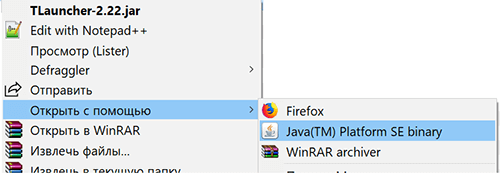
Если для запуска лаунчера в Windows используете EXE файл, то попробуйте скачать JAR версию TLauncher. Скачать
Запускать можно двойным кликом на файл, или правой кнопкой -> Открыть с помощью -> Java
3 решение
Скачайте установщик в котором уже собраны необходимые библиотеки:
4 решение
Мало ли, но можете попробовать обновить драйвера в системе (Видеокарты, Интернет и другие).
Если Ваша проблема остаётся актуальной, запросите поддержку у TLauncher:
На странице приведены все самые частые ошибки с запуском лаунчера и майнкрафт. Если Вы не нашли здесь ответа на свой вопрос, не отчаивайтесь. Опишите Вашу ошибку в нашей группе в ВК http://vk.com/mlauncher, и мы поможем Вам ее решить. Все самые частые ошибки будут добавляться сюда
Как найти папку майнкрафт
В ОС Windows: Пуск/Выполнить вводите команду %APPDAT%.mienecraft В ОС Linux:
Minecraft – простая игра с «кубическим геймплеем», завоевавшая сердца миллионов геймеров всех возрастов. Попасть в этот виртуальный мир может любой желающий. Соединение с серверами осуществляется через лаунчеры – программные интерфейсы с массой настроек. Поговорим о том, почему не запускается TLauncher и как исправить ошибки в его работе.
Не запускается TLauncher Майнкрафт?
В большинстве случаев корень всех бед кроется в несовместимости клиента с используемой операционкой. Самая распространенная ошибка запуска лаунчера, с которой сталкиваются геймеры, – неисправности в работе Java-приложения.
Решить данный вопрос возможно парой простых манипуляций. Избавьтесь от Java и всех производных данного модуля, которые могут храниться на локальном компьютере. Опытные геймеры могут сделать это вручную, остальным предпочтительнее использовать вспомогательный софт.
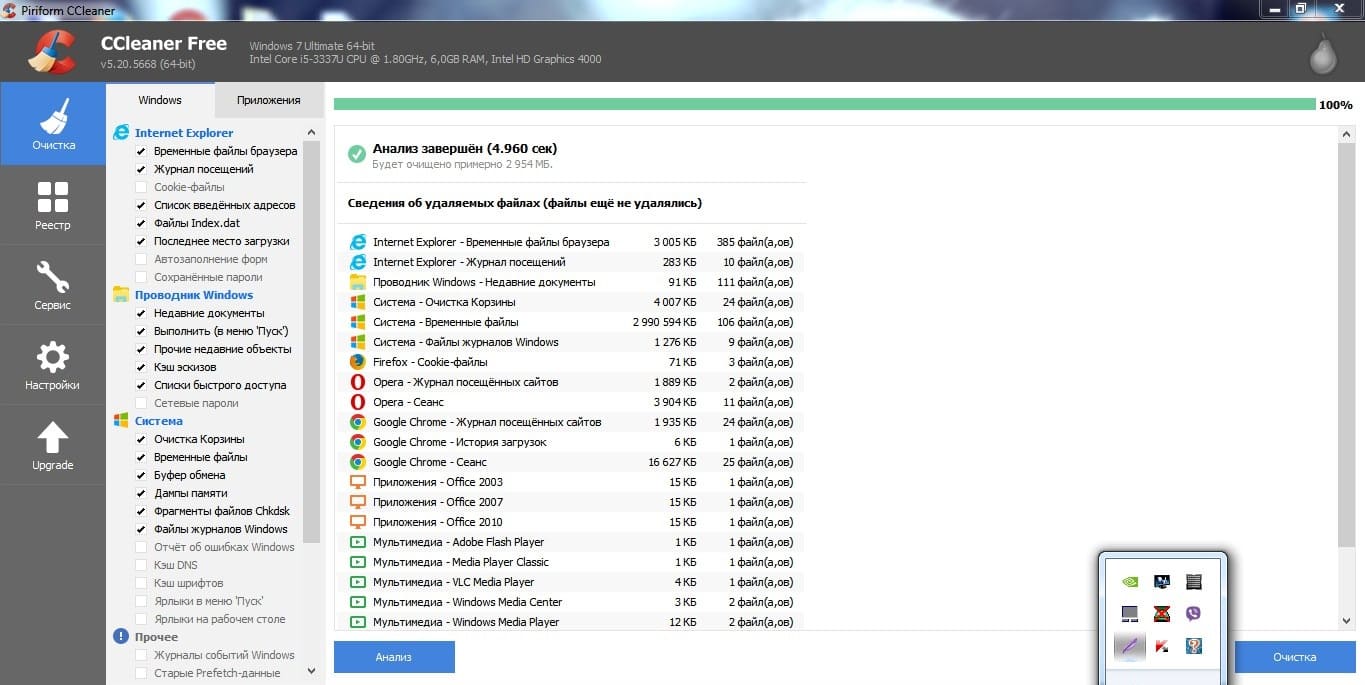 CCleaner – идеальный вариант для очистки временных файлов и прочего мусора.
- При помощи функции «Очистка» в CCleaner избавляемся от следов Java.
- Закрываем программу, перезагружаем компьютер.
- Теперь потребуется заново установить Java с учетом разрядности вашей операционной системы. Важно знать: 32- и 64-разрядные системы используют различные библиотеки!
- Скачиваем клиент игры или лаунчер, производим установку.
- При необходимости распаковать файлы с игрой на локальный диск или на рабочий стол для удобства.
- Запускаем клиент, проходим авторизацию.
Переустановка компонентов Java «ручным методом» часто приводит к положительному результату, особенно если проблемы с запуском TLauncher наблюдаются на Windows 10.
Окно с ошибкой при запросе аргументов для запуска Minecraft появляется после установки очередного мода от малопроверенного разработчика или при использовании устаревшей версии лаунчера.
Способы решения проблемы:
- Переустановить TLauncher – рекомендуется скачать клиент со всеми библиотеками с официального ресурса.
- Удалить моды, установка которых и привела к отказу запуска.
- Если работаете с exe-файлом лаунчера, скачайте аналогичный клиент в формате Jar. Запуск такой программы производится с помощью Java – щелчок правой кнопки мыши, «открыть с помощью», выбираем приложение Java Platform SE.
Ошибка запуска снапшота 17w43
Следующая неприятная ситуация, с которой могут столкнуться геймеры, – ошибка снапшота 17w43.
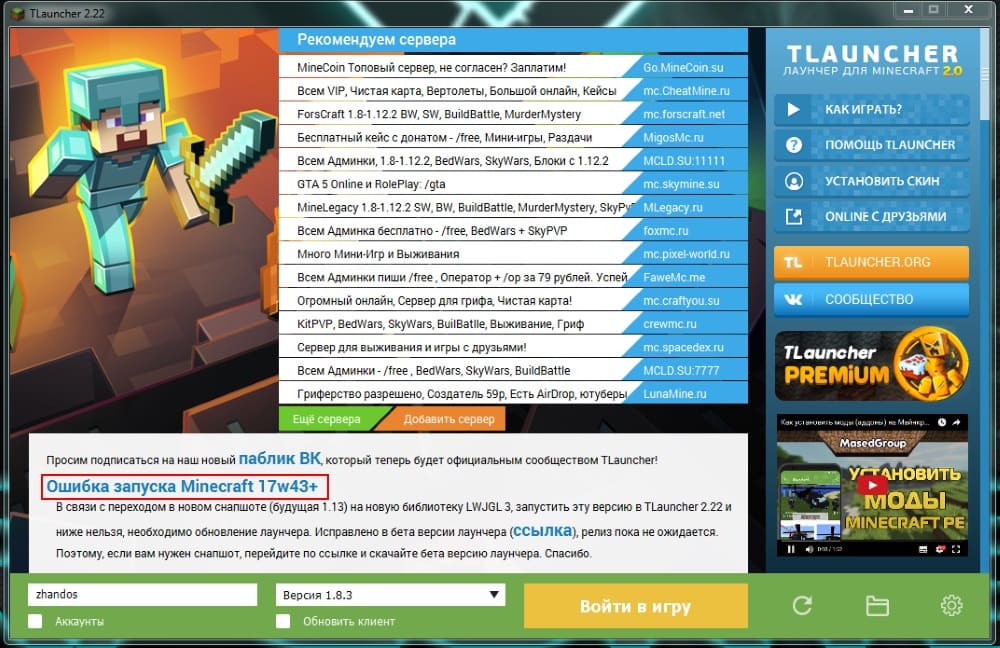 Такая ошибка встречается на ранних версиях клиента.
Снапшот представляет собой крупномасштабную модификацию, которая на настоящий момент не доработана.
Достоинства данной версии:
- улучшенная графика;
- уменьшение нагрузки на ПК;
- обновленные API;
- новые режимы игры.
Представленная версия имеет собственный лаунчер, который находится на стадии бета-теста. Однако у геймеров есть возможность посетить миры снапшота.
- Скачиваем TLauncher версии 2.23.
- Инсталлируем exe-файла.
- Переходим в меню «Управление версиями» настроек лаунчера.
- Вкладка запуска содержит несколько полей с галочками. Поставьте везде отметки.
- Сохраняем параметры и перезапускаем клиент.
- Перед запуском непосредственно Minecraft не забудьте выбрать версию 17w43.
Что делать, если TLauncher выдает ошибку?
Часто пользователи жалуются, что TLauncher вылетает. Майнкрафт выкидывает игрока с сервера, а иногда клиент игры самопроизвольно завершает работу, не выдавая никаких сообщений.
Если Майнкрафт был аварийно закрыт по причине неизвестной ошибки, причиной мог послужить программный конфликт между клиентом и ОС из-за приложений-посредников. Обычно в роли последних выступают антивирусы и различные блокировщики активных программ.
- Откройте настройки антивируса и добавьте исполнительный файл Minecraft в «Доверенную зону». Возможен и альтернативный вариант – полное отключение антивируса на время игры.
- Аналогичным образом следует поступить с брандмауэром. Это базовая программа, блокирующая подозрительный софт. Именно поэтому происходит непредвиденная ошибка в работе Майнкрафт, о корне которой трудно догадаться.
Имеют место и ошибки, происходящие при загрузке файлов. Как правило, такая картина наблюдается при обновлении или загрузке модов.
Возможные способы решения:
- Проверьте исправность интернет-соединения.
- Закройте все программы, которые могут препятствовать загрузке: антивирус, защитник Windows, VKSaver и другие. Отследить деятельность нежелательного ПО возможно через диспетчер устройств.
- Если неисправность на стороне клиента не обнаружена, проведите время на другом сервере с иными модами. Площадки Майна время от времени нуждаются в профилактических работах.
Множественная и беспорядочная установка модов также вызывает ошибку консоли разработчика TLauncher.
Исправить подобное недоразумение достаточно просто:
- Необходимо удалить все модификации, версии которых не соответствуют характеристикам используемого лаунчера. Все файлы модов находятся в папке «Mods», которая скрыта в корневой директории с игрой.
- В дальнейшем рекомендуется сверять «свежесть» нового мода и TLauncher во избежание подобных проблем.
Видео: Как исправить ошибку консоли разработчика в TLauncher.
Ошибка авторизации в TLauncher
Подобные явления устраняются следующими способами:
- Повторно введите свои данные – возможно, в первый раз вы были невнимательны.
- Неверный логин, пароль, токен TLauncher Майкрафт могут быть задействованы в другом лаунчере, из-за чего авторизация с текущими данными невозможна.
- Проверьте свой ПК на наличие вирусов.
- Возможно, сервер авторизации недоступен, поэтому геймерам придется подождать, пока соединение восстановится.
Как обновить драйвера видеокарты для TLauncher?
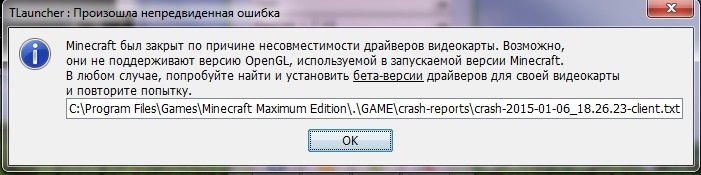 Проблема решается обновлением драйверов.
Видеоконтроллер играет важное значение в обработке графики. На явные проблемы указывают следующие признаки:
- зависания игры;
- частые вылеты;
- черный экран;
- «моргающие» текстуры.
Исправить ситуацию можно путем замены платы или обновления драйверов. Необходимо знать модель вашей видеокарты, затем открыть официальный сайт производителя, например, Nvidia, и скачать актуальное ПО.
Для поиска подходящего софта потребуется указать:
- серию контроллера;
- модель;
- версию и разрядность предустановленной ОС.
Также геймерам рекомендуется использовать автоматический поиск драйверов через диспетчер устройств Windows:
- Выполните команды «Пуск» — «Компьютер» — «Свойства системы» — «Диспетчер устройств».
- В открывшемся списке выбираем видеоплату, кликаем правой кнопкой мыши, затем нажимаем «Обновить драйверы».
- Выбрать «Автоматический поиск», после чего система автоматически подберет и установит официальный софт.
Перечисленные выше способы помогут избавиться от ошибок запуска TLauncher.
3 способа исправить ошибку Minecraft при загрузке файла (02.11.23)
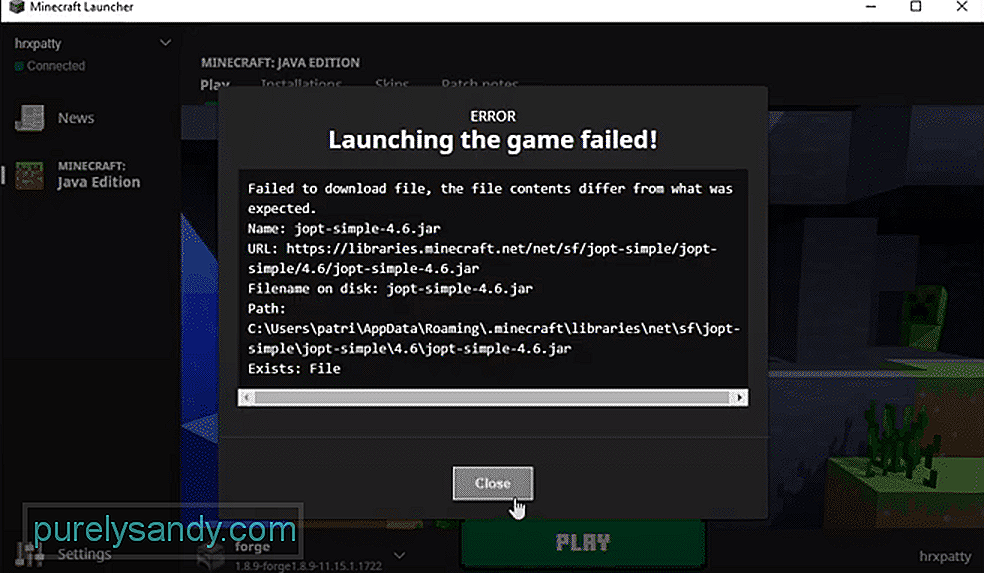 minecraft не удалось загрузить файл
Если вы только недавно решили войти в Minecraft, хотите снова начать играть в игру после того, как давно удалили ее, или просто хотите снова переустановить игру на своем устройстве по какой-либо причине, вы Скорее всего, не будет никаких проблем во время якобы простого процесса. Однако вы не можете ожидать, что загрузка будет происходить без проблем в некоторых случаях, так как тут и там может быть несколько проблем.
Отличным примером этого является проблема с ошибкой загрузки файла, происходит в середине загрузки и не позволяет вам играть в Minecraft на вашем устройстве. Это, мягко говоря, очень неприятная проблема, но вам будет приятно узнать, что мы здесь, чтобы помочь вам от нее избавиться. Прочтите дальше, чтобы узнать о некоторых возможных причинах и решениях проблемы, которые можно использовать для решения этой дилеммы.
Популярные уроки Minecraft
Как исправить ошибку Ошибка загрузки файла в Minecraft
Первое, что вам нужно сделать, это убедиться, что Java на вашем устройстве обновлена до последней версии. Вы можете ожидать много проблем при загрузке или обновлении игры, если она не обновляется, и эта ошибка является одной из них. Просто перейдите на официальный веб-сайт Java, и вы сможете узнать о новых обновлениях, доступных для него, на свое устройство и установить их. Попробуйте установить все доступные обновления и проверьте, сохраняется ли проблема. Вот еще несколько отличных решений, которые вы можете попробовать, если на вашем устройстве уже установлена последняя версия Java.
Известно, что и антивирус, и брандмауэры вызывают самые разные проблемы у игроков, пытающихся получить удовольствие от игры в Minecraft. Обычно они идентифицируют игру как угрозу и могут помешать вам загрузить ее и / или получить к ней доступ. Рекомендуется избавиться от них или, по крайней мере, отключить их, чтобы обеспечить плавную загрузку. Таким образом, они не смогут заблокировать какой-либо конкретный файл, который они ранее блокировали, чтобы вызвать эту проблему. В частности, ByteFence и McAfee являются двумя виновниками, которые вам обязательно следует удалить и заменить, если вы хотите, чтобы Minecraft работал бесперебойно. Если вы не используете антивирус или брандмауэры, то есть один верный способ избавиться от проблемы.
Сообщение об ошибке, отображаемое при возникновении этой проблемы, также должно содержать точное имя файла, который системе не удалось загрузить, а также URL-адрес, позволяющий загрузить его напрямую. Используйте этот URL-адрес, чтобы загрузить этот файл, а затем перейдите по пути к исходному файлу с тем же именем. Расположение этого файла обычно каждый раз разное, а это означает, что вам нужно будет найти именно тот файл, который вам нужен. Просто замените старый файл новым, который вы загрузили по URL-адресу, и проблема должна быть исправлена. Обычно это лучший способ избавиться от этой ошибки, если предыдущие два исправления к вам не подходят.
91389
YouTube видео: 3 способа исправить ошибку Minecraft при загрузке файла
02, 2023
Многие геймеры Minecraft жалуются, что не могут запустить игру из-за ошибки «Не удалось загрузить файл. Содержимое файла не соответствует ожидаемому». В сегодняшней статье мы расскажем несколько эффективных методов для устранения этой проблемы.
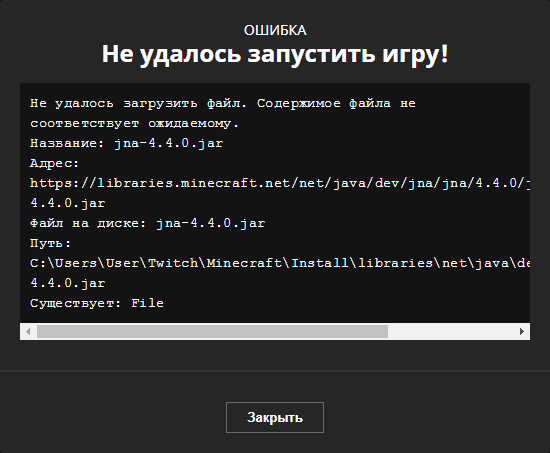
Почему появилась ошибка?
Наиболее распространенной причиной этой ошибки является то, что лаучер не может найти главный файл jna-4.4.0.jar, который необходим для запуска клиента. Если он отсутствует или поврежден загрузка будет приостановлена. Чтобы решить эту проблему, читайте ниже!
Способ как устранить «Не удалось загрузить файл»
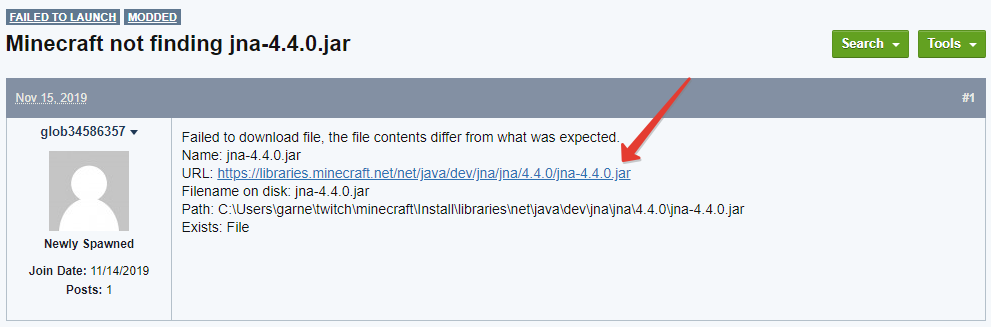
Отсутствие jna-4.4.0.jar файла означает, что в каталоге вашей игры отсутствует этот файл. Без этого файла игра не может запуститься правильно.
- Вы можете скачать недостающий файл с этого сайта Minecraftforum.net.

- Затем откройте папку в проводнике:
C:UsersUserTwitchMinecraftInstalllibrariesnetjavadevjnajna4.4.0jna-4.4.0.jar - Перенесите скачанный архив с заменой по выше указанному пути.
- Перезагрузите компьютер, готово!
Отключение Антивируса и Брандмауэр
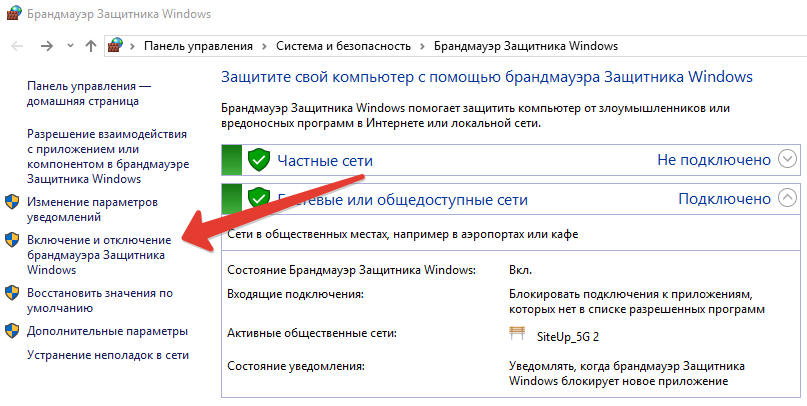
Брандмауэр постоянно блокируют подключение к компьютеру. Рекомендуем временно отключить антивирус вместе с брандмауэром. Кроме того, вы также можете добавить клиент в белый список в вашем антивирусе.
- Введите Брандмауэр в строке поиска Windows и откройте Брандмауэр.
- Защитника Windows. Нажмите Включить или выключить брандмауэр Windows на левой панели.

Обновить версию Java
Minecraft — это игра, которая разработанная на Java, поэтому для игры в майнкрафт крайне важны файлы Java. Если версия Java устарела на вашем компьютере, вы, вероятно, столкнетесь с проблемой запуска.
Вы можете скачать последнюю версию Java здесь https://java.com/ru/download/.

Некоторые пользователи отметили, что ошибка была справлена после установки последней версии Java.
Обновление игры
Разработчики ежемесячно выпускают новые обновления, чтобы избежать ошибок в игре и добавлять новые функции. Если вы используете старую версию Майнкрафт, попробуйте обновить игру до последней версии, чтобы узнать, доступны ли какие-либо новые исправления.
Майнкрафт каждый день проверяет наличие новых обновлений и автоматически уведомляет пользователей, если обновление доступно. Однако, если у вас нет никаких уведомлений, проверьте наличие новых обновлений вручную.
- Откройте Minecraft Launcher.
- Нажмите стрелку справа от кнопки воспроизведения и выберите «Последняя версия».
- При появлении запроса загрузите и установите обновление.
Заключение
Вот и все, мы надеемся, что наша статья помогла вам исправить ошибку в Майнкрафт, которая беспокоила вас в последнее время. Если у вас есть какие-либо, вопросы, просто напишите нам об этом в комментариях ниже.
Оценка статьи:
 Загрузка…