
«Не удалось подключиться. Устаревший клиент» — и без каких-либо дальнейших пояснений. Проблема в Minecraft не то чтобы новая, но, судя по отзывам, некоторые геймеры (в особенности, юные) не сразу догоняют, о чем речь…
Поэтому расскажем вкратце, как эту неприятность разрулить.
Итак,..
что делать, когда Minecraft пишет «Устаревший клиент» и не запускается
Если сразу и по существу, то данную ошибку игра выдает по причине того, что она вовремя не обновилась. На всех игровых платформах Minecraft, как мы знаем, обновляется автоматом.
Но иногда (к примеру, когда обновление вышло вот прям только что) случается и так, что на момент входа в игру апдейт еще установился или не установился из-за какого-то технического сбоя и т.д.
Следовательно, когда угораздило столкнуться с такой накладкой, то есть, когда видим на экране надпись «Не удалось подключиться. Устаревший клиент«, то просто закрываем игру и обновляем её вручную. А для этого:
- на Switch-е:
- выделяем Minecraft в списке игр и жмем «+«
- на следующем экране в меню слева жмем «Обновление программы» и затем — «Через Интернет«;
- дожидаемся завершения процедуры установки апдейта и запускаем Minecraft, как обычно.
- на PS4 или PS5:
- выделяем Minecraft на панели игр или в библиотеке и жмем кнопку «Options» контроллера;
- в меню на экране выбираем «Проверить наличие обновлений«;
- дожидаемся завершения процедуры установки апдейта.
- на iPhone или Android-смартфоне:
- идем на страницу Minecraft в App Store или в Play Маркете;
- тапаем кнопку «Обновить«.
- на XBOX ONE или XBOX SERIES X|S
- жмем кнопку «Xbox» контроллера и в меню гида на экране выбираем «Мои игры и приложения«;
- далее жмем «Обновления» (в разделе «Управление»);
- после завершения проверки (секунд 10-15) жмем «Обновить все» либо выделяем «Minecraft» в списке и жмем «Обновить«;
- дожидаемся завершения процедуры установки апдейта.
- на ПК с WINDOWS 10:
- идем на страницу Minecraft в Windows Store;
- жмем кнопку «Обновить«.
для JAVA-версии Minecraft
С учетом того, что в Java-версии одновременно устанавливаться могут сразу несколько версий Minecraft, надо не забыть проверить текущую версию на предмет совместимости с сервером, к которому игра подключается.
Ну и еще напомним, что если и после установки обновления Minecraft пишет, что «Не удалось подключиться. Устаревший клиент«, то, очень вероятно, что проблема возникла на стороне сервера. В таком случае остается либо попытаться связаться с админом, либо, если вы он и есть, то перепроверить версию сервера и обновиться.
На чтение 2 мин Просмотров 82 Опубликовано 14 декабря, 2022
Получаете ошибку «Устаревший клиент» в Minecraft и вам нужна помощь в ее исправлении? Mojang выпускает одно крупное ежегодное обновление с множеством интересного контента, такого как новые блоки, мобы, биомы и многое другое. За этими обновлениями обычно следует множество мелких обновлений, которые содержат необходимые исправления ошибок и настройки. Игроки в более старых версиях могут столкнуться с такими ошибками, как ошибка устаревшего клиента, если они не обновятся до более новых версий.
Что означает устаревший клиент?
Ошибка устаревшего клиента в Minecraft

Устаревший клиент одна из самых распространенных ошибок в Minecraft. Это может происходить как в Bedrock, так и в Java Edition.Устаревшая ошибка клиента появляется, когда игрок пытается присоединиться к серверу с более новой или старой версией Minecraft. Соединение с сервером успешно только в том случае, если версии клиента и сервера совпадают. В противном случае игроки получат предупреждение: «Не удалось подключиться: клиент устарел или несовместим».
Исправить ошибку устаревшего клиента Minecraft
Исправить ошибку устаревшего клиента довольно просто, но процесс зависит от устройства. Чтобы избавиться от этой ошибки, игрокам необходимо обновить Minecraft до последней версии или убедиться, что их версия игры совпадает с версией сервера, к которому они пытаются присоединиться.
В Java Edition игроки могут видеть версию сервера. После проверки версии откройте программу запуска Minecraft и создайте новый профиль этой версии. Обычно серверы Minecraft обновляются до последней версии игры. Игрокам следует загрузить последнюю версию Minecraft Java Edition и посмотреть, решит ли это проблему.
Аналогично, игроки в Bedrock Edition также могут исправить ошибку «Устаревший клиент», обновив Minecraft до последней версии. Вот как обновить Minecraft Bedrock на разных платформах:
- IOS/Android: используйте App Store или Google PlayStore, чтобы загрузить последнюю версию.
- Xbox: выберите дополнительные параметры для Minecraft в Моих Приложениях amp; Игры. Затем выберите «Управление игровым усилителем»; дополнений, а затем выберите «Обновления», чтобы загрузить все доступные обновления.
- Windows: используйте Microsoft Store или Minecraft Launcher для Bedrock Edition, чтобы загрузить последние обновления.
- PlayStation: используйте галочку для обновления для Minecraft для поиска доступных обновлений.
- Nintendo Switch: откройте интернет-магазин и найдите Minecraft, чтобы узнать, доступно ли обновление.
После обновления до В последней версии игроки не столкнутся с ошибкой «Устаревший клиент» в Minecraft.
Также читайте | Как исправить код ошибки 0x803f8001 программы запуска Minecraft

Minecraft — одна из самых легендарных 3D-песочниц в мире игр. Разработанная компанией Mojang Studios, игра Minecraft является многопользовательской игрой, где игроки могут общаться друг с другом, исследуя трехмерный мир, полный приключений. В Minecraft нет линейного сюжета, по которому можно играть. Более того, самое лучшее в этой игре то, что вы можете играть в нее на различных платформах. Например, игра доступна на ПК, Xbox, PS, Nintendo Switch, Android, iOS и многих других. Однако, несмотря на то, что игра прошла через различные итерации и несколько обновлений, верно и то, что в ней иногда встречаются ошибки. Одной из таких ошибок в Minecraft является ошибка «не удалось подключиться: устаревший клиент», которая в основном возникает на Windows 10 и 11. Поэтому мы рассмотрим лучшие способы устранения этой ошибки, чтобы игроки Minecraft могли наслаждаться игрой без проблем.

Мир Minecraft становится все больше и больше, и с появлением различных игроков и стримеров, вовлеченность в игру со временем только возрастает. База игроков игры превзошла многие лучшие игры в индустрии, а благодаря таким функциям, как DLSS и трассировка лучей от Nvidia, игровой процесс Minecraft становится еще более реалистичным и динамичным. Однако ошибка, когда игроки не могут подключиться к клиенту, вызывает хаос в сообществе Minecraft.
Ошибка устаревшего клиента не позволяет игрокам играть в игру. Основной причиной этой ошибки является несоответствие между версией сервера и версией клиента Minecraft, который вы запускаете на своих системах Windows 10 или Windows 11. Решение этой ошибки очень простое, единственное, что вам нужно сделать, это обновить игру до последней версии. Вы можете обновить Minecraft до последней версии, выполнив следующие действия:
- Откройте Microsoft Store в системе Windows 10 или Windows 11.
- Перейдите в раздел «Загрузки и обновления».
- После этого нажмите на опцию «Получить обновления», расположенную в правом верхнем углу окна.
- Это позволит убедиться, что все приложения обновлены до последней версии, включая Minecraft. После завершения обновления запустите игру заново.
Выполнив эти действия, вы сможете сопоставить версию вашей игры с версией сервера. Вы также можете обновить клиент с помощью кнопки «Обновить» в Minecraft Launcher. Если ошибка не устранена после выполнения этих шагов, возможно, вам стоит проверить подключение к интернету или даже переустановить игру. На этой ноте мы надеемся, что проблема с вашим Minecraft будет устранена, и вы сможете снова войти в игру. Также обязательно посмотрите лучшие шейдеры для Minecraft и узнайте, как обновить Minecraft на Windows 11.
Последнее обновление 05.01.2023
Screenshot by Pro Game Guides
It’s super frustrating when you can’t connect to a Minecraft server. Especially when it gives you the dreaded «Outdated Client» error some users have faced. However, there’s a super easy way to fix this issue. You just need to ensure your own Minecraft installation is up to date! Here’s how to fix the Outdated Client error in Minecraft.
Outdated Client in Minecraft — What does it mean and how to fix
The Outdated Client error is usually caused simply by an update coming out, and your version of Minecraft has not updated. To solve this issue, restart your Minecraft launcher. This should automatically update your client to the latest version.
Related: How to fix the Outdated Server error in Minecraft
You’ll need to go to the Installations button if this doesn’t work. Check which version of Minecraft you’re currently running. If you’ve previously used an older installation version to access a server, you may be running an older version of the game. Make sure to either switch to the most recent installation or create a new installation with the most recent version of the game.
The server you’re trying to connect to may run a snapshot version of the game instead of the latest whole patch. In this case, you’ll need to select the latest snapshot instead of the current full patch.
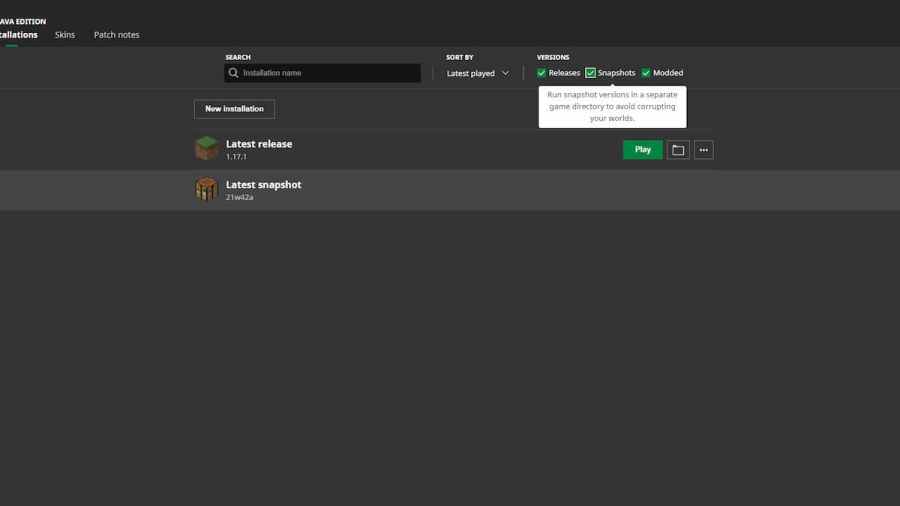
Additionally, any modded versions of the game you’re running could affect this, so make sure all your mods are compatible with the server. This is why running different installations of Minecraft using the client is the best way to ensure you’re not going to be unable to play your favorite server.
Once you’ve updated your client and checked all these steps, you’ll be ready to go. Reconnect, and there’ll be no issues. If the Outdated Client issue persists, we suggest reinstalling Minecraft from scratch but backing up any world saves you might have beforehand.
Looking for a new server in Minecraft? Check out Best Minecraft Prison Servers on Pro Game Guides
Follow us on Twitter and Facebook to get updates on your favorite games!
Screenshot by Pro Game Guides
It’s super frustrating when you can’t connect to a Minecraft server. Especially when it gives you the dreaded «Outdated Client» error some users have faced. However, there’s a super easy way to fix this issue. You just need to ensure your own Minecraft installation is up to date! Here’s how to fix the Outdated Client error in Minecraft.
Outdated Client in Minecraft — What does it mean and how to fix
The Outdated Client error is usually caused simply by an update coming out, and your version of Minecraft has not updated. To solve this issue, restart your Minecraft launcher. This should automatically update your client to the latest version.
Related: How to fix the Outdated Server error in Minecraft
You’ll need to go to the Installations button if this doesn’t work. Check which version of Minecraft you’re currently running. If you’ve previously used an older installation version to access a server, you may be running an older version of the game. Make sure to either switch to the most recent installation or create a new installation with the most recent version of the game.
The server you’re trying to connect to may run a snapshot version of the game instead of the latest whole patch. In this case, you’ll need to select the latest snapshot instead of the current full patch.
Additionally, any modded versions of the game you’re running could affect this, so make sure all your mods are compatible with the server. This is why running different installations of Minecraft using the client is the best way to ensure you’re not going to be unable to play your favorite server.
Once you’ve updated your client and checked all these steps, you’ll be ready to go. Reconnect, and there’ll be no issues. If the Outdated Client issue persists, we suggest reinstalling Minecraft from scratch but backing up any world saves you might have beforehand.
Looking for a new server in Minecraft? Check out Best Minecraft Prison Servers on Pro Game Guides
Follow us on Twitter and Facebook to get updates on your favorite games!
Устаревший клиент Minecraft: почему, и что с этим делать?
«Не удалось подключиться. Устаревший клиент» — и без каких-либо дальнейших пояснений. Проблема в Minecraft не то чтобы новая, но, судя по отзывам, некоторые геймеры (в особенности, юные) не сразу догоняют, о чем речь…
Поэтому расскажем вкратце, как эту неприятность разрулить.
что делать, когда Minecraft пишет «Устаревший клиент» и не запускается
Если сразу и по существу, то данную ошибку игра выдает по причине того, что она вовремя не обновилась. На всех игровых платформах Minecraft, как мы знаем, обновляется автоматом.
Но иногда (к примеру, когда обновление вышло вот прям только что) случается и так, что на момент входа в игру апдейт еще установился или не установился из-за какого-то технического сбоя и т.д.
Следовательно, когда угораздило столкнуться с такой накладкой, то есть, когда видим на экране надпись «Не удалось подключиться. Устаревший клиент«, то просто закрываем игру и обновляем её вручную. А для этого:
для JAVA-версии Minecraft
С учетом того, что в Java-версии одновременно устанавливаться могут сразу несколько версий Minecraft, надо не забыть проверить текущую версию на предмет совместимости с сервером, к которому игра подключается.
Ну и еще напомним, что если и после установки обновления Minecraft пишет, что «Не удалось подключиться. Устаревший клиент«, то, очень вероятно, что проблема возникла на стороне сервера. В таком случае остается либо попытаться связаться с админом, либо, если вы он и есть, то перепроверить версию сервера и обновиться.
Источник
Как исправить ошибку «Сервер устарел» в Minecraft?
Некоторые игроки сталкиваются с ошибкой «Сервер устарел», когда пытаются зайти на той или иной сервер в Minecraft. Подобная ошибка не ограничена какой-то определенной платформой — ее появление можно ожидать на всех версиях игры.
Причины появления «Сервер устарел» в Minecraft
Устранение ошибки «Сервер устарел» в Minecraft

Изменение версии Minecraft в лаунчере игры
В большинстве случаев данное сообщение возникает из-за того, что лаунчер игрока и сервер, к которому он пытается подключиться, используют разные версии Minecraft. По умолчанию лаунчер Minecraft использует наиболее актуальную версию игры, в то время как многие сервера обновляются с некоторой задержкой либо и вовсе не обновляются.
Можно ли что-то сделать в таком случае? Да, вы можете изменить версию своей игры в ее лаунчере на ту, которая используется сервером.
Обновление приложения Minecraft (Android или iOS)
Сообщение «Сервер устарел» может появляться в Minecraft для на Android и iOS, причем по точно таким же причинам, что и на ПК: отличия в версиях игры пользователя и владельца сервера. Решение — обновление приложения Minecraft.
Как обновить Minecraft на Android:
Как обновить Minecraft на iOS:
Убедиться, что все игроки используют одну и ту же версию Minecraft
Чтобы играть на одном сервере со своими друзьями, у последних должна быть установлена одна и та же версия Minecraft. Если какой-то один игрок состоит в программе Xbox Insiders, то он не сможет находится на одном сервере с другими игроками, не состоящими в программе. Координируемся со своими товарищами и просим их перейти на нужную нам версию Minecraft.
Чтобы выйти из программы Xbox Insiders, необходимо сделать следующее:
Проверьте наличие ошибки «Сервер устарел» в Minecraft.
Замена мира Realm на скачанную версию
Некоторые игроки не могут поиграть в Minecraft Realms (отдельная версия игры) из-за появления ошибки «Сервер устарел», появляющейся при подключении к серверу. Причем данная ошибка может возникать даже в том случае, если все игроки и владелец сервера обновили свою игру до самой последней версии.
Чтобы избавиться от ошибки, необходимо скачать нужный мир и заменить Realm скачанной версией.
Откройте Minecraft и убедитесь, что ошибка «Сервер устарел» исчезла.
Попросить владельца сервера обновиться до последней версии
Вы не сможете нормально поиграть в Minecraft на желаемом сервере, если у вас не установлена та же самая версия игры, что и у владельца сервера. Но что делать, если сервер работает на устаревшей версии Minecraft? Откровенно говоря, у вас только два выхода: найти другой сервер либо попросить владельца заняться обновлением игры. Последнее не всегда представляется возможным — вам практически наверняка придется переходить на другой сервер.
Источник
Как исправить ошибку устаревшего клиента в Майнкрафт

Когда вы не можете подключиться к серверу Minecraft, это очень неприятно. Особенно, когда выдает страшную ошибку «Устаревший клиент», с которой сталкивались некоторые пользователи.
Однако есть очень простой способ решить эту проблему. Вам просто нужно убедиться, что ваша собственная установка Minecraft обновлена!
Для этого сначала перезапустите пусковую установку Minecraft. Это должно автоматически обновить ваш клиент до последней версии.
Связанный: Как исправить ошибку устаревшего сервера в Майнкрафт
Если это не сработает, вам нужно перейти к кнопке Установки. Проверьте, какая версия Minecraft у вас сейчас установлена. Если вы ранее использовали старую версию установки для доступа к серверу, возможно, вы используете более старую версию игры. Обязательно переключитесь на самую последнюю установку или создайте новую установку с самой последней версией игры.
Возможно, что на сервере, к которому вы пытаетесь подключиться, запущена версия игры со снимками, а не последний полный патч. В этом случае вам нужно будет выбрать последний снимок вместо текущего полного патча.
Кроме того, на это могут влиять любые модифицированные версии игры, которые вы используете, поэтому убедитесь, что все ваши моды совместимы с сервером.
После того, как вы обновили свой клиент и проверили все эти шаги, вы будете готовы к работе. Подключитесь заново, и проблем не будет!
Ищете новый сервер в Майнкрафт? Проверьте лучшие тюремные серверы Minecraft в профессиональных руководствах по играм
Источник
Исправление ошибки устаревшего клиента Minecraft
При попытке запустить Minecraft может появиться сообщение об ошибке: «Не удалось подключиться. Устаревший клиент.» Ошибка устаревшего клиента может раздражать при попытке подключиться к Minecraft Realms, поскольку она не дает четкого индикатора того, что вызывает проблему. Однако есть несколько вещей, которые игра может попытаться исправить ошибку.
Как исправить ошибку устаревшего клиента в Minecraft

Самое очевидное, что нужно сделать при получении сообщения об ошибке устаревшего клиента в Майнкрафт необходимо убедиться, что игра полностью обновлена. Обычно это происходит автоматически на большинстве платформ, но, возможно, этого еще не произошло, если патч только что был выпущен.
Чтобы обновить Minecraft на различных платформах, используйте следующие инструкции:
Switch
PS4/PS5
iOS и Android
Xbox One / Xbox Series X | S
Windows 10
Версия Java
Версия Java может устанавливать несколько версий Minecra футов одновременно. Игроки должны убедиться, что используемая ими версия совместима с сервером, к которому они пытаются подключиться.
Если у игроков по-прежнему возникают проблемы с устаревшимСообщение об ошибке клиента после обновления установки Minecraft, вероятно, связано с сервером, к которому он пытается подключиться. В этом случае пользователи могут либо попытаться связаться с владельцем сервера, либо, если они владеют сервером, убедиться, что он обновлен до последней версии.
Источник

Недавно майнкрафт обновился до майнкрафт 1.17, многие пользователи пиратских лаунчеров столкнулись с тем, что данная версия игры не запускается, ведь она требует Java 16 версии и игра просто не запускается. Некоторые лаунчеры уже умеют автоматически исправлять эту проблему (TL Legacy например), другие научатся в ближайшее время, а пока в этой новости Вы узнаете где взять эту джаву и решить ошибку запуска.
Давайте немного разберемся, что это и как:
Начиная с предварительной версии 21w19a и с релиза 1.17 игра работает на более новой версии JAVA, лицензионный лаунчер это знает, он автоматически скачивает и устанавливает все необходимое, а вот многие пиратские лаунчеры этого пока не умеют, потому пиратам придется делать это руками.
К сожалению, не достаточно просто указать в лаунчере новую версию JAVA, новые версии игры работать будут, другие, более старые версии игры работать тоже будут, а вот многие моды на старых версиях всего скорее работать не будут, так как они устарели.
Где скачать и как установить Java 16:
Вам не нужно удалять старую версию Java (она нужна для игры на старых версиях), нужно скачать и установить 16 версию, и использовать именно ее для запуска снапшотов и версии 1.17.
Скачать Java 16:
Как я уже сказал, большинство актуальных лаунчеров уже давно научилось скачивать и подключаться нужную версию Java, если по каким-то причинам вы хотите использовать другую версию, то вам придется указывать путь до Java.exe вручную.
Адреса расположения версий Java:
При установке 32bit: C:Program FilesAdoptOpenJDKjdk-16.0.1.9-hotspotbinjava.exe
При установке 64bit: C:Program FilesJavajdk-16.0.2binjava.exe
Предупреждение :
Повторю еще раз, для особенно слепых, кратко и поделу.
До Minecraft 1.17, а именно до снапшота 21w19a все версии игры отлично работали на Java 1.8.0_281, с модами и без модов, НО теперь все новые версии игры требуют версии Java 16, лиц лаунчер сам скачивает и использует нужную версию, а вот пиратам не повезло.
Многие пиратские лаунчеры этого пока не умеют, возможно не все научатся, потому что бы сейчас, а может быть и потом запускать на пиратском лаунчере Minecraft 1.17 нужно установить Java 16 и использовать именно ее для запуска игры. Прочие ванильные версии Minecraft работают на Java 16, а вот версии с модами НЕ РАБОТАЮТ на Java 16, для их запуска вам нужно указывать старую добрую Java 1.8.0.
Источник
Опубликовано 2021-06-26
Гиды
2021-06-26
При попытке запустить Minecraft может появиться сообщение об ошибке: «Не удалось подключиться. Устаревший клиент.» Ошибка устаревшего клиента может раздражать при попытке подключиться к Minecraft Realms, поскольку она не дает четкого индикатора того, что вызывает проблему. Однако есть несколько вещей, которые игра может попытаться исправить ошибку.
Как исправить ошибку устаревшего клиента в Minecraft
Самое очевидное, что нужно сделать при получении сообщения об ошибке устаревшего клиента в Майнкрафт необходимо убедиться, что игра полностью обновлена. Обычно это происходит автоматически на большинстве платформ, но, возможно, этого еще не произошло, если патч только что был выпущен.
Чтобы обновить Minecraft на различных платформах, используйте следующие инструкции:
Switch
- Выделите игру и нажмите «+».
- Перейдите к «Обновление программного обеспечения».
- Нажмите A в «Через Интернет».
PS4/PS5
- Выделите игру на панели мультимедиа или в игровой библиотеке.
- Нажмите Параметры.
- Выберите «Проверить наличие обновлений»
iOS и Android
- Перейдите на страницу магазина игры.
- Нажмите «Обновить», если он отображается на странице.
Xbox One / Xbox Series X | S
- Выделите значок игры и нажмите кнопку параметров.
- Выберите «Управление игрой и надстройками».
- Пользователи должны видеть, есть ли какие-либо предстоящие обновления на этом экране.
Windows 10
- Найдите Minecraft в магазине Windows 10.
- Нажмите «Обновить», если он появляется здесь.
Версия Java
Версия Java может устанавливать несколько версий Minecra футов одновременно. Игроки должны убедиться, что используемая ими версия совместима с сервером, к которому они пытаются подключиться.
Если у игроков по-прежнему возникают проблемы с устаревшимСообщение об ошибке клиента после обновления установки Minecraft, вероятно, связано с сервером, к которому он пытается подключиться. В этом случае пользователи могут либо попытаться связаться с владельцем сервера, либо, если они владеют сервером, убедиться, что он обновлен до последней версии.