
Да, это конструктивная особенность любой механики. Этот звук, вызываемый пружиной, можно услышать когда клавиша возвращается с нижней точки в начальное положение. Вне зависимости от производителя, такой звон может быть на любом переключателе.
Почему звенят только 5, 10, 30 переключателей, а с остальными все ок? Потому что:
1) Внутри переключателя находится пружина. Пружина не смазана. Пружина как механизм по умолчанию издает звуки. Пример — часы, машины и т.д.
2) Не все пружины издают громкий звук, все зависит от их расположения, легкой погрешности на производстве, разработанности и т.д. Факторов очень много. Факт один — звенеть могут и будут рано или поздно почти все.
3) Сам производитель переключателя по той же причине данные проблемы браком не считает. Как и песочащие нажатия, например.
1) Сделать смазку переключателей, что в целом значительно повысит комфорт от пользования клавиатурой. Звук станет более благородным, тайпинг более маслянистым и приятным. Пружины так же смазываются, поэтому звоны/скрипы и другие звуки становятся минимальными. Смазку можно заказать у нас или, что интересней, сделать самому (необходим паяльник, кисточка, смазка и часов 5-9).
2) Проложить шумо/виброизоляцию. Leopold делают это с завода, а некоторые корпуса слишком компактны для такой модификации. В целом, посторонних звуков станет меньше, но назвать этот способ очень эффективным сложно.
3) Привыкнуть к этой частичке олдскульности механики.
4) Поменять переключатели. Самый плохой способ, т.к. со временем любой переключатель может начать издавать звон. Более того, подобрать переключатели без звона практически невозможно 🙁
Почему в видео на ютубе нет звона?
Потому что для того, чтобы записать нормальный тайпинг без паразитных звуков и шумов, часто делают постобработку. Также если тайпить мягко, то можно добиться звука, который так или иначе будет отличаться от реальности. Вот пример звука, который мы записали без применения обработки:
На моей клавиатуре люфтят длинные клавиши
Это вполне нормальная работа стабилизаторов.
Если снять любую клавишу, под которой есть стабилизаторы (пробел, Shift, Enter, Backspace), то можно увидеть, что направляющие в них (стэмы) ходят не впритык к стенкам, а с запасом. Конкретно Shift — самая многострадальная клавиша, так как разнос стабилизаторов друг от друга в ней такой же, как в более маленьких клавишах, но сам кейкап при этом длиннее.
На длинных клавишах появляется перекос в сторону при сильном нажатии на боковую часть
Это очень распространённое явление, поскольку основная точка опоры кейкапа находится по центру — на стеме переключателя. Стабилизаторы поддерживают кап при обычной силе нажатия, но не обеспечивают должной боковой опоры по бокам при сильном нажатии сбоку — это обусловлено особенностью их устройства и, как следствие, простыми законами физики, действие которых можно наблюдать на качелях для двоих. Если точка опоры находится по центру, то при опускании левой стороны поднимается правая, а при опускании правой — левая. Всё как в детстве :3
На моей клавиатуре по-разному звучат переключатели в разных местах
Определенная неравномерность распространения звука обусловлена и тем, что жесткость корпуса в разных местах может отличаться. К примеру, над стрелочками у нас есть часть пластикового корпуса, а между обычными буквами — нет.
Также внутри корпуса есть болты, скрепляющие конструкцию. В точках креплений жесткость выше и потому звук может распространяться по-другому.
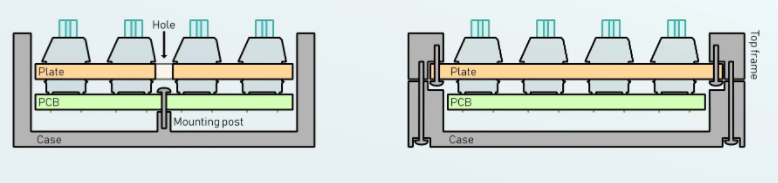
На картинке отображены два типа крепления корпуса — для понимания, как и почему может резонировать звук. К примеру, крайний переключатель, нажатый в конструкции слева, может действовать на PCB и Plate в негативном ключе, а тот, что находится в центре рядом с точкой опоры — давать более глухой и короткий звук.
Почему одни и те же переключатели звучат по-разному в разных клавиатурах?
Моя клавиатура скрипит, если нажать на пластик — он издает звук
Такое может возникать из-за того, что в корпусах клавиатур используют преимущественно пластик. Да, он может издавать звуки, от этого никуда не сбежать, но производители даже тут стараются его минимизировать. Leopold, например, прокладывают шумоизоляцию над стрелочками, где у корпуса достаточно тонкий пластик.
На моей клавиатуре нет какой-либо кнопки/Num блока и т.п.
Да, не на всех клавиатурах есть две кнопки Win или цифровой Num блок, что может сделать вашу работу менее комфортной. Конечно, лучше заранее учесть все сценарии вашей работы, необходимые клавиши, функции и исходя из этого выбирать клавиатуру. Но если проблема уже требует решения, то есть следующий способ:
Некоторые клавиатуры позволяют настраивать макросы и менять назначения «из коробки», всегда можно использовать запрещенную магию.
Например, на вашей Leopold нет правого Win. По умолчанию клавиатура позволяет через DIP сделать только один Win. Либо правый, либо левый. Есть способ обойти этот нюанс.
1) Устанавливаем KeyTweak
2) Запускаем KeyTweak
3) Выбираем клавишу, которую будем превращать в правый Win (пусть это будет кнопка Menu справа от Fn) в программе и с помощью Remap Key назначаем на нее функцию Right Win
4) Нажимаем «Да», компьютер уйдет в перезагрузку, после чего всё будет готово и вы сможете юзать кнопку Win с кнопки Menu.
Этим же способом на TKL клавиатуре можно заменить ряд цифр на Num цифры и печатать ASCI коды!
У меня гнутый пробел, а на кейкапах какие-то следы. И даже есть заусенцы снизу по бокам!
Это нормально, так как связано с особенностями производства, ничего страшного в этом нет. Чуть загнутый или чуть выпуклый пробел не считается браком, поскольку при выплавке пластика возможны небольшие искривления из-за высоких температур. Эту проблему легко исправить самостоятельно в домашних условиях, опустив пробел на небольшое время в кипяток, а затем выпрямив его на ровной поверхности, как показано на видео ниже. Но если вдруг речь идёт не о незначительном отклонении, а об очевидном браке, то мы, разумеется, не оставим вас в беде.
Что же касается следов на капах, то бархатистое/шершавое пластиковое покрытие будет безупречным лишь в том случае, если вы только что достали вашу клавиатуру или набор клавиш из коробки (и то не во всех случаях). Со временем же оно немного стирается или повреждается естественным образом, из-за чего под определённым углом можно будет заметить следы. Зато такое покрытие приятнее на ощупь :3
На гладком покрытии эта проблема гораздо заметнее (особенно на чёрных клавишах) и, как правило, присутствует на многих новых клавиатурах уже с завода. Это не брак, а всего лишь особенность PBT пластика и с ней ничего не поделать.
Пример полос на шершавом (слева) и гладком (справа) покрытии. Заметили?
Ну, а что до заусенцев, то достаточно просто посмотреть на процесс производства. Пластиковые капы выплавляются из формы с помощью пресса, в результате чего иногда возникает такой вот побочный эффект.
А вот вам небольшая чилловая экскурсия по производству:
Я вырвал стем, когда снимал кейкап с Cherry MX Clear, что делать?
Что ж, кейкап на Cherry MX Clear сидит очень плотно, поэтому при его снятии действительно есть шанс вырвать стем. Sad but true. Есть три варианта решения этой проблемы:
Если неприятность всё-таки произошла и вы вырвали стем, то можете, опять же, принести клавиатуру к нам, либо попробовать вставить его обратно самостоятельно, выполнив действия как на этом видео:
Источник
Типы клавиатур: мембранные, ножничные, механические.
Мембранная клавиатура (Dome Membrane Keyboard) – клавиатура с мембранными колпачками переключателей
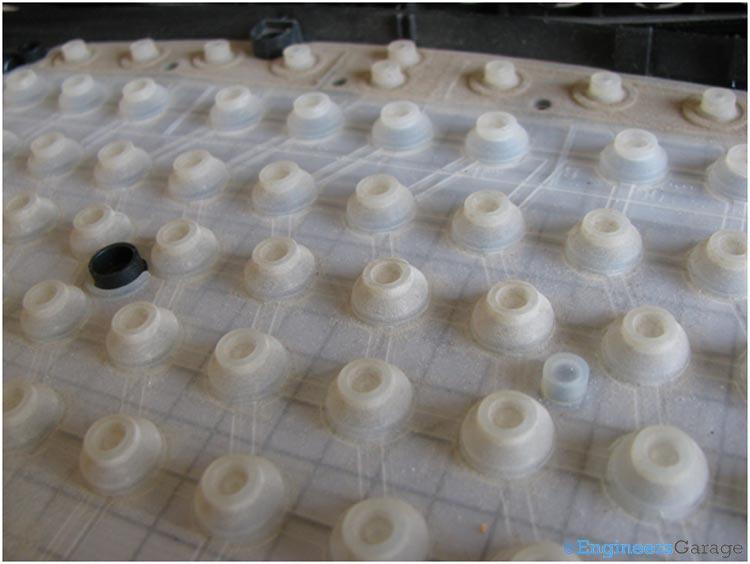

Большинство компьютерных клавиатур, доступных сегодня на рынке, оснащено мембранными переключателями клавиш с резиновыми или силиконовыми прокладками, по форме своей напоминающими куполообразные колпачки, опрокинутые «вверх тормашками» (по-английски такой колпачок называется ‘dome’).
Конструкция клавиши представляет собой крышку, которая крепится на вертикальный пластиковый стержень с колпачком внизу, расположенный прямо над трехслойной мембраной. Когда пользователь нажимает на клавишу до упора, стержень сначала опускается до верхнего слоя мембраны, касаясь его колпачком-прокладкой, а затем проталкивает этот слой сквозь отверстие в среднем слое до самого нижнего. Это замыкает цепь контактов, в результате чего срабатывает клавиша – и соответствующий сигнал передается компьютеру. Средний слой мембраны необходим для того, чтобы предотвращать подобные замыкания контактов между верхним и нижним слоями, если вы заденете клавишу случайно: так она срабатывает только при полном нажатии:
Особенности хода, уровень сопротивления и тактильная обратная связь от работы с такими клавишами зависят от формы и толщины использованной прокладки-колпачка. Самая же важная особенность заключается в том, что клавиша срабатывает только при нажатии до упора (по-английски ‘ bottoming out ‘).
Особенности мембранных клавиатур с прокладками-колпачками:
ОБРАТИТЕ ВНИМАНИЕ: важно отличать куполообразные (‘dome’) мембранные переключатели от плоскопанельных (‘flat-panel’) – у последних нет никакого округлого колпачка-прокладки (такие клавиши часто встречаются, к примеру, на панелях управлениях микроволновых печей), а их ход сведен к минимуму. Правда, переключатели с плоскопанельной конструкцией иногда встречаются на специализированных компьютерных клавиатурах – портативных моделях для путешествий – или, скажем, в промышленных версиях.
Как работают клавиатуры с электропроводящей резиной (Conductive Rubber Keyboard)?
Это отдельный небольшой класс мембранных клавиатур с резиновыми колпачками переключателей. С механической точки зрения конструкция переключателя может полностью повторять традиционную мембранную (куполообразную или ножничную), только электроника в данном случае состоит всего из одного слоя. «Верхушка» колпачка изготавливается из особой резины, проводящей электрический ток: при нажатии клавиши до упора такой переключатель сразу замыкает цепь контактов – и клавиша срабатывает. Такие клавиатуры встречаются относительно редко, не в последнюю очередь потому, что их себестоимость ощутимо выше себестоимости традиционных мембранных клавиатур.
При этом одно из основных преимуществ моделей с электропроводящей резиной заключается в том, что их довольно легко чинить: достаточно почистить или заменить резиновую прокладку и проводящий слой. Для сравнения, обычная мембранная клавиатура требует изготовления и сборки в максимально чистых условиях, и разбирать и чинить (или чистить) такую клавиатуру в целом не очень хорошая идея – и не всегда результативно.
Ножничная мембранная клавиатура (Scissor-Switch Membrane Keyboard)
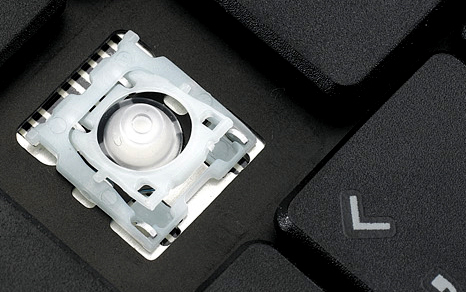

Это еще один небольшой класс в семействе мембранных клавиатур: он был выделен на основании того, что такие клавиатуры широко используются для оборудования ноутбуков и других портативных клавиатур. В строении переключателя есть резиновые куполообразные прокладки, но для того, чтобы соединить крышку клавиши со стержнем, используется особый «ножничный» механизм из пластика: это позволяет существенно уменьшить необходимую для срабатывания клавиши длину ее хода по сравнению с классической мембранной клавиатурой.
Как правило, за электронику клавиатуры с ножничными переключателями отвечает стандартная трехслойная мембрана. Укороченный ход клавиши и меньшее усилие, нужное для ее активации, делает такое решение популярным в сфере ноутбуков и автономных портативных клавиатур.
Особенности ножничной мембранной клавиатуры
Механическая клавиатура (Mechanical Keyboard)


Механические переключатели клавиш отличаются более сложным и качественным устройством по сравнению со всеми остальными. Каждая клавиша оснащена собственным переключающим механизмом, который срабатывает в момент достаточного нажатия на ее крышку (она же крышка механического переключателя, клавиша, keycap), размещенную над опускающим стержневым механизмом. В большинстве случаев клавиша срабатывает (то есть, сигнал от нее принимается архитектурой клавиатуры и передается в компьютер) примерно на середине длины своего хода.
К примеру, если длина её хода указана как 4 мм до полного нажатия, срабатывать такая клавиша будет при «вдавливании» в клавиатуру где-то на 2 мм. Это означает, что во время печати нет необходимости выжимать до упора каждую клавишу. Тем, кто печатает вслепую, это позволяет снизить общую – и нередко излишнюю – нагрузку на пальцы.
Для большинства механических переключателей нелинейного хода характерен рост сопротивления нажатию – оно начинает увеличиваться после срабатывания клавиши: это подсказывает пользователю, что данная клавиша уже выполнила действие и можно переходить к следующей. Еще нельзя не отметить такой нюанс: клавиши возвращаются в исходную позицию быстрее, чем на клавиатурах другого типа – это позволяет печатать с большей скоростью.
В совокупности все эти особенности позволяют реализовать многочисленные варианты взаимодействия с клавиатурой. Как правило, такие клавиатуры отличаются и ясно различимыми щелчками («кликами»), и повышенным сопротивлением нажатию после срабатывания клавиши. И если подобное сочетание свойств однозначно пойдет на пользу опытному наборщику текста, то даже тот, кто еще только учится печатать вслепую, сразу оценит по достоинству улучшение в скорости и точности набора текста.
Единственная категория пользователей, которая, пожалуй, не выиграет от использования механической клавиатуры – это фанаты набора текста двумя пальцами, любящие зависать в нескольких сантиметрах от клавиш, подолгу раздумывая, какую бы нажать.
ВАЖНО: так как большинство из нас, как правило, хорошо знакомо с принципом работы классических мембранных клавиатур, мы нередко нажимаем на клавиши слишком сильно, пересаживаясь за механическую клавиатуру. Это приводит к выжиманию всех ее переключателей до упора – а значит, и к громкому стуку при работе с ними (это в дополнение к едва заметному клику самого переключателя, который слышен в момент преодоления середины длины хода клавиши). Но, стоит обуздать себя и привыкнуть выжимать клавиши не до конца, общий уровень шума от печати на механической клавиатуре существенно снижается.
Какие типы механических переключателей следует различать?
Громкие и тугие с тактильной обратной связью / High Force + Audible Tactile: в основном, найти клавиатуры с такими переключателями сейчас невозможно – они используются крайне редко, хотя когда-то на заре эры персональных компьютеров были весьма популярны. Клавиатуры IBM Model ‘M’ и некоторые из ранних клавиатур Macintosh нередко весили до 5 фунтов – это 2,3 кг! – и были оборудованы такими переключателями на пружинном механизме. И если некоторые до сих пор тепло вспоминают динамику такой клавиатуры, то все остальные могут просто наслаждаться всеми преимуществами тактильных переключателей, переосмысленных на более современный лад – без лишней нагрузки на пальцы и запястья, проблемы с которыми нередко в свое время ассоциировались с работой на подобных клавиатурах (да, по ощущениям они чем-то похожи на старенькую печатную машинку IBM Selectric).
Особенности механического переключателя.
Что такое тактильность?
Говоря о клавиатурах, под тактильностью мы имеем в виду ту обратную связь – отдачу, – которую пользователь получает по время нажатия клавиш; основной показатель тактильности – когда и как срабатывает клавиша в рамках максимальной длины своего хода. Такая обратная связь может быть звуковой (издавать «клик»), тактильной (создавать повышенное сопротивление нажатию по мере хода) и визуальной (когда вы видите, как пальцы уходят вниз вместе с клавишей и затем «отскакивают» обратно с ее крышкой).
Что значит «мягкая» клавиатура или «легкая» клавиатура (с низкой обратной связью)?
«Мягкость» или «легкость» нередко привлекают как пользователей, так и специалистов в области эргономики. Однако для разных людей эти концепции могут означать немного разные вещи.
Одни подразумевают под «мягкой клавиатурой» такую модель, для работы с которой требуется прикладывать минимальное общее усилие (правильный термин – «общая работа», где работа = сила х длину хода до срабатывания ); при таком раскладе более высокая сила срабатывания при небольшом ходе клавиши ощущается «легко» для таких механизмов, как, скажем, ножничный.
Другие описывают при помощи «мягкости» или «легкости» непосредственно саму силу срабатывания: с такого ракурса самый «легкий» вариант – это сенсорные тач-интерфейсы, нажимать на которые практически не нужно – достаточно коснуться их. Так или иначе, исследования подтверждают, что тактильность – самый важный единичный фактор в создании ощущения легкости или мягкости, потому что она напрямую влияет на ту силу, которую необходимо приложить, чтобы переключатель сработал.
При этом собственно показатель силы срабатывания клавиши не является единственным фактором, обуславливающим фактическую силу, применяемую пользователем клавиатуры. В реальности большинство людей нажимают на клавиши сильнее, чем нужно, если не предложить им возможность точно определять, что клавиша сработала – предложить ту самую тактильную обратную связь.
У многих мембранных клавиатур тактильность сведена к минимуму или вовсе отсутствует, так как клавишу действительно нужно нажать фактически до упора, чтобы замкнуть цепь контактов и передать сигнал в компьютер. В случае с ножничными мембранными клавиатурами, максимальная длина хода клавиш у которых ниже, определить точку срабатывания (ее, кстати, также называют «точкой тактильности») еще труднее; при этом, ощутимо меньшая длина хода создает видимость того, что для срабатывания к клавише нужно приложить меньшее усилие.
Все механические переключатели, за исключением линейных, предлагают пользователю тактильную обратную связь: вы чувствуете тот момент, в который клавиша «выстреливает» – после него она понемногу останавливается, а затем возвращается в исходное положение. Это позволяет снизить нагрузку на пальцы, которая неизбежна при работе с клавиатурой в стиле «нажать все кнопки до упора! и посильнее! стучим громче!»
Основное различие в динамике срабатывания мембранных и механических переключателей заключается в том, что последние предлагают более оптимальное распределение сопротивления, которое клавиша демонстрирует при нажатии. Из-за того, что тактильной обратной связи на мембранных клавиатурах почти нет (в общем и целом), пользователю может понадобиться некоторое время для того, чтобы привыкнуть к ощущениям и адаптировать силу нажатия на клавиши таким образом, чтобы не нажимать их вхолостую – но и не выжимать до упора. В случае с механическими клавиатурами процесс освоения происходит гораздо быстрее, так как обратная связь от их клавиш более ясная. При работе с клавиатурой на ножничных переключателях пользователь испытывает резкое увеличение в сопротивлении переключателя сразу после его срабатывания, из-за чего почти невозможно не нажимать их до упора.
Согласно исследованиям, в то время как более низкая сила срабатывания означает снижение общего усилия, затраченного на работу с клавиатурой, увеличение длины хода клавиши по факту еще значительнее снижает ту силу, с которой пользователь стучит по клавишам.
Источник
Люфт – что означает? Определение, значение, примеры употребления
Ищешь, что значит слово люфт? Пытаешься разобраться, что такое люфт? Вот ответ на твой вопрос:
Значение слова «люфт» в словарях русского языка
Люфт это:
люфт (от «воздух») — зазор, промежуток, свободный ход — термин, применяемый в механике и видеомонтаже.
В механике люфт обозначает свободный ход, то есть минимальную величину движения передающего элемента механической системы, которая требуется для получения отклика управляемого элемента системы.
( нем. luft) зазор между сопряженными поверхностями частей машин.
м. Зазор между частями машины, какого-л. устройства.
[нем. luft]зазор между сопряженными поверхностями частей машин.
(нем. Luft, букв. — воздух), зазор между сопряженными поверхностями частей машин. Прибор для определения величины люфта в механизме рулевого управления автомобиля называется люфтомером.
м. Зазор между частями машины, какого-л. устройства.
зазор при плохом прижиме, соединении деталей; состояние, когда одна деталь свободно в небольших пределах движется в разные стороны без сцепления или контакта с другой деталью
Где и как употребляется слово «люфт»?
Кроме значения слова «люфт» в словарях, рекомендуем также ознакомиться с примерами предложений и цитат из классической литературы, в которых употребляется слово «люфт».
Так вы сможете гораздо легче понять и запомнить, как правильно употребляется слово «люфт» в тексте и устной речи.
Примеры употребления слова «люфт»
На скуластом лице сталкера не дрогнул ни один мускул, лишь указательный палец машинально выбрал люфт спускового крючка.
Той же цели служит отсутствие осевого люфта у катушки и не слишком упругий фиксатор, срабатывающий при усилии примерно 0,15 кгс.
Источник
Как устранить дребезг на механической клавиатуре?
Точннее не сам дребезг, а его последствия в виде дублирующихся символов. Есть механическая клавиатура, ии она иногда выдает два символа на одно ннажатие (специально не редактирую это сообщение). Как это побороть? Должна же быть где-то возможность задать задержку между приемами соседних нажатий?
Гугл на keyboard chattering/debouncing ничего полезного не выдал.

Этим занимается микросхема, управляющая клавой. Если микросхема не справляется, значит клаве пора на помойку.

Пользователи механических клавиатур должны страдать

А может какойто геркон или кондер перепаять?

Клава относительно новая. Кроме того, судя по гуглу, это частая проблема механических клавиатур. Так что не вариант.
А может какойто геркон или кондер перепаять?
Герконов там нет, а кондер. Если только добавить RC-цепочки, но я думаю программно это проще сделать.
Чтобы клава не дребезжяла, в ее льют кисель с хлебными крошками, данные природные материалы отлично справляются с гашением вибраций и не вредят экологии. Такие дела.
но невнимательный. Мне не нужно скорость настраивать, мне нужно избавиться от дребезга.

а точно проблема аппаратная? если в терминале вбить
Гугл на keyboard chattering/debouncing ничего полезного не выдал.
Неправда, на специализированных сайтах это платина. Короче, переключатель рекомендуется активно жмакать, пока не пройдёт. Bouncing присущ любым Cherry MX, и бороться с ним должен контроллер. Видимо, у тебя дешёвое гогно.
У меня подобная проблема возникла после года использования blackwidow с клавишами k и h, при чём иногда печатало по 3-4 символа за нажатие. Для решения помог совет из этой ветки про заливание спирта под клавиши. Два месяца полёт нормальный.
так увеличь delay и будет тебе счастье) повторы символов должны исчезнуть
Осталась. У меня стоит 500 25, т.е. пол секунды до повтора. Дело не в задержке перед повтором.
Для решения помог совет из этой ветки про заливание спирта под клавиши. Два месяца полёт нормальный.
Неужели придется самому драйвер патчить?
При чём тут драйвер?
По ссылке предлагается накапать спирта под проблемные клавиши, подуть и понажимать на них. Использовать, конечно, стоит на свой страх и риск, но в моём случае сработало.
Можно не лить спирт, а разобрать переключатель и почистить. Если у тебя нет металлической пластины, конечно, иначе с твоей уверенностью лучше даже не пробовать.
А когда пол пылью покрывается, ты сразу паркет меняешь или моешь? 🙂
Патчит мозг, чтобы не замечать пыль
А когда пол пылью покрывается, ты сразу паркет меняешь или моешь? 🙂
Ты достал уже. Не хочу я ее разбирать и чистить, потому что она почти новая и чистая. Ты не понимаешь, что гораздо проще (и полезней кстати) написать заплатку для драйвера, чем каждый раз чистить кнопки?
Плюсую ТСа. Когда насру в унитаз тоже предпочитаю не смывать, а просто незамечать, что в нём насрано.
его последствия в виде дублирующихся символов
Для начала прочисти свитч. Такое бывает при попадании мелкого мусора (или волос, не проверял).
Если не поможет, то замени свитч на новый, они имеют свойство сходить с ума.
Должна же быть где-то возможность задать задержку между приемами соседних нажатий?
Этим занимается контроллер, но прежде чем его тиранить, попробуй решить проблему, а не обходить её.
Без разборки свитча (или хотя бы тщательной его продувки) я бы не стал этого делать, так как спирт может растворить мусор, попавший в свитч, он залипнет, и тогда придётся всё равно разбирать.
Чаще всего это действительно помогает. Но дуть лучше компрессором под малым давлением или баллончиком со сжатым воздухом, а не ртом, ибо пар → вода → коррозия → ещё большие глюки.


Перекатываться на Topre, где этот эффект невозможен.
Источник
Содержание
- Как починить кнопку на ноутбуке
- Причины поломки
- Как починить сломанные клавиши
- При физическом повреждении
- Пролитые жидкости
- Ремонт неразборной клавиатуры
- Полная замена клавиатуры своими руками
- Как заменить клавиши на ноутбуке?
- Конструкция отдельной клавиши
- Установка отлетевшей кнопки
- Установка больших кнопок
- Можно ли починить клавишу на ноутбуке?
- Возможные причины поломки
- Что делать, если сломалась кнопка на ноутбуке
- Как отремонтировать кнопки ноутбука
- Можно ли починить клавишу на ноутбуке?
- Возможные причины поломки
- Что делать, если сломалась кнопка на ноутбуке
- Ремонт «вырванных» клавиш клавиатуры ноутбука
- Что делать если кнопка на ноутбуке отвалилась
- Самые распространенные причины поломок
- Строение кнопки
- Рассмотрим, как вставить кнопку на ноутбуке
- Как вставить кнопку большого размера
- Как починить кнопку на ноутбуке
- Как самому сделать новую кнопку
- Если кнопка просто выпала
- Самые распространенные причины поломок
- Строение кнопки
- Рассмотрим, как вставить кнопку на ноутбуке
- Как вставить кнопку большого размера
- Как починить кнопку на ноутбуке
- Как самому сделать новую кнопку
- Если кнопка просто выпала
- Основные причины для замены клавиши на клавиатуре
- Что требуется для самостоятельного ремонта
- Что представляет собой кнопка клавиатуры в ноутбуке
- Процесс установки кнопки на ноутбуке
- Видео — Как вставить кнопку в ноутбуке
Как починить кнопку на ноутбуке
Многие современные ноутбуки имеют довольно компактные и тонкие клавиатуры с очень хрупкими клавишами. Сломанная, выпавшая или вырванная кнопка на клавиатуре — это одна из самых частых причин обращений в современные сервисные центры. Возможно ли починить кнопку на ноутбуке самому и как это сделать?
Причины поломки

Самые частые причины поломки кнопок ноутбука, это:
В зависимости от причины повреждения клавиш, требуется разный подход к их починке.
Как починить сломанные клавиши
При физическом повреждении

Если по каким-то причинам клавиша вылетела со своего места, стоит её туда вернуть. Для этого нужно подготовить для кнопки посадочное место, удалив всю грязь и пыль, а также протерев контакты и резиновую прокладку с помощью спирта. Категорически запрещено использовать ацетон.
Когда спирт высохнет, необходимо установить клавишу обратно. Встречаются два вида выпадания кнопки ноутбука:
В первом случае сначала нужно установить на место «качельку», а уже потом саму кнопку путём заведения выступов в пазы. Если клавишу не получается зафиксировать ровно, то её крепления, возможно, необратимо повреждены. В этой ситуации необходимо обратиться в сервисный центр.
Пролитые жидкости

Если на клавиатуру пролили жидкость, особенно сладкую и липкую, её необходимо разобрать и тщательно прочистить. Для разборки используют пластиковую карту или небольшой шпатель, которыми аккуратно снимают клавиши в зоне поражения, поддевая их с нижней стороны.
Затем с помощью ватных дисков со спиртом плату и прокладки протирают, а сами клавиши вытирают влажными салфетками. После высыхания всех деталей, клавиатура собирается в первоначальном виде.
При установке больших клавиш вроде пробела, стоит иметь в виду, что под ними есть специальная металлическая скоба стабилизатора. Перед установкой её нужно завести в специальные пазы.

Ремонт неразборной клавиатуры

Неразборные клавиатуры, с которых невозможно снять клавиши в домашних условиях самому, установлены, к примеру, в некоторых ноутбуках HP и современных MacBook. И если залипание клавиш, вызванное попаданием крошек или пыли, можно устранить, продув нерабочую зону из баллона со сжатым воздухом, то от пролитой жидкости спасёт только сервисный центр или полная замена клавиатуры на новую.
Полная замена клавиатуры своими руками

Если клавиши повреждены необратимо, придется менять клавиатурный блок полностью. У каждого производителя разный способ его крепления: пазы по периметру или болт-фиксаторы снизу. Чтобы поменять клавиатуру полностью, необходимо выполнить определённую последовательность действий:
Если вы не уверены в своих силах, лучше обратиться в сервисный центр.
Ремонт неисправной клавиатуры ноутбука — довольно сложный процесс для обычного пользователя. Поэтому лучше изначально беречь её: не подвергать клавиши сильному давлению, воздерживаться от поедания пищи за компьютером, чтобы ремонт кнопкам так никогда и не потребовался.
Как заменить клавиши на ноутбуке?
У владельцев ноутбуков периодически возникает распространенная проблема — отлетела клавиша (или сразу несколько). Такое случается по многим причинам: неаккуратные действия, домашние животные, игры детей, падение устройства и т. д. Не стоит спешить в сервисный центр, ведь замена кнопок — несложная процедура, которую можно провести и самостоятельно.
Конструкция отдельной клавиши

Все ноутбуки отличаются, но принцип крепления кнопок, а также их конструкция примерно одинаковые. На обратной стороне каждой панели есть несколько креплений под механизм нажатия (качелька, лифт, фиксатор). Если кнопка отвалилась без качельки, то поставить ее обратно не составит труда: нужно лишь слегка прижать кнопку, направив крепления в соответствующие пазы.
Установка отлетевшей кнопки
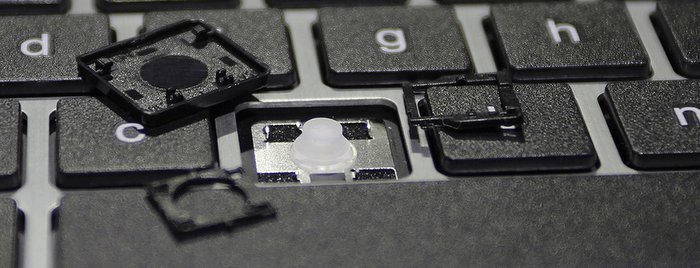
Несколько сложнее дело обстоит, если деталь сломалась, отлетев вместе с фиксатором. Чтобы выполнить ремонт, вам потребуется:
Падение тяжелых предметов иногда вызывает сгибание креплений на самой клавиатуре, которые поддерживают качельку с клавишей. Они выполнены из гибкого алюминия, поэтому их легко можно починить. Важно не повредить эти крепления из алюминия, иначе собрать клавиатуру будет крайне проблематично. Сделать это могут только в сервисном центре.
При установке отдельных кнопок особых усилий прилагать не нужно: клавиши ставятся в свое привычное место с легким щелчком. Следует избегать сильных нажатий, чтобы не повредить пластиковые крепления.
Установка больших кнопок
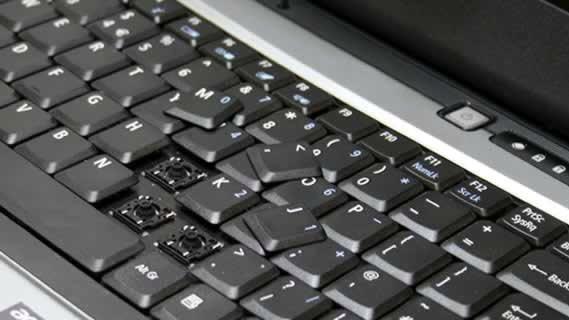
Некоторые клавиши (Ctrl, Shift и т. д.) отличаются большим размером. Чтобы обеспечить равномерное нажатие, используется металлический стабилизатор. Поменять такую кнопку чуть сложнее: перед установкой требуется завести крепления железной скобы.
Пробел крепится сразу на два фиксирующих механизма, а также используется металлический стабилизатор. Но от этого установка «Пробела» не становится сложнее.
В некоторых случаях качелька (механизм крепления) разлетается. Неаккуратная разборка или упавший тяжелый предмет на клавиатуру приводит к непредвиденным ситуациям. Несмотря на небольшие размеры, механизм крепления очень прост и состоит всего из двух деталей. С помощью иголки, зубочистки или пилочки для ногтей фиксатор легко собирается.
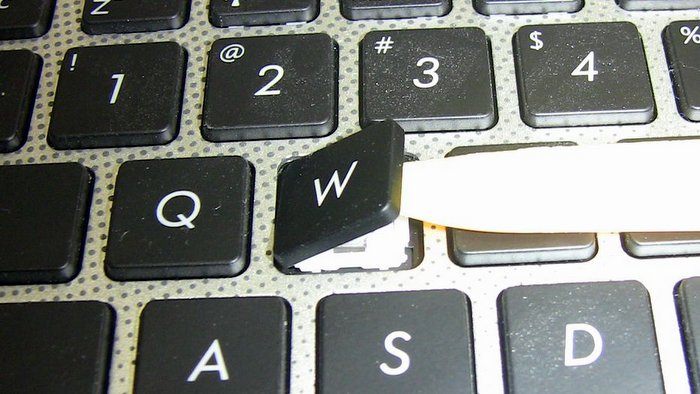
При самостоятельной установке клавиш следует быть предельно аккуратным. Хрупкие пластиковые крепления имеют небольшие размеры, поэтому повредить их достаточно легко. Следует избегать чрезмерных усилий, чтобы не сломать клавишу. Иначе ремонт клавиатуры обойдется намного дороже.
Можно ли починить клавишу на ноутбуке?
В сервисные центры по ремонту ноутбуков очень часто обращаются с такой проблемой, как поломанная или выпавшая кнопка. Даже одна клавиша, которая вышла из строя, может стать причиной проблем с эксплуатацией компьютера. То, как починить кнопку на ноутбуке acer, может отличаться от лэптопов других производителей. Это связано с тем, что в различных моделях ноутбуков клавиатуры отличаются по конструкции. Поэтому сначала вы должны определить модель ноутбука, а затем только можно посмотреть способы крепления клавиш в интернете. Однако, имеются и общие рекомендации, как починить клавишу, не прибегая к услугам специалистов.
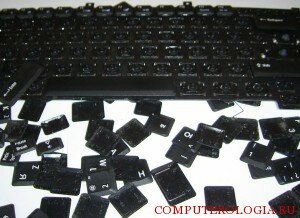
Возможные причины поломки
Клавиатура на лэптопе обычно довольно тонкая, а ее кнопки имеют маленький ход. В связи с этим данная деталь на ноутбуке очень подвержена механическим воздействиям. Наиболее частая причина поломки – пролитая жидкость. В этом случае токопроводящие дорожки выходят из строя, и перестает работать одна или несколько кнопок, а иногда и вся клавиатура.
Кроме того, клавиши засоряются пылью, шерстью домашних животных, грязью и т. д. в этом случае нужно правильно. Когда пользователь начинает очищать клавиатуру самостоятельно, часто в результате каких-либо неправильных действий выпадает кнопка. Это хоть и неприятно, но вполне поправимо. А узнать как без последствий почистить клавиатура без последствий для нее вы сможете из этой статьи. Ну а далее давайте рассмотрим подробнее, как починить кнопку на ноутбуке asus или моделях от других производителей.
Что делать, если сломалась кнопка на ноутбуке
Несмотря на то, что ноутбуки различаются между собой, способ крепления кнопок у них, как правило, одинаковый. По сути, клавиша представляет собой резиновую основу со встроенным контактом. При нажатии на кнопку контакт соприкасается со схемой, в результате чего происходит необходимое действие. Следовательно, необходимо восстановить контакт, проследить, чтобы он был верно установлен.
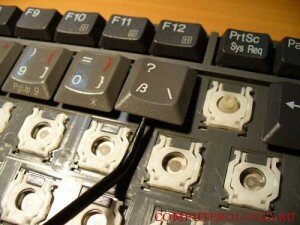
Перед тем, как починить кнопку на ноутбуке hp, как и на других лэптопах, следует разобраться в причине поломки. Если клавиша запала, то нужно попробовать вытянуть ее обратно или просто снять. Для этой операции понадобится специальная отвертка или толстая иголка. Конец инструмента заведите под кнопку и аккуратно потяните вверх. Не нужно прилагать много силы, действие делается плавно, в противном случае есть риск повредить клавишу, а найти замену детали будет довольно сложно. В результате манипуляций кнопка должна выскочить.
Перед тем, как приступить к ремонту, следует осмотреть клавишу. Она может не работать вследствие механического повреждения. Если кнопка не подлежит восстановлению, то замены ее на новую не избежать. Приобрести отдельную деталь клавиатуры можно в ремонтных мастерских. В случае, когда клавишу можно склеить, вы можете воспользоваться супер-клеем. Важно, чтобы контакт в итоге оказался на том же месте, где и был, иначе работать кнопка все равно не будет.
Если клавиша выпала, то следует произвести следующие действия. Для начала нужно понять конструкцию крепления кнопки, которая обычно одинаковая. С обратной стороны клавиши имеются защелки и пазы, в которых находятся «ушки» качельки, назначение которых в соединении всей клавиатуры с крышкой отдельной кнопки. В случае, когда клавиша выпала вместе с этой качелькой, их следует разъединить. Далее устанавливается непосредственно качелька, на которой будет размещаться крышка кнопки. Соединяются два эти элемента между собой пазами, которые на них расположены. Перед тем, как приступать к манипуляциям, в открывшейся нише удалите всю грязь салфеткой, поверхность, с которой вы работаете, должна быть чистой.
Как видно, самостоятельно починить кнопку не так уж и сложно, если предварительно понять, в чем причина поломки. Однако, при пролитой жидкости, не всегда можно справиться самому, так как восстановить размытые контакты довольно сложно. В данном случае понадобится либо обратиться в сервисный центр либо можно поменять клавиатуру на ноутбуке самостоятельно. А установить на место выпавшую кнопку не составит труда даже для новичка, который впервые с этим столкнулся.
Как отремонтировать кнопки ноутбука
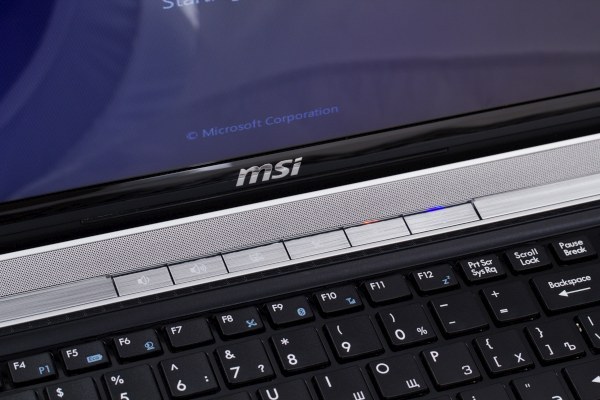
Можно ли починить клавишу на ноутбуке?
В сервисные центры по ремонту ноутбуков очень часто обращаются с такой проблемой, как поломанная или выпавшая кнопка. Даже одна клавиша, которая вышла из строя, может стать причиной проблем с эксплуатацией компьютера. То, как починить кнопку на ноутбуке acer, может отличаться от лэптопов других производителей. Это связано с тем, что в различных моделях ноутбуков клавиатуры отличаются по конструкции. Поэтому сначала вы должны определить модель ноутбука, а затем только можно посмотреть способы крепления клавиш в интернете. Однако, имеются и общие рекомендации, как починить клавишу, не прибегая к услугам специалистов.
Возможные причины поломки
Клавиатура на лэптопе обычно довольно тонкая, а ее кнопки имеют маленький ход. В связи с этим данная деталь на ноутбуке очень подвержена механическим воздействиям. Наиболее частая причина поломки – пролитая жидкость. В этом случае токопроводящие дорожки выходят из строя, и перестает работать одна или несколько кнопок, а иногда и вся клавиатура.
Кроме того, клавиши засоряются пылью, шерстью домашних животных, грязью и т. д. в этом случае нужно правильно. Когда пользователь начинает очищать клавиатуру самостоятельно, часто в результате каких-либо неправильных действий выпадает кнопка. Это хоть и неприятно, но вполне поправимо. А узнать как без последствий почистить клавиатура без последствий для нее вы сможете из этой статьи. Ну а далее давайте рассмотрим подробнее, как починить кнопку на ноутбуке asus или моделях от других производителей.
Что делать, если сломалась кнопка на ноутбуке
Несмотря на то, что ноутбуки различаются между собой, способ крепления кнопок у них, как правило, одинаковый. По сути, клавиша представляет собой резиновую основу со встроенным контактом. При нажатии на кнопку контакт соприкасается со схемой, в результате чего происходит необходимое действие. Следовательно, необходимо восстановить контакт, проследить, чтобы он был верно установлен.
Перед тем, как починить кнопку на ноутбуке hp, как и на других лэптопах, следует разобраться в причине поломки. Если клавиша запала, то нужно попробовать вытянуть ее обратно или просто снять. Для этой операции понадобится специальная отвертка или толстая иголка. Конец инструмента заведите под кнопку и аккуратно потяните вверх. Не нужно прилагать много силы, действие делается плавно, в противном случае есть риск повредить клавишу, а найти замену детали будет довольно сложно. В результате манипуляций кнопка должна выскочить.
Перед тем, как приступить к ремонту, следует осмотреть клавишу. Она может не работать вследствие механического повреждения. Если кнопка не подлежит восстановлению, то замены ее на новую не избежать. Приобрести отдельную деталь клавиатуры можно в ремонтных мастерских. В случае, когда клавишу можно склеить, вы можете воспользоваться супер-клеем. Важно, чтобы контакт в итоге оказался на том же месте, где и был, иначе работать кнопка все равно не будет.
Если клавиша выпала, то следует произвести следующие действия. Для начала нужно понять конструкцию крепления кнопки, которая обычно одинаковая. С обратной стороны клавиши имеются защелки и пазы, в которых находятся «ушки» качельки, назначение которых в соединении всей клавиатуры с крышкой отдельной кнопки. В случае, когда клавиша выпала вместе с этой качелькой, их следует разъединить. Далее устанавливается непосредственно качелька, на которой будет размещаться крышка кнопки. Соединяются два эти элемента между собой пазами, которые на них расположены. Перед тем, как приступать к манипуляциям, в открывшейся нише удалите всю грязь салфеткой, поверхность, с которой вы работаете, должна быть чистой.
Как видно, самостоятельно починить кнопку не так уж и сложно, если предварительно понять, в чем причина поломки. Однако, при пролитой жидкости, не всегда можно справиться самому, так как восстановить размытые контакты довольно сложно. В данном случае понадобится либо обратиться в сервисный центр либо можно поменять клавиатуру на ноутбуке самостоятельно. А установить на место выпавшую кнопку не составит труда даже для новичка, который впервые с этим столкнулся.
Источник
Ремонт «вырванных» клавиш клавиатуры ноутбука
Используя в повседневной жизни ноутбук, пользователи иногда встречаются с проблемой: «отломалась» клавиша на клавиатуре. Причиной может выступить любой фактор: чистка клавиатуры, использование пылесоса для чистки, шальная кошка (да, даже такое случается), маленький ребенок, интересующийся всем вокруг и случайно сорвавший клавишу, и много другого. Но не все знают, что это маленькую беду достаточно легко исправить.
Я расскажу Вам, как поставить кнопку обратно без потерь. 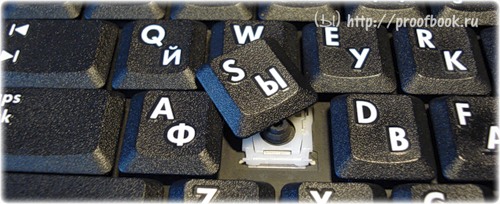
(осторожно! очень много фотографий)
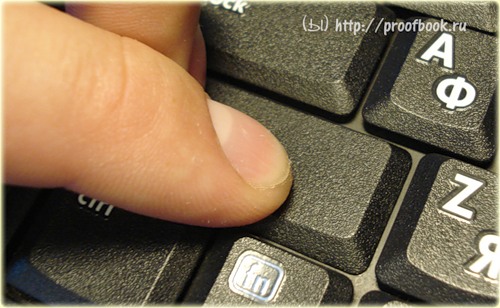
Случилась беда, и клавиаутра вашего ноутбука выглядит следующим образом:
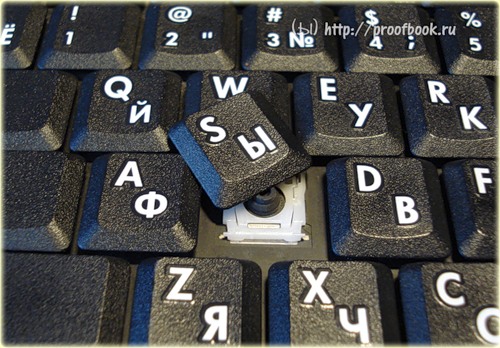
Ноутбуки все разные, но чаще всего крепление у них похоже (принцип крепления).
Клавиша с обратно стороны выглядит следующим образом:
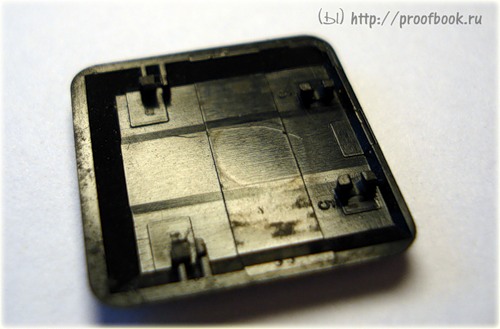
Видим две пары креплений:
— две защелки;
— два паза под ушки качельки.
К клавиатуре крышечка клавиши крепится при помощь специальной качельки, которая состоит из 2-х деталей, соединенных шарниром по середине и образующие букву Х (ха).
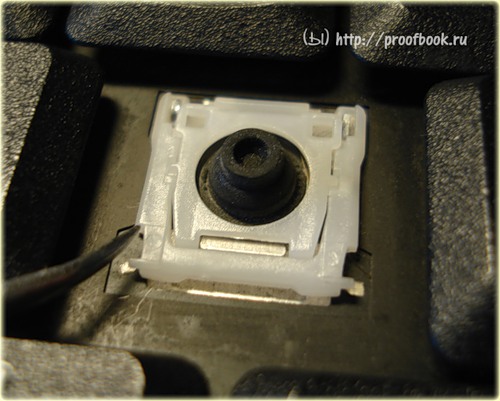
Часто случается, что клавиша «вырывается» вместе с качелькой. В таком случае необходимо сначала отсоединить качельку от крышечки клавиши, установить качельку на клавиатуру, а уже потом возвращать на законное место клавишу.
Для этого берем клавишу, отщелкиваем защелку, с одной стороны клавиши, и выводим усики качельки и пазов, с другой стороны: 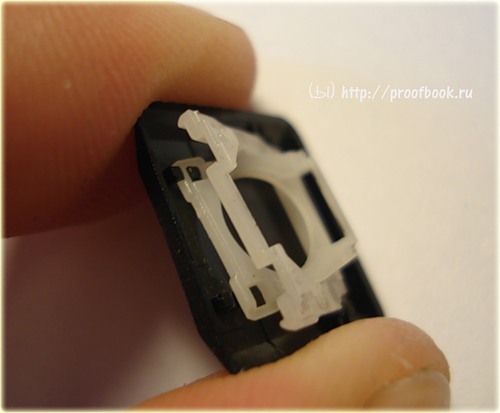
Получим 2 детали: крышечку клавиши и качельку.
На клавиатуре для крепления есть 3 ушка: одно побольше и два поменьше.
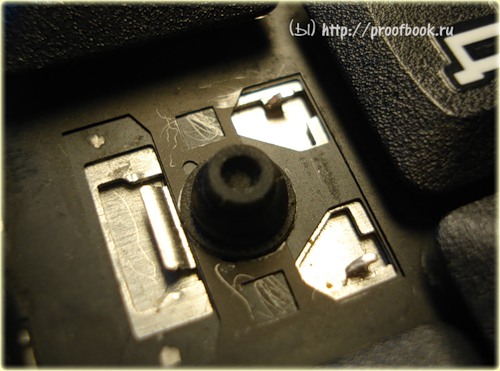
Если по каким-то причинам эти крепления у вас погнулись (например, на клавиатуру упал тяжелый предмет, в следствии чего и выскочила клавиша), их необходимо выгнуть в правильное положение. Будьте аккуратны, сильно гнуть эти крепления нельзя, т.к. они выполнены из алюминия и легко отламываются, после чего ремонт сильно усложнится.
Устанавливаем качельку на клавиатуру:
— заводим под большое ушко крепления
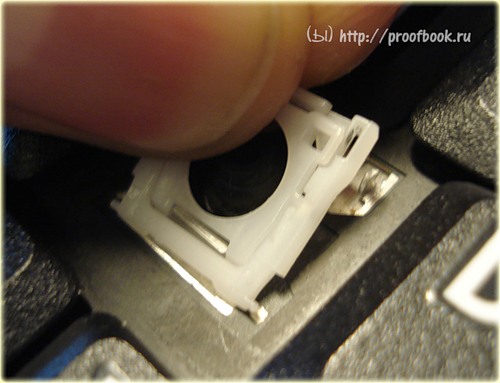
— легким нажатием заводим качельку на 2 маленьких крепления
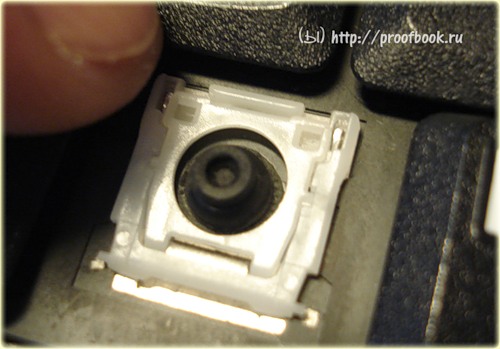
После того, как установили качельку, можно ставить обратно крышечку клавиши.
— заводим выступы на качельке в пазы крышечки
тут надо действовать аккуратно и не промазать :).
Далее, убедившись, что ушки зашли в пазы, легким нажатием на верх клавиши закрепляем крышечку клавиши,
будет слышен легкий щелчок.
Готово! клавиша на месте.
Клавиши большого размера (Tab, Shift, space, enter) кроме пластмассовой качельки могут иметь металлический стабилизатор для равномерного нажатия.
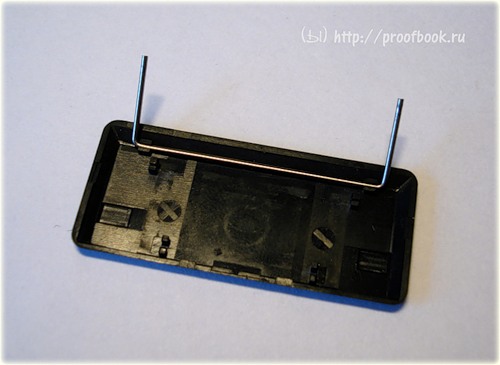
На подложке клавиатуры имеются два дополнительных ушка для закрепления этого стабилизатора. В остальном конструкция такая же, как описанная выше.
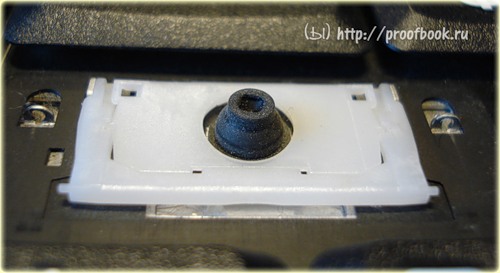
Сначала заводим концы стабилизатора.
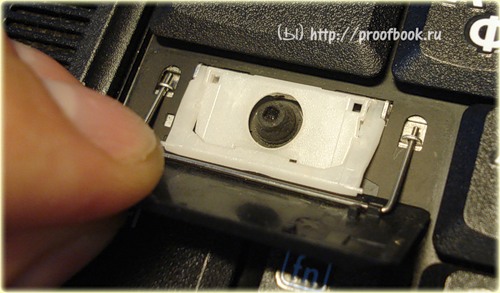
Затем нижние «усики» качельки заводим в пазы и легким нажатием ставим кнопку на место.
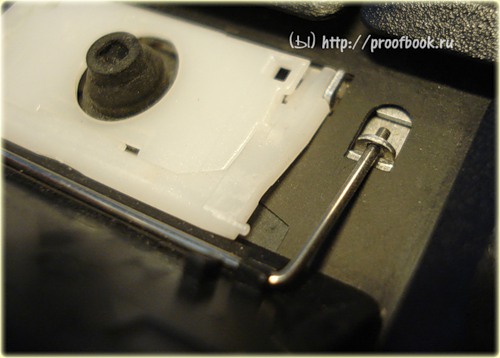
Клавиша пробела (а иногда и другие длинные клавиши) держится на двух качельках и стабилизаторе.
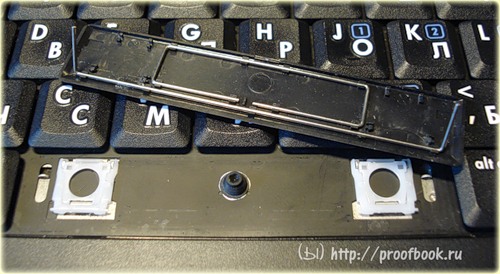
В принципе, установка ни чем не отличается от вышеописанной установки клавиши Shift.
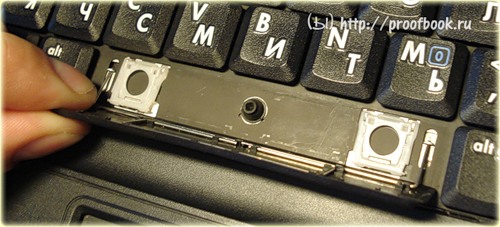
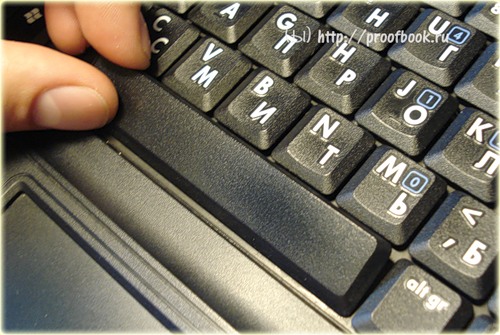
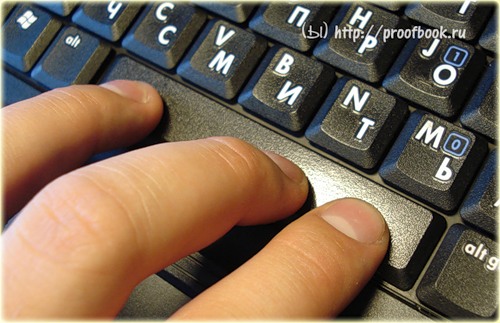
Выше было рассмотрено внутреннее устройство клавиш ноутбука фирмы Hewlett-Packard.
Чуть не забыл. Если качелька, состоящая из двух частей при произошедшем ЧП оказалась разобраной, не стоит отчаивать. Воспользовавшись иглой, зубочисткой или другим подходящим предметом ее легко собрать. Заводим одну сторону в паз, а для установки второй стороны используем наш вспомогательный предмет.
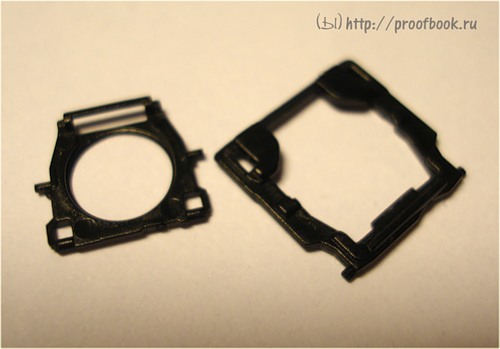
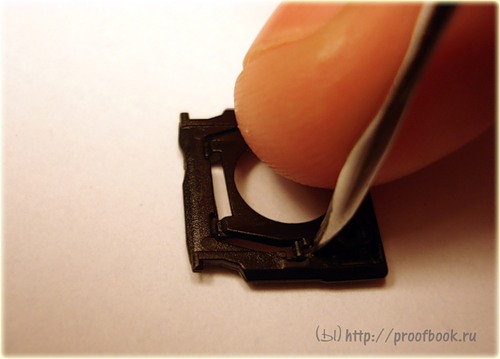
Теперь, дорогие пользователи, у вас не будет вопросов:
— как устроена клавиатура ноутбука?
— как починить клавишу на ноутбуке?
— как поставить на место крышечку клавиши?
— что делать, если кошка вырвала клавишу на ноутбуке?
и т.п.
Источник
Что делать если кнопка на ноутбуке отвалилась
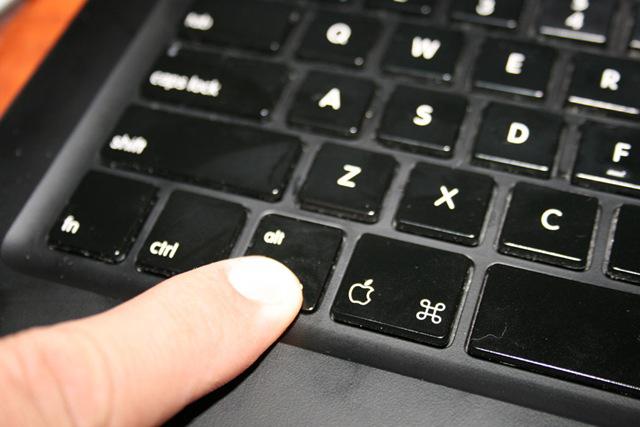
Самые распространенные причины поломок
Клавиатура на мобильном ПК имеет примерно такое же строение, как и на персональном ПК. Она, как и любое устройство, очень чувствительна ко всевозможного рода загрязнениям, шерсти животных, крошкам, и особенно пролитой на нее жидкости. После определенного времени использования клавиатуры кнопки на мобильном ПК выходят из строя или же просто отваливаются.
Также причиной поломки кнопок на мобильном ПК может стать простая банальная чистка клавиатуры с использованием для этих целей пылесоса. Или же маленький ребенок может случайно оторвать клавишу. Также причиной такой поломки могут стать домашние животные, которые живут вместе с вами. Такое тоже встречается довольно часто. Но не нужно сразу нести ноутбук в ремонт. Очень часто можно все сделать самостоятельно.
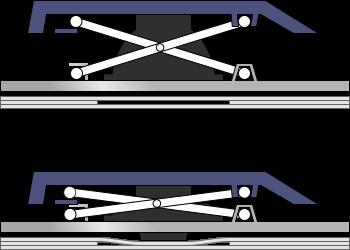
Строение кнопки
Перед тем как рассмотреть, как вставить кнопку на ноутбуке, нужно узнать ее строение и особенности крепления.
Кнопка состоит из самой клавиши, механизма ее удерживания и пружинящего элемента, при помощи которого она может подниматься и опускаться. Также там находится специальная пленка с площадками и дорожками.
Крепление состоит из двух частей. Эти две части скреплены между собой по центру маленькими «усиками». Они выходят из внутренней части крепления и вставлены в специальные пазы во внешней части. Благодаря такой конструкции они могут двигаться при нажатии на них. К противоположным сторонам крепится сама кнопка.
Общих рекомендаций о том, как вставить кнопку на ноутбуке нет, так как имеется много известных брендов, производящих клавиатуры. Но мы рассмотрим общие принципы, которые можно применить в большинстве случаев.
Рассмотрим, как вставить кнопку на ноутбуке
Если на вашем мобильном ПК выпала кнопка, не нужно сразу паниковать. Во многих случаях проблема решается самостоятельно. В домашних условиях тоже можно решить задачу о том, как вставить кнопку в ноутбук. Для этого достаточно иметь при себе простую скрепку. Перед тем как вставить кнопку на ноутбук для ее замены, старую деталь нужно извлечь из клавиатуры. Работа с кнопками на мобильном ПК требует большей осторожности, так как они более плоские и при сильном нажатии могут повредиться. Снятие элемента происходит так. Необходимо разогнуть скрепку в прямую линию и продеть под нижнюю платформу клавиши. Теперь необходимо потянуть ее на себя, и клавиша соскочит со своей базы.
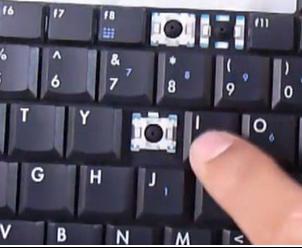
Необходимо отметить, что не нужно применять силу при установке клавиш. Любое нажатие необходимо производить плавно и легко.
После установки нужно тщательно проверить крепление замененной клавиши. При покупке новых кнопок нужно уточнить, подойдут ли они к вашей модели ноутбука. Если необходимо поменять несколько деталей, то лучше это делать постепенно. Чтобы не перепутать расположение на клавиатуре.
Перед тем как вставить кнопку на ноутбуке, необходимо внимательно посмотреть, чтобы пластмассовое крепление, которое расположено под самой клавишей, находилось на своем месте. Сразу может показаться, что состыковать все очень трудно. Но на самом деле, это не совсем так, потому что в действительности может быть только один правильный вариант. По-другому ничего не установишь.
Как вставить кнопку большого размера
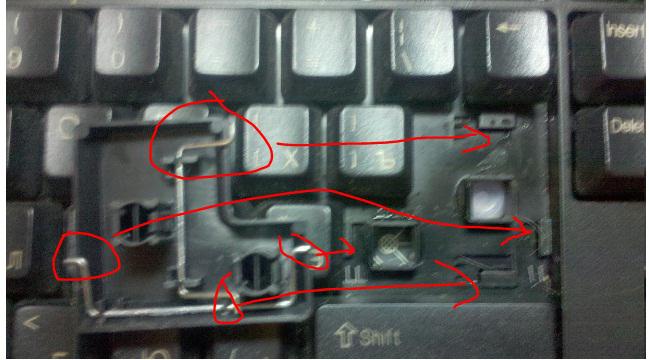
Рассмотрим, как вставить кнопку на ноутбуке большого размера. Это такие клавши как Space, Tab, Shift, Enter. Кроме «качельки», которая выполнена из пластмассы, они могут иметь еще и металлический стабилизатор. Он необходим для того, чтобы клавиша нажималась равномерно. С внутренней стороны есть два ушка, необходимых для закрепления на них стабилизатора. Сразу нужно завести его концы. Далее усики «качельки» заводим в пазы и ставим кнопку на свое место небольшим нажатием на ней.
Пробел держится на нескольких «качельках» и на стабилизаторе. Может возникнуть ситуация, что «качелька» может быть разобранной. Ее несложно собрать, воспользовавшись для этого иголкой или зубочисткой. Одну сторону нужно завести в паз, а вторую устанавливаем, используя иголку.
Рассмотрим, как вставить кнопку на ноутбуке, в котором крепление изготовлено с применением скобок из металла вместо качелей из пластмассы. Здесь крепление тоже несложное. Только нужно отметить, что такая клавиатура будет более шумной.
Как починить кнопку на ноутбуке
Необходимо четко понимать, что попытка ремонта кнопки будет чаще всего только одна. Это нужно обязательно учесть перед тем, как поставить кнопку на ноутбуке. Перед началом выполнения необходимых работ нужно иметь в наличии такие инструменты:
- Иголку от простого шприца.
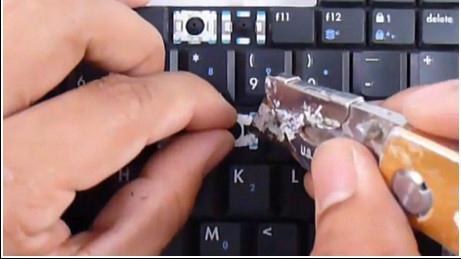
Помещаем сломанное крепление на его рабочее место. Берем иголку и паяльник. Иголку прикладываем к месту отломанного усика и смотрим, чтобы она заходила туда на несколько миллиметров. Нагреваем ее паяльником и вплавляем в крепление. Ненужную часть иголки откусываем. Счищаем лишний пластик.
Рассмотрим еще один вариант, как поставить кнопку на ноутбуке. Нагреваем иголку зажигалкой и делаем ею паз, в который можно поместить, например, ворсинку или что-то наподобие. Помещаем ее в паз и склеиваем суперклеем
Как самому сделать новую кнопку
Если кнопка перестала работать, не нужно спешить сразу ее выбрасывать. Может быть, она просто запала, и ее можно поставить на место. Если же нет, то вначале кнопку нужно внимательно рассмотреть. Если она просто немного треснула, то ее можно склеить простым суперклеем. Только самое важное – это то, чтобы ее контакт был на том же месте.
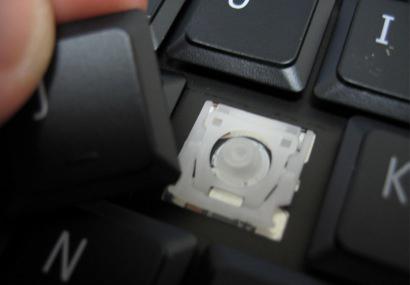
Если кнопка просто выпала
Если выпала кнопка из ноутбука, необходимо выполнить такие действия. С ее обратной стороны есть пазы и защелки. В них находятся «ушки качельки». Их назначение – соединить кнопку с клавиатурой. Если выпала клавиша с «качелькой», их необходимо отсоединить. Потом устанавливается «качелька». На ней будет крышка кнопки. Соединяются между собой они пазами, которые на них находятся.
Итак, мы разобрались, как поставить кнопку на ноутбуке. Как вы видите, это сделать не очень сложно, и во многих случаях можно решить проблему не обращаясь в сервисный центр.
Самые распространенные причины поломок
Клавиатура на мобильном ПК имеет примерно такое же строение, как и на персональном ПК. Она, как и любое устройство, очень чувствительна ко всевозможного рода загрязнениям, шерсти животных, крошкам, и особенно пролитой на нее жидкости. После определенного времени использования клавиатуры кнопки на мобильном ПК выходят из строя или же просто отваливаются.
Также причиной поломки кнопок на мобильном ПК может стать простая банальная чистка клавиатуры с использованием для этих целей пылесоса. Или же маленький ребенок может случайно оторвать клавишу. Также причиной такой поломки могут стать домашние животные, которые живут вместе с вами. Такое тоже встречается довольно часто. Но не нужно сразу нести ноутбук в ремонт. Очень часто можно все сделать самостоятельно.
Строение кнопки
Перед тем как рассмотреть, как вставить кнопку на ноутбуке, нужно узнать ее строение и особенности крепления.
Кнопка состоит из самой клавиши, механизма ее удерживания и пружинящего элемента, при помощи которого она может подниматься и опускаться. Также там находится специальная пленка с площадками и дорожками.
Крепление состоит из двух частей. Эти две части скреплены между собой по центру маленькими «усиками». Они выходят из внутренней части крепления и вставлены в специальные пазы во внешней части. Благодаря такой конструкции они могут двигаться при нажатии на них. К противоположным сторонам крепится сама кнопка.
Общих рекомендаций о том, как вставить кнопку на ноутбуке нет, так как имеется много известных брендов, производящих клавиатуры. Но мы рассмотрим общие принципы, которые можно применить в большинстве случаев.
Рассмотрим, как вставить кнопку на ноутбуке
Если на вашем мобильном ПК выпала кнопка, не нужно сразу паниковать. Во многих случаях проблема решается самостоятельно. В домашних условиях тоже можно решить задачу о том, как вставить кнопку в ноутбук. Для этого достаточно иметь при себе простую скрепку. Перед тем как вставить кнопку на ноутбук для ее замены, старую деталь нужно извлечь из клавиатуры. Работа с кнопками на мобильном ПК требует большей осторожности, так как они более плоские и при сильном нажатии могут повредиться. Снятие элемента происходит так. Необходимо разогнуть скрепку в прямую линию и продеть под нижнюю платформу клавиши. Теперь необходимо потянуть ее на себя, и клавиша соскочит со своей базы.
Необходимо отметить, что не нужно применять силу при установке клавиш. Любое нажатие необходимо производить плавно и легко.
После установки нужно тщательно проверить крепление замененной клавиши. При покупке новых кнопок нужно уточнить, подойдут ли они к вашей модели ноутбука. Если необходимо поменять несколько деталей, то лучше это делать постепенно. Чтобы не перепутать расположение на клавиатуре.
Перед тем как вставить кнопку на ноутбуке, необходимо внимательно посмотреть, чтобы пластмассовое крепление, которое расположено под самой клавишей, находилось на своем месте. Сразу может показаться, что состыковать все очень трудно. Но на самом деле, это не совсем так, потому что в действительности может быть только один правильный вариант. По-другому ничего не установишь.
Как вставить кнопку большого размера
Рассмотрим, как вставить кнопку на ноутбуке большого размера. Это такие клавши как Space, Tab, Shift, Enter. Кроме «качельки», которая выполнена из пластмассы, они могут иметь еще и металлический стабилизатор. Он необходим для того, чтобы клавиша нажималась равномерно. С внутренней стороны есть два ушка, необходимых для закрепления на них стабилизатора. Сразу нужно завести его концы. Далее усики «качельки» заводим в пазы и ставим кнопку на свое место небольшим нажатием на ней.
Пробел держится на нескольких «качельках» и на стабилизаторе. Может возникнуть ситуация, что «качелька» может быть разобранной. Ее несложно собрать, воспользовавшись для этого иголкой или зубочисткой. Одну сторону нужно завести в паз, а вторую устанавливаем, используя иголку.
Рассмотрим, как вставить кнопку на ноутбуке, в котором крепление изготовлено с применением скобок из металла вместо качелей из пластмассы. Здесь крепление тоже несложное. Только нужно отметить, что такая клавиатура будет более шумной.
Как починить кнопку на ноутбуке
Необходимо четко понимать, что попытка ремонта кнопки будет чаще всего только одна. Это нужно обязательно учесть перед тем, как поставить кнопку на ноутбуке. Перед началом выполнения необходимых работ нужно иметь в наличии такие инструменты:
- Иголку от простого шприца.
Помещаем сломанное крепление на его рабочее место. Берем иголку и паяльник. Иголку прикладываем к месту отломанного усика и смотрим, чтобы она заходила туда на несколько миллиметров. Нагреваем ее паяльником и вплавляем в крепление. Ненужную часть иголки откусываем. Счищаем лишний пластик.
Рассмотрим еще один вариант, как поставить кнопку на ноутбуке. Нагреваем иголку зажигалкой и делаем ею паз, в который можно поместить, например, ворсинку или что-то наподобие. Помещаем ее в паз и склеиваем суперклеем
Как самому сделать новую кнопку
Если кнопка перестала работать, не нужно спешить сразу ее выбрасывать. Может быть, она просто запала, и ее можно поставить на место. Если же нет, то вначале кнопку нужно внимательно рассмотреть. Если она просто немного треснула, то ее можно склеить простым суперклеем. Только самое важное – это то, чтобы ее контакт был на том же месте.
Если кнопка просто выпала
Если выпала кнопка из ноутбука, необходимо выполнить такие действия. С ее обратной стороны есть пазы и защелки. В них находятся «ушки качельки». Их назначение – соединить кнопку с клавиатурой. Если выпала клавиша с «качелькой», их необходимо отсоединить. Потом устанавливается «качелька». На ней будет крышка кнопки. Соединяются между собой они пазами, которые на них находятся.
Итак, мы разобрались, как поставить кнопку на ноутбуке. Как вы видите, это сделать не очень сложно, и во многих случаях можно решить проблему не обращаясь в сервисный центр.
Иногда в результате неправильного обращения с ноутбуком или из-за сильного удара выпадают клавиши. Если в клавиатуру для стационарных компьютеров вставить ее на место легко, то здесь требуется сноровка. Если вы не готовы самостоятельно поставить клавишу на место, то стоит обратиться в сервисный центр. Специалисты смогут выполнить все необходимые действия в течение пяти минут. А стоимость данной услуги не превышает 100 рублей.

Основные причины для замены клавиши на клавиатуре
Они могут выпасть по нескольким причинам. Вот основные из них:
Существует несколько вариантов неработоспособности клавиш. В зависимости от этого, стоит выполнять ремонт самостоятельно или обращаться к специалистам. Если причина заключается в коротком замыкании или повреждении шлейфа, то обязательно надо обращаться к специалистам.

Важно! У кнопки есть, так называемые, усики. Если один из них сломался в результате внешнего воздействия на клавиатуру, то необходимо полностью менять кнопку. В противном случае она постоянно будет вылетать. Замена клавиатуры требуется при пробитии матрицы, в результате чего невозможно восстановить полную работоспособность одной или нескольких клавиш.
Что требуется для самостоятельного ремонта

Важно! Неправильные действия могут повлечь за собой необходимость полной замены клавиатуры на ноутбуке. Поэтому при отсутствии навыков ремонта компьютерной техники лучше обратиться к специалистам.
Что представляет собой кнопка клавиатуры в ноутбуке
Вот из каких элементов состоит кнопка на ноутбуке:
- сама крышка из пластика с фиксатором;


Важно! Чтобы качели были присоединены к пластиковой части полностью, иначе она будет выпадать.
Процесс установки кнопки на ноутбуке
Перед установкой клавиши необходимо внимательно изучить качели на предмет их целостности. Если какая-то часть повреждена, то потребуется менять кнопку у специалистов или самому ее заказывать в специализированных магазинах.
Процесс установки заключается в следующем:
- Установка качелей на металлическую часть клавиатуры. Причем необходимо сначала завести усики под большую часть, а потом путем небольшого надавливания два оставшихся усика войдут в пазы.


Важно! Если крышка выпала вместе с качелями, то необходимо устанавливать эти части отдельно друг от друга, как указано выше. Если не разобрать эти две детали, то есть высокий риск повреждения усиков, за которые кнопка цепляется к клавиатуре.
Установка больших кнопок происходит как на обычной клавиатуре. Там есть небольшой металлический стабилизатор, который нужно ввести в пазы на клавиатуре. А потом потребуется приподнять его для того, чтобы установить крышку строго на него. Если установка выполнена неверно, то будет отсутствовать пружинящий эффект.

Если усики клавиши сломались, но у вас получилось их найти, то можно воспользоваться супер-клеем для их фиксации.
Видео — Как вставить кнопку в ноутбуке
Понравилась статья?
Сохраните, чтобы не потерять!
Источник
Что такое люфт в клавиатуре
Сообщение PinkFloyd » 17 апр 2016, 21:44
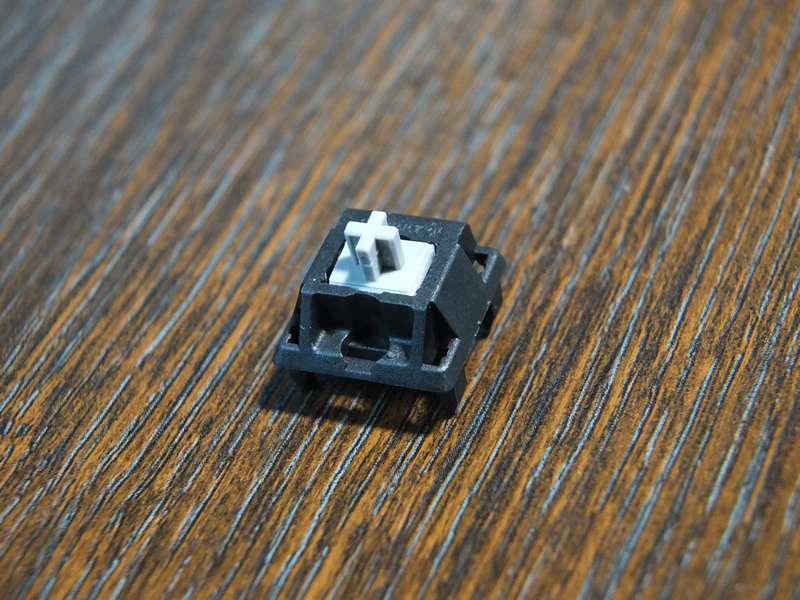
Вооружаемся отвертками и паяльником. Разбираем клавиатуру, выпаиваем «пробельный» переключатель.

Если мы все сделали правильно, шток начинает выходить на свою максимальную высоту.
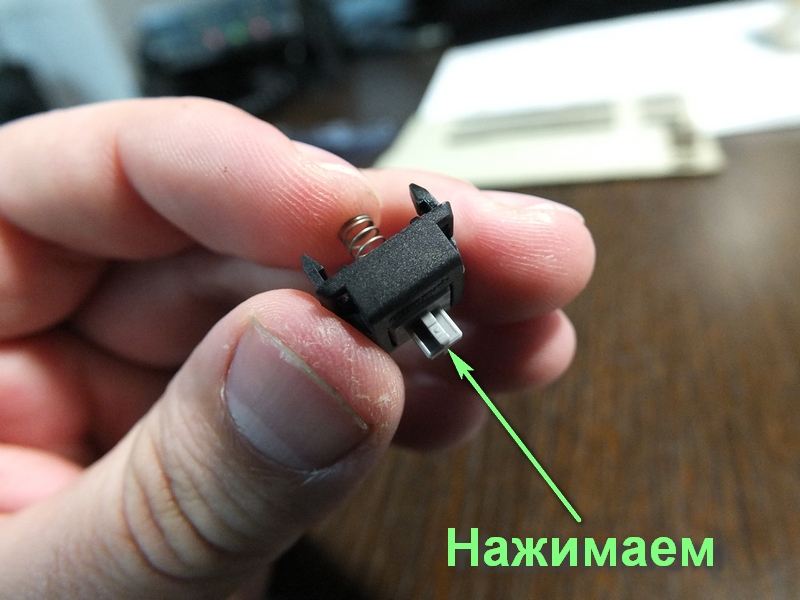
Затем надеваем на шток пружину и берем переключатель в руку, как показано на фото. Нажимаем на шток. Следим за тем, чтобы он ходил свободно, без заклиниваний. Если шток клинит, смотрим за что он задевает и устраняем проблему.
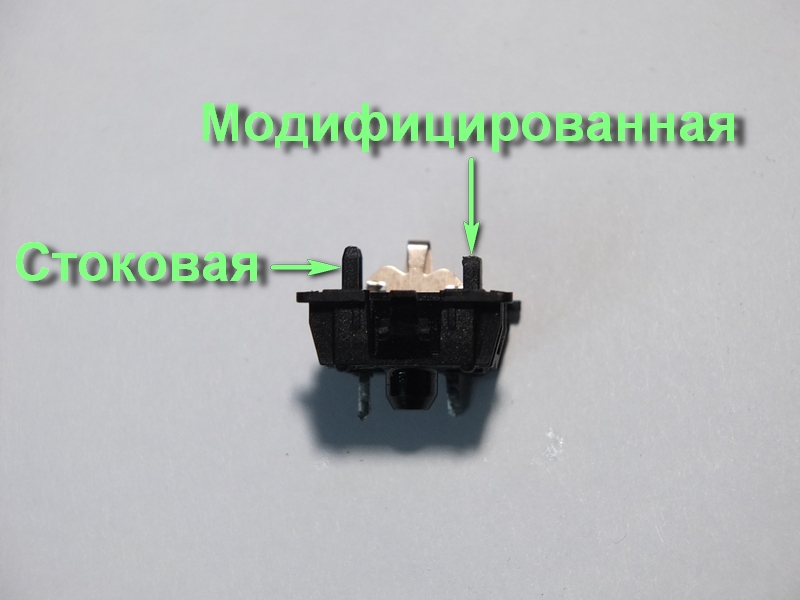
Все, крышка и шток у нас готовы. Начинаем заниматься основанием. Из основания у нас торчат две пластиковые хреновинки. Это салазки, по которым движется шток. Нам их нужно укоротить, иначе при сборке эти салазки упрутся в демпферы, и переключатель просто не закроется. Как и в случае с направляющими, укорачивать салазки нужно на толщину демпферов. Точно так же аккуратненько подтачиваем их надфилем. При этом нужно следить за тем, чтобы на салазках, особенно с внутренней стороны, не осталось торчащих заусенцев. Иначе они могут впоследствии попасть под направляющие штока и мешать его нормальному движению по салазкам.
Далее вставляем шток в салазки и проверяем как он ходит. Смотрим, чтобы он скользил свободно, без заклиниваний.

В результате работы с надфилем на штоке и в основании переключателя осталась пластиковая пыль. Нам она в переключателе совершенно ни к чему. Поэтому промываем шток и основание спиртом, просушиваем. Крышку лучше не мыть: во-первых, в ней мы ничего не точили, и во-вторых, неизвестно как спирт подействует на материал демпферов и на клей, которым мы их приклеили.
Салазки можно смазать изнутри тонким слоем силиконовой смазки, чтобы штоку было проще по ним «бегать».
Собираем переключатель.

Нажимаем на шток. Смотрим, чтобы он ходил свободно, без заклиниваний. На всякий случай прозваниваем переключатель тестером.
Если все нормально, припаиваем переключатель на место. Собираем клавиатуру.
Ну и теперь посмотрим на результаты нашей работы. Сравнение стокового и модифицированного переключателя:
Ну и как все это выглядит на собранной клавиатуре:
Наш некогда громыхучий пробел стал самой тихой клавишей на этой клавиатуре. 
По идее таким образом можно перебрать всю клавиатуру и сделать ее значительно тише. Но, во-первых, оно будет довольно хлопотно, и во-вторых, после этого пробел снова станет самой громкой клавишей.
О надежности и долговечности этой модификации пока говорить рано – клавиатурой после «укрощения строптивого пробела» я пользуюсь всего неделю. Результат мне пока очень нравится. А дальше, как говорится, «будем посмотреть».
P.S. Ой, чуть не забыл попугать по старой доброй интернетовской традиции. При вмешательстве в конструкцию клавиатуры до истечения гарантийного срока Вы автоматически теряете гарантию. Автор топика, равно как и администрация ресурса, за Ваши действия и кривые руки ответственности не несут. Ну и все такое прочее.
UPD. Обновляю информацию 11.08.2019, т.е. с момента модификации прошло более трех лет. Клавиша все такая же тихая, работает исправно. В общем можно говорить, что модификация проверена временем и вполне имеет право на жизнь.
Источник
Механические клавиатуры против мембранных


Содержание
Содержание
Начав свою историю с простейшего устройства для ввода информации, современная клавиатура обросла множеством функций. Она является неотъемлемой частью компьютера, которую зачастую покупают на «сдачу». Но так ли она проста и какую лучше выбрать — разбираемся в этом материале.
Механизм работы клавиш
Рассматривая выбор клавиатуры, прежде всего, стоит остановиться на работе механизма клавиш. Будь то мембранная или механическая, каждая из них имеет как свои плюсы, так и свои минусы. Они в свою очередь существенно влияют на шум, ход клавиш, надежность и цену устройства.
Существует несколько видов мембранных устройств: плунжерные, ножничные и обычные мембранные. У них есть небольшие отличия в реализации работы клавиш, но объединяет их наличие силиконовой подложки под кнопками. Внутренняя конструкция представляет собой слой из трех пластин. Два слоя имеют проводящие дорожки, а третий отвечает за их разделение. В местах, где находятся кнопки, разделяющая пластина имеет вырезы, что позволяет контактам соприкасаться при нажатии кнопки. Силиконовая подложка в свою очередь обеспечивает точное попадание, а ее округлая форма возвращает кнопку в исходное положение после клика. Выглядит это так:

Механические клавиатуры устроены сложнее. Тут мы не обнаружим описанную выше резиновую прокладку. Для каждой кнопки используется индивидуальный переключатель, а не слой пластин. За исходное положение кнопки отвечает встроенная пружина. От ее жесткости зависит усилие нажатия клавиши. Соответственно, чем пружина жестче, тем больше усилий потребуется для клика. Выглядит система следующим образом:

Разновидностей этих переключателей масса на любой вкус. Основными являются Red, Blue и Brown. О них чуть подробнее:


Blue

Brown
Подходит для игровых решений
Небольшое усилие для клика, отсутствие щелчка
Срабатывает на половине хода, выраженный звук щелчка
Тактильная обратная связь, звук щелчка почти отсутствует
Некоторые производители выпускают собственные решения, запутаться в этом изобилии легко. Поэтому единственное верное решение в случае выбора клавиатуры — тесты вживую.
Главной бедой механических клавиатур выступает шум. При всех плюсах механики этот нюанс может стать решающим для покупателя. Производители старательно изобретают разнообразные переключатели со сниженным уровнем шума, но приблизиться к тишине мембранных клавиатур очень сложно. Если вы много печатаете в офисе или работаете ночью дома, клавиатуры с переключателями Blue могут принести много дискомфорта окружающим. Определенным выходом из этой ситуации будет выбор переключателей Brown и Silent, которые обладают сниженным уровнем шума. Также можно купить отдельно «кольца-демпферы» для колпачков.
Мембранные устройства, напротив, отличаются низким уровнем шума. В них нет переключателей с пружинами, а своеобразным демпфером от ударов выступает резиновая прокладка. Благодаря мягкому материалу большая часть шума поглощается, а вкупе с низким ходом клавиш можно добиться почти эталонной тишины.
Тактильная отдача
Будь то геймеру или офисному работнику, в клавиатуре важна ее отзывчивость на нажатия. При работе на механике срабатывание кнопки происходит на половине хода клавиши. Т. е. мы отчетливо будем ощущать клик и соответствующий звук, а кнопку не придется прожимать до упора. Это в свою очередь сэкономит немало времени при наборе крупных объемов текста и не приведет к сильной усталости. Фиксируется каждое нажатие независимо от того, сколько других клавиш нажато одновременно. Этот плюс выступает хорошим подспорьем для геймеров — более быстрое время отклика, когда требуется нажать одну или несколько кнопок в короткий промежуток времени.
Тактильная отдача — слабая сторона мембранных клавиатур. Для срабатывания клавиши требуется прожимание до упора и больше усилий, нежели для механической. Самые простые изделия не способны обработать одновременное нажатие более трех кнопок. Более дорогие — не больше шести. Тому виной строение мембранки. Особенно это заметно при быстрой печати, когда происходят «прокликивания» и не активируется нажатие на клавишу. В случае, если вы печатаете не слишком быстро, этот недостаток будет не таким явным.
Удобство
Кроме рассмотренных параметров, немаловажным будет удобство изделия. Наряду с мышкой, клавиатура — это то устройство, с которым мы имеем каждодневный непосредственный контакт. В качестве отправной точки возьмем вес устройства, удобство чистки и кастомизацию. Мембранная клавиатура намного легче механической. Ее легко брать с собой или перемещать на рабочем пространстве. Не обойдем стороной и любителей поесть за компьютером, благо таких людей хватает. В ассортименте можно найти клавиатуры, где производители указывают наличие защиты от воды.
Она может быть реализована по-разному: или легкая — от брызг, или серьезная — с отверстиями насквозь. Во втором случае даже большое количество пролитой жидкости не нанесет вреда устройству. Пролитая на мембранку жидкость не так критична. В общей массе она задержится на резиновой прослойке. Если же говорить о грязи, остатках крошек и прочего, то придется разбирать клавиатуру полностью, что не очень удобно.
В механической клавиатуре всё диаметрально противоположно. Если пролить воду на клавиатуру без соответствующей защиты, можно вовсе получить нерабочее устройство. Металлические части очень подвержены воздействию жидкости. В плане сухой чистки механика весьма удобна. Достаточно снять колпачки и мы получим доступ к площадке. Наличие легкосъемных колпачков выступает еще одним плюсом.


Мы можем заменять их по своему вкусу и создавать действительно индивидуальные устройства. В геймерских решениях часто можно встретить сменные колпачки, которые входят в комплект, а для полной кастомизации продаются отдельные комплекты. В мембранном устройстве мы такой привилегии лишены.
Надежность
От надежности устройства зависит, сколько времени будет радовать купленная клавиатура. Безусловно, везде бывают исключения. Даже самая дешевая мембранка может прослужить больше, чем дорогая механическая. Также не стоит забывать о браке устройств и условиях эксплуатации. Механическая клавиатура имеет большую износоустойчивость, она банально крепче за счет металла в конструкции. Ресурс переключателей может достигать 50-100 млн нажатий. Достаточно регулярно чистить их и следить за состоянием, и она прослужит долгие годы.

Мембранное устройство со временем теряет свое первоначальное состояние, возникает «эффект усталости». Если вы используете его для каждодневной печати в крупных объемах, этот нюанс проявится раньше. Прокладка, выполненная из силикона или резины, со временем истирается. Клик кнопки становится не таким явным, это в свою очередь приводит к не лучшей обратной связи.
Стоимость
Вторым явным плюсом мембранки, помимо ее тихой работы, выступает цена. Благодаря своей незамысловатости и дешевизне производства, мембранные клавиатуры являются самыми массовыми на рынке. Буквально за копейки можно приобрести устройство с необходимым функционалом. Минимум металлических частей положительно сказывается на цене.
Механические изделия стоят больше, причем намного. Они дороже в производстве, но взамен мы получаем более надежный продукт. Особенно большой разрыв цен наблюдается в нижнем сегменте.
Устойчивость к пролитию жидкости
Достаточно снять колпачки
Требует полного разбора
При помощи сменных колпачков
Подведем итоги. В современных реалиях можно подобрать клавиатуру под любую задачу. Достаточно определить круг задач, в которых вы намереваетесь использовать устройство. Компьютер для обычной семейной рутины с выходом в интернет и печати докладов по учебе? Подойдет бюджетная мембранная клавиатура, а для удобства присмотритесь к моделям с кнопками мультимедиа.
На работе вы каждодневно печатаете крупные объемы текста? Механика — наше всё. Выбирайте эргономичную модель с подставкой для рук и тихими переключателями. Для заядлых геймеров есть версии с дополнительными многофункциональными кнопками, подсветкой и сменными колпачками. Если вы беспокоитесь о шуме для окружающих, универсальным решением выступит качественная мембранка.
А сэкономить место на рабочем пространстве вам помогут модели в компактном форм-факторе. У них отсутствует цифровой блок и уменьшены зазоры между клавишами. Также не стоит забывать об устройствах с беспроводным подключением, они избавят вас от мешающих проводов.
Упомянутые товары

про тактилькность могу поспорить, переключатели red/black самые отвратные в этом смысле, даже хуже нормальной мембранки(я даже не говорю хорошей которая будет дешевле), blue ну как бы да срабатывают на середине вот только из-за особенности механизма палец всё равно до упора долетит, и клавиша тяжелеее чем у мембранки.
на 100% согласен только с
единственное верное решение в случае выбора клавиатуры — тесты вживую.
я так и сделал, пришёл покупать механику ушёл с плунжерной мембранкой.

Приходилось работать и на герконовых, и на механике, но остановился всё же на мембранных. Я не геймер, но печатать на них удобнее. Хотя возможно кому-то понравится и механика больше. Тут уже дело вкуса и привычки.
про тактилькность могу поспорить, переключатели red/black самые отвратные в этом смысле
Так и есть, оба переключателя линейного типа, это указано в итоговой таблице в столбце про тактильность) По поводу шума все сугубо индивидуально, есть знакомые рядом с которыми хоть на печатной машине печатай им побоку. Я же к примеру чувствителен к этому. Сам использую простейшую мембранку в компактном размере много лет, т.к. ничего подходящего себе не нашел. Последнее время нравятся компактные в стиле «ретро», но видел только за рубежом, у нас их пока нет.
кстати говоря по части шума/хода клавиатуры механического типа можно кастомизировать сантехническими кольцами. Но у меня «религия» такое делать не позволяет.

Ээээ! Чёрные крутые, для меня это лучший вариант, никаких случайных нажатий, 65 грамм, идеал, кликов нет, единственное болтаются
чёрные отварат, слишком далеко от крайнего положения срабатывание, которого и не ощущаешь, а кроме чёрных ещё есть брауны, короткоходные грины, и оптика у которой нет фильтрации даблов за счёт этого у клавы минимальный лаг, только и удовольствие это соответственно не дешёвое.
Ну тут кому как, мне черные самое то, все пробовал, все неудобные и слишком лёгкие, тупо пальцы случайно опускаются на пробел или какие-то буквы, может из-за того, что сидел на полу-механике так отвык, но в принципе хочу вообще ту механику с 8ю свитчами лайт страйк обратно и больше никакие не придётся выбирать
Своеобразный обзор. Можно сказать коротко, бюджетные механики не стоят внимания, лучше остановиться на мембраной клавиатуре.
И да игрового преимущества это вам не даст. Если быть точным с механикой вы в лучшем случае будите лучше понимать, что вы нажали клавишу или пальцы будут меньше уставать (тактильные свитчи даже могут мешать, если нужно быстро нажать на одну клавишу). Макросы, подсветка и тд есть и в мембранных клавиатурах.
Рекомендую, покупать готовую механику не у местных ретейлеров, а у ребят которые занимаются этим (они продают товар который ретейлеры обычно не продают, но дороже на пару тысяч и могут заодно смазать клавиатуру, тк обычно на заводе этим не занимаются) Так же как это не смешно, неплохие клавиатуры или материалы можно найти на Али, в частности KBDfans и KPrespublik имеют «магазины» на этой площадке.
PS насчёт свитчей рекомендую игнорить сherryMX эти ребята прогнили. Есть kailth, gateron, zealpc другие которые производят более качественные свитчи.
Стабы, стоят внимания lumia, gateron ink screw in и тд.
Источник
Механические клавиатуры
 Все мы давно ждем массового появления всевозможных кибер-перчаток и виртуальной реальности на каждом шагу, но все равно каждый день в офисе и дома нам приходится работать за такой банальной вещью, как обычная клавиатура.
А раз уж сталкиваешься с вещью регулярно, постепенно возникает вопрос — можно ли найти для работы какие-то более удобные варианты обычных клавиатур?
Итак, некоторое время назад я озаботился сбором информации о клавиатурах, и даже начал готовить информацию для статьи, но к сожалению (к счастью?) нашлась исчерпывающая статья о всех нюансах сразу, которую я решил перевести.
Механические клавиатуры. Путеводитель.
Факт: Практически все современные клавиатуры, которые вы видите вокруг себя — это мембранные клавиатуры. Технология аналогична той, что используется в дешевых пультах от телевизора. Производители делают клавиатуры как можно более дешевыми, что бы получать большую прибыль. Да, не исключая дорогие «игровые» и «дизайнерские» клавиатуры. Но зачем же использовать то, что было сделано изначально как дешевка?
Итак, зачем же вам может понадобиться механическая клавиатура?
Большинство тех, кто попробовал работать с механической клавиатурой утверждают, что ощущения говорят сами за себя. На той клавиатуре, за которой вы сейчас сидите, вам нужно нажимать клавишу до самого конца, пока она не упрется в мембрану, что бы клавиатура зарегистрировала нажатие. Это требует определенного усилия, пальцы заметно устают и остается впечатление, что вы весь день стучали по цельному куску пластика. Механические переключатели в клавишах работают так, что нажатие на клавишу срабатывает до того, как кнопка нажата «до упора», так что вы не тратите лишние силы на долбежку. И с различными типами кнопок вы можете выбрать наиболее комфортные для себя усилия и ощущения от нажатий на клавиши. Многие из тех, кто когда-то работал за механической клавиатурой, больше никогда не захотят вернуться к обычным мембранным.
N.B. Еще стоит заметить, что механические клавиши на много надежнее мембраны, например для клавиш Cherry MX производитель заявляет 50 миллионов нажатий. Это на один-два порядка больше, чем у мембранных клавиатур.
Терминология
Блокирование клавиш (Key Blocking) и фиктивные нажатия (Ghosting)
Фиктивные нажатия — это когда вы нажимаете две клавиши на клавиатуре, а третья, которую вы не нажимали, все равно срабатывает. На современных клавиатурах такое перестало встречаться, даже на самых дешевых, потому что производители внесли исправления и заблокировали срабатывания таких комбинаций.
Блокирование клавиш (Key Blocking) — это блокирование срабатывания новых клавиш, когда вы уже нажали максимальное количество допустимое для данной модели клавиатуры. Так что если вы нажали две клавиши одновременно, и нажатие третьей не срабатывает, то вы определенно имеете клавиатуру, которая обрабатывает только 2 клавиши одновременно (2 Key RollOver = 2KRO).
Количество одновременных нажатий клавиш (Key Rollover, «#KRO» и «NKRO»)
Неблокируемые клавиатуры «NKRO» — это когда вы можете нажать одновременно столько клавиш, сколько хотите, и все нажатия будут отправлены компьютеру. Некоторые производители «игровых» клавиатур некорректно называли такие клавиатуры «anti-ghosting». И даже производители игровых клавиатур Logitech и Razer делают неблокируемым только небольшой блок вокруг клавиш WASD. Стоит заметить, что только клавиатуры подключаемые по PS/2 могут работать в полностью неблокируемом режиме (NKRO); и только клавиатуры от Microsoft и Ducky — единственных двух производителей, которые работают NKRO через USB.
(#KRO, где вместо «#» любая цифра — максимальное количество одновременно обрабатываемых нажатий)
Большинство механических клавиатур при подключении по USB помечены как 6KRO, означает, что шесть клавиш можно нажать одновременно. Этого должно хватать для большинства пользователей, однако в некоторых играх (особенно при игре сплитскрин) и шести клавиш может оказатся мало.
USB клавиатуры с 6KRO так же позволяют нажимать максимум до 4 клавиш-модификаторов с шестью обычными клавишами. Модификаторы это CTRL, ALT, Shift, и Win.
Дребезг клавиш (Key Bouncing)
Все типы клавиш, включая мембранные, имеют дребезг. Когда вы нажимаете клавишу и контакты начинают соприкасаться, контроллер клавиатуры начинает регистрировать множество срабатываний «нажатие/отпускание» клавиши. Для того, что бы при однократном нажатии вы не получили полный экран заполненный одной буквой в контроллерах используется небольшие паузы. Контроллер ждет несколько миллисекунд, что бы исключить дребезг и только потом отправляет нажатия в компьютер. В механических клавиатурах время необходимое для избегания дребезга заметно меньше, например, при использовании переключателей Cherry MX достаточной является задержка в 5ms, в то время как мембранные клавиатуры требуют значительно больших пауз (в зависимости от качества изготовления — чем хуже клавиатура, тем большие паузы).
Частота опроса (Polling Rates) и время реакции (Response Times)
В то время, как для мышки частота опроса является значимым показателем и напрямую влияет на плавность/точность перемещения курсора, для клавиатуры эти параметры бесполезны. Давайте представим, что все кнопки имеют 5мс задержку срабатывания (что близко к идеальным условиям). Даже если вы супермен, каждое нажатие все равно задержится минимум на 5мс. Так что реальная частота опроса больше 200 герц абсолютно бесполезна. Даже скорее вредна, т.к. вы излишне нагружаете процессор частыми и бесполезными опросами клавиатуры. В противовес USB подключению, клавиатуры, включенные в PS/2 не опрашиваются вообще, они посылают сигнал когда происходит нажатие, что создает аппаратное прерывание, и процессор замечает нажатие.
PS/2 или USB?
PS/2 выигрывает по всем пунктам: Первое — поддерживает неограниченное количество одновременных нажатий (full n-key rollover). Второе, PS/2 не требуют постоянного опроса, а используют аппаратные прерывания. Третье — нет шанса, что нажатия клавиатуры будут запаздывать из-за перегруженности USB шины другими устройствами. Существует два типа передачи данных по USB: на базе прерываний (USB контроллер постоянно опрашивает клавиатуру, когда клавиша нажата, USB контроллер оправляет прерывание), и изохронный режим передачи, когда определенная часть пропускной способности шины резервируется для гарантирования отсутствия задержек. К сожалению, второй режим требует специального контроллера, и не используется ни в одной мембранной клавиатурой как раз из-за цены.
Так что если у вас есть и PS/2 и USB, нет никаких причин, что бы не использовать PS/2 подключение.
Основные кнопки
Кнопка, а не «просто кнопка»
Многие спрашивают, какие именно кнопки лучше, не задумываясь, что конкретно хочется получить в итоге. К счастью это не проблема, поскольку большинство механических кнопок все равно дают заметно лучшие ощущения, чем любые мембранные клавиатуры. Тем не менее — окончательный выбор все равно важен, потому, что кнопка это не просто кнопка, это сердце клавиатуры, которое должно отвечать вашему личному вкусу. Если вам не понравятся ощущения от нажатия на клавишу — вам не понравится работать на клавиатуре.
Силу срабатывания кнопок обычно измеряется в граммах (g), хотя на самом деле сила измеряется в сантиньютонах (cN), но вес 1 грамм давит вниз с усилием почти равным 0.01 ньютон. Так что принято писать «55g» имея ввиду усилие в 0.55 ньютона, для простоты, хоть это и не совсем правильно.
Cherry MX Black
| Характеристика | Механическая | Мембранная |
| Шум | Высокий | Низкий |
| Тактильная отдача | Отчетливая (кроме линейных переключателей) | Посредственная |
| Надежность | Выше | Ниже |
| Стоимость устройства (в общей массе) | Выше | Ниже |
| Тип: Равномерное нажатие (Linear) Тактильные (Tactile): нет Клик (Clicky): Нет Сила срабатывания (Actuation Force): 60g (в среднем 40g-80g) Глубина нажатия (Key Travel): 2mm до срабатывания, 4mm до упора Кнопки Cherry MX Black — равномерное нажатие, без клика и тактильных ощущений. Считается одной из лучших кнопок для игр. Когда играешь — тактильное ощущение не дает почти ничего, т.к. клавиша всегда нажимается «до упора». Так что эти клавиши получается очень мягкими. Момент срабатывания и отпускания находится на одном уровне, так что они отлично подходят для игр, где требуется много частых нажатий. Но вы не получите удовольствия от набора текстов на данной клавиатуре, именно из-за равномерного усилия нажатия. |
           |
Cherry MX Brown
| Тип: Тактильное нажатие Тактильные: Да Клик: Нет Сила срабатывания: 45g (55g в пике) Глубина нажатия: 2mm до срабатывания, 4mm до упора Кнопки Cherry MX Brown представляют из себя баланс между игровыми и клавишами для набора текстов. У них есть тактильные ощущения на середине нажатия, так что вы всегда чувствуете момент, когда кнопка сработала. После этого вы можете сразу отпускать клавишу. Клавиши так же можно отнести к игровым, т.к. момент срабатывания и отпускания расположены достаточно близко друг к другу, так что вы можете нащупать эту точку, что бы выполнять скоростную стрельбу в играх. |
           |
Cherry MX Blue
| Тип: Тактильные с кликом Тактильные: Да, аккуратные Клик: Да Сила срабатывания: 50g (60g в пике) Глубина нажатия: 2mm до срабатывания, 4mm до упора Кнопки Cherry MX Blue считаются идеальными для набора текстов. Тактильное ощущение очень хорошо чувствуется, а сила нажатия сравнима с «обычными» клавиатурами. Клавиши Cherry MX Clear обычно называют «жесткие коричневые», потому что тактильные ощущения у них сильнее, чем у «коричневых». Но это довольно субъективное ощущение, тем не менее, это еще одни сбалансированные клавиши. Усилие нажатия сравнимо с усилием у «обычных» мембранных клавиатур, с приятным тактильным ощущением срабатывания. Мало клавиатур использует этот тип кнопок. |
            |
Cherry MX Red
| Тип: Равномерное нажатие Тактильные: Нет Клик: Нет Сила срабатывания: 45g Глубина нажатия: 2mm до срабатывания, 4mm до упора Кнопки Cherry MX Red еще один вариант игровых кнопок. Это более легкий вариант MX Black, с меньшим усилием срабатывания. Многим не нравится этот тип для наборе текстов или даже для игр, потому что нажатие очень легкое. В некоторых источниках указано, что данный тип признан устаревшим, хотя некоторые производители клавиатур все еще используют их. |
           |
Клавиши с изгибающейся пружиной (Buckling Spring):
| Тип: Механические с тактильным ощущением и кликом Тактильные: Да, очень точные Клик: Да, сильный Сила срабатывания: 65g-70g Глубина нажатия: 2.3mm до срабатывания, 3.7mm до упора Клавиатуры со щелкающей пружиной довольно странные, когда смотришь на принцип работы. После нажатия до определенного момента, пружина под клавишей изгибается, упираясь в стенку клавиши, и заставляя механизм в виде молоточка нажать на мембрану снизу. Клавиши имеют тактильные ощущения и клик. Пожалуй, единственные клавиатуры, где глубина срабатывания абсолютно точно совпадает с тактильным ощущением. |
           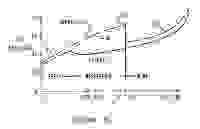 |
Black Alps
| Тип: Механические с тактильным ощущением Тактильные: Да Клик: Нет Сила срабатывания: Simplified 60g, Complicated 70g Глубина нажатия: 3.5mm Один из двух типов наиболее распространенных кнопок от Alps. Многие люди не любят эти клавиши, потому, что они жесткие, туго нажимаются ближе к низу и по мере износа трение механизма клавиши заметно увеличивается. Тем не менее — они все равно лучше, чем любые мембранные клавиатуры. |
           |
White Alps
| Тип: Механические с тактильным ощущением и кликом Тактильные: Да Клик: Да Сила срабатывания: 60g-70g Глубина нажатия: 3.5mm Наиболее часто встречающиеся Alps кнопки это White Alps. Они более популярны, чем Black, из-за более четкого тактильного ощущения и меньшего усилия нажатия. Как и Black Alps, они труднее нажимаются в конце нажатия, в сравнении с другими механическими клавишами. |
           |
Topre
| Тип: Тактильные емкостные кнопки Тактильные: Да Клик: Нет Сила срабатывания: 30g, 35g, 45g, 55g в зависимости от модели Глубина нажатия: 4mm Клавиши Topre это не совсем механические, скорее гибрид, они по натуре емкостные. В них используется пружина и резинка в виде полусферы, нажатие пружины изменяет емкость контактов подложки. Изменение емкости вызывает срабатывание. |
          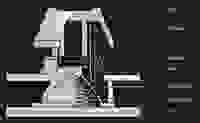  |
Крышки клавиш (Keycap). Пластик и дизайн
Пластик
В основном используется два типа пластика для крышек клавиш: ABS и PBT. У каждого есть свои нюансы, но в целом PBT лучше, чем ABC:
Тип верхней грани:
Цилиндрическая — почти все клавиатуры сегодня используют такой тип. 
Плоская — в основном встречается на ноутбуках. 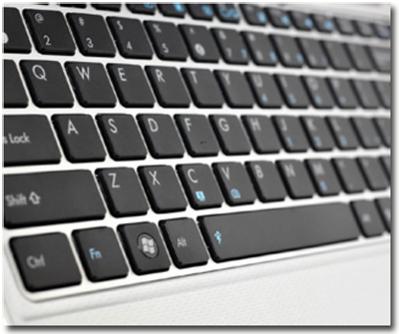
Сфера — Обычно использовалась в разной раритетной технике и пишущих машинках. 
Тип печати на клавишах
Двойное литье под давлением / Duble-shot Injection Molding 
Клавиша состоит из двух частей, верхней, с вырезанными в ней отверстиями в виде букв, и нижней, с соответствующими выступающими частями.
Этот метод дает наилучшее из возможных качество кнопок. Края букв идеально четкие и дают наибольший контраст. К сожалению из-за цены только считанные производители делают такие клавиши (TG3 Electronics).
Самый простой способ проверить что у вас клавиши с двойным литьем — это посмотреть на клавишу снизу, должно быть видно, что она состоит из двух типов пластиков разного цвета. 
Некоторые примеры механических клавиатур
Cherry G80-3494LYCUS-0 (White) and G80-3494LYCUS-2 (Black) 
Link: Taobao
Price: Email obook@yahoo.cn for inquiry
Switch Type: Cherry MX
Switch Mounting: PCB
Keycap Printing: Laser Etched
Interface: PS/2 and USB
Rollover: NKRO
Ergonomic Mechanical Keyboards
N.B. Я не стал копировать все перечисленные в оригинале статьи клавиатуры, все равно если вы соберетесь покупать вам придется изучить ассортимент нескольких магазинов и выбирать то, что больше подходит вам по типу и цене.
Список моделей клавиатур по типам кнопок
Замена крышек кнопок и обслуживание
Разъемы крепления крышек клавиш универсальны, по этому вы всегда можете заменить часть или все крышки на понравившиеся вам другого цвета или самостоятельно покрасить имеющиеся, сделав свою клавиатуру действительно уникальной и на свой вкус. В продаже можно найти готовые наборы разных цветов и с разными символами (Windows/Mac/Linux/Пустые/Символы):
Чистка
Иногда вам захочется почистить свою клавиатуру. Существует много вариантов чистки, и вы можете выбрать любой, потратив от пары минут до нескольких часов, в зависимости от того, какую грязь придется удалять и что именно чистить. Если вы только что вылили стакан Пепси на клавиатуру — вы читаете то, что вам нужно.
Неплохой идеей будет иметь под рукой пылесос типа «DataVac», потому что у них есть режим работы на выдув (или компрессор).
Быстрая чистка
Клавиатуры забиваются грязью довольно быстро. Действительно, мало кто из нас моет руки перед каждой работой за компьютером. И всегда есть пыль и волосы, которые попадают в клавиатуру через щели между клавиш. Так что хорошей идеей будет хотя бы раз в месяц слегка почистить клавиатуру.
1. Выдувайте пылесосом или компрессором грязь из под клавиш.
2. Протрите клавиши и корпус клавиатуры чистой тряпкой, смоченной в спирте.
Внимание: С некоторыми клавиатурами (например Filco) нельзя использовать спирт, он может повредить надписи на клавишах.
3. Если вы заядлый курильщик, пластик на ваших клавиатурах может достаточно быстро желтеть. Рекомендуем оттирать желтизну средствами типа Windex (чистящее средство для стекла с аммиаком, аналог — «мистер мускул»).
Содержите клавиатуру в чистоте и она будет долго радовать глаз.
Большая чистка
Если вы только-что купили б/у клавиатуру на ebay и она выглядит так, будто провела свою жизнь в авто-мастерской, или пролили на клавиатуру ваш чай, вам нужна серьезная чистка. Еще не забывайте, что жидкости надо удалять как можно быстрее, чем дольше вы ждете, тем меньше шанс, что клавиатура выживет.
Ссылки
Программирование
SharpKeys — Basic Keyboard Programming
Autohotkey — Advanced Keyboard Programming
Update: Вопросы из комментов:
Раскладка
На сколько я понял существует 4 основных раскладки клавиатуры:
* US/Американская — Enter в одну строку
* UK/Британская — Enter широкий сверху в две строки
А так же две раскладки с Enter в две строки, широким снизу. При этом backslash () укорачивает shift или backspace.
Кирилизация
Нанесение русского алфавита делается почти на любую клавиатуру с помощью лазерной гравировки, стоит недорого, найти контору, которая это сделает не сложно.
От переводчика
1985 года, которую за более чем двадцать лет ни разу не пришлось разбирать, работоспособность, неубиваемость и ощущения при работе были отличными. Расстраивал только громкий клик (не любитель) и отсутствие win- клавиш.
Так что некоторое время назад варианты были изучены и были куплены клавиатуры, которые теперь приносят удовольствие от работы каждый день:
Ducky DK9008 Shining и Das Keyboard S Professional Silent 
Обе на Cherry MX Brown (обошлись примерно 6-7 тыр за шт.)
Можете задавать свои вопросы.
P.S. Только я хотел написать, что в России таких клавиатур вы не встретите (за исключением «игровых», на Cherry Black клавишах, которые не дарят такого удовольствия от набора текста), как случайно наткнулся в сети на магазин keyboardshop.ru. Цены выглядят не маленькими, но если вы сами не бываете за границей, то разница в реальной цене покупки заграницей и тут скорее всего будет небольшая.
P.S. Русская википедия до сих пор не содержит статьи о том, какие типы клавиатур бывают, и чем они между собой отличаются. Мне кажется заметное упущение. (А еще в русской википедии есть страница только про мембранные клавиатуры, при этом там описаны только тонкие безклавишные мембранные).
P.S. Некоторые магазины некорректно указывают тип клавиатуры «механическая», например при поиске на yandex market. Главной отличительной особенностью будет цена — механическая клавиатура не может стоить дешевле
100 долларов (в России — побольше), для клавиатуры должно быть явно указано, какие именно используются кнопки в клавишах. Например многие «игровые» клавиатуры, несмотря на запредельный ценник в 200-500 долларов, не механические.
Текст распространяется по CC-BY-NC-SA
Источник
-
timk
- Новичок
- Сообщения: 4
- Зарегистрирован: 05 янв 2019, 12:42
- Репутация: 0
Лаг стабилизации пробела Leopold FC900R
Люфтит пробел у Leopold FC900R с левой стороны. При нажатии начинает подниматься правый край и вся к клавиша начинает проворачиваться против часовой стрелки. Этот глюк с изначально с магазина. Это можно как-то просто исправить не разбирая клавиатуру полностью? Стабилизатор там Cherry, под металлической пластиной, непонятно как его достать. Сверху проблем не видно. Клавиша ровная.
.
-

Y1ROK
- Любитель
- Сообщения: 65
- Зарегистрирован: 09 авг 2019, 16:27
- Репутация: 9
- Откуда: Ярославль
- Контактная информация:

Лаг стабилизации пробела Leopold FC900R
Сообщение
Y1ROK » 03 янв 2020, 13:54
А трещины в ножке кейкапа слева случайно нет? Такое видел когда неосторожно снимали пробел и повредили ножку.
Keyboard 1: YMDK68 (Hybrid CherryMX + Zilents v2 Stem 67g + «Carbon» Cherry Profile Doubleshot PBT Keycaps) + Silent Mods
Keyboard 2: Leopold FC660M White (Hybrid CherryMX + Zilents v2 Stem 78g) + Silent Mods
-
timk
- Новичок
- Сообщения: 4
- Зарегистрирован: 05 янв 2019, 12:42
- Репутация: 0
Лаг стабилизации пробела Leopold FC900R
Сообщение
timk » 03 янв 2020, 13:59
Y1ROK писал(а): ↑
03 янв 2020, 13:54
А трещины в ножке кейкапа слева случайно нет?
Нет, все целое.
-
Y1ROK
- Любитель
- Сообщения: 65
- Зарегистрирован: 09 авг 2019, 16:27
- Репутация: 9
- Откуда: Ярославль
- Контактная информация:
Лаг стабилизации пробела Leopold FC900R
Сообщение
Y1ROK » 03 янв 2020, 14:03
timk писал(а): ↑
03 янв 2020, 13:59
Нет, все целое.
Ну тогда возвращай по гарантии, раз никаких механических повреждений нет.
Keyboard 1: YMDK68 (Hybrid CherryMX + Zilents v2 Stem 67g + «Carbon» Cherry Profile Doubleshot PBT Keycaps) + Silent Mods
Keyboard 2: Leopold FC660M White (Hybrid CherryMX + Zilents v2 Stem 78g) + Silent Mods
-
timk
- Новичок
- Сообщения: 4
- Зарегистрирован: 05 янв 2019, 12:42
- Репутация: 0
Лаг стабилизации пробела Leopold FC900R
Сообщение
timk » 03 янв 2020, 14:18
Y1ROK писал(а): ↑
03 янв 2020, 14:03
Ну тогда возвращай по гарантии, раз никаких механических повреждений нет.
Уже два года прошло. Озаботился вот
-
gugoster
- Новичок
- Сообщения: 1
- Зарегистрирован: 15 янв 2020, 22:48
- Репутация: 0
Лаг стабилизации пробела Leopold FC900R
Сообщение
gugoster » 15 янв 2020, 22:55
Выпаивай свитч и снимай стаб, но тебе это особо поможет. Тоже был люфт пробела, но смазал подрезал и проложил немного лейкопластыря. Проблема ушла, но для себя на всякий случай заказал стабы.
-

NickSin
- Мастер
- Сообщения: 439
- Зарегистрирован: 12 апр 2017, 21:30
- Репутация: 46
- Откуда: Кронштадт
- Контактная информация:

Лаг стабилизации пробела Leopold FC900R
Сообщение
NickSin » 21 фев 2020, 11:30
timk писал(а): ↑
03 янв 2020, 14:18
Уже два года прошло. Озаботился вот
Тогда ручками. Скорее всего левая половинка стаба проваливается (может быть брак пластика на стеме). Без разбора и замены просто так не вылечить.
Кто сейчас на конференции
Сейчас этот форум просматривают: нет зарегистрированных пользователей и 0 гостей
НЕКЕШЕРОВАННЫЙ КОНТЕНТ
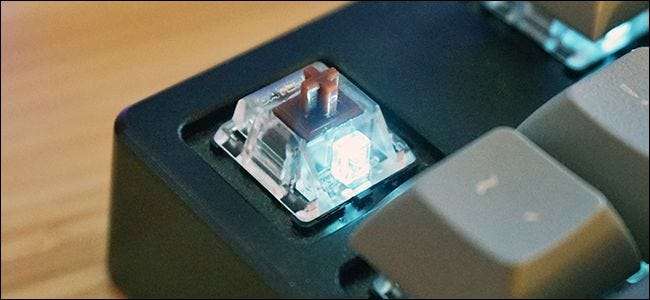
Механические клавиатуры великолепны
! Но они также сложнее обычных клавиатур. Хотя у них меньше шансов выйти из строя полностью, все эти отдельные компоненты означают, что у вас, вероятно, возникнут проблемы с определенными переключателями — по одному для каждой клавиши, где-то от 60 до 110 из них, в зависимости от размера вашей клавиатуры.
Если одна клавиша на вашей клавиатуре либо не работает для регистрации, либо повторяется при ее нажатии strrrrrrrike, у вас есть несколько вариантов решения проблемы перед заменой всей клавиатуры.
Отрегулируйте частоту повторения клавиш в вашей операционной системе
Если ваш ключ повторяется слишком часто, вы можете решить проблему вообще без каких-либо физических изменений. Вы захотите изменить скорость, с которой ваша операционная система принимает повторяющиеся нажатия клавиш. В Windows вы можете управлять этим из меню настроек клавиатуры на уровне ОС. Откройте панель управления, затем дважды щелкните значок клавиатуры.
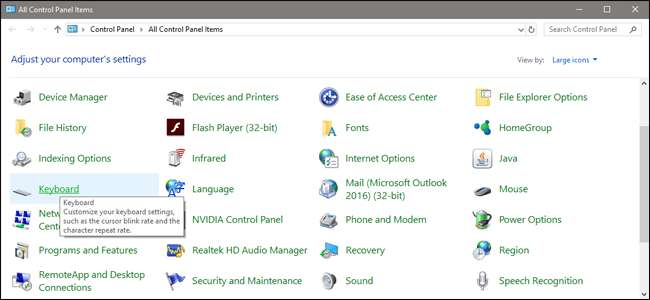
На вкладке «Скорость» обратите внимание на параметр «Задержка повтора». Это время, в течение которого ОС ожидает нажатия клавиши перед повторной активацией клавиши. Поэтому сдвиньте настройку ближе к «длинному», чтобы избежать повторения нажатия клавиш через более длительные интервалы. Если ваша повторяющаяся проблема незначительна, это должно исправить ее. Щелкните OK, чтобы применить настройку.
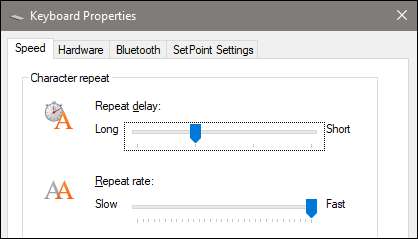
Такой же параметр можно найти в macOS в меню «Системные настройки» (значок шестеренки в доке) в разделе «Клавиатура».

В Chrome OS он находится в разделе «Настройки»> «Настройки устройства»> «Настройки клавиатуры».
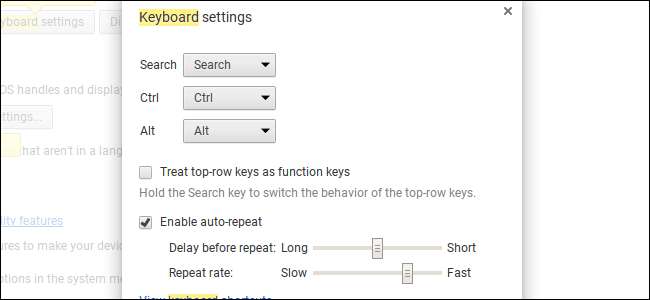
Продуть переключатель сжатым воздухом
СВЯЗАННЫЕ С:
Как тщательно очистить клавиатуру (ничего не ломая)
Одна из возможных причин вашей проблемы — немного пыли или детрита в самом переключателе, из-за чего ползунок или пружинный механизм заедает или цепляется. Это редко, но бывает: движение стандартного механического переключателя вверх и вниз может позволить проникнуть мельчайшим частицам внутрь самого переключателя. (Между прочим: вот почему вы должны
снимите все колпачки с клавиш и очистите клавиатуру от мусора
время от времени.)
Менее инвазивный метод — использовать
сжатый воздух
и попытайтесь выдуть тот мусор, который блокирует точку активации. Если это не сработает, вам придется перейти к более сложным методам, таким как разборка переключателя или его полное удаление, что может оказаться выше ваших возможностей, если у вас нет определенных инструментов или навыков.
Для этого снимите колпачок с затронутой клавиши, затем держите клавиатуру вертикально, перпендикулярно земле и параллельно баллону со сжатым воздухом. Нажмите переключатель с ключом трубочкой аппликатора или пальцем, но не до конца: вы хотите удерживать стержень примерно на полпути между его нижним и верхним положением. Это сделано для того, чтобы между пружиной, ползунком и нижней частью корпуса переключателя оставалось пространство.
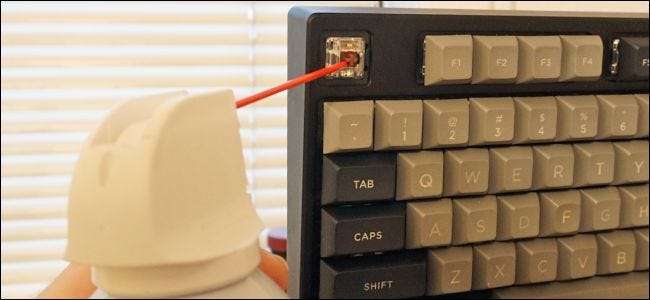
Держите баллончик ровно, вертикально вверх и вниз — это необходимо для предотвращения выхода жидкого ускорителя из баллона. Слегка вдавив ключевой переключатель, продуйте его баллончиком в течение одной-двух секунд. Сопротивляйтесь желанию поддерживать воздух в течение более длительного периода времени: если какая-либо часть мусора не удаляется немедленно, вероятно, он также не выходит с большим количеством воздуха, и вам нужно дать время для банки с жидкостью. сжатый воздух для рассасывания, чтобы ускоритель не выходил из баллона.
Опустите клавиатуру и снова наденьте колпачок на переключатель. Проверьте результаты на своем компьютере. Если проблема не исчезла, попробуйте еще раз или два. Если это не поможет, придется прибегнуть к более решительным мерам.
Разберите переключатель (если сможете)
Здесь все становится труднее. Помните, что каждый переключатель на клавиатуре представляет собой отдельный блок, который представляет собой небольшую пластиковую коробку с пружиной, ползунком и электрическим переключателем внутри. На некоторых клавиатурах — с переключателями, установленными на печатной плате, а не на «пластине», можно снять верхнюю часть, удалить ползунок и пружину и вручную очистить пластиковый корпус и переключатель. Это сложно, утомительно и, честно говоря, вполне вероятно, что вы сломаете переключатель и, соответственно, клавиатуру. И он может даже не работать на вашей клавиатуре (поищите в Google, установлена ли ваша на печатной плате или на пластине). Но если вы слишком остроумны и у вас есть единственный выход — заменить клавиатуру, возможно, стоит попробовать.
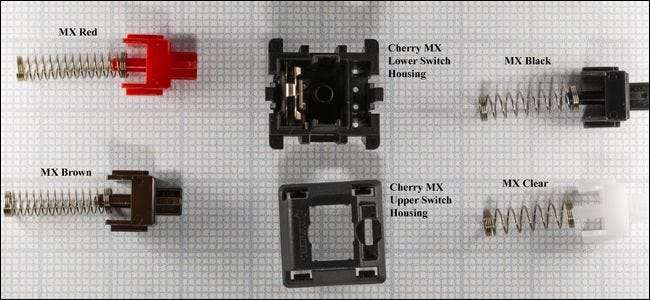
Для этого вам понадобится длинный и тонкий инструмент, чтобы надавить на защелку, и что-нибудь маленькое и слегка острое, чтобы приподнять кожух. Пинцет или маленькие плоскогубцы подойдут для первого, а небольшая отвертка с плоской головкой или карманный нож с тонким лезвием — для второго. Вам также понадобятся чистящие средства: сжатый воздух, ватные палочки и медицинский спирт.
Теперь вам нужно знать, установлены ли ваши переключатели на печатной плате (печатная плата, которая фактически передает электронные сигналы на ваш компьютер) или пластине (пластиковая или металлическая деталь, которая удерживает переключатели над печатной платой на некоторых клавиатурах). Вот процесс установки переключателей Cherry MX на печатной плате:
Имейте в виду, что переключатели, которые не используют стандартный стиль конструкции Cherry MX, могут отличаться. Клавиатуры переключателей Topre, например, необходимо почти полностью разобрать, чтобы получить доступ к любому из отдельных узлов штока и пружины.
Будьте осторожны, когда верхняя часть корпуса отсоединится: давление пружины может толкать корпус и шток вверх и в сторону. Теперь у вас должно получиться три отдельных части: верх корпуса, шток и пружина. Вы можете видеть, что нижняя часть корпуса все еще прикреплена к самой клавиатуре. У вас должна быть возможность полностью очистить корпус переключателя сжатым воздухом, ватными палочками и медицинским спиртом. используйте легкое прикосновение.
Как только спирт испарится, вставьте пружину обратно в корпус (вокруг отверстия в центре), затем опустите шток на пружину и опустите корпус на шток. (Проверьте другие переключатели на клавиатуре, если вы не уверены в конфигурации.) Сильно нажмите, пока корпус не встанет на место. Замените колпачок и проверьте ключ на вашем компьютере.
Если все остальное не помогло, замените коммутатор.
Самый радикальный вариант, если вышеперечисленное не работает или если у вас установлены переключатели на пластине, — полностью удалить сломанный переключатель и заменить его новым. Для этого вам нужно будет полностью разобрать клавиатуру,
отпаять переключатель от печатной платы
, снимите его с пластины (если применимо), замените новым переключателем и припаяйте новый переключатель на место.
Очевидно, это вариант только в том случае, если вы знаете, как паять электронику, и вам также потребуется найти заменяющий переключатель, в идеале от того же производителя и той же серии, что и ваша клавиатура. Это долгий и сложный процесс, который будет отличаться для каждой клавиатуры. Это практично, только если вы
действительно
нравится ваша текущая клавиатура, и у вас нет средств, чтобы заменить ее на новую модель — новый паяльник и переключатель будут стоить
почти как дешевая механическая клавиатура
сама по себе, и это при условии, что вы больше не сломаете клавиатуру в процессе разборки.
Изображение предоставлено:
аняиванова / Shutterstock
,
GeekHack Вики