
| Автор | Сообщение | ||
|---|---|---|---|
|
|||

Member Статус: Не в сети |
Есть мыша Logitech mx518
В последнее время появилсь проблема: люфт у кнопок. Заключается в том, что если не нажимая кнопку, легонько притронуться к ней, раздается противный щелчок. В итоге, при полном нажатии кнопки раздается два щелчка — один дефектовый, другой нормальный, который и был всегда. |
 Добавлено: 12.11.2005 12:56
| Реклама | |
|
Партнер |
|
Sonto |
|
|
Заблокирован Статус: Не в сети |
D.Lans Цитата: Реально ли ее разобрать? Ну если для тебя реально открутить несколько шурупов, то да. |

|
D.Lans |
|
|
Member Статус: Не в сети |
Sonto..
тут два ключевых момента: Просто покупал я ее за 2 штуки — не хочу напортачить. |

|
Sonto |
|
|
Заблокирован Статус: Не в сети |
D.Lans
1) Оно. Это выполняет функцию пломбировки. Так что с гарантией сразу прощайся. |
|
D.Lans |
|
|
Member Статус: Не в сети |
Sonto, гарантия не самое важное для меня. |

|
Accel |
|
|
Member Статус: Не в сети |
D.Lans Разбирай смелей! Ничего там у нее не вывалится. Я разбирал такую в целях облегчения — грузик отвинтил — плата с электроникой, сенсор нормально держатся так что не выпадут и не оторвутся, только следи за пружиной у скролла — может прыгнуть |
—
Кто сейчас на конференции |
|
Сейчас этот форум просматривают: нет зарегистрированных пользователей и гости: 4 |
| Вы не можете начинать темы Вы не можете отвечать на сообщения Вы не можете редактировать свои сообщения Вы не можете удалять свои сообщения Вы не можете добавлять вложения |
Лаборатория
Новости
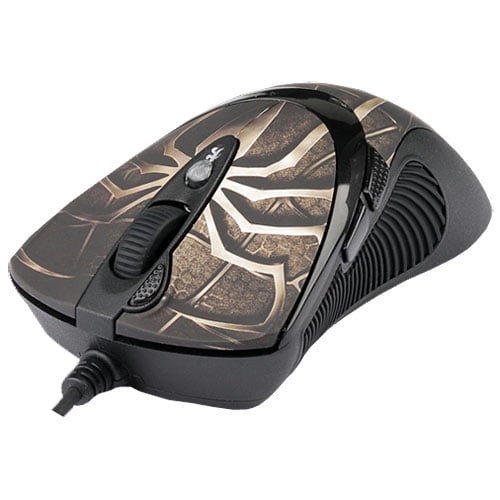 Уже который год пользуюсь мышками A4Tech, и каждый раз сталкиваюсь с одной и той же проблемой: мышка делает двойной щелчок вместо одинарного. Это происходит так часто, что я решил написать отдельную статью. Так как убрать двойной щелчок?
Вообще, мышка может делать двойные клики по двум причинам:1. Механический износ кнопок.
2. Проблемы с драйверами или настройками Windows. Я уже однажды писал о таких случаях в статье Как убрать двойной клик.
1. Разбираем мышку
В первом случае может помочь «хирургическое» вмешательство. Мышку для этого нужно разобрать. Как я уже отмечал в статье Колесико мышки не работает (прокручивается), один шуруп находиться под наклейкой, один виден и еще несколько могут быть под ножками. По крайней мере, так оно было в моей X-710BH.
Скорее всего, разобрав, вы увидите кучу пыли, мусора и тому подобные прелести. Нужно заняться чисткой, для этого лучше всего использовать кусочек ткани без ворса, смоченный спиртом (если оного нет, подойдет и обычная водка). После чистки по возможности извлекаем колесико, чтобы оно нам не мешало в дальнейшей работе.
2. Исправляем люфт кнопок
В большинстве случаев проблема в люфте кнопок. Берем обычную изоленту и наклеиваем ее, как на рисунке. Но не стоит наклеивать слишком много – будет только хуже. Можно использовать ненужную защитную пленку от смартфона или КПК – она прочнее и долговечнее.
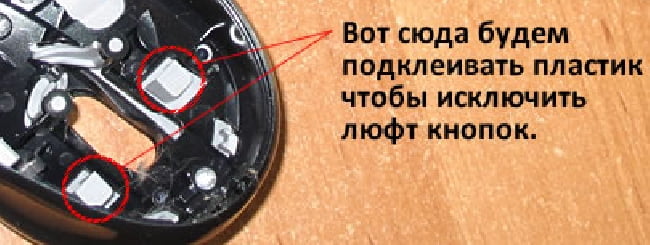
Вот сюда нужно клеить пластик (изоленту, например)
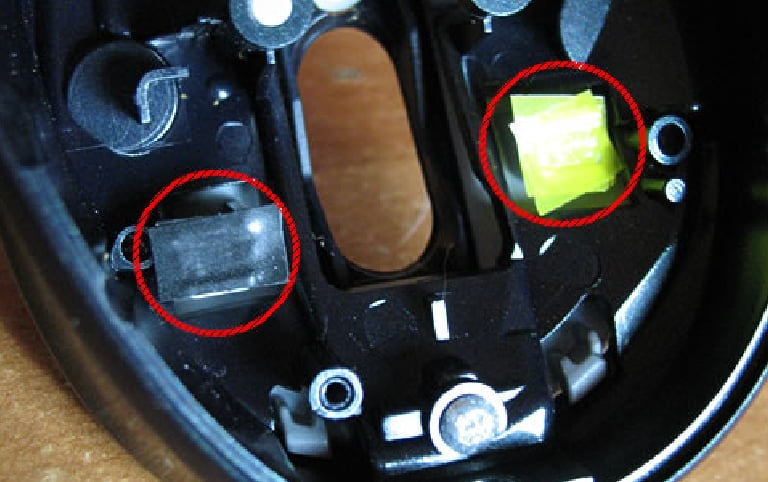
В конце это будет выглядеть примерно так.
Когда клей засохнет, собираем мышку обратно. Проверяем, все ли теперь нормально. Если кнопка туго либо вообще не нажимается, нужно еще раз разобрать мышь и удалить лишний слой изоленты.
3. Проблема в датчиках кнопок
Если же и теперь мышка делает двойной щелчок, то проблема в датчиках кнопок. Теперь ищем датчики левой и правой кнопки (они находятся на плате). Обычно датчики представляют собой маленькие прямоугольники с кнопочкой сверху. Нажимаем на эту кнопочку. Если все нормально, слышим обычный щелчок вашей X7 мышки. Если же датчик поврежден или сломан, то вариантов всего два:
1. На большинстве мышек есть три датчика: левый, правый и средний — под колесиком. Они все абсолютно одинаковые — так проще производителю. А поскольку средняя кнопка мыши большинству пользователей не слишком-то и нужна, то ее датчик можно перепаять на место поврежденного. Как вариант, можно взять старую ненужную мышь и оттуда перепаять
исправный датчик.
2. Если старой мыши нет, жертвовать средней кнопкой жалко или нет навыков работы с паяльником, проще купить новую мышь. Благо, они сейчас недорого стоят.
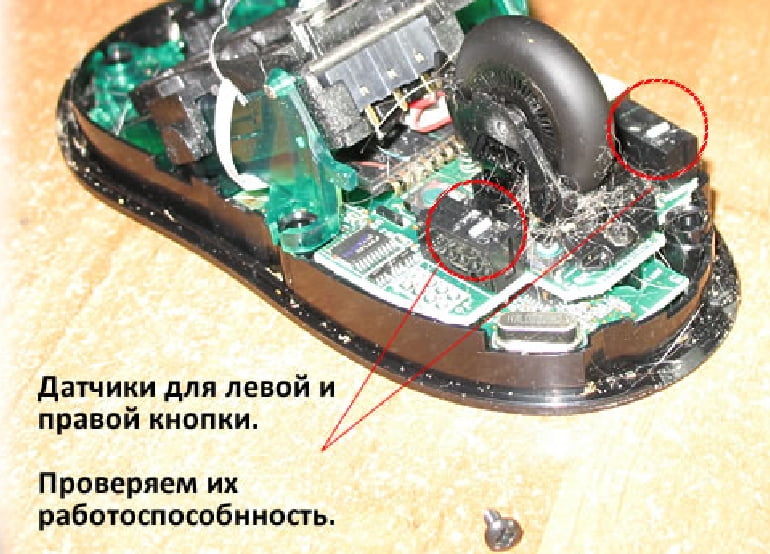
Так выглядят датчики левой и правой кнопки.
Второй случай, когда мышка делает двойной щелчок вместо одинарного из-за настроек Windows или проблем с драйверами, я рассматриваю в статье Как убрать двойной клик.
Другие статьи:
Привет, у меня мышка logitech на ноутбуке, начала непроизвольно делать двойной клик левой кнопки, при одном нажатии. Это ненормальное явление, ни что иное как, проблема, которую сегодня решим.
Есть два пути разрешить ситуацию, у вас решение может отличаться от моего, так как мыши и системы наши с вами разные, делаем диагностику!
Здесь два пути решения, механический и программный, сейчас всё поймёте.
Некоторые программы будут автоматически импортировать пароли из вашего браузера, но другим потребуется вручную найти, где ваш браузер хранит ваши пароли и копирует их. Имейте в виду, что как только вы передаете свои пароли, вы должны удалить их из своего браузера и прекратить их сохранение. Вы уже назначили эту задачу своему менеджеру паролей. У вас также могут быть пароли, хранящиеся в другом диспетчере паролей, и в этом случае вы сможете экспортировать их одновременно. В электронной таблице — это означает, что вы, вероятно, имеете все данные для входа в систему в одном месте, и вы можете перенести их вручную.
Проблема
В этой статье мы решаем проблему непроизвольного, двойного клика, которого не должно быть в принципе. То есть исправляем глюки и нарушения программного обеспечения, а возможно и механически настраиваем грызуна…
Если вы просто хотите изменить двойной клик на одиночный, для того что бы не мешать родителям спать, в тихаря по ночам играя в , эта статья не про то =)
Как вы можете перенести все свои пароли? После того как вы нашли свои пароли, вам нужно доверять их менеджеру паролей, который вы выбрали. У вас есть несколько различных вариантов. Когда вы просматриваете — каждый раз, когда вы получаете возможность вводить пароль онлайн, ваш менеджер появится и спросит вас, хотите ли вы его сохранить. Вы также можете загрузить свои пароли таким образом. Ручной перевод — каждый менеджер паролей предлагает четкий способ ввода новых учетных данных. Как создать надежные пароли?
В этих случаях вам нужно будет скопировать и вставить пароль из самой программы. Это немного путаницы, но вам обычно не нужно входить в систему более одного раза. Клавиатура и компьютерная мышь по-прежнему являются неотъемлемым дополнением к нашим устройствам, независимо от эволюции технологии. В значительной степени мы можем сказать, что их дизайн в последние десятилетия не изменился. То, что вы видите, намного больше и расположено на одной стороне мыши. Потребители могут воспользоваться такими функциями, как регулируемое позиционирование и точное отслеживание движений.
Анализ
Я пришёл к выводу, что моя проблема заключается в самой мышке, это мне подсказала сама Windows, совсем недавно, я перешёл с 7ки на 8.1 и проблема двойного клика осталась.
Как вывод можно, предположить, что неполадки в самой мыши.
Как исправить, механическим путём, чуть ниже. Сейчас, вам нужно подумать, провести небольшой анализ.
Ваш запястье будет чувствовать себя максимально комфортно, потому что вы можете установить предварительный угол от 0 до 20 градусов. С помощью всего лишь одним нажатием кнопки скорость и точность курсора меняются, а батарея обеспечивает до четырех месяцев работы. Первые устройства с виртуальной реальностью будут созданы крупнейшими компаниями отрасли. Согласно данным, им не понадобятся камеры для мониторинга движения потребителей.
Но их владельцы должны подключить их к рабочему компьютеру. В то же время основные улучшения будут связаны с возможностями обеспечения безопасности, аккумулятора и мультимедиа. Компания считает, что объединение объектов реального мира с цифровыми элементами — это будущее отрасли. Могут ли они доказать это потребителям, это то, что мы собираемся увидеть. Аплеты встроены в веб-страницы так же, как встраивание изображений, но в отличие от них они представляют собой не просто графические изображения, а программы, которые используют прямоугольную область, которую браузер предоставил им для своего графического интерфейса.
Возможно вы меняли ОС недавно, но дв. клик остался?
Это же можно подтвердить удалением драйверов девайса, переустановкой.
Если у вас крутой, геймерский аппарат, то 100% к нему в комплекте идёт диск с дровами.
Удалите старые драйвера и поставьте заново, а лучше, посетите сайт производителя и скачайте свежий драйвер, для вашей операциоки. Как определить настоящий оф. сайт и отличить его от двойника читайте , (важно!). А вот таким способом переустанавливаем стандартный драйвер мыши в Windows: Пуск => Панель управления => Диспетчер устройств =>
 Выбираем свою мышку. Правой кнопкой вызываем контекстное меню, «Свойства». Вкладка «Драйвер», и удаление драйвера «Удалить».
  Не спорим со всеми предупреждениями Windows, соглашаемся. Если все гладко, то драйвер полностью удалиться, после этого мышь перестанет работать. Теперь извлеките разъём и перезагрузите компьютер, это не обязательно, но лишним точно не будет.
Чтобы обеспечить безопасность пользователя, апплеты разрешены только для выполнения операций, которые не могут получить доступ к информации пользователя на машине, на которой они запущены. Давайте рассмотрим очень простой апплет. В этом примере единственное, что делает апплет в своем методе рендеринга экрана, — это рисовать текст в области, заданной им браузером в позиции шрифта по умолчанию. Чтобы увидеть результат нашего апплета, нам нужно создать веб-страницу, где мы можем вставить ее как объект.
Вот пример. Апплет обеспечивает базовую функциональность апплетов и предоставляет своим наследникам методы взаимодействия с браузером и внешним миром. Пока апплет запущен, браузер предоставляет ему все запланированные ему события и объявляет об этом, когда по какой-то причине необходимо переписать.
Раз мышь отключена, для перезагрузки компьютера используем клавиатуру.
Нажимаем Пуск, при помощи стрелок и клавиши Tab выбираем «Завершение работы», и давим в Enter.
После перезагрузки, подключаем мышь обратно в разъём, система автоматически определит устройство и установит заново драйвер.
Если двойной клик не куда не исчез, а просто сходил попить чаю и вернулся, делаем вывод, что решение заключается не в обеспечении а в самом девайсе. И его нужно править для этого: И так, берём стамеску, молоток напильник и действуем как этот парень на одном из форумов:  =) , а если серьёзно, давайте рассмотрим как это делается.
События перерисовывания происходят, когда видимая часть апплета изменяется, например, при прокрутке документа или при обнаружении апплета другим окном. В нем апплет может создавать элементы управления из своего пользовательского интерфейса, делать некоторые инициализации и все остальное, что нужно сделать один раз до запуска апплета. Эта структура предоставляет нам стандартный способ работы с графическими компонентами, такими как кнопки, текстовые поля, изображения, текст и т.д. А также механизм обработки событий, возникающих в результате взаимодействия с пользовательской программой, таких как щелчки мыши, ввод на клавиатуре и т.д.
Механический способ
Разбираем мышку, выкрутив несколько болтов с нижней части, моя проблема заключалась в том что, увеличился прогиб пластины, изменился до неприличного состояния в микро выключателе левой кнопки мыши, на рисунке показано как разобрать и исправить, этот нюанс:

Вот пример того, как мы можем загрузить изображение. Чтобы нарисовать загруженное изображение на апплете, мы можем использовать следующий код. Это вполне разумно, учитывая, что загрузка изображения из Интернета занимает некоторое время, и программа может использовать его для других целей, а не для ожидания. Давайте рассмотрим полный пример апплета, который использует изображения и реализует простую анимацию.
Давайте создадим апплет, в котором шар перемещается постоянно и отталкивает стены яблока в такт. Одним из возможных решений задачи является следующее. При запуске апплета создается поток для ухода за анимацией. Нарисуйте апплет специальным буфером. Этот буфер используется, чтобы избежать мерцания и добиться плавного движения. Этот метод, чтобы избежать мерцания при создании анимации, называется двойной буферизацией. Вместо того, чтобы рисовать непосредственно на апплете, он рисует в буфере, и готовый кадр буфера переносится в апплет.
Соблюдая осторожность и последовательность:
1. Выкручиваем шуруп
2. Вынимаем микросхему
3. Отсоединяем питание от микросхемы
4. Подносим микросхему к свету
5. Выправляем пластинку.
5.1. Ножом отсоединяем эту коробочку.
5.2. Руками извлекаем пластинку, выгибаем её почти до плоского состояния.
5.3. Устанавливаем её обратно.
5.4. Ножницами для зажатия удерживаем щелкунчик и помещаем его в коробочку.
5.5. Этими же ножницами берём всю конструкцию за щелкунчик и вставляем коробочку обратно.
5.6. Пальцами защёлкиваем, она защёлкнулась и всё.Параметры апплета служат для установки разных параметров без необходимости перекомпиляции, что необходимо, если эти параметры заданы как константы. Есть специальный тег, в который они помещаются — тег. Как только изображение будет полностью загружено, мы можем быть уверены, что если мы попытаемся получить его размер, операция будет успешной.
Эти размеры, а также размер апплета используются для расчета поля, в котором шар может перемещаться так, чтобы он не выходил из апплета. Это прямоугольная область. Это рекомендуемый способ сломать работу потока. Для хорошего внешнего вида изображение, представляющее шар, меньше размера апплета и находится на черном фоне.
6. Подсоединяем шнур питания обратно к микросхеме.
7. Вставляем микросхему.
8. Закручиваем шуруп (ы).
Лог ваших действий может немного отличаться от моих, так как конструкции разные, но суть от этого не меняется.
Выводы
Как всегда всё упирается в качество изготовления, как следствия дешевизны нашего выбора.
Кэширование также используется для апплетов, поэтому необходимо проявлять осторожность. Должно быть известно, что запись новой версии апплета и нажатие кнопки «Обновить» не гарантирует реализацию новой версии. Скорее всего, он закроет ваш браузер и перезапустит его. Только так мы можем быть уверены, что последнее изменение в коде повлияло на апплет, при условии, что мы не забыли перекомпилировать. В противном случае риск, что апплет не работает на машине клиента, невелик.
Используя отсутствующий метод класса, виртуальная машина браузера является исключением. В большинстве браузеров он доступен из меню. Типичным является случай, когда апплеты работают в среде разработки, и они не хотят этого в браузере. Наутилус пытается угадать, какую операцию вы хотите сделать.
Да и от производителя конечно, вот к примеру, покупая свою проблемную мышь logitech продавец консультант просто усирал**, что фирма просто лидер в нише и качества такого просто не найти, по цене в 250 руб. =)
Так, что ребята желаю вам поменьше проблем, и удачного выбора!
Помогли ли вам мои советы? Остались вопросы?
Обязательно напишите в комментариях, тема злободневная и возможно моих рекомендаций не достаточно!
Затем вы можете перемещать, удалять, копировать, удалять, удалять, удалять, удалять, удалять, удалять, удалять, удалять, удалять, удалять, копировать, вставлять, перетаскивать или нажимать на один из выбранных значков с помощью правой кнопки. Чтобы открыть программы и каталоги, дважды щелкните соответствующий значок.
Все удаленные файлы затем находятся в корзине, где вы можете либо восстановить их, либо удалить их из мусора один раз и навсегда. По умолчанию вы видите каталоги и файлы в виде больших значков, расположенных в строках. Эти элементы также могут быть упорядочены в виде списка, отсортированного в один столбец, выбрав вид «просмотреть как список» во всплывающем окне в верхнем правом углу и снова как список небольших значков, расположенных в столбцах. Во всех представлениях размер значков также можно изменить с помощью всплывающего меню.
А так же, не забывайте репостить статью в своих социалках, мне будет приятно =)

Многие пользователи ПК замечают в работе компьютерной мыши некоторые странности. Например, мышка так и норовит сделать двойной щелчок вместо одинарного. Приятного в этом мало, поэтому волей-неволей задумываешься: как убрать двойной клик компьютерной мыши?
Если вы хотите установить любое из этих свойств в качестве метода отображения по умолчанию, вы можете легко настроить его в меню «Файлы» → «Настройки». Эти ссылки разделены линией, под которой вы можете создавать свои собственные ссылки. Просто щелкните правой кнопкой мыши по каталогу и перетащите его на панель «Места», где вы создадите ссылку на каталог после отпускания кнопки. Ваш переход к каталогам будет заметно проще. Чтобы удалить ненужную закладку, щелкните ее левой кнопкой мыши и выберите «удалить» из меню.
Редактирование закладок также возможно в меню «Файлы» → «Закладки». По умолчанию путь к текущему каталогу отображается в виде кнопок с кнопками, что очень удобно, если вы хотите быстро перемещаться по уровням каталогов вверх и вниз. Однако, если вы хотите увидеть путь в классической форме или написать свой собственный путь, вы можете переключить представление.
Если говорить в целом, то основных причин того, что мышка делает двойной щелчок, может быть две, а именно:
- Чисто механическое изнашивание кнопок, которое происходит со временем.
- Проблемы с драйверами либо настройками операционной системы Windows.
Итак, посмотрим, что можно сделать в данном случае, как исправить и отремонтировать мышку, начавшую вести себя неугодным образом.
Теперь вы можете легко написать путь, а не только адресные адреса, но и удаленные источники, в виде. Подключение удаленных ресурсов. Адресная строка меняется на поиск — введите поисковый запрос, через некоторое время отобразятся результаты. Вы можете уточнить результаты, выбрав местоположение для поиска и указав тип файлов, которые вы ищете.
Таким образом, вы добавляете плюс и минус другой параметр, который влияет на поиск. Вы можете сохранить полученный список и вернуть его позже: Файл → Сохранить поиск как. После ввода нескольких первых символов поиск помечается цветом. Если вам нужно найти файл больше информации, чем только его формат или размер, щелкните правой кнопкой мыши файл, выберите свойства и посмотрите последнюю карту слева, чтобы увидеть дополнительную информацию. Вы даже можете добавить короткие комментарии на вкладке «Примечания» на вкладке «Комментарии».
В чем причина двойного клика? Как исправить? Попробуем разобрать мышку
В самом сложном запущенном случае способно помочь только «хирургическое» вмешательство. Для этого потребуется разобрать мышку. Один из шурупов может располагаться под наклейкой, другой может быть виден, а помимо этого несколько могут находиться под ножками.
Изменение связанных программ в тип файла
Эта функция особенно подходит для пользователей, начинающих с компьютера, часто делая быстрые проблемы с двойным щелчком. Открытие файлов одним щелчком мыши проще и удобнее, чем двойной щелчок. Активируйте его с помощью файлов → Настройки → вкладка «Действия» → Активируйте элементы одним щелчком мыши. Если вы хотите назначить другую программу определенному типу файла, который вы уже установили, изменение очень простое. Щелкните правой кнопкой мыши на файле → «Свойства» → «Открыть». Если приложение, которое вы хотите установить, по умолчанию, вам просто нужно пометить его «точкой».

Не удивляйтесь, если вы внутри мышки увидели приличный слой пыли, частицы мусора и грязь. Это вполне естественно и пугать вас не должно. Для очистки внутренней поверхности мышки возьмите кусочек ткани без ворса, смоченный в спирте или водке. Колёсико мышки, чтобы оно не мешало рабочему процессу, лучше извлечь.
Как исправить люфт кнопок
В большинстве своём проблема двойного клика связана с кнопочным люфтом или, иными словами, с зазором при плохом соединении деталей. Для того, чтобы избавиться от двойного щелчка, нужно взять изоленту и кусочками, вырезанными по размеру кнопок, аккуратно наклеить её с верхней внутренней стороны мыши, перекрывая все зазоры, как показано на рисунке. Очень эффективно использовать ненужную защитную плёнку от КПК или смартфона в хорошем состоянии, так как она отличается прочностью и долговечностью.

Когда клей полностью высохнет, мышку можно будет собрать. Затем просто проверьте, нормально ли функционируют её детали. В случае, если кнопка нажимается предельно туго, либо не хочет поддаваться вовсе, удалите лишний слой изоленты.
Причина двойного щелчка может быть в датчиках кнопок
Если устройство и после проведенных манипуляций производит двойной щелчок, то скорее всего проблема двойного клика в датчиках кнопок. Прежде всего отыщите на плате датчики правой и левой кнопок. Это сделать легко, так как датчики — это прямоугольники маленького размера с кнопочкой сверху. На эту кнопку вам и нужно нажать. Если всё идёт нормально, то мы услышим обычный щелчок компьютерной мыши. Если после всех этих манипуляций ваша компьютерная мышь так и продолжает делать двойной клик, выхода у вас — два:
- Большинство компьютерных мышек имеет 3 датчика: левый, средний (под колёсиком) и правый. Они все абсолютно одинаковые. Однако средняя кнопка мыши зачастую не требуется пользователям. Поэтому её датчик вполне можно перепаять вместо повреждённого. Если у вас есть старая ненужная мышь, то исправный датчик для перепайки можно взять оттуда.
- Но если у вас нет другой компьютерной мыши или не хочется возиться со средней кнопкой, либо нет навыков работы с паяльником или просто нет времени и желания отремонтировать мышку, есть более простой выход из данной ситуации — пойти и купить новую компьютерную мышь.
|
0 / 0 / 0 Регистрация: 23.10.2019 Сообщений: 8 |
|
|
1 |
|
|
11.02.2020, 11:56. Показов 6433. Ответов 3
Купил мышь 1.5 месяца назад и уже через 3 недели появился люфт лкп и пкм . Возможно ли избавиться от люфта?Чинят ли такое в сервисных центрах? Есть вариант отправить мышь в магазин, где её покупал, чтобы обменяли на такую же по гарантии, но я не знаю, считается ли люфт кнопок браком ( Если нет, то получиться, что мышь просто покаталась меж городов ). Стоит ли отправлять?
__________________
0 |

|
Programming Эксперт 94731 / 64177 / 26122 Регистрация: 12.04.2006 Сообщений: 116,782 |
11.02.2020, 11:56 |
|
3 |
|
814 / 526 / 214 Регистрация: 22.12.2017 Сообщений: 1,495 |
|
|
29.03.2020, 05:40 |
2 |
|
Kravuar, починить наверное можно, думаю нужно нарастить поверхность , соприкасающуюся с толкателем переключателя. Если по гарантии отправляете в официальный сервисный центр то можете заранее уточнить является ли это дефектом в поддержке https://zowie.benq.com/ru-ru/support.html
0 |
|
15 / 11 / 5 Регистрация: 12.07.2017 Сообщений: 140 |
|
|
19.04.2020, 12:58 |
3 |
|
Было несколько мышей разных ценовых категорий. Сложилось впечатление, что это в порядке вещей для производителей, когда пластик кнопки сверху не плотно прилегает к кнопке внутри. В результате наверху люфт, бывает маленький, а бывает и болтается пластик сверху как уж на сковородке. Вследствие этого происходит и раздражающее двойное нажатие, то есть сначала верхняя кнопка доходит до нижней и потом её нажимает, затем возвращается опять в неплотное положение наверх. То же самое с шумом от кликов кнопки, на кой чёрт мне такой звук, который слышен на километр? Ведь самый прикол в том, что проблема и люфта, и шума может быть решена ещё на этапе производства. Мы вынуждены покупать этот «»брак» и вручую заниматься подгонкой: подкладыванием чего-либо под верхнюю кнопку против люфта и изгибанием пластины во внутренней для удаления шума. Пора делать шаг вперёд, но ни один производитель не выпускает подобные варианты мышей.
0 |
|
Модератор
20539 / 12425 / 2189 Регистрация: 23.11.2016 Сообщений: 62,136 Записей в блоге: 23 |
|
|
21.04.2020, 08:34 |
4 |
|
Стоит ли отправлять? Позвоните им, спросите…
0 |


Для многих уже привычно, когда папки или файлы выделяются одним щелчком Левой Кнопки Мыши (ЛКМ), а если нажать два раза, то они открываются или запускаются. Однако в Windows существует стандартный способ, который позволяет выделять объекты (файлы и папки) при наведении и задержке на них, а открывать одним щелчком. Может это и будет удобно некоторым пользователям и попробовав раз, они уже не захотят вернутся к обычному способу запуска файлов и папок.
Как настроить открытие папок и файлов одним щелчком в Windows XP
Открываем любую папку (а можно и просто Мой компьютер
) и переходим в верхнее меню
Сервис
->
Свойство папки
:
В этом окне ставим переключатель на
Открывать одним щелчком, выделять указателем
и жмем «Применить» и «ОК»

Всё. Можете протестировать.
Как настроить открытие папок и файлов одним щелчком в Windows 7
Верхнее меню «Сервис
» -> «Параметры папок
«:

И делаем так же, как в XP:

Можно пробовать =)
Как настроить открытие папок и файлов одним щелчком в Windows 8
Верхнее меню «Вид
» -> «Параметры
» -> «Изменить параметры папок и поиска
«:

и снова ставим переключатель:

На этом всё. Данный способ открытия папок и файлов одним щелчком с одной стороны очень прост, а с другой многим будет непривычно. Но это уже дело вкуса. Лично я встречал достаточное количество пользователей, которым было наоборот неудобно открывать двойным щелчком папки и файлы. Дело привычки…
Пишите своё мнение, комментируйте…
Что делать, если мышь стала делать двойной клик вместо одинарного (постоянно или время от времени), хотя вы нажимаете на кнопку только один раз? Здесь рассматриваются причины этой проблемы и способы ее решения.
Причины
Износ микропереключателя
Наиболее распространенная причина — износ микропереключателя, в результате которого начал происходить дребезг контактов. На левую кнопку мыши всегда приходится больше нажатий, чем на правую (и наоборот, если вы левша и настроили мышь под левую руку), а микропереключатель рассчитан на очень большое, но все-таки ограниченное количество нажатий. Исправить это можно самостоятельно , потребуются ваша аккуратность и полчаса времени. Если вашей мыши уже несколько лет и вы не хотите заниматься ремонтом, проще всего пойти в магазин и купить новую мышь.
Программная проблема
Двойной щелчок вместо одинарного не обязательно связан с неисправностью мыши. Это может быть чисто программная проблема с драйверами или дополнительным программным обеспечением.
Чтобы определить, в чем причина в вашем случае, попробуйте подключить мышь к другому компьютеру или ноутбуку. Если симптомы сохранятся, то дело, очевидно, в микропереключателе.
Решения
Решение при проблеме с драйверами
Если у вас Windows, этот способ может помочь: через «Панель управления» найдите мышь в списке устройств, удалите ее оттуда и перезагрузитесь. После этого мышь должна подключиться заново. Возможно, проблема с двойными кликами исчезнет (маловероятно).
Программные решения при износе микропереключателя
MouseFix
Существует чисто программное решение, помогающее при дребезге контактов в микропереключателе: утилита Дэниела Джексона MouseFix (для Windows). Она перехватывает клики, произошедшие через очень короткое время после первого, так как такие клики могут быть связаны только с дребезгом контактов в микропереключателе. Эту утилиту можно использовать хотя бы как временное решение.
- Скачайте утилиту MouseFix и распакуйте ее в отдельную папку.
- В папке «Все программы → Автозагрузка» создайте ярлык, указывающий на MouseFix.exe.
- Выйдите из системы и войдите заново (или просто запустите утилиту вручную в первый раз).
Left Mouse Button Fix
- Откройте мышь. Разные модели мышей открываются по-разному. Часто два винта (под маленькую крестовую отвертку) располагаются под скользящими накладками, наклеенными снизу мыши в ее задней части — чтобы добраться до них, эти накладки нужно поддеть чем-нибудь острым и временно отклеить. В передней части в этом случае располагаются защелки — будьте аккуратны и не сломайте их, снимая верхнюю часть корпуса.
Разборка мыши
- Найдите микропереключатель под кнопкой. Если доступ к нему при открытом корпусе все еще сложен, извлеките плату, на которой он установлен. Возможно, для этого придется отсоединить шлейфы и/или что-нибудь еще открутить.
- Снимите крышку микропереключателя, поддев ее с каждой стороны чем-нибудь тонким и острым — например, иглой. На этом этапе есть риск сломать защелки, будьте аккуратны. Учтите, что бывают неразборные микропереключатели — в этом случае единственным выходом будет перепайка.

Микропереключатель под левой кнопкой мыши
- Когда вы снимете крышку, из нее выпадет маленькая кнопочка (обычно белого цвета). Не потеряйте ее.

Крышка микропереключателя и кнопка
- Теперь с микропереключателя нужно снять подпружиненную медную пластинку — дело именно в ней. Со временем язычок-пружина разгибается, кнопка хуже возвращается в исходное положение и клик происходит нечетко — тогда и возникают ошибочные двойные нажатия.


Инструкция
Если на ваш компьютер установлена Windows 7 или Vista, щелкните в любом окне проводника Windows меню «Упорядочить» и выберите команду «Параметры папок и поиска». Откроется диалоговое окно «Параметры папок».
Теперь все команды, для активации которых ранее было необходимо щелкать дважды, будут активироваться по одному клику мыши. К примеру, чтобы открыть любой файл или запустить программу, достаточно будет щелкнуть один раз по иконке.
Если вы обладатель модели мыши, у которой есть дополнительные кнопки, одну из них вы можете настроить на активацию команд одним кликом. Для этого следует воспользоваться специальным программным обеспечением от производителя мыши, с помощью которого можно выполнить настройку дополнительных кнопок.
Такие программы обычно записаны на диск, идущий в комплекте с мышью. Если у вас нет диска, вы можете скачать необходимое приложение на официальном сайте производителя манипулятора (мыши).
Полезный совет
Обратите внимание, что некоторые модели манипуляторов имеют дополнительную кнопку, автоматически настроенную на активацию системных команд одним кликом. Обычно такая кнопка расположена непосредственно на левой кнопке мыши, ближе к колесику.
Источники:
- как настроить мышь с одним щелчком
Компьютерная мышь — это указательное устройство ввода информации в компьютер, обеспечивающее взаимодействие пользователя с ПК. От мышки зависит и скорость работы оператора. Именно поэтому следует знать, как настроить скорость движения указателя.
Инструкция
Зайдите через меню «Пуск» в «Панель управления». В зависимости от вида окна найдите и выберите либо параметр «Мышь», либо «Оборудование и звук», а затем — «Мышь». Перед вами откроется окно настроек мыши, состоящее из нескольких вкладок.
Для того чтобы разогнать скорость движения указателя мышки по экрану, перейдите на вкладку «Параметры указателя». Вы увидите несколько полей настроек внешнего вида курсора. Первый из них — перемещение. В специальном поле передвиньте ползунок скорости движения указателя от положения «Ниже» к положению «Выше». Новые настройки перемещения вы почувствуете сразу же по изменившейся скорости движения указателя.
При увеличении скорости перемещения движение указателя мышки может стать отрывистым и резким. Может снизиться точность наведения курсора на объекты рабочего стола. Для того чтобы сгладить влияние выросшей скорости перемещения поставьте галочку рядом с параметром «Включить повышенную точность установки указателя». Если после ее активации скорость движения остается слишком высокой, понизьте ее, отрегулировав положение ползунка в поле «Ниже»-«Выше».
На этой же вкладке настроек настройте и другие параметры указателя. К примеру, исходное положение мышки в новом окне. Также полезным может быть и включение следа указателя для облегчения обнаружения мыши на экране, картинка которого не слишком контрастна и сливается с указателем.
Часто под разгоном мыши понимается изменение ее чувствительности и точности наведения на объекты и плавность хода. Геймеры, любящие игру CS и подобные ей, ценят разгон мыши за то, что для наведения такой мыши на цель тратится меньше времени, чем у шариковой мышки. При этом увеличивается и точность ее наведения. Если вы пользуетесь мышью от производителя A4Tech, используйте настройки драйверов для повышения значения ее DPI. Также используйте функционал программы Oscar Editior.
Видео по теме
Очень важно настроить параметры скорости указателя мыши; это во-многом позволяет создать комфортные условия для работы за компьютером. Но несмотря на это, немногим известно, как именно настраивается мышь, и еще меньше тех, кто прилагает к этому какие-то усилия.

Инструкция
Для того чтобы приступить к настройке параметров мыши, откройте «Панель управления». Выберите вид «Все элементы панели управления», если у вас стоит упорядочивание по группам. Теперь в общем списке найдите «Мышь». Откройте этот пункт.
На вкладке «Параметры указателя» можно настроить скорость движения указателя мыши — для многих именно это и является самым важным. Чтобы отрегулировать это свойство, переместите ползунок на то значение, которое кажется вам удобным. Рекомендуется устанавливать большую скорость, если у вас высокое разрешение экрана, и меньшую, если низкое. Оптимальной считается такая скорость, при которой указатель мыши можно свободно переместить из одного угла монитора в другой одним движением руки. В противном случае запястье может сильно уставать, особенно если вы много работаете за компьютером.
В этом уроке расскажу как добавить и убрать двойной клик мыши
.
Как сделать двойной клик мыши
Сделать это очень просто. Заходим в любую из папок на компьютере. В верхнем меню переходим в «Файл ->
Это что касается Windows 10. В предыдущих версиях Windows вместо этого пункта будет «Упорядочить -> Изменить параметры папок и поиска».
Если вы не ищите легкий путей, то можно зайти в «Панель управления», далее в режиме просмотра по категориям зайти в «Оформление и персонализация» и перейти по ссылке «Параметры проводника» (Параметры папок).

Все это приведет к открытию нового окна, где на вкладке «Общие» в блоке «Щелчки мыши» нужно просто поменять настройку на «Открывать одним щелчком, выделять указателем».

Дополнительные настройки «Подчеркивать подписи значков» и «Подчеркивать подписи значков при наведении» отвечают за подчеркивание имени файлов и папок. В первом случае оно будет всегда, а во втором только при наведении курсора мыши.

Теперь, чтобы выбрать файл или папку достаточно просто навести на них курсор мыши, а чтобы открыть или запустить, нужно кликнуть всего лишь один раз вместо двух.
Как убрать двойной клик мыши
Для того, чтобы все вернуть как было, нужно в настройках щелчка мыши выбрать пункт «Открывать двойным, а выделять одним щелчком». Т.е. опять заходим в «Файл -> Изменить параметры папок и поиска» (Упорядочить) и выбираем нужный пункт.

Все станет работать по старому. Двойной клик вместо одного
будет открывать папки и файла, а один клик их просто выбирать.
Бывают такие случаи, когда данные манипуляции не помогают и на компьютере все равно остается одинарный клик мыши вместо двойного. Чтобы избавиться от этого можно попробовать удалить устройство с компьютера. Щелкаем на иконке «Мой компьютер» правой клавишей мыши и заходим в «Свойства».


После этого полностью перезагружаем компьютер. При загрузке Windows устройство должно быть установлено по новой.
Если ни один из предложенных методов не помогает, то сходите и купите себе новую мышь , потому что скорее всего дело в ней.
Новый ТОП-проект от надежного админа, РЕГИСТРИРУЙТЕСЬ!
Оставайтесь в курсе обновлений сайта, обязательно подписывайтесь на канал Youtube и группу
Инструкция
Если на ваш компьютер установлена Windows 7 или Vista, щелкните в любом окне проводника Windows меню «Упорядочить» и выберите команду «Параметры папок и поиска». Откроется диалоговое окно «Параметры папок».
Теперь все команды, для активации которых ранее было необходимо щелкать дважды, будут активироваться по одному клику мыши. К примеру, чтобы открыть любой файл или запустить программу, достаточно будет щелкнуть один раз по иконке.
Если вы обладатель модели мыши, у которой есть дополнительные кнопки , одну из них вы можете настроить на активацию команд одним кликом. Для этого следует воспользоваться специальным программным обеспечением от производителя мыши, с помощью которого можно выполнить настройку дополнительных кнопок.
Каким образом будут открываться на компьютере папки
, в каком виде будут отображаться они сами и содержащиеся в них файлы – все это зависит от того, какие настройки для папок выбраны. Все нужные параметры можно настроить в диалоговом окне «Свойства
папки
». Для этого необходимо выполнить несколько действий.
Инструкция
Откройте окно «Свойства
папки
». Сделать это можно несколькими способами. Откройте из любой директории на своем компьютере любую папку. В верхней строке меню выберите пункт «Сервис». В выпадающем меню кликните левой кнопкой мыши по строке «Свойства
папки
», — откроется нужное диалоговое окно. Другой способ: откройте «Панель управления» через кнопку «Пуск». В категории «Оформление и темы» выберите значок «Свойства
папки
». Если «Панель управления» имеет классический вид, искомый значок доступен сразу.
В открывшемся окне на вкладке «Общие» задайте настройки для отображения и способов открытия папок на компьютере. Если в разделе «Задачи» у вас установлен маркер в поле «Отображение списка типичных задач в папках», область ваших открытых папок будет визуально разделена надвое. В правой части будут находиться значки файлов, содержащихся в папках, с левой стороны – задачи, которые могут быть выполнены для этих файлов (переименовать, копировать, удалить и так далее). Маркер в поле «Использовать обычные папки
Windows» означает, что поле задач будет отсутствовать.
Управление компьютером с помощью мыши — основано на событийном механизме. И самый простейший прием — это наведение указателя. Часто он позволяет открыть вложенное меню или, например, получить всплывающую подсказку с дополнительной информацией.
Еще один близкий прием — это перекат (rillover). Он состоит в том, что когда указатель мыши проводится (перемещается) над элементом управления, тот меняет форму. Например, кнопки утапливаются, а потом опять всплывают; счетчики поворачиваются на один оборот, рисунки анимируются («оживают»). В самой операционной системе Windows этот прием не используется, но его применяют на Web-страницах Интернета и в некоторых программах. Иногда бывает полезно поводить мышью над графическими иллюстрациями, чтобы увидеть что-то новое, скрытое от поверхностного взгляда.
Для примера откройте двойным щелчком окно — Мой компьютер и окно Корзина. В окне — Мой компьютер, познакомьтесь с тем, сколько дисков имеется в составе компьютера, а в окне Корзина посмотрите, какие документы и программы были ранее удалены. Если Корзина пуста, значит, кто-то уже ее очистил:). Пока не закрывайте открытые окна — они нам пригодятся, но в следующей статье;).
P.S.
Хочу напомнить про папку — Мои Документы — как Вы к ней подходите? Потребительски или профессионально? Ссылка на статью: .
Многие пользователи ПК замечают в работе компьютерной мыши некоторые странности. Например, мышка так и норовит сделать двойной щелчок вместо одинарного. Приятного в этом мало, поэтому волей-неволей задумываешься: как убрать двойной клик компьютерной мыши?
Если говорить в целом, то основных причин того, что мышка делает двойной щелчок, может быть две, а именно:
- Чисто механическое изнашивание кнопок, которое происходит со временем.
- Проблемы с драйверами либо настройками операционной системы Windows.
Итак, посмотрим, что можно сделать в данном случае, как исправить и отремонтировать мышку, начавшую вести себя неугодным образом.
В чем причина двойного клика? Как исправить? Попробуем разобрать мышку
В самом сложном запущенном случае способно помочь только «хирургическое» вмешательство. Для этого потребуется разобрать мышку. Один из шурупов может располагаться под наклейкой, другой может быть виден, а помимо этого несколько могут находиться под ножками.

Не удивляйтесь, если вы внутри мышки увидели приличный слой пыли, частицы мусора и грязь. Это вполне естественно и пугать вас не должно. Для очистки внутренней поверхности мышки возьмите кусочек ткани без ворса, смоченный в спирте или водке. Колёсико мышки, чтобы оно не мешало рабочему процессу, лучше извлечь.
Как исправить люфт кнопок
В большинстве своём проблема двойного клика связана с кнопочным люфтом или, иными словами, с зазором при плохом соединении деталей. Для того, чтобы избавиться от двойного щелчка, нужно взять изоленту и кусочками, вырезанными по размеру кнопок, аккуратно наклеить её с верхней внутренней стороны мыши, перекрывая все зазоры, как показано на рисунке. Очень эффективно использовать ненужную защитную плёнку от КПК или смартфона в хорошем состоянии, так как она отличается прочностью и долговечностью.

Когда клей полностью высохнет, мышку можно будет собрать. Затем просто проверьте, нормально ли функционируют её детали. В случае, если кнопка нажимается предельно туго, либо не хочет поддаваться вовсе, удалите лишний слой изоленты.
Причина двойного щелчка может быть в датчиках кнопок
Если устройство и после проведенных манипуляций производит двойной щелчок, то скорее всего проблема двойного клика в датчиках кнопок. Прежде всего отыщите на плате датчики правой и левой кнопок. Это сделать легко, так как датчики — это прямоугольники маленького размера с кнопочкой сверху. На эту кнопку вам и нужно нажать. Если всё идёт нормально, то мы услышим обычный щелчок компьютерной мыши. Если после всех этих манипуляций ваша компьютерная мышь так и продолжает делать двойной клик, выхода у вас — два:
- Большинство компьютерных мышек имеет 3 датчика: левый, средний (под колёсиком) и правый. Они все абсолютно одинаковые. Однако средняя кнопка мыши зачастую не требуется пользователям. Поэтому её датчик вполне можно перепаять вместо повреждённого. Если у вас есть старая ненужная мышь, то исправный датчик для перепайки можно взять оттуда.
- Но если у вас нет другой компьютерной мыши или не хочется возиться со средней кнопкой, либо нет навыков работы с паяльником или просто нет времени и желания отремонтировать мышку, есть более простой выход из данной ситуации — пойти и купить новую компьютерную мышь.
Что делать, если мышь стала делать двойной клик вместо одинарного (постоянно или время от времени), хотя вы нажимаете на кнопку только один раз? Здесь рассматриваются причины этой проблемы и способы ее решения.
Причины
Износ микропереключателя
Наиболее распространенная причина — износ микропереключателя, в результате которого начал происходить дребезг контактов. На левую кнопку мыши всегда приходится больше нажатий, чем на правую (и наоборот, если вы левша и настроили мышь под левую руку), а микропереключатель рассчитан на очень большое, но все-таки ограниченное количество нажатий. Исправить это можно самостоятельно, потребуются ваша аккуратность и полчаса времени. Если вашей мыши уже несколько лет и вы не хотите заниматься ремонтом, проще всего пойти в магазин и купить новую мышь.
Программная проблема
Двойной щелчок вместо одинарного не обязательно связан с неисправностью мыши. Это может быть чисто программная проблема с драйверами или дополнительным программным обеспечением.
Чтобы определить, в чем причина в вашем случае, попробуйте подключить мышь к другому компьютеру или ноутбуку. Если симптомы сохранятся, то дело, очевидно, в микропереключателе.
Решения
Решение при проблеме с драйверами
Если у вас Windows, этот способ может помочь: через «Панель управления» найдите мышь в списке устройств, удалите ее оттуда и перезагрузитесь. После этого мышь должна подключиться заново. Возможно, проблема с двойными кликами исчезнет (маловероятно).
Программные решения при износе микропереключателя
MouseFix
Существует чисто программное решение, помогающее при дребезге контактов в микропереключателе: утилита Дэниела Джексона MouseFix (для Windows). Она перехватывает клики, произошедшие через очень короткое время после первого, так как такие клики могут быть связаны только с дребезгом контактов в микропереключателе. Эту утилиту можно использовать хотя бы как временное решение.
- Скачайте утилиту MouseFix и распакуйте ее в отдельную папку.
- В папке «Все программы → Автозагрузка» создайте ярлык, указывающий на MouseFix.exe.
- Выйдите из системы и войдите заново (или просто запустите утилиту вручную в первый раз).
Left Mouse Button Fix
Мышь, участвовавшая в съемке, после проведенной операции успешно работает уже полтора года.
Сегодня мы ответим на достаточно простой вопрос, что делать, если папки и файлы в Windows открываются один кликом
, а не привычным двойным кликом мыши. У начинающих пользователей, когда они впервые сталкиваются с подобной задачей, начинаются проблемы, поэтому чтобы этих проблем не возникало, мы научимся самостоятельно менять данную настройку.
Все, кто хоть раз пользовался операционной системой Windows, знают, что для открытия папки, файла или запуска программы, требуется выполнить двойной клик по ярлыку, но некоторым пользователям это почему-то не удобно. Поэтому разработчики Windows сделали специальную настройку, с помощью которой можно изменять вариант открытия папок или запуск программ.
Например, доступен вариант открытия по двойному клику или просто по одинарному нажатию, как при использовании сайта, т.е. когда Вы ищете что-то в Интернете и заходите на сайт, переходите по ссылкам, Вы же не используете двойной клик, а просто нажимаете на ссылку.
Также в самом начале хотелось бы отметить, что мы не раз затрагивали всякие настройки Windows, например, мы разговаривали о неприметных функциях Windows 7 или уже для более опытных пользователей рассматривали возможность настройки внешнего вида командной строки , поэтому данный материал — это как бы продолжение разговора о том, какие настройки существуют в Windows 7.
Хватит теории, давайте приступать.
Как сделать, чтобы папки открывались двойным кликом
Если Вы столкнулись с данной проблемой, то скорей всего за Вашим компьютером кто-то работал и изменил данную настройку, так как по умолчанию, при установке операционной системы Windows, все открывается с помощью двойного клика. Такую ситуацию можно достаточно часто встретить в небольших организациях, когда, например, человек уходит в отпуск, а за его компьютер садится другой сотрудник. И этот сотрудник начинает настраивать ОС под себя, при этом в организации не настроено четко спланированной системы разделения доступа, другими словами, данный сотрудник начинает работать под той же учетной записью, под который работает и сам сотрудник, который ушел в отпуск.
Поэтому, когда он выйдет на работу, он сразу же это заметит и побежит жаловаться администратору, мол, у него не работает компьютер. А в этом, кстати, виноват сам системный администратор, так как он не организовал и не настроил должным образом структуру пользователей и разделение доступа, но об этом и других ошибках системных администраторов мы разговаривали в статье частые проблемы с компьютерами в организации .
Если Вы видите такую картину, папки и файлы открываются одним кликом, при этом Вы не хотите, чтобы так было, то Вам необходимо сделать следующее.