
League of Legends переведена на множество языков. Разумеется, ради нашего удобства имеется и русская версия, которая является вариантом по умолчанию для всех игроков RU-региона. Однако есть игроки, которым любопытно услышать «каноничные» голоса своих любимых героев или просто хочется совместить приятное с полезным, изучая другой язык. В таком случае приходится менять язык игры. Некоторые проекты в такой ситуации позволяют выбрать в настройках язык озвучки и интерфейса, но «Лига Легенд» такую возможность не предоставляет, намертво прикручивая язык к выбранному региону.
И всё же переключить язык можно, причём для этого вовсе не обязательно менять сервер. И в этом руководстве мы рассказываем, как это можно сделать. Правда, отдельно язык озвучки выбрать нельзя, так что язык интерфейса поменяется тоже.
Стоит уточнить, что Riot Games не обещает стабильной работы игры, если вы принудительно меняете её язык. К счастью, за использование описанного в этом гайде способа бан вам не дадут, да и никаких проблем с игрой (кроме отображения символов в чате) мы не обнаружили.
Как поменять озвучку и язык интерфейса в League of Legends
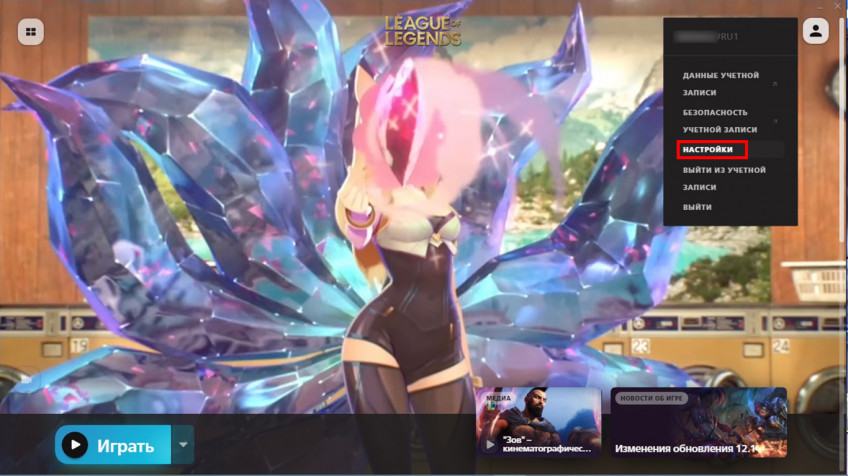
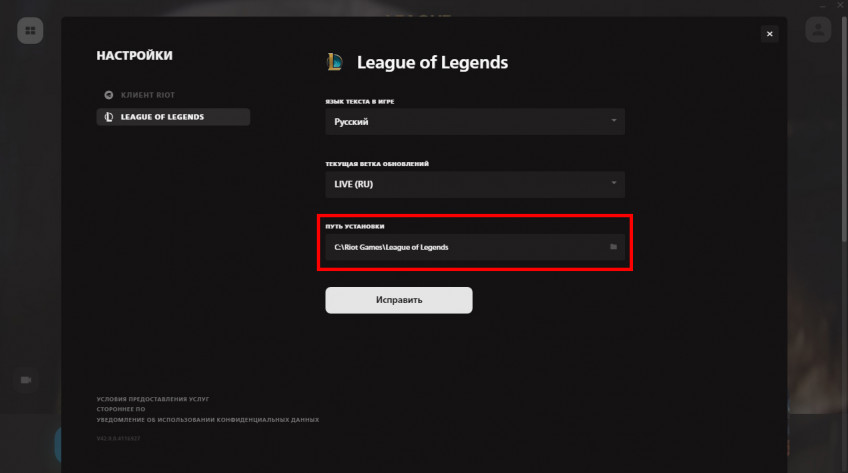
- Откройте папку c игрой. Если не знаете, где она находится, то зайдите в лаунчер Riot Games и нажмите на кнопку в верхнем правом углу, а в выпавшем меню выберите пункт «Настройки». В графе «Пункт установки» отобразится местонахождение папки с игрой. Обязательно закройте клиент после этого.
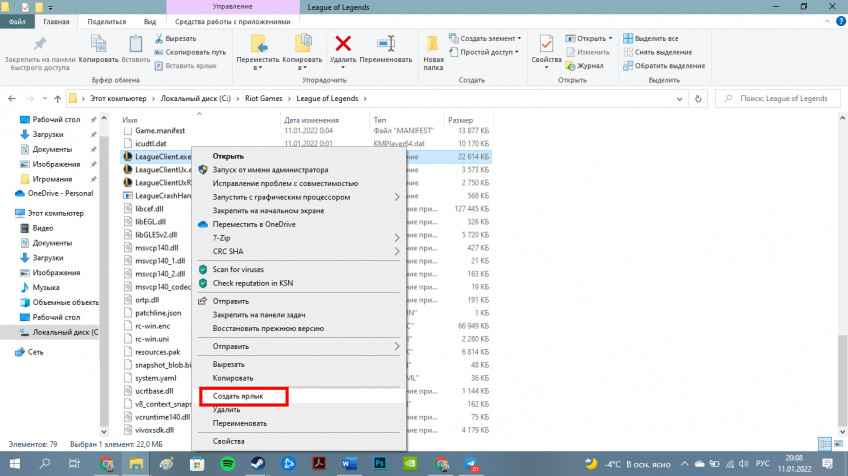
- Создайте ярлык файла LeagueClient.exe. Для этого нажмите правой кнопкой мыши и выберите в контекстном меню пункт «Создать ярлык».
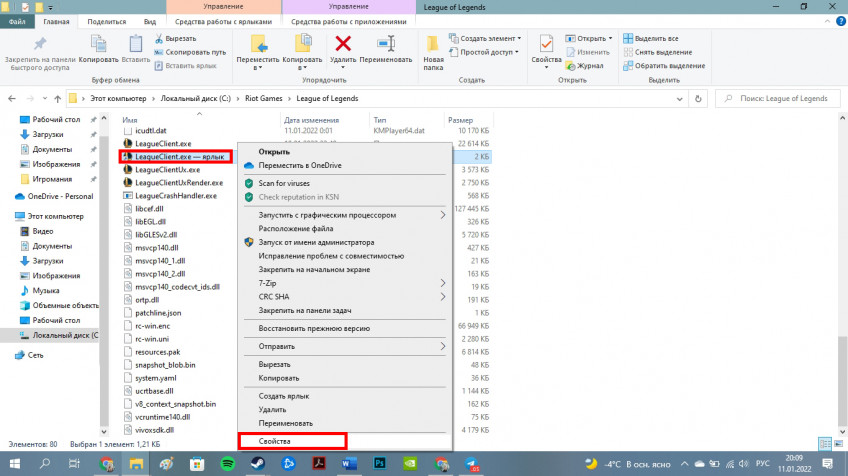
- Кликните правой кнопкой мыши по свежесозданному ярлыку и выберите пункт «Свойства».
- В поле «Объект» после кавычек поставьте пробел и напишите —locale=en_GB (en_GB здесь — код локализации для Великобритании, вместо него можно написать любой другой).
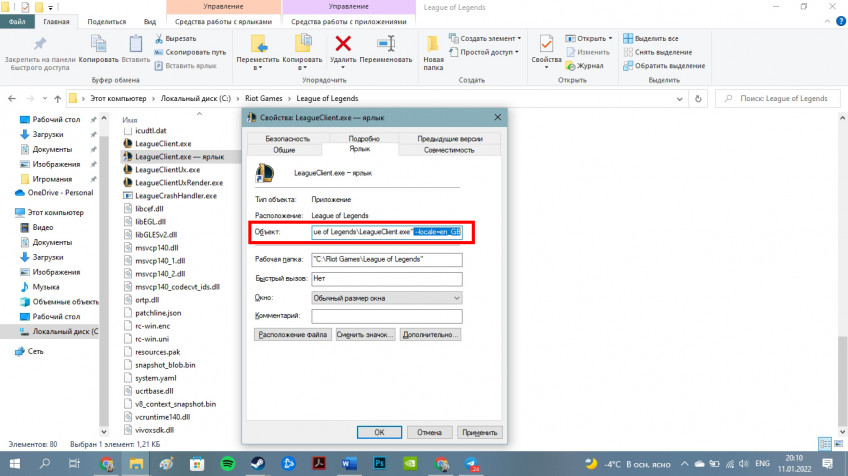
- Нажмите «ОК».
- Запустите игру при помощи этого ярлыка.
- После запуска вас ждёт загрузка новых файлов (примерно 1,5 ГБ в зависимости от языка). Немного подождите — и можно играть.
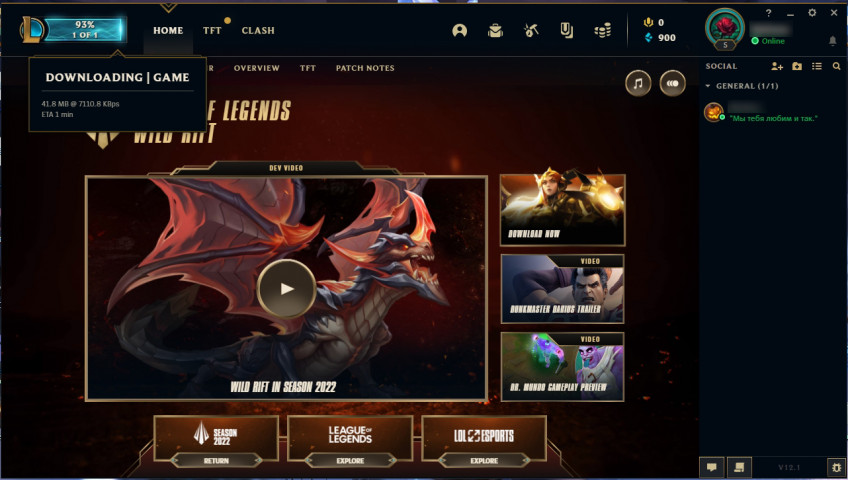
Запускать игру теперь нужно будет с помощью такого ярлыка. Для удобства можете просто перенести его на рабочий стол.
Если вы переключились на язык, использующий другую графическую систему (латиницу, иероглифы и т.д.), слова, написанные в чате кириллицей, не будут корректно отображаться. Так что используя «неродной» язык сервера, вы, скорее всего, никогда не узнаете, о чём говорят другие игроки (хотя иногда это и к лучшему).
Коды локализаций League of Legends
Переключиться можно не только на английский, но и на любой другой язык, на который переведена игра. Приводим для вас коды всех доступных локализаций:
- австралийский вариант английского языка — en_AU
- американский вариант английского языка — en_US
- аргентинский вариант испанского языка — es_AR
- бразильский вариант португальского языка — pt_BR
- британский вариант английского языка — en_GB
- венгерский язык — hu_HU
- вьетнамский язык — vn_VN
- греческий язык — el_GR
- индонезийский язык — id_ID
- испанский язык — es_ES
- итальянский язык — it_IT
- китайский язык — zh_CN
- корейский язык — ko_KR
- малайзийский язык — ms_MY
- мексиканский вариант испанского языка — es_MX
- немецкий язык — de_DE
- польский язык — pl_PL
- португальский язык — pt_BR
- румынский язык — ro_RO
- русский язык — ru_RU
- сингапурский вариант английского языка — en_SG
- тайваньский язык — zh_TW
- тайский язык — th_TH
- турецкий язык — tr_TR
- филиппинский вариант английского языка — en_PH
- французский язык — fr_FR
- чешский язык — cs_CZ
- японский язык — ja_JP
Обновлено: 10.02.2023
В данном блоге будет описан процесс извлечения аудифайлов чемпионов из файлов игры.
Содержание
Введение
Все звуковые файлы, используемые в League of Legends упакованы в специальные архивы с расширением .wad.client. Все файлы в этих архивах сжаты алгоритмом при помощи закрытого ключа шифрования. Во время загрузки игры все задействованные файлы проверяются на аутентичность, после чего игроку дозволяется подключаться к сессии. Не пытайтесь применить нижеописанные инструкции для изменения игровых файлов. В лучшем случае, игра просто выбросит вас, в худшем — вам могут выдать бан за попытку манипуляций игровыми файлами.
Требования
Для извлечения озвучки потребуются следующие компоненты:
- Установленная League of Legends с выбранной русской озвучкой. Вы должны хотя бы один раз зайти в игровой клиент для загрузки файлов русской локализации.
- Программа Ravioli Game Tools (далее RGT) (Гитхаб разработчика).
Порядок действий

- В появившемся окне выберите желаемый файл озвучки чемпиона. Все файлы озвучки располагаются по в папке:
- Если в этой папке не видно ни одного файла, смените в правом нижнем углу окна опцию фильтра файлов с «All supported files» на «All Files (*.*)»


- В течение нескольких секунд RExplorer разархивирует все звуковые файлы. Все они будут обезличены, у них отсутствует какая-либо метадата, и названы они будут «File0001», «File0002» и т.д. Эти файлы будут перемешаны, у них нет четкого порядка (например, сначала фразы при атаке, затем при передвижении), однако они будут сгруппированы по образам и фильтрам. Также все эти файлы будут в формате .wem, который не поддерживает большинство аудиопроигрывателей, в том числе на Вики.
- Для извлечения файлов из архива нажмите «Extract. «. Если вам нужно извлечь только определенный файл, выберите его.

- В появившемся окне выберите конечный путь всех выбранных файлов. Если нужно извлечь весь архив, выберите радиофлажок «Displayed files». Для конвертации аудио в открытый формат .ogg выберите флажок «Convert sounds to:» и в списке выберите «Ogg Vorbis».
- Запустится процесс извлечения, он длится примерно минуту в зависимости от быстродействия системы и количества файлов.
- Как результат, вы получите папку аудиофайлов, содержащих фразы озвучки чемпионов.
Дальнейший порядок действий для составления страниц фраз чемпионов описан в блоге Викификатор фраз чемпионов
Файл может быть не распознан, в таком случае открываем с помощью блокнота.
Далее находим строку locale: «ru_ru». Для смены языка и озвучки вам понадобиться изменить это «ru_ru» на то значение, которое вам необходимо. Например, для установки японской озвучки и языка вам понадобится изменить на «ja_JP», или английской — «en_gb».
Далее сохраняем блокнот и запускаем клиент, радуемся.
Автор поста на форуме- Nintoku
И так же все знают что за это НЕ банят.тк.как баланс игры не нарушен никаким образом.
Но у меня проблема,играл я с японской озвучкой-все окей.С английской -квадратики в чате тк как английская локализация не поддерживает кириллицу.
А подобрать сокращение или так называемый код немецкого не могу( тупо не знаю как сократить.ger_deu что ли? гугл дает это.но не катит(
Хелп,кто знает?
Риоты выкатили обнову на клиент, и язык(русский) сбился с клиента. Аккаунт на ЕУ весте. Правка через конфиг (globals: locale: «en_GB») восстановлению русского языка в клиенте не помогает, как прежде. Данную фичу пофиксили? Или все еще можно поменять на русский язык клиент на сервере ЕУ вест?
ест подозрение, что если задашь этот вопрос на форумах лиги, то найдешь решение быстрее.
Но это не точно
Когда я там последний раз был он выглядел почти мертвым не (русская часть)
А бичи минусют. наверное, с мыслью, «Как посмоел задать вопрос по Лиге. » Почему СНГ сообщетсво такое токсичное. Может человек считает ДТФ своим онлайн домом и ему ТУТ притяней вопрос задать, даже кнопка «не интересно» есть для тех, кому впорос не нравится, но все равно минусуют. И тут дело даже не конкретнов этом вопросе, а большинство вопросов улетают в минусы. Не понимаю.
разве в СНГ есть лига легенд?
У меня от русской озвучки уши отпадали, я ставил корейскую (она реально мега звучит) через спец. прогу. Я это к тому, что конечно, не в тему, но все же, нахер тебе этот русский в ЛоЛе.. Мнение не навязываю.
Она, но она после какого-то патча перестала работать  Или опять заработала? ред.
Оказывается она больше не работает.
Да, вот я и говорю. Реально не понимаю, почему не дают ставить другую озвучку, я понимаю, что регионы, но тем не менее..
Открываем папку с игрой, далее идём в папку Config, затем находим файл LeagueClientSettings. (. Riot GamesLeague of LegendsConfig)
Файл может быть не распознан, в таком случае открываем с помощью блокнота.
Далее находим строку locale: «ru_ru». Для смены языка и озвучки вам понадобиться изменить это «ru_ru» на то значение, которое вам необходимо. Например, для установки японской озвучки и языка вам понадобится изменить на «ja_JP», или английской — «en_gb».
Далее сохраняем блокнот и запускаем клиент, радуемся.
Старый же способ, тс написал о его неактуальности.
Насколкьо можно судить из поста, тс пишет en_GB. Меняя таким образом английскую локализацию на английскую.
Перед тем как написать, проверил, все работает.
Сбрасывает настройки описанные выше при запуске клиента (
Тоже сейчас озадачился вопросом и также сбрасывается при запуске клиента! =( Не нашёл решение проблемы?
делай всё как раньше через папку с конфигом, но игру запусти через ярлык в папке с игрой. Старый ярлык удали и замени его на новый
мне и это не помогло, игра все равно запустилась на английском и сбросила язык в файле обратно на «en_US» ред.
Правка через конфиг (globals: locale: «en_GB»)
Так ты на ru_RU правь. В обратную сторону точно работает. Играю на ру с английской озвучкой. ред.
Короче, вчера впервые установил LOL. Ни одного обновления пока не встретил. Тоже был не очень приятно удивлён русской озвучкой.
Пытался менять «ru_RU» на «en_US» и на «en_GB» — безрезультатно, так как при запуске лаунчера через ярлык на рабочем столе (который, к слову, открывает файл «. Riot GamesRiot ClientRiotClientServices.exe») значение в строке сбрасывается.
Однако, поменяв строку на англ. озвучку, я попробовал запустить игру через другой файл (. Riot GamesLeague of LegendsLeagueClient.exe), и всё получилось. Правда, теперь не только озвучка на английском, но и весь текст.
Так как я глух в английском, пришлось переустанавливать LOL. Теперь снова всё русское. Вот такие пироги.
В доте, к слову, с этим мороки меньше: можно также в файле изменить строку, но при этом дота даст то, что требуется — русский текст с английской озвучкой.

Вы наверно сталкивались с тем что после обновления у вас клиент и озвучка сбрасывались на английский язык, есть небольшое решение как сделать всё на русский язык. Нам сможет помочь последующее действие, открываем папочку с видеоигрой, дальше идем в папочку Config, потом находим файл LeagueClientSettings. (. Riot GamesLeague of LegendsConfig)
Файл быть может не распознан, тогда открываем при помощи блокнота.
Дальше находим строчку locale: «ru_ru». Для смены языка и озвучки вам пригодиться поменять это «ru_ru» на то значение, которое вам нужно. К примеру, для установки японской озвучки и языка вам потребуется поменять на «ja_JP», либо британской — «en_gb». Дальше сохраняем блокнот и запускаем клиент, довольствуемся.
Читайте также:
- Brawl stars системные требования ios
- Замена полицейской машины sfpd самп
- Crysis 2 как установить
- Как поменять язык в the escapists 2
- Как установить башни близнецы в гта 4

League of Legends переведена на множество языков. Разумеется, ради нашего удобства имеется и русская версия, которая является вариантом по умолчанию для всех игроков RU-региона. Однако есть игроки, которым любопытно услышать «каноничные» голоса своих любимых героев или просто хочется совместить приятное с полезным, изучая другой язык. В таком случае приходится менять язык игры. Некоторые проекты в такой ситуации позволяют выбрать в настройках язык озвучки и интерфейса, но «Лига Легенд» такую возможность не предоставляет, намертво прикручивая язык к выбранному региону.
И всё же переключить язык можно, причём для этого вовсе не обязательно менять сервер. И в этом руководстве мы рассказываем, как это можно сделать. Правда, отдельно язык озвучки выбрать нельзя, так что язык интерфейса поменяется тоже.
Как поменять озвучку и язык интерфейса в League of Legends
- Откройте папку c игрой. Если не знаете, где она находится, то зайдите в лаунчер Riot Games и нажмите на кнопку в верхнем правом углу, а в выпавшем меню выберите пункт «Настройки». В графе «Пункт установки» отобразится местонахождение папки с игрой. Обязательно закройте клиент после этого.
- Создайте ярлык файла LeagueClient.exe. Для этого нажмите правой кнопкой мыши и выберите в контекстном меню пункт «Создать ярлык».
- Кликните правой кнопкой мыши по свежесозданному ярлыку и выберите пункт «Свойства».
- В поле «Объект» после кавычек поставьте пробел и напишите —locale=en_GB (en_GB здесь — код локализации для Великобритании, вместо него можно написать любой другой).
- Нажмите «ОК».
- Запустите игру при помощи этого ярлыка.
- После запуска вас ждёт загрузка новых файлов (примерно 1,5 ГБ в зависимости от языка). Немного подождите — и можно играть.
Запускать игру теперь нужно будет с помощью такого ярлыка. Для удобства можете просто перенести его на рабочий стол.
Коды локализаций League of Legends
Переключиться можно не только на английский, но и на любой другой язык, на который переведена игра. Приводим для вас коды всех доступных локализаций:
- австралийский вариант английского языка — en_AU
- американский вариант английского языка — en_US
- аргентинский вариант испанского языка — es_AR
- бразильский вариант португальского языка — pt_BR
- британский вариант английского языка — en_GB
- венгерский язык — hu_HU
- вьетнамский язык — vn_VN
- греческий язык — el_GR
- индонезийский язык — id_ID
- испанский язык — es_ES
- итальянский язык — it_IT
- китайский язык — zh_CN
- корейский язык — ko_KR
- малайзийский язык — ms_MY
- мексиканский вариант испанского языка — es_MX
- немецкий язык — de_DE
- польский язык — pl_PL
- португальский язык — pt_BR
- румынский язык — ro_RO
- русский язык — ru_RU
- сингапурский вариант английского языка — en_SG
- тайваньский язык — zh_TW
- тайский язык — th_TH
- турецкий язык — tr_TR
- филиппинский вариант английского языка — en_PH
- французский язык — fr_FR
- чешский язык — cs_CZ
- японский язык — ja_JP
Источник igromania ru
Менее чем за десять лет League of Legends стала одной из самых популярных онлайн-игр в мире, возможно, самой известной MOBA. Это произошло благодаря сочетанию хороших персонажей и очень красивой графики, которую к тому же можно запустить на ПК с ограниченными ресурсами для всеобщего удовольствия.
League of Legends — это игра, которая доступна во всем мире — за годы своего существования эта игра была расположена на многих языках. Были переведены не только тексты и субтитры, но и все звуки персонажей и комментарии комментатора были записаны с нуля на каждом языке.
Конечно, вы можете изменить язык в игре на другой (например, китайский или испанский), но это изменение касается как голоса, так и текста. Однако эти настройки доступны, только если вы измените свое местоположение или, другими словами, сервер (регион), чтобы соревноваться с другими игроками в мире.
Вот как изменить язык в League of Legends в несколько простых шагов.
Зачем нужно менять язык клиента League of Legends
Вы, наверное, уже знаете, что изменение языка не влечет за собой никаких изменений в игре. Поэтому бояться нечего. Это решение действительно придется вам по вкусу, потому что с этими изменениями меняется озвучка персонажей.
Например, на японском языке оригинальный дубляж звучит с момента выхода первой версии «Лол» в Японии, и многие люди ценят качество этого дубляжа по сравнению с испанским или английским.
На самом деле, когда игра была выпущена во всем мире, единственным языком клиента был японский, поэтому старые игроки полностью идентифицируют себя с этим языком, потому что это то, к чему они привыкли.
Так что если вы хотите изменить язык клиента, это все равно ваше решение, и вы должны знать, что это никак не повлияет на игровую механику или графику. Скорее, это может в некоторой степени повлиять на восприятие игры в первое время. Однако вы быстро привыкнете к новой озвучке.
Как изменить язык в новом клиенте League of Legends
В 2020 году компания Riot Games обновила клиент, чтобы вы могли выбрать хотя бы один из региональных языков для конкретного сервера. Если ваш язык включен в набор языков для сервера, на котором вы играете, вам нужно сделать следующее:
- Прежде всего, запустите клиент LOL.
- Затем нажмите на кнопку «Настройки» в правом нижнем углу экрана.
- Перейдите в раздел «Общие» и нажмите на меню «Язык».
- Наконец, выберите язык, который вы хотите использовать.
Имейте в виду, что выбор языков зависит от того, какой у вас сервер. Если вашего языка нет в списке доступных языков, вам придется либо сменить сервер, либо зайти в файлы игры, чтобы выбрать свой язык.
Также помните о пинге и других неудобствах.
Если вы все-таки решили сменить сервер, вот что вам нужно сделать:
- Сначала откройте клиент и нажмите на значок стопки монет в верхней части экрана.
- После этого выберите «Аксессуары».
- Нажмите на опцию «Передача сервера» и выберите другой регион, который вы хотите воспроизвести.
Выполнив эти шаги, вы измените сервер в League of Legends.
Как вручную изменить язык в League of Legends на ПК
Вы должны знать, что согласно правилам, установленным Riot Games, вы не можете установить язык региона, в котором League of Legends недоступна. Однако это может не вызвать никаких проблем, поскольку данное изменение не влияет на ваш игровой процесс и не дает вам никаких дополнительных игровых преимуществ.
Если вы хотите внести это изменение, выполните следующие действия:
- Открытый каталог League of Legends.
- После этого создайте новый ярлык. Нажмите «Отправить на», а затем выберите «Рабочий стол».
- Затем перейдите к созданному ярлыку и измените целевое поле на нужный язык (напишите «-locale=lan_REG»). В качестве примера для японского языка: -locale=ja_JP.
- Английский, en_US
- Английский, en_AU
- Английский, en_GB
- Португальский язык, pt_BR
- Турецкий, tr_TR
- Deutsch, de_DE
- Испанский, es_ES
- Французский, fr_FR
- Итальянский, it_IT
- Чешский язык, cs_CZ
- Ελληνικά, el_GR
- Мадьяр, hu_HU
- Польский язык, pl_PL
- Romany, ro_RO
- Русский, ru_RU
- Испанский, es_MX
- Затем перейдите на вкладку «Общие» и установите флажок «Только чтение».
- Выберите «Принять».
- Наконец, запустите League of Legends с помощью созданного ярлыка, чтобы насладиться выбранным языком.
Это все языки, на которых вы можете изменить клиента, просто поставив соответствующий код между кавычками, которые появляются рядом с разделом «Региональные настройки».