
Помогите с гибкой
Автор ramzes_1, 10.10.08, 10:58:35
« предыдущая — следующая »
0 Пользователей и 1 гость просматривают эту тему.
Имеется листовое тело и нужно его согнуть на растоянии h от ребра этого тела. При использовании вспомогательной геометрии или нового эскиза привязки к уже существующему телу неработают(имеется ввиду в объеме), как правильно начертить прямую на расстоянии h от этого ребра т.е. обеспечить точность сгиба?
Спасибо все получилось 
Вопрос жизни и смерти  .
.
Имеется эскиз для создания из листа обшивки нервюры элерона (по порядку картинки). Компас категорически отказывается сделать подобное в листовом теле, выдавая «Ошибочный контур». При выдавливании с твердым телом все работает четко.
Можно было бы оставить как есть, но потребуется делать развертку листа, которым обшита нервюра.
Последняя картинка- идеально подошедшая обшивка элерона…но… как это сделать из листа для будущей развертки.
Ну почему обычную линию используемую в качестве эскиза Компас запросто превращает в лист, а вот такой формы по периметру обводов элерона никак?
Компас 3D v9 SP2
Цитата: Fool от 21.10.08, 03:21:36Вопрос жизни и смерти
.
Скорее всего самопересечение детали посли применения листового тела. Попробуйте «направление для толщины» изменить на противоположное (внутрь/наружу). Если построится, то редактируйте эскиз с учетом толщины листового тела.
Цитата: YuKa от 21.10.08, 04:07:03
Скорее всего самопересечение детали посли применения листового тела. Попробуйте «направление для толщины» изменить на противоположное (внутрь/наружу). Если построится, то редактируйте эскиз с учетом толщины листового тела.
Спасибо, учту, вполне возможно. Тогда придется делать двух листов- нижний обвод и полукруг, и следующий по обводам верхнего, затем соединять заклепками на лонжероне (не показан). А с толщиной листа играть невозможно- строго 0.4 мм
Или я в чем-то не прав?
Не так понял? 
Листовое тело таким способом можно выдавить если изогнутая часть есть дуга окружности касательная к отрезкам.
Проверьте так ли это, если нет то замените её максимально подходящей дугой.
Цитата: YNA от 21.10.08, 08:05:39
Листовое тело таким способом можно выдавить если изогнутая часть есть дуга окружности касательная к отрезкам.
Проверьте так ли это, если нет то замените её максимально подходящей дугой.
Да именно! Радиус 45 мм, вроде остально касательно… , а не гнется, проверю еще раз. Мне надо именно из листа
Но если посмотреть на рисунок эскиза, то дуга явно не касательна по крайней мере к нижнему отрезку.
Цитата: YNA от 21.10.08, 13:04:43
Но если посмотреть на рисунок эскиза, то дуга явно не касательна по крайней мере к нижнему отрезку.
Да переделал все сейчас только…. четко вписал окружность, удалил лишнюю часть дуги…. Не гнется- «Ошибочный контур»
Цитата: Fool от 21.10.08, 13:22:40
Да переделал все сейчас только…. четко вписал окружность, удалил лишнюю часть дуги…. Не гнется- «Ошибочный контур»
Выложите здесь свою деталь с этим эскизом, и все станет понятно. А то будете жаловаться так до второго пришествия 
Цитата: AVas от 21.10.08, 13:26:39
Выложите здесь свою деталь с этим эскизом, и все станет понятно. А то будете жаловаться так до второго пришествия
Да вот она ниже… правда пока только в виде выдавливания, но никак не лист. Не хочет
Пожайлуста
Нужно было работать с листовым материалом, а не твердотельным.
Цитата: VIO от 21.10.08, 14:18:12
Пожайлуста
Нужно было работать с листовым материалом, а не твердотельным.
Да я и пытался это проделать… ну нет и все тут, никак лист не хочет делать. То же самое сейчас с листом верхней обшивки крыла- ни в какую!!!
Цитата: Fool от 21.10.08, 15:12:30
[Да я и пытался это проделать… ну нет и все тут, никак лист не хочет делать. То же самое сейчас с листом верхней обшивки крыла- ни в какую!!!
Выкладывай.
Цитата: VIO от 21.10.08, 15:17:08
Выкладывай.
Это похоже проще сделать руками, положив лист аллюминия на нервюры, чем согнуть в Компасе. По существу гнуть ничего не надо, изгиб очень пологий и не по окружности, а по кривой Безье в соответствие с координатами профиля. (во вложении)
Попытался содрать верхний обвод профиля и сработать как с листом- «Ошибочный эскиз», а твердым телом выдавливает в секунду то что надо. А с обшивкой элерона, все же сделал в листе с самого начала
Ну понятное дело, раз крыло, то вряд ли там будут сечения с какими то касательными окружностями. С другой стороны — зачем мучиться с листовым телом с одной лишь целью посчитать развёртку. При толщине 0,4 и ручной гибке вряд ли так важно поведение нейтрального слоя и т. п. Длину развёртки и всех участков гиба можно измерить прямо на детали и начертить раскрой.
Цитата: YNA от 22.10.08, 06:20:04
С другой стороны — зачем мучиться с листовым телом с одной лишь целью посчитать развёртку. При толщине 0,4 и ручной гибке вряд ли так важно поведение нейтрального слоя и т. п. Длину развёртки и всех участков гиба можно измерить прямо на детали и начертить раскрой.
Это не совсем так…. нужны именно развертки (в данном конкретном случае) для чертежей изготовления нервюр, для чертежей по изготовлению заготовок из листа всего крепежа… и т.д., а Компас, как вроде стало ясно, ни штамповку по кривой ни тем более управление изгибом по кривой не поддерживает вообще- только прямо (как артиллерийский ствол). Если с крепежом можно решить (как правило это гнутые под прямым углом с сопутствуюющими в нужных местах освобождениями из листа, детали), то сделать развертку нервюры из модели выдавленой как из «болванки», уже проблематично. Это уже напоминает дорисовки вручную от исходного эскиза модели.
Как из этого сделать развертку (не говоря уже чтобы отштамповать подобное из листа), если смоделировано из болванки созданием оболочки? Единственный плюс, что можно хоть придать требуемую толщину этой оболочке
Можно было бы применить технологию как на развертке ниже, но если бы Компас позволял гнуть ХОТЯ БЫ по такому щадящему радиусу( показан пунктирной линией) !!!!! Ведь в реальных условиях гнуть лист аллюминия толщиной 0.4- 0.5 мм по радиусу в 1.5 — 2.0 метра элементарно!
- Форум пользователей ПО АСКОН
-
►
Профессиональные вопросы -
►
Конструирование -
►
Помогите с гибкой
Самопересечение и замкнутость контура в КОМПАС
Содержание
- 1 Как обнаружить самопересечение контура
- 2 Как исправить самопересечение контура
- 3 Проверка замкнутости контура
Самопересечение и замкнутость контура в эскизах КОМПАС длительное время являлись основными требованиями к построению формообразующих операций. В текущей версии самопересечение допустимо, но оно ведет к формированию только тонкого тела, поэтому, если необходимо провести классический вариант той же операции выдавливания, то от самопересечения придется избавиться.
Как обнаружить самопересечение контура
Если контур имеет самопересечение, то его можно обнаружить:
- запустив любую формообразующую операцию, например, операцию выдавливания. Пересечение будет отображаться, как двойная тонкая стенка

- самопересечение можно выявить и в эскизе. Будут отображаться ограничения, которых, если бы контур был без пересечения, то видно бы не было.

При работе в старых версиях КОМПАС можно использовать следующий лайфхак: скопировать контур в буфер обмена, нажать «вставить» и посмотреть на фантом изображения. Места с самопересечением просто не отрисовываются и кажется, что контур в этом месте разорван.
Как исправить самопересечение контура
Существует несколько способов исправления самопересечения контуров. Самый простой способ — использовать команду «Проверка наложения элементов». Путь: Главное текстовое меню — Приложения — Проверка документа — Проверка наложения элементов.

После вызова команды появится окно в котором при работе с эскизами можно оставить все настройки по умолчанию и только нажать кнопку «Ок»

Затем система предложит удалить все отмеченные элементы. Нажимаем «Да» и наш контур готов к проведению формообразующей операции

Кроме способа с использованием специальной команды, есть самый простой способ исправления самопересечения. Можно взять эскиз на редактирование и просто удалить лишние объекты, выделяя их и нажимая клавишу «Delete». А местоположение объектов можно определить визуально, как уже было описано в разделе «Как обнаружить самопересечение контура»
Проверка замкнутости контура
Существует несколько вариантов проверки замкнутости контура — один связан с использованием специальной команды, другие — обходные варианты с применением команд базового функционала. Рассмотрим основной вариант:
- замкнутость контура можно проверить командой «Проверка замкнутости для всех объектов». Расположена команда на панели «Сервисные инструменты»

После вызова команды система предложит поставить точки в местах разрывов и после нажатия кнопки «Оставить» точки будут расставлены

Результат операции

После обнаружения мест, где контур не замкнут, исправлять ошибки нужно базовым функционалом, каких-либо специальных команд для данной операции не разработано. Можно просто дотянуть одну характерную точку до другой, построить соединительный отрезок или воспользоваться командами «Удлинить до ближайшего объекта» или «Выровнять по границе».
Оценка статьи:
 Загрузка…
Самопересечение и замкнутость контура в КОМПАС
Самопересечение и замкнутость контура в эскизах КОМПАС длительное время являлись основными требованиями к построению формообразующих операций. В текущей версии самопересечение допустимо, но оно ведет к формированию только тонкого тела, поэтому, если необходимо провести классический вариант той же операции выдавливания, то от самопересечения придется избавиться.
Как обнаружить самопересечение контура
Если контур имеет самопересечение, то его можно обнаружить:
- запустив любую формообразующую операцию, например, операцию выдавливания. Пересечение будет отображаться, как двойная тонкая стенка
- самопересечение можно выявить и в эскизе. Будут отображаться ограничения, которых, если бы контур был без пересечения, то видно бы не было.
При работе в старых версиях КОМПАС можно использовать следующий лайфхак: скопировать контур в буфер обмена, нажать «вставить» и посмотреть на фантом изображения. Места с самопересечением просто не отрисовываются и кажется, что контур в этом месте разорван.
Как исправить самопересечение контура
Существует несколько способов исправления самопересечения контуров. Самый простой способ — использовать команду «Проверка наложения элементов». Путь: Главное текстовое меню — Приложения — Проверка документа — Проверка наложения элементов.
После вызова команды появится окно в котором при работе с эскизами можно оставить все настройки по умолчанию и только нажать кнопку «Ок»
Затем система предложит удалить все отмеченные элементы. Нажимаем «Да» и наш контур готов к проведению формообразующей операции
Кроме способа с использованием специальной команды, есть самый простой способ исправления самопересечения. Можно взять эскиз на редактирование и просто удалить лишние объекты, выделяя их и нажимая клавишу «Delete». А местоположение объектов можно определить визуально, как уже было описано в разделе «Как обнаружить самопересечение контура»
Проверка замкнутости контура
Существует несколько вариантов проверки замкнутости контура — один связан с использованием специальной команды, другие — обходные варианты с применением команд базового функционала. Рассмотрим основной вариант:
- замкнутость контура можно проверить командой «Проверка замкнутости для всех объектов». Расположена команда на панели «Сервисные инструменты»
После вызова команды система предложит поставить точки в местах разрывов и после нажатия кнопки «Оставить» точки будут расставлены
После обнаружения мест, где контур не замкнут, исправлять ошибки нужно базовым функционалом, каких-либо специальных команд для данной операции не разработано. Можно просто дотянуть одну характерную точку до другой, построить соединительный отрезок или воспользоваться командами «Удлинить до ближайшего объекта» или «Выровнять по границе».
Проверка эскиза в Компасе
Если контур имеет самопересечение, то его можно обнаружить:
- запустив любую формообразующую операцию, например, операцию выдавливания. Пересечение будет отображаться, как двойная тонкая стенка
- самопересечение можно выявить и в эскизе. Будут отображаться ограничения, которых, если бы контур был без пересечения, то видно бы не было.
При работе в старых версиях КОМПАС можно использовать следующий лайфхак: скопировать контур в буфер обмена, нажать «вставить» и посмотреть на фантом изображения. Места с самопересечением просто не отрисовываются и кажется, что контур в этом месте разорван.
Свежие записи
- Как сделать виды в компасе
- Как в компасе сделать линию
- Чертёж детали в компасе
- Деталь в компас 3d
- Печать в компасе
Как исправить самопересечение контура
Существует несколько способов исправления самопересечения контуров. Самый простой способ — использовать команду «Проверка наложения элементов». Путь: Главное текстовое меню — Приложения — Проверка документа — Проверка наложения элементов.
После вызова команды появится окно в котором при работе с эскизами можно оставить все настройки по умолчанию и только нажать кнопку «Ок»
Затем система предложит удалить все отмеченные элементы. Нажимаем «Да» и наш контур готов к проведению формообразующей операции
Кроме способа с использованием специальной команды, есть самый простой способ исправления самопересечения. Можно взять эскиз на редактирование и просто удалить лишние объекты, выделяя их и нажимая клавишу «Delete». А местоположение объектов можно определить визуально, как уже было описано в разделе «Как обнаружить самопересечение контура»
Проверка эскиза в Компасе
- В этой теме 3 ответа, 2 участника, последнее обновление 6 лет, 2 месяца назад сделано
 Admin .
 Admin .
Как в Компасе проверить эскиз на замкнутость, самопересечение и различные ошибки. Импортировал контур из другой системы. Но не могу применить к нему операцию выдавливание. Скорее всего контур незамкнутый. Как можно проверить средствами Компаса? Эскиз довольно таки сложный, с фасками, радиусами, несколькими замкнутыми контурами. Будет деталька толщиной несколько миллиметров, но непростой формы.
Незамкнутый контур служит ошибкой при выдавливании, получаются только тонкостенные детали. Глазами трудно увидеть место разрыва эскиза, но есть специальный инструмент, позволяющий обнаружить в автоматическом режиме. Щелкайте раздел «Библиотеки», далее «Прикладная библиотека Компас», в левом нижнем углу, открывшегося окна библиотек, выбираете «Прочие операции», нажимаете по «+» и появится «Проверка замкнутости», проверяете все объекты. Программа покажет вам точками проблемные места.
Самопересечение и замкнутость контура в КОМПАС
Самопересечение и замкнутость контура в эскизах КОМПАС длительное время являлись основными требованиями к построению формообразующих операций. В текущей версии самопересечение допустимо, но оно ведет к формированию только тонкого тела, поэтому, если необходимо провести классический вариант той же операции выдавливания, то от самопересечения придется избавиться.
Как обнаружить самопересечение контура
Если контур имеет самопересечение, то его можно обнаружить:
При работе в старых версиях КОМПАС можно использовать следующий лайфхак: скопировать контур в буфер обмена, нажать «вставить» и посмотреть на фантом изображения. Места с самопересечением просто не отрисовываются и кажется, что контур в этом месте разорван.
Как исправить самопересечение контура
Существует несколько способов исправления самопересечения контуров. Самый простой способ — использовать команду «Проверка наложения элементов». Путь: Главное текстовое меню — Приложения — Проверка документа — Проверка наложения элементов.
После вызова команды появится окно в котором при работе с эскизами можно оставить все настройки по умолчанию и только нажать кнопку «Ок»
Затем система предложит удалить все отмеченные элементы. Нажимаем «Да» и наш контур готов к проведению формообразующей операции
Кроме способа с использованием специальной команды, есть самый простой способ исправления самопересечения. Можно взять эскиз на редактирование и просто удалить лишние объекты, выделяя их и нажимая клавишу «Delete». А местоположение объектов можно определить визуально, как уже было описано в разделе «Как обнаружить самопересечение контура»
Проверка замкнутости контура
Существует несколько вариантов проверки замкнутости контура — один связан с использованием специальной команды, другие — обходные варианты с применением команд базового функционала. Рассмотрим основной вариант:
После вызова команды система предложит поставить точки в местах разрывов и после нажатия кнопки «Оставить» точки будут расставлены
После обнаружения мест, где контур не замкнут, исправлять ошибки нужно базовым функционалом, каких-либо специальных команд для данной операции не разработано. Можно просто дотянуть одну характерную точку до другой, построить соединительный отрезок или воспользоваться командами «Удлинить до ближайшего объекта» или «Выровнять по границе».
Источник
Проверка эскиза в Компасе
Самопересечение и замкнутость контура в эскизах КОМПАС длительное время являлись основными требованиями к построению формообразующих операций. В текущей
Как обнаружить самопересечение контура
Если контур имеет самопересечение, то его можно обнаружить:
При работе в старых версиях КОМПАС можно использовать следующий лайфхак: скопировать контур в буфер обмена, нажать «вставить» и посмотреть на фантом изображения. Места с самопересечением просто не отрисовываются и кажется, что контур в этом месте разорван.
Свежие записи
Как исправить самопересечение контура
Существует несколько способов исправления самопересечения контуров. Самый простой способ — использовать команду «Проверка наложения элементов». Путь: Главное текстовое меню — Приложения — Проверка документа — Проверка наложения элементов.
После вызова команды появится окно в котором при работе с эскизами можно оставить все настройки по умолчанию и только нажать кнопку «Ок»
Затем система предложит удалить все отмеченные элементы. Нажимаем «Да» и наш контур готов к проведению формообразующей операции
Кроме способа с использованием специальной команды, есть самый простой способ исправления самопересечения. Можно взять эскиз на редактирование и просто удалить лишние объекты, выделяя их и нажимая клавишу «Delete». А местоположение объектов можно определить визуально, как уже было описано в разделе «Как обнаружить самопересечение контура»
Источник
Самопересечение контура в компасе 17 как найти
Самопересечение и замкнутость контура в эскизах КОМПАС длительное время являлись основными требованиями к построению формообразующих операций. В текущей версии самопересечение допустимо, но оно ведет к формированию только тонкого тела, поэтому, если необходимо провести классический вариант той же операции выдавливания, то от самопересечения придется избавиться.
Как обнаружить самопересечение контура
Если контур имеет самопересечение, то его можно обнаружить:
При работе в старых версиях КОМПАС можно использовать следующий лайфхак: скопировать контур в буфер обмена, нажать «вставить» и посмотреть на фантом изображения. Места с самопересечением просто не отрисовываются и кажется, что контур в этом месте разорван.
Как исправить самопересечение контура
Существует несколько способов исправления самопересечения контуров. Самый простой способ — использовать команду «Проверка наложения элементов». Путь: Главное текстовое меню — Приложения — Проверка документа — Проверка наложения элементов.
После вызова команды появится окно в котором при работе с эскизами можно оставить все настройки по умолчанию и только нажать кнопку «Ок»
Затем система предложит удалить все отмеченные элементы. Нажимаем «Да» и наш контур готов к проведению формообразующей операции
Кроме способа с использованием специальной команды, есть самый простой способ исправления самопересечения. Можно взять эскиз на редактирование и просто удалить лишние объекты, выделяя их и нажимая клавишу «Delete». А местоположение объектов можно определить визуально, как уже было описано в разделе «Как обнаружить самопересечение контура»
Проверка замкнутости контура
Существует несколько вариантов проверки замкнутости контура — один связан с использованием специальной команды, другие — обходные варианты с применением команд базового функционала. Рассмотрим основной вариант:
После вызова команды система предложит поставить точки в местах разрывов и после нажатия кнопки «Оставить» точки будут расставлены
После обнаружения мест, где контур не замкнут, исправлять ошибки нужно базовым функционалом, каких-либо специальных команд для данной операции не разработано. Можно просто дотянуть одну характерную точку до другой, построить соединительный отрезок или воспользоваться командами «Удлинить до ближайшего объекта» или «Выровнять по границе».
RPI.su — самая большая русскоязычная база вопросов и ответов. Наш проект был реализован как продолжение популярного сервиса otvety.google.ru, который был закрыт и удален 30 апреля 2015 года. Мы решили воскресить полезный сервис Ответы Гугл, чтобы любой человек смог публично узнать ответ на свой вопрос у интернет сообщества.
Все вопросы, добавленные на сайт ответов Google, мы скопировали и сохранили здесь. Имена старых пользователей также отображены в том виде, в котором они существовали ранее. Только нужно заново пройти регистрацию, чтобы иметь возможность задавать вопросы, или отвечать другим.
Автор Брюнетка задал вопрос в разделе Прочее компьютерное
Что такое самопересечение контура и как его исправить в компасе 10 версия? и получил лучший ответ
Ответ от Александр Зернин[гуру]Где-то или линия раздваивается, или кончик линии торчит. Искать иногда сложно, поэтому проще эскиз перерисовать.
Источник
КОМПАС-3D Home для чайников. Часть 1.1. Ответы вопросы.
Подпишитесь на автора
Подпишитесь на автора, если вам нравятся его публикации. Тогда вы будете получать уведомления о его новых постах.
Отписаться от уведомлений вы всегда сможете в профиле автора.
1. Если вы хотите быстрее приступить к изучению нового функционала
Начните с изучения азбуки.
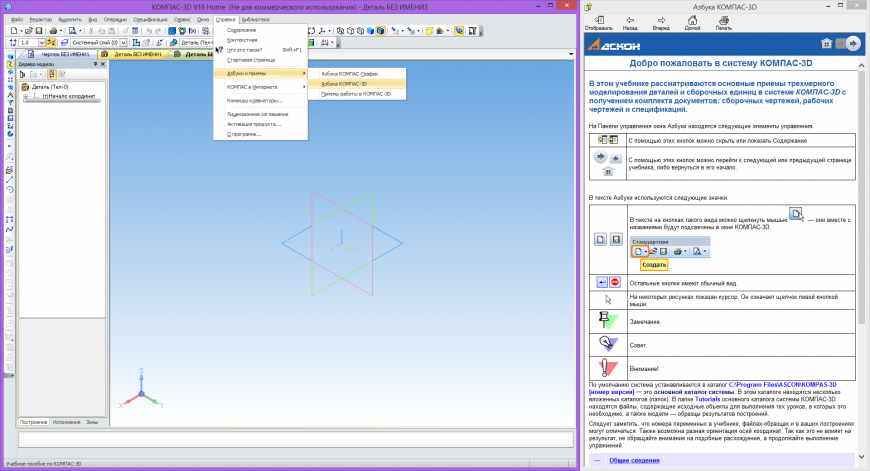
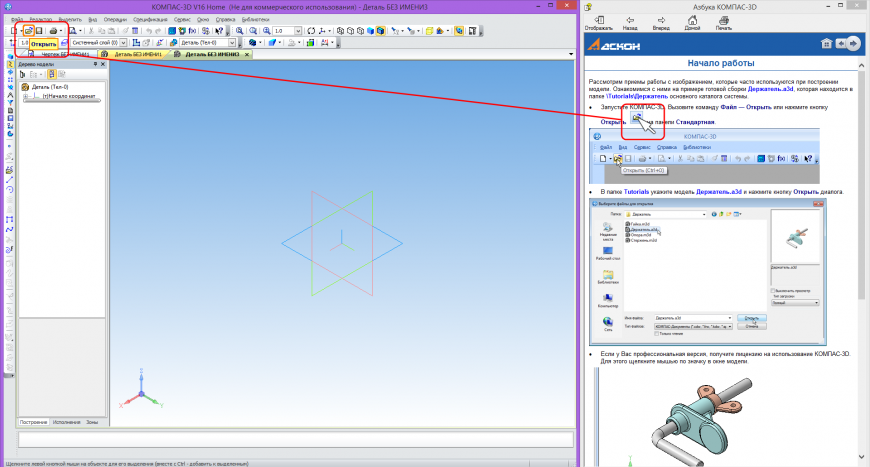
Благодаря наличию «волшебных кнопок» вы пройдете интерактивную Азбуку намного быстрее, чем будете читать текст или смотреть видеоуроки. Всего за пару вечеров можно понять основы функционала.
По этой ссылке вы найдете видеоуроки по КОМПАС-3D: http://vk.cc/4p06Nm
По этой ссылке прочитаете советы по КОМПАС-3D: http://vk.cc/4p06u2
Уроки, которые будут публиковаться здесь, не повторяют азбуку или стандартные видеоуроки, а адаптированы специально для 3D-печати.
2. Как сдвинуть изображение вправо или влево в режиме эскиза?
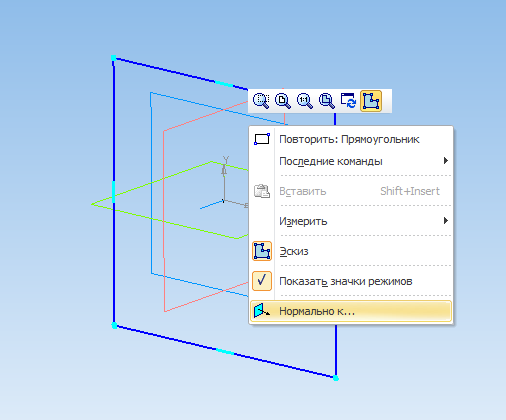
Если вы находитесь в режиме эскиза и вам нужно сдвинуть изображение вправо или влево, не смещая плоскость, нажмите Shift и, нажимая колесо мыши, передвигайте изображение. Если вы случайно сдвинули изображение, то выделите плоскость, нажмите правую кнопку и в контекстном меню выберите ‘Нормально к. ‘.


4. Как перемещать отрезки, окружности и другую геометрию в эскизе?
Основным способом позиционирования объектов является простановка размеров, но имеются и другие способы.
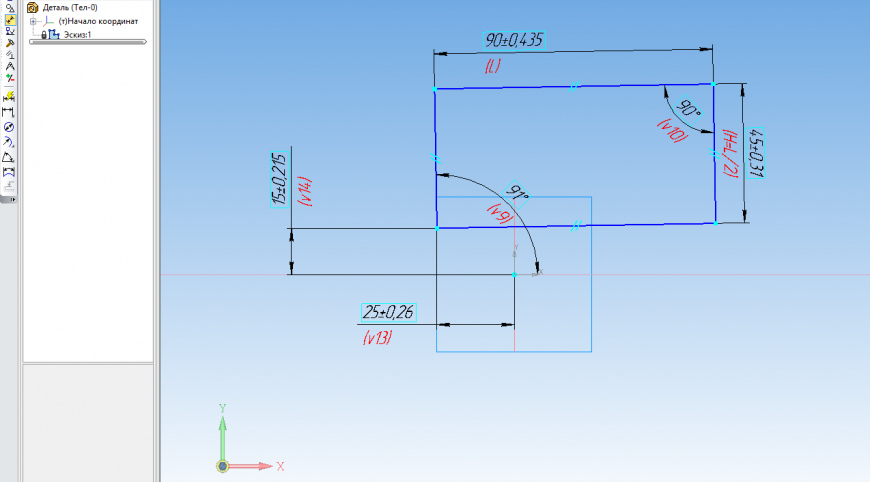
[SIZE=2]Для перемещения и редактирования геометрии существуют инструменты на панели ‘Редактирование’.
[SIZE=2]Допустим, есть такой эскиз:

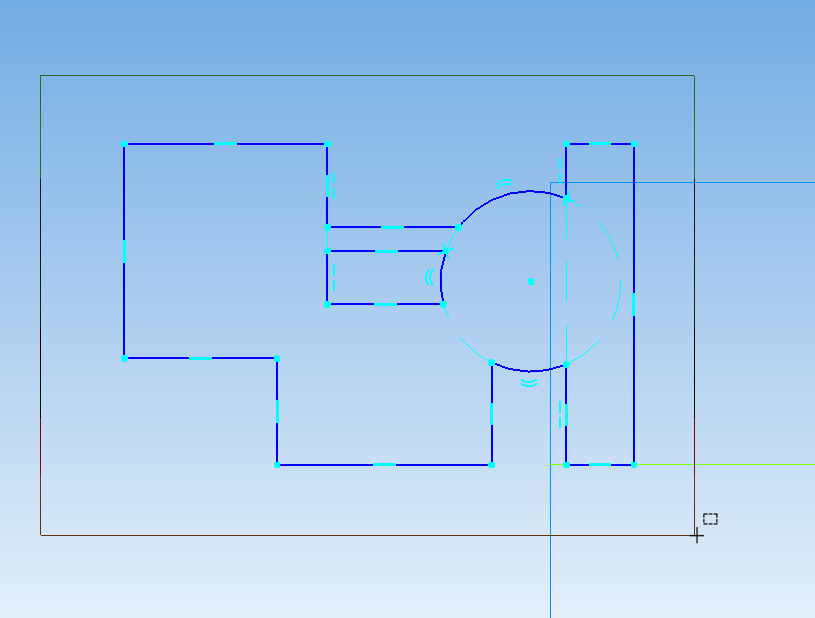
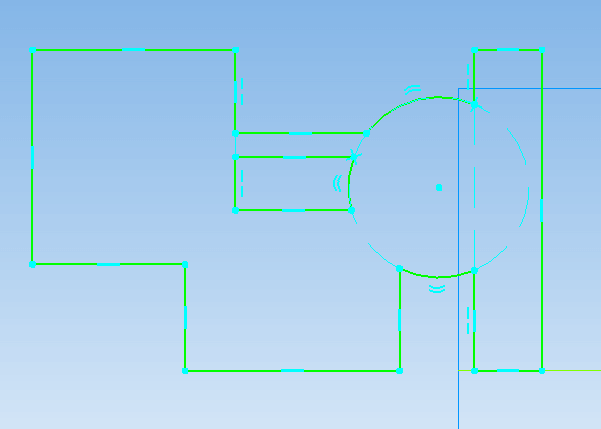
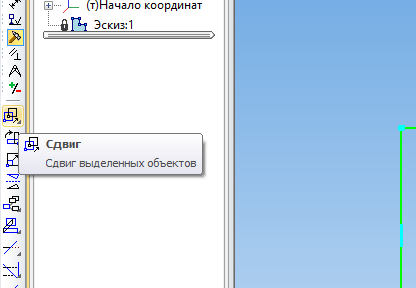
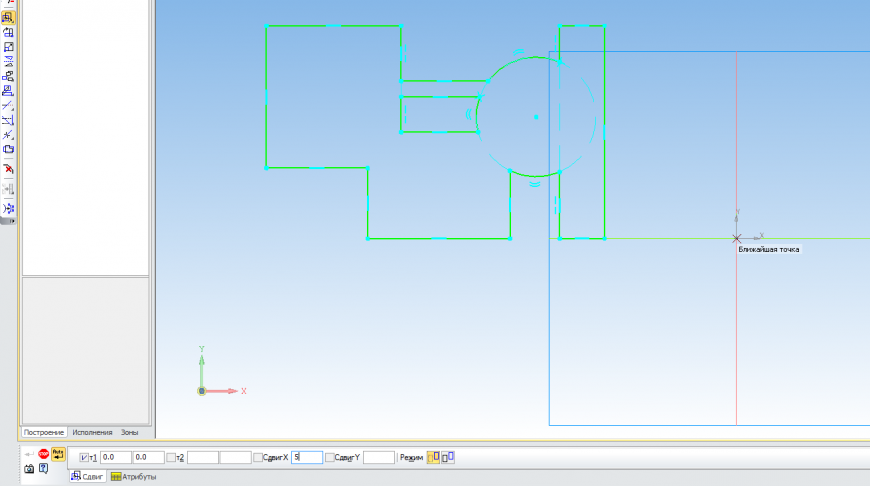

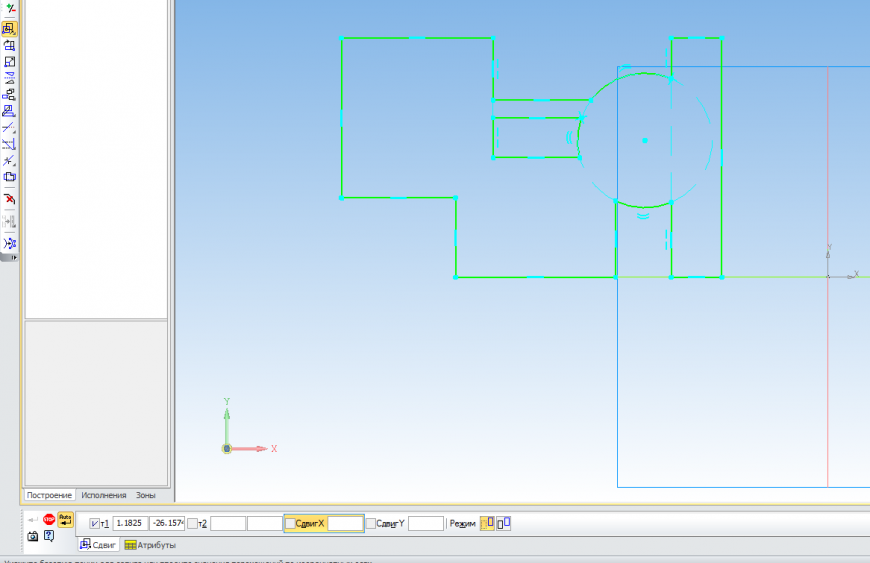
[SIZE=2]Выделяем объект с помощью мыши, или нажав Ctrl+A, затем запускаем команду ‘Поворот’:

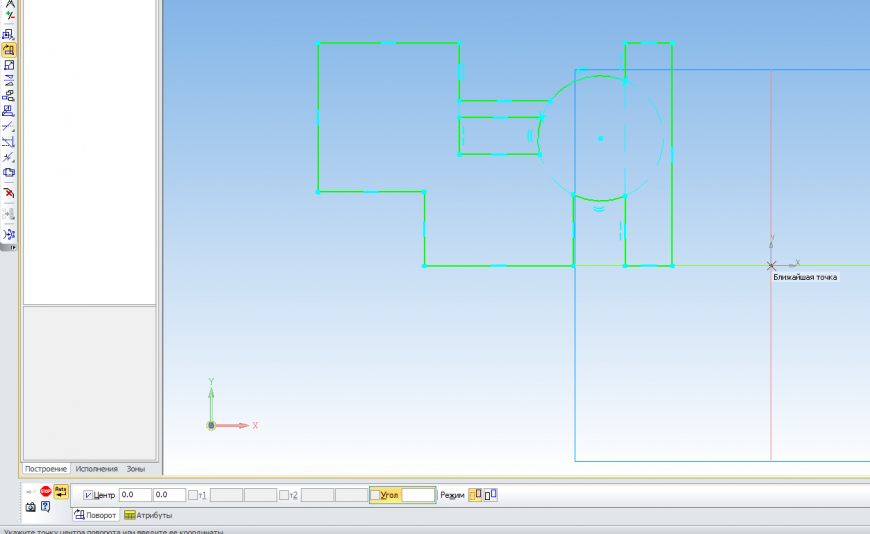
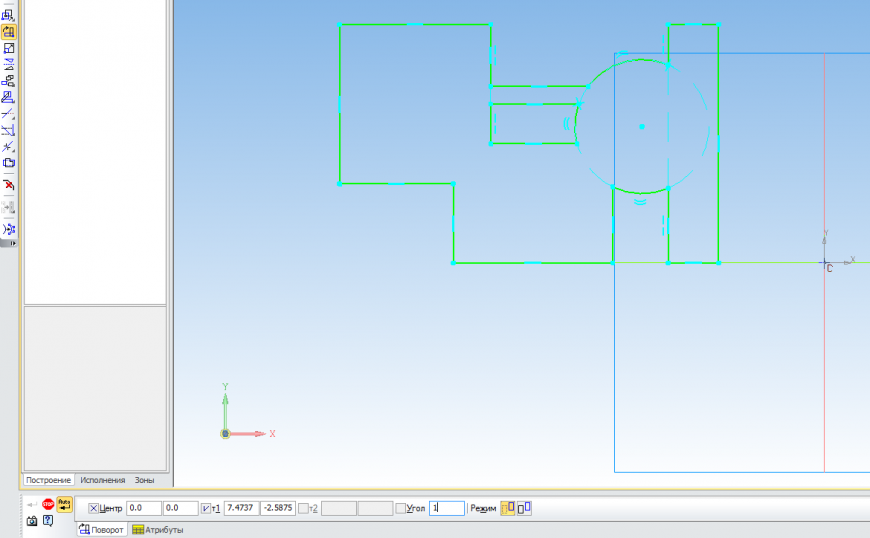
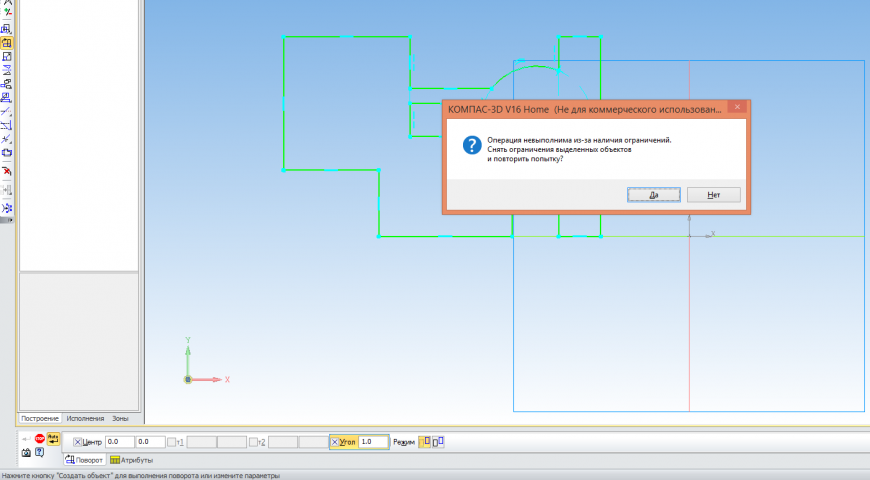
5. Как улучшить качество отображения?
По умолчанию в КОМПАС-3D установлены настройки графики для лучшей производительности системы. Если вам нужна не производительность, а красивая картинка, то настройте точность отрисовки.
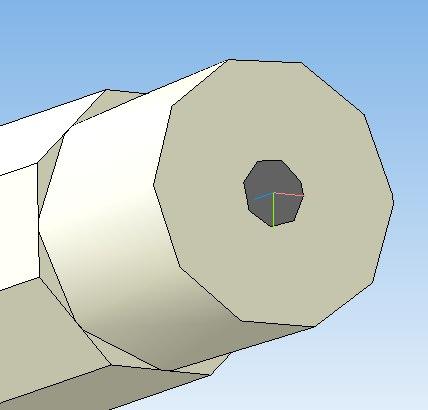
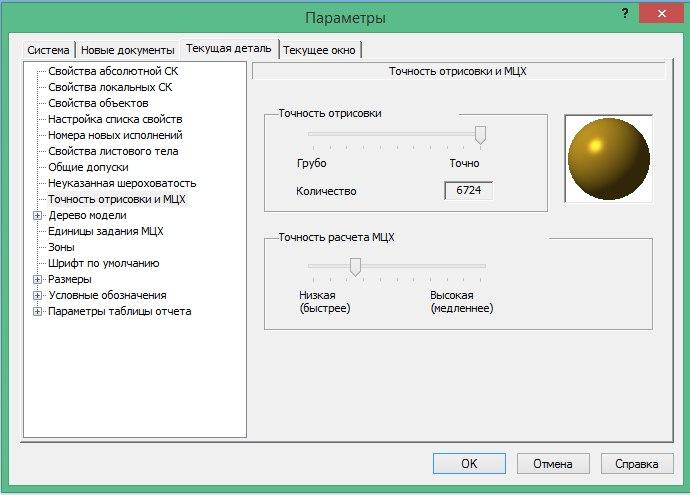
Чтобы улучшить качество отображения в сборке, необходимо настроить качество в каждой детали.
6. Как построить окружность, концентрическую с другой окружностью?
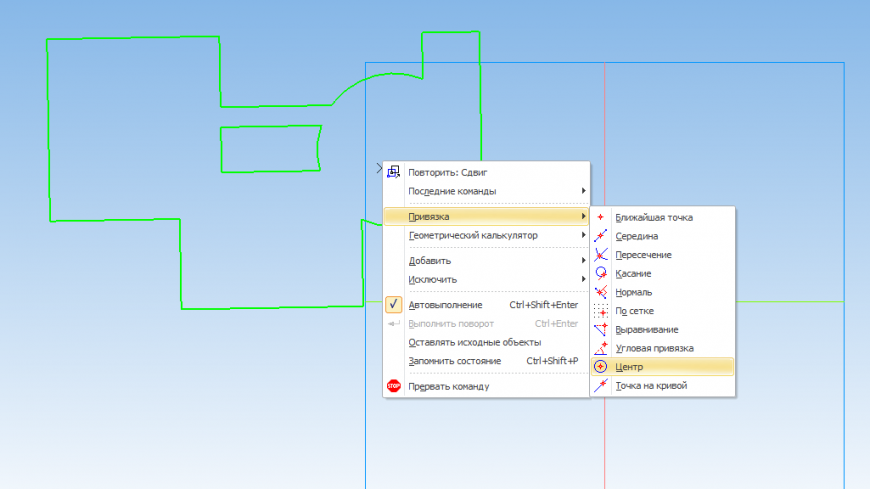
7. Если при проецировании спроецировалось много кривых.
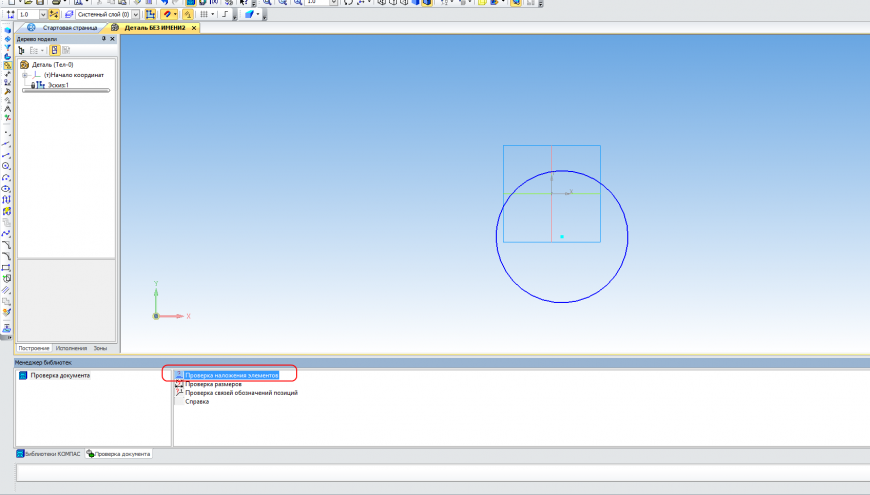
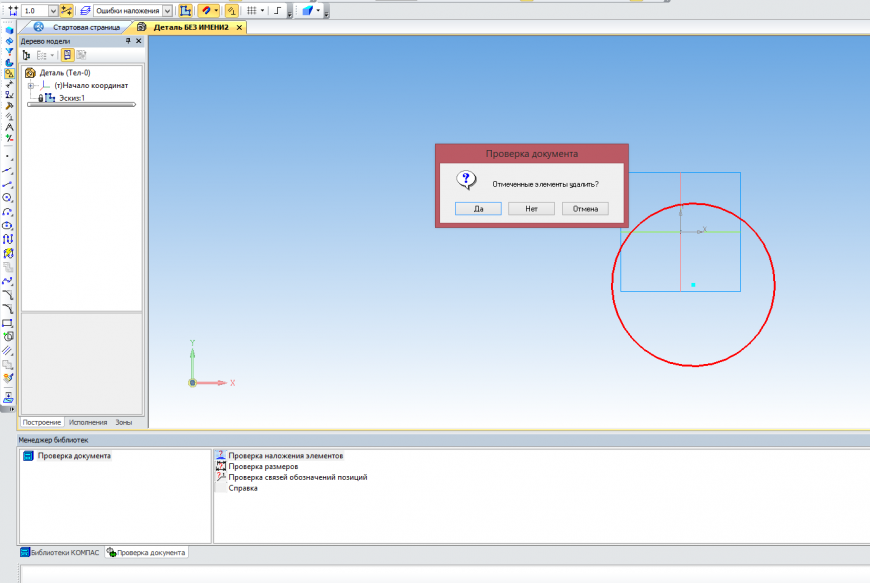
Воспользуйтесь библиотекой «Проверка документа».
Запустите менеджер библиотек, зайдите в папку «Прочие» и запустите библиотеку «Проверка документа»


8. Если показывает, что эскиз не замкнут.
Возвращаемся в режим эскиза. Запускаем менеджер библиотек. В нем переходим в раздел Прочие и запускаем библиотеку «Сервисные инструменты»
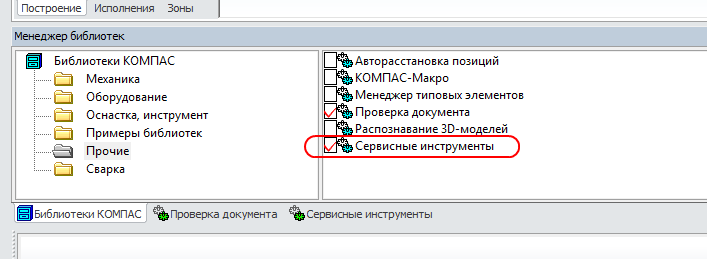
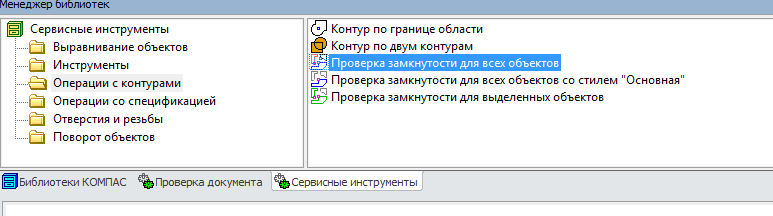

Замкните эскиз в показанных местах.
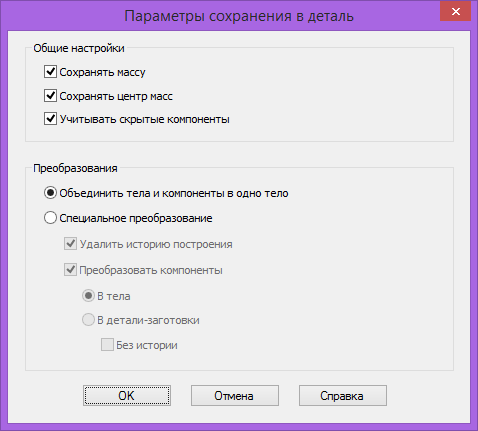
9. Размер файлов при сохранении в Stl. Ознакомьтесь с инструкцией, чтобы разумно подходить к настройкам при сохранении в формат Stl. Учтите, что чем точнее настройка, тем больше размер итогового файла и тем дольше будет идти сохранение.
Размеры файлов при сохранении в Stl:
Отключите аппаратное ускорение.
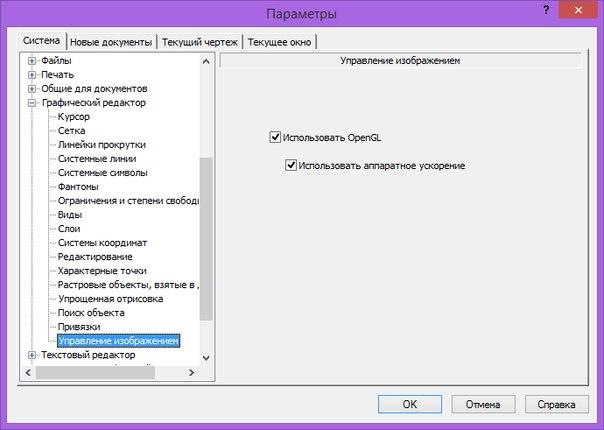
Если это не помогло, то отключите ‘Дополнительный буфер изображения’.
Подпишитесь на автора
Подпишитесь на автора, если вам нравятся его публикации. Тогда вы будете получать уведомления о его новых постах.
Отписаться от уведомлений вы всегда сможете в профиле автора.
Источник
Алгоритм поиска самопересечений двумерного контура
Есть контур в стандартном представлении для задач компьютерного зрения, вектор точек.
Требуется найти координаты точек его самопересечения, причем быстро.
Пока из того, что нашел/додумался:
1. Найти прямоугольник, описаный вокруг контура.
2. Создать массив размером с этот прямоугольник
3. И отрисовывыть поточечно туда контур
4. Проверяя попадает ли новая точка точно на страрую
5. И нет ли рядом других, на случай диагонального перечесение.
Может эффективнее проверять соседство после отрисовки, если контур плотный.
Разработкка идет на с++ под OpenCV, но, понятное дело, готов принять на других языках, словесные описания и просто ссылки

Лучше проверять пары отрезков на пересечение.
Разумеется, не надо проверять соседние отрезки, а также уже проверенные пары.
Ещё будет проблема, если два отрезка частично совпадают: тогда множество точек пересечения бесконечно.
Про проверку отрезков можно почитать на RSDN, там и примеры кода есть. Ну или нагуглить что ещё.
Чисто математический подход:
http://www.exponenta.ru/educat/systemat/lapteva/3a.asp
Не знаю будет ли работать с дискретными данными, но на первый взгляд вполне реализуемо

Источник
Листовое тело строится командой Листовое тело  .
.
Порядок действий
1. Укажите результат операции, нажав нужную кнопку в группе Результат на Панели параметров:
 Объединение,
 Новое тело.
2. Задайте эскиз листового тела:
•Если эскиз есть в модели, вы можете использовать весь эскиз или его часть — область, полученную пересечением контуров эскиза или ограниченную одним из них.
•Для выбора эскиза укажите один из его объектов в графической области модели или сам эскиз в Дереве построения.
•Для выбора области в эскизе щелкните мышью внутри этой области.
•Если нужного эскиза нет, постройте его, нажав кнопку Создать эскиз  справа от поля Эскиз. Созданный эскиз будет автоматически выбран. Подробнее о создании эскиза…
После выбора эскиза в графической области появляется фантом листового тела.
Наименование выбранного эскиза отображается в поле Эскиз. В случае выбора области в эскизе к содержимому поля добавляется слово Область.
При необходимости вы можете сменить эскиз. Для этого щелкните в поле Эскиз и выберите нужный эскиз или область в эскизе. Вы также можете отредактировать выбранный эскиз, щелкнув по значку  в поле Эскиз.
3. Задайте параметры листового тела с помощью элементов управления, расположенных в Основном разделе Панели параметров. Набор этих элементов зависит от того, какой выбран эскиз — замкнутый или разомкнутый.
4. В секции Развертка настройте определение длины развертки сгибов листового тела.
5. При необходимости задайте наименование листового тела и свойства отображения его поверхности с помощью элементов управления, расположенных в секции Свойства.
Подробнее об управлении цветом и оптическими свойствами объектов…
6. Чтобы завершить построение, нажмите кнопку Создать объект  .
.
7. Чтобы завершить работу команды, нажмите кнопку Завершить  .
.
После выполнения описанных действий в модели появится листовое тело, а в Дереве построения — его пиктограмма .
Сгибы, получившиеся в результате построения листового тела на основе разомкнутого эскиза, также показаны в Дереве построения. При необходимости любой сгиб можно отредактировать.
Советы
•Толщину листового тела, расстояние построения и некоторые другие параметры листового тела можно задавать в графической области — с помощью характерных точек.
•Для задания линейных параметров операции можно использовать команды геометрического калькулятора.
•Умолчательные значения параметров листового тела можно изменить в диалоге Свойства листового тела.
•Вы можете назначить допуски на значения параметров операции, выраженных в линейных или угловых величинах. Для этого вызовите команду Допуск, расположенную в меню нужного параметра, или щелкните по значку  , отображаемому в поле параметра (значок отображается в том случае, если на значение параметра назначен допуск).
Подробнее о назначении допуска…
Смотрите также
Листовое тело: обзор
Переменные листового тела
Существует отдельная категория изделий, которые реализуются из листового материала, например, накладки, кожухи, ящики и т.д. Принцип, который объединяет такого рода изделия, таков, что для их изготовления используется лист тонкого металла, к которому применяются операции создания отверстий, вырезов, сгибов для придания необходимой формы. В этом случае вся деталь, пусть даже и довольно причудливой формы, изготавливается из одного подготовленного заранее листа, называемого разверткой. В текущей статье рассмотрим листовое моделирование в Компас 3D.

Как уже отмечалось выше, листовое моделирование – это процесс создания детали из тонкого листового материала, форму которого можно обеспечить гибкой на прессе или тисках или штампованием.
Как создать листовое тело в Компасе?
В текущей статье рассмотрим создание обычного незамысловатого ящика из тонкого стального листа. Для начала работы над проектом необходимо нажать на кнопку создания нового файла «Листовая деталь» (рис. 1), после чего откроется привычное рабочее поле Компаса, но с особым тематическим меню для осуществления операций (рис. 2).
Как и любой трехмерный объект, который создается в Компасе, будущая листовое тело берет свое начало с создания эскиза. В рамках текущей статьи создадим на плоскости XY прямоугольный эскиз (рис. 3). Этот эскиз будет формировать базовую грань будущего ящика.


Чтобы создать листовое тело в Компасе, необходимо активировать инструмент «Листовое тело» на панели инструментов (рис. 4), после чего указать созданный ранее эскиз (рис. 5). Компас отрисует фантом будущего листа на экране трехмерного вида, а на панели параметров предложит задать толщину тела, способы определения длины развертки, и окрас. После завершения операции, путем нажатия на кнопку зеленой галочки, листовое тело будет создано.


Как создать сгиб на листовом теле в Компасе?
Формирование новых граней происходит с помощью инструмента сгиба. Реализовать его на существующей листовой детали можно несколькими способами (рис. 6).
Для того, чтобы создать сгиб на листовом теле в Компасе в рамках текущего урока необходимо активировать «Сгиб» и указать поочередно ребра по периметру созданной ранее пластины (рис. 7). Компас так же построит фантом операции. В панели параметров необходимо задать свои настройки для созданных сгибов, такие как: способ построения, задание длины, угол и радиус закругления. Операция завершается путем нажатия на зеленую галочку (рис. 8). Уже начинает проясняться будущее изделие.
Кроме того, создать сгиб можно сразу же на уже созданном ранее сгибе, но предварительно лучше обратить внимание на углы ящика и проработать их.


Как создать замыкание углов на листовом теле в Компасе?
Листовое моделирование в Компас 3D зачастую не обходится без создания стыков. В Компасе существует специальный инструмент для их созданий (рис. 9).
Чтобы создать замыкание углов на листовом теле в Компасе, необходимо активировать инструмент «Замыкание углов» и выделить последовательно две смежных грани угла ящика (рис. 10). К слову, выделять можно не только один угол, но и сразу несколько однотипных (рис. 11), а фантом в трехмерном поле покажет будущий стык. На появившейся панели инструментов необходимо настроить способ замыкания стыка, его обработку и зазор, после чего применить операцию, нажав зеленую галочку (рис. 12).
Для будущего ящика создадим на одной из узких поверхностей сгиба вырез.


Как создать вырез или отверстие на листовом теле в Компасе?
Процесс создания выреза или отверстия не отличается от привычного метода проектирования деталей, путем создания на грани эскиза и дальнейшего его вырезания.
Для того, чтобы создать вырез или отверстие на листовом теле в Компасе, необходимо создать эскиз на выбранной грани (рис. 13). Затем нужно выбрать инструмент «Вырез в листовом теле» на панели инструментов (рис. 14), после чего ткнуть на ранее созданный эскиз (рис. 15). На панели параметров можно настроить то, как именно будет осуществляться вырез или отверстие: по толщине материала, на глубину или до грани. После принятия операции, путем нажатия зеленой галочки, появится вырез или отверстие на листовом материале в Компасе (рис. 16).


Как сделать штамповку «Жалюзи» на листовом теле в Компасе?
Вместо созданного ранее выреза, можно использоваться штампование для формирования ручки для открытия ящика.
Для того, чтобы сделать штамповку «Жалюзи» на листовом теле в Компасе, необходимо создать на грани изделия эскиз, состоящего из отрезка (рис. 17). Следующим шагом является активация инструмента «Жалюзи» на панели задач (рис. 18), после чего выбирается созданный ранее эскиз. На панели параметров появятся следующие настройки: высота, ширина, задание высоты, радиус основания и способ создания (рис. 19). Завершение операции приводит к созданию подобия ручки (рис. 20).


Как создать развертку листового тела в Компасе?
Для того, чтобы создать развертку листового тела в Компасе необходимо активировать режим «Развернуть» (рис. 21). После этого нужно указать неподвижную грань, в данном случае ту грань, которую создавали самую первую из прямоугольного эскиза, после чего отобразится фантом (рис. 22). После принятия операции, деталь преобразится в развертку (рис. 23).


Как создать чертеж развертки листового тела в Компасе?
Для того, чтобы создать чертеж развертки листового тела в Компасе, необходимо войти в режим «Развернуть» (рис. 24), а затем нажать на кнопку «Создать чертеж». В новом окне с пустым листом на панели параметров необходимо включить опцию «Развертка» и «Линии сгибов» (рис. 25), после чего уточнить масштаб и разместить на листе, нажатием левой кнопки мыши (рис. 26). Остается нанести остальные элементы оформления чертежа.


Таким образом, листовое моделирование в Компас 3D не представляет особой сложности.