
|
1 / 1 / 0 Регистрация: 12.12.2011 Сообщений: 38 |
|
|
1 |
|
|
MathCAD 14 Программа выдаёт ошибку при запуске26.02.2013, 00:27. Показов 34838. Ответов 12
При запуске маткада вылезает окошко с первой картинки, при нажатии «да» вылезает второе окошко с ошибкой. Миниатюры
__________________
0 |


|
Модератор
5032 / 3863 / 1327 Регистрация: 30.07.2012 Сообщений: 11,440 |
|
|
26.02.2013, 01:15 |
2 |
|
Вы бы взяли и перевели первое предложение на первой картинке. Вам бы все сразу стало ясно…
0 |

 Тогда все бы и работало!
|
1 / 1 / 0 Регистрация: 12.12.2011 Сообщений: 38 |
|
|
26.02.2013, 10:31 [ТС] |
3 |
|
Файл лицензии есть, а вот путь к нему я не могу указать из-за ошибки со второй картинки. Программа MClicense.exe
0 |
|
Модератор
5032 / 3863 / 1327 Регистрация: 30.07.2012 Сообщений: 11,440 |
|
|
26.02.2013, 11:35 |
4 |
|
Файл лицензии есть, а вот путь к нему я не могу указать из-за ошибки со второй картинки. Программа MClicense.exe Там, где установлен Ваш Маткад, должна быть папка, куда Вы должны поместить свой файл лицензии… Вручную… И только потом запускайте свой ЛИЦЕНЗИОННЫЙ Маткад…
1 |


|
1 / 1 / 0 Регистрация: 12.12.2011 Сообщений: 38 |
|
|
26.02.2013, 21:31 [ТС] |
5 |
|
Это я всё делал, не помогло. В общем это уже и не важно, видно кряк был кривой. Скачал с другого места и всё поставилось как надо. Спасибо за внимание)
0 |
|
MaxiLeva |
|
|
06.03.2013, 16:59 |
6 |
|
народ, подскажите, при запуске маткада выдает ошибку Точка входа в процедуру ??0СSuperComboBox@@QAE@XZ не найдена в библиотеке DLL C:…..mathcad.exe . Что делать? у меня 8 винда… |
|
Модератор
5032 / 3863 / 1327 Регистрация: 30.07.2012 Сообщений: 11,440 |
|
|
06.03.2013, 23:30 |
7 |
|
народ, подскажите, при запуске маткада выдает ошибку Точка входа в процедуру ??0СSuperComboBox@@QAE@XZ не найдена в библиотеке DLL C:…..mathcad.exe . Что делать? у меня 8 винда… Поставьте ХР и будет Вам счастье! Или попытайте счастье с Mathcad Prime 2.0
0 |

|
637 / 415 / 27 Регистрация: 03.11.2009 Сообщений: 1,855 |
|
|
07.03.2013, 03:03 |
8 |
|
народ, подскажите, при запуске маткада выдает ошибку Точка входа в процедуру ??0СSuperComboBox@@QAE@XZ не найдена в библиотеке DLL C:…..mathcad.exe . Что делать? у меня 8 винда… возможно вирусы?
0 |
|
1498 / 1019 / 158 Регистрация: 12.06.2012 Сообщений: 2,079 |
|
|
09.03.2013, 02:30 |
9 |
|
народ, подскажите, при запуске маткада выдает ошибку Точка входа в процедуру ??0СSuperComboBox@@QAE@XZ не найдена в библиотеке DLL C:…..mathcad.exe . Что делать? у меня 8 винда… Покажите скриншот ошибки с экрана.
0 |
|
Knicks |
|
|
16.04.2013, 02:39 |
10 |
|
При запуске маткада вылезает окошко с первой картинки, при нажатии «да» вылезает второе окошко с ошибкой. http://us.ua/1093486/ |
|
0 / 0 / 0 Регистрация: 05.11.2015 Сообщений: 17 |
|
|
22.05.2017, 00:09 |
11 |
|
Ребят, помогите, идентичная ошибка, в чем может быть дело? (Windows 10) Миниатюры
0 |
|
2049 / 1437 / 730 Регистрация: 25.12.2016 Сообщений: 4,039 |
|
|
22.05.2017, 00:12 |
12 |
|
[del]
0 |
|
0 / 0 / 0 Регистрация: 27.12.2015 Сообщений: 19 |
|
|
28.05.2018, 13:16 |
13 |
|
Добрый день! Выдает такую вот ошибку при запуске маткад. Как исправить? Сигнатура проблемы: Миниатюры
0 |

Turn on suggestions
Auto-suggest helps you quickly narrow down your search results by suggesting possible matches as you type.
Showing results for
Search instead for
Did you mean:
Turn on suggestions
Auto-suggest helps you quickly narrow down your search results by suggesting possible matches as you type.
Showing results for
Search instead for
Did you mean:
- Community
- Mathcad
- Mathcad
- Mathcad 14 Initial installation License error
Options
- Subscribe to RSS Feed
- Mark Topic as New
- Mark Topic as Read
- Float this Topic for Current User
- Bookmark
- Subscribe
- Mute
- Printer Friendly Page

1-Newbie
Oct 17, 2009
03:43 PM
Mathcad 14 Initial installation License error
Mathcad license setup wizard returns an error upon installation for a student version single home user. "Invalid license file syntax". "FlEXnet Licensing error: -2,413." Has anyone else had this experience? Tried to call PTC licensing; they are closed on the weekend.
-
All forum topics -
Previous Topic -
Next Topic
2 REPLIES 2
Oct 19, 2009
03:12 PM
I just got the same thing. I bought MathCad an hour ago and now I can’t register it. ANNOYING!! I’ve been on hold now for 45 minutes trying to get intouch with their licenseing group. Let me know if you get a solution! Tom
Nov 09, 2009
05:56 PM
I just got the same problem and of course and support is closed- what is the solution?


Содержание
- mathcad 14 не запускается на windows 10
- Как установить «Маткад 15» на Windows 10
- Что такое «тихая» установка
- Что делать, если программа не установилась
- Что делать, если программа не активировалась
- mathcad 14 не запускается на windows 10
- Как установить «Маткад 15» на Windows 10
- Что такое «тихая» установка
- Что делать, если программа не установилась
- Что делать, если программа не активировалась
- Скачать Mathcad 14.0 M020
- Интересные записи
- 458 комментария для “ Скачать Mathcad 14.0 M020 ”
- Маткад 14 скачать бесплатно русская версия
- MathCad скачать бесплатно русская версия
- Подробнее о продукте Parametric Technology
- Преимущества и недостатки системы
- MathCad Prime
- MathCad Prime 3.0
- MathCad Prime 4.0
- MathCad Prime 5.0
- MathCad Prime 6.0
- MathCad Prime 7.0
mathcad 14 не запускается на windows 10
«Маткад» — это программа для произведения математических и инженерных расчетов. Невзирая на высокий порог вхождения в эту тему, приложение обладает простым и понятным интерфейсом, что делает его лучшим в этой области. В статье о том, как установить «Маткад» на Windows 10.
Кроме руководства по инсталляции будут приложены инструкции по активации и прочие интересные сведения.

Как установить «Маткад 15» на Windows 10
Инсталляция программы практически ничем не отличается от установки любой другой, а в некоторых аспектах выполняется даже проще. Зачастую приложение распространяется в виде «тихого» установщика. Что это такое, будет рассмотрено немного позже, а сейчас разберемся, где взять непосредственно сам инсталлятор.
Распространяется программа по платной лицензии, соответственно, скачать ее можно с официальных ресурсов. Однако есть возможность загрузить на компьютер бесплатную версию с различных торрент-трекеров. После загрузки файла-установщика достаточно нажать дважды левой кнопкой мыши, чтобы запустить распаковку файлов программы.
Что такое «тихая» установка
Вы уже знаете, как установить «Маткад» на свой компьютер, теперь разберемся с прочими аспектами этой операции. Как было отмечено ранее, приложение инсталлируется в «тихом» режиме. Это означает, что процесс происходит в фоновом режиме, вы не увидите ни окна с полосой прогресса выполнения, ни уведомление об успешном завершении. В результате появится ярлык на рабочем столе и в меню «Пуск».

Вы уже знаете, как установить «Маткад», однако следует знать об одной процедуре, которую нужно выполнить перед запуском установщика. Так как вы не узнаете о начале запуска инсталляции, для уверенности того, что она началась, файл установщика лучше запускать не двойным кликом мыши, а через контекстное меню. Для этого нажмите по нему правой кнопкой мыши и выберите «Запустить от имени администратора».
Что делать, если программа не установилась
Что делать, если прошло много времени, а ярлыка на рабочем столе так и не появилось? Ответ прост. Перед тем как установить «Маткад,» проверьте, есть ли в вашей системе следующее программное обеспечение:
Если в установленных приложениях этих программ не оказалось, тогда, перед тем как установить «Маткад», выполните их инсталляцию. Именно они требуются для успешного выполнения поставленной задачи.
Что делать, если программа не активировалась
Если вы скачали программу с трекера, тогда у вас не лицензионная версия, которую необходимо активировать. Зачастую инсталлятор это делает автоматически, но ошибки случаются. Для ручной активации вам следует выполнить следующие действия:
Узнать адрес можно через командную строку, для этого достаточно ввести команду ipconfig /all.
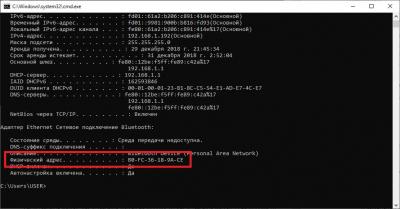
Теперь вы знаете, как установить Matchcad на свой компьютер и как его активировать. Надеемся, статья была полезна для вас и вы смогли справиться с поставленной задачей.
Пробуй ставить и рестартни
Это может помочь. Если не поможет, пробуй следующее:
My computer died and I am trying to re-install Mathcad 14 with Windows 10. I am getting many error messages (many for help files which seem to be where they are supposed to be but the install program cannot find). But the error I could not get past was
Any help would be appreciated.

I guess that Mathcad 14 is too old and is not compatible Windows 10.

And then reinstall Mathcad 14.
After I posted, I realized that despite all the error messages, MC 14 actually installed. I havent tested thoroughly but it seems to be working. I did check that I had
Microsoft Visual C++ 2005 SP1 Redistributable Package
on my computer. So at least for now, everything seems ok and I am keeping my fingers crossed.
Despite my last post, everything was not all right and I kept finding functionalities that did not work. And it turns out that I did Not have the Visual C++ package installed. But I did install the package and re-installed MC14 and everything is working fine.
So, thanks, VladimirN.
I am glad that you have solved your problem with this tip.
I am a new Windows 10 user and know zero about it (a Mac guy). I am running 10 under VMware Fusion. I just installed MC14 M020. It seems to be working. Just to ead off any potential problems, how can I tell if the required VS C++ package is installed? Thank you
I do not know anything about VMware Fusion but I can find it on my computer by:
Open File Explorer (should come up with windows button at lower left of your desktop).
Navigate to your hard disk (usually C:) and enter
in the search box. I have Visual C++ 2010 (rather than 2005 in the reply above) but MC 14 is working fine.
Once I got MC 14 installed, I did have two problems. One was that «print preview» crashes, but that is solved by installing the patch (M020) — search forum on «Print Preview crashes» for more info. The other was gettin the help files in folders where MathCad could find. But maybe you will not have either of these issues.
I could not find any C++ installation.
Mathcad 14 seems to be working. I randomly tried a few things and they work. Some of my old files work just fine. I went into my various ebooks and they all seem to be working (except some windowing functions seem to be missing in signal processing). Is the VC++ all-or-nothing with MC14? Or would selected functions fail?
BTW, Fusion is just a virtual machine environment. You can install just about any OS and it will run inside a Mac environment. I used to have XP installed (with MC14) but decided to upgrade.
Last question? Do you know if there is a way to upgrade M020?
Источник
mathcad 14 не запускается на windows 10
«Маткад» — это программа для произведения математических и инженерных расчетов. Невзирая на высокий порог вхождения в эту тему, приложение обладает простым и понятным интерфейсом, что делает его лучшим в этой области. В статье о том, как установить «Маткад» на Windows 10.
Кроме руководства по инсталляции будут приложены инструкции по активации и прочие интересные сведения.
Как установить «Маткад 15» на Windows 10
Инсталляция программы практически ничем не отличается от установки любой другой, а в некоторых аспектах выполняется даже проще. Зачастую приложение распространяется в виде «тихого» установщика. Что это такое, будет рассмотрено немного позже, а сейчас разберемся, где взять непосредственно сам инсталлятор.
Распространяется программа по платной лицензии, соответственно, скачать ее можно с официальных ресурсов. Однако есть возможность загрузить на компьютер бесплатную версию с различных торрент-трекеров. После загрузки файла-установщика достаточно нажать дважды левой кнопкой мыши, чтобы запустить распаковку файлов программы.
Что такое «тихая» установка
Вы уже знаете, как установить «Маткад» на свой компьютер, теперь разберемся с прочими аспектами этой операции. Как было отмечено ранее, приложение инсталлируется в «тихом» режиме. Это означает, что процесс происходит в фоновом режиме, вы не увидите ни окна с полосой прогресса выполнения, ни уведомление об успешном завершении. В результате появится ярлык на рабочем столе и в меню «Пуск».
Вы уже знаете, как установить «Маткад», однако следует знать об одной процедуре, которую нужно выполнить перед запуском установщика. Так как вы не узнаете о начале запуска инсталляции, для уверенности того, что она началась, файл установщика лучше запускать не двойным кликом мыши, а через контекстное меню. Для этого нажмите по нему правой кнопкой мыши и выберите «Запустить от имени администратора».
Что делать, если программа не установилась
Что делать, если прошло много времени, а ярлыка на рабочем столе так и не появилось? Ответ прост. Перед тем как установить «Маткад,» проверьте, есть ли в вашей системе следующее программное обеспечение:
Если в установленных приложениях этих программ не оказалось, тогда, перед тем как установить «Маткад», выполните их инсталляцию. Именно они требуются для успешного выполнения поставленной задачи.
Что делать, если программа не активировалась
Если вы скачали программу с трекера, тогда у вас не лицензионная версия, которую необходимо активировать. Зачастую инсталлятор это делает автоматически, но ошибки случаются. Для ручной активации вам следует выполнить следующие действия:
Узнать адрес можно через командную строку, для этого достаточно ввести команду ipconfig /all.
Теперь вы знаете, как установить Matchcad на свой компьютер и как его активировать. Надеемся, статья была полезна для вас и вы смогли справиться с поставленной задачей.
Пробуй ставить и рестартни
Это может помочь. Если не поможет, пробуй следующее:
My computer died and I am trying to re-install Mathcad 14 with Windows 10. I am getting many error messages (many for help files which seem to be where they are supposed to be but the install program cannot find). But the error I could not get past was
Any help would be appreciated.
I guess that Mathcad 14 is too old and is not compatible Windows 10.
And then reinstall Mathcad 14.
After I posted, I realized that despite all the error messages, MC 14 actually installed. I havent tested thoroughly but it seems to be working. I did check that I had
Microsoft Visual C++ 2005 SP1 Redistributable Package
on my computer. So at least for now, everything seems ok and I am keeping my fingers crossed.
Despite my last post, everything was not all right and I kept finding functionalities that did not work. And it turns out that I did Not have the Visual C++ package installed. But I did install the package and re-installed MC14 and everything is working fine.
So, thanks, VladimirN.
I am glad that you have solved your problem with this tip.
I am a new Windows 10 user and know zero about it (a Mac guy). I am running 10 under VMware Fusion. I just installed MC14 M020. It seems to be working. Just to ead off any potential problems, how can I tell if the required VS C++ package is installed? Thank you
I do not know anything about VMware Fusion but I can find it on my computer by:
Open File Explorer (should come up with windows button at lower left of your desktop).
Navigate to your hard disk (usually C:) and enter
in the search box. I have Visual C++ 2010 (rather than 2005 in the reply above) but MC 14 is working fine.
Once I got MC 14 installed, I did have two problems. One was that «print preview» crashes, but that is solved by installing the patch (M020) — search forum on «Print Preview crashes» for more info. The other was gettin the help files in folders where MathCad could find. But maybe you will not have either of these issues.
I could not find any C++ installation.
Mathcad 14 seems to be working. I randomly tried a few things and they work. Some of my old files work just fine. I went into my various ebooks and they all seem to be working (except some windowing functions seem to be missing in signal processing). Is the VC++ all-or-nothing with MC14? Or would selected functions fail?
BTW, Fusion is just a virtual machine environment. You can install just about any OS and it will run inside a Mac environment. I used to have XP installed (with MC14) but decided to upgrade.
Last question? Do you know if there is a way to upgrade M020?
Источник
Скачать Mathcad 14.0 M020
Mathcad 14.0 M020

Mathcad — программа которая поможет студенту, инженеру и могим другим специалистам произвести расчёты на компьютере.
— Скачать Mathcad 14.0 M020 с официального сайта
Установка:
— Разархивируйте архив с программой и запустите CD_Englishsetup.exe.
— Укажите серийный номер: SC14RYMMEC0001-FLEX-COML
Активизация:
— Скачать Crack. Пароль на Crack: www.exdll.ru
— Сделайте резервные копии оригинальных файлов mathcad.exe, efiutlr.dll.
— Замените файлы mathcad.exe, efiutlr.dll, mcad14_TBE.dat из архива crack’а в папке с программой(по умолчанию она C:Program FilesMathcadMathcad 14).
— Запустите Mathcad 14.0 M020(mathcad.exe) и выберете файл с лицензии mcad14_TBE.dat.
Русификация:
— Разархивируйте архив с русификации и запустите Mathcad14_RU.exe.
— Если после Русификации в Mathcad 14.0 M020 буквы будут «крюкозяброй», то воспользуйтесь reg файлом из папки Fix problems.
UP: Только что, всё скачал и установил! Всё заработало. Я не знаю, что у вас вызывает затруднения.
UP: Не надо спрашивать где Кряк, какой пароль на него и т.д. Всё в теме есть. Если не умеете читать, то вам никто и не ответит в комментариях.
 система документооборота.
Интересные записи
Опубликованно Вторник, 9 декабря, 2008 в 22:25 в разделе Downloads. Вы можете подписаться на комментарии к этой записи RSS 2.0. Both comments and pings are currently closed.
458 комментария для “ Скачать Mathcad 14.0 M020 ”
работает всё на отлично! у кого не работает у того руки не из того места растут!!
P.S. У меня виндовс 7 х64 максимальная.
Спасибо, все работает с первого раза. )))))
Указываю путь к mcad14_TBE. dat — все норм, потом запускаю mathcad и опять надо указывать путь к mcad14_TBE. dat — и так кждый раз — что делать, люди добрые?
ммм проблемка такая))) выбираю файл с лицензии mcad14_TBE.dat.)))) но не чего не происходит пишет Congratulations! Mathcad is now set up and ready to run)))) вот, что посоветуете?
А если все так же текст «кракозябрами» больше нет вариантов, как исправить?
P.S. читать умею и руки из того места растут, все по инструкции делала.
Почему фаил mcad14_TBE.dat пишет что версия этого лиц. соглошения устарела.
Спасибо работает! 7-ка Винда 32-разрадная, читайте внимательней или обратитесь к тому кто хоть чуть чуть читать умеет.
Удачи!
Phil, Если у тебя руки из жопы это не о чём не говорит!
Источник
Маткад 14 скачать бесплатно русская версия
 Четырнадцатая версия программы заслуживает внимания как минимум потому, что её выпустили после объединения компании-разработчика с корпорацией РТС. Соответственно, перед разработчиками поставили высокую планку качества, так как организация считается одной из ведущих на рынке и сотрудничает ведущими компаниями в разных отраслях. Поэтому Маткад 14 скачать торрент для Windows 10 однозначно стоит.
К тому же продукт интегрировали с основной разработкой РТС. Речь идет о пакете Pro/ENGINEER. То есть все расчеты, которые были сделаны с помощью программы можно перевести в параметры, а также размеры модели CAD (чтобы управлять геометрическими объектами). А параметры из Pro/ENGINEER, когда угодно удастся ввести в Маткад, чтобы провести различные расчеты.
Помимо этого, разработчики внесли изменения в ядро утилиты. В частности, вместо подмножества Maple появилось алгебраическое ядро под названием MuPad. Благодаря этому расчеты стали производится с большей точностью и качеством, но в то же время пользователи столкнулись с рядом затруднений.
Точнее, пользователи в некоторых случаях попросту не могли открыть файлы, созданные в других версиях (выпущенных до этого). Так что скачать маткад 14 для windows 10 бесплатно стоит с учетом данного факта. И даже если эти файлы удастся открыть, пользователь не может быть уверен в том, что все будет функционировать правильно.
Но не стоит сбрасывать со счетов множество изменений, которые были введены разработчиками. В частности, они обеспечили поддержку каждого шрифта Unicode, ввели орфографическую проверку более чем на 10 языках.
Впрочем, эти нововведения меркнут, если сравнить их с т.н. тандемом операторов. Благодаря данному нововведению выражения, которым присваивали переменные, сразу же получали решение. В результате записи расчетов стали более стандартизированными, обычными. А программная, а также машинная записи стали уходить в прошлое.
 Если подводить итоги, то можно выделить следующие изменения, ради которых можно ввести запрос «mathcad 14 скачать бесплатно» и получить доступ к программе:
Также стоит упомянуть системные требования:
Безусловно, есть определенные ограничения, но несмотря на это данная версия заслуживает внимания.
Портативная версия MathCad 14 — не требует установки, Вы можете использовать ее на любом устройстве, запустить проект сразу с flash-накопителя и другого носителя информации. Русскоязычный интерфейс позволить Вам быстро освоить программу.
Источник
MathCad скачать бесплатно русская версия
Известно, что в основном инженерные, а также физические задачи состоят из математических расчетов. Причем процесс их решения давно превратился в рутину, занимающую большую часть времени. Но если программу маткад скачать торрент для windows 10 (или других версий системы), то можно будет значительно сократить временные затраты.
Подробнее о продукте Parametric Technology
Первую версию софта выпустили еще в 1986 году и уже тогда инженеры воспринимали его в качестве незаменимого помощника. В частности, благодаря открытой архитектуре. А точнее, возможности подключать различные функции, которые, в частности, разрабатывались самими пользователями. Их писали на языке С, откомпилировали, а затем закрепляли при помощи DLL-механизма.
Стоит отметить, что до появления 14 версии утилиты использовался базовый формат документа – mcd. Файлы, сохраненные в этом формате, содержат все данные, необходимые для проведения различных расчетов. Однако после выпуска обновления он устарел, так как появился формат XMCD. Впрочем, если используется 15 версия программы, то проблем с преобразованием файлов разных форматов не возникнет.
Также упоминания заслуживает поддержка NET и XML. Так что в итоге сотрудники большинства ИТ-структур легко смогут использовать данный софт, сочетая его с различными инженерными приложениями. Помимо этого данные удастся сохранять в PDF (от 12 версии и выше). Также, начиная с 14 версии, изображения сохраняются в формате JPEG.
Так ради чего многие пользователи вводят запрос маткад скачать бесплатно русская версия торрент? Ради выполнения каких задач задействуют данную утилиту? Она позволяет:
Изначально софт создавали для решения задач в сфере прикладной математики. То есть в их математическую суть разработчики не углублялись.
Преимущества и недостатки системы
 Достоинства:
Кстати если найти «ptc mathcad prime скачать торрент», то можно получить доступ к версии с обновившимся пакетом функций. Фактически разработчики писали её с нуля и, в частности позаботились о совместимости с Windows 7, взаимодействии с MS Excel. И напоследок стоит упомянуть о так называемой портативной версии утилиты, которую можно запускать без установки. Для скачивания доступна как 14, так и 15 версии Portable (наравне со стационарными).
MathCad Prime
 Следующим значимым этапом в развитии программы после покупки MathSoft корпорацией PTC и замены алгебраического ядра стал выход MathCad Prime. Можно сказать, что это совершенно новая программа, просто написанная с учетом предыдущего опыта полученного от создания «цифровых версий». Новая версия действительно писалась полностью с нуля, имеет обновленный пакет функций в том числе и для планирования экспериментов. Без проблем работает на Windows 7 и поддерживает работу с MS Excel.
Также редактор стал более «живой». Простой новый интерфейс и текстовые примечания к расчетам очень быстро сделали ее любимой программой высших учебных заведений и небольших компаний. Сложно найти современного студента-инженера, который пренебрегает этой программой. В ней возможно легко и быстро сделать как прочностные расчеты, так и решать задачи в основе которых лежит дискретная математика. При этом, если возникают ошибки, а они возникают, то достаточно исправить несколько переменных и не приходиться все заново пересчитывать. Все за тебя меняет программа. Такой подход значительно облегчает и решение проектировочных задач, в которых присутствует несколько кругов итерации.
MathCad Prime 3.0
 Версия представлена публике 16 октября 2013 года. Сами разработчики выделяют следующие особенности и возможности:
MathCad Prime 4.0
 Можно ли доверять сложные инженерные расчеты электронным таблицам? Ни за что. Поэтому инженеры выбирают это приложение в качестве инструмента для расчетов. Весной 2017 года компания PTC выпустила самую ожидаемую пользователями версию программного обеспечения, которая упрощает работу с вашими расчетами и их защиту, позволяя безопасно предоставлять их другим участникам. Основные нововведения в программе коснулись прежде всего безопасности, производительности и удобства использования. Новая версия позволяет организовывать большие сложные документы и взаимодействовать с ними, предлагает функцию защиты и блокировки областей, чтобы вы могли управлять уровнем доступа, а также теперь можно внедрять содержимое, созданное в других приложениях, в документы. Так почему же стоит выбирать новинку:
С покупкой Mathsoft корпорацией PTC изменился и маркетинг. Не всем нужна полная версия программы. Поэтому было принято разделить на разные пакеты. Далее идет разделение на индивидуальную версию, многопользовательскую и специальную учебную, которая идет по очень заниженной цене, не требует определенных подтверждений и запросов от учебных заведений.
Также разработан специальный веб-интерфейс для которого не нужно покупать или устанавливать саму программу. Впрочем, это не будет лишним, так как с купленной лицензией веб-интерфейс дает более высокий уровень доступа.
Если вы хотите Маткад скачать бесплатно русскую версию, то это можно сделать на сайте в один клик.
MathCad Prime 5.0
Полный список возможностей:
MathCad Prime 6.0
 Релиз Маткад Прайм 6 был представлен в октябре 2019 года. В новой версии стало проще визуализировать инженерные расчеты, повысилась производительность. Пакет работает только под 64-битными Windows версии 7 и старше, для установки на диске необходимо 2 ГБ свободного места.
Инсталляцию MathCad Prime 6.0 скачать торрентом или загрузчиком браузера можно с нашего сайта совершенно бесплатно, без отправки смс и регистрации. Мы предлагаем работоспособные инсталляции, готовые к установке и проверенные на вирусы. На сайте вы также найдете руководство для корректной установки программы.
MathCad Prime 7.0
 Программа для инженерных расчетов, которая позволяет решать задачи разной степени сложности. Является продуктом компании PTC. Последняя версия выпущена в 2022 году. Программа позволяет решать уравнения, работать с матрицами, строить графики, решать различные математические задачи. Включает набор инструментов, функций для быстрых вычислений. Для установки и работы потребуется 1 ГБ оперативной памяти, 2 ГБ свободного пространства на жестком диске. Программа доступна на платформе Windows.
Улучшения и новые возможности программы:
На нашем сайте можно ptc mathcad prime 7 скачать торрент и бесплатно установить программу. Предлагаем новую версию с актуальными улучшениями и нововведениями.
Источник
Четырнадцатая версия программы заслуживает внимания как минимум потому, что её выпустили после объединения компании-разработчика с корпорацией РТС. Соответственно, перед разработчиками поставили высокую планку качества, так как организация считается одной из ведущих на рынке и сотрудничает ведущими компаниями в разных отраслях. Поэтому Маткад 14 скачать торрент для Windows 10 однозначно стоит.
К тому же продукт интегрировали с основной разработкой РТС. Речь идет о пакете Pro/ENGINEER. То есть все расчеты, которые были сделаны с помощью программы можно перевести в параметры, а также размеры модели CAD (чтобы управлять геометрическими объектами). А параметры из Pro/ENGINEER, когда угодно удастся ввести в Маткад, чтобы провести различные расчеты.
Помимо этого, разработчики внесли изменения в ядро утилиты. В частности, вместо подмножества Maple появилось алгебраическое ядро под названием MuPad. Благодаря этому расчеты стали производится с большей точностью и качеством, но в то же время пользователи столкнулись с рядом затруднений.
Точнее, пользователи в некоторых случаях попросту не могли открыть файлы, созданные в других версиях (выпущенных до этого). Так что скачать маткад 14 для windows 10 бесплатно стоит с учетом данного факта. И даже если эти файлы удастся открыть, пользователь не может быть уверен в том, что все будет функционировать правильно.
Но не стоит сбрасывать со счетов множество изменений, которые были введены разработчиками. В частности, они обеспечили поддержку каждого шрифта Unicode, ввели орфографическую проверку более чем на 10 языках.
Впрочем, эти нововведения меркнут, если сравнить их с т.н. тандемом операторов. Благодаря данному нововведению выражения, которым присваивали переменные, сразу же получали решение. В результате записи расчетов стали более стандартизированными, обычными. А программная, а также машинная записи стали уходить в прошлое.
Если подводить итоги, то можно выделить следующие изменения, ради которых можно ввести запрос «mathcad 14 скачать бесплатно» и получить доступ к программе:
- Интеграция с Pro/ENGINEER;
- Новые алгоритмы решений, функции;
- Добавленный тандем операторов;
- Установка алгебраического ядра MuPad.
Также стоит упомянуть системные требования:
- Windows 98/2000/XP/Vista
- Процессор 400 МГц
- Память 256 Mb (оперативная)
- Место на диске — 200 Mb.
Безусловно, есть определенные ограничения, но несмотря на это данная версия заслуживает внимания.
Портативная версия MathCad 14 — не требует установки, Вы можете использовать ее на любом устройстве, запустить проект сразу с flash-накопителя и другого носителя информации. Русскоязычный интерфейс позволить Вам быстро освоить программу.
Как установить mathcad 14 на windows 10
Установка Mathcad 14 на 10-ку
Как установить mathcad 14 на windows 10


mathcad 14 не запускается на windows 10
Как установить «Маткад 15» на Windows 10
Что такое «тихая» установка
- MSXML 4.0 SP2 или SP3.
- Microsoft Visual C++ 2008 и 2005.
- .NET Framework 3.5 SP1.
- Откройте директорию приложения. Для этого нажмите по ярлыку ПКМ и выберите пункт «Расположение файла».
- Перейдите в папку Matchcad 15, а затем в licenses.
- Откройте при помощи «Блокнота» файл license.dat.
- Введите вместо строки 00-00-00-00-00-00 физический адрес вашего компьютера.
- Сохраните документ.
Microsoft .NET Framework 3.5 SP1
Microsoft Visual C++ 2008 SP1 x64
Microsoft Visual C++ 2010 SP1 x64
My computer died and I am trying to re-install Mathcad 14 with Windows 10. I am getting many error messages (many for help files which seem to be where they are supposed to be but the install program cannot find). But the error I could not get past was
C :Program Files(x86) MathCad MathCad14 mcformsr . ocx failed to register HRESULT -2147220473
Any help would be appreciated.
- Mark as New
- Bookmark
- Subscribe
- Subscribe to RSS Feed
- Permalink
- Email to a Friend
- Notify Moderator
I guess that Mathcad 14 is too old and is not compatible Windows 10.
- Mark as New
- Bookmark
- Subscribe
- Subscribe to RSS Feed
- Permalink
- Email to a Friend
- Notify Moderator
First you need to install Microsoft Visual C++ 2005 SP1 Redistributable Package , which can be found it here (Microsoft Visual C++ 2005 SP1 — Search Microsoft.com
And then reinstall Mathcad 14.
- Mark as New
- Bookmark
- Subscribe
- Subscribe to RSS Feed
- Permalink
- Email to a Friend
- Notify Moderator
After I posted, I realized that despite all the error messages, MC 14 actually installed. I havent tested thoroughly but it seems to be working. I did check that I had
Microsoft Visual C++ 2005 SP1 Redistributable Package
on my computer. So at least for now, everything seems ok and I am keeping my fingers crossed.
- Mark as New
- Bookmark
- Subscribe
- Subscribe to RSS Feed
- Permalink
- Email to a Friend
- Notify Moderator
- Mark as New
- Bookmark
- Subscribe
- Subscribe to RSS Feed
- Permalink
- Email to a Friend
- Notify Moderator
Despite my last post, everything was not all right and I kept finding functionalities that did not work. And it turns out that I did Not have the Visual C++ package installed. But I did install the package and re-installed MC14 and everything is working fine.
So, thanks, VladimirN.
- Mark as New
- Bookmark
- Subscribe
- Subscribe to RSS Feed
- Permalink
- Email to a Friend
- Notify Moderator
I am glad that you have solved your problem with this tip.
- Mark as New
- Bookmark
- Subscribe
- Subscribe to RSS Feed
- Permalink
- Email to a Friend
- Notify Moderator
I am a new Windows 10 user and know zero about it (a Mac guy). I am running 10 under VMware Fusion. I just installed MC14 M020. It seems to be working. Just to ead off any potential problems, how can I tell if the required VS C++ package is installed? Thank you
- Mark as New
- Bookmark
- Subscribe
- Subscribe to RSS Feed
- Permalink
- Email to a Friend
- Notify Moderator
I do not know anything about VMware Fusion but I can find it on my computer by:
Open File Explorer (should come up with windows button at lower left of your desktop).
Navigate to your hard disk (usually C:) and enter
in the search box. I have Visual C++ 2010 (rather than 2005 in the reply above) but MC 14 is working fine.
Once I got MC 14 installed, I did have two problems. One was that «print preview» crashes, but that is solved by installing the patch (M020) — search forum on «Print Preview crashes» for more info. The other was gettin the help files in folders where MathCad could find. But maybe you will not have either of these issues.
- Mark as New
- Bookmark
- Subscribe
- Subscribe to RSS Feed
- Permalink
- Email to a Friend
- Notify Moderator
I could not find any C++ installation.
Mathcad 14 seems to be working. I randomly tried a few things and they work. Some of my old files work just fine. I went into my various ebooks and they all seem to be working (except some windowing functions seem to be missing in signal processing). Is the VC++ all-or-nothing with MC14? Or would selected functions fail?
BTW, Fusion is just a virtual machine environment. You can install just about any OS and it will run inside a Mac environment. I used to have XP installed (with MC14) but decided to upgrade.
Как установить «Маткад 15» на Windows 10

«Маткад» — это программа для произведения математических и инженерных расчетов. Невзирая на высокий порог вхождения в эту тему, приложение обладает простым и понятным интерфейсом, что делает его лучшим в этой области. В статье о том, как установить «Маткад» на Windows 10.
Кроме руководства по инсталляции будут приложены инструкции по активации и прочие интересные сведения.
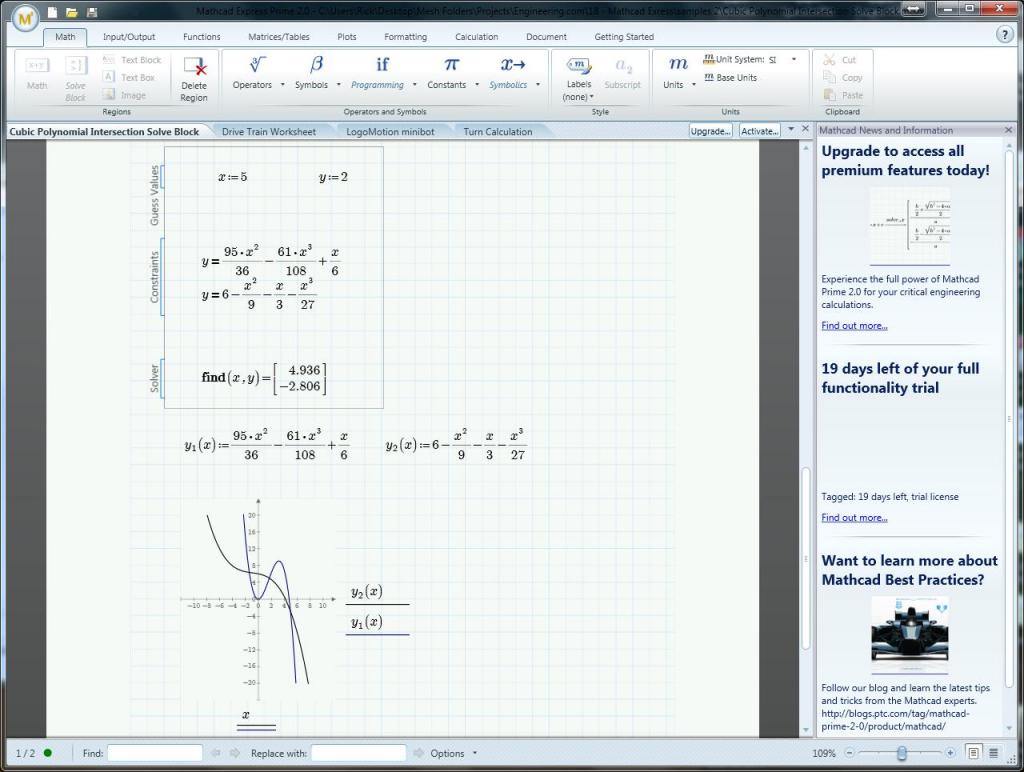
Как установить «Маткад 15» на Windows 10
Инсталляция программы практически ничем не отличается от установки любой другой, а в некоторых аспектах выполняется даже проще. Зачастую приложение распространяется в виде «тихого» установщика. Что это такое, будет рассмотрено немного позже, а сейчас разберемся, где взять непосредственно сам инсталлятор.
Распространяется программа по платной лицензии, соответственно, скачать ее можно с официальных ресурсов. Однако есть возможность загрузить на компьютер бесплатную версию с различных торрент-трекеров. После загрузки файла-установщика достаточно нажать дважды левой кнопкой мыши, чтобы запустить распаковку файлов программы.
Что такое «тихая» установка
Вы уже знаете, как установить «Маткад» на свой компьютер, теперь разберемся с прочими аспектами этой операции. Как было отмечено ранее, приложение инсталлируется в «тихом» режиме. Это означает, что процесс происходит в фоновом режиме, вы не увидите ни окна с полосой прогресса выполнения, ни уведомление об успешном завершении. В результате появится ярлык на рабочем столе и в меню «Пуск».
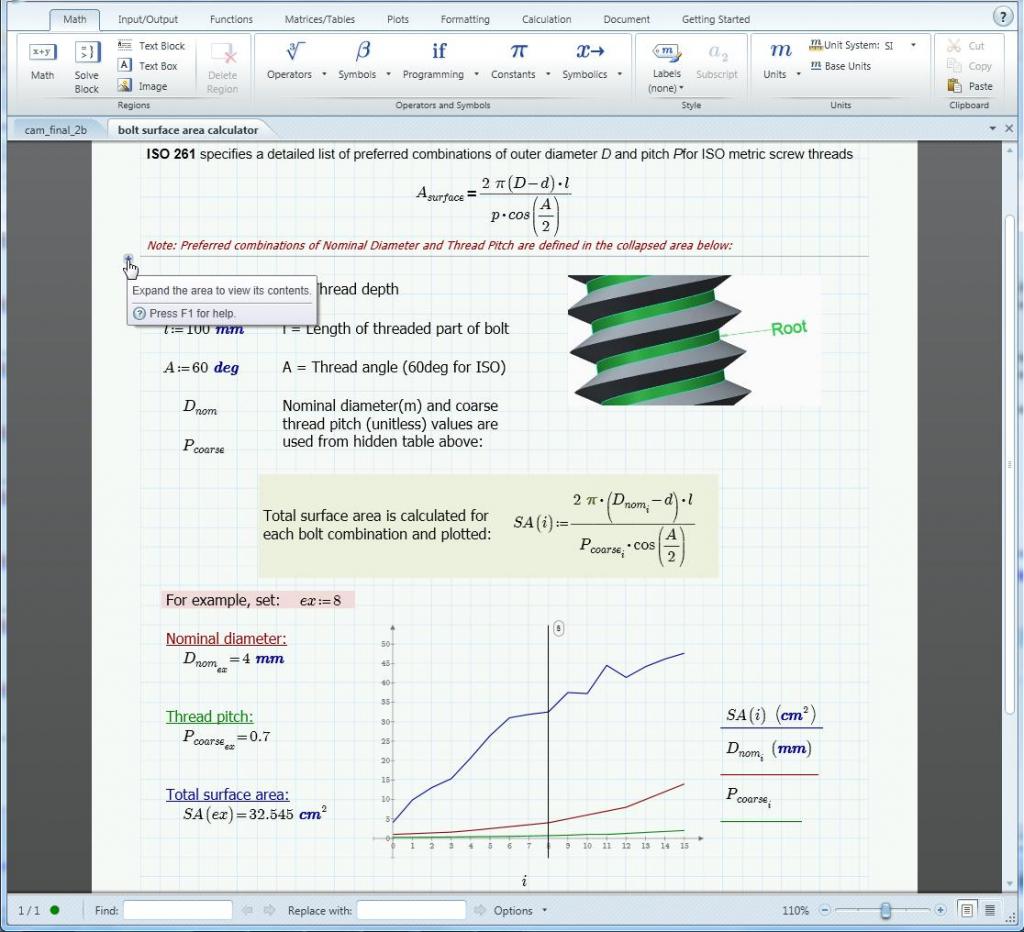
Вы уже знаете, как установить «Маткад», однако следует знать об одной процедуре, которую нужно выполнить перед запуском установщика. Так как вы не узнаете о начале запуска инсталляции, для уверенности того, что она началась, файл установщика лучше запускать не двойным кликом мыши, а через контекстное меню. Для этого нажмите по нему правой кнопкой мыши и выберите «Запустить от имени администратора».
Что делать, если программа не установилась
Что делать, если прошло много времени, а ярлыка на рабочем столе так и не появилось? Ответ прост. Перед тем как установить «Маткад,» проверьте, есть ли в вашей системе следующее программное обеспечение:
- MSXML 4.0 SP2 или SP3.
- Microsoft Visual C++ 2008 и 2005.
- .NET Framework 3.5 SP1.
Если в установленных приложениях этих программ не оказалось, тогда, перед тем как установить «Маткад», выполните их инсталляцию. Именно они требуются для успешного выполнения поставленной задачи.
Что делать, если программа не активировалась
Если вы скачали программу с трекера, тогда у вас не лицензионная версия, которую необходимо активировать. Зачастую инсталлятор это делает автоматически, но ошибки случаются. Для ручной активации вам следует выполнить следующие действия:
- Откройте директорию приложения. Для этого нажмите по ярлыку ПКМ и выберите пункт «Расположение файла».
- Перейдите в папку Matchcad 15, а затем в licenses.
- Откройте при помощи «Блокнота» файл license.dat.
- Введите вместо строки 00-00-00-00-00-00 физический адрес вашего компьютера.
- Сохраните документ.
Узнать адрес можно через командную строку, для этого достаточно ввести команду ipconfig /all.
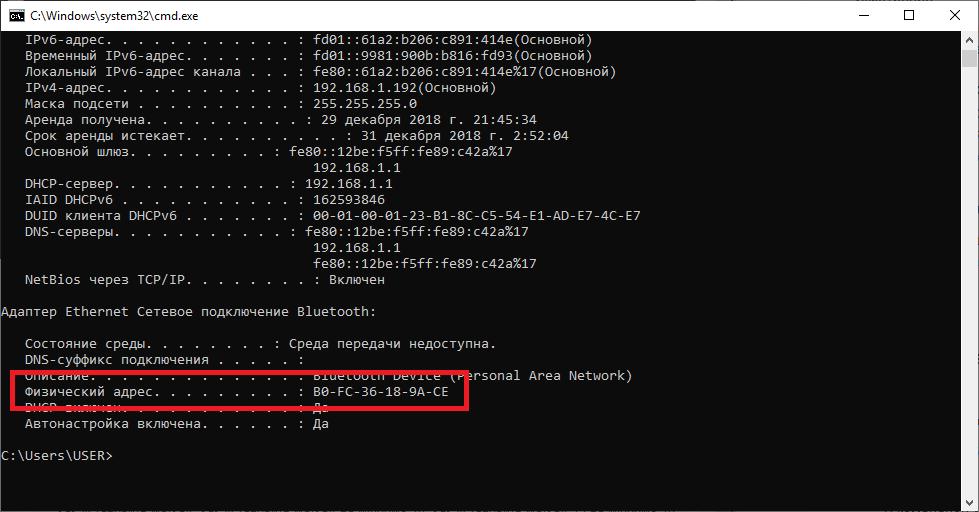
Теперь вы знаете, как установить Matchcad на свой компьютер и как его активировать. Надеемся, статья была полезна для вас и вы смогли справиться с поставленной задачей.
установила Mathcad и он не запускается. установила другой, так вопще не запускается.в чем проблема не понимаю, подскажите чё делать, программа оч нужна!!
Вопрос решен и закрыт.
Лучший ответ
Михалыч (22) 7 (68249) 11 134 488 12 лет
есть инсталка мафкада. он у меня стоит, всё работает. скайп Mihalic_

Ответы
Напалм 8 (100147) 12 70 260 12 лет
А в чем разница между «не запускается» и «не запускается вообще»?

Dimx 6 (8117) 2 7 16 12 лет
установил маткад, запустился
Jay` (20) 7 (43662) 5 41 143 12 лет
Заканчивайте нажимать куда попало
старушка 6 (5666) 3 17 49 12 лет
как устанавливаешь. в исо скачай а в демон суй.Какие вообще могут быть с этим проблемы

mocart 6 (8257) 3 17 39 12 лет
munkss (34) 8 (207611) 5 31 163 12 лет
A AutoCad ненравитсa?
Allower (31) 6 (19180) 3 44 109 12 лет
Сварил пельмени, не вкусные. В чем проблема?

год назад один друг с такой проблемой обращался, на первом курсе ему уж очень нужна была програмка))
так вот, наверняка ты скачала где-то в нете, значит пиратскую версию, значит в папке с программой должно быть «лекарство » для неё и в той же папке должен быть *.nfo файл, в котором будет описание использования аспиринчика. нфо открывать блокнотом 😉 приятного использования маткада ))

Похожие вопросы
Установка: читаем install.txt в папке crack
Там по-английски, вот я по-русски написал
1) устанавливаем с серийным номером SC14RYMMEC0001-FLEX-COML
2) создаем бэкапы файлов (mathcad.exe, efiutlr.dll) (уже сделаны)
3) копируем крякнутые файлы из папки crack в директорию установки
4) выбираем mcad14_TBE.dat в окне регистрации проги
там нет, но все просто(для тех кто неразобрался):
1) после распоковки, выполняете setup.exe, помоему сейчас вас попросят ввести
серийный номер, так вот он лежит в папке кряк. Открываете текстовый документ
install. Копируете код который там под 1м пунктом ( SC14RYMMEC0001-FLEXCOML)
, может его попросят ввести потом точно непомню, но лежит он там)
(но в конце уберите галку активировать сейчас. )дальше,
2)заходите в папку кряк там два файла efiutlr и mathcad, ищите такиеже в
установленом маткаде и меняете их (mathcad-экзешник найти просто))),
3)вот теперь запускаете приложение(mathcad) вас просят активировать(возможно
попросят ввести код сдесь,о котором я говорил в 1м пункте), затем вам нужно
укзать путь к файлу который поттверит лицензию типо)) Так вот он лежит все там
же, в папке кряк mcad14_TBE.dat, ну и все готово! have fun! почти.
4) в папке Mathcad14_RU запускаете файл exe он там один, и русифицируете, у
кого виста я так понял, там же заходите в папку Fix problems и добавляете в риестр
файл for_WinVista он там один(дважды щелкните по нему)
если сделать все так должно работать, у мя виста и хp в паре и там и там пашет, спс
удачной работы
Если действительно нет выбора папки, то можно немножко похитрить. Если получится.
Если вы знаете точную папку, в которую хочет установиться программа; если она не проверяет дотошно, сколько там места, можно сделать так:
— берём на www.sysinternals.com программу Junction, это безопасно. Это Microsoft-программа;
— на диске D: создаём папку D:GamesMySuperGame для этой игры;
— выполняем команду типа Junction «C:Program FilesMySuperGame D:GamesMySuperGame».
Таким образом, на системном диске будет якобы создана папка MySuperGame, но на самом деле она будет находиться на диске D:.
А вообще, что у вас с системным диском — какого он размера и чем занят?
Может, что-то можно перенести, удалить?
Источник
mathcad 14 не запускается на windows 10
“Маткад” – это программа для произведения математических и инженерных расчетов. Невзирая на высокий порог вхождения в эту тему, приложение обладает простым и понятным интерфейсом, что делает его лучшим в этой области. В статье о том, как установить “Маткад” на Windows 10.
Кроме руководства по инсталляции будут приложены инструкции по активации и прочие интересные сведения.
Как установить “Маткад 15” на Windows 10
Инсталляция программы практически ничем не отличается от установки любой другой, а в некоторых аспектах выполняется даже проще. Зачастую приложение распространяется в виде “тихого” установщика. Что это такое, будет рассмотрено немного позже, а сейчас разберемся, где взять непосредственно сам инсталлятор.
Распространяется программа по платной лицензии, соответственно, скачать ее можно с официальных ресурсов. Однако есть возможность загрузить на компьютер бесплатную версию с различных торрент-трекеров. После загрузки файла-установщика достаточно нажать дважды левой кнопкой мыши, чтобы запустить распаковку файлов программы.
Что такое “тихая” установка
Вы уже знаете, как установить “Маткад” на свой компьютер, теперь разберемся с прочими аспектами этой операции. Как было отмечено ранее, приложение инсталлируется в “тихом” режиме. Это означает, что процесс происходит в фоновом режиме, вы не увидите ни окна с полосой прогресса выполнения, ни уведомление об успешном завершении. В результате появится ярлык на рабочем столе и в меню “Пуск”.
Вы уже знаете, как установить “Маткад”, однако следует знать об одной процедуре, которую нужно выполнить перед запуском установщика. Так как вы не узнаете о начале запуска инсталляции, для уверенности того, что она началась, файл установщика лучше запускать не двойным кликом мыши, а через контекстное меню. Для этого нажмите по нему правой кнопкой мыши и выберите “Запустить от имени администратора”.
Что делать, если программа не установилась
Что делать, если прошло много времени, а ярлыка на рабочем столе так и не появилось? Ответ прост. Перед тем как установить “Маткад,” проверьте, есть ли в вашей системе следующее программное обеспечение:
- MSXML 4.0 SP2 или SP3.
- Microsoft Visual C++ 2008 и 2005.
- .NET Framework 3.5 SP1.
Если в установленных приложениях этих программ не оказалось, тогда, перед тем как установить “Маткад”, выполните их инсталляцию. Именно они требуются для успешного выполнения поставленной задачи.
Что делать, если программа не активировалась
Если вы скачали программу с трекера, тогда у вас не лицензионная версия, которую необходимо активировать. Зачастую инсталлятор это делает автоматически, но ошибки случаются. Для ручной активации вам следует выполнить следующие действия:
- Откройте директорию приложения. Для этого нажмите по ярлыку ПКМ и выберите пункт “Расположение файла”.
- Перейдите в папку Matchcad 15, а затем в licenses.
- Откройте при помощи “Блокнота” файл license.dat.
- Введите вместо строки 00-00-00-00-00-00 физический адрес вашего компьютера.
- Сохраните документ.
Узнать адрес можно через командную строку, для этого достаточно ввести команду ipconfig /all.
Теперь вы знаете, как установить Matchcad на свой компьютер и как его активировать. Надеемся, статья была полезна для вас и вы смогли справиться с поставленной задачей.
Microsoft .NET Framework 3.5 SP1
Microsoft Visual C++ 2008 SP1 x64
Microsoft Visual C++ 2010 SP1 x64
Пробуй ставить и рестартни
Это может помочь. Если не поможет, пробуй следующее:
My computer died and I am trying to re-install Mathcad 14 with Windows 10. I am getting many error messages (many for help files which seem to be where they are supposed to be but the install program cannot find). But the error I could not get past was
C :Program Files(x86) MathCad MathCad14 mcformsr . ocx failed to register HRESULT -2147220473
Any help would be appreciated.
- Mark as New
- Bookmark
- Subscribe
- Subscribe to RSS Feed
- Permalink
- Email to a Friend
- Notify Moderator
I guess that Mathcad 14 is too old and is not compatible Windows 10.
- Mark as New
- Bookmark
- Subscribe
- Subscribe to RSS Feed
- Permalink
- Email to a Friend
- Notify Moderator
First you need to install Microsoft Visual C++ 2005 SP1 Redistributable Package , which can be found it here (Microsoft Visual C++ 2005 SP1 – Search Microsoft.com
And then reinstall Mathcad 14.
- Mark as New
- Bookmark
- Subscribe
- Subscribe to RSS Feed
- Permalink
- Email to a Friend
- Notify Moderator
After I posted, I realized that despite all the error messages, MC 14 actually installed. I havent tested thoroughly but it seems to be working. I did check that I had
Microsoft Visual C++ 2005 SP1 Redistributable Package
on my computer. So at least for now, everything seems ok and I am keeping my fingers crossed.
- Mark as New
- Bookmark
- Subscribe
- Subscribe to RSS Feed
- Permalink
- Email to a Friend
- Notify Moderator
- Mark as New
- Bookmark
- Subscribe
- Subscribe to RSS Feed
- Permalink
- Email to a Friend
- Notify Moderator
Despite my last post, everything was not all right and I kept finding functionalities that did not work. And it turns out that I did Not have the Visual C++ package installed. But I did install the package and re-installed MC14 and everything is working fine.
So, thanks, VladimirN.
- Mark as New
- Bookmark
- Subscribe
- Subscribe to RSS Feed
- Permalink
- Email to a Friend
- Notify Moderator
I am glad that you have solved your problem with this tip.
- Mark as New
- Bookmark
- Subscribe
- Subscribe to RSS Feed
- Permalink
- Email to a Friend
- Notify Moderator
I am a new Windows 10 user and know zero about it (a Mac guy). I am running 10 under VMware Fusion. I just installed MC14 M020. It seems to be working. Just to ead off any potential problems, how can I tell if the required VS C++ package is installed? Thank you
- Mark as New
- Bookmark
- Subscribe
- Subscribe to RSS Feed
- Permalink
- Email to a Friend
- Notify Moderator
I do not know anything about VMware Fusion but I can find it on my computer by:
Open File Explorer (should come up with windows button at lower left of your desktop).
Navigate to your hard disk (usually C:) and enter
in the search box. I have Visual C++ 2010 (rather than 2005 in the reply above) but MC 14 is working fine.
Once I got MC 14 installed, I did have two problems. One was that “print preview” crashes, but that is solved by installing the patch (M020) – search forum on “Print Preview crashes” for more info. The other was gettin the help files in folders where MathCad could find. But maybe you will not have either of these issues.
- Mark as New
- Bookmark
- Subscribe
- Subscribe to RSS Feed
- Permalink
- Email to a Friend
- Notify Moderator
I could not find any C++ installation.
Mathcad 14 seems to be working. I randomly tried a few things and they work. Some of my old files work just fine. I went into my various ebooks and they all seem to be working (except some windowing functions seem to be missing in signal processing). Is the VC++ all-or-nothing with MC14? Or would selected functions fail?
BTW, Fusion is just a virtual machine environment. You can install just about any OS and it will run inside a Mac environment. I used to have XP installed (with MC14) but decided to upgrade.
Last question? Do you know if there is a way to upgrade M020?
Источник
Как установить «Маткад 15» на Windows 10
«Маткад» — это программа для произведения математических и инженерных расчетов. Невзирая на высокий порог вхождения в эту тему, приложение обладает простым и понятным интерфейсом, что делает его лучшим в этой области. В статье о том, как установить «Маткад» на Windows 10.
Кроме руководства по инсталляции будут приложены инструкции по активации и прочие интересные сведения.
Как установить «Маткад 15» на Windows 10
Инсталляция программы практически ничем не отличается от установки любой другой, а в некоторых аспектах выполняется даже проще. Зачастую приложение распространяется в виде «тихого» установщика. Что это такое, будет рассмотрено немного позже, а сейчас разберемся, где взять непосредственно сам инсталлятор.
Распространяется программа по платной лицензии, соответственно, скачать ее можно с официальных ресурсов. Однако есть возможность загрузить на компьютер бесплатную версию с различных торрент-трекеров. После загрузки файла-установщика достаточно нажать дважды левой кнопкой мыши, чтобы запустить распаковку файлов программы.
Что такое «тихая» установка
Вы уже знаете, как установить «Маткад» на свой компьютер, теперь разберемся с прочими аспектами этой операции. Как было отмечено ранее, приложение инсталлируется в «тихом» режиме. Это означает, что процесс происходит в фоновом режиме, вы не увидите ни окна с полосой прогресса выполнения, ни уведомление об успешном завершении. В результате появится ярлык на рабочем столе и в меню «Пуск».
Вы уже знаете, как установить «Маткад», однако следует знать об одной процедуре, которую нужно выполнить перед запуском установщика. Так как вы не узнаете о начале запуска инсталляции, для уверенности того, что она началась, файл установщика лучше запускать не двойным кликом мыши, а через контекстное меню. Для этого нажмите по нему правой кнопкой мыши и выберите «Запустить от имени администратора».
Что делать, если программа не установилась
Что делать, если прошло много времени, а ярлыка на рабочем столе так и не появилось? Ответ прост. Перед тем как установить «Маткад,» проверьте, есть ли в вашей системе следующее программное обеспечение:
- MSXML 4.0 SP2 или SP3.
- Microsoft Visual C++ 2008 и 2005.
- .NET Framework 3.5 SP1.
Если в установленных приложениях этих программ не оказалось, тогда, перед тем как установить «Маткад», выполните их инсталляцию. Именно они требуются для успешного выполнения поставленной задачи.
Что делать, если программа не активировалась
Если вы скачали программу с трекера, тогда у вас не лицензионная версия, которую необходимо активировать. Зачастую инсталлятор это делает автоматически, но ошибки случаются. Для ручной активации вам следует выполнить следующие действия:
- Откройте директорию приложения. Для этого нажмите по ярлыку ПКМ и выберите пункт «Расположение файла».
- Перейдите в папку Matchcad 15, а затем в licenses.
- Откройте при помощи «Блокнота» файл license.dat.
- Введите вместо строки 00-00-00-00-00-00 физический адрес вашего компьютера.
- Сохраните документ.
Узнать адрес можно через командную строку, для этого достаточно ввести команду ipconfig /all.
Теперь вы знаете, как установить Matchcad на свой компьютер и как его активировать. Надеемся, статья была полезна для вас и вы смогли справиться с поставленной задачей.
Источник
Содержание
- Mathcad 14 will not run after successful install
- Программа выдаёт ошибку при запуске
- mathcad 14 не запускается на windows 10
- Как установить «Маткад 15» на Windows 10
- Что такое «тихая» установка
- Что делать, если программа не установилась
- Что делать, если программа не активировалась
- Не запускается на windows 10
Mathcad 14 will not run after successful install
I have a new laptop and am installing MathCad as the first software package. Installation responds with success. Congratulations after installing liscence. When I open mathcad 14 from start menu, the message. Mathcad has stopped working correctly appears. This is software that I had intalled on XP, so I believe the disk I am installing it from is okay. PTC has supplied me with a new licence for the new machine (I sent them the hard drive id and they supplied new licence). I occasionally see a list of .ocx and .dll files not registered. I have tried initiating the administrator privilages, and re-install/repair. Same results. Any ideas?
Automatic reports have been sent to Microsoft.
9 people found this reply helpful
Was this reply helpful?
Sorry this didn’t help.
Great! Thanks for your feedback.
How satisfied are you with this reply?
Thanks for your feedback, it helps us improve the site.
How satisfied are you with this reply?
Thanks for your feedback.

If it ran OK in XP, try this:
Read the above link on how to install in earlier modes.
Windows Vista, like any new operating system, will have problems running some older versions of applications. This is especially true in Vista, considering all the changes. Thankfully there is a compatibility mode that can be easily set per application.
To configure the compatibility mode for an application, just locate the installation directory and right click on the .exe, selecting Properties from the menu.
Select the Compatibility tab:

You can choose to run the program in Windows XP compatibility mode, or even all the way back to Windows 95 compatibility.
Probably the most useful setting to start off with would be to disable the visual themes and desktop composition, if you can’t get things working. If you are trying to run a video game, you will often need to choose “Run this program as an administrator”. You’ll have to play around with it, but most likely you can get your application working this way.
Программа выдаёт ошибку при запуске
Выдаёт ошибку переменная не определена
Проблема состоит в том что какие угодно я не вставлял: равно, определение, рассчитать, у меня.
Функция Find выдаёт ошибку
Только осваиваю Маткад и ничего не получается(
3D график выдаёт ошибку с плавающей запятой
Доброго времени суток. Пишу курсовую по теме «моделирование слуховой системы человека». На одном из.
 При символьном вычислении программа выдает ошибку
При символьном вычислении уравнения относительно переменной х программа выдает ошибку. А в.
Добрый день! Выдает такую вот ошибку при запуске маткад. Как исправить?
Сигнатура проблемы:
Имя события проблемы: APPCRASH
Имя приложения: mathcad.exe
Версия приложения: 14.0.0.163
Отметка времени приложения: 45ba2610
Имя модуля с ошибкой: KERNELBASE.dll
Версия модуля с ошибкой: 6.1.7601.19135
Отметка времени модуля с ошибкой: 56a1c680
Код исключения: e06d7363
Смещение исключения: 000080d7
Версия ОС: 6.1.7601.2.1.0.768.3
Код языка: 1049
Дополнительные сведения 1: 0a9e
Дополнительные сведения 2: 0a9e372d3b4ad19135b953a78882e789
Дополнительные сведения 3: 0a9e
Дополнительные сведения 4: 0a9e372d3b4ad19135b953a78882e789
Заказываю контрольные, курсовые, дипломные и любые другие студенческие работы здесь или здесь.
Выручайте, пожалуйста, выдаёт ошибку, не могу усреднить матрицу
При запуске 1С выдаёт ошибку
Здравствуйте, у меня возникла проблемка: Под админом всё работает, а под юзером выдаёт при запуске.
При запуске программы выдаёт ошибку 0xc000007b
При запуске программы выдаёт ошибку 0xc000007b. Ещё до этого перестала играть «Darksiders», но без.
mathcad 14 не запускается на windows 10
«Маткад» — это программа для произведения математических и инженерных расчетов. Невзирая на высокий порог вхождения в эту тему, приложение обладает простым и понятным интерфейсом, что делает его лучшим в этой области. В статье о том, как установить «Маткад» на Windows 10.
Кроме руководства по инсталляции будут приложены инструкции по активации и прочие интересные сведения.
Как установить «Маткад 15» на Windows 10
Инсталляция программы практически ничем не отличается от установки любой другой, а в некоторых аспектах выполняется даже проще. Зачастую приложение распространяется в виде «тихого» установщика. Что это такое, будет рассмотрено немного позже, а сейчас разберемся, где взять непосредственно сам инсталлятор.
Распространяется программа по платной лицензии, соответственно, скачать ее можно с официальных ресурсов. Однако есть возможность загрузить на компьютер бесплатную версию с различных торрент-трекеров. После загрузки файла-установщика достаточно нажать дважды левой кнопкой мыши, чтобы запустить распаковку файлов программы.
Что такое «тихая» установка
Вы уже знаете, как установить «Маткад» на свой компьютер, теперь разберемся с прочими аспектами этой операции. Как было отмечено ранее, приложение инсталлируется в «тихом» режиме. Это означает, что процесс происходит в фоновом режиме, вы не увидите ни окна с полосой прогресса выполнения, ни уведомление об успешном завершении. В результате появится ярлык на рабочем столе и в меню «Пуск».
Вы уже знаете, как установить «Маткад», однако следует знать об одной процедуре, которую нужно выполнить перед запуском установщика. Так как вы не узнаете о начале запуска инсталляции, для уверенности того, что она началась, файл установщика лучше запускать не двойным кликом мыши, а через контекстное меню. Для этого нажмите по нему правой кнопкой мыши и выберите «Запустить от имени администратора».
Что делать, если программа не установилась
Что делать, если прошло много времени, а ярлыка на рабочем столе так и не появилось? Ответ прост. Перед тем как установить «Маткад,» проверьте, есть ли в вашей системе следующее программное обеспечение:
- MSXML 4.0 SP2 или SP3.
- Microsoft Visual C++ 2008 и 2005.
- .NET Framework 3.5 SP1.
Если в установленных приложениях этих программ не оказалось, тогда, перед тем как установить «Маткад», выполните их инсталляцию. Именно они требуются для успешного выполнения поставленной задачи.
Что делать, если программа не активировалась
Если вы скачали программу с трекера, тогда у вас не лицензионная версия, которую необходимо активировать. Зачастую инсталлятор это делает автоматически, но ошибки случаются. Для ручной активации вам следует выполнить следующие действия:
- Откройте директорию приложения. Для этого нажмите по ярлыку ПКМ и выберите пункт «Расположение файла».
- Перейдите в папку Matchcad 15, а затем в licenses.
- Откройте при помощи «Блокнота» файл license.dat.
- Введите вместо строки 00-00-00-00-00-00 физический адрес вашего компьютера.
- Сохраните документ.
Узнать адрес можно через командную строку, для этого достаточно ввести команду ipconfig /all.
Теперь вы знаете, как установить Matchcad на свой компьютер и как его активировать. Надеемся, статья была полезна для вас и вы смогли справиться с поставленной задачей.
Microsoft .NET Framework 3.5 SP1
Microsoft Visual C++ 2008 SP1 x64
Microsoft Visual C++ 2010 SP1 x64
Пробуй ставить и рестартни
Это может помочь. Если не поможет, пробуй следующее:
My computer died and I am trying to re-install Mathcad 14 with Windows 10. I am getting many error messages (many for help files which seem to be where they are supposed to be but the install program cannot find). But the error I could not get past was
C :Program Files(x86) MathCad MathCad14 mcformsr . ocx failed to register HRESULT -2147220473
Any help would be appreciated.
- Mark as New
- Bookmark
- Subscribe
- Subscribe to RSS Feed
- Permalink
- Email to a Friend
- Notify Moderator
I guess that Mathcad 14 is too old and is not compatible Windows 10.
- Mark as New
- Bookmark
- Subscribe
- Subscribe to RSS Feed
- Permalink
- Email to a Friend
- Notify Moderator
First you need to install Microsoft Visual C++ 2005 SP1 Redistributable Package , which can be found it here (Microsoft Visual C++ 2005 SP1 — Search Microsoft.com
And then reinstall Mathcad 14.
- Mark as New
- Bookmark
- Subscribe
- Subscribe to RSS Feed
- Permalink
- Email to a Friend
- Notify Moderator
After I posted, I realized that despite all the error messages, MC 14 actually installed. I havent tested thoroughly but it seems to be working. I did check that I had
Microsoft Visual C++ 2005 SP1 Redistributable Package
on my computer. So at least for now, everything seems ok and I am keeping my fingers crossed.
- Mark as New
- Bookmark
- Subscribe
- Subscribe to RSS Feed
- Permalink
- Email to a Friend
- Notify Moderator
- Mark as New
- Bookmark
- Subscribe
- Subscribe to RSS Feed
- Permalink
- Email to a Friend
- Notify Moderator
Despite my last post, everything was not all right and I kept finding functionalities that did not work. And it turns out that I did Not have the Visual C++ package installed. But I did install the package and re-installed MC14 and everything is working fine.
So, thanks, VladimirN.
- Mark as New
- Bookmark
- Subscribe
- Subscribe to RSS Feed
- Permalink
- Email to a Friend
- Notify Moderator
I am glad that you have solved your problem with this tip.
- Mark as New
- Bookmark
- Subscribe
- Subscribe to RSS Feed
- Permalink
- Email to a Friend
- Notify Moderator
I am a new Windows 10 user and know zero about it (a Mac guy). I am running 10 under VMware Fusion. I just installed MC14 M020. It seems to be working. Just to ead off any potential problems, how can I tell if the required VS C++ package is installed? Thank you
- Mark as New
- Bookmark
- Subscribe
- Subscribe to RSS Feed
- Permalink
- Email to a Friend
- Notify Moderator
I do not know anything about VMware Fusion but I can find it on my computer by:
Open File Explorer (should come up with windows button at lower left of your desktop).
Navigate to your hard disk (usually C:) and enter
in the search box. I have Visual C++ 2010 (rather than 2005 in the reply above) but MC 14 is working fine.
Once I got MC 14 installed, I did have two problems. One was that «print preview» crashes, but that is solved by installing the patch (M020) — search forum on «Print Preview crashes» for more info. The other was gettin the help files in folders where MathCad could find. But maybe you will not have either of these issues.
- Mark as New
- Bookmark
- Subscribe
- Subscribe to RSS Feed
- Permalink
- Email to a Friend
- Notify Moderator
I could not find any C++ installation.
Mathcad 14 seems to be working. I randomly tried a few things and they work. Some of my old files work just fine. I went into my various ebooks and they all seem to be working (except some windowing functions seem to be missing in signal processing). Is the VC++ all-or-nothing with MC14? Or would selected functions fail?
BTW, Fusion is just a virtual machine environment. You can install just about any OS and it will run inside a Mac environment. I used to have XP installed (with MC14) but decided to upgrade.
Last question? Do you know if there is a way to upgrade M020?
Не запускается на windows 10
Не запускается сайт в браузере windows, хотя на windows server 2012 datacenter запускается
Имеется виртуальная машина на Azure. ОС — windows server 2012 datacenter. В этой среде сайт.
Не запускается Windows 7, а запускается восстановление запуска
Всем привет. У меня такая проблема. У меня не запускается Windows 7. Компьютер включается и все.
Не запускается Windows, Windows Failed to Start — A recent hardware or software change might be the cause
Доброго времени суток! У меня не запускается виндовс, при попытки включить выходит чёрный экран.
При загрузке Windows запускается cmd и открывается сайт gangnamgame.net Windows 10
Добрый вечер, при запуске системы вылетает окно cmd и открывает сайт gangnamgame.net. Сперва не мог.
Заказываю контрольные, курсовые, дипломные и любые другие студенческие работы здесь или здесь.
Не грузится Windows 10. Не запускается установочный диск с Windows 7 Ultimate
Здравствуйте. Сестра привезла свой проблемный комп и попросила помочь решить проблему (в идеале.
Не запускается старая windows 7 после установки второй windows 7
Не запускается старая windows 7 после установки второй windows 7 Помогите есть у меня ссд на нем.
Windows Installer в Windows 7 Ultimate не запускается и выдает ошибку
Перестал работать установщик Виндовс. В службах он не отображался никак, однако через стартовую.
Resuming windows, через раз запускается windows
Доброго времени суток уважаемые. Недавно столкнулся с такой проблемой. Запускаю ноутбук, дохожу до.
Как правило, ошибки mathcad 14.exe возникают в результате повреждения, заражения или отсутствия исполняемого файла и обычно наблюдаются во время запуска Mathsoft Mathcad. Как правило, решить проблему позволяет получение новой копии файла EXE, которая не содержит вирусов. Кроме того, регулярная очистка и оптимизация реестра Windows предотвратит создание неправильных ссылок на пути к файлам EXE, поэтому мы настоятельно рекомендуем регулярно выполнять сканирование реестра.
Windows Executable File форматы, классифицируемые в качестве Исполнимые файлы, чаще всего имеют расширение EXE. Mathcad 14.exe для %%os%% и почти для всех версий операционной системы Windows можно скачать ниже. В некоторых случаях в настоящее время в нашей базе могут отсутствовать некоторые версии mathcad 14.exe, но их можно запросить, нажав на кнопку Request (Запрос) ниже. Если ниже отсутствует необходимая вам версия, мы рекомендуем обратиться непосредственно к Parametric Technology Corporation.
Поместите новый файл mathcad 14.exe на место предыдущего (перезаписав предыдущий). Проблема больше не должна возникать, однако, чтобы убедиться в этом окончательно, следует выполнить проверку. Проверьте, результат замены файла, запустив Mathsoft Mathcad и убедившись, что сообщение об ошибке больше не выводится.
| mathcad 14.exe Описание файла | |
|---|---|
| Ext: | EXE |
| Тип приложения: | English resources for Data Import ActiveX Control |
| Софт: | Mathsoft Mathcad |
| Версия: | 14.0.0.163 |
| Создано: | Parametric Technology Corporation |
| Имя: | mathcad 14.exe |
| Байт: | 28005 |
| SHA-1: | 50a3e5942e06847514e8b32ff562a05e41b7b0f3 |
| MD5: | 2bc64111a7fff3983589474186baddd3 |
| CRC32: |
Продукт Solvusoft
Загрузка
WinThruster 2022 — Сканировать ваш компьютер на наличие ошибок реестра в mathcad 14.exe
Windows
11/10/8/7/Vista/XP
Установить необязательные продукты — WinThruster (Solvusoft) | Лицензия | Политика защиты личных сведений | Условия | Удаление
EXE
mathcad 14.exe
Идентификатор статьи: 1155438
Mathcad 14.exe
| Имя файла | MD5 | Размер файла | Загрузить | |||||||||||||||||
|---|---|---|---|---|---|---|---|---|---|---|---|---|---|---|---|---|---|---|---|---|
| + mathcad 14.exe | 2bc64111a7fff3983589474186baddd3 | 27.35 KB | ||||||||||||||||||
|
Распространенные сообщения об ошибках в Mathcad 14.exe
Эти проблемы Mathsoft Mathcad, связанные с mathcad 14.exe, включают в себя:
- «Ошибка в приложении: mathcad 14.exe»
- «Mathcad 14.exe не является программой Win32. «
- «Извините, mathcad 14.exe столкнулся с проблемой. «
- «Mathcad 14.exe не может быть найден. «
- «Mathcad 14.exe не найден.»
- «Ошибка запуска в приложении: mathcad 14.exe. «
- «Не удается запустить mathcad 14.exe. «
- «Mathcad 14.exe остановлен. «
- «Mathcad 14.exe: путь приложения является ошибкой. «
Проблемы mathcad 14.exe с участием Mathsoft Mathcads возникают во время установки, при запуске или завершении работы программного обеспечения, связанного с mathcad 14.exe, или во время процесса установки Windows. При появлении ошибки mathcad 14.exe запишите вхождения для устранения неполадок Mathsoft Mathcad и чтобы HelpParametric Technology Corporation найти причину.
Причины проблем Mathcad 14.exe
Эти проблемы mathcad 14.exe создаются отсутствующими или поврежденными файлами mathcad 14.exe, недопустимыми записями реестра Mathsoft Mathcad или вредоносным программным обеспечением.
Более конкретно, данные ошибки mathcad 14.exe могут быть вызваны следующими причинами:
- Недопустимая или поврежденная запись Mathcad 14.exe.
- Зазаражение вредоносными программами повредил файл mathcad 14.exe.
- Вредоносное удаление (или ошибка) mathcad 14.exe другим приложением (не Mathsoft Mathcad).
- Другая программа, конфликтующая с mathcad 14.exe или другой общей ссылкой Mathsoft Mathcad.
- Mathsoft Mathcad (mathcad 14.exe) поврежден во время загрузки или установки.