
За последние пару лет все чаще наблюдается ситуация, когда не работают приложения на Smart TV. Здесь важно определить, эта проблема касается сразу всех сервисов или происходит только с одним из них. Сопровождается ли неполадка какой-то ошибкой или нет? В большей части случаев пользователи пишут, приложения перестают работать выборочно и никаких уведомлений при этом не появляется. Просто черный экран или программа вылетает на рабочий стол. Хоть это и самая частая проблема, разновидностей у нее множество. В сегодняшнем гайде опишем причины, почему так можно происходить, и что можно сделать для устранения неисправности.
Основные причины, почему не работают приложения на Smart TV:
- телевизор не удовлетворяет минимальные системные требования приложения;
- произошел случайный системный сбой операционной системы;
- сохранен некорректный кэш;
- установлена неактуальная версия приложения;
- повреждение пользовательских данных;
- неподходящие параметры сети;
- конфликт с некоторыми другими функциями Smart TV;
- нарушение целостности и исправности операционной системы.
Проверить, какая именно из перечисленных проблем имеет место, можно лишь опытным путем. По мере исключения конкретных неполадок, должен сузиться круг поиска до такого масштаба, что станет понятен виновник данного рода сбоя.
Читайте также: Приложение ТВ-пульт для Smart TV
Какое приложение перестало работать на телевизоре?
Просто необходимо понимать, о чем конкретно идет речь. Возможно, перестали работать все приложения или многие из них и это явно указывает либо на операционную систему, либо на интернет. Обычно же мы говорим о каком-то одном или нескольких сервисах, прекративших свою деятельность. Здесь же мы собрали те из них, на которые нередко жалуются пользователи. Часть из них просто перестали поддерживать, поэтому решения для них может и не быть.
Какие приложения не работают:
- HD VideoBox. HD VideoBox уже какое-то время заблокирован, но по ссылке вы можете найти аналоги сервису, чтобы продолжить смотреть фильмы и сериалы бесплатно. Также там есть инструкция, как заставить работать приложение.
- Lampa, NUM. Сейчас идет активная борьба с пиратскими сервисами и есть вероятность, что просто пришел их час. Как вариант, можно попробовать установить более старую версию приложения.
- Okko, Wink, Kion. Все это отечественные сервисы, которые не будут работать за пределами России (и с IP других стран в том числе). В остальных случаях их можно настроить.
- Megogo, IVI. Популярные сервисы, которые могут не работать по разным причинам, но большинство из них можно исправить самостоятельно.
- Смотрим Ру, Матч ТВ, НТВ и т. п. Чаще всего не работают по причине сбоев со стороны сервиса. Вероятно, сейчас у них есть технические трудности. Также могут сработать действия с нашей стороны.
- YouTube. Очень часто поступают вопросы по поводу данного сервиса от пользователей старых моделей устройств и не только. У нас есть целая статья на тему: «Почему не работает YouTube на Smart TV», рекомендуем ее к изучению.
Что можно сделать, если приложение не работает?
В силу различия операционных систем на телевизорах, не все решения ниже применимы к тем или иным устройствам. Smart TV от Sony, Xiaomi, Philips и других аппаратов на Android TV позволяют очищать кэш приложений, чего нельзя сделать на Samsung и LG телевизорах. Большинство же решений применимы ко всем устройствам, хотя названия некоторых пунктов в настройках могут несколько отличаться.
С чего начать:
- Перезагрузить телевизор. Самое простое, универсальное и рабочее действие. Только нужно его выключить, оставить так на 1 минуту и включить заново.
- Проверить минимальные системные требования. Возможно, версия операционной системы не удовлетворяет запросы приложения. Это легко сделать на сайтах, распространяющих эти самые сервисы.
Очистить кэш приложения
Если на телевизоре перестали работать приложения, стоит попробовать удалить для них кэш. Это приведет к выходу со своего аккаунта и возможном исправлении проблемы.
Что нужно сделать:
- Переходим в «Настройки».
- Идем во вкладку «Приложения».
- Выбираем из списка то, что сейчас не работает, как должно.
- Жмем на кнопку «Удалить кэш» или «Удалить данные».
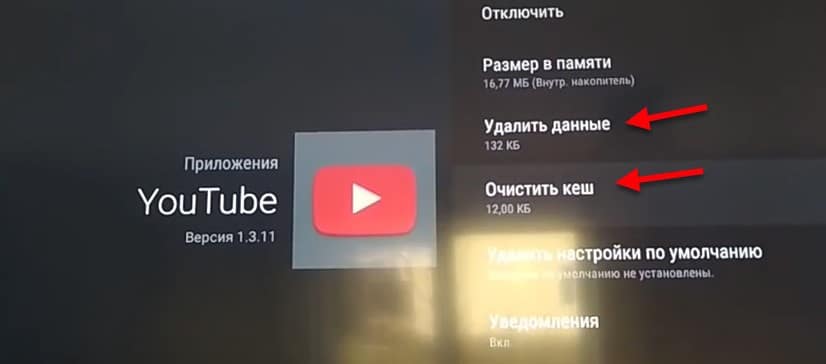
Подобная функция присутствует только в Android TV и то не во всех версиях, но попробовать стоит.
Обновить программу
Очень часто дело в устаревании приложения и его нужно просто обновить. Подробную инструкцию, как обновить приложения на любом телевизоре, вы можете найти по этой ссылке. Для этого удобнее всего использовать фирменный магазин приложений. В том же Google Play есть вкладка «Мои приложения», где и будет отображаться список всех сервисов, для которых доступны обновления.
Переустановить сервис
Весьма действенный способ, который помогает в значительной части случаев.
Что делать, если не работают приложения на телевизоре:
- Через «Настройки» — «Приложения» находим проблемную программу.
- В меню с его описанием нажимаем на кнопку «Удалить».
- Устанавливаем приложение заново либо из встроенного магазина, либо с Aptoide TV, либо через apk-файл и виджеты.
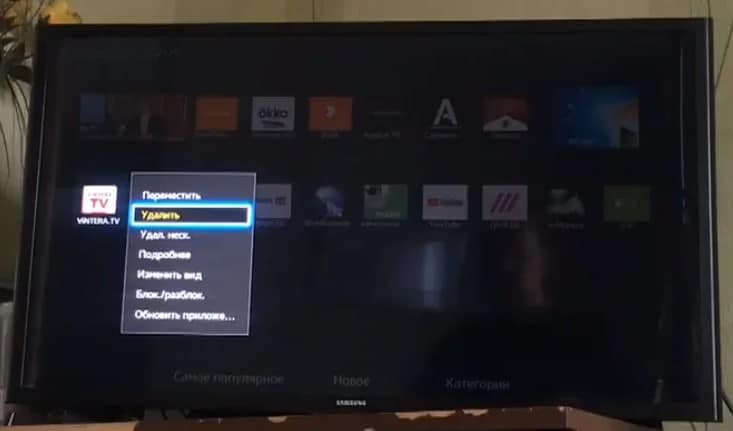
Читайте также: Как удалить приложение на Smart TV LG / Samsung?
Сбросить персональные данные
Нередко срабатывает выход и повторный вход в свой аккаунт, вместе с переустановкой приложения.
Что можно попробовать:
- Удаляем приложение с телевизора. Можно сделать даже с начального экрана, зажав на пульте кнопку «Ок», а затем выбрать «Инфо» или «О приложении».
- Переходим в «Настройки» и нажимаем на свой аккаунт, в который вошли и жмем на кнопку «Выйти».
- Пробуем установить приложение альтернативным способом (не через Google Play), если это касается Android TV. Например, через APK или Aptoide TV. На Samsung и LG можно пропустить шаг.
- Входим в аккаунт и устанавливаем сервис заново.
Работа с сетью
Некоторые приложения особо чувствительны к качеству интернета, плюс в России много сервисов с теми или иными региональными ограничениями. Этой теме нужно уделить достаточное внимание.
Как восстановить не работающие приложения:
- Переключиться на другую точку доступа. Самый простой вариант – раздать интернет с телефона и подключиться к нему с телевизора. Пробуем, загружается ли контент по данному каналу.
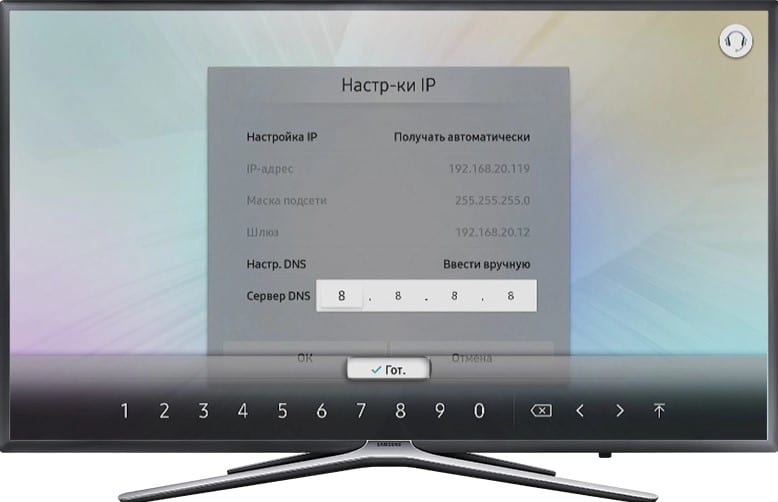
- Сменить DNS. Для примера возьмем Samsung TV. Открываем «Настройки» — «Общие» — «Сеть». Идем в раздел «Состояние сети» и выбираем «Настройки IP». На следующей странице ищем пункт «Настройки DNS» и устанавливаем отечественные IP-адреса. Вот, например, от Ростелекома: 208.67.222.222 и 77.88.8.8.
- Отключить или включить VPN. Если проблема в блокировке подключения с IP некоторых стран или регионов, стоит попробовать переключиться на другие IP-адреса или вернуться к своему изначальному. Более стабильное подключение будет с собственного IP, поэтому сперва стоит отключить VPN.
Обновление или переустановка прошивки
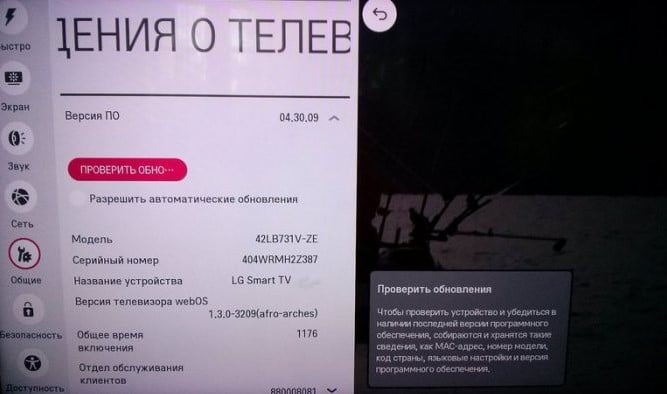
Перед принятием более радикальных мер, стоит просто зайти в «Настройки» и попробовать обновить операционную систему. Обычно нужный пункт находится в разделе «Поддержка» или «Инфо». Система запустит поиск свежих версий Smart TV и, если найдет, установит их. Перепрошивка устройства – крайняя мера, которая должна использоваться лишь в том случае, если все остальное не сработало.
Дополнительные способы
Есть еще несколько способов, которые могут дать положительный эффект при данной проблеме:
- Отключить голосовой поиск. Следует временно выключить Google Assistant через настройки, иногда он мешает работе других приложений. Особенно Megogo и IVI.
- Удалить обновления приложений. Подобная опция должна присутствовать в большинстве устройств на Android TV. Достаточно перейти на страницу управления приложением и выбрать действие «Удалить обновления». После следующего запуска сервиса произойдет его автоматическое обновление, но в этот раз есть все шансы, что оно будет работоспособным.
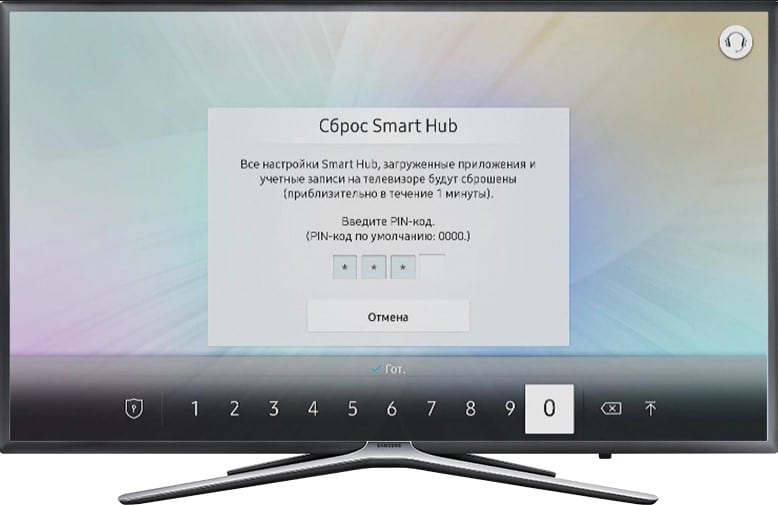
- Сбросить Smart Hub. В результате процедуры на Samsung Smart TV будут удалены все приложения, а затем заново установлены те, которые были добавлены с завода. Вместе с данной процедурой удаляются все данные сервисы. Только важно убедиться, что телевизор имеет сертификацию в России. Об этом свидетельствует коды в названии модели XRU или EAC.
Читайте также: Почему не работает голосовой поиск на телевизоре и как его настроить?
Что-то из перечисленного должно заставить приложение, которое перестало работать на Smart TV, снова вернуться к жизни. Конечно, за исключением тех сервисов, что перестали поддерживаться разработчиками или закрыты официально.
Телевизоры LG пользуются большим спросом среди потребителей благодаря качеству изображения и звука и понятным настройкам. Но у телевизора LG, как и у любого другого ТВ, бывают сбои в работе. Рассмотрим наиболее популярные коды ошибок телевизора LG:
- Ошибка 3 «Не удалось найти DNS-сервер». Первым делом проверьте, работает ли сеть Интернет на других устройствах. Если это так, то следует установить DNS-сервер вручную в настройках TV. Для этого необходимо нажать кнопку с изображением шестеренки на пульте управления телевизора LG и перейти в меню настроек. Далее следует выбрать «Сеть», «Подключение к сети Wi-Fi» и «Расширенные настройки». Нажимаем на кнопку «Изменить» и прописываем вручную DNS-сервер «8.8.8.8».
- Ошибка 106. Наиболее частая ошибка, возникающая при подключении к роутеру. Возникает на частоте 5 ГГц. В настройках маршрутизатора необходимо изменить частоту с 5 ГГц на 2,4 ГГц.
- Ошибка 137. Еще одна распространенная ошибка для ТВ LG. Возникает при попытке подключения ТВ к беспроводной сети. Первым делом проверьте, правильно ли введен пароль от сети. Если верно, то стоит перезагрузить TV и маршрутизатор. Если и это не помогло, то стоит удалить сеть из памяти телевизора LG и подключиться к ней заново.
- Ошибка 105. Возникает при отсутствии доступа к сети Интернет или при сбое при преобразовании адреса, установленного DNS. Первоначально следует перезагрузить и ТВ LG, и роутер. Если не помогло, то необходимо установить DNS-адрес вручную, как описано выше. Адрес вводим «8.8.8.8.» или дополнительный «8.8.4.4.» – общедоступный сервер от Google.
- Коды ошибок 101 и 102 говорят о том, что произошел сбой в серверной зоне поставщика Интернета. В этом случае остается только ждать, когда провайдер наладит работу на своей стороне.
- Ошибка 109 – сетевая ошибка, попробуйте переподключить ТВ к сети Интернет. Или попробуйте временно подключиться к мобильному интернету.
- Ошибка 300 – появляется на экране телевизора LG так же по причине сетевых ошибок. При этом не имеет значения, подключен телевизор к беспроводной сети Интернет, или же с помощью провода. Необходимо в настройках телевизора отключить IPv6.
- Ошибка 6003 – возникает в случае, если в названии какого-либо из каналов указаны скобки или кавычки. После удаления доступ восстанавливается и код ошибки пропадает. Если этого не произошло, попробуйте обновить прошивку.
- Ошибка 200 – обычно возникает при попытке воспользоваться голосовым поиском на пульте управления. Следует отключить телевизор от сети Интернет на 5 минут и далее переподключиться заново. Если ошибка осталась, то необходимо обновить программное обеспечение телевизора.
- Ошибки 201 и 501 сопровождаются сообщением об отсутствии сигнала. Если это не так и сигнал есть, то необходимо переключиться с частоты 5 ГГц на 2,4 ГГц. Еще можно сбросить настройки маршрутизатора.
- Ошибка 503 – возникает на стороне того или иного приложения или веб-ресурса. Стоит подождать, когда проблема будет устранена разработчиком.
Помимо ошибок самого телевизора LG, существует ряд ошибок, которые не зависят от операционной системы и модели самого телевизора. Ошибки возникают на стороне оператора телевидения:
- Код ошибки 10001 возникает у поставщика Ростелеком при попытке оплатить тарифный план или при попытке купить дополнительный контент. Ошибка означает, что деньги не поступили на лицевой счет. Исправить самостоятельно не получится, необходимо обратиться в службу поддержки Ростелеком.
- Ошибка 20001 появляется у пользователей приставки Wink абонентов Ростелеком. Следует проверить наличие Интернета и перезагрузить роутер. Так же следует убедиться, что кабели исправны и верно подключены. Если речь идет о приложении Wink (без приставки), стоит его обновить.
- Ошибка 20003 требует перезагрузки всех устройств: телевизора LG, приставки Ростелеком и роутера. После необходимо убедиться, что Интернет работает и обновить приложение Ростелеком.
- Ошибка 60005 информирует об отсутствии подключения к сети или о нестабильном подключении к сети Интернет. Следует проверить настройки роутера.
- Ошибка 503000 с провайдеров Мегафон связана с поломкой оборудования, необходимо оформить вызов мастера в технической поддержке поставщика.
- Ошибка 6 на телевизорах с Триколор указывает на то, что нет доступа к сети. Необходимо сбросить настройки и переподключить. Еще одним вариантом решения станет обновление приложения Триколор.
- Ошибка 21 так же появляется на телевизорах с Триколор и означает, что нет подключения к интернету. Необходимо выполнить перезагрузку всех устройств.
- Код ошибки О означает, что нет доступа к Триколор. Чтобы исправить ситуацию, необходимо проверить оплачен ли тариф и правильно ли введен ID.
- Код ошибки vse_004 возникает при использовании приложения IVI, для устранения, необходимо очистить кэш приложения и перезагрузить телевизор.
- Ошибка воспроизведения YouTube на телевизоре LG – необходимо выключить телевизор и отключить его от источника питания на 20 минут. Если ошибка не прошла, следует проверить подключение к сети Интернет. Дальше стоит выполнить обновление приложения и самой операционной системы телевизора. Если и это не помогло, то необходимо удалить приложение и установить его повторно.
- Ошибка при подключении телефона. Если сбой появляется при попытке дублирования монитора через Wi-Fi Direct, лучше попробовать удалить все ранее подключенные и сохраненные устройства.
- Ошибка SSL на телевизоре чаще всего появляется при попытке открыть ненадежный сайт. Иногда ошибка возникает из-за неправильного времени. Его нужно выставить верно и проверить дату, а также часовой пояс.
Почему телевизор LG не обновляет приложения? Чаще всего проблема кроется в отсутствии интернета, неправильно выставленных настройках дата и времени, забитой памяти, а также устаревшем ПО устройства. Кроме того, нельзя списывать со счетов, что дело может быть в банальном техническом сбое, которые отлично лечится перезагрузкой. В крайнем случае, отличным вариантом решения станет сброс настроек до заводских параметров. И не забывайте, что все новые версии сторонних программ устанавливаются исключительно в ручном режиме. Тем более если софт не представлен в магазине Content Store и был установлен через флешку.
Причины и пути решения
Причины, почему на телевизор LG не устанавливаются приложения и система не обновляет программы, можно свести к следующим пунктам:
- Отсутствие подключения к интернету либо слабый сигнал;
- Переполнена память оборудования;
- Некорректно выставленные параметры (дата, время и часовой пояс);
- Устаревшее программное обеспечение;
- Технический сбой.
Кроме того, если у Вас не обновляются приложения на телевизоре LG, вспомните, как Вы их устанавливали на устройство. Весь сторонний софт, не представленный в магазине Content Store, устанавливается и обновляется ручным способом через флешку. Для этого закачайте новую версию и залейте на накопитель, а затем вставьте флешку в USB-разъем и запустите установку с нее.
Интернет
Самая популярная причина, почему не загружаются приложения на телевизоре LG, — проблемы с интернет-сигналом (отсутствие подключения, неполадки со стороны провайдера или слабый сигнал).
Помните, что лучше и устойчивее сигнал, если Вы подключились к сети через кабель Ethernet.
Как подключиться и проверить соединение:
- Возьмите в руки пульт дистанционного управления и нажмите кнопку Smart (она же Home, с изображением домика);

- С помощью стрелок и Ок, дойдите до пункта «Настройки» (шестеренка), а затем «Все настройки» (вертикальные точки);
- Откройте раздел «Сеть»;
- Убедитесь, что интернет-подключение активно. Если нет, подключитесь любым удобным для Вас способом (кабель либо беспроводное соединение).

Кроме того, настоятельно рекомендуем Вам проверить по всей длине интернетовского кабеля наличие повреждений любого рода (заломы, загибы, перекусы, обрывы и тд). Если провод поврежден, то возможно именно поэтому система не обновляется софт.
Общие настройки
Еще одна причина, почему телевизор LG не загружается приложения и не обновляет их, — некорректные общие настройки. Речь идет о таких параметрах, как дата, время, часовой пояс, местоположение. Зачастую проблему создает даже автоопределение этих данных. Где их посмотреть?
- Снова берем в руки ПДУ и жмем домик;
- Дальше выбираем сначала шестеренку («Настройки»), жмем Ок, а затем «Все настройки» (вертикальное многоточие), опять Ок;
- Откройте подраздел «Общие»;
- Последовательно зайдите в пункты «Местоположение» и «Время и дата» и выставьте необходимые параметры.

Проверяем, обновляет устройство программы или нет.
Кэш
Когда на экране появилась надпись «Приложение не установлено, повторите попытку», телевизор LG скорее всего хочет сказать, что память переполнена и требуется чистка. Это актуально и для ситуация, когда устройство не обновляет софт. Для того, чтобы почистить телек, Вам нужно будет удалить лишние неиспользуемые программы и почистить кэш. Как это сделать:
- На пульте дистанционного управления жмите домик (Home/Smart);
- С помощью стрелок пролистайте до пункта «Веб-браузер», тапните Ок;
- Когда браузер откроется, наведите курсор на три черточки в правом верхнем углу;

- В самом низу нажмите кнопку «Очистить историю»/»Очистить кэш» и подтвердите действие.

Для того, чтобы удалить лишний софт, откройте магазин Content Store (нажатие на домик, а затем найдите софт в списке и тапните Ок). Затем перейдите в раздел «Мой профиль». А затем последовательно открывайте установленные программы и те, что больше не нужны, удаляйте. Это позволить выгадать больше свободного места.
Устаревшее ПО
Еще одна причина, почему телевизор LG не загружает приложения и не обновляет их, — старая версия программного обеспечения. Вообще для корректной работы оборудования очень полезно периодически ставить новые версии ПО. Как правило, в них разработчики решают ряд сложившихся багов. Но Как это сделать?
- На ПДУ нажимаем кнопку с домиком (Home/Smart);
- Затем переходим ко блоку со всеми настройками;
- Открываем «Общие»;
- Выбираем «Сведения о ТВ»;
- На самом верху есть кнопка «Проверить наличие обновлений», кликаем по ней;
- Если в списке появились доступные новые версии, ставим.

После того, как будет установлена свежая версия ПО, лучше всего перезагрузить ТВ и проверить: обновляет система или нет программы.
Технический сбой
Иногда телевизор LG не обновляет приложения просто из-за технического сбоя оборудования. В этой связи лучше всего работает перезагрузка системы. Она скинет временные ошибки и позволит начать установку заново.
Но если ничего не помогает, то возможно придется прибегнуть к крайней мере — сбросу параметров до исходных.
В общем, как Вы уже поняли, если телевизор LG не обновляет приложения, — это еще не повод для паники. Большую часть трудностей можно решить вручную самостоятельно без обращений в сервисный центр.
Можно ли скачивать файлы с интернета на телевизоре со Smart TV?
Сегодня будет очень маленькая статья, скорее даже не статья, а ответ на популярный вопрос, который я все чаще замечаю в комментариях. Вопрос собственно в том, возможно ли скачивать файлы с интернета на телевизор, который имеет функцию Smart TV, и конечно же, имеет возможность выхода в интернет.
Еще были вопросы, типа можно ли скачивать файлы через телевизор, сразу на флешку, или на вешний жесткий диск, который подключен к телевизору. Кажется, что мы начинаем забывать, для чего нужны телевизоры 🙂 .
Значит так, скачивать файлы с интернета, непосредственно на телевизор, через браузер телевизора, возможности нет. Тем более, сохранять эти файлы на флешку, или внешний жесткий диск. Зайти в интернет можно (об это уже есть статья ) , просматривать сайты можно, даже можете попытаться смотреть видео через браузер (но скорее всего получите ошибку о нехватке памяти ) , а вот возможность загрузки файлов, не предусмотрена.
Вы знаете, что я всегда стараюсь писать статьи, и все проверять на реальном примере. Так вот, у меня нет возможности проверить возможность загрузки файлов на всех телевизорах. Я проверил на телевизоре LG (модель 32LN575U) . Зашел через встроенный браузер на f1comp.ru, и попытался скачать файл.
Получил сообщение о том, что загрузка файлов не поддерживается.
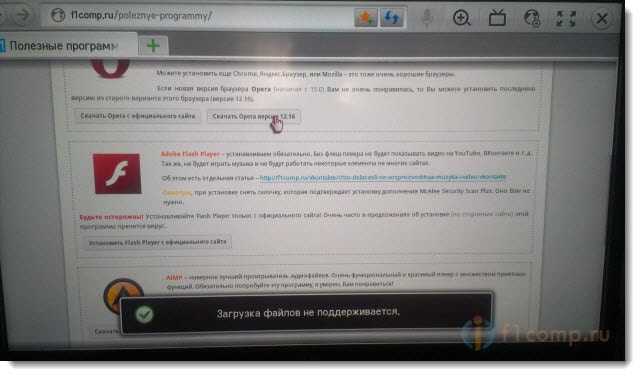
Я думаю, что на телевизорах Samsung, Sony, Philips, Toshiba и т. д., появится примерно такое же сообщение. Если кто-то уже пробовал, то прошу поделится информацией в комментариях. Возможно, я ошибаюсь.
Скорее всего, на телевизорах не предусмотрена загрузка любых файлов, не зависимо от формата. Будь то музыка, видео, или еще что-то.
Ну, а с другой стороны, зачем собственно на телевизоре, возможность скачивать файлы? Какой от нее толк? Думаю, вы со мной согласны. На телевизорах есть встроенная память, но она рассчитана на установку разных программ и игр, а скачивать туда еще какие-то свои файлы, это мне кажется неразумно.
Если у вас есть информация, как обстоят дела с загрузкой файлов на других телевизорах, других производителей, кроме LG, то прошу вас написать об этом в комментариях, или скинуть мне фото, я бы добавил его в стать, что бы сделать ее более полезной и информативной. Всего хорошего!
Источник
Как установить APK-файл на телевизор LG
Возможность устанавливать приложения на Смарт телевизор LG дает пользователям право выбирать из разнообразного контента тот, который они хотели бы использовать. Рассмотрим, как установить АРК-файл на телевизор LG.
APK — это тип файла, который содержит в себе приложение для операционной системы Android. Это очень похоже на установочные программы для Windows или Mac (.exe или .pkg). Их аналогом являются расширения JAR и ZIP. Программой может быть браузер, калькулятор, игра, книга кулинарных рецептов или фильмы с рецензиями. Использовать установленные программы можно под одной учётной записью на компьютере c телевизором.
Чтобы создать в системе персональный профиль, открывающий доступ к установке приложений на экран телевизора, необходимо сначала войти в меню Smart TV LG, нажав кнопку с изображением домика на пульте дистанционного управления. Затем следует выполнить следующий порядок действий установки на вашем устройстве:
- Войдите в настройки Смарт телевизора LG по нажатию иконки в виде шестеренки в верхнем правом углу экрана или кнопки «Settings».
- Выберите пункт «Общие», а затем «Управление учётной записью».
- Нажмите кнопку «Создать учётную запись».
- Далее необходимо согласиться с условиями обслуживания.
- Впишите логин (действующий e-mail), пароль и дату рождения в соответствующие поля.
- Подтвердите действия нажатием кнопки пульта «ОК».
- Проверьте электронную почту и подтвердите регистрацию, кликнув по ссылке в полученном письме.
Затем потребуется выйти из раздела регистрации и снова войти в аккаунт, нажав с помощью пульта на иконку учётной записи с силуэтом человека и указать созданные логин и пароль. После этого пользователь может установить приложения для WebOS LG.
Если телевизор LG подключен к интернету, то приложения можно установить из встроенного магазина приложений «LG Content Store» или «LG Smart World» – в зависимости от года выпуска телевизора. В магазине приложений представлены как платные, так и бесплатные сервисы.
После авторизации учётной записи необходимо выполнить следующие действия установки:
- Зайдите в меню экрана телевизора, нажав кнопку с изображением домика на пульте.
- Найдите сервис «LG Smart World» (или «Game World», если интересуют игры). Запустите его.
- С помощью поисковой строки или в общем перечне найдите нужное приложение.
- Выберите программу. Необходимо уточнить, будет ли приложение работать. Для этого внимательно прочитайте сведения о совместимости программного обеспечения с используемой моделью телевизора. Если программа подходит по требованиям, можно начинать устанавливать WebOS приложение, последовательно кликнув по кнопкам «Установить» и «ОК».
- Процесс завершится автоматически, после чего ярлык программы появится в меню телевизора. Приложение установлено и может работать.
- Для отображения всех найденных в официальном магазине приложений следует выбрать строку «еще» («more»).
- Если сервис платный, то необходимо будет ввести данные банковской карты и осуществить покупку.
- После всех произведенных действий, приложение отобразится в общем списке установок.
Если установить приложение на устройство из магазина не получается из-за обрыва соединения или по другим причинам, можно воспользоваться внешним носителем и осуществить установку с помощью USB-флешки.
Для установки приложения с флешки на телевизор с операционной системой WebOS следует выполнить следующие шаги:
- Скачайте архив приложения на компьютер, предварительно удостоверившись в его совместимости с LG Smart TV.
- Съемный USB-накопитель отформатируйте в файловой системе FAT32.
- Распакуйте загруженный архив и перенесите папку на флешку.
- Включите телевизор и войдите в свою учётную запись.
- Используя свободный USB-порт, подключите флеш-накопитель.
- Дождитесь соответствующего уведомления о подключении, которое появится на экране телевизора.
- Перейдите в режим «Смарт», нажав на пульте дистанционного управления кнопку «Home».
- В меню найдите ярлык искомой программы.
- Запустите приложение. Пока оно работает не извлекайте USB-флешку из гнезда телевизора.
Что же касается установки сторонних приложений на телевизор LG, то вы сразу не сможете установить их на устройство. LG Smart не работает под управлением операционной системы Android TV. Однако, если у вас есть потоковые устройства, такие как приставки Amazon Firestick, Roku, Chromecast или даже Apple TV, то вы можете использовать широкий спектр сторонних приложений, доступных в магазине потокового устройства под управлением системы Android.
Поскольку в Смарт телевизорах LG нет операционной системы Android, устанавливать сторонние приложения на Смарт телевизоры LG будет немного сложнее. Разберем подробнее на примере Firestick, что потребуется для установки приложений:
- Подключите FireStick к порту HDMI телевизора LG.
- Убедитесь, что ваш телевизор включен, а также включена приставка FireStick.
- Проверьте, что ваш телевизор подключен к Интернету.
- На телевизоре переключитесь на входной канал, к которому был подключен FireStick.
- Теперь войдите в свою учётную запись, чтобы получить доступ к функциям FireStick.
- Вы не сможете скачать приложение, но сразу сможете транслировать его контент.
Подводя итоги: перед установкой приложений из «LG Content Store» убедитесь, что у вас достаточно места для хранения на вашем телевизоре. Если нет – вы всегда можете удалить некоторые элементы или просто подключить USB-флешку для установки приложений. Чтобы установить сторонние приложения Android на свой телевизор, вам придется использовать FireStick.
Источник
Как обновить веб-браузер на телевизоре LG Smart TV
На российском рынке большой популярностью пользуется такая модель телевизора, как LG Smart TV. Представляет он собой мультимедийный комплекс, который помогает обладателям ТВ быстро и легко пользоваться встроенными функциями.
Однако, большинство из данных функций осуществляется за счёт интернет-соединения и внутрисистемного браузера, который нужно регулярно обновлять. Это происходит из-за того, что разработчики компании Лджи вносят изменения в приложения, которые могут быть несовместимы со старой версией браузера, поэтому вы можете даже не подозревать о новых возможностях своей техники.

Распознать то, что вам пора обновить веб-браузер, можно по следующим возникшим проблемам:
- долгая загрузка страниц или вкладок;
- блокировка некоторых онлайн-ресурсов, из-за чего перестают работать отдельные приложения или сайты;
- невозможность загрузить картинки, видеоматериалы или фотографии на телевизоре;
- прочие проблемы, возникающие именно в данной версии телевизоров LG.
Если у вас появилась хотя бы одна из таких неполадок, то с этим срочно нужно что-то делать. А о том, как обновить браузер на телевизоре LG Smart TV, вы сможете узнать из данной статьи!
Особенности технологии Смарт
Новые Smart TV имеют стандартный набор программ.
«Умные» устройства являются не просто телевещателями. Они позволяют использовать ТВ как игровую приставку, компьютер и мультимедийный центр. Они имеют встроенную операционную систему, позволяющую расширить возможности. Новые Smart TV имеют стандартный набор программ. Возможно использовать технологию и с помощью цифровой приставки с опцией Смарт. В таком случае приобретение дорогостоящего устройства не потребуется. Инсталляция браузера на LG даст возможность более комфортно пользоваться Интернетом. Если веб-браузер уже установлен, периодически его следует обновлять, чтобы исключить появление проблем.
Популярное сегодня
На сегодняшний день, маленький процент людей, которые понимают, что представляет собой функция Смарт ТВ и ещё меньше кто умеет ей пользоваться. Это связано с тем, что подобный функционал не так давно появился в телевизорах, но сразу же стал востребованным и продолжает завоёвывать популярность.
Если дать краткое определение данной технологии, то можно сказать что это комплекс программ, используя которые можно подключиться к сети интернет и тем самым расширить функциональные возможности простого телевизора.
Так как в наше время появляется всё больше мультимедийного контента, то есть и потребность в более комфортном его потреблении. Ведь просматривать видео ролики намного удобнее на большом экране, чем на маленьком. Смарт ТВ является отличным решением для подобных задач.
По удобству использования, эту технологию можно сравнить с операционной системой (как в телефонах или планшетах). Существует несколько видов таких систем. К примеру, на телевизоры марки LG производители устанавливают систему Smart TV.
Виды браузеров, функциональные возможности
Функции обозревателя аналогичны для смартфонов, планшетов и ТВ. Обилие браузеров усложняет выбор лучшего для Смарт техники. Отельные модели телевизоров LG уже имеют встроенное приложение, для остальных придется скачать и установить его. Выбор должен основываться на сочетаемости программы и операционной системы устройства, а также на предлагаемом функционале. Кроме того, следует учесть интерфейс, чтобы было легко и комфортно использовать браузер.
Рейтинг лучших веб-браузеров для Smart TV LG выглядит следующим образом.
| Браузер | Особенности |
| Google Chrome | Считается самым популярным в мире и лучшим вариантом для установки на Смарт технику LG. Браузер высокопроизводительный, имеет стильное оформление, множество встроенных функций. В некоторых моделях LG обозреватель Android TV Chrome уже встроен в систему. |
| Mozilla Firefox | Скорость функционирования обозревателя ниже, чем у предыдущего. Его ключевые преимущества – возможность работы с разными типами файлов, поддержка Flash, большое количество встроенных расширений. |
| Dolphin Browser | Скорость работы аналогична с другими похожими обозревателями. Особенностью браузера считается возможность создания файла PDF-формата из любой страницы. Данный обозреватель идеален для любителей социальных сетей. |
Определившись с подходящим видом, следует приступать к скачиванию и инсталляции обозревателя.
Назначение и функции браузера
Чтобы на экране СМАРТ-устройства отображались страницы сайтов, представляющих собой гипертекстовый документ с тегами разметки HTML и языка стилей CSS, используются специальные приложения – браузеры (иначе – web-обозреватели). Пользователям компьютеров и смартфонов хорошо знакомы программы этого сегмента, яркими представителями которых являются Google Сhrome, Mozilla, Opera и Яндекс. Следуя тенденциям времени, разработчики ПО адаптировали свои продукты и для «умных» телеприемников.
В общем случае Интернет-обозреватель, получая запрос пользователя, связывается с веб-сервером и загружает в память СМАРТ-телеприемника страницу по заданному адресу, а потом воспроизводит ее на телеэкране. Современные технологии позволяют данным программам воспроизводить не только тексты, но и сложные мультимедийные объекты: иллюстрации, видео, анимации, звук, а в некоторых случаях даже в 3d-формате (узкоспециализированные браузеры). Одним словом, рассматриваемый софт обеспечивает быстрое и легкое перемещение по всемирной Сети.
Важно! Различаясь оформлением пользовательского интерфейса, все популярные и менее известные приложения этого сегмента содержат единые по своему назначению функциональные элементы и инструменты для отображения мультимедийного контента. Поэтому, узнав особенности одного веб-обозревателя, легко освоить другой.
Скачивание и установка
Перед началом скачивания следует убедиться, что возможность установки сторонних приложений предусмотрена в системе.
Для этого необходимо просмотреть инструкцию по эксплуатации устройства. После этого следует перейти в специальный магазин для скачивания. Для Смарт ТВ LG – это LG Magic World. Войти в него можно с помощью пульта. Затем в поисковой строке потребуется ввести название приложения или выбрать из предложенного списка и кликнуть «скачать». Для упрощения работы в Смарт ТВ имеется встроенный помощник, следуя подсказкам которого удастся с легкостью справиться со скачиванием и установкой даже начинающему пользователю.
Инсталляция с помощью USB
Если скачивание браузера напрямую не удается, то можно воспользоваться другими устройством для загрузки, к примеру компьютером. Для этого потребуется:
- зайти на сайт LG;
- кликнуть на категорию «Программное обеспечение»;
- в открывшемся списке выбрать необходимую программу или обновление;
- нажать «скачать»;
- сохранить установочный файл на флешку;
- вставить USB-накопитель в ТВ;
- откроется окно с информацией об обнаружении установочного файла;
- кликнуть автоматический запуск, после чего начнется установка или обновление.
По окончании процесса иконки обозревателя появится в меню, можно приступать к использованию.
Возможные проблемы и их решение
Если вовремя не поменять версию браузера, могут возникнуть следующие неприятные моменты:
- постоянные зависания при открытии страниц;
- ошибки в работе системы;
- частые ситуации, когда не работает youtube и другие приложения;
- ломаное изображение и другие неполадки.
Однако не исключены проблемы и во время, и сразу после установки обновлений программного обеспечения. При этом проявляться неполадки могут по-разному. Рассмотрим пути решения часто встречающихся сбойных ситуаций.
Обновление не запускается
Если при попытке выполнить обновление браузера система сообщает «загрузка файла не поддерживается», то возможно используется некорректный установочный файл. Для осуществления процесса можно попробовать скопировать на флэшку инсталляцию с официального источника разработчика. Если не помогает, рекомендуется обратиться к специалистам сервисного центра.
Если после обновления браузер не запускается, и система сообщает «Critical Programming Error», то причина может быть связана с распознаванием новой версии программы. Устранять ошибку следует, выполнив инициализацию версии вручную через соответствующий режим в меню СМАРТ-ТВ.
Потеряно подключение к Интернету
Такая неполадка возникает, когда система не может импортировать настройки пользователя в новую версию обозревателя из старой. Чтобы устранить этот сбой, нужно сбросить настройки до стандарта «по умолчанию». Манипуляция выполняется в меню общих настроек обозревателя — пункт «Сброс настроек». Далее следует перезапустить браузер. При этом индивидуальные настройки придется восстанавливать вручную.
Не хватает внутренней памяти
Если при попытке загрузить страницу с медийными элементами браузер не воспроизводит видео в Интернете, и при этом вылетает ошибка «Недостаточно памяти для загрузки», это значит, что источником проблем является недостаточный объем внутренней памяти. Устраняется неполадка посредством операции «очистить кэш» в настройках Smart-системы в меню «Функции Smart».
Совет! Рекомендуется выполнять операцию очистки кэша перед любым обновлением программного обеспечения.
Установка через Интернет
Если перечисленные выше варианты не подходят, то можно установить браузер без скачивания. Для этого потребуется подключение к сети Интернет. Подключиться можно тремя способами:
- проводной;
- через Wi-Fi;
- с помощью мобильного интернет-модуля.
Первый вариант – затратный по времени, второй и третий обеспечивают моментальное подключение. После подключения, пользуясь специальными сервисами, удастся быстро осуществить установку необходимого приложения.
Подключение
Если у вас уже есть настроенный роутер, то далее нужно подключиться к нему. Для этого можно использовать как проводное подключение по кабелю, так и по воздуху с помощью радиоволн или по-другому Wi-Fi.
По проводу
Если вы все же решились подключаться по кабелю, то просто берём втыкаем один конец провода в LAN порт интернет-центра.
LAN портов обычно несколько и они отличаются от WAN порта цветом или обозначениями. Интернет кабель от провайдера обычно вставляется в WAN порт, поэтому если у вас так – то можете выбрать любой свободный вход и вставить туда кабель.
Теперь такой же вход нужно найти на задней стороне телевизора и вставить его туда. Теперь на передней части роутера должны загореться лампочка о коннекте. После этого ничего больше делать не нужно и интернет по идее уже есть на телевизоре.
Необходимость обновления
Разработчики постоянно выпускают усовершенствованные обновления приложений. Для браузеров это важно, поскольку от этого инструмента зависит производительность приложения. Использование устаревшей версии чревато рядом проблем. Обновление требуется, если заметны следующие ситуации:
- Скорость загрузки увеличилась. Страницы загружаются медленно, скачивание приложений замедленно.
- Некоторые сайты не загружаются, что является причиной блокировки отдельных IP-адресов по причине устаревшей базы черного списка.
- Картинки и видео-файлы не открываются, поскольку используется старая версия Adobe Flash Player.
Также возможны другие признаки необходимости обновления. Зависят они от конкретной используемой модели телевизора.
Процедура обновления
Процедура проводится вручную, с помощью флеш-накопителя, или автоматически. При обновлении встроенного браузера потребуется обновлять и другие компоненты Smart TV LG, поэтому возможно возникновение проблемы с недостатком памяти. Автоматическая процедура доступна при наличии подключения к Интернету.
Потребуется выполнить следующие действия:
- нажать на пульте кнопку «Settings»;
- кликнуть на пункт «Поддержка»;
- найти вкладку «Обновление ПО»;
- проверить наличие обновлений в появившемся окне;
- щелкнуть «Обновить».
Процедура начнется автоматически, и после завершения следует выйти из настроек и проверить работоспособность обозревателя.
Если подключение к сети Интернет отсутствует, удастся произвести обновление вручную, с помощью загрузочного диска или USB-накопителя. Для этого необходимо:
Точно определить модель и версию прошивки в настройках, во вкладке «Информация о продукте/услуге».
В отдельных моделях информацию узнать можно во вкладке «Общие» – «Сведения о телевизоре».
Обычно на задней панели устройства имеется наклейка с необходимыми данными.
- На официальном сайте производителя ввести в специальное поле поиска номер модели ТВ. Можно выбрать необходимый из предложенного списка и кликнуть на него.
- Найти пункт «ПО и Прошивки». Выбрать Software File. Кликнуть «Скачать».
- На чистом, отформатированном флеш-накопителе, создать папку LG_DTV.
- Распаковать в созданную папку установочный файл.
- Подключить флешку к Смарт ТВ. Он автоматически найдет установочный файл и предложит запустить обновление.
По окончании обновления следует проверить функциональность браузера, поскольку в отдельных случаях возможно возникновение проблем.
Зачем и как обновлять браузер на телевизоре LG Smart TV
Постоянная доработка и исправление ошибок – главная причина выпуска новых версий. Браузеры из списка стандартных для телевизоров LG рекомендуется обновлять на постоянной основе. Для этого не нужен вызов специалиста, процедура достаточно проста:
- Включаем устройство.
- Нажимаем на кнопку главного меню на пульте дистанционного управления.
- Переходим в раздел «Настройки» или «Settings» (зависит от версии перевода).
- Выбираем строку «Поддержка».
- Здесь нужно найти поле с надписью «Обновление».
- В раскрывающемся окне появится возможность поиска «Наличия обновлений».
- После выполнения поиска появится информация о том, есть ли доступные версии, которые рекомендуется установить на телевизор.
- Выбираем нужный вариант и нажимаем на клавишу «Обновить».
- Остается дождаться завершения загрузки и переустановки. После этого гаджет готов к показу контента и использованию интернета.
Все системные процессы проходят при включенном устройстве. Пока процедура не завершилась, выключать ТВ нельзя. Игнорирование этого правила может вызвать системный сбой, который в особо тяжелых случаях может исправить только специализированный мастер.
Источник
Во время загрузки произошла ошибка
-
xandr
- Ensign

- Posts: 5
- Joined: 05 Sep 2015, 07:58

Во время загрузки произошла ошибка
На телевивзоре LG 42LB650V программа при запуске выдаёт ошибку «Во время загрузки произошла ошибка». Раза 3 пытается что то грузить заново, но в конечном итоге останавливается с этим сообщением и ничего не происходит. При этом другие приложения OTT Player или предыдущщая версия Simple Smart IPTV работали, хоть и с вылетами из-за памяти несколько раз в день. Не знаю уникальный ли это номер но ID телевизора, выданный другой программой, 408101168647. Сбросы телевизора и смена прошивки не помогают.
-

Eugene
- Project Leader
- Posts: 5974
- Joined: 15 Apr 2013, 22:54
- TV Model: LG 47LM960V, LG LB679V
- Location: Санкт-Петербург
- Been thanked: 17 times
- Contact:


Re: Во время загрузки произошла ошибка
Post
by Eugene » 05 Sep 2015, 19:35
Все, что я могу вам порекомендовать — это смотреть в сторону используемого вами DNS, т.к. больше ни у кого такой проблемы нет.
-
xandr
- Ensign
- Posts: 5
- Joined: 05 Sep 2015, 07:58
Re: Во время загрузки произошла ошибка
Post
by xandr » 06 Sep 2015, 17:42
На 10 устройствах в моей сети с интернетом и DNS проблем нету, к тому же управляется всё Mikrotik Cloud Router. Ну и play list доступен только с DNS сервером провайдера, внутренние ресурсы
http://iptv.unet.by/tvlistTD.m3u
, хотя давно не проверял как из внешней виден. Но к слову 8.8.8.8 роутер раздаёт у меня как альтернативный на всякий случай, да и принудительная смена в самом телевизоре не помогла. Грешу ещё на сам ящик, после сегодняшнешл апдейта на последнюю официальную версию лёг весь софт который обращается к сети (магазин, бразуер, и весь медиасофт), сброс ящика не помог. Висит при запуске сплэшскрин и не думает закрываться, не смотря на то что сеть в свойствах поднялась нормально, и LAN и WLAN правильно определили параметры через DHCP.
-
xandr
- Ensign
- Posts: 5
- Joined: 05 Sep 2015, 07:58
Re: Во время загрузки произошла ошибка
Post
by xandr » 27 Sep 2015, 11:29
В общем ошибка осталась. Проблему с телевизором решил, всё работает нормально, за исключением этой программы. После сброса один раз она запустилась нормально, но последующие запуски программы заканчивались тем же. Попробую содрать дамп данных отправляемых в сеть при запуске программы, чуть посже скину.
-
West@
- Ensign
- Posts: 4
- Joined: 31 Oct 2015, 10:16
Re: Во время загрузки произошла ошибка
Post
by West@ » 31 Oct 2015, 10:41
Есть такая же ошибка, но со 2-3 попытки приложение загружается. Заметил, что она появляется после выключения ТВ при работающем виджете — хоть кнопкой, хоть по таймеру, хоть после зависания. Причем, иногда слетают некоторые (иногда все, кроме плейлистов) настройки приложения и Избранное.
Можно ли как-то решить данную проблему, т.к. очень часто есть необходимость в выключении телевизора по таймеру.
При «штатном» выходе из виджета, проблема не наблюдается.
ТВ: LG LA660 (2013 год)
-
Eugene
- Project Leader
- Posts: 5974
- Joined: 15 Apr 2013, 22:54
- TV Model: LG 47LM960V, LG LB679V
- Location: Санкт-Петербург
- Been thanked: 17 times
- Contact:
Re: Во время загрузки произошла ошибка
Post
by Eugene » 31 Oct 2015, 14:04
Мне кажется, что вы ошибаетесь и причины проблемы иные. Ошибку можно будет исправить не раньше, чем мы определим настоящие ее причины.
Телевидению трудно конкурировать с Интернетом по части разнообразия видеоконтента, это известный факт. Но ситуацию уравновешивает сервис Смарт ТВ – он фактически позволяет использовать телевизор для интернет-серфинга. Процесс его подключения несложен, нужно лишь интернет-соединение и минимум усилий для настройки. Но иногда появляется проблема – не работает Смарт ТВ, чему причиной может быть несколько факторов.

Содержание
- Причины, почему может не работать Смарт ТВ
- Обязательная перезагрузка
- Подключение к сети вручную
- Обновление прошивки роутера
- Проблемы программного обеспечения
- Сброс настроек до заводских
- Неисправность роутера
Причины, почему может не работать Смарт ТВ
Smart TV – стабильный сервис, обычно сбои в его работе легко устранить при правильной диагностике. Прежде чем перейти к ней, стоит проверить, есть ли Интернет в принципе. Вполне вероятно, что Wi-Fi роутер перестал раздавать сигнал, из-за чего и не удается включить Смарт ТВ. Провести проверку просто – достаточно подключить к роутеру любое другое устройство, смартфон, компьютер или ноутбук. Если им не удалось получить доступ в Интернет, проблема не в телевизоре. В противном случае, нужно переходить к рассмотрению других возможных причин.
Обязательная перезагрузка
Если не показывает Смарт ТВ, но Интернет работает, следующий шаг – перезагрузка. Вполне вероятно, что произошел сбой в памяти, который можно ликвидировать таким образом. Для этого нужно выключить роутер и телевизор, а затем обесточить их. Подождать несколько минут и включить вновь. Если Смарт ТВ загружаться не стал, можно провести очистку памяти приложений, т.е. своеобразную перезагрузку:

- Войти в Меню.
- Открыть раздел «Настройки» или «Конфигурация».
- Выбрать «Очистку приложений Интернета».
В случае неудачи рекомендуется позвонить провайдеру и сообщить о неполадках. Если есть уверенность, что виной сам телевизор, следует продолжать самостоятельный поиск проблемы.
Распространено мнение, что при таких ошибках нужно сбрасывать телевизор до заводских настроек.
Однако это мера относится к отчаянным – после отката систему придется настраивать заново, ведь удалится все, что создавал пользователь. Перед этой операцией нужно проверить другие возможные варианты.
Подключение к сети вручную
Иногда причиной сбоя в работе Смарт ТВ может быть ошибка в идентификации подключения к сети. Для устранения проблемы можно попробовать самостоятельно ввести необходимые данные – их можно узнать из договора с провайдером. Если договор недоступен или утерян, можно позвонить в службу технической поддержки и узнать данные у них.

Для ввода вручную нужно открыть «Настройки» в Меню, затем перейти в раздел «Конфигурация» и подраздел «Настройки сети». Появится окно с несколькими строками – в них и нужно ввести информацию провайдера. После успешного ввода нужно перезапустить Смарт ТВ.
Для телевизоров Самсунг и LG типична следующая проблема: вай-фай роутер работает для всех устройств, кроме телевизора. Временным решением проблемы станет следующее действие: в «Настройках сети» указать значение DNS-сервера «8.8.8.8».

Обновление прошивки роутера
Обновление прошивки Смарт ТВ – стандартная процедура, большинство пользователей переводит ее в автоматический режим. Если прошивка устарела, сервис не перестает работать, а выдает сбои в приложениях. Но устареть может другое ПО – роутера, тем самым лишив телевизор подключения к Интернету. Обновить его несложно, важно лишь выяснить модель роутера и следовать несложным инструкциям.
- Загрузить с Интернета последнюю версию ПО для своей модели роутера.
- Подключить устройство к ПК через lan-кабель и открыть его веб-интерфейс.
- Перед началом обновления рекомендуется сделать резервное копирование данных – настройки в процессе апгрейда сбросятся до заводских. Для этого нужно открыть путь Дополнительные настройки – Системные инструменты – Резервная копия и восстановление – Резервная копия.
- Открыть раздел «Системные инструменты», выбрать пункт «Обновление встроенного ПО».
- Если обновление идет из файла, выбрать «Локальное обновление» и указать путь к файлу через кнопку «Обзор». Если обновление будет онлайн, выбрать этот режим.
- Нажать на «Обновить» – процесс займет несколько минут.
- После завершения нужно проверить результат – для этого в «Системных настройках» проверить версию ПО,
- Вручную сделать возврат к заводским настройкам: в пункте 3 последним элементом в цепочке должен быть «Восстановить заводские настройки».
- Вернуться к пользовательским настройкам, сохраненным в резервной копии – для этого использовать раздел «Восстановление».
Для проведения этой процедуры подключение к Интернету не нужно, требуется только настройка веб-интерфейса роутера на компьютере.
Проблемы программного обеспечения
Как отмечалось выше, прошивка может устареть и у телевизора – в этом случае не будут работать некоторые приложения, а другие выдавать частые сбои. Проще всего узнать, появилось ли обновление, можно с самого телевизора. Если по какой-то причине зайти в настройки не удается, можно обновить прошивку через флэшку. Для этого она форматируется для операционной системы телевизора, на нее скачивается файл (не архив!) обновления, затем флэшка вставляется в разъем телевизора и запускается обновление. Гораздо удобнее провести его через настройки самого телевизора. Ниже будет рассмотрен порядок действий для телевизоров Самсунг, если не включается Смарт ТВ на телевизоре.
- Открыть Меню.
- Выбрать раздел «Поддержка».
- Щелкнуть на пункт «Обновление ПО». Если он оказался недоступен, обесточить телевизор на несколько минут и попробовать снова.
- Выбрать строку «Обновить сейчас» или «Обновить по сети».
- Будет проведен поиск новой версии прошивки. Если она будет обнаружена, появится диалоговое окно об ее установке. Подтвердить действие.
- Ждать окончания процесса исталляции, затем телевизор выключится и вновь включится.
Эта схема подходит для ТВ Самсунга, но и для других марок – LG, например, она идентична. Важно, чтобы во время обновления телевизор не выключался – это может привести к серьезным сбоям в его работе.
Сброс настроек до заводских
Эта процедура приведет к удалению всей пользовательской информации на телевизоре – от настроек цветопередачи до удаления составленных каналов и скачанных приложений. Придется настраивать все заново, поэтому этот метод – последний в списке возможных решений проблемы.

Для сброса к заводских настройкам нужно зайти в Меню через пульт, где выбрать либо пункт «Самодиагностика» и «Сброс» (для Самсунг), либо «Расширенные настройки» и раздел «Общие» (для LG). Для других моделей искать пункт о сбросе нужно в этих же разделах.

Неисправность роутера
Выявить эту причину легко – если к роутеру не подключается ни одно устройство, а обновление прошивки не помогло, он неисправен.
Идеально для уверенности взять другое устройство и заменить им диагностируемое. Если подключение восстановилось, нужно заменить оборудование.
Смарт ТВ широко используется владельцами телевизоров, оно многофункционально и заменяет стандартное телевидение. Мелкие сбои в его работе чаще всего связаны с недостатком памяти, что можно устранить в несколько шагов. Иная ситуация, когда Смарт ТВ перестает работать полностью. В этом случае нужно последовательно проверить все возможные причины – это может быть роутер или сам телевизор.