
Содержание
- LG XBOOM RK7 инструкция по эксплуатации онлайн — страница 17
- Как сбросить настройки Bluetooth-колонок до заводских
- Быстрый способ сброса настроек Bluetooth-динамиков.
- Что важно знать
- Как перевести динамик Bluetooth в режим сопряжения
- Как восстановить заводские настройки Bluetooth-динамика
- Как сбросить Bluetooth-динамик Anker Soundcore
- Как сбросить настройки Bluetooth-динамика JBL
- Как сбросить настройки Bluetooth-динамика Ultimate Ears
- Как сбросить настройки беспроводного динамика Sony
- Как сбросить Bluetooth-динамик Bose
- Как сбросить настройки динамика Sonos (проводного или Bluetooth)
- Как сбросить настройки Bluetooth-динамика Bang & Olufsen
- Как сбросить Bluetooth-динамик Tribit
- Lg rk7 не работает блютуз
- Первые действия
- Подключение на смартфоне
- Сбой подключения
- Все равно не подключается
- Устранение проблем LG с Bluetooth
- Проверяет терминал на наличие неисправностей
- Обзор экономии энергии
- Проблема с корпусом или оболочкой
- Сброс настроек сети
- Не работает Bluetooth на Андроиде
- Включаем и выключаем Блютуз
- Требуется перезагрузка устройства
- Программная ошибка
- Обновление операционной системы
- Использование приложений для принудительного включения
- Bluetooth Visibly Fix
- Bluetooth Auto Connect
- Проверка на вирусы
- Очистка кэша
- Сменить устройство, к которому подключаетесь
- Удаление папки с MAC-адресом
- Сбросить до заводских настроек
- Обратиться в сервисный центр
LG XBOOM RK7 инструкция по эксплуатации онлайн — страница 17
Инструкция LG XBOOM RK7 для устройства музыкальный центр содержит страницы на русском языке.
Размер файла: 1.78 MB. Состоит из 46 стр.
Вы можете скачать pdf файл этой инструкции: Скачать PDF


1. Соедините разъем оптического выхода
внешних устройств с гнездом OPTICAL
устройство и т. п.
F, пока не будет выбрана
Перед подсоединением оптического
кабеля следует снять защитный
слой, если таковой присутствует на
Можно слушать звук с телевизора
через динамики данного аппарата.
Но в случае с некоторыми моделями
телевизоров, в меню на телевизоре
надо выбрать положение “выход
на внешние динамики” (подробнее,
см. руководство пользователя для
y Установите выход звука на ТВ для
прослушивания звуковых файлов с
помошью данного устройства :
Меню настройки ТВ [ [Звук] [
[вывод звука ТВ] [ [Внешний динамик
Пункты меню настройки телевизора
зависят от модели телевизора.
Некоторыми функциями данного
устройства можно управлять посредством
пульта ДУ телевизора с помощью
функции LG Sound Sync. Эта возможность
совместима с телевизорами LG TV,
которые поддерживают функцию LG
Sound Sync. Убедитесь, что на телевизоре
имеется логотип LG Sound Sync.
Функции, доступные с пульта телевизора
Источник
Как сбросить настройки Bluetooth-колонок до заводских
Быстрый способ сброса настроек Bluetooth-динамиков.
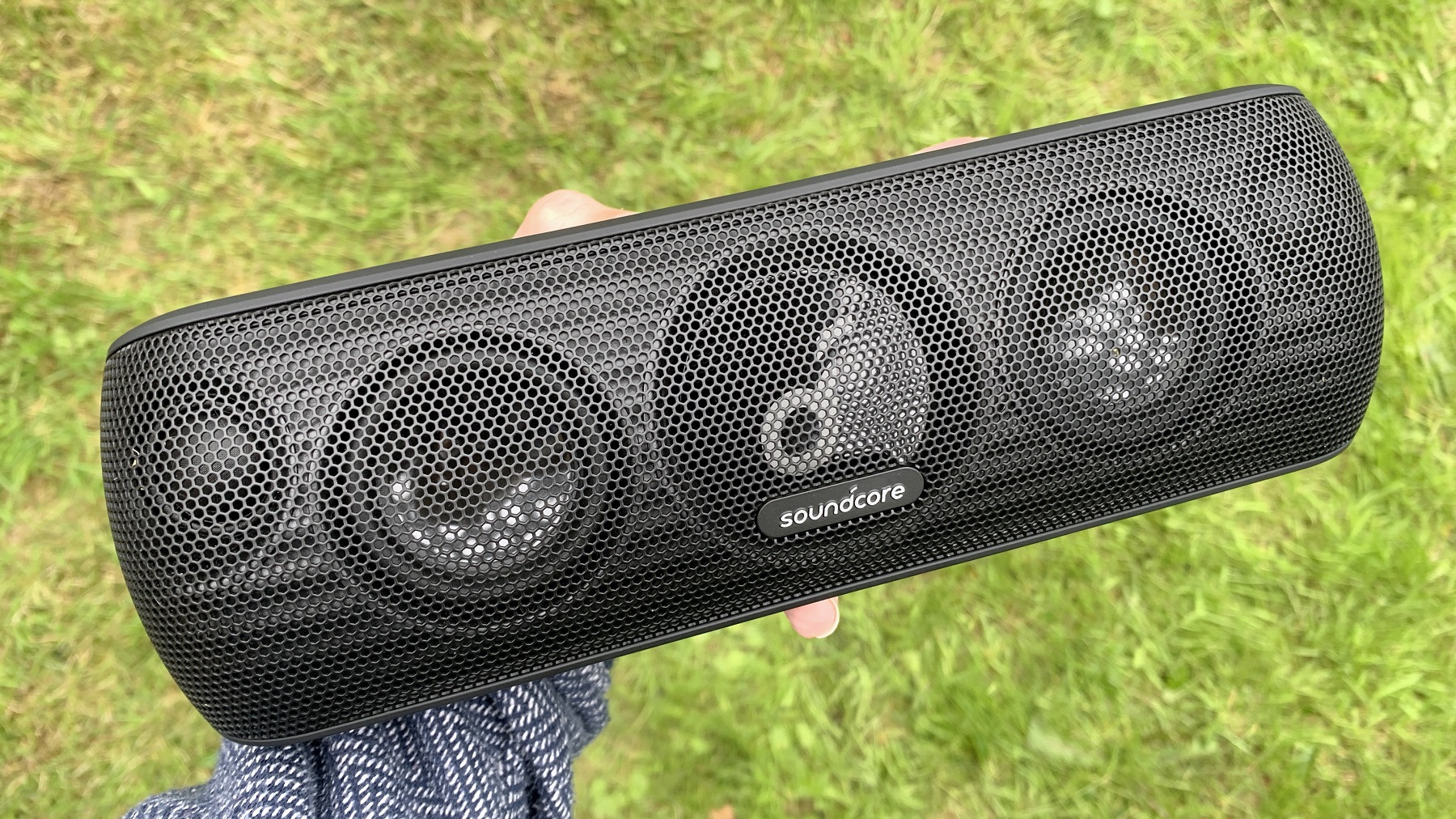
Беспроводные Bluetooth-колонки – это современный компактный гаджет, который позволяет слушать музыку с отличным звуком без подключения к внешнему источнику питания. Bluetooth-динамик работает по беспроводной технологии Bluetooth и подключается к смартфону или планшету.
Блютуз-колонки получили широкое распространение благодаря небольшому размеру, возможности носить устройство с собой повсюду, высокому качеству звучания и независимости от проводного электропитания.
Иногда возникает необходимость сбросить настройки динамиков Bluetooth до заводских. Это может понадобиться, если устройство перестало работать должным образом или вы захотите использовать его с другой системой.
Мы в 1Gai.Ru изучили, как это сделать для беспроводных колонок Bluetooth разных производителей.
Что важно знать

tampatra / iStock / Getty Images Plus
Сначала отключите динамики: меню Bluetooth > (найдите имя динамика или номер модели) > найдите пункт меню «забыть устройство» («forget device») или «разорвать пару» («unpair»).
Затем выполните сброс: удерживайте комбинацию кнопок – например, кнопку питания, кнопку Bluetooth или кнопку громкости. Какие именно кнопки используются для сброса, смотрите в Руководстве пользователя колонок.
Существует альтернатива, если комбинация кнопок не сработает. Найдите на корпусе колонки кнопку в маленьком отверстии с надписью «сброс» («Reset»). Некоторые производители используют этот метод в качестве сброса настроек своих динамиков.
Как перевести динамик Bluetooth в режим сопряжения
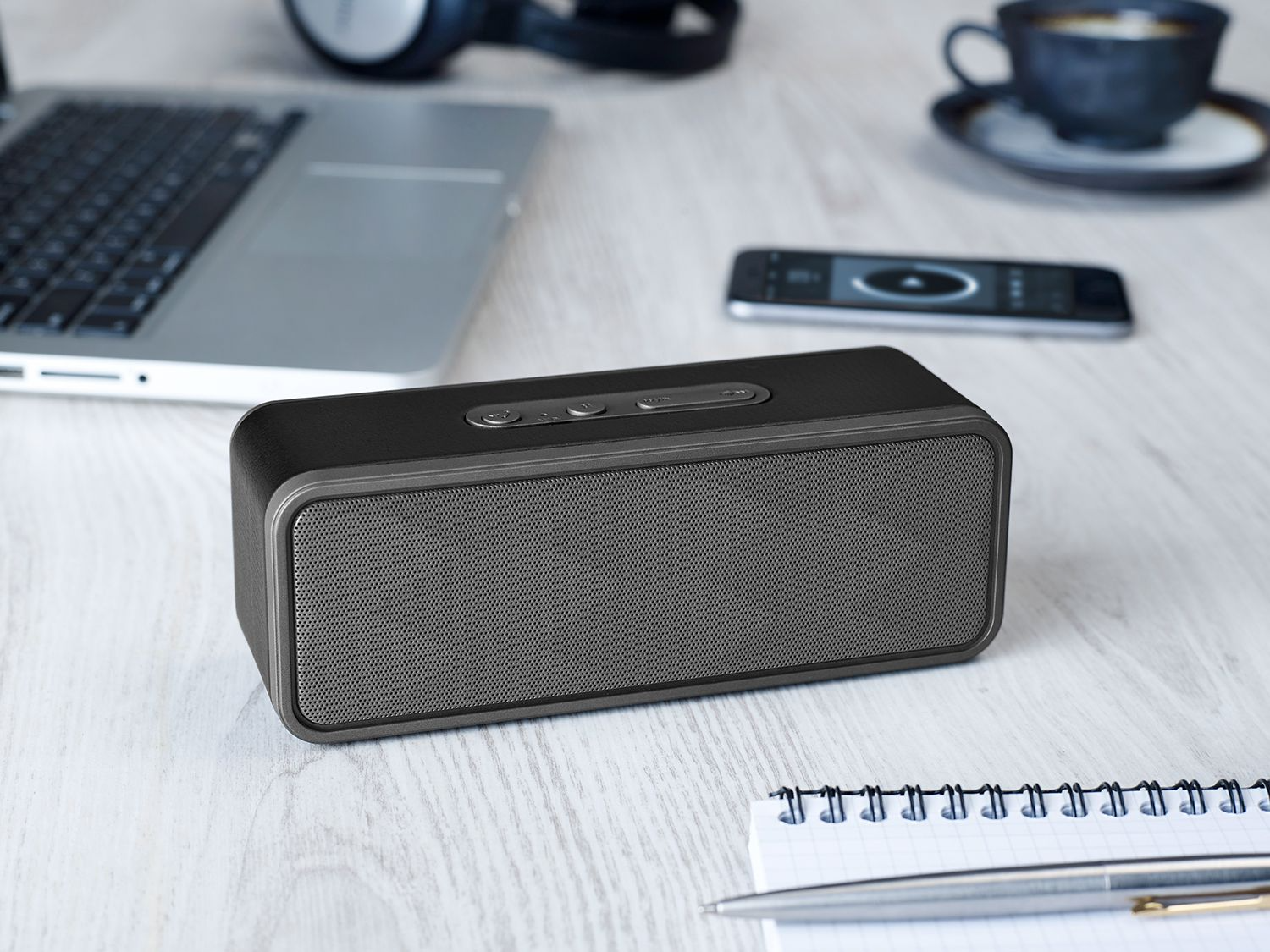
В некоторых случаях вам не нужно полностью перезагружать Bluetooth-динамик, вместо этого достаточно принудительно переключить его в режим сопряжения. Прежде чем перейти в режим полного восстановления заводских настроек, мы рекомендуем сначала попробовать следующие шаги:
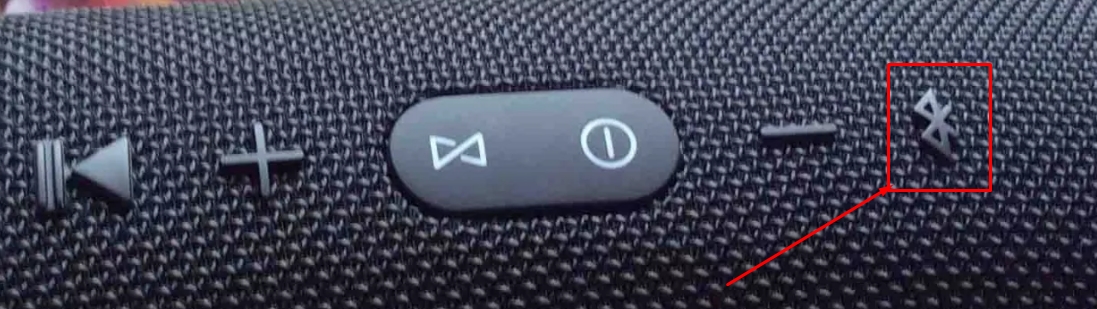
1. Нажмите кнопку с логотипом Bluetooth, чтобы войти в режим сопряжения.
2. Перейдите в меню Bluetooth вашего устройства. В iOS, Mac и Windows вы можете найти его в системных настройках. На Android вы попадете в меню путем длительного нажатия кнопки Bluetooth на панели уведомлений.
3. Найдите и выберите в списке название или номер модели вашей Bluetooth-колонки.
4. Если после этого проблема не исчезнет, тогда, возможно, поможет сброс настроек до заводских.
Как восстановить заводские настройки Bluetooth-динамика

Почти все колонки Bluetooth имеют средства для полного сброса настроек до заводских, при этом стираются все связи колонок с устройствами Bluetooth. Это позволяет вам «начать с нуля» работу с динамиками, как если бы вы только что вытащили их из упаковочной коробки.
Лучше сначала «забыть» или «разорвать пару» динамика со всеми устройствами. Вы можете сделать это, перейдя в меню Bluetooth, как указано выше, найдя имя динамика или номер модели и выбрав опцию разрыва пары.
Теперь все готово к обнулению настроек динамика до заводских. Чаще всего сброс к заводским настройкам представляет собой кнопку в небольшом углублении на корпусе, четко обозначенную «Reset». Нужно использовать карандаш или любой острый и тонкий предмет, которым удобно добраться до кнопки, и нажать, чтобы принудительно сбросить настройки.
Если этого отверстия не существует, значит, есть комбинация кнопок, которые вам нужно удерживать одновременно, чтобы достичь желаемого результата. В статье ниже приведены инструкции для популярных брендов Bluetooth-динамиков, но если вы все-таки сомневаетесь, то лучше обратиться к руководству, прилагаемому к вашему устройству.
Как сбросить Bluetooth-динамик Anker Soundcore
1. Нажмите и удерживайте кнопку питания около 10 секунд.
2. Теперь нажмите кнопку Bluetooth, чтобы войти в режим сопряжения.
3. Подключите новые устройства так же, как и новый динамик.
Как сбросить настройки Bluetooth-динамика JBL
1. Включите динамик JBL.
2. Нажмите и удерживайте кнопки воспроизведения и увеличения громкости в течение 5-10 секунд, пока динамик не выключится автоматически.
Как сбросить настройки Bluetooth-динамика Ultimate Ears
1. В области управления устройством (часто под резиновой заглушкой) есть небольшая кнопка с отверстием под названием «Reset». Чтобы нажать на эту кнопку, воспользуйтесь карандашом или другим острым предметом.
2. Нажмите и удерживайте кнопки питания и уменьшения громкости около 6 секунд, пока не услышите, что устройство выключилось.
3. Включите динамик и используйте его, как новый.
Как сбросить настройки беспроводного динамика Sony
1. В области управления устройством (часто под резиновой заглушкой) есть небольшая кнопка с отверстием под названием «Reset». Чтобы нажать на эту кнопку, воспользуйтесь карандашом или другим острым предметом.
2. Теперь настройки вашего динамика сброшены, и его можно использовать, как если бы это был новый динамик. Обратите внимание: сброс настроек динамика Sony не приводит к автоматической очистке списка сопряженных устройств Bluetooth, поэтому лучше всего выполнить шаг, описанный выше: найти в меню настроек пункт «забыть устройство» («forget device») или «разорвать пару» («unpair»).
Как сбросить Bluetooth-динамик Bose
1. Включите динамик Bose.
2. В зависимости от вашего устройства Bose нажмите и удерживайте кнопку питания или кнопку отключения звука в течение примерно 10 секунд, пока голосовая подсказка не отключит динамик или не попросит вас выбрать новый язык.
3. Включите динамик или выберите новый язык и используйте его как новый используемый.
Как сбросить настройки динамика Sonos (проводного или Bluetooth)
1. Если ваш динамик Sonos подключен, отключите устройство. Затем, в зависимости от вашего устройства, удерживая нажатой кнопку подключения или кнопку воспроизведения/паузы, подключите динамик и подождите, пока индикатор не замигает оранжевым и белым.
2. Если ваш динамик Sonos заряжается через базу (например, Sonos Roam), выполните указанные выше действия, за исключением того, что поместите динамик на базу вместо того, чтобы подключать и отключать его.
3. Когда сброс будет завершен, индикатор должен загореться зеленым, что позволит вам использовать динамик, как если бы он был новым.
Как сбросить настройки Bluetooth-динамика Bang & Olufsen
1. Включите динамик B&O.
2. Одновременно нажмите и удерживайте кнопки питания и Bluetooth в течение нескольких секунд, пока цвет индикатора не сменится с красного на белый.
3. Включите динамик и используйте его как новый.
Как сбросить Bluetooth-динамик Tribit
1. Включите динамик Tribit.
2. Одновременно нажмите и удерживайте кнопки увеличения и уменьшения громкости около 5 секунд.
3. Включите динамик и используйте его, как новый.
Источник
Lg rk7 не работает блютуз
Если у вас есть LG G7 ThinQ или любое другое устройство Android, если на то пошло, и вы можете связаться с нами, используя эту форму. Мы будем более чем рады помочь вам с любыми проблемами, которые могут возникнуть с вашим устройством. Это бесплатная услуга, которую мы предлагаем без каких-либо условий. Однако мы просим, чтобы при обращении к нам постарались дать как можно более подробную информацию, чтобы можно было сделать точную оценку и дать правильное решение.
Решение. Перед выполнением каких-либо действий по устранению неполадок на этом устройстве лучше всего убедиться, что на телефоне установлена последняя версия программного обеспечения. Если доступно обновление, обязательно сначала загрузите и установите его.
То же самое относится к вашей автомобильной системе Bluetooth , если доступно новое обновление прошивки, я предлагаю вам сначала загрузить и установить его.
Сейчас мы сосредоточимся на том, чтобы проверить, вызвана ли проблема программным сбоем, выполнив следующие действия. шаги по устранению неполадок, перечисленные ниже.
Сбросить настройки сети
- Сохраненные сети Wi-Fi будут удалены.
- Сохраненные привязанные подключения будут удалены.
- Сопряженные устройства Bluetooth будут удалены.
- Будут включены настройки синхронизации данных в фоновом режиме.
- Настройки ограничения данных в приложениях, которые были настроены вручную включено/выключено клиентом, будет сброшено на настройку по умолчанию.
- Будет установлен автоматический режим выбора сети.
- Предпочтительный тип мобильной сети будет установлен на лучше всего.
Для выполнения этого шага
Подключите телефон к Bluetooth в автомобиле
После того, как настройки сети был сброшен, пора снова подключить ваш телефон к машине .
После успешного подключения попробуйте выключить переключатель Bluetooth на телефоне, а затем снова включить его. Убедитесь, что он автоматически подключается к вашей автомобильной системе. Если этого не произошло, выполните дополнительные действия по устранению неполадок, перечисленные ниже.
Проверьте, возникает ли проблема в безопасном режиме
Когда телефон запущен в безопасном режиме, могут работать только предустановленные приложения. Это упрощает проверку, не вызывает ли загруженное приложение проблему.
- Убедитесь, что телефон выключен.
- Нажмите и удерживайте нажимайте кнопку уменьшения громкости и кнопку питания, пока не отобразится экран восстановления системы, затем отпустите обе кнопки.
- Выберите безопасный режим. Используйте кнопки громкости, чтобы выделить параметр, и кнопку питания, чтобы выбрать его.
- Устройство запускается с отображением «Безопасный режим» в нижнем левом углу.
Если проблема не возникает в этом режиме, это может быть вызвано загруженным вами приложением. Узнайте, что это за приложение, и удалите его.
Очистите раздел кеша телефона
Бывают случаи, когда телефон кэшированные данные могут быть повреждены, и в этом случае на устройстве могут возникнуть определенные проблемы. Чтобы исключить эту возможность, вам придется стереть раздел кеша телефона..
Выполните сброс настроек до заводских
Заводские настройки из меню настроек
- От на главном экране выберите «Настройки».
- Нажмите вкладку «Общие».
- Нажмите «Перезагрузить и сбросить».
- Нажмите «Сброс заводских настроек». .
- При желании установите флажок Стереть SD-карту.
- Нажмите СБРОСИТЬ ТЕЛЕФОН> Удалить все> СБРОС
Восстановление заводских настроек с помощью аппаратных клавиш
Если проблема все еще сохраняется даже после сброса настроек до заводских, это может быть вызвано ошибкой в текущая версия программного обеспечения телефона. Это должно быть исправлено в более позднем обновлении.
Всем привет! Сегодня мы будем разбирать вопрос, почему колонка не подключается к телефону через Блютуз и что нужно делать для сопряжения. Если у вас будут возникать вопросы при прочтении, или статья не поможет, то вы всегда можете обратиться ко мне в комментариях.
Первые действия
В первую очередь проверьте, чтобы ваша колонка была полностью заряжена. Если вы её только купили, то велика вероятность, что она пролежала в коробке несколько месяцев, и батарея полностью разрядилась. Бывают случаи, что устройство вообще не включается и не работает – это первый звоночек, что проблема именно в севшем аккумуляторе.
Так что садим её на зарядку. Как только аппарат будет полностью заряжен, вновь попытайтесь подключить к телефону. Желательно делать сопряжение по инструкции к вашей колонке. Дело в том, что все колонки очень разные и производители делают процедуру подключения разной.
Некоторые колонки не могут работать сразу с несколькими устройствами воспроизведения. Если вы ранее подключили динамик к другому телефону или компьютеру, ноутбуку, то нужно сначала убрать сопряжение с этим устройством, а уже потом подключать туда смартфон.
Как вариант можно попробовать использовать фирменную программу для этой модели. Их можно найти в Google Play или App Store. Например, у колонок JBL есть фирменная утилита: «JBL Connect».
Почему телефон не видит и не находит колонку? – как вариант, на модели не включен режим сопряжения. В некоторых моделях будет достаточно просто включить колонку. У других нужно будет зажать на специальную кнопку со значком «Bluetooth», чтобы включился режим связи. Так что если вам телефон не видит Блютуз колонку, то еще раз проверьте, чтобы этот режим был на ней активен.
Подключение на смартфоне
Далее попробуйте правильно включить Bluetooth на смартфоне. Также мы проверим, чтобы телефоне автоматом не подключался к другим беспроводным устройствами.
ВНИМАНИЕ! Если по время сопряжения у вас попросят ввести PIN-код, то посмотрите это значение в инструкции для вашего аппарата. Чаще всего по умолчанию используют обычные комбинации: 1111 или 0000.
На главной смахните пальцем сверху вниз и нажмите на значок «Блютуз». Вы его просто включите, чтобы перейти в меню «Голубого зуба» зажмите пальцем на этом значке.
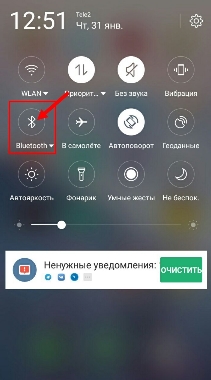
Туда можно попасть через меню «Настройки».
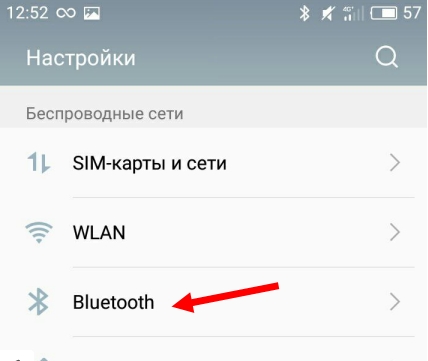
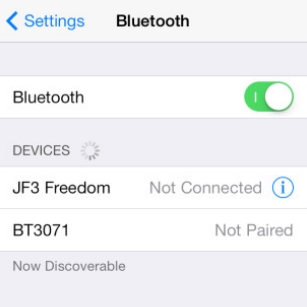
После активации режима сопряжения, вы ниже должны увидеть ваш «беспроводной динамик» – подключитесь к ней.
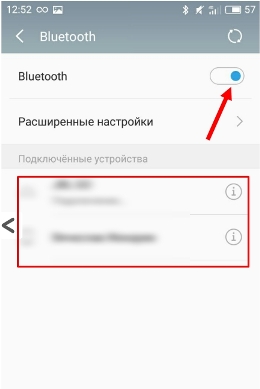
Переходим в «Настройки» и далее в «Bluetooth».
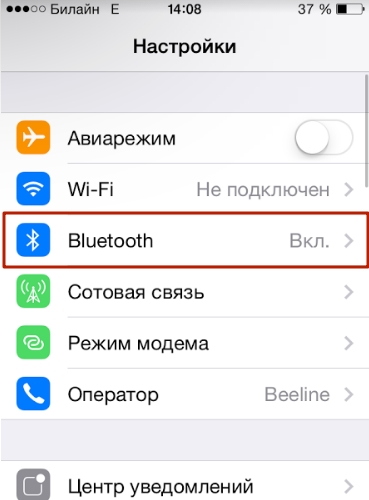
Туда можно попасть также через дополнительное меню – смахните пальцем снизу-вверх, находясь на главной странице.
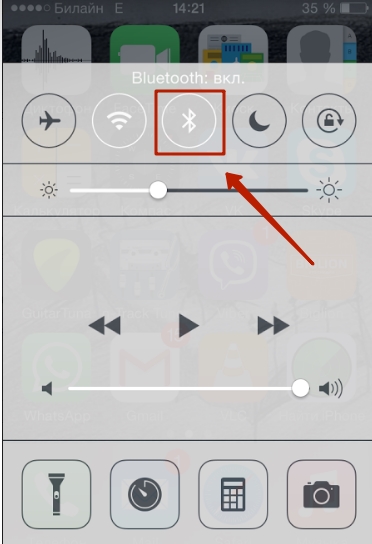
Останется просто выбрать наше устройство.
Сбой подключения
Проверьте, чтобы не было подключение к другим устройствами. Например, если вы подключены к беспроводным наушникам, то колонка может поэтому и не работать. Нажмите по всем подключенным ранее устройствам и далее кликаем «Отключить».
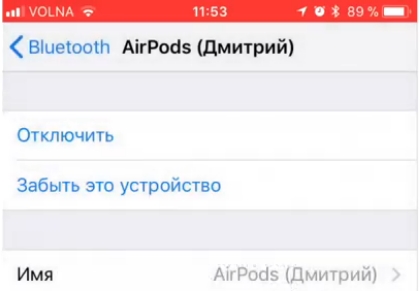
После этого колонка должна пропасть из списка. Еще раз нажмите на колонке по кнопке, которая запускает режим сопряжения. После этого она должна появиться в списке, опять пробуем подключиться.
Все равно не подключается
Перезагрузите саму колонку и смартфон. Некоторые беспроводные устройства не могут работать, если к ним уже есть подключение по проводу – поэтому вытащите все кабели, в том числе провод от зарядки. Можно попробовать сбросить колонку до заводской конфигурации – смотрим в инструкции. На многих аппаратах для сброса нужно зажать кнопку «Bluetooth» на 10 секунд.
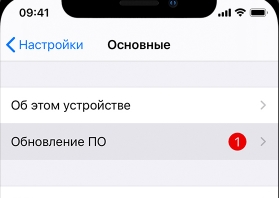
Можно попробовать обносить операционную систему:
ПРИМЕЧАНИЕ! Если у вас очень старый телефон, то проверьте вашу версию операционной системы (возможно, колонка не может работать со старыми устройствами и ОС).
Если ничего не получается, то попробуйте подключить аппарат к другому телефону или даже к ноутбуку. Если даже в этом случае ничего не получается, то есть вероятность, что колонка и правда вышла из строя, и есть поломка в Bluetooth модуле – несем в ремонт.
Bluetooth по-прежнему является основным соединением для любого смартфона. Благодаря этому мы можем пользоваться громкой связью в машине или слушать музыку с помощью наших новых беспроводных наушников. Однако, Проблемы с Bluetooth может возникнуть в любой момент и подорвать наш опыт, делает невозможным подключение к любому устройству .
LG Мобильные телефоны не освобождены от этих проблем, хотя их легко решить, если коснуться соответствующих клавиш. Когда пользователь начинает понимать, что что-то не так, устройства, которые были ранее сопряжены, больше не делают этого, или даже невозможно обмениваться файлами с другими устройствами с помощью этого метода. К счастью, и если мы не столкнемся с возможным, но маловероятная аппаратная проблема с антенной Bluetooth , мы можем решить проблему сами.
Устранение проблем LG с Bluetooth
Проверяет терминал на наличие неисправностей

Обзор экономии энергии
Иногда экономичные режимы могут мешать разным соединениям в целях экономии энергии. Возможно, отключено определенное приложение или само соединение Bluetooth. Эта настройка обычно активируется автоматически, когда батарея разряжена, но может быть лучше, если Bluetooth работает исправно. Чтобы проверить это, нам нужно будет перейти в Системные настройки / Общие / Батарея / Энергосбережение. Нам нужно будет убедиться, что все режимы отключены, и повторить попытку.
Проблема с корпусом или оболочкой
Если же линия индикатора проблемы с Bluetooth возникли недавно, и совпадают с покупкой нового корпуса или крышки, возможно, здесь у нас виноваты проблемы. Многие из этих сторонних аксессуаров могут содержать металлические элементы, которые мешают предварительному подключению нашего мобильного телефона и, следовательно, Bluetooth. Решение так же просто, как снять крышку и снова протестировать соединение Bluetooth.

Сброс настроек сети
Еще одно решение, дающее отличные результаты — сброс сетевых настроек нашего LG. Во многих случаях кэш Bluetooth может быть переполнен устройствами. Чтобы освободить Bluetooth от всех предыдущих конфигураций и настроек, которые нам удалось выполнить, нам придется сбросить настройки сети. Мы можем сделать это из Настройки / Система / Перезагрузка / Сброс.
С появлением высокоскоростного интернета необходимость в использовании Bluetooth отпала. Такой способ передачи файлов считался безнадежно устаревшим. Но когда на рынке появились «умные» гаджеты – часы, наушники, фитнес-трекеры, автомобильные магнитолы, поддерживающие беспроводное подключение, старая технология вновь стала популярной. Но что делать, если вдруг оказалось, что не работает Блютуз на Андроиде? Как оказалось, проблему легко устранить, главное определить причину неисправности радиомодуля.
Не работает Bluetooth на Андроиде
Включаем и выключаем Блютуз
Если Bluetooth перестал передавать файлы или пишет, что нет сопряжения, рекомендуется посмотреть его статус в настройках Андроида и выполнить повторное подключение радиомодуля.
Для успешного сопряжения в настройках второго телефона нужно выбрать статус «Отображать для других устройств». Если синхронизация была установлена ранее, в списке доступных устройств будет фигурировать наименование девайса. После активации модуля, соединение будет выполнено автоматически.
Требуется перезагрузка устройства
Еще один способ быстро устранить сбой в работе модуля Bluetooth – перезагрузить смартфон. Как выполнить «Restart»?
Если включена блокировка экрана, нужно сделать по нему свайп, ввести пароль или графический ключ, а затем дождаться повторной загрузки системы.
Программная ошибка
Иногда радиомодуль перестает нормально работать после установки очередного приложения. Оно может вызывать конфликт в ПО телефона или управлять включением беспроводной связи. Чтобы обнаружить его и удалить, следует перезагрузить телефон в безопасном режиме. Сделать это можно так:
- Нажав на кнопку питания устройства, открыть «Меню выключения»;
- Коснуться длинным тапом значка «Выключение»;
- В появившемся окне подтвердить перевод смартфона в «Безопасный режим».
Далее нужно попытаться включить Блютуз на Андроиде. Если опция заработала, значит, причина кроется в программе, которая была инсталлирована в числе последних. Удалить ее можно несколькими способами:
Обновление операционной системы
Для реализации этого способа понадобится следовать такому алгоритму:
Использование приложений для принудительного включения
Если на смартфоне модуль Блютуз вышел из строя, проблему с подключением можно решить с помощью специальных приложений, позволяющих управлять беспроводной технологией. Все они доступны для скачивания в Play Маркете. Наиболее актуальными на сегодняшний день являются следующие программы.
Bluetooth Visibly Fix
После того, как будет выполнена инсталляция, понадобится выполнить следующее:
Программа позволяет изменить состояние видимости:
- при успешном сопряжении с устройством;
- после отключения устройства;
- для мультисканирования через интерфейс приложений.
В настройках можно ограничить видимость для выбранных устройств, а также убрать системные уведомления.
Bluetooth Auto Connect

Еще одно приложение, позволяющее решить проблему с Блютуз-подключением. Оно позволяет контролировать приоритет и профили подключения, жестко контролируя процесс, чтобы исключить вмешательство операционной системы Android. Работать с программой не менее просто, чем с предыдущей, единственный ее недостаток – отсутствие русифицированной версии. И если не работает Блютуз на Андроиде, как вариант, можно использовать эту программу.
После запуска программы на экране появляется меню настроек. В нем понадобится изменить параметры нескольких пунктов:
- «Set Last Device». Если поставить галку, то после активации режима смартфон будет автоматически подключаться к последнему устройству;
- «Profiles». Здесь можно выбрать тип соединения. Например, для быстрого сопряжения с гарнитурой стоит установить галки в стоках «Media Audio (A2DP)» и «Call Auto (HSP)»;
- «Devices». В данном разделе можно выбрать оборудования для быстрого сопряжения.
Оставшиеся настройки изменять не рекомендуется. После завершения этого этапа будет автоматически подключаться к выбранным устройствам при каждой активации режима Bluetooth.
Проверка на вирусы
Наличие вирусов или вредоносного ПО препятствует запуску системных приложений, а также активации некоторых функций. Если в работе Bluetooth возникли сбои, целесообразно проверить гаджет на вирусы. Самый простой способ – проверка мобильными программами-антивирусами. Они позволяют выявлять и удалять приложения с вредоносным кодом, а также сообщать об имеющихся уязвимостях, нежелательных файлах или действиях.
Инструкция для проверки:
Дождаться окончания проверки, и в случае обнаружения вирусов принять решение о дальнейших действиях: вылечить, поместить в карантин, удалить.
Очистка кэша
Если восстановить работу беспроводной связи до сих пор не удалось, можно попробовать очистить кэш-память. Для этого нужно:
- Запустить «Настройки»;
- Открыть раздел «Приложения»;
- Коснувшись значка меню (три вертикальные точки в правом верхнем углу экрана) выбрать опцию «Показать системные приложения»;
- Из списка выбрать программу «Bluetooth»;
- На следующей странице перейти на вкладку «Память» («Хранилище»);
- Нажать на клавишу «Очистить кэш».
Перезагрузить устройство и повторно выполнить сопряжение с другим устройством.
Сменить устройство, к которому подключаетесь
После этого устройство будет готово к «первому сопряжению».
Удаление папки с MAC-адресом
Восстановить работоспособность модуля беспроводной связи можно, удалив папки с MAC-адресами либо очистив Cache и Dalvik Cache. Операция становится доступной в том случае, если у пользователя имеются Root-права или на телефоне установлено кастомное Recovery. В таких прошивках неисправность возникает гораздо чаще, чем на стандартном Android. Чтобы удалить папку с MAC-адресом, нужно перейти в каталог /data/misc/bluedroid.
Сбросить до заводских настроек
Для возврата аппарата в предпродажное состояние целесообразно воспользоваться меню Android.
- Открыть «Настройки», используя любой удобный способ (рабочий стол, меню, панель быстрого доступа);
- Перейти в раздел «Восстановление и сброс»;
- Прокрутив экран вниз, выбрать опцию «Сброс настроек» (в зависимости от модели устройства название может отличаться);
- Система выдаст предупреждение, что во время выполнения операции все пользовательские данные: личная информация, приложения и программы, настройки, будут удалены;
- Нажатием кнопки « Сбросить все» подтвердить очистку смартфона.
После окончания операции устройство будет соответствовать виду, который оно имело на момент покупки.
Обратиться в сервисный центр
Если ни один из предложенных методов не помог восстановить работу беспроводной связи Блютуз на Android, причина неисправности, скорее всего, кроется в поломке самого модуля. Поскольку устранить дефект своими силами не удастся, необходимо обратиться в сервисный центр. Мастер аккуратно распаяет контакты поврежденного блока, а на его место установит новый модуль. После этого он активирует Блютуз в настройках и проверит работоспособность беспроводной связи.
Помощь сотрудников сервисного центра окажется кстати, если для восстановления работы беспроводной связи требуется перепрошить устройство, а собственных знаний для выполнения операции недостаточно.
Источник
Содержание
- Как сбросить настройки Bluetooth-колонок до заводских
- Быстрый способ сброса настроек Bluetooth-динамиков.
- Что важно знать
- Как перевести динамик Bluetooth в режим сопряжения
- Как восстановить заводские настройки Bluetooth-динамика
- Как сбросить Bluetooth-динамик Anker Soundcore
- Как сбросить настройки Bluetooth-динамика JBL
- Как сбросить настройки Bluetooth-динамика Ultimate Ears
- Как сбросить настройки беспроводного динамика Sony
- Как сбросить Bluetooth-динамик Bose
- Как сбросить настройки динамика Sonos (проводного или Bluetooth)
- Как сбросить настройки Bluetooth-динамика Bang & Olufsen
- Как сбросить Bluetooth-динамик Tribit
- Как исправить проблемы с сопряжением по Bluetooth
- Lg Rk7 Bluetooth Error
- LG RK7 PROBLEMS — LG Community Forum
- XBoom RK7 Bluetooth error — LG Community Forum
- LG RK7.DUSALLK: Support, Manuals, Warranty & More LG USA .
- LG RK7 OWNER’S MANUAL Pdf Download ManualsLib
- How To Fix Bluetooth Problems On LG G7 — Tech Junkie
- LG’s massive 550W RK7 Bluetooth speaker is $200 ($150 off .
- How to Fix Bluetooth Pairing Problems — Techlicious
- LG RK7 — Bluetooth Speaker Alzashop.com
- LG XBoom RK7, A close look — YouTube
- How to pair Bluetooth devices to your 2018 LG TV — LG TV .
- Lg Rk7 Bluetooth Error Fixes & Solutions
Как сбросить настройки Bluetooth-колонок до заводских
Быстрый способ сброса настроек Bluetooth-динамиков.
Беспроводные Bluetooth-колонки – это современный компактный гаджет, который позволяет слушать музыку с отличным звуком без подключения к внешнему источнику питания. Bluetooth-динамик работает по беспроводной технологии Bluetooth и подключается к смартфону или планшету.
Блютуз-колонки получили широкое распространение благодаря небольшому размеру, возможности носить устройство с собой повсюду, высокому качеству звучания и независимости от проводного электропитания.
Иногда возникает необходимость сбросить настройки динамиков Bluetooth до заводских. Это может понадобиться, если устройство перестало работать должным образом или вы захотите использовать его с другой системой.
Мы в 1Gai.Ru изучили, как это сделать для беспроводных колонок Bluetooth разных производителей.
Что важно знать
tampatra / iStock / Getty Images Plus
Сначала отключите динамики: меню Bluetooth > (найдите имя динамика или номер модели) > найдите пункт меню «забыть устройство» («forget device») или «разорвать пару» («unpair»).
Затем выполните сброс: удерживайте комбинацию кнопок – например, кнопку питания, кнопку Bluetooth или кнопку громкости. Какие именно кнопки используются для сброса, смотрите в Руководстве пользователя колонок.
Существует альтернатива, если комбинация кнопок не сработает. Найдите на корпусе колонки кнопку в маленьком отверстии с надписью «сброс» («Reset»). Некоторые производители используют этот метод в качестве сброса настроек своих динамиков.
Как перевести динамик Bluetooth в режим сопряжения
В некоторых случаях вам не нужно полностью перезагружать Bluetooth-динамик, вместо этого достаточно принудительно переключить его в режим сопряжения. Прежде чем перейти в режим полного восстановления заводских настроек, мы рекомендуем сначала попробовать следующие шаги:
1. Нажмите кнопку с логотипом Bluetooth, чтобы войти в режим сопряжения.
2. Перейдите в меню Bluetooth вашего устройства. В iOS, Mac и Windows вы можете найти его в системных настройках. На Android вы попадете в меню путем длительного нажатия кнопки Bluetooth на панели уведомлений.
3. Найдите и выберите в списке название или номер модели вашей Bluetooth-колонки.
4. Если после этого проблема не исчезнет, тогда, возможно, поможет сброс настроек до заводских.
Как восстановить заводские настройки Bluetooth-динамика
Почти все колонки Bluetooth имеют средства для полного сброса настроек до заводских, при этом стираются все связи колонок с устройствами Bluetooth. Это позволяет вам «начать с нуля» работу с динамиками, как если бы вы только что вытащили их из упаковочной коробки.
Лучше сначала «забыть» или «разорвать пару» динамика со всеми устройствами. Вы можете сделать это, перейдя в меню Bluetooth, как указано выше, найдя имя динамика или номер модели и выбрав опцию разрыва пары.
Теперь все готово к обнулению настроек динамика до заводских. Чаще всего сброс к заводским настройкам представляет собой кнопку в небольшом углублении на корпусе, четко обозначенную «Reset». Нужно использовать карандаш или любой острый и тонкий предмет, которым удобно добраться до кнопки, и нажать, чтобы принудительно сбросить настройки.
Если этого отверстия не существует, значит, есть комбинация кнопок, которые вам нужно удерживать одновременно, чтобы достичь желаемого результата. В статье ниже приведены инструкции для популярных брендов Bluetooth-динамиков, но если вы все-таки сомневаетесь, то лучше обратиться к руководству, прилагаемому к вашему устройству.
Как сбросить Bluetooth-динамик Anker Soundcore
1. Нажмите и удерживайте кнопку питания около 10 секунд.
2. Теперь нажмите кнопку Bluetooth, чтобы войти в режим сопряжения.
3. Подключите новые устройства так же, как и новый динамик.
Как сбросить настройки Bluetooth-динамика JBL
1. Включите динамик JBL.
2. Нажмите и удерживайте кнопки воспроизведения и увеличения громкости в течение 5-10 секунд, пока динамик не выключится автоматически.
Как сбросить настройки Bluetooth-динамика Ultimate Ears
1. В области управления устройством (часто под резиновой заглушкой) есть небольшая кнопка с отверстием под названием «Reset». Чтобы нажать на эту кнопку, воспользуйтесь карандашом или другим острым предметом.
2. Нажмите и удерживайте кнопки питания и уменьшения громкости около 6 секунд, пока не услышите, что устройство выключилось.
3. Включите динамик и используйте его, как новый.
Как сбросить настройки беспроводного динамика Sony
1. В области управления устройством (часто под резиновой заглушкой) есть небольшая кнопка с отверстием под названием «Reset». Чтобы нажать на эту кнопку, воспользуйтесь карандашом или другим острым предметом.
2. Теперь настройки вашего динамика сброшены, и его можно использовать, как если бы это был новый динамик. Обратите внимание: сброс настроек динамика Sony не приводит к автоматической очистке списка сопряженных устройств Bluetooth, поэтому лучше всего выполнить шаг, описанный выше: найти в меню настроек пункт «забыть устройство» («forget device») или «разорвать пару» («unpair»).
Как сбросить Bluetooth-динамик Bose
1. Включите динамик Bose.
2. В зависимости от вашего устройства Bose нажмите и удерживайте кнопку питания или кнопку отключения звука в течение примерно 10 секунд, пока голосовая подсказка не отключит динамик или не попросит вас выбрать новый язык.
3. Включите динамик или выберите новый язык и используйте его как новый используемый.
Как сбросить настройки динамика Sonos (проводного или Bluetooth)
1. Если ваш динамик Sonos подключен, отключите устройство. Затем, в зависимости от вашего устройства, удерживая нажатой кнопку подключения или кнопку воспроизведения/паузы, подключите динамик и подождите, пока индикатор не замигает оранжевым и белым.
2. Если ваш динамик Sonos заряжается через базу (например, Sonos Roam), выполните указанные выше действия, за исключением того, что поместите динамик на базу вместо того, чтобы подключать и отключать его.
3. Когда сброс будет завершен, индикатор должен загореться зеленым, что позволит вам использовать динамик, как если бы он был новым.
Как сбросить настройки Bluetooth-динамика Bang & Olufsen
1. Включите динамик B&O.
2. Одновременно нажмите и удерживайте кнопки питания и Bluetooth в течение нескольких секунд, пока цвет индикатора не сменится с красного на белый.
3. Включите динамик и используйте его как новый.
Как сбросить Bluetooth-динамик Tribit
1. Включите динамик Tribit.
2. Одновременно нажмите и удерживайте кнопки увеличения и уменьшения громкости около 5 секунд.
3. Включите динамик и используйте его, как новый.
Источник
Как исправить проблемы с сопряжением по Bluetooth
Соединение по Bluetooth — хороший способ перекинуть файлы с одного устройства на другое или подключить беспроводные гаджеты друг к другу. Но иногда возникают проблемы с сопряжением. Рассказываем, что делать, если подключение по Bluetooth не работает.
В целом, Bluetooth имеет обратную совместимость: устройства, поддерживающие стандарт Bluetooth 5.0, по-прежнему могут сопрягаться с устройствами, использующими, скажем, древний Bluetooth 2.1, вышедший еще в 2007 году.
Исключение составляют гаджеты, которые используют версию с низким энергопотреблением под названием Bluetooth Low Energy, которая работает по другому протоколу, нежели старые или «классические» устройства Bluetooth. Устройства с BLE не обладают обратной совместимостью и не распознают старые устройства, поддерживающие классический Bluetooth. Обычно BLE-девайсы — это метки, фитнес-браслеты и пр.
Если устройство поддерживает Bluetooth 4.0, 4.2 или 5.0, оно должно распознавать в том числе и Bluetooth LE
Что можно сделать, если соединение по Bluetooth не работает?
1. Убедиться, что Bluetooth активен, а устройства сопряжены и находятся на близком расстоянии друг от друга. Иногда для сопряжения требуется ввести код в смартфоне или ПК.
2. Включить режим видимости. Часто это касается фитнес-браслетов и информационно-развлекательной системы автомобиля — пользователи забывают активировать режим видимости.
3. Выключить и снова включить оба устройства либо соединение Bluetooth — как ни странно, но это до сих пор один из самых работающих методов.
4. Удалить старые подключения. Иногда гаджеты поддерживают только одно подключение — особенно часто это касается беспроводных колонок. Так что вы можете пытаться подключить динамик к планшету, в то время как он успешно сопрягается с устройством, с которым соединился в последний раз, например, со смартфоном. Выключите на время этот девайс или удалите у него подключение.
5. Зарядить оба устройства, которые пытаетесь связать. Некоторые гаджеты поддерживают интеллектуальное управление питанием, которое может отключать Bluetooth, если уровень заряда батареи слишком низкий.
6. Удалить устройство со смартфона и найти заново. В настройках iOS вы можете удалить устройство, нажав на его имя, а затем «Забыть это устройство». На Android коснитесь имени устройства и затем «Разорвите пару». Если речь идет о системе автомобиля, может потребоваться выключить зажигание, открыть и закрыть дверь авто и подождать пару минут, прежде чем пытаться снова выполнить сопряжение.
7. Отойти от источников помех. Очень редко, но могут мешать сигналы от других устройств, например, Wi-Fi-роутера, порта USB 3.0. Помехой может стать даже усиленный чехол для смартфона.
8. Обновить драйверы и прошивку оборудования.
9. Очистить кэш Bluetooth. Иногда приложения могут мешать работе Bluetooth и очистка кэша может решить проблему. В Android-устройствах этот раздел находится в настройках системы: «Система» — «Дополнительно» — «Сбросить параметры» — «Сбросить настройки Wi-Fi, мобильного телефона и Bluetooth». На iOS понадобится разорвать пару со всеми устройствами (перейдите в «Настройки» — Bluetooth, выберите значок информации и «Забыть это устройство» для каждого девайса), затем перезагрузить гаджет.
Источник
Lg Rk7 Bluetooth Error

We have collected for you the most relevant information on Lg Rk7 Bluetooth Error, as well as possible solutions to this problem. Take a look at the links provided and find the solution that works. Other people have encountered Lg Rk7 Bluetooth Error before you, so use the ready-made solutions.
- https://lgcommunity.us.com/discussion/12124/lg-rk7-problems
- I have same problem. After switch on RK7 show «BT ERROR». RK7 not showed in the Bluetooth network — not working. It happened to me about three times. Only turning off the speaker for a long time helped me. The last time until the next day — «BT READY». This is not the solution! Can anyone advise me on what causes this error?
- https://lgcommunity.us.com/discussion/comment/25551/
- Help other members with their questions for a chance to become a LG Power User with added features, and reward benefits from LG. Win $500 Gift Card, LED OLED 4K TV or Wireless Soundbar, V50 ThinQ Phone, when you register our LG product.
LG RK7.DUSALLK: Support, Manuals, Warranty & More LG USA .
- https://www.lg.com/us/support/product/lg-RK7.DUSALLK
- Get product support, user manuals and software drivers for the LG RK7.DUSALLK. View RK7.DUSALLK warranty information & schedule repair service.
LG RK7 OWNER’S MANUAL Pdf Download ManualsLib
- https://www.manualslib.com/manual/1622114/Lg-Rk7.html
- Bluetooth device y Version: 4.2 display depending on the type of Bluetooth y Codec: SBC, AAC, AptX, AptX HD device. Your unit appears as “LG RK7 (XX)” . Note Bluetooth Profiles y XX means the last two digits of Bluetooth address. Page 24 Operating Note 3. When this unit is successfully connected with your Bluetooth device, “PAIRED .
How To Fix Bluetooth Problems On LG G7 — Tech Junkie
- https://www.techjunkie.com/fix-bluetooth-problems-lg-g7/
- Mar 02, 2018 · So if you are experiencing Bluetooth issues on your LG G7, the first thing you should do is to clear the cache of your Bluetooth data and try to pair with any device at close range and see if that solves the issue. I will explain some other methods below to fix the Bluetooth issue on your LG G7. How to Fix LG G7 Bluetooth issues. Power on your .
LG’s massive 550W RK7 Bluetooth speaker is $200 ($150 off .
- https://www.androidpolice.com/2019/04/24/lgs-massive-550w-rk7-bluetooth-speaker-is-200-150-off-at-best-buy/
- Apr 24, 2019 · However, Best Buy is currently offering the massive LG XBOOM RK7 Bluetooth speaker with a whopping 550W for just $199.99 — a full $150 off of regular price. The XBOOM RK7 is equipped with two .
How to Fix Bluetooth Pairing Problems — Techlicious
- https://www.techlicious.com/how-to/how-to-fix-bluetooth-pairing-problems/comments-/CP11/
- Oct 29, 2020 · Lg Bluetooth headphones quit pairing with iphone suddenly From Tracie Conant on June 04, 2019 :: 9:22 am My Lg wireless headphones quit pairing with my Iphone7 suddenly after charging the headphones.
LG RK7 — Bluetooth Speaker Alzashop.com
- https://www.alzashop.com/lg-rk7-d5531796.htm
- This LG RK7 Bluetooth Speaker will offer you a vibrant bass and bright high tones that will surpass the expectations of all music enthusiasts. And you won’t have to worry about tangled up cables. Modern Bluetooth technology allows you to stream audio from compatible devices. The LG bluetooth spea
LG XBoom RK7, A close look — YouTube
- https://www.youtube.com/watch?v=O-6H9UuMWxY
- Apr 28, 2019 · Amazon Links: https://amzn.to/2DDWqWX Learn more https://bit.ly/2YDSHBA Follow me Tweeter — https://twitter.com/DLXWILLINGTON Facebook — https://www.facebook. Author: DLX Willington
How to pair Bluetooth devices to your 2018 LG TV — LG TV .
- https://www.tomsguide.com/us/lg-tv-settings-guide,review-5624-12.html
- How to pair Bluetooth devices to 2018 LG TVs. A pair of Bluetooth headphones makes for a convenient way to enjoy shows and movies at full volume without bothering the …
Lg Rk7 Bluetooth Error Fixes & Solutions
We are confident that the above descriptions of Lg Rk7 Bluetooth Error and how to fix it will be useful to you. If you have another solution to Lg Rk7 Bluetooth Error or some notes on the existing ways to solve it, then please drop us an email.
Источник
Как исправить LG G7 ThinQ не может подключиться к устройству Bluetooth
Добро пожаловать в еще одну часть нашей серии по устранению неполадок, в которой мы стремимся помочь нашим читателям, владеющим #LG # G7ThinQ, исправить проблемы, с которыми они сталкиваются со своим телефоном. Это флагманская модель, выпущенная в этом году, которая обладает впечатляющими характеристиками. Телефон оснащен 6,1-дюймовым ЖК-дисплеем IPS, а под капотом находится процессор Snapdragon 845 в сочетании с 6 ГБ оперативной памяти. Несмотря на то, что это надежный телефон, бывают случаи, когда могут возникнуть определенные проблемы, которые мы будем решать сегодня. В этом последнем выпуске нашей серии по устранению неполадок мы рассмотрим проблему LG G7 ThinQ, которая не может подключиться к устройству Bluetooth.
Если у вас есть LG G7 ThinQ или любое другое устройство Android, если на то пошло, и вы можете связаться с нами, используя эту форму. Мы будем более чем рады помочь вам с любыми проблемами, которые могут возникнуть с вашим устройством. Это бесплатная услуга, которую мы предлагаем без каких-либо условий. Однако мы просим, чтобы при обращении к нам постарались дать как можно более подробную информацию, чтобы можно было сделать точную оценку и дать правильное решение.
Как исправить LG G7 ThinQ не может подключиться к устройству Bluetooth
Проблема: LG G7 ThinQ получает запрос на сопряжение по Bluetooth. Я нажимаю ОК, но соединение не выполняется. Нажатие «Отмена» ничего не делает. Бесконечно звонит просьба. Нет другого способа остановить дребезжание запроса, кроме как отключить функцию Bluetooth. В какой-то момент я увидел сообщение о полученном неверном пароле. Какой пароль ?? Я действительно хотел бы соединить два устройства в пару, но отказался от попыток.
Решение. Прежде чем выполнять какие-либо действия по устранению неполадок на телефоне, лучше всего убедиться, что на телефоне установлена последняя версия программного обеспечения. Если доступно обновление программного обеспечения, обязательно сначала установите его.
Очистите кеш Bluetooth
Первое, что вы В этом случае следует очистить кеш Bluetooth телефона. Обычно это решает большинство проблем с Bluetooth, которые возникают у вас на телефоне.
- Открыть настройки
- Перейти в диспетчер приложений
- Убедитесь, что все системные приложения отображаются, проведя пальцем влево или вправо или коснувшись меню «Дополнительно» в правом верхнем углу и выбрав «Показать системные приложения».
- Прокрутите вниз и выберите приложение Bluetooth. Затем нажмите Force Stop, затем нажмите Storage, а затем Clear Application Data.
- Вернитесь и сделайте то же самое для системных приложений под названием «Bluetooth Test» и «Bluetooth MIDI Services» (если показано) (Принудительно остановите, затем нажмите «Хранилище», а затем «Очистить данные приложения»)
- Выключите и снова включите Bluetooth.
- После завершения перезагрузите телефон.
Сопряжение устройства Bluetooth
Попробуйте снова выполнить сопряжение устройства Bluetooth.
- На главном экране нажмите «Настройки».
- Выберите «Настройки».
- Выберите Bluetooth.
- Включите Bluetooth..
- Если в радиусе действия телефона доступно одно или несколько устройств Bluetooth, они будут перечислены. Выберите устройство, к которому вы хотите подключить телефон. Если устройства нет в списке, убедитесь, что на другом устройстве включен Bluetooth и он находится в пределах досягаемости телефона.
- Если появляется этот экран, проверьте код и выберите СОПРЯЖЕНИЕ. Если этот экран не появляется, введите PIN-код выбранного устройства Bluetooth и выберите СОПРЯЖЕНИЕ. Этот код можно найти в инструкции к выбранному устройству Bluetooth (обычно 0000 или 1234). Будет установлено соединение. Следуйте инструкциям на другом устройстве.
- Сопряжение завершено.
- Телефон подключен к устройству Bluetooth.
Если описанные выше действия не сработают, вам следует убедиться, что устройство Bluetooth, которое вы подключаете к своему телефону, действительно работает должным образом, подключив его к другому телефону.
Источник
6 лучших исправлений для Android, не подключающихся к устройствам Bluetooth
Вы пытались подключить устройство Bluetooth к своему телефону Android и испытываете затруднения? Как и вы, даже мы часто задавались вопросом, почему простое соединение устройств вызывает у нас беспокойство. Вот почему мы собрали шесть (6) решений по устранению неполадок, которые помогут вам решить проблему. Строго следуйте инструкциям, и ваше устройство Bluetooth должно быть подключено в кратчайшие сроки.
Прежде чем настраивать параметры устройства или другие сложные решения, вам необходимо выполнить некоторые важные предварительные проверки. Особенно на устройстве Bluetooth. Во-первых, достаточно ли заряда аккумулятора устройства? Некоторые аксессуары Bluetooth с батарейным питанием не подключаются к вашему смартфону, когда они разряжены или достигают определенного процента.
Программы для Windows, мобильные приложения, игры — ВСЁ БЕСПЛАТНО, в нашем закрытом телеграмм канале — Подписывайтесь:)
Если устройство не работает от батареи, убедитесь, что оно правильно подключено к источнику питания. Вы также должны убедиться, что устройство находится в режиме сопряжения и к нему не подключено никакое другое устройство. Если после выполнения этих проверок проблема не исчезнет, вы можете попробовать еще кое-что.
1. Повторно включите Bluetooth.
Это должен быть ваш первый порт вызова, если вам не удается подключить устройства Bluetooth к своему телефону или планшету Android. Выключите Bluetooth, снова включите его через несколько секунд и повторите попытку сопряжения.
2. Забудьте об устройстве
Если вы ранее выполнили сопряжение и использовали устройство Bluetooth, но через некоторое время оно внезапно отказывается подключаться к вашему смартфону Android, может помочь забыть об устройстве.
Это влечет за собой удаление устройства Bluetooth из памяти подключения Bluetooth вашего смартфона и его повторное подключение с нуля.
Шаг 1: Запустите меню настроек вашего устройства и выберите Подключенные устройства.
Примечание: В зависимости от марки и модели вашего устройства этот параметр может быть обозначен как Bluetooth, Настройки Bluetooth или другие аналогичные варианты.
Шаг 2: В разделе «Ранее подключенные устройства» коснитесь значка шестеренки рядом с затронутым устройством Bluetooth.
Если вы не нашли устройство в списке, коснитесь стрелки раскрывающегося списка Просмотреть все и щелкните значок шестеренки на устройстве, которое хотите забыть.
Шаг 3: На странице сведений об устройстве нажмите значок «Забыть» и выберите «Забыть устройство» в запросе подтверждения.
Теперь вернитесь на страницу настроек Bluetooth (см. Шаг №1) и нажмите «Подключить новое устройство», чтобы повторно подключить устройство Bluetooth. Кстати, переведите устройство Bluetooth в режим сопряжения. И если вам будет предложено подтвердить или ввести код подтверждения сопряжения, нажмите «Сопряжение» или «ОК».
3. Перезагрузите устройство.
Это относится к обоим рассматриваемым устройствам. Выключите и снова включите устройство Android и устройство Bluetooth. Если вам по-прежнему не удается выполнить сопряжение обоих устройств, когда они снова включаются, попробуйте сбросить настройки устройства Bluetooth.
4. Сбросьте настройки устройства Bluetooth.
Из-за различий в конструкции, функциях и типах процесс сброса устройств Bluetooth может отличаться. Чтобы перезагрузить некоторые устройства Bluetooth, вам придется удерживать кнопку питания в течение нескольких секунд. Другие могут потребовать одновременного удерживания кнопок питания и громкости. Мы настоятельно рекомендуем вам ознакомиться с руководством по эксплуатации устройства или посетить веб-сайт продукта для получения точных инструкций.
Если ваш смартфон Android по-прежнему не устанавливает соединение с устройством Bluetooth, которое вы только что сбросили, или с любым другим устройством Bluetooth, вам следует сбросить его настройки сети.
5. Сбросить настройки сети.
Выполнение сброса сети рекомендуется, если ваш телефон не подключается к какому-либо устройству Bluetooth, а другие устройства могут. Все соединения Bluetooth, устройства и конфигурации будут удалены с вашего устройства при сбросе настроек сети. Это также относится к другим сетевым протоколам, таким как Wi-Fi, сотовые соединения, VPN и т. Д. Подробнее о сбросе настроек сети на Android.
Шаг 1: Запустите приложение «Настройки» вашего устройства и выберите «Система».
Шаг 2: Затем нажмите кнопку раскрывающегося списка «Дополнительно» и выберите «Параметры сброса».
Шаг 3: Выберите «Сбросить настройки Wi-Fi, мобильного телефона и Bluetooth».
Шаг 4: Нажмите кнопку «Сбросить настройки».
Шаг 5: Введите код доступа / пароль / PIN-код / шаблон вашего телефона и нажмите «Сбросить настройки», чтобы продолжить.
6. Обновите устройство
Обновления Android имеют историю нарушения определенных функций устройства. И вы знаете, что говорят о повторяющейся истории. Если вы недавно обновили свое устройство Android или оно работает на старой версии Android, ошибка Bluetooth может быть причиной этого сбоя. Интересно, что эти ошибки можно устранить, установив новое обновление без ошибок.
Итак, если ни одно из вышеперечисленных решений не решает проблему, попробуйте обновить устройство до последней версии Android. Перейдите в «Настройки»> «Система»> «Дополнительно»> «Обновление системы» и нажмите кнопку «Проверить наличие обновлений».
Соединить интервал
Близость также играет важную роль в подключении Bluetooth. При сопряжении устройства Bluetooth со смартфоном Android убедитесь, что расстояние между обоими устройствами не превышает 5–10 метров или рекомендованного диапазона подключения, указанного производителем устройства. И если устройство Bluetooth по-прежнему не подключается к вашему телефону или другим устройствам, высока вероятность повреждения оборудования. Обратитесь в центр обслуживания клиентов или посетите магазин, чтобы приобрести продукт для ремонта или замены.
Следующий:
Wi-Fi на вашем Android-телефоне мгновенно отключается при включении? Он просто отказывается включаться? Ознакомьтесь с 7 способами исправить ошибку в сообщении, указанном ниже.
Программы для Windows, мобильные приложения, игры — ВСЁ БЕСПЛАТНО, в нашем закрытом телеграмм канале — Подписывайтесь:)
Источник
LG XBOOM RK7 инструкция по эксплуатации онлайн — страница 23
Инструкция LG XBOOM RK7 для устройства музыкальный центр содержит страницы на русском языке.
Размер файла: 1.78 MB. Состоит из 46 стр.
Вы можете скачать pdf файл этой инструкции: Скачать PDF
О технологии Bluetooth
Bluetooth — это технология беспроводной
связи для использования на небольшом
расстоянии.
Звучание может прерываться, если на
подключение воздействуют помехи от
других электронных волн или bluetooth
устройства подключены в других комнатах.
Подключение отдельных устройств
с использованием беспроводной
Bluetooth не требует
дополнительных затрат. Мобильный
телефон с беспроводной технологией
Bluetooth можно использовать в режиме
последовательного включения (Cascade)
при подключении с помощью беспроводной
Доступные устройства: смартфон, MP3,
Codec : SBC, AAC, AptX, AptX HD
Для использования беспроводной
Bluetooth устройство должно
обрабатывать определенные протоколы.
Данное устройство совместимо со
следующим протоколом.
A2DP: (протокол улучшенной передачи
музыки, хранящейся на
устройства и устройства
Перед процедурой согласования устройств
Bluetooth на своем
Bluetooth. См. руководство
пользователя для устройства
После однократного выполнения
согласования повторное согласование
устройств не требуется.
1. Включите устройство.
Источник
LG XBOOM RK7 инструкция по эксплуатации онлайн — страница 17
Инструкция LG XBOOM RK7 для устройства музыкальный центр содержит страницы на русском языке.
Размер файла: 1.78 MB. Состоит из 46 стр.
Вы можете скачать pdf файл этой инструкции: Скачать PDF
1. Соедините разъем оптического выхода
внешних устройств с гнездом OPTICAL
устройство и т. п.
F, пока не будет выбрана
Перед подсоединением оптического
кабеля следует снять защитный
слой, если таковой присутствует на
Можно слушать звук с телевизора
через динамики данного аппарата.
Но в случае с некоторыми моделями
телевизоров, в меню на телевизоре
надо выбрать положение “выход
на внешние динамики” (подробнее,
см. руководство пользователя для
y Установите выход звука на ТВ для
прослушивания звуковых файлов с
помошью данного устройства :
Меню настройки ТВ [ [Звук] [
[вывод звука ТВ] [ [Внешний динамик
Пункты меню настройки телевизора
зависят от модели телевизора.
Некоторыми функциями данного
устройства можно управлять посредством
пульта ДУ телевизора с помощью
функции LG Sound Sync. Эта возможность
совместима с телевизорами LG TV,
которые поддерживают функцию LG
Sound Sync. Убедитесь, что на телевизоре
имеется логотип LG Sound Sync.
Функции, доступные с пульта телевизора
Источник
Акустические системы LG — популярные поломки и неисправности
Найдено 33 проблемы
Производитель, категория, тег
Проблемы по производителям
Проблемы по категориям
Рейтинг экспертов по акустическим системам LG
По моделям 11
X-Boom Cube OM6540
Колонка не включается почему 06.01.2023 21:08 Акустические системы LG XBOOM OK65
Здравствуйте. Колонка LG XBOOM OK65. Прослушивал музыку через Блютуз, далее он отваливается и начинает происходить писк из колонки, а на.
В колонке lg пропадает звук более месяца назад Акустические системы LG XBOOM ON88
Здравствуйте. Включаешь колонку LG XBOOM ON88 все работает и нажимается и поёт, но когда прибавляешь больше 13, пропадает звук, а.
Не работает блютуз более 3 месяцев назад Акустические системы LG X-Boom OM7550K
Здравствуйте, при включении колонки LG X-Boom OM7550K и включении режима BT (Bluetooth) на экранчике просто горит надпись BT без возможности.
У колонки нет звука более 3 месяцев назад Акустические системы LG XBOOM OK85
Доброй ночи. Колонка LG XBOOM OK85 включается и реагирует на все кнопки, звук читает, но не воспроизводит звук и через несколько секунд.
Сброс до заводских настроек колонки более 3 месяцев назад Акустические системы LG XBOOM OK65
Здравствуйте. Не включается колонка LG XBOOM OK65, как сбросить до заводских настроек?
Cd диски не воспроизводит через колонки более 6 месяцев назад Акустические системы LG XBOOM CL65M
Купил центер,проверял, CD диски работали. Пришел домой захотел к телевизору подключить через HDMI. Подключил, вставил диск, на.
Джойстик не работает более 6 месяцев назад Акустические системы LG XBOOM OL100
Здравствуйте, акустическая система LG XBOOM OL100. Джойстик наполовину не работает, когда его ведёшь, то начинается увеличивающийся.
Нет звука в аудиосистеме более 6 месяцев назад Акустические системы LG X-Boom OM7550K
Добрый вечер, господа! Колонка LG X-Boom OM7550K работает, а звука нет, в чём проблемы и что делать?
Динамик не работает более 6 месяцев назад Акустические системы LG XBOOM ON88
Добрый день. В колонке LG XBOOM ON88 играла музыка, но когда я взяла телефон, то по неизвестным причинам перестал работать динамик, но.
Нет сигнала на колонку через aux более 6 месяцев назад Акустические системы LG XBOOM OK65
Добрый день. При подключении проводов RCA/RSA и 3.5 jack/RSA не идёт звуковой сигнал с телевизора на колонку LG XBOOM OK65, в чём дело?
Не включается музыкальная колонка более 6 месяцев назад Акустические системы LG X-Boom Cube OM6540
Доброй ночи. У колонки LG X-Boom Cube OM6540 нет никаких реакций на включение, но сначала не работал блютуз, а теперь вообще не включается.
Плохо работает колонка lg xboom более 6 месяцев назад Акустические системы LG X-Boom OM7550K
Добрый вечер. Колонка LG X-Boom OM7550K включается, но работает только блютуз, а остальное нет, что делать?
Отключается блютуз на колонке более 6 месяцев назад Акустические системы LG XBOOM OK65
Добрый день. При сопряжении телефона и колонки LG XBOOM OK65 по Блютуз, включаешь музыку на телефоне для прослушивания на колонке, но.
Колонка выключается самопроизвольно более 6 месяцев назад Акустические системы LG XBOOM FH6
Здравствуйте. При включении колонки LG XBOOM FH6 появляется свет, музыка не играет и нет приветствия. Потом выключается сама. Такое.
Проблема при подключении саундбара более 6 месяцев назад Акустические системы LG NB3630A
Здравствуйте. При включении саундбара LG NB3630A появляется надпись — Please waite и дальше загрузки нет, а на сенсорной панели работают.
Не включается колонка lg xboom более года назад Акустические системы LG XBOOM OK65
Доброе утро. Не включается колонка LG XBOOM OK65, пожалуйста, подскажите, что делать?
Нет изображения на дисплее колонки более года назад Акустические системы LG XBOOM OK65
Всем здоровья. Включаю музыкальный центр LG XBOOM OK65, но у него не включается дисплей и изображение, и не реагируют кнопки. Что нужно.
Колонка пахнет гарью более года назад Акустические системы LG XBOOM OK85
Добрый день. Чуть больше трёх месяцев назад, купили колонку LG OK85. Пока жили на даче, колонку слушали на улице. Всё устраивало. А с.
Не включается вообще более года назад Акустические системы LG X-Boom OM7550K
Здравствуйте. Перестала включаться акустика LG X-Boom OM7550K и не реагирует вообще ни на что. Провод прозванивал, напряжение к блоку.
Не работает средняя и нижняя подсветка более года назад Акустические системы LG XBOOM OL90DK
Добрый вечер. У колонки LG XBOOM OL90DK верхняя полоса (подсветка) светится, а нижняя полоса и по центру — нет. Что делать?
Источник
Содержание
- Как исправить проблемы с сопряжением по Bluetooth
- LG XBOOM RK7 инструкция по эксплуатации онлайн — страница 17
- Не работает Блютуз на Android: что делать если не включается Bluetooth
- От чего возникает проблема
- Перезагрузите смартфон или планшет
- Попробуйте специальные приложения
- Программная ошибка
- Обновить систему
- «Ручные» методы
- Сброс настроек
- Аппаратный сбой
- Другие возможные неполадки
- Не включается на Андроиде : 3 комментария
- Почему не работает Bluetooth на Андроиде
- Не работает Bluetooth на Андроиде
- Включаем и выключаем Блютуз
- Требуется перезагрузка устройства
- Программная ошибка
- Обновление операционной системы
- Использование приложений для принудительного включения
- Bluetooth Visibly Fix
- Bluetooth Auto Connect
- Проверка на вирусы
- Очистка кэша
- Сменить устройство, к которому подключаетесь
- Удаление папки с MAC-адресом
- Сбросить до заводских настроек
- Обратиться в сервисный центр
Как исправить проблемы с сопряжением по Bluetooth
Соединение по Bluetooth — хороший способ перекинуть файлы с одного устройства на другое или подключить беспроводные гаджеты друг к другу. Но иногда возникают проблемы с сопряжением. Рассказываем, что делать, если подключение по Bluetooth не работает.
В целом, Bluetooth имеет обратную совместимость: устройства, поддерживающие стандарт Bluetooth 5.0, по-прежнему могут сопрягаться с устройствами, использующими, скажем, древний Bluetooth 2.1, вышедший еще в 2007 году.
Исключение составляют гаджеты, которые используют версию с низким энергопотреблением под названием Bluetooth Low Energy, которая работает по другому протоколу, нежели старые или «классические» устройства Bluetooth. Устройства с BLE не обладают обратной совместимостью и не распознают старые устройства, поддерживающие классический Bluetooth. Обычно BLE-девайсы — это метки, фитнес-браслеты и пр.
Если устройство поддерживает Bluetooth 4.0, 4.2 или 5.0, оно должно распознавать в том числе и Bluetooth LE
Что можно сделать, если соединение по Bluetooth не работает?
1. Убедиться, что Bluetooth активен, а устройства сопряжены и находятся на близком расстоянии друг от друга. Иногда для сопряжения требуется ввести код в смартфоне или ПК.
2. Включить режим видимости. Часто это касается фитнес-браслетов и информационно-развлекательной системы автомобиля — пользователи забывают активировать режим видимости.
3. Выключить и снова включить оба устройства либо соединение Bluetooth — как ни странно, но это до сих пор один из самых работающих методов.
4. Удалить старые подключения. Иногда гаджеты поддерживают только одно подключение — особенно часто это касается беспроводных колонок. Так что вы можете пытаться подключить динамик к планшету, в то время как он успешно сопрягается с устройством, с которым соединился в последний раз, например, со смартфоном. Выключите на время этот девайс или удалите у него подключение.
5. Зарядить оба устройства, которые пытаетесь связать. Некоторые гаджеты поддерживают интеллектуальное управление питанием, которое может отключать Bluetooth, если уровень заряда батареи слишком низкий.
6. Удалить устройство со смартфона и найти заново. В настройках iOS вы можете удалить устройство, нажав на его имя, а затем «Забыть это устройство». На Android коснитесь имени устройства и затем «Разорвите пару». Если речь идет о системе автомобиля, может потребоваться выключить зажигание, открыть и закрыть дверь авто и подождать пару минут, прежде чем пытаться снова выполнить сопряжение.
7. Отойти от источников помех. Очень редко, но могут мешать сигналы от других устройств, например, Wi-Fi-роутера, порта USB 3.0. Помехой может стать даже усиленный чехол для смартфона.
8. Обновить драйверы и прошивку оборудования.
9. Очистить кэш Bluetooth. Иногда приложения могут мешать работе Bluetooth и очистка кэша может решить проблему. В Android-устройствах этот раздел находится в настройках системы: «Система» — «Дополнительно» — «Сбросить параметры» — «Сбросить настройки Wi-Fi, мобильного телефона и Bluetooth». На iOS понадобится разорвать пару со всеми устройствами (перейдите в «Настройки» — Bluetooth, выберите значок информации и «Забыть это устройство» для каждого девайса), затем перезагрузить гаджет.
Источник
LG XBOOM RK7 инструкция по эксплуатации онлайн — страница 17
Инструкция LG XBOOM RK7 для устройства музыкальный центр содержит страницы на русском языке.
Размер файла: 1.78 MB. Состоит из 46 стр.
Вы можете скачать pdf файл этой инструкции: Скачать PDF
1. Соедините разъем оптического выхода
внешних устройств с гнездом OPTICAL
устройство и т. п.
F, пока не будет выбрана
Перед подсоединением оптического
кабеля следует снять защитный
слой, если таковой присутствует на
Можно слушать звук с телевизора
через динамики данного аппарата.
Но в случае с некоторыми моделями
телевизоров, в меню на телевизоре
надо выбрать положение “выход
на внешние динамики” (подробнее,
см. руководство пользователя для
y Установите выход звука на ТВ для
прослушивания звуковых файлов с
помошью данного устройства :
Меню настройки ТВ [ [Звук] [
[вывод звука ТВ] [ [Внешний динамик
Пункты меню настройки телевизора
зависят от модели телевизора.
Некоторыми функциями данного
устройства можно управлять посредством
пульта ДУ телевизора с помощью
функции LG Sound Sync. Эта возможность
совместима с телевизорами LG TV,
которые поддерживают функцию LG
Sound Sync. Убедитесь, что на телевизоре
имеется логотип LG Sound Sync.
Функции, доступные с пульта телевизора
Источник
Не работает Блютуз на Android: что делать если не включается Bluetooth

На телефонах Андроид довольно часто возникает проблема с Блютузом. Чаще всего, её легко исправить. Для этого важно понимать, какая именно сложность возникла: беспроводная связь совсем не включается или проблемы возникают в процессе. Я расскажу, почему не включается Блютуз на Андроиде и как это исправить, а также что делать при других ошибках.
От чего возникает проблема
Чтобы знать, что делать когда не работает Блютуз на Андроиде, проделайте все действия с самого начала:
- Войдите в настройки и включите Блютуз.
- Выберите устройство, которое нужно подключить.
- При необходимости, введите код сопряжения.
- Дождитесь подключения устройства.
- Пользуйтесь девайсом для передачи музыки, файлов и т.п.

Если неполадка возникла на первом этапе, например, запустился бесконечный процесс, это как раз и означает, что ваш Блютуз не включается. На Андроиде нет глубоких настроек беспроводной связи. Вы можете только включить или выключить модуль. Поэтому исправить ситуацию можно с помощью довольно простых методов.
Перезагрузите смартфон или планшет
Часто самый простой способ оказывается самым действенным. Причина, почему не включается Блютуз на телефоне Android, может заключаться в мелких сбоях, засорении памяти, ошибках из-за временных настроек или файлов. Всё это легко исправить перезапуском гаджета. Многие производители советуют перезагружать смартфон раз в неделю для более быстрой и стабильной работы.
Попробуйте специальные приложения
Если у вас перестал работать Блютуз на Андроиде, то проблему можно решить специальными программами, исправляющими совместимость, подчищающими файлы или системный кэш. Это такие приложения, как Bluetooth Fix Repair. Программа хорошо справляется с поставленной задачей, но есть нюанс: она работает только с рут-правами. Если ваш смартфон не был прошит с этой целью, то вы можете попробовать другое приложение, например Quick Fix.
- Найдите его в Плей Маркете.
- Скачайте и установите.
- Перезагрузите смартфон.
После этих действий неисправность может быть устранена.
Программная ошибка
Если беспроводная связь не включается после установки какого-то приложения, удалите это ПО. Программа может вызывать конфликт в софте телефона или пытаться управлять включением беспроводной связи. Возможно, это было в перечне разрешений, на которые вы согласились при установке. Если та же проблема произошла в какой-то момент без ваших действий, то дело может быть в вирусе. Установите антивирусное ПО и просканируйте телефон.
Обновить систему
Производитель мог уже исправить данную неисправность вашей системы. Для этого регулярно выпускаются обновления. Проверить это можно в Настройках – Система – Обновление ПО. Это не удалит данные со смартфона и не приведёт к отмене гарантии.
Ещё один вариант – перепрошить аппарат. В этом случае нужно уметь прошивать девайсы или обратиться в сервисный центр.
«Ручные» методы
Восстановить работоспособность беспроводной связи можно, удалив папки с MAC-адресами либо почистив Cache и Dalvik Cache. Необходимо проделать эту операцию, если у вас есть рут-права или кастомное Recovery. Возникновение неисправности в таких прошивках более вероятно, чем на стандартном Андроиде. Папка с MAC-адресом, которую нужно удалить, находится в каталоге /data/misc/bluedroid.
Сброс настроек
Если другие методы, как включить Блютуз на Андроиде, не сработали, и он всё так же не включается, то ошибка находится глубже. Придётся воспользоваться общим сбросом системы. Это удалит все данные на смартфоне, поэтому обязательно сделайте резервную копию, запишите логины и пароли Гугл-аккаунта.
Выполнить сброс можно двумя методами:
- С помощью меню: «Восстановление и сброс» – сброс настроек.
- Через рекавери-меню: выключите гаджет, нажмите одновременно кнопку выключения + уменьшения громкости. В отдельных моделях порядок включения может отличаться. Появится меню, в котором с помощью кнопок громкости нужно выбрать «factory reset».
После сброса телефон вернётся в первоначальное состояние, каким был при покупке. Вероятнее всего, беспроводная связь заработает.
Аппаратный сбой
Если никакими методами восстановить работоспособность модуля не удаётся, то вы имеете дело с поломкой. Вероятно, произошло физическое повреждение модуля: от удара, от влаги, от замыкания. Необходимо обратиться в сервисный центр.
Все эти действия помогут вам устранить проблему, если Блютуз перестал включаться. Если же модуль не включается на новом устройстве, то сразу же обменяйте его по гарантии или верните обратно в магазин.
Другие возможные неполадки
Иногда модуль включается, но при этом некорректно работает. Если он не видит устройства, либо гаджеты не видят смартфон, либо не передаются файлы, то решить проблему можно такими методами:
- Включить режим видимости. Для этого в настройках Блютуз нужно отметить соответствующую позицию.
- Выключить таймаут подключения. Нажмите на свойства в Блютуз-подключении. Обычно это три вертикальные точки. В появившемся меню выберите тайм-аут и отметьте нужное время. Если отменить эту опцию, то устройство всегда будет на связи.
- Проверьте гаджет, который вы пытаетесь подключить к смартфону. Он должен быть переведён в режим сопряжения. Обычно это происходит после продолжительного нажатия на специальную кнопку либо кнопку включения.
- В старых версиях Андроид файлы нельзя передавать по Блютуз. У вас есть несколько способов, как это исправить: обновить систему, перепрошить гаджет самостоятельно либо в сервисном центре, установить дополнительное приложение. Например, поможет наладить передачу файлов программа Bluetooth File Transfer или подобные ей. Нужно проверить, какая заработает именно на вашем устройстве.
Итак, если у вас плохо работает Блютуз на Андроиде, не отчаивайтесь. Есть масса способов исправить ситуацию. В первую очередь, убедитесь, что всё делаете правильно: Блютуз включен, устройство находится в режиме сопряжения. Затем очертите для себя неисправность и проделайте шаги, указанные выше. Ваша проблема обязательно решится.
Не включается на Андроиде : 3 комментария
Здраствуйте
У меня устройство отклоняется сопряжение с телефоном,а с другим телефоном работает!
Как быть?
«В приложении Bluetoot снова произошёл сбой». Выскакивает при активации приложения либо сам по себе когда вздумается. К заводским настройкам переходить нежелательно. Может есть какой либо способ исправить ситуацию? Перепробовал: очистка Кеша и данных приложения. Red Cleaner. И т.д. Спасибо заранее.
Источник
Почему не работает Bluetooth на Андроиде
С появлением высокоскоростного интернета необходимость в использовании Bluetooth отпала. Такой способ передачи файлов считался безнадежно устаревшим. Но когда на рынке появились «умные» гаджеты – часы, наушники, фитнес-трекеры, автомобильные магнитолы, поддерживающие беспроводное подключение, старая технология вновь стала популярной. Но что делать, если вдруг оказалось, что не работает Блютуз на Андроиде? Как оказалось, проблему легко устранить, главное определить причину неисправности радиомодуля.
Не работает Bluetooth на Андроиде
Технология Блютуз появилась на рынке в 1968 году, и сразу обрела популярность среди производителей многофункциональных устройств. Этот способ передачи информации стал альтернативой инфракрасному порту, который использовался до этого. Сегодня технологией Bluetooth пользуется каждый второй владелец мобильных гаджетов, объясняя это высокой скоростью передачи данных и экономным потреблением энергоресурсов. Поэтому выход из строя радиомодуля становится серьезной помехой. Не стоит отчаиваться, ведь существует масса способов исправить ситуацию.
Включаем и выключаем Блютуз
Если Bluetooth перестал передавать файлы или пишет, что нет сопряжения, рекомендуется посмотреть его статус в настройках Андроида и выполнить повторное подключение радиомодуля.
- Открыть «Настройки»;

- Перейти в раздел «Беспроводные сети» («Подключения»);
- Найти строку «Bluetooth» и установить переключатель в положение «Включено» (переместить вправо);
- Модуль запустит поиск доступных для подключения устройств;
- Чтобы установить соединение, на втором устройстве также нужно активировать опцию.


Для успешного сопряжения в настройках второго телефона нужно выбрать статус «Отображать для других устройств». Если синхронизация была установлена ранее, в списке доступных устройств будет фигурировать наименование девайса. После активации модуля, соединение будет выполнено автоматически.
Требуется перезагрузка устройства
Еще один способ быстро устранить сбой в работе модуля Bluetooth – перезагрузить смартфон. Как выполнить «Restart»?
- Коснуться кнопки отключения питания;
- Выбрать опцию «Перезагрузка».

Если включена блокировка экрана, нужно сделать по нему свайп, ввести пароль или графический ключ, а затем дождаться повторной загрузки системы.
Программная ошибка
Иногда радиомодуль перестает нормально работать после установки очередного приложения. Оно может вызывать конфликт в ПО телефона или управлять включением беспроводной связи. Чтобы обнаружить его и удалить, следует перезагрузить телефон в безопасном режиме. Сделать это можно так:
- Нажав на кнопку питания устройства, открыть «Меню выключения»;
- Коснуться длинным тапом значка «Выключение»;
- В появившемся окне подтвердить перевод смартфона в «Безопасный режим».
Далее нужно попытаться включить Блютуз на Андроиде. Если опция заработала, значит, причина кроется в программе, которая была инсталлирована в числе последних. Удалить ее можно несколькими способами:
- с домашнего экрана;
- через раздел «Настройки» — «Приложения»;
- с помощью сторонних утилит.
Обновление операционной системы
Для реализации этого способа понадобится следовать такому алгоритму:
Выполнение процедуры возможно только при подключении к Интернету. В этом случае целесообразно использовать Wi—Fi, во избежание расхода мобильного трафика.
Использование приложений для принудительного включения
Если на смартфоне модуль Блютуз вышел из строя, проблему с подключением можно решить с помощью специальных приложений, позволяющих управлять беспроводной технологией. Все они доступны для скачивания в Play Маркете. Наиболее актуальными на сегодняшний день являются следующие программы.
Bluetooth Visibly Fix
После того, как будет выполнена инсталляция, понадобится выполнить следующее:
- Запустить приложение и предоставить все запрашиваемые разрешения;
- Установить галку напротив первого пункта «Visible to All» (видимый для всех);
- Зайти в «Настройки» и изменить доступные параметры «под себя».


Программа позволяет изменить состояние видимости:
- при успешном сопряжении с устройством;
- после отключения устройства;
- для мультисканирования через интерфейс приложений.
В настройках можно ограничить видимость для выбранных устройств, а также убрать системные уведомления.
Bluetooth Auto Connect
Еще одно приложение, позволяющее решить проблему с Блютуз-подключением. Оно позволяет контролировать приоритет и профили подключения, жестко контролируя процесс, чтобы исключить вмешательство операционной системы Android. Работать с программой не менее просто, чем с предыдущей, единственный ее недостаток – отсутствие русифицированной версии. И если не работает Блютуз на Андроиде, как вариант, можно использовать эту программу.
После запуска программы на экране появляется меню настроек. В нем понадобится изменить параметры нескольких пунктов:
- «Set Last Device». Если поставить галку, то после активации режима смартфон будет автоматически подключаться к последнему устройству;
- «Profiles». Здесь можно выбрать тип соединения. Например, для быстрого сопряжения с гарнитурой стоит установить галки в стоках «Media Audio (A2DP)» и «Call Auto (HSP)»;
- «Devices». В данном разделе можно выбрать оборудования для быстрого сопряжения.


Оставшиеся настройки изменять не рекомендуется. После завершения этого этапа будет автоматически подключаться к выбранным устройствам при каждой активации режима Bluetooth.
Проверка на вирусы
Наличие вирусов или вредоносного ПО препятствует запуску системных приложений, а также активации некоторых функций. Если в работе Bluetooth возникли сбои, целесообразно проверить гаджет на вирусы. Самый простой способ – проверка мобильными программами-антивирусами. Они позволяют выявлять и удалять приложения с вредоносным кодом, а также сообщать об имеющихся уязвимостях, нежелательных файлах или действиях.
Инструкция для проверки:
- Скачать и установить антивирусное приложение. Для этого перейти в магазин Play Маркет и ввести в поисковой строке «антивирус»;
- Запустить программу, а затем провести сканирование угроз. Для этого потребуется обновить сигнатуры (базу данных);
- При необходимости можно изменить параметры для расширенной проверки системы. Это увеличит время сканирования, но позволит выявить все угрозы, существующие на устройстве.
Дождаться окончания проверки, и в случае обнаружения вирусов принять решение о дальнейших действиях: вылечить, поместить в карантин, удалить.
Очистка кэша
Если восстановить работу беспроводной связи до сих пор не удалось, можно попробовать очистить кэш-память. Для этого нужно:
- Запустить «Настройки»;
- Открыть раздел «Приложения»;
- Коснувшись значка меню (три вертикальные точки в правом верхнем углу экрана) выбрать опцию «Показать системные приложения»;
- Из списка выбрать программу «Bluetooth»;
- На следующей странице перейти на вкладку «Память» («Хранилище»);
- Нажать на клавишу «Очистить кэш».
Перезагрузить устройство и повторно выполнить сопряжение с другим устройством.
Сменить устройство, к которому подключаетесь
Исправить проблему с сопряжением по Блютуз можно путем удаления устройства из списка доступных, и его повторного поиска. Для этого нужно:
- Открыть «Настройки»;
- Перейти в раздел «Подключения»;
- Выбрать Bluetooth и активировать соединение;
- Подождать, пока смартфон найдет доступные для подключения устройства;
- В списке найти имя гаджета и коснуться значка шестеренки;
- В разделе настроек выбрать опцию «Отменить сопряжение» (или «Разорвать пару»).


После этого устройство будет готово к «первому сопряжению».
Удаление папки с MAC-адресом
Восстановить работоспособность модуля беспроводной связи можно, удалив папки с MAC-адресами либо очистив Cache и Dalvik Cache. Операция становится доступной в том случае, если у пользователя имеются Root-права или на телефоне установлено кастомное Recovery. В таких прошивках неисправность возникает гораздо чаще, чем на стандартном Android. Чтобы удалить папку с MAC-адресом, нужно перейти в каталог /data/misc/bluedroid.
Сбросить до заводских настроек
Последним вариантом устранения проблемы в работе Bluetooth является сброс настроек до заводских параметров. Полное форматирование выполняют, когда другие способы оказались малоэффективными или не помогли достичь желаемого результата. Метод является радикальным, поскольку полностью удаляет информацию, хранящуюся в памяти телефона: контакты, фотографии, документы, заметки, СМС-сообщения. Поэтому прежде чем запускать процесс, необходимо создать резервную копию, записать логины, пароли от аккаунта Google.
Для возврата аппарата в предпродажное состояние целесообразно воспользоваться меню Android.
- Открыть «Настройки», используя любой удобный способ (рабочий стол, меню, панель быстрого доступа);
- Перейти в раздел «Восстановление и сброс»;
- Прокрутив экран вниз, выбрать опцию «Сброс настроек» (в зависимости от модели устройства название может отличаться);
- Система выдаст предупреждение, что во время выполнения операции все пользовательские данные: личная информация, приложения и программы, настройки, будут удалены;
- Нажатием кнопки « Сбросить все» подтвердить очистку смартфона.
После окончания операции устройство будет соответствовать виду, который оно имело на момент покупки.
Обратиться в сервисный центр
Если ни один из предложенных методов не помог восстановить работу беспроводной связи Блютуз на Android, причина неисправности, скорее всего, кроется в поломке самого модуля. Поскольку устранить дефект своими силами не удастся, необходимо обратиться в сервисный центр. Мастер аккуратно распаяет контакты поврежденного блока, а на его место установит новый модуль. После этого он активирует Блютуз в настройках и проверит работоспособность беспроводной связи.
Помощь сотрудников сервисного центра окажется кстати, если для восстановления работы беспроводной связи требуется перепрошить устройство, а собственных знаний для выполнения операции недостаточно.
Если на Android-устройстве перестал работать радиомодуль Bluetooth, не стоит впадать в панику. Существует много способов исправить ситуацию, главное отыскать причину и устранить ее, используя предложенные в данной статье рекомендации.
Источник