
Причин, из-за которых тормозит планшет Леново, может быть огромное множество. Чаще всего проблема заключается в системной составляющей или в программном обеспечении, поэтому любое Android устройство можно попробовать починить дома.
В данном очерке я разобрал только системные и программные проблемы, не затрагивая неполадки, вызванные физическим вмешательством.
Ведь если ваш девайс тупит и лагает после того, как вы уронили его в ванну или на кафель, то очевидно, какая-то комплектующая вышла из строя.

Аппаратную неполадку невозможно решить в домашних условиях, и в случае ее возникновения, следует обратиться в квалифицированный сервисный центр.
Что делать, если тормозит планшет Lenovo
Итак, что делать, чтобы не тормозил планшетный компьютер на Андроиде? Ниже я расписал действия, начиная от самого простого, и заканчивая довольно категоричным.
Рекомендую вам пробовать решения по порядку и внимательно следовать инструкциям. Во всех пунктах расписаны простые действия, с которыми справится любой пользователь планшетов.
Перезагрузка
Самый легкий и простой метод — перезагрузка устройства. Зачастую гаджет глючит и тормозит из-за какой-то ошибки в процессах, или из-за приложения, работающего на фоне.

Перезагрузка сбросит все активные процессы, и девайс включится “облегченным”. Простая перезагрузка называется soft reset (легким сбросом), в противовес hard reset.
Закрытие приложений
Множество открытых приложений, пусть даже не использующихся в данный момент, часто бывают причиной торможений. Дело в том, что свернутые программы занимают оперативную память устройства.
[info-box type=»info»]Когда ОЗУ заполнена или близка к заполнению, девайс начинает работать намного медленнее, так как для производимых процессов гаджету попросту не хватает памяти.[/info-box]
Откройте список запущенных приложений и свайпните их в сторону или вверх, в зависимости от модели планшета Леново. Это освободит оперативную память и снимет нагрузку с процессора.
Отключение ненужных приложений

Отключение ненужных приложений — действие, вытекающее из предыдущего решения.
Не каждая программа, которая работает в фоновом режиме, отображается в списке запущенных приложений. Ненужные программы не только засоряют файловую систему (об этом следующий пункт), но и занимают оперативную память.
Конечно, если на вашем планшете 6 Гб ОЗУ, несколько фоновых процессов не займут даже половины этого объема. Но с гаджетами, у которых оперативная память составляет 2 Гб и меньше, работа фоновых процессов — одна из основных причин, почему лагает девайс.
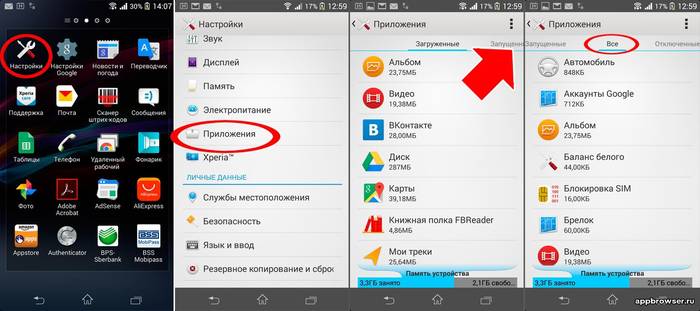
Чтобы отключить ненужные программы, откройте настройки.
Далее перейдите в раздел “Менеджер приложений” или “Приложения”. Появится список всех программ, который будет отсортирован следующим образом: “Все”, “Запущенные”, “Системные”, “Отключенные”.

Сортировочные вкладки могут быть и другими, все зависит от версии операционной системы. Выберите “Все”, чтобы увидеть список всех приложений, установленных на гаджет.
Теперь пройдитесь по каждому пункту приложения, и если вы наткнулись на ненужное, кликните по названию программы, и нажмите на кнопку “Отключить”.
Либо вовсе удалите приложение, нажав “Удалить”. Имейте в виду, что программы, установленные по умолчанию, удалить невозможно, но их можно отключить и откатить до первоначальной версии, удалив все установленные обновления.
Очистка от ненужных файлов
Заполненная память (сейчас не про оперативную, а про постоянную) тоже может привести к тормозам. Поэтому важно знать, как “почистить” планшет от системного мусора и ненужных файлов.
Можно устроить чистку вручную.

Для этого понадобится файловый менеджер, чтобы можно было видеть все папки и файлы на устройстве (словно на ПК).
В современных планшетах файловый менеджер уже установлен, но если такового не имеется, в Google Play можно скачать одноименное приложение. Запустив файловый менеджер, просматривайте каждую папку и удаляйте ненужные файлы.
Но важно, чтобы было понимание того, что именно вы удаляете, иначе можно потерять системный файл или важные данные для работы приложения. Чаще всего мусор скапливается в системных файлах приложений по типу социальных сетей и мессенджеров (ВКонтакте, Telegram, WhatsApp, Viber).
Мусор представляет собой сотни голосовых сообщений, историю переписки, загруженные фото и видео. Чтобы было понятней, приведу в пример путь папки с голосовыми сообщения из Телеграма: внутренний накопитель — Telegram — Telegram Audio.
Ручной метод чистки эффективней автоматического, но слегка сложней.
Автоматически очистить устройство можно с помощью приложения. Например, CCleaner на Андроид. Просто откройте программу и запустите очистку от мусора.
Удаление вредоносного ПО
Вирусы редко замедляют работу гаджета, в основном они вообще никак себя не проявляют. Но некоторое вредоносное программное обеспечение мешает работе разных процессов, вызывая сбои и неполадки, которые приводят и к глюкам, и к тормозам.
Найти и удалить вирус можно с помощью антивирусного приложения. Я советую программу Avast Mobile Security, которую можно загрузить с Плей Маркета.

[info-box type=»info»]Установите приложение и проведите углубленное сканирование. Желательно не пользоваться планшетом во время сканирования![/info-box]
Сброс до заводских параметров
Наиболее категоричное решение — сброс устройства. Откат настроек до заводских, почти со стопроцентной вероятностью исправит любую системную или программную неполадку, но все данные пользователя будут удалены.
Чтобы сбросить параметры до заводских, откройте настройки, перейдите в раздел “Резервирование и сброс”. Если его нет, значит он находится в разделе “Расширенные настройки”.

Затем выберите пункт “Сброс настроек”, и подтвердите действие. Гаджет откатится до заводского состояния и перезагрузится.
Если ничего не помогло
Если ничего из вышеперечисленного вам не помогло, то из системных решений осталось только переустановить операционную систему. Если вы не уверены в том, как сделать переустановку, то лучше обратитесь в сервисный центр.
В случаях, когда не помогла даже перепрошивка, причина точно в аппаратной составляющей.
Несмотря на большие вопросы по поводу практического использования планшета, как полноценного ПК, в России до сих пор крайне популярен этот форм-фактор мобильных гаджетов. В основном, его покупают либо для детей, которых надо чем-то занять, либо для просмотра фильмов в путешествиях. Но так как подавляющее количество планшетов работает на старых версиях Android, проблемы с ними возникают повсеместно.
[adace-ad id=»5173″]
В качестве примера мы имеем планшет Lenovo IdeaTab A3000-H c 8Гб памяти, работающий на процессоре MediaTek MT8389 1200 МГц. МедиаТек, наряду с другим гигантом Snapdragon уже давно обосновались на рынке мобильных процессоров, которые по производительности стремительно догоняют своих декстопные аналоги. Про различия сокетов у компьютерных процессоров можно прочитать на Мир Доступа.
Конкретно H-версия имеет слоты для сим-карт, F-версия — нет. История болезни доподлинно неизвестна — в данный момент он просто жутко тормозит. Особенно это касается сёрфинга в сети — браузер Google Chrome тупит до невозможности. Как это выглядит?
https://youtu.be/i_G4NpAaJrY
Вариант #1. Воспользоваться клинером (не помогло)
Первое, что делают все пользователи на операционной системе Android прибегают к помощи различных антивирусов, клинеров и таск-киллеров. Мы использовали Lite-версию самого популярного из них — Clean Master.

Несмотря на то, что им, на планшете, пользовались уже не в первый раз, программа смогла найти некоторое количество «мусора».

Но это не помогло — абсолютно никаких изменений в работе Google Chrome не наблюдалось.
Опытные пользователи не рекомендуют использовать подобный софт, т.к. польза их крайне сомнительна, и вряд ли поможет при средних, а уж тем более при тяжелых случаях — устанавливая их вы только еще больше «захламляете систему». Приложения не зря остаются в памяти телефона — система использует это для более быстрого запуска. Если и использовать подобное решение, то лучше воспользоваться встроенными приложениями, таких как в оболочке miui на телефонах Xiaomi, а не устанавливать сторонние приложения

Вариант #2. Сброс настроек на заводские (не помогло)
[adace-ad id=»5168″]
Сброс на заводские настройки, он же Hard Reset. Действительно, в некоторых случаях дает положительный результат. Из минусов — нужно бэкапить и сохранять куда-то фото, видео и другие данные (в принципе, легко переносится на SD-карту). Чтобы сбросить настройки на планшете Lenovo зайдите в «Настройки», нажав на три точки в правом нижнем углу экрана

Далее мотаем до пункта «Восстановление и сброс»

После чего выбираем «Сброс настроек» и подтверждаем это

Далее пойдет процесс удаления всех данных и перезагрузка планшета

Но и это, к сожалению, не помогло — работа браузера осталась на прежнем уровне. Остается только вариант с прошивкой устройства.
Вариант #3. Прошивка устройства (помогло)
Процесс прошивки устройства на Andriod — не самое простое занятие, но на планшетах Lenovo это сделать очень просто — не нужно получать root-доступ, устанавливать другое рекавери и т.д (если мы говорим об официальных прошивках от производителя). Единственное, что нам потребуется это кабель microUSB-USB для подключения планшета к компьютеру. Теперь пошагово:
Внимание! Данная инструкция предназначена для Lenovo IdeaTab A3000-H — на других моделях шаги могут несколько отличаться от описанных ниже
Внимание! Слабое место на плашетах Lenovo — дорожки USB-разъема. Если ваш планшет побывал в ремонте по причине отсутствия зарядки, выпадания или вдавливания разъема зарядки, то в сервисе вам могли припаять не все дорожки — только те, которые отвечают за питание. Поэтому, если при подключении к ПК он никак не реагирует (планшет показывает, что зарядка идёт, а на самом деле не заряжается), то данный способ прошивки вам не поможет
Скачиваем и устанавливаем драйвера
Вне зависимости от операционной системы на которой вы будете проводить прошивку (мы использовали Windows 10) лучше установите драйвера, чтобы ОС правильно определяло ваше устройство. Его содержимое необходимо распаковать в директорию
Скачиваем саму прошивку и программу SP Flash Tool
Далее нам нужна сама прошивка. Из последних официальных прошивок мы взяли A3000_A422_011_022_140127_WW_CALL_FUSE . Приписка _CALL означает, что на данной прошивке телефон будет иметь возможность звонить (важно при использовании планшета как телефона, а модель A3000-H имеет аж два лотка для SIM-карт). Так же на форумах имеется слух, что после установки можно обновится (через стандартное обновление) до версии A3000_A422_013_026_140926_WW_CALL_FUSE, однако, нам этого сделать не удалось
Кстати, версия SP Flash Tool тоже играет роль. Мы крайне рекомендуем использовать ту, которую мы поместили в архив, потому как, например, на версии SP Flash Tool v3.1308.0.125 прошивка встанет, но при включении вы увидите ошибку «TOOL DL image Fail» и постоянную перезагрузку. Мы используем версию v3.1336.0.198
Настраиваем параметры и прошиваем. Наглядная и подробная видео-инструкция:
Прошивка планшета нам помогла — браузер стал работать очень резво, ушли глюки и улучшилась обратная связь от тач-пада. Эта операция так же может вам помочь при проблемах с самопроизвольным выключением, долгой загрузкой устройства и быстрой разрядом аккумуляторной батареи.
После прошивки
После включения планшета вас встретит экран на китайском — это окно выбора языка.

Нужно всего лишь нажать на верхнюю надпись и выбрать русский язык.

Достаточно часто можно слышать, как пользователи устройств на базе ОС Android жалуются: вот, мол, сначала телефон нормально работал, а в последнее время начал жутко тормозить. Разумеется, возникает вопрос — почему так происходит? Причин может быть много, поэтому давайте более подробно поговорим о том, как вернуть быстродействие вашему устройству.
Для новых устройств
Хотелось бы сразу начать с разговора о новых смартфонах или планшетах. Зачастую они, едва вы их включаете, расстраивают фризами во время использования. Здесь есть несколько возможных вариантов:
- Устаревшая или кастомная прошивка.
- Глюк в самом устройстве.
- Фризы и тормоза — неизменное условие при использовании устройства.
По первому пункту. Если мы говорим о девайсе, который вы заказали в каком-нибудь зарубежном магазине, то будьте готовы к тому, что продавец может установить какую-нибудь неофициальную прошивку, которая неправильно оптимизирована для устройства. Что требуется от вас? Обновить ее на официальную, причем желательно на последнюю существующую версию. С этим у вас не должно возникнуть проблем, ведь есть такой замечательный форум, как 4PDA.RU, где все прекрасно разжевано.
Второй момент. Если установлена заводская прошивка и речь идет о ее последней версии, обязательно сделайте . Об этой процедуре мы достаточно подробно рассказывали, поэтому повторяться не будем. Скажем лишь, что этот простейший процесс помогает решить проблему в большинстве случаев.
Что касается последнего пункта, то иногда и у производителей случаются оплошности. Например, очень известная компания выпустила несколько лет назад очень интересный смартфон с 5-дюймовым экраном и Full HD-разрешением, вот только с «железом» все было не так гладко: видимо, ради экономии был установлен слабенький и уже устаревший процессор, который был не в силах справляться со своими обязанностями. Несмотря на 2 Гб оперативной памяти, процессора «не хватает», поэтому даже при перелистывании страниц на экране заметны фризы. И никакая перепрошивка устройства в этом случае уже не поможет. Остается только смириться с фактом.
Ищем причину тормозов в вашем девайсе
Если выше мы говорили о новых устройствах на базе Android, то теперь давайте поговорим о тех случаях, когда смартфон или планшет какое-то время нормально работал, а затем начал вдруг тормозить.
Остановите ненужные приложения
Первым делом необходимо отключить часть приложений, которые работают в фоновом режиме и пожирают ресурсы вашего девайса. Это вам кажется, что вы установили приложение и забыли о нем, а оно, между прочим, может быть запущено, а потому использует ценные ресурсы.
Что мы делаем? Заходим в настройки, там ищем раздел «Приложения», выбираем работающие процессы и, собственно, видим парочку процессов, которые вообще не должны использоваться.

Нажав на иконку приложения, вы можете остановить его.
Если приложение вам не нужно, просто Разумеется, речь идет только о тех приложениях, которые вы же сами и установили. Системные просто так не удалишь, так как для этого необходимы , к тому же их удаление может привести к проблемам с самим устройством: если что-то не так пойдет, девайс легко превратится в кирпич. Будьте внимательны.
«Закройте» лишние приложения
Не забывайте очищать память от запущенных приложений. Для этого на устройстве обычно используется кнопка или долгое нажатие по кнопке, расположенной в нижней части устройства.

По сути, если оперативной памяти гаджету не хватает, он должен автоматически завершать (выгружать из памяти) некоторые приложения, но, как показывает практика, это происходит не всегда и не каждом устройстве.
Очистите кэш
Попробуйте очистить кэш устройства. В этом нет ничего сложного, поскольку очистка предусмотрена на каждом устройстве, однако процесс может немного различаться. Например, в привычном Android без надстроек необходимо зайти в настройки, выбрать раздел «Память» — «Кэш» («Данные кэша»).

Нажмите на указанный пункт и очистите кэш.

Удалите ненужные файлы с устройства
Проблема с тормозами может наблюдаться в случае полного заполнения устройства файлами. Что бы решить проблему, нужно просто очистить память. Удалить можно, например, приложения, фотографии, видеозаписи и т.п.
Что делать, если ничего не помогает?
Если никакие действия не помогают, возможно, это проделки вируса или вредоносного файла. Воспользуйтесь антивирусом, благо, для устройств на базе Android в большинстве случаев они полностью бесплатны. Если антивирус ничего не находит, сохраните все данные (сделайте бекап) и . Или попробуйте установить более свежую прошивку.
Пользователи устройств на Android часто сталкиваются с тем, что их гаджеты через некоторое время начинают тормозить. Существует ряд способов справиться с задумчивостью интерфейса и повысить скорость работы и загрузки программ.
Оптимизируем фоновые процессы, чтобы Андройд не тормозил
Многие владельцы девайсов на Android со скромным количеством оперативной памяти грешат установкой множества программ и виджетов. Они сильно нагружают систему, что приводит к тому, что интерфейс Android начинает тормозить.

Существует множества программ, которые автоматически убивают фоновые процессы. Но пользователям не следует доверять, утверждениям разработчиков, которые утверждают, что тасккиллеры могут спасти систему от лагов. Дело в том, что закрытые фоновые процессы через некоторое время автоматически запускаются снова, поэтому останавливать их бесполезно. В то же время сами такс-киллеры тоже потребляют немало оперативной памяти, поэтому их использование может не только не ускорить, но и замедлить работу системы.
Как правило, фоновые процессы большинства приложений потребляют очень мало памяти. Но в PlayMarket существует немало программ, которые отличаются крайней прожорливостью. Узнать объем потребляемой памяти можно в диспетчере приложений любого телефона. И единственный способ избавиться от прожорливого софта, просто удалить его.

Очистка физической памяти поможет зависания
Особенностью телефонов на Android, да и на любой другой платформе, является существенное замедление скорости работы при полном заполнении памяти. Следует следить за тем, чтобы хотя бы четверть памяти оставалась свободной. Это существенно уменьшает вероятность того, что телефон или планшет на Android будут глючить или тормозить. Тем более, что со временем память неизбежно заполняется кэшем и временными файлами. Существует немало программ, при помощи которых можно быстро очистить физическую память устройства: Clean Master, App Cache Cleaner, 1-Click Clear и многие другие.

Обновление системы
Если пользователь перепробовал все способы ускорения системы, но его устройство на Andorid все равно тормозит, лагает и виснет, остается радикальное средство – сброс всех настроек системы. Этот способ наверняка поможет справиться с торможением и лагами Andorid, но при этом будут сброшены все настройки и удалены все данные. Поэтому перед сбросом настроек системы не лишним будет сделать бэкап.
- Фоновые процессы. На мой взгляд, основная причина по которой ваш телефон или планшет на Андроиде будет тормозить. Практически все ваши приложения и игры находятся в фоновых процессах, и постоянно потребляют оперативную память Android и создают нагрузку на ЦП. Поэтому, если вы не пользуетесь некоторыми играми или приложениями, то закройте их в фоновых процессах и тем самым вы ускорите работу вашего смартфона или планшета. Но только помните, что Сервисы Google не нужно закрывать!
- Виджеты и лаунчеры. Еще одна причина из-за которой Android может тормозить. Если вы будете держать работающими одновременно много виджетов, таких как погода, уровень заряда батареи и т.д, то скорость работы Androida безусловно будет медленной. Виджеты потребляют много ресурсов. К примеру, виджет погода берет в среднем 10-14 МБ оперативной памяти. Конечно, многие скажут что это немного, но если на Андроиде будут работать вот таких виджетов с десяток, то уже получается приличная цифра. Тоже касается и лаучеров, они также берут прилично ресурсов. Поэтому если вам в первую очередь важна скорость, то придется некоторые виджеты и лаучеры отключить.
- Недостаток внутренней памяти. Если внутренняя память будет заполнена под самый потолок, то работа Androida будет существенно снижена, и это может быть причиной почему Андроид начал тормозит. Поэтому желательно, чтобы внутренняя память была заполнена не больше, чем наполовину. Все фильмы, музыку, подкасты, картинки, игры и по возможности программы сохраняйте на внешнюю карту.
- Обновления ОС и приложений. Все телефоны, планшеты и смартфоны продаются с актуальной на тот момент операционной системой которая соответствует характеристикам к данной модели. Если через некоторое время производитель выпустил к примеру для вашей модели новое обновление и вы его приобретете себе, то не факт, что оно будет работать так же быстро, как и ваше старое. Это также касается и новых приложений. Разработчики стараются выпускать свои приложения под новые устройства и оптимизируют их под возможности новых моделей. Поэтому если вы обновите старое приложения, то оно может работать намного медленнее, чем ваше старое.
Заключение
Вот основные причины из-за которых планшет, телефон и смартфон на Андроиде может тормозить. Я уверен, что если Android начал тормозить, то хоть одна из перечисленных причин в этой статье будет виновником этого. Причиной тормозов моего Андроида стали фоновые процессы, недостаток внутренней памяти и обновления ОС и приложений. Когда я все исправил, то мой телефон на Андроиде начал летать как в старые былые времена.
Телефон, который только что достали из коробки, будет шустро работать, справлять со сложными задачами, но со временем от былой скорости не остается и следа.
Интерфейс становиться глючным, программы запускаются очень долго. Часто бывает такое, что тормозить начинают даже самые простенькие приложения. Так давайте же разберемся как бороться с данной проблемой!
Приложения и игры
Заметьте, что каждый мобильный телефон поступает в продажу с самой актуальной на тот момент операционной системой, которая больше всего соответствует текущим характеристикам смартфона.
Да, некоторые производители действительно делают регулярные обновления для своих гаджетов, но далеко не все, да и поддержка длиться, как правило, не больше двух лет у бюджетных моделей.
Даже если вы получили обновления, то не факт, что телефон будет работать так же быстро, как и при покупке.
Эта проблема касается игр и приложений. Разработчики выпускают обновления, оптимизированные под новые устройства. В то же время на более устаревших моделях так же игра может начать работать нестабильно.
Есть два варианта решения такой проблемы:
- нужно всего лишь сделать выбор между скоростью и функциональностью приложений. Если ваш смартфон не флагманский, не сильно мощный, настоятельно советуем отказаться от обновлений множества приложений. Функционал будет не такой, как после обновления, зато скорость работы останется прежней;
- так же хорошим вариантом будет поставить модернизированную, облегченную прошивку. Это хоть и немного, но увеличит скорость работы как системы в общем, так и отдельного софта.
Видео: Устранение всех проблем
Фоновые приложения
Наличие многих приложений, работающих в фоне – самая распространенная причина того, что андроид стал тормозить. Если скрыть в фон много приложений, то на стабильную работу Android устройства можно не рассчитывать, так как система будет тратить массу ресурсов на поддержку работоспособности этих приложений.

Решение проблемы очень простое. Нужно всего лишь удалить приложения, работающие в фоне, или же хотя бы отключать их в настройках телефона.
Интересно еще и то, что начиная с Android 4.1, система в состоянии самостоятельно распределять ресурсы на приложения, а также закрывать программы, работающие в фоне.
Кстати, вы можете самостоятельно поставить лимит на фоновые процессы, но только при условии, что версия Android вашего телефона 4.1 и выше. Как это сделать? Все просто
.
Выполните такие действия:

Хотелось бы еще отметить тот факт, что вирусов на операционную систему Android не существует, соответственно нужды в антивирусе нету. Он просто будет кушать оперативную память в фоне, при этом не принося никакой пользы.
Виджеты
Производители смартфонов не рекомендуют забивать рабочий стол смартфона разного рода виджетам, так как каждый из них требует ресурсов для работы. Если пользоваться всеми, что есть на телефоне, то его работа значительно замедлиться, особенно если играть в требовательные игры.

При удалении большей части виджетов, освобождаются рабочие столы, их, по возможности, лучше удалить.
Захламленность системы
Кстати, возможно андроид тормозит из-за того, что файловая система сильно засорена ненужными файлами. Это неизбежно, и чем дольше система не будет чиститься, чем сильнее загрязняется система, тем больше глючит телефон.
Какие файлы засоряют систему? Их много, а именно:

Больше всего память захламляют кэш файлы. Они хранятся как на карте памяти, так и во внутренней памяти телефона. Они нужны для того, чтобы экономить трафик и быстрее загружать страницы, требующие доступ в интернет.

Файлы вроде полезные, но все же чистить их нужно обязательно. Как это сделать? Есть несколько вариантов. Самый оптимальный – скачать специальное приложение с Google Play.
Вот самые лучшие:

Недостаток свободного места
Если телефон тормозит очень сильно, то причиной может быть недостаток свободного места. Встроенный накопитель телефона сконструирован таким образом, что если его наполнить под завязку, то телефон может начать сильно глючить.
Если внутренняя память устройства переполнена, значит необходимо ее очистить, хотя бы 30% должно быть свободно.

- перенести все данные на карту памяти;
- перенести приложения на карту памяти;
- воспользоваться выше перечисленными приложениям для очистки мусора.
Отсутствие поддержки технологии TRIM
Технология TRIM впервые появилась в версии Andrid4.3. Она позволяет смартфону работать плавно и стабильно даже через несколько лет после покупки. Жалко конечно, что ее не ввели раньше.
Главная причина торможения со временем заключается в том, что практически на всех телефонах установлены SSDнакопители, соответственно каждая ячейка имеет сильно ограниченный ресурс записи.
Даже если вы удалите файлы, то контроллер памяти будет до последнего думать, что они там есть. Чем больше раз переписывались файлы, чем больше ячеек было занято, тем больше приходиться работать контроллеру, тем медленнее он начинает работать.
Технология TRIM помогает тем, что каждые 24 часа сбрасывает данные контроллера, он забывает то, что уже удалено. Контроллеру памяти будет сообщаться о том, что определенные данные уже не нужны, так как были удалены.
Стоит отметить так же тот факт, что функция TRIM будет работать исключительно на хороших, качественных контроллерах, соответственно самые бюджетные модели и дешевые копии поддерживать ее не будут. Это стоит обязательно учитывать.

Если версия вашей операционной системы ниже, чем 4.3, советуем попробовать приложение LagFix. О нем много положительных отзывов на просторах интернета.
Тормозит Андроид после обновления
Если вы решили обновить свой смартфон, и после обновления он начал тормозить, советуем сбросить настройки телефона на заводские. Скорее всего это действие поможет решить проблему. Если же нет, значит придется перепрошивать смартфон.
Дело сложное, лучше довериться профессионалам, так как одно неверное движение, и любимый смартфон превратиться в никому не нужный кирпич, разве что на детали получиться продать.
Что касается сброса настроек, то тут все просто, нужно проделать такие действия:

Если на телефоне есть важные данные, не забудьте заранее, либо сбросить их на другой носитель, либо сделать резервную копию для восстановления.
Постоянные торможения и проблемы с работоспособностью смартфонов и планшетов, работающих на ОС Android – это очень распространённая проблема, с которой сталкивается большинство людей. Конечно же, со временем это начинает очень сильно раздражать.
Пользователи винят в проблеме плохой производимости само устройство, не догадываясь о том, что они сами «запустили» гаджет до такого состояния. В этой статье будут рассмотрены самые распространённые причины
возникновения проблем работоспособности смартфонов и планшетов на Android, и основные способы решения этой очень распространённой и назойливой проблемы.
Основные причины появление проблем
- Много установленных приложений
. - Постоянно работающие фоновые
процессы. - Абсолютно ненужные и влияющие на производительность виджеты
на главном экране. - Заполненная внутренняя
память. - Синхронизация
системы с облачным хранилищем.
Это самое распространённые и часто встречающиеся причины появления проблем с работоспособностью
гаджета. Теперь же, давайте разберём способы решения каждой из перечисленных причин. Начнём с самого начала.
Способы «вылечить» устройство
Приложения и фоновые процессы
Конечно же, все люди покупают смартфоны и планшеты руководствуясь своими личными запросами. Кому-то они нужны лишь для установки 1-2 приложений, например, для общения и связи со своими друзьями. Другие же покупают смартфоны для развлечения, а именно: установки различных игр
и прочего развлекательного софта
.
Много установленных приложений оказывают большую нагрузку
на гаджет, подгружая оперативную и занимая внутреннюю память. Оперативная память отвечает за хорошую работоспособность смартфона, быструю загрузку и работу программ.
Очень важно, чтобы гаджет имел 50% свободной
оперативной памяти. Чтобы не допускать полной загрузки оперативной памяти, после работы с устройством необходимо отключать
все ранее запущенные приложения или же оставлять хотя бы несколько самых необходимых приложений в рабочем состоянии.
Это же касается и внутренней
памяти смартфона. Много уставленных приложений или больших файлов, находящихся во внутренней памяти телефона также способны замедлить
и значительно ухудшить работу абсолютно любого девайса. Поэтому при заполненной внутренней памяти хотя бы на 70% необходимо удалить
все ненужные файлы, которые точно больше Вам никого не пригодится либо копировать их на другой носитель, например, на свой ноутбук или компьютер.
Отключаем виджеты
Конечно же, порой виджеты очень полезны. Например, при установленном на экране виджете поиска-Google нет никакой необходимости заходить в браузер, отрывать новую вкладку, затем вводить адрес поисковика и читать необходимую информацию. Достаточно просто воспользоваться виджетом. К сожалению, далеко не все пользователи следят за порядком своего гаджета.
Множество установленных и постоянно работающих
виджетов сильно влияют
на работу устройства. ОС Android имеет множество виджетов, которые запускаются системой автоматически, например, это виджеты погоды. Виджет не только тормозит
гаджет, но и расходует
интернет-трафик. Поэтому, для хорошей работоспособности устройства рекомендуется следить за чистотой рабочего стола и не допускать множество запущенных и абсолютно бесполезных виджетов.
Проверяем внутреннюю память
Наверное, это самая распространённая причина возникновения торможения устройств. Как правило, возникает она только в устройствах, хозяева которых не следят и не удаляют лишние скачанные из интернета файлы, старые фото, историю браузеров и т. п. В среднем, после сёрфинга в браузере на телефон сохраняется около 300 МБ
различных файлов, так называемого кэша
.
Чтобы наладить работоспособность устройства рекомендуется: после каждой проведённой сессии в браузере – чистить историю, удалять
уже на 100% ненужные фотографии, файлы, скаченные из интернета и т. п. В магазине приложений Play-маркет можно найти множество самых разных приложений
, которые помогут очистить устройство и ускорить его работу. Пользователи, которые не доверяют подобным приложениям и сомневаются в их эффективности могут проводить очистку устройства самостоятельно, то есть вручную.
Чистим карту памяти
Несмотря на то, что карту памяти можно отнести к внешним накопительным устройствам, она также может весьма негативным образом влиять на скорость работы телефона или планшета. Постоянные оповещения о заполненной карте памяти, недостаточности свободного места, просьбы удалить ненужные файлы – вот, каким образом может тормозить карта памяти абсолютно любой планшет
, работающий на ОС Android. Существует 2 решения этой проблемы: первое
– это почистить карту памяти от ненужных файлов, второе
– приобрести другую, более вместительную карту.
Папки с возможно ненужными файлами:
Отключаем синхронизацию системы
Синхронизация системы может беспокоить пользователей, привязавших свой смартфон к Google-аккаунту. Например, такая функция очень полезна людям, боящимся потерять свои данные и файлы, находящемся в памяти устройства. Функция помогает
автоматически переносить выбранные Вами данные и файлы на облачное хранилище, представляющееся Google-аккаунтом. Заметили плохую работу в интернете или постоянные зависания, обратите внимание
на синхронизацию. Возможно включена данная функция, тем самым мешая и всячески уменьшая скорость интернета и работы ОС.
Чтобы продлить срок службы своего смартфона необходимо запомнить одно очень простое правило — хорошую работу девайса можно гарантировать, лишь когда хозяин будет всяческие этому способствовать.
Можно посоветовать ограничить использование живых обоев, чистить рабочий стол от не нужных ярлыков, настроить лимит фоновых приложений, отключить службы, которые не используются, а также придерживаться рекомендаций из этой статьи.
Время на чтение: 39 мин
На ряду с набирающим популярность девайсом, а именно планшетом, возникает всё больше вопросов и по поводу его лечения от различного рода проблем. Один из нередких вопросов: «планшет завис и не включается, что делать. В статье мы рассмотрим доступные методы реабилитации девайса в домашних условиях.
Конечно чаще всего данного рода проблема возникает у китайских подделок оригинальных планшетов или у малоизвестных производителей. Тем не менее даже Samsung и Apple девайсы иногда сталкиваются с данными проблемами. Даже вне зависимости от производителя, очень часто виснет планшет на андроиде старых версий.
Зачастую ничего катастрофичного в этой проблеме нет и достаточно выполнить несколько простых действий, отличающихся в зависимости от причины зависания. Тем не менее бывают случаи, когда без помощи специалистов обойтись не получится. Для того, чтобы определиться к которой категории относится ваша ситуация, нужно проанализировать почему зависает планшет.
Причины делятся по характеру и корню проблемы на две группы: аппаратные и системные.
С аппаратными проблемами всё не слишком радужно, но некоторые из них реально исправить. Системные или программные причины возникновения зависания поддаются решению в домашних условиях без необходимости производить ремонт, по крайней мере в большинстве случаев.
К аппаратным причинам можно отнести:
- Повреждение контактов платы планшета;
- Когда планшет виснет при включении, причина может быть в отсутствии питания;
- Зависание из-за подключения несовместимых или сломанных девайсов.
Причина возникновения системных сбоев:
- Установка приложения не предназначенного для устройства;
- Вы подверглись вирусной атаке;
- Ошибка в системных файлах операционной системы планшета;
- Сбой заводских настроек девайса.
Устранение аппаратных причин зависания
Прежде всего, нужно выполнить первичную диагностику, определившись, что предшествовало зависанию планшета. Планшет может зависать, если вы его роняли, намочили, подключили флешку, отдавали в ремонт и т.д. Тем не менее, решить собственноручно можно только некоторые из них.
Возможно, у вас установлено оборудование, которое работает со сбоями или вообще не работает, также может быть просто не совместимое с операционной системой. Если виснет планшет на адроиде или другой ОС, вам следует удостовериться, что устройство предназначено для вашего аппарата. Для устранения проблемы нужно просто вынуть установленное оборудование и запустить девайс. После этого проблема должна устраниться.
Другая возможная причина почему планшет зависает при включении – это проблемы с питанием. Возможно мощности просто недостаточно для запуска аппарата, тогда вам следует проверить батарею. Она должна быть ровной, никаких вздутостей быть не должно. Даже если она с виду в порядке, это не гарантирует её работоспособность, лучше проверить, подключив другую батарею или проверив выдаваемое напряжение тестером и сверив показания с номинальным значением.

Увы, но из аппаратных причин вы можете решить только вышеперечисленные, остальные проблемы требуют вмешательства специалистов. Тем не менее существует большая вероятность, что причина кроется вовсе не в аппаратной части, а в системной.
Что делать при системных причинах зависания планшета?
Здесь применим тот же метод первичной диагностики, который описан выше.
Почему виснет планшет можно определить вспомнив и проанализировав, что предшествовало зависаниям. Вероятно вы установили новую программу, меняли важные настройки системы, удаляли стандартные сервисы и т.д.
В этом случае существует несколько вариантов развития событий. В первом случае, планшет загружается, но время от времени зависает, возможно, при запуске каких-то программ. В таком случае, вам следует обновить приложение, удостовериться, что ваш планшет удовлетворяет требованиям утилиты, переустановить программу или, в крайнем случае, удалить её. В другом варианте, планшет может вовсе не запускаться. Тогда вам следует воспользоваться функцией «жесткого перезапуска» или прошить планшет , обновив версию вашей операционной системы.

Вам следует проверить, нет ли у вас небольшого отверстия с подписью «Reset». Довольно часто достаточно просто найти её и нажать кнопку. Если же данной функции нет, читайте дальше.

Использования функции принудительного перезапуска является не приоритетным действием, так как она удалит всю информацию с планшета. Прежде следует вынуть флеш и сим карты, чтобы случаем не отформатировало их. Чтобы воспользоваться функцией «Hard Reset» на IOS следует зажать кнопку «Home» и «Power» одновременно, устройство должно быть включено.

Для Android горячей клавишей, является «Power» + кнопка увеличения громкости или «Home».


Возможно вам придется прошить ваш планшет, обновив версию операционной системы. Это действие поможет как в случаях с сбитыми настройками девайса, так и с поврежденной операционной системой. Можете попробовать сами выполнить процедуру или воспользоваться услугами специалиста.
Иногда встречаются вирусы, которые загружают процессор на 100% и в связи с этим планшет зависает.
Можете попробовать просканировать систему антивирусом на планшете или подключить его к компьютеру и очистить девайс от вирусов.
Мы представили методы, которые позволяют собственноручно решить проблему, но если ни один вариант не помог, вам ничего не остаётся, кроме как отнести планшет в сервисный центр.
Если у Вас остались вопросы по теме «Что делать, если завис планшет?», то можете задать их в комментариях
Еще несколько лет назад на рынке электроники нормальными планшетами, удовлетворяющими потребности покупателя, были только Apple и Samsung.
В те времена купить слабый китайский андроид значило приговорить себя на бесконечные мучения, ведь они редко содержали качественное «железо» и могли подолгу зависать при выполнении даже самых простых операций.
Сейчас вполне можно рассчитывать на то, что даже бюджетный выбор будет вполне оправдан, ведь для таких действий, как серфинг интернета, просмотр почты, мессенджеров и социальных сетей, прослушивание музыки или просмотр кино — не требуется много оперативной памяти, а даже самый простенький смартфон имеет этого добра 1-2 гигабайта. Так что если планшет тормозит, возможно, его быстродействие можно увеличить. Резонно возникает вопрос что делать если тормозит планшет на Андроиде?

В первую очередь, нужно определить почему тормозит ваш гаджет. Проблема может состоять в следующем:
- Не оптимизированное использование ресурсов. Это то, на что мы можно повлиять: замусоренная память, фоновые процессы, автоматические обновления — все это забирает вашу производительность. Если сменить технические характеристики своего устройства нельзя (ну разве что заменив более новым), то оптимизировать его работу может каждый, ниже будут описаны методы оптимизации.
- Слишком требовательное приложение. Это просто, вы скачали софт, который требует очень много оперативной памяти либо оно требовательно к процессору. В наше время создаются красочные игры для очень мощных девайсов, так что если технические характеристики не высоки — игру поиграть не получится. С другой стороны, можно улучшить производительность, если оптимизировать работу по другим факторам.
- Криво написанное ПО. Программировать может каждый, а программировать хорошо — немногие. Если в исходном коде софта часто возникают ошибки, это влияет на его работоспособность. Но исправить проблемы может только разработчик, так что если планшет глючит только в одной программе — возможно, ошибка в коде. Ниже будет простой способ как это проверить.
- Другие причины, например, слабое интернет-соединение. Если приложение нуждается в подключении к сети, то вне города его использовать не получится, если не найти место с хорошим соединением.

Как понять что проблема в устройстве
Если планшет стал тупить после установки конкретного приложения, либо же он работает со сбоями только в одной программе, вероятно, проблема находится вне вашего андроида.
Проверить это можно следующим способом:
- в настройках найдите пункт «Режим разработчика»
- в подпункте «Мониторинг» активируйте функцию «Показывать загрузку ЦП».
Теперь, если андроид тупит и зависает, но загрузка ЦП низкая, — проблема в самом ПО. В таком случае, если вам необходимо именно это приложение, можно обратиться к разработчику ПО со своей проблемой и ждать обновлений. Если у вас нет времени этим заниматься, просто замените его подобным.
Если же вы выяснили, что процессор работает на полную катушку и поэтому софт лагает, — причина в железе. Но и в этом случае его работу можно оптимизировать и снять лишнюю нагрузку с ЦП.

Что можно сделать чтобы повысить производительность
Можно сколько угодно обсуждать причины почему тормозит андроид, но можно, закатав рукава, взяться за работу и немного разгрузить процессор. Возможно, проблема вашего устройства в не оптимизированном потреблении ресурсов?
Фоновые приложения
Сколько программ вы установили за последние неделю/месяц? А сколько удалили? Каждое из них даже в выключенном состоянии потребляет ресурсы и тормозит андроид. В первую очередь это касается живых обоев и виджетов на рабочем столе. Вы часто смотрите на погоду, когда снимаете блок со своего Леново? Если виджеты и обои имеют второстепенную значимость, лучше убрать их во имя производительности.
Чтобы управлять фоновыми приложениями, можно установить программку Disable Service — в ней вы можете остановить работу ПО, в котором не нуждаетесь. Альтернативное приложение — Autostarts.
Quick System Information — еще один софт, позволяющий заглянуть за грань вашей оперативной памяти. Удобный интерфейс, неплохая альтернатива к Disable Service.

Замусоренная память устройства
Можно забыться, делая селфи/фотки сотнями и тысячами. Если вы редко заглядываете в папки фото/видео/загрузки, проблема производительности может быть связана с недостатком свободного места. Пролистайте файловый менеджер, в частности, папки с видео и загрузками: возможно, найдете пару серий «Игры престолов», которые смотрели пару месяцев назад.
Фотки и видео загрузите в социальные сети, большие файлы скиньте на облачные хранилища. Удалите лишнее из памяти гаджета. Помочь справиться с этой ношей может CCleaner — это программа, само предназначение которой — помогать когда тормозит андроид.
Автоматические обновления ПО
Автообновление — это удобно, но если приложение начинает обновляться в неподходящий момент, — это раздражает. Лично я на всех своих устройствах обновляю софт исключительно вручную. Чтобы отключить автоматические обновления:
- зайдите в Play Market
- «Настройки» (меню слева)
- оставьте галочку на пункте «Уведомления» (будем знать, когда можно обновиться)
- «Автообновление» — «Никогда»
Кроме того, обновления не всегда приносят пользу. В погоне за юзерами с новыми моделями телефонов, разработчики временами забывают о постоянных пользователях, которые остаются с вопросом что делать если тормозит их любимый файловый менеджер или музыкальный проигрыватель. Как уже писалось выше, остается только оставить отзыв и ждать bug-fix (либо установить старую, более стабильную версию ПО).

Обновление системы
Отдельного слова стоит обновление самой операционной системы. Вообще стандартным советом будет: старайтесь держаться в максимальной близости к последней доступной версии ОС. Но, как уже оговаривалось в аспекте автоматических обновлений, не всегда новое — значит лучшее. О старых планшетах забывают, когда нужно выпустить версию для современных телефонов, и ваше устройство может плохо работать с новой прошивкой. В таком случае иногда лучше установить более старую версию прошивки, которая работала нормально.
Теперь вы знаете что нужно делать, чтобы повысить продуктивность своего устройства. Если у вас остались какие-нибудь вопросы либо вы знаете способ улучшения производительности, не описанный в статье — пишите в комментариях.
Заключение
Надеюсь наши советы помогли вам. Попробуйте выполнить универсальный алгоритм, описанный выше. До встречи на страницах сайта!
Видео-инструкция
Иногда пользователи жалуются на то, что у них планшет тормозит. Часто данный гаджет медленно работает по той или иной причине. Некоторые варианты развития событий не требуют серьезных действий и не представляют опасности. Но бывают исключения и при определенных обстоятельствах могут потребоваться сложные манипуляции. Почему возникает данное явление? Как исправить ситуацию? Во всем этом помогут разобраться многочисленные советы пользователей и специалистов.
Перегрев устройства
У вас планшет тормозит? Тогда самое время проверить, насколько сильно нагревается данный гаджет во время работы. Как показывает практика, именно перегрев любого компьютерного устройства становится причиной торможения. В некоторых случаях возможно самопроизвольное отключение или перезагрузка.
Если вы заметили, что поначалу планшет работает нормально, а позже нагревается и тормозит, следовательно, необходимо обеспечить хорошую систему охлаждения. Во-первых, не работайте с гаджетом слишком долго. Во-вторых, запускайте минимум приложений одновременно (работающие в тоже считаются). В-третьих, используйте для поддержки специальную подставку под планшет.
Эти простые правила помогут владельцу решить проблему. Правда, не всегда. Перегрев встречается не очень часто. Более распространены иные варианты, но они тоже еще не причина для паники.
Много программ
Дело в том, что действительно серьезных причин указанной проблемы не так много. У вас медленно работает планшет? Проверьте количество запущенных программ в системе гаджета. Они могут вызвать определенные проблемы в работе устройства.

Не путайте эту проблему с перегревом — сейчас речь идет о загрузке процессора. Обычно это происходит при одновременном запуске большого количества приложений и игр. Иногда же достаточно всего одной «увесистой» и требовательной утилиты, чтобы нарушить работу планшета.
Что поможет нормализовать ситуацию? Закройте все лишние программы и приложения, не забывая об играх, и впредь запускайте только те утилиты, которые необходимы в данный момент. Не доводите гаджет до перегрузки процессора, ведь данное явление может вызвать не только торможение, но и механическую поломку составляющих устройства.
Требовательное приложение
У вас планшет тормозит? Причины могут быть разными. Стоит обратить внимание на обстоятельства, при которых случается данная неполадка.

Иногда причиной торможения может стать требовательное приложение. Но в такой ситуации гаджет начинает медленно работать лишь при запуске программы. В остальное же время он выполняет свои функции с должной скоростью.
Выхода здесь два: или отказаться от тормозящего приложения, или мириться с медленной работой устройства. Как именно поступить, решать только вам. Обычно пользователи стараются выбирать первый вариант развития событий. Ведь большинство программ заменяемы, а игры не столь важны.
Настройки
Огромную роль играют настройки планшета. «Андроид» — операционная система, которая, однажды дав сбой, замедляет скорость работы гаджета. Этот фактор придется учитывать. К слову, нередко именно установки операционной системы оказывают влияние на работоспособность планшета.

Полный сброс
Иногда подобные манипуляции оказываются бесполезными. Как поступить в таком случае и что может помочь наладить работу «Андроида»? Как почистить планшет, чтобы не тормозил больше при работе? Рекомендуется сделать полный сброс настроек. Этот процесс называется Hard Reset («Хард Резет»). В ходе него все пользовательские настройки сбрасываются и возвращаются в заводское состояние.
Как именно на планшете провести данную процедуру? Для начала любым способом постарайтесь сохранить свои личные данные (малейший системный сбой — и вы потеряете информацию, хранящуюся на планшете). Далее зайдите в «Настройки» и отыщите там «Резервное копирование и сброс», выберите вкладку «Общий сброс» → «Сбросить». Таким образом можно избавиться от проблемы замедления.

Не пугайтесь, если планшет перезапустится — это абсолютно нормальное явление. Остается только дождаться запуска системы. Затем проверьте, насколько хорошо работает гаджет. Он тормозит снова? Тогда причины кроются вовсе не в настройках. Вообще, «Хард Резет» является радикальным решением большинства проблем с «Андроидом». Поэтому сброс настроек стоит производить только в самом крайнем случае — не надо торопиться, прибегая к данному способу.
Память
Вместо этого сначала стоит рассмотреть иные причины торможения гаджета. планшета? Для этого придется отслеживать оставшееся пространство на вашем устройстве, а также на карте памяти. Проблема состоит в том, что иногда память любого гаджета засоряется либо системными файлами, либо пользовательскими. При заполнении карты памяти или встроенного пространства, планшет начинает тормозить. Это вполне нормальное явление — устройство снижает свою работоспособность из-за нехватки ресурсов.
Единственный выход — это очистка гаджета от «мусора». Вручную удалите старые фото, видео и программы, то есть все, что уже долгое время не используется. Только таким образом можно наладить работоспособность операционной системы. Неплохим вариантом может стать приобретение карты памяти на больший объем пространства. Но это не решит проблему окончательно — вы сможете лишь отсрочить неизбежное.

Прекрасный совет, который поможет поддерживать нормальную работоспособность планшета, — это проведение своевременной очистки техники от лишних, старых и уже ненужных документов.
Вирусы
Иногда компьютерную технику поражают разнообразные вирусы. Они серьезно влияют на работоспособность любого планшета или телефона. Чтобы убедиться в заражении, необходимо установить специальный антивирус для «Андроида» и произвести проверку. Делается это точно так же, как на компьютере.
Все, что от вас потребуется, — это запустить приложение, проверить систему на наличие вирусов, а затем пролечить потенциально опасные объекты. Все, что выявит удалите. Желательно после этих действий перезагрузить устройство. Планшет тормозит снова? Если причина крылась в инфицировании гаджета, никакого замедления работы больше быть не должно.
Выбор антивируса
Какие антивирусные системы подойдут? Самым успешным считается Dr.Web. Он быстро находит вредоносные файлы, максимально бережно и аккуратно вылечивает Зачастую пробная версия приложения предлагается непосредственно после покупки планшета.
Также стоит обратить внимание на Avast Mobile. В отличие от «Доктора», в нем не предусмотрен брандмауэр. В остальном он работает ничуть не хуже. Отмечается значительное преимущество «Аваста» — его бесплатное распространение. Dr.Web предоставляет только пробную версию приложения, после чего антивирус для «Андроида» должен быть куплен.
Kaspersky Internet Security — очередной платный комплексный антивирус для планшетов и телефонов. Пользователи отмечают, что большинство вирусов «Касперский» удаляет, но некоторые их типы все равно проникают в систему. Как и Dr.Web, данная программа также требует оплаты.

Последний популярный антивирус для планшетов и телефонов — 360 Security. Он является бесплатным мобильным антивирусным приложением, которое позволяет не только избавиться от вредоносного контента, но и произвести очистку реестра устройства ничуть не хуже «Касперского» или «Доктора».
Какой именно антивирус выбрать? Это вы должны решить самостоятельно. Все зависит от ваших личных предпочтений: кто-то захочет заплатить за антивирусную программу, а некоторые выберут бесплатные версии.
Время
Планшет тормозит? Еще одной причиной данного явления может стать банальный износ оборудования. Со временем даже самый хороший гаджет приходит в негодность. Если ваш планшет проработал около 3-4 лет, не стоит удивляться появившемуся торможению. Это сигнал к замене устройства.
Также среди основных причин медленной работы любого девайса можно выделить такой пункт, как поломка какой-либо составляющей. Если есть подозрения, что вас постигла подобная участь, отнесите планшет в ремонт. В сервисном центре вы получите консультацию с рекомендациями в отношении дальнейших действий.
Сегодня, у каждого второго человека на земле, есть девайс на операционной системе Андроид. Это устройство очень удобное, выполняет ряд различных функций. Но иногда случаются ситуации, когда гаджет перестает нормально функционировать. Когда тормозит планшет на Андроиде, что делать в такой ситуации, как вдохнуть новую жизнь? Существует множество способов решения такого вида вопросов.
Для того чтобы исправить проблемы работы на гаджете
, нужно сначала разобраться: почему тормозит, не включается, зависает на загрузке и с другими проблемами.
Причинами торможения может быть несколько вариантов:
- не достаточно памяти на устройстве;
- давно не было очистки кеша;
- нужно обновление программного обеспечения.
Из-за малого объема памяти также может начаться зависание. Для просмотра занятого объёма памяти следует перейти в настройки/диспетчер задач/ память ОЗУ. После этого нажать на кнопку очистить. Перейдя по пути: настройки/внутренняя память/данные кэша, можно удалить все данные приложений, которые хранит портативный компьютер. Перейдя на вкладку приложений нужно удалить или остановить все работающие программы, которые на данное время вам не нужны.
Для этого кликнув один раз по названию приложения, в появившемся окне выбрать один из пунктов: остановить или удалить.
Для обновления программного обеспечения, нужно перейти во вкладку сведения/обновления ПО. Далее, зарегистрировать учетную запись, нажать на слово обновить. После освобождения места и обновления ПО, включаться и загружаться планшетный компьютер будет быстрее.
Правильное использование ресурсов
Для того чтобы не завис планшетник
следует убрать все лишние виджеты и лаунчеры
, чем больше установлено всяческих красивых программок на рабочем столе, тем больше идет загрузка оперативной памяти, следовательно
время включения и процент того, что гаджет может зависнуть увеличивается.
Для просмотра информации и дальнейшего отключения не нужных работающих программ, следует перейти по вкладкам:
- настройки;
- приложения;
- работающие.
В списке можно увидеть загрузку ОЗУ. Кликнув по названию одного из приложений, осуществляется автоматический переход к характеристикам утилиты, нажав на кнопку с надписью остановить, прога перестанет потреблять ресурсы оперативки.
Многие игры сохраняют в памяти гаджетов свои данные, даже после удаления. Для уничтожения всех программных файлов существует утилита Clean Master. Это мастер отчистки, который помогает освобождать место, во внутренней и внешней памяти девайса
. После запуска нужно нажать на кнопку анализ, далее перейти к очистке, она производится в автоматическом режиме.
Кроме этого, можно поставить лимит фоновых процессов. Для установки ограничений требуется перейти в пункт, имеющий название «для разработчиков», в открывшемся списке выбрать «лимит фоновых задач», далее выбираем желаемое количество фоновых процессов.
Если планшет завис во время установки игры, то нужно посмотреть достаточный ли у вас объема ОЗУ и ПЗУ, хватает ли ресурсов процессора и графического чипа для поддержки проги. Чтобы это сделать, нужно сначала просмотреть характеристики игрушки, их пишут разработчики. Далее, установить приложение CPU, оно даст возможность увидеть всю информацию об Андроиде.
Если же все характеристики подходят, то причиной зависшего устройства может послужить плохая скорость интернета или же наличие вредоносного ПО, которое находится в файле вместе с игрой. Для того чтобы не допустить заражения вирусом, во время серфинга по сайтам и скачивания игрушек, всегда требуется пользоваться антивирусом.
Другие способы устранения проблем
Если устройство работало поначалу нормально, а потом стало зависать
или выдавать ошибки, то есть возможность осуществить сброс к стандартным настройкам, через меню гаджета
. Для этого необходимо зайти в настройки/конфиденциальность/сброс данных. Эти действия приведут к стиранию всей установленной вами информации, операционная система девайса
приобретет заводской вид.
Если не загружается планшет Андроид первое, что нужно попробовать сделать – это поставить его на зарядку. Возможно, аккумулятор на планшетном компьютере разрядился. Если это не помогло, тогда потребуется воспользоваться вторым методом.
Для этого на устройстве необходимо найти разъем, который не предназначен для наушников или зарядки аккумулятора. Отверстие очень маленькое, в него нужно вставить ушко обычной швейной иголки до упора. Затем вытащить иглу, нажать на кнопку включения удерживая её до десяти секунд, после того как устройство загрузится его работа должна нормализоваться.
Если не запускается планшет после первых двух вариантов нужно воспользоваться восстановлением системы Андроид. Для входа в меню Recovery нужно пробовать зажимать разные комбинации клавиш. Чаще всего — это одновременное нажатие кнопок выключения и увеличения или уменьшения громкости.
Открывается англоязычный список, в нём необходимо выбрать название wipe data, передвижение можно осуществлять при помощи кнопок громкости или сенсорным управлением. Далее, на поставленный вопрос следует согласиться, после чего нужно выбрать первый пункт — reboot system now, который отвечает за перезагрузку. Через некоторое время всё должно работать.
Следует помнить, что использовать меню Recovery,
нужно только после того, как предыдущие пункты не помогли.
Если же и после этого устройство не станет запускаться, тогда необходимо переустанавливать операционную систему Андроид.
Реагирует ни на какие прикосновения со стороны пользователя, можно воспользоваться комбинацией клавиш срочной перезагрузки. Как правило, большинство планшетов на Android могут быть перезагружены одновременным нажатием кнопки включения и клавиши увеличения громкости. Зажмите комбинацию кнопок и удерживайте около 2 секунд. Как только начнется перезагрузка, вы можете их отпустить.
При неработающей комбинации клавиш вы можете воспользоваться кнопкой Reset, которая имеется на некоторых моделях планшетов. Если вы не можете найти ни комбинацию клавиш для быстрой перезагрузки аппарата, ни кнопку Reset, воспользуйтесь инструкцией к аппарату.
При зависании вы также можете извлечь и обратно вставить батарею питания, если она является съемной.
Предотвращение зависания
Если ваш зависает при работе с какой-то конкретной программой, попробуйте произвести ее удаление и установить заново. Для удаления приложения воспользуйтесь меню «Мои приложения» раздела Play Market. В предложенном списке найдите наименование ненужной программы, после чего нажмите «Удалить» для деинсталляции. Вернитесь на страницу приложения и после окончания удаления произведите установку заново. При повторении зависания устройства при работе с данной программой, следует найти альтернативное приложение, имеющее подобный функционал, и удалить проблемную программу.
Чтобы избежать зависаний, не устанавливайте программы от неизвестных производителей и берегите устройство от воды и резких ударов.
Частые произвольные зависания могут возникать из-за неполадок в самой системе Android. Если вы хотите попробовать избавиться от зависаний, попробуйте перепрошить ваш аппарат или сделать обновление прошивки через меню «Настройки» — «О » — «Обновление ПО». Во избежание повторного возникновения проблемы можно произвести сброс настроек устройства к заводским. Операция позволит очистить устройство от возможных вредоносных приложений и вернуть первоначальное состояние системы.
Частые зависания планшета могут стать причиной неполадок с самим оборудованием устройства. Если ни один из вышеперечисленных методов не помог справиться с зависаниями, обратитесь в сервисный центр для устранения неполадок. Зависания могут начаться как в результате многократных падений планшета на пол, так и из-за его долгой работы или возникновения поломки в аппаратной части из-за недостаточно качественного оборудования или плохих условий работы.
Андроид тормозит или зависает. Рекомендации по устранению проблемы.
Что делать, если телефон или планшет на платформе Андроид тормозит, зависает или стал работать медленнее? Для того чтобы в корне решить проблему, нужно понять «откуда растут ноги».
Надо учитывать многозадачность работы Андроид. Все запущенные приложения, которые вы запускаете на своём устройстве, начинают закрываться при недостатке оперативной памяти. В слабо мощных устройствах, именно в этот момент начинаются зависания. Если у вас старенький или маломощный смартфон, выходом из ситуации будет настройка отвечающая за ограничения количества запущенных приложений.
Лимит фоновых процессов андроид.
Лимит фоновых процессов в вашем андроид, позволяет:
- ограничить количество запущенных программ, которые, как известно, становятся причиной разрядки вашего смартфона или планшета
- а так же устранить зависания ваших устройств
Необходимо зайти в ‹меню настройки› и почти в самом низу есть раздел меню «Для разработчиков», ищем в этом разделе «Лимит фоновых процессов».
Многозадачность придумана для того, чтобы любое приложение, запускаемое единожды с повторными ее запусками, запускалось быстрее, потому как оно (приложение) благодаря многозадачности находится в свернутом состоянии, в итоге вам не приходится ждать много времени для последующих запусков. Хорошим примером послужит запуск любого браузера на вашем компьютере или ноутбуке. Задайте себе вопрос, что будет быстрее запустить свернутый браузер или открыть его заново. Вот тут и становится все ясно, что из себя представляет та самая многозадачность и с чем ее едят.
Функция «Лимит фоновых процессов» ограничивает эти самые задачи, а точнее количество запущенных программ.С ее помощью можно:
- или отключить вообще фоновый режим
- или наложить ограничения на количество запущенных приложений
Настройка.
Разберем более детально, как ограничить количество запускаемых программ в вашем смартфоне или планшете. Идем в настройки вашего устройства → далее → «Для разработчиков» ищем в самом низу пункт приложения и в нем есть подпункт → «Лимит фоновых процессов» в нем и выбираем необходимую для вас конфигурацию настройки.
Эта настройка особенно будет удобно для устройств, у которых мало оперативной памяти.

Все зависания, которые связаны с приложениями использующие интернет, зачастую виснут по причине плохого соединения сети и никак не связаны с самим устройством. Завышенный ping (медленный отклик на действие), который происходит по вине провайдеров, создаёт массу проблем. Эти проблемы влекут за собой зависания любого устройства или его встроенных функций, которые используют интернет. Причина тут в провайдере.
Советы по оптимизации вашего планшета или смартфона на андроид.
Если у вас слабенький планшет, лучше ограничиться в использовании видео или живых обоев, так как они сильно загружают графический процессор и оперативную память. Пусть не так красиво использовать обычную картинку на рабочем столе, зато это поможет избавиться от зависания и быстрого разряда батареи.
Настройка лимита фоновый приложений позволит держать вашу оперативную память свободной. Старайтесь держать на своём гаджете те приложения, которые вам действительно необходимы, ненужные приложения лучше удалить.
Службы, которые вы не используете всегда можно остановить. За счет чего поднимется производительность вашего устройства.
Следите за памятью вашего ssd накопителя, потому как ваши огромные библиотеки из фотографий, видео или резервных копий файлов, могут забить всю память вашего устройства. В некоторых случаях это и является причиной зависания устройств.
Если андроид завис намертво.
Иногда, «конфликт» какого-нибудь приложения или программы может вызвать критическую ошибку и сбой мобильной платформы. Из-за чего, телефон или планшет зависает намертво, а иногда даже не работает кнопка выключения. В подобной ситуации, нужно достать батарею и вставить ее обратно. Если мертвые зависания не прекратятся, поможет сброс настроек на заводские.
- Товары
- Компьютерная техника
- Компьютеры
- Планшеты
Вокруг заказные отзывы о Lenovo TAB 2 X30 16Gb LTE? Читайте плохие отзывы владельцев Lenovo TAB 2 X30 16Gb LTE, НА НЕГАТИВЕ РУ.
Средняя оценка — 2

Написать отзыв без регистрации
► Показать все (не только плохие) отзывы на Lenovo TAB 2 X30 16Gb LTE
—
Lenovo TAB 2 X30 16Gb LTE можно купить значительно дешевле. Кэшбэк порой доходит до 17%, но о нём не любят говорить. Для его получения выбирайте магазин, выбирайте магазин где ниже цена и активируйте кэшбэк, далее совершайте покупку в магазине как обычно, кэшбэк поступит в течение 10 мин. Кэшбэк это не баллы и бонусы, а настоящие деньги, которые можно перевести на свою карту или баланс телефона. Приятная скидка не будет лишней! От нас дарим первый кэшбэк 150р по промокоду: sdx548 Выбрать магазин и активировать кэшбэк нужно здесь: 770 магазинов с Кэшбэком
— 1,
| Плюсы: | Нет |
| Минусы: | После недели использования начинает жутко тормозить. Вирусов нет, файлов мало, даже до заводских настроек сбрасывал-не помогает |
| Отзыв: | Планшет-днище, каких только свет видывал |
— 2, данные скрыты
| Плюсы: | — |
| Минусы: | качество |
| Отзыв: | цена неадекватна качеству. постоянно зависает при работе. при попытке обновится зеленый робот заваливается набок и бьется в конвульсиях выдавая «синий экран». очень разочарована |
— 2, данные скрыты
| Плюсы: | Цена |
| Минусы: | Ужасный интерфейс. Ужасная производительность. Брать не советую. |
| Отзыв: | До этого был asus memo pad 10, устал от фантомных нажатий, поменял на этот и просто был разочарован.т тормозит во всем, даже сейчас, когда пишу этот отзыв |
— 2, Ячменьков Роман
| Плюсы: | Цена |
| Минусы: | Зависает. Прошивка с багами |
| Отзыв: | После покупки сразу начал скачивать обновления системы. Скачал 4 штуки. 4 раза перезагружался. После всех обновок начал глючить. При переводе в спящий режим мог сам выключиться. Зависал при входе в Плэй-маркет (сбрасывал аккаунт). Через 3 дня завис на загрузке и помер. Висит заставка Квалком-снапдрагон и всё. Выключаю, пытаюсь включить-та же фигня. Отнес в магазин, взяли на ремонт. Ремонт длился ровно месяц. Вернули написав, что переустановлена система и сброшены настройки. Сейчас опять требует обновиться. А глюки остались. При выключении экрана (переходе в спящий режим) он иногда вырубается. Что с этим г… делать-не знаю. Через пару дней наверное понесу сдавать обратно. |
— 2, данные скрыты
| Плюсы: | Яркий экран, диагональ и все! |
| Минусы: | Кривое меню,совершенно не логичное и не адекватное.Звук хороший только на демо-ролике. Тач задумчивый, бывает срабатывает с 5-го раза. Батарея (возможно заводской брак) очень долго заряжается и быстро разряжается, тает на глазах. Процессор обман( не 1.3, а 1.1), графический древний. Да,еще,сразу смотрите на темном экране засвет(практически у всех) и это бренд !!! |
| Отзыв: | Для кого-то может это и не деньги,но есть опыт,когда за цену в два раза дешевле планшеты работали лучше и адекватнее. Не пойму почему это made in china стало брендом. Все в традициях подвального Китая. Разочарован поностью, не берите!Возможно и попадется нормальный, но за 12 штук играть в русскую рулетку не советую! |
— 2, Богданов Валентин
| Плюсы: | — поначалу понравилась производительность, но быстро он работал лишь в магазине первые полчаса — купил потому что 5 лет использовал леново А7600, даже сомнений не возникло на счет фирмы, я ошибался |
| Минусы: | О да, их много: — Гиг оперативы, если на его предшественнике этот гиг еще вывозил, то здесь с новым андроидом он уже после загрузки заполняется на 80%! — ПАРАЛИЧ ВСЕГО И ВСЯ: ужасный тормоз, невозможно ни работать ни сидеть — Аккумулятор деградирует на глазах, от заявленых 7-8 Ач скоро не останется и половины — Невозможность рута |
| Отзыв: | Покупал ни сколько не сомневаясь в Леново. Его предшественник А7600 точно такой же, казалось бы 10 дюймовик, работал как часы, ни чихал, все летало, и при этом тоже был гиг оперативы. Бед не знал. Кайфовал от планшета, пока он в буквально смысле не рассыпался в руках. Воодушелвенный фирмой купил эту модель. Сначала не поверил — поставил минимум: почту, навигатор и ютуб. И НАЧАЛОСЬ, безбожные тормоза. Приехал на обьект по навигатору, лезу в почту за контактами, ПАРАЛИЧ, ничего не работает. Благо cо временем отключил сворачивание и анимацию окон, и стало тормозить на 5% меньше.. Ужас а не планшет, не представляю на кого он рассчитан, на того кто сидит дома и тупо читает книжку? Неудаляемый паразитный MCAfee, и целая куча приложений из коробки сжирающих память. При первой же возможности, когда куплю уже НЕ ЛЕНОВО и нормлаьный планшет этот — разобью об коленку. Ладно хоть покупал за 9300р, люди этот кирпич покупали за 17000, вот уж кого жалко… |
— 2, данные скрыты
| Плюсы: | Экран, яркость и звук. |
| Минусы: | С играми этот планшет совсем не справляется. |
| Отзыв: | Впечатления у меня очень отрицательные. Мало памяти оперативной. |
— 2, байсалканова мадина
| Плюсы: | — |
| Минусы: | Краски бледные приормаживает в играх сравнивал с химии тел по краскам небо и земля |
| Отзыв: | — |
— 2, Высоковский Алексей
| Плюсы: | Батарея долго держит заряд, хороший громкий звук, качественное изображение |
| Минусы: | См. ниже |
| Отзыв: | Во-первых, по факту в планшете стоит процессор не 1.3 ГГц, как заявлено на сайте и даже на коробке, а 1.1 ГГц. На работу принципиально не влияет, но все равно не очень приятный сюрприз. Во-вторых, в некоторых планшетах этой модели не работает мобильный интернет — просто не видит вставленную в него SIM-карту. Проверяйте все не отходя от кассы. Мне пришлось возвращать свой по гарантии. |
— 2, якадин сергей
| Плюсы: | Большой экран. |
| Минусы: | Тормоз, греется, долго заряжается, тяжелый, не удобно держать, камеры для галочки, куча глюканов… |
| Отзыв: | Через 3 дня начал глючить, вылетал из приложений, зависал. Короче начал жить своей жизнью. Принес в магазин и поменял на самсунг гэлакси А с экранчиком 9,7. Вот это прибор! Его из рук выпускать не хочется))) |
— 2, Istratov Aleksey
| Плюсы: | Большой экран, батарея |
| Минусы: | Качество сборки — хрустящая пластмаса, люфт, царапается корпус. Постоянные глюканы и зависания — ошибка графического интерфейса. Камера отстой, Крайне не удобный дизайн, Тяжелый. |
| Отзыв: | Избавился от данного девайса и забыл как страшный сон! |
— 2, Зубков Валерий
| Плюсы: | батарея. экран |
| Минусы: | производительность ужасна. интерфейс еще хуже. какому гению в леново пришла мысль заблокировать функцию звонков? |
| Отзыв: | разочарование. Знал бы не покупал его. Хотя конечно альтернатив за такую цену я не нашел. |
— 2, Михальчук Михаил
| Плюсы: | Сначала всё понравилось, с учётом цены. Всё работало и бегало. |
| Минусы: | После обновления системы стал работать очень медленно и глючно, всё время подвисает. Отдал в мастерскую, откатить обновление назад не получается. Практически использую только как ридер, он работает терпимо, изредка приходится пользоваться другими программами, несколько раз перезагружая систему. |
| Отзыв: | Если бы предупредили, что не надо соглашаться на обновление, всё бы устраивало |
— 2, Оргазмо Капитан
| Плюсы: | Батарея. 7000 мА?ч — очень внушительная цифра для планшета. Чтобы разрядить до нуля, нужно очень интенсивно им пользоваться пару вечеров. При небольших задачах, типо браузеринга — так вообще на неделю хватит.
Звук. |
| Минусы: | ПРОИЗВОДИТЕЛЬНОСТЬ. С большой буквы, да. «Из коробки» планшет работал неплохо для своих характеристик. Но когда прилетело обновление прошивки, планшет превратился в пентиум III, на котором пытаешься запустить ГТА 5. После КАЖДОГО действия (прикосновения к экрану) аппарат «задумывается»на период от трех секунд до бесконечности. Официальных обновлений больше не выходило, пришлось ставить стороннюю прошивку. Но это геморрой и не факт, что «встанет» целиком и полностью. |
| Отзыв: | Два достоинства не перевешивают один огромный недостаток. Пожалел, что купил. |
— 1, Лем Михаил
| Плюсы: | Батарея Звук |
| Минусы: | Здесь не правильные характеристики: в планшете установлен Четырёхъядерный Snapdragon 210 работает на частоте 1,1 ГГц и графический процессор Adreno 304. Этот процессор очень слабый в сравнении с тем, что указан здесь. Есть подлагивания в интерфейсе. |
| Отзыв: | Не покупайте данный планшет! Обман! |
— 1, данные скрыты
| Плюсы: | — |
| Минусы: | — |
| Отзыв: | Просто ужасный планшет. Три раза здавал в ремонт очень сильно тормозит. Обидно что потратил 13000 впустую. Если вы кого-то ненавидите и у вас много денег, то подарите ему это фуфло. Неудобное расположение кнопок. Любые приложение на нём притормаживает.
Из плюсов это неплохая камера, долгая зарядка, хороший звук благодаря приложению «Dolby» и поддержка otg. Если бы он так жутко не логал, тогда я бы к нему не придирался. |
— 1, Ахмадулина Лиля
| Плюсы: | отсутствуют |
| Минусы: | сенсор работает плохо. |
| Отзыв: | на второй день использования выключился и завис на вступительном экране, пришлось сделать хард-резет. после сего действия временами не работал интернет, эта проблема решалась перезагрузкой. спустя три месяца начинает терять sim-карту. эта проблема тоже решалась перезагрузкой. спустя еще некоторое время полностью теряет связь с sim-картой. можно хоть весь день перезагружать, нет никакой реакции. не советую брать |
— 1, Груздев Алексей
| Плюсы: | Не успел оценить |
| Минусы: | практически не работает микрофон при использовании Viber и Skype |
| Отзыв: | Купил в подарок родителям. Изначально очень понравился. Звук, картинка, скорость работы. Все радовало. Установил Viber и Skype, т.к. предназначался для общения. Оказалось, что с этими программами микрофон, практически, не работает. Уровень громкости очень низкий. Собеседник вас не услышит, если вы будете разговаривать по этому планшету. Пришел вернуть в магазин и проверить другие аппараты той же модели. Оказалось, что это проблема абсолютно у всех этих планшетов, которые были в наличии. Я в шоке, честно говоря. Теперь жду, когда мне вернут деньги. Поберегите нервы и время, откажитесь от покупки данного планшета. |
— 1, Готовцев Алексей
| Плюсы: | Не займет много места в мусорке, первые 3-4месяца долго держался заряд… |
| Минусы: | Было 8000 милиампер часов, через 3-4 месяца стало по ощущениям 3000… Отклик нажатия медленный, тормозит в играх и браузере, звук в наушниках тихий, этот мусор стоил 17000руб. |
| Отзыв: | установил игру clash of clans. В начале я офигел от тормозов! Не хотел верить что планшет за 17000руб будет тормозить на простых играх! Перепробовал все чтоб убрать тормоза, ничего не помогло. Планшет вызвал отвращение после этого… Ну думаю хоть фильмы на нем смотреть можно, как же я ошибался. Батарея после 4 месяцев работы стала не 8000 милиампер часов а 3000м/ч.. Хочется после этого плюнуть в лицо директору lenovo! |
— 3, Кабаев Артём
| Плюсы: | Заряд держит до конца дня! Отличная сборка, производительность, тянет не очень тяжелые игры и красивый интерфейс. Хорошие внешние динамики и звук в наушниках слышится очень хорошо. Хорошо видятся цвета, которые не блекнут. |
| Минусы: | Лагов очень много! Просмотр фильмов просто невозможен, все вкладки закрыть невозможно, что создает большое неудобство. Кнопки реагируют с сотово раза и то, если это обычная игра, из которой можно выйти. Что о фильмах: большие подлагивания, как будто браузер сейчас просто вылетет! Из-за этого его хочется просто разбить.. |
| Отзыв: | В целом нормальный планшет, но лаги испортили мне все впечатление то модели.. |
— 3, Строев Александр
| Плюсы: | + Большой экран + Неплохая громкость + Долго работает |
| Минусы: | — После пары месяцев начал тормозить,порой сильно — Слабые камеры — Странная поддержка ПО,вечно просит обновлений — По прошествии практически 2-х лет начали «затухать» динамики |
| Отзыв: | Вполне обычный,без серьезных изъянов планшет.Покупался за 12 тысяч в почти два года назад.И да,у меня он белого цвета |
— 3, Владимир Я.
| Плюсы: | Что большой экран и вроде просмотр фильмов был нормальный до обновления до 6 андроида. |
| Минусы: | Тупит после обновления до невозможности, так и хочется об пол его долбануть. И вернуть то никак нельзя до 5 андроид. Носил в сервис и они ничего не могли сделать и прошивок то для него нет чтобы перепрошить. У меня старый ТеХеТ такой же с мобильным интернетом но работает лучше чем этот Леново. |
| Отзыв: | Вывод один, непокупайте этот планшет чтобы не расстраиваться за истраченые деньги. Если разработчики не сделают новую прошивку ему то эту марку можно игнорировать смело. |
— 3, данные скрыты
| Плюсы: | Экран, батарея |
| Минусы: | Подтормаживает постоянно, не понятно что ему не хватает, очень сильно раздрожает |
| Отзыв: | Лучше подкоптить и купить что то другое |
Написать отзыв без регистрации
Lenovo TAB 2 X30 16Gb LTE отзывы:
Перед тем как купить Lenovo TAB 2 X30 16Gb LTE прочитайте плохие отзывы о неудачных покупках. Мы публикуем только отрицательные отзывы покупателей Lenovo TAB 2 X30 16Gb LTE и не допускаем заказные.
Топ-100 Планшеты
-
Планшет Xiaomi Pad 5 128GB
Отзывы — 15
Сохранить
-
Планшет Lenovo Tab P11 TB-J606L 128Gb LTE (2020)
Отзывы — 12
Сохранить
-
Планшет HUAWEI MatePad 11 128Gb Wi-Fi
Отзывы — 11
Сохранить
-
Планшет Samsung Galaxy Tab A 8.0 SM-T295 32Gb
Отзывы — 30
Сохранить
-
Планшет Teclast M40
Отзывы — 9
Сохранить
Статьи от НаНегативе.ру

30.01.2023 07:00
788
Виктор (nanegative.ru)
Teclast M40 Pro дебютировал еще в 2021 году как планшет среднего класса с достойными функциями. Теперь компания представила обновленную версию того же планшета с некоторыми заметными улучшениями в
Читать далее…

16.01.2023 07:00
1 688
Виктор (nanegative.ru)
Realme недавно выпустила серию смартфонов Realme 10 в Индии. На прошлой неделе дебютировала модель Realme 10 4G. Данное устройство оснащено AMOLED-дисплеем с частотой 90 Гц, чипсетом Helio G99 и
Читать далее…

02.01.2023 12:35
4 153
Виктор (nanegative.ru)
Samsung только что выпустила на рынок еще одну новую модель ноутбука: Galaxy Book 2 Go с новым процессором Qualcomm.
Galaxy Book 2 Go от южнокорейского технологического гиганта — это
Читать далее…
Администрация сайта не несет ответственности за содержание информации, которую размещают посетители. Все Торговые Марки принадлежат их владельцам.
Почему может тормозить планшет
Если со временем пользователь стал замечать, что тормозит планшет на Андроиде, то это еще не повод отправляться в магазин за новым. Есть ряд причин, по которым это может случиться. Их можно разделить на два вида:
- неполадки аппаратной части;
- системные проблемы.
Наиболее распространенная причина того, что планшет тормозит и зависает – это системные сбои. Однако перед тем как начинать их устранять, следует убедиться, что проблема не вызвана поломкой аппаратных составляющих. Для этого стоит присмотреться к температуре нагрева. Если девайс тупит и зависает через некоторое время после начала пользования, и при этом чувствуется ощутимый нагрев, то проблема в перегреве графического чипа или процессора. Что делать в таком случае – идти в сервисный центр. Самостоятельно решить проблему не получится.

Второй вариант – механическое повреждение. После удара или падения девайс может начать вести себя некорректно, в том числе начнет зависать, при этом продолжит работать. Устранение проблемы аналогичное — поход в сервисный центр.
Еще один вариант – подключенные устройства. Если неполадки стали возникать после подключения новых устройств – мышки, принтера, модема и даже карты памяти, то не исключено, что причина в них. Необходимо отключить аксессуар или устройство и проверить, проблема осталась или ушла сама по себе.

Системные сбои — более вероятная причина поломки. Здесь может быть несколько вариантов: вирусы, переполненная память, некорректная работа приложений и мусор, оставшийся после удаления софта. Если причина кроется в работе системы, то ее под силу устранить самостоятельно. Когда стало понятно, почему тормозит планшет, и это точно не вызвано механической (аппаратной) поломкой, следует провести ряд процедур, перечисленных ниже.
Как ускорить работу планшета
Планшет может тормозить по многим причинам. С медленной работой и багами сталкиваются даже владельцы новеньких девайсов. Но не стоит огорчаться, ведь существует много способов, позволяющих вернуть гаджет к нормальному состоянию. Как ускорить работу планшета – ниже.
Перезагрузка
Самый простой и понятный способ ускорения работы системы. Действует не всегда, но часто помогает вернуть к жизни планшет с небольшими багами.

Гаджет выключают при помощи кнопки, расположенной на боковой панели. Ее зажимают до отключения питания, спустя 5 секунд включают. Далее придется подождать, пока система полностью загрузится, и можно проверять результат. Если его нет, придется искать причину дальше.
Удаление неиспользуемых программ
Тормозить работу планшета может «лишний» софт. Например, тяжелые игрушки или программы, которые не используются долгое время. Приложения тянут память гаджета и замедляют отклик на команды. Стоит взглянуть на список программ и подумать, чем реально можно пользоваться, а что просто «забивает» планшет.
Вторая проблема — часто программа запускается автоматически и не выключается. Это влияет не только на быстродействие девайса, но и на уровень заряда, садя батарею быстрее, чем нужно. Удаление ненужного софта ускорит работу гаджета и продлит жизнь аккумулятора.
Интересно: Какой планшет купить ребенку: 5 параметров выбора
Схема питания
Оптимизация работы батареи — еще один вариант, как ускорить планшет Самсунг и другие гаджеты на Андроид. Информация об аккумуляторе находится в настройках.
Стоит перейти:
- настройки;
- питание;
- режим питания.
Для быстродействия гаджета нужно установить галочку на высокой производительности.
Существует второй вариант:
- настройки;
- энергосбережение;
- производительность.
При использовании этого способа стоит обзавестись повербанком. Отклики системы улучшатся, но батарея начнет садиться быстрее.
Важно: Меню настроек может отличаться в зависимости от модели планшета.
Очистка кеша
Ускорить планшет на Андроиде способна регулярная очистка кэша памяти. Как ее делать:
- настройки;
- приложения;
- управление.
Войти в каждое приложение поочередно и найти кнопку «Очистить кэш». Так удаляются неактуальные данные и ускоряется работа системы в общем.
Совет: Чтобы не делать все вручную, стоит скачать программы, позволяющие очищать кэш автоматически. Найти их можно в Google Play. Преимущество софта – полностью автоматизированная возможность отключать службы, работа которых на данный момент не актуальна, очистка кэша и управление системой.
Отключение автозапуска
Много служебных приложений запускаются автоматически при включении планшета. Большинство из них для полноценной работы не нужны, поэтому софт можно отключить.
Инструкция:
- Настройки.
- Программы.
- Запущенные службы.
- Управление.
- Работающие.

Просмотреть ненужные приложения и отключить их. Устройство перезагружается и начинает работать без автозапуска. Если медленно работает планшет Самсунг или «яблочный» гаджет, может помочь.
Стоит прочесть: Как быстро подключить флешку к планшету – гайд на 4 пункта
Отключение обновлений
Важно: В разделе указаны советы исключительно для гаджетов, работающих на Андроид. Для iPad алгоритм немного другой и самостоятельно в систему лезть не рекомендуется.
Необходимо зайти в Google Play и отключить автоматическое обновление приложений оттуда. Установленные игры самостоятельно повышаются до последней версии. Это происходит в фоновом режиме без запроса на разрешение.
Опция затрачивает много оперативной памяти. Она потребляет мощность планшета и не дает ему работать полноценно. Лучше при надобности обновлять систему самостоятельно.
Функция автообновления программ на самом планшете – тоже не слишком необходимая вещь. Она расходует не только оперативную память, но и интернет-трафик.
Пошаговая инструкция отключения:
- Google play;
- настройки;
- пункт «Автоматическое обновление»;
- уведомления;
- обновление только через Wi-Fi при подключении к модему.
На последнем пункте ставится отметка, позволяющая экономить интернет-трафик.
Отключение анимации
Живые обои или анимация при запуске выглядят очень красиво, но потребляют много ресурсов системы и захламляют оперативную память.
При торможении планшета лучше убрать эту опцию:
- настройки;
- экран;
- анимация.
Свайп убирается влево либо находится информация в подпункте «Разработчикам» об отключении анимации. Последнее позволяет убрать анимацию не только со стартового дисплея, но и с системы. Без нее планшетник будет не только быстрее загружать приложения, но и увеличится время работы батареи.
Еще один способ — отключение анимации при переходах. Если гаджет на Андроид, при переходах между окнами и приложениями включается анимация или, другими словами, визуальные эффекты. Система с ними выглядит плавной. Но для ускорения работі функцию стоит отключить:
- «Настройки».
- Открывается «Система».
- Выбирается пункт «О планшете».
- «Номер сборки» (так открывается окно для разработчиков).
- Экран возвращается в «Настройки».
- «Для разработчиков».
- Свайп сдвигается вправо до состояния «Включить».
- «Рисование».
- «Анимация окна», «Анимация перехода», «Длительность анимации».
- «Без анимации».
Изменения вступают в силу сразу. В противном случае, придется перезагрузить гаджет. Но стоит сразу же выключить режим разработчика, и больше в него не заходить, иначе можно просто «снести» систему.
Обновление прошивки и ПО
Важно: Перепрошивка полностью сносит программное обеспечение, обнуляя все данные, необходимые для полноценного функционирования. Если человек никогда не имел дела с техникой и не понимает, как она устроена, лучше отнести девайс в сервисный центр.После неудачной перепрошивки в руках может остаться неспособная к работе оболочка (простыми словами — «кирпич») вместо работающего гаджета.
В периодическом обновлении нуждается каждая техника, а во избежание вышеупомянутого эффекта необходимо четко следовать пошаговой инструкции. Ниже представлен план, как перепрошить планшет самостоятельно.
В тему: Как позвонить с планшета – подробный гайд и ТОП-4 программы для звонков через Интернет
Типы прошивки
Для начала необходимо разобраться с прошивкой. Она бывает оригинальная и кастомная. Ориджин пользователь качает с официального сайта производителя. Достаточно перейти на ресурс, указав страну. Например, введя в Гугл: «Lenovo официальный сайт Украина». Найти конкретный девайс в поле поиска и отыскать вкладку «Информация» либо «Программное обеспечение». Там есть файл с прошивкой.
Существует еще и кастомная версия — прошивка, созданная не официальным . Пользователям не рекомендуется ее скачивать. Единственный случай, когда это необходимо – отсутствие файлов с программным обеспечением на нужном языке.
Например, планшет предназначался для продаж только в определенной стране. Производитель не распространяет поддержку на другие страны и не подстраивает Андроид под русский или даже английский язык.

Способы обновления системы
Файл с прошивкой скачан на компьютер. Теперь необходимо определиться со способом обновления системы.
Существует три вариант:
- Через карту памяти.
- При помощи Wi-Fi.
- Шнуром.
Второй способ еще называют «по воздуху». Он не восстанавливает систему, а обновляет ее. Для такого обновления не нужно отдельно скачивать прошивку.
Получить ее можно через:
- меню;
- обновление системы;
- установить последнюю версию.
Доступна она, если производитель пока не перестал поддерживать гаджет. Но в случае, когда необходимо ускорить работу девайса, такой метод поможет не надолго.
Лучше всего обновлять прошивку через шнур. Подходит этот способ не для всех процессоров, поэтому необходимо посмотреть на сайте производителя, на каком именно работает гаджет. Если МТК, проблем нет.
Инструкция довольно проста:
- На компьютер качается программа flash tool и распаковывается.
- Скачивается USB Drivers for Android и распаковывается.
- «Пуск» →в строке поиска вводится «Диспетчер устройств».
- Через шнур подключается планшет.
- За несколько секунд (+/- 10), пока компьютер будет искать девайс, нужно успеть найти появившийся значок гаджета и нажать по нему правой кнопкой мыши (ПКМ).
- Найти подпункт «Обновить» и выбрать вручную.
- Отыскать папку с драйверами для Андроид, скачанными предварительно.
- Дождаться, пока система установит файлы.
- Отключить планшетник от компьютера.
- Открыть программу flash tool и во втором поле нажать на «Выбрать» и найти скачанную предварительно прошивку.
- Из трех меню (только загрузка, форматирование и загрузка, обновление) выбрать необходимое.
- Нажать «Начало загрузки».
- Выключить планшет и подключить его при помощи шнура к компьютеру.
- Дождаться окончания загрузки.
Через карту памяти перепрошивка делается более сложно, ведь сначала необходимо получить root-права.
Инструкция:
- качается TWRP и SuperSU zip файл;
- перезапускается телефон в TWRP;
- жмется «Установить» и выбирается zip файл;
- после процесса установки гаджет перезапускается.
Теперь о самой перепрошивке:
- скачанная прошивка распаковывается в корень SD карты;
- карта вставляется в планшет;
- гаджет включается.
Далее девайс сделает все сам. Когда все закончится, он попросит о перезагрузке, после которой будет работать на новой операционной системе. Карту стоит брать минимум на 2 Гб. Предварительно она форматируется в формате FAT32.
Деактивация функции GPS
Службой GPS пользоваться удобно, когда необходимо определить местоположение либо проложить маршрут. Если навигатор не нужен, можно его отключить, так как он не только садит батарею, а и тормозит всю систему. Есть два способа его деактивации.
Первый:
- Разблокировать планшет.
- Сдвинуть экран вниз со стартовой страницы.
- Найти надпись GPS.
- Тапнуть на нее один раз, чтобы она перестала светиться.

Второй:
- настройки;
- координаты (либо местоположение);
- отключить все галочки.
Навигаторы можно смело выключать, если в софте нет необходимости. Если этого не сделать, данные будут обновляться в фоновом режиме даже без ведома пользователя.
Рекомендуем: 6 действенных способов, как подключить планшет к Интернету
Обновляем систему
Если тормозит планшет, и он достаточно старый, то вполне может быть, что проблема в версии ОС. Рекомендуется проверить наличие свежих версий Андроид на устройство, и если они есть, то обновить систему. Для этого следует зайти в настройки девайса и найти пункт «о планшете» или «об устройстве». В нем есть подменю «обновление системы», после его активации девайс самостоятельно проверит, есть ли новые версии системы, и поставит их.

Важно! Не всегда обновления улучшают работу ПО, и порой бывает так, что аппарат сильно тормозит как раз после обновления. В таком случае необходимо откатить систему.

Правильно перед обновлением ОС создавать резервную копию, тогда в случае появления проблем нужно лишь вернуться к работоспособной версии. Если это не было сделано, то вариант один – откатить аппарат к заводским настройкам, при этом есть вероятность, что настройки и файлы пользователя будут удалены. У разных брендов есть возможность сделать сброс из ОС с сохранением данных пользователя и без них. В любом случае, иных способов откатить аппарат к рабочей версии нет, поэтому действовать нужно в зависимости от конкретного бренда. Кто-то сможет сохранить свою информацию и вернуться к старой ОС, а кому-то придется данными пожертвовать.
Полная перезагрузка

Вернуть планшету былую легкость в эксплуатации можно с помощью функции Hard Reset. Это полный сброс, и возврат заводских настроек. Единственный нюанс – вся информация, которая хранится на девайсе – удалится. Прежде чем попробовать сделать Хард Ресет – перенесите важные файлы на ПК, флэшку.
Когда возникает нехватка места на карте памяти или система перегружается большим файлом, гаджет может выключиться, и намертво зависнуть до перезагрузки.
Подробнее, здесь ссылка.
Удаляем ПО и файлы самостоятельно
Если вариант с обновлением системы не помог, то следует рассмотреть вариант с очисткой девайса от ненужных файлов. Вариантов почистить планшет, чтобы не тормозил, несколько: можно сделать это руками или с использованием специального софта.
Чистка девайса вручную эффективна тем, что пользователь сможет удалить те данные, которые могут быть не замечены специальными приложениями, при этом владелец девайса предварительно может убедиться, что файлы точно не нужны. У каждого бренда, будь это Самсунг, Asus или менее известный китайский аппарат, есть встроенный файловый менеджер. С его помощью можно полностью пройтись по памяти и удалить все, что не нужно. Однако далеко не каждый пользователь понимает, какие файлы нужные, а какие нет.
Совет! При работе с файловыми менеджерами рекомендуется удалять только те файлы, которые точно не важны для корректной работы ОС – это фото, видео, музыка.

Вполне резонный вопрос: зачем делать это через специальный менеджер, если они отображаются в галерее? Дело в том, что в галерее отображаются не все файлы. Пример: пришла фотография в Viber, и пользователь ее отправил в WhatsApp и Telegram. В итоге одно фото у него будет храниться в трех местах. Вообще, мессенджеры — это одни из самых «грязных» приложений. Telegram сохраняет фото и видео, даже если пользователь просто просматривал их в чатах, но не из своих личных диалогов. Даже если мессенджер удален, папка с данными все равно останется и будет влиять на работу девайса.
Итак, в файловом менеджере заходим поочередно в папки с названиями мессенджеров и удаляем ненужные файлы из подпапок Media. При этом внутри этой папки будет еще несколько, из них пользователя интересуют Images, Video, Voices Note (голосовые сообщения). Поочередно проверяем эти папки и удаляем все лишнее. Аналогичным образом следует зайти в папки с видео, музыкой, может быть, книгами и удалить те файлы, которые уже не нужны.
Второй момент с ручной очисткой – удаление ненужных приложений. Здесь варианты могут отличаться в зависимости от производителя. У некоторых брендов удаление приложения осуществляется путем перетягивания иконки к верхней части экрана, появляется мусорная корзина и надпись «удалить приложение».
Совет! Чтобы получить более наглядный список установленного софта, можно войти в настройки девайса и там выбрать пункт «приложения», после чего определиться с тем, что используется, а что нет.
Удаление данных руками – это хороший вариант почистить память устройства, но при этом не всегда является лекарством, если тупит планшет. Второе эффективное действие – воспользоваться специальным софтом.
Новые версии приложений не совместимы со старым смартфоном
Разработчики постоянно ориентируются на новые устройства и оптимизируют свои программы под их возможности. Многие приложения после обновлений функционируют медленнее, чем до этого, занимают больше места и сжирают больше системных ресурсов.
Основная масса разработчиков совершенно не учитывает нужды пользователей, сидящих на старом железе. Например, мобильный Chrome — сейчас он занимает в памяти смартфона под 200 МБ, не считая данных программ и кеша. Для приложений смартфонов, скажем, 2014 года такая прожорливость кажется немыслимой.
Как это исправить
Можно запретить приложению обновляться — пользуйтесь старой версией. Но это способно привести к тому, что старый браузер будет несовместим с новыми веб‑страницами или старые клиенты облачных хранилищ не смогут авторизоваться. Так что это сомнительное решение.
Ещё один вариант — пользоваться специальными, облегчёнными версиями приложений, которые имеются у многих популярных программ. Например, Facebook Lite вместо полноценного клиента Facebook, Skype Lite вместо тяжеловесного Skype, Opera Mini вместо прожорливого Chrome и так далее.
Приложения для чистки планшета
В отличие от ручной очистки планшета, специальный софт позволит удалить те данные, к которым пользователь доступа получить не может, но они не нужны. Одним из самых популярных и полезных приложений является CCleaner. Пользователям настольных ПК он, скорее всего, известен, и функционал для мобильных устройств здесь тоже весьма широкий. С его помощью можно удалить не только ненужные приложения, но и почистить реестр, а также избавиться от мусора, который оставили после себя удаленные ранее приложения.
После установки пользователю необходимо согласиться на использование бесплатной версии или оплатить платный вариант. Разница в наличии или отсутствии рекламных предложений. После выбора следует нажать кнопку «анализ», программа просканирует память. Появится список файлов, который можно удалить. Системный мусор отмечен для удаления автоматически, файлы пользователя перечислены списком, и если из них что-то лишнее, то следует отметить их галочкой. Если нажать на кнопку меню в верхнем левом углу, то появится список дополнительных опций: удаление приложений, помощник, который автоматически чистит оперативную память, а также оптимизация работы системы.
Важно! В данный момент CCleaner — это самое эффективное приложение для ускорения системы.
Приложения из маркета для ускорения работы
Продолжая тему о том, как ускорить старый планшет при помощи программ, пользователям предлагается скачать:
| Название программы | Функционал |
| Clean Master | Программа включает в себя функции, позволяющие ускорить работу планшетника. У нее русский интерфейс, простое и понятное управление, подходящее не только для переносных гаджетов, но и компьютеров и смартфонов. |
| Memory Cleaner for Tablet | Простая утилита, оценивающая загруженность. Подойдет даже для неопытных пользователей. Повышает производительность, освобождая дополнительную память операционной системы. |
| AMC Cleaner | Ускоряет устройство, убирает угрозы от сети, освобождает память телефона и очищает кэш. Также контролирует расход батареи. |
| CCleaner | Удаляет временные файлы простым нажатием кнопки, очищает кэш, открывает пользователю контроль за системой в одном окне, убирает вирусы. Подойдет как для планшетов, так и для ноутбуков. |
| Speed Booster | Быстро очищает кэш, убирает лишний мусор, ускоряет работу. Приложение простое в использовании, интерфейс сделан на русском. |
Если ни один совет, представленный выше не помог, придется нести гаджет на диагностику. Справиться со сложными случаями, которые не удалось устранить самостоятельно, сможет только профессионал.
Устранение вирусов
ОС Android имеет открытый код, то есть софт для нее могут писать любые разработчики. Это имеет свои плюсы, но также есть серьезный минус – вирусы. Порой аппарат глючит именно из-за них, при том, что раньше все было нормально.

Чтобы избавиться от вирусов, понадобится установка антивируса. Эффективные – Касперский и Нод 32, но это платные приложения с бесплатным месячным пользованием в качестве пробного периода. Если нужно почистить систему лишь один раз, то можно поставить что-то из них, почистить систему, а после удалить. Лучше всего купить годовую подписку, это убережет от вирусов в будущем.
Среди бесплатного софта можно выделить 360 Security и Dr.Web light. Для работы с ними потребуется просто поставить приложение на девайс и согласиться с политикой использования. После потребуется полное сканирование системы, что займет некоторое время.
Причины сбоя программ

Происходит программный сбой, который тормозит процессы в системе Android, из-за нескольких причин:
Вредоносный файл
Проще говоря, вирус в системе планшетного ПК. Когда идет загрузка из недостоверных источников внутри скачанной папки может находиться опасный элемент. Другие пользователи предупреждают о подобном в комментариях к скачанному продукту, но читают их редко. Постарайтесь загружать файлы из проверенных источников – так уменьшается риск. Лучше всего скачивать утилиты исключительно с Play Marker.
Замусоренная память
Сначала сенсорный отклик нормально работал, потом начал подвисать. Значит, включено большое количество бесполезных приложений. Буфер обмена вмещает лишнюю информацию, перегружена папка для кэш-файлов или просто много различных файлов, мешающих деятельности гаджета. Тогда необходимо освободить его от «мусора». Дефицит места внутри хранилища может ухудшить функциональность планшетного компьютера.
Виджеты и организаторы рабочего стола
К первым относят новостные иконки, функция которых показывать информативные записи (время, погода, новости и т. д.). Для организации рабочего стола используют Лаунчер. Программа отвечает за внешнее оформление экрана. Устройство будет тупить, если вы измените заводские настройки экрана (заставки, внешний вид иконок).
Закрытие фоновых процессор
Нередко почистить планшет, чтобы он не тормозил, недостаточно. Если девайс сам по себе не слишком мощный, то поможет выключение фоновых приложений. Чтобы провести эту процедуру, следует зайти в настройки аппарата и открыть приложения. Среди прочих пунктов будет «разрешения». В нем пользователя интересует пункт «автозапуск», заходим в него и выключаем все те приложения, которым не нужна постоянная работа. Если понадобится, их можно будет запустить вручную, и при этом они не будут постоянно тратить оперативную память девайса.

Аналогичные возможности есть у приложения CCleaner. Кроме того, для кратковременного отключения софта можно перейти в список всех приложений и отключить принудительно каждое ненужное приложение в данный момент. Позже, когда пользователь воспользуется каким-то из них, они снова будут работать в фоне, поэтому опять потребуется принудительное отключение.
Безопасный режим
Порой случается так, что некоторые приложения удалить нельзя. В таком случае необходимо зайти в безопасный режим. Здесь по умолчанию запускаются только системные приложения, а все, что было установлено пользователем или скачалось случайно, не включится.
Важно! Вариантов зайти в безопасный режим несколько, они могут отличаться от производителя. Кроме того, не все производители предлагают пользователю этот вариант – в таком случае придется воспользоваться уже упомянутым CCleaner.
Для входа в безопасный режим следует сделать следующие действия.
- Нажать на физическую кнопку питания и удерживать палец на надписи «выключить устройство».
- Второй вариант аналогичен первому, только вместо выключения необходимо нажать и удерживать «перезагрузить».
- Выключить планшет и снова включить, когда появится логотип бренда, зажать одновременно обе кнопки громкости.
- У старых планшетов Самсунг после появления логотипа следует удерживать кнопку «домой».
Если аппарат тормозит в интернете
Если тормозит Ютуб на планшете, или странички открываются медленно, то проблема может быть в плохом мобильном интернете, или же трафик расходуется на фоновые процессы, например, что-то обновляется. Самый логичный вариант – перейти на более скоростное подключение, но если это не помогает, то для воспроизведения видео следует выбрать меньшее качество, а в браузерах есть функция ускорения загрузки страничек. Например, у Opera есть режим Turbo, который сжимает данные, а в Chrome в настройках можно о. Работать в интернете станет комфортнее.

Сброс настроек
Если ничего из перечисленного выше ситуацию не улучшило, то единственный выбор – сброс системы. Первый способ был описан в пункте «обновление системы» – прямо из настроек Андроид. Если он не помог, то потребуется войти в сервисный режим recovery путем одновременного зажатия физических клавиш планшета в момент включения. У всех производителей комбинации свои, поэтому лучше всего искать по каждому бренду отдельно. В появившемся меню необходимо выбрать «Wipedata/Factoryreset», а после просто перезагрузить устройство.
Со временем планшет Леново зависает в той или иной степени, впрочем, как и любая другая техника. Почему такое случается и что делать? Устранить неполадку можно без помощи специалиста, внимательно изучив устройство. Однако это не касается аппаратных поломок, так как самостоятельный технический разбор требует опыта.
Программные факторы, влияющие на то, что планшет тормозит:
- Некорректная работа энергоемких приложений. Обычно оперативная память с трудом справляется с работой, когда на устройство скачаны игры.
- Проникновение в планшет Lenovo вирусов в результате скачивания вредоносных файлов без установки антивирусных систем.
- Сбой системных настроек.
- Переполненность кэшем и мусорными файлами. Регулярно аппарату необходима чистка, чтобы ускорить работу.
- Необходимость обновления программного обеспечения. Некоторые функции могут деактивироваться, если версия Леново устарела.
Аппаратные причины:
- Проблемы с зарядным устройством или разъемом для USB-провода приводят к нарушению питания аккумулятора.
- Повреждение материнской платы из-за перепадов напряжения.
- Перегрев.
Если техника все равно зависает, обратитесь к профессионалу.
Устранение проблемы мастером
Мастер специализированного сервисного центра mr.Lenovo оперативно откликается на вашу заявку и прибывает на дом в течение 40 минут. Первым делом им проводится диагностика (бесплатна при согласии на дальнейшее обслуживание) с целью точной установки причины, почему тормозит планшет. В зависимости от этого назначается вариант устранения неисправности:
- Программная модернизация (обновление ПО, устранение сбоев, чистка от ненужных файлов, установка антивирусных систем). Сервисным центром Леново используются лицензионные приложения.
- Ремонт на аппаратном уровне предполагает замену сломанных запчастей. В наличии у сервиса имеются оригинальные комплектующие для современных моделей планшетов.
В завершении работ клиент проверяет результат, а также получает расширенную гарантию, действующую от 1 года.

Если вы являетесь активным пользователем техники от Lenovo, то могли сталкиваться с проблемами типа торможений и лагов. Конечно, это свойственно каждому электронному устройству без исключения, но мне хочется поговорить именно об этой марке, так как я сам являюсь пользователем продуктов данной марки. В этой статье мы постараемся максимально подробно разобрать как перезагрузить планшет леново в случае, если он завис. Уверен, кому-то это будет полезно.
Буду стараться в статье давать универсальные советы для всех девайсов марки, хотя у меня были в использовании конкретно модели леново йога таблет 10, а также я использовал ниже описанные методы для планшета lenovo tab 2. Разные модели могут использовать разные клавиши для ребута и ресета, так что некоторые советы для таб 2 не будут работать для других, но об этом оговорим ниже.

Причины поломки
Если на планшете или телефоне не загружается Андроид при включении, или гаджет Android запускается, но дальше заставки логотипа не идет, то могут быть следующие причины этого:
- Нехватка памяти. Система может загружаться очень медленно или не запускаться из-за нехватки памяти. Решить проблему может удаление лишних данных и оптимизация приложения.
- Ошибки при прошивке устройства. Сюда относится установка поврежденной или неподходящей сборки, сбой питания, нарушение порядка прошивки и иные факторы.
- Несовместимость с картой памяти. Когда девайс включается, но до конца не загружается, стоит попробовать извлечь карту память и заново попробовать запустить систему.
- Повреждение кнопки питания, ее шлейфа. Это может «замкнуть» телефон, после чего он уйдет в циклическую перезагрузку. Будет проводиться загрузка до логотипа и по кругу далее. Подобные ошибки происходят периодически. Диагностировать их можно в сервисном центре.
- Аппаратные неполадки, которые возникают после воздействия экстремальной температуры, попадания жидкости, падения, удара.
- Включение при сильно изношенном или разряженном аккумуляторе. Зачастую этим страдают модели китайских компаний и копии брендов.
- Вирусы и иные вредоносные файлы. Они могут быть скачаны из интернета случайно или попасть на гаджет через флешку, при подключении к компьютеру через кабель.
Перед тем, как пытаться устранить неполадку в работе системы Android, нужно понять, почему система на загружается.
Способы перезагрузки
Бывают очень частые случаи, особенно если это первый планшет в твоей жизни, когда после активно использования: девайс попросту разрядился и попытки его включить приводят к безрезультатности. Поэтому для начала подключите таблетку к электросети и подождите, пока аккумулятор зарядится хотя бы на 30-40 процентов, после чего можно пробовать его включить. В случае неудачи, незамедлительно переходим к рекомендациям от специалистов.
На сегодняшний момент способов перезагрузить планшет, если он не загружается или, наоборот, не выключается – не так много, их можно условно разделить на:
Восстановление работоспособности
Если ваш Андроид планшет или смартфон столкнулся с ошибками при загрузке, это означает, что следует очистить его память и настройки. Операционная система без этого не сможет корректно загружаться.
Рассмотрим два способа восстановления работоспособности гаджета. Способ первый:
- Когда устройство зависло на заставке, нужно зажать клавишу питания и удерживать ее не меньше 10 секунд, пока не выключится устройство.
- При полном выключении экрана нужно отпустить кнопку питания.
- Теперь зажимаем «качельку» громкости (клавиша повышение громкости). Удерживая ее, нажимаем кнопку питания.
- Должно отобразиться меню, где выбираем пункт «Настройки» («Settings») при помощи кнопок громкости и указываем его кнопкой питания.
- Нажинаем на форматирование системы («Wipe data/factory reset»).
- Теперь выбираем «Reset Android», потом устройство на Андроид будет перезагружено.
После этого проблемы с зависанием на логотипе и с включением происходить не должны. Следует запомнить, что подобный сброс полностью удалит с девайса все данные (кроме системных). Сохранить их никак не получится. Из-за этого рекомендуется всегда копировать важную информацию, регулярно синхронизировать контакты телефона с компьютером, осуществлять бэкап изделия.
Тот же итог имеет второй способ, но делается немного по-другому:
- Отключаем устройство, как описано в предыдущем варианте.
- Зажимаем обе кнопки громки и ожидаем.
- Отпускаем кнопки, когда отобразится контекстное меню.
- Выбираем пункт «Clean boot».
- Настройки будут сброшены, а гаджет перезагрузится автоматически.
Если эти способы не решили проблему, то изделию, в лучше случае, потребуется перепрошивка, а в худшем – ремонт аппаратных неполадок.
Что делать, если планшет завис и не выключается
Порой может возникнуть ситуация, когда планшет завис и не выключается. Девайс ни на что не реагирует и не остается ничего другого, как выключить планшет принудительно.

Несколько способов выключения гаджета, если он завис:
- Вытащите аккумулятор. Вариант подойдет только для устройств со съемной батареей, но зато сработает в любой ситуации, так как без энергии девайсу будет не на что “зависать”. Вставьте аккумулятор обратно и включите гаджет.
- Удерживайте специальную кнопку. Удерживая клавишу Reset, можно перезагрузить аппарат. Подготовьте иголку или скрепку!
- Совершите экстренное выключение, зажав кнопку выключения и клавишу увеличения громкости. Вместо клавиши повышения громкости, может быть либо снижение, либо кнопка “Домой”. Кнопки те же, что и при вызове меню восстановления, но разница в том, что в данном случае девайс включен.
- Дождитесь полной разрядки аккумулятора. Гаджет не сможет работать бесконечно, ведь даже для того, чтобы отображать зависшее состояние, техника тратит заряд. Рано или поздно он закончится!
Тем не менее, я рекомендую просто подождать и дать устройству шанс отвиснуть.
Извлечение данных из неработающего Андроид
Если ошибка решается без финансовых вложений, путем обычной перепрошивки, то у пользователя может появиться важный вопрос – как именно сохранить информацию, которая содержится в памяти устройства. С картой памяти проблем не будет: необходимо ее просто вытащить из гаджета.
Как тогда извлечь информацию с внутреннего накопителя? К примеру, вытащить контакты.
Если была создана резервная копия системы или хотя бы включена Google синхронизация, то контакты достать будет довольно просто. Пользователю требуется только перейти на сайте Google в приложение «Контакты», чтобы получить доступ к полному списку синхронизированных контактов. Если нужно их перенести на иной гаджет, то будет достаточно на него добавить Гугл аккаунт.
Для такого быстрого восстановления другой информации нужно периодически создавать резервную копию Андроид. Поэтому, когда смартфон не загружается, а сброс не решает проблемы, его можно спокойно перепрошивать, не думая про сохранность информации. Например, можно загрузить кастомное Recovery и с помощью функции «Backup» на карту памяти скопировать данные.
Важно — как не допустить возникновения таких проблем
Если вы хотите быть готовым к таким проблемам и выйти из сложной ситуации без потерь, советуем вам сделать следующее:
- Защита устройства от физических повреждений, Совет уже не новость, но никогда не будет лишним[/su_list].
- Включите синхронизацию данных на всех аккаунтах, которым вы доверяете: в первую очередь на Google. Включите загрузку резервных копий фотографий в Google+ или Facebook, По умолчанию фотографии сохраняются в скрытых альбомах, доступных только вам. Если с вашим устройством произошла неприятность, вы сможете восстановить все данные при его восстановлении (или покупке нового).
- Не засоряйте память планшета, старайтесь устанавливать только те приложения и игры, которые вам нужны, и, если возможно, устанавливайте их на карту памяти. При выборе карты памяти ищите карту не ниже класса 10, а еще лучше UHS-I. Только эти карты дадут вам приличную скорость, экономить на мелочах и покупать карту класса 4 мы настоятельно не рекомендуем.
- Регулярно создавайте резервные копии своих приложений, желательно на карте памяти или даже в облаке. Мы рекомендуем приложение Titanium Backup, которое может сохранять не только сами приложения, но и их настройки и данные, а также отправлять копии на сервер Dropbox. Также советуем вам приобрести лицензионную копию этого приложения: она окупится в случае возникновения проблем.
Источники
- Https://plansheta.ru/sovety/perezagruzit-planshet-lenovo
- Https://ryfys.ru/poleznye-stati/vklyuchaetsya-no-ne-zagruzhaetsya-planshet-pokazyvaet-tolko-zastavku/
- Https://prooneplus.ru/tablets/zavis-planshet-pri-vklyuchenii-zavis-planshet-lenovo-chto-delat
- Https://plansheta.ru/sovety/planshet-lenovo-ne-vklyuchaetsya
- Https://andevice.ru/chto-delat-esli-planshet-ne-zagruzhaetsya-dalshe-logotipa/
- Https://technosovet.ru/czifrovaya-tehnika/planshety/zavisaet-pri-vklyuchenii
Причины проблем с загрузкой девайса
Возникают подобные ситуации не на пустом месте. Причины можно классифицировать как аппаратные и системные, в основном речь идет о характерных случаях.
Основные причины сбоев в загрузке:
- Механические повреждения. Падения вашего гаджета негативно сказываются на работе всего устройства в целом. Обычно после удара или другого вида механического воздействия телефон или планшет не включается полностью, но проблемы могут проявляться и отказом дальнейшей загрузки устройства.
- Недостаточно памяти. При нехватке места на внутреннем или внешнем носителе для загрузки системы может потребоваться много времени. Часто в таких случаях планшет или смартфон не включаются вообще.
- Неправильная перепрошивка. Это наиболее частая причина обращения в сервисный центр. При выполнении перепрошивки системы самостоятельно, либо с помощью таких же «специалистов» из числа знакомых, в процессе обновления может случиться сбой и телефон (планшет) откажется загружаться вовсе. Такая проблема может возникнуть и при обращении в несертифицированую мастерскую, работники которой не имеют должной квалификации для выполнения таких манипуляций.
- Полная разрядка аккумулятора. Достаточно редкая причина неполадок в загрузках смартфона, но полностью исключать ее нельзя.
- Повреждения и западания кнопки питания. Включение в этом случае происходит по циклу, не достигая полной загрузки. Диагностировать подобную проблему возможно только в сервисном центре.
- Несовместимость с картой памяти. Редко, но случаются ситуации, когда именно новая флешка мешает нормальной работе устройства.
Возможные действия по устранению неполадок можно предпринимать только после определения причины возникновения проблемы. Сделать это самостоятельно будет трудно, разве что речь идет о механических повреждениях телефона. В противном случае лучше довериться профессионалам и обратится в хороший сервисный центр по профилю вашей модели.
Другие проблемы
Если гаджет Lenovo зависает, но при этом реагирует на действия пользователя, то скорее всего, дело в программных сбоях или вирусах. Необходимо просканировать файловую систему с помощью антивируса, также можно удалить приложение, которое вызывает ошибки.
- Планшет Lenovo Tab A8 50 обзор: дешевый 8-дюймовый планшет
Теперь Вы знаете что делать, если планшет Леново не выключается или завис на логотипе/заставке в процессе включения.
Современная электроника нуждается как в аппаратной мощности, так и в соответствующих программах. Если самый мощный Android-планшет невозможно запустить – смысла в нём никакого. Однако в большинстве случаев устройство, попавшее в подобный переплёт, спасти можно.
Содержание
Что делать в этом случае
Если вы столкнулись с вышеописанной проблемой, что не загружается смартфон андроид дальше логотипа, можно попробовать устранить системный сбой самостоятельно. Если смартфон или планшет «пережил» серьезное падение, перегрелся или контактировал с жидкостью, восстановить работоспособность без профессиональной помощи навряд ли получиться. Если же речь идет о системной ошибке, можно действовать по приведенным алгоритмам.
Какие действия помогают в таких случаях:
- Первое, что можно попробовать — перезагрузить устройство. Примерно в половине случаев это помогает включить гаджет, после чего можно провести диагностику системы, проверить память и работу приложений.
- Подключение зарядного устройства. Также простой и эффективный способ решения проблем с АКБ. Если на телефоне заставка сменилась значком заряда, необходимо дождаться окончания процесса и попытаться включить телефон вновь.
- При сбоях в работе устройства после перепрошивки простая перезагрузка системы будет малоэффективна. Для восстановления работоспособности устройства необходимо будет сбросить настройки до заводских. При этом могут потеряться файлы, сохраненные на внутреннем накопителе.
- Для удаления всех изменений, проведенных при перепрошивке устройства, необходимо зайти в меню Recovery Mode. Обычно для этого необходимо нажать на выключенном телефоне комбинацию клавиш громкости и питания (сочетания зависят от модели девайса). Если подобные манипуляции не влияют на систему, значит, проблема кроется гораздо глубже и самостоятельно решить ее не получиться.
- В предложенном меню можно выбрать один из вариантов обновления системы. Раздел «Wipe data factory» поможет выполнить сброс настроек до заводских, поэтому данные, установленные при перепрошивке удаляться. Для активации такого режима в разделе необходимо найти и подтвердить пункт «Reset». Устройство после такой процедуры перезагрузиться и обновиться.
- Если сбой появился по неизвестной причине и этому не предшествовало падение или программные изменения, можно выполнить перепрошивку устройства. Самостоятельно делать этого не рекомендуется, разве что вы точно знаете оптимальный алгоритм и полностью совместимую с вашим гаджетом программу.
- Если конфликт системы связан с установкой нового накопителя, рекомендуется вытащить карту памяти и перезагрузить систему. Обычно подобные неприятности случаются при несовместимости телефона с моделью накопителя, либо же, если технические характеристики карты памяти намного превышают оптимальный физический объем для такого устройства.
- Если проблема появилась после скачивания приложений, либо установки обновлений, лучшим вариантом будет удаление новых программ. Для этого достаточно включить устройство в безопасном режиме и вручную удалить возможных «виновников» проблемы.
- Самый сложный вариант решения проблемы требует замены или ремонта платы и чипов. Делать это лучше всего в сервисном центре, но стоимость такого ремонта вместе с запчастями часто не намного ниже покупки нового устройства. Именно поэтому такой вариант не столь популярен, тем более что ремонт не гарантирует беспроблемную работу смартфона в дальнейшем.
Предложенные действия скорее рекомендация, ведь системные сбои в работе устройства не всегда допустимо устранять самостоятельно. Проблема может затрагивать программы и настройки вашего гаджета намного глубже, а неумелые действия приведут к полному выходу из строя.
Другие проблемы
Если гаджет Lenovo зависает, но при этом реагирует на действия пользователя, то скорее всего, дело в программных сбоях или вирусах. Необходимо просканировать файловую систему с помощью антивируса, также можно удалить приложение, которое вызывает ошибки.
Теперь Вы знаете что делать, если планшет Леново не выключается или завис на логотипе/заставке в процессе включения.
команда kingdia 04.01.2017 22:48
Цитирую Николай:
Здравствуйте. Для начала читайте это – . Если вам так дорог ваш планшет, то лучше сразу отнесите в сервисный центр. Если же хотите сами попробовать отремонтировать, то вам просто надо его перепрошить заново при помощи программы ODIN. Рекомендую сперва ознакомиться с этим материалом – . Просто качаете официальную сервисную прошивку (той версии, которая стояла у вас на момент обновления). Для этого на ПК надо будет установить драйвер для вашего планшета (USB_Samsung_Driver), программу ODIN, скачать прошивку (многофайловую или однофайловую). Запускаете программу, переводите планшет в режим прошивания (Кнопка питания+Громкость- (может быть и “+”). В некоторых случаях еще надо кнопку “Домой зажать). Когда планшет перейдет в режим прошивания подключаете его к ПК, на котором уже установлены драйверы и запущена программа. ODIN должен обнаружить устройство. Далее в программе ОДИН выбираете прошивку (или файлы прошивки, если многофайловая прошивка) и прошиваете.
Не включается планшет? Не спешите отчаиваться! Все может оказаться намного проще, чем Вы думаете. Ниже Вы увидите заголовки, которые обозначают проблему, найдите подходящий под Вашу проблему и читайте.
Планшет на Андроиде не загружается дальше логотипа
Системные ошибки планшета во многом схожи с характерными для телефона неполадками. Операционная система Андроид подразумевает одинаковый алгоритм действий для устройств с разными характеристиками. Кстати, зачастую именно такая свобода для пользователя и приводит к возникновению системных ошибок. При загрузке большого количества приложений и игр, а также пользовании непроверенными сервисами вместе с программой можно «занести» и вирусы, поэтому лучшей профилактикой таких рисков будет предварительная установка защитных приложений и регулярное обновление и сканирование системы.
Если у Вас остались вопросы — сообщите нам
Задать вопрос
Как вернуть андроид-девайс к жизни
Если сохранена возможность пользоваться тачскрином или хотя бы на нажатие кнопок устройство отвечает, можно сделать «мягкий» рестарт. Для этого, нажмите и удерживайте клавишу включения девайса (Power) до полного выключения — около 5-10 секунд. Запустите той же кнопкой. Сработало — хорошо, нет — идем дальше. Придется перезапустить «жестким» методом, так называемым, Hard Reset. Этот способ подразумевает удаление подчистую всех данных с гаджета, так что если у вас есть что-то важное там, попытайтесь по возможности сделать бекап (сохранить файлы). Но если все зависло и не работает, сделать это не всегда получится.
Для начала, если в вашем гаджете на корпусе есть клавиша Reset, пользуйтесь ею. Она делается специально для таких случаев, но на современных андроидах её встретишь не часто. Чтобы препятствовать случайному нажатию, такие клавиши делают запавшими внутрь и нажать получится только тонкой палочкой. Удерживайте 5-10 секунд, после чего включите аппарат как обычно.
Hard Reset
Что делать, как перезагрузить планшет леново? На разных аппаратах за это отвечают разные комбинации клавиш, это могут быть:
Телефон не грузит дальше заставки
Ваш телефон начал зависать и отказывается включаться? Помимо вышеперечисленных проблем, можно рассмотреть еще несколько вариантов таких сбоев. В первую очередь — поломки внутренних элементов. Современные девайсы содержат много «умной» электроники, которая более чувствительна к небрежному отношению.
Неполадки могут возникнуть в следующих случаях:
- Смартфон часто разряжается полностью, а зарядка происходит в недостаточном объеме.
- Телефон часто перегревается.
- Сбои в системе происходят после установки обновлений при недостаточном заряде АКБ.
- После вирусной атаки или открытия потенциально опасных файлов и программ.
При невозможности самостоятельного определения причины, а также серьезной поломке устройства рекомендуется обратиться в хороший сервисный центр и провести диагностику девайса.
Если ваш Андроид не загружается дальше логотипа, обязательно стоит исключить основные причины таких неполадок. Падения и удары, неумелая перепрошивка устройства, а также отключение телефона при низком заряде — вот что чаще всего становится негативным фактором, влияющим на некорректную работу устройства. Наша статья расскажет, что можно сделать в таких случаях и когда лучше не усугублять проблему самостоятельными действиями.
Советы по дальнейшей эксплуатации
Выключать и снова включать телефон не является выходом из ситуации при повторных зависаниях. Чтобы девайс нормально функционировал, необходимо обнаружить и устранить причину. Вспомните, возможно вы устанавливали программы или игры. Возможно именно они тормозят работу смартфона. Следует удалить приложения и проверить работоспособность устройства.
Если не помогло, значит вирус уже проник в систему. В таком случае требуется скачать самую лучшую антивирусную программу и просканировать всю систему. При обнаружении подозрительных вредоносных файлов сразу их удалить.
Чтобы Lenovo K5 работал быстро и не зависал, попробуйте обновить систему или установить новую версию.
Телефон Android не включается дальше логотипа (не хочет загружаться)
Сейчас разберемся почему ваш телефон Андроид не загружается дальше логотипа (не включается после заставки производителя или робота). Дальше по тексту: вначале о причинах и затем уже расшифровка что делать в том или ином случае.
Данная статья подходит для всех брендов, выпускающих телефоны на Android 10/9/8/7: Samsung, HTC, Lenovo, LG, Sony, ZTE, Huawei, Meizu, Fly, Alcatel, Xiaomi, Nokia и прочие. Мы не несем ответственности за ваши действия.
Внимание! Вы можете задать свой вопрос специалисту в конце статьи.
Если разделить все причины, почему ваш телефон на Android виснет на заставке логотипа и не грузится дальше, то эту будут
- ошибки в программном обеспечении (возможно устранить самому);
- проблемы с «железом» (только в сервисном центре).
Видео-инструкция
команда kingdia 04.01.2017 22:48
Цитирую Николай:
Здравствуйте. Для начала читайте это – . Если вам так дорог ваш планшет, то лучше сразу отнесите в сервисный центр. Если же хотите сами попробовать отремонтировать, то вам просто надо его перепрошить заново при помощи программы ODIN. Рекомендую сперва ознакомиться с этим материалом – . Просто качаете официальную сервисную прошивку (той версии, которая стояла у вас на момент обновления). Для этого на ПК надо будет установить драйвер для вашего планшета (USB_Samsung_Driver), программу ODIN, скачать прошивку (многофайловую или однофайловую). Запускаете программу, переводите планшет в режим прошивания (Кнопка питания+Громкость- (может быть и “+”). В некоторых случаях еще надо кнопку “Домой зажать). Когда планшет перейдет в режим прошивания подключаете его к ПК, на котором уже установлены драйверы и запущена программа. ODIN должен обнаружить устройство. Далее в программе ОДИН выбираете прошивку (или файлы прошивки, если многофайловая прошивка) и прошиваете.
В процессе эксплуатации смартфонов на платформе Андроид часто возникают ошибки, глюки и зависания. В статье будет рассказано о том, что делать, если завис планшет Леново.
Причины поломки и почему включается, но не загружается
⭐️⭐️⭐️⭐️⭐️ Если на телефоне или планшете не загружается Android при включении, или смартфон на Андроид запускается, но не идет дальше заставки логотипа, то причины этого могут быть следующие:
- Ошибки при прошивке устройства. К ним относится установка неподходящей или поврежденной сборки, нарушение порядка прошивки, сбой питания и другие факторы.
- Нехватка памяти. Система может не запускаться или загружаться очень медленно из-за нехватки памяти. Решением может стать оптимизация приложений и удаление лишних данных.
- Несовместимость с картой памяти. Если смартфон включается, но не загружается до конца, попробуйте извлечь карту памяти и попробовать заново запустить систему.
- Аппаратные неполадки, возникающие после удара, падения, попадания жидкости, воздействия экстремальной температуры.
- Повреждение кнопки питания или ее шлейфа, что «замыкает» телефон и он уходит в циклическую перезагрузку, загружаясь до логотипа и далее по кругу. С таким сталкиваемся периодически и диагностировать можно только в сервисном центре.
Прежде чем пытаться устранить неполадку в работе Андроида, необходимо понять, почему не загружается система.
Основные причины зависания планшетов Lenovo
Когда Lenovo Tablet завис один раз — это не проблема. Когда это происходит на регулярной основе, владелец планшета неизбежно ощущает дискомфорт. Тем важнее разобраться почему устройство не работает должным образом. Планшет висит из-за следующих причин:
- запущено приложение, не подходящее по техническом характеристикам (в этом случае пользователь ощущает нагрев корпуса таблета);
- заводской брак;
- нехватка оперативной или встроенной памяти;
- тяга владельца таблета к живым обоям и прочей динамике в интерфейсе ОС;
- неисправность чипсетов материнской платы;
- вмешательство пользователя в системные настройки;
- работа антивируса вне интернет-серфинга;
- установленные приложения, которые работают некорректно;
- пренебрежение очисткой кэша;
- поломка элементов цепи питания.
Восстановление работоспособности
Если телефон показывает, что заряд идет, то причины неполадки надо искать в работе Launcher Android. Если устройство вибрирует, или у него экран мигает, то есть вероятность, что поврежден экран.
Если вы определили, что неполадка имеет программный характер (например, проблема возникла после обновления прошивки), то простая перезагрузка здесь не поможет. Необходимо сбрасывать систему через Recovery Mode или перепрошивать устройство. Посмотрим, что делать:
- Удерживая кнопку питания и клавишу уменьшения громкости (могут быть другие сочетание, ищите для своей модели), зайдите в Recovery Mode. Если телефон не заходит в Recovery Mode, значит, проблемы находятся на более глубоком уровне, так что необходимо обратиться в сервисный центр.
- Выполните сброс до заводских настроек, выбрав пункт «Wipe data factory».
- Выберите «Reset» для перезагрузки устройства.
При сбросе настроек будут удалены личные данные и настройки пользователя. Если этот способ не помог, выполните перепрошивку. Для этого закиньте файл с подходящей прошивкой в корень карты памяти, вставьте накопитель в телефон и выберите в Recovery Mode пункт «Install zip from sdcard».
Увеличить
С программным сбоем можно справиться самостоятельно, но как исправить аппаратные неполадки? Самый разумный вариант — обратиться в сервисный центр за диагностикой и ремонтом.
Как быть, если смартфон загружается только до стандартной заставки

В результате поломки аппаратной части или сбоя в работе ОС любой Android-смартфон может перестать реагировать на кнопку включения. Частой можно также назвать проблему, когда телефон не включается дальше заставки. При этом на экране видно, логотип производителя или стандартного «зеленого робота» системы Андроид, но дальше ничего не происходит.
Почему телефон не включается
Если гаджет завис на заставке, можно выделить 4 основные причины дефекта:
- Глюки операционной системы Андроид.
- Критическая поломка аппаратной части в результате попадания воды в корпус, перегрева платы или сильного удара. При этом Андроид может начать загрузку и окончательно выйти из строя.
- Неправильные действия при установке кастомной прошивки, повлекшие за собой выход из строя операционной системы.
- Несовместимая с устройством карта памяти.
- Закоротившая симка.
- Недостаточное количество свободной памяти, замедляющее процесс включения. В таком случае телефон грузится, но очень медленно: в течении 3–5 минут.
Телефон завис на заставке включения
Чего точно не стоит делать — так это самостоятельно разбирать корпус в попытках определить причину поломки. Без соответствующих умений можно не только лишиться гарантии, но и окончательно «убить» девайс. Если случайно залили или уронили гаджет — обратитесь за помощью в официальный сервис или к надежному мастеру.
Вытаскиваем сим карту
Работает почти в 100% случаев, сначала пробуем вынуть симку и загрузиться без нее.
Вынимаем карту памяти
Обязательно нужно вытащить карту памяти из девайса. Почти половина всех глюков при включении, происходит из-за этого небольшого чипа памяти. Как это сделать правильно, смотрите в инструкции к аппарату, универсального способа тут нет.
Сбои в работе программного обеспечения
Наиболее частая причина зависания, когда Android не загружается дальше логотипа. Для устранения неполадки попробуйте войти в Recovery Mode:
- Для Samsung Galaxy с кнопкой Bixby — зажмите одновременно переключатель питания, увеличения громкости и Bixby. Когда на экране появится надпись Samsung, отпустите питание.
- Для остальных гаджетов Самсунг — нажмите кнопки повышения и понижения громкости, а также блокировки, затем дождитесь появления значка загрузки.
- LG — зажмите регулятор понижения громкости и включения, после включения экрана отпустите.
- HTC — инструкция идентична LG устройствам.
После попадания в меню Recovery, навигация по которому осуществляется с помощью аппаратных кнопок, можно предпринять следующие действия:
- Очистить кеш, выбрав пункт Wipe Cache Partition с помощью качелек громкости и кнопки блокировки.
- Произвести полный сброс до заводских настроек, удалив все данные. За это действие отвечает опция Wipe Data/Factory reset. Учтите, что при таком действии все ваши данные будут удалены, а устройство возвращено в состояние «с завода».
- После выполнения необходимых настроек, выберите Reboot System Now для попытки перезагрузки.
Перепрошить девайс
Если вышеперечисленные действия никак не помогли, остается только прошивать устройство вручную с помощью компьютера и специальных программ. К примеру, для Samsung — это утилита Odin. Для каждого девайса инструкции и сами прошивки отличаются, нужную информацию именно для своего телефона можно найти на форумах.
Как определить, исправен ли аккумулятор
Частая причина неполадок — выход из строя аккумулятора. Определить дефект довольно легко: если при подключении к адаптеру питания на экране появляется значок зарядки, увеличивающий уровень заряда со временем — все хорошо. А вот если при отключении зарядного устройства гаджет вообще перестает реагировать на нажатия кнопок или отказывается заряжаться — вероятно, проблема в батарее или разъеме питания. В таком случае единственное правильное решение — обратиться в сервисный центр производителя. К примеру, для владельцев линейки Samsung Galaxy гарантийное обслуживание проводится в центрах Самсунг.
Извлечение информации из неработающего Android
Даже если проблему можно решить без финансовых вложений, обычной перепрошивкой, у пользователей возникает важный вопрос — как сохранить данные, которые хранятся в памяти телефона. С картой памяти проблем нет: нужно просто вытащить её из устройства. Но как спасти данные с внутреннего накопителя? Например, вытащить контакты.
Увеличить
Если вы делали резервную копию систему или хотя бы включили синхронизацию Google, то достать контакты будет очень просто. Вам достаточно зайти в приложение «Контакты» на сайте Google, чтобы увидеть полный список синхронизированных контактов. Если вы захотите перенести их на другое устройство, то достаточно будет добавить на него аккаунт Google.
Увеличить
Чтобы так же легко было достать другую информацию, необходимо периодически делать резервную копию Android. Тогда если телефон перезагружается, а сброс не помогает, можно спокойно перепрошивать его, не беспокоясь о сохранности информации.
Можно, например, установить кастомное Recovery и скопировать данные на карту памяти с помощью функции «Backup».
Применяем отверстие Reset
На новых Андроидах данная отверстие не всегда имеется. В этом случае заменить её могут кнопочки из метода выше. Часть пользователей понятия не имеют, что данное отверстие существует. Почему? Ответ на этот вопрос прост. Её нарочно помещают в труднодоступное место, иначе пользователь может её нечаянно задеть. Она может быть по всему периметру девайса, как сбоку, так и в задней его части. Но, чаще всего она находится рядышком с отверстием для микрофона или с кнопочкой включения. Главной её чертой являются небольшие размеры. Нажимается данное отверстие карандашом или иголкой.

Основная задача отверстия Reset – это проведение перезагрузки гаджета в принудительном порядке. Данное отверстие может спасти ваш планшет, если он вдруг завис, и другие методы не помогают провести перезапуск. К функциям «Hard Reset» – возвращаем мобильный девайс к настройкам, проведённым на заводе (которая удаляет всю информацию абонента), это отверстие не имеет ни какое отношение. Само собой, злоупотребление данной опцией не может привести ни к чему хорошему.
Читайте также: Интересные факты о Мэрилин Монро
Планшет леново не загружается дальше заставки
Новые темы необходимо создавать только в корневом разделе! В дальнейшем они будут обработаны модераторами.
Обсуждение Lenovo Tab 2 A10-30
Lenovo Tab 2 A10-30, Achilles, TB2-X30L, Tab-2 X30L, TB2-X30F, Tab-2 X30F Описание |
Обсуждение
» | Клуб любителей фирмы Леново »
- Перед тем как задать вопрос, посмотрите FAQ по Android OS и Глоссарий . Уважайте своё и чужое время.
- Для обсуждения и поиска сторонних программ/игр пользуйтесь разделами:ПрограммыиИгры.
- Для сравнения устройства с конкурентами и по вопросам выбора устройств обращайтесь в раздел:Выбор и сравнение.
- Доступный объем оперативной памяти и памяти для установки приложений обсуждается в теме:Сколько памяти у вас в аппарате?
- Результаты тестов производительности Android устройств смотрите в теме:Benchmark
- Перед размещением фотографии ознакомьтесь с темойРабота с изображениями на форуме
- Сообщения, не относящиеся к теме обсуждения (оффтоп), удаляются без предупреждения.
Отключение и включение
Первое, что рекомендуют сделать пользователям, столкнувшимся с зависанием планшета, выключить, а затем снова включить устройство. Таким образом, совершается обыкновенная перезагрузка. Достаточно отключить аппарат на пять минут. Для проведения такой операции придется воспользоваться кнопкой Power. Кроме того, перезагрузить планшет можно путем нажатия на Reset, но для этого понадобится острый предмет.

Аппаратная поломка
Этот вид поломки происходит по причине поломки оборудования планшета, например, из-за физического воздействия на него: падения с высоты, удара об что-то или пролитая вода. Также причиной аппаратной поломки может быть повреждение экрана или еще чаще – это перегрев и сгорания какого-то элемента.

Однако, в большинстве случаев, если нет видимых повреждений, то причиной невключения гаджета является простая разрядка аккумулятора. Ведь многие пользователи, особенно новички, почему-то забывают, что у батареи есть свой промежуток работы после которого необходимо снова ее заряжать.
Необходимые шаги
Не стоит сразу же бежать и ставить планшет на зарядку, сначала зажимаем клавишу включения/выключения до упора на 10-20 секунд – это делается для того, чтобы обнулить или, так сказать, сбросить данные, которые могли сохраниться и мешают загрузке операционной системы.

Только теперь подключаем зарядное устройство и снова ждем 20-30 минут, пока хотя бы 10-20% батареи будет заряжено (проверяем, чтобы зарядка шла, если нет, значит, неисправен разъем – несем в сервисный центр).
Обратите внимание, не нужно включать таблетку сразу после подключения к электросети – это вызовет дополнительные сбои в работе.
Теперь извлекаем flash-карту и SIM-карту, если таковые имеются и пробуем запустить планшет. Включился, радуемся, что отделались небольшим испугом. Если наблюдается циклическая перезагрузка или зависание на появлении логотипа, вероятней всего, проблема кроется в операционной системе.
Вариант 2: Специальная кнопка
Некоторые устройства Lenovo имеют специальную кнопку, позволяющую перезагрузить устройство. Обычно он расположен рядом с кнопкой питания. Она может быть цветной или немного меньше.
Удерживайте эту кнопку в течение нескольких секунд, и устройство нормально перезагрузится. Будьте осторожны, так как в некоторых моделях эта кнопка может также отвечать за аварийный сброс. Если вы «переусердствуете» с этой кнопкой, то вместо обычной перезагрузки вы рискуете перезагрузкой и потерей пользовательских данных.

Иногда эта кнопка может быть скрыта от пользователя под корпусом устройства. В этом случае нажмите на него специальной иглой, которая используется для открытия карты памяти и слота SIM-карты. Отверстие для доступа к этой кнопке всегда расположено рядом с кнопкой питания. В некоторых случаях необходимо «подкрутить» иглу, чтобы активировать кнопку.
Программные поломки
К этим рекомендациям стоит приступать только в том случае, когда вы полностью исключили вероятность аппаратной неисправности, то есть:
- Планшет не падал и не «купался»;
- Экран не поврежден;
- Сколов и трещин на корпусе не обнаружено.
Полный сброс
Первое, что нужно сделать – это сбросить все настройки планшета до заводского состояния, по статистике в 90 случаев из 100, проблема с невключением устройства решается. Как это сделать? Очень легко, нужно знать определенную комбинацию клавиш, конкретно для своего устройства.
По ссылке вы можете найти самые распространенные варианты для ряда моделей: .

Однако, если на корпусе вашего планшета находится небольшое отверстие с надписью «Reset», как показано выше на изображении, то взяв иголку или скрепку необходимо аккуратно нажать на кнопку и подержать 15-25 секунд.
Важно знать, после этих операций все данные будут полностью удалены с памяти устройства.
В зависимости от модели, таблетка начнет вибрировать либо экран будет загораться/гаснуть; после завершения планшет готов к использованию.
Вход в Recovery
Выше был рассмотрен способ, так сказать, жесткой перезагрузки, который хоть и справляется со своими функциями на 100%, но, его рекомендуется использовать в самых безнадежных ситуациях. Поэтому лучше воспользоваться встроенными механизмами по восстановлению работоспособности устройства – это вход в Recovery.

Для входа в этот режим необходимо также знать определенную комбинацию клавиш, как и в первом случае. Самые распространенные варианты:
- Power плюс громкость вверх;
- Power плюс громкость вниз;
- Включение и две клавиши громкости;
- Клавиша Home, громкость (вниз или вверх) и Power.
Если не можете подобрать, тогда следует обратиться на форум вашего производителя, где опытные пользователи дадут дельный совет.

Если вам все-таки удалось зайти в Recovery, тогда выбираем выделенный пункт клавишами громкости и подтверждаем кнопкой Power. Появится следующее меню, где опускаемся до пункта Yes, после завершения просто перезагружаем планшет – Reboot, в главном меню.

Меню может немного отличаться, если у вас установлен ломаный Recovery, однако, от этого инструкция и шаги не меняются.
Безопасный режим
Если планшет включился, но немного подтормаживает и появляются какие-то программные дефекты, тогда проблема в ранее установленном приложении и его следует удалить через безопасный режим. Этот способ для операционной системы Android 4.1 и выше: зажимаем клавишу выключения, появляется нижеприведенное меню, пальцем удерживаем первый пункт – отключить питание (именно удерживаем).

Через 5-10 секунд появится окно для перехода в безопасный режим, нажимаем – да, и ждем пока таблетка перезагрузится.
Этот режим позволяет без торможений и глюков провести сервисные функции, которые при обычной работе могут быть заблокированы конфликтующей программой.

После загрузки системы, появится характерная надпись, возможно, она будет в другом месте или сразу по четырем углам, как на Windows.
Теперь вы можете без потери персональных данных удалить все конфликтующие приложения. Чтобы снова вернуться в прежний режим работы, просто перезагружаем устройство. Для входа в безопасный режим на ОС Android 4.0 необходимо:
- Выключить гаджет;
- Включить и на этапе загрузки (появления логотипа), зажать клавиши громкости и удерживать до загрузки девайса.
Сброс через настройки
Если безопасный режим не помог справиться с возникшей проблемой, тогда придется все равно сбрасывать настройки до заводского состояния, как это было рассмотрено через Reset и Recovery. Но, так как планшет загрузился, можно запустить настройки и воспользоваться пунктом «Восстановление и сброс».

Выбираем последний параметр – сброс настроек, появится список данных, которые будут удалены, если согласны, тогда нажимаем на сброс данных.

Система еще раз проверяет ваши намерения по поводу безвозвратного удаления, конечно же, продолжаем и нажимаем стереть все.

Согласие на сброс
По окончании вы получите абсолютно «чистый» девайс, готовый к работе.
Последняя возможность
Если вышеприведенные рекомендации не помогли восстановить работу устройства, тогда, скорей всего, вы пытались его прошить и во время этого произошел сбой либо образ с операционной системой не подходил вашему гаджету и многое другое связанное с этим.
Единственным выходом из сложившей ситуации – это прошивка таблетки с самого начала, только под чутким руководством знающего человека или лучше отнести в ближайший сервисный центр, чтобы вновь это не повторилось.
Перезапуск со сбросом настроек
Самый категоричный метод — сброс к заводским настройкам. Используйте его только в том случае, если у вас нет другого выбора. Например, если планшет завис и не реагирует ни на классический метод сброса, ни на удержание отдельной кнопки.
Сброс настроек — это восстановление заводского состояния системы. Это означает, что все приложения и другие данные будут такими же, как и в исходном состоянии устройства.
Это почти всегда устраняет любые проблемы на программном уровне, но если проблема была на аппаратном уровне, этот метод не поможет. Помните, что после сброса все ваши данные будут удалены, поэтому обязательно сделайте их резервную копию. Чтобы сохранить все данные приложений, синхронизируйте свой аккаунт Google.
Резервное копирование в настройках Google
Для сохранения файлов можно использовать облачное хранилище или внешнее хранилище (компьютер, карта памяти). В качестве облачного хранилища для фотографий и видео я рекомендую приложение Google Фото. Она даже предустановлена на планшетах Lenovo.
Пошаговый сброс к заводским настройкам по умолчанию:
- Выключите устройство.
- Включите его, удерживая клавиши питания и громкости. В некоторых моделях вместо кнопки увеличения громкости следует использовать кнопку уменьшения громкости. Если на вашем устройстве есть кнопка «Домой», удерживайте кнопку «Домой», а не клавишу регулировки громкости.
- Отобразится меню восстановления. Перемещайтесь по пунктам меню с помощью кнопок увеличения и уменьшения громкости. Выберите с помощью кнопки питания.
- Выберите «Wipe data/factory reset».
- Подтвердите свой выбор, нажав «Да».
- Подтвердите еще раз, нажав «Да — удалить все данные пользователя».
- Начнется процесс сброса. Это займет не более нескольких минут, после чего снова появится меню восстановления.
- Выберите опцию «Перезагрузить систему сейчас».
- Гаджет перезагрузится и будет готов к работе.
Этот метод подходит для решения практически всех системных проблем, включая очистку от вирусов. Если у вас не было возможности создать резервную копию данных перед сбросом, вы можете восстановить некоторые файлы с помощью специальных программ на вашем компьютере.
Среди них — русифицированное программное обеспечение с интуитивно понятным интерфейсом. Все, что вам нужно сделать, это установить программное обеспечение на компьютер и подключить гаджет к компьютеру с помощью USB-кабеля.
Извлечение аксессуаров
Чтобы решить проблему, когда планшет lenovo завис, а кнопка выключения устройства не помогает, придется извлечь с аппарата аксессуары, такие как сим-карта, батарея, карта памяти.

После этого необходимо выдержать несколько минут и установить эти элементы обратно на свои законные места. Затем предпринимается попытка включения устройства.
