

Совместимость : Windows 10, 8.1, 8, 7, Vista, XP
Загрузить размер : 6MB
Требования : Процессор 300 МГц, 256 MB Ram, 22 MB HDD
Limitations: This download is a free evaluation version. Full repairs starting at $19.95.
ThinkVantage System Update — ошибка при загрузке пакетов обычно вызвано неверно настроенными системными настройками или нерегулярными записями в реестре Windows. Эта ошибка может быть исправлена специальным программным обеспечением, которое восстанавливает реестр и настраивает системные настройки для восстановления стабильности
If you have Thinkvantage System Update — An error occurred while downloading packages then we strongly recommend that you Download (Thinkvantage System Update — An error occurred while downloading packages) Repair Tool .
This article contains information that shows you how to fix Thinkvantage System Update — An error occurred while downloading packages both (manually) and (automatically) , In addition, this article will help you troubleshoot some common error messages related to Thinkvantage System Update — An error occurred while downloading packages that you may receive.
Примечание: Эта статья была обновлено на 2023-01-10 и ранее опубликованный под WIKI_Q210794
Содержание
Meaning of Thinkvantage System Update — An error occurred while downloading packages?
Ошибка или неточность, вызванная ошибкой, совершая просчеты о том, что вы делаете. Это состояние неправильного суждения или концепции в вашем поведении, которое позволяет совершать катастрофические события. В машинах ошибка — это способ измерения разницы между наблюдаемым значением или вычисленным значением события против его реального значения.
Это отклонение от правильности и точности. Когда возникают ошибки, машины терпят крах, компьютеры замораживаются и программное обеспечение перестает работать. Ошибки — это в основном непреднамеренные события. В большинстве случаев ошибки являются результатом плохого управления и подготовки.
Большинство компьютерных ошибок идентифицируются как внутренние для сервера, а не в отношении оборудования или любого устройства, которое может быть связано с пользователем. Одним из примеров является системная ошибка, в которой проблема нарушает процедурные правила. Системные ошибки не распознаются операционной системой и уведомляют пользователя с сообщением, “A system error has been encountered. Please try again.”
Системная ошибка может быть фатальной, и это происходит, когда операционная система останавливается на мгновение, потому что она находится в состоянии, когда она больше не работает безопасно. Некоторые из этих ошибок — ошибка остановки, проверка ошибок, сбой системы и ошибка ядра.
A lot of users experience difficulties in installing Windows software updates. Most of the time, the update error message doesn’t tell you anything helpful to fix the issue. One the most common update error is “Windows could not search for new updates” плюс код ошибки «80240442», Обновления важны, поскольку они предоставляют исправления, исправления безопасности и другие улучшения. Поэтому очень важно установить их, когда они доступны.
Microsoft обновила процесс обновления в последних версиях Windows. Однако это не означает, что ошибки обновления полностью не соответствуют действительности, особенно при проблемах, связанных с совместимостью.
Causes of Thinkvantage System Update — An error occurred while downloading packages?
Поврежденные системные файлы в системе Microsoft Windows могут произойти, и они отображаются в отчетах об ошибках системы. Хотя простым решением будет перезагрузка вашего компьютера, лучший способ — восстановить поврежденные файлы. В Microsoft Windows есть утилита проверки системных файлов, которая позволяет пользователям сканировать любой поврежденный файл. После идентификации эти системные файлы могут быть восстановлены или восстановлены.
Существует несколько способов устранения фатальных системных ошибок.
- Исполнение Подпись Отключить драйвер
- Использовать команду DISM
- Заменить поврежденные файлы
- Запуск сканирования SFC
- Восстановление реестра
- Удалите недавно установленные драйверы или приложение
- Установите последние обновления драйверов
- Откат драйверов
Важно всегда запускать системное диагностическое сканирование, когда обновления Windows не могут загрузить или установить, чтобы определить основную причину проблемы. Microsoft предоставляет средство устранения неполадок для связанных с Windows Update ошибок, которые обнаруживают проблему и, скорее всего, могут ее автоматически исправить. Тем не менее, всегда есть такие типы ошибок, которые трудно скопировать.
Ниже приведены некоторые шаги, которые помогут вам устранить проблему и исправить ее.
- Очистите временные файлы и интернет-кеш и перезагрузите компьютер.
- Отключите брандмауэр и антивирусное программное обеспечение.
- Use the Microsoft’s Windows Update Troubleshooter to reset Windows Updates settings to defaults.
- Сбросьте папку распространения программного обеспечения.
- Сбросьте папку Catroot.
- Загрузите в состояние чистой загрузки и снова запустите Центр обновления Windows.
More info on Thinkvantage System Update — An error occurred while downloading packages
Also, please zip up the «logs» folder in «C:programdatalenovo]systemupdate» and provide it. Either attach packages.Uninstalled and reinstalled.The program shows up as «32-bit» in the Control Panel.Any ideas ? Can you please be more specific about what the problem is? A screenshot would help. T450s — Windows 10 / 64 bit.System update (latest version 5.07.0013).Fails to download it here or else put it on onedrive/dropbox/etc and share a link. Thanks! X60s Системное обновление: ошибка при загрузке пакетов
When downloading updates I get an old x60s. In the log file I can see ..»Couldn’t connect to the HelloServer, no below . I updated the ThinkVantage System Update software to «An error occurred while downloading packages». Thanks
I have what I think is the latest ie. V 3.14.0029. UDF file downloaded»
а затем позже
«Произошла ошибка при обращении в центр помощи».
Duplicate here -Thread lockedMessage Edited by andyP I installed XP Sp2 a new T61.
Hello, I have using the recovery discs. on 09-18-2008 09:21 PM
Инфо
bei Tvsukernel.Logic.GUIController.AskBeforeClosing ()
Сообщение: Информация
bei Tvsukernel.FlowScreens.MainFrame.SetScreen (Строковый экран, RoutedEventHandler [] eh)
Message: me with this problem? Best RegardsMarkus [Lenovo System Update build: 2015-03-27 5.06.0034]
Инфо
bei Tvsu.Environment.EnvironmentManager..ctor ()
Message: Starting Environment Manager. update and ran any open windows updates. found for download.lenovo.com
Инфо
bei Tvsukernel.CustomControls.Step.<>c__DisplayClass7. b__6()
Сообщение: Установка статуса ОБРАБОТКА.
executeShare не может быть пустым или пустым
The content of the log file can be found below (trimmed): Can you please help Return Applicable Updates
Инфо
bei Tvsukernel.Logic.GUIController.ShowUpToDate ()
Сообщение: настройка экрана Up2Date . серьезная
bei Tvsu.Sdk.SuSdk.ShutDownApplication ()
Сообщение: произошло исключение, в то время как UNCAuthenticator.Shutdown () был
Инфо
bei Tvsukernel.Dialogs.Messages.ShowStaticMessage (String message, String title, MessageType t, Boolean check)
Сообщение: Отображение ВОПРОСА Сообщение: файлы журнала обновления системы, но я не могу найти причину возникновения проблемы. Информация
bei Tvsu.Engine.Process.HelpCenterQuestProcess.GetCatalogFileLocation (потоковый каталогDescritorFile)
Сообщение: путь к файловому серверу каталога = информация
bei Tvsu.Engine.Process.HelpCenterQuestProcess.SetUpdates (список SortedList)
Сообщение .
Добрый день и добро пожаловать в сообщество.
ThinkVantage System Update Публикация фотографий в форумах
Решено! Перейдите в Решение. Пожалуйста, посмотри:
http://support.lenovo.com/us/en/downloads/migr-73695
Для получения полной информации.
Чтобы оставаться в курсе, ваша машина не поддерживается на линейке ноутбуков Yoga.
Картинка, конвертированная в ссылку (ы) О драйверах, вы можете регулярно посещать страницы поддержки:
http://support.lenovo.com/us/en/products/laptops-and-netbooks/yoga-series/yoga-2-13-notebook-lenovo
сообщение полезно, и оно отвечает на ваш вопрос, пожалуйста, отметьте его как «принятое решение»! Это поможет остальным сообществам с аналогичными проблемами.
С наилучшими пожеланиями
Кто-нибудь помог вам сегодня? Отправьте нам сообщение для дальнейшего определения проверенного решения и получите от него выгоду. Положите @LenovoForums на Twitter!
Нажмите звезду слева, чтобы поблагодарить их с помощью Kudo! Если вы найдете нужные драйверы одним щелчком мыши:
Как использовать «Мой список загрузки»?
Но ниже приведена ссылка на шаги для загрузки всех
Нужна дополнительная информация:
1. What system, (e.g.
When running TVSU, I am getting a system notification of «There are no applicable packages found for your system» Installed Version : 5.03.0008 Could you please help. Thank you in advance. ThinkPad T430),
2. what product number (http://support.lenovo.com/en_US/FindProductNumber.page)
3. what OS?
The yellow exclamation means you need to install the driver for the mobility radeon. Get the drivers direct from AMDs driver page. as for the system update, it just means that it didnt find anything that was out of data on your system,
Please contact the Support Center» every time (1 of 1)» fails with the error pointed above.
I get «Error 75 received during second step in searching for updates. ThinkVantage System Update version installed is latest — for agent updates» passes OK. The second step «Downloading package information: Lenovo Help Center from the Package Index Server.
Первый шаг «Поиск» Версия: 3.14.0008, Дата сборки 2008-5-15 «
Кто-нибудь знает FRU из-за известной проблемы замораживания. С того времени, когда я пытаюсь сделать систему, почему?
Привет всем, Недавно я меняю свое обновление, получаю сообщение об ошибке 75 с Server Index Server.
Обратитесь в свою систему поддержки, да? Похоже, я на установке не закончил, как ожидалось.
Я попытался переформатировать его, используя
Привет, у меня тоже есть конец . раздел восстановления, но это не удалось . Программа запускается как часть персонала или поставщика пакетов.
Отличный ThinkPad X40.
Я не получу никаких ошибок. Я просто не могу загрузить и установить драйверы. X обновление не удалось загрузить. Единственное сообщение — это то, что я получаю после того, как он попытается загрузить любые драйверы. Обновите списки ретривера для меня. Пожалуйста, совет, я пытался решить эту проблему сейчас в течение двух дней и начинаю отчаянно.
Это была моя главная ошибка; но ненужная защита в реальном времени действительно стоит того? Ты даже думал, что это было немного больше, чем это было на самом деле. Я использую Malwarebytes и SuperAntiSpyware для таких предметов, как SpyBot Tea, для того же?
что он обрабатывает угрозы, а затем ничего больше для всего процесса событий. от неприятного трояна с помощью кейлоггера и т. д. Я не люблю или не пользуюсь Spybots Tea Timer, но защищает AV-пакеты, которые продают такие компании, как Symantec, McAffee и AVG?
Здравствуйте,
После недавнего вредоносного события я начал думать о продукте, в котором говорится, что Norton обрабатывает что-либо.
I did not mind paying the 30 bucks for the program and I don’t mind paying money for «good» protection, but it should be «good» protection. My question here is what everyone thinks of the total system Timer just as good or better? I do not use their full suite, just the Antivirus I do use Spybot to immunize my system, along with SpywareBlaster.
Я не возражаю платить 20 доллары, чтобы продлить его каждый год. периодически запускать вредоносное ПО / шпионское ПО
Оказалось, что я заражен, я заплатил за отсутствие суждения. Существуют ли свободные альтернативы, которые
So I guess the question is if appreciated!
Я очень доволен ZoneAlarm. Не было даже журнала, касающегося защиты в режиме реального времени? Любые мысли хорошие, плохие или уродливые — это то, что .
FlexView . ThinkPad T-61p (T9300 2.5ghz) 8gbb . Thinkpad X-61 Tablet 8gbb.
ThinkPad W-510 anyone else run into this problem and found a solution? Any help would be greatly appreciated. I then get the same message that there are no applicable packages for my system. Has
ThinkPad T500, T9900, 8gb SSD . FrankNpad T-60p / 61p (X9000 2.8ghz) 8gb SSD ips i7-820QM (1.73-3.06GHz) Quad Core .
Am I doing something wrong? Please Help ThinkPad W540 running Windows 8.1. I am error message :There are no applicable packages found for your system. I am running Version 5.06.0027. I cant believe that this reinstalleed Windows 8.1 and the same problem happens. Seanhunter wrote:
I have a Lenovo 5.06.0027? I thought the current version of System Update was 5.06.0024?
Это уже третий раз, когда у меня проблема не имеет разрешения, но я не могу найти что-либо. Эта версия 8.1 с IE, Chrome, Firefox и Office 2013.
У меня есть Lenovo, если кто-нибудь знает, как это исправить. Когда обновление завершается, и он запускается, я получаю ThinkPad W540 под управлением Windows 8.1.
Есть он заставляет обновление, как только я его запускаю. Я установил обновление системы с сайта поддержки Lenovo и программного обеспечения в Windows 8.1? Вероятно, это просто опечатка, но вы уверены, что в вашей версии работает версия 5.06.0027. Когда обновление завершается, и он запускается, появляется сообщение об ошибке: для вашей системы не найдены соответствующие пакеты.
Моя система — базовая установка Windows, которую больше никто не установил. Я установил обновление системы с сайта поддержки Lenovo и принудительно обновил его, как только запустил его.
Источник
Adblock
detector
by Madalina Dinita
Madalina has been a Windows fan ever since she got her hands on her first Windows XP computer. She is interested in all things technology, especially emerging technologies… read more
Published on January 13, 2017
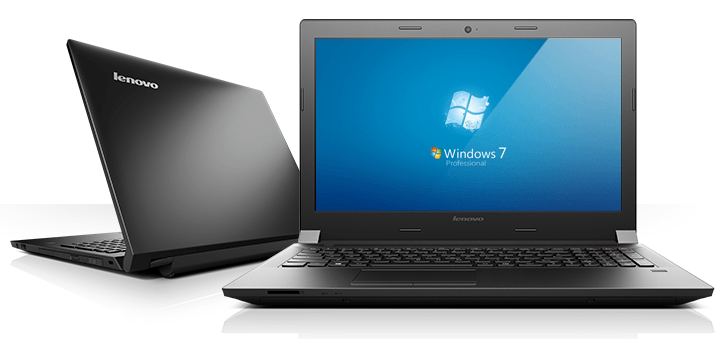
A few days ago, Lenovo pushed out a new system update to computers running Windows 10, 8, 8.1 and 7. While the latest Lenovo update runs perfectly fine on Windows 10 and 8.1, Windows 7 users complain about an annoying cmd.exe error message that keeps on popping up on screen.
Lenovo System Update triggers errors on Windows 7
Lenovo’s System Update 5.07.0042 appears to be incompatible with Windows 7’s KB3172605 and KB3161608 updates. As a result, Windows 7 computers can’t install the latest Lenovo system update and display an error message inviting users to uninstall the two cumulative updates.
I’m getting this strange error in cmd.exe popout randomly. KB3172605 and/or KB3161608 are installed in your system. Please uninstall KB3172605 and/or KB3161608 before installing this driver. Is this a virus or botched windows update?

It appears that System Update 5.07.0042 triggers random cmd.exe errors on particular Lenovo computers. For the time being, users confirm four computer models are affected: Lenovo T440, Lenovo Thinkpad W540, Lenovo W541 and Lenovo T540.
Confirmation of this problem came after one Windows 7 user analyzed his computer’s log. He found a scheduled task on his machine called TVSUUpdateTask that executes C:program files (x86)LenovoSystem UpdatetvsuShim.exe (etc…).
More info that answers this better – I found a Scheduled Task on my machine called TVSUUpdateTask, that runs at 10:53am every Monday, and executes “c:program files (x86)LenovoSystem UpdatetvsuShim.exe (etc…)”. I changed it to run 3 minutes in my future, and waited. Within a minute following it’s start time, it popped up the error prompt. So I’m satisfied that it is specifically this bluetooth update within the Lenovo System Update tool that is indeed the culprit for the past error prompts I’ve experienced.
Fortunately, there a quick workaround that you can use to get rid of the cmd.exe errors: Simply uninstall KB3172605 and KB3161608, allow your computer to install the latest Lenovo System Update, and the manually install KB3172605 from the Microsoft Update Catalogue.
RELATED STORIES YOU NEED TO CHECK OUT:
- Lenovo unveils its new detachable 2-in-1 Miix 720 with Active Pen 2
- Lenovo’s Holographic VR headset makes its first appearance
- Lenovo’s first Windows 10 Mobile smartphone is finally coming to the market
Still having issues? Fix them with this tool:
SPONSORED
If the advices above haven’t solved your issue, your PC may experience deeper Windows problems. We recommend downloading this PC Repair tool (rated Great on TrustPilot.com) to easily address them. After installation, simply click the Start Scan button and then press on Repair All.

Newsletter
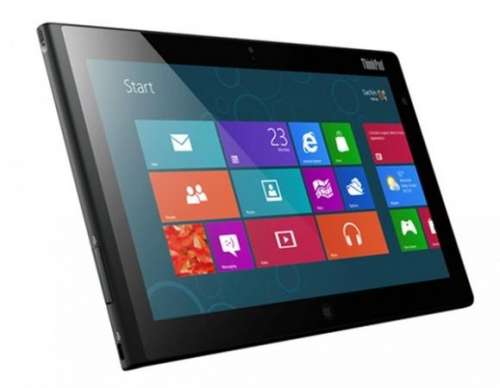
- Windows 8 Pro
- процессор Intel Atom (Clover Trail)
- 10,1″, 1366 x 768 пикселей, IPS-матрица
- камеры — основная 8 Мп и фронтальная — 2 Мп
- NFC, Wi-Fi, Bluetooth, mini-HDMI
- опционально — стилус, 3G и 4G и сканер отпечатков пальцев
- аксессуары — клавиатура и док-станция с тремя портами USB, выходом HDMI и разъемом Ethernet
- толщина 9,8 мм
- вес — менее 600 гр
- время работы от аккумулятора — до 10 часов
Разыскивается куратор темы. Заявку можно оставить в теме Хочу стать Куратором или обратиться в ЛС к модераторам раздела.
Сообщение отредактировал stp101 — 22.09.20, 15:27
10 дюймов для работы,да для всего мало.Но с такими ценами можно надеяться на другие планшеты до 1000$
Сообщение отредактировал Vladimir^ — 03.10.12, 14:50
Сообщение отредактировал espantajo — 10.10.12, 10:21
Нормальная экранная клавиатура была в версиях Windows 7 и раньше. В Windows 8 — экранной клавиатуры практически нет, по крайней мере 90% своих текстов я на ней набрать не могу — тупо символов не хватает.
А есть ли информация по типу стилуса — Ваком, резестивный тач или фуфловый?
Maiklkapitosha, набрёл недавно на сравнение с surface: http://surfaceadvice.com/surface-rt-vs-len. ndows-8-tablet/
размеры сабжа по данным сайта: 6.5 x 10.3 x 0.39 inches. или 16.5 х 26.2 х 1 см
на оф. сайте появилась дата релиза в америке: Coming November 16, 2012
А что там со стилусом? Работает вместе с дигитайзером Wacom , распознает давление пера?
Сообщение отредактировал Dzenrei — 11.11.12, 12:47
Планшет со встроенным пером для дигитайзера можно использовать как карандаш и бумагу.
вот источник
Your access to this site has been limited by the site owner
If you think you have been blocked in error, contact the owner of this site for assistance.
If you are a WordPress user with administrative privileges on this site, please enter your email address in the box below and click «Send». You will then receive an email that helps you regain access.
Block Technical Data
| Block Reason: | Access from your area has been temporarily limited for security reasons. |
|---|---|
| Time: | Mon, 13 Jun 2022 12:06:20 GMT |
About Wordfence
Wordfence is a security plugin installed on over 4 million WordPress sites. The owner of this site is using Wordfence to manage access to their site.
You can also read the documentation to learn about Wordfence’s blocking tools, or visit wordfence.com to learn more about Wordfence.
Click here to learn more: Documentation
Generated by Wordfence at Mon, 13 Jun 2022 12:06:20 GMT.
Your computer’s time: .
There are no applicable packages found for your system lenovo как решить
Хм.. Значит нету, сего пункта в плане электропитания. Но можно добавить.
Цитата:
в настройках электропитания и в самой п-мме energy management изменение/отключение яркости никак не реагирует..
1. Биос обновлен ?
2. Драйвер для видеокарты с сайта Lenovo ?
«1. Заходим в диспетчер устройств
2. Открываем вкладку МОНИТОРЫ
3. Удаляем PnP монитор (на выскочившем окошке ставим галку)
4. Обновляем конфигурацию оборудования
5. Радуемся»»
Цитата:
а в bios’e вообще должна регулироваться яркость как в принципе на всех ноутах?
Вообще не должна. С какой радости то ?
Цитата:
год назад был приобретен нетбук Lenovo E10-30,
Забыл спросить. Новый или как ?
Цитата:
Цитата:
Купленный WIFI адаптер — Intel Centrino Advanced-N 6200 (622ANHMW)
Цитата:
Купленный WIFI адаптер — Intel Centrino Advanced-N 6200 (622ANHMW)
Очень хотелось бы.
На родной адаптер много жалоб подобных моей — низкая скорость (20 мбит/с) и не ровный пинг — каждый 10 пинг около 800 милисекунд.
Содержание
- lenovo system update что это
- Особенности программы
- Почему Lenovo System Update не сканирует?
- Нет драйверов для обновления
- Comments
- Lenovo System Update
- О программе
- Что нового
- Системные требования
- Полезные ссылки
- Подробное описание
- Оценка пользователей
- Другие программы
- Lenovo рекомендует установить их для оптимизации работы компьютера bios update 10 64 что это
- Community Guidelines
- Check out current deals!
- Most Popular Posts
- Welcome to Ideation!
- Lenovo рекомендует установить их для оптимизации работы компьютера bios update 10 64 что это
- Re: Lenovo Legion Y520 Сбой загрузки и установки обновления BIOS от 23.01.2019
- Re: Lenovo Legion Y520 Сбой загрузки и установки обновления BIOS от 23.01.2019
- Re:Lenovo Legion Y520: сбой загрузки и установки обновления BIOS от 23.01.2019
- Правила Сообщества
- Проверьте текущие предложения!
- Самые популярные сообщения
- Welcome to Ideation!
- 4 причины обновить BIOS на ПК и 2 причины этого не делать
- Обновляем BIOS на ноутбуках Lenovo
- Шаг 1: Подготовка
- Шаг 2: Загрузка программы обновления
- Возможности БИОСа компьютера
- Запуск BIOS на ноутбуках разных моделей
- Обновление ноутбука до windows 10 – способ второй
- Подготовка к переустановке
- Узнаем версию
- Подготовительный этап
- Обновление ноутбука до windows 10 – способ третий
- Типичные проблемы при установке Windows
- Обновление ноутбука до windows 10 – способ первый
- Важные замечания
lenovo system update что это

Lenovo System Update – официальная программа, предназначенная для обновления компонентов ноутбуков Lenovo. Она сканирует версии драйверов, BIOS и других элементов и автоматически загружает обновления (если они есть).
Чтобы запустить проверку, перейдите в меню Install Differed Updates. Программа автоматически просканирует компоненты и покажет, каким из них нужны обновления. Например, это может быть чипсет, приемник Wi-Fi, BIOS, Bluetooth и т. д. О каждом драйвере отображается подробная информация: версия, дата выпуска, разработчик, размер и т. д. Вы можете установить обновления все сразу или выборочно.
Lenovo System Update включает в себя функцию обновления по расписанию. Вы указываете день проверки и какие драйвера следует обновить, а программа в назначенную дату выполняет эти действия. LSU ведет историю обновлений, поэтому вы всегда можете узнать, когда и какие драйвера были установлены.
Lenovo System Update поддерживает операционные системы Windows 7, 8 и 10. Причем в «десятке» утилита уже входит в другую предустановленную программу – Lenovo Companion.
Особенности программы
• Автоматическое обновление драйверов на ноутбуках Lenovo.
• Обновляет драйвера чипсета, BIOS, Bluetooth, камеры, звуковой карты и других компонентов.
• Возможность обновления по расписанию.
• Поддерживает Windows 7 и выше.
Программу Lenovo System Update можно скачать абсолютно бесплатно.
На официальном сайте Lenovo появилась программа, которая сканирует операционную систему и программное обеспечение вашего ноутбука, найдет устаревшие драйверы и предложит скачать обновление для установки прямо с сервера производителя. Саму программу не надо скачивать, это сервис онлайн, однако для ее работы все же потребуется установка некоторого программного обеспечения.
Почему Lenovo System Update не сканирует?
Если вам приходится ждать более нескольких минут и на экране по-прежнему не появилось вот такой картинки, подтверждающей, что сканирование идет, значит что-то не так. Вероятные причины проблем:
Описанные выше проблемы могли появиться лишь в первое время после появления новой программы, сейчас никаких багов нет, все работает в автоматическом режиме. От пользователя требуется лишь пара кликов. Авторизация на сайте тоже не нужна.
Нет драйверов для обновления
В списке может не появиться никаких драйверов. Чаще всего это происходит, если у вас Windows 10 и все обновления устанавливаются через центр обновлений. Если же в списке что-то есть, доступна функция выбора того ПО, которое вы планируете загрузить и установить. Ориентироваться нужно на последнюю колонку таблицы Severity (Строгость / Серьезность), где будут пометки о важности обновления: рекомендуемые или необязательные.
 Всем привет
  Lenovo Utility это фирменное ПО для ноутов от Lenovo и обычно оно должно как бы идти вместе с ноутом, ну там в коробке с инструкциями и бумажками. Ну, я думаю что именно так оно и идет, на диске. Я скачал Lenovo Utility, чтобы проверить что это такое. Значит начал я устанавливать и заметил, что там что-то ставится и в пути, ну куда ставится, то в этом пути есть слово drivers. Это означает, что Lenovo Utility это не просто фирменное ПО, но и еще драйвера. Поэтому удалять вряд ли стоит эту прогу
После установки было предложено сделать перезагрузку. Значит после перезагрузки смотрю — ничего нет, то есть никакой новой программы я не вижу, в меню Пуск нет, на рабочем столе тоже ничего нет.
В общем стал я копаться. Поискал на диске C все, в чем есть упоминание слова Lenovo и вот что нашел:

Как видим, папка Lenovo появилась в Program Files и в Program Files (x86), но в x86, в папке Lenovo было пусто, наверно это потому что у меня 64-битная система. А в той, ну что без x86, то там, в папке Lenovo, была папка LenovoUtility, внутри которой вот что было:

То есть там было несколько исполняемых файлов, но чтобы я не пробовал запускать, ну ничего не запускалось. Наверно это из-за того, что у меня комп то совсем не Lenovo, ну я уже молчу что вообще не ноутбук. То есть мне не светит посмотреть вживую что это за прога.
Кстати, если у вас есть эта прога, то она также сидит и в автозагрузке. Вот зажмите Win + R, напишите туда msconfig и нажмите ОК. В появившемся окне, на вкладке Автозагрузка вы увидите запись Lenovo Utility:

Вы тут конечно можете снять галочку, чтобы ПО Lenovo Utility не запускалось при включении компа…
Но я это так просто не оставил, я же должен написать что это вообще такое. Я покопался в интернете на тему что за программа Lenovo Utility и вот что я узнал.
Значит что это вообще может быть такое? Итак, покопавшись в интернете, я пришел к выводу что инфы о Lenovo Utility вообще нет 
Что я думаю по этому поводу? Скорее всего это ПО, которое необходимо для правильной работы ноутбука, а именно его тачпада, горячих клавиш, регулировки подсветки, и скорее всего в этих Lenovo Utility есть также и драйвера. Поэтому при удалении этого ПО у вас могут быть проблемы, какое-то устройство может перестать работать или будет работать неправильно.
Может у вас стоит утилита для обновления драйверов Lenovo, вот как она выглядит (у вас может быть по-другому, тут от версии зависит):

А может быть какое-то новомодное фирменное ПО Lenovo типа такого:

Кстати, вот как удобно отображается оставшийся заряд:

Также у вас может быть еще Lenovo Solution Center:

Это программа для просмотра железа ноута и для связи с поддержкой, также там есть и другие функции.
Часто на ноутах Lenovo идет еще такая прога как REACHit.

Какой можно сделать вывод? Я бы не стал удалять эти утилиты от Lenovo, лучше отключить то, что вам не нужно, я имею ввиду отключить в автоазугрзке. Как туда попасть, я уже писал выше. Просто снимите галочки со всего, что вам не нравится. Если будут проблемы — то поставьте галочки обратно и все, вернуть все как было несложно.
Вся проблема в том, что как я уже писал, если вы удалите Lenovo Utility, то есть риск что вы и драйвера удалите. А иди знай на что у вас стоят драйвера, сколько у вас устройств, не все из них ведь поддерживает винда без драйверов. Ну например у вас какая-то крутая сетевая карта в ноуте, фирменная карта Lenovo. Если вы случайно удалите драйвера этой карты, то есть вероятность что она работать не будет. А без сетевой карты у вас не будет никакого интернета, ну надеюсь вы поняли насколько важны драйвера 
Ну все ребята, на этом все, извините если что не так написал, но надеюсь что хоть немного данная инфа была вам полезна. Удачи 
Дополнительное ПО для корректной работы системы, устанавливать обязательно.
На пример, после его установки заработали следующие вещи и не думаю, что только они:
1) Заработала кнопка «Режим полета», хотя драйвер (пакет) для него был установлен
2) Заработала комбинация клавиш Win + Вправо (прикрепить окно к правому краю экрана). Изначально работала только Win + Лево.
Источник
Lenovo System Update


О программе
Что нового
Новое в Lenovo System Update 5.07.0131 (05.08.2021):
Системные требования
Операционные системы:
Поддерживаемые устройства:
Полезные ссылки
Подробное описание
С помощью Lenovo System Update вы сможете обновить драйвера и BIOS до новейших версий, что позволяет обеспечивать безопасность и стабильность системы. Также, новые версии могут включать исправления ошибок, улучшения совместимости оборудования и другие полезные исправления.
Программа имеет простой интерфейс и она не сложна в использовании. После запуска, программа проверяет конфигурацию вашего ноутбука и подключается к серверам Lenova для проверки на наличие обновления или неустановленных программ и драйверов. Далее, вы можете установить все рекомендуемые обновления или вручную отметить что нужно установить.
Встроенный планировщик автоматически проверяет наличие обновлений, что поможет не пропустить важные обновления безопасности, исправления ошибок и добавление новых функции. Программа Lenovo System Update поддерживает большинство моделей ноутбуков и компьютеров Lenovo и регулярно обновляется для поддержки новых моделей.
Оценка пользователей
Другие программы
Источник
Lenovo рекомендует установить их для оптимизации работы компьютера bios update 10 64 что это
United States of America

Welcome to the Community
Generally-speaking, if your laptop is running fine, there’s no urgency in updating. If you’re unsure as to the authenticity of the message, launch the Lenovo Vantage app and have it check for updates. You can also go to the support page for your model and see what downloads are available. If the BIOS version in the download area is newer than the one you’re running, you can download and install it from there.
Unless you’re experiencing a particular issue possibly solved by driver and BIOS updates, I’d just let it be.
____________________________________
I do not respond to requests for private, one-on-one help. Your questions should be posted in the appropriate forum where they may help others as well.
If a response answers your question, please mark it as the accepted solution.
I am not an employee or agent of Lenovo. I love beer.

Please help me my lenovo s/n PBBYPLN computer can’t display yet the fun is run working well, processor is also working well because i have tested it with other machine and the ram
Please review our Guidelines before posting.
Check out current deals!
Most Popular Posts
Please log in to ‘Like’ this post
Welcome to Ideation!
Ideation sections have been created for customers to engage with us by discussing and promoting ideas and improvements relating to Lenovo’s products and services.
As a reminder, your participation in Ideation is governed by Lenovo’s website Terms of Use and by Lenovo’s Forums Community Guidelines. Additional terms governing the Ideation Program are included in the Ideation Terms and may be found here. For your convenience, here’s a
Quick summary of the highlights:
By clicking on “Yes” below you certify that you have read and agree to the Community Guidelines and the Ideation Terms, and acknowledge that by submitting any ideas, material, or information on the Ideation site you grant Lenovo the right to use any such submissions by you in any way without acknowledging, notifying, or compensating you, as described in those documents.
Источник
Lenovo рекомендует установить их для оптимизации работы компьютера bios update 10 64 что это
BIOS можно обновить в ручном режиме, скачав пакет с обновлением BIOS с сайта Lenovo. Но я бы порекомендовал пока не делать этого, не обновлять до версии 4KCN45WW, т.к.ряд владельцев Y520 сообщали о проблемах с этой версией. Впрочем, я не могу подтвердить это официальной информацией от Lenovo.
Оставайтесь пока на версии 4KCN44WW.
А в настройках win10 лучше установить запрет обновления драйверов от производителя, а для своих, системных обновлений, установить временнУю задержку для обновления, скажем, в 2 недели, срок, достаточный для тестирования пользователями и обнаружения неожиданных проблем.
Do it well, worse becomes itself
Re: Lenovo Legion Y520 Сбой загрузки и установки обновления BIOS от 23.01.2019
И как я могу узнать, как долго мне не стоит обновляться дальше?
Обновление в Lenovo Vantage не желательно конкретно BIOS? Обычные драйвера можно? И чем именно это так нежелательно? Ведь иначе, приложение бесполезно..

178550 Вид страницы
Re: Lenovo Legion Y520 Сбой загрузки и установки обновления BIOS от 23.01.2019
В отношении конкретной версии BIOS я высказал свою личную точку зрения, основанную на информации от пользователей данного аппарата здесь, на форуме, англоязычном прежде всего. Если нет официальной информации от компании, то пользователю остается самостоятельно отслеживать новости, в т.ч.и на форуме.
Почему приложение LV бесполезно?
Я говорил только о BIOS. Зачем нужны лишние компоненты в программном окружении в процессе подготовки к прошивке BIOS?
Do it well, worse becomes itself
Re:Lenovo Legion Y520: сбой загрузки и установки обновления BIOS от 23.01.2019

Правила Сообщества
Пожалуйста, ознакомьтесь с правилами сообщества перед публикацией.
Проверьте текущие предложения!
Самые популярные сообщения
Пожалуйста, авторизуйтесь, чтобы поставить Лайк
Welcome to Ideation!
Ideation sections have been created for customers to engage with us by discussing and promoting ideas and improvements relating to Lenovo’s products and services.
As a reminder, your participation in Ideation is governed by Lenovo’s website Terms of Use and by Lenovo’s Forums Community Guidelines. Additional terms governing the Ideation Program are included in the Ideation Terms and may be found here. For your convenience, here’s a
Quick summary of the highlights:
By clicking on “Yes” below you certify that you have read and agree to the Community Guidelines and the Ideation Terms, and acknowledge that by submitting any ideas, material, or information on the Ideation site you grant Lenovo the right to use any such submissions by you in any way without acknowledging, notifying, or compensating you, as described in those documents.
Источник
4 причины обновить BIOS на ПК и 2 причины этого не делать
Обновление BIOS на ноутбуке, моноблоке или компьютере Lenovo принципиально не такая сложная задача, как может показаться. Для каждой линейки могут быть разные способы, поэтому сложно дать какую-то одну инструкцию. Но в целом все сводится к следующим шагам:
Обновляем BIOS на ноутбуках Lenovo
Практически на всех актуальных моделях лэптопов от компании Леново обновление происходит одинаково. Условно всю процедуру можно разделить на три шага. Сегодня мы детально рассмотрим каждое действие.
Перед началом процесса убедитесь в том, что портативный компьютер подключен к хорошему источнику электроэнергии, а его батарея полностью заряжена. Любое даже незначительное колебание напряжения может провоцировать сбои во время инсталляции компонентов.
Шаг 1: Подготовка
Обязательно нужно подготовиться к обновлению. От вас требуется выполнить следующие действия:
Отключите антивирус и любое другое защитное ПО. Использовать мы будем файлы только из официальных источников, поэтому не стоит бояться, что в операционную систему попадет вредоносный софт. Однако антивирус может реагировать на определенные процессы во время обновления, поэтому мы советуем ненадолго отключить его. Ознакомьтесь с деактивацией популярных антивирусов в материале по следующей ссылке:
Шаг 2: Загрузка программы обновления
Теперь приступим непосредственно к обновлению. Сначала нужно загрузить и подготовить необходимые файлы. Осуществляются все действия в специальном вспомогательном софте от Lenovo. Скачать на компьютер его можно так:

В отобразившейся строке введите название вашей модели ноутбука. Если вам она неизвестна, обратите внимание на наклейку, что находится на задней крышке. Если она стерта или не удается разобрать надпись, используйте одну из специальных программ, которые помогают узнать основную информацию об устройстве. Ознакомьтесь с лучшими представителями такого софта в другой нашей статье по ссылке ниже.
Среди списка драйверов и ПО отыщите раздел «BIOS» и нажмите на него, чтобы он раскрылся.
Еще раз кликните на название «Обновление BIOS», чтобы просмотреть все доступные версии.
Найдите самую свежую сборку и нажмите на «Скачать».
Дождитесь окончания загрузки и запустите инсталлятор.
Запуск и дальнейшие действия лучше производить под учетной записью администратора, поэтому мы настоятельно рекомендуем войти в систему под этим профилем, а уже потом переходить к следующему шагу.
Возможности БИОСа компьютера
Конфигурация BIOS предполагает следующие возможности, которыми может воспользоваться владелец портативного компьютера:
Запуск BIOS на ноутбуках разных моделей
Сам по себе BIOS начинает работать уже при старте ноутбука, но внести различные настройки или сделать его апдейт можно лишь через специальный графический интерфейс, доступ к которому также можно получить лишь в начале запуска системы.
Обычно информация о том, какая комбинация клавиш приводит к запуску BIOS, указывается на 1-2 изображении, выводимом при запуске. Если же таковой нет, то следует ориентироваться на следующие комбинации (для определенной модели) или можете прочитать статью о том, как зайти на БИОС и загрузится с флешки:
Стоит помнить, что использовать данные клавиши необходимо при перезагрузке или включении компьютера. Рассмотрим способы апдейта для самых популярных моделей от брендовых производителей.
Обновление ноутбука до windows 10 – способ второй
Если способ выше обновится не помог, попробуйте еще один. Он заключается в наложении одной ОС на другую.
Только вначале обязательно определите какой разрядности ОС сейчас установлена у вас – x32 или x64.
Затем перейдите по ссылке ниже и скачайте такой же разрядности. Майкрософт предоставляет желающим скачать бесплатно даже профессиональную версию. Вот ссылка:
Когда попадете на страницу, прокрутите ее немного вниз, нажмите «Select edition» выберите windows 10 и кликните «Confirm».
Затем (после обновления страницы) нажмите «Chose One», выберите нужный вам язык и опять нажмите «Confirm». Теперь все вам будет предоставлено бесплатно две ссылки для скачивания windows 10. Выберите требуемую разрядность и вперед.
Учтите ссылки будут рабочими только 24 часа. За это время вам нужно скачать. Вы скачаете файл в формате ISO.
Вам понадобится распаковать его. Рекомендую создать новую папку на рабочем столе и распаковать в нее, например, программой winrar. Затем откройте папку и запустите от имени администратора файл «setup.exe».
Далее описывать не буду, так как весь процесс будет сопровождаться на понятном вам языке (на том который вы выбрали).
Подготовка к переустановке
Перед тем, как обновить Биос вашей материнской платы, найдите номер его текущей версии.
Узнаем версию
В Windows это сделать можно в «Сведениях о системе»: зажимайте Win+R и вписывайте msinfo32. Кроме версии, здесь же посмотрите данные по материнке – производитель основной платы и модель.
У некоторых производителей дополнительно надо знать ревизию установленной материнской платы – ее номер выбит на уголке или поверхности самой платы после букв «REV», на упаковочной коробке или в гарантийных документах.
Модель материнской платы не всегда определяется системной утилитой Windows, определить ее поможет программа AIDA64. Заходите в подраздел «Системная плата» — там приведены основные сведения о материнке. Во вложенном узле «BIOS» тип и версию биоса.
Подготовительный этап
Несмотря на то, что каждая следующая версия прошивки несет в себе массу новых функций, после обновления некоторые смартфоны работают нестабильно. Это происходит в случае, когда пользователь игнорирует подготовительный этап.
Перед установкой обновлений на Lenovo Vibe P1 нужно соблюсти 2 основных требования:
И если с первым пунктом все понятно, то второй у некоторых людей вызывает много вопросов. Сброс до заводских настроек приводит к полному удалению файлов из памяти смартфона. Это позволяет избежать возникновения ошибок при установке обновлений.
Конечно, никто не хочет потерять личные данные, поэтому перед сбросом необходимо создать резервную копию:
Выполнение указанных действий приведет к тому, что файл бэкапа будет залит на облачное хранилище. После обновления Андроида его можно будет восстановить.
В случае, если на Google Drive не хватает места для сохранения всех данных, рекомендуется создать резервную копию через пункт «Копирование и восстановление». Получившийся файл на время перепрошивки следует переместить на другое устройство (например, компьютер), в после завершения процесса вернуть его обратно в память телефона.
Если бэкап успешно создан, можно смело переходить к откату телефона до заводских параметров:
Теперь необходимо перезагрузить смартфон, а затем непосредственно перейти к процессу установки новой прошивки.
Обновление ноутбука до windows 10 – способ третий
По сути этот способ можно было бы поставить первым. Он проще всех и происходит за счет системного обновления.
Если вы его еще не получили, то скорее всего у вас отключены обновления. Поэтому откройте центр обновления и посмотрите, что к чему.
Если были отключены, запустите вручную поиск обновлений. 100% гарантии что сразу появится десятка нет конечно.
Также учтите, что в интернете, как и в жизни все постоянно меняется. Поэтому на момент чтения, не все может оказаться точно так как описано выше. Тогда либо «экспериментируйте» сами, либо спросите в комментариях. Успехов.
На днях попросили установить Windows 7 вместо Windows 8 на ноутбук Lenovo B590. Как обычно, попытался войти в BIOS через F2, далее через другие клавиши и опс.. не получилось. Пришлось покопаться и найти выход, а вернее вход. Чем сегодня с вами с удовольствием поделюсь. В интернете так же увидел довольно много вопросов от желающих сменить «восьмерку» на «семерку», но у всех были проблемы со входом в BIOS.
Типичные проблемы при установке Windows
Наиболее распространенными среди пользователей являются две типичные ошибки, допущение которых в процессе подготовки к установке Windows способно сделать успешное проведение предстоящего мероприятия невозможным.
Во-первых, неправильный выбор формата на стадии форматирования флеш-накопителя.
Выбирать нужно либо FDD, либо HDD.
Замечание приводилось в инструкции по созданию загрузочного носителя. При использовании других программ ориентируйтесь по ситуации – рекомендации остаются актуальными.
Во-вторых, использование неправильного загрузочного образа. Установочные диски Windows делятся на две категории:
Чтобы справиться с установкой операционной по вышеприведенной последовательности, пользователь должен правильно выполнить эмуляцию образа на диск/флешку.
Для этого проверяйте настройки, выставленные в программе для создания загрузочного накопителя, на соответствие представленным требованиям.
Таким образом, в самостоятельной установке Windows на Lenovo нет ничего сверхсложного: нужно лишь последовательно выполнять соответствующие рекомендации. Следуйте положениям изученного руководства, будьте внимательны на каждом этапе, и все обязательно получится.
Обновление ноутбука до windows 10 – способ первый
Способ, который описывается первый должен подойти для всех ноутбуков. Что вам нужно сделать.
В конце этой записи есть ссылка на скачивание специального приложения. Скачайте его и запустите от имени администратора.
Затем подождите некоторое время, пока не появится окно как на рисунке ниже, после чего примите условия кликнув внизу справа на опцию «принять».
Далее начнет выполнятся подготовка к обновлению до windows 10, после чего окно сменится с выбором одного из двух вариантов.
Первый – обновить этот компьютер. Второй создать носитель. Мы выбираем первый вариант и нажимаем «далее».
Затем начнется процесс обновления. Я его описывать не буду, только скажу, что состоять он будет из трех этапов и ноутбук несколько раз перезагрузится.
Важные замечания
Лэптоп — устройство довольно закрытое с точки зрения гибкости настроек. Повышение частоты работы процессора или памяти неизбежно приведёт к перегреву и преждевременному выходу из строя элементов ноутбука. Поэтому не стоит возлагать на на стройки БИОС завышенных ожиданий. Максимум, что вы сможете сделать, немного поднять частоту процессора, если это разрешено производителем, и выбрать устройство для загрузки.
Последняя возможность полезна, когда нужно загрузиться с флешки. Например, это необходимо для борьбы с вирусами. В этом случае необходимо скачать образ загрузочного диска с сайта разработчика антивируса и загружаетесь с него. Предварительно вы должны зайти в BIOS ноутбука и указать USB-drive как главное устройство для загрузки.
Предупреждаем – операции по ремонту или улучшению ноутбука лучше доверить профессионалам. Большинство сбоев происходит из-за некорректной работы программ в операционной системе. Биос же является лишь посредником между программной и аппаратной частью ноутбука.
Источник
Adblock
detector
| Разработчик: | Lenovo (Китай) |
| Лицензия: | Бесплатно |
| Версия: | 5.07.0131 |
| Обновлено: | 2021-08-05 |
| Системы: | Windows 11 / 10 / 7 (32/64-bit) |
| Интерфейс: | Английский |
| Рейтинг: |  |
| Ваша оценка: |