
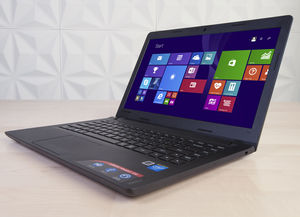
 Лето 2020 года. И вот уже второй раз за этот месяц к нам попадает в работу именно этот ноутбук — Lenovo Ideapad 100 15iby. Это устройство с процессором Intel Celeron N2840 на борту, 2Gb оперативной DDR3L 1333 Мгц памяти и механическим накопителем данных на сколько-то там гигабайт. И лицензионной Windows 10 SL. Тем кто не сталкивался с этим ноутбуком в работе нужно знать про него, что в работе он очень печален — ОЗУ забивается на 100% тут же при включении, если установлен антивирус и ещё пара программ в автозапуск, то очень долгий запуск ноутбука гарантирован. Как только ОЗУ заполняется на 100% все непоместившиеся данные система начинает записывать и считывать на жёсткий диск и вот тут производительность и отзывчивость данного ноутбука окончательно падают уже ниже всяких пределов.
Обычно такие ноутбуки в пределах цены в 15-20 т.р. рекомендуют своим «старшим» дети и внуки с той мотивацией, что на Skype и выход в интернет его такого хватит. Но практика показывает что «без нервов» пользоваться ноутбуком с такими характеристиками не получается — всё крепко зависает ещё на запуске ОС Windows.
Вот тут то и возникает вопрос — что можно сделать с таким ноутбуком? Как его «раскочегарить» для более-менее приемлемой офисной работы?
Поскольку процессор в этой модель ноутбука припаян к плате, то остаётся всего два реализуемых варианта:
- замена накопителя данных на SSD нужного объёма
- увеличение объёма оперативной памяти компьютера

Вообще, если бюджет ограничен, то именно в данном Lenovo Ideapad 100 15iby начинать стоит с замены оперативной памяти. А если бюджет позволяет, то менять сразу и ОЗУ и накопитель данных. Со своим ноутбуком мы так и сделали — один раз разобрали и за раз поменяли и ту и другую деталь.
Замена оперативной памяти в ноутбуке Lenovo Ideapad 100 15iby
Именно замена. Не добавление, а замена. Всё так по той причине, что слот под модуль памяти всего один. Поэтому имеющийся модуль на 2Gb был извлечен, а новый на 8 Гб приобретен и установлен в слот памяти. При покупке модуля памяти изучили характеристики процессора Intel Celeron N2840 и выяснилось, что 8 Гб ОЗУ для него — это предел. Больше невозможно, меньше — можно. Так чтобы закрыть этот вопрос по максимуму согласовали с заказчиком планку памяти именно на 8Гб.
Добраться до планки памяти позволяет полное снятие задней крышки ноутбука. В нём — как и во многих других моделях современных ноутбуков — не используется модульная система крышек, предоставляющих доступ к отдельным компонентам устройства. Поэтому вывинчиваем все винтики на задней крышке. Потом поддеваем и извлекаем клавиатуру. После чего выкручиваем винтики под клавиатурой, извлекаем заглушку DVD-rom, вывинчиваем два винта под этой самой заглушкой и аккуратно снимаем крышку.
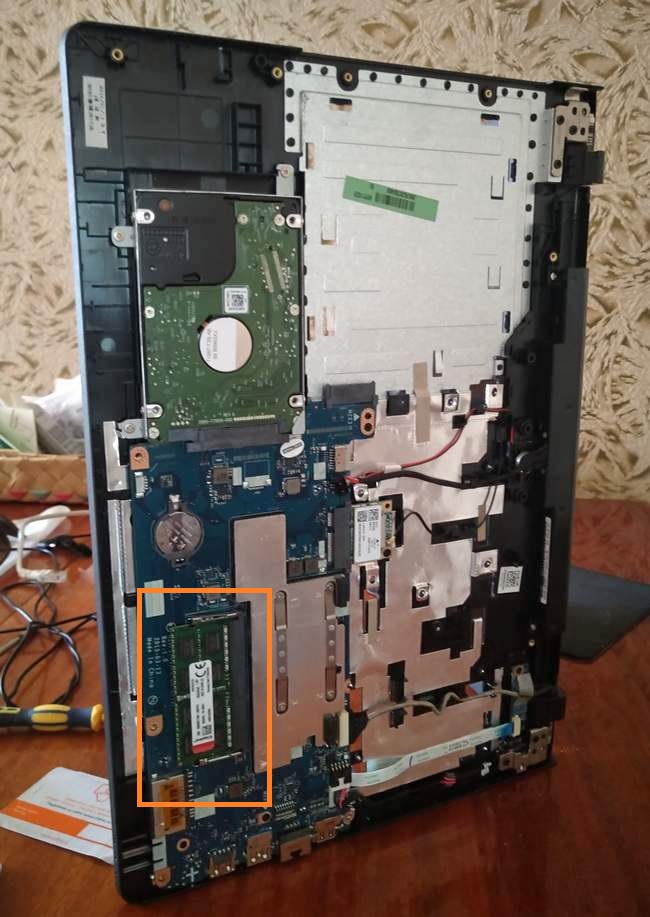
Для снятия можно использовать спец инструмент или же обычную пластиковую карточку — это позволит не наставить по корпусу ноутбука царапин и вмятин от инструмента.
Важно учитывать факт батареи в ноутбуке. Как только задняя крышка была снята мы отыскали кабель от батареи на материнскую плату и отсоединили его.
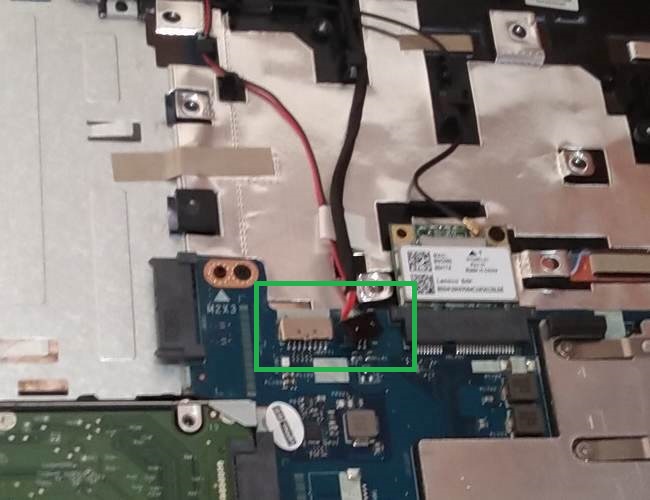
Только после этого проводили замену модуля памяти. С самой заменой все просто — отжали усики — извлекли старый модуль, установили в слот новый модуль и надавили до характерного щелчка удерживающих усиков. Готово.
Замена жесткого диска на SSD в ноутбуке Lenovo Ideapad 100 15iby
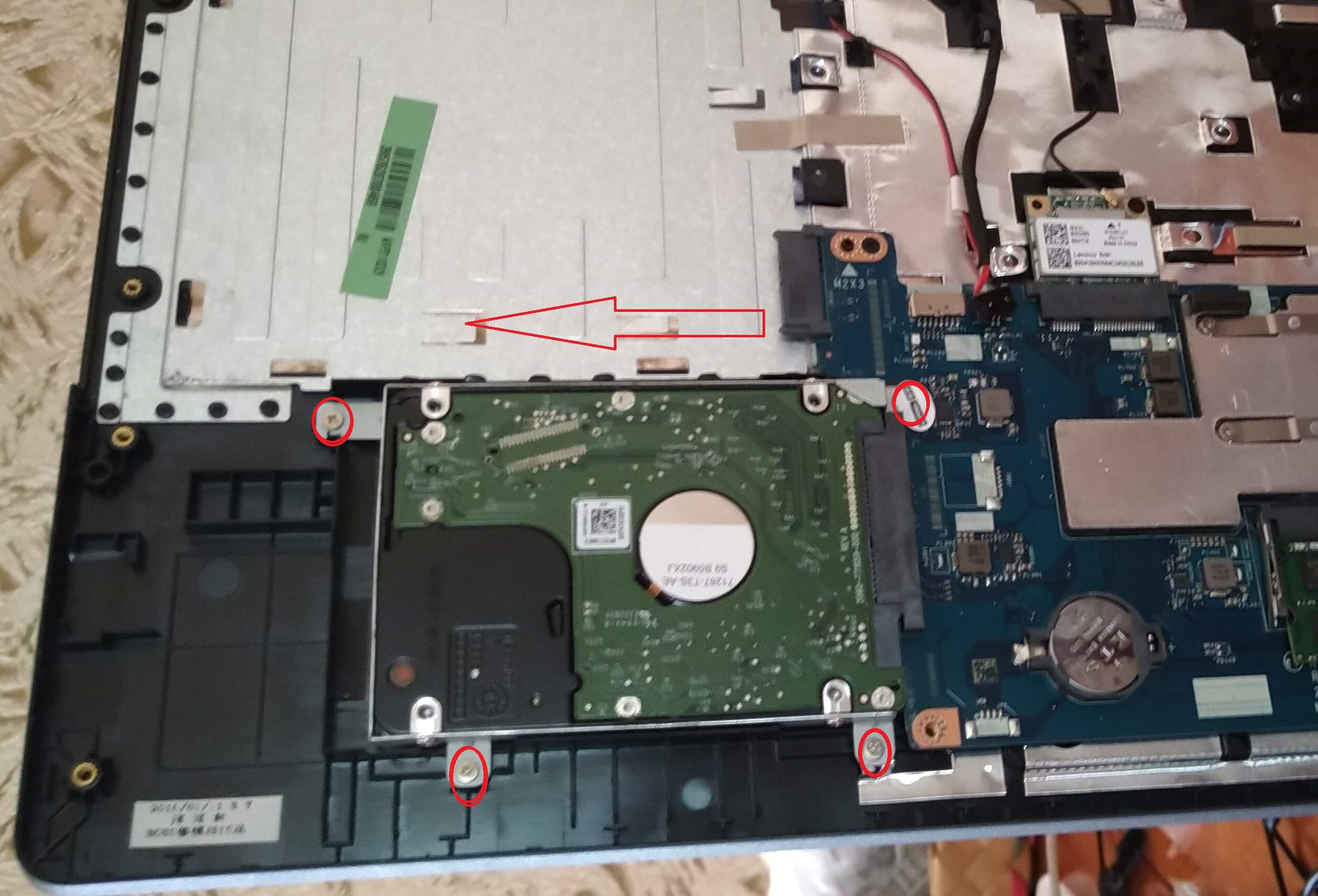
Замена жесткого диска осуществляется так же со снятием задней крышки. А дальше всё просто — выкрутили 4 удерживающих винта и сдвигом справа налево извлекли жесткий диск в удерживающей рамке. Далее — заменили ЖД на SSD в рамке и поставили всю конструкцию на прежнее место.
Что касается замены HDD на SSD в этом ноутбуке. Сама замена как таковая — это отличный способ поднять отзывчивость работы устройства при всех прочих равных. Этим способом мы пользовались весь 2018 и 2019 год при проведении модернизации ноутбуков. Пользуемся им и здесь. Так вот важно выбрать для этих целей подходящий SSD — так чтобы и надёжно и не очень уж дорого. Пробовали ставить Crucial, но не все ноутбуки их «видят». Отказались. Пробовали ставить ADATA на 120-256ГБ и всё бы хорошо но многие ADATA вышли из строя в первый год эксплуатации. Вот так путем проб и ошибок пришли к трём вариантов используемых SSD:
- SSD Samsung (EVO или PRO) для самых ответственных задач — большие тексты, работа с БД, создание контента, 1С и всё такое
- SSD WD Blue для плотной работы без хранения ответственных данных
- SSD WD Green для случаев эпизодической работы (преимущественно для домашнего использования)
Заказчиком предполагалось использовать его Lenovo Ideapad 100 15iby как раз эпизодически и как раз дома. Поэтому выбором стал SSD WD Green на 240 гб. Это отличный диск. За 2019 год их было поставлено множество и всего один раз наткнулись на брак, который успешно устранил наш поставщик методом замены на исправный SSD с гарантией.

Итоги повышения производительности ноутбука Lenovo Ideapad 100 15iby
Что там и говорить — даже после проведенной модернизации ноутбук не хватает звёзд с неба — ведь внутри у него все тот же медленный процессор Celeron. Однако. Теперь он достаточно быстро загружается, успешно пережил установку антивируса и не впадает в ступор при его запуске, все данные для работы помещаются в оперативной памяти и не кешируются на основной накопитель. Теперь можно безболезненно запустить несколько браузеров (и вкладок в них), Skype, открыть несколько word и excel документов и успешно всем этим пользоваться и переключаться между приложениями. Так же ноутбук гораздо лучше справляется с установкой windows update и прочими дисковыми операциями.

По итогу проведенной модернизации и только после неё ноутбук стал соответствовать критерию «на Skype и выход в интернет и такого хватит».
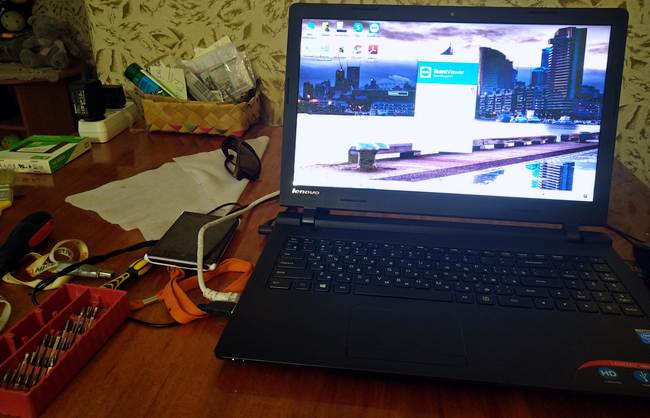
Этим ноутбуком уже пользуется заказчик, ну а наш сервис ждёт новых устройств для проведения настройки ноутбука в Краснодаре или модернизации ноутбука в Краснодаре.
Уже когда этот материал был написан обнаружилось, что когда-то мы писали обзор на данные ноутбук Lenovo. Если интересно, то он вот тут.
Как ускорить ноутбук Леново? Очистите автозагрузку, удалите лишние программы, отключите звуковые / визуальные эффекты, выключите фоновые службы или обновите драйвера. Также будет полезна дефрагментация диска, увеличение оперативной памяти, применение сторонних программ и другие шаги. Ниже подробно рассмотрим, какие действия помогают ускорить девайс, и каких правильно реализовать.
Почистите устройство от лишнего ПО
Первый шаг, позволяющий прокачать ноутбук Леново и ускорить его работу — удаление лишних программ. Задачу легко решить с помощью встроенного ПО или предустановленного программного обеспечения. Помните, что лишние программы засоряют систему и делают ее медленнее.
Для очистки сделайте следующее:
- Жмите на символ окна слева внизу.
- Войдите в «Параметры».
- Перейдите в раздел «Приложения», а далее «Приложения и возможности».

- Опуститесь вниз и найдите лишнее ПО.
- Жмите на ненужную программу и кликните «Удалить».
 После удаления ПО может потребоваться перезапуск устройства. Это можно сделать сразу или после деинсталляции всего ненужного софта.
Выполните дефрагментацию
Следующий метод, позволяющий ускорить ноутбук Леново с Виндовс 10 — дефрагментация диска. В процессе пользования на HDD накапливается много лишнего. Ненужные файлы расположены в разных секторах диска, что приводит к замедлению работы.
Для улучшения характеристики нужно сделать дефрагментацию. Ее суть состоит в группировке важных файлов таким способом, чтобы последние находились рядом. Отметим, что для SSD дисков дефрагментацию делать не нужно, ведь они итак быстро работают. Более того, такой процесс может не только не ускорить, но и привести к снижению срока службы.
Чтобы оптимизировать ноутбук Леново с помощью дефрагментации, сделайте следующие шаги:
- Войдите в «Мой компьютер».
- Перейдите к диску, который вы планируете дефрагментировать.
- Жмите на него правой кнопкой мышки.
- Войдите в «Свойства», а далее «Сервис».

- Кликните на кнопку «Оптимизировать».

Рассмотренная инструкция актуальна для Виндовс 10 и других операционных систем. Отличаться может только название некоторых пунктов.
Используйте сторонние программы
Если стоит вопрос, как улучшить работу ноутбука Леново и ускорить его, воспользуйтесь сторонними приложениями. Один из самых популярных решений — CCleaner. Ее можно бесплатно установить по ссылке ccleaner.com/ru-ru. С ее помощью удается решить следующие вопросы:
- почистить реестр;
- удалить лишнее ПО или кэш;
- избавиться от кэша и т. д.
Чтобы ускорить ноутбук Леново, можно использовать и другие программы, к примеру, Glary Utilities, Wise Disk Cleaner и т. д. Во всех случаях функционал почти идентичный, и отличается только оформление. В процессе чистки будьте внимательны, ведь можно случайно удалить историю веб-проводника и сбросить пароли, из-за чего потом придется авторизоваться во всех сайтах.

Отключите визуальные эффекты
Еще один способ, как ускорить работу ноутбука Леново на Виндовс 10 — убрать лишние звуковые и видео эффекты. Если на мощных ПК они почти незаметно нагружают систему, но на слабых «машинах» будут существенно тормозить работу.
Для отключения визуальной анимации сделайте следующее:
- Кликните на «Пуск», «Параметры» и «Специальные возможности».

- Жмите на «Другие параметры».
- Выключите воспроизведение анимации в Виндовс.

На этом же этапе войдите в раздел «Система», «О системе» и «Сведения о системе». Слева выберите «Дополнительные параметры …» и войдите в «Свойства…». Здесь перейдите в «Дополнительно», кликните на «Параметры» и «Быстродействие». Чтобы увеличить скорость ноутбука Леново, выберите пункт обеспечения лучшего быстродействия и сохраните данные.

Уберите лишнее ПО из загрузки
Надежный способ ускорения ноута — удаление софта из автоматической загрузки. Этот метод лучше всего видно в процесс загрузки Виндовс. Чтобы ускорить ноутбук Леново, сделайте следующее:
- Жмите комбинацию Ctrl+Alt+Shift.
- Войдите в «Диспетчер задач».
- Перейдите в категорию «Автозагрузка».
- Найдите лишние программы.
- Жмите на них и кликните справа внизу «Отключить».

Внимательно подходите к решению вопроса, чтобы не удалить ничего лишнего и не нарушить работу ОС Виндовс.
Включите фоновые службы
При рассмотрении вариантов, как ускорить работу ноутбука на Windows 10 в Lenovo IdeaPad 330 или других моделях, нельзя отметать удаление лишних служб. Последние могут грузить девайс, что приводит к замедлению работы. Выключение фоновых служб позволяет повысить производительность ОС. Чтобы ускорить ноут, пройдите следующие шаги:
- Зайдите в «Панель управления» и «Администрирование».
- Выберите раздел «Службы» и снимите отметки с тех, которые нужно отключить.
- Перезапустите ноутбук Леново.

В большинстве случаев нужно выключить рабочие папки, факс, удостоверение приложения, служба лицензий клиента, браузер …, служба обмена данными, службу пульса и другие. Здесь будьте осторожны, чтобы не выключить ничего лишнего.
Для быстрого входа в «Службы» введите Win+R, а дальше команду services.msc и ввод.
Выключите лишние процессы
Если стоит вопрос, как увеличить производительность ноутбука Леново и его скорость, отключите лишние процессы. Для этого сделайте такие шаги:
- Жмите комбинацию Ctrl+Alt+Shift.
- Войдите в «Диспетчер задач».
- Перейдите в раздел «Процессы».
- Закройте наиболее «тяжелые», которые тормозят систему.

Если ОС предупреждает, что закрывать процесс нельзя, откажитесь от этого. В ином случае могут возникнуть трудности с работоспособностью Виндовс.
Удалите куки и временные файлы Интернета
Чтобы оптимизировать ноутбук Леново и существенно ускорить его работу, удалите временные файлы Интернета. Файлы куки создаются сайтам для хранения пользовательских данных, но они могут тормозить работу девайса. Для очистки информации используйте CCleaner или выполните работу непосредственно через Гугл Хром. В последнем случае сделайте следующее:
- Войдите в браузер.
- Жмите справа вверху три точки.
- Кликните на пункт «Настройки».
- Найдите в разделе «Очистить историю» нужный пункт.
- Выберите «Удалить данные».

Учтите, что при выполнении такого шага вы автоматически выходите из аккаунтов, и придется снова вводить пароли.
Добавьте ОЗУ
В ситуации, когда нужно реально увеличить быстродействие ноутбука Леново и ускорить его, добавьте «планку» оперативной памяти. На 2023 году оптимальным является не менее 8 Гб. Лучше, если будет 12-16 Гб. При покупке ОЗУ учтите, что DDR4 более быстрые.
Настройте питание
Если стоит цель увеличить мощность ноутбука Lenovo и ускорить его, попробуйте внести правки в настройки питания. В частности, для улучшения работы перейдите в режим «Высокой производительности». Для этого:
- Войдите в «Пуск», «Параметры», а далее «Система» и «Питание и спящий режим».

- Кликните на «Дополнительные параметры электропитания».

- Жмите на «Создание схемы управления питанием».

- Выберите пункт «Высокая производительность».

Учтите, что в таком режиме можно ускорить ноутбук, но батарейка будет разряжаться быстрее. А значит нужно будет чаще заряжать ПК.
Дополнительные методы
В завершение приведем еще ряд эффективных методов, как ускорить ноутбук Леново. Сделайте следующее:
- Установите SSD вместо HDD.
- Проверьте актуальность драйверов и обновите их.
- Проверьте ОС Виндовс и обновите ее.
- Выключите функцию слежения за пользователем в разделе «Конфиденциальность».
- Настройте антивирус и не используйте два антивирусных ПО сразу.
Теперь вы знаете, можно ли улучшить ноутбук Lenovo, ускорить его работу и устранить имеющиеся трудности в работе. В комментариях расскажите, какие методы вы используете для решения вопроса, и что действует лучше всего.
Содержание
- Lenovo Ideapad 100 — повышаем производительность
- Замена оперативной памяти в ноутбуке Lenovo Ideapad 100 15iby
- Замена жесткого диска на SSD в ноутбуке Lenovo Ideapad 100 15iby
- Итоги повышения производительности ноутбука Lenovo Ideapad 100 15iby
- Как ускорить работу ноутбука Леново и разогнать его до максимума
- Почистите устройство от лишнего ПО
- Выполните дефрагментацию
- Используйте сторонние программы
- Отключите визуальные эффекты
- Уберите лишнее ПО из загрузки
- Включите фоновые службы
- Выключите лишние процессы
- Удалите куки и временные файлы Интернета
- Добавьте ОЗУ
- Настройте питание
- Дополнительные методы
- Как ускорить работу компьютера Windows
- Как ускорить работу компьютера Windows
- Вредоносное ПО и как оно замедляет ваш компьютер
- Как не позволить вредоносным программам замедлять ваш ноутбук
- Другие способы ускорить ваш ноутбук
- Повысьте скорость загрузки
- Разберитесь с цифровым мусором
- Проведите оптимизацию и обновление
- Почистите «внутренности» ноутбука
- Обдумайте возможность апгрейда
- Храните файлы в других местах
Lenovo Ideapad 100 — повышаем производительность
Лето 2020 года. И вот уже второй раз за этот месяц к нам попадает в работу именно этот ноутбук — Lenovo Ideapad 100 15iby. Это устройство с процессором Intel Celeron N2840 на борту, 2Gb оперативной DDR3L 1333 Мгц памяти и механическим накопителем данных на сколько-то там гигабайт. И лицензионной Windows 10 SL. Тем кто не сталкивался с этим ноутбуком в работе нужно знать про него, что в работе он очень печален — ОЗУ забивается на 100% тут же при включении, если установлен антивирус и ещё пара программ в автозапуск, то очень долгий запуск ноутбука гарантирован. Как только ОЗУ заполняется на 100% все непоместившиеся данные система начинает записывать и считывать на жёсткий диск и вот тут производительность и отзывчивость данного ноутбука окончательно падают уже ниже всяких пределов.
Обычно такие ноутбуки в пределах цены в 15-20 т.р. рекомендуют своим «старшим» дети и внуки с той мотивацией, что на Skype и выход в интернет его такого хватит. Но практика показывает что «без нервов» пользоваться ноутбуком с такими характеристиками не получается — всё крепко зависает ещё на запуске ОС Windows.
Вот тут то и возникает вопрос — что можно сделать с таким ноутбуком? Как его «раскочегарить» для более-менее приемлемой офисной работы?
Поскольку процессор в этой модель ноутбука припаян к плате, то остаётся всего два реализуемых варианта:
Вообще, если бюджет ограничен, то именно в данном Lenovo Ideapad 100 15iby начинать стоит с замены оперативной памяти. А если бюджет позволяет, то менять сразу и ОЗУ и накопитель данных. Со своим ноутбуком мы так и сделали — один раз разобрали и за раз поменяли и ту и другую деталь.
Замена оперативной памяти в ноутбуке Lenovo Ideapad 100 15iby
Именно замена. Не добавление, а замена. Всё так по той причине, что слот под модуль памяти всего один. Поэтому имеющийся модуль на 2Gb был извлечен, а новый на 8 Гб приобретен и установлен в слот памяти. При покупке модуля памяти изучили характеристики процессора Intel Celeron N2840 и выяснилось, что 8 Гб ОЗУ для него — это предел. Больше невозможно, меньше — можно. Так чтобы закрыть этот вопрос по максимуму согласовали с заказчиком планку памяти именно на 8Гб.
Добраться до планки памяти позволяет полное снятие задней крышки ноутбука. В нём — как и во многих других моделях современных ноутбуков — не используется модульная система крышек, предоставляющих доступ к отдельным компонентам устройства. Поэтому вывинчиваем все винтики на задней крышке. Потом поддеваем и извлекаем клавиатуру. После чего выкручиваем винтики под клавиатурой, извлекаем заглушку DVD-rom, вывинчиваем два винта под этой самой заглушкой и аккуратно снимаем крышку.
Lenovo Ideapad 100 15iby — модуль оперативной памяти обведён оранжевым прямоугольником
Для снятия можно использовать спец инструмент или же обычную пластиковую карточку — это позволит не наставить по корпусу ноутбука царапин и вмятин от инструмента.
Важно учитывать факт батареи в ноутбуке. Как только задняя крышка была снята мы отыскали кабель от батареи на материнскую плату и отсоединили его.
Lenovo Ideapad 100 15iby — здесь на фото виден разъём питания (слева) с извлечённым из него штекером питания (справа) Мы перед проведением любых изменений штекер этот вынимали и обратно поставили только перед обратной сборкой ноутбука. Важно не забыть это сделать.
Только после этого проводили замену модуля памяти. С самой заменой все просто — отжали усики — извлекли старый модуль, установили в слот новый модуль и надавили до характерного щелчка удерживающих усиков. Готово.
Замена жесткого диска на SSD в ноутбуке Lenovo Ideapad 100 15iby
Замена жесткого диска осуществляется так же со снятием задней крышки. А дальше всё просто — выкрутили 4 удерживающих винта и сдвигом справа налево извлекли жесткий диск в удерживающей рамке. Далее — заменили ЖД на SSD в рамке и поставили всю конструкцию на прежнее место.
Lenovo Ideapad 100 15iby — стрелкой указано направление сдвига диска для его извлечения при замене на SSD WD
Что касается замены HDD на SSD в этом ноутбуке. Сама замена как таковая — это отличный способ поднять отзывчивость работы устройства при всех прочих равных. Этим способом мы пользовались весь 2018 и 2019 год при проведении модернизации ноутбуков. Пользуемся им и здесь. Так вот важно выбрать для этих целей подходящий SSD — так чтобы и надёжно и не очень уж дорого. Пробовали ставить Crucial, но не все ноутбуки их «видят». Отказались. Пробовали ставить ADATA на 120-256ГБ и всё бы хорошо но многие ADATA вышли из строя в первый год эксплуатации. Вот так путем проб и ошибок пришли к трём вариантов используемых SSD:
Заказчиком предполагалось использовать его Lenovo Ideapad 100 15iby как раз эпизодически и как раз дома. Поэтому выбором стал SSD WD Green на 240 гб. Это отличный диск. За 2019 год их было поставлено множество и всего один раз наткнулись на брак, который успешно устранил наш поставщик методом замены на исправный SSD с гарантией.
Lenovo Ideapad 100 15iby — приобрели WD SSD 240GB для установки в ноутбук
Итоги повышения производительности ноутбука Lenovo Ideapad 100 15iby
Что там и говорить — даже после проведенной модернизации ноутбук не хватает звёзд с неба — ведь внутри у него все тот же медленный процессор Celeron. Однако. Теперь он достаточно быстро загружается, успешно пережил установку антивируса и не впадает в ступор при его запуске, все данные для работы помещаются в оперативной памяти и не кешируются на основной накопитель. Теперь можно безболезненно запустить несколько браузеров (и вкладок в них), Skype, открыть несколько word и excel документов и успешно всем этим пользоваться и переключаться между приложениями. Так же ноутбук гораздо лучше справляется с установкой windows update и прочими дисковыми операциями.
По итогу проведенной модернизации и только после неё ноутбук стал соответствовать критерию «на Skype и выход в интернет и такого хватит».
На этом фото ноутбук уже с новенькими деталюшками внутри. Собран и настроен. Windows, drivers, programs, antivirus
Этим ноутбуком уже пользуется заказчик, ну а наш сервис ждёт новых устройств для проведения настройки ноутбука в Краснодаре или модернизации ноутбука в Краснодаре.
Уже когда этот материал был написан обнаружилось, что когда-то мы писали обзор на данные ноутбук Lenovo. Если интересно, то он вот тут.
Источник
Как ускорить работу ноутбука Леново и разогнать его до максимума


Как ускорить ноутбук Леново? Очистите автозагрузку, удалите лишние программы, отключите звуковые / визуальные эффекты, выключите фоновые службы или обновите драйвера. Также будет полезна дефрагментация диска, увеличение оперативной памяти, применение сторонних программ и другие шаги. Ниже подробно рассмотрим, какие действия помогают ускорить девайс, и каких правильно реализовать.
Почистите устройство от лишнего ПО
Первый шаг, позволяющий прокачать ноутбук Леново и ускорить его работу — удаление лишних программ. Задачу легко решить с помощью встроенного ПО или предустановленного программного обеспечения. Помните, что лишние программы засоряют систему и делают ее медленнее.
Для очистки сделайте следующее:

После удаления ПО может потребоваться перезапуск устройства. Это можно сделать сразу или после деинсталляции всего ненужного софта.
Выполните дефрагментацию
Следующий метод, позволяющий ускорить ноутбук Леново с Виндовс 10 — дефрагментация диска. В процессе пользования на HDD накапливается много лишнего. Ненужные файлы расположены в разных секторах диска, что приводит к замедлению работы.
Для улучшения характеристики нужно сделать дефрагментацию. Ее суть состоит в группировке важных файлов таким способом, чтобы последние находились рядом. Отметим, что для SSD дисков дефрагментацию делать не нужно, ведь они итак быстро работают. Более того, такой процесс может не только не ускорить, но и привести к снижению срока службы.
Чтобы оптимизировать ноутбук Леново с помощью дефрагментации, сделайте следующие шаги:
Рассмотренная инструкция актуальна для Виндовс 10 и других операционных систем. Отличаться может только название некоторых пунктов.
Используйте сторонние программы
Если стоит вопрос, как улучшить работу ноутбука Леново и ускорить его, воспользуйтесь сторонними приложениями. Один из самых популярных решений — CCleaner. Ее можно бесплатно установить по ссылке ccleaner.com/ru-ru. С ее помощью удается решить следующие вопросы:
Чтобы ускорить ноутбук Леново, можно использовать и другие программы, к примеру, Glary Utilities, Wise Disk Cleaner и т. д. Во всех случаях функционал почти идентичный, и отличается только оформление. В процессе чистки будьте внимательны, ведь можно случайно удалить историю веб-проводника и сбросить пароли, из-за чего потом придется авторизоваться во всех сайтах.
Отключите визуальные эффекты
Еще один способ, как ускорить работу ноутбука Леново на Виндовс 10 — убрать лишние звуковые и видео эффекты. Если на мощных ПК они почти незаметно нагружают систему, но на слабых «машинах» будут существенно тормозить работу.
Для отключения визуальной анимации сделайте следующее:
На этом же этапе войдите в раздел «Система», «О системе» и «Сведения о системе». Слева выберите «Дополнительные параметры …» и войдите в «Свойства…». Здесь перейдите в «Дополнительно», кликните на «Параметры» и «Быстродействие». Чтобы увеличить скорость ноутбука Леново, выберите пункт обеспечения лучшего быстродействия и сохраните данные.
Уберите лишнее ПО из загрузки
Надежный способ ускорения ноута — удаление софта из автоматической загрузки. Этот метод лучше всего видно в процесс загрузки Виндовс. Чтобы ускорить ноутбук Леново, сделайте следующее:
Внимательно подходите к решению вопроса, чтобы не удалить ничего лишнего и не нарушить работу ОС Виндовс.
Включите фоновые службы
При рассмотрении вариантов, как ускорить работу ноутбука на Windows 10 в Lenovo IdeaPad 330 или других моделях, нельзя отметать удаление лишних служб. Последние могут грузить девайс, что приводит к замедлению работы. Выключение фоновых служб позволяет повысить производительность ОС. Чтобы ускорить ноут, пройдите следующие шаги:
В большинстве случаев нужно выключить рабочие папки, факс, удостоверение приложения, служба лицензий клиента, браузер …, служба обмена данными, службу пульса и другие. Здесь будьте осторожны, чтобы не выключить ничего лишнего.
Для быстрого входа в «Службы» введите Win+R, а дальше команду services.msc и ввод.
Выключите лишние процессы
Если стоит вопрос, как увеличить производительность ноутбука Леново и его скорость, отключите лишние процессы. Для этого сделайте такие шаги:
Если ОС предупреждает, что закрывать процесс нельзя, откажитесь от этого. В ином случае могут возникнуть трудности с работоспособностью Виндовс.
Удалите куки и временные файлы Интернета
Чтобы оптимизировать ноутбук Леново и существенно ускорить его работу, удалите временные файлы Интернета. Файлы куки создаются сайтам для хранения пользовательских данных, но они могут тормозить работу девайса. Для очистки информации используйте CCleaner или выполните работу непосредственно через Гугл Хром. В последнем случае сделайте следующее:
Учтите, что при выполнении такого шага вы автоматически выходите из аккаунтов, и придется снова вводить пароли.
Добавьте ОЗУ
В ситуации, когда нужно реально увеличить быстродействие ноутбука Леново и ускорить его, добавьте «планку» оперативной памяти. На 2021 году оптимальным является не менее 8 Гб. Лучше, если будет 12-16 Гб. При покупке ОЗУ учтите, что DDR4 более быстрые.
Настройте питание
Если стоит цель увеличить мощность ноутбука Lenovo и ускорить его, попробуйте внести правки в настройки питания. В частности, для улучшения работы перейдите в режим «Высокой производительности». Для этого:
Учтите, что в таком режиме можно ускорить ноутбук, но батарейка будет разряжаться быстрее. А значит нужно будет чаще заряжать ПК.
Дополнительные методы
В завершение приведем еще ряд эффективных методов, как ускорить ноутбук Леново. Сделайте следующее:
Теперь вы знаете, можно ли улучшить ноутбук Lenovo, ускорить его работу и устранить имеющиеся трудности в работе. В комментариях расскажите, какие методы вы используете для решения вопроса, и что действует лучше всего.
Источник
Как ускорить работу компьютера Windows
Как ускорить работу компьютера Windows
Windows должна загружаться и работать достаточно быстро. Однако со временем производительность компьютера постепенно снижается по целому ряду причин.
Установленные программы загромождают жесткий диск и требуют больше памяти для выполнения. Некоторые из них автоматически запускаются в фоновом режиме при включении компьютера, и это расходует ресурсы при каждой перезагрузке. На старых компьютерах могут использоваться устаревшие драйверы, а «железо» уже не тянет новые программы, требующие много памяти. Фрагментация жесткого диска и множество файлов — то есть банальная нехватка свободного места — также замедляют систему. Кроме того, на вашем компьютере могут оказаться вирусы, из-за которых его производительность тоже может заметно снизиться.
Мы расскажем вам, как повысить быстродействие ноутбука. Это довольно несложно и практически не сопряжено с рисками. Однако на всякий случай, прежде чем приступать к оптимизации, сохраните ваши файлы. Сделайте резервную копию всех данных с ноутбука – на внешнем жестком диске или в облачном хранилище – и создайте точку восстановления в Windows. Кроме того, удостоверьтесь, что все файлы в резервной копии читаемы и не повреждены.
Вредоносное ПО и как оно замедляет ваш компьютер
Вирусы, шпионское и рекламное ПО, троянцы и другие вредоносные программы могут очень сильно снижать быстродействие компьютера. Обычно они функционируют в фоновом режиме, потребляя ресурсы системы.
Кроме того, вредоносное ПО зачастую прописывается сразу в нескольких местах, и полностью удалить его без использования подходящего решения для кибербезопасности может быть затруднительно. При некорректном удалении таких программ ноутбук может начать работать с перебоями, зависать или постоянно перезагружаться. Опять-таки, вредоносное ПО потребляет значительный объем оперативной памяти, в результате чего другим программам не хватает ресурсов. Из-за этого важные программы и компьютер в целом могут работать очень медленно.
Как не позволить вредоносным программам замедлять ваш ноутбук
Другие способы ускорить ваш ноутбук
Повысьте скорость загрузки
В первую очередь нужно выяснить, в чем проблема. Запустите средство просмотра событий, чтобы видеть, какие программы загружаются при старте системы и сколько времени это занимает. Средство просмотра событий входит в стандартный инструментарий Windows – вызвать его можно из строки «Выполнить» (клавиша Windows + R). В поле диалогового окна наберите eventvwr.msc и нажмите OK.
Найдите событие с кодом 100. Оно указывает время загрузки в секундах. Затем ищите события с кодами, начинающимися со 101. Они указывают, какие приложения замедляют компьютер.
Весьма вероятно, что какие-то из этих программ вовсе не требуется запускать при старте системы. Например, нижеперечисленные программы не нужно запускать автоматически – вы всегда сможете запустить их вручную, когда возникнет необходимость:
Если вы обнаружите другие проблемные программы, поищите информацию о них в Google, чтобы выяснить, критичны ли они для работы Windows, или же их можно смело убрать из автозагрузки.
Выяснив, какие программы запускаются при старте системы, снова откройте строку «Выполнить» и на этот раз наберите «msconfig», чтобы запустить утилиту конфигурации системы. Перейдите на вкладку «Автозагрузка». Отключите все программы, которые не требуется запускать при старте системы. Но будьте осторожны – не избавьтесь случайно от программ, действительно необходимых для работы компьютера. Если не уверены, лучше перестрахуйтесь и не забудьте заблаговременно создать резервную копию всех данных на внешнем жестком диске.
Когда закончите, перезагрузите компьютер и проверьте, изменилось ли время загрузки в средстве просмотра событий. Теперь система должна загружаться значительно быстрее. Удаление ненужных приложений из автозагрузки автоматически уменьшает количество запущенных программ – это должно положительно отразиться и на скорости работы компьютера.
Разберитесь с цифровым мусором
Теперь, когда компьютер стал загружаться быстрее, давайте посмотрим, как можно повысить его быстродействие и ускорить работу программ.
Сначала нужно избавиться от ненужного ПО. Откройте панель управления и перейдите в раздел «Программы». Откройте «Программы и компоненты». Наверняка там найдется что-то, чем вы давно не пользуетесь. Возможно, это будет игра, в которую вы не играли уже год, или программа для редактирования фотографий, которой вы перестали пользоваться, потому что нашли что-то лучше или проще, или приложения вроде Xbox или «Погода», которые были автоматически установлены вместе с Windows, но совершенно вам не нужны.
Некоторые программы могли стать бесполезными, так как слишком давно не обновлялись. Например, плеер QuickTime не поддерживается в Windows с 2016 года, и в нем присутствуют уязвимости, которые делают его легкой мишенью для хакеров. Shockwave Player, предназначенный для воспроизведения контента Adobe Flash, и Microsoft Silverlight, обеспечивавший отображение специального веб-контента во времена, когда для этого требовалось специальное ПО, тоже можно удалить. Современные браузеры не работают с этим ПО, так что оно вам больше не нужно.
Теперь давайте очистим кеш. Кеш – это своего рода свалка на вашем компьютере. Все программы в процессе работы создают временные файлы: файлы интернета, эскизы, дампы памяти при системных ошибках, файлы журнала и отчеты об ошибках. Это кратковременная память программ. При обновлении ОС также создается множество временных файлов, так что если вы, например, недавно перешли с Windows 7 на более современную операционную систему, сейчас самое время для уборки.
Перейдите в «Параметры» и выберите раздел «Система». Затем перейдите в раздел «Память» и выберите «Временные файлы». Удалите временные файлы, а заодно очистите корзину.
Наверняка на вашем компьютере полно файлов, которые вам больше не нужны. Просмотр всего содержимого жесткого диска отнимет очень много времени, так что сосредоточимся на крупных файлах – удалив их, мы добьемся максимального результата при минимуме усилий.
Проводник Windows позволит легко их найти. Откройте Проводник, щелкните в поле поиска и в выпадающем списке «Размер» выберите «Гигантские (>100 МБ)». Если в навигаторе слева у вас отображается «Мой компьютер», в окне поиска будут показаны все файлы большого размера вне зависимости от того, в каких папках они расположены.

Если ваш компьютер работал медленнее только из-за того, что на жестком диске почти не осталось места и одновременно было запущено слишком много программ, то теперь он станет значительно проворнее. Но у нас есть еще множество способов помочь ему.
Проведите оптимизацию и обновление
Теперь, когда ваш компьютер очищен от мусора, пришло время повозиться с настройками. Начнем с дефрагментации жесткого диска. Сделать это очень просто. Откройте меню «Пуск», выберите пункт «Дефрагментация» и затем – «Оптимизировать». Это может занять много времени, так что имеет смысл оставить компьютер включенным на ночь.
Что такое дефрагментация? Новый жесткий диск совершенно чист, но каждый раз, когда вы используете файлы – изменяете, копируете или перемещаете их, — он захламляется. В итоге части одного файла могут оказаться в совершенно разных местах. При дефрагментации данные на диске перераспределяются таким образом, чтобы файлы были записаны непрерывно, а взаимосвязанные данные сгруппированы в одном месте – это значительно снижает нагрузку на жесткий диск. Так что дефрагментация может значительно ускорить работу вашего ноутбука.
Далее следует обновить драйверы. Драйверы – это специальные файлы, обеспечивающие взаимодействие компонентов компьютера и периферийных устройств. На ноутбуке есть драйверы видеоадаптера, звуковой карты, чипсета, тачпада, Ethernet или беспроводной сети и т. д. Этот процесс может быть не быстрым, поскольку сначала нужно найти все эти драйверы. Оказаться они могут в одном из трех мест:
Вам нужны будут драйверы самой последней версии. Загрузите драйвер и установите его, нажав клавишу Windows + X и выбрав «Диспетчер устройств». Выберите устройство, драйвер которого вы хотите обновить, щелкните по нему правой кнопкой и выберите «Обновить драйвер». Далее нажмите «Выполнить поиск драйверов на этом компьютере» и укажите папку, где находится драйвер. Дальше Windows все сделает сама.
Почистите «внутренности» ноутбука
Снимите крышку ноутбука и с помощью воздуходувки выдуйте всю пыль (не используйте пылесос – это приведет к накоплению статического электричества, опасного для электронных компонентов). Вы удивитесь, увидев, сколько пыли может накопиться внутри ноутбука. Избавляться от нее нужно не только ради эстетических соображений. Пыль забивает радиаторы и блокирует вентиляторы системы охлаждения, поэтому компьютер может перегреваться. Это негативно влияет на быстродействие и ускоряет разряд батареи.
Обдумайте возможность апгрейда
Возможно, вам захочется еще немного улучшить работу ноутбука. Обдумайте разные варианты апгрейда.
Храните файлы в других местах
Если жесткий диск ноутбука почти заполнен, имеет смысл перенести самые большие файлы в другое хранилище.
Разумеется, файлы, необходимые для каждодневной работы, должны оставаться на ноутбуке, но старые проекты, любимые фильмы и другой контент, с которым вы не работаете каждый день, можно спокойно перенести, освободив место для более нужных вещей.
Источник
| Автор | Сообщение |
|---|---|
|
Заголовок сообщения: Lenovo 100-15IBY жутко тормозит BIOS
|
|
|
|
Добрый день, прошу помочь разобраться. Lenovo 100-15IBY материнская плата: AIVP1/AIVP2 LA-C771P. ОС не загружается. Очень сильно тормозит биос ( заставка Lenovo загружается постепенно, прим. 5 сек.) Отключил жесткий диск, заменил оперативку, все также. Войти в биос не могу (FN+F2). Прошил биос, не помогло, только заставка стала быстрее появляться). Теперь в биос заходит, но переключается между пунктами минуты 2-3, может совсем зависнуть. Винда загрузилась, всё вроде норм., пока не вытащил батарейку с платы. USB разъемы проверял/прозванивал, основные напряжения в норме. |
| Вернуться к началу |
|
 |
 Добавлено: 11 мар 2018 13:05


|
Lownoise |
Заголовок сообщения: Re: Lenovo 100-15IBY жутко тормозит BIOS
|
|
|
Да, обратил внимание, что биос прошивался минут 20 (прогер CH341 + переходник 1.8 в китайский). Может флешка умирает потихоньку? |
| Вернуться к началу |
|
|
|
Lownoise |
Заголовок сообщения: Re: Lenovo 100-15IBY жутко тормозит BIOS
|
|
|
|
| Вернуться к началу |
|
|
|
Lownoise |
Заголовок сообщения: Re: Lenovo 100-15IBY жутко тормозит BIOS
|
|
|
А в Винде он как и был, так и остался тормоз…… Не знаю, замена диска на ССД поможет, хотя-бы немного??? |
| Вернуться к началу |
|
|
|
Vladimir1112 |
Заголовок сообщения: Re: Lenovo 100-15IBY жутко тормозит BIOS
|
||
|
Серийники то есть сейчас и родные? |
||
| Вернуться к началу |
|
||
|
|
Lownoise |
Заголовок сообщения: Re: Lenovo 100-15IBY жутко тормозит BIOS
|
|
|
Не обратил внимание на серийник. А что, если разные? |
| Вернуться к началу |
|
|
Ноутбук леново тормозит и виснет? Быстрая реанимация работоспособности
Зависания или «торможения» ноутбука способны не просто испортить настроение, но буквально довести до нервного срыва. Особенно, если необходимо срочно закончить работу (впереди дедлайн) или команда в онлайн игре ждет не дождется своего командира.
Торможением, медленной работой и зависанием со временем начинают грешить любые ноутбуки: дорогие и дешевые, от известных и не очень брендов. Причиной могут быть проблемы программные (их множество) и аппаратные.
Чтобы оперативно улучшить работу ноутбука и/или срочно реанимировать его, нужно прежде всего классифицировать проблему. Прежде всего, необходимо понимать, что «зависание» и «торможение» — не одно и то же.

При зависании компьютер (ноутбук, планшет) не реагирует ни на что и нет возможности сохранить документ, завершить работу приложения или выйти из игры.
«Тормоза» — это медленная работа ноутбука: открытие приложений, отклик на клики мыши и т. п.
Зависания ноутбука
Перестав реагировать на действия пользователя, лэптоп демонстрирует тем самым наличие довольно серьезных проблем. Чтобы выйти из ситуации с наименьшими потерями нужно постараться разобраться в причинах: аппаратных или программных.
Аппаратные неполадки
Перегрев
Если ноутбук загружается, работает какое-то время работает, после чего виснет и вновь начинает работать только после выключения и нескольких часов «отдыха» — вероятнее всего он попросту греется.
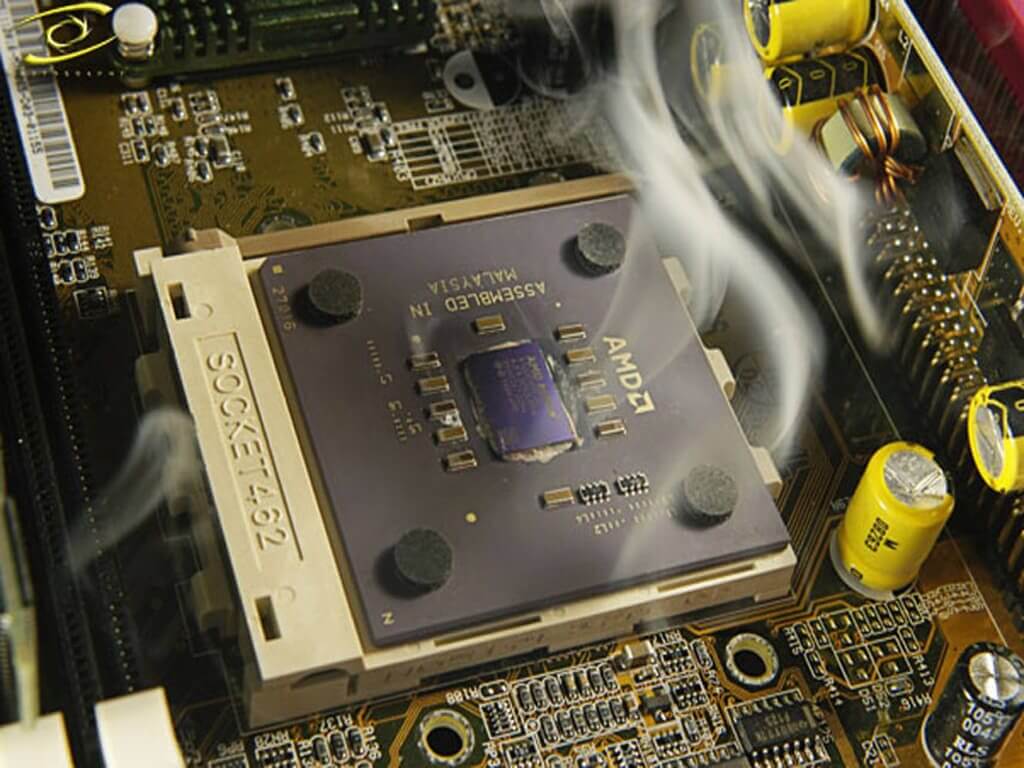
Причиной перегрева может быть материнская плата, процессор или накопитель информации, а часто — пыль, забившаяся внутрь. В любом случае лучше всего немедленно обратиться к специалистам.
Неисправности жесткого диска и оперативной памяти
Зависание происходит при попытке включения и загрузке ОС? Очень вероятно, что возникли неисправности того или иного аппаратного компонента (материнской платы, жесткого диска, памяти).
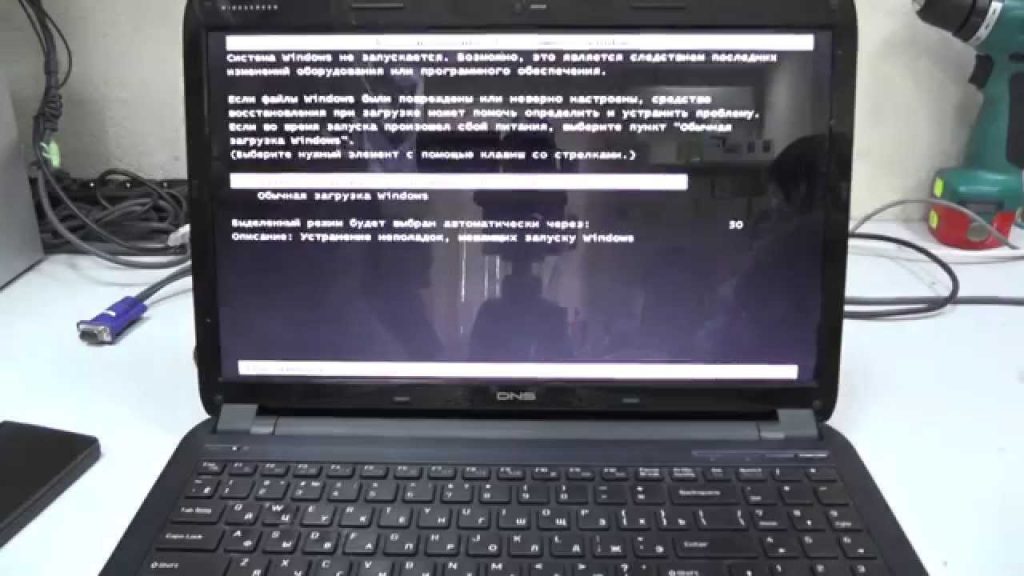
Если причину не удастся устранить способами, описанными ниже, придется обратится к специалистам.
Программные проблемы
Ненужные компоненты в Автозагрузке
При зависании ноутбука в момент загрузки стоит попробовать загрузить систему Windows в безопасном режиме с помощью клавиши «F8» (клавиши или их сочетания на ноутбуках разных марок могут быть различными).
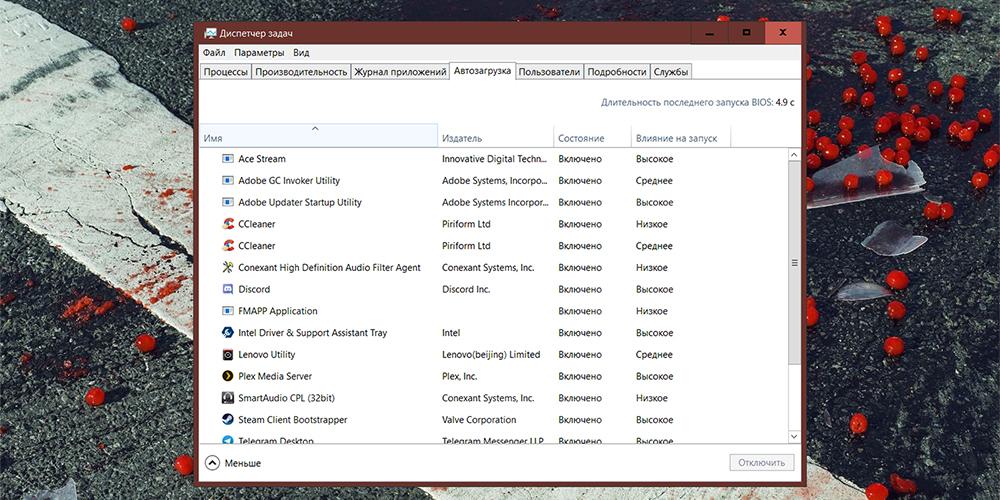
Ноутбук загрузился в безопасном режиме? Это хороший знак. Далее нужно нажать одновременно клавиши с эмблемой Windows и «R», вызвав окно «Выполнить», в котором набирается команда «msconfig» для вывода окна «Конфигурация системы».
Здесь, на вкладке «Автозагрузка» нужно «Отключить все».
Если система загрузилась, то проблема решена. Остается лишь заново запустить «Автозагрузку» и включить необходимые программы: драйвера видеокарты и антивирус.
Зависшие задачи
Случается, что нормально работающий ноутбук, «намертво» зависает при выключении. Системе мешает какой-то процесс или приложение. 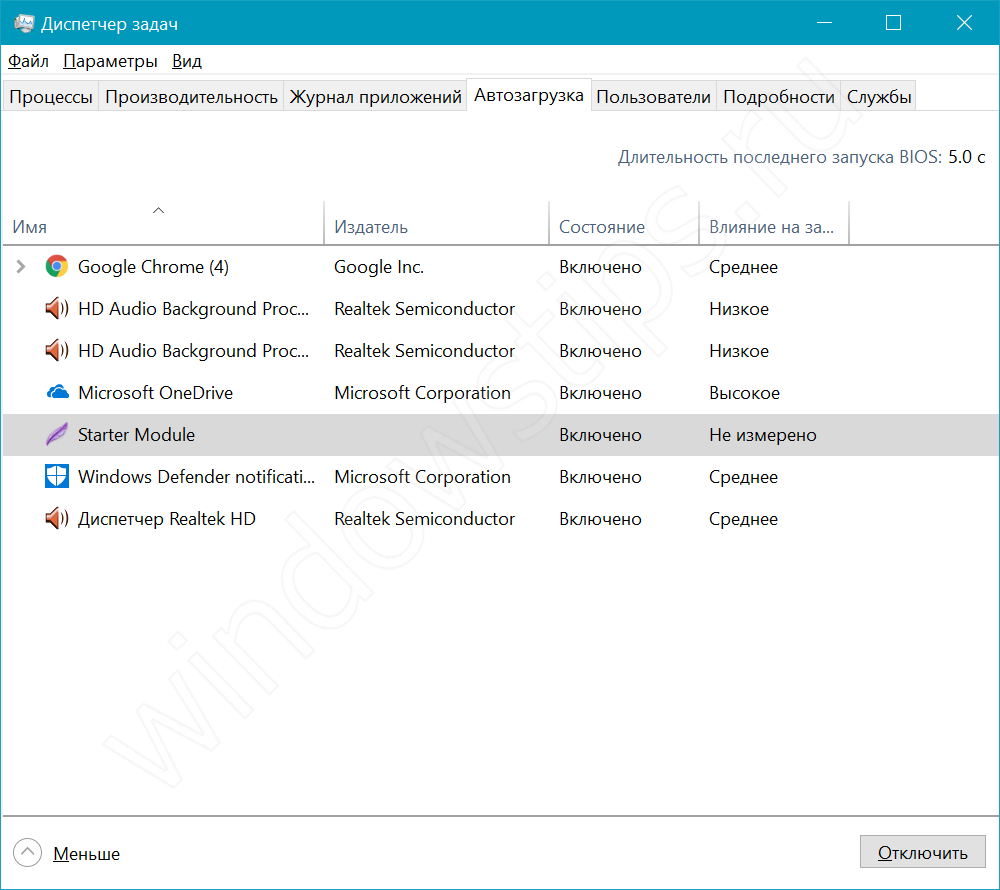
Запустив «Диспетчер задач» стоит попытаться закрыть такое приложение принудительно.
Зависания в процессе работы
Если ноутбук вдруг завис во время работы, необходимо попытаться выявить причину логически:
- Зависания возникли после обновления оборудования? Вероятнее всего причина в драйверах устройства.
- Зависание произошло после установки нового ПО или происходит после запуска новой программы? Причина в несовместимости софта и его компонентов.
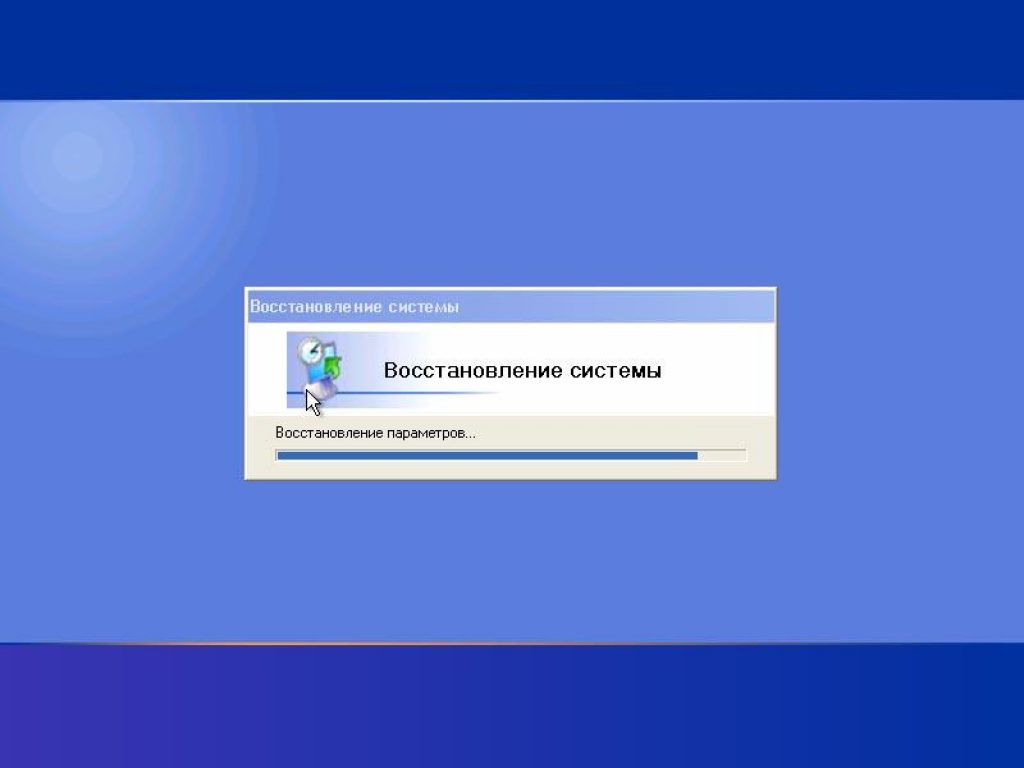
Для устранения стоит попытаться сделать откат и запустить «Восстановление системы», выбрав дату подходящую дату (когда лэптоп работал нормально).
Принудительная перезагрузка
Все вышеописанные действия происходят после перезагрузки ноутбука, но что делать, если он завис «намертво» и перезагрузить его через кнопку «Пуск» невозможно?
- Самой первой попыткой перезагрузки должно стать одновременное нажатие клавиш «Ctr», «Alt», «Del».
- Если это не помогло — следует нажать и удерживать кнопку включения/выключения на корпусе ноутбука.
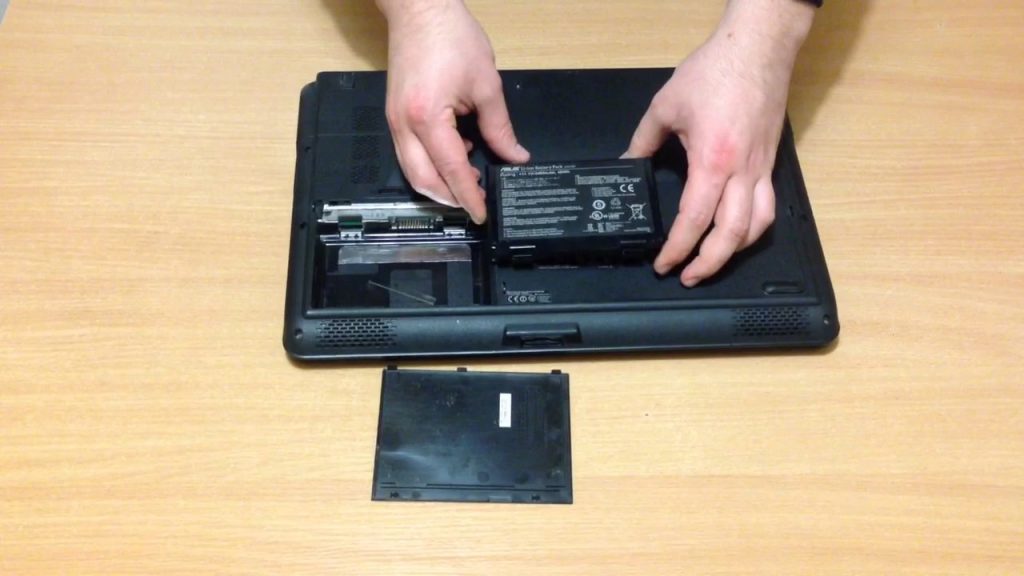
- Крайняя мера — отключить питание, то есть — вытащить батарею. Для безбатарейных лэптопов этот способ непригоден. Придется отключать питание и ждать. Долго.
Медленная работа ноутбука
Замедления в работе также могут быть следствием аппаратных неполадок: перегрева и неисправностей «железа».
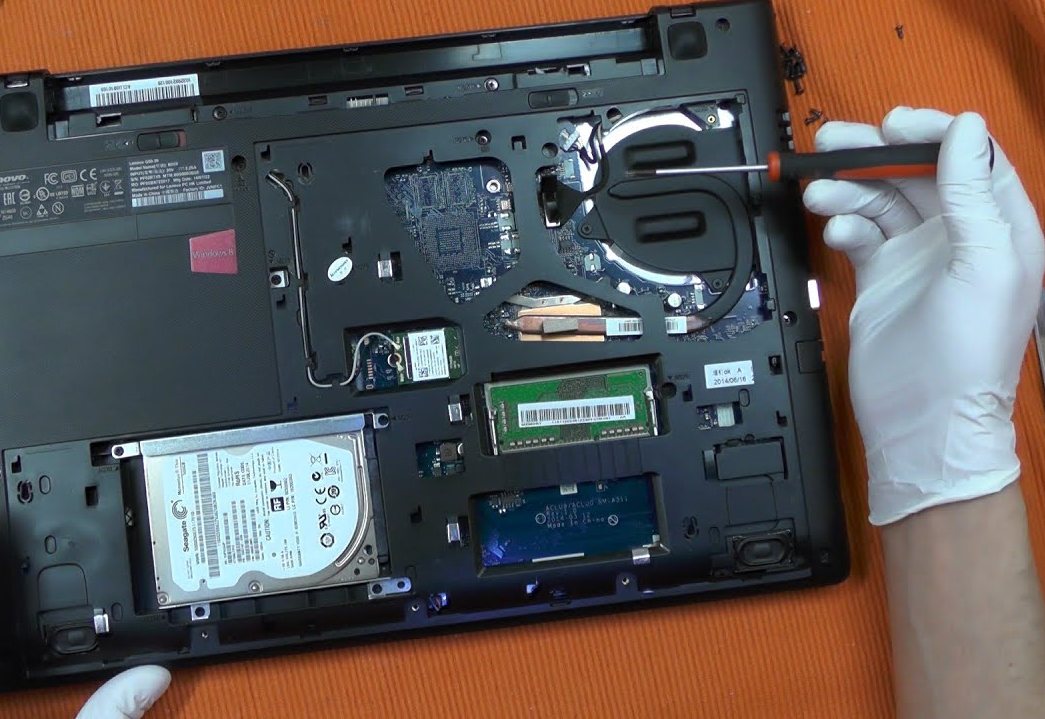
Нужно отдавать себе отчет в том, что ноутбук, которому «стукнуло» 4-5 лет, просто физически не может работать как новенький.
Но наиболее часто к медленной работе приводят программные причины.
Вирусы
Увы, уберечься от вирусов на все 100% невозможно. Поэтому периодически необходимо проводить принудительную проверку и «чистку» устройства.

Кстати, излишне мощный антивирус, в котором подключены все его функции, сам может изрядно тормозить систему. Говорить о том, что установка двух антивирусных программ одновременно категорически запрещена, необязательно — это известно всем.
Автозагрузка
В тяжелых случаях избыточное количество загружаемых автоматически программ приводит к зависанию «наглухо», но часто ноутбук просто начинает ощутимо «тормозить». Порядок действий в этом случае то же, что и при зависании.
Жесткий диск
Очень неплохо периодически проводить дефрагментацию и оптимизацию жесткого диска.
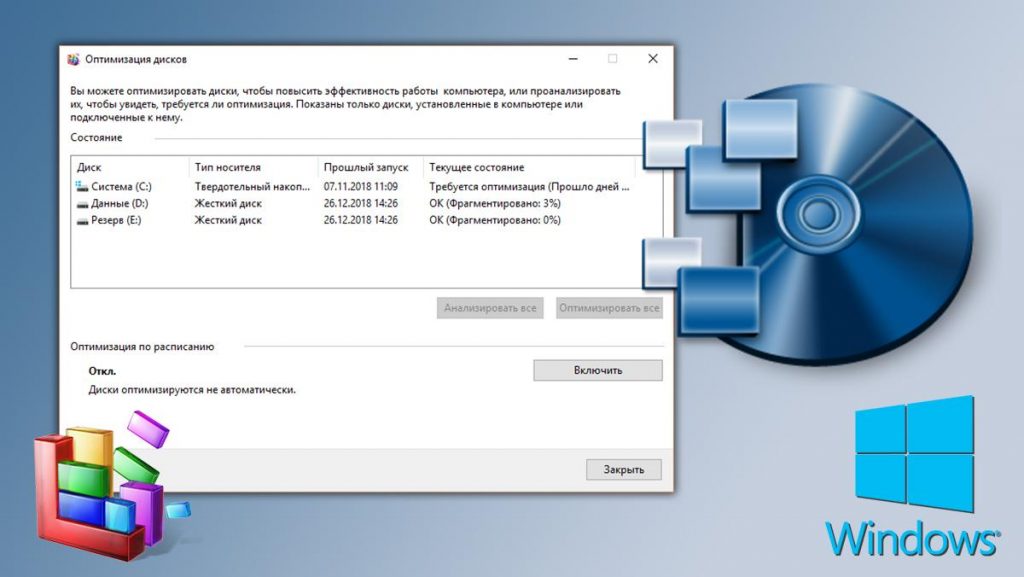
Делается это либо средствами Windows, либо при помощи специальных утилит.
Нехватка оперативной памяти
Современные ресурсоемкие приложения, особенно игры, требуют все больше оперативной памяти.
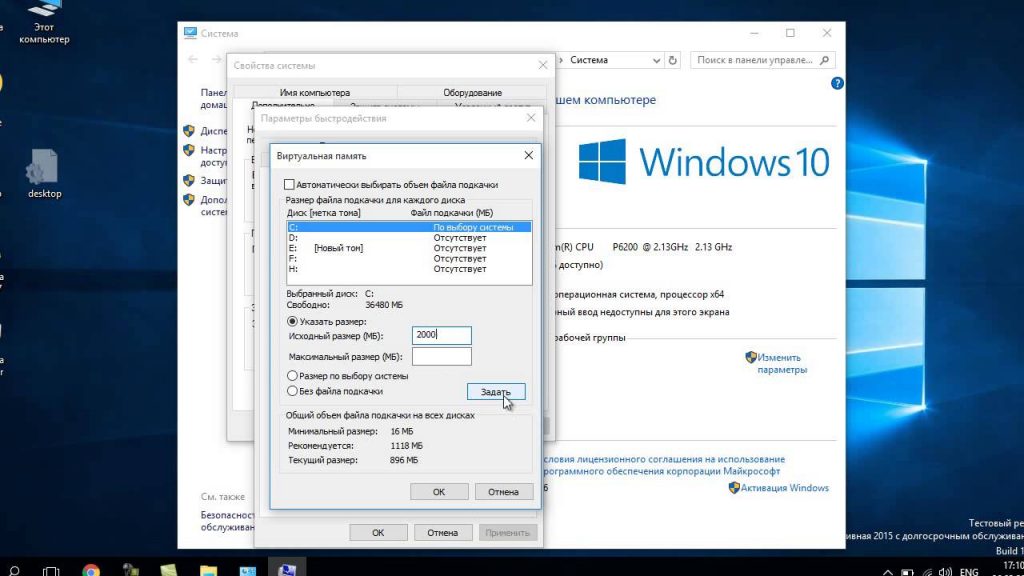
Увы, установить дополнительную память в ноутбук не получится.
- Можно попытаться увеличить файл подкачки для Windows.
- Неплохо также, почистить Рабочий стол от «мусора» — ненужных ярлыков и документов.
В общем случае все перечисленные действия должны помочь восстановить работоспособность ноутбука. Увы, проблемы могут быть более серьезными: «кривая» установка операционной системы, серьезные неполадки «железа» и полное устаревание ноутбука — моральное и физическое несоответствие современному софту.
Систему конечно можно переустановить, а вот на смену старому ноутбуку придется покупать более новый и мощный.
 Загрузка…

Если вы используете ноутбук Lenovo, и он работает очень медленно, определенно есть некоторые факторы, которые повлияют на его производительность. Сегодня в этом посте мы объясним вам некоторые важные факторы, вызывающие эту проблему, вам нужно только внести соответствующие изменения, чтобы получить максимальную скорость на вашем ноутбуке. В этой статье рассматриваются причины, по которым ваша Lenovo могла замедлиться, и способы решения этой проблемы.
Причины, по которым ваш ноутбук Lenovo работает медленно
- Внутри ноутбуков Lenovo скапливается пыль
- Слишком много запускаемых и фоновых программ
- Жесткий диск почти заполнен
- Недостаточно памяти (ОЗУ)
- Фрагментированные данные на жестком диске
- Вредоносное ПО или вирусная инфекция
- Аппаратный сбой
1. Удалите пыль
Скопление пыли может помешать правильному охлаждению ПК, а тепло может даже вызвать повреждение оборудования. Вентиляторы вашего ноутбука также могут работать на полную мощность, разряжая аккумулятор. Ваш ноутбук может даже снизить производительность, чтобы он оставался прохладным.
Ваш ноутбук Lenovo медленно работает с Windows 10, что может быть вызвано чрезмерным скоплением пыли на вентиляторе и радиаторе. Скопление пыли может помешать правильному охлаждению ноутбука, и это тепло может даже вызвать повреждение оборудования. Ваш ноутбук может даже снизить производительность и снизить скорость работы.
В этом случае вы можете использовать отвертку или аналогичный инструмент, чтобы должным образом открыть ноутбук, а затем с помощью пылесоса или баллона со сжатым воздухом сдувать пыль из вентиляционного отверстия. Если вам нужен безопасный и экономящий время способ сделать это, вы можете отправить свой ноутбук в местную службу очистки компьютеров.
2. Регулярно перезагружайте ноутбук.
Перезагрузка компьютера — это эффективный способ очистить системную память (ОЗУ) и закрыть все ошибочные процессы и службы.
При перезагрузке компьютера закрываются все приложения и службы, запущенные на нем, включая фоновые процессы, запущенные другими программами. Чем больше программ у вас открыто и чем дольше они работают, тем больше вероятность того, что ваш компьютер будет работать медленнее и в конечном итоге не хватит оперативной памяти. В идеале вам следует перезагружать компьютер не реже одного раза в неделю.
3. Не позволяйте приложениям открываться при запуске.
Программа запуска — это прикладная программа, которая запускается автоматически при запуске ПК. По умолчанию многие приложения работают в фоновом режиме и занимают много оперативной памяти. Они снизят скорость ПК и повлияют на его производительность. Следовательно, вам следует отключить эти программы запуска, чтобы освободить много оперативной памяти и ускорить загрузку ПК с Windows 10.
4. Полностью удалите неиспользуемые программы.
Это лучший способ гарантировать, что нежелательные приложения не запускают в фоновом режиме процессы, отнимающие процессорное время.
Шаг 1. Удалите программы в настройках
Чтобы удалить программу, найдите «программы» в поле поиска, а затем нажмите клавишу Enter, чтобы получить доступ к настройкам приложений. Затем просто нажмите на программу, которую вы хотите удалить, и выберите опцию «Удалить».
Шаг 2. Удалите остатки программного обеспечения
После удаления любого программного обеспечения определенные файлы и папки останутся на компьютере. Удаление остатков — отличный способ избежать проблем с производительностью ПК и удалить ненужные файлы, которые загромождают ваш диск. Следуйте приведенным ниже инструкциям, чтобы легко очистить данные приложения.
- Используйте клавиши Windows + R, чтобы открыть окно запуска.
- Введите в поле% appdata% и нажмите «Выполнить».
- Когда вы найдете папку с названием удаленного программного обеспечения, просто выберите и удалите ее.
- Повторите описанный выше процесс еще раз, введя% programdata% в поле «Выполнить».
5. Очистите жесткий диск, чтобы освободить место.
Если ваш ноутбук очень медленно работает на доступном диске, то наличие большего количества свободного места на жестком диске может увеличить скорость. Удаляя ненужные файлы и перемещая данные на другие устройства, вы можете быстро очистить жесткий диск в Windows 10.
Очистка диска Windows — это решение для удаления ненужных файлов операционной системы одним щелчком мыши. Windows может идентифицировать это содержимое для вас и удалить содержимое, которое больше не нужно.
- В поле поиска на панели задач введите очистка диска и выберите его из результатов.
- Установите флажок рядом с типом файлов, которые вы хотите удалить.
- Чтобы освободить еще больше места, выберите Очистить системные файлы, а затем выберите тип системных файлов, которые вы хотите удалить.
- После того, как вы выбрали типы файлов, которые хотите удалить, нажмите OK, а затем выберите Удалить файлы в окне подтверждения, чтобы начать очистку.
Если вы ищете лучший и простой способ очистить свой компьютер и повысить скорость работы ноутбука Lenovo, то стоит попробовать iSumsoft System Refixer. Это одна из лучших программ для очистки ПК. Кроме того, это может помочь вам очистить недействительный реестр.
- Просто скачайте System Refixer и установите его на свой ноутбук Lenovo.
- Нажмите «Сканировать», чтобы запустить быстрое сканирование вашей системы, оно сообщит вам, какой реестр и файлы можно безопасно удалить.
- Просто нажмите кнопку «Очистить», чтобы удалить их.
iSumsoft System Refixer использует расширенный интеллектуальный механизм сканирования для сканирования только недействительных, ненужных, ошибочных или поврежденных файлов реестра. Таким образом, вам не нужно беспокоиться об удалении важного контента.
6. Дефрагментация и оптимизация жесткого диска.
Шаг 1. В поле поиска введите «Дефрагментация», а затем в списке результатов нажмите «Дефрагментировать и оптимизировать диски».
Шаг 2. В разделе «Текущее состояние» проверьте процент фрагментации диска. Если число больше 10%, следует дефрагментировать диск. Выберите диск, который хотите дефрагментировать.
Шаг 3: Нажмите кнопку «Оптимизировать».
7. Просканируйте свой компьютер на наличие вредоносных программ.
Вредоносное ПО (вирусы, шпионское ПО, трояны и т. Д.) Может привести к прекращению работы компьютера или замедлению его работы. Эти вредоносные программы также могут отслеживать ваши посещения веб-сайтов и отображать дополнительную рекламу.
Если вы подозреваете, что ваш компьютер заражен, вы сканируете его с помощью антивирусной или антивирусной программы. Компьютеры с Windows 10 оснащены Защитником Windows, который обеспечивает базовую защиту от вредоносных программ, но специальное антивирусное или антивирусное программное обеспечение может тщательно сканировать вашу систему и удалять вредоносные программы. Чтобы проверить, не содержит ли ваш ноутбук Lenovo вредоносных программ, лучше всего использовать Bitdefender Antivirus Plus для запуска сканирования на наличие вредоносных программ.
Если вы используете ноутбуки Lenovo в основном для редактирования фотографий, видеопроизводства, 3D-моделирования или других видов дизайнерских работ, вы можете рассмотреть возможность добавления дополнительной оперативной памяти. Обновление ОЗУ может дать вам больше возможностей для работы с большим программным обеспечением. Вы столкнетесь с меньшим количеством зависаний или сбоев системы.
Для обновления оперативной памяти рассмотрите Crucial 8 ГБ Single DDR4, Samsung 8 ГБ DDR4 и Patriot Viper DDR4 8 ГБ. Добавить оперативную память к вашему ноутбуку Lenovo несложно, и это займет всего несколько минут. Если вы знаете, как поворачивать отвертку, вы можете обновить память своего ноутбука.
С другой стороны, SSD становятся все более популярными и доступными. Замена жесткого диска на новый SSD почти наверняка может повысить производительность Lenovo. Кроме того, ноутбуки с SSD будут тише и динамичнее.
Для обновления SSD рассмотрите возможность использования Crucial MX500 и Samsung 960 EVO. Процесс обновления жесткого диска ноутбука проще, чем вы думаете. Подробнее, узнайте, как обновить жесткий диск ноутбука до SSD без переустановки Windows.