


- пожаловаться
- скопировать ссылку

vanya3344
Должно помочь, по другому не сменишь никак
- пожаловаться
- скопировать ссылку
Jlam1naT что должно помочь?
- пожаловаться
- скопировать ссылку
vanya3344
Та фотка подсказка, что ты репостнул выше.
Можно и конфигом помудрить, но нет гарантии, что поможет.
Вероятность есть, что репак плохо был сделан.
Разные причины есть
- пожаловаться
- скопировать ссылку
vanya3344
Скажи сколько дюймов у тебя монитор
- пожаловаться
- скопировать ссылку
Jlam1naT кинь мне сылку на свой репак
- пожаловаться
- скопировать ссылку
Jlam1naT сколька репаков не перепробывол серавно не хочет работать
- пожаловаться
- скопировать ссылку
vanya3344
http://evrl.to/files/369187/
- пожаловаться
- скопировать ссылку
vanya3344
Ты мне лучше скажи сколько у тебя дюймов(диагональ) монитора.
Если больше 16, то надо в настройках ставить 16:9 или 16:10. Для тех моников у которых разрешение не больше 1800х720 — 3:4
- пожаловаться
- скопировать ссылку

Если не сохраняется разрешение экрана:
Рядом с игрой на диске появится новая папка Warner Bros. Interactive Entertainment, там pcconfig.txt
первая строчка 1600ScreenHeight 900WindowWidth
меняем на вам нужное
- пожаловаться
- скопировать ссылку
CkyHC197 не помогает
- пожаловаться
- скопировать ссылку
CkyHC197 у меня какой то баг
- пожаловаться
- скопировать ссылку

vanya3344
Скачай репак от «Механиков», там разрешение и геймпад сохраняются. Но для начала надо создать сохранение, иначе при перезагрузке игры разрешение снова поменяется на стандартное.
- пожаловаться
- скопировать ссылку
Чтобы сменить разрешение экрана в игре на более высокое надо.
1. В меню выставить нужное разрешение, нажать «Применить»
2. После того как пойдет отсчет времени — быстро завершить работу игры через ctrl alt del.
3. Запустить по новой.
Теперь разрешение правильное.
- пожаловаться
- скопировать ссылку
Если пост связан с какими-либо играми, найдите и выберите их из выпадающего списка
Не меняет разрешение экрана
Не меняет разрешение экрана. Стоит минимальное… а так, вроде всё работает. заходит в игру. Только я с ноута захожу на Вин10. Не скажите в чем причина ?
Новые темы
Создано Karajok 19 января 2023
Обновлено 26 января 2023
Сломались текстуры
Телефон TECNO spark 8C, несколько дней назад начались проблемы с текстурами, они то пропадают, то меняют цвет, то накладываются друг на друга и появляются непонятные вспышки всех цветов. Чистил память, проверял целостность данных, шаманил с настройками. Если решение проблемы
Виснет игра
У меня последний флагман mi 12 в остальных играх проблем нет, но с не давних пор игра начала лагать, причём лагать сильно, 15-20 fps переустановка не помогает, кто может совет дать?
Ошибка 126
Друзья, я в отчаянии прошу помощи. При запуске выдаёт ошибку Failed to load dll from the list. Error code: 126. Способы из интернета пробовал если не все, то очень многие. Подскажите, пожалуйста, что можно сделать.
Создано Fush1ka 14 января 2023
Обновлено 15 января 2023
Проблема с забеганием в eFootball 2023
Всем привет, подскажите, как можно исправить ситуацию в eFootball 2023 на PC, когда игрок твоей команды после разыгровки с ним стеночки (или прожатия спец управления после паса) начинает забегать к воротам соперника по какой то замысловатой дуге вместо того, что бы неститьс к воротам напрямую?
не воспроизводятся видеоролики в играх
помогите пожалуйста. у меня видео в играх не воспроизводится. например в gta san andreas логотипы rockstar и вступительные видео не воспроизводятся, чёрный экран. звук с котсцен идёт а видео нет. сами игры работают нормально. у меня есть k-lite codec pack, но после его удаления и переустановки ничего не поменялось. и эта проблема не только с gta sa но и с другими играми в которых есть видео. задумываюсь о полной переустановке винды. у меня windows 11 версия 21H2. помогите пожалуйста.
Многие пользователи, столкнувшись с невозможностью запуска какой-либо игры из-за её графических настроек, хотели бы поменять разрешение в игре на оптимальное, не заходя в саму игру. Механизм реализации данной задачи для многих является «тёмным лесом», так как изменить графические настройки игры без её запуска кажется невозможным. Тем не менее существует несколько действенных способов изменить графические настройки игры без входа в игру, с которыми я и познакомлю читателей данного материала.
Содержание
- Как поменять разрешение экрана вне диапазона монитора на оптимальное, не заходя в игру
- Измените свойства ярлыка игры
- Модифицируйте файл конфигурации
- Используйте лаунчер, чтобы поменять разрешение
- Задействуйте GeForce Experience
- Используйте функционал Стим, не заходя в саму игру
- Заключение
Как поменять разрешение экрана вне диапазона монитора на оптимальное, не заходя в игру
Необходимость изменить разрешение в игре без её запуска возникает в ситуации, когда игра запускается на более высоких графических настройках, нежели поддерживает пользовательский ПК. При запуске такой игры последняя выдаёт сообщение об ошибке, информирует пользователя о некорректных графических настройках, или вовсе «вылетает» на рабочий стол без каких-либо уведомлений.
Другим фактором, вызывающим необходимость изменения настроек экрана без активации игры, являются некорректные настройки, выбранные самим пользователем. Игра с такими опциями не будет запускаться, вследствие чего у человека возникнет необходимость в установке оптимальных настроек.
Существует несколько действенных альтернатив, позволяющих изменить разрешение игры, соотношение сторон не запуская саму игру.
Читайте также: Far Cry 5 вылетает при запуске и при смене одежды.
Измените свойства ярлыка игры
Первым из популярных способов является изменение настроек ярлыка, запускающего саму игру с рабочего стола.
Инструкция.
| 1 | Наведите на ярлык игры курсор мышки, нажмите ПКМ, выберите «Свойства» |
| 2 | Перейдите на вкладку «Ярлык» |
| 3 | В строке «Объект» в самом конце справа поставьте пробел, после чего напишите -w 800, -h 600 |
То есть width (ширина) – 800 пикселей, а height (высота) – 600 пикселей. Наша игра должна запуститься с указанным невысоким разрешением, после чего перейдя в её настройки можно выставить требуемое оптимальное разрешение экрана.
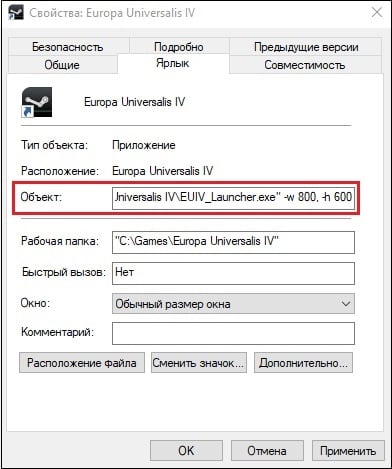
Вместо указанных параметров можно использовать альтернативные и более высокие – 1024 на 768, 1280 на 1024 и другие. После внесения изменения сохраните результат, нажав на «Ок» внизу, после чего попробуйте запустить игру с помощью данного ярлыка вновь.
Альтернативным вариантом изменений может быть переход во вкладку «Совместимость» свойств ярлыка, и выбора там режима разрешение экрана 640 на 480.
Модифицируйте файл конфигурации
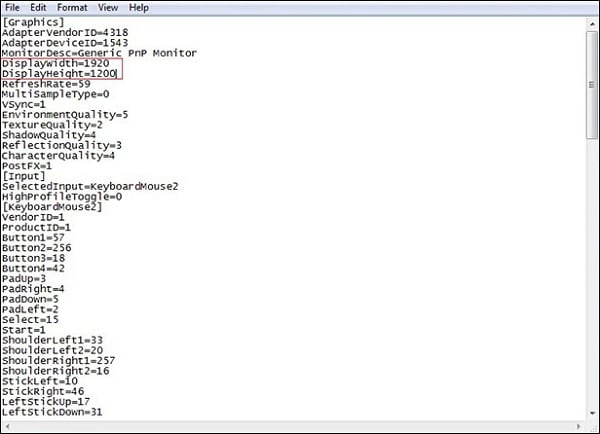
Другим популярным способом поменять разрешение игры без её запуска является нахождение и изменение конфигурационного файла игры, в котором находятся графические настройки игрового экрана. Сам файл обычно находится в директории игры, и в зависимости от конкретики игры может иметь разное, тем не менее узнаваемое, название – например, settings.ini, settings.xml, variables.txt, options.ini, имя игры.cfg, имя игры.ini и другие схожие аналоги.

Необходимо открыть такой файл (с помощью стандартного «Блокнота»), и найти там параметры, в которых прописаны показатели разрешения экрана.
Например, это могут быть:
iSize W=1920
iSize H=1080
или
height=900
width=1440
или
Resolution 1600 900
И другие аналоги. Поставьте вместо данных значений более скромные показатели (например, 1024 на 768), сохраните изменения в данном файле с помощью нажатия на «Сохранить», после чего попытайтесь запустить саму игру.
Используйте лаунчер, чтобы поменять разрешение
В некоторых случаях игру запускает специальный лаунчер, в котором пользователь может прописать соответствующие настройки экрана. Используйте данный лаунчер для установки базовых графических настроек, а уже потом, после корректного запуска игры, модифицируйте настройки по своему усмотрению.
Рекомендуем к прочтению: re2.exe — неустранимая ошибка приложения в Resident Evil 2 remake.
Задействуйте GeForce Experience
Специальная программа под видеокарты GeForce Experience позволяет менять настройки каждой игры, включая и разрешения экрана. Скачайте программу с сайта nvidia.ru, установите и запустите. Выберите конкретную игру из представленного в программе списка, и установите требуемое разрешение для данной игры.

Используйте функционал Стим, не заходя в саму игру
Если вы запускаете игру через клиент Стим, тогда перейдите в библиотеку Стим, найдите там нужную игру, кликните на ней ПКМ, выберите «Свойства» (Properties). Во вкладке общие выберите «Установить параметры запуска».
Введите там:
-w XXXX -h XXXX (вместо ХХХХ введите конкретные размеры экрана, например: -w 1024 -h 768)
Нажмите на «Ок» и закройте окно. Запустите игру.
Заключение
В данном материале были разобраны способы, позволяющие поменять высокое разрешение в игре на оптимальное, не заходя в саму игру. Наибольшую эффективность показало прописывание параметров настроек экрана через ярлык игры и её конфигурационный файл. В самой же игре можно попробовать нажать на комбинацию клавиш Alt+Enter – это позволит перейти в оконный режим, и уже из него, с появлением нормального изображения, настроить игру так, как вам нужно.
The LEGO® Movie – Videogame Guide
Overview
Устраняем многочисленные баги игры.
Проблемы и их решения
1 – – – – – – – – – – – – – – – – – – – – – – – – – – – – – – – – – – – – – – – – – – – – – – – – – – – – – – – – – – – – – – – – – – –
В: Как изменить графические настройки и разрешение экрана?
О: В главном меню игры (по причинам, которые на совести разработчиков) нет доступа к настройкам графики. Нужно начать игру и, после загрузки миссии, нажать Esc, зайти в настройки и изменить разрешение и качество картинки.
2 – – – – – – – – – – – – – – – – – – – – – – – – – – – – – – – – – – – – – – – – – – – – – – – – – – – – – – – – – – – – – – – – – – –
В: Игра не запускается, зависает, вылетает в чёрный экран, вылетает на рабочий стол и другие проблемы с запуском и аварийным завершением работы.
О: Если ПК удовлетворяет системным требованиям (см. в магазине Steam), то решение подобных проблем, как правило, заключается в обновлении системного ПО, драйверов и компонентов Windows.
3 – – – – – – – – – – – – – – – – – – – – – – – – – – – – – – – – – – – – – – – – – – – – – – – – – – – – – – – – – – – – – – – – – – –
В: Где находятся файлы сохранений игры?
О: Задайте на компьютере поиск папки savedgames в которой находится папка slot1 (или slot2, slot3, slot4 в зависимости от того, какая ячейка выбрана для сохранений), а в ней файл длинным именем game1.thelegomovie-videogamesavegamedata.
Пути сохранений игры:
X:Steamuserdata62828597267530remotesavedgamesslot1
4 – – – – – – – – – – – – – – – – – – – – – – – – – – – – – – – – – – – – – – – – – – – – – – – – – – – – – – – – – – – – – – – – – – –
В: Не удаётся сохранить игру (не сохраняется игровой прогресс).
О: Запускайте игру с правами администратора.
!!!ВАЖНО!!!
Если у вас возникли какие-либо другие проблемы, пишите их комментариях, я попробую их решить и добавить это решение в руководство.
Все мои руководства
Если вам помогло руководство, можете меня поддержать:
[link]
Полный список моих руководств (кликаем)
Мое последнее руководство:
[link]

Где скачать Lego The Hobbit
Ссылка на скачивание со стима: https://store.steampowered.com/app/285160/
Где лежат файлы игры
Windows
%APPDATA%Warner Bros. Interactive EntertainmentLEGO The Hobbitpcconfig.txt
macOS (OS X)
Не указано
Steam Play (Linux)
/steamapps/compatdata/285160/pfx/[Note 1]
Где лежат сохранения игры
macOS (OS X)
Не указано
Steam
/userdata//285160/remote/savedgames/
Steam Play (Linux)
/steamapps/compatdata/285160/pfx/[Note 1]
Предусмотрено ли облачное хранение
Steam Cloud — Да
Видео в игре Lego The Hobbit
- Широкоэкранное разрешение (Widescreen resolution) — Да
- Мультимонитор (Multi-monitor) — Да
- Ультра-широкоформатный (Ultra-widescreen) — Да
- 4K Ультра HD (4K Ultra HD) — Да
- Поле зрения (FOV) (Field of view (FOV)) — Нет
- В окне (Windowed) — Нет
- Полноэкранный режим без полей (Borderless fullscreen windowed) — Нет
- Анизотропная фильтрация (AF) (Anisotropic filtering (AF)) —
- Сглаживание (AA) (Anti-aliasing (AA)) — Да
- Вертикальная синхронизация (Vsync) (Vertical sync (Vsync)) — Да
- 60 кадров в секунду и 120+ кадров в секунду (60 FPS and 120+ FPS) — Да
Особенности устройств для игры
- Remapping — Да
- Ускорение мыши (Mouse acceleration) — Не определено
- Чувствительность мыши (Mouse sensitivity) — Не определено
- Ввод мыши в меню (Mouse input in menus) — Нет
- Инверсия оси Y мыши(Mouse Y-axis inversion) — Не определено
- Поддержка контроллера (Controller support) — Да
- Full controller support — Да
- Controller remapping — Да
- Controller sensitivity — Нет
- Controller Y-axis inversion — Не известно
- XInput-compatible controllers — Да
- Xbox button prompts — Да
- Impulse Trigger vibration — Нет
- DualShock 4 controllers — Да
- DualShock button prompts — Не известно
- Light bar support — Не известно
- Connection modes —
- Generic/other controllers — Не известно
- Controller hotplugging — Не известно
- Haptic feedback — Да
- Simultaneous controller+KB/M — Не известно
Аудио в игре Lego The Hobbit
- Отдельные регуляторы громкости (Separate volume controls) — Да
- Объемный звук (Surround sound) — Не известно
- Субтитры(Subtitles) — Да
- Субтитры (Closed captions) — Нет
- Отключение звука при потере фокуса (Mute on focus lost) — Да
Какой язык представлен в интерфейсе
- English — Интерфейс игры Звук в игре Субтитры
- Danish — Интерфейс игры Звук в игре Субтитры
- Dutch — Интерфейс игры Звук в игре Субтитры
- French — Интерфейс игры Звук в игре Субтитры
- German — Интерфейс игры Звук в игре Субтитры
- Italian — Интерфейс игры Звук в игре Субтитры
- Polish — Интерфейс игры Звук в игре Субтитры
- Brazilian Portuguese — Интерфейс игры Звук в игре Субтитры
- Russian — Интерфейс игры Звук в игре Субтитры
- Spanish — Интерфейс игры Звук в игре Субтитры
Системные требования Lego The Hobbit
Windows
- Операционная система (OS) — Минимум: Vista, 7, 8, Рекомендуемый: Не указано
- Процессор (CPU) — Минимум: AMD Athlon 64 X2 EE 3800+Intel Pentium Dual Core E2180, Рекомендуемый: Intel Core i5 Quad Core 2.6 GHzAMD Quad Core 2.6 GHz
- Оперативная память (RAM) — Минимум: 2 GB, Рекомендуемый: 4 GB
- Жесткий диск (HDD) — Минимум: 10 GB, Рекомендуемый: Не указано
- Видеокарта (GPU) — Минимум: Nvidia GeForce 7600 GS ATI Radeon X1950 Pro256 MB of VRAM DirectX 9.0c compatible, Рекомендуемый: Nvidia GeForce GTX 480 ATI Radeon HD 58501 GB of VRAMDirectX 11 compatible
Mac OS
- Операционная система (OS) — Минимум: 10.9.5, Рекомендуемый: 10.10.1
- Процессор (CPU) — Минимум: 1.8 GHz, Рекомендуемый: 2.4 GHz
- Оперативная память (RAM) — Минимум: 4 GB, Рекомендуемый: 8 GB
- Жесткий диск (HDD) — Минимум: 10 GB, Рекомендуемый: Не указано
- Видеокарта (GPU) — Минимум: 256 MB of VRAM, Рекомендуемый: 512 MB of VRAM
Как часто вы играете в игры (Кол-во голосов: 1505)
Целый день
Раз в день
Раз в неделю
Раз в месяц
Очень редко
Чтобы проголосовать, кликните на нужный вариант ответа.Результаты
Голосов: 1 чел. Рейтинг: 5 из 5.
Посмотрите другие игры:


 |
|
| Developers | |
|---|---|
| Traveller’s Tales | |
| Publishers | |
| Warner Bros. Interactive Entertainment | |
| OS X | Feral Interactive |
| Engines | |
| Nu2 | |
| Release dates | |
| Windows | April 8, 2014 |
| macOS (OS X) | December 19, 2014 |
| Reception | |
| Metacritic | 68 |
| OpenCritic | 71 |
| IGDB | 72 |
| Taxonomy | |
| Monetization | One-time game purchase, DLC |
| Microtransactions | None |
| Modes | Singleplayer, Multiplayer |
| Pacing | Real-time |
| Perspectives | Cinematic camera, Third-person |
| Controls | Direct control |
| Genres | Action, Adventure, Open world |
| Themes | Fantasy, Medieval |
| Series | Lego Middle-earth |
|
|

| Lego Middle-earth | |
|---|---|
| Subseries of Lego | |
| Subseries of Middle-earth | |
| Lego The Lord of the Rings | 2012 |
| Lego The Hobbit | 2014 |
Warnings
- The macOS (OS X) version of this game does not work on macOS Catalina (version 10.15) or later due to the removal of support for 32-bit-only apps.
Key points
- Graphical fidelity is pared back compared to the PS4 and Xbox One versions.[1]
General information
- Official manual
- Steam Community Discussions
Availability
- All Windows versions require Steam DRM.
DLC and expansion packs
- The Armory Pack DLC was never released for the PC version, although this content pack can be modded into the game.
Game data
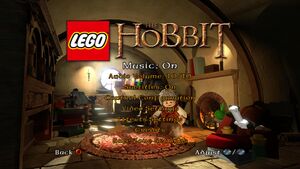
General settings.
Configuration file(s) location
| System | Location |
|---|---|
| Windows | %APPDATA%Warner Bros. Interactive EntertainmentLEGO The Hobbitpcconfig.txt |
| macOS (OS X) | $HOME/Library/Application Support/Feral Interactive/LEGO The Hobbit/ |
| Steam Play (Linux) | <Steam-folder>/steamapps/compatdata/285160/pfx/[Note 1] |
Save game data location
| System | Location |
|---|---|
| macOS (OS X) | $HOME/Library/Application Support/Feral Interactive/LEGO The Hobbit/SaveData/ |
| Steam | <Steam-folder>/userdata/<user-id>/285160/remote/savedgames/ |
| Steam Play (Linux) | <Steam-folder>/steamapps/compatdata/285160/pfx/[Note 1] |
Save game cloud syncing
| System | Native | Notes |
|---|---|---|
| Steam Cloud | Approx. 8 MB available. |
Video
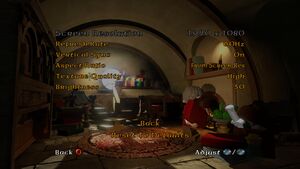
Video settings
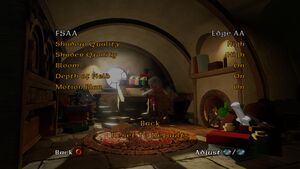
Effects settings
Input
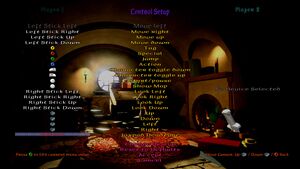
Input settings
Audio
| Audio feature | State | Notes |
|---|---|---|
| Separate volume controls | ||
| Surround sound | ||
| Subtitles | ||
| Closed captions | ||
| Mute on focus lost |
Localizations
| Language | UI | Audio | Sub | Notes |
|---|---|---|---|---|
| English | ||||
| Danish | ||||
| Dutch | ||||
| French | ||||
| German | ||||
| Italian | ||||
| Polish | ||||
| Brazilian Portuguese | ||||
| Russian | ||||
| Spanish |
Network
Multiplayer types
Issues fixed
Fixing black screen on game launch
- The game may launch into a black screen that doesn’t change but the sound of the opening cutscenes will still be playing.
| Editing pcconfig.txt[citation needed] |
|---|
|
Other information
API
| Technical specs | Supported | Notes |
|---|---|---|
| Direct3D | 9.0c | Although a DirectX 11 executable is included, it doesn’t actually work. |
| Executable | 32-bit | 64-bit | Notes |
|---|---|---|---|
| Windows | |||
| macOS (OS X) | This 32-bit-only macOS game does not work on macOS Catalina (10.15) or later. |
Mods
- See the beginners setup guide for instructions on how to configure the game for mod support.
- Setting up mods requires extracting the game’s .DAT files, which noticeably increases file size and may disable achievements.
Bug-fixes/Improvements
- DXT5 save icon by SirYodaJedi — Replaces the DXT1 save icon with a DXT5 version found from the map screen assets as well as adding mipmaps. Place the contained folder in
<path-to-game>.
System requirements
| Windows | ||
|---|---|---|
| Minimum | Recommended | |
| Operating system (OS) | Vista, 7, 8 | |
| Processor (CPU) | AMD Athlon 64 X2 EE 3800+ Intel Pentium Dual Core E2180 |
Intel Core i5 Quad Core 2.6 GHz AMD Quad Core 2.6 GHz |
| System memory (RAM) | 2 GB | 4 GB |
| Hard disk drive (HDD) | 10 GB | |
| Video card (GPU) | Nvidia GeForce 7600 GS ATI Radeon X1950 Pro 256 MB of VRAM DirectX 9.0c compatible |
Nvidia GeForce GTX 480 ATI Radeon HD 5850 1 GB of VRAM DirectX 11 compatible |
- Windows XP does work, but is not officially supported.
| macOS (OS X) | ||
|---|---|---|
| Minimum | Recommended | |
| Operating system (OS) | 10.9.5 | 10.10.1 |
| Processor (CPU) | 1.8 GHz | 2.4 GHz |
| System memory (RAM) | 4 GB | 8 GB |
| Hard disk drive (HDD) | 10 GB | |
| Video card (GPU) | 256 MB of VRAM | 512 MB of VRAM |
- This game is not currently supported on volumes formatted as Mac OS Extended (Case Sensitive).
Notes
- ↑ 1.0 1.1 File/folder structure within this directory reflects the path(s) listed for Windows and/or Steam game data (use Wine regedit to access Windows registry paths). Games with Steam Cloud support may store data in
~/.steam/steam/userdata/<user-id>/285160/in addition to or instead of this directory. The app ID (285160) may differ in some cases. Treat backslashes as forward slashes. See the glossary page for details.
References
- ↑ Face-Off: Lego The Hobbit • Eurogamer.net
- ↑ NVidia Profile Inspector — AA Flags
- ↑ Verified by User:Keith on 2020-10-19
- Tested at 1920×1080 120 Hz