

СИСТЕМНЫЕ ТРЕБОВАНИЯ:
Операционная система: Windows XP / Vista / 7 / 8*;
Процессор: Intel Core 2 DUO с тактовой частотой 2 ГГц / AMD Athlon 64 X2 3800+ или лучше;
Оперативная память: 1 Гб (рекомендуется 4 Гб);
Видеокарта: класса NVIDIA GeForce 7600, 7800 / ATI Radeon 1950 или лучше;
Звуковая карта: Звуковое устройство, совместимое с DirectX® 9.0с;
Свободное место на жестком диске: 8 Гб.
Для активации игры требуется интернет-соединение, а также учетная запись Steam.
* на сайте «1С-СофтКлаб» поддержка Windows 8 не объявлена:
http://www.1csc.ru/games/pc/22212-lego-marvel-super-heroes#description
1 — — — — — — — — — — — — — — — — — — — — — — — — — — — — — — — — — — — — — — — — — — — — — — — — — — — — — — — — — — — — — — — — — — — — — — — — — — —
В: При запуске: Ошибка Direct3d.dll (d3d****.dll) или Отсутствует файл Direct3d.dll (d3d****.dll).

О: Требуется обновление DirectX: http://www.microsoft.com/ru-ru/download/details.aspx?id=35
2 — — — — — — — — — — — — — — — — — — — — — — — — — — — — — — — — — — — — — — — — — — — — — — — — — — — — — — — — — — — — — — — — — — — — — — — — — — —
В: При запуске ошибка: Отсутствует файл Msvcr120.dll, Msvcr110.dll или Msvcr100.dll.
О: Требуется обновление Microsoft Visual C++.
Microsoft Visual C++ 2010 (x86): http://www.microsoft.com/ru-ru/download/details.aspx?id=5555
Microsoft Visual C++ 2010 (x64): http://www.microsoft.com/ru-ru/download/details.aspx?id=14632
3 — — — — — — — — — — — — — — — — — — — — — — — — — — — — — — — — — — — — — — — — — — — — — — — — — — — — — — — — — — — — — — — — — — — — — — — — — — —
В: При запуске ошибка (0xc0000022) или (0xc0000142).

О: Эти ошибки говорят о том, игра не может нормально запуститься из-за отсутствия или повреждения какой-то библиотеки *.dll. Причин может быть множество: от проблем с компонентами системного ПО или драйверов (см. ссылки обновления) до блокирования антивирусом steam_api.dll в папке с игрой (в пиратских версиях). Для уточнения «диагноза» нужно смотреть Журнал Windows.
4 — — — — — — — — — — — — — — — — — — — — — — — — — — — — — — — — — — — — — — — — — — — — — — — — — — — — — — — — — — — — — — — — — — — — — — — — — — —
В: Игра не запускается, зависает, вылетает в чёрный экран, вылетает на рабочий стол и другие проблемы с запуском и аварийным завершением работы.
О: Если компьютер и ОС удовлетворяют системным требованиям (см. выше), то бОльшая часть проблем такого плана устраняется обновлением операционной системы, драйверов (в первую очередь — видеокарты) и системного ПО (Visual C++, DirectX, .NET Framework: http://www.microsoft.com/ru-ru/download/details.aspx?id=17851).
Для пользователей Windows 8 x64: в некоторых случаях помогает запуск игры в режиме совместимости с Windows 7.
Страницы загрузки драйверов видеокарт (и интегрированного видео):
nVidia: http://www.nvidia.ru/Download/index.aspx?lang=ru
AMD: http://support.amd.com/en-us/download
Intel: https://downloadcenter.intel.com/?lang=rus
Пример решения проблемы для видеокарт ATI Radeon (зависания на чёрном экране в произвольных местах игры, чаще всего в городе). Зависания прекращаются после обновления видеодрайвера:
http://steamcommunity.com/app/249130/discussions/0/648813576274580046/
5 — — — — — — — — — — — — — — — — — — — — — — — — — — — — — — — — — — — — — — — — — — — — — — — — — — — — — — — — — — — — — — — — — — — — — — — — — — —
В: Игра работает некорректно: большие паузы (иногда до 5 минут) при переключении между окнами или пунктами меню (например, после вступительного видеоролика долго не появляется главное меню); длительные загрузка и сохранение; ошибки «сохранение повреждено» (но загружается со 2-ой, 3-ей попытки); подвисания и кратковременные «фризы» как в меню, так и во время прохождения; во время загрузки миссии в течение 10-60 сек наблюдается падение героя в «безтекстурном пространстве».

О: Поведение, характерное для пиратской версии игры со встроенным Steam Emulator от 3DMGAME (3DM).
24 антивирусных сканера virustotal.com обнаруживают встроенный вредоносный код (разные эвристические анализаторы интерпретируют угрозу по-разному):
https://www.virustotal.com/ru/file/8e7196337f8a86b534260bab5cd1b8216b212188186e71f3a3f5ea3f501acc77/analysis/1384758474/
6 — — — — — — — — — — — — — — — — — — — — — — — — — — — — — — — — — — — — — — — — — — — — — — — — — — — — — — — — — — — — — — — — — — — — — — — — — — —
В: Где находятся файлы сохранений игры?
О: Задайте на компьютере поиск папки savedgames в которой находится папка slot1 (или slot2, slot3, slot4 в зависимости от того, какая ячейка выбрана для сохранений), а в ней файл с ооочень длинным именем game1.legomarvelsuperheroessavegamedata.
Пути сохранений пиратских версий игры, в зависимости от репака и «таблетки»:
FAiRLiGHT (FLT): С: -> Пользователи* -> (имя пользователя компьютера) -> AppData -> Local -> EMU -> Steam -> 249130 -> remote -> savedgames
3DMGAME (3DM): папка с игрой LEGO Marvel Super Heroes -> 3DMGAME -> (имя пользователя**) -> storage -> savedgames
ALI213: папка с игрой LEGO Marvel Super Heroes -> Profile -> Saves -> savedgames
*папка профилей Пользователи только отображается кириллически (на русском языке) в Проводнике локализованной Windows. На самом деле у папки имя Users, в таком (истинном) виде её отображает, например, Far Manager. И установленные приложения видят эту папку как C:Users.
**прописано в файле 3DMGAME.ini в папке с игрой, может быть 3DMGAME, Chuvak…
7 — — — — — — — — — — — — — — — — — — — — — — — — — — — — — — — — — — — — — — — — — — — — — — — — — — — — — — — — — — — — — — — — — — — — — — — — — — —
В: Не удаётся сохранить игру.
О: В имени папки с игрой не должно быть нестандартных символов: ™, ®, спецсимволов: -, _ и им подобных. В пути установки игры не должно быть папок с кириллицей (на русском языке). Имя пользователя компьютера (локальной учётной записи) должно быть латиницей (на английском языке).
8 — — — — — — — — — — — — — — — — — — — — — — — — — — — — — — — — — — — — — — — — — — — — — — — — — — — — — — — — — — — — — — — — — — — — — — — — — — —
В: Не сохраняются настройки игры (например, разрешение экрана).
О: После смены разрешения экрана настройки могут не сохраняться по двум причинам:
— неверно поняты опции (в русской версии некорректный перевод): после смены разрешения и нажатия «Применить», в следующем окне в течение 15 секунд нужно подтвердить изменения — клавишей «стрелка вверх» переключиться на пункт меню «Использовать текущие параметры отображения» и нажать Enter;
— имя пользователя компьютера (имя локальной учётной записи) на русском языке или в пути установки игры есть папки на русском языке.
В некоторых случаях настройки игры начинают сохраняться после того, как создан профиль (папка для сохранений), т.е. после того, как игра пройдена до первого автосохранения.
В других случаях можно вручную отредактировать файл конфигурации:
C: -> Пользователи* -> (имя пользователя компьютера) -> AppData -> Roaming -> Warner Bros. Interactive Entertainment -> LEGO MARVEL Super Heroes -> pcconfig.txt
Параметры:
ScreenWidth — разрешение по горизонтали;
ScreenHeight — разрешение по вертикали.
*папка профилей Пользователи только отображается кириллически (на русском языке) в Проводнике локализованной Windows. На самом деле у папки имя Users, в таком (истинном) виде её отображает, например, Far Manager. И установленные приложения видят эту папку как C:Users.
9 — — — — — — — — — — — — — — — — — — — — — — — — — — — — — — — — — — — — — — — — — — — — — — — — — — — — — — — — — — — — — — — — — — — — — — — — — — —
В: В игре произошел сбой (вылет или зависание), после которого не удаётся загрузить игру — вылетает на начальном экране или после выбора ячейки сохранения.
О: Во время автосохранения произошел какой-то сбой. Какой именно, можно попытаться поискать в Журнале Windows. Повреждение файла сохранения game1.legomarvelsuperheroessavegamedata, к сожалению, иногда происходит (вне зависимости от версии — «пиратки» или «лицензии»). Есть два выхода из этой ситуации: удалить повреждённый файл сохранения game1.legomarvelsuperheroessavegamedata (после удаления вылеты прекратятся) и начать новую игру или поискать чужой файл сохранения.
Если есть возможность, хорошо бы проверить свой файл сохранения на другом компьютере (у друга). Если игра загрузится без сбоя, то возможная причина 2 (ниже).
Другая возможная причина (менее вероятная) — «битый» файл игры GAMEх.DAT. Например, повреждён фрагмент игрового архива, где находится видеоролик, поэтому при попытке его воспроизвести происходит критический сбой. В таком случае можно попробовать перехешировать папки и файлы игры (если она куплена в Steam). Или скопировать свои сохранения, удалить игру и установить заново (желательно, другой репак), затем вернуть свои сейвы.
Если на самом деле повреждён файл сохранения (а не игровой архив), то это, естественно, ничего не даст.
Кроме этого, известны случаи потери игрового прогресса, если во время сохранения на чекпоинте второй персонаж застрял (провалился) в геометрии (текстурах). Эта ошибка неисправима, приходится начинать новую игру (или использовать чужие сейвы).
10 — — — — — — — — — — — — — — — — — — — — — — — — — — — — — — — — — — — — — — — — — — — — — — — — — — — — — — — — — — — — — — — — — — — — — — — — — — —
В: Игра запустилась на английском языке (в инсталляторе был выбран русский) или установлена английская версия и нужно включить русский язык без переустановки игры.
О: Требуется правка реестра: http://forums.playground.ru/lego_marvel_super_heroes/799961/
11 — — — — — — — — — — — — — — — — — — — — — — — — — — — — — — — — — — — — — — — — — — — — — — — — — — — — — — — — — — — — — — — — — — — — — — — — — — —
В: В меню настроек управления вместо всех клавиш управления вопросительные знаки (и в настройках, и в подсказках).
О: Находясь в меню настроек управления, переключите раскладку клавиатуры как обычно вы это делаете (Ctrl+Shift или Alt+Shift) — вопросы исчезнут.
12 — — — — — — — — — — — — — — — — — — — — — — — — — — — — — — — — — — — — — — — — — — — — — — — — — — — — — — — — — — — — — — — — — — — — — — — — — — —
В: В игре полностью отсутствует звук.
О: Причин может быть множество. Может помочь одно из трёх (самые распространённые):
— обновить DirectX (см. ссылку обновления выше);
— обновить драйвер звуковой карты;
— в настройках звукового устройства уменьшить частоту дискретизации до 48 кГц или 44,1 кГц.
13 — — — — — — — — — — — — — — — — — — — — — — — — — — — — — — — — — — — — — — — — — — — — — — — — — — — — — — — — — — — — — — — — — — — — — — — — — — —
В: Нет речи в видеороликах и диалогах.
О: Если все остальные звуки воспроизводятся нормально (проблема только с речью), то это может происходить в том случае, когда в параметрах звука (Windows) для каналов включено объёмное звучание (5.1, 7.1), а на деле используется система стерео (2.0, 2.1).
Пуск -> Панель управления -> Звук -> выделить «Динамики» -> Настроить -> Звуковые каналы: Стерео
14 — — — — — — — — — — — — — — — — — — — — — — — — — — — — — — — — — — — — — — — — — — — — — — — — — — — — — — — — — — — — — — — — — — — — — — — — — — —
В: Проблемы с воспроизведением видеороликов в игре.
О: Возможно, повреждены кодеки Bink Video, обновите их: http://www.radgametools.com/bnkdown.htm
15 — — — — — — — — — — — — — — — — — — — — — — — — — — — — — — — — — — — — — — — — — — — — — — — — — — — — — — — — — — — — — — — — — — — — — — — — — — —
В: После завершения миссии и «брифинга» с итогами по прохождению надпись: «Продолжить историю». Нажимаю Enter, но ничего не происходит.
О: Для перехода к следующей миссии нужно нажать клавишу прыжка (по умолчанию J).
16 — — — — — — — — — — — — — — — — — — — — — — — — — — — — — — — — — — — — — — — — — — — — — — — — — — — — — — — — — — — — — — — — — — — — — — — — — — —
В: По краям экрана странные разноцветные круги.

О: По некоторым причинам, игра распознает любые устройства с сенсорными экранами, подключенные к системе, при этом в интерфейсе пользователя появляются странные круги (сенсорные кнопки). Это может доставлять реальные неудобства. Для того, чтобы исправить это, вы должны отключить устройства с сенсорными экранами (сенсорным вводом) с помощью Панели управления.
Например, к ПК подключен iPad через приложение AirKeyboard.
17 — — — — — — — — — — — — — — — — — — — — — — — — — — — — — — — — — — — — — — — — — — — — — — — — — — — — — — — — — — — — — — — — — — — — — — — — — — —
В: Как пропустить вступительный видеоролик?
О: В начале ролика нажать и удерживать клавишу смены персонажа (по умолчанию U) или Esc, в правом нижнем углу экрана появляется подсказка: Пропустить (U).
При использовании клавиатуры, пропуск вступительного видеоролика — «лотерея»: может сработать, а может и нет.
Когда подключен геймпад, подсказка Пропустить (…) появляется всегда (при каждом запуске игры).
18 — — — — — — — — — — — — — — — — — — — — — — — — — — — — — — — — — — — — — — — — — — — — — — — — — — — — — — — — — — — — — — — — — — — — — — — — — — —
В: Игра вдвоём. Как убрать разделение экрана, когда персонажи игроков находятся недалеко друг от друга?
О: Когда к игре подключен второй игрок, нажать на клавиатуре Esc и выбрать в меню: Параметры -> Режим разделённого экрана: Динамический* -> Применить -> Продолжить.
*в некоторых случаях, начиная с Башни Старка или со второй миссии, опция недоступна, и экран разделён по вертикали всегда (ждём патч)

19 — — — — — — — — — — — — — — — — — — — — — — — — — — — — — — — — — — — — — — — — — — — — — — — — — — — — — — — — — — — — — — — — — — — — — — — — — — —
В: Игра вдвоём. Один игрок желает покинуть игру или случайно нажата F2. Как продолжить игру одному?
О: Клавиатура+Клавиатура: второй игрок должен войти в меню (по умолчанию — Enter) и выбрать «Исключить». В игре останется второй игрок (исключает напарника). Это нелогично в том случае, если игру хочет покинуть игрок 2, а на деле остаётся игрок 1 с управлением игрока 2.
Клавиатура+Геймпад: второй игрок должен войти в меню (кнопка геймпада, которой назначена опция «Пауза / Старт») и выбрать «Исключить». В игре останется первый игрок (исключает самого себя). Это нелогично в том случае, если игру хочет покинуть игрок 1, а на деле остаётся игрок 2 с управлением игрока 1.
Геймпад+Клавиатура: первый игрок должен войти в меню и выбрать «Исключить». В игре останется второй игрок (исключает самого себя). Это нелогично в том случае, если игру хочет покинуть игрок 2, а на деле остаётся игрок 1 с управлением игрока 2.
Геймпад+Геймпад: ? поведение опции не проверено ?
Вывод: доступ к опции «Исключить» только у одного из игроков, в некоторых случаях создаёт путаницу и неудобства (ждём патч).
20 — — — — — — — — — — — — — — — — — — — — — — — — — — — — — — — — — — — — — — — — — — — — — — — — — — — — — — — — — — — — — — — — — — — — — — — — — — —
В: Что делать с проваливанием персонажей сквозь текстуры? В начале 6-ой миссии Черная Вдова не может подняться на лифте, который начинает движение и тут же опускается обратно (персонаж проваливается сквозь кнопку).
Пример:
О: Официальный ответ техподдержки: «Игра не может работать должным образом на вашем компьютере». Т.е. это указание на аппаратную несовместимость, которую разработчики обещали пофиксить в ближайшем патче. А пока можно попытаться изменить тактику и иначе пройти проблемное место.
Временные решения:
— в настройках игры временно установить минимальное разрешение экрана (в некоторых случаях помогает установка всех графических настроек на минимум, не только разрешения экрана); когда лифт начнёт подниматься, постоянно жать паузу и обратно, пока лифт не поднимется;
— использовать чит на сверхвысокий прыжок (т.е. вместо подъёма на лифте — запрыгнуть на верхний ярус);
— на входе в лифт зажать клавишу поворота камеры влево (по умолчанию L) — не проверено (с англоязычного форума Steam);
Постоянное решение:
— установить патч Update 1, обновить игру до версии v.1.0.0.48513:
http://www.playground.ru/files/patch_lego_marvel_super_heroes_update_1_v_1_0_0_48513-71475/
21 — — — — — — — — — — — — — — — — — — — — — — — — — — — — — — — — — — — — — — — — — — — — — — — — — — — — — — — — — — — — — — — — — — — — — — — — — — —
В: Игра пройдена на 99,9% Не удаётся завершить на все 100%.
О: Если вы не хотите застрять на прогрессе 99,9%, будьте осторожны с использованием чит-кодов. Не используйте их для разблокировки «Iron Man (Mark 38)» и «Hulkbuster armor». Hulkbuster необходимо заработать и купить после выполнения сюжетного задания. Использование чит-кода может предотвратить открытие одного из вспомогательных персонажей и, таким образом, завершение игры на 100% станет невозможным.
Если никакие чит-коды не использовались; вы уверены что прошли все миссии и выполнили все квесты; в главном меню игры значится, что собраны все блоки (как на скриншоте ниже), то внимательно проверьте списки персонажей и транспорта (наземного, воздушного, водного) — скорее всего, не открыт (не куплен) какой-то компонент.

22 — — — — — — — — — — — — — — — — — — — — — — — — — — — — — — — — — — — — — — — — — — — — — — — — — — — — — — — — — — — — — — — — — — — — — — — — — — —
В: В игре не видна (не доступна) часть элементов. Например, нет подсказки о необходимом количестве золотых блоков для доступа к заданию; не удаётся найти персонаж для завершения дополнительного квеста; на миникарте пропадают метки и целеуказатели; «сползают» или становятся белыми текстуры и т.д. и т.п.
О: Изредка (по неизвестным причинам) игра загружается с ошибками. «Лечится» только перезапуском.
23 — — — — — — — — — — — — — — — — — — — — — — — — — — — — — — — — — — — — — — — — — — — — — — — — — — — — — — — — — — — — — — — — — — — — — — — — — — —
В: В миссиях «Цирк» и «Это дурное предчувствие» (прохождение под водой, по дну), на экране появляются цветные полосы, на половину экрана или на весь экран.
О: Выйти в главное меню игры -> Параметры -> Настройки эффектов -> включить опцию «Глубина резкости«. Изображение станет «замыленным» вдали, но полосы исчезнут. Если вам не по душе эта опция, после прохождения проблемного места её можно отключить.
В других случаях помогает установка всех графических настроек на максимум.
24 — — — — — — — — — — — — — — — — — — — — — — — — — — — — — — — — — — — — — — — — — — — — — — — — — — — — — — — — — — — — — — — — — — — — — — — — — — —
В: Не удаётся пройти последнюю сюжетную миссию «Странная опасность» (битва с Галактусом на Вертоносце). Во второй команде героев не разбивается золотая панель, блокирующая переключатель.

О: Эта ошибка описана как на Playground, так и в нескольких темах англоязычного форума Steam:
http://forums.playground.ru/lego_marvel_super_heroes/804121/
http://steamcommunity.com/app/249130/discussions/0/648812916718041650/
Не разбиваются мелкие блоки, покрывающие золотую панель (поэтому она тоже не разбивается). Причины ошибки неизвестны. Есть подозрение на аппаратную несовместимость, т.к. в обоих случаях помог только перенос файла сохранения на другой ПК, где всё разбилось, и миссия была пройдена (после этого сохранение можно вернуть на первый ПК).
25 — — — — — — — — — — — — — — — — — — — — — — — — — — — — — — — — — — — — — — — — — — — — — — — — — — — — — — — — — — — — — — — — — — — — — — — — — — —
В: В миссиях 9, 11, 12, 13, 14, 15 не активируются платформы, транспорт, ключевые персонажи; невозможно перейти к следующей миссии.
О: Ошибки репака Механиков от 24.12.13 (2,89 GB). Решение Славика Скакуна в отдельной теме:
http://forums.playground.ru/lego_marvel_super_heroes/811807/
Вышли три патча для игры:
Update 1 (v.1.0.0.48513)
http://www.playground.ru/files/patch_lego_marvel_super_heroes_update_1_v_1_0_0_48513-71475/
Update 2 (v.1.0.0.28651)
http://www.playground.ru/files/patch_lego_marvel_super_heroes_update_2_v_1_0_0_28651-72437/
Update 3 (v.1.0.0.42829)
http://www.playground.ru/files/patch_lego_marvel_super_heroes_update_3_v_1_0_0_42829-72657/
На официальном сайте игры, сайте разработчиков, а также на странице игры в Steam список изменений и исправлений умалчивается.
По неофициальной информации с англоязычных форумов Steam (из общения форумчан с техподдержкой),
в Update 1 исправлены:
— баги в Достижениях Steam;
— некорректная работа nVidia 3D Vision;
— проваливание персонажей сквозь текстуры (непроходимый лифт 6-ой миссии в том числе).
— игра оптимизирована: если были «подтормаживания» и кратковременные «фризы» в городе, то после обновления их или совсем нет или проявляются очень редко;
в Update 2 исправлены:
— баги в миссиях и дополнительных заданиях, открывающих персонажей Дедпул и Стэн Ли;
в Update 3 исправлены:
— ???..
= обновлено 04.02.2014 =
Обновлено: 08.02.2023
Доброго времени суток! Хотелось ответить на ваш вопрос и с удовольствием дать вам инфу, которая будет касаться того, как выйти в свободный мир в Lego Marvel Super Heroes. Итак, для того чтобы играть в свободку вам конечно же надо для начала пройти всю миссию и там щелкнуть на паузу в режиме игры и там как раз будет написано вернуться в нью йорк. К тому же играть в свободный режим вам станет доступным только посл того, как вы пройдете 3 или хотя бы второй уровень. Вот собственно и все, желаю вам удачи!
Как открыть в окне игру Lego Marvel Super Heroes?
Так или иначе, первый запуск произойдет в развернутом на весь экране виде. Для того, чтобы в последующие разы открывать Lego Marvel Super Hero в окне, вам нужно проделать два простых шага:
1) В главном меню найдите «Настройки» и нажмите на них, после чего перейдите в раздел «Настройки изображения».
2) Среди многочисленных возможностей настройки графики, яркости т.п. найдите пункт «Экранный режим», в котором выберите режим «В окне».
Как сделать на весь экран Lego Marvel Super Heroes?
Просто заходите в игру и выбираете себе разрешение, после чего ставите галочку во весь экран. После чего обязательно подтвердите свое действие кнопкой применить или окей. После этих действий игра будет на максимальном разрешении и будет работать во весь экран. Если у вас возникает ошибка в игре, то вам лучше обратиться на англоязычный форум, где обсуждают различные ошибки в этой игр, именно там вам по максимуму смогут помочь и решить все ваши проблемы.
Технические вопросы и устранение проблем

1 — — — — — — — — — — — — — — — — — — — — — — — — — — — — — — — — — — — — — — — — — — — — — — — — — — — — — — — — — — — — — — — — — — — — — — — — — — —
В: При запуске: Ошибка Direct3d.dll (d3d****.dll) или Отсутствует файл Direct3d.dll (d3d****.dll).


3 — — — — — — — — — — — — — — — — — — — — — — — — — — — — — — — — — — — — — — — — — — — — — — — — — — — — — — — — — — — — — — — — — — — — — — — — — — —
В: При запуске ошибка (0xc0000022) или (0xc0000142).
О: Эти ошибки говорят о том, игра не может нормально запуститься из-за отсутствия или повреждения какой-то библиотеки *.dll. Причин может быть множество: от проблем с компонентами системного ПО или драйверов (см. ссылки обновления) до блокирования антивирусом steam_api.dll в папке с игрой (в пиратских версиях). Для уточнения «диагноза» нужно смотреть Журнал Windows.
5 — — — — — — — — — — — — — — — — — — — — — — — — — — — — — — — — — — — — — — — — — — — — — — — — — — — — — — — — — — — — — — — — — — — — — — — — — — —
В: Игра работает некорректно: большие паузы (иногда до 5 минут) при переключении между окнами или пунктами меню (например, после вступительного видеоролика долго не появляется главное меню); длительные загрузка и сохранение; ошибки «сохранение повреждено» (но загружается со 2-ой, 3-ей попытки); подвисания и кратковременные «фризы» как в меню, так и во время прохождения; во время загрузки миссии в течение 10-60 сек наблюдается падение героя в «безтекстурном пространстве».

6 — — — — — — — — — — — — — — — — — — — — — — — — — — — — — — — — — — — — — — — — — — — — — — — — — — — — — — — — — — — — — — — — — — — — — — — — — — —
В: Где находятся файлы сохранений игры?
О: Задайте на компьютере поиск папки savedgames в которой находится папка slot1 (или slot2, slot3, slot4 в зависимости от того, какая ячейка выбрана для сохранений), а в ней файл с ооочень длинным именем game1.legomarvelsuperheroessavegamedata.
Пути сохранений пиратских версий игры, в зависимости от репака и «таблетки»:
FAiRLiGHT (FLT): С: -> Пользователи* -> (имя пользователя компьютера) -> AppData -> Local -> EMU -> Steam -> 249130 -> remote -> savedgames
3DMGAME (3DM): папка с игрой LEGO Marvel Super Heroes -> 3DMGAME -> (имя пользователя**) -> storage -> savedgames
ALI213: папка с игрой LEGO Marvel Super Heroes -> Profile -> Saves -> savedgames
*папка профилей Пользователи только отображается кириллически (на русском языке) в Проводнике локализованной Windows. На самом деле у папки имя Users, в таком (истинном) виде её отображает, например, Far Manager. И установленные приложения видят эту папку как C:Users.
**прописано в файле 3DMGAME.ini в папке с игрой, может быть 3DMGAME, Chuvak.
8 — — — — — — — — — — — — — — — — — — — — — — — — — — — — — — — — — — — — — — — — — — — — — — — — — — — — — — — — — — — — — — — — — — — — — — — — — — —
В: Не сохраняются настройки игры (например, разрешение экрана).
О: После смены разрешения экрана настройки могут не сохраняться по двум причинам:
— неверно поняты опции (в русской версии некорректный перевод): после смены разрешения и нажатия «Применить», в следующем окне в течение 15 секунд нужно подтвердить изменения — клавишей «стрелка вверх» переключиться на пункт меню «Использовать текущие параметры отображения» и нажать Enter;
— имя пользователя компьютера (имя локальной учётной записи) на русском языке или в пути установки игры есть папки на русском языке.
В некоторых случаях настройки игры начинают сохраняться после того, как создан профиль (папка для сохранений), т.е. после того, как игра пройдена до первого автосохранения.
В других случаях можно вручную отредактировать файл конфигурации:
C: -> Пользователи* -> (имя пользователя компьютера) -> AppData -> Roaming -> Warner Bros. Interactive Entertainment -> LEGO MARVEL Super Heroes -> pcconfig.txt
Параметры:
ScreenWidth — разрешение по горизонтали;
ScreenHeight — разрешение по вертикали.
*папка профилей Пользователи только отображается кириллически (на русском языке) в Проводнике локализованной Windows. На самом деле у папки имя Users, в таком (истинном) виде её отображает, например, Far Manager. И установленные приложения видят эту папку как C:Users.
9 — — — — — — — — — — — — — — — — — — — — — — — — — — — — — — — — — — — — — — — — — — — — — — — — — — — — — — — — — — — — — — — — — — — — — — — — — — —
В: В игре произошел сбой (вылет или зависание), после которого не удаётся загрузить игру — вылетает на начальном экране или после выбора ячейки сохранения.
О: Во время автосохранения произошел какой-то сбой. Какой именно, можно попытаться поискать в Журнале Windows. Повреждение файла сохранения game1.legomarvelsuperheroessavegamedata, к сожалению, иногда происходит (вне зависимости от версии — «пиратки» или «лицензии»). Есть два выхода из этой ситуации: удалить повреждённый файл сохранения game1.legomarvelsuperheroessavegamedata (после удаления вылеты прекратятся) и начать новую игру или поискать чужой файл сохранения.
Если есть возможность, хорошо бы проверить свой файл сохранения на другом компьютере (у друга). Если игра загрузится без сбоя, то возможная причина 2 (ниже).
Другая возможная причина (менее вероятная) — «битый» файл игры GAMEх.DAT. Например, повреждён фрагмент игрового архива, где находится видеоролик, поэтому при попытке его воспроизвести происходит критический сбой. В таком случае можно попробовать перехешировать папки и файлы игры (если она куплена в Steam). Или скопировать свои сохранения, удалить игру и установить заново (желательно, другой репак), затем вернуть свои сейвы.
Если на самом деле повреждён файл сохранения (а не игровой архив), то это, естественно, ничего не даст.
Кроме этого, известны случаи потери игрового прогресса, если во время сохранения на чекпоинте второй персонаж застрял (провалился) в геометрии (текстурах). Эта ошибка неисправима, приходится начинать новую игру (или использовать чужие сейвы).
11 — — — — — — — — — — — — — — — — — — — — — — — — — — — — — — — — — — — — — — — — — — — — — — — — — — — — — — — — — — — — — — — — — — — — — — — — — — —
В: В меню настроек управления вместо всех клавиш управления вопросительные знаки (и в настройках, и в подсказках).
О: Находясь в меню настроек управления, переключите раскладку клавиатуры как обычно вы это делаете (Ctrl+Shift или Alt+Shift) — вопросы исчезнут.
12 — — — — — — — — — — — — — — — — — — — — — — — — — — — — — — — — — — — — — — — — — — — — — — — — — — — — — — — — — — — — — — — — — — — — — — — — — — —
В: В игре полностью отсутствует звук.
О: Причин может быть множество. Может помочь одно из трёх (самые распространённые):
— обновить DirectX (см. ссылку обновления выше);
— обновить драйвер звуковой карты;
— в настройках звукового устройства уменьшить частоту дискретизации до 48 кГц или 44,1 кГц.
13 — — — — — — — — — — — — — — — — — — — — — — — — — — — — — — — — — — — — — — — — — — — — — — — — — — — — — — — — — — — — — — — — — — — — — — — — — — —
В: Нет речи в видеороликах и диалогах.
О: Если все остальные звуки воспроизводятся нормально (проблема только с речью), то это может происходить в том случае, когда в параметрах звука (Windows) для каналов включено объёмное звучание (5.1, 7.1), а на деле используется система стерео (2.0, 2.1).
Пуск -> Панель управления -> Звук -> выделить «Динамики» -> Настроить -> Звуковые каналы: Стерео
15 — — — — — — — — — — — — — — — — — — — — — — — — — — — — — — — — — — — — — — — — — — — — — — — — — — — — — — — — — — — — — — — — — — — — — — — — — — —
В: После завершения миссии и «брифинга» с итогами по прохождению надпись: «Продолжить историю». Нажимаю Enter, но ничего не происходит.
О: Для перехода к следующей миссии нужно нажать клавишу прыжка (по умолчанию J).
16 — — — — — — — — — — — — — — — — — — — — — — — — — — — — — — — — — — — — — — — — — — — — — — — — — — — — — — — — — — — — — — — — — — — — — — — — — — —
В: По краям экрана странные разноцветные круги.
17 — — — — — — — — — — — — — — — — — — — — — — — — — — — — — — — — — — — — — — — — — — — — — — — — — — — — — — — — — — — — — — — — — — — — — — — — — — —
В: Как пропустить вступительный видеоролик?
О: В начале ролика нажать и удерживать клавишу смены персонажа (по умолчанию U) или Esc, в правом нижнем углу экрана появляется подсказка: Пропустить (U).
При использовании клавиатуры, пропуск вступительного видеоролика — «лотерея»: может сработать, а может и нет.
Когда подключен геймпад, подсказка Пропустить (. ) появляется всегда (при каждом запуске игры).
18 — — — — — — — — — — — — — — — — — — — — — — — — — — — — — — — — — — — — — — — — — — — — — — — — — — — — — — — — — — — — — — — — — — — — — — — — — — —
В: Игра вдвоём. Как убрать разделение экрана, когда персонажи игроков находятся недалеко друг от друга?
О: Когда к игре подключен второй игрок, нажать на клавиатуре Esc и выбрать в меню: Параметры -> Режим разделённого экрана: Динамический* -> Применить -> Продолжить.
*в некоторых случаях, начиная с Башни Старка или со второй миссии, опция недоступна, и экран разделён по вертикали всегда (ждём патч)

19 — — — — — — — — — — — — — — — — — — — — — — — — — — — — — — — — — — — — — — — — — — — — — — — — — — — — — — — — — — — — — — — — — — — — — — — — — — —
В: Игра вдвоём. Один игрок желает покинуть игру или случайно нажата F2. Как продолжить игру одному?
О: Клавиатура+Клавиатура: второй игрок должен войти в меню (по умолчанию — Enter) и выбрать «Исключить». В игре останется второй игрок (исключает напарника). Это нелогично в том случае, если игру хочет покинуть игрок 2, а на деле остаётся игрок 1 с управлением игрока 2.
Клавиатура+Геймпад: второй игрок должен войти в меню (кнопка геймпада, которой назначена опция «Пауза / Старт») и выбрать «Исключить». В игре останется первый игрок (исключает самого себя). Это нелогично в том случае, если игру хочет покинуть игрок 1, а на деле остаётся игрок 2 с управлением игрока 1.
Геймпад+Клавиатура: первый игрок должен войти в меню и выбрать «Исключить». В игре останется второй игрок (исключает самого себя). Это нелогично в том случае, если игру хочет покинуть игрок 2, а на деле остаётся игрок 1 с управлением игрока 2.
Геймпад+Геймпад: ? поведение опции не проверено ?
Вывод: доступ к опции «Исключить» только у одного из игроков, в некоторых случаях создаёт путаницу и неудобства (ждём патч).
20 — — — — — — — — — — — — — — — — — — — — — — — — — — — — — — — — — — — — — — — — — — — — — — — — — — — — — — — — — — — — — — — — — — — — — — — — — — —
В: Что делать с проваливанием персонажей сквозь текстуры? В начале 6-ой миссии Черная Вдова не может подняться на лифте, который начинает движение и тут же опускается обратно (персонаж проваливается сквозь кнопку).
21 — — — — — — — — — — — — — — — — — — — — — — — — — — — — — — — — — — — — — — — — — — — — — — — — — — — — — — — — — — — — — — — — — — — — — — — — — — —
В: Игра пройдена на 99,9% Не удаётся завершить на все 100%.
О: Если вы не хотите застрять на прогрессе 99,9%, будьте осторожны с использованием чит-кодов. Не используйте их для разблокировки «Iron Man (Mark 38)» и «Hulkbuster armor». Hulkbuster необходимо заработать и купить после выполнения сюжетного задания. Использование чит-кода может предотвратить открытие одного из вспомогательных персонажей и, таким образом, завершение игры на 100% станет невозможным.
Если никакие чит-коды не использовались; вы уверены что прошли все миссии и выполнили все квесты; в главном меню игры значится, что собраны все блоки (как на скриншоте ниже), то внимательно проверьте списки персонажей и транспорта (наземного, воздушного, водного) — скорее всего, не открыт (не куплен) какой-то компонент.

22 — — — — — — — — — — — — — — — — — — — — — — — — — — — — — — — — — — — — — — — — — — — — — — — — — — — — — — — — — — — — — — — — — — — — — — — — — — —
В: В игре не видна (не доступна) часть элементов. Например, нет подсказки о необходимом количестве золотых блоков для доступа к заданию; не удаётся найти персонаж для завершения дополнительного квеста; на миникарте пропадают метки и целеуказатели; «сползают» или становятся белыми текстуры и т.д. и т.п.
О: Изредка (по неизвестным причинам) игра загружается с ошибками. «Лечится» только перезапуском.
23 — — — — — — — — — — — — — — — — — — — — — — — — — — — — — — — — — — — — — — — — — — — — — — — — — — — — — — — — — — — — — — — — — — — — — — — — — — —
В: В миссиях «Цирк» и «Это дурное предчувствие» (прохождение под водой, по дну), на экране появляются цветные полосы, на половину экрана или на весь экран.
О: Выйти в главное меню игры -> Параметры -> Настройки эффектов -> включить опцию «Глубина резкости». Изображение станет «замыленным» вдали, но полосы исчезнут. Если вам не по душе эта опция, после прохождения проблемного места её можно отключить.
В других случаях помогает установка всех графических настроек на максимум.
24 — — — — — — — — — — — — — — — — — — — — — — — — — — — — — — — — — — — — — — — — — — — — — — — — — — — — — — — — — — — — — — — — — — — — — — — — — — —
В: Не удаётся пройти последнюю сюжетную миссию «Странная опасность» (битва с Галактусом на Вертоносце). Во второй команде героев не разбивается золотая панель, блокирующая переключатель.
На официальном сайте игры, сайте разработчиков, а также на странице игры в Steam список изменений и исправлений умалчивается.
По неофициальной информации с англоязычных форумов Steam (из общения форумчан с техподдержкой),
в Update 1 исправлены:
— баги в Достижениях Steam;
— некорректная работа nVidia 3D Vision;
— проваливание персонажей сквозь текстуры (непроходимый лифт 6-ой миссии в том числе).
— игра оптимизирована: если были «подтормаживания» и кратковременные «фризы» в городе, то после обновления их или совсем нет или проявляются очень редко;
в Update 2 исправлены:
— баги в миссиях и дополнительных заданиях, открывающих персонажей Дедпул и Стэн Ли;
в Update 3 исправлены:
— .
Читайте также:
- Как сделать сабвей серф на юнити
- Аварии в бемиджи драйв как в реальной жизни
- Rimworld как разделать тушу животного
- Stone of jordan diablo 2 что это
- Cyberpunk 2077 новый поворот кого выбрать
Установка
Игра автоматически устанавливается на компьютер в процессе загрузки из Steam. Инструкции по началу игры смотрите в разделе «Начало игры».
К началу
Начало игры
-
Дважды щелкните на значке программы Steam. По умолчанию она находится в папке «Программы» на жестком диске вашего компьютера.
-
Если вы еще не вошли в систему, появится диалоговое окно входа в вашу ученую запись Steam. Введите логин и пароль, затем выберите Войти.
-
Запустится программа Steam. Выберите вкладку «Библиотека».
-
На этой вкладке наведите курсор мыши на название игры LEGO Marvel Super Heroes в списке игр в левой стороне окна, затем выберите Играть.
-
Появится окно «Опции». Нажмите кнопку «Играть». Игра начнется.
-
После экрана-заставки и видеоклипов появится экран Старт (Start). Выберите устройство ввода данных, нажав на любую клавишу на клавиатуре или кнопку на геймпаде.
-
Появится Главное меню. Отметьте «Новая игра».
-
Появится экран «Сохранить игру». Выберите пустую ячейку, затем подтвердите свой выбор, нажав Да.
-
Появится сообщение, подтверждающее, что игра будет автоматически сохранена в этой ячейке. Нажмите «OK».
-
После вступительного видео вы окажетесь у Центрального вокзала. Халку и Железному человеку предстоит пробиться ко входу по пустынным улицам…
К началу
Советы по использованию игры LEGO Marvel Super Heroes
Самые важные факторы, влияющие на качество вашей игры LEGO Marvel Super Heroes – это скорость вашего центрального процессора, мощность запоминающего устройства с произвольным доступом (RAM), тип графического процессора на вашем компьютере и игровые установки, которые вы сами выбираете.
В игру LEGO Marvel Super Heroes можно играть с учетом минимального набора спецификаций, перечисленных ниже, однако качество игры будет выше на компьютере с большей скоростью ЦП и мощной RAM. Однако если вы не довольны тем, как протекает игра на вашем компьютере, вы можете изменить некоторые установки, которые наверняка смогут улучшить качество вашей игры:
- Закройте все остальные программы. Мы настоятельно рекомендуем закрыть все другие приложения перед тем, как вы запустите игру LEGO Marvel Super Heroes – посторонние приложения истощают ресурсы и снижают скорость системы в целом.
- Освободите дисковое пространство. Убедитесь в том, что на жестком диске достаточно места.
- Если у вас есть второй монитор, мы рекомендуем его отключить (подключение дополнительного монитора к вашему компьютеру может снизить качество игры).
Кроме этих общих рекомендаций Mac, мы можем также порекомендовать изменить некоторые игровые установки для увеличения скорости игры. Они перечислены ниже по степени улучшения качества (самые крупные улучшения идут первыми). Перемещайтесь вниз по списку установок пока вы не достигните баланса между качеством игры и графикой.
- Разрешение экрана
- 2560×1440 — Самые медленные
- 1280×720 — Быстрее
- 800×600 — Самые быстрые
- Верт. синхронизация (устраняет разрывы изображения)
- Вкл. — Медленнее
- Выкл. — Быстрее
- Качество текстур
- Высокое — Медленнее
- Низкое — Быстрее
- Полноэкранное сглаживание (Сглаживание)
- Краевое сглаживание — Медленнее
- Выкл. — Быстрее
- Качество теней
- Высокое — Самые медленные
- Низкое — Быстрее
- Выкл. — Самые быстрые
- Качество постобработки (Влияет на качество освещения и детализацию поверхностей)
- Высокое — Самые медленные
- Среднее — Быстрее
- Низкое — Самые быстрые
- Размытие света (повышает реалистичность освещения)
- Вкл. — Медленнее
- Выкл. — Быстрее
- Глубина резкости
- Вкл. — Медленнее
- Выкл. — Быстрее
- Размытие при движении
- Вкл. — Медленнее
- Выкл. — Быстрее
ПРИМЕЧАНИЕ: Все эти настройки можно изменить, выбрав в Главном меню пункты «Параметры» → «Настройки изображения» или пункты «Параметры» → «Настройки эффектов».
К началу
Игры Feral имеют функцию «Опции до начала игры», это окно можно открыть, нажав на клавишу Command (⌘) после запуска игры.
Закладка Поддержка – Поддержка
Если вы столкнулись с проблемой во время игры LEGO Marvel Super Heroes, вы можете воспользоваться закладкой Поддержка, чтобы просмотреть в онлайне раздел FAQs компании Feral . Если ответа не нашлось, вы можете связаться с Feral с помощью системы автоотчетности. Она автоматически создает файл с информацией о вашем компьютере, который поможет отделу техничкой поддержки Feral в решении вашей проблемы.
К началу
Удаление
Чтобы удалить игру LEGO Marvel Super Heroes, выполните следующие шаги:
-
Дважды щелкните на значке программы Steam. По умолчанию она находится в папке «Программы» на жестком диске вашего компьютера.
-
Если вы еще не вошли в систему, появится диалоговое окно входа в вашу ученую запись Steam. Введите логин и пароль, затем выберите Войти.
-
Запустится программа Steam. Выберите вкладку «Библиотека».
-
В библиотеке игр щелкните правой кнопкой мыши на названии игры LEGO® Marvel Super Heroes в списке игр в левой части окна, затем выберите Удалить….
-
Появится диалоговое окно, в котором вам нужно подтвердить, что вы действительно хотите удалить весь игровой контент. Выберите Удалить.
К началу
Системные требования
Минимальные системные требования
Процессор: 1,8 ГГц
RAM: 4 ГБ
Видеокарта: 512 МБ
Mac OS: Mac OS X 10.8.5
Свободное место на жестком диске: 7 ГБ
Устройство для ввода: Клавиатура
Рекомендуемые системные требования
Процессор: 2,4 ГГц
RAM: 8 ГБ
Видеокарта: 1 ГБ
Mac OS: Mac OS X 10.9.2
Свободное место на жестком диске: 7 ГБ
Устройство для ввода: Геймпад
Следующие графические карты не поддерживаются: ATI X1xxx Series, ATI Radeon HD2xxx Series, Intel HD3000, Intel GMA Series, Nvidia 8xxx Series, Nvidia 320M, Nvidia 7xxx Series и Nvidia 9400.
К началу
Техническая поддержка
Мы приложили все усилия для того, чтобы игра LEGO Marvel Super Heroes была максимально совместимой с современными устройствами. Однако, если у вас возникли какие-либо трудности c игрой LEGO Marvel Super Heroes, продолжайте читать.
Самую последнюю версию раздела «Часто задаваемые вопросы» можно найти, нажав кнопку «Просмотреть Часто задаваемые вопросы» во вкладке «Поддержка» в окне «Опции» до начала игры LEGO Marvel Super Heroes (это окно открывается при запуске игры), или обратившись на сайт компании Feral: http://support.feralinteractive.com
Как связаться с компанией Feral
Если вы не решили проблему с помощью раздела «Часто задаваемые вопросы» и (или) обновлений, вы можете связаться с нами. Прежде чем вы свяжетесь с отделом техподдержки компании Feral, вам необходимо иметь следующую информацию:
- Сообщение об ошибке, возникшее на экране (если оно было).
- Файл LEGO Marvel Super Heroes Report.txt. Он содержит:
- программу Apple System Profiler Report на вашем Mac;
- отчеты о сбоях игры LEGO Marvel Super Heroes;
- список содержания игры.
Всю требуемую информацию можно получить, запустив игру LEGO Marvel Super Heroes и открыв вкладку «Поддержка» в окне «Опции» до начала игры LEGO Marvel Super Heroes. Во вкладке «Поддержка» нажмите кнопку «Составить отчет». Как только отчет будет готов, он появится в виде файла в вашей папке ~/Загрузки (символ «~» означает ваш домашний каталог). Теперь нажмите кнопку «Создать имейл…». Не забудьте прикрепить файл LEGO Marvel Super Heroes Report.txt к вашему сообщению.
В сообщении кратко опишите проблему, которая у вас возникла с игрой LEGO Marvel Super Heroes. Мы сделаем все возможное, чтобы вам помочь.
Адрес электронной почты: support@feralinteractive.com
К началу
Гарантия
Пожалуйста, ознакомьтесь с предоставленной компанией Steam информацией о гарантии.
К началу
The LEGO® Movie – Videogame Guide
Overview
Устраняем многочисленные баги игры.
Проблемы и их решения
1 – – – – – – – – – – – – – – – – – – – – – – – – – – – – – – – – – – – – – – – – – – – – – – – – – – – – – – – – – – – – – – – – – – –
В: Как изменить графические настройки и разрешение экрана?
О: В главном меню игры (по причинам, которые на совести разработчиков) нет доступа к настройкам графики. Нужно начать игру и, после загрузки миссии, нажать Esc, зайти в настройки и изменить разрешение и качество картинки.
2 – – – – – – – – – – – – – – – – – – – – – – – – – – – – – – – – – – – – – – – – – – – – – – – – – – – – – – – – – – – – – – – – – – –
В: Игра не запускается, зависает, вылетает в чёрный экран, вылетает на рабочий стол и другие проблемы с запуском и аварийным завершением работы.
О: Если ПК удовлетворяет системным требованиям (см. в магазине Steam), то решение подобных проблем, как правило, заключается в обновлении системного ПО, драйверов и компонентов Windows.
3 – – – – – – – – – – – – – – – – – – – – – – – – – – – – – – – – – – – – – – – – – – – – – – – – – – – – – – – – – – – – – – – – – – –
В: Где находятся файлы сохранений игры?
О: Задайте на компьютере поиск папки savedgames в которой находится папка slot1 (или slot2, slot3, slot4 в зависимости от того, какая ячейка выбрана для сохранений), а в ней файл длинным именем game1.thelegomovie-videogamesavegamedata.
Пути сохранений игры:
X:Steamuserdata62828597267530remotesavedgamesslot1
4 – – – – – – – – – – – – – – – – – – – – – – – – – – – – – – – – – – – – – – – – – – – – – – – – – – – – – – – – – – – – – – – – – – –
В: Не удаётся сохранить игру (не сохраняется игровой прогресс).
О: Запускайте игру с правами администратора.
!!!ВАЖНО!!!
Если у вас возникли какие-либо другие проблемы, пишите их комментариях, я попробую их решить и добавить это решение в руководство.
Все мои руководства
Если вам помогло руководство, можете меня поддержать:
[link]
Полный список моих руководств (кликаем)
Мое последнее руководство:
[link]
Многие пользователи, столкнувшись с невозможностью запуска какой-либо игры из-за её графических настроек, хотели бы поменять разрешение в игре на оптимальное, не заходя в саму игру. Механизм реализации данной задачи для многих является «тёмным лесом», так как изменить графические настройки игры без её запуска кажется невозможным. Тем не менее существует несколько действенных способов изменить графические настройки игры без входа в игру, с которыми я и познакомлю читателей данного материала.
Содержание
- Как поменять разрешение экрана вне диапазона монитора на оптимальное, не заходя в игру
- Измените свойства ярлыка игры
- Модифицируйте файл конфигурации
- Используйте лаунчер, чтобы поменять разрешение
- Задействуйте GeForce Experience
- Используйте функционал Стим, не заходя в саму игру
- Заключение
Как поменять разрешение экрана вне диапазона монитора на оптимальное, не заходя в игру
Необходимость изменить разрешение в игре без её запуска возникает в ситуации, когда игра запускается на более высоких графических настройках, нежели поддерживает пользовательский ПК. При запуске такой игры последняя выдаёт сообщение об ошибке, информирует пользователя о некорректных графических настройках, или вовсе «вылетает» на рабочий стол без каких-либо уведомлений.
Другим фактором, вызывающим необходимость изменения настроек экрана без активации игры, являются некорректные настройки, выбранные самим пользователем. Игра с такими опциями не будет запускаться, вследствие чего у человека возникнет необходимость в установке оптимальных настроек.
Существует несколько действенных альтернатив, позволяющих изменить разрешение игры, соотношение сторон не запуская саму игру.
Читайте также: Far Cry 5 вылетает при запуске и при смене одежды.
Измените свойства ярлыка игры
Первым из популярных способов является изменение настроек ярлыка, запускающего саму игру с рабочего стола.
Инструкция.
| 1 | Наведите на ярлык игры курсор мышки, нажмите ПКМ, выберите «Свойства» |
| 2 | Перейдите на вкладку «Ярлык» |
| 3 | В строке «Объект» в самом конце справа поставьте пробел, после чего напишите -w 800, -h 600 |
То есть width (ширина) – 800 пикселей, а height (высота) – 600 пикселей. Наша игра должна запуститься с указанным невысоким разрешением, после чего перейдя в её настройки можно выставить требуемое оптимальное разрешение экрана.
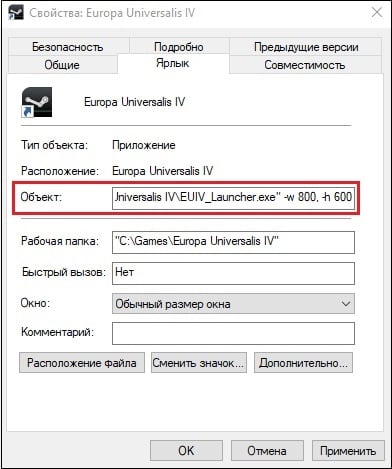
Вместо указанных параметров можно использовать альтернативные и более высокие – 1024 на 768, 1280 на 1024 и другие. После внесения изменения сохраните результат, нажав на «Ок» внизу, после чего попробуйте запустить игру с помощью данного ярлыка вновь.
Альтернативным вариантом изменений может быть переход во вкладку «Совместимость» свойств ярлыка, и выбора там режима разрешение экрана 640 на 480.
Модифицируйте файл конфигурации
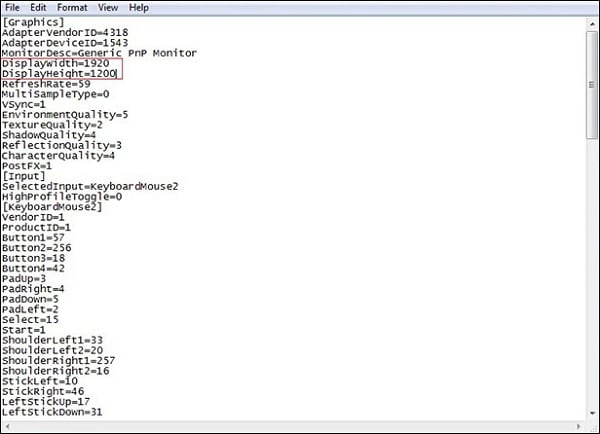
Другим популярным способом поменять разрешение игры без её запуска является нахождение и изменение конфигурационного файла игры, в котором находятся графические настройки игрового экрана. Сам файл обычно находится в директории игры, и в зависимости от конкретики игры может иметь разное, тем не менее узнаваемое, название – например, settings.ini, settings.xml, variables.txt, options.ini, имя игры.cfg, имя игры.ini и другие схожие аналоги.

Необходимо открыть такой файл (с помощью стандартного «Блокнота»), и найти там параметры, в которых прописаны показатели разрешения экрана.
Например, это могут быть:
iSize W=1920
iSize H=1080
или
height=900
width=1440
или
Resolution 1600 900
И другие аналоги. Поставьте вместо данных значений более скромные показатели (например, 1024 на 768), сохраните изменения в данном файле с помощью нажатия на «Сохранить», после чего попытайтесь запустить саму игру.
Используйте лаунчер, чтобы поменять разрешение
В некоторых случаях игру запускает специальный лаунчер, в котором пользователь может прописать соответствующие настройки экрана. Используйте данный лаунчер для установки базовых графических настроек, а уже потом, после корректного запуска игры, модифицируйте настройки по своему усмотрению.
Рекомендуем к прочтению: re2.exe — неустранимая ошибка приложения в Resident Evil 2 remake.
Задействуйте GeForce Experience
Специальная программа под видеокарты GeForce Experience позволяет менять настройки каждой игры, включая и разрешения экрана. Скачайте программу с сайта nvidia.ru, установите и запустите. Выберите конкретную игру из представленного в программе списка, и установите требуемое разрешение для данной игры.

Используйте функционал Стим, не заходя в саму игру
Если вы запускаете игру через клиент Стим, тогда перейдите в библиотеку Стим, найдите там нужную игру, кликните на ней ПКМ, выберите «Свойства» (Properties). Во вкладке общие выберите «Установить параметры запуска».
Введите там:
-w XXXX -h XXXX (вместо ХХХХ введите конкретные размеры экрана, например: -w 1024 -h 768)
Нажмите на «Ок» и закройте окно. Запустите игру.
Заключение
В данном материале были разобраны способы, позволяющие поменять высокое разрешение в игре на оптимальное, не заходя в саму игру. Наибольшую эффективность показало прописывание параметров настроек экрана через ярлык игры и её конфигурационный файл. В самой же игре можно попробовать нажать на комбинацию клавиш Alt+Enter – это позволит перейти в оконный режим, и уже из него, с появлением нормального изображения, настроить игру так, как вам нужно.
Игра автоматически устанавливается на компьютер в процессе загрузки из Steam. Инструкции по началу игры смотрите в разделе «Начало игры».
Дважды щелкните на значке программы Steam. По умолчанию она находится в папке «Программы» на жестком диске вашего компьютера.
Если вы еще не вошли в систему, появится диалоговое окно входа в вашу ученую запись Steam. Введите логин и пароль, затем выберите Войти.
Запустится программа Steam. Выберите вкладку «Библиотека».
На этой вкладке наведите курсор мыши на название игры LEGO Marvel Super Heroes в списке игр в левой стороне окна, затем выберите Играть.
После экрана-заставки и видеоклипов появится экран Старт (Start). Выберите устройство ввода данных, нажав на любую клавишу на клавиатуре или кнопку на геймпаде.
Появится Главное меню. Отметьте «Новая игра».
Появится экран «Сохранить игру». Выберите пустую ячейку, затем подтвердите свой выбор, нажав Да.
После вступительного видео вы окажетесь у Центрального вокзала. Халку и Железному человеку предстоит пробиться ко входу по пустынным улицам…
Самые важные факторы, влияющие на качество вашей игры LEGO Marvel Super Heroes – это скорость вашего центрального процессора, мощность запоминающего устройства с произвольным доступом (RAM), тип графического процессора на вашем компьютере и игровые установки, которые вы сами выбираете. В игру LEGO Marvel Super Heroes можно играть с учетом минимального набора спецификаций, перечисленных ниже, однако качество игры будет выше на компьютере с большей скоростью ЦП и мощной RAM. Однако если вы не довольны тем, как протекает игра на вашем компьютере, вы можете изменить некоторые установки, которые наверняка смогут улучшить качество вашей игры:
Кроме этих общих рекомендаций Mac, мы можем также порекомендовать изменить некоторые игровые установки для увеличения скорости игры. Они перечислены ниже по степени улучшения качества (самые крупные улучшения идут первыми). Перемещайтесь вниз по списку установок пока вы не достигните баланса между качеством игры и графикой.
- 2560×1440 — Самые медленные
- 1280×720 — Быстрее
- 800×600 — Самые быстрые
- Вкл. — Медленнее
- Выкл. — Быстрее
- Высокое — Медленнее
- Низкое — Быстрее
- Краевое сглаживание — Медленнее
- Выкл. — Быстрее
- Высокое — Самые медленные
- Низкое — Быстрее
- Выкл. — Самые быстрые
- Высокое — Самые медленные
- Среднее — Быстрее
- Низкое — Самые быстрые
- Вкл. — Медленнее
- Выкл. — Быстрее
- Вкл. — Медленнее
- Выкл. — Быстрее
- Вкл. — Медленнее
- Выкл. — Быстрее
ПРИМЕЧАНИЕ: Все эти настройки можно изменить, выбрав в Главном меню пункты «Параметры» → «Настройки изображения» или пункты «Параметры» → «Настройки эффектов».
Дополнительные свойства Macintosh – окно Опции до начала игры
Игры Feral имеют функцию «Опции до начала игры», это окно можно открыть, нажав на клавишу Command (⌘) после запуска игры.
Закладка Поддержка – Поддержка
Если вы столкнулись с проблемой во время игры LEGO Marvel Super Heroes, вы можете воспользоваться закладкой Поддержка, чтобы просмотреть в онлайне раздел FAQs компании Feral . Если ответа не нашлось, вы можете связаться с Feral с помощью системы автоотчетности. Она автоматически создает файл с информацией о вашем компьютере, который поможет отделу техничкой поддержки Feral в решении вашей проблемы.
Удаление
Чтобы удалить игру LEGO Marvel Super Heroes, выполните следующие шаги:
Дважды щелкните на значке программы Steam. По умолчанию она находится в папке «Программы» на жестком диске вашего компьютера.
Если вы еще не вошли в систему, появится диалоговое окно входа в вашу ученую запись Steam. Введите логин и пароль, затем выберите Войти.
Запустится программа Steam. Выберите вкладку «Библиотека».
В библиотеке игр щелкните правой кнопкой мыши на названии игры LEGO® Marvel Super Heroes в списке игр в левой части окна, затем выберите Удалить. .
Появится диалоговое окно, в котором вам нужно подтвердить, что вы действительно хотите удалить весь игровой контент. Выберите Удалить.
Системные требования
Минимальные системные требования
Процессор: 1,8 ГГц
RAM: 4 ГБ
Видеокарта: 512 МБ
Mac OS: Mac OS X 10.8.5
Свободное место на жестком диске: 7 ГБ
Устройство для ввода: Клавиатура
Рекомендуемые системные требования
Процессор: 2,4 ГГц
RAM: 8 ГБ
Видеокарта: 1 ГБ
Mac OS: Mac OS X 10.9.2
Свободное место на жестком диске: 7 ГБ
Устройство для ввода: Геймпад
Следующие графические карты не поддерживаются: ATI X1xxx Series, ATI Radeon HD2xxx Series, Intel HD3000, Intel GMA Series, Nvidia 8xxx Series, Nvidia 320M, Nvidia 7xxx Series и Nvidia 9400.
Техническая поддержка
Мы приложили все усилия для того, чтобы игра LEGO Marvel Super Heroes была максимально совместимой с современными устройствами. Однако, если у вас возникли какие-либо трудности c игрой LEGO Marvel Super Heroes, продолжайте читать.
Как связаться с компанией Feral
Если вы не решили проблему с помощью раздела «Часто задаваемые вопросы» и (или) обновлений, вы можете связаться с нами. Прежде чем вы свяжетесь с отделом техподдержки компании Feral, вам необходимо иметь следующую информацию:
Всю требуемую информацию можно получить, запустив игру LEGO Marvel Super Heroes и открыв вкладку «Поддержка» в окне «Опции» до начала игры LEGO Marvel Super Heroes. Во вкладке «Поддержка» нажмите кнопку «Составить отчет». Как только отчет будет готов, он появится в виде файла в вашей папке
Гарантия
Пожалуйста, ознакомьтесь с предоставленной компанией Steam информацией о гарантии.
Если вы столкнулись с тем, что LEGO Marvel Super Heroes тормозит, вылетает, LEGO Marvel Super Heroes не запускается, LEGO Marvel Super Heroes не устанавливается, в LEGO Marvel Super Heroes не работает управление, нет звука, выскакивают ошибки, в LEGO Marvel Super Heroes не работают сохранения – предлагаем вам самые распространенные способы решения данных проблем.
Обязательно обновите драйвера видеокарты и другое ПО
Важно помнить, что следует загружать только окончательные версии видеокарт – старайтесь не использовать бета-версии, так как в них может быть большое количество не найденных и не исправленных ошибок.
Не забывайте, что для стабильной работы игр часто требуется установка последней версии DirectX, которую всегда можно скачать с официального сайта Microsoft.
LEGO Marvel Super Heroes не запускается
Многие проблемы с запуском игр случаются по причине некорректной установки. Проверьте, не было ли ошибок во время установки, попробуйте удалить игру и запустить установщик снова, предварительно отключив антивирус – часто нужные для работы игры файлы по ошибке удаляются. Также важно помнить, что в пути до папки с установленной игрой не должно быть знаков кириллицы – используйте для названий каталогов только буквы латиницы и цифры.
Еще не помешает проверить, хватает ли места на HDD для установки. Можно попытаться запустить игру от имени Администратора в режиме совместимости с разными версиями Windows.
LEGO Marvel Super Heroes тормозит. Низкий FPS. Лаги. Фризы. Зависает
Первое – установите свежие драйвера на видеокарту, от этого FPS в игре может значительно подняться. Также проверьте загруженность компьютера в диспетчере задач (открывается нажатием CTRL+SHIFT+ESCAPE). Если перед запуском игры вы видите, что какой-то процесс потребляет слишком много ресурсов – выключите его программу или просто завершите этот процесс из диспетчера задач.
Далее переходите к настройкам графики в игре. Первым делом отключите сглаживание и попробуйте понизить настройки, отвечающие за пост-обработку. Многие из них потребляют много ресурсов и их отключение значительно повысит производительность, не сильно повлияв на качество картинки.
LEGO Marvel Super Heroes вылетает на рабочий стол
Если LEGO Marvel Super Heroes у вас часто вылетает на рабочий слот, попробуйте начать решение проблемы со снижения качества графики. Вполне возможно, что вашему компьютеру просто не хватает производительности и игра не может работать корректно. Также стоит проверить обновления – большинство современных игр имеют систему автоматической установки новых патчей. Проверьте, не отключена ли эта опция в настройках.
Черный экран в LEGO Marvel Super Heroes
Чаще всего проблема с черным экраном заключается в проблеме с графическим процессором. Проверьте, удовлетворяет ли ваша видеокарта минимальным требованиям и поставьте свежую версию драйверов. Иногда черный экран является следствием недостаточной производительности CPU.
Если с железом все нормально, и оно удовлетворяет минимальным требованиям – попробуйте переключиться на другое окно (ALT+TAB), а потом вернуться к окну игры.
LEGO Marvel Super Heroes не устанавливается. Зависла установка
Прежде всего проверьте, хватает ли у вас места на HDD для установки. Помните, что для корректной работы программы установки требуется заявленный объем места, плюс 1-2 гигабайта свободного пространства на системном диске. Вообще, запомните правило – на системном диске всегда должно быть хотя бы 2 гигабайта свободного места для временных файлов. Иначе как игры, так и программы, могут работать не корректно или вообще откажутся запуститься.
Проблемы с установкой также могут произойти из-за отсутствия подключения к интернету или его нестабильной работы. Также не забудьте приостановить работу антивируса на время установки игры – иногда он мешает корректному копированию файлов или удаляет их по ошибке, считая вирусами.
В LEGO Marvel Super Heroes не работают сохранения
По аналогии с прошлым решением проверьте наличие свободного места на HDD – как на том, где установлена игра, так и на системном диске. Часто файлы сохранений хранятся в папке документов, которая расположена отдельно от самой игры.
В LEGO Marvel Super Heroes не работает управление
Иногда управление в игре не работает из-за одновременного подключения нескольких устройств ввода. Попробуйте отключить геймпад или, если по какой-то причине у вас подключено две клавиатуры или мыши, оставьте только одну пару устройств. Если у вас не работает геймпад, то помните – официально игры поддерживают только контроллеры, определяющиеся как джойстики Xbox. Если ваш контроллер определяется иначе – попробуйте воспользоваться программами, эмулирующими джойстики Xbox (например, x360ce).
Не работает звук в LEGO Marvel Super Heroes
Проверьте, работает ли звук в других программах. После этого проверьте, не отключен ли звук в настройках самой игры и выбрано ли там устройство воспроизведения звука, к которому подключены ваши колонки или гарнитура. Далее следует во время работы игры открыть микшер и проверить, не отключен ли звук там.
Если используете внешнюю звуковую карту – проверьте наличие новых драйверов на сайте производителя.
Простое решение тормозов в LEGO Marvel Super Heroes
- Скачайте и запустите всемирно известный CCleaner (скачать по прямой ссылке) — это программа, которая очистит ваш компьютер от ненужного мусора, в результате чего система станет работать быстрее после первой же перезагрузки;
- Обновите все драйверы в системе с помощью программы Driver Updater (скачать по прямой ссылке) — она просканирует ваш компьютер и обновит все драйверы до актуальной версии за 5 минут;
- Установите программу WinOptimizer (скачать по прямой ссылке) и включите в ней игровой режим, который завершит бесполезные фоновые процессы во время запуска игр и повысит производительность в игре.
Освободить место на диске
Прежде чем переходить к активным действиям нужно убедиться, что на компьютере есть хотя бы 10-15 Гб свободного места на жестком диске, на который установлена операционная система.
Обычно это диск «C». Этот минимальный запас необходим для того, чтобы система могла без каких-либо проблем создавать временные хранилища файлов LEGO Marvel Super Heroes, кэши и так далее.
Посмотрите системные требования LEGO Marvel Super Heroes и убедитесь, что на вашем жестком диске достаточно места для нормальной работы игры.
Отключить ненужные программы
Каждая программа, которая запущена в ОС, занимает определенный процент оперативной памяти и загружает процессор. Убедиться в этом легко, достаточно просто открыть диспетчер задач с помощью сочетания клавиш Ctrl+Alt+Del:

Отключить оверлеи
Речь идет о тех программах, которые способны отображать свой интерфейс поверх игры. Часто на компьютере есть такие — Fraps, Steam, Origin и так далее. Даже когда оверлей скрыт, он обрабатывается компьютером, снижая FPS в LEGO Marvel Super Heroes.
Поэтому все оверлеи нужно отключить. Почти всегда это можно сделать в настройках программы без необходимости ее удаления. Например, оверлей Steam, легко отключается через меню:

Обновить драйвера видеокарты, скачать драйвера для LEGO Marvel Super Heroes
Вне зависимости от того, какая видеокарта стоит в системном блоке, ее драйвера нужно поддерживать в актуальном состоянии. Поэтому перед запуском LEGO Marvel Super Heroes следует зайти на сайт производителя и проверить, не вышли ли новые драйвера:
После установки драйвера следует перезагрузить компьютер, чтобы исключить возможность сбоев. Также стоит учитывать, что для многих старых видеокарт новые драйверы уже не выходят.
Для некоторых игр производители видеокарт выпускают специально оптимизированные драйвера. Поищите таковые в разделе новостей о LEGO Marvel Super Heroes — обычно мы про них пишем. Также можно посмотреть на сайте производителей видеокарт.

Изменить параметры электропитания
По умолчанию в компьютере установлен сбалансированный режим электропитания, который, а в некоторых ноутбуках, в целях увеличения времени работы, и вовсе установлена экономия энергии.

Это не дает компьютеру раскрыть свой потенциал в LEGO Marvel Super Heroes полностью, поэтому первым делом нужно открыть панель управления, которую можно найти с помощью поиска. После нужно сделать следующее:
- Выбрать режим просмотра «Мелкие значки»;
- Кликнуть на «Электропитание»;
- На экране найти опцию «Настройка схемы электропитания», кликнуть на нее;
- Кликнуть на «Изменить дополнительные параметры питания»;
- В открывшемся окне найти выпадающий список;
- В списке выбрать «Высокая производительность»;
- Нажать кнопку «Применить», затем кликнуть «ОК».
Включить режим производительности Nvidia
После установки драйвера для видеокарты от компании Nvidia можно ускорить работу LEGO Marvel Super Heroes с помощью режима производительности. Это немного упростит графику в игре, но повысит FPS. Обратите внимание, что этот метод доступен только в случае, если у вас видеокарта с чипом от Nvidia. Вот как это сделать:
- В нижнем правом углу экрана, в трее, нажать правой кнопкой мыши на иконку «Настройки NVIDIA»;
- В открывшемся окне справа выбрать вкладку «Параметры 3D»;
- Нажать на опцию «Регулировка настроек изображения с просмотром»;
- Справа поставить флажок напротив «Пользовательские настройки с упором на:»;
- Передвинуть «ползунок», который находится ниже, в крайнюю левую позицию «Производительность»;
- Снизу нажать на кнопку «Применить».

Далее необходимо запустить LEGO Marvel Super Heroes и убедиться, что все отображается корректно. Если возникают проблемы, то нужно вместо «Пользовательские настройки с упором на:» выбрать «Настройки согласно 3D-приложению».
Отключить эффекты Windows
Если LEGO Marvel Super Heroes работает не в полноэкранном режиме, а в окне, в том числе и без рамки, то повысить FPS можно, если отключить эффекты Windows. Для этого нужно проделать следующие действия:
- Открыть «Проводник»;
- Правой кнопкой нажать на «Этот компьютер» (или «Мой компьютер»);
- В контекстном меню кликнуть на «Свойства»;
- В открывшемся окне слева нажать на «Дополнительные параметры системы»;
- В открывшемся окне перейти на вкладку «Дополнительно»;
- В разделе «Быстродействие» нажать на кнопку «Параметры. »;
- В открывшемся окне перейти на вкладку «Визуальные эффекты»;
- Поставить флажок напротив опции «Обеспечить наилучшее быстродействие».

При необходимости на последнем шаге можно выбрать опцию «Особые эффекты». В таком случае можно самостоятельно выбрать, какие эффекты оставить, а какие — отключить.
Увеличить файл подкачки, если не хватает оперативной памяти для LEGO Marvel Super Heroes
Чтобы компенсировать недостаток оперативной памяти, можно увеличить файл подкачки. Это позволит системе хранить часть необходимых LEGO Marvel Super Heroes данных прямо на жестком диске. Вот что нужно сделать:
- Открыть «Проводник»;
- Правой кнопкой нажать на «Этот компьютер» (или «Мой компьютер»);
- В контекстном меню кликнуть на «Свойства»;
- В открывшемся окне слева нажать на «Дополнительные параметры системы»;
- В открывшемся окне перейти на вкладку «Дополнительно»;
- В разделе «Быстродействие» нажать на кнопку «Параметры. »;
- В открывшемся окне перейти на вкладку «Дополнительно»;
- Снять флажок с параметра «Автоматически выбирать объем файла подкачки» (если есть);
- Поставить флажок напротив опции «Указать размер»;
- В текстовых полях «Исходный размер (МБ):» и «Максимальный размер (МБ):» указать в мегабайтах значение, равное половине объема оперативной памяти.
Например, если в системном блоке установлена «плашка» на 4 Гб, то есть 4192 Мб, в поля выше нужно вписать число 2048. Можно сделать файл подкачки больше, но никакого прироста это не даст.

Еще больше ухудшить графику в LEGO Marvel Super Heroes (режим «картошки») — выключить сглаживание и т.п.
Если LEGO Marvel Super Heroes запускается, но сильно тормозит, то перед началом всех процедур следует снизить графику до минимума через настройки игры. Если это не помогло, то придется прибегнуть к помощи сторонних программ для настройки видеокарты:
Загрузив программу, запускаем ее. В случае с NVIDIA Inspector нужно запускать файл nvidiaProfileInspector.exe, а не nvidiaInspector.exe. Сверху, в строке «Profiles:» можно выбрать любую игру, которая поддерживается драйверами Nvidia.

Ниже представлены все доступные настройки. Их много, но для того, чтобы ухудшить графику в игре до «картофельной», вполне достаточно всего нескольких, которые находятся в разделе «Antialiasing».
Наибольший прирост производительности дает изменение этих двух параметров:
- Texture filtering — LOD bias;
- Antialiasing — Transparency Supersampling.
Каждая из этих настроек имеет разные значения. Некоторые из них могут делать картинку в LEGO Marvel Super Heroes неудобоваримой, поэтому следует попробовать разные комбинации значений, которые дают более-менее сносное играбельную картинку.

В случае с RadeonMod все аналогично: нужно найти настройки, отвечающие за отображение текстур и снижать их до тех пор, пока FPS в игре не станет достаточно высоким.
Как разогнать видеокарту для LEGO Marvel Super Heroes
Все, что связано с «разгоном», направлено на увеличение производительности, но это довольно обширные темы, о которых в двух словах рассказать сложно. К тому же это всегда довольно рисковое дело. Если что, мы вас предупредили.
Чтобы добиться большего значения FPS в LEGO Marvel Super Heroes, сначала можно попробовать разогнать видеокарту. Самый простой способ сделать это — воспользоваться встроенными функциями ПО от производителя видеокарты.

Например, в комплекте с некоторыми видеокартами от GIGABYTE поставляется программа Graphics Engine, в которой есть несколько уже готовых профилей разгона. Это позволяет выжать из видеокарты 5-10 дополнительных кадров в секунду.
Если программы от производителя нет, то всегда можно воспользоваться универсальным решением — MSI Afterburner. Это одна из лучших программ для разгона, в ней множество разных настроек.

Но тут придется все настраивать вручную. Повышать следует в первую очередь частоту самого видеочипа («Core Clock») и частоту памяти видеокарты («Memory Clock»). Слева находятся базовые значения этих параметров. Справа отображаются температура и увеличение вольтажа — эти характеристики позволяют следить за «здоровьем» видеокарты.
При повышении частоты возрастает нагрев видеокарты. Если температура переходит отметку в 85 градусов, то следует увеличить скорость оборотов вентиляторов («Fan Speed»). Если температура повысилась до 100 градусов, то следует немедленно прекратить разгон, иначе чип может расплавиться. Мощный «разгон» требует водяного охлаждения, поэтому не следует повышать частоты более чем на 10%.
Разогнать процессор
В то время как «разгон» видеокарты вполне осуществим прямо в Windows, для того, чтобы улучшить работу процессора и тем самым увеличить быстродействие LEGO Marvel Super Heroes, придется лезть в «Биос».
Геймерский «разгон» процессора обычно предполагает увеличение процессорного множителя (Core Ratio). Сделать это можно далеко не на каждом процессоре, а только на том, где этот множитель разблокирован. Обычно такие процессоры помечаются особым образом. Например, компания Intel использует маркировки «K» и «X‘. То есть, например, i7-4790 нельзя разогнать с помощью множителя, а вот i7-4790K — вполне.

Но как узнать точное название модели процессора? Проще всего воспользоваться программой CPU-Z. Запустив ее, нужно открыть вкладку «CPU» и посмотреть на самую первую строчку — «Name». Это и есть название процессора. Кстати, там же можно увидеть из сам множитель. Он в разделе «Clocks», в строке «Multiplier». Если процессор поддерживает «разгон», то этот множитель можно изменить.
Чтобы изменить коэффициент Core Ratio, нужно сначала попасть в оболочку BIOS. Для этого нужно нажать особое сочетание клавиш во время загрузки компьютера (до того, как появится экран Windows).

Сочетание может различаться в зависимости от материнской платы. Часто BIOS можно вызвать с помощью клавиши «F8» или «Del». На экране «Биоса» нужно найти раздел, посвященный процессору. Тут тоже все сложно, так как оболочек у BIOS много. Практически каждый производитель материнский плат использует свою собственную, поэтому без знания английского языка найти нужное место не так-то просто.
Изменять множитель нужно постепенно, повышая его на 2. После каждого изменения следует перезапускать компьютер и тщательно проверять работоспособность и температуру процессора. Если она становится выше 80 градусов во время игры, то нужно немедленно выключить LEGO Marvel Super Heroes, перезагрузить компьютер, зайти в BIOS и снизить значение Core Ratio. Иначе процессор может сгореть.
LEGO® Marvel Super Heroes
версия: 2.0.1.12
Жанр: Экшн
Последнее обновление игры в шапке: 25.07.2021


Краткое описание:
герои Marvel в мире LEGO
Описание:
Игра «LEGO® Marvel Super Heroes: Universe in Peril» рассказывает оригинальную историю, действие которой разворачивается во вселенной Марвел. Вам предстоит играть за Железного человека, Человека-паука, Халка, Капитана Америку, Росомаху и многих других персонажей Марвел. Персонажи вместе будут пытаться сорвать планы Локи и других злодеев из вселенной Марвел и не дать тем собрать сверхоружие, способное уничтожить весь мир!
ВНИМАНИЕ:
Игра содержит много данных и видеороликов, так что ей потребуется много места на жёстком диске. Если устанавливать игру по беспроводному соединению, понадобится 2,2 ГБ, а если устанавливать на компьютер с последующей синхронизацией, то понадобится всего 1,1 ГБ.
Как и с любым большим приложением, мы рекомендуем перезагрузить устройство после установки игры: это избавит вас от некоторых сбоев во время игры. Также убедитесь, что на устройстве установлена последняя версия операционной системы.
Игра не требует подключения к Интернету.
ЧТО ЕСТЬ В ИГРЕ:
• Более 91 персонажа: Железный человек, Человек-паук, Капитан Америка, Росомаха и другие, которых можно будет открывать по мере игры. Семьи выбранных персонажей можно в любой момент купить в игровом магазине.
• 45 головокружительных заданий, на которых нужно будет охотиться за космическими деталями в местах, знакомых по вселенной Марвел.
• Битвы с врагами, где надо будет применять суперспособности, например, полёт, суперсилу и невидимость.
• Быстрые боевые приёмы и супердвижения, например, Громовой удар Халка и дуговой реактор Железного человека.
• Испытания, за которые полагаются награды.
• Сенсорный и консольный режимы управления: выберите тот, который нравится вам больше всего.
Особенности: 3D
Русский интерфейс: Да
Системные требования: 4.0.3+
Причина редактирования: Обновление: новая версия LEGO MARVEL SUPER HEROES 2.0.1.12(Rus) 1. Добавлена поддержка новых версий Android и новых устройств Android
Это та же версия, что и на пк/xbox/ps? Если да, было бы супер (кеш пока качается)
Это та же версия, что и на пк/xbox/ps? Если да, было бы супер (кеш пока качается)
да этлтверсия с коробки 360 и ps 3,а также выходила на пк,ps4, xbox one, n3DS, VITA PS .
Игра ни как на xbox 360 и ps3, она все время с видом сверху
порт с портативок, пройду мимо 
лучше в Lego Star Wars поиграю
Эххх,если бы это был порт с xbox 360,круто было бы,а так полное гов*о.А ещё говорят что планшеты приближаются к xbox 360)И не просто приблизились а обогнали)аахахаха они не одной игры ещё уровня xbox 360 на планшеты не выпустили!

При обработке вашего запроса произошла ошибка. Пожалуйста, повторите попытку через несколько минут.
Войдите в свой аккаунт Steam, чтобы просмотреть покупки и статус аккаунта, а также получить персональную помощь.
Войдите, чтобы получить персональную помощь для LEGO® MARVEL Super Heroes 2.
Мы сожалеем, что у вас возникли проблемы с данной игрой.
Надеемся, следующая информация из магазина и от сообщества поможет решить их.


Название: LEGO® Marvel Super Heroes 2
Жанр: Экшены
Обсуждения сообщества позволяют поговорить с другими пользователями, у которых есть эта игра, а также найти решения различных проблем или поделиться ими. Разработчики игр часто следят за обсуждениями и ошибками, с которыми сталкиваются их посетители.
Руководства, созданные сообществом, могут содержать полезные рекомендации по устранению проблем с геймплеем и технических неполадок.
Читайте также:
- Ибп постоянного тока 48 вольт vertiv
- Обновить планшет леново ideatab
- Стандартные фигуры в coreldraw 2019 где искать
- Как увеличить размер загружаемого файла dle
- Удаляет ли доктор веб троян