
На чтение 8 мин. Просмотров 17.6k. Опубликовано 03.09.2019
Запуск League of Legends на Windows 10 иногда бывает сложнее, чем борьба с полчищами злобных врагов.
Многие игроки сообщают, что они часто не могут запустить игру из-за различных сообщений об ошибках или просто потому, что ничего не происходит, когда они нажимают кнопку воспроизведения.
Если вы столкнулись с проблемами при запуске League of Legends, вы попали по адресу. В этой статье мы собираемся перечислить несколько обходных путей, которые помогут исправить эти проблемы и запустить игру.
Во-первых, давайте посмотрим, как один геймер описывает эту проблему:
Я обновился до нового клиента вчера, и все было отлично. Я вышел из системы, и сегодня запускается программа запуска, но после нажатия кнопки «Запуск» программа запуска исчезает, но нет клиента. Диспетчер задач показывает 2 экземпляра «Лига-клиент (32-разрядная версия)», работающих в «Фоновых процессах», но я нигде не могу его вызвать. Попытка запустить лаунчер снова дает мне «игра уже запущена», так что это не поможет.
Содержание
- Как исправить проблемы с запуском League of Legends
- Решение 1. Запустите игру прямо из установочного каталога.
- Решение 2 – Измените user.cfg и удалите LeagueClient.exe
- Решение 3 – переустановите игру
- Решение 4. Переустановите драйверы видеокарты.
- Решение 5 – Отключить все запущенные процессы League of Legends
- Решение 6 – Закрыть проблемные приложения
- Решение 7 – заставить игру обновляться
- Решение 8 – Ремонт установки
Как исправить проблемы с запуском League of Legends
League of Legends – отличная игра, но многие пользователи сообщают, что вообще не могут запустить ее на своем ПК. Говоря о проблемах League of Legends, вот некоторые проблемы, о которых сообщили пользователи:
- League of Legends не запустится после нажатия кнопки запуска . Это довольно распространенная проблема, возникающая в League of Legends. Эта проблема обычно вызывается такими приложениями, как Steam или Razer Synapse, поэтому обязательно закрывайте эти приложения перед запуском игры.
- League of Legends не будет открывать, работать, запускать Windows 10, 8, 7 . По словам пользователей, эта проблема возникает во всех версиях Windows, и Windows 8 и 7 не являются исключениями. Однако почти все наши решения совместимы со старыми версиями Windows, поэтому вы можете использовать их, даже если у вас нет Windows 10.
- League of Legends не запускается . Несколько пользователей сообщили, что League of Legends вообще не запускается. Это может быть вызвано вашим ярлыком, и для решения проблемы рекомендуется запустить игру прямо из установочного каталога.
- League of Legends не запускает ошибку rads, exe не запускается, черный экран из-за брандмауэра . Существуют различные проблемы, которые могут помешать запуску League of Legends, однако вам следует в состоянии исправить большинство из них с помощью одного из наших решений.
Исправление в League of Legends? У нас есть решения и для этого! Проверьте это руководство, чтобы убедиться в этом сами!
Решение 1. Запустите игру прямо из установочного каталога.
Если League of Legends не запустится на вашем ПК, проблема может быть в вашем ярлыке.
По словам пользователей, иногда ваши ярлыки могут не работать должным образом, и для решения этой проблемы рекомендуется запускать игру прямо из установочного каталога.
Для этого просто перейдите в каталог установки, по умолчанию это должно быть C: Riot GamesLeague of Legends и дважды щелкните LeagueClient.exe .
Если это решит проблему, вы должны всегда использовать этот метод, чтобы начать игру.
Кроме того, вы можете создать ярлык LeagueClient.exe на рабочем столе и использовать его для запуска игры.
Решение 2 – Измените user.cfg и удалите LeagueClient.exe
По словам пользователей, если League of Legends не запускается на вашем ПК, проблема может быть в файле user.cfg. Однако вы можете решить проблему, просто выполнив следующие действия:
- Перейдите в папку установки по умолчанию для League of Legends> перейдите в RADSsystem .
- Найдите файл user.cfg и откройте его с помощью Блокнота .
- Измените leagueClientOptIn = yes на leagueClientOptIn = no .
- Сохраните и снова запустите League of Legends.
- Когда он откроется, вернитесь в папку LoL> удалите файл LeagueClient.exe .
- Сохраните и перейдите в каталог установки League и запустите lol.launcher.exe .
- Если LoL по-прежнему не запускается, попробуйте использовать панель запуска под названием «lol.launcher.admin.exe» .
Решение 3 – переустановите игру
Если ни одно из этих решений не может решить проблему, возможно, вам придется удалить игру и установить ее снова. Есть несколько способов сделать это, но лучшим из них является использование программного обеспечения для удаления.
Если вы не знакомы, деинсталлятор – это специальное приложение, которое может полностью удалить любую программу с вашего ПК.
Помимо удаления выбранной программы, программа удаления удалит все файлы и записи реестра, связанные с этой программой.
В результате все будет так, как будто приложение никогда не устанавливалось на ваш компьютер.
Существует множество отличных приложений для удаления, но одним из лучших является IOBit Uninstaller , поэтому мы рекомендуем вам попробовать его. Как только вы удалите игру с помощью этого инструмента, переустановите ее, и ваша проблема должна быть решена.
Ознакомьтесь с нашим руководством, чтобы переустановить игру, как настоящий эксперт!
Решение 4. Переустановите драйверы видеокарты.

По словам пользователей, иногда League of Legends не запускается из-за проблем с вашей видеокартой.
Ваша видеокарта имеет решающее значение для игровых сессий, и если есть проблемы с драйверами видеокарты, вы можете вообще не запускать League of Legends.
Чтобы решить эту проблему, рекомендуется удалить драйверы видеокарты и использовать вместо них драйверы по умолчанию.
Есть несколько способов сделать это, но если вы хотите полностью удалить свои драйверы, мы рекомендуем вам использовать Display Driver Uninstaller для их удаления.
После удаления драйверов перезагрузите компьютер, и Windows 10 должна установить драйверы по умолчанию. После установки драйверов по умолчанию проверьте, сохраняется ли проблема.
Помимо использования драйвера по умолчанию, некоторые пользователи рекомендуют установить более старую версию графического драйвера, так что вы можете попробовать это.
Загрузите инструмент обновления драйверов TweakBit (одобрен Microsoft и Norton), чтобы сделать это автоматически и предотвратить риск загрузки и установки неправильных версий драйверов.
Отказ от ответственности : некоторые функции этого инструмента не являются бесплатными.
Решение 5 – Отключить все запущенные процессы League of Legends
Если League of Legends не запустится на вашем ПК, проблема может быть в фоновом режиме.
По словам пользователей, иногда определенные процессы League of Legends могут выполняться в фоновом режиме, и это может привести к появлению этой проблемы.
Тем не менее, вы можете решить эту проблему, просто отключив все связанные с League процессы из диспетчера задач. Для этого просто выполните следующие простые шаги:
- Нажмите Ctrl + Shift + Esc , чтобы запустить Диспетчер задач .
-
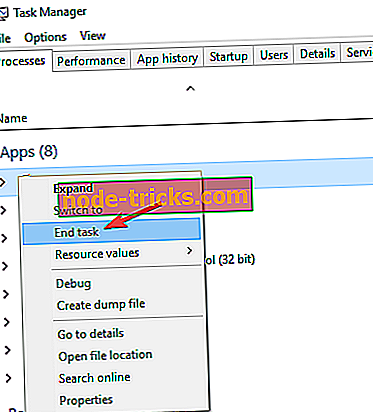
Теперь найдите процессы LoLLauncher.exe и LoLClient.exe и завершите их. Для этого просто щелкните правой кнопкой мыши процесс, который хотите завершить, и выберите в меню Завершить задачу .


После отключения необходимых процессов попробуйте снова запустить игру и проверьте, не появляется ли проблема снова.
Диспетчер задач не работает? Решите эту проблему в кратчайшие сроки с нашим гидом!
Решение 6 – Закрыть проблемные приложения

По словам пользователей, иногда другие приложения могут мешать работе League of Legends и вызывать проблемы, подобные этой.
Одним из приложений, которое может помешать вашей игре, является Steam , поэтому, если вы используете Steam, обязательно закройте его перед запуском Лиги.
Как только вы закроете Steam, попробуйте запустить игру еще раз и проверьте, сохраняется ли проблема.
Другим приложением, которое может вызвать эту проблему, является Razer Synapse , поэтому, если оно установлено, обязательно закройте его перед началом игры.
Решение 7 – заставить игру обновляться
Если вы не можете запустить игру, возможно, проблема в поврежденной установке. Это может быть большой проблемой, и для ее устранения рекомендуется удалить определенные файлы из установочного каталога игры.
Это относительно просто, и вы можете сделать это, выполнив следующие действия:
- Перейдите в каталог установки LoL и перейдите в раздел RADS> Проекты .
- Удалите оба воздушных клиентов и папку lol launcher .
- Теперь перейдите в каталог downloads и удалите его содержимое.
- Перейдите в каталог solutions и удалите папку client .
- После этого перезагрузите компьютер.
После перезагрузки компьютера найдите ярлык игры и запустите его от имени администратора. Это заставит игру обновиться, и ваша проблема должна быть решена.
Что делать, если League of Legends не будет обновляться? Нет ничего проще с этим руководством!
Решение 8 – Ремонт установки
Если League of Legends не запустится на вашем ПК, возможно, проблема в вашей установке. Иногда ваша установка может быть повреждена, что может привести к появлению таких проблем, как эта.
Чтобы устранить проблему, рекомендуется восстановить вашу установку, выполнив следующие действия:
-
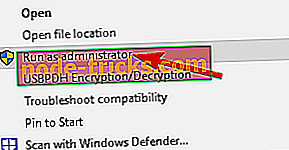
Начните Лигу Легенд в качестве администратора . Это можно сделать, просто щелкнув правой кнопкой мыши по ярлыку и выбрав в меню Запуск от имени администратора .
- После открытия панели запуска в правом верхнем углу нажмите значок Зубчатое колесо и выберите Восстановить .

Процесс ремонта начнется. Имейте в виду, что ремонт может занять некоторое время, поэтому вам придется набраться терпения.
Ничего не происходит, когда вы выбираете Запуск от имени администратора? Решите проблему быстро с помощью нашего руководства!
Невозможность запустить League of Legends может быть большой проблемой, но мы надеемся, что вам удалось решить эту проблему с помощью наших решений.
Примечание редактора . Этот пост был первоначально опубликован в феврале 2017 года и с тех пор был полностью переработан и обновлен для обеспечения свежести, точности и полноты.
A reinstall is the most effective solution
by Madalina Dinita
Madalina has been a Windows fan ever since she got her hands on her first Windows XP computer. She is interested in all things technology, especially emerging technologies… read more
Updated on November 14, 2022
Reviewed by
Alex Serban

After moving away from the corporate work-style, Alex has found rewards in a lifestyle of constant analysis, team coordination and pestering his colleagues. Holding an MCSA Windows Server… read more
- Some users said updating their drivers, especially their GPU, did the trick.
- Others tried launching the game from alternative locations, which also worked.
- If all else fails, perform a complete game repair or reinstall work when League of Legends don’t open.
XINSTALL BY CLICKING THE DOWNLOAD FILE
This software will repair common computer errors, protect you from file loss, malware, hardware failure and optimize your PC for maximum performance. Fix PC issues and remove viruses now in 3 easy steps:
- Download Restoro PC Repair Tool that comes with Patented Technologies (patent available here).
- Click Start Scan to find Windows issues that could be causing PC problems.
- Click Repair All to fix issues affecting your computer’s security and performance
- Restoro has been downloaded by 0 readers this month.
When League of Legends is not opening on Windows 10, it can be as frustrating as fighting hordes of vicious enemies.
Many players report they often can’t launch the game due to various error messages or simply because nothing happens when they hit the play button.
If you’re experiencing this League of Legends start issue, you’ve come to the right place. In this article, we’re going to list a few workarounds.
There are often a few triggers for users who have experienced this problem. At the top of the list, including the following:
- Damaged or bad game files – In some cases, you may have game files damaged beyond use, which will cause the game not to respond when you try launching it.
- Issues with antivirus programs – Compatibility issues may trigger this problem. The main culprits are your firewall or antivirus programs blocking the program.
- Problems with the drivers – For some users, bad or outdated graphic drivers may cause the game not to launch as well.
- Bad shortcuts – There is a chance that the game has a faulty shortcut, and you will have to start it from a different file.
Speaking of League of Legends issues, here are some variations to the not launching problem that users reported:
- League of Legends won’t launch after clicking launch – This is a relatively common problem that happens with League of Legends. This issue is usually caused by applications such as Steam or Razer Synapse, so close those applications before starting the game.
- League of Legends won’t open, work, start Windows 10 – According to users, this issue occurs on all versions of Windows. However, almost all of our solutions are compatible with older versions of Windows, so you can use them even if you don’t have Windows 10.
- League of Legends doesn’t start – Several users reported that League of Legends wouldn’t start at all. Your shortcut might cause this, and to fix the problem, it’s advised to start the game right from the installation directory.
- League of Legends won’t start rads error, exe won’t start, black screen, because of the firewall – Various issues can occur and prevent League of Legends from starting; however, you should be able to fix most of them by using one of our solutions.
Let us now discuss some fixes.
1. Reinstall your graphics card drivers
Downloading drivers manually is a process that carries the risk of getting the wrong driver installed, which may lead to severe malfunctions.
Not only is there the risk of downloading the wrong drivers, but you can also end up installing a version that isn’t even the latest.
Big-time gaming can be done without crashes, lags or freezes by keeping all drivers up to date and error-free. Manual checks are hard to perform, that’s why we recommend using an automate assistant that will scan for fresh driver versions daily. Here is how to use it:
- Download and install DriverFix.
- Launch the software.
- Wait for the newly installed app to detect all your PC’s faulty drivers.
- You will be presented with a list of all the drivers that have issues, and you can choose the ones that you want to fix.
- Wait for the driver download and fixing process to complete.
- Restart your PC for the changes to take effect.

DriverFix
Do not let a bad driver interfere with your games and installed software. Use DriverFix today and run them without a single issue.
Disclaimer: this program needs to be upgraded from the free version in order to perform some specific actions.
2. Start the game directly from the installation directory
- Go to the installation directory; by default, it should be the path below:
C:Riot GamesLeague of Legends - Double-click LeagueClient.exe.

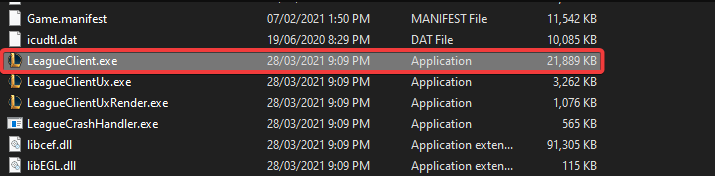
If League of Legends won’t start on your PC, the problem might be your shortcut.
According to users, sometimes your shortcut might not be working correctly, and to fix that issue, it’s advised to start the game directly from the installation directory.
If this solves the problem, you must always use this method to start the game. Alternatively, you can create a shortcut of LeagueClient.exe on your Desktop and use it to start the game.
3. Reinstall the game
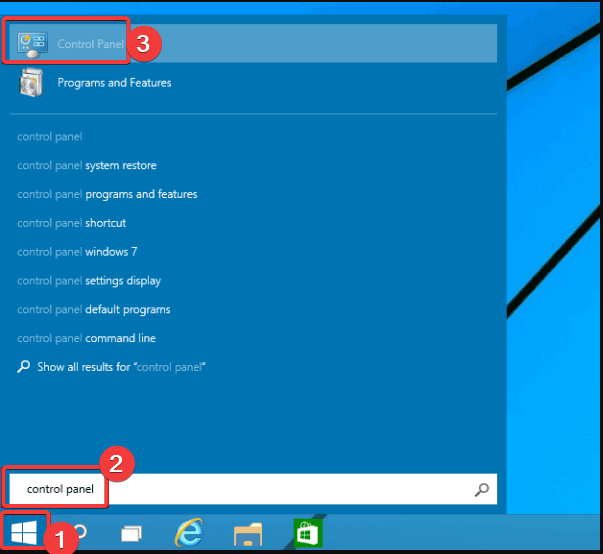
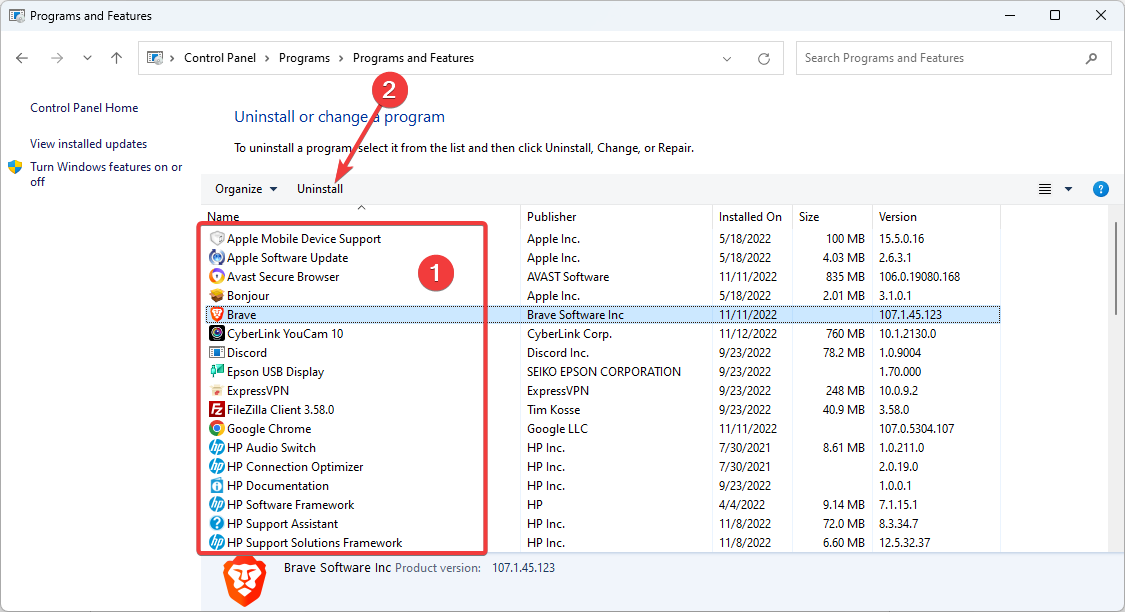
- Click the Start menu, type control panel, and select the Control Panel app.

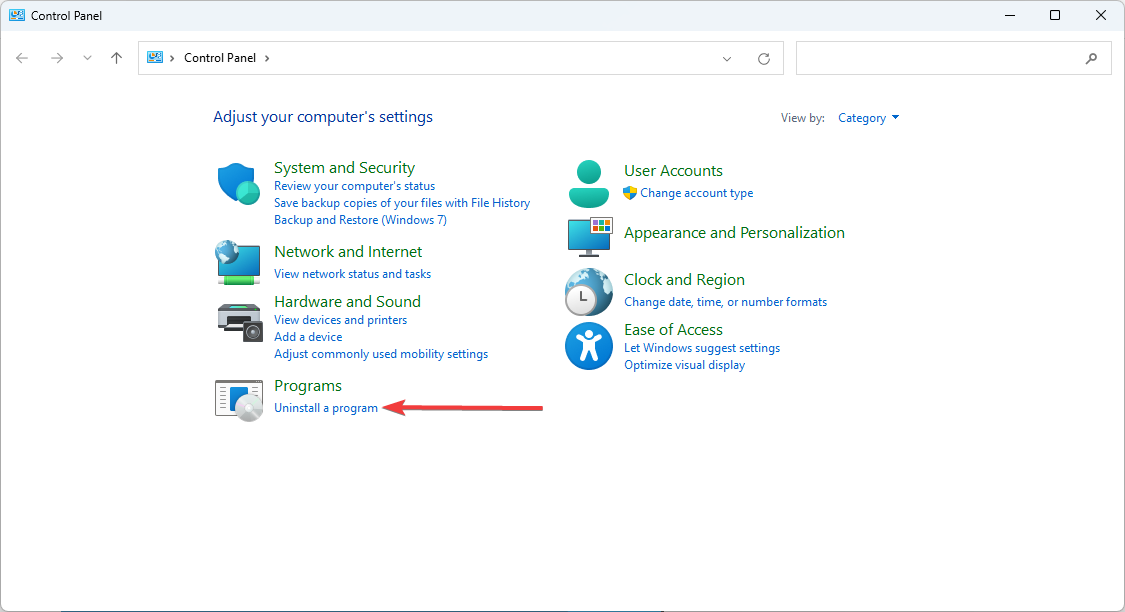
- Select Uninstall a program.

- Look for League of Legends from the lists of programs, click on it and select Uninstall.
- Finally, follow the wizard to complete the process.
Alternatively, we suggest using an automated PC cleaning tool.
Some PC issues are hard to tackle, especially when it comes to corrupted repositories or missing Windows files. If you are having troubles fixing an error, your system may be partially broken.
We recommend installing Restoro, a tool that will scan your machine and identify what the fault is.
Click here to download and start repairing.
In case you’re unfamiliar, dedicated PC cleaning utilities such as CCleaner include uninstaller features. It is a unique tool that removes any program from your PC.
In addition to removing the selected program, the uninstaller will remove all files and registry entries associated with that program.
As a result, it will be as if the application was never installed on your PC.
The Uninstall feature in CCleaner is easy to use, listing all apps on your PC. Just select what you want to remove, and your job is done. Once you remove the game, reinstall it, and your problem should be solved.
⇒ Get CCleaner
- Press Ctrl + Shift + Esc to start Task Manager.
- Now locate both LoLLauncher.exe and LoLClient.exe processes and end them. To do that, right-click the method you want to end and choose End Task from the menu.

- Lastly, after disabling the required processes, try to start the game again and check if the problem reappears.
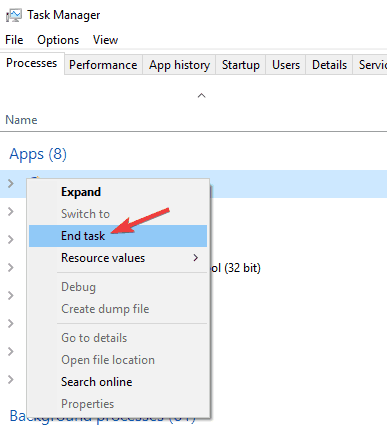
The issue might be background processes if League of Legends won’t launch on your PC.
According to users, sometimes specific League of Legends processes might be running in the background, and that can cause this issue to appear.
- LOL: There was an unexpected error with the login session
- Play Age of Mythology on Windows 10 With These Simple Steps
- Failed to Load SteamUI.dll: How to Fix This Fatal Error
5. Close problematic applications
According to users, sometimes other applications can interfere with League of Legends and cause issues like this.
One application that can interfere with your game is Steam, so if you’re using Steam, be sure to close it before starting League.
Once you close Steam, try to start the game again and check if the issue is still there.
Another application that can cause this problem is Razer Synapse, so if you have it installed, be sure to close it before starting the game.
Not being able to start League of Legends can be a big problem, but we hope you solved this issue using our solutions.
If you are experiencing any other issues, let us know in the comments below.

Newsletter
A reinstall is the most effective solution
by Madalina Dinita
Madalina has been a Windows fan ever since she got her hands on her first Windows XP computer. She is interested in all things technology, especially emerging technologies… read more
Updated on November 14, 2022
Reviewed by
Alex Serban
After moving away from the corporate work-style, Alex has found rewards in a lifestyle of constant analysis, team coordination and pestering his colleagues. Holding an MCSA Windows Server… read more
- Some users said updating their drivers, especially their GPU, did the trick.
- Others tried launching the game from alternative locations, which also worked.
- If all else fails, perform a complete game repair or reinstall work when League of Legends don’t open.
XINSTALL BY CLICKING THE DOWNLOAD FILE
This software will repair common computer errors, protect you from file loss, malware, hardware failure and optimize your PC for maximum performance. Fix PC issues and remove viruses now in 3 easy steps:
- Download Restoro PC Repair Tool that comes with Patented Technologies (patent available here).
- Click Start Scan to find Windows issues that could be causing PC problems.
- Click Repair All to fix issues affecting your computer’s security and performance
- Restoro has been downloaded by 0 readers this month.
When League of Legends is not opening on Windows 10, it can be as frustrating as fighting hordes of vicious enemies.
Many players report they often can’t launch the game due to various error messages or simply because nothing happens when they hit the play button.
If you’re experiencing this League of Legends start issue, you’ve come to the right place. In this article, we’re going to list a few workarounds.
There are often a few triggers for users who have experienced this problem. At the top of the list, including the following:
- Damaged or bad game files – In some cases, you may have game files damaged beyond use, which will cause the game not to respond when you try launching it.
- Issues with antivirus programs – Compatibility issues may trigger this problem. The main culprits are your firewall or antivirus programs blocking the program.
- Problems with the drivers – For some users, bad or outdated graphic drivers may cause the game not to launch as well.
- Bad shortcuts – There is a chance that the game has a faulty shortcut, and you will have to start it from a different file.
Speaking of League of Legends issues, here are some variations to the not launching problem that users reported:
- League of Legends won’t launch after clicking launch – This is a relatively common problem that happens with League of Legends. This issue is usually caused by applications such as Steam or Razer Synapse, so close those applications before starting the game.
- League of Legends won’t open, work, start Windows 10 – According to users, this issue occurs on all versions of Windows. However, almost all of our solutions are compatible with older versions of Windows, so you can use them even if you don’t have Windows 10.
- League of Legends doesn’t start – Several users reported that League of Legends wouldn’t start at all. Your shortcut might cause this, and to fix the problem, it’s advised to start the game right from the installation directory.
- League of Legends won’t start rads error, exe won’t start, black screen, because of the firewall – Various issues can occur and prevent League of Legends from starting; however, you should be able to fix most of them by using one of our solutions.
Let us now discuss some fixes.
1. Reinstall your graphics card drivers
Downloading drivers manually is a process that carries the risk of getting the wrong driver installed, which may lead to severe malfunctions.
Not only is there the risk of downloading the wrong drivers, but you can also end up installing a version that isn’t even the latest.
Big-time gaming can be done without crashes, lags or freezes by keeping all drivers up to date and error-free. Manual checks are hard to perform, that’s why we recommend using an automate assistant that will scan for fresh driver versions daily. Here is how to use it:
- Download and install DriverFix.
- Launch the software.
- Wait for the newly installed app to detect all your PC’s faulty drivers.
- You will be presented with a list of all the drivers that have issues, and you can choose the ones that you want to fix.
- Wait for the driver download and fixing process to complete.
- Restart your PC for the changes to take effect.
DriverFix
Do not let a bad driver interfere with your games and installed software. Use DriverFix today and run them without a single issue.
Disclaimer: this program needs to be upgraded from the free version in order to perform some specific actions.
2. Start the game directly from the installation directory
- Go to the installation directory; by default, it should be the path below:
C:Riot GamesLeague of Legends - Double-click LeagueClient.exe.
If League of Legends won’t start on your PC, the problem might be your shortcut.
According to users, sometimes your shortcut might not be working correctly, and to fix that issue, it’s advised to start the game directly from the installation directory.
If this solves the problem, you must always use this method to start the game. Alternatively, you can create a shortcut of LeagueClient.exe on your Desktop and use it to start the game.
3. Reinstall the game
- Click the Start menu, type control panel, and select the Control Panel app.
- Select Uninstall a program.
- Look for League of Legends from the lists of programs, click on it and select Uninstall.
- Finally, follow the wizard to complete the process.
Alternatively, we suggest using an automated PC cleaning tool.
Some PC issues are hard to tackle, especially when it comes to corrupted repositories or missing Windows files. If you are having troubles fixing an error, your system may be partially broken.
We recommend installing Restoro, a tool that will scan your machine and identify what the fault is.
Click here to download and start repairing.
In case you’re unfamiliar, dedicated PC cleaning utilities such as CCleaner include uninstaller features. It is a unique tool that removes any program from your PC.
In addition to removing the selected program, the uninstaller will remove all files and registry entries associated with that program.
As a result, it will be as if the application was never installed on your PC.
The Uninstall feature in CCleaner is easy to use, listing all apps on your PC. Just select what you want to remove, and your job is done. Once you remove the game, reinstall it, and your problem should be solved.
⇒ Get CCleaner
- Press Ctrl + Shift + Esc to start Task Manager.
- Now locate both LoLLauncher.exe and LoLClient.exe processes and end them. To do that, right-click the method you want to end and choose End Task from the menu.
- Lastly, after disabling the required processes, try to start the game again and check if the problem reappears.
The issue might be background processes if League of Legends won’t launch on your PC.
According to users, sometimes specific League of Legends processes might be running in the background, and that can cause this issue to appear.
- LOL: There was an unexpected error with the login session
- Play Age of Mythology on Windows 10 With These Simple Steps
5. Close problematic applications
According to users, sometimes other applications can interfere with League of Legends and cause issues like this.
One application that can interfere with your game is Steam, so if you’re using Steam, be sure to close it before starting League.
Once you close Steam, try to start the game again and check if the issue is still there.
Another application that can cause this problem is Razer Synapse, so if you have it installed, be sure to close it before starting the game.
Not being able to start League of Legends can be a big problem, but we hope you solved this issue using our solutions.
If you are experiencing any other issues, let us know in the comments below.
Newsletter
К сожалению, в играх бывают изъяны: тормоза, низкий FPS, вылеты, зависания, баги и другие мелкие и не очень ошибки. Нередко проблемы начинаются еще до начала игры, когда она не устанавливается, не загружается или даже не скачивается. Да и сам компьютер иногда чудит, и тогда в League of Legends вместо картинки черный экран, не работает управление, не слышно звук или что-нибудь еще.
Что сделать в первую очередь
- Скачайте и запустите всемирно известный CCleaner (скачать по прямой ссылке) — это программа, которая очистит ваш компьютер от ненужного мусора, в результате чего система станет работать быстрее после первой же перезагрузки;
- Обновите все драйверы в системе с помощью программы Driver Updater (скачать по прямой ссылке) — она просканирует ваш компьютер и обновит все драйверы до актуальной версии за 5 минут;
- Установите Advanced System Optimizer (скачать по прямой ссылке) и включите в ней игровой режим, который завершит бесполезные фоновые процессы во время запуска игр и повысит производительность в игре.
Системные требования League of Legends
Второе, что стоит сделать при возникновении каких-либо проблем с League of Legends, это свериться с системными требованиями. По-хорошему делать это нужно еще до покупки, чтобы не пожалеть о потраченных деньгах.
Минимальные системные требования League of Legends:
Windows XP, Процессор: Intel Pentium 4, 1 Gb ОЗУ, 8 Gb HDD, nVidia GeForce 7600 Видеопамять: 256 Mb
Посмотреть рекомендуемые требования
Каждому геймеру следует хотя бы немного разбираться в комплектующих, знать, зачем нужна видеокарта, процессор и другие штуки в системном блоке.
Файлы, драйверы и библиотеки
Практически каждое устройство в компьютере требует набор специального программного обеспечения. Это драйверы, библиотеки и прочие файлы, которые обеспечивают правильную работу компьютера.
Начать стоит с драйверов для видеокарты. Современные графические карты производятся только двумя крупными компаниями — Nvidia и AMD. Выяснив, продукт какой из них крутит кулерами в системном блоке, отправляемся на официальный сайт и загружаем пакет свежих драйверов:
- Скачать драйвер для видеокарты Nvidia GeForce
- Скачать драйвер для видеокарты AMD Radeon

Обязательным условием для успешного функционирования League of Legends является наличие самых свежих драйверов для всех устройств в системе. Скачайте утилиту Driver Updater, чтобы легко и быстро загрузить последние версии драйверов и установить их одним щелчком мыши:
- загрузите Driver Updater и запустите программу;
- произведите сканирование системы (обычно оно занимает не более пяти минут);
- обновите устаревшие драйверы одним щелчком мыши.

Фоновые процессы всегда влияют на производительность. Вы можете существенно увеличить FPS, очистив ваш ПК от мусорных файлов и включив специальный игровой режим с помощью программы Advanced System Optimizer
- загрузите Advanced System Optimizer и запустите программу;
- произведите сканирование системы (обычно оно занимает не более пяти минут);
- выполните все требуемые действия. Ваша система работает как новая!
Когда с драйверами закончено, можно заняться установкой актуальных библиотек — DirectX и .NET Framework. Они так или иначе используются практически во всех современных играх:
- Скачать DirectX
- Скачать Microsoft .NET Framework 3.5
- Скачать Microsoft .NET Framework 4
Еще одна важная штука — это библиотеки расширения Visual C++, которые также требуются для работы League of Legends. Ссылок много, так что мы решили сделать отдельный список для них:
- Скачать Microsoft Visual C++ 2005 Service Pack 1
- Скачать Microsoft Visual C++ 2008 (32-бит) (Скачать Service Pack 1)
- Скачать Microsoft Visual C++ 2008 (64-бит) (Скачать Service Pack 1)
- Скачать Microsoft Visual C++ 2010 (32-бит) (Скачать Service Pack 1)
- Скачать Microsoft Visual C++ 2010 (64-бит) (Скачать Service Pack 1)
- Скачать Microsoft Visual C++ 2012 Update 4
- Скачать Microsoft Visual C++ 2013
Если вы дошли до этого места — поздравляем! Наиболее скучная и рутинная часть подготовки компьютера к геймингу завершена. Дальше мы рассмотрим типовые проблемы, возникающие в играх, а также кратко наметим пути их решения.
League of Legends не скачивается. Долгое скачивание. Решение
Скорость лично вашего интернет-канала не является единственно определяющей скорость загрузки. Если раздающий сервер работает на скорости, скажем, 5 Мб в секунду, то ваши 100 Мб делу не помогут.
Если League of Legends совсем не скачивается, то это может происходить сразу по куче причин: неправильно настроен роутер, проблемы на стороне провайдера, кот погрыз кабель или, в конце-концов, упавший сервер на стороне сервиса, откуда скачивается игра.
League of Legends не устанавливается. Прекращена установка. Решение
Перед тем, как начать установку League of Legends, нужно еще раз обязательно проверить, какой объем она занимает на диске. Если же проблема с наличием свободного места на диске исключена, то следует провести диагностику диска. Возможно, в нем уже накопилось много «битых» секторов, и он банально неисправен?
В Windows есть стандартные средства проверки состояния HDD- и SSD-накопителей, но лучше всего воспользоваться специализированными программами.
Но нельзя также исключать и вероятность того, что из-за обрыва соединения загрузка прошла неудачно, такое тоже бывает. А если устанавливаете League of Legends с диска, то стоит поглядеть, нет ли на носителе царапин и чужеродных веществ!
League of Legends не запускается. Ошибка при запуске. Решение
League of Legends установилась, но попросту отказывается работать. Как быть?
Выдает ли League of Legends какую-нибудь ошибку после вылета? Если да, то какой у нее текст? Возможно, она не поддерживает вашу видеокарту или какое-то другое оборудование? Или ей не хватает оперативной памяти?
Помните, что разработчики сами заинтересованы в том, чтобы встроить в игры систему описания ошибки при сбое. Им это нужно, чтобы понять, почему их проект не запускается при тестировании.
Обязательно запишите текст ошибки. Если вы не владеете иностранным языком, то обратитесь на официальный форум разработчиков League of Legends. Также будет полезно заглянуть в крупные игровые сообщества и, конечно, в наш FAQ.
Если League of Legends не запускается, мы рекомендуем вам попробовать отключить ваш антивирус или поставить игру в исключения антивируса, а также еще раз проверить соответствие системным требованиям и если что-то из вашей сборки не соответствует, то по возможности улучшить свой ПК, докупив более мощные комплектующие.
В League of Legends черный экран, белый экран, цветной экран. Решение
Проблемы с экранами разных цветов можно условно разделить на 2 категории.
Во-первых, они часто связаны с использованием сразу двух видеокарт. Например, если ваша материнская плата имеет встроенную видеокарту, но играете вы на дискретной, то League of Legends может в первый раз запускаться на встроенной, при этом самой игры вы не увидите, ведь монитор подключен к дискретной видеокарте.
Во-вторых, цветные экраны бывают при проблемах с выводом изображения на экран. Это может происходить по разным причинам. Например, League of Legends не может наладить работу через устаревший драйвер или не поддерживает видеокарту. Также черный/белый экран может выводиться при работе на разрешениях, которые не поддерживаются игрой.
League of Legends вылетает. В определенный или случайный момент. Решение
Играете вы себе, играете и тут — бац! — все гаснет, и вот уже перед вами рабочий стол без какого-либо намека на игру. Почему так происходит? Для решения проблемы стоит попробовать разобраться, какой характер имеет проблема.
Если вылет происходит в случайный момент времени без какой-то закономерности, то с вероятностью в 99% можно сказать, что это ошибка самой игры. В таком случае исправить что-то очень трудно, и лучше всего просто отложить League of Legends в сторону и дождаться патча.
Однако если вы точно знаете, в какие моменты происходит вылет, то можно и продолжить игру, избегая ситуаций, которые провоцируют сбой.
Однако если вы точно знаете, в какие моменты происходит вылет, то можно и продолжить игру, избегая ситуаций, которые провоцируют сбой. Кроме того, можно скачать сохранение League of Legends в нашем файловом архиве и обойти место вылета.
League of Legends зависает. Картинка застывает. Решение
Ситуация примерно такая же, как и с вылетами: многие зависания напрямую связаны с самой игрой, а вернее с ошибкой разработчика при ее создании. Впрочем, нередко застывшая картинка может стать отправной точкой для расследования плачевного состояния видеокарты или процессора.Так что если картинка в League of Legends застывает, то воспользуйтесь программами для вывода статистики по загрузке комплектующих. Быть может, ваша видеокарта уже давно исчерпала свой рабочий ресурс или процессор греется до опасных температур?Проверить загрузку и температуры для видеокарты и процессоров проще всего в программе MSI Afterburner. При желании можно даже выводить эти и многие другие параметры поверх картинки League of Legends.Какие температуры опасны? Процессоры и видеокарты имеют разные рабочие температуры. У видеокарт они обычно составляют 60-80 градусов по Цельсию. У процессоров немного ниже — 40-70 градусов. Если температура процессора выше, то следует проверить состояние термопасты. Возможно, она уже высохла и требует замены.Если греется видеокарта, то стоит воспользоваться драйвером или официальной утилитой от производителя. Нужно увеличить количество оборотов кулеров и проверить, снизится ли рабочая температура.
League of Legends тормозит. Низкий FPS. Просадки частоты кадров. Решение
При тормозах и низкой частоте кадров в League of Legends первым делом стоит снизить настройки графики. Разумеется, их много, поэтому прежде чем снижать все подряд, стоит узнать, как именно те или иные настройки влияют на производительность.Разрешение экрана. Если кратко, то это количество точек, из которого складывается картинка игры. Чем больше разрешение, тем выше нагрузка на видеокарту. Впрочем, повышение нагрузки незначительное, поэтому снижать разрешение экрана следует только в самую последнюю очередь, когда все остальное уже не помогает.Качество текстур. Как правило, этот параметр определяет разрешение файлов текстур. Снизить качество текстур следует в случае если видеокарта обладает небольшим запасом видеопамяти (меньше 4 ГБ) или если используется очень старый жесткий диск, скорость оборотов шпинделя у которого меньше 7200.Качество моделей (иногда просто детализация). Эта настройка определяет, какой набор 3D-моделей будет использоваться в игре. Чем выше качество, тем больше полигонов. Соответственно, высокополигональные модели требуют большей вычислительной мощности видекарты (не путать с объемом видеопамяти!), а значит снижать этот параметр следует на видеокартах с низкой частотой ядра или памяти.Тени. Бывают реализованы по-разному. В одних играх тени создаются динамически, то есть они просчитываются в реальном времени в каждую секунду игры. Такие динамические тени загружают и процессор, и видеокарту. В целях оптимизации разработчики часто отказываются от полноценного рендера и добавляют в игру пре-рендер теней. Они статичные, потому как по сути это просто текстуры, накладывающиеся поверх основных текстур, а значит загружают они память, а не ядро видеокарты.Нередко разработчики добавляют дополнительные настройки, связанные с тенями:
- Разрешение теней — определяет, насколько детальной будет тень, отбрасываемая объектом. Если в игре динамические тени, то загружает ядро видеокарты, а если используется заранее созданный рендер, то «ест» видеопамять.
- Мягкие тени — сглаживание неровностей на самих тенях, обычно эта опция дается вместе с динамическими тенями. Вне зависимости от типа теней нагружает видеокарту в реальном времени.
Сглаживание. Позволяет избавиться от некрасивых углов на краях объектов за счет использования специального алгоритма, суть которого обычно сводится к тому, чтобы генерировать сразу несколько изображений и сопоставлять их, высчитывая наиболее «гладкую» картинку. Существует много разных алгоритмов сглаживания, которые отличаются по уровню влияния на быстродействие League of Legends.Например, MSAA работает «в лоб», создавая сразу 2, 4 или 8 рендеров, поэтому частота кадров снижается соответственно в 2, 4 или 8 раз. Такие алгоритмы как FXAA и TAA действуют немного иначе, добиваясь сглаженной картинки путем высчитывания исключительно краев и с помощью некоторых других ухищрений. Благодаря этому они не так сильно снижают производительность.Освещение. Как и в случае со сглаживанием, существуют разные алгоритмы эффектов освещения: SSAO, HBAO, HDAO. Все они используют ресурсы видеокарты, но делают это по-разному в зависимости от самой видеокарты. Дело в том, что алгоритм HBAO продвигался в основном на видеокартах от Nvidia (линейка GeForce), поэтому лучше всего работает именно на «зеленых». HDAO же, наоборот, оптимизирован под видеокарты от AMD. SSAO — это наиболее простой тип освещения, он потребляет меньше всего ресурсов, поэтому в случае тормозов в League of Legends стоит переключиться него.Что снижать в первую очередь? Как правило, наибольшую нагрузку вызывают тени, сглаживание и эффекты освещения, так что лучше начать именно с них.Часто геймерам самим приходится заниматься оптимизацией League of Legends. Практически по всем крупным релизам есть различные соответствующие и форумы, где пользователи делятся своими способами повышения производительности.
Один из них — специальная программа под названием Advanced System Optimizer. Она сделана специально для тех, кто не хочет вручную вычищать компьютер от разных временных файлов, удалять ненужные записи реестра и редактировать список автозагрузки. Advanced System Optimizer сама сделает это, а также проанализирует компьютер, чтобы выявить, как можно улучшить производительность в приложениях и играх.
Скачать Advanced System Optimizer
League of Legends лагает. Большая задержка при игре. Решение
Многие путают «тормоза» с «лагами», но эти проблемы имеют совершенно разные причины. League of Legends тормозит, когда снижается частота кадров, с которой картинка выводится на монитор, и лагает, когда задержка при обращении к серверу или любому другому хосту слишком высокая.
Именно поэтому «лаги» могут быть только в сетевых играх. Причины разные: плохой сетевой код, физическая удаленность от серверов, загруженность сети, неправильно настроенный роутер, низкая скорость интернет-соединения.
Впрочем, последнее бывает реже всего. В онлайн-играх общение клиента и сервера происходит путем обмена относительно короткими сообщениями, поэтому даже 10 Мб в секунду должно хватить за глаза.
В League of Legends нет звука. Ничего не слышно. Решение
League of Legends работает, но почему-то не звучит — это еще одна проблема, с которой сталкиваются геймеры. Конечно, можно играть и так, но все-таки лучше разобраться, в чем дело.
Сначала нужно определить масштаб проблемы. Где именно нет звука — только в игре или вообще на компьютере? Если только в игре, то, возможно, это обусловлено тем, что звуковая карта очень старая и не поддерживает DirectX.
Если же звука нет вообще, то дело однозначно в настройке компьютера. Возможно, неправильно установлены драйвера звуковой карты, а может быть звука нет из-за какой-то специфической ошибки нашей любимой ОС Windows.
В League of Legends не работает управление. League of Legends не видит мышь, клавиатуру или геймпад. Решение
Как играть, если невозможно управлять процессом? Проблемы поддержки специфических устройств тут неуместны, ведь речь идет о привычных девайсах — клавиатуре, мыши и контроллере.Таким образом, ошибки в самой игре практически исключены, почти всегда проблема на стороне пользователя. Решить ее можно по-разному, но, так или иначе, придется обращаться к драйверу. Обычно при подключении нового устройства операционная система сразу же пытается задействовать один из стандартных драйверов, но некоторые модели клавиатур, мышей и геймпадов несовместимы с ними.Таким образом, нужно узнать точную модель устройства и постараться найти именно ее драйвер. Часто с устройствами от известных геймерских брендов идут собственные комплекты ПО, так как стандартный драйвер Windows банально не может обеспечить правильную работу всех функций того или иного устройства.Если искать драйверы для всех устройств по отдельности не хочется, то можно воспользоваться программой Driver Updater. Она предназначена для автоматического поиска драйверов, так что нужно будет только дождаться результатов сканирования и загрузить нужные драйвера в интерфейсе программы.Нередко тормоза в League of Legends могут быть вызваны вирусами. В таком случае нет разницы, насколько мощная видеокарта стоит в системном блоке. Проверить компьютер и отчистить его от вирусов и другого нежелательного ПО можно с помощью специальных программ. Например NOD32. Антивирус зарекомендовал себя с наилучшей стороны и получили одобрение миллионов пользователей по всему миру. ZoneAlarm подходит как для личного использования, так и для малого бизнеса, способен защитить компьютер с операционной системой Windows 10, Windows 8, Windows 7, Windows Vista и Windows XP от любых атак: фишинговых, вирусов, вредоносных программ, шпионских программ и других кибер угроз. Новым пользователям предоставляется 30-дневный бесплатный период.Nod32 — анитивирус от компании ESET, которая была удостоена многих наград за вклад в развитие безопасности. На сайте разработчика доступны версии анивирусных программ как для ПК, так и для мобильных устройств, предоставляется 30-дневная пробная версия. Есть специальные условия для бизнеса.
League of Legends, скачанная с торрента не работает. Решение
Если дистрибутив игры был загружен через торрент, то никаких гарантий работы быть в принципе не может. Торренты и репаки практически никогда не обновляются через официальные приложения и не работают по сети, потому что по ходу взлома хакеры вырезают из игр все сетевые функции, которые часто используются для проверки лицензии.
Такие версии игр использовать не просто неудобно, а даже опасно, ведь очень часто в них изменены многие файлы. Например, для обхода защиты пираты модифицируют EXE-файл. При этом никто не знает, что они еще с ним делают. Быть может, они встраивают само-исполняющееся программное обеспечение. Например, майнер, который при первом запуске игры встроится в систему и будет использовать ее ресурсы для обеспечения благосостояния хакеров. Или вирус, дающий доступ к компьютеру третьим лицам. Тут никаких гарантий нет и быть не может.К тому же использование пиратских версий — это, по мнению нашего издания, воровство. Разработчики потратили много времени на создание игры, вкладывали свои собственные средства в надежде на то, что их детище окупится. А каждый труд должен быть оплачен.Поэтому при возникновении каких-либо проблем с играми, скачанными с торрентов или же взломанных с помощью тех или иных средств, следует сразу же удалить «пиратку», почистить компьютер при помощи антивируса и приобрести лицензионную копию игры. Это не только убережет от сомнительного ПО, но и позволит скачивать обновления для игры и получать официальную поддержку от ее создателей.
League of Legends выдает ошибку об отсутствии DLL-файла. Решение
Как правило, проблемы, связанные с отсутствием DLL-библиотек, возникают при запуске League of Legends, однако иногда игра может обращаться к определенным DLL в процессе и, не найдя их, вылетать самым наглым образом.
Чтобы исправить эту ошибку, нужно найти необходимую библиотеку DLL и установить ее в систему. Проще всего сделать это с помощью программы DLL-fixer, которая сканирует систему и помогает быстро найти недостающие библиотеки.
Если ваша проблема оказалась более специфической или же способ, изложенный в данной статье, не помог, то вы можете спросить у других пользователей в нашей рубрике «Вопросы и ответы». Они оперативно помогут вам!
Благодарим за внимание!
- League of Legends покорила мир, когда была выпущена в 2009 году. С тех пор она стала именем нарицательным и одной из самых популярных игр MOBA.
- У некоторых игроков возникли проблемы с запуском игры на компьютерах с Windows 10. К счастью, разработчик Riot Games быстро исправляет большинство проблем, но если League of Legends по-прежнему не запускается на вашем ПК, это руководство поможет вам исправить это.
- Зацепились за League of Legends? Взгляните на другой контент, доступный на нашей странице League of Legends.
- Чтобы получить еще больше игрового контента, перейдите в наш замечательный игровой центр, где мы регулярно публикуем руководства, обзоры и исправления.

Запуск League of Legends в Windows 10 иногда может быть сложнее, чем сражаться с ордами злобных врагов.
Многие игроки сообщают, что часто не могут запустить игру из-за различных сообщений об ошибках или просто потому, что ничего не происходит, когда они нажимают кнопку воспроизведения.
Если у вас возникли проблемы с запуском League of Legends, вы попали в нужное место. В этой статье мы собираемся перечислить несколько обходных путей, которые помогут исправить эти проблемы и запустить игру.
Во-первых, давайте посмотрим, как один игрок описывает эту проблему:
Вчера я обновился до нового клиента, и все было отлично. Я вышел из системы, и сегодня программа запуска запускается, но после того, как я нажимаю «Запустить», программа запуска исчезает, но нет клиента. Диспетчер задач показывает 2 экземпляра «клиента лиги (32 бит)», запущенных в «Фоновых процессах», но я не могу нигде его вызвать. Попытка снова запустить лаунчер дает мне «игра уже запущена», так что это не помогает.
1. Переустановите драйверы видеокарты.

По словам пользователей, иногда League of Legends не запускается из-за проблем с вашей видеокартой.
Ваша видеокарта имеет решающее значение для игровых сессий, и если возникнут проблемы с драйверами видеокарты, возможно, вы вообще не сможете запустить League of Legends.
Чтобы решить эту проблему, рекомендуется удалить драйверы видеокарты и использовать вместо них драйверы по умолчанию.
Есть несколько способов сделать это, но если вы хотите полностью удалить драйверы, мы рекомендуем вам использовать Display Driver Uninstaller для их удаления.
После удаления драйверов перезагрузите компьютер, и Windows 10 должна вместо этого установить драйверы по умолчанию. После установки драйверов по умолчанию проверьте, сохраняется ли проблема.
В дополнение к использованию драйвера по умолчанию, некоторые пользователи рекомендуют установить более старую версию графического драйвера, чтобы вы также могли попробовать это.
Попробуйте следующее решение, если оно не помогло.
Проблемы с патчем League of Legends? У нас есть решения и для этого! Проверьте это руководство, чтобы убедиться в этом сами!
Автоматическое обновление драйверов
Загрузка драйверов вручную — это процесс, сопряженный с риском установки неправильного драйвера, что может привести к серьезным сбоям в работе.
Более безопасный и простой способ обновить драйверы на компьютере с Windows — использовать автоматический инструмент, например DriverFix .
- Скачать DriverFix
- Запустить программу
- Предварительной настройки не требуется, поскольку DriverFix полностью портативен.
- DriverFix продолжит сканирование вашего ПК на предмет отсутствия неисправных или устаревших драйверов.
- Выберите, какие драйверы обновлять или ремонтировать
- Подождите, пока DriverFix займется вашими драйверами
- Перезагрузите компьютер
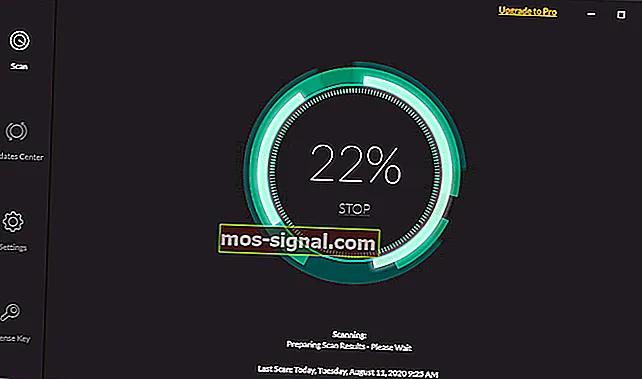
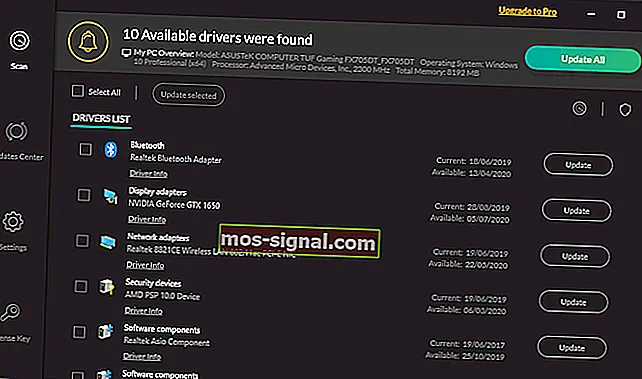

Driverfix
Установите, обновите и восстановите драйверы в кратчайшие сроки и устраните лаги в игре с помощью этой фантастической служебной программы для ПК! Бесплатная пробная версия Скачать здесь
2. Измените user.cfg и удалите LeagueClient.exe.
- Перейдите в папку установки по умолчанию League of Legends> перейдите в RADSsystem .
- Найдите файл user.cfg и откройте его с помощью Блокнота .
- Измените leagueClientOptIn = yes на leagueClientOptIn = no .
- Сохраните и снова запустите League of Legends.
- Когда он откроется, вернитесь в папку LoL> удалите файл LeagueClient.exe .
- Сохраните и перейдите в каталог установки Лиги и запустите lol.launcher.exe .
- Если LoL по-прежнему не запускается, попробуйте вместо этого использовать средство запуска под названием «lol.launcher.admin.exe» .
По словам пользователей, если League of Legends не запускается на вашем компьютере, проблема может быть в вашем файле user.cfg . Однако вы можете решить проблему, просто выполнив указанные выше действия.
3. Переустановите игру.
Если ни одно из этих решений не может решить проблему, возможно, вам придется удалить игру и установить ее снова. Есть несколько способов сделать это, но лучший из них — использовать программу удаления.
Если вы не знакомы, программа удаления — это специальное приложение, которое может полностью удалить любую программу с вашего ПК.
Помимо удаления выбранной программы, программа удаления удалит все файлы и записи реестра, связанные с этой программой.
В результате будет такое впечатление, что приложение никогда не устанавливалось на ваш компьютер.
Существует множество отличных приложений-деинсталляторов, но одним из лучших является IOBit Uninstaller , поэтому мы рекомендуем вам попробовать его. После удаления игры с помощью этого инструмента переустановите ее, и ваша проблема должна быть решена.
Ознакомьтесь с нашим руководством, чтобы переустановить игру, как настоящий эксперт!
4. Запустите игру прямо из установочного каталога.
Если League of Legends не запускается на вашем компьютере, проблема может быть в вашем ярлыке.
По словам пользователей, иногда ваш ярлык может работать некорректно, и для решения этой проблемы рекомендуется запускать игру прямо из каталога установки.
Для этого просто перейдите в каталог установки, по умолчанию это C: Riot GamesLeague of Legends, и дважды щелкните по LeagueClient.exe .
Если это решит проблему, вам нужно всегда использовать этот метод для запуска игры.
Кроме того, вы можете создать ярлык LeagueClient.exe на рабочем столе и использовать его для запуска игры.
5. Отключите все запущенные процессы League of Legends.
- Нажмите Ctrl + Shift + Esc, чтобы запустить диспетчер задач .
- Теперь найдите процессы LoLLauncher.exe и LoLClient.exe и завершите их. Для этого просто щелкните правой кнопкой мыши процесс, который вы хотите завершить, и выберите в меню « Завершить задачу» .
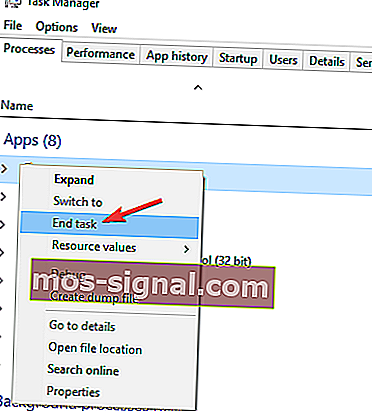
После отключения необходимых процессов попробуйте снова запустить игру и проверьте, не появляется ли проблема снова.
Если League of Legends не запускается на вашем ПК, проблема может быть в фоновых процессах.
По словам пользователей, иногда определенные процессы League of Legends могут работать в фоновом режиме, и это может вызвать появление этой проблемы.
Однако вы можете решить проблему, просто отключив все процессы, связанные с лигой, в диспетчере задач.
Диспетчер задач не работает? Решите эту проблему в кратчайшие сроки с помощью нашего руководства!
6. Закройте проблемные приложения.
По словам пользователей, иногда другие приложения могут мешать работе League of Legends и вызывать такие проблемы, как эта.
Одно из приложений, которое может мешать вашей игре, — это Steam , поэтому, если вы используете Steam, обязательно закройте его перед запуском Лиги.
После закрытия Steam попробуйте снова запустить игру и проверьте, сохраняется ли проблема.
Еще одно приложение, которое может вызвать эту проблему, — это Razer Synapse , поэтому, если оно у вас установлено, обязательно закройте его перед запуском игры.
7. Заставьте игру обновиться.
Это относительно просто, и вы можете сделать это, выполнив следующие действия:
- Перейдите в каталог установки LoL, а затем перейдите в RADS> Projects .
- Удалите оба клиента и папку запуска lol .
- Теперь перейдите в каталог загрузок и удалите его содержимое.
- Перейдите в каталог решений и удалите папку клиента .
- После этого перезагрузите компьютер.
После перезагрузки компьютера найдите ярлык игры и запустите его от имени администратора. Это заставит игру обновиться, и ваша проблема должна быть решена.
Если не удается запустить игру, возможно, проблема в поврежденной установке. Это может быть большой проблемой, и для ее решения рекомендуется удалить определенные файлы из каталога установки игры.
Что делать, если League of Legends не обновляется? Нет ничего проще с этим руководством!
8. Восстановите установку.
- Запустите League of Legends от имени администратора . Вы можете сделать это, просто щелкнув ярлык правой кнопкой мыши и выбрав в меню Запуск от имени администратора .
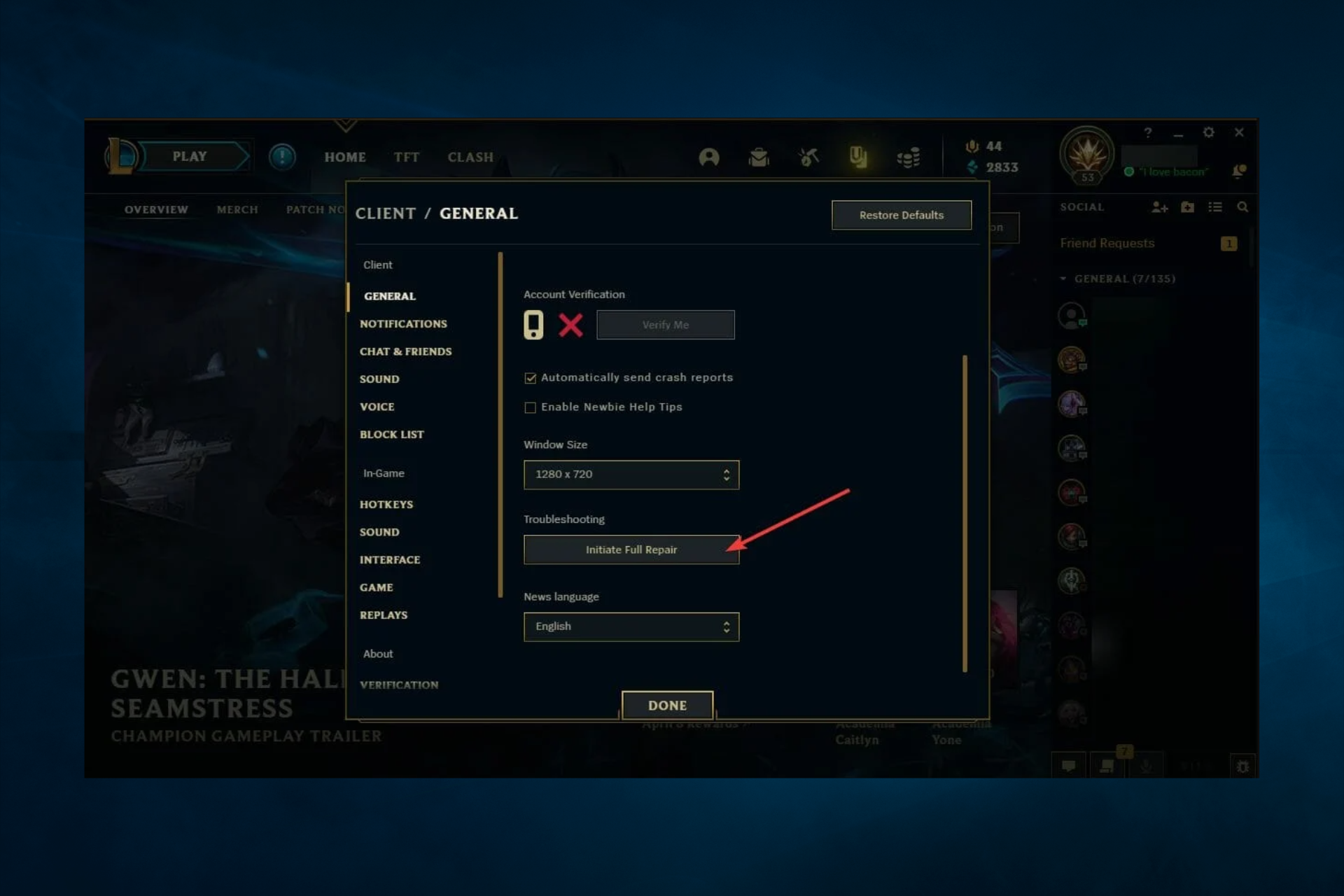
- После открытия панели запуска в правом верхнем углу щелкните значок шестеренки и выберите « Восстановить» .
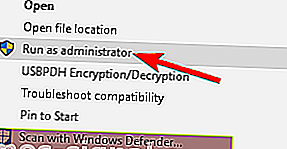
Теперь начнется процесс ремонта. Имейте в виду, что ремонт может занять некоторое время, поэтому вам придется набраться терпения.
Если League of Legends не запускается на вашем компьютере, возможно, проблема в вашей установке. Иногда ваша установка может быть повреждена, что может вызвать появление таких проблем, как эта.
При выборе Запуск от имени администратора ничего не происходит? Быстро исправьте проблему с помощью нашего руководства!
Невозможность запустить League of Legends может стать большой проблемой, но мы надеемся, что вам удалось решить эту проблему с помощью наших решений.
League of Legends — отличная игра, но многие пользователи сообщили, что вообще не могут запустить ее на своем ПК. Говоря о проблемах League of Legends, вот некоторые проблемы, о которых сообщили пользователи:
- League of Legends не запускается после нажатия кнопки «Запуск» — это довольно распространенная проблема, которая возникает в League of Legends. Эта проблема обычно вызвана такими приложениями, как Steam или Razer Synapse, поэтому обязательно закройте эти приложения перед запуском игры.
- League of Legends не открывается, работает, запускает Windows 10. По словам пользователей, эта проблема возникает во всех версиях Windows. Однако почти все наши решения совместимы со старыми версиями Windows, поэтому вы можете использовать их, даже если у вас нет Windows 10.
- League of Legends не запускается — несколько пользователей сообщили, что League of Legends вообще не запускается. Это может быть вызвано вашим ярлыком, и для решения проблемы рекомендуется запускать игру прямо из каталога установки.
- League of Legends не запускает ошибку rads, exe не запускается, черный экран из-за брандмауэра — могут возникнуть различные проблемы, которые мешают запуску League of Legends, однако вы сможете исправить большинство из них используя одно из наших решений.
Если у вас возникли другие проблемы, сообщите нам об этом в разделе комментариев ниже.
FAQ: распространенные проблемы League of Legends
- Почему моя League of Legends не открывается?
Скорее всего, из-за повреждения файлов игры. Чтобы исправить это, следуйте нашему руководству и начните работу за считанные минуты.
- Может ли Windows 10 запускать League of Legends?
League of Legends будет работать в Windows 10 и даже более старых версиях операционной системы Windows. Если у вас возникли проблемы с запуском, выполните указанные выше действия или переустановите игру.
- Как мне начать League of Legends?
Загрузите игровой клиент с официального сайта, установите игру, следуя указаниям мастера установки, и после завершения нажмите кнопку «Играть», чтобы начать игру.
- Как исправить, что League of Legends перестала работать?
League of Legends иногда может вылетать в Windows 10, но есть несколько вещей, которые вы можете сделать, чтобы игра снова заработала.
- Лига легенд бесплатна?
Да, League of Legends — это бесплатная игра. Есть внутриигровые покупки, которые можно делать.
Примечание редактора: этот пост был первоначально опубликован в марте 2018 года и с тех пор был переработан и обновлен в марте 2020 года для обеспечения свежести, точности и полноты.
Запуск League of Legends на Windows 10 иногда бывает сложнее, чем борьба с полчищами злобных врагов. Многие игроки сообщают, что они часто не могут запустить игру из-за различных сообщений об ошибках или просто потому, что ничего не происходит, когда они нажимают кнопку воспроизведения.
Если у вас возникли проблемы с League of Legends, вы попали по адресу. В этой статье мы собираемся перечислить несколько обходных путей, которые помогут решить эти проблемы и запустить игру.
Во-первых, давайте посмотрим, как один геймер описывает эту проблему:
Я обновился до нового клиента вчера, и все было отлично. Я вышел из системы, и сегодня запускается программа запуска, но после нажатия кнопки «Запуск» программа запуска исчезает, но нет клиента. Диспетчер задач показывает 2 экземпляра «Лига-клиент (32-разрядный)», запущенных в «Фоновых процессах», но я нигде не могу его вызвать. Попытка запустить лаунчер снова дает мне куклу «игра уже запущена», так что это не поможет.
League of Legends — отличная игра, но многие пользователи сообщают, что вообще не могут запустить ее на своем ПК. Говоря о проблемах League of Legends, вот некоторые проблемы, о которых сообщили пользователи:
- League of Legends не запускается после нажатия кнопки запуска — это довольно распространенная проблема, возникающая в League of Legends. Эта проблема обычно вызывается такими приложениями, как Steam или Razer Synapse, поэтому обязательно закрывайте эти приложения перед началом игры.
- League of Legends не будет открываться, работать, запускать Windows 10, 8, 7 — по словам пользователей, эта проблема возникает во всех версиях Windows, и Windows 8 и 7 не являются исключениями. Однако почти все наши решения совместимы со старыми версиями Windows, поэтому вы можете использовать их, даже если у вас нет Windows 10.
- League of Legends не запускается — несколько пользователей сообщили, что League of Legends вообще не запустится. Это может быть вызвано вашим ярлыком, и для решения проблемы рекомендуется запустить игру прямо из установочного каталога.
- League of Legends не запускает ошибку rads, exe не запускается, черный экран из-за брандмауэра — могут возникнуть различные проблемы, препятствующие запуску League of Legends, однако большинство из них вы сможете исправить с помощью используя одно из наших решений.
Решение 1. Запустите игру прямо из установочного каталога.
Если League of Legends не запустится на вашем ПК, проблема может быть в вашем ярлыке. По словам пользователей, иногда ваш ярлык может не работать должным образом, и для решения этой проблемы рекомендуется запустить игру прямо из установочного каталога.
Для этого просто перейдите в каталог установки, по умолчанию это должно быть C: Riot Games League of Legends и дважды щелкните файл LeagueClient.exe . Если это решит проблему, вы должны всегда использовать этот метод, чтобы начать игру.
Кроме того, вы можете создать ярлык LeagueClient.exe на рабочем столе и использовать его для запуска игры.
Решение 2 — Измените user.cfg и удалите LeagueClient.exe
По словам пользователей, если League of Legends не запустится на вашем ПК, проблема может быть в файле user.cfg. Однако вы можете решить проблему, просто выполнив следующие действия:
- Перейдите в папку по умолчанию для установки в League of Legends> перейдите в RADS system .
- Найдите файл user.cfg и откройте его с помощью Блокнота .
- Измените leagueClientOptIn = yes на leagueClientOptIn = нет .
- Сохраните и снова запустите League of Legends.
- Когда он откроется, вернитесь в папку LoL> удалите файл LeagueClient.exe .
- Сохраните и перейдите в каталог установки вашей лиги и запустите lol.launcher.exe .
- Если LoL по-прежнему не запускается, попробуйте использовать средство запуска под названием «lol.launcher.admin.exe» .
Решение 3 — переустановите игру
Если ни одно из этих решений не может решить проблему, возможно, вам придется удалить игру и установить ее снова. Есть несколько способов сделать это, но лучший из них — использовать программу удаления. Если вы не знакомы, деинсталлятор — это специальное приложение, которое может полностью удалить любую программу с вашего ПК.
Помимо удаления выбранной программы, программа удаления удалит все файлы и записи реестра, связанные с этой программой. В результате все будет так, как будто приложение никогда не устанавливалось на ваш компьютер.
Существует множество отличных приложений для удаления, но одним из лучших является IOBit Uninstaller, поэтому мы рекомендуем вам попробовать его. Как только вы удалите игру с помощью этого инструмента, переустановите ее, и ваша проблема должна быть решена.
Решение 4. Переустановите драйверы видеокарты.
По словам пользователей, иногда League of Legends не запускается из-за проблем с вашей видеокартой. Ваша видеокарта имеет решающее значение для игровых сессий, и, если есть проблемы с драйверами видеокарты, вы, возможно, вообще не сможете запустить League of Legends.
Чтобы решить эту проблему, рекомендуется удалить драйверы видеокарты и использовать вместо них драйверы по умолчанию. Есть несколько способов сделать это, но если вы хотите полностью удалить свои драйверы, мы рекомендуем вам использовать Display Driver Uninstaller, чтобы удалить их.
После удаления драйверов перезагрузите компьютер, и Windows 10 должна установить драйверы по умолчанию. После установки драйверов по умолчанию проверьте, сохраняется ли проблема. В дополнение к использованию драйвера по умолчанию некоторые пользователи рекомендуют установить более старую версию графического драйвера, так что вы можете попробовать это.
Загрузите инструмент обновления драйверов TweakBit (одобрен Microsoft и Norton), чтобы сделать это автоматически и предотвратить риск загрузки и установки неправильных версий драйверов.
Отказ от ответственности : некоторые функции этого инструмента не являются бесплатными.
Решение 5 — Отключить все запущенные процессы League of Legends
Если League of Legends не запустится на вашем компьютере, проблема может быть в фоновом режиме. По словам пользователей, иногда определенные процессы League of Legends могут выполняться в фоновом режиме, и это может вызвать появление этой проблемы.
Тем не менее, вы можете решить эту проблему, просто отключив все связанные с League процессы из диспетчера задач. Для этого просто выполните следующие простые шаги:
- Нажмите Ctrl + Shift + Esc, чтобы запустить диспетчер задач .
- Теперь найдите процессы LoLLauncher.exe и LoLClient.exe и завершите их. Для этого просто щелкните правой кнопкой мыши процесс, который хотите завершить, и выберите « Завершить задачу» из меню.
После отключения необходимых процессов попробуйте снова запустить игру и проверьте, не появляется ли проблема снова.
Решение 6 — Закрыть проблемные приложения

По словам пользователей, иногда другие приложения могут мешать работе League of Legends и вызывать проблемы, подобные этой. Одним из приложений, которое может помешать вашей игре, является Steam, поэтому, если вы используете Steam, обязательно закройте его перед началом Лиги.
Как только вы закроете Steam, попробуйте запустить игру снова и проверьте, сохраняется ли проблема. Еще одно приложение, которое может вызвать эту проблему, — Razer Synapse, поэтому, если оно установлено, обязательно закройте его перед запуском игры.
Решение 7 — заставить игру обновляться
Если вы не можете запустить игру, возможно, проблема в поврежденной установке. Это может быть большой проблемой, и для ее устранения рекомендуется удалить определенные файлы из установочного каталога игры. Это относительно просто, и вы можете сделать это, выполнив следующие действия:
- Перейдите в каталог установки LoL, а затем перейдите к RADS> Проекты .
- Удалите оба воздушных клиента и папку LOL Launcher .
- Теперь перейдите в каталог загрузок и удалите его содержимое.
- Перейдите в каталог решений и удалите папку клиента .
- После этого перезагрузите компьютер.
После перезагрузки компьютера найдите ярлык игры и запустите его от имени администратора. Это заставит игру обновиться, и ваша проблема должна быть решена.
Решение 8 — Ремонт установки
Если League of Legends не запустится на вашем компьютере, возможно, проблема в вашей установке. Иногда ваша установка может быть повреждена, что может привести к появлению таких проблем, как эта. Чтобы устранить проблему, рекомендуется восстановить вашу установку, выполнив следующие действия:
- Начните Лигу Легенд как администратор . Вы можете сделать это, просто щелкнув правой кнопкой мыши по ярлыку и выбрав в меню « Запуск от имени администратора» .
- Когда программа запуска откроется, в правом верхнем углу щелкните значок зубчатого колеса и выберите « Восстановить» .
Процесс ремонта начнется. Имейте в виду, что ремонт может занять некоторое время, поэтому вам придется набраться терпения.
Невозможность запустить League of Legends может быть большой проблемой, но мы надеемся, что вам удалось решить эту проблему с помощью наших решений.
Содержание
- 9 исправлений, когда League of Legends не запускается
- 1. Убедитесь, что LoL действительно закрыт
- Перезагрузите компьютер
- 3. Запустите игру напрямую.
- 4. Попробуйте запустить LoL от имени администратора.
- 5. Закройте потенциально мешающие приложения.
- 6. Запустите полный ремонт игры.
- 7. Переустановите игру.
- Обновите или переустановите драйвер графического процессора и Windows
- 9. Попробуйте официальный инструмент восстановления.
- Fix League Мы восстановили эту ошибку установки
- Как исправить League Мы восстановили эту установку в Windows 10
- Метод 1: основные методы устранения неполадок
- Способ 2: Запустите League of Legends от имени администратора
- Способ 3: запустить League of Legends вручную
- Способ 4: закрыть все фоновые процессы
- Способ 5: изменить настройки даты и времени
- Способ 6: удалить папку lol_air_client (если применимо)
- Способ 7: настроить файл hosts
- Способ 8: очистить кэш DNS и данные
- Способ 9: удалить DirectX через реестр
- Способ 10: переустановите League of Legends
League of Legends — одна из самых популярных киберспортивных видеоигр в мире. Он также входит в наш список лучших компьютерных игр, в которые можно играть бесплатно. Но чтобы насладиться его очарованием, вам нужно действительно погрузиться в игру.
К сожалению, League of Legends слишком часто не запускается. Вы можете не получить никаких сообщений об ошибках, которые помогут понять, что пошло не так. Хорошей новостью является то, что большинство проблем с запуском клиентов в LoL можно исправить с помощью короткого списка решений.
1. Убедитесь, что LoL действительно закрыт
League of Legends может не запускаться, потому что никогда не закрывалась должным образом. Поэтому, когда вы пытаетесь запустить его, программа обнаруживает, что копия уже запущена, а затем закрывается. Обычно программы сообщают вам, что другая копия уже запущена, но вы можете проверить это самостоятельно:
Программы для Windows, мобильные приложения, игры — ВСЁ БЕСПЛАТНО, в нашем закрытом телеграмм канале — Подписывайтесь:)
- Нажмите Ctrl + Shift + Esc, чтобы открыть диспетчер задач.
- Ищите любые процессы, помеченные как «Лига легенд», «Бунт» или аналогичные.
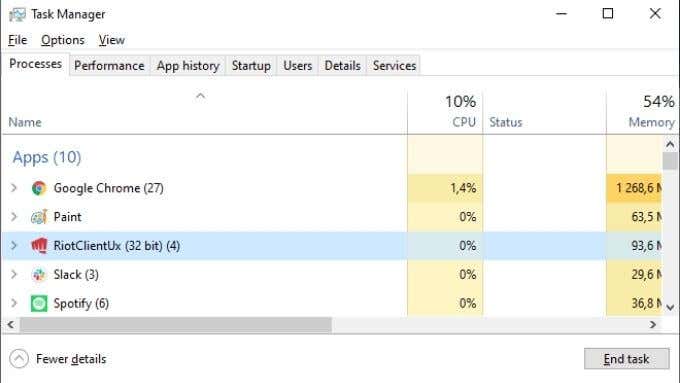
- Щелкните правой кнопкой мыши каждый процесс и выберите «Завершить задачу».
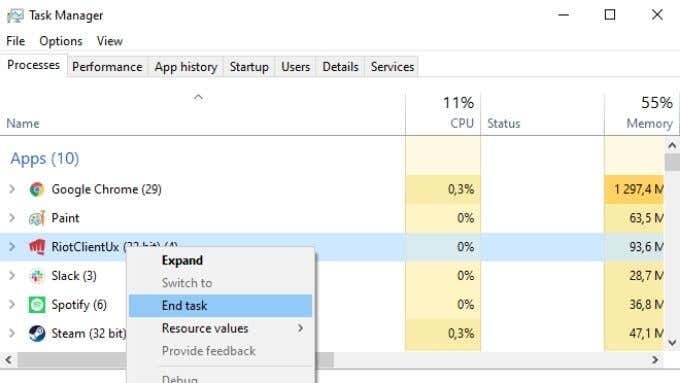
После удаления всех запущенных экземпляров LoL или его средства запуска попробуйте снова открыть игру.
Перезагрузите компьютер
Следующий шаг прост. Перезагрузите компьютер и снова запустите игру. Перезагрузка обычно решает случайные проблемы с компьютером, подобные этой.
3. Запустите игру напрямую.
Иногда клиент LoL не запускается из-за того, что с ярлыком что-то не так. Одно из исправлений — запуск исполняемого файла игры из установочной папки.
Папка установки по умолчанию для LoL — C: Riot Games League of Legends. Но если вы изменили это во время установки, вам придется перейти к месту вашей собственной пользовательской установки.
В этой папке вы ищете программу с именем LeagueClient.exe.
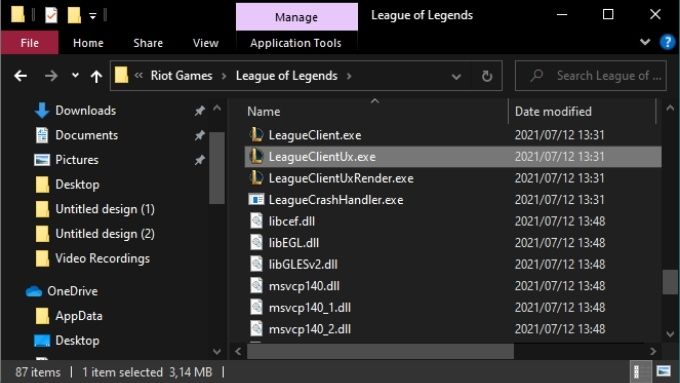
Выберите и запустите его, чтобы убедиться, что проблема решена.
4. Попробуйте запустить LoL от имени администратора.
Если запустить игру прямо из установочной папки не удается, вы можете попробовать то же самое, что и Администратор. Щелкните правой кнопкой мыши LeagueClient.exe и выберите «Запуск от имени администратора».
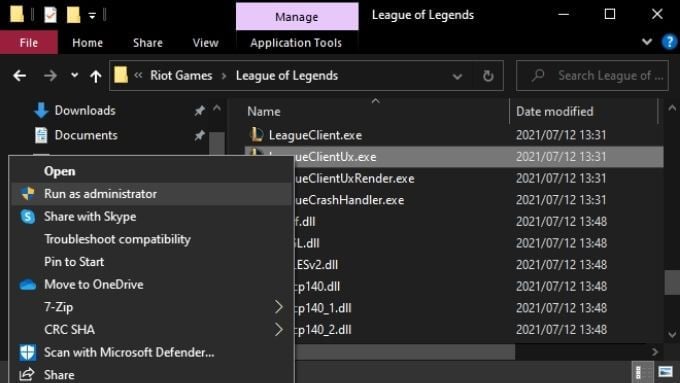
Это может исправить проблемы, когда клиенту необходимо изменить файлы, требующие повышенных привилегий.
5. Закройте потенциально мешающие приложения.
Обычно программы, запущенные на вашем компьютере, не мешают друг другу, но в некоторых редких случаях это может случиться. Чтобы выяснить, какая программа вызывает сбой LoL при запуске, может потребоваться небольшое расследование, но главными кандидатами являются игровые приложения, такие как Razer Synapse или программное обеспечение, которое управляет вашими игровыми наушниками.
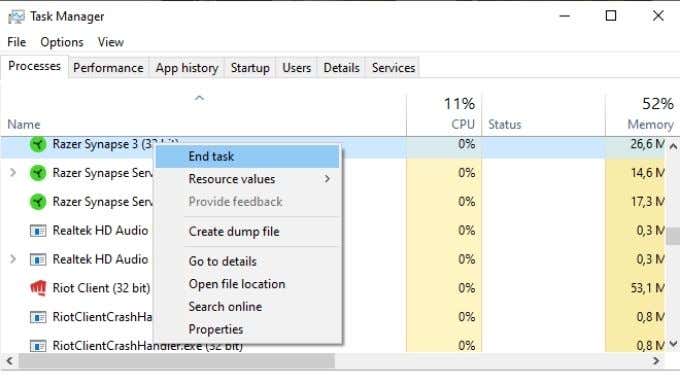
Попробуйте закрыть второстепенные фоновые приложения. Затем попробуйте запускать LoL после каждого, чтобы найти виновника.
6. Запустите полный ремонт игры.
Клиент League of Legends имеет встроенную функцию восстановления, но вам нужно запустить программу от имени администратора, чтобы получить к ней доступ. Это работает, только если сама пусковая установка все еще открывается:
- Найдите установочный каталог LoL и откройте его.
- Найдите LeagueClient.exe.
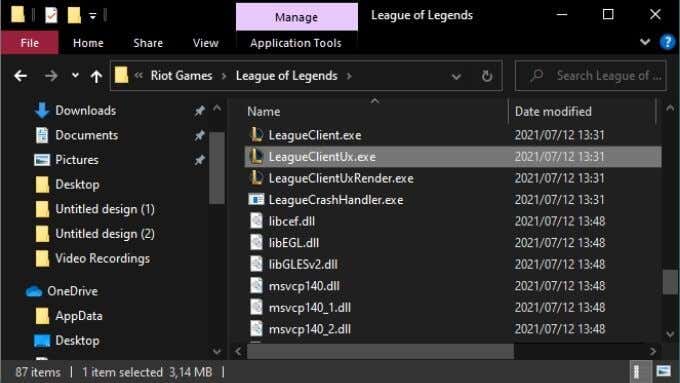
- Щелкните программу правой кнопкой мыши и выберите «Запуск от имени администратора».
- Авторизуйтесь, если нужно.
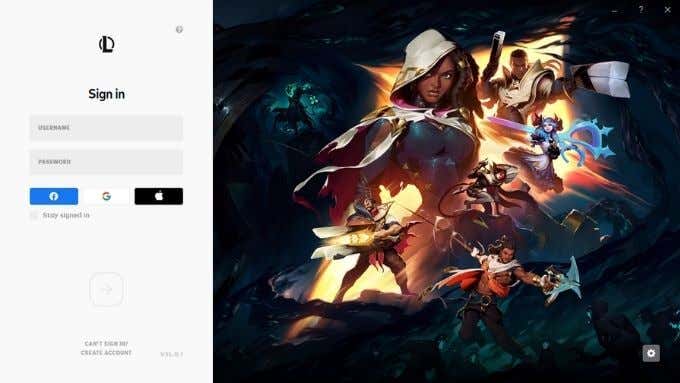
- Щелкните значок шестеренки рядом с X, чтобы закрыть клиент.
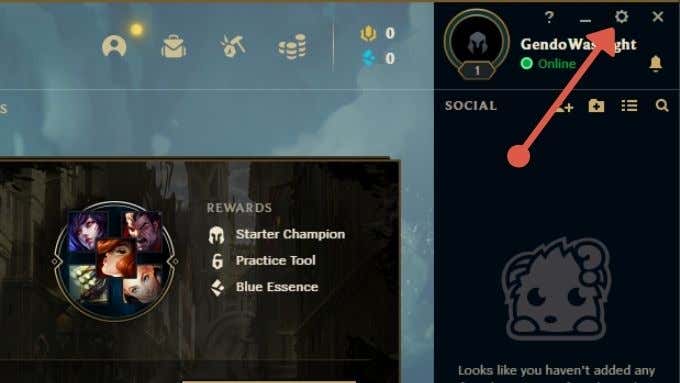
- На вкладке «Общие» найдите раздел «Устранение неполадок». Здесь вы найдете кнопку «Начать полное восстановление». Выберите его, чтобы начать процесс.
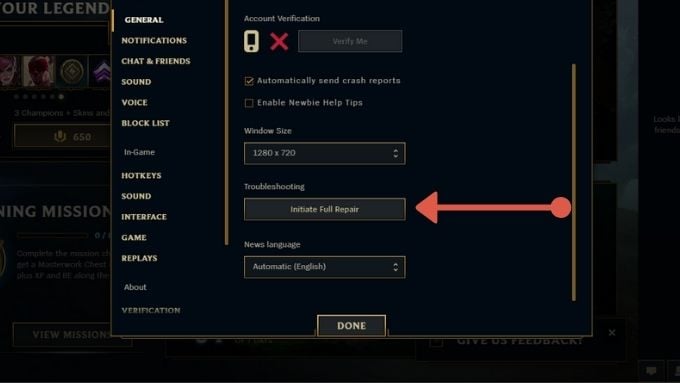
После завершения полного восстановления все ваши файлы должны быть проверены и исправлены. Попробуйте запустить игру еще раз, чтобы увидеть, решило ли это проблему.
7. Переустановите игру.
Это может показаться довольно ядерным вариантом, но переустановка игры может быть самым простым способом заставить ее снова работать правильно. Поскольку League of Legends — это онлайн-игра, вам не нужно беспокоиться о потере какой-либо личной информации. Все, что вам нужно потерять, — это время, необходимое для повторной загрузки игры.
Обновите или переустановите драйвер графического процессора и Windows
Для последней версии League of Legends может потребоваться более новая версия Windows или ваша GPU драйвер на работу.
Обновление драйвера вашего графического процессора немного отличается в зависимости от марки вашего графического процессора, но в целом вы должны сделать следующее:
- Зайдите на сайт вашего бренда GPU. Для большинства людей это будет Intel, Nvidia или AMD.
- Зайдите в раздел загрузки драйверов.

- Выберите свою модель графического процессора.

- Загрузите пакет драйверов для этой карты.
- Запустите скачанный установщик и следуйте инструкциям.
Что касается Windows, легко проверить, есть ли Обновить находится на рассмотрении:
- Откройте меню «Пуск».
- Введите Проверить наличие обновлений, а затем выберите его, когда он появится в результатах.
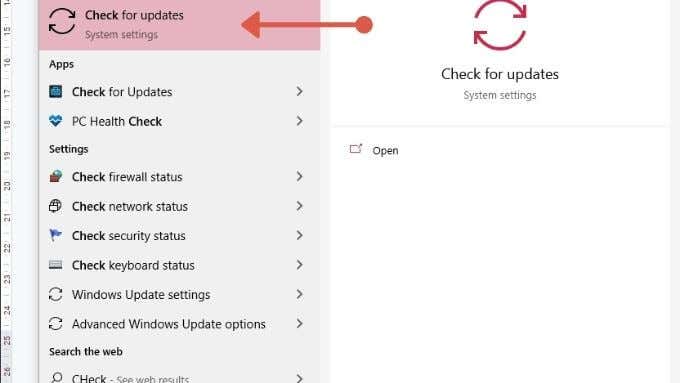
- Нажмите кнопку Проверить наличие обновлений, если дата последней проверки не была недавней.
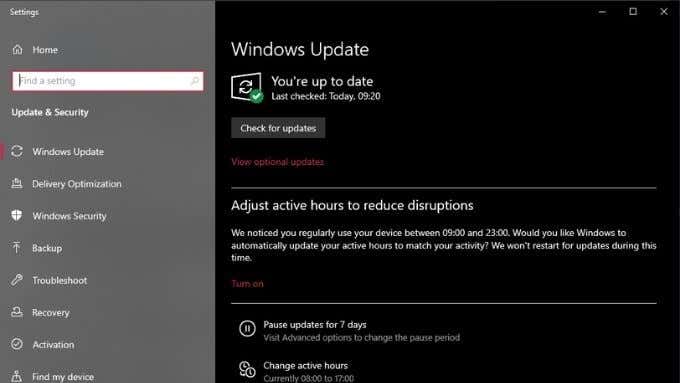
- Если доступны какие-либо обновления, просмотрите их, а затем выберите Загрузить и установить, чтобы начать процесс.
Вам придется перезагрузить компьютер, чтобы завершить обновления, поэтому убедитесь, что все несохраненные работы сохранены, прежде чем продолжить.
9. Попробуйте официальный инструмент восстановления.
Раньше был длинный список относительно сложных исправлений многих проблем, с которыми пользователи сталкивались с League of Legends. Вместо того, чтобы позволить разочарованным фанатам решать эти проблемы самостоятельно, Riot создала официальный инструмент для ремонта.
Они назвали этот инструмент Инструмент для ремонта Hextech и он предназначен для автоматического устранения неполадок. Инструмент находится в активной разработке, но в нем уже есть много исправлений для ваших проблем с LoL.
Скачав версию, подходящую для вашей операционной системы, просто запустите ее. Инструменту требуются права администратора, чтобы применить некоторые исправления, которые он может попытаться сделать. Он должен запросить по умолчанию, но если он не щелкните правой кнопкой мыши инструмент (в Windows) и выберите «Запуск от имени администратора».
После открытия инструмента вы можете выбрать, какие из тестов и исправлений запускать.
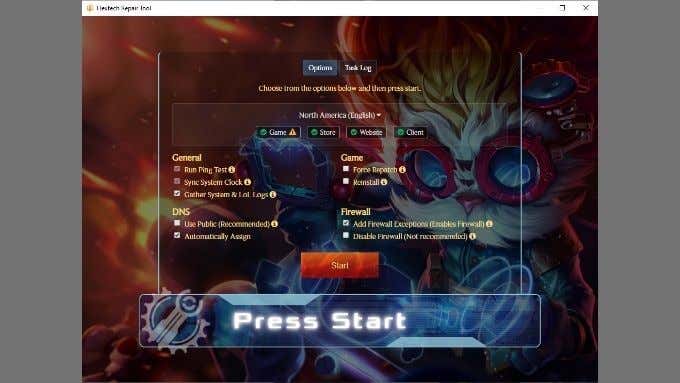
С первой попытки не меняйте ничего из этого, если вы не уверены, что вам нужно принудительно установить новое исправление, переустановить игру или отключить брандмауэр.
Обратите внимание на значки состояния системы, показанные здесь.
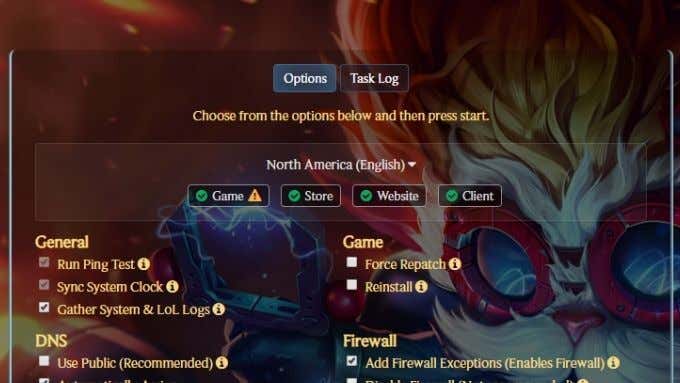
Эти значки указывают на наличие известных проблем с игрой, интернет-магазином, веб-сайтом или клиентом LoL. Это поможет вам узнать, связана ли проблема с вашим компьютером или чем-то на стороне игрового сервера.
Когда вы будете готовы к работе, нажмите кнопку «Пуск» в приложении. Надеюсь, это автоматически решит вашу проблему. Однако, даже если Hextech не может решить вашу проблему, он может автоматически собрать всю необходимую информацию и сгенерировать заявку в службу поддержки. Как только это будет отправлено в Riot, агент службы поддержки клиентов проверит, не сможет ли он решить проблему, которая была слишком сложной для Hextech.
Как мы уже говорили ранее, Riot работает над улучшением этого инструмента, поэтому со временем необходимость ждать, пока представитель службы поддержки не свяжется с вами, станет менее частой.
Программы для Windows, мобильные приложения, игры — ВСЁ БЕСПЛАТНО, в нашем закрытом телеграмм канале — Подписывайтесь:)
Источник
Fix League Мы восстановили эту ошибку установки
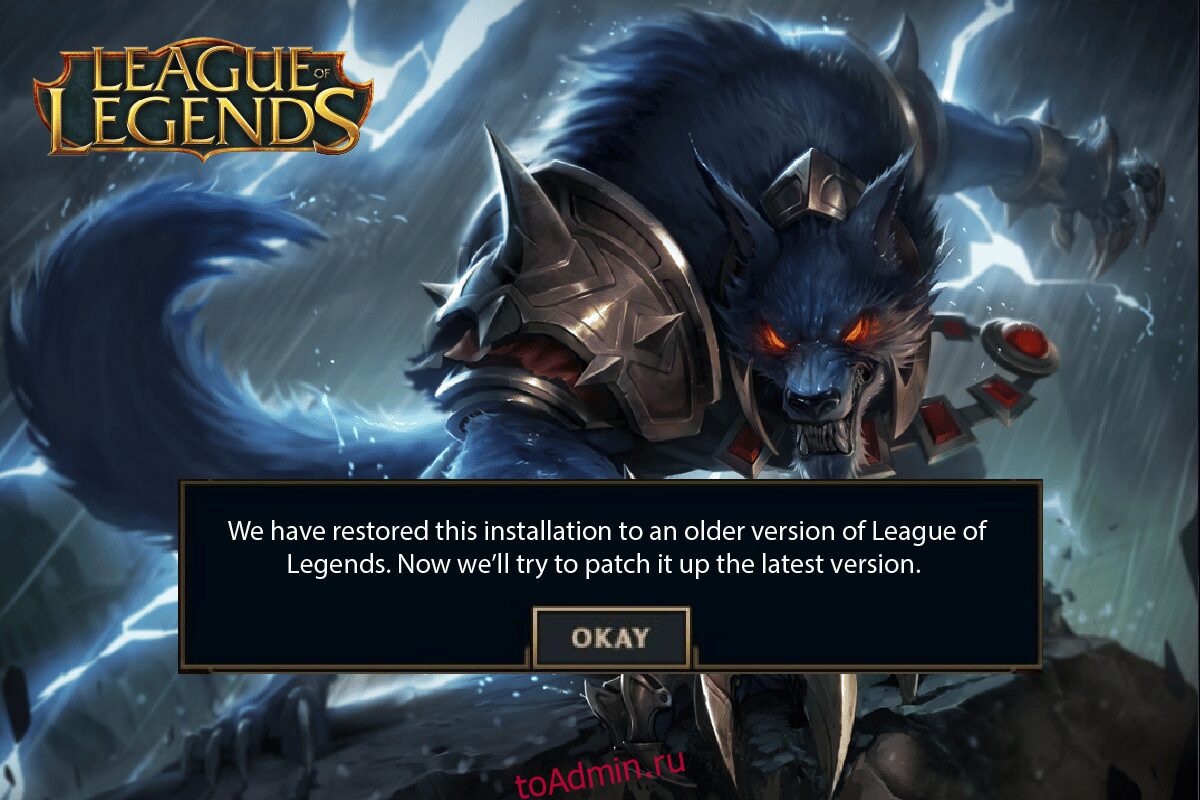
League of Legends — одна из самых популярных многопользовательских онлайн-игр с более чем 180 миллионами игроков в месяц по состоянию на 2022 год. Наиболее распространенная причина ее популярности заключается в том, что это бесплатная игра без ограничений. Следовательно, если у вас есть ПК, вы можете спокойно наслаждаться игрой. Тем не менее, как и все игры, League of Legends не лишена ошибок или проблем. Одной из таких проблем является то, что мы восстановили эту установку в более старой версии League of Legends, которая возникает при обновлении игры. Эта ошибка останется в цикле обновления и восстановления. Хотя эта проблема вызвана неправильными настройками даты и времени на вашем ПК, в этой статье перечислены несколько других возможных причин и способов устранения неполадок. Продолжайте читать эту статью, чтобы исправить ошибку League of Legends: мы устранили эту ошибку установки в Windows 10.
Как исправить League Мы восстановили эту установку в Windows 10
Мы восстановили эту установку до более старой версии League of Legends на вашем ПК с Windows 10 по нескольким причинам. Вот несколько из них.
- Запущенная игра не имеет прав администратора; следовательно, ваш компьютер не позволяет его исправлять.
- На вашем ПК недостаточно места. Исправление (включение дополнительных кодов для улучшения игры) требует некоторого места.
- Установочные файлы и файлы конфигурации игры повреждены и должны быть заменены.
- Игровой клиент поврежден или не работает на вашем ПК.
- Слишком защитная антивирусная программа или брандмауэр блокирует игру.
- Устаревшая операционная система Windows 10 и драйверы.
- Нет стабильного интернет-соединения для запуска и игры.
- Неправильно сконфигурированные установочные файлы игры.
Вот список методов устранения неполадок, которые помогут вам исправить код ошибки 004 в League of Legends. Следуйте им в том же порядке, чтобы достичь наилучших результатов.
Метод 1: основные методы устранения неполадок
Ниже приведены несколько основных методов устранения неполадок, чтобы исправить указанную ошибку.
1А. Перезагрузите компьютер
Общий прием для устранения всех временных сбоев, связанных с League of Legends, — перезагрузить компьютер. Вы можете перезагрузить компьютер, выполнив следующие действия.
1. Перейдите в меню Windows Power User, одновременно нажав клавиши Windows и X.
2. Выберите Завершение работы или выход.
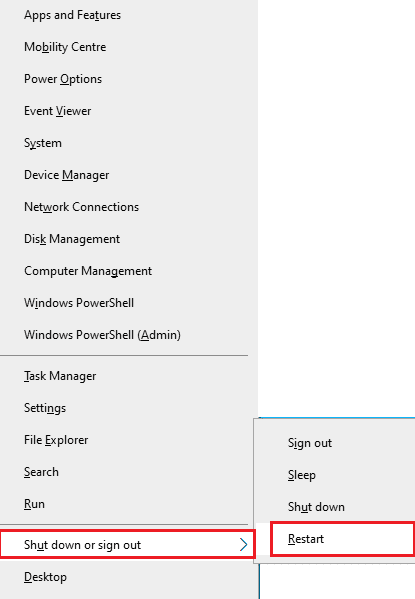
3. Наконец, нажмите «Перезагрузить».
1Б. Перезагрузите маршрутизатор
Это простой способ устранения неполадок, который поможет вам. Мы восстановили эту установку до более старой версии League of Legends за несколько простых шагов. Вы можете перезапустить маршрутизатор, следуя нашему руководству по перезапуску маршрутизатора или модема. После перезагрузки маршрутизатора проверьте, можете ли вы исправить обсуждаемую ошибку.
 Изображение Стивена Филипса на Unsplash
1С. Посетите Статус службы Riot Games
Очень часто вы можете столкнуться с исправлением League We Have Restored This Installation из-за проблем со стороны сервера. Чтобы проверить, находится ли сервер в автономном режиме или у него есть какие-либо технические проблемы, выполните следующие действия.
1. Посетите официальную страницу обновления статуса Riot-сервера.
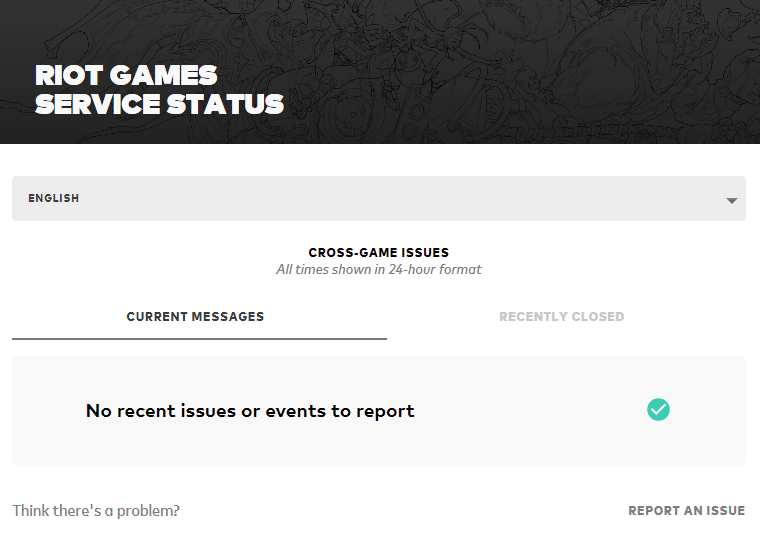
2. Затем прокрутите вниз и выберите League of Legends.

3. Затем выберите свой регион и язык, чтобы продолжить.
4. На следующей странице вы можете увидеть любые уведомления об ошибках сервера. Если они есть, нужно подождать, пока они не будут устранены.
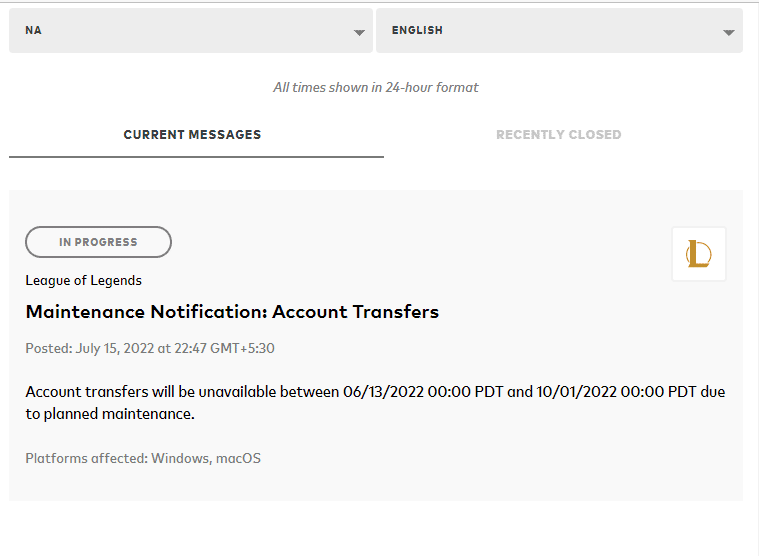
1Д. Обновить Windows
Все ошибки и ошибочные исправления на вашем компьютере могут быть исправлены с помощью обновлений Windows. Microsoft выпускает частые обновления, чтобы исправить все эти проблемы. Следовательно, убедитесь, что вы используете обновленную версию операционной системы Windows, и если какие-либо обновления ожидают действия, воспользуйтесь нашим руководством Как загрузить и установить последнее обновление Windows 10.
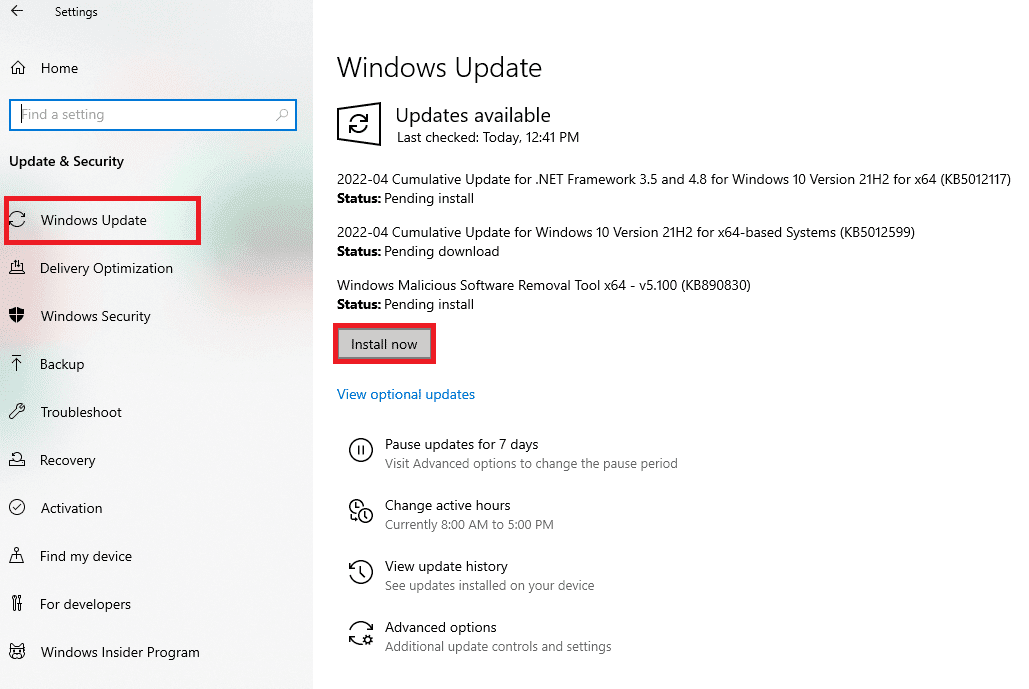
После обновления операционной системы Windows проверьте, можете ли вы это сделать. Мы восстановили эту установку до более старой версии League of Legends.
1Э. Обновите драйверы графического процессора
Если вы хотите наслаждаться любыми графическими играми без каких-либо ошибок, ваши драйверы должны быть в идеальном состоянии. Если драйверы устарели или неисправны, обязательно обновите их. Вы можете искать новейшие выпуски драйверов на его официальных сайтах или обновлять их вручную. Следуйте нашему руководству 4 способа обновления графических драйверов в Windows 10, чтобы обновить драйвер и проверить, исправили ли вы его, мы восстановили эту установку в LoL.
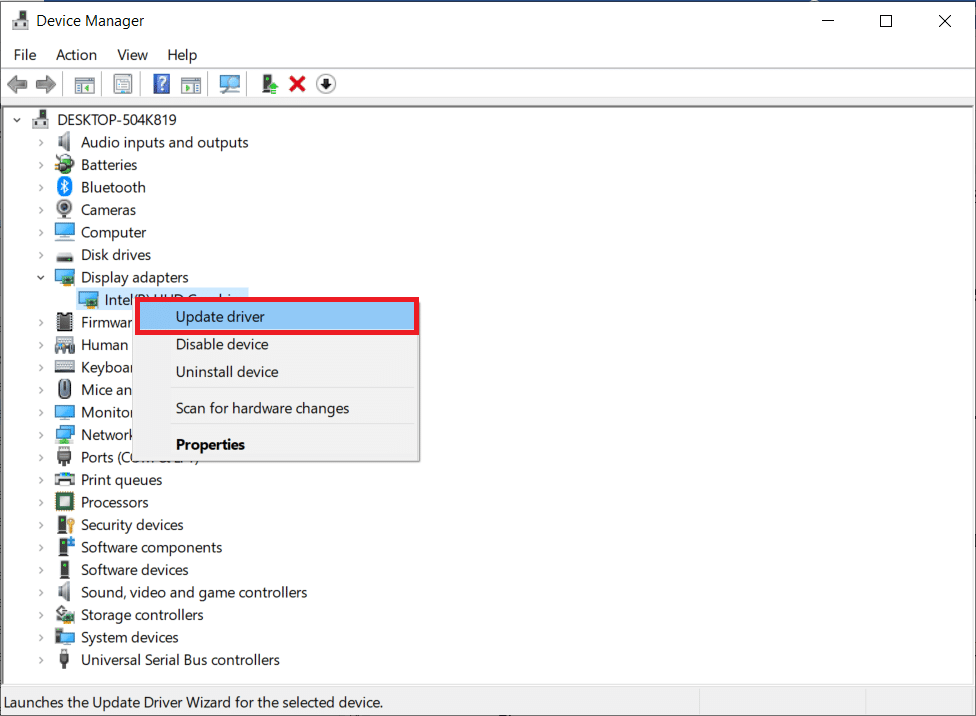
1эт. Откат обновлений драйвера графического процессора
Иногда текущая версия ваших графических драйверов может вызывать какие-либо конфликты в вашей игре, и в этом случае вам необходимо восстановить предыдущие версии установленных драйверов. Этот процесс называется откатом драйверов, и вы можете легко откатить драйверы компьютера до их предыдущего состояния, следуя нашему руководству Как откатить драйверы в Windows 10.
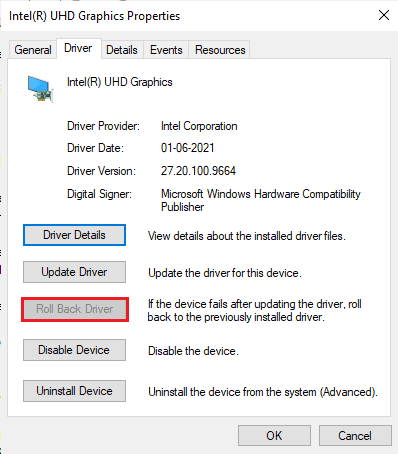
1г. Переустановите драйверы графического процессора
Если вы не можете исправить League, мы восстановили эту установку после обновления драйверов вашего графического процессора, а затем переустановите драйверы устройств, чтобы устранить любые проблемы несовместимости. Существует несколько способов переустановки драйверов на вашем компьютере. Тем не менее, вы можете легко переустановить графические драйверы, как указано в нашем руководстве «Как удалить и переустановить драйверы в Windows 10».
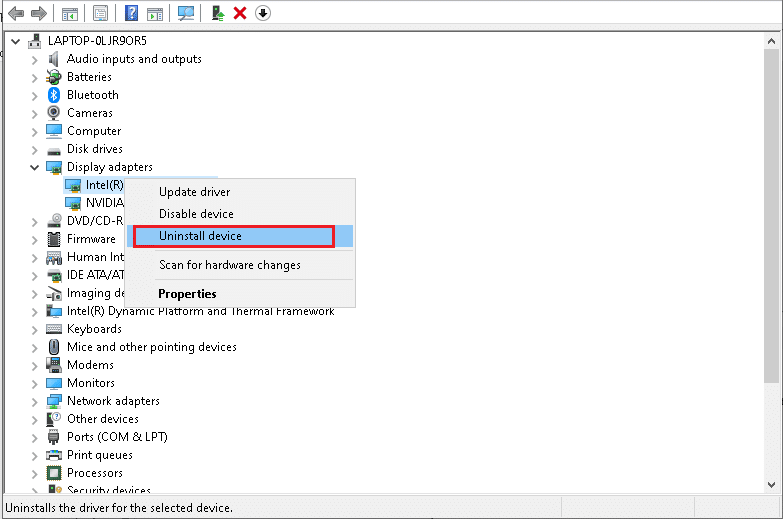
После переустановки драйверов графического процессора проверьте, можете ли вы получить доступ к League of Legends без ошибок.
1ч. Выполнить очистку диска
Если на вашем компьютере нет места на диске для установки каких-либо новых исправлений из игры, вы не сможете исправить League We Have Restored This Installation. Следовательно, сначала проверьте место на диске и при необходимости очистите временные файлы.
Шаг I: проверьте место на диске
Чтобы проверить место на диске на ПК с Windows 10, выполните следующие действия.
1. Нажмите одновременно клавиши Windows + E, чтобы запустить Проводник.
2. Теперь нажмите Этот компьютер на левом экране.
3. Проверьте свободное место на диске в разделе «Устройства и диски», как показано на рисунке. Если они выделены красным, рассмотрите возможность очистки временных файлов.
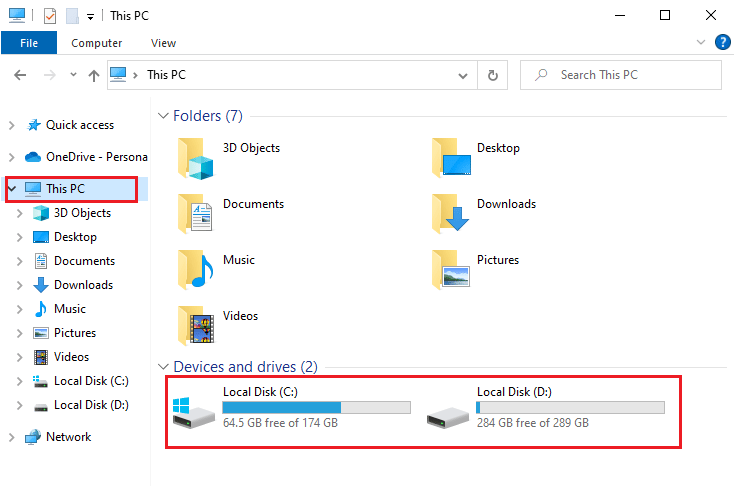
Шаг II: очистить временные файлы
Если на вашем компьютере минимально доступное пространство, способствующее обсуждаемой проблеме, следуйте нашему руководству 10 способов освободить место на жестком диске в Windows, которое поможет вам очистить все ненужные файлы на вашем компьютере.
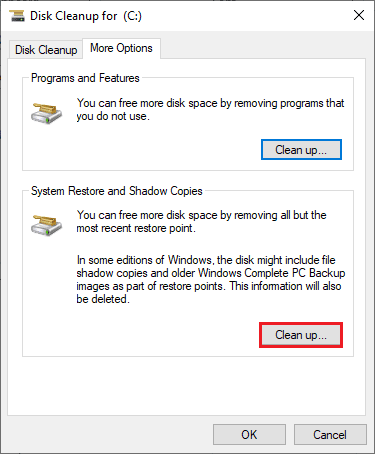
1И. Изменить DNS-адрес
Несколько пользователей предположили, что переключение на DNS-адреса Google может помочь вам решить проблему. Мы восстановили эту установку до более старой версии проблемы League of Legends. Если вы правильно запускаете игру и сталкиваетесь с сообщением об ошибке, следуйте нашему руководству, чтобы изменить DNS-адрес. Это поможет вам решить все проблемы с DNS (система доменных имен), чтобы вы могли запускать игру без каких-либо проблем.
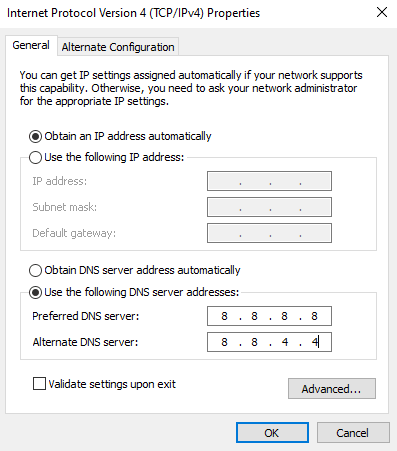
После изменения вашего DNS-адреса проверьте, можете ли вы запустить LoL без экрана ошибки.
1Дж. Временно отключите антивирус (если применимо)
Еще одна возможная причина, вызывающая обсуждаемую проблему, — ваш пакет безопасности. Когда ваши антивирусные программы обнаруживают файлы и папки LoL как угрозу, вы столкнетесь с несколькими конфликтами. Итак, прочитайте наше руководство «Как временно отключить антивирус в Windows 10» и следуйте инструкциям, чтобы временно отключить антивирусную программу на вашем ПК.
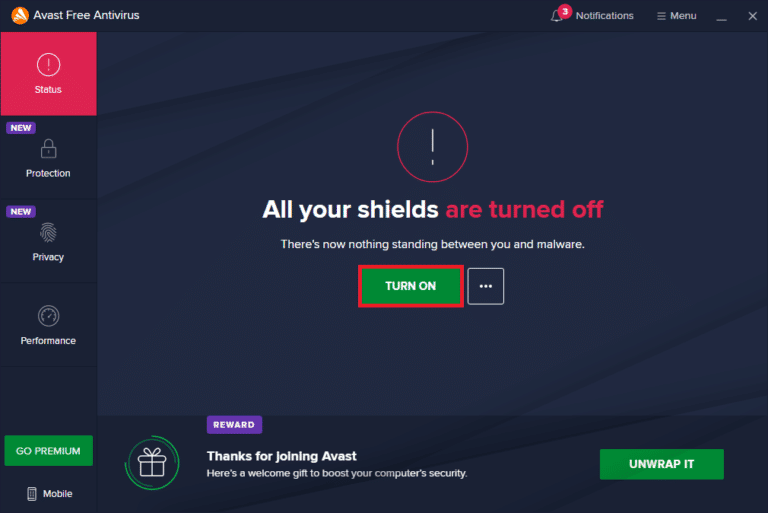
После того, как вы исправите League, мы восстановили эту установку на вашем ПК с Windows 10, обязательно снова включите антивирусную программу, поскольку система без пакета безопасности всегда представляет угрозу.
1к. Отключить брандмауэр Защитника Windows (не рекомендуется)
Иногда брандмауэр Защитника Windows на вашем компьютере может препятствовать открытию игры из-за некоторых соображений безопасности. В этом случае игра может вылететь из-за брандмауэра Защитника Windows. Если вы не знаете, как отключить брандмауэр Защитника Windows, ознакомьтесь с нашим руководством «Как отключить брандмауэр Windows 10» и следуйте приведенным инструкциям. Вы можете следовать этому руководству Разрешить или заблокировать приложения через брандмауэр Windows, чтобы разрешить приложение.
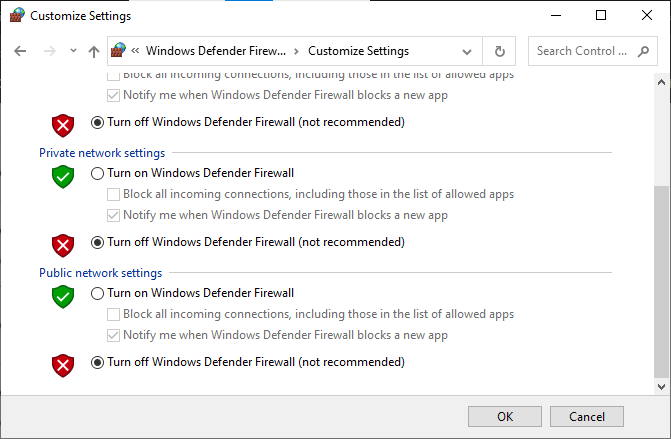
Не забудьте снова включить пакет брандмауэра после обновления устройства, так как компьютер без программы брандмауэра представляет угрозу.
1л. Использовать виртуальную частную сеть
Тем не менее, если вы не можете решить свою проблему, вы можете попробовать использовать виртуальную частную сеть. Это гарантирует, что ваше соединение будет более конфиденциальным и зашифрованным. Вы можете изменить географический регион с помощью настроек VPN, чтобы вы могли легко исправить League We Have Restored This Installation. Несмотря на то, что в Интернете доступно так много бесплатных VPN, вам рекомендуется использовать надежный VPN-сервис, чтобы пользоваться премиальными версиями и функциями. Взгляните на наше руководство Что такое VPN и как это работает? чтобы узнать больше о Virtual Private Limited. Если вы не знаете, как настроить VPN на компьютере с Windows 10, следуйте нашему руководству «Как настроить VPN на Windows 10» и внедрите его.
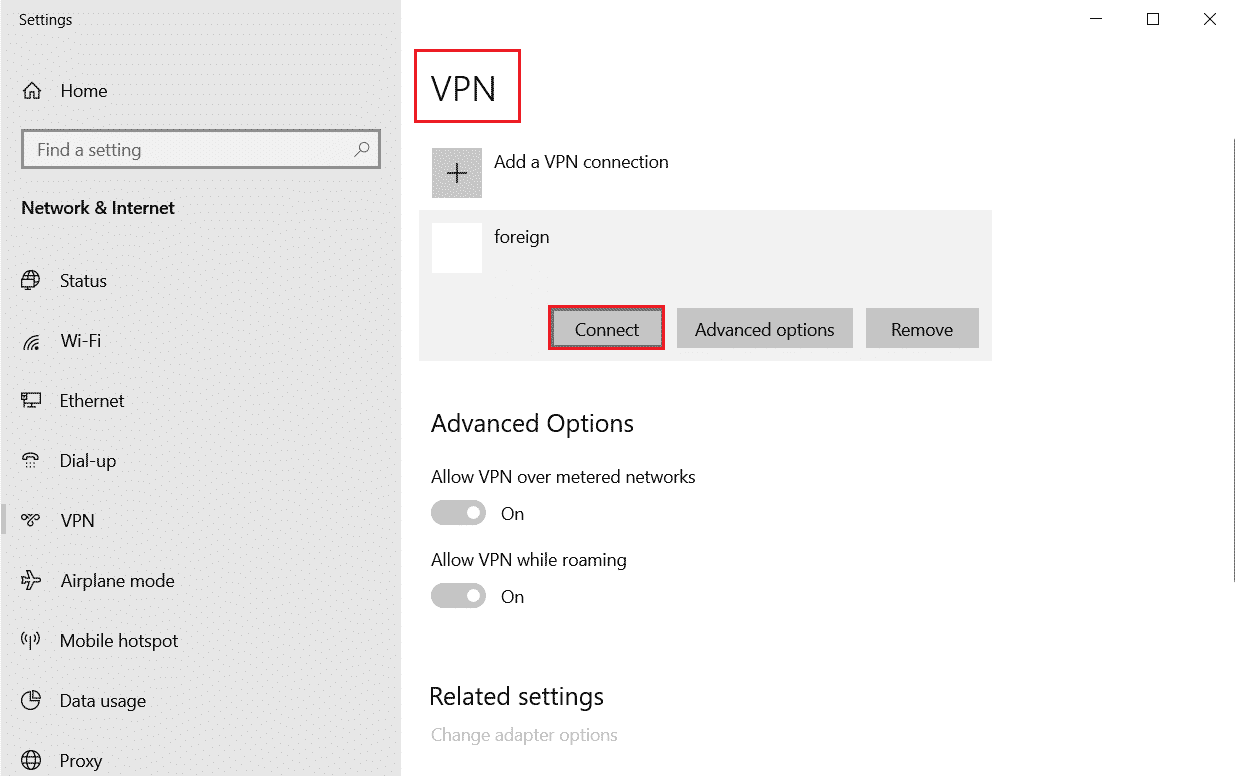
После того, как вы настроили VPN-соединение, проверьте, исправили ли вы, мы восстановили эту проблему установки.
Во избежание Мы восстановили эту установку в более старой версии League of Legends на вашем компьютере с Windows 10, запустите League of Legends от имени администратора, как указано ниже.
1. Щелкните правой кнопкой мыши ярлык League of Legends на рабочем столе или перейдите в каталог установки и щелкните его правой кнопкой мыши.
2. Теперь выберите Свойства.
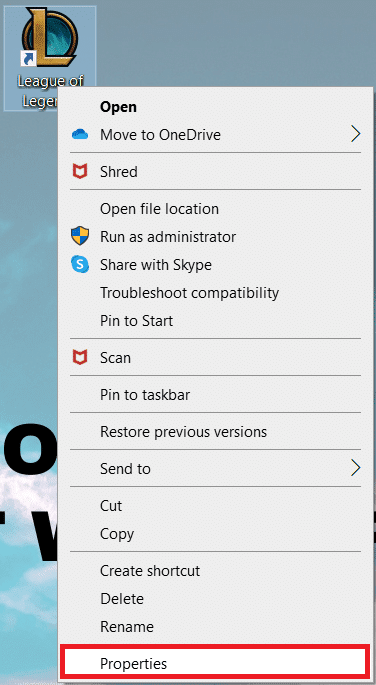
3. Затем перейдите на вкладку «Совместимость» и установите флажок «Запускать эту программу от имени администратора».
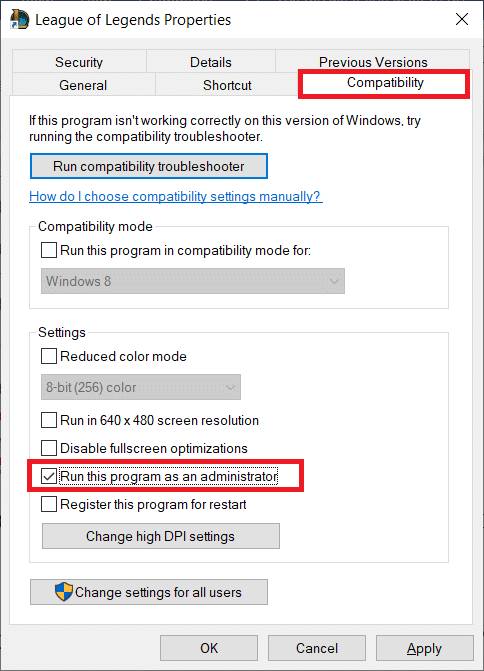
4. Наконец, нажмите «Применить» > «ОК», чтобы сохранить изменения.
Если вашему компьютеру потребуется дополнительное время для исправления League of Legends, вы увидите сообщение Мы восстановили эту установку до более старой версии League of Legends. Тем не менее, вы можете вручную исправить игру, выполнив следующие шаги.
1. Запустите проводник.
2. Теперь перейдите к следующему пути местоположения.
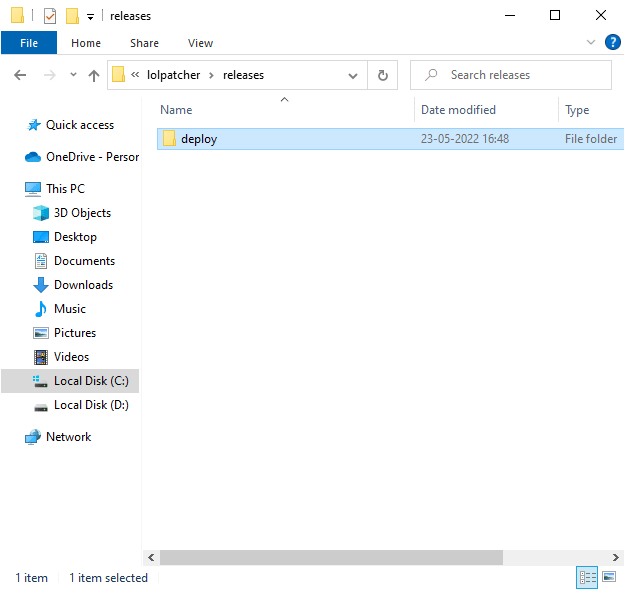
3. В папке Deploy щелкните правой кнопкой мыши исполняемый файл lolPatcher.xe и выберите «Запуск от имени администратора».
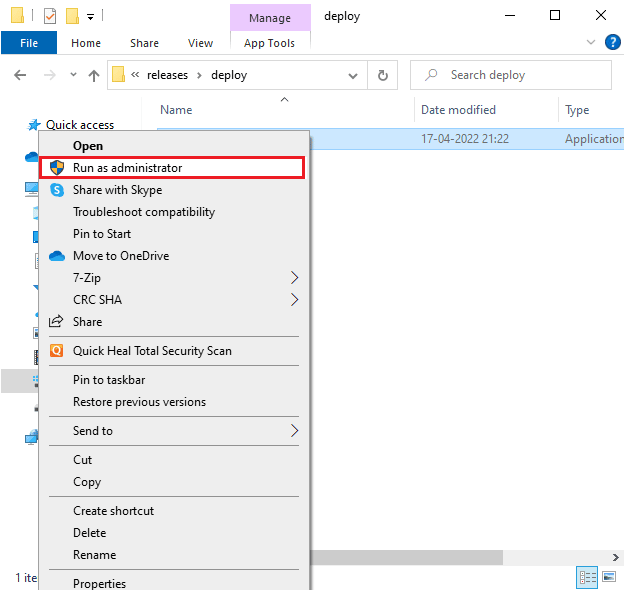
После того, как вы запустили игру вручную, проверьте, не столкнетесь ли вы снова с проблемой в League of Legends.
Способ 4: закрыть все фоновые процессы
Если на вашем ПК с Windows 10 слишком много фоновых процессов, вы не сможете так легко получить доступ к сетевому подключению, поскольку все эти задачи будут занимать долю сети. Так же потребление оперативной памяти будет больше и производительность игры видимо замедлится. Следуйте нашему руководству Как завершить задачу в Windows 10, чтобы закрыть все другие фоновые процессы на вашем ПК с Windows 10.
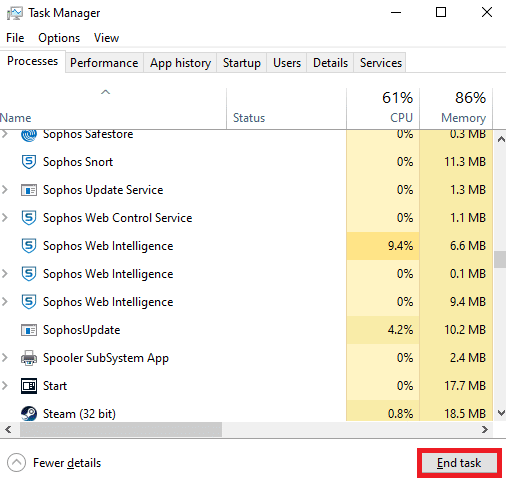
После закрытия всех фоновых процессов проверьте, устранена ли ошибка в League of Legends или нет.
Способ 5: изменить настройки даты и времени
Неправильные настройки даты и времени на вашем компьютере могут способствовать исправлению League We Have Restored This Installation на ПК с Windows. Чтобы синхронизировать настройки даты, региона и времени на компьютере с Windows 10, следуйте приведенным ниже инструкциям.
1. Нажмите одновременно клавиши Windows + I, чтобы открыть настройки Windows.
2. Теперь выберите настройку времени и языка.
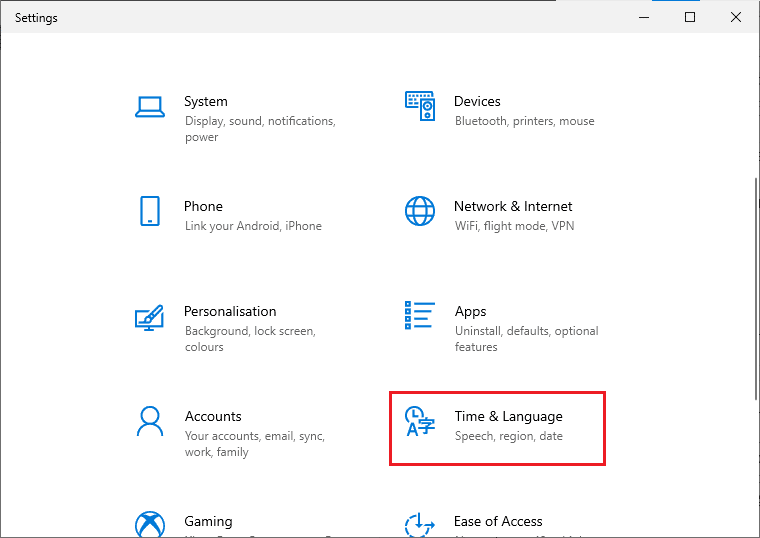
3. Затем на вкладке «Дата и время» убедитесь, что два параметра «Установить время автоматически» и «Установить часовой пояс автоматически» включены.
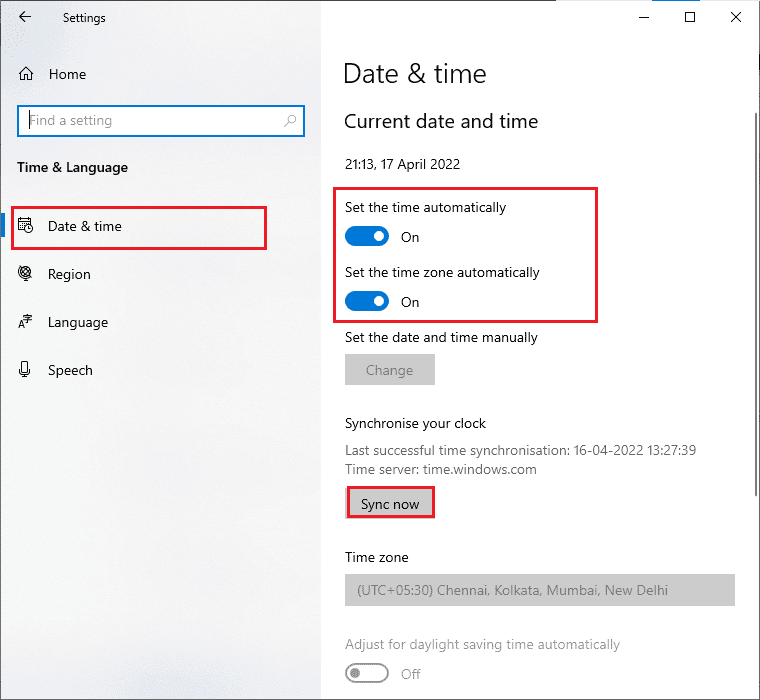
4. Затем нажмите «Синхронизировать сейчас», как указано выше. Проверьте, решена ли проблема или нет.
Способ 6: удалить папку lol_air_client (если применимо)
Еще один простой способ исправить League We Have Restored This Installation — удалить определенную папку в проводнике. Это удаляет поврежденные компоненты в вашей Windows 10, связанные с игрой. Вот несколько шагов, чтобы удалить папку.
1. Нажмите одновременно клавиши Windows + E, чтобы открыть проводник.
2. Теперь перейдите в следующее место и откройте его.
Примечание. Вы также можете найти папку lol_air_client в другом месте. Уделите немного больше внимания поиску папки.
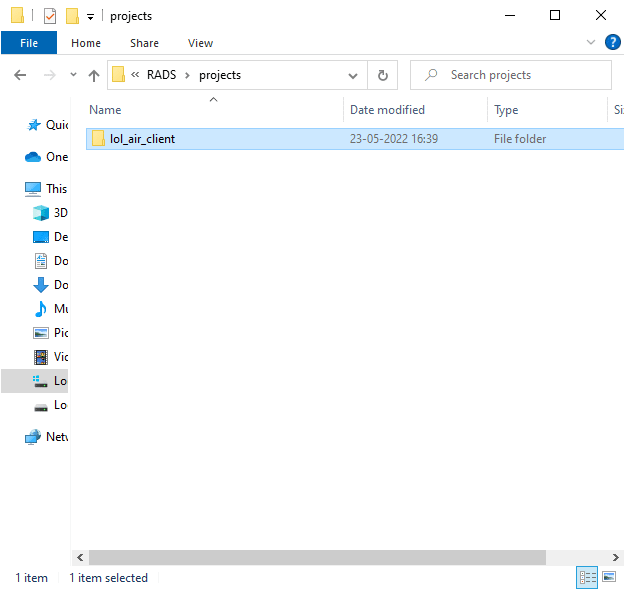
3. Теперь щелкните правой кнопкой мыши папку lol_air_client и нажмите «Удалить».
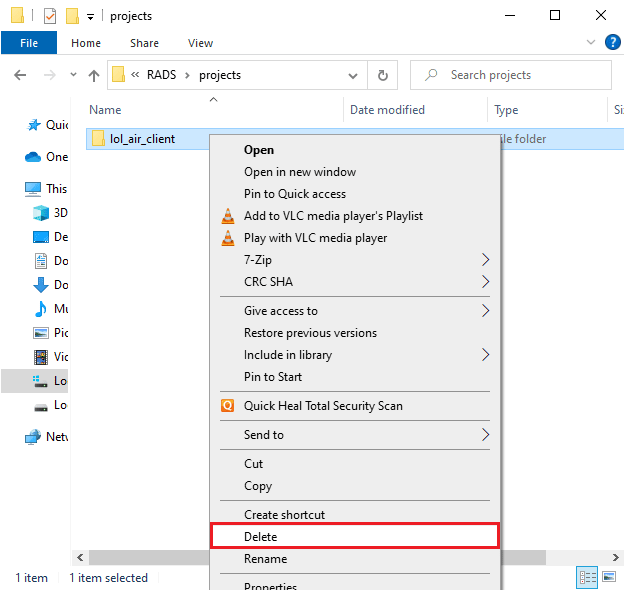
Удалив папку, перезагрузите компьютер и проверьте, устранили ли вы проблему в League of Legends.
Способ 7: настроить файл hosts
Если в хост-файле были отредактированы записи League of Legends, вы столкнетесь с исправлением проблемы League We Have Restored This Installation. Следовательно, вы должны удалить записи, чтобы решить то же самое. Вот несколько инструкций по настройке записей hosts.
1. Откройте проводник.
2. Теперь перейдите на вкладку «Вид» и установите флажок «Скрытые элементы» в разделе «Показать / скрыть».
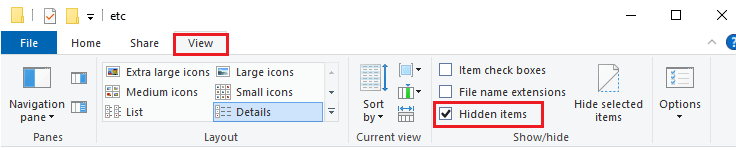
3. Теперь перейдите по следующему пути в проводнике.
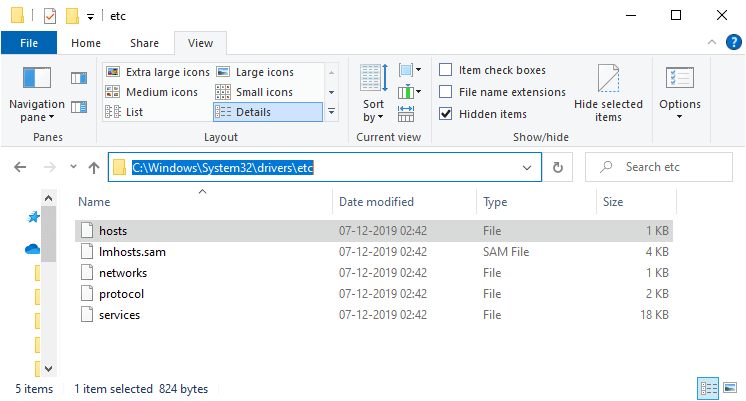
4. Теперь выберите и щелкните правой кнопкой мыши файл hosts и выберите «Открыть с помощью».
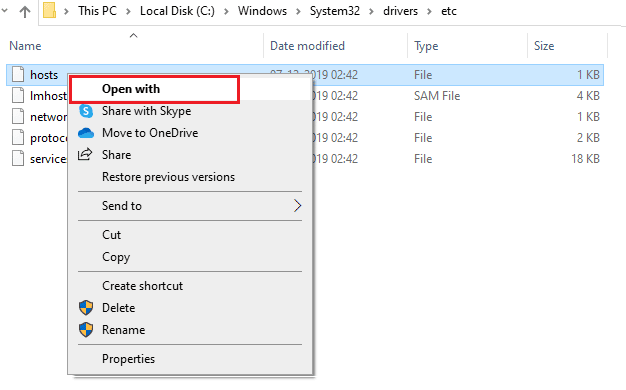
5. Теперь выберите из списка опцию «Блокнот» и нажмите «ОК», как показано на рисунке.
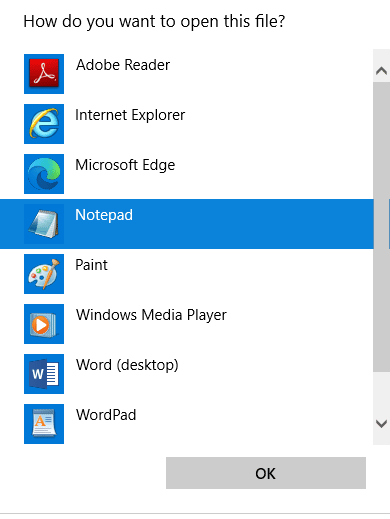
6. Теперь файл hosts будет открыт в Блокноте следующим образом.
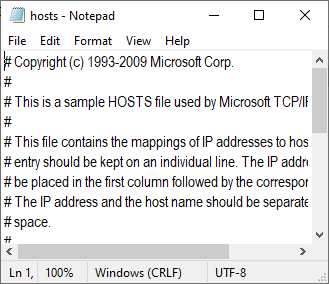
7. Добавьте строку 67.69.196.42 l3cdn.riotgames.com в конец файла.
8. Теперь сохраните файл, одновременно нажав клавиши Ctrl+S.
9. Выйдите из Блокнота и проверьте, исправили ли вы, мы восстановили эту проблему установки.
Способ 8: очистить кэш DNS и данные
Немногие пользователи предположили, что очистка кеша DNS и данных на вашем ПК помогла им исправить ошибку. Мы восстановили эту установку в более старой версии League of Legends. Следуйте инструкциям.
1. Нажмите клавишу Windows и введите cmd, затем нажмите «Открыть», чтобы запустить командную строку.
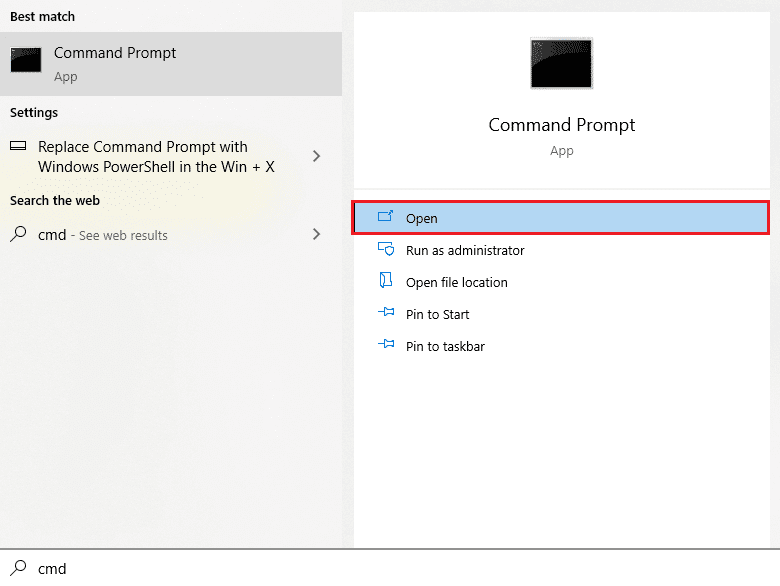
2. Теперь выполните следующие команды одну за другой.
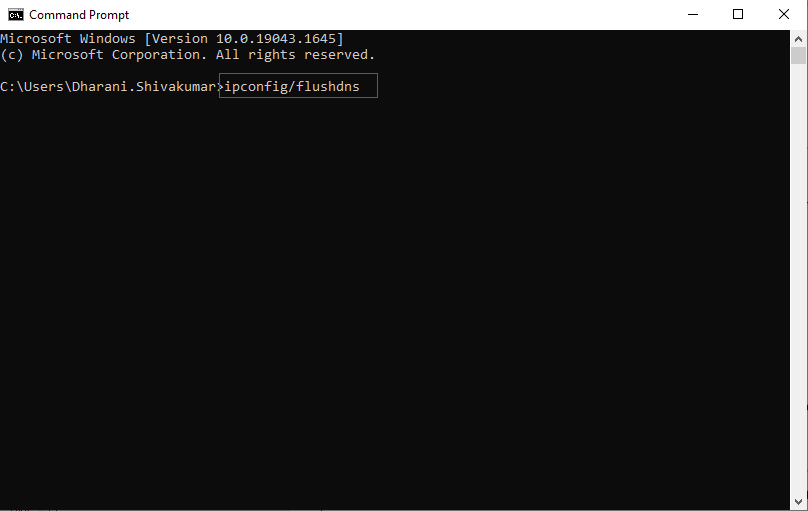
3. Дождитесь выполнения команд и перезагрузите компьютер.
Способ 9: удалить DirectX через реестр
Несколько игроков подтвердили, что переустановка DirectX на вашем ПК помогла им решить проблему. Мы восстановили эту установку до более старой версии проблемы League of Legends. Вот как удалить установленный файл DirectX из реестра.
1. Нажмите одновременно клавиши Windows + R, чтобы открыть диалоговое окно «Выполнить».
2. Теперь введите regedit и нажмите Enter, чтобы открыть редактор реестра.
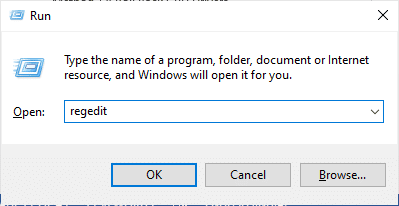
3. Теперь перейдите к следующему пути к ключевой папке.
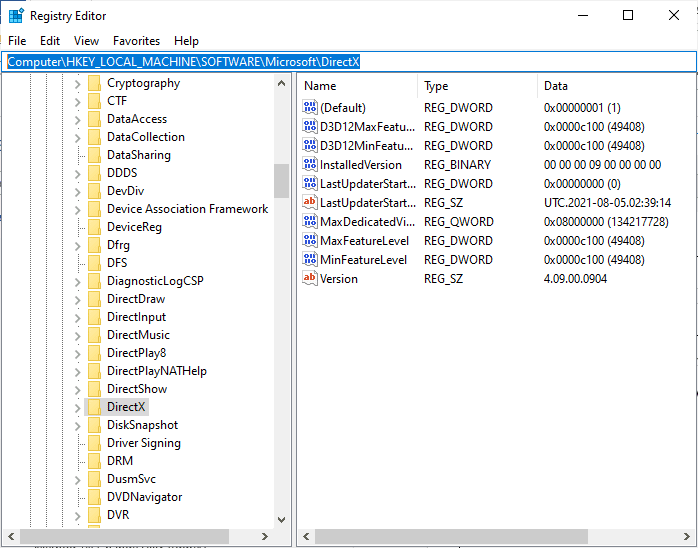
4. Теперь щелкните правой кнопкой мыши файл InstalledVersion и выберите «Удалить».
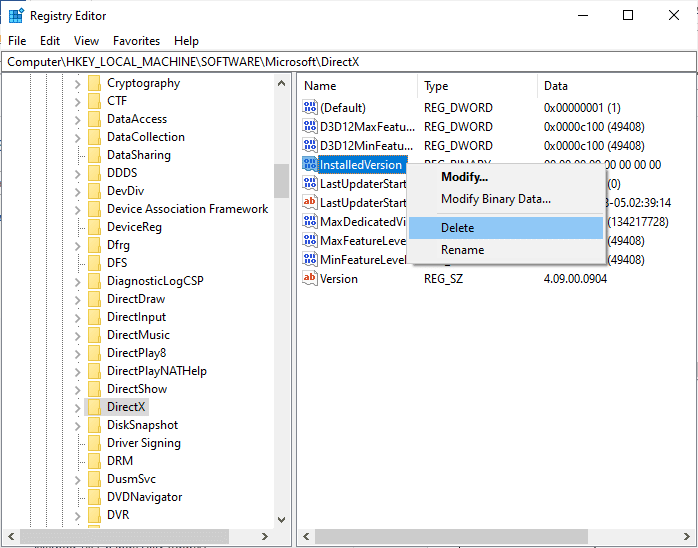
5. Затем щелкните правой кнопкой мыши файл версии и выберите параметр «Удалить».
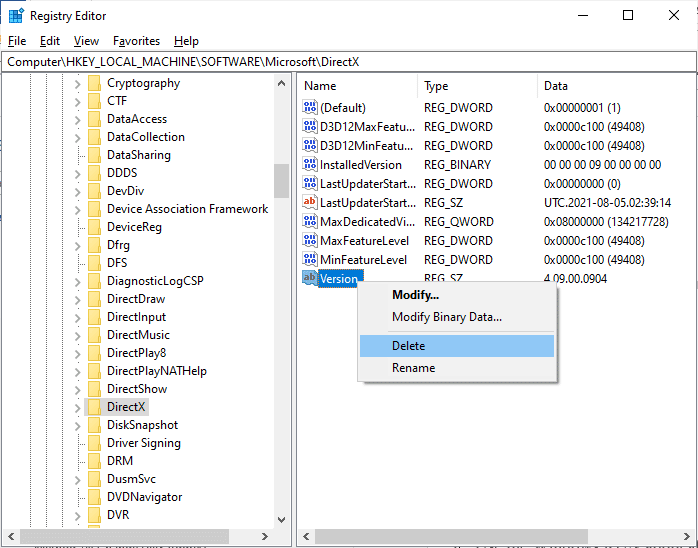
6. Теперь следуйте нашему руководству «Загрузите и установите DirectX в Windows 10», чтобы переустановить DirectX на ПК с Windows 10.
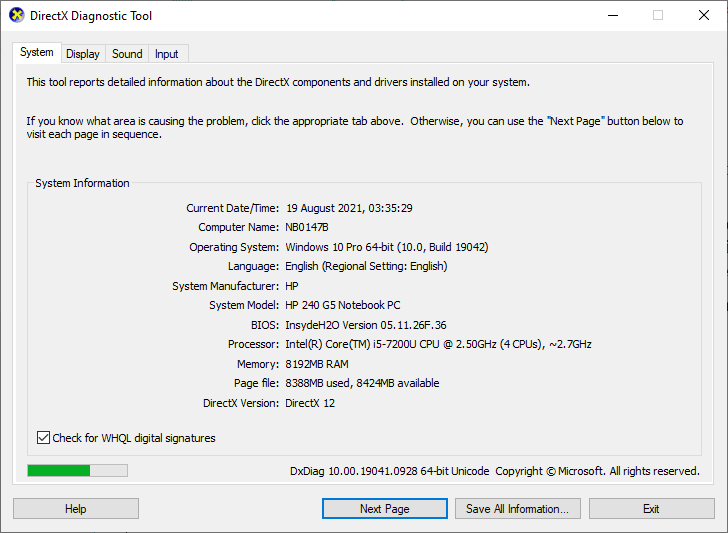
Любые неправильно настроенные файлы в League of Legends приведут к исправлению League We Have Restored This Installation, даже если вы выполнили все описанные выше методы и обновили все ожидающие действия. Так что в этом случае у вас нет другого выхода, кроме как переустановить игру. Игра привязана к вашему аккаунту и при переустановке игры вы не потеряете свой прогресс. Вот как переустановить League of Legends.
1. Нажмите клавишу Windows и введите приложения и функции. Затем нажмите Открыть.
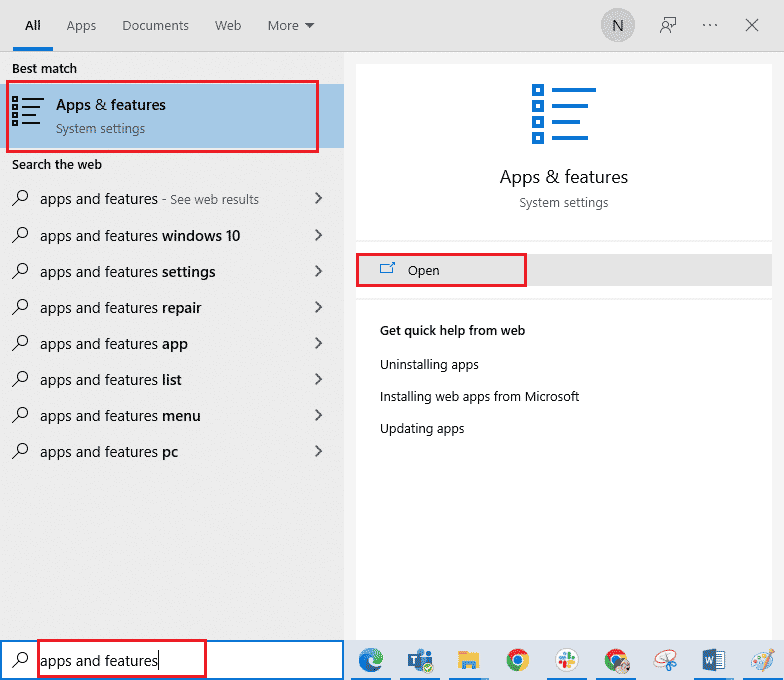
2. Теперь найдите League of Legends в списке и нажмите на нее. Затем выберите опцию «Удалить».
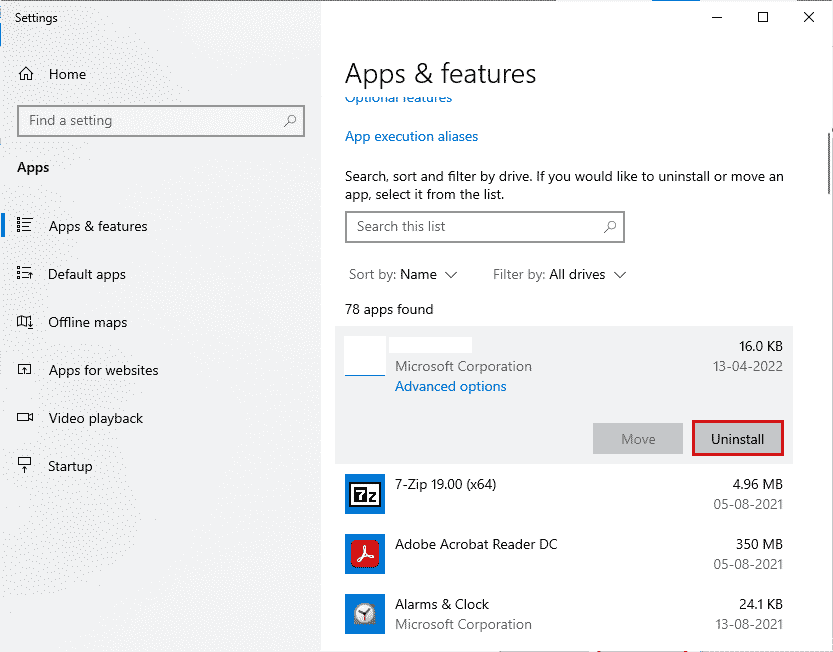
3. При появлении запроса снова нажмите «Удалить».
4. Подождите, пока игра будет удалена, затем нажмите «Готово».
5. Нажмите клавишу Windows, введите %appdata% и нажмите «Открыть».
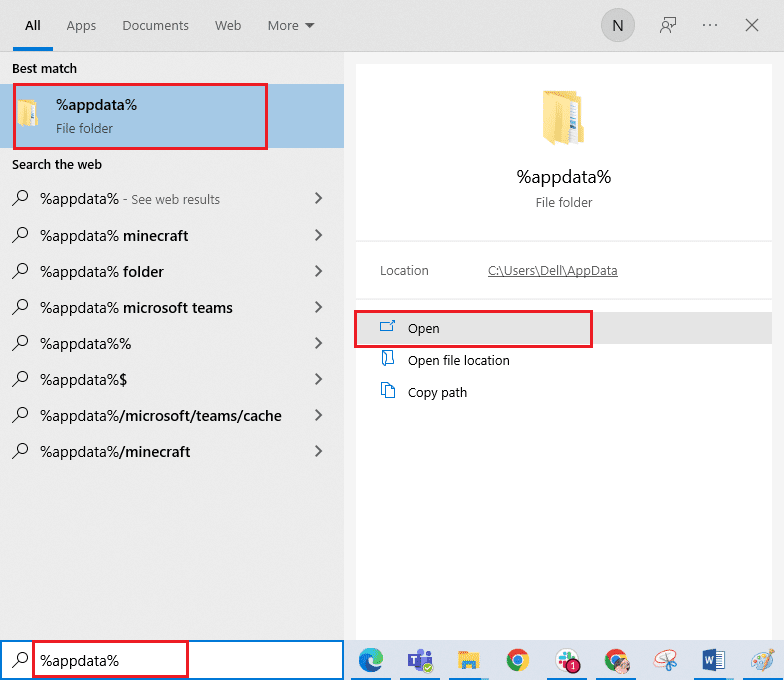
6. Дважды щелкните Riot Games, чтобы открыть папку.
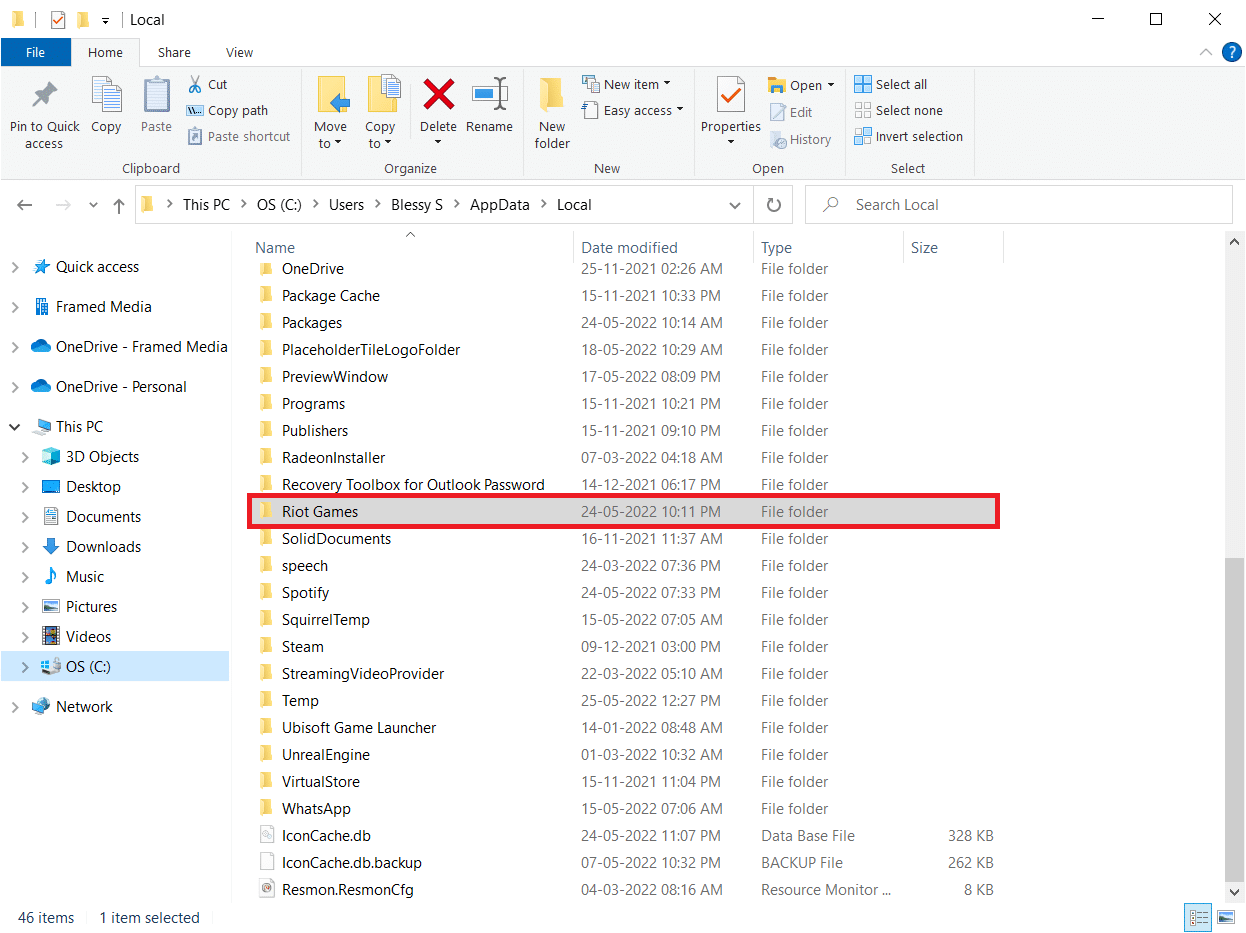
7. Теперь щелкните правой кнопкой мыши папку Install League of Legends euw и удалите ее.
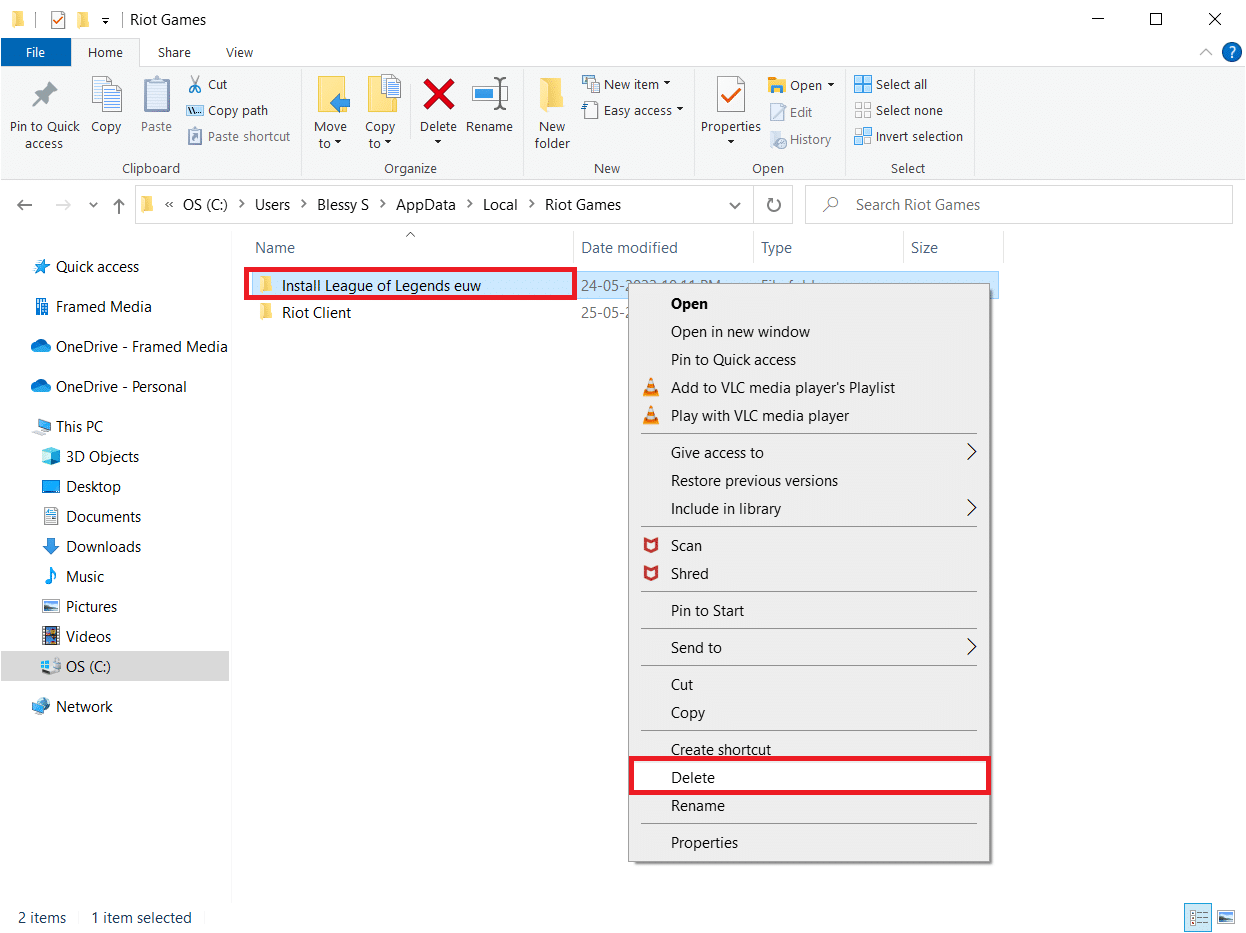
8. Нажмите клавишу Windows, введите %localappdata% и нажмите «Открыть».
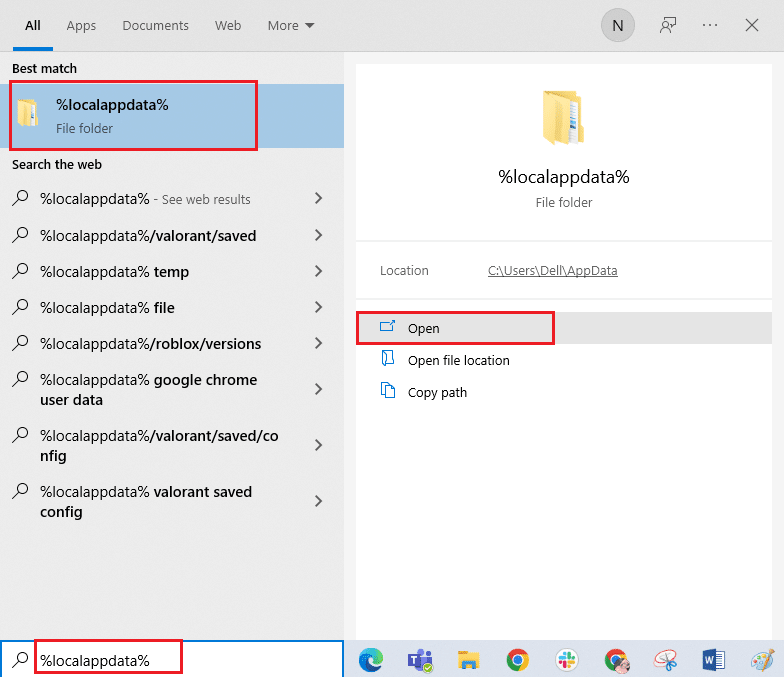
9. Удалите папку League of Legends, как это было сделано ранее в шаге 7, и перезагрузите компьютер.
10. Затем перейдите на страницу загрузки официального сайта League of Legends и нажмите на опцию «Играть бесплатно».

11. Зарегистрируйте свою учетную запись и нажмите «Загрузить для Windows». Затем нажмите «Установить».

12. Дождитесь установки игры. Перейдите к Моим загрузкам в проводнике и дважды щелкните установочный файл, чтобы запустить приложение.
13. Следуйте инструкциям на экране, чтобы установить игру на ПК с Windows 10.

Примечание. Многие пользователи и интернет-форумы сообщают, что переустановка игры с помощью инструмента Hextech Repair помогла исправить ошибку. Посетите официальный сайт инструмента Hextech Repair и загрузите программу. Это бесплатно, поэтому при установке и запуске инструмента вы увидите возможность переустановить игру. Следуйте инструкциям, чтобы решить проблему.
Мы надеемся, что это руководство было полезным, и вы смогли исправить League, мы восстановили эту установку в Windows 10. Сообщите нам, какой метод сработал для вас лучше всего. Кроме того, если у вас есть какие-либо вопросы/предложения относительно этой статьи, не стесняйтесь оставлять их в разделе комментариев.
Источник
League of Legends — одна из самых популярных киберспортивных видеоигр в мире. Он также входит в наш список лучших компьютерных игр, в которые можно играть бесплатно. Но чтобы насладиться его очарованием, вам нужно действительно погрузиться в игру.
К сожалению, League of Legends слишком часто не запускается. Вы можете не получить никаких сообщений об ошибках, которые помогут понять, что пошло не так. Хорошей новостью является то, что большинство проблем с запуском клиентов в LoL можно исправить с помощью короткого списка решений.
1. Убедитесь, что LoL действительно закрыт
League of Legends может не запускаться, потому что никогда не закрывалась должным образом. Поэтому, когда вы пытаетесь запустить его, программа обнаруживает, что копия уже запущена, а затем закрывается. Обычно программы сообщают вам, что другая копия уже запущена, но вы можете проверить это самостоятельно:
- Нажмите Ctrl + Shift + Esc, чтобы открыть диспетчер задач.
- Ищите любые процессы, помеченные как «Лига легенд», «Бунт» или аналогичные.
- Щелкните правой кнопкой мыши каждый процесс и выберите «Завершить задачу».
После удаления всех запущенных экземпляров LoL или его средства запуска попробуйте снова открыть игру.
Перезагрузите компьютер
Следующий шаг прост. Перезагрузите компьютер и снова запустите игру. Перезагрузка обычно решает случайные проблемы с компьютером, подобные этой.
3. Запустите игру напрямую.
Иногда клиент LoL не запускается из-за того, что с ярлыком что-то не так. Одно из исправлений — запуск исполняемого файла игры из установочной папки.
Папка установки по умолчанию для LoL — C: Riot Games League of Legends. Но если вы изменили это во время установки, вам придется перейти к месту вашей собственной пользовательской установки.
В этой папке вы ищете программу с именем LeagueClient.exe.
Выберите и запустите его, чтобы убедиться, что проблема решена.
4. Попробуйте запустить LoL от имени администратора.
Если запустить игру прямо из установочной папки не удается, вы можете попробовать то же самое, что и Администратор. Щелкните правой кнопкой мыши LeagueClient.exe и выберите «Запуск от имени администратора».
Это может исправить проблемы, когда клиенту необходимо изменить файлы, требующие повышенных привилегий.
5. Закройте потенциально мешающие приложения.
Обычно программы, запущенные на вашем компьютере, не мешают друг другу, но в некоторых редких случаях это может случиться. Чтобы выяснить, какая программа вызывает сбой LoL при запуске, может потребоваться небольшое расследование, но главными кандидатами являются игровые приложения, такие как Razer Synapse или программное обеспечение, которое управляет вашими игровыми наушниками.
Попробуйте закрыть второстепенные фоновые приложения. Затем попробуйте запускать LoL после каждого, чтобы найти виновника.
6. Запустите полный ремонт игры.
Клиент League of Legends имеет встроенную функцию восстановления, но вам нужно запустить программу от имени администратора, чтобы получить к ней доступ. Это работает, только если сама пусковая установка все еще открывается:
- Найдите установочный каталог LoL и откройте его.
- Найдите LeagueClient.exe.
- Щелкните программу правой кнопкой мыши и выберите «Запуск от имени администратора».
- Авторизуйтесь, если нужно.
- Щелкните значок шестеренки рядом с X, чтобы закрыть клиент.
- На вкладке «Общие» найдите раздел «Устранение неполадок». Здесь вы найдете кнопку «Начать полное восстановление». Выберите его, чтобы начать процесс.
После завершения полного восстановления все ваши файлы должны быть проверены и исправлены. Попробуйте запустить игру еще раз, чтобы увидеть, решило ли это проблему.
7. Переустановите игру.
Это может показаться довольно ядерным вариантом, но переустановка игры может быть самым простым способом заставить ее снова работать правильно. Поскольку League of Legends — это онлайн-игра, вам не нужно беспокоиться о потере какой-либо личной информации. Все, что вам нужно потерять, — это время, необходимое для повторной загрузки игры.
Обновите или переустановите драйвер графического процессора и Windows
Для последней версии League of Legends может потребоваться более новая версия Windows или ваша GPU драйвер на работу.
Обновление драйвера вашего графического процессора немного отличается в зависимости от марки вашего графического процессора, но в целом вы должны сделать следующее:
- Зайдите на сайт вашего бренда GPU. Для большинства людей это будет Intel, Nvidia или AMD.
- Зайдите в раздел загрузки драйверов.
- Выберите свою модель графического процессора.
- Загрузите пакет драйверов для этой карты.
- Запустите скачанный установщик и следуйте инструкциям.
Что касается Windows, легко проверить, есть ли Обновить находится на рассмотрении:
- Откройте меню «Пуск».
- Введите Проверить наличие обновлений, а затем выберите его, когда он появится в результатах.
- Нажмите кнопку Проверить наличие обновлений, если дата последней проверки не была недавней.
- Если доступны какие-либо обновления, просмотрите их, а затем выберите Загрузить и установить, чтобы начать процесс.
Вам придется перезагрузить компьютер, чтобы завершить обновления, поэтому убедитесь, что все несохраненные работы сохранены, прежде чем продолжить.
Раньше был длинный список относительно сложных исправлений многих проблем, с которыми пользователи сталкивались с League of Legends. Вместо того, чтобы позволить разочарованным фанатам решать эти проблемы самостоятельно, Riot создала официальный инструмент для ремонта.
Они назвали этот инструмент Инструмент для ремонта Hextech и он предназначен для автоматического устранения неполадок. Инструмент находится в активной разработке, но в нем уже есть много исправлений для ваших проблем с LoL.
Скачав версию, подходящую для вашей операционной системы, просто запустите ее. Инструменту требуются права администратора, чтобы применить некоторые исправления, которые он может попытаться сделать. Он должен запросить по умолчанию, но если он не щелкните правой кнопкой мыши инструмент (в Windows) и выберите «Запуск от имени администратора».
После открытия инструмента вы можете выбрать, какие из тестов и исправлений запускать.
С первой попытки не меняйте ничего из этого, если вы не уверены, что вам нужно принудительно установить новое исправление, переустановить игру или отключить брандмауэр.
Обратите внимание на значки состояния системы, показанные здесь.
Эти значки указывают на наличие известных проблем с игрой, интернет-магазином, веб-сайтом или клиентом LoL. Это поможет вам узнать, связана ли проблема с вашим компьютером или чем-то на стороне игрового сервера.
Когда вы будете готовы к работе, нажмите кнопку «Пуск» в приложении. Надеюсь, это автоматически решит вашу проблему. Однако, даже если Hextech не может решить вашу проблему, он может автоматически собрать всю необходимую информацию и сгенерировать заявку в службу поддержки. Как только это будет отправлено в Riot, агент службы поддержки клиентов проверит, не сможет ли он решить проблему, которая была слишком сложной для Hextech.
Как мы уже говорили ранее, Riot работает над улучшением этого инструмента, поэтому со временем необходимость ждать, пока представитель службы поддержки не свяжется с вами, станет менее частой.