
При использовании эмулятора Android, могут возникать проблемы, когда не запускается LD player. Виртуальный ящик останавливается при загрузке на 50% или 94%, и прогресса нет. В данной статье мы разберем наиболее частые причины и способы решения этой проблемы.
Содержание
- Причины, по которым LDplayer не запускается
- Запуск программы от имени администратора (изменение свойств ярлыка)
- Проверка и запуск виртуализации
- Включить виртуализацию через BIOS
- Включить виртуализацию в настройках
- Виртуализация включена, но LDPlayer не распознает
- Отключение Hyper-V из окна функций Windows
- Создание или удаление экземпляра LDpayer
- Несовместимость LDPlayer и вашего ПК
- Обновление Виндовс
- Обновление LDPlayer
- Обновление драйверов графического процессора в ручную
- Обновление через Driver Booster
- Сканирование на наличие обновлений драйверов
- Обновление драйверов
- Уменьшение фонового использования
- Заключение
Есть несколько причин, по которым LDplayer может не загружаться:
- Повреждение данных — из-за неисправности или вирусной атаки, приложение не сможет запуститься.
- Несовместимость между эмулятором Android и устаревшей операционной системой компьютера.
- Включенная технология виртуализации — довольно распространенная причина, которая часто приводит к этой ошибке.
- Загрузка останавливается на 50% — может произойти из-за неисправного или поврежденного графического драйвера.
Ниже вы можете ознакомиться со способами решения проблемы запуска LD Player.
Запуск программы от имени администратора (изменение свойств ярлыка)
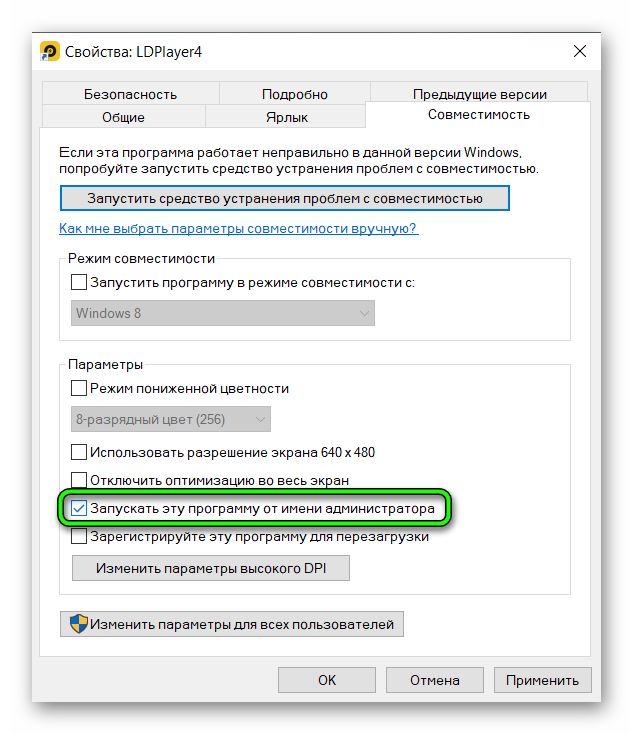
- Щелкните правой кнопкой мыши ярлык LDPlayer и выберите «Свойства»;
- Во вкладке «Совместимость» поставьте галочку в поле «Запускать эту программу от имени администратора» и нажмите «ОК».

- Вы также можете нажать «Ярлык» => «Дополнительно» => установить флажок «Запуск от имени администратора» и дважды щелкнуть «ОК».
Проверка и запуск виртуализации
Технология виртуализации (VT) позволяет эмуляторам Android работать в ОС Windows. VT предоставляет LD Player независимую среду для наилучшего функционирования.
Прежде чем продолжить, необходимо проверить, возможно на вашем ПК уже включена виртуализация. Для этого:
- Откройте «Диспетчер задач» и перейдите в раздел «Производительность».
- В правом нижнем углу вы найдете вкладку виртуализации, проверьте, включена она или отключена.
- Если вы обнаружите, что виртуализация отключена, вы можете продолжить выполнение шагов по включению виртуализации в Windows 10.
Есть 2 способа включить виртуализацию:
Включить виртуализацию через BIOS
- Выключите и включите компьютер.
- Нажмите горячую клавишу, чтобы войти в BIOS (сразу после нажатия кнопки питания нужно активно нажимать на кнопку входа в БИОС пока не откроется само окно настроек). Горячие клавиши могут отличаться в зависимости от марки устройства. Обычно это Esc, F2 или Del и т. Д.
- Затем перейдите на вкладку Advanced и нажмите Enter, чтобы продолжить.
- Выберите виртуализацию и включите ее.
- После этого сохраните изменения и перезагрузите компьютер.
Поздравляем, вы успешно включили виртуализацию в Windows 10.
Включить виртуализацию в настройках
Помимо включения виртуализации в BIOS, вы также можете включить ее в настройках.
- Одновременно нажмите клавиши Windows и I, чтобы открыть Настройки.
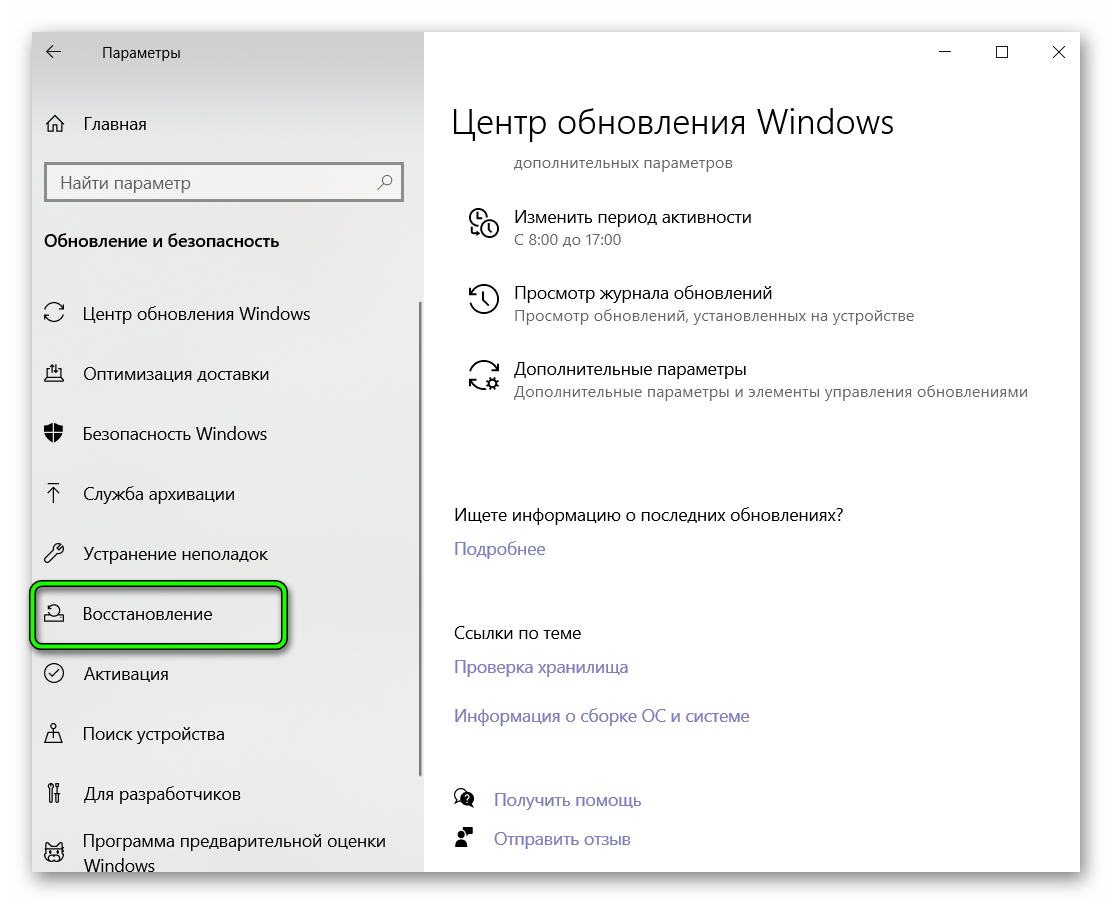
- Выберите «Обновление и безопасность».
- Во всплывающем окне перейдите на вкладку «Восстановление» на левой панели.

- В разделе «Дополнительно» нажмите «Перезагрузить сейчас».
- Вы войдете в среду восстановления Windows. Щелкните Устранение неполадок > Дополнительные параметры > Параметры прошивки UEFI.
- Затем нажмите «Перезагрузить сейчас», чтобы продолжить.
- Далее вы войдете в настройки BIOS.
- Выберите виртуализацию и включите ее.
Поздравляем, вы успешно включили виртуализацию в Windows 10.
Виртуализация включена, но LDPlayer не распознает
Если вы включили технологию виртуализации, но LDplayer так и не запускается, вам необходимо отключить диспетчер Hyper-V.
Вы можете отключить Hyper-V с помощью программы Windows Power On / Off.
Отключение Hyper-V из окна функций Windows
- Найдите «Компоненты» в поле поиска Windows.
- Выберите программу «Активировать / деактивировать компоненты Windows».
- Снимите флажок Hyper-V из списка.
- Перезагрузите компьютер.
Создание или удаление экземпляра LDpayer
Частые причины проблем с эмулятором: поврежденные файлы эмулятора вследствие вирусного заражения или системного сбоя. Лучшее решение в этой ситуации создать новый экземпляр LDplayer.
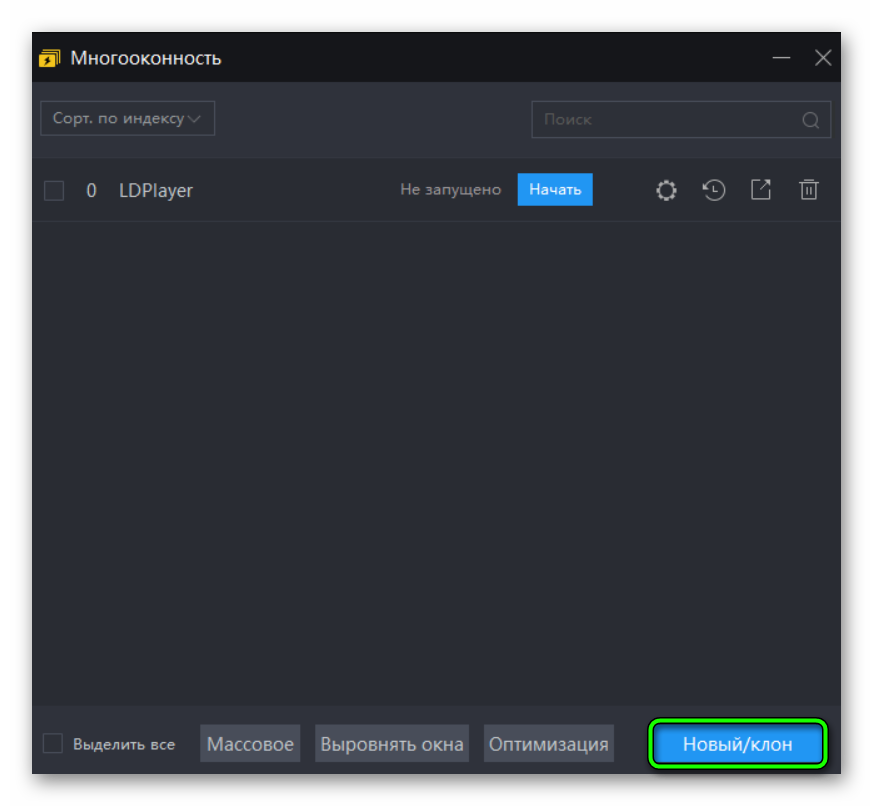
- Откройте LDMultiplayer на ПК.
- Нажмите кнопку «Создать / Клонировать» в правом нижнем углу.

- Затем щелкните значок «Новый игрок» слева.
- Новый экземпляр LDplayer запускается автоматически. Нажмите «Пуск», чтобы запустить вновь созданный экземпляр, а позже вы сможете удалить предыдущий / исходный экземпляр LDplayer.
Несовместимость LDPlayer и вашего ПК
При появлении ошибки «Не удалось загрузить эмулятор» причиной может быть несовместимость LDPlayer и вашего ПК.
Обновление Виндовс
Самый простой способ обновить систему через «Центр обновления Windows». Для этого перейдите в «Настройки» / «Обновление и безопасность» / «Центр обновления Windows» и нажмите кнопку «Проверить наличие обновлений». Дождитесь окончания установки пакетов обновления.
Обновление LDPlayer
Важно убедиться, что у вас установлена последняя версия LDPlayer.
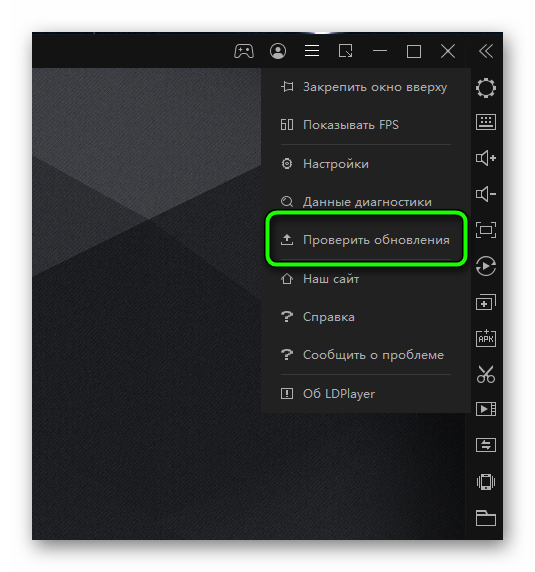
- Кликаем по кнопке с тремя горизонтальными линиями в правом верхнем углу.
- В появившемся меню нажмите «Проверить наличие обновлений».

- Если LDPlayer обновлен, появится следующее сообщение: LDPlayer is up to date.
Обновление драйверов графического процессора в ручную
Если загрузка эмулятора останавливается на 50% и не загружается вперед, причиной могут быть неактуальная версия драйвера видеокарты или драйвер вообще отсутствует, либо установлено универсальное ПО от Майкрософт.
Для обновления драйверов графического процессора выполните следующие действия:
- Выполните правый клик мыши по кнопке «Пуск» и в контекстном меню выберите «Диспетчер устройств».
- Разверните ветку «Видеоадаптеры».
- Выполните правый клик мыши на ПО видеокарты и выберите «Обновить драйвер».
- Запустите автоматическое сканирование и дождитесь окончания обновления.
После обновления графического драйвера перезагрузите компьютер, чтобы изменения вступили в силу.
Обратите внимание. В ручную удалять и обновлять драйвер очень опасно. Ваши действия могут нанести вред устройству. Рекомендуем воспользоваться профессиональной программой для обновления драйверов — Driver Booster.
Обновление через Driver Booster
Driver Booster может помочь вам быстро и безопасно обновить устаревшие драйверы, установить отсутствующие компоненты и исправить ошибки.
Инструкция по работе с программой:
Сканирование на наличие обновлений драйверов
- Щелкните SCAN, чтобы начать. Вы можете ОСТАНОВИТЬ сканирование и выполнить повторное сканирование в любое время.
Примечание:
- По умолчанию Driver Booster сканирует автоматически при запуске. Зайдите в «Настройки», чтобы отключить автоматическое сканирование, если это вам не нужно.
- Вы также можете установить свой собственный приоритет сканирования драйверов в Настройках: последний драйвер или стабильный драйвер.
Результат сканирования:
Вы можете увидеть общее количество устаревших драйверов устройств и игровых компонентов в верхней части экрана результатов сканирования. Результат сканирования зависит от состояния вашего ПК. Driver Booster сканирует 4 проблемы:
- Устаревшие драйверы, указаны даты как текущей версии, так и доступной версии.
- Отсутствуют драйверы, текущий статус — «Отсутствует драйвер».
- Неисправные драйверы, текущий статус — «Неисправный».
- Неустановленные игровые компоненты, текущий статус — «Не установлено».
Обновление драйверов
Вы можете использовать любой из следующих способов, чтобы начать обновление:
- Нажмите «Обновить сейчас» в правом верхнем углу, чтобы обновить все выбранные драйверы.
- Нажмите «Обновить» справа от каждой строки драйверов, чтобы обновлять драйверы по одному.
Время, необходимое для обновления, зависит от размера драйвера и скорости загрузки. Вы можете выбрать «Автоматически перезагружать компьютер» или «Автоматически выключать компьютер» на экране обновления. После завершения вы получите сообщение обратного отсчета, чтобы перезагрузить компьютер или выключить его соответственно.
Уменьшение фонового использования
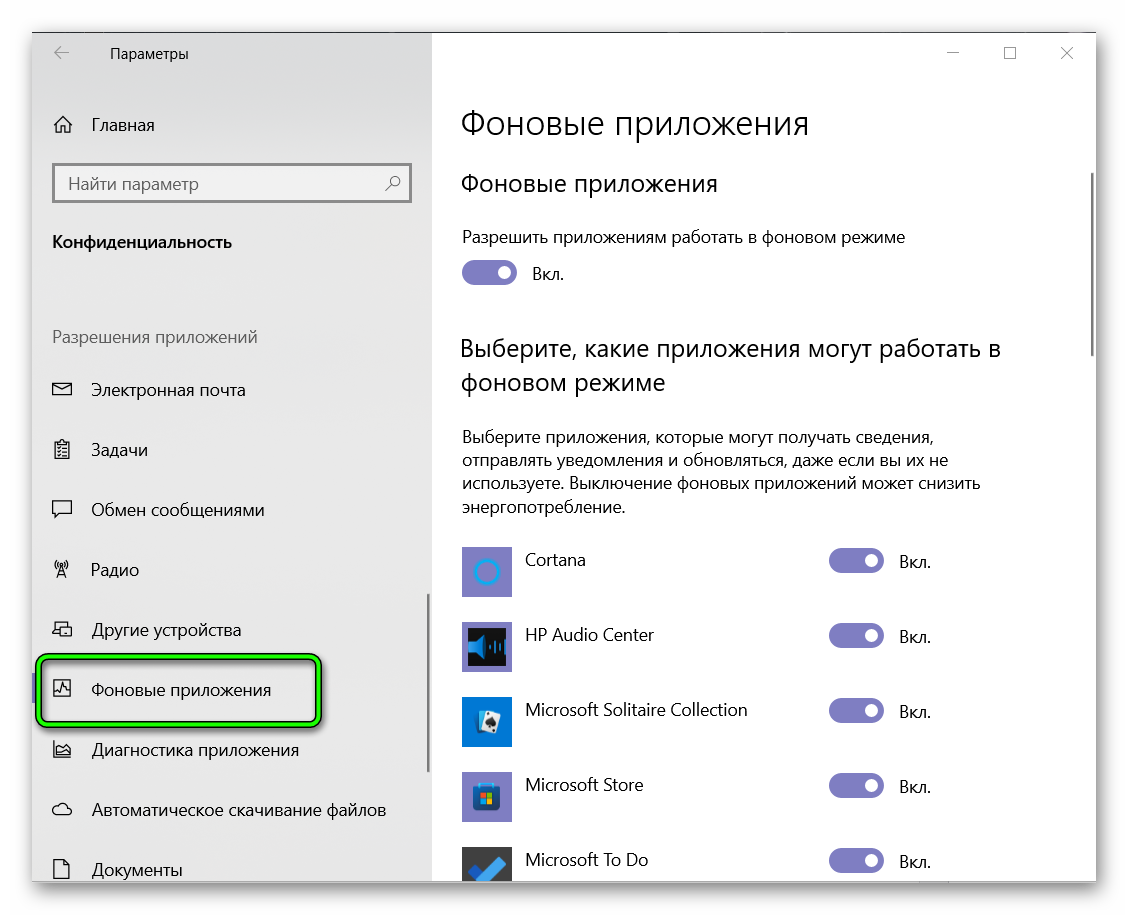
Если у вас все еще есть проблема с загрузкой LD Player, подумайте о перезагрузке компьютера и остановке нерелевантных фоновых приложений. Иногда даже антивирусное программное обеспечение может повлиять на эмулятор LDPlayer и помешать его правильному запуску. Всего есть два метода, как остановить работу приложений в фоновом режиме в Windows 10.
Метод 1:
- Откройте меню «Пуск»;
- Выберите «Настройки»;
- Нажмите «Конфиденциальность»;
- Выберите «Фон», и вы увидите список приложений, которые работают в фоновом режиме на вашем ПК. Теперь вы можете отключить приложение, которое не хотите запускать в фоновом режиме, щелкнув переключатель.

Метод 2:
- Откройте диспетчер задач, щелкнув правой кнопкой мыши пустую область панели задач.
- На вкладке «Процессы» вы можете проверить, какие программы используют память устройства;
- Перейдите на вкладку «Автозагрузка», там будет список некоторых приложений, которые продолжают работу после того, как вы запускаете компьютер.
- Выберите приложение и нажмите «Отключить».
Если LDPlayer по-прежнему имеет ту же проблему, лучше переустановить его. Сделать это можно на официальном сайте LD Player.
Заключение
LDPlayer один из самых популярных эмуляторов Android, а ошибка «Не удалось загрузить эмулятор» весьма распространена. Мы надеемся, что это руководство по устранению неполадок помогло вам решить эту проблему. Если вы хотите улучшить общую производительность LDPlayer, это руководство для вас.
Виртуализация в Windows необходима для того, чтобы запустить в этой ОС другую операционную систему. Ярким примером использования данной технологии является запуск виртуальной машины. В случае с андроид-эмулятором LDPlayer виртуализация также необходима – ведь в программе запускается другая, пусть и мобильная, операционная система. На большинстве компьютеров технология поддерживается и включена по умолчанию. Однако, в некоторых случаях могут возникать проблемы. Без включенной виртуализации LDPlayer может работать медленнее или вовсе не запускаться. Расскажем о том, как это исправить.
Проверка поддержки технологии виртуализации процессором
Первым делом, столкнувшись с проблемой отключенной виртуализации, следует проверить, поддерживает ли эту технологию ваш процессор. Большинство процессоров работает с VT, однако, стоит проверить, не является ли именно ваш несчастливым исключением. Для этого можно воспользоваться простой и бесплатной утилитой: LeoMoon CPU-V. Скачайте ее по этой ссылке, распакуйте архив и запустите файл, при необходимости – дайте утилите разрешение на запуск.
Программа покажет два пункта: VT-x Supported – поддержка технологии, и VT-x Enabled – включена ли виртуализация для процессоров от Intel. В случае с процессорами AMD пункты будут носить названия AMD-v Supported и AMD-v Enabled соответственно. В идеальном(и наиболее частом) случае под обоими пунктами должны стоять зеленые галочки – это означает, что технология поддерживается и работает.
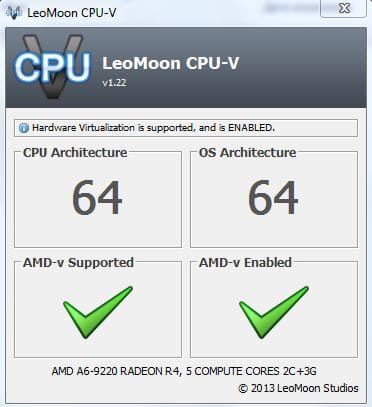
Если оба пункта выделены красными крестиками – значит, ваш процессор не поддерживает технологию. В этом случае, к сожалению, ничего не поделать, кроме смены комплектующих.
Если же пункт поддержки выделен зеленой галочкой, тогда как под надписью Enabled стоит красный крестик – значит, виртуализация поддерживается, но не включена. Активировать ее можно через BIOS.
Включение виртуализации в BIOS(Windows 7, 8, 10)
Для того, чтобы включить виртуализацию, потребуется войти в BIOS. Для этого перезагрузите ваш компьютер или ноутбук и нажимайте при включении кнопку Del. Именно эта клавиша отвечает за вход в BIOS в большинстве случаев. Однако, это зависит от производителя материнской платы – возможны и другие варианты. Так, если Del не срабатывает, попробуйте также F8, Esc, F9, F10.

Кроме того, при загрузке вы увидите подсказку по клавише, отвечающей для входа в Биос – важно успеть ее заметить.

Войдя в меню, найдите пункт, отвечающий за виртуализацию. Он может носить разные названия, но чаще всего имеет в своем названии слова Virtual, Virtualization, VT-X или SVM. Находится такой пункт зачастую в разделах Advanced, Configuration, CPU или Security.

Ваша задача – навести курсор выделения на нужный пункт при помощи стрелок клавиатуры и нажать на Enter, чтобы значение напротив названия пункта сменилось на Enabled – это и означает включение виртуализации. После этого надо сохранить изменения нажатием на F10.

Далее загрузите компьютер и попытайтесь вновь запустить LDPlayer – виртуализация должна заработать. Кроме того, без включенной виртуализации в LDPlayer будет видна кнопка с надписью VT в правом верхнем углу. Если она исчезла – значит, все сделано верно.
Возможно, вам это поможет:
Содержание
- Помощь
- Лучший эмулятор для слабых ПК Лучший эмулятор для слабых ПК
- Настройка LDPlayer для слабых ПК Настройка LDPlayer для слабых ПК
- Включение виртуализации для работы LDPlayer Включение виртуализации для работы LDPlayer
- Как удалить игру или приложение в LDPlayer Как удалить игру или приложение в LDPlayer
- Как удалить LDPlayer Как удалить LDPlayer
- Настройка геймпада в LDPlayer Настройка геймпада в LDPlayer
- Настройка клавиш управления в LDPlayer Настройка клавиш управления в LDPlayer
- Как скачать игру на ПК через LDPlayer Как скачать игру на ПК через LDPlayer
- Вход в Google Play через LDPlayer Вход в Google Play через LDPlayer
- Установка LDPlayer: пошаговая инструкция Установка LDPlayer: пошаговая инструкция
- Помощь
- Лучший эмулятор для слабых ПК Лучший эмулятор для слабых ПК
- Настройка LDPlayer для слабых ПК Настройка LDPlayer для слабых ПК
- Включение виртуализации для работы LDPlayer Включение виртуализации для работы LDPlayer
- Как удалить игру или приложение в LDPlayer Как удалить игру или приложение в LDPlayer
- Как удалить LDPlayer Как удалить LDPlayer
- Настройка геймпада в LDPlayer Настройка геймпада в LDPlayer
- Настройка клавиш управления в LDPlayer Настройка клавиш управления в LDPlayer
- Как скачать игру на ПК через LDPlayer Как скачать игру на ПК через LDPlayer
- Вход в Google Play через LDPlayer Вход в Google Play через LDPlayer
- Установка LDPlayer: пошаговая инструкция Установка LDPlayer: пошаговая инструкция
- LDPlayer — бесплатный Android эмулятор для игр на русском языке
- Особенности загрузки и установки LDPlayer
- Использование LDPlayer для игр Android на компьютере
- Что делать, если LDPlayer не запускается
- Видео об Android эмуляторе LDPlayer
- Включение виртуализации для работы LDPlayer
- Проверка поддержки технологии виртуализации процессором
- Включение виртуализации в BIOS(Windows 7, 8, 10)
Помощь
Помощь в установке и настройке эмулятора LDPlayer.

Лучший эмулятор для слабых ПК Лучший эмулятор для слабых ПК
Андроид-эмуляторы набирают все большую популярность. Не в последнюю очередь это связано с тем, что на мобильный рынок начинает обращать внимание все больше крупных студий. Они создают отличные, но очень требовательные игры. И далеко не каждое .
Настройка LDPlayer для слабых ПК Настройка LDPlayer для слабых ПК
Эмулятор LDPlayer отлично работает даже на слабых компьютерах по умолчанию. Тем не менее, иногда вам могут потребоваться дополнительные действия и настройки, если вы наблюдаете лаги на вашей системе. В этой статье мы расскажем, как скачать .
Включение виртуализации для работы LDPlayer Включение виртуализации для работы LDPlayer
Виртуализация в Windows необходима для того, чтобы запустить в этой ОС другую операционную систему. Ярким примером использования данной технологии является запуск виртуальной машины. В случае с андроид-эмулятором LDPlayer виртуализация также необходима – ведь в программе .
Как удалить игру или приложение в LDPlayer Как удалить игру или приложение в LDPlayer
Если игра или приложение вам надоели, то стоит удалить их из LDPlayer. Для этого может использоваться целых два простых способа, которые вы освоите за несколько секунд. Опишем каждый из способов удаления игры с компьютера через .
Как удалить LDPlayer Как удалить LDPlayer
Иногда по тем или иным причинам может потребоваться полное удаление LDPlayer с компьютера. Для этого вы можете воспользоваться штатными средствами Windows – Панелью Управления. Приведем подробную инструкцию по удалению эмулятора. Войдите в Панель управления. В .
Настройка геймпада в LDPlayer Настройка геймпада в LDPlayer
Мы уже рассказали, как настроить клавиши управления и мышь в эмуляторе LDPlayer на примере шутера – но есть и другие игры, в которых удобнее использовать геймпад! Играть с геймпада в LDPlayer также возможно, а настроить .
Настройка клавиш управления в LDPlayer Настройка клавиш управления в LDPlayer
После того, как вы скачали и установили игру, остается лишь настроить управление. Клавиши в LDPlayer настраиваются очень просто – для этого есть отдельный пункт меню. Первым делом запустите саму игру и войдите в матч или .
Как скачать игру на ПК через LDPlayer Как скачать игру на ПК через LDPlayer
После того, как вы скачали эмулятор LDPlayer и вошли в Google Play, дело остается за малым – найти игру и установить ее! Делается это ровно так же, как на вашем андроид-смартфоне или планшете – мы .
Вход в Google Play через LDPlayer Вход в Google Play через LDPlayer
После установки эмулятора LDPlayer вам потребуется войти в Google Play, чтобы получить доступ ко всем мобильным играм из этого магазина. Для этого надо войти в приложение и ввести данные от учетной записи Google. Можно использовать .
Установка LDPlayer: пошаговая инструкция Установка LDPlayer: пошаговая инструкция
Для того, чтобы установить LDPlayer на ПК, требуется скачать установочный файл с официального сайта проекта. После этого запустите сохраненный установочник. Откроется окно запуска приложения установки. Вы можете нажать на кнопку Расширенные настройки, чтобы изменить путь .
Источник
Помощь
Помощь в установке и настройке эмулятора LDPlayer.
Лучший эмулятор для слабых ПК Лучший эмулятор для слабых ПК
Андроид-эмуляторы набирают все большую популярность. Не в последнюю очередь это связано с тем, что на мобильный рынок начинает обращать внимание все больше крупных студий. Они создают отличные, но очень требовательные игры. И далеко не каждое .
Настройка LDPlayer для слабых ПК Настройка LDPlayer для слабых ПК
Эмулятор LDPlayer отлично работает даже на слабых компьютерах по умолчанию. Тем не менее, иногда вам могут потребоваться дополнительные действия и настройки, если вы наблюдаете лаги на вашей системе. В этой статье мы расскажем, как скачать .
Включение виртуализации для работы LDPlayer Включение виртуализации для работы LDPlayer
Виртуализация в Windows необходима для того, чтобы запустить в этой ОС другую операционную систему. Ярким примером использования данной технологии является запуск виртуальной машины. В случае с андроид-эмулятором LDPlayer виртуализация также необходима – ведь в программе .
Как удалить игру или приложение в LDPlayer Как удалить игру или приложение в LDPlayer
Если игра или приложение вам надоели, то стоит удалить их из LDPlayer. Для этого может использоваться целых два простых способа, которые вы освоите за несколько секунд. Опишем каждый из способов удаления игры с компьютера через .
Как удалить LDPlayer Как удалить LDPlayer
Иногда по тем или иным причинам может потребоваться полное удаление LDPlayer с компьютера. Для этого вы можете воспользоваться штатными средствами Windows – Панелью Управления. Приведем подробную инструкцию по удалению эмулятора. Войдите в Панель управления. В .
Настройка геймпада в LDPlayer Настройка геймпада в LDPlayer
Мы уже рассказали, как настроить клавиши управления и мышь в эмуляторе LDPlayer на примере шутера – но есть и другие игры, в которых удобнее использовать геймпад! Играть с геймпада в LDPlayer также возможно, а настроить .
Настройка клавиш управления в LDPlayer Настройка клавиш управления в LDPlayer
После того, как вы скачали и установили игру, остается лишь настроить управление. Клавиши в LDPlayer настраиваются очень просто – для этого есть отдельный пункт меню. Первым делом запустите саму игру и войдите в матч или .
Как скачать игру на ПК через LDPlayer Как скачать игру на ПК через LDPlayer
После того, как вы скачали эмулятор LDPlayer и вошли в Google Play, дело остается за малым – найти игру и установить ее! Делается это ровно так же, как на вашем андроид-смартфоне или планшете – мы .
Вход в Google Play через LDPlayer Вход в Google Play через LDPlayer
После установки эмулятора LDPlayer вам потребуется войти в Google Play, чтобы получить доступ ко всем мобильным играм из этого магазина. Для этого надо войти в приложение и ввести данные от учетной записи Google. Можно использовать .
Установка LDPlayer: пошаговая инструкция Установка LDPlayer: пошаговая инструкция
Для того, чтобы установить LDPlayer на ПК, требуется скачать установочный файл с официального сайта проекта. После этого запустите сохраненный установочник. Откроется окно запуска приложения установки. Вы можете нажать на кнопку Расширенные настройки, чтобы изменить путь .
Источник
LDPlayer — бесплатный Android эмулятор для игр на русском языке
 Бесплатный эмулятор Android для компьютера LDPlayer — вероятно, один из лучших вариантов для запуска игр Android в Windows, при этом отлично подходит для слабых ПК или ноутбуков и русскоязычного пользователя.
В этом обзоре — об установке, функциях, особенностях и других нюансах использования эмулятора LDPlayer. В контексте рассматриваемой темы может быть полезным: Лучшие эмуляторы Android для Windows 10, 8.1 и Windows 7.
Особенности загрузки и установки LDPlayer
Установка эмулятора не сложна, но стоит обратить внимание на следующее: на втором шаге вам будет предложено установить дополнительное необязательное ПО, от которого лучше отказаться. Также иногда процесс установки LDPlayer может зависать, если вы столкнулись с этим — закройте и повторно запустите установщик.
Еще один момент — после первого запуска в течение некоторого времени в эмуляторе будут обновляться Play Маркет (присутствует по умолчанию) и сервисы Google, в результате можно наблюдать не очень плавную работу на этом этапе.
На официальном русскоязычном сайте LDplayer https://ru.ldplayer.net/ доступны две версии эмулятора — с разными версиям Android. Потенциально, предыдущая версия ОС может оказаться более производительной для слабого ПК или ноутбука, чем последняя. Однако и при использовании последней доступной версией Android я не столкнулся с проблемами: эмулятор работает быстро (для теста использовался ноутбук с интегрированной графикой).
Использование LDPlayer для игр Android на компьютере
После запуска эмулятора вы увидите привычный «рабочий стол» Android, готовый к работе.
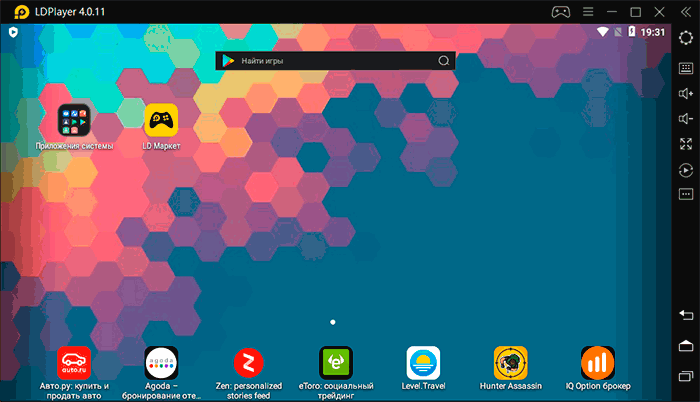
А далее по пунктам:
- Русский язык в настройках, для ввода с клавиатуры (переключение выполняется теми же клавишами, что и в Windows), в подписях к кнопкам функций присутствует в эмуляторе по умолчанию — большой плюс по сравнению со многими другими эмуляторами.
- Скачать приложения и игры можно как в Google Play, так и в LD Маркет. По умолчанию кнопка «Установить» в LD Маркет откроет официальный магазин, но если нажать три точки слева и выбрать «Локальная установка», приложение будет загружено без аккаунта Google. Также вы можете просто перенести файл APK на окно эмулятора.

- Простой перенос мышью поддерживается и для других типов файлов с рабочего стола компьютера. Это может пригодиться, например, если требуется быстро скопировать большое количество фото в эмулятор.
- Нажав по кнопке с изображением клавиатуры, вы можете настроить управление с клавиатуры и мышью в играх Android, при этом возможности очень широкие, включая запись макросов. Учитывайте, что для популярных игр, в частности шутеров, есть уже предустановленные настройки управления с клавиатуры (при наличии таковых, они будут автоматически вам показаны при запуске игры).
- Для управления в эмуляторе поддерживаются и геймпады. Есть возможность запуска нескольких экземпляров эмулятора на одном компьютере.


Если нажать по кнопке настроек, можно настроить следующие параметры, оптимизировав работу эмулятора LDPlayer конкретно для вашего устройства (упоминаю лишь часть из них, но рекомендую заглянуть и в другие доступные):
- На вкладке «Дополнительно» можно изменить разрешение экрана, количество ядер процессора и объем ОЗУ (оперативной памяти) для эмулятора. Например, на слабом компьютере может быть полезно снижение разрешения.
- Вкладка «Игровые» позволяет настроить некоторые дополнительные параметры для отдельных игр со специальной поддержкой со стороны эмулятора.
- В пункте «Ярлыки» вы найдете список горячих клавиш, которые могут быть полезны для управления эмулятором.

В моем тесте эмулятор работает отлично: несмотря на интегрированную графику (поддержка дискретных видеокарт тоже есть) играть возможно как в простые, так и в сравнительно требовательные Android игры, причем в режиме полного экрана FPS оказывается выше, чем в окне.

Что делать, если LDPlayer не запускается
Частая проблема при использовании Android эмуляторов, особенно в Windows 10 — проблемы с их запуском: обычно загрузка проходит до определенного этапа, после чего прерывается. В том числе это касается и LD Player. При возникновении такой проблемы обратите внимание на следующие моменты:
- Если у вас Windows 10, то в Панель управления — Программы и компоненты — Включение и отключение компонентов Windows должны быть выключены компоненты Hyper-V и Песочница Windows В случае если вы не хотите их отключать, обратите внимание на инструкцию: Как запускать Hyper-V и VirtualBox на одном компьютере, она подойдет и для случая с рассматриваемым эмулятором.
- В БИОС/UEFI компьютера или ноутбука включите виртуализацию: Intel Virtualization Technology, Intel VT-x, VT или AMD-v. Обычно находится где-то в расширенных параметрах БИОС.
Видео об Android эмуляторе LDPlayer
Подводя итог, могу рекомендовать LDPlayer к использованию. Эмулятор быстрый, удобный, особенно для тех, кому важен русский язык, игры работают исправно и с управлением проблем не замечено.
Источник
Включение виртуализации для работы LDPlayer
Виртуализация в Windows необходима для того, чтобы запустить в этой ОС другую операционную систему. Ярким примером использования данной технологии является запуск виртуальной машины. В случае с андроид-эмулятором LDPlayer виртуализация также необходима – ведь в программе запускается другая, пусть и мобильная, операционная система. На большинстве компьютеров технология поддерживается и включена по умолчанию. Однако, в некоторых случаях могут возникать проблемы. Без включенной виртуализации LDPlayer может работать медленнее или вовсе не запускаться. Расскажем о том, как это исправить.
Проверка поддержки технологии виртуализации процессором
Первым делом, столкнувшись с проблемой отключенной виртуализации, следует проверить, поддерживает ли эту технологию ваш процессор. Большинство процессоров работает с VT, однако, стоит проверить, не является ли именно ваш несчастливым исключением. Для этого можно воспользоваться простой и бесплатной утилитой: LeoMoon CPU-V. Скачайте ее по этой ссылке, распакуйте архив и запустите файл, при необходимости – дайте утилите разрешение на запуск.
Программа покажет два пункта: VT-x Supported – поддержка технологии, и VT-x Enabled – включена ли виртуализация для процессоров от Intel. В случае с процессорами AMD пункты будут носить названия AMD-v Supported и AMD-v Enabled соответственно. В идеальном(и наиболее частом) случае под обоими пунктами должны стоять зеленые галочки – это означает, что технология поддерживается и работает.
Если оба пункта выделены красными крестиками – значит, ваш процессор не поддерживает технологию. В этом случае, к сожалению, ничего не поделать, кроме смены комплектующих.
Если же пункт поддержки выделен зеленой галочкой, тогда как под надписью Enabled стоит красный крестик – значит, виртуализация поддерживается, но не включена. Активировать ее можно через BIOS.
Включение виртуализации в BIOS(Windows 7, 8, 10)
Для того, чтобы включить виртуализацию, потребуется войти в BIOS. Для этого перезагрузите ваш компьютер или ноутбук и нажимайте при включении кнопку Del. Именно эта клавиша отвечает за вход в BIOS в большинстве случаев. Однако, это зависит от производителя материнской платы – возможны и другие варианты. Так, если Del не срабатывает, попробуйте также F8, Esc, F9, F10.
Кроме того, при загрузке вы увидите подсказку по клавише, отвечающей для входа в Биос – важно успеть ее заметить.
Войдя в меню, найдите пункт, отвечающий за виртуализацию. Он может носить разные названия, но чаще всего имеет в своем названии слова Virtual, Virtualization, VT-X или SVM. Находится такой пункт зачастую в разделах Advanced, Configuration, CPU или Security.
Ваша задача – навести курсор выделения на нужный пункт при помощи стрелок клавиатуры и нажать на Enter, чтобы значение напротив названия пункта сменилось на Enabled – это и означает включение виртуализации. После этого надо сохранить изменения нажатием на F10.
Далее загрузите компьютер и попытайтесь вновь запустить LDPlayer – виртуализация должна заработать. Кроме того, без включенной виртуализации в LDPlayer будет видна кнопка с надписью VT в правом верхнем углу. Если она исчезла – значит, все сделано верно.
Источник
Содержание
- Настройка LDPlayer для слабых ПК
- Скачиваем и устанавливаем актуальную версию LDPlayer
- Проверка и включение виртуализации
- Отключение уведомлений из приложений и игр
- Обновление драйверов
- Удаление патча KB41000347 для Windows 10
- Решение проблемы с антивирусом Avast
- Настройка производительности для отдельных игр
- Как включить vt в bios windows 10 ldplayer
- Включаем виртуализацию в Windows 10
- Видео: как включить виртуализацию в Windows 10 без выхода
- Как включить виртуализацию (или почему тормозят и не работают виртуальные машины и эмуляторы, BlueStacks, например)
- Разбираемся с виртуализацией
- ШАГ 1: поддерживает ли ее ЦП
- ШАГ 2: проверяем, задействована ли она (Windows 10)
- ШАГ 3: включаем виртуализацию (настройка BIOS)
- Как включить аппаратную виртуализацию в настройках UEFI и BIOS
- Включение технологии аппаратной виртуализации
- Шаг 1: Вход в настройки UEFI или BIOS
- Шаг 2: Включение виртуализации в опциях процессора Intel / AMD
- Ld Player Как Включить VT в BIOS и Выключить в WINDOWS 10
- Комментарии • 175
Настройка LDPlayer для слабых ПК
Эмулятор LDPlayer отлично работает даже на слабых компьютерах по умолчанию. Тем не менее, иногда вам могут потребоваться дополнительные действия и настройки, если вы наблюдаете лаги на вашей системе. В этой статье мы расскажем, как скачать и настроить LDPlayer для комфортной работы на слабых ПК и ноутбуках.
Скачиваем и устанавливаем актуальную версию LDPlayer
Первым делом, скачайте последнюю версию эмулятора – ее всегда можно найти по ссылке ниже, которая ведет на официальный сайт:

Установите эмулятор, при необходимости используйте нашу пошаговую инструкцию.
Проверка и включение виртуализации
Для корректной работы эмулятора ваш процессор должен поддерживать технологию виртуализации. Если она не работает, то в окне программы вы увидите значок VT в правом верхнем углу.
Для исправления проблемы надо сначала проверить, поддерживает ли ваше железо виртуализацию, и в случае положительного ответа – включить ее в BIOS. Подробно об этом мы написали в отдельной статье.
Отключение уведомлений из приложений и игр
Если у вас установлено много приложений, то обслуживание системы уведомлений может стать большой нагрузкой для слабого процессора. Поэтому есть смысл отключить их.
Делается это ровно так же, как и на смартфонах. Заходим в папку Приложения системы, далее – Настройки, Уведомления.


Откроется список установленных в эмуляторе приложений – выбирайте каждое и отключайте уведомления переключением рычажка.

Кроме того, добиться подобного эффекта можно включением режима Не беспокоить.
Обновление драйверов
Не секрет, что для более плавной работы важно поддерживать драйвера в актуальном состоянии. Скачать драйвера вы всегда можете с официального сайта производителя видеокарты. Также эта возможность есть в утилитах для видеокарт – например, Adrenalin от AMD или GeForde Experience от NVidia.
Узнать модель видеокарты, которая активна у вас на данный момент, вы можете прямо в LDPlayer. Для этого кликните по кнопке меню в правом верхнем углу, выберите из выпадающего списка пункт О системе и найдите модель в появившемся окне.

Удаление патча KB41000347 для Windows 10
По информации с официального сайта разработчика LDPlayer, патч KB41000347 для Windows 10 может замедлять работу эмулятора. Поэтому есть смысл его удалить, если такой патч был ранее установлен.
Для этого откройте меню Пуск и кликните по значку шестеренки в левом нижнем углу. Откроется панель Настроек – выберите пункт Обновление и безопасность.

Далее – Просмотр журнала обновлений.

Затем – Удалить обновления.

Откроется список установленных патчей. Выберите тот, в названии которого есть KB41000347, и нажмите на кнопку удаления. Если такого патча нет, то не выполняйте этот шаг.

Решение проблемы с антивирусом Avast
В некоторых случаях к лагам может приводить антивирусная программа Аваст. Она так же, как и эмулятор, использует виртуализацию, что может приводить к замедлению работы.
Для стабилизации можно отключить эту функцию в антивирусе. Для этого запустите его, войдите в меню настроек, далее – устранение неисправностей и снимите флажок напротив пункта Включить виртуализацию с аппаратной поддержкой.

После этого перезагрузите ваш ПК.
Настройка производительности для отдельных игр
В зависимости от выбранной игры можно устанавливать разное количество ядер и используемой оперативной памяти. Для этого перейдите в меню настройки, кликнув по значку шестеренки в правой части окна эмулятора.

Рекомендуемые настройки для различных жанров:
Для некоторых игр в LDPlayer есть встроенные рекомендуемые параметры – например, для PUBG Mobile или Black Desert. Выбирайте нужное количество FPS и оптимизируйте систему с помощью этой настройки для слабого компьютера или ноутбука.
Источник
Как включить vt в bios windows 10 ldplayer

Виртуализация необходима для работы некоторых программ, например Oracle VM VirtualBox или BlueStacks. В этой статье я расскажу, как включить виртуализацию в Windows 10 без выхода в биос (bios).
Что бы проверить, включена ли у вас виртуализация щелкните правой кнопкой мыши на панели задач, откройте диспетчер задач, вкладка производительность.


Если виртуализация отключена, читайте статью дальше.
Включаем виртуализацию в Windows 10
Заходим в панель управления. Сделать это можно несколькими способами. Самый простой – набрать запрос в поисковой строке.

В опции Просмотр, выберите Крупные значки, нажмите Программы и компоненты.

 Включение или отключение компонентов Windows
Ждем, пока Windows установит компонент, и перезагружаем компьютер.

Далее нажимаем кнопку Закрыть и перезагружаем компьютер.
Если виртуализация не включилась, тогда вам нужно включить ее в биосе:

Итак, мы рассмотрели вопрос: как включить виртуализацию в Windows 10 без выхода в биос? Если действия, описанные выше вам не помогли, рекомендую прочитать статью как включить виртуализацию в bios.
Видео: как включить виртуализацию в Windows 10 без выхода
Тег video не поддерживается вашим браузером.
Скачайте видео.

Обучаю HTML, CSS, PHP. Создаю и продвигаю сайты, скрипты и программы. Занимаюсь информационной безопасностью. Рассмотрю различные виды сотрудничества.
Источник
Как включить виртуализацию (или почему тормозят и не работают виртуальные машины и эмуляторы, BlueStacks, например)
 Всех приветствую!
Собственно, что это такое?
Виртуализация — это спец. технология, позволяющая на одном физическом компьютере запускать несколько операционных систем. То есть эта «штука» позволяет в вашей Windows запускать эмуляторы Android, Windows, iOS и пр.
Разумеется, если она отключена — то всё это «добро» будет либо тормозить (либо, что более вероятно, просто зависнет или при запуске возникнет ошибка!).
Ниже несколько советов о том, как проверить задействована ли эта самая виртуализация, и как ее включить. 👌

Разбираемся с виртуализацией
ШАГ 1: поддерживает ли ее ЦП
И так, для начала стоит сказать, что если у вас относительно новый ПК — скорее всего ваш процессор поддерживает аппаратную виртуализацию (так называемые технологии Intel VT-X и AMD-V (более подробно на Википедии) ).
Но тем не менее, прежде чем разбираться с эмуляторами, «рыскать» по BIOS и «искать» оное — не помешало бы уточнить этот момент. 👌 (тем более, что в BIOS номинально строка может быть, а по факту. она будет «пустой»)
Для этого необходимо узнать 👉 точную модель своего ЦП. Сделать это можно, например, с помощью сочетания Win+R, и команды msinfo32 (см. скрин ниже 👇).

Сведения о системе — что за ЦП
После, зная модель ЦП, найдите спецификацию к нему (Google 👍), и посмотрите, есть ли в разделе с технологиями (инструкциями) искомая строка (Intel VT-X и AMD-V 👇).

Спецификация к ЦП от AMD и Intel
ШАГ 2: проверяем, задействована ли она (Windows 10)

ШАГ 3: включаем виртуализацию (настройка BIOS)
1) Первое действие — 👉 входим в настройки BIOS (на всякий случай привел ссылку на инструкцию с подробным описанием, как это можно сделать).
2) Второе, необходимо найти вкладку с расширенными настройками системы — обычно она именуется примерно, как «System Configuration» или «Advanced Mode» (зависит от версии BIOS / UEFI). Пару примеров ниже. 👇
В общем, наша цель найти строку 👉 Virtualization Technology (или Intel Virtualization Technology // AMD-V // Intel VT-X) и проверить чтобы стоял режим 👉 Enabled!

Virtualization Technology (Enabled — значит включено!)


3) Не забудьте, что после изменения настроек в BIOS — их необходимо сохранить (чаще всего клавиша F10 — Save and Exit).
Чтобы включить этот компонент:

У меня на блоге было несколько заметок, посвященных настройке и использованию виртуальных машин. Возможно, пробежавшись по этим инструкциям, вам удастся быстрее настроить виртуальную машину и решить свою задачу. Ссылочки ниже. 👌
2) Как установить и настроить виртуальную машину VirtualBox (пошаговый пример / или как запустить старую Windows в новой ОС).
Источник
Как включить аппаратную виртуализацию в настройках UEFI и BIOS
Виртуализация нужна для создания виртуальной машины с собственной операционной системой, которую можно запустить в окне текущей ОС. Что делать, если опция в настройках BIOS/UEFI отключена. Узнаем подробнее, как можно включить виртуализацию на базе процессоров Intel и AMD.
Включение технологии аппаратной виртуализации
Виртуальные машины используются для тестирования операционных систем, тестовых программ в среде песочницы (Sandbox) и для экспериментов с системными функциями, не беспокоясь о каких-либо последствиях. Есть часть популярных программ, например, VirtualBox, которые могут работать без этой функции, но тогда не сможем рассчитывать на слишком хорошую производительность. Включение аппаратной виртуализации сделает действия виртуальных машин гораздо мощнее.
Технологии аппаратного ускорения, встроенные в процессоры AMD и Intel, известны как «AMD-V» и «Intel VT-X». Во многих случаях виртуализация по умолчанию отключена. При попытке включить виртуальную машину функция выбрасывает предупреждение об ошибке, информирующее пользователя о том, что для работы программного обеспечения требуется аппаратное ускорение, которое в текущий момент отключено.
Функцию виртуализации можно включить или отключить по желанию и все, что нужно сделать, — это получить доступ в BIOS или UEFI.
Шаг 1: Вход в настройки UEFI или BIOS
Процедура включения немного отличается от установленного интерфейса ввода-вывода.
Если установлен Windows 10, то самый простой способ – использовать встроенную опцию запуска прошивки UEFI из среды восстановления.
Раскройте меню Пуск и нажмите на кнопку Питания. Удерживая клавишу Shift, нажмите на кнопку «Перезагрузка».
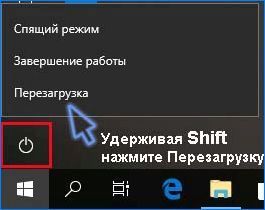
Откроется синий экран с вариантами выбора действия. Перейдите по пути:
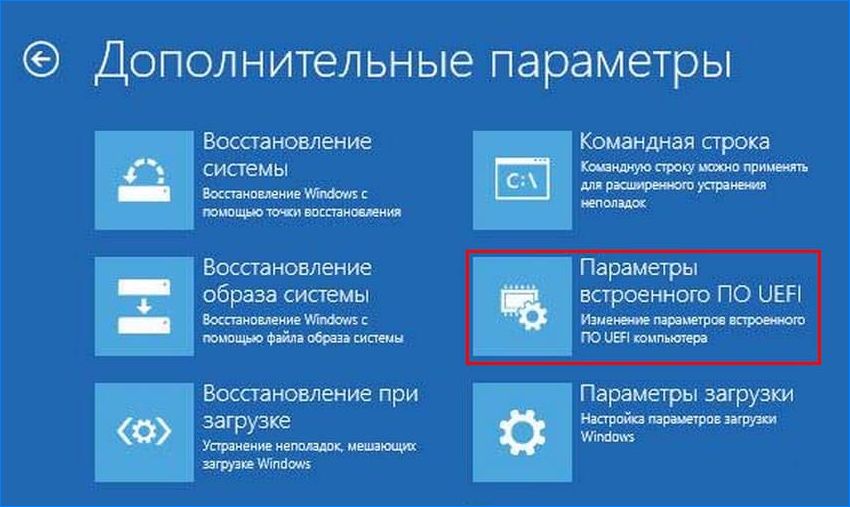
После перезагрузки откроется экран UEFI.
Если нет этой опции в Windows 10 или установлена предыдущая операционная система, то можно войти в настройки нажатием на соответствующую клавишу после включения компьютера. В большинстве случаев это клавиши Del, F2, F10, F11 или F12. Она отображается на первой экране внизу в тексте «Press _ enter to Setup». Также ее можно узнать по запросу в интернете, указав модель материнской платы.
Шаг 2: Включение виртуализации в опциях процессора Intel / AMD
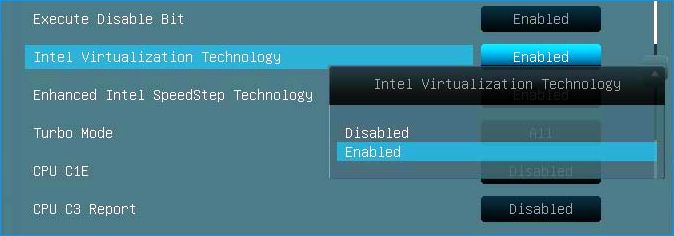
После входа в UEFI или BIOS нужно найти и включить функцию виртуализации. Во многих случаях она находится в разделе «Дополнительные параметрами» (Advanced Settings), в настройках конфигурации процессора (CPU Configuration). В некоторых случаях она размещена на вкладке разгона (ОС).
Для процессоров Intel аппаратная виртуализация активируется опцией Intel Virtualization Technology.

Если установлен процессор AMD нужно включить SVM Mode или SVM Support.

Чтобы включить параметр, измените значение с «Disabled» на «Enabled». Сохраните изменения и выйдите из настроек, компьютер загрузится в обычном режиме.
Источник
Ld Player Как Включить VT в BIOS и Выключить в WINDOWS 10
Показать панель управления
Комментарии • 175

Рекомендую скачивать совместимую версию со слабым железом это лд плеер 3, как по ссылке на официальный сайт перейдёшь качай Android 5.1 Version это LD Player 3 версии, она полегче ru.ldplayer.net?n=39287323#
@Remix by Almatarix Spectral Sun а как можно обновить я уже обновлял скачав тот самый драйвер hd graphics 3000
на какой-то сайт по обновлению твоей встройки hd graphics 3000
короче у тебя hd graphics 3000 с поддержкой DirectX 11, Рекомендую скачивать совместимую версию со слабым железом это лд плеер 3, как по ссылке на официальный сайт перейдёшь качай Android 5.1 Version это LD Player 3 версии, она полегче ru.ldplayer.net?n=39287323#
@Remix by Almatarix Spectral Sun видеокарты там вообще нет есть десикретка hd graphics 3000 а версия я перепутал это версия Memu Play
И пишет графический драйвер обновить драйвер я нажимаю меня перекидывает на какой-то сайт
потому что у тебя железо слабое, а именно видео карта, видео карта какая наименование полностью?, версия эмулятора в левом верхнем углу?
Источник