
На чтение 2 мин. Просмотров 30 Опубликовано 05.05.2021
LCore.exe – это исполняемый файл для программного обеспечения Logitech Gaming Software. Это требуется для ряда устройств Logitech, от мышей и клавиатур до гарнитур, чтобы пользователи этих устройств могли пользоваться их расширенными функциями, такими как макроклавиши и т. Д.
Эта проблема связана с LCore.exe замедляет работу вашей системы и вызывает сбой у пользователей, у которых установлено программное обеспечение Logitech Gaming Software вместе с драйверами серии nVidia 320. Между ними существует известный конфликт, и на данный момент нет известного решения. Проблема существует во всех версиях программного обеспечения Logitech.
Метод 1. Отключите/удалите Logitech Gaming Программное обеспечение
Хотя это не решение, а обходной путь, который сделает расширенные функции вашего оборудования практически бесполезными, пока не появится лучшее исправление, это единственное. что вы можете сделать, чтобы избежать конфликтов между двумя драйверами.
- Откройте Панель управления , нажав клавишу Windows и набрав Панель управления, затем открыв результат.
- Переключитесь в режим просмотра Маленькие значки или Большие значки в правом верхнем углу и откройте Программы и Возможности.
- Найдите Logitech Gaming Software , выберите его и выберите Удалить на панели инструментов. Перезагрузите ваше устройство, если это необходимо в конце, чтобы сохранить изменения.
Метод 2: Вернитесь к 314 WHQL от nVidia драйверы
Это еще один обходной путь, который предоставит вам все функции, за которые вы заплатили за оборудование Logitech, но вы заметите значительную потерю производительности , из-за того, что вы используете старые драйверы, которые не оптимизированы, а также новые.
- Нажмите клавишу Windows , введите Диспетчер устройств и откройте результат.
- Разверните Display Adapters и щелкните правой кнопкой мыши свою видеокарту nVidia, затем выберите
- Перейдите на вкладку Драйвер и выберите Откат драйвера. Следуйте указаниям мастера и перезагрузите , когда это будет сделано.
- Повторяйте третий шаг столько раз, сколько необходимо, пока вы перейдете к 314 WHQL
На данный момент нет решения, которое исправило бы конфликт драйверов без значительного компромисса и потерь в любом производительность или функциональность. Однако, пока не появится это исправление, вот несколько методов, которые вы можете попробовать, чтобы получить максимальную отдачу от вашего оборудования – попробуйте их и исправьте вашу проблему.
На чтение 3 мин. Просмотров 366 Опубликовано 03.09.2019
Некоторые игровые периферийные устройства поставляются со специальным программным обеспечением, которое позволяет настраивать его параметры. Однако иногда программное обеспечение может вызвать проблемы на вашем компьютере с Windows 10. Пользователи сообщили о высокой загруженности сети программой lcore.exe, и сегодня мы собираемся показать вам, как решить эту проблему.
Содержание
- Lcore.exe высокая загрузка сети, как это исправить?
- Решение 1 – Остановить Arx Control
- Решение 2 – Блокируйте Lcore.exe в брандмауэре Windows
- Решение 3 – Переустановите программное обеспечение
Lcore.exe высокая загрузка сети, как это исправить?
- Стоп Arx Control
- Блокировка Lcore.exe в брандмауэре Windows
- Переустановите программное обеспечение
Решение 1 – Остановить Arx Control
Некоторые устройства Logitech поддерживают функцию Arx Control. Эта функция позволяет вам видеть дополнительную игровую информацию на вашем смартфоне или планшете. В дополнение к отображению в игре информации, этот инструмент также позволяет настраивать периферийные устройства. Например, вы можете изменить DPI или использовать определенный макрос просто с помощью смартфона. Кроме того, приложение также позволяет вам контролировать ваше оборудование и проверять температуру и нагрузку на GPU или CPU. Приложение также позволяет управлять воспроизведением мультимедиа или запускать определенные игры одним нажатием.
Arx Control весьма полезен, но он может увеличить использование сети процессом Lcore.exe. Чтобы решить эту проблему, вам необходимо полностью остановить Arx Control. После закрытия Arx Control использование Lcore.exe в сети должно нормализоваться. Некоторые пользователи также предлагают отключить мобильный сервис на вкладке Arx Control. После этого проблема будет полностью решена.
- ЧИТАЙТЕ ТАКЖЕ: Исправлено: проблемы с мышью и клавиатурой League of Legends
Решение 2 – Блокируйте Lcore.exe в брандмауэре Windows
Если вас беспокоит использование сети Lcore.exe, вы можете заблокировать доступ приложения к Интернету. Для этого вам необходимо настроить брандмауэр. Чтобы заблокировать Lcore.exe, вам необходимо сделать следующее:
-
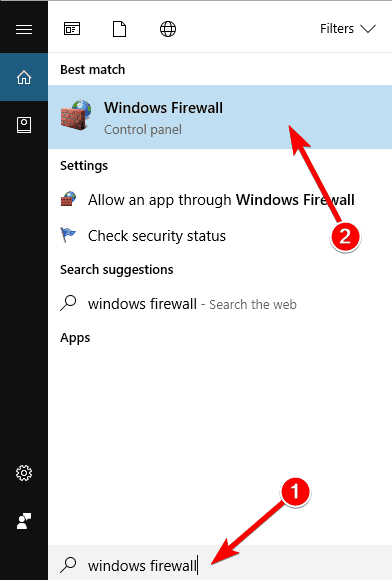
Нажмите Windows Key + S и войдите в брандмауэр Windows . Выберите Брандмауэр Windows из списка.

-
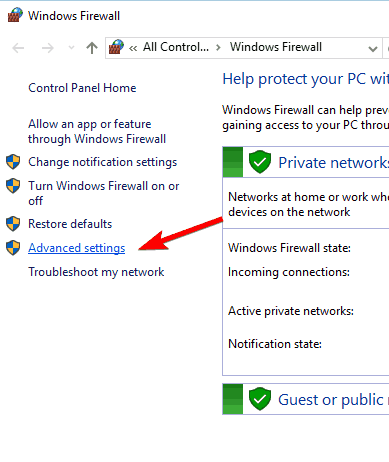
Когда откроется Брандмауэр Windows , нажмите Расширенные настройки на левой панели.
-
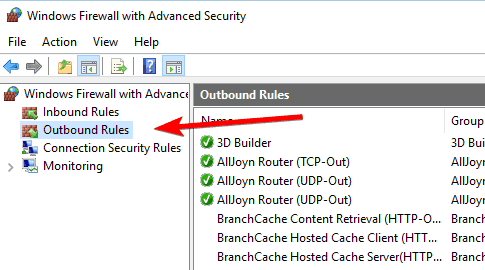
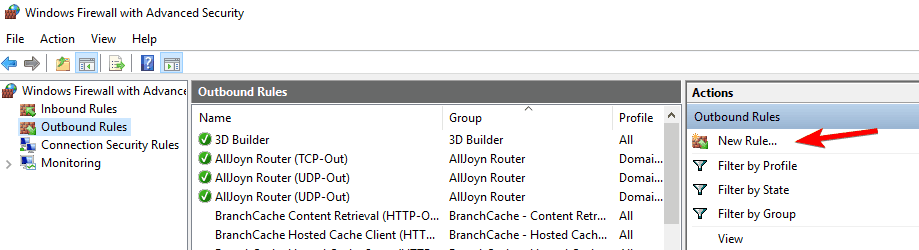
Откроется окно Брандмауэр Windows в режиме повышенной безопасности . На левой панели нажмите Исходящие правила .
-
На правой панели нажмите Новое правило .
-
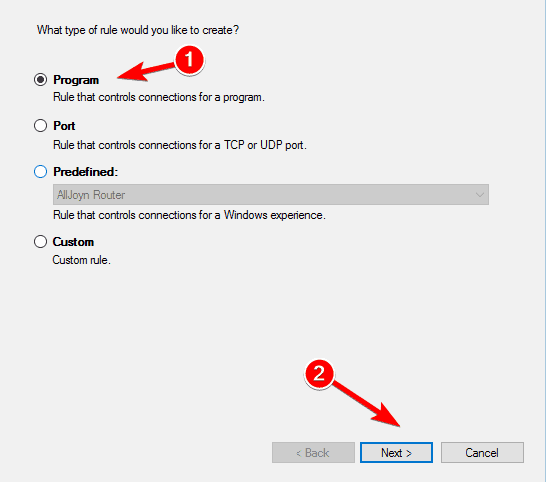
Мастер новых правил для исходящих запросов теперь запустится. Выберите Программа в списке и нажмите Далее .
-
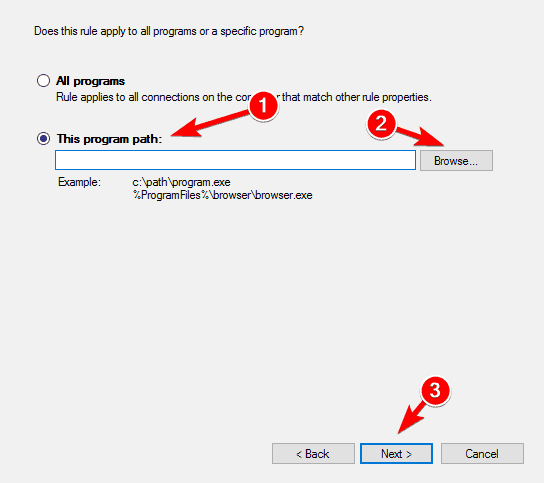
Выберите Путь к этой программе и нажмите кнопку Обзор . Теперь найдите и выберите Lcore.exe . После этого нажмите кнопку Далее .
-
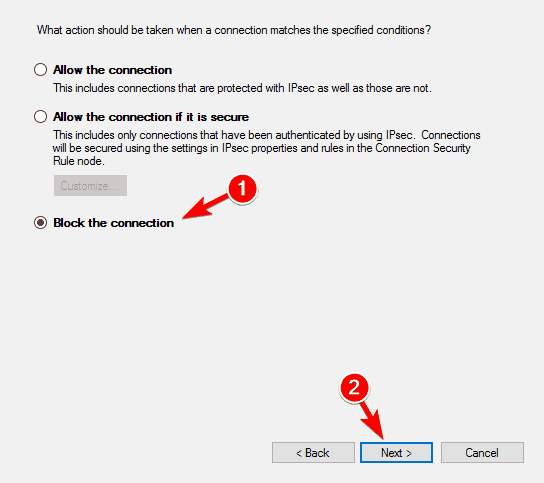
Выберите Заблокировать соединение и нажмите Далее .
-
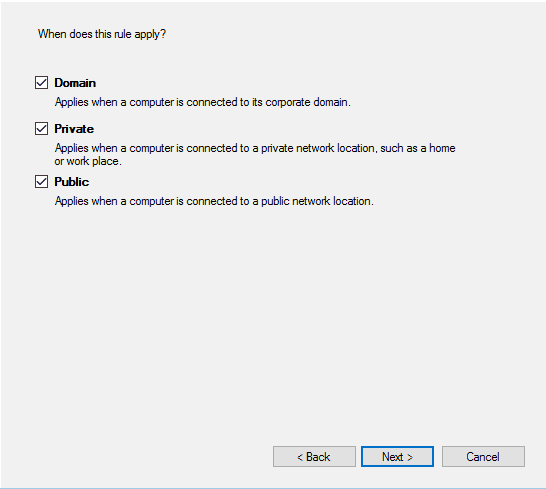
Установите флажок Домен, частный и общедоступный и нажмите кнопку Далее .
-
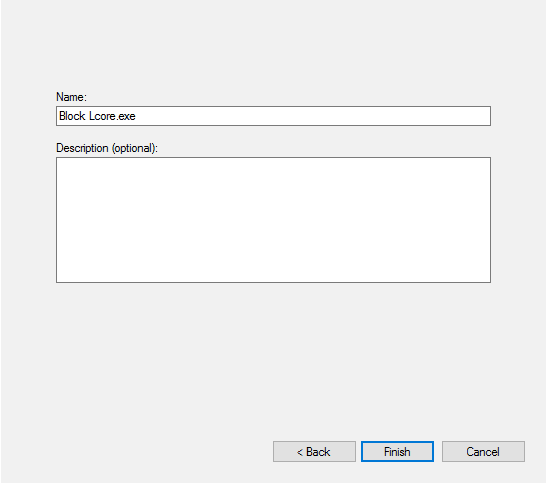
Наконец, введите Имя и Описание для нового правила. По завершении нажмите Готово .


После этого Lcore.exe больше не сможет выходить в Интернет. Если вы используете сторонний брандмауэр, мы советуем вам использовать его вместо брандмауэра Windows, чтобы заблокировать это приложение. Стоит отметить, что блокировка этого приложения может вызвать определенные проблемы с программным обеспечением Logitech, так что имейте это в виду.
Решение 3 – Переустановите программное обеспечение
Наконец, если приложение Arx Control по какой-то причине пошло не так (повреждение файлов, системные конфликты, устаревшие данные), мы предлагаем переустановить его и получить последнюю итерацию с официального сайта поддержки. Просто перейдите к панели управления и удалите его оттуда. Вы также можете удалить драйвер. После этого просто перейдите на официальный веб-сайт Logitech и снова загрузите программное обеспечение.
Если Lcore.exe интенсивно использует сеть на вашем компьютере, вы можете легко решить эту проблему, просто отключив Arx Control. Если проблема не устранена, возможно, вам придется полностью заблокировать доступ Lcore.exe к Интернету.
Примечание редактора . Этот пост был первоначально опубликован в марте 2017 года и с тех пор был полностью переработан и обновлен для обеспечения свежести, точности и полноты.
by Milan Stanojevic
Milan has been enthusiastic about technology ever since his childhood days, and this led him to take interest in all PC-related technologies. He’s a PC enthusiast and he… read more
Updated on March 25, 2021
XINSTALL BY CLICKING THE DOWNLOAD FILE
This software will keep your drivers up and running, thus keeping you safe from common computer errors and hardware failure. Check all your drivers now in 3 easy steps:
- Download DriverFix (verified download file).
- Click Start Scan to find all problematic drivers.
- Click Update Drivers to get new versions and avoid system malfunctionings.
- DriverFix has been downloaded by 0 readers this month.
Some gaming peripherals come with a dedicated software that allows you to customize its settings. However, sometimes the software can cause problems on your Windows 10 PC. Users reported high network usage by lcore.exe, and today we’re going to show you how to fix this problem.
Lcore.exe high network usage, how to fix it?
- Stop Arx Control
- Block Lcore.exe in Windows Firewall
- Reinstall the software
Solution 1 – Stop Arx Control
Some Logitech devices support Arx Control feature. This feature allows you to see additional game information on your smartphone or tablet. In addition to showing in game information, this tool also allows you to configure your peripherals. For example, you can change the DPI or use a certain macro simply by using your smartphone. In addition, the application also allows you to monitor your hardware and check the GPU or CPU temperature and usage. The application also allows you to control media playback or to launch certain games with a single tap.
Arx Control is quite useful, but it can increase the network usage of Lcore.exe process. To fix this problem, you need to completely stop Arx Control. After closing Arx Control, network usage of Lcore.exe should come back to normal. Some users are also suggesting to disable Mobile Service in Arx Control tab. After doing that, the issue will be completely resolved.
- READ ALSO: Fix: League of Legends mouse and keyboard issues
Solution 2 – Block Lcore.exe in Windows Firewall
If you’re concerned by Lcore.exe network usage, you can block the application from accessing the Internet. To do that, you need to configure your firewall. To block Lcore.exe you need to do the following:
- Press Windows Key + S and enter windows firewall. Select Windows Firewall from the list.

- When Windows Firewall opens, click on Advanced settings in the left pane.

- Windows Firewall with Advanced Security window will now open. In the left pane, click on Outbound rules.

- In the right pane, click on New Rule.

- New Outbound Rule Wizard will now start. Select Program from the list and click Next.

- Select This program path and click Browse button. Now locate and select Lcore.exe. After you’re done, click the Next button.

- Select Block the connection option and click on Next.
- Check Domain, Private and Public and click the Next button.

- Lastly, enter the Name and Description for the new rule. Once you’re done, click Finish.

After doing that, Lcore.exe won’t be able to access Internet anymore. If you’re using a third-party firewall, we advise you to use it instead of Windows Firewall to block this application. It’s worth mentioning that blocking this application can cause certain issues with Logitech software, so keep that in mind.
Solution 3 – Reinstall the software
Finally, if the Arx Control application went rogue for some reason (file corruption, system conflicts, being outdated), we suggest reinstalling it and acquiring the latest iteration from the official support website. Just navigate to Control Panel and remove it from there. You might as well uninstall the driver. After that, just navigate to the official Logitech website and download software again.
If Lcore.exe has high network usage on your PC, you can easily fix that problem simply by disabling Arx Control. If the issue still persists, you might have to completely block Lcore.exe from accessing the Internet.
READ ALSO:
- WPD driver update breaks USB and Bluetooth connections [FIX]
- Windows 10 Update Error 0x8007001F [Fix]
- Windows Defender service won’t start on Windows 10 [FIX]
- 6 great software tools to inspect network traffic with
- 4 best bandwidth monitors for Windows 10

Newsletter
by Milan Stanojevic
Milan has been enthusiastic about technology ever since his childhood days, and this led him to take interest in all PC-related technologies. He’s a PC enthusiast and he… read more
Updated on March 25, 2021
XINSTALL BY CLICKING THE DOWNLOAD FILE
This software will keep your drivers up and running, thus keeping you safe from common computer errors and hardware failure. Check all your drivers now in 3 easy steps:
- Download DriverFix (verified download file).
- Click Start Scan to find all problematic drivers.
- Click Update Drivers to get new versions and avoid system malfunctionings.
- DriverFix has been downloaded by 0 readers this month.
Some gaming peripherals come with a dedicated software that allows you to customize its settings. However, sometimes the software can cause problems on your Windows 10 PC. Users reported high network usage by lcore.exe, and today we’re going to show you how to fix this problem.
Lcore.exe high network usage, how to fix it?
- Stop Arx Control
- Block Lcore.exe in Windows Firewall
- Reinstall the software
Solution 1 – Stop Arx Control
Some Logitech devices support Arx Control feature. This feature allows you to see additional game information on your smartphone or tablet. In addition to showing in game information, this tool also allows you to configure your peripherals. For example, you can change the DPI or use a certain macro simply by using your smartphone. In addition, the application also allows you to monitor your hardware and check the GPU or CPU temperature and usage. The application also allows you to control media playback or to launch certain games with a single tap.
Arx Control is quite useful, but it can increase the network usage of Lcore.exe process. To fix this problem, you need to completely stop Arx Control. After closing Arx Control, network usage of Lcore.exe should come back to normal. Some users are also suggesting to disable Mobile Service in Arx Control tab. After doing that, the issue will be completely resolved.
- READ ALSO: Fix: League of Legends mouse and keyboard issues
Solution 2 – Block Lcore.exe in Windows Firewall
If you’re concerned by Lcore.exe network usage, you can block the application from accessing the Internet. To do that, you need to configure your firewall. To block Lcore.exe you need to do the following:
- Press Windows Key + S and enter windows firewall. Select Windows Firewall from the list.
- When Windows Firewall opens, click on Advanced settings in the left pane.
- Windows Firewall with Advanced Security window will now open. In the left pane, click on Outbound rules.
- In the right pane, click on New Rule.
- New Outbound Rule Wizard will now start. Select Program from the list and click Next.
- Select This program path and click Browse button. Now locate and select Lcore.exe. After you’re done, click the Next button.
- Select Block the connection option and click on Next.
- Check Domain, Private and Public and click the Next button.
- Lastly, enter the Name and Description for the new rule. Once you’re done, click Finish.
After doing that, Lcore.exe won’t be able to access Internet anymore. If you’re using a third-party firewall, we advise you to use it instead of Windows Firewall to block this application. It’s worth mentioning that blocking this application can cause certain issues with Logitech software, so keep that in mind.
Solution 3 – Reinstall the software
Finally, if the Arx Control application went rogue for some reason (file corruption, system conflicts, being outdated), we suggest reinstalling it and acquiring the latest iteration from the official support website. Just navigate to Control Panel and remove it from there. You might as well uninstall the driver. After that, just navigate to the official Logitech website and download software again.
If Lcore.exe has high network usage on your PC, you can easily fix that problem simply by disabling Arx Control. If the issue still persists, you might have to completely block Lcore.exe from accessing the Internet.
READ ALSO:
- WPD driver update breaks USB and Bluetooth connections [FIX]
- Windows 10 Update Error 0x8007001F [Fix]
- Windows Defender service won’t start on Windows 10 [FIX]
- 6 great software tools to inspect network traffic with
- 4 best bandwidth monitors for Windows 10
Newsletter
Содержание
- 1 Способ 1: отключить / удалить игровое программное обеспечение Logitech
- 2 Способ 2. Откат к драйверам 314 WHQL от nVidia
LCore.exe исполняемый файл игрового программного обеспечения Logitech Это требуется для ряда устройств Logitech, от мышей и клавиатур до гарнитур, чтобы пользователи этих устройств могли пользоваться их расширенными функциями, такими как макроклавиши и т. Д.
Эта проблема с LCore.exe замедляет работу системы и приводит к сбоям пользователей, имеющих программное обеспечение Logitech Gaming Software. вместе с драйверами серии nVidia 320. Между ними существует известный конфликт, и на данный момент неизвестного решения. Проблема существует со всеми версиями программного обеспечения Logitech.
Способ 1: отключить / удалить игровое программное обеспечение Logitech
Несмотря на то, что это не решение, а обходной путь, который сделает расширенные функции вашего оборудования практически бесполезными, пока не будет найдено лучшее исправление, это единственное, что вы можете сделать, чтобы избежать конфликтов между двумя драйверами.
- Открой Панель управления нажав на Windows ключ и набрав Панель управления, затем открытие результата.
- Переключиться на Маленькие иконки или же Большие иконки посмотреть в правом верхнем углу и открыть Программы и особенности.
- Найти Logitech Gaming Software, выберите его и выберите Удалить с панели инструментов. перезагружать ваше устройство, если необходимо, в конце концов, чтобы сохранить изменения.
Способ 2. Откат к драйверам 314 WHQL от nVidia
Это еще один обходной путь, который предоставит вам все функции, за которые вы заплатили за оборудование Logitech, но вы заметите, значительная потеря производительности, из-за того, что вы используете старые драйверы, которые не оптимизированы, а также новые.
- нажмите Windows ключ, тип Диспетчер устройств и откройте результат.
- расширять Видеоадаптеры, а также щелкните правой кнопкой мыши ваш видеокарта nVidia, затем выберите
- Перейти к Водитель и выберите Откат драйвера. Следуйте за волшебником и перезагружать когда это будет сделано.
- Повторение третий шаг столько раз, сколько необходимо, пока вы не доберетесь до 314 WHQL
На данный момент не существует решения, которое бы устраняло конфликт драйверов без существенного компромисса и потери производительности или функциональности. Однако до тех пор, пока не появится это исправление, вот несколько способов, которые вы можете попробовать, чтобы получить максимальную отдачу от вашего оборудования — попробуйте их и исправьте свою проблему.