
Струйный принтер печатает полосами
Возможные причины проблемы:
- Заканчиваются чернила.
- Дюзы печатающей головки (ПГ) забились засохшими чернилами.
- В печатающую головку попал воздух.
- Сбой в работе механики или электроники самого принтера.
- Если это широкая белая полоса вдоль листа на Canon и проблема возникла в марте 2021 года, вам сюда.

Цветной струйный принтер полосит
1. Проблемы с уровнем чернил. Что можно сделать:
Грешить на уровень чернил следует, когда принтер начал печатать полосы на фотографиях или документах неожиданно. Дело не в чернилах, если: вы совсем недавно меняли или перезаправляли картридж, случился сбой в работе (например, замялась бумага и вы её выдернули из принтера) или с самим принтером что-то случилось (его переворачивали, роняли или был некоторое время на холоде).
Проверить уровень чернил программно и заменить картридж.
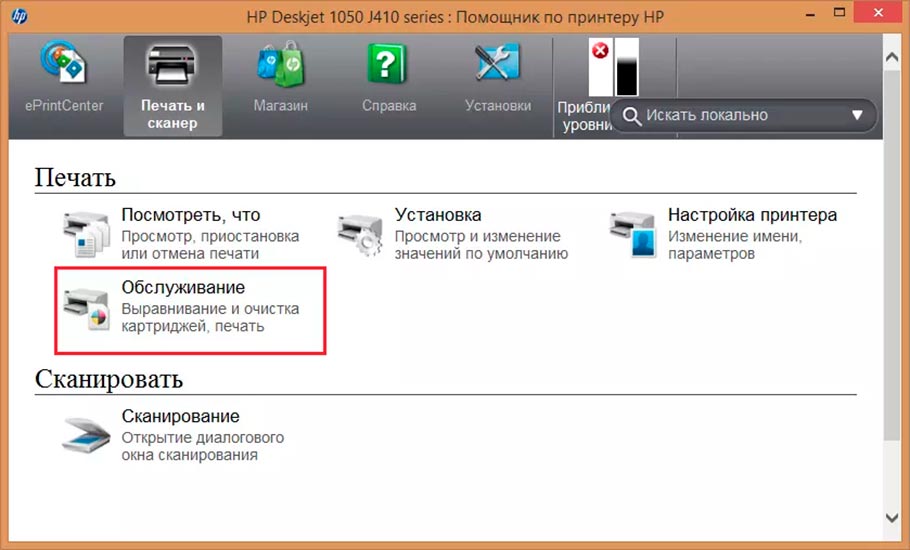
В меню управления принтером выберите «Обслуживание» или «Сервис». Запустите проверку уровня чернил. Если осталось мало или закончились — замените картриджи.
Визуально проверить уровень чернил в ПЗК (если вы ими пользуетесь) и перезаправить.
В перезаправляемых картриджах реальный уровень чернил может и не совпадать с показаниями счётчика, так что следует извлечь картриджи и визуально оценить уровень чернил. Если их осталось совсем мало, картриджи следует перезаправить.
Проверить работоспособность СНПЧ (для тех, у кого она установлена)
Убедитесь, что в донорных ёмкостях достаточно чернил. Проверьте, не мешает ли что-то поступлению чернил через шлейфы, а также на какой высоте находятся донорные емкости (иногда имеет смысл их приподнять). Если в шлейфы попал воздух, следует удалить его оттуда. Подробнее смотрите в инструкции по удалению воздуха из шлейфов СНПЧ для Epson. Или инструкции для некоторых моделей HP и Canon. Если шлейф забился засохшими чернилами, его следует прочистить или заменить.
Поменять старые чернила (для владельцев ПЗК и СНПЧ)
Вряд ли полосы при печати “внезапно” возникнут из-за старых чернил, но срок годности проверить всё-таки следует.
2. Проблемы с печатающей головкой. Что можно сделать:
Обратить на этот пункт внимание следует в первую очередь, если полосы при печати возникли после долгого простоя принтера (больше недели не печатал, при этом не консервировался). Возникновению проблем с ПГ могут также предшествовать манипуляции с принтером: перенос с места на место, смена или перезаправка картриджей, попытки без соответствующей подготовки “залезть внутрь”.
Запустить “Проверку дюз/сопел”
В меню управления принтером выберете пункт “Проверка дюз” или “Проверка сопел” (зависит от модели принтера). Распечатка тестовой страницы поможет установить причину неисправности и, возможно, даже устранить её программными средствами.
Запустить «Прочистку печатающей головки»
В меню управления принтером выберете пункт ”Прочистка печатающей головки” или “Прочистка сопел”. Запускать её можно несколько раз, но обязательно с паузами в 5-15 минут. Если несколько таких процедур не помогло – приступайте к прочистке сервисной жидкостью.
Промыть печатающую головку (ПГ расположена в картридже)
Если у вас двухкартриджный принтер, то ПГ находится на картридже. Попробуйте промыть её по инструкции (пункт 1), если это не сработало, то картридж придется заменить.
Прочистить печатающую головку сервисной жидкостью (ПГ расположена в принтере)
Способ актуален при сильном засоре или попадании воздуха в печатающую головку. Используйте шприц, чистящую жидкость и безворсовые салфетки, чтобы тщательно прочистить дюзы.
С пошаговым руководством можно ознакомиться в подробной инструкции по прочистке ПГ.
3. Другие сбои в работе принтера.
В подавляющем большинстве случаев, проблема возникновения полос при печати связана с чернилами и печатающей головкой, но иногда — со сбоями в механике принтера. В таком случае, рекомендуем обратиться к специалистам в сервис, так как попытка “залезть внутрь” без специальных знаний может привести к окончательной поломке устройства.
Проблема со считыванием энкодерной ленты.
Энкодерная (растровая) лента — натянутая внутри принтера полоска со штрихами, с помощью которых устройство определяет положение печатающей каретки в пространстве. По случайности на ленту могут попасть чернила или грязь, из-за чего принтер перестанет “видеть” часть штрихов и начнёт “проскакивать” часть листа при печати. В результате, на странице возникнет одна или несколько продольных (вертикальных) полос.
Проблема, в данном случае, решается очисткой ленты от грязи. Для этого её следует протереть сухой салфеткой. Если не помогло — протереть слегка влажной, а затем уже сухой. Смачивать салфетку следует водой, а не чистящей жидкостью, потому что агрессивная жидкость может повредить штрихи на энкодере и его придётся менять на новый.
Проблемы со считыванием энкодерного диска.
Энкодерный диск — колёсико в боковой части принтера, соединённое зубчатой передачей с двигателем механизма подачи бумаги. На нём тоже есть метки, по которым принтер определяет положение листа при печати. Попадание на него чернил или грязи приведёт к сбоям в считывании и возникновении поперечных полос на отпечатках. Полосы будут возникать на равном расстоянии между друг другом, соответствуя полному обороту диска.
Как и случае с лентой, проблема решается аккуратной очисткой энкодерного диска от загрязнителей.
Лазерный принтер печатает полосами
Возможные причины возникновения проблемы:
- Заканчивается тонер.
- Нарушена герметичность картриджа (изношены уплотнители).
- Резервуар для отработанного тонера полон.
- Лезвие установлено неправильно.
- Неисправность магнитного вала или фотобарабана.
- Посторонний предмет в принтере.
- Плохой контакт между фотовалом и магнитным валом.
Способы устранения проблемы:
Для лазерных принтеров причину возникновения проблемы можно установить по характеру полос на отпечатках.
Полосы на отпечатках возникают в случайных, разных местах, возможны кляксы.
Вероятно, нарушена герметичность картриджа. Извлеките его из принтера и проверьте, не сыпется ли тонер. Убедитесь, что все уплотнительные резинки на месте. Негерметичный картридж следует заменить на новый.
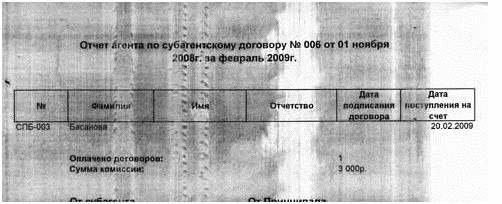
Полосы и кляксы при печати, если картридж не герметичен
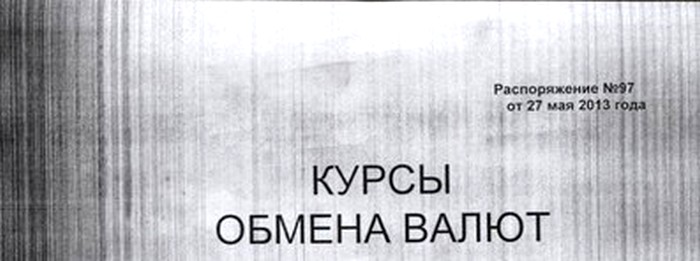
Случайно расположенные полосы при печати
Полосы состоят из маленьких точек.
Причин может быть несколько: картридж неправильно заправлен, забит резервуар отработанного тонера или почему-то неверно установлено дозирующее лезвие.
Помогут: перезаправка картриджа тонером, очистка резервуара и правильная установка лезвия, соответственно.

Полосы точками на ксерокопии паспорта
Не пропечатанные полосы вдоль листа
Если с каждым листом непропечатанные области понемногу увеличиваются, в картридже заканчивается тонер. Если нет, – на фотовал картриджа попал посторонний предмет. Проверьте уровень тонера и перезаправьте картридж, если потребуется. Если дело не в отсутствии порошка — проверьте вал и удалите посторонние предметы.
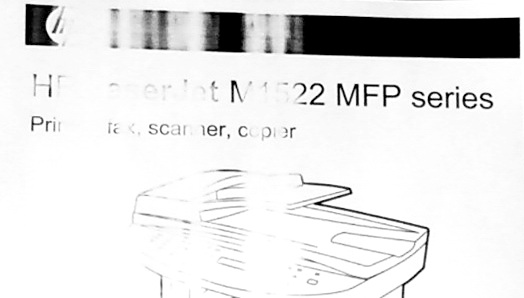
Белые полосы при печати
По краю отпечатка проходит волнистая тёмная полоса
Дело, скорее всего, в фотобарабане. Он износился (это процесс начинается с краев), либо вовсе вышел из строя. В таком случае надо заменить фотобарабан в картридже, либо картридж целиком.

«Волны» по бокам страницы при проблемах с фотобарабаном
Тёмные полосы поперек листа на равном расстоянии друг от друга
Возможно, это лишь переполнение резервуара с тонером. Следует проверить его и правильность заправки картриджа в целом.
Если не помогло, то скорее всего нарушен контакт между магнитным валом и фотобарабаном. Третья возможная причина – износ магнитного вала (его следует заменить).
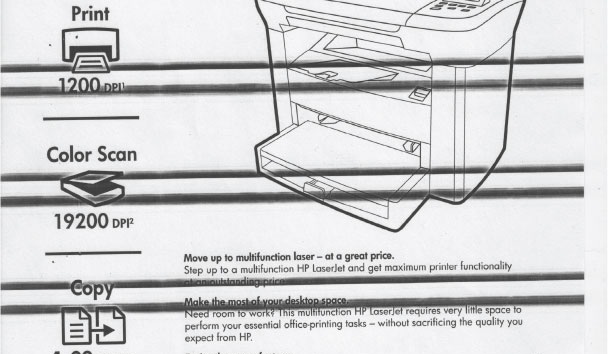
Горизонтальные чёрные полосы от неисправного зарядного вала
При активном использовании принтеров их комплектующие постепенно изнашиваются, что приводит к появлению различных дефектов при печати. При этом одной из самых распространенных неприятностей становится появление на бумаге полос, отличающихся по цвету, форме, размерам и даже по расположению. Различия неважны. Главное, что дефекты проявляются постоянно и никуда не исчезают. Вследствие этого люди часто интересуются, почему принтер печатает полосами и что делать в таких случаях. Сегодня мы расскажем о причинах упомянутого явления и приведем наиболее действенные способы восстановления чистоты печати.
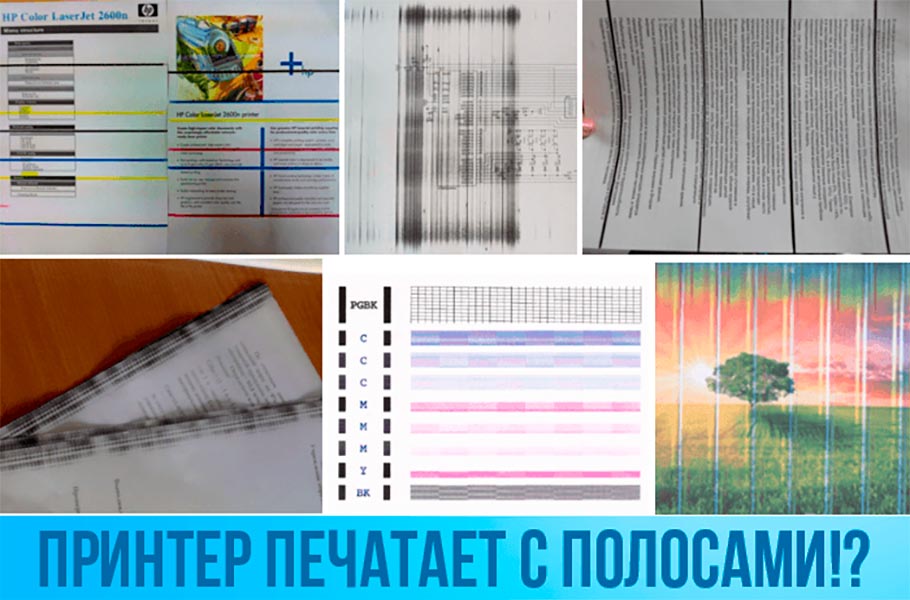
Что делать, если струйный принтер печатает полосами
Упомянутая проблема возникает в результате поломки и загрязнения комплектующих элементов принтера, а также из-за засыхания чернил. Зачастую струйные принтеры HP, Canon и Epson печатают полосами в периоды использования остатков чернил и при повреждении печатающей головки. Поэтому изначально нужно разобраться, что конкретно стало причиной некорректной печати. При этом не обязательно сразу нести оргтехнику в СЦ. Во многих случаях найти и устранить дефект можно самостоятельно.
Итак, что делать, если струйный принтер печатает с полосами? Последовательно рассмотрим шаги, позволяющие восстановить чистоту печати в большинстве ситуаций.
Проверка оставшегося объема чернил
Зачастую принтеры печатают полосами, когда чернила уже заканчиваются. Следовательно, оставшийся объем расходника необходимо проверить в первую очередь. Для этого:
- включите программу управления принтером (ее можно найти на официальном сайте производителя устройства и на диске, идущем в комплекте с оргтехникой);
- выберите пункт меню «Обслуживание» или «Сервис» (выбор зависит от особенностей утилиты);
- активируйте опцию проверки уровня чернил и посмотрите, нужна ли заправка.
Важно: Способ работает только в отношении оригинальных неперезаправленных картриджей.
Если чернила на исходе, замените или заправьте картридж. После этого с большой долей вероятности принтер начнет печатать нормально. Если чернил достаточно или решение не помогло, и принтер печатает полосами, то переходите к изучению следующих шагов по исправлению ситуации.
Важно: При наличии установленной системы СНПЧ выполнение перечисленных действий не обязательно, ведь актуальный уровень чернил довольно легко оценить визуально.
Прочистка печатающей головки
Для одних моделей струйной техники характерно размещение печатающей головки (ПГ) в картридже, для других – непосредственно в принтере. В первом случае самым простым решением становится приобретение нового картриджа. Однако в некоторых ситуациях вариант нецелесообразен (например, если в картридже осталось еще много краски). Поэтому альтернативным решением становится качественная чистка ПГ. Если же ПГ находится в принтере, то ее замена обойдется очень дорого, а значит, решать вопрос придется все той же прочисткой печатающей головки.
Самым простым способом достижения цели становится использование специализированного программного обеспечения. Поэтому, если принтер Epson, Canon, HP печатает полосами, то выполните такие действия:
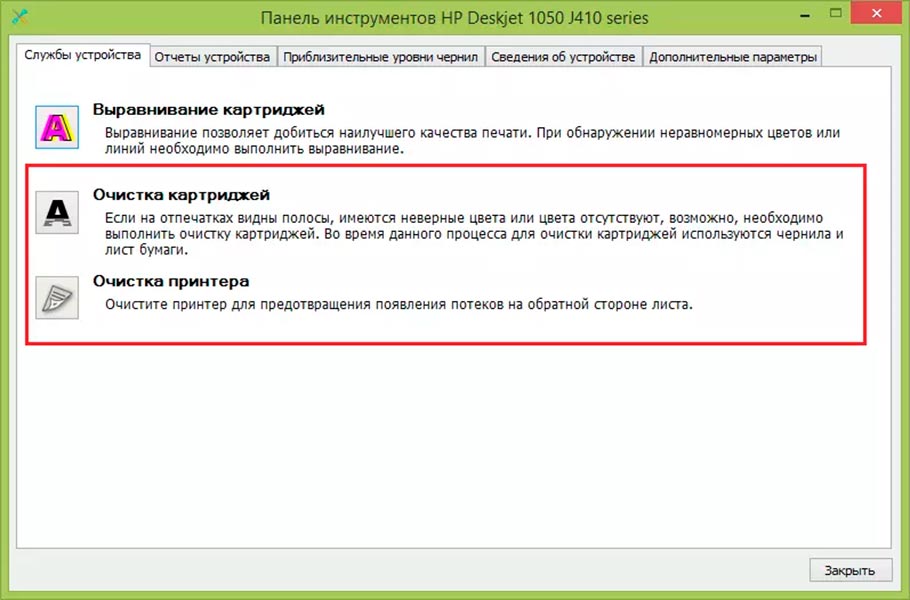
- добавьте в подающий лоток лист бумаги, после чего включите софт для управления оргтехникой и перейдите в раздел «Обслуживание» («Сервис»);
- последовательно активируйте опции проверки дюз и прочистки головки (в некоторых программах эти действия объединены функцией глубокой очистки).
Аналогичным образом происходит устранение проблемы в принтерах от других производителей. Методика универсальна и помогает в большинстве ситуаций, когда принтер печатает черные полосы.
Важно: Упомянутые опции присутствуют в фирменном софте любого крупного бренда. Если вам кажется, что таких функций нет, то они наверняка обозначены другими названиями. В таких случаях рекомендуем уточнить детали в руководстве пользователя.
Если программный способ помог не полностью (полосы остались, но стали меньше), повторите процедуру 1-2 раза. При отсутствии результата попробуйте убрать засохшие чернила с помощью специализированного чистящего средства. Подробная инструкция по промывке ПГ на примере принтера Epson прилагается.
В случае использования СНПЧ дополнительно проверьте состояние воздушных фильтров (если загрязнены, надо заменить). Отверстия для поступающего воздуха должны быть свободны.
Важно: Для предотвращения засыхания чернил пользуйтесь техникой еженедельно. Достаточно включать принтер и держать его включенным до момента выхода в готовность. Эта простая мера профилактики поможет избежать многих потенциальных проблем, приводящих к ухудшению функционала аппарата.
Прочистка ПГ также помогает при завоздушивании (что часто является следствием неправильной заправки картриджей). Опция полезна. Ее периодическое проведение принтеру точно не навредит. Подробнее о завоздушивании и способах удаления воздуха из СНПЧ можно прочитать в тематической статье.
Проверка исправности печатающей головки
Если ранее упомянутые способы не помогли улучшить качество печати, и принтер продолжает печатать полосами, то целесообразно проверить ПГ на предмет исправности.
ПГ выходит из строя из-за неаккуратного обращения или чрезмерной нагрузки (слишком частой печати). В любом случае самостоятельным ремонтом головки заниматься почти бесполезно. За выполнение этой процедуры не берутся даже многие мастера. Поэтому вариант один – замена поврежденной детали. Повезет, если она расположена в картридже. Купить новый совместимый (а иногда и оригинальный) картридж обычно можно по адекватной цене. А вот менять ПГ непосредственно в принтере очень дорого. Иногда стоимость запчасти равняется половине цены оргтехники.
Что делать, если лазерный принтер печатает полосами
Полосы делают документы отчасти нечитабельными и попросту портят их вид. Поэтому избавляться от этих помех необходимо сразу после их обнаружения. Обычно грязная печать объясняется нижеперечисленными причинами:
- Окончание тонера в установленном картридже. Достаточно заправить используемый расходник или купить его новый аналог.
- Нарушение герметичности картриджа. Однозначно требуется замена расходника. Временные меры по герметизации могут помочь, но обычно ненадолго.
- Переполнение контейнера для отработки. Требуется очень тщательная чистка ради избавления от накопившихся остатков тонера.
- Повреждение фотовала или девелопера. Элементы придется менять. Исключение – если на валу скопилось много тонера, то достаточно попросту счистить с него красящее вещество.
- Загрязнение роликов протяжки бумаги. При длительном использовании ролики загрязняются (из-за попадания на них тонера и по другим причинам). Помогает простейшая чистка.
- Износ термоэлемента печки. Поможет разборка принтера и замена изношенной детали.
Главное – правильно определить, почему лазерный принтер печатает полосами, а затем применить метод противодействия из числа вышеперечисленных вариантов. В следующих разделах мы детально рассмотрим разные ситуации, приводящих к появлению полос.
Важно: Если принтер печатает полосами, в первую очередь надо проверить объем доступного тонера. Если его мало – заправить или заменить картридж. Затем надо перейти к оценке состояния элементов принтера, отвечающих за печать – убедиться в целостности картриджа и его комплектующих, а также почистить их от налипшего тонера.
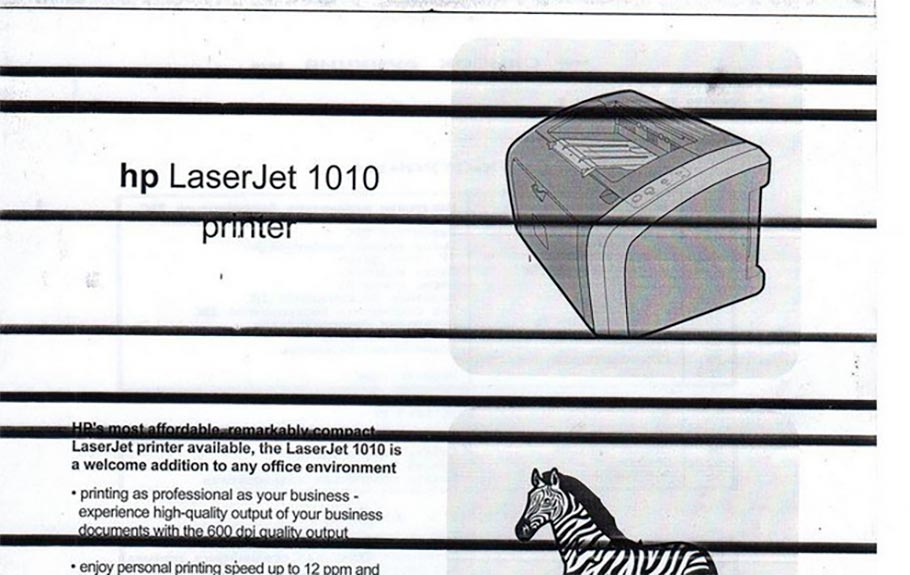
Что делать, если принтер печатает полосами в произвольных местах
Хаотичное появление полос свидетельствует о неисправности картриджа. Извлеките расходник и изучите его на предмет герметичности. Посмотрите, присутствуют ли следы тонера на поверхности устройства. Если они есть – поищите повреждения корпуса картриджа. Особое внимание уделите состоянию уплотнительных резинок. Затем устраните найденные дефекты. Если найти причину или произвести ремонт не получилось – замените картридж.
Почему принтер печатает полосами, состоящими из множества точек
Иногда принтеры производства любых популярных брендов печатают полосами с вкраплением точек. Такая проблема обычно возникает вследствие неграмотного крепления дозатора при перезаправке картриджа или по причине чрезмерного заполнения бункера частицами тонера. Решением становится очистка бункера и корректировка положения лезвия.
Почему принтер печатает белыми полосами
Такое явление обычно происходит, когда тонера остается совсем немного. Достаточно заправить старый или приобрести новый картридж. Плохо пропечатанные полосы также появляются из-за попадания стороннего предмета на девелопер. Изредка спасает аккуратное удаление предмета, хотя в большинстве случае это действие не помогает и приходится менять деталь.
Что делать, если принтер печатает с вертикальными полосами по краям
Если центральная часть документа пропечатывается нормально, но по бокам присутствуют полосы (бывают сплошными и прерывистыми), дело в стирании фоточувствительного элемента барабана. Решение – замена фотобарабана.
Почему принтер печатает с горизонтальными полосами
Равноудаленные полосы свидетельствуют о плохом контакте барабана и девелопера, хотя иногда причина их появления заключается в полном заполнении бункера. Зачастую такие полосы возникают из-за некорректной установки или ухудшения состояния элементов картриджа. Помогает грамотная сборка-разборка картриджа с очисткой бункера и заменой поврежденных деталей конструкции.
Почему принтер печатает полосами: полезные тематические видео
В заключительном разделе хотим поделиться несколькими полезными видеоматериалами, авторы которых рассказывают, почему принтер печатает полосами и как этого избежать. Рекомендуем использовать видео в качестве дополнения к представленным нами рекомендациям. Такой подход позволит наверняка определить причины некачественной печати и восстановить порядок своими силами, если это возможно в конкретных ситуациях. Первое видео посвящено струйным, второе – лазерным принтерам.
Ваше Имя:
Ваш вопрос:
Внимание: HTML не поддерживается! Используйте обычный текст.
Оценка:
Плохо
Хорошо
Введите код, указанный на картинке:


Белые полосы при печати на лазерном принтере
Часто при печати лазерного принтера выходит лист с белыми полосами, и это происходит в не подходящий момент. Есть несколько причин, возникновения данных проблем. Предлагаю разобрать причины и способы выхода, из сложившейся ситуации.
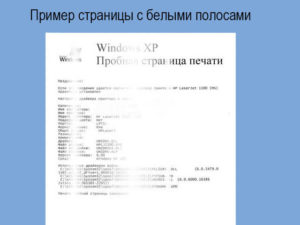
Причины появления полос при печати.
- Первая, тонер заканчивается. Если давно заправляли картридж, а печатаете часто и много, то другие варианты, скорее всего, отпадают.
- Второй случай, в котором появляются белые полосы, а картридж вы заправляли совсем недавно, это попадание грязи, пыли, тонера на оптику фотобарабана.
- Третья причина — это повреждение фотобарабана (алюминиевый вал, со светочувствительным покрытием). Со временем светочувствительное покрытие изнашивается и появляются дефекты печати.
- Четвёртый вариант возникновения проблем, высыхание смазки фоторецептора, если принтером долго не пользовались.
- Пятая частая причина некачественной печати, повреждение магнитного вала.
- Шестая — нарушение в работе или повреждение дозирующего лезвия.
Способы устранения проблем
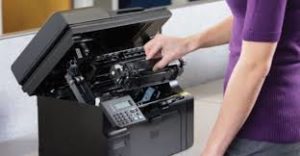
- В первом случае надо просто заправить тонер в картридж. Но если же времени, чтобы отдать в сервис нет, а распечатать нужно срочно. То в этом случае достаньте картридж и просто встряхните. Несколько листов вы распечатаете. Но этот способ не рекомендуется, может привести к повреждению фотобарабана.
- Во втором варианте, следует протереть средством для очистки стёкол, протерев не ворсистой салфеткой для оптических поверхностей.
- Для решения третьей проблемы, нужно обратиться в сервис и поменять фотобарабан, либо купить новый картридж целиком. Что по моему личному мнению является оптимальным решением.
- Четвёртая, возникшая при засыхании смазки фоторецептором, решается запуском программы самоочистки «Drum Cleаning», которую можно найти в разделе «Принтеры и факсы»
- В пятом нашем случае, при повреждении магнитного вала, есть только один способ решения проблемы, это замена самого вала, либо покупка нового картриджа.
- Для устранения шестой причины, нужно проверить правильность установки дозирующего лезвия, в случае загрязнения протереть спиртом, если дозирующее лезвие повреждено следует произвести замену.
Но какие бы не были причины появления белых полос, всё их можно решить тем или иным способом. Чтобы во время эксплуатации данных проблем не возникало, как и с любой техникой, главное это уход и правильное обслуживание лазерного принтера. Соблюдая рекомендации по эксплуатации, вы продлите жизнь и работоспособность вашего принтера на долгие годы.
Хотите узнавать о выходе новых статей? Подпишитесь на рассылку!
Поделитесь с нами своим мнением
Содержание
- Струйные принтеры
- Причина 1: Уровень чернил
- Причина 2: Засор печатающей головки
- Причина 3: Мусор на энкодерной ленте и диске
- Лазерный принтер
- Причина 1: Поврежденная поверхность фотобарабана
- Причина 2: Плохой контакт магнитного вала и барабана
- Причина 3: Заканчивающийся тонер
- Причина 4: Негерметичность картриджа
- Причина 5: Переполнение бункера отходов
- Вопросы и ответы

Устройства для печати документов, иначе называемые принтерами, — это техника, которая установлена уже практически в любом доме и точно в каждом офисе, образовательном учреждении. Любой механизм может работать очень долго и не ломаться, а может показывать первые дефекты уже спустя некоторое время.
Самая распространенная проблема – это печать полосами. Порой на такую проблему закрывают глаза, если она не мешает образовательному процессу или документообороту внутри компании. Однако такая неполадка может создавать проблемы и с ней необходимо бороться. Только вот в разных случаях делается это индивидуально.
Струйные принтеры
Подобная проблема не характерна для принтеров этого типа, но на технике, которой уже много лет, могут произойти повреждения, приводящие к образованию полос на листе. Но есть и другие причины, в которых нужно детально разобраться.
Причина 1: Уровень чернил
Если говорить о струйных принтерах, то для начала проверяется уровень чернил. В целом, это наименее затратная процедура как по времени, так и в финансовом плане. Причем доставать картридж не требуется, достаточно лишь запустить специальную утилиту, которая должна идти в комплектации с основным устройством. Чаще всего она находится на диске. Такая утилита без труда показывает, сколько осталось краски и может ли это привести к полосам на листе.
При нулевом уровне или близком к нему необходимо задуматься о том, что пора поменять картридж. Помогает также его заправка, что выходит гораздо дешевле, особенно если сделать это самостоятельно.
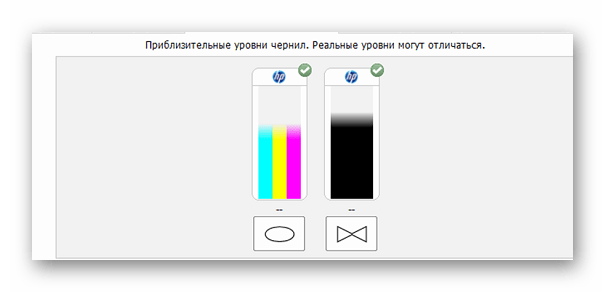
Стоит отметить, что есть и принтеры, у которых установлена система непрерывной подачи чернил. Делается это чаще всего самостоятельно пользователем, поэтому утилита от производителя не покажет ровным счетом ничего. Однако тут уже можно просто посмотреть на колбы — они абсолютно прозрачны и позволяют понять, есть ли там чернила. Нужно также проверить все трубки на предмет повреждения или засорения.
Причина 2: Засор печатающей головки
Из названия подзаголовка можно подумать о том, что этот способ подразумевает разбор принтера на составляющие элементы, чего делать без профессиональных навыков нельзя. И да, и нет. С одной стороны, производители струйных принтеров предусмотрели такую проблему, так как пересыхание чернил – это дело естественное, и создали утилиту, которая поможет это устранить. С другой стороны, это просто может не помочь, и тогда придется разбирать устройство.
Итак, утилита. Практически каждый производитель выпускает фирменное ПО, способное очистить печатающую головку и дюзы — элементов, засоряющихся из-за нечастого использования принтера. И, чтобы пользователь все время не прочищал их вручную, создали аппаратную альтернативу, выполняющую ту же работу с помощью краски из картриджа.
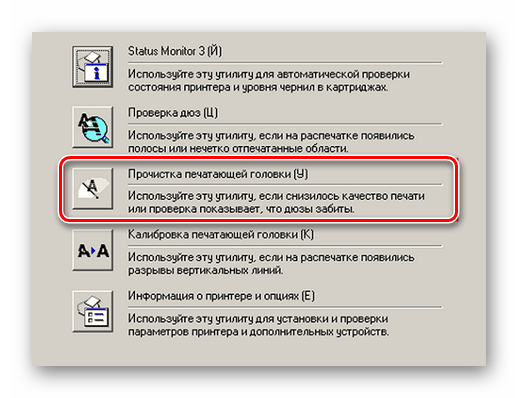
Вникать в принцип работы не нужно. Достаточно лишь открыть программное обеспечение своего принтера и выбрать там одну из предлагаемых процедур. Можно выполнить и обе, лишним это не будет.
Стоит отметить, что такую процедуру приходится делать достаточно часто, а иногда и несколько раз за подход. Принтеру после нее нужно постоять без работы хотя бы час. Если ничего не изменилось, тогда лучше всего прибегнуть к помощи профессионалов, поскольку ручная прочистка подобных элементов может закончиться финансовыми потерями, сопоставимыми со стоимостью нового принтера.
Причина 3: Мусор на энкодерной ленте и диске
Полоски могут быть как черными, так и белыми. Причем если второй вариант повторяется с одинаковой периодичностью, то нужно задуматься о том, что на энкодерную ленту попала пыль или иная грязь, мешающая правильной работе принтера.
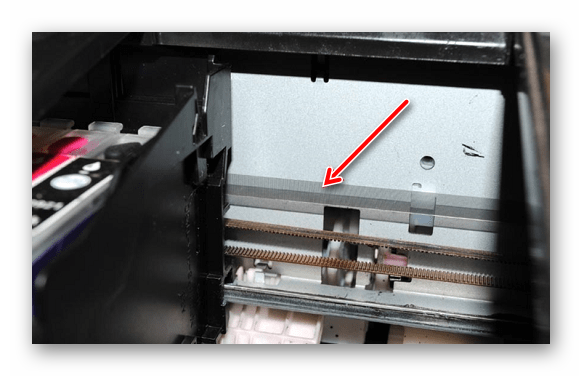

Чтобы выполнить очистку, достаточно часто применяют средство для мытья окон. Это оправдано тем, что в его составе содержится спирт, удаляющий различные засорения. Однако неопытному пользователю произвести такую процедуру будет крайне сложно. Достать эти детали нельзя и работать придется прямо над всеми электрическими частями устройства, что очень опасно для него. Иначе говоря, если все способы опробованы, а проблема осталась и характер ее схож с описанным выше, то лучше всего обратиться в специализированный сервис.
На этом обзор возможных проблем, связанных с появлением полос у струйного принтера, окончен.
Лазерный принтер
Печать с полосками на лазерном принтере – это проблема, возникающая рано или поздно практически на каждом подобном устройстве. Неполадок, вызывающих такое поведение техники, огромное множество. Нужно разобраться в основных, чтобы было понятно, есть ли возможность восстановить принтер.
Причина 1: Поврежденная поверхность фотобарабана
Фотобарабан – это достаточно важный элемент, и именно от него отражается лазер во время процесса печати. Само повреждение вала практически исключено, а вот его поверхность, чувствительная к излучению, часто изнашивается и начинаются определенные проблемы с появлением черных полос по краям напечатанного листа. Они всегда одинаковые, что и позволяет легко идентифицировать дефектное место.
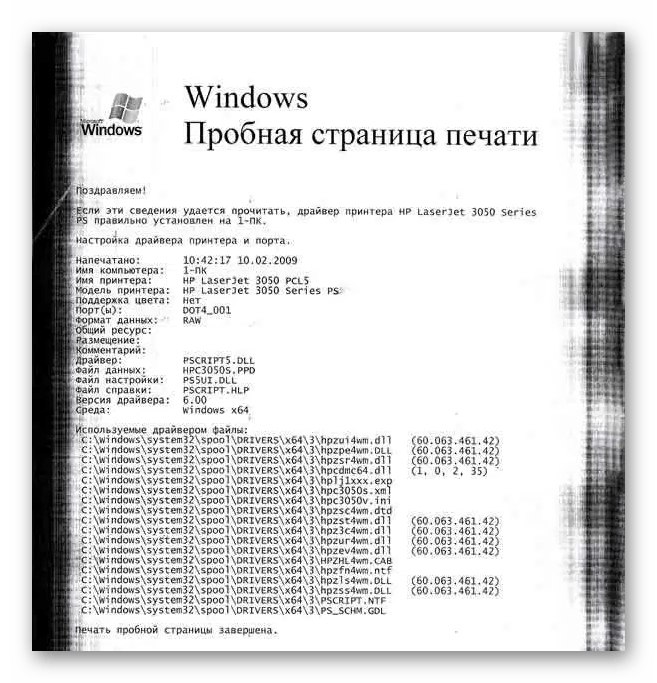
К слову, по ширине полос можно понять, насколько истощен слой этого барабана. Не стоит игнорировать подобные проявления неполадки, ведь это не просто черные полосы, а повышенная нагрузка на картридж, которая может вылиться в более тяжелые последствия.
Этот слой можно восстановить, и многие сервисы даже занимаются этим. Однако эффективность такой процедуры недостаточно высока, чтобы пренебрегать обычной заменой элемента, что и рекомендуется делать в таком случае.
Причина 2: Плохой контакт магнитного вала и барабана
Еще одни одинаковые полосы, которые часто можно встретить на распечатанных листах, говорят о конкретной поломке. Только в этом случае они горизонтальны, а причина их возникновения может быть практически в чем угодно. Например, переполненный бункер отходов или некачественно заправленный картридж. Все их легко проанализировать, чтобы понять, могли ли они стать следствием такой проблемы.
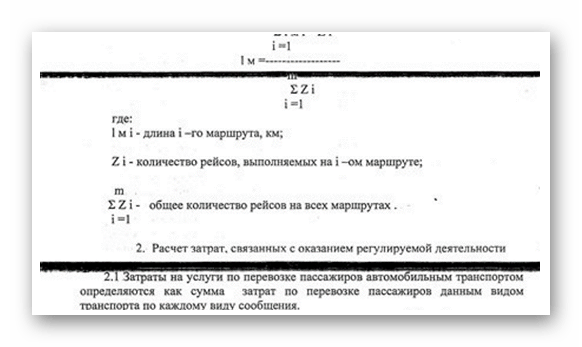
Если тонер в этой проблеме не участвует, то необходимо проверить износ барабана и самого вала. При частом использовании принтера на протяжении долгих лет это наиболее вероятный исход. Как уже было сказано ранее, ремонтировать такие элементы совершенно неоправдано.
Причина 3: Заканчивающийся тонер
Самый простой в замене элемент принтера – это картридж. И если на компьютере нет специальной утилиты, отсутствие тонера можно будет заметить по белым полосам вдоль напечатанного листа. Правильнее сказать, что некоторые остатки материала в картридже еще имеются, но этого уже мало, чтобы качественно напечатать даже одну страницу.
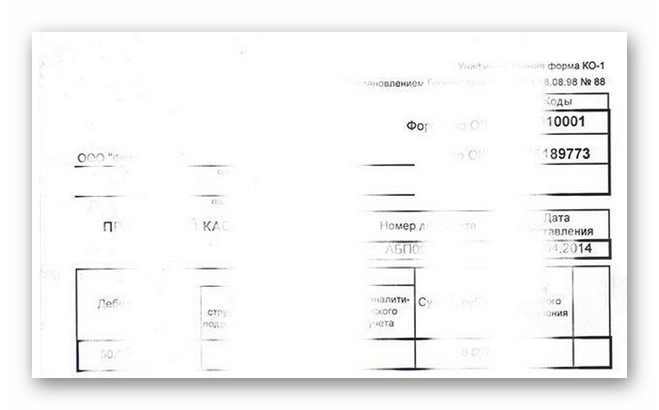
Решение такой проблемы лежит на поверхности – замена картриджа или же заправка тонера. В отличие от предыдущих дефектов, эту ситуацию можно решить самостоятельно.
Причина 4: Негерметичность картриджа
Проблемы с картриджем не ограничиваются одним лишь отсутствием тонера в нем. Порой листок может быть переполнен от различного рода полосок, появляющихся всегда в разных местах. Что происходит с принтером в этот момент? Очевидно, что тонер просто высыпается во время печати листа.
Достать картридж и проверить его герметичность – дело нетрудное. Если место высыпания замечено, то нужно проверить, есть ли возможность устранения проблемы. Может быть, дело только лишь в резинке, тогда никаких трудностей возникнуть не должно — потребуется лишь ее замена. В случае с проблемой серьезнее самое время искать новый картридж.
Причина 5: Переполнение бункера отходов
Что делать, если на листе обнаружена полоса, которая появляется в одном и том же месте? Проверить бункер отходов. Грамотный мастер обязательно очистит его от оставшегося тонера, когда будет заправлять картридж. Однако пользователи часто не знают про такой инструмент, поэтому не проводят соответствующую процедуру.
Решение простое – осмотреть бункер отходов и целостность ракеля, который и стряхивает тонер в специальный отсек. Это очень просто и любой человек сможет выполнить такую процедуру в домашних условиях.
На этом рассмотрение всех актуальных способов самостоятельно ремонта можно закончить, так как основные проблемы были рассмотрены.
Одним из самых распространенных дефектов печати принтера является появление полос на распечатанном листе. В зависимости от технологии печати полоски могут располагаться в разных местах, по краям, центру, на всей странице, быть горизонтальными или вертикальными, черными или образовывать пропуски, то есть белыми. В каждом случае для исправления придется делать разные действия.
Убрать полосы получится не всегда, так как вероятен полный выход из строя детали, например, картриджа или фотобарабана. Тогда избавиться от полос возможно только заменой детали на новую.
Проблема актуальна для принтера, который постоянно работал без сбоев или после заправки картриджа. А иногда выходит страница с полосками на абсолютно новом картридже, который только вставлен.
Практически всегда основной причиной, почему принтер печатает полосами, является проблемный картридж. Поэтому большинство описываемых причин ниже касаются именно чернильницы или тонер-картриджа (лазерное устройство). Но не исключено, что принтер оставляет полоски на бумаге из-за других конструктивных элементов. А иногда полосы при печати возникают из-за сбоев в работе программного обеспечения на компьютере.
По статистике полосы чаще начинают печататься именно на лазерных аппаратах, чем на струйных. А если говорить про марку, то лидерами являются принтеры Epson, Canon и HP, что отчасти связано с наибольшим распространением этих производителей.
Содержание
- Почему полосит струйный принтер
- Что делать для исправления печати
- Проверка уровня чернил и дозаправка
- Что можно сделать с печатающей головкой
- Если установлена СНПЧ
- Нарушения в работе энкодерного диска
- Сбой в считывании энкодерной ленты
- Если полоса возникла в марте 2021
- Калибровка головки
- Полосы на лазерном принтере
- Причина в фотобарабане
- Осталось мало тонера
- Переполнен бункер отходов
- Лезвие дозировки
- Полосы всегда в одном месте по вертикали
- Полосы из микроточек
- Как не допустить полос
- Заключение
Почему полосит струйный принтер
- Если на напечатанных листах бумаги стали видны полосы, за основу проблемы всегда берется нарушение в работе картриджа. А точнее, принтер полосит из-за печатающей головки. Это деталь, которая содержит дюзы (сопла), через них чернила под давлением наносятся на листы. Если случилось засорение головки, то чернила перестанут частично или даже полностью переноситься на бумагу. Одним из видимых признаков проблем с печатной головкой и является, когда при печати на листе есть полосы.
- Постепенное ухудшение качества печати связано со снижением количества чернил в картридже. По мере опустошения чернильницы текст на листе будет бледнеть, а потом и вовсе пропечатываться частично.
- Образование воздушных пробок в головке.
Кроме картриджа, приводить к полоскам может загрязнение диска и ленты энкодера.
Что делать для исправления печати
Сначала сто́ит выявить, в чем конкретно причина, диагностику легко провести самостоятельно.
Проверка уровня чернил и дозаправка
Узнать объем оставшихся чернил можно программным и визуальным способом. Посмотреть уровень через программу можно на любом принтере или многофункциональном устройстве, но такой метод не всегда оказывается правдоподобным. Часто, когда принтер пишет, что нужно заменить картридж, внутри еще есть краска для печати.
Программный метод заключается в том, чтобы узнать уровень красок в свойствах устройства или настройках через компьютер. Нужно зайти в оснастку «Устройства и принтеры» комбинацией клавиш «Windows+R» и командой «control printers».


Далее найдите значок своего аппарата, нажмите по нему правой кнопкой мышки и выберите «Свойства принтера» или «Настройки печати».
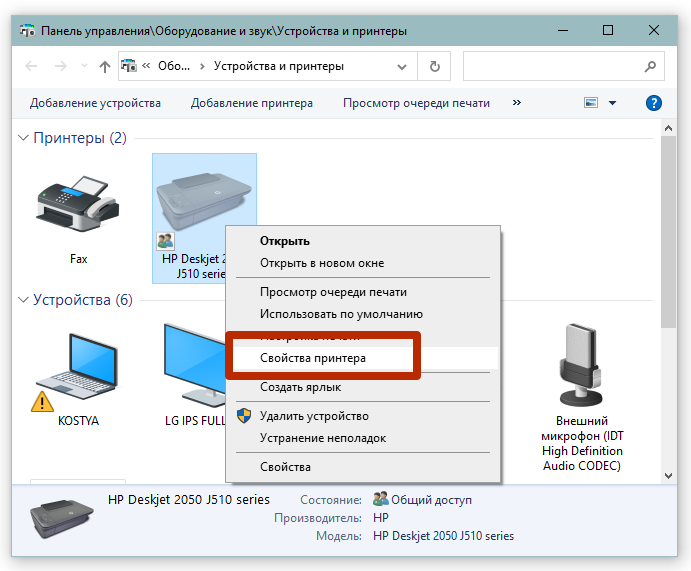
Поищите в разных вкладках, должно быть показано состояние картриджа. Если уровень одной из емкостей (черно-белой или какого-то цвета) близок или полностью нулевой, следует сделать заправку.
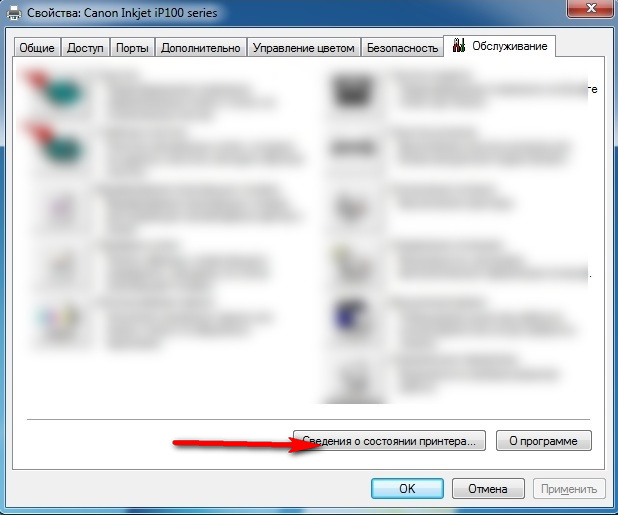
Если в перечисленных разделах устройства уровень не показывается, значит, нужно установить фирменную полнофункциональную программу для управления техникой. В Интерфейсе однозначно будет опция просмотра количества красок.
Установить программу можно с диска, который шел в комплекте с принтером, или скачать с официального сайта производителя.
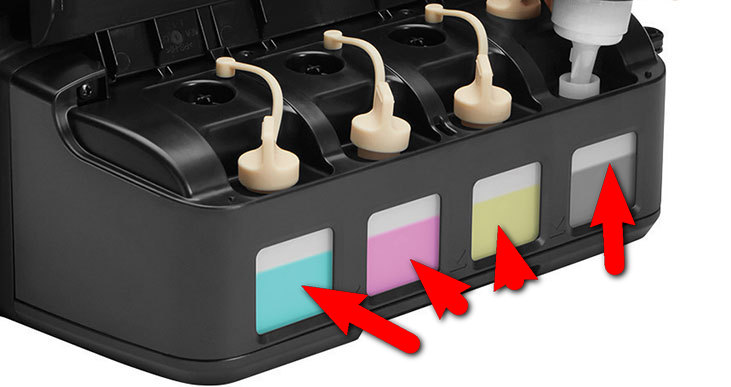
Если картриджи прозрачные или стоят отдельные резервуары с чернилами (СНПЧ), то проверить уровень легко визуально. Когда в какой-то емкости красителя недостаточно или уровень заканчивается, сделайте долив чернил.
Что делать:
- если аппарат печатает полосами, а краски почти нет, нужно произвести заправку чернильницы или баночки системы непрерывной подачи чернил;
- в случае достаточного количества красящего материала нужно продиагностировать головку принтера на предмет засорения.
Что можно сделать с печатающей головкой
Вывить потребность в чистке можно также программным или ручным путем.
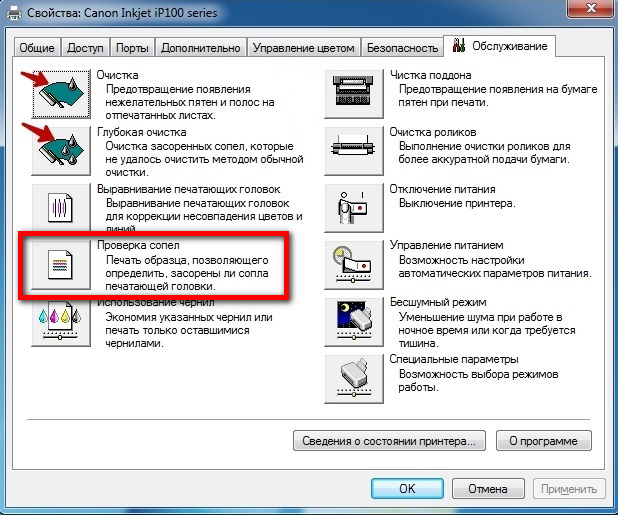
На принтере Canon следует в свойствах перейти на вкладку «Обслуживание» и запустить опцию «Проверка сопел». Принтер напечатает образец для визуальной диагностики отпечатка различных ч/б и цветных элементов. Если замены сильные дефекты, то головка нуждается в промывке.
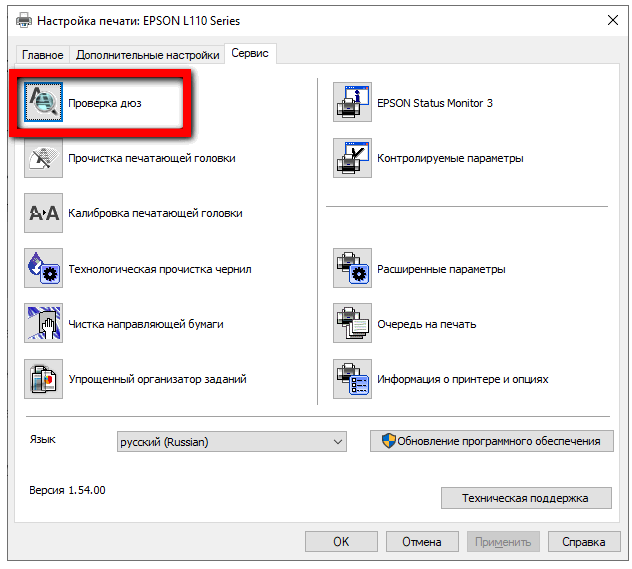
Для принтеров Epson опция называется «Проверка дюз» и располагается на вкладке «Сервис». Принцип работы аналогичен моделям устройств Canon.
Отчет о качестве также можно печатать без компьютера. Но требуется знать точный способ для конкретной модели устройства. Распечатать тестовый лист можно комбинацией кнопок на корпусе или воспользоваться меню с дисплеем, если последний есть на корпусе. Подробности можно узнать в инструкции по эксплуатации.
Если на тест-листе принтер тоже не пропечатывает полосами, тогда требуется чистка или заправка.
Для ручной проверки работы головки необходим безворсовый белый материал, например, столовая салфетка или бумажное полотенце. Некоторые применяют и самую дешевую серую туалетную бумагу.
- Достаньте струйный картридж из каретки.
- Если сопловая пластика сильно залита чернилами, то аккуратно сделайте вытирание.
- Далее чистым материалом плотно прислонитесь к дюзам и посмотрите на качества чернильного отпечатка.
- Для черного картриджа нормальным будет отчетливый сплошной чернильный слой, который хорошо отображается при многоразовом прикосновении салфетки. Если картридж цветной, то отпечаток будет состоять из трех цветов (желтого, синего и красного).


Если след слабый, прерывистый, размытый или вообще отсутствует, возможно, необходима заправка. А если плохо печатает, хотя краска точно есть, то сделайте прочистку головки.
Прочищать можно через компьютер или руками. Картридж обязательно должен находиться в принтере.
Для программной прочистки «Кэнон» на вкладке «Обслуживание» выбрать сначала функцию «Очистка», а потом распечатайте образец. Если результата ощутимого не дало, выполните глубокую очистку.

Для очистки головки Epson на вкладке «Сервис» запустите функцию «Прочистка печатающей головки».

Драйвер принтера предложит выбрать стандартную или усиленную чистку. Сначала стоит выполнить обычную чистку, а при отсутствии эффективности сделать усиленную.
В каждом случае после процедуры чистки нужно печатать тестовый лист, чтобы отслеживать эффективность. Проводить операцию можно сколько угодно способов. Но нужно помнить, что при очистке принтер прогоняет собственные чернила, к тому же использует их вдвое больше, чем при обычной печати.
Если программное очищение оказалось неэффективным, прибегают к ручной прочистке. В зависимости от типа головки (съемная или несъемная), процедуру отличается. Способы одинаковые (прокапывание, отмачивание, удаление засора под давлением), но выполнение отличается.
Если установлена СНПЧ
Актуальны причины выше, но также сто́ит обратить внимание на состояние трубок, по которым поступают чернила. Не должно быть сильных перегибов шлейфов и возникновения воздушных пробок.
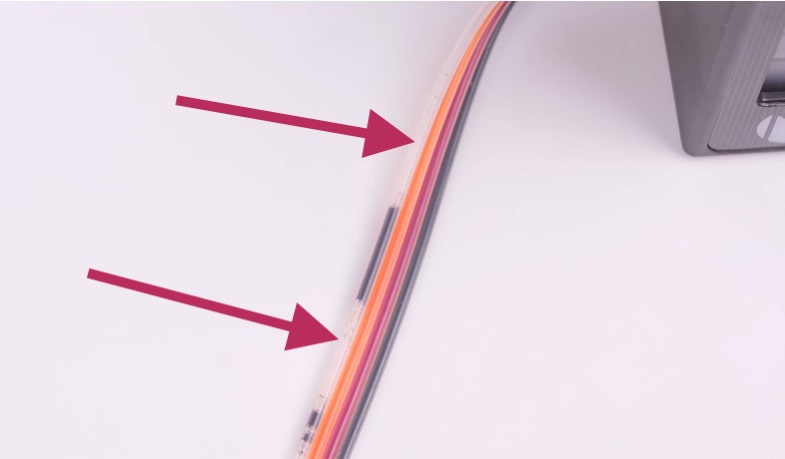
Система ставится на одном уровне с принтером, ни ниже, ни выше. Если поставить СНПЧ выше, то принтер может грязно печатать, а при установке сильно низко начнутся проблемы с поступлением красок.
Часто неполадки с СНПЧ возникают на устройствах «Эпсон» L110, L120, L210, L222, L366, L800, L805 и других моделях, где СНПЧ встроена в заводской комплектации.
Нарушения в работе энкодерного диска
Представляет собой круглый плоский диск с нанесенными штрихами по окружности. Расположен в боковой части принтера, приводится в движение моторчиком для подачи бумаги. Назначение – определение бумажного носителя при печати.
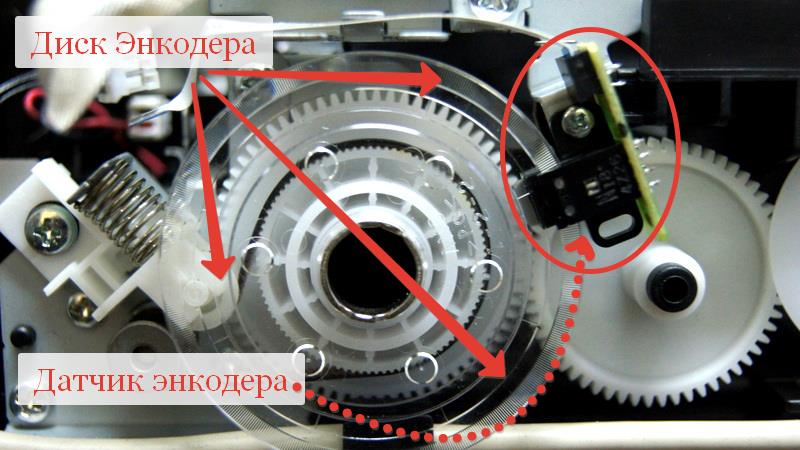
Если диск запачкается грязью или чернилами, то на листе появятся горизонтальные полосы впоперек листа. Расстояние между горизонтальными дефектами будет равняться полной длине окружности диска.
Очистка диска делается сначала сухой, а если не помогло, то и слегка влажной в чистой воде тряпочкой.
Сбой в считывании энкодерной ленты
Расположена также внутри принтера. Имеет на поверхности полоски (штрихи), по которым определяет расположение каретки при движении.
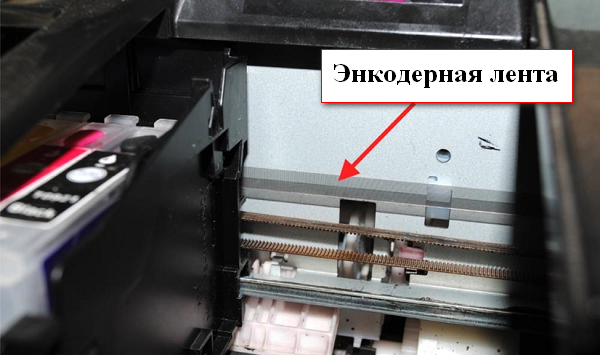
Если растровая лента запачкалась, то штрихи не будут распознаваться. Это приведет к пропускам на листе в местах, где штрихи не видны. Дефект выражается в печати вертикальной линий, если держать лист в книжной ориентации.
Чтобы устранить полосы, нужно очистить ленту тряпочкой, сначала сухой, а потом слегка смоченной, но отжатой.
Очищать едкими составами запрещено, штрихи могут стереться полностью, потом придется менять ленту.
Если полоса возникла в марте 2021
Разработчики Windows выпустили очередное обновление для операционной системы. Резко у многих пользователей струйные принтеры марок Epson, Canon, Brother и HP стали печатать наполовину листа или с огромным пропуском. Внешне дефект выражен большой белой полосой по центру страницы. Причем ситуация меняется в зависимости от печатающей программы. Так, если печатать картинку через встроенную программу «Фотографии» полоса отображается, а помещенный рисунок в файл документа Word печатается полностью.
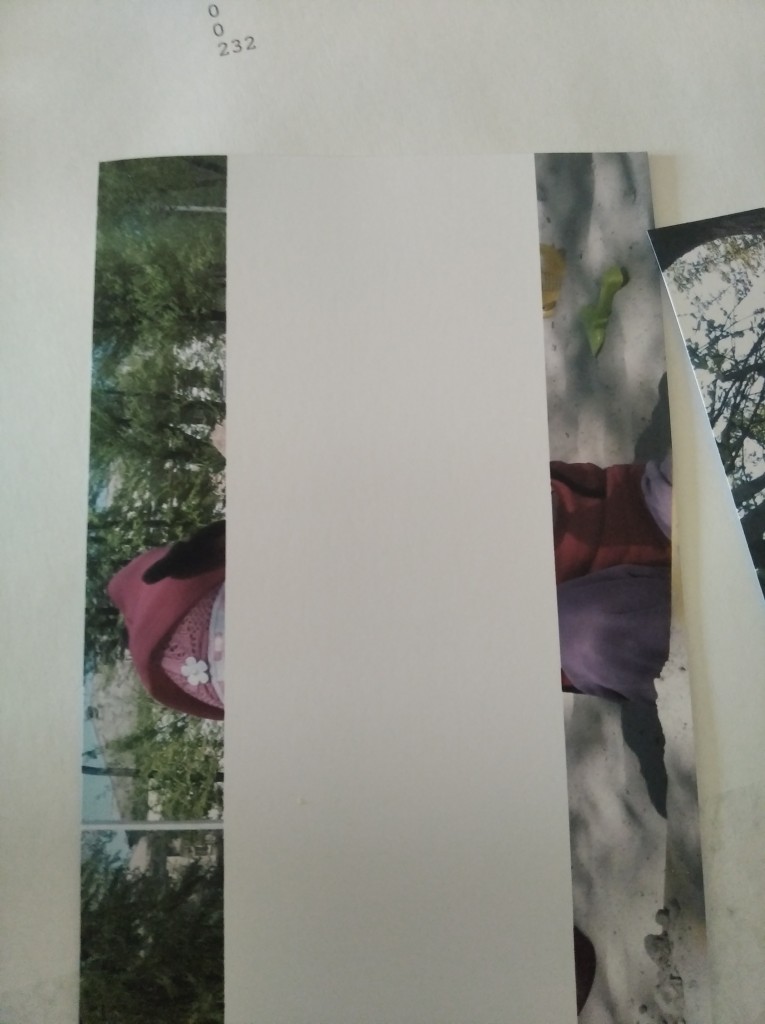
Исправить можно через удаление обновления kb5000802 или установкой новых версий обновлений.
Рекомендуется второй вариант, это позволит держать систему в актуальном состоянии.
Но если обновляться по каким-то причинам не желаете, то можно принять способ с удалением обновы kb5000802.
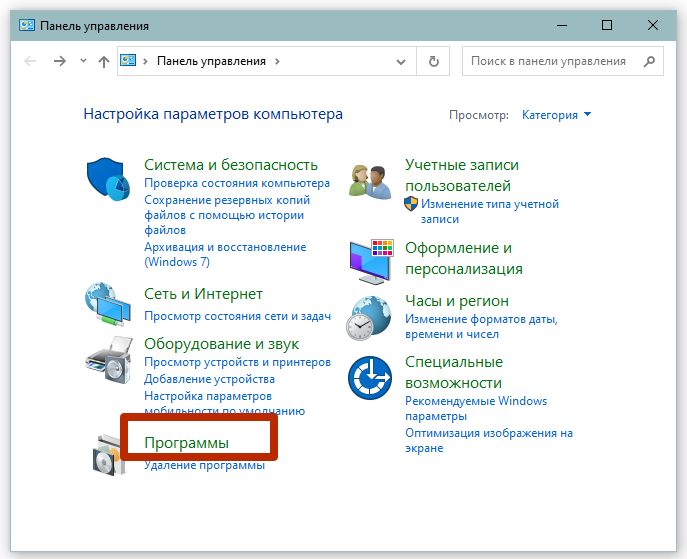
- Откройте панель управления на компьютере.
- Перейдите в раздел «Программы».

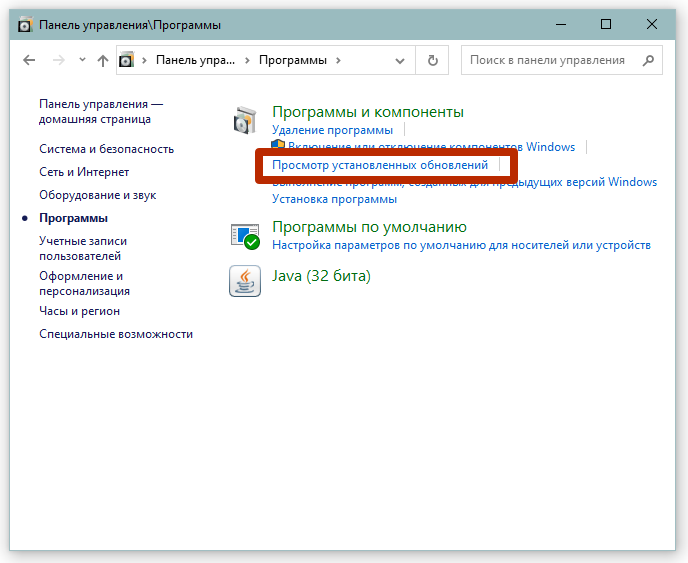
- Кликните по ссылке «Просмотр установленных обновлений».

- Найдите в списке «kb5000802», кликните один раз левой клавишей мышки и сверху выберите «Удалить».

- Подтвердите удаление и перезагрузите компьютер.
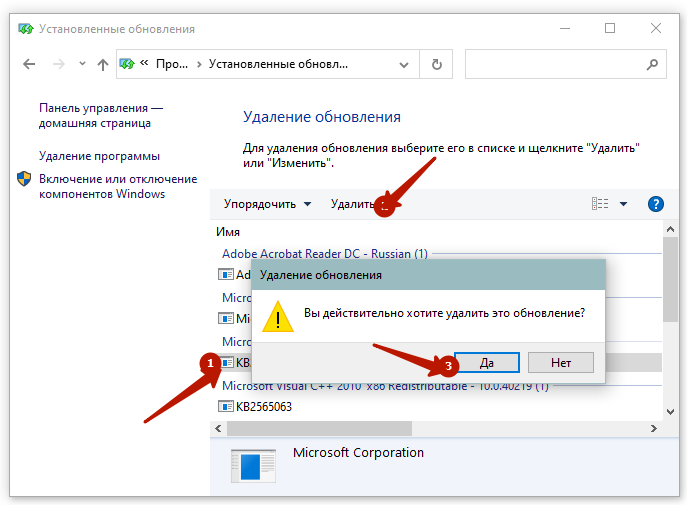
После, если причина была действительно в обновлении, полосы быть больше не должно́.
Калибровка головки
Если проблема возникла после транспортировки или грубой перестановки принтера, то могло случиться смещение каретки. Исправить положение головки для корректной печати поможет соответствующая функция в сервисной программе принтера. Например: «калибровка» или «выравнивание».
Полосы на лазерном принтере
Виновником тоже становится картридж. Но в отличие от «струйника» в лазерном картридже гораздо больше движущихся элементов. Детали имеют ограниченный ресурс работы, значит, подвержены износу или повреждениям при заправке (сборке и разборке картриджа).
Если лазерный принтер печатает полосами, причина может крыться:
- в малом уровне тонера, приближающемся к нулю;
- в переполненности тубы с отработанным тонером;
- в некорректном расположении или повреждении лезвия;
- в неисправности фоточувствительного покрытия на барабане или поверхности магнитного вала;
- в повреждении корпуса картриджа, что привело к разгерметизации.
В каждом случае полоски буду иметь отличающийся характер, что позволяет точно выявить источник проблемы.
Причина в фотобарабане
Фотобарабан – вал большой длины, который покрыт сверху черным, синими или зеленым (чаще всего) чувствительным слоем. Еще называется фотовалом, как и другие детали, требует замены после очередного срока службы.
Явным признаком износа или повреждения покрытия фотобарабана являются черные полосы по краю страницы справа или слева при печати лазерным принтером.

Дефект может быть прерывчатый, волнистый или сплошной по всей высоте листа. На характер влияет степень износа.
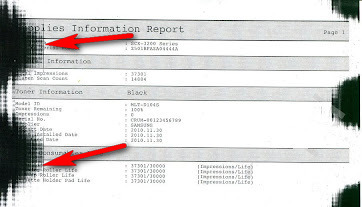

Если повреждение уже случилось, печатать дальше можно. Конечно, если не смущает, что сбоку полосы.
Износ при продолжении печати будет только увеличиваться. Если не менять деталь вовсе, то полоса будет расширяться и может появиться со второй стороны. Исправить ситуацию поможет только замена фотобарабана.
Кстати, в программе лазерной техники заложен алгоритм, который подсчитывает ресурс вала. После определенного количества отпечатков будет гореть индикатор или на экране появишься сообщение «Замените тонер». Делать это необязательно, если качество распечатывание удовлетворяет, а тем более, когда полосы отсутствуют. В таком случае необходимо сбросить сообщение о замене и продолжать пользоваться принтером.
Осталось мало тонера
Когда заканчиваются порошок в тубе, появляются белые полосы при печати, размер которых постепенно увеличивается.
Что делать: поставить новый картридж или наполнить существующий.
Иногда рекомендуют сильно потрясти и даже постучать картриджем о стол, чтобы получить еще несколько отпечатанных копий. Делать такое не рекомендуется, результата особо не будет, а вот риск повредить картридж кратно повышается.
Переполнен бункер отходов
В отсек лезвием счищается неиспользованный при печати тонер. Когда места для нового тонера в бункере нет, порошок начинает в процессе печати попадать на лист. Сначала заметны темные точки, черточки и кляксы, но потом на пропечатанной бумаге образуются полноценные полосы.
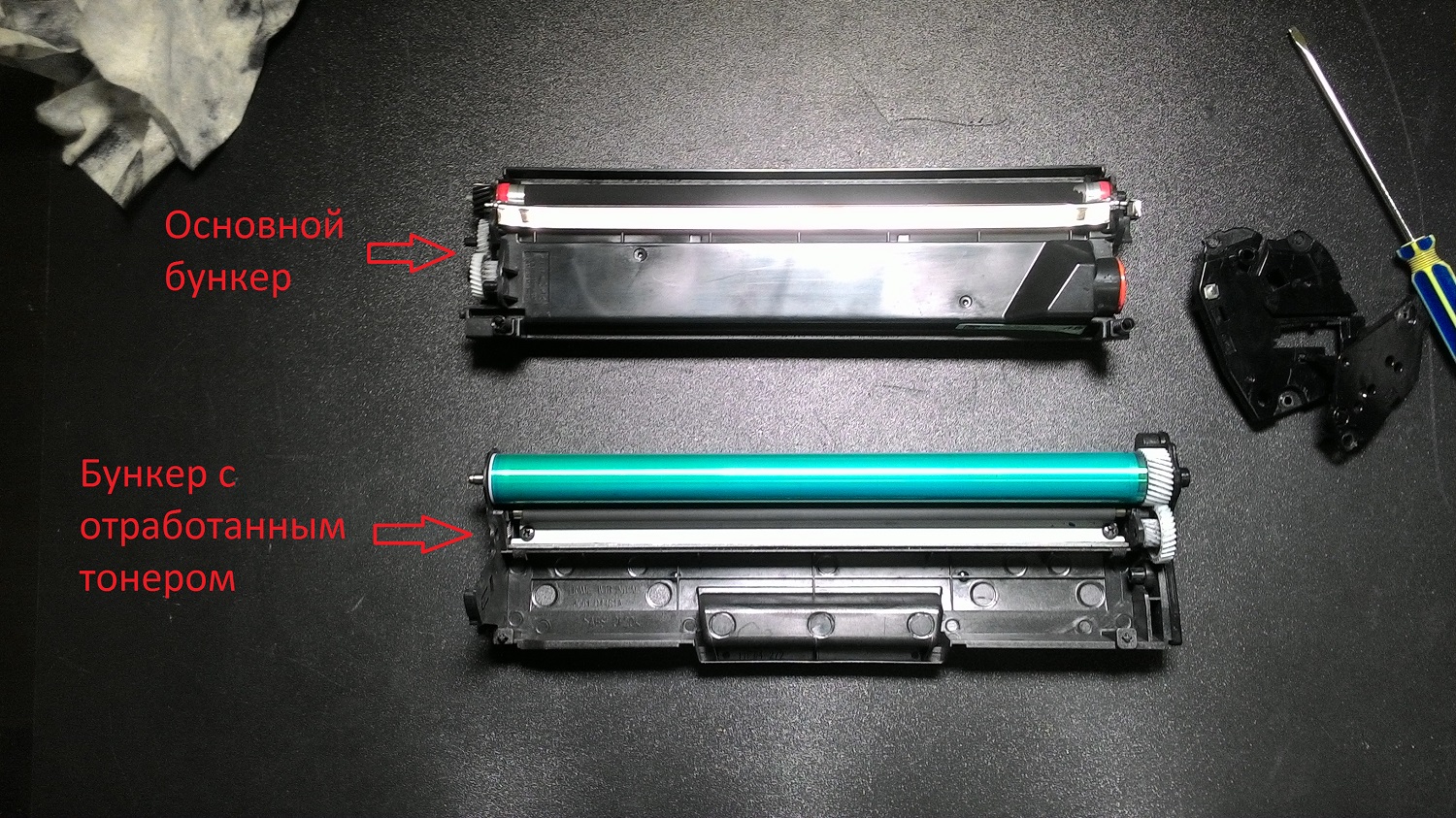
Необходимо сделать чистку бункера и в дальнейшем очищать при каждой заправке, как это предполагает технология по правилам. Если заправку делали специалисты сервисного центра, рекомендуется сменить фирму.
Лезвие дозировки
После заправки если неправильно сделать сбор картриджа, лезвие может стать некорректно, что приведет к нарушению основной функции. Лезвие во время печати может загрязниться, из-за чего зазор в некоторых местах станет меньше. Тонер в забившихся местах не сможет поступать на фотобарабан в нормальном количестве. Итогом на бумаге будут вертикальные белые или бледные полосы, в зависимости от величины загрязнения. Белая линия появляется, когда тонер вообще не проходит.
Что необходимо делать: только пересобрать картридж с параллельным очищением деталей.
Полосы всегда в одном месте по вертикали
Вероятно, мало порошка-красителя или на определенных участках фотобарабана не закрепляется тонер. Заправьте тонер-тубу, а если заправленный картридж продолжает выдавать вертикальные полосы, разберите, аккуратно почистите барабан, уберите посторонние предметы в случае и обнаружения. Если появились загрязнения, убирайте аккуратно, чистой ветошью.
Полосы из микроточек
Некорректная установка дозирующего лезвия, переполнен отсек отработки, при заправке, сборке картриджа были допущены ошибки или неточности.

Как не допустить полос
- На «струйнике» хотя бы раз в две недели печатайте цветной лист. Это позволит прогнать через картриджи все цвета и предотвратит засыхание сопел.
- Заправляйте принтер только оригинальным или на крайний случай совместимыми расходными материалами.
- При появлении малейших дефектов лучше сразу произвести обслуживание, почистить необходимые узлы, заправиться и так далее. Лучше сразу предотвратить проблему, чем привести к запущенному случаю.
- Обязательно при каждой заправке тонер-картриджа очищайте и другие составляющие, а особенно бункер.
Заключение
В некоторых случаях самому диагностировать причину без знаний и необходимых данных очень сложно. Поэтому, если вы заметили полосатость на бумаге при печати, напиши в комментариях. Укажите модель, покажите образец полос, приложите тест дюз, постараемся помочь.
Принтер плохо печатает
Что делать, если принтер плохо печатает? Каковы типичные дефекты печати принтера лазерного и струйного и как их устранить? Статья 2022 г.
Самое важное понять, почему принтер плохо печатает, почему возникают дефекты. Это очень важно для качественной заправке картриджей.
Лазерный принтер плохо печатает
Сначала рассмотрим устройство картриджа лазерного принтера. Потому что именно из-за него часто происходит плохая печать принтера.
Неисправен лазерный картридж
Основные изнашивающиеся детали картриджа.

ролик заряда
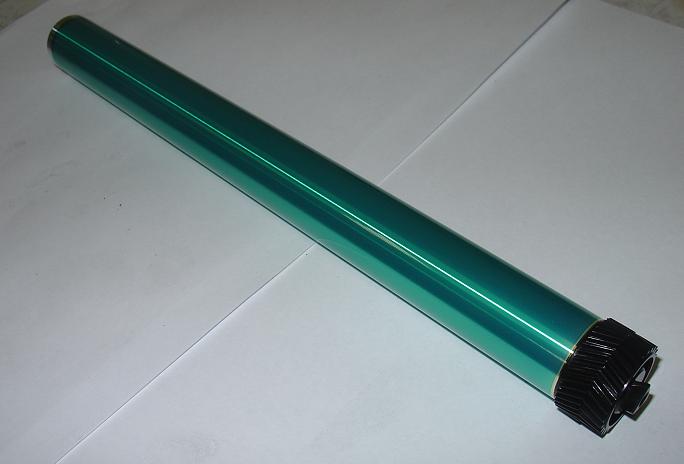
Фотобарабан
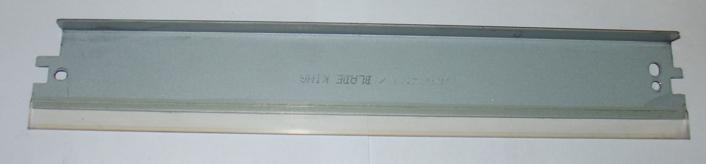
Ракель
Как правило, картридж лазерного принтера состоит из следующих частей:
- фотовал, фотобарабан, фоторецептор, Organic Photo Conductor — алюминиевый цилиндр, покрытый светочувствительным слоем;
- бункер с тонером;
- бункер отработки (обратки), куда удаляется излишний порошок с фотовала;
- ракель, wiper, cleaning blade – пластиковое чистящее лезвие, очищающее фотобарабан от остаточного порошка после переноса изображения;
- магнитный вал – служащий для сбора тонера из бункера с помощью намагниченного сердечника;
- дозирующее лезвие – пластина, предназначенная для формирования равномерной «шубки» из тонера определенной толщины на магнитном валу.
- лезвие очистки (Recovery Blade) — удерживающая пленка из майлара нужна для того, чтобы порошок отработки не вываливался из бункера
- ролик заряда (primary charge roller) – ролик, который заряжает фотобарабан в начале цикла и снимает остаточный заряд в конце цикла.
Мелкая сыпь по всему листу вызвана роликом заряда в картридже и устраняется его заменой.
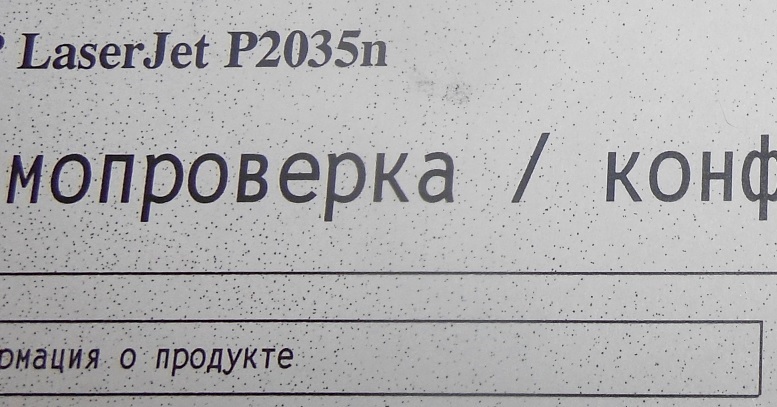
Вертикальные полосы в лазерном принтере
Серый фон по всему листу обычно бывает вызван неподходящим тонером. Чтобы устранить неисправность, нужно тщательно вычистить картридж или заменить магнитный вал.
Вертикальная белая полоса
Белая полоса в середине страницы – скорее всего закончился тонер в принтере.
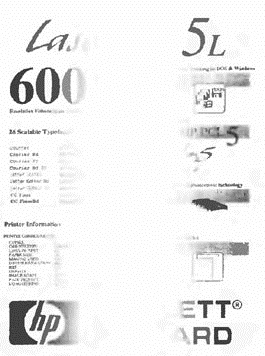
Поэтому нужна заправка.
Серые полосы без повтора
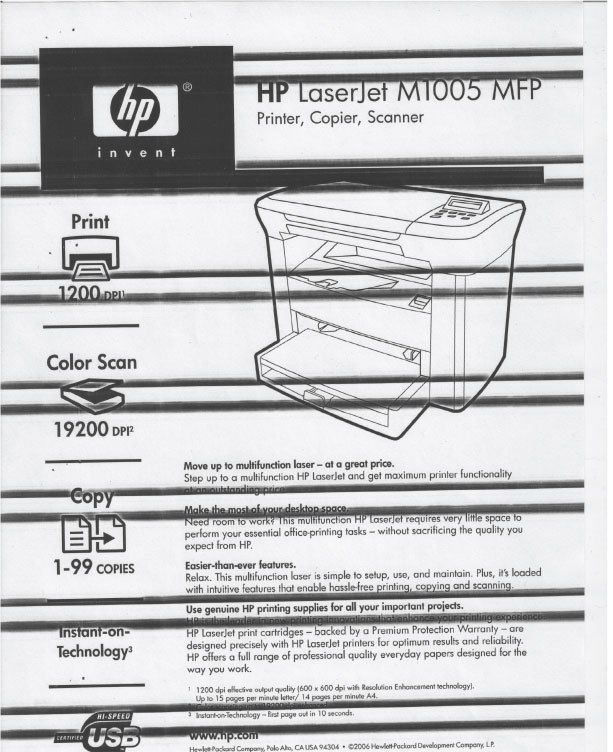
Если есть серые или черные вертикальные полосы без повтора, то это может быть: переполнение бункера отработки или износ ракеля.
Устраняем чисткой картриджа, заменой ракеля.
Случайно разбросанные точки по странице вероятно появляются из-за просыпания порошка из бункера отработки. Причина – повреждение пленки очистки, которая устраняется заменой части картриджа.
Периодические черные горизонтальные полосы
Черные резкие горизонтальные полосы — пропадание контакта фотовала, устраняется подгибом контакта, смазкой или заменой фоторецептора.
Частые черные линии появляются из-за неисправного ролика заряда. Чиним заменой ролика.
Периодические черные пятна
Горизонтальные дефекты с периодом повторения длины периметра фотовала обычно возникают из-за его повреждений. Еще похожие проблемы появляются из-за термопленки или тефлонового вала. Часто это вертикальные черные периодические пятна с краю.

Проблемы принтера устраняем заменой фоторецептора, термопленки, тефлонового вала.
Вертикальные изъяны с периодом повторения периметра ролика заряда скорее всего вызываются его повреждениями. А также его загрязнением. Расстояние между повторами раза в два меньше, чем при повреждении фотовала. Но может быть проблема и в магнитном вале. Лечится заменой ролика заряда или его чисткой.
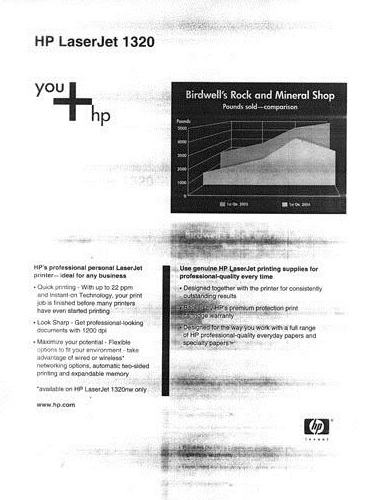
Повтор изображения в лазерном принтере
Дефекты печати принтера в виде двоения изображения чаще всего происходит из-за фотовала и ролика заряда. Реже из-за неподходящего тонера.
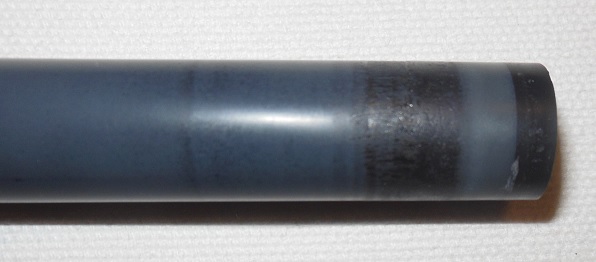
Если двоение (повторное изображение) не зависит от картриджа, то скорее всего причиной является износ термопленки в печке принтера. Например, тонер прилипает к ней из-за того, что тефлоновый слой стерся. Такую пленку нужно заменить.
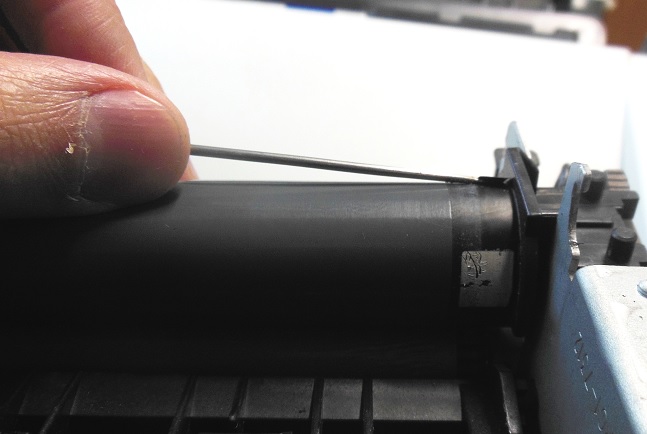
Еще один дефект печати лазерного принтера, связанный с термопленкой: размытие фрагментов изображения вдоль страницы. Горизонтальные линии имеют размытия разной толщины.
Этот дефект вызван повреждением темного края термопленки, где производится снятие заряда.
Принтер плохо печатает из-за картриджа
Бледная и грязная печать
Неконтрастная или бледная печать принтера скорее всего вызывается:
- неподходящим тонером
- неисправным магнитным валом
- плохим контактом или прижимом
- изношеным фотобарабаном
Еще недостаточная контрастность может быть при плохом ролике переноса. А также при отсутствии напряжения на ролике переноса.
Устраняем перезаправкой картриджа, чисткой или заменой магнита, улучшением его прижима к фотобарабану. Если дело в принтере, то заменяем проводящий бушинг ролика переноса, ремонтируем плату питания.
Повторяющиеся волны
Волны в полутонах – потому что тонер не подходит под «магнит». Еще причиной может быть смешение порошков разных производителей.
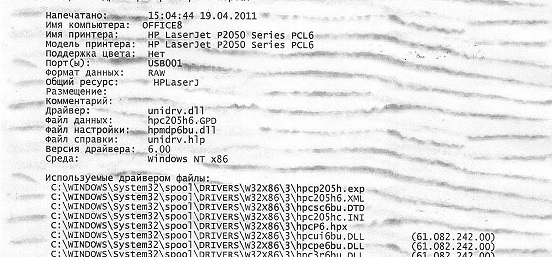
Если тонер совсем не подходит, то принтер рисует «зебру» даже в чистых местах.
Смешение тонеров при заправке
Смешение тонеров разных производителей в цветных лазерных принтерах часто приводит к грязи по всей странице.
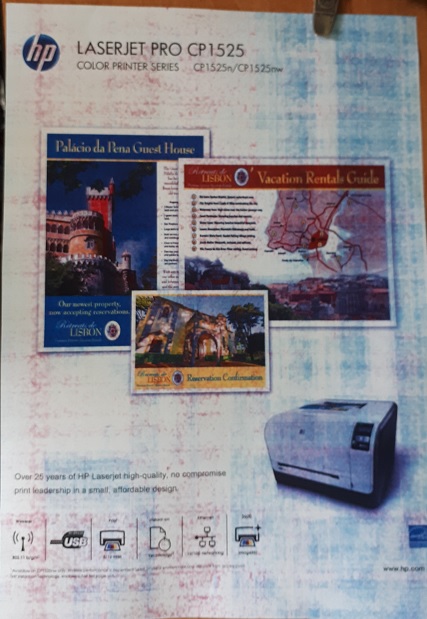
Принтер здесь не виноват. По тестовой странице принтера HP CP1525 идет цветной фон, потому что в красный и синий картриджи добавили порошок другого производителя. Чтобы устранить фон, следует удалить старую смесь и засыпать новый порошок.
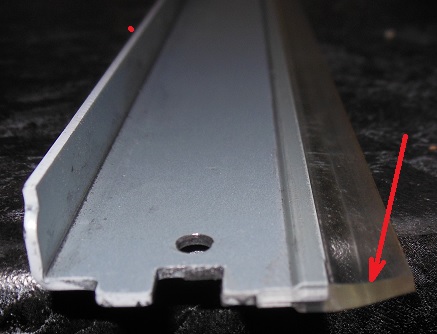
Плохой ракель
Грязь по всей странице.
Проблема в ракеле. На рисунке ниже видно небольшое искривление поверхности пластиковой вставки. Из-за этого прилипает к фотобарабану, пртому что ракель не счищает лишний тонер кромкой. Чаще всего встречается повреждение кромки ракеля (зазубрены). Оно проявляется в вертикальных узких полосах. К тому же зазубрины приводит к повреждению ролика заряда и фоторецептора. Поэтому при неисправности ракеля его нужно срочно менять.
Дефекты печати, связанные с принтером
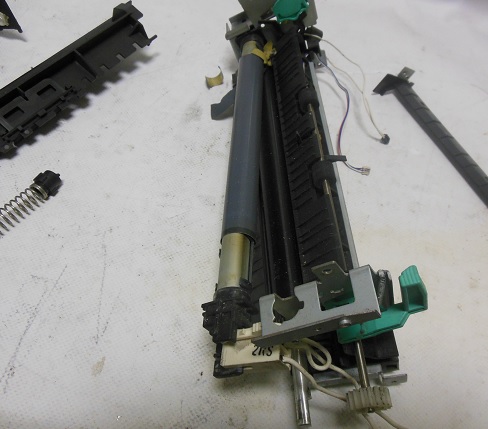
Причиной грязной печати, которая остается при замене картриджа, чаще всего бывает повреждение термопленки в печке лазерного принтера. Устраняется заменой термопленки. Чтобы ее заменить, нужно разобрать принтер и печку. Под каждый принтер нужна свой тип пленки. Особенно для быстродействующих принтеров.
Чистые листы и черные листы при печати
Если из принтера выходят белые листы, проблема может быть из-за не открывающейся шторки лазерного блока. Еще принтер печатает чистые листы при отсутствии контакта с картриджем.
Полностью черные листы скорее всего принтер выдает в следующих случаях. Во-первых, при отсутствии ролика заряда. Во-вторых, при отсутствии напряжения на нем.
Струйный принтер плохо печатает
Проблемы струйной печати, связаны в скорее всего с проблемами головки принтера. А также неисправностью картриджей.
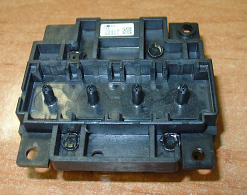
Печатающая головка принтера Epson

Печатающая головка принтера Canon
Кстати, большая часть плохой печати струйных принтеров вызвана засохшими головками. Устраняем проблему чисткой головки.
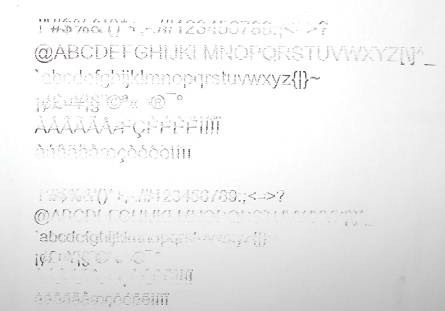
Сюда же относятся случаи, если отсутствует один или несколько цветов.
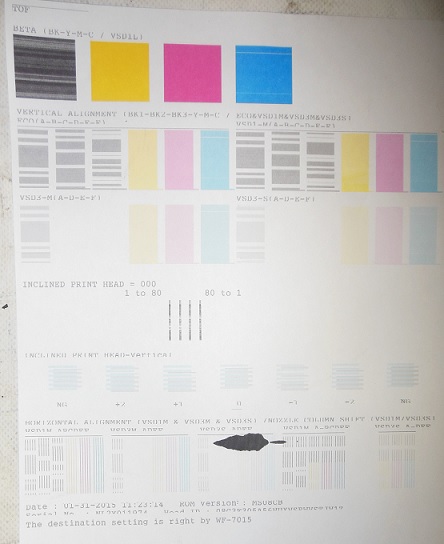
Черные дюзы имеют множественные засоры, синие — один. Кляксы на странице скорее всего вызываются неисправными картриджами, которые не держат чернила.
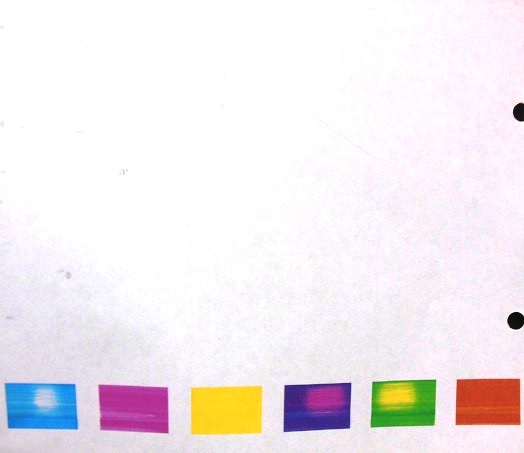
Этот случай плохой печати струйного принтера HP также объясняется плохим картриджем. Например, синий цвет начинается хорошо, затем прерывается из-за вакуума в синем картридже.
В следующем случае засоры в дюзах печатающей головки каждого цвета приводит к белым полосам.
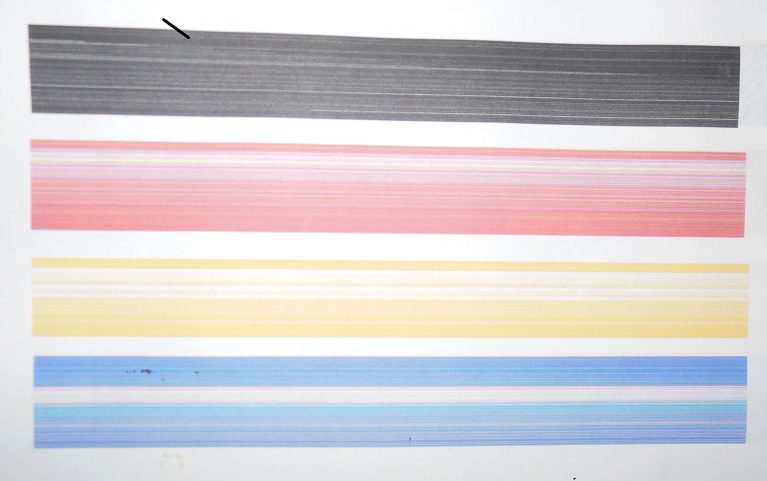
В данном случае при печати закрашенных прямоугольников получаем изображение с пропусками. То же самое с черным текстом, который имеет плохо видные буквы.
Струйный принтер смешивает цвета, во-первых, из-за плохой головки. Во-вторых, из-за плохих картриджей. Например, виной могут быть дешевые ПЗК.

Подробнее про смешивание цветов в принтерах читайте здесь.
Двоение текста в отдельных строках происходит в принтерах Canon из-за деградации головок.
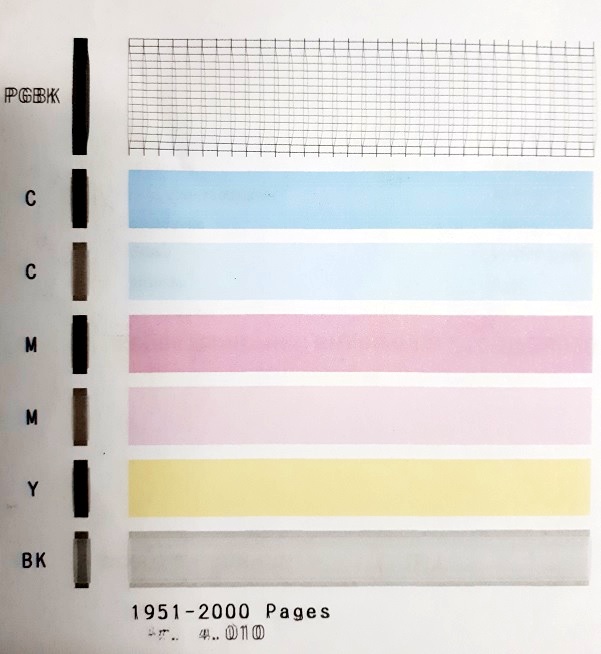
Вместо вертикальных тестовых линий на черной сетке мы видим двойные в виде прямой линии и дуги. В прямоугольниках малых дюз деградировавшая головка печатает ярко сверху и снизу, но в середине бледно. Ио же самое бывает и с большими дюзами. Такую головку нужно менять, чистка не поможет.
Струйный принтер печатает криво лесенкой
Если ваш струйник печатает прямые вертикальные линии лесенкой, то проблема в ошибке позиционирования каретки при двунаправленной печати. Решение проблемы в выравнивании печатающей головки. Утилита выравнивания обычно находится в драйвере в настройках. Суть выравнивания в том, чтобы каретка при движении в разные стороны с разной скоростью попадала точно в нужную точку без смещения.
Иногда кривая печать происходит из-за грязной энкодерной ленты. Поможет ее чистка.
Плохая струйная печать и картриджи
Плохая печать в струйных принтерах часто связана с некачественными картриджами. Вот типичный пример.
В принтер Canon TS5040 после чистки головки установили два совместимых картриджа вместо двух пустых оригинальных. Надеялись, что новые картриджи лучше старых оригинальных.
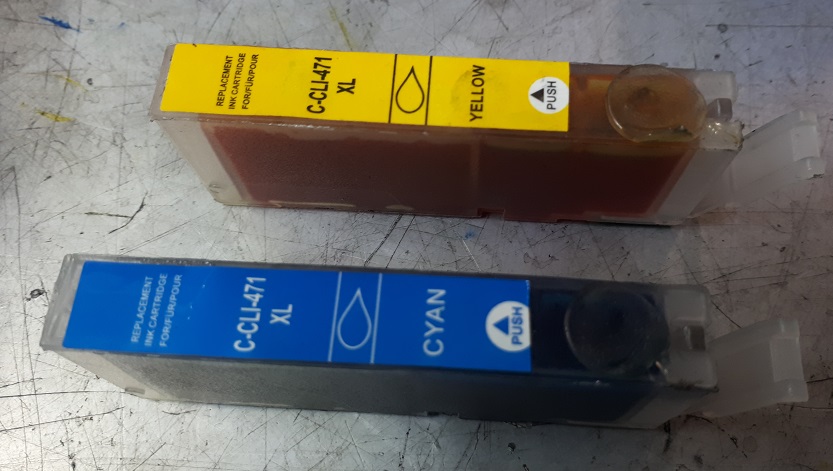
Затем сделали две прочистки средствами принтера и распечатали тесты качества печати.
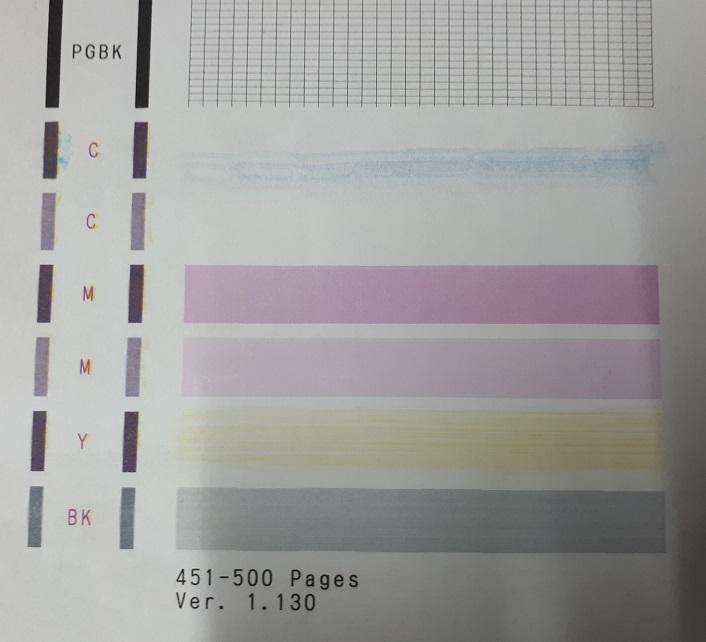
На фото кажется, что есть проблема с головкой, потому что тестовая полоска Cyan больших дюз еле видна и имеет размытые края. Тестовая полоса Cyan малых дюз вообще отсутствует. Полоса желтого цвета очень бледная, а ее края нечеткие.
После неудачной попытки с совместимыми картриджами их заменили на заправленные оригинальные. Качество сразу улучшилось.
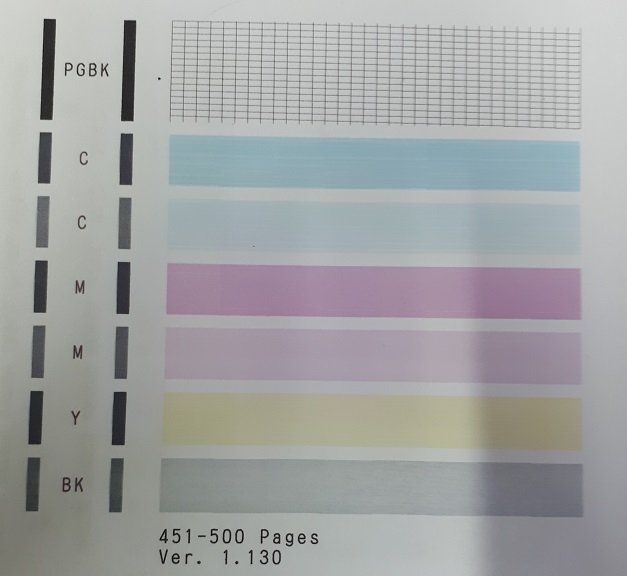
Синий цвет восстановился по обоим тестам в больших и малых дюзах, желтый стал ярким, края прямоугольника стали четкими, без шлейфа.
Таким образом приходим к факту, что лучше заправлять оригинальные струйные картриджи, чем покупать новые совместимые.