
Что делать, если принтер грязно печатает, мажет листы
- Мажет листы лазерный принтер
- Пачкает бумагу струйный принтер
- Что сделать самому
- Технология чистки принтера
Часто принтер пачкает бумагу из-за проблем с картриджем. Причиной грязной печати может стать и выход из строя отдельных узлов, которые для лазерного и струйного принтера отличаются. Ниже в статье описаны самые распространенные проблемы с принтером, по которым он мажет листы, и методы их исправления.
Мажет листы лазерный принтер
- Ракель износился или вышел из строя. Основная задача детали в «срезании» остатков тонера после нанесения на фотобарабан. Поломанное или изношенное лезвие не может качественно убрать краситель, поэтому он попадает на распечатанный документ.
- Заполнена емкость для отходов тонера в картридже. Если бункер переполнен, отходы тонера высыпаются на бумагу, его необходимо сразу почистить, а в дальнейшем делать профилактические чистки после заправки картриджа.
- Заправлен плохой краситель. Обратите внимание на качество заправленного тонера. Убедитесь, что он подходит для вашей модели. Если дело в красителе, придется снова заправить картридж, но уже тонером другого производителя.
- Износился фотобарабан. Признаком является появление на бумаге дефектов черного цвета одинакового размера и формы. Сначала покрытие стирается по краям вала, из-за чего и принтер будет пачкать только с краев бумаги. Со временем дефект распространится ближе к центру листа. Выход – замена фотовала.


- Засорение ракеля. Характерно появление черных тонких полос по всей длине страницы. Выход – очистка лезвия от остатков красителя или замена.
- Поломка магнитного вала. Проблема проявляется печатью на новых листах старого, ранее распечатанного рисунка или текста. Перед заменой детали проверьте контакт между магнитным и фотовалом. Из-за его отсутствия принтер также может оставлять пятна на бумаге.


Причиной может стать поломка отдельных деталей устройства или механические проблемы.
- Попадание посторонних предметов внутрь. Ими может быть канцелярская скрепка, кнопка, кусок пластика или обрывок бумаги после замятия. Их нужно извлечь из заранее выключенного аппарата. Читайте: как вытащить бумагу с принтера.
- Сбой в работе термоузла (печки, которая прижигает краситель к бумаге). Если узел не выполняет функцию, тонер не прижигается и принтер сильно мажет. Чтобы удостовериться в проблемах с печкой, вставьте чистую бумагу, запустите станицу на печать, а когда лист пройдет через картридж и начнет заходить в узел термозакрепления, отключите принтер и поднимите его крышку. Если визуальных изъянов нет – проблема в узле.
- Загрязнение, износ тефлонового вала или термопленки. Проблему легко определить при визуальном осмотре «внутренностей» принтера. Поверхность деталей должна оставаться чистой.
- Поломка печки. Из-за недостаточной температуры нагрева тонер не запекается на бумаге и пачкает ее. Состояние печки определятся по датчику нагрева. Ремонт делается в сервисном центре.
- Неисправность или износ резинового вала термоузла. Решение требует полного разбора детали. Делать самостоятельно не рекомендуется.
Пачкает бумагу струйный принтер
- Испачканы сопла печатающей головки. Если капли чернил остались на соплах от предыдущей распечатки, они сразу падают на новый лист и пачкают его. Выход – чистой салфеткой убираются остатки краски с поверхности головки или картриджа.
- Загрязнены ролики подачи страниц. На страницах будут появляться равномерные вертикальные черные полосы в месте контакта роликов с бумагой. Исправить плохую печать поможет очистка механизма захвата и подачи бумаги.
- Засорился отстойник головки. Остатки чернил сначала пачкают саму головку, затем принтер могут загрязнить сопла или спровоцировать поломку головки. Впитывающую прокладку надо почистить или заменить.
- Загнулась бумага. Даже малейший загиб может быть причиной мазанья бумаги. Выход – убрать мятые листы и заменить на ровные, нужного формата.
- Выбран неправильный тип бумаги. Использовать нужно только расходники, которые рекомендует производитель принтера. Особое внимание уделите выбору фотобумаги, информация на упаковке должна подтверждать возможность работы с используемой моделью принтера и установленными на нем настройками.
- Вышел из строя обратный клапан чернильницы, расположенный на обратной стороне корпуса. Картридж извлекается из каретки, укладывается на стол клапаном вверх. Если после аккуратного постукивания клапан не вернется в рабочее положение, картридж потребуется заменить.
- Картридж разгерметизировался. Перестает правильно работать вся система печати. Устраняется проблема только заменой картриджа.
Что сделать самому
- Проверьте, правильно ли выбрана бумага для печатающего аппарата.
- Возьмите 15-20 листов А4, печать на которых раньше проводилась без дефектов.
- Запустите любой текстовый редактор. Например, можно открыть Word.
- Пустите на печать сразу все 20 листов.
Процедура прочистит мажущий аппарат от оставшихся чернил или тонера, которые скопились на деталях, контактирующих с бумагой.
В более новых моделях техники Brother, Canon, HP, Epson предусмотрены встроенные дисплеи и индикаторы на внешней части аппарата. Посмотрите на уведомления на экране или на цвет мигающих лампочек. Если при мажущей печати лампочки вместо зеленого горят желтым или красным, надо изучить инструкцию к устройству и установить причину проблемы.
Технология чистки принтера
- Извлеките лишние предметы. Внутрь устройства могут попасть мелкие предметы, кусочки бумаги, остатки краски и пыль. Более крупные предметы извлеките руками, пыль и тонер уберите пылесосом.
- Почистите картридж, систему непрерывной подачи чернил, печатающую головку. Рекомендуется делать каждый раз после интенсивной распечатки в профилактических целях.
- Прочистите механизм подачи листов. В лазерных можно сделать вручную, а для струйных предусмотрен ручной и программный метод. Читайте про прочистку головки для струйного принтера.

Пример встроенных функций чистки в принтере Canon iP100.
- Очистите бункер отходов. Рекомендуется после каждой заправки тонера.
- Промойте впитывающую прокладку в струйнике. Если тщательная промывка не помогает, замените «памперс» на новый.
Если методы очистки не помогли и принтер продолжает мазать, обратитесь в сервисный центр.

Содержание
- Мажет листы лазерный принтер
- Устранение проблемы, когда принтер грязно печатает и пачкает бумагу
- Причины «черной» печати
- Что можно сделать самому
- Особенности лазерных
- Неисправности узла подачи бумаги
- Пачкает бумагу струйный принтер
- Лазерный принтер мажет при печати: что делать?
- Как почистить устройство?
- Как почистить устройство?
Мажет листы лазерный принтер
- Лезвие изношено или неисправно. Его основная функция заключается в «отсечении» остатков тонера после его нанесения на барабан формирования изображения. Поврежденное или истертое лезвие не может удалить тонер должным образом, поэтому он попадает на печатный документ.
- Резервуар для отработанного тонера в кассете заполнен. Если бункер для отработанного тонера переполнен, отходы тонера просыпаются на бумагу, его следует немедленно очистить, а при заправке картриджа следует проводить профилактическую очистку.
- Был заправлен неправильный картридж с тонером. Обращайте внимание на качество заправляемого тонера. Убедитесь, что он подходит для вашей модели. Если это проблема с красителем, возможно, вам придется заправить картридж, но на этот раз тонером другого производителя.
- Барабан формирования изображения изношен. На это указывает черное обесцвечивание на бумаге, которая имеет одинаковый размер и форму. Первоначально покрытие истирается по краям рулона, в результате чего принтер окрашивает только края бумаги. Со временем дефект будет распространяться ближе к центру листа. Решение — заменить валик.
- Засорение скребкового модуля. Для него характерны тонкие черные полосы, расположенные по всей длине страницы. Решение — удалить цвет с лезвия или заменить его.
- Растрескивание магнитного вала. Проблема проявляется при печати старой, ранее напечатанной фотографии или текста на новых листах. Перед заменой детали проверьте контакт между магнитным валиком и фотовалом. Отсутствие контакта также может привести к тому, что принтер будет оставлять полосы на бумаге.
Причиной может быть повреждение отдельных деталей или механические проблемы.
- В принтер могли попасть посторонние предметы. Это может быть скрепка, кнопка, кусочек пластика или клочок бумаги после замятия. Они должны быть удалены из машины, когда она выключена. Читайте: Как извлечь бумагу из принтера.
- Неисправность блока фьюзера (фьюзер, который подает краситель на бумагу). Если фьюзер выйдет из строя, тонер не затвердеет, и принтер будет сильно размазываться. Чтобы проверить наличие проблем с фьюзером, вставьте чистую бумагу, начните печатать страницу, и когда лист пройдет через кассету и начнет поступать в блок фьюзера, выключите принтер и поднимите крышку принтера. Если визуальных повреждений нет, проблема в блоке фьюзера.
- Тефлоновый валик или лента загрязнены или изношены. Проблему можно легко определить путем визуального осмотра «внутренностей» принтера. Поверхность детали должна оставаться чистой.
- Неудача писателя. Из-за недостаточной температуры нагрева тонер не отвердевает и впитывается в бумагу. Блок фьюзера контролируется датчиком блока фьюзера. Его следует отремонтировать в сервисном центре.
- Резиновый ролик блока фьюзера вышел из строя или изношен. Решение требует полной разборки компонента. Делать это самостоятельно не рекомендуется.
Устранение проблемы, когда принтер грязно печатает и пачкает бумагу
Работа с офисным оборудованием не всегда бывает простой и беспроблемной. Пользователи часто начинают замечать всевозможные дефекты бумаги в виде черных полос по краям даже после заправки картриджа и проведения технического обслуживания. Особенно неприятно, когда принтер печатает грязно и пачкает бумагу. Эта проблема возникает у HP, Epson, Canon и многих других моделей струйных и лазерных принтеров.
В этой статье мы подробно расскажем, почему принтер мажет при печати и что делать неопытному пользователю в такой ситуации. Вам предложат несколько простых способов устранить проблему самостоятельно.
Причины «черной» печати
Для того чтобы детально рассмотреть и решить каждую возможную причину, необходимо систематизировать все варианты и разделить их на несколько групп. Это позволит вам более точно выяснить, что именно не так с печатным оборудованием. Можно выделить несколько основных областей неудач.
Что можно сделать самому
Если пользователь не имеет опыта в ремонте оргтехники, выполнить сложные процедуры в домашних условиях может быть сложно или даже невозможно. Однако решить проблему, когда принтер размазывает бумагу, можно довольно просто. Прежде всего, постарайтесь выполнить все действия, описанные в инструкции ниже.
- Проверьте тип используемой бумаги.
- Возьмите 10-20 листов бумаги формата А4, ранее использовавшихся для печати.
- Откройте любой текстовый процессор. «Word» из офисного пакета доступен на любом компьютере.
- Начните печатать по два десятка страниц за раз.
Эта простая процедура позволит «очистить» принтер от остатков чернил или тонера и устранить грязную печать. Это поможет только в том случае, если принтер загрязняет листы из-за грязи внутри принтера от всего, что соприкасается с бумагой.
Более новые модели имеют встроенные экраны и индикаторы непосредственно на самом корпусе. В случае плохого качества печати также обратите внимание на сообщения на дисплее или ненормальную последовательность мигающих лампочек. Если индикаторы меняют цвет с зеленого на желтый или красный, это первый признак проблемы. Для «расшифровки» этого сообщения обратитесь к руководству по эксплуатации машины.
Особенности лазерных
Часто лазерный тонер может вызвать ситуацию, когда принтер становится грязным. Ниже приведен список всех возможных проблем с этой частью принтера.
- Повреждение или износ очистителя (чистящего лезвия). Это часть, которая «срезает» оставшийся тонер в отсек для отходов после нанесения тонера на барабан формирования изображения. Если лезвие неисправно, такие остатки могут легко попасть на простыни, окрашивая и вымазывая их в черный цвет.
- Бункер для отходов лазерного картриджа переполнен. Весь тонер, который был удален лезвием и не попал на бумагу, автоматически отправляется в корзину для отходов кассеты. Но если нет места для дополнительного тонера, в итоге вы получаете испачканные листы. Единственным решением такой проблемы является очистка бункера. И в будущем такая «чистка» должна происходить после каждой заправки картриджа.
Помимо самого картриджа, внутри принтера есть еще несколько узлов и деталей, которые могут стать причиной грязной печати. Их тоже нельзя исключать из списка возможных «виновников» проблем с машиной.
Последние два пункта невозможно выполнить в домашних условиях без дополнительных знаний и навыков. Если вы подозреваете такую ситуацию, вам следует обратиться за помощью к специалисту.
Неисправности узла подачи бумаги
Также возможно, что описанные выше действия или даже замена или очистка ролика подачи бумаги не дали никакого эффекта. Это происходит из-за износа узла подачи бумаги. Это часто случается с принтером samsung scx 4200 (и другими моделями этой серии). Например, со временем начинает ослабевать металлическая полоса на тормозной колодке, появляется люфт во втулке ролика захвата бумаги или изнашиваются крепления лотка. Это создает зазор в несколько миллиметров. Этого достаточно, чтобы на дисплее появилась ошибка или принтер не смог принять бумагу.
Как же справиться с этой проблемой? Существует несколько вариантов:
- Некоторые меняют крепления поддона или устанавливают новые;
- Другие слегка углубляют их, вставляя зубочистку или кусочек пластика;
- Если на тормозной колодке нет металлической полосы, ее заменяют полосками металлизированного скотча;
- Металлизированная лента также может помочь, если в ступице есть люфт. Для этого вокруг его основания (по пути сцепления!) делается несколько витков металлизированной клейкой ленты. Затем добавляется немного жира. Самое главное — не переусердствовать с количеством ленты. В противном случае муфта держателя бумаги сломается или совсем перестанет работать.
У принтеров Canon, кстати, есть еще одно «больное место». Часто у них заедает датчик бумаги. Его задача — регулировать и контролировать положение флажка, который поднимается, когда через него проходит лист бумаги. Естественно, происходит замятие бумаги, и дальнейшая подача бумаги становится невозможной.
Пачкает бумагу струйный принтер
- Загрязнены сопла печатающей головки. Если на соплах останутся капли чернил от предыдущей печати, они немедленно попадут на новый лист и размажут печатающую головку. Решение заключается в использовании чистой ткани для удаления остатков чернил с поверхности печатающей головки или картриджа.
- Ролики подачи страниц загрязнены. На страницах, где ролики соприкасаются с бумагой, появятся равномерные вертикальные черные полосы. Очистка механизма захвата и подачи бумаги может помочь устранить некачественную печать.
- Головной бак засорен. Любые остатки чернил сначала окрасят саму печатающую головку, а затем могут загрязнить сопла или привести к повреждению печатающей головки. Впитывающую прокладку следует очистить или заменить.
- Согнутая бумага. Даже малейшая складка может привести к размазыванию бумаги. Решение заключается в том, чтобы удалить смятые листы и заменить их прямыми листами правильного размера.
- Был выбран неправильный тип бумаги. Используйте только расходные материалы, рекомендованные производителем принтера. Особое внимание следует уделить выбору фотобумаги; информация на упаковке должна подтверждать возможность ее использования с используемой моделью принтера и настройками.
- Обратный клапан чернильного картриджа, расположенный в задней части корпуса, вышел из строя. Картридж снимается с тележки, кладется на стол клапаном вверх. Если после легкого нажатия клапан не возвращается в рабочее положение, картридж необходимо заменить.
- Картридж дал течь. Вся система печати перестала работать должным образом. Проблема может быть решена только заменой картриджа.
Лазерный принтер мажет при печати: что делать?
Эта проблема может быть обнаружена не только в дешевых матричных и струйных принтерах. Дорогие лазерные устройства также подвержены дефектам.
Наиболее распространенные причины включают:
- Тонер низкого качества. В качестве эксперимента его следует заменить. Если действие возымело эффект и печать вернулась в нормальное состояние, это означает, что проблема была в чернильном картридже;
- Нельзя исключать возможность попадания инородного тела в аппарат;
- Износилось ракельное лезвие (предназначенное для отсечения излишков чернил);
- Бункер для отработанного тонера переполнен;
- Неравномерные полосы по всей длине листа указывают на проблему с роликом заряда (передает отрицательный заряд на поверхность вращающегося барабана);
- На устройствах Brother смазывание документа является первым звоночком, предвещающим отказ оптической системы. Может пострадать фокусирующий узел или коллимационный элемент;
- Если вы видите повторяющиеся «узоры» на выходе бумаги, необходимо отремонтировать гальванический контакт;
- Обесцвечивание указывает на износ фоточувствительного барабана.
Как почистить устройство?
Процедура включает следующие шаги:
- Перед очисткой отсоедините электрический кабель от сети;
- Заранее подготовьте средство для чистки таких устройств. На рынке представлены фирменные продукты, рекомендованные конкретными производителями;
- Не мочите сам прибор — вместо этого распылите чистящий раствор на ткань или салфетку;
- Откройте крышку;
- Если все внутренние поверхности покрыты чернилами, протрите их влажной тканью;
- Если чернила находятся в виде порошка, единственный способ удалить остатки — сдуть их. Это также можно сделать с помощью пылесоса. Для защиты вашего здоровья рекомендуется использовать респиратор;
- Не забывайте чистить ролики (в случае струйных принтеров). Ролики хорошо снимаются под воздействием алкоголя. Чаще всего именно они являются источником проблемы, так как имеют тенденцию «кусать» постельное белье и пачкать его многочисленными пятнами.
Как почистить устройство?
Если листы выходят не только пестрыми, но и мятыми, иногда проблему может решить чистка принтера.
Последовательность очистки включает следующие шаги:
- Перед очисткой отсоедините шнур питания;
- Заранее подготовьте очиститель для таких устройств. В продаже имеются фирменные препараты, рекомендованные конкретными производителями;
- Не мочите само устройство — вместо этого распылите чистящий раствор на ткань или салфетку;
- Откройте крышку;
- Если все внутренние поверхности покрыты чернилами, протрите их влажной тканью;
- Если чернила находятся в виде порошка, единственный способ удалить остатки — сдуть их. Это также можно сделать с помощью пылесоса. Для защиты вашего здоровья рекомендуется использовать респиратор;
- Не забывайте чистить ролики (в случае струйных принтеров). Ролики хорошо снимаются под воздействием алкоголя. Чаще всего они являются источником проблемы — будучи грязными, они «кусают» постельное белье и пачкают его многочисленными пятнами.

Источники
- https://PoPrinteram.ru/pachkaet-bumagu-pri-pechati.html
- https://commark-service.ru/oshibki-i-problemy/pochemu-printer-mazhet-listy-pri-pechati-chto-delat-kak-ispravit
- https://technika-remont.ru/pocemu-on-mazet-po-kraam-bumagi-i-cto-delat-esli-pecataet-razmazano/
- https://media-digital.ru/printer-packaet-bumagu-pri-pecati-kak-ustranit-problemu/
- https://oprinterah.ru/pochemu-pachkaet-bumagu-pri-pechati-i-mazhet-listy.html
- https://printerdelo.ru/ystranenie-problemy-kogda-printer-griazno-pechataet-i-pachkaet-bymagy.html
- https://lkard-lk.ru/dom/pochemu-printer-pachkaet-bumagu-pri-pechati-i-chto-delat
- https://univer-irk.ru/czvet/printer-mazhet-listy-pri-pechati-pochemu-on-mazhet-po-krayam-bumagi-i-chto-delat-esli-pechataet-razmazano
- https://planshet-info.ru/kompjutery/pochemu-printer-mazhet-pri-pechati
- https://games-on-pc.ru/info/printer-pachkaet-bumagu-pri-pechati-po-krajam/
- https://www.masservice.ru/printer-pachkaet-bumagu.htm
- http://printergid.ru/neispravnosti/pachkaet-bumagu
Прежде чем перейти к изучению и решению каждой конкретной проблемы, необходимо рассмотреть все причины в совокупности и подразделить их на группы. Это позволит понять, почему принтер грязно печатает. Выделяют следующие варианты неполадок:
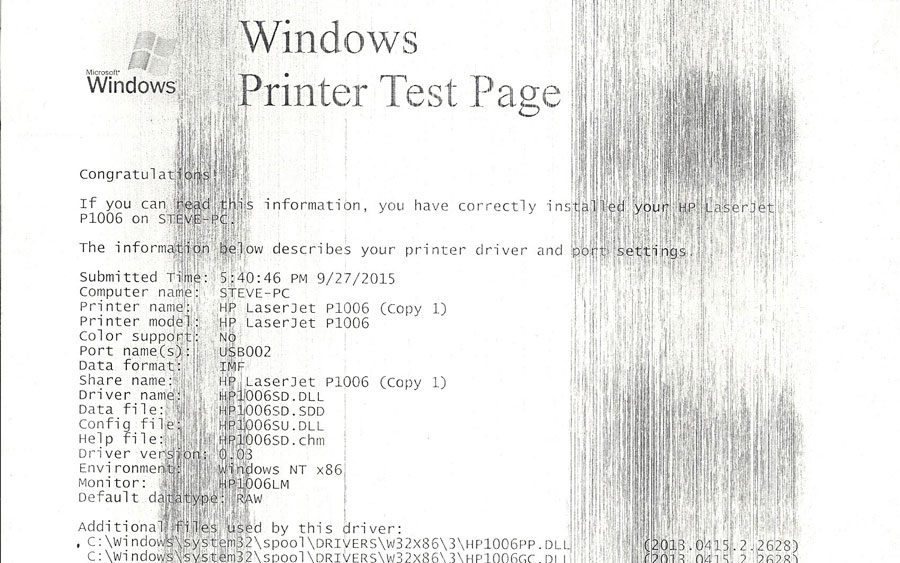
- Заводской брак. Если печатающее устройство было приобретено недавно, но уже дают о себе знать неисправности, то вполне можно говорить о товаре ненадлежащего качества. При подобных ситуациях у покупателя есть право вернуть покупку назад (в течение 14 суток после приобретения) и потребовать назад свои деньги;
- Ненадлежащее использование аппаратом. Необходимость изучения инструкции является обязательным требованием перед запуском техники в эксплуатацию. Следует четко придерживаться всех правил, изложенных в данном руководстве. Это позволит значительно продлить период использования принтера;
- Износ оборудования. Независимо от того, каким качеством обладают материалы, задействованные при производстве оргтехники, все они рано или поздно приходят в негодность. Это значит, что если принтер эксплуатируется уже на протяжении нескольких лет, это вполне объясняет, почему он грязно печатает;
- Применение тонера, чернил или красок недостаточного качества. Как известно, для каждого конкретного печатающего устройства задействуются расходники подходящего вида и марки. Это также дает объяснение, почему после заправки картриджа принтер грязно печатает.
Специалисты ООО «Заправка картриджей СПб» произведут качественную заправку картриджей и в укороченный период восстановят работоспособность Вашей техники. Благодаря внушительному стажу работ в данной сфере, они разбираются во всех тонкостях, связанных с ремонтно-восстановительной деятельностью печатающих устройств, и готовы предоставить гарантию на все выполняемые работы.
Что вы можете сделать самостоятельно?
При отсутствии у пользователя достаточного опыта в области восстановления оргтехники, не рекомендуется выполнять сложные манипуляции самостоятельно. Однако решение вопроса, почему грязно печатает лазерный принтер или струйная модель устройства, может оказаться предельно простым. На первоначальном этапе постарайтесь четко следовать следующему алгоритму действий:
- Обратите внимание на тип используемой бумаги.
- Найдите 10 бумажных листов, которые ранее применялись для печати.
- Запустите на ПК программу «Word».
- Произведите печать 10-20 листов.
В современных моделях оргтехники предусмотрены специальные индикаторы, а в корпус интегрированы дисплеи. Это дает возможность увидеть на экране сообщение о неисправности или обратить внимание на нехарактерное мигание световых индикаторов. При изменении цвета лампочек на красный или оранжевый также можно судить о появлении неполадки. Для того, чтобы понять характер уведомления, необходимо изучить руководство пользователя.
Грязно печатает лазерный принтер
 Как правило, подобные ситуации возникает в силу неисправности картриджа. Далее мы познакомим вас с потенциально возможными причинами неполадок, которым подвержено печатающее устройство лазерного типа:
- Проблемы с лезвием очистки. Речь идет об износе или выходе из строя детали, которая участвует в процессе срезания отходов. Если ракель работает ненадлежащим образом, то подобные остатки могут оставаться на бумаге и пачкать ее;
- Чрезмерное наполнение отстойника картриджа. Тонер, который подвергался процессу срезания и не остался на листе, в автоматическом порядке направляется в бункер отходов. Однако, если отстойник переполнен и в нем отсутствует пространство для новых остатков, в результате лазерный аппарат выдает «грязную» печать. Оптимальным выходом из данной ситуации будет чистка бункера;
- Заправка была выполнена тонером ненадлежащего качества. Если лазерный принтер грязно печатает непосредственно после заправки, то необходимо обратить внимание на качество используемого расходного материала. Первоначально следует удостовериться в том, что тонер полностью подходит к данной модели картриджа. Поскольку проверить этот факт в домашних условиях пользователь не может, допускается возможность использования тонера другого изготовителя;
- Фотовал вышел из строя. Износ указанной детали сопровождается появлением на бумаге однотипных черных символов. Первоначально такие линии и фигуры равномерно отображаются на боковой части страницы, затем — появляются в ее центральной части. В этом случае установка нового фотобарабана считается необходимой;
- Засорено лезвие дозирования. В данной ситуации по всей длине листа появляются длинные линии черного цвета. Исправить ситуацию позволяет замена детали или ее чистка;
- Проблемы с магнитным валом. Для подобной поломки характерно нанесение старого изображения на новые страницы. Прежде чем пытаться установить новую запчасть, отследите, имеется ли контакт между ней и фотобарабаном. При его отсутствии, также могут возникать неполадки при работе печатающего устройства.
Кроме неисправностей с картриджем, существует еще несколько деталей и причин, способных ухудшать качество создаваемого изображения. Это также поможет ответить на вопрос: «Если принтер грязно печатает — что делать?».
- На первоначальном этапе оцените внутреннее состояние печатающего аппарата. Необходимо удостовериться, что внутри устройства нет инородных предметов. К их числу относятся мелкие части деталей принтера или остатки бумажных листов. При обнаружении таких частиц, следует немедленно их извлечь. Не забудьте при этом отключить устройство от сети;
- Оцените работу узла закрепления. Функция указанной детали заключается в закреплении нанесенного изображения. Если процесс «прижигания» рисунка производится некачественно, то оставшийся тонер может пачкать лист. Для того, чтобы убедиться в отсутствии проблемы, необходимо вставить чистый бумажных лист в отсек загрузки и отключить аппарат при его входе в узел «прижигания». Если после открытия крышки вы не обнаружили на бумаге никаких недостатков, это говорит о том, что они связаны с данной деталью;
- Проблемы с термопленкой или тефлоновым валом. Это также может стать причиной получения некачественного изображения. Для оценки состояния этих частей, следует отключить устройство от сети. Об исправности указанных грегатов свидетельствует отсутствие каких-либо механических дефектов на их поверхности;
- Неисправность печки нагрева. Для оценки работоспособности этой детали следует провести диагностику датчика нагрева;
- Износ резинового вала. Чтобы проверить уровень износа и целостность данного элемента, необходимо полностью его разобрать.
В нашей компании работают высококлассные мастера, которые произведут тщательную диагностику вашего оборудования; точно озвучат причину, почему лазерный принтер печатает грязно, и дадут консультацию, и исправят проблему.
Струйный принтер грязно печатает
Далее мы расскажем, почему струйный принтер грязно печатает, и поможем разобраться, как это исправить.
- Появление чернильных пятен непосредственно после завершения печати. Серьезность проблемы заключается в том, что чернила будут попадать на каждый следующий лист. Чтобы исправить ситуацию, рекомендуется использовать обычную салфетку, при помощи которой можно легко удалить чернильную каплю с поверхности печатающей головки или картриджа;
- Загрязнены ролики подачи. Это процесс сопровождается появлением равномерных черных линий в области соприкосновения бумаги с указанной деталью. При обнаружении вертикальных полос на всей поверхности страницы, необходимо проконтролировать состояние устройства захвата и подачи бумаги;
- Засорение отстойника ПГ старыми чернилами. Если пользователь не предпримет своевременных мер, этот процесс чреват полной неисправностью печатающей головки или засорением сопел. Решить проблему позволяет установка новой детали или ее очистка;
- Наличие изгибов на бумажных листах. Подобная проблема может привести не только к ухудшению качества печати, но и к серьезному сбою в работе самого печатающего аппарата. Устранить неисправность установка идеально ровных листов подходящего формата;
- Тип бумаги не соответствует требованиям производителя и установленным настройкам. Обратите внимание на информацию, представленную изготовителем принтера и указанную на упаковке для листов;
- Сбой в работе обратного клапана. Данная запчасть располагается в задней части корпуса. Для восстановления ее работоспособности, рекомендуется выполнить следующие действия: извлеките расходник, положите на стол бумажный лист, слегка постучите по клапанам. Если после проведения вышеуказанных мероприятий не удалось восстановить картридж, единственным решением проблемы является установка новой детали;
- Картридж разгерметизирован. Это может спровоцировать серьезный сбой в функционировании всей системы печати и создание некачественного изображения. В этой ситуации исправить проблему поможет только замена расходника.
Этапы очистки принтера при грязной печати после заправки
 Если ваш принтер грязно печатает после заправки, решить вопрос позволит полная чистка аппарата, о технологии которой мы поговорим далее.
- Удалите инородные предметы. Внутри аппарата могут находиться остатки красящего вещества, мелкие части пластмассы, остатки бумаги и скопления пыли. Для их удаления используйте пылесос.
- Очистка ПГ, устройства подачи чернил и самого картриджа. Подобные манипуляции следует выполнять регулярно – после распечатки большого числа документов.
- Чистка механизма подачи листов. В устройствах лазерного типа эта процедура производится вручную. При работе со струйными моделями можно воспользоваться программным способом.
- Очистка отстойника. Бункер отходов желательно обрабатывать после каждой заправки картриджа.
- Промывка впитывающей прокладки. Эта манипуляция применима исключительно к струйным устройствам.
Если вышеуказанные мероприятия не дали результат, и вы не смогли выяснить самостоятельно, почему принтер печатает грязно после заправки, рекомендуется обратиться в сервисный центр.
Наши опытные специалисты ежедневно решают задачи, связанные с неисправной работой принтера. Обратившись к нам, вы сможете сэкономить силы и время, необходимые для выяснения причины, почему грязно печатает принтер после заправки картриджа, и восстановления его работоспособности.
Цены на услуги нашего сервисного-центра
В нашей компании предусмотрены гибкие цены на все ремонтно-восстановительные работы. При необходимости у нас предусмотрена возможность выезда специалиста к клиенту в офис. Далее вы познакомитесь с расценками, установленными в ООО «Заправка картриджей СПб».
- Извлечение инородных предметов — от 850 руб.;
- Профилактика печатающего аппарата— от 550 руб.;
- Установка нового фотобарабана — от 400 рублей;
- Восстановление каретки в струйном устройстве — от 1000 руб.;
- Установка новых ножей очистки — от 500 руб.;
- Восстановление оптики — от 2000 руб.;
Полный список цен ремонта принтера.
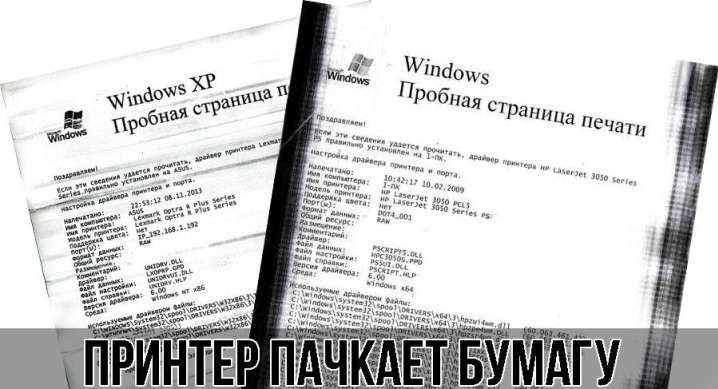
Почему принтер пачкает листы при печати и что с этим делать?
Содержание
- Возможные причины
- Устранение неисправностей
- Рекомендации
Принтер, как и любой иной вид техники, требует правильного использования и бережного отношения. В некоторых случаях агрегат может выйти из строя, при этом печатать грязно, добавляя на листы бумаги полосы и пятна. Такие документы выглядят непривлекательно и отправляются в черновой вариант.
Возможные причины
Владельцы принтеров могут столкнуться с неприятностью, когда распечатанная на бумаге информация испачкана чернилами до неузнаваемого вида.
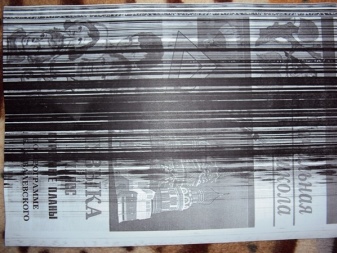
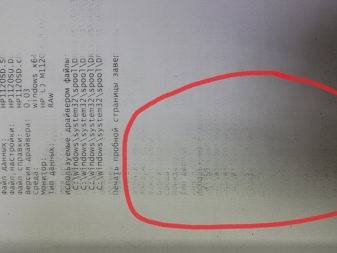
В некоторых случаях на бумаге появляются одинаковые горизонтальные полоски, пятна либо кляксы разного размера.
Принтер струйного типа мажет листы при печати, пачкает бумагу по краям или дублирует изображение по определенным причинам.
- Изношенность деталей. Даже аппараты самых известных марок через некоторое время могут прийти в непригодное состояние. Первым симптомом изношенных элементов принтера считается то, что техника печатает текст не четко, изображение смазано.
- Неправильное применение. В этом случае, скорее всего, виноват пользователь, который изменил заводские настройки. В результате такого самоуправства может быть ошибочно выставлена температура на узле термозакрепления, поэтому чернила размазаны.
- Брак. Если пользователь стал владельцем бракованного агрегата, то устройство плохо функционирует с первого запуска. В этом случае рекомендуется обратиться в салон и вернуть принтер по гарантии.
- Плохое качество расходного материала. Изображение может быть размазано на влажной глянцевой или наэлектризованной бумаге. Специалисты рекомендуют использовать чернила с той же маркой, что и сама техника.
- Использование смятой бумаги. Листы пачкаются, так как цепляются за печатающую головку.
- Нарушение герметичности картриджа. Данная ситуация может быть вызвана перестановкой или транспортировкой техники.
Причины неполадок лазерного принтера:
- тонер низкого качества, элемент можно попробовать заменить, если техника мажет и пачкает бумагу;
- попадание постороннего предмета во внутреннюю часть прибора;
- изношенность ракельного ножа;
- переполненность контейнера с отработанным тонером;
- неисправность зарядного валика;
- поломка оптической системы;
- деформация гальванических контактов;
- изношенность светочувствительного барабана.
Устранение неисправностей
Перед тем как приступить к устранению поломки принтера, стоит диагностировать проблему:
- аппарат мажет в виде поперечных сегментов – тонер рассыпается, сломано лезвие или переполнен отсек с отработанным материалом;
- загрязнение распечатанного листа сосредоточено по всей его площади – применение расходных материалов низкого качества;
- появление пятен с равным интервалом – неравномерный износ фотобарабана;
- дублирование текста во время его распечатки – вал заряда не успевает адекватно обрабатывать всю барабанную площадь.
Владельцы печатающей техники часто задаются вопросом, что делать, если лазерный или струйный принтер печатает некачественно, оставляя полосы или следы от чернил. Неопытные пользователи могут попробовать устранить неполадку, выполнив такие поочередные мероприятия:
- приготовить около 10 листов офисной бумаги, которая не обязательно должна быть чистой;
- с помощью графического редактора создать новый документ, который не имеет никакого текста;
- в принтер загрузить бумагу;
- распечатать пустой документ в экземпляре около 30 штук.
Обычно такая прогонка способствует тому, что головка больше не мажет бумагу.
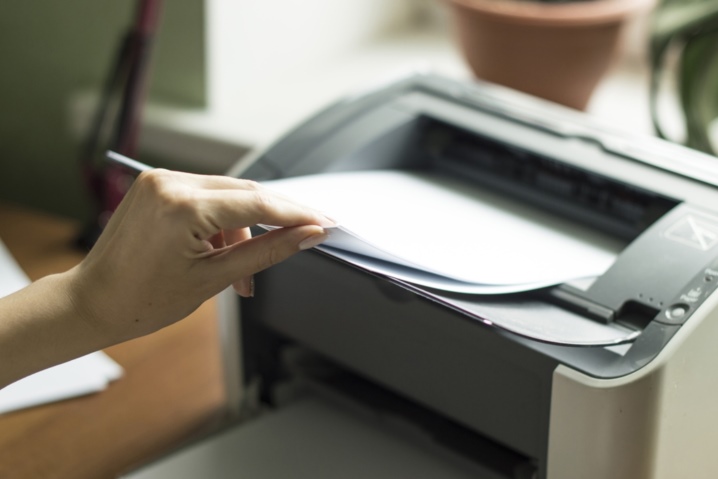
В моделях, произведенных недавно, есть специальные индикаторы, которые мигают и оповещают о конкретной проблеме. Пользуясь инструкцией, можно узнать причину поломки и устранить ее. Не только струйные и матричные принтеры могут печатать с дефектами, но и лазерные.
Их можно попробовать починить путем чистки принтера, которая проводится в следующей последовательности:
- обесточивание техники;
- подготовка специального чистящего средства, которое рекомендовано производителем принтера;
- распыление состава на салфетку или кусочек ткани;
- открытие крышки;
- очищение салфеткой каждой из запачканной чернилами детали.
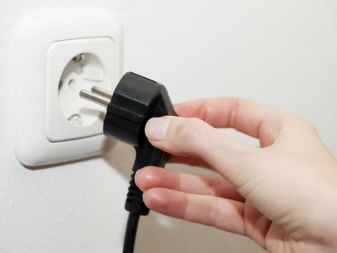
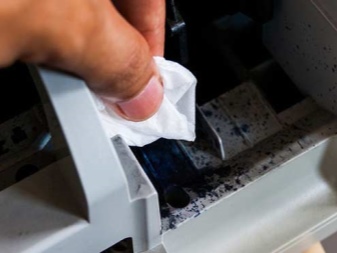
Так как нередко причина некачественной печати скрывается в неправильности настроек, то тонер может избыточно расходовать краску и тем самым мазать листы. Поэтому специалисты рекомендуют не нарушать заводских настроек или обратиться за помощью к профессионалам.
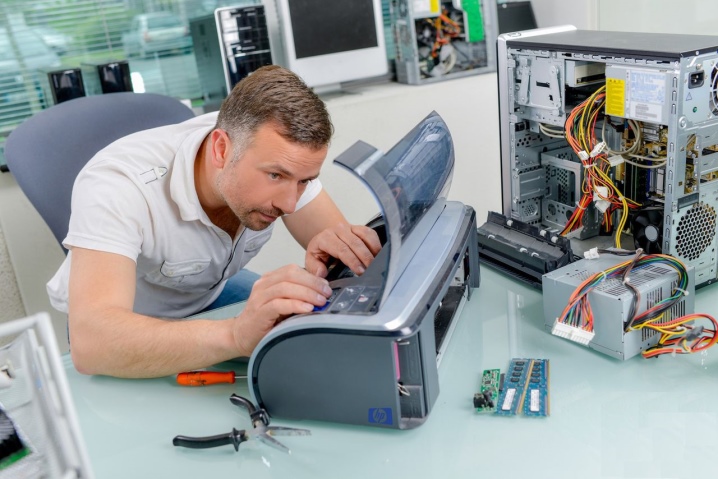
Проблему, при которой принтер не подключается к электросети, самостоятельно устранить практически невозможно, может помочь только мастер.
Рекомендации
Принтер – это необходимый вид техники, которым пользуются практически каждый владелец компьютера или офисный работник. Чтобы техника могла прослужить как можно дольше и не портила распечатанную информацию, стоит выполнять некоторые профилактические мероприятия, а также правильно и аккуратно пользоваться прибором. В случае отсутствия опыта мажущий принтер лучше отнести на ремонт в мастерскую. Специалисты настоятельно рекомендуют владельцам принтеров не приступать к самостоятельной починке техники в таких случаях:
- замена фотобарабана;
- замена вала зарядки;
- смена счищающего лезвия;
- полная внутренняя чистка прибора от загрязнений.
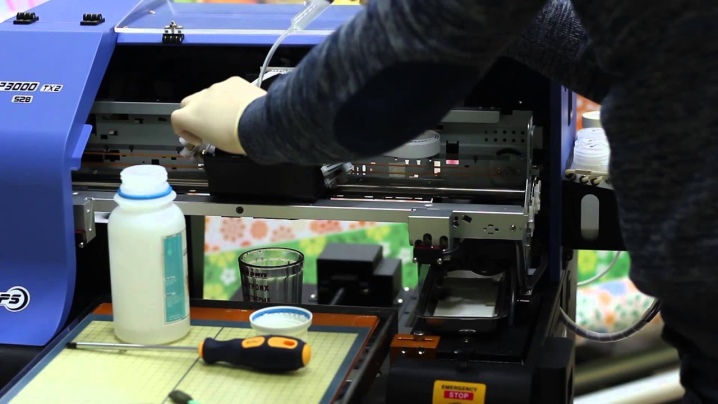
Если же разборка принтера своими руками до посещения мастерской неизбежна, стоит обязательно накрыть фотобарабан от засвечивания плотной темной бумагой.
До того как начать разборку агрегата, стоит его обесточить, а приступать к работе можно только после полного остывания.
Очистка техники с внутренней стороны возможна при помощи кисточки или пылесоса. Чтобы принтер не пачкал бумагу чернилами, пользователь должен помнить о таких правилах:
- выставить правильные настройки на технике либо оставить заводские;
- не нарушать правил эксплуатации, которые обозначил изготовитель;
- вовремя и на регулярной основе проводить профилактические ремонтные мероприятия;
- во время собственноручной смены картриджа быть аккуратным;
- использовать только качественные средства для чистки техники и расходный материал.
О том, почему принтер пачкает листы при печати, смотрите в следующем видео.
Среди множества дефектов, которые пользователь может увидеть на отпечатанном листе, нередкой проблемой является, когда принтер пачкает бумагу при печати. Внешне дефект может отличаться по характеру и устраняется для каждого вида принтера по-разному. Например, иногда пачкает страницы по краям листа, или же грязно по всему листу в разных местах. Нередко принтер мажет листы при печати, оставляя черные или серые следы.
Пачкать могут устройства всех производителей: Brother, HP, Epson, Canon, Xerox, Kyocera, Samsung, Oki, Pantum и т. д., разных технологий. Но рассматриваемая проблема больше актуальна именно для лазерной печати.
Содержание
- Причины грязной печати
- Что сделать самому
- Почему мажет листы лазерный принтер
- Почему пачкает бумагу струйный принтер
- Рекомендации по чистке принтера
- Профилактика
Причины грязной печати
Основная причина заключается в том, что печатающее устройство перестало нормально переносить чернила на носитель (бумагу). То есть проблема заключается в картриджах.
Но к этому могут привести и дополнительные, в том числе естественные факторы.
- Некачественная продукция. Даже самый дешевый аппарат сразу после покупки и в течение относительно длительного времени будет печатать хорошо. Но если после приобретения аппарат чуть-чуть, а тем более, сильно пачкает листы, тогда возможны проблемы с устройством. Желательно ничего не предпринимать самому, а обратиться в магазин-продавец для выяснения причины.
- Возраст принтера. Даже самый качественный и дорогой принтер через время может мазать. В конструкции для переноса изображения на бумагу и протягивания носителя с входного лотка в выходной предусмотрены вращающиеся механизмы. Со временем узлы изнашиваются, истираются, из-за чего на распечатываемом документе видны дефекты, пятна, полосы, или вообще принтер не берет бумагу из лотка. Старый принтер в один момент однозначно придется кардинально реанимировать – менять определенные детали.
- Заправка принтера расходными материалами плохого качества. Рекомендуется заправлять картриджи только оригинальными чернилами или тонером в сервисном центре. На крайний случай можно подобрать совместимый краситель для конкретной модели принтера и картриджа. Если чернила от неизвестного производителя или вообще другого типа, то картридж не сможет нормально работать с ними. Впоследствии неправильный подбор материала будет давать грязный лист, приведет к выходу и строя картриджа.
- Нарушение правил эксплуатации и обслуживания. Принтером нужно пользоваться строго по инструкции, которая прилагается к технике при покупке. Конечно, можно не соблюдать все правила, сильно не заморачиваться, но это часто заметно ускоряет появление пятен на бумаге и других проблем с печатью. Обслуживание принтера нужно проводить как минимум после того, как бумага начнет пачкаться, обнаружатся пробелы, нечеткий оттиск или слабая передача цветов. Это будет явный признак, что уже есть проблемы и их нужно исправлять.
Что сделать самому
Одной из основных причин, почему принтер грязно печатает, является засорение контактирующих с бумагой механизмов. Как следствие, бумага проходит через все детали, соприкасается с ними и пачкается.
Ситуация в большинстве случаев требует ручного вмешательства. Принтер разбирается, достаются все грязные элементы и чистятся вручную.
Но иногда помогает обычный прогон через принтер множества листов. Каждый проходящий лист бумаги заберет на себя часть «грязи», так и выполнится очищение.
Способ не гарантирует полное очищение, но может помочь устранить проблему до приемлемого состояния.
Что делать:
- вставьте в лоток около 20 чистых альбомных страниц;
- откройте программу Word из офисного пакета Microsoft Office;
- создайте документ из соответствующего числа страниц;
- запустите печать, дождитесь выхода всех листов.
Если проблема в несильном засорении, картриджи не повреждены, то каждый следующий лист будет выходить чище предыдущего.
Если процедура не помогает, или через непродолжительное время принтер снова стал пачкать листы, то исправить грязную печать получится только ручным вмешательством. Можно, конечно, еще раз сделать «очищающий» прогон, но это только временная мера, не исправляющая причину.
Почему мажет листы лазерный принтер
Лазерная технология печати кардинально отличается от струйной. В лазерных устройствах другой алгоритм создания и переноса данных с компьютера на бумагу. А вместо жидких чернил на бумагу наносится порошковый краситель (тонер), который впоследствии запекается в печке (узле термозакрепления). Следовательно, если лазерный принтер мажет во время печати, придется делать другие действия как по диагностике, так и по ремонту/обслуживанию.
Сначала рассмотрим факторы, которые относятся напрямую к картриджу.
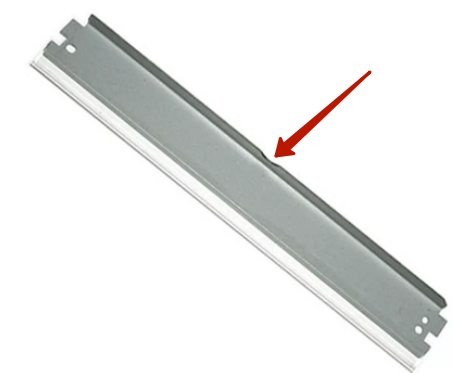
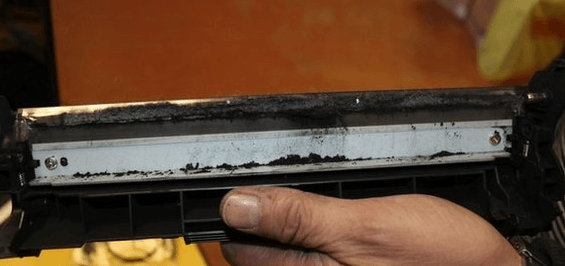
- Износ ракеля (лезвия очистки) или полная неисправность. Это металлическая деталь, которая по длине совпадает с длиной фотобарабана. На последнем в процессе печати закрепляется тонер, а потом переносится и запекается на бумаге. Но на фотовале остаются лишние частицы тонера, которые следует убрать. Лезвие и позволяет почистить фотобарабан от оставшегося порошка. Если ракель износился и не до конца убирает тонер, то при следующей печати оставшийся тонер станет причиной лишнего отпечатка на бумаге.
- Весь порошок, который срезается ракелем, осыпается в бункер для отработанного тонера. Ресурс бункера не бесконечен, поэтому отсек рано или поздно переполнится. В результате избыточный тонер, который не попал в бункер, произведет к пачканью. Бункер необходимо опустошить, хорошо почистить. Как правило, очистка делается каждый раз вместе с перезаправкой картриджа.
- Если лазерный принтер пачкает распечатываемую бумагу по краям, то это явный симптом износа фотобарабана. Покрытие зеленого (или синего) цвета износится и поврежденное место дает черный оттиск на бумаге.
 Если не заменить фотобарабан на новый, то постепенно полоса с краю листа будет только увеличиваться. Сначала мазать может прерывистой линией по левому или правому краю с одной стороны листа, в зависимости от места износа.
 Затем износ продолжается, пока покрытие не сотрется по всей окружности. Тогда линия становится без пробелов, может быть волнистой.Если фоточувствительный материал стирается с обеих сторон вала, то черные вертикальные полосы также окажутся с двух сторон бумажного носителя.
 Покрытие будет постепенно продолжать изнашиваться, поэтому замена фотовала неизбежна.
Во время дозаправки картриджа фотобарабан не следует подвергать свету от лампочки, а тем более солнечному. Покрытие может засветиться, а на бумаге будут равноудаленные пятна или горизонтальные полосы. Расстояние между дефектами равняется длине окружности вала.
В некоторых случаях, если оставить фотовал в темноте минимум на неделю, покрытие способно восстановиться.
- В картриджах лазерного принтера есть второе лезвие – дозирующее.Назначение детали в соблюдении равномерной и правильной толщины слоя тонера, который наносится на магнитный вал, а затем переносится на фотовал. Износ лезвия дозировки приводит к нанесению излишнего количества тонера на магнитный вал. Вследствие этого на фотобарабан тоже попадает больше тонера, чем требуется. На бумаге результатом оказывается появление серых пятен. Лазерный аппарат мажет и при образовании зазубрин на лезвие или при неправильной сборке картриджа после заправки. В последнем случае может увеличиться зазор между магнитным валом и лезвием, что не дает полноценно контролировать величину слоя порошка.

- Заправка делается некачественным или полностью неподходящим тонером. Некачественный порошок может не только плохо закрепляться на деталях аппарата и фиксироваться на бумагу. Следствием плохого красящего порошка становится налипание расходника на лезвие дозирования, что заметно ухудшает работу детали. Поэтому заправляйте тонер-картридж только оригинальным порошком того же производителя, что и тонер. Альтернативой выступает совместимый тонер или порошок хорошего качества от другой компании.

- На валу первичного заряда (магнитном барабане) может возникнуть статичный заряд. Например, заряд возникает при заправке, когда делается прочистка пылесосом, а влажность пониженная. На бумаге явным признаком является появление больших серых клякс. Заменять деталь необязательно, исправить ситуацию можно протиркой вала чистящим средством.

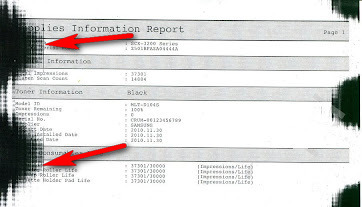

Вместо ролика заряда может быть металлический провод, который находится под напряжением – коротрон. Он служит для той же задачи – создания заряда.
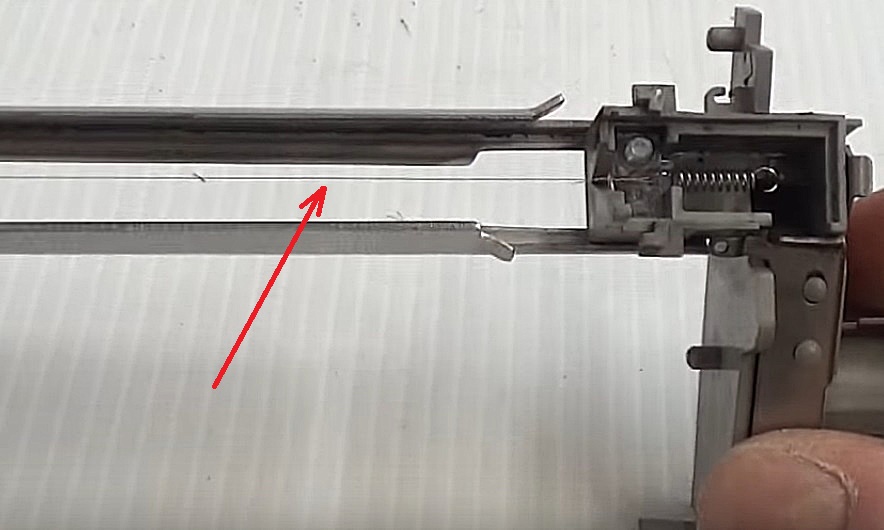
Работает коротрон в паре с металлической сеткой, которая равномерно распределяет заряд по поверхности. Детали тоже подвержены попаданию на них тонера, поэтому нелишним будет проведение очистки.
Коротрон в новых моделях печатающей техники не устанавливается, так как это устаревшая и не совсем безопасная технология. Более актуально наличие коротрона для старых лазерных печатающих устройств Brother.
Необязательно, что именно лазерный картридж стал грязно распечатывать, возможно, причина плохой печати в других компонентах принтера.
- Плохая работа печки. Термоузел выполняет фиксацию тонера на бумаге в соответствии с созданным рисунком на фоточувствительном вале. В случае слабого закрепления краска на листе может растекаться и размазываться. Оттиск образуется нечетким, контуры размытые, а если дотронуться до чернил сразу после выпуска листа, то пятна будут как на бумаге, так и на руках. Диагностировать термоузел самостоятельно можно следующим образом: начните печатать белый лист, после прохождения страницы через картридж резко прервите печать. Остановку можно сделать выдергиванием сетевого кабеля с розетки или поднятием крышки. Осмотрите прошедший через фотовал лист. Если бумага не испачкана, то с картриджем все в порядке. Вероятно, что причина именно в блоке термозакрепления.
- В термоблоке бумага пропускается через тефлоновый вал. Именно термический вал разогревается до требуемой температуры и закрепляет порошок-краситель. Загрязнение поверхности нагревательного элемента тоже становится причиной пачканья бумаги.
Термоблок состоит из двух валов – нагревательного и резинового. Первый вал (1) – это алюминиевый барабан, внешне покрыт тефлоновой пленкой. Поэтому часто и носит название тефлонового. Валик полый, внутри расположена галогеновая лампа (2), которая и делает нагревание. Температура контролируется термистором (датчиком нагрева). Если датчик ломается, нагревание может не доходит до требуемой температуры, чтобы закрепить краситель.

Второй вал (3) – прижимной, обеспечивает надавливание листа, чтобы при прохождении через нагревательный блок частицы тонера хорошо вдавились в бумагу.
Если мажет черным при печати, не стоит исключать фактор, что проблема в одном из валов. Внутри первого в цепи лампы нагрева может оказаться неисправным датчик. А второй может износиться или повредиться.
Если грязно печатает принтер после заправки картриджа даже на пустых листах, возможно, что фотовал внутри не совсем ровно встал. Тогда придется разобрать картридж, прокрутить фотовал, собрать принтер и попробовать распечатать. Если дефекты не исчезают, операция повторяется.
Почему пачкает бумагу струйный принтер
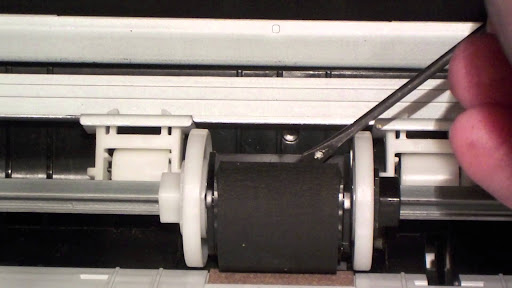
- Если пачкает листы по краям, осмотрите ролики протяжки бумаги. Проверить чистоту или степень загрязненности роликов подачи можно визуально. Если в МФУ или самостоятельном принтере верхняя подача листов, то с фонариком продиагностируйте механизм захвата. По краям будут ролики с резиновым покрытием. Убедитесь, что они чисты, нет застарелой грязи, порошка, остатков чернил. Если загрязнения есть, то потребуется произвести чистку роликов. Есть несколько способов, как почистить ролики захвата, о них поговорим в следующем разделе статьи.

- Струйные устройства работают на жидких красителях, которые поступают на лист через дюзы печатающей головки (ПГ). Бывает, что на сопловой пластине образуется чернильная капля уже после того, как лист полностью отпечатался и вышел из принтера. Но оставшаяся капля попадет на новую страницу, что и приведет к образованию пятна. Чтобы предотвратить ситуацию, нужно каждый раз перед новой печатью вынимать картридж из каретки и протирать головку принтера безворсовой салфеткой.
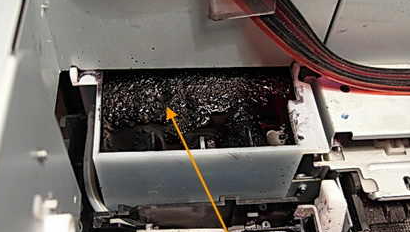
- По аналогии с лазерными, в струйных агрегатах тоже есть место, куда попадают отработанные чернила – памперс (абсорбер). Это небольшая прокладка, которая впитывает чернила.
 Если вовремя не очистить памперс, то чернила будут пачкать находящую сверху печатающую головку. Это не только сильно запачкивает листы при каждой печати черными чернилами, но и после длительного простоя принтера может привести к засыханию головки. Есть риск, что придется менять ПГ на новую, а стоимость детали не самая маленькая. Иногда проще купить новый принтер, чем делать замену картриджа или отдельно печатной головки.
 - Струйные картриджи со встроенной печатающей головкой имеют обратный клапан. Задача клапана состоит в том, чтобы не допустить самопроизвольное выливание чернил через сопла, когда картридж в бездействии. Застелите стол многослойной бумагой или газетой, достаньте картридж, слегка постучите по клапану. Иногда это помогает реанимировать работу картриджа. Если постучать по картриджу, краска не должна вылетать с сопел. Дополнительно вынутый мажущий картридж протрите со всех сторон, чтобы не осталось ни чернил, ни других следов грязи. Особенно уделите внимание электрически контактам.
- Картридж стал негерметичен, требуется только замена чернильницы на новую.
Если установлена система непрерывной подачи чернил (СНПЧ), то резервуары с краской не должны находиться выше ПГ. Иначе будет создаваться избыточное давление, вследствие чего чернила могут сильно вытекать с дюз. Система подачи крссителя должна стоять на уровне с принтером.

Иногда мажет при печатании, если применяется плохой по качеству или вовсе неподходящий тип носителя. Убедитесь, что печать делается на обычных альбомных листах с плотностью от 80 г/м2, а края бумаги не загнуты. Да и вообще, страницы должны быть идеально ровными. Старые листы выньте с лотка и разместите новые, еще не деформированные.
Рекомендации по чистке принтера
Технология для обоих типов печати сильно отличается.
- В лазерных агрегатах нужно вынуть картридж, разобрать его полностью, отделить все элементы и чистой безворсовой тряпочкой прочистить каждую деталь и отсек. Протираются все валы, откручиваются лезвия и тоже вытираются. Убираются излишки тонера с тонер-тубы и бункера отработки. В идеале резервуары и все труднодоступные места очищаются от тонера и пыли пылесосом, затем протираются ветошью.
- В струйных аппаратах основную функцию при печати выполняет головка картриджа. Она может быть съемной (автономной), т. е. отделяться от чернильницы, или встроенной, когда вместе с картриджем образуется одна деталь.
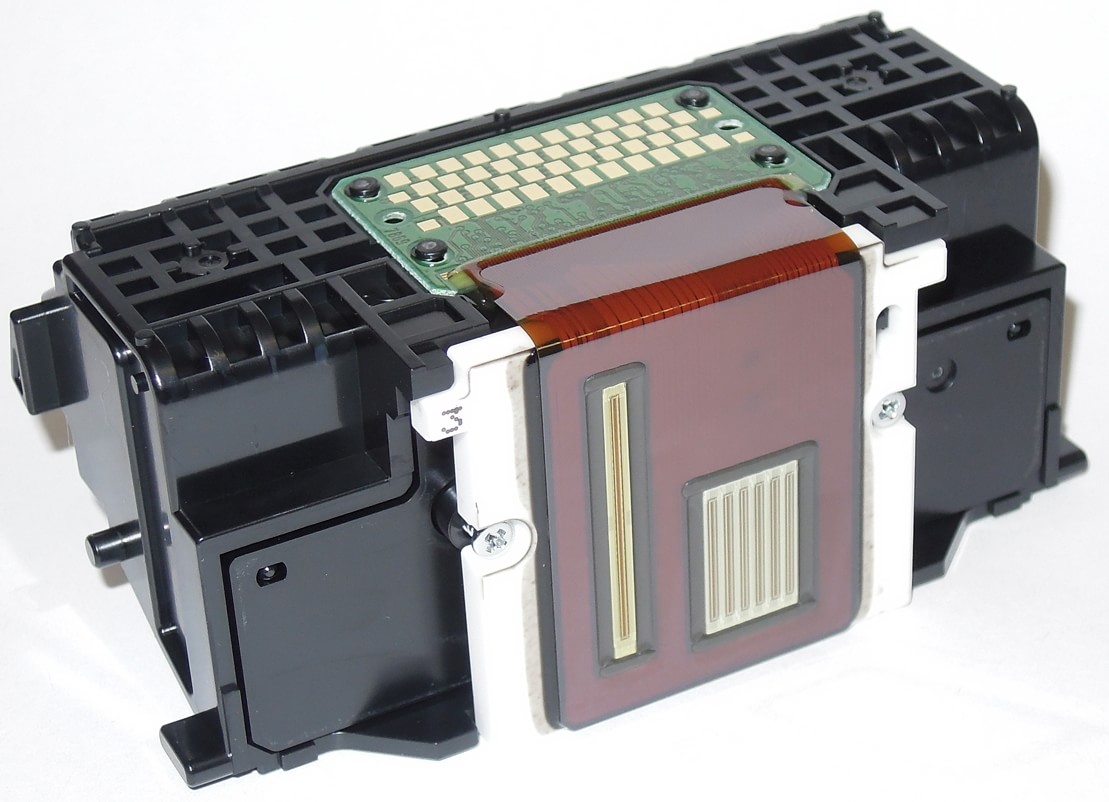
С автономной головкой выбор способов промывки больше. Доступно размачивание штуцеров головки, полноценная промывка дюз, протяжка очистителя шприцем через канал.
Встроенную ПГ прочищать можно тремя методами:
Каждый из трех методом применяется в зависимости от степени загрязненности.
После заправки чернильниц всегда делайте программную чистку, чтобы привести картридж в номинальное состояние для беспроблемной печати. Опция чистки находится на вкладках «Обслуживание», «Сервис» и подобных. Или же ищите функции в полноценном программном обеспечении принтера.
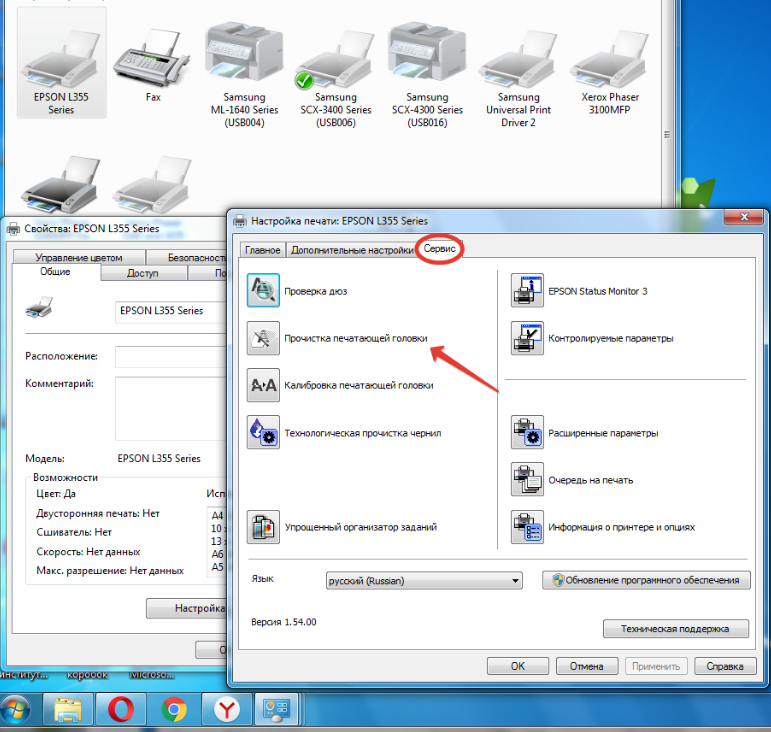
Для чистки протяжных роликов тоже есть разные методы:
- смоченной в чистой воде ватной палочкой, но хорошо отжатой, протираются ролики (движения делаются от центра кнаружи), допускается также применение тряпочки без ворса;
- можно взять чистый листок, смочить нижнюю часть страницы «Мистером Мускулом» (или специальным очистителем для принтера), и попытаться пропечатать бумагу, держа ее руками. Нужно сделать так, чтобы бумага не протянулась, а ролики прокручивались по намоченной очистителем области бумаги. После, грязь от роликов должна быть видна на странице. Таким образом делайте до тех пор, пока ролики полностью не очистятся.
Профилактика
Чтобы аппарат всегда и долго исправно печатал, листы не пачкались, требуется соблюдать правила эксплуатации, которые прописаны в документации к устройству. Дополнительно придерживайтесь следующих рекомендаций:
- если аппарат используется непрерывно очень длительно, рекомендуется давать «отдых» устройству, чтобы узлы остыли и не перегрелись;
- после очередной заправки выполняйте прочистку картриджа и тест дюз (печать образца) с компьютера;
- не оставляйте струйное устройство без дела на месяцы и даже недели, хотя бы раз в 7-14 дней выполняйте печать цветной страницы, чтобы прогнать чернила через головку. Это не даст засохнуть краске в дюзах.
Лазерная техника устойчива к длительным простоям, так как сухие чернила не подвержены засыханию. Но все равно могут быть небольшие огрехи в печати из-за застоя порошка в тубе. Всегда после длительного отсутствия печати рекомендуется хорошо потрясти картридж, чтобы равномерно распределить тонер внутри.
Что делать, если лазерный принтер пачкает бумагу?
Лазерные устройства (принтеры, мфу) разных производителей имеют сходные конструктивные элементы и похожую конструкцию. Благодаря этому, диагностика и устранение неисправностей на разных моделях значительно упрощается.
 Начнем с самого простого. Если принтер мажет бумагу при печати, возможно проблема в картридже. Необходимо заменить его на заведомо исправный. Неисправность ушла? Значит точно виноват картридж. Необходимо приобрести новый или отдать этот картридж на заправку, или восстановление.
Неисправности принтера
Причина грязи на бумаге, может быть из-за неисправности принтера. Проверять будем при помощи, так называемого «стоп-теста». В чем он заключается?
Запускаем аппарат на печать, открываем крышку аппарата или выключаем питание в тот момент, когда лист бумаги находится под фотовалом картриджа, но при этом еще не зашел в узел закрепления. Таким образом, мы можем отсечь неисправность печки. Если на листе нет грязи, то это означает, что лист пачкается в узле закрепления.
В первую очередь необходимо обратить внимание на состояние термопленки или тефлонового вала. Если они имеют дефекты поверхности или на них скопился пригоревший тонер, то причина, скорее всего в этом. Другая причина может быть в недостаточном нагреве этих элементов. Необходимо проверить прижим датчика температуры или его внешнее состояние, возможно на нем образовался нагар тонера. Соответственно, его необходимо очистить. Иногда, причиной появления грязи на бумаге бывает отслоение оболочки резинового вала. Визуально не всегда возможно определить данную неисправность, поэтому придется разбирать узел закрепления и затем уже диагностировать вал.
Еще одной причиной может быть неправильно установленные параметры бумаги. Если бумага плотная, а установки рассчитаны на тонкую бумагу, то запросто можно получить недогрев узла закрепления, что приведет к не запекшемуся тонеру и грязи на листе бумаги. Возможно, проблема связана с электроникой аппарата, но это уже другой уровень ремонта и самостоятельно, без должных знаний и оборудования, выполнить его будет проблематично.
Неисправности картриджа

Если на листе идут повторы изображения, то проблема может быть в зарядном ролике (PCR) или фотовале (OPC). Так же данную неисправность дает и завернувшийся ракель (Wiper Blade).
Черные горизонтальные линии на листе бумаги бывают из-за пробоя или сколов на поверхности фотовала. Так же черные линии дает плохой контакт ролика заряда. Необходимо смазать токопроводящей смазкой бушинг (bushing) зарядного ролика.
Тонкие черные вертикальные линии появляются из-за дефекта (выбоинок) кромки ракеля. В этом месте ракель не счищает тонер с поверхности фотовала. Необходима его замена.
Тонкие вертикальные непропечатанные линии возникают из-за наростов тонера на кромке дозирующего лезвия (Doctor Blade). Необходимо аккуратно почистить кромку от запекшегося тонера или заменить лезвие.

Хаотично расположенные точки на листе бумаги обычно связаны с подсыпанием тонера из бункера с отработанным тонером или из бункера для нового тонера. Необходимо проверить состояние подборок фотовала (Recovery Blade) и магнитного вала (Sealing Blade). В случае повреждения, необходимо их заменить или заменить целиком корпус картриджа.
Равномерный фон или грязь по всему листу дает тонер плохого качества или переполненный бункер для отработанного тонера (Waste Bin). В первом случае, необходимо использовать качественный тонер, во втором, необходимо разобрать картридж и очистить бункер.
Необходимость профилактического обслуживания
Источник
Устранение проблемы, когда принтер грязно печатает и пачкает бумагу
Не всегда работа с офисной техникой может быть легкой и без проблем. Часто пользователи начинают замечать разного рода дефекты на листах в виде черных полос по краям даже после заправки картриджа и его технического обслуживания. Особо неутешительная ситуация, когда принтер грязно печатает и пачкает бумагу. Проблема актуальна для струйных и лазерных моделей устройств фирм HP, Epson, Canon и многих других.
В этой статье мы подробно расскажем, почему принтер мажет листы при печати и что делать неопытному пользователю в такой ситуации. Вам будет предложено несколько несложных способов, как исправить данную проблему самостоятельно.
Причины «черной» печати
Чтобы перейти к детальному рассмотрению и решению каждой из возможных причин, следует систематизировать все варианты и распределить их на несколько групп. Это поможет более точно выяснить, что же именно случилось с печатающей техникой. Можно выделить несколько основных направлений неисправностей.
Что можно сделать самому
Если пользователь не имеет опыта ремонта офисной техники, то выполнение сложных процедур может быть затруднительно или вовсе невозможно в домашних условиях. Но решение проблемы, когда принтер мажет бумагу, может быть довольно простым. В первую очередь попробуйте выполнить все шаги инструкции ниже.
Такая нехитрая процедура позволит «прочистить» принтер от остатков чернил или тонера и устранить грязную печать. Это помогает только, если принтер пачкает листы из-за загрязнений внутри него любых его частей, которые контактируют с бумагой.
Более новые модели техники оснащаются встроенными экранами и индикаторами непосредственно на самой корпусе. В случаях некачественной печати также следует обратить внимание на уведомления на дисплее или нехарактерную последовательность мигания лампочек. Если индикаторы поменяли цвет с зеленного на желтый или красный, то это первый признак наличия проблем. Для «расшифровки» такого сообщения следует обратиться к инструкции по использованию аппарата.
Особенности лазерных
Зачастую ситуацию, когда принтер пачкает бумагу, может провоцировать картридж лазерного устройства. Ниже перечислим все возможные варианты неисправностей с этой частью принтера.
Кроме самого картриджа внутри принтера есть еще несколько агрегатов и частей, которые могут вызывать грязную печать. Их тоже нельзя исключить из перечня возможных «виновников» проблем с аппаратом.
Два последних пункта в домашних условиях без дополнительных знаний и навыков сделать невозможно самостоятельно. Если есть подозрения в этом направлении, то обратитесь за помощью к специалистам.
Особенности струйных
Дополнительные материалы для решения проблемы принтера, когда он мажет листы:
Самостоятельная чистка принтера
Обзор цен на услуги в сервис-центрах
Если по каким-либо причинам самостоятельно произвести ремонтные работы Вы не в силах, то ничего не мешает воспользоваться услугами специалистов. Чтобы ориентироваться в ценах, мы подготовили обзор цен на услуги в сервисных центрах. На эту стоимость можно смело ориентироваться. Если хотите, чтобы специалисты произвели ремонт в Вашем доме или офисе, то такая услуга тоже доступна, но немного дороже.
Источник
Что делать, если принтер мажет листы: как исправить грязную печать на лазерных и струйных устройствах
Среди множества дефектов, которые пользователь может увидеть на отпечатанном листе, нередкой проблемой является, когда принтер пачкает бумагу при печати. Внешне дефект может отличаться по характеру и устраняется для каждого вида принтера по-разному. Например, иногда пачкает страницы по краям листа, или же грязно по всему листу в разных местах. Нередко принтер мажет листы при печати, оставляя черные или серые следы.
Пачкать могут устройства всех производителей: Brother, HP, Epson, Canon, Xerox, Kyocera, Samsung, Oki, Pantum и т. д., разных технологий. Но рассматриваемая проблема больше актуальна именно для лазерной печати.
Причины грязной печати
Основная причина заключается в том, что печатающее устройство перестало нормально переносить чернила на носитель (бумагу). То есть проблема заключается в картриджах.
Но к этому могут привести и дополнительные, в том числе естественные факторы.
Что сделать самому
Одной из основных причин, почему принтер грязно печатает, является засорение контактирующих с бумагой механизмов. Как следствие, бумага проходит через все детали, соприкасается с ними и пачкается.
Ситуация в большинстве случаев требует ручного вмешательства. Принтер разбирается, достаются все грязные элементы и чистятся вручную.
Но иногда помогает обычный прогон через принтер множества листов. Каждый проходящий лист бумаги заберет на себя часть «грязи», так и выполнится очищение.
Способ не гарантирует полное очищение, но может помочь устранить проблему до приемлемого состояния.
Что делать:
Если проблема в несильном засорении, картриджи не повреждены, то каждый следующий лист будет выходить чище предыдущего.
Если процедура не помогает, или через непродолжительное время принтер снова стал пачкать листы, то исправить грязную печать получится только ручным вмешательством. Можно, конечно, еще раз сделать «очищающий» прогон, но это только временная мера, не исправляющая причину.
Почему мажет листы лазерный принтер
Лазерная технология печати кардинально отличается от струйной. В лазерных устройствах другой алгоритм создания и переноса данных с компьютера на бумагу. А вместо жидких чернил на бумагу наносится порошковый краситель (тонер), который впоследствии запекается в печке (узле термозакрепления). Следовательно, если лазерный принтер мажет во время печати, придется делать другие действия как по диагностике, так и по ремонту/обслуживанию.
Сначала рассмотрим факторы, которые относятся напрямую к картриджу.
Во время дозаправки картриджа фотобарабан не следует подвергать свету от лампочки, а тем более солнечному. Покрытие может засветиться, а на бумаге будут равноудаленные пятна или горизонтальные полосы. Расстояние между дефектами равняется длине окружности вала.
Вместо ролика заряда может быть металлический провод, который находится под напряжением – коротрон. Он служит для той же задачи – создания заряда.
Работает коротрон в паре с металлической сеткой, которая равномерно распределяет заряд по поверхности. Детали тоже подвержены попаданию на них тонера, поэтому нелишним будет проведение очистки.
Коротрон в новых моделях печатающей техники не устанавливается, так как это устаревшая и не совсем безопасная технология. Более актуально наличие коротрона для старых лазерных печатающих устройств Brother.
Необязательно, что именно лазерный картридж стал грязно распечатывать, возможно, причина плохой печати в других компонентах принтера.
Термоблок состоит из двух валов – нагревательного и резинового. Первый вал (1) – это алюминиевый барабан, внешне покрыт тефлоновой пленкой. Поэтому часто и носит название тефлонового. Валик полый, внутри расположена галогеновая лампа (2), которая и делает нагревание. Температура контролируется термистором (датчиком нагрева). Если датчик ломается, нагревание может не доходит до требуемой температуры, чтобы закрепить краситель.
Второй вал (3) – прижимной, обеспечивает надавливание листа, чтобы при прохождении через нагревательный блок частицы тонера хорошо вдавились в бумагу.
Если мажет черным при печати, не стоит исключать фактор, что проблема в одном из валов. Внутри первого в цепи лампы нагрева может оказаться неисправным датчик. А второй может износиться или повредиться.
Если грязно печатает принтер после заправки картриджа даже на пустых листах, возможно, что фотовал внутри не совсем ровно встал. Тогда придется разобрать картридж, прокрутить фотовал, собрать принтер и попробовать распечатать. Если дефекты не исчезают, операция повторяется.
Почему пачкает бумагу струйный принтер
Если установлена система непрерывной подачи чернил (СНПЧ), то резервуары с краской не должны находиться выше ПГ. Иначе будет создаваться избыточное давление, вследствие чего чернила могут сильно вытекать с дюз. Система подачи крссителя должна стоять на уровне с принтером.
Рекомендации по чистке принтера
Технология для обоих типов печати сильно отличается.
С автономной головкой выбор способов промывки больше. Доступно размачивание штуцеров головки, полноценная промывка дюз, протяжка очистителя шприцем через канал.
Встроенную ПГ прочищать можно тремя методами:
Каждый из трех методом применяется в зависимости от степени загрязненности.
После заправки чернильниц всегда делайте программную чистку, чтобы привести картридж в номинальное состояние для беспроблемной печати. Опция чистки находится на вкладках «Обслуживание», «Сервис» и подобных. Или же ищите функции в полноценном программном обеспечении принтера.
Для чистки протяжных роликов тоже есть разные методы:
Профилактика
Чтобы аппарат всегда и долго исправно печатал, листы не пачкались, требуется соблюдать правила эксплуатации, которые прописаны в документации к устройству. Дополнительно придерживайтесь следующих рекомендаций:
Лазерная техника устойчива к длительным простоям, так как сухие чернила не подвержены засыханию. Но все равно могут быть небольшие огрехи в печати из-за застоя порошка в тубе. Всегда после длительного отсутствия печати рекомендуется хорошо потрясти картридж, чтобы равномерно распределить тонер внутри.
Источник
Принтер пачкает бумагу при печати
 Принтер, как и любая другая офисная техника – устройство довольно сложное и требующее к себе бережного обращения. Среди неполадок, с которыми сталкиваются владельцы принтеров, одной из самых распространённых является неисправность, при которой прибор начинает печатать грязно, пачкая бумагу полосами и точками разных размеров. Выглядит такая печать неприглядно, и годится разве что для чернового использования. Почему принтер пачкает бумагу и что делать в таком случае?
Проблемы с картриджем
Когда принтер начинает печатать грязно по краям или по середине, дело может быть вовсе не в самом устройстве, а в картридже, которым оно снабжено. На проблемы с картриджем могут указывать точки и полосы на отпечатках, общий грязный фон и другие следы лишнего тонера на бумаге. В зависимости от характера «загрязнений», можно предполагать наличие той или иной неисправности. Безусловно, принтер можно отнести в сервис сразу же, как обнаружатся неполадки, и в этом случае специалисты самостоятельно выявят и исправят поломку, однако некоторые неисправности при наличии минимальных навыков вполне поддаются самостоятельному ремонту. Среди наиболее частых неполадок с картриджем эксперты по оргтехнике выделяют:
Для того чтобы исправить данные неполадки, необходимо частично разобрать устройство, вытащив картридж и зачистив его лезвие либо заменив его на новое. После того как лезвие будет заменено, остатки «отработки» необходимо удалить, резервуар – прочистить, а картридж – заправить тонером. При заправке следует производить все манипуляции максимально бережно, дабы не нарушить герметичность картриджа, ведь её нарушение может также привести к появлению «грязи» при печати.
Важно! Если пользователь не обладает достаточными навыками в работе с подобной техникой, и не имеет представления о том, как производится демонтаж картриджа или замена лезвия, проводить данные процедуры самостоятельно ему не рекомендуется, так как неправильно выполненные действия могут повлечь за собой более серьёзную поломку устройства, усугубив ситуацию и увеличив расходы на будущий ремонт.
Грязноватый тон на отпечатках может указывать на неисправности в работе зарядного вала или оптики. Однако точно такой же «симптом» в работе печатных устройств проявляется, когда их картриджи заполнены некачественным тонером. В первую очередь стоит заменить тонер на более качественный и запустить прибор в тестовом режиме. Если «грязь» не исчезнет, стоит проверить фотовал, и при сильном или неравномерном износе заменить его на новый.
Бывает и так, что принтер начинает как бы дублировать изображение, распечатываемое на носителе. Это может указывать на неполадки в работе заряжающего вала, либо на то, что этот вал имеет плохой контакт с фотовалом.
Важно! Опытный техник легко сможет восстановить нарушенный контакт, однако, большинство пользователей предпочитают заменять заряжающий вал на новый.
Плохо пропечатанные, тонкие вертикальные линии на распечатке – явный признак того, что на дозирующем лезвии образовался небольшой слой тонера, мешающий ему работать. Лезвие при этом подлежит замене, однако если возможности заменить его нет, то можно попытаться очистить налёт вручную.
При замене тех или иных деталей картриджа очень важно использовать оригинальные запчасти. Стоят они, в большинстве случаев, дороже «левых» аналогов, однако только они идеально подстроены под работу с каждой конкретной моделью, в то время как дешёвые аналоги могут привести к увеличению интенсивности износа других деталей, что негативным образом скажется на дальнейшей эксплуатации устройства.
Проблемы с принтером
 Если ничего из вышеперечисленного не помогло восстановить нормальную работоспособность устройства, то проблема, вероятно, кроется в нём самом. Для того чтобы убедиться, что проблема именно в принтере, опытные пользователи применяют так называемый «стоп-тест». Организовать такой тест можно двумя способами:
Далее следует посмотреть на чистый лист, и если его чистота осталась прежней, то «помарки» на все отпечатки попадают именно в узле закрепления. К основным причинам, по которым принтер начинает мазать на бумаге, специалисты относят следующие:
В отличие от проблем с некачественным тонером, вышеперечисленные неисправности иногда влекут за собой, помимо некачественной печати, и повышенный расход тонера, так что затягивать с их исправлением специалисты категорически не рекомендуют.
Как устранить проблемы?
 На поверхности исправной термоплёнки никаких визуальных дефектов вроде пригоревшего тонера или следов от механических повреждений наблюдаться не должно. Если небольшой нагар присутствует, то можно очистить его вручную.
Важно! Сказаться на качестве печати может и недостаточный прогрев термоплёнки. Происх
одить это может от неполадок в работе датчика, который отвечает за температурный режим при печати.
На таких датчиках во многих устройствах со временем образуется нагар, который необходимо периодически очищать.
Что касается проблем с «рубашкой» резиновых валиков, то для того, чтобы выяснить её наличие или отсутствие наверняка, придётся разбирать фактически половину устройства. Изношенные валики с отслоившимся покрытием подлежат замене.
Нередко причина некачественной и грязной печати кроется вовсе не внутри механических деталей устройства, а в неправильных настройках, которые пользователь выставил самостоятельно. Классическим примером в этом случае могут стать параметры толщины бумаги, задаваемые устройству. Если бумага в лотке тонкая, а прибор настроен на работу с плотным носителем, это зачастую может повлечь избыток расхода тонера и появление неприятного грязного фона на распечатываемых материалах.
Если же говорить о проблемах с электроникой, то в большинстве случаев справиться с ними своими силами фактически невозможно, и в этом случае лучше обратиться к специалистам из центров по обслуживанию, либо отдать прибор на ремонт по гарантии, если таковая имеется.
Подводя итог всему вышесказанному, стоит отметить, что для того, чтобы принтер не пачкал бумаги, стоит:
При соблюдении этих простых правил принтер прослужит долго, и не будет марать бумагу при распечатке.
Источник
Ответы на любые вопросы
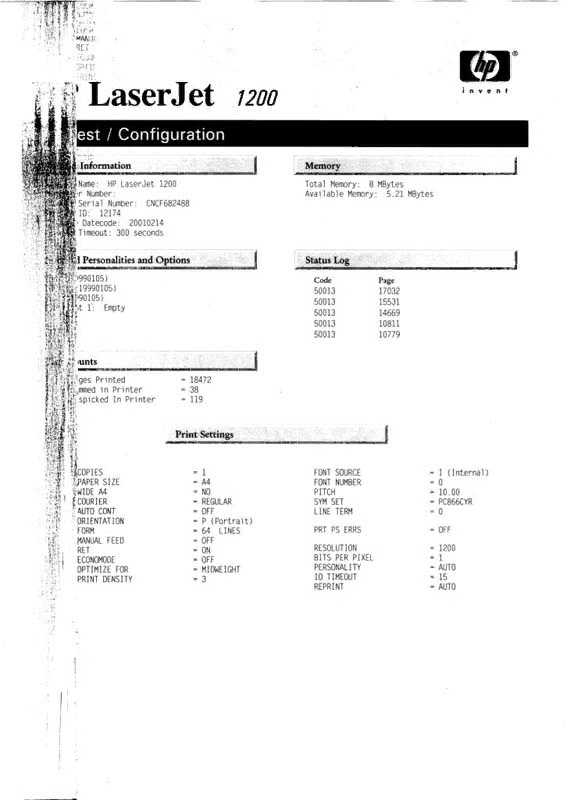
Неисправности печатного аппарата
Лазерный принтер пачкает бумагу, что делать? Испачканный лист, может означать проблемы с печатным устройством. Мы расскажем, как его проверить «стоп-тестом». Что он значит?
Нужно запустить принтер на печать, открыть его крышку или выключить тогда, когда лист будет находиться под фотобарабаном, но еще не зайдет в узел закрепления. Так, мы сможем отделить поломку печки. Учитывая, что на бумаге нет грязи, мы можем понять, что она запачкалась в узле закрепления.
Так же нужно следить за тефлоновым валом или термоплёнкой (в некоторых моделях HP и Canon вместо тефлонового вала используется термоплёнка). Когда есть наличие дефектов поверхности или скопления пригоревшего тонера, суть неполадок будет заключаться как раз в этом. Так же причина иногда таиться в неполном нагреве оговариваемых частей. Нужно проверить прижим температурного датчика и его внешний вид, есть вероятность, образования нагара тонера, который необходимо счистить. Бывает, причина загрязнения листа исходит от отслаивания оболочки резинового валика. Самостоятельно, по внешним данным, тяжело определить это повреждение и придётся разобрать узел закрепления, а дальше произвести диагностику вала.
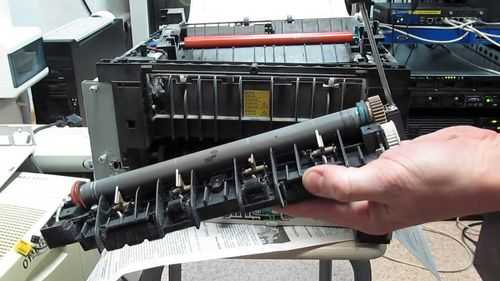
Так же источник может крыться в некорректно выбранных параметрах бумаги. В случае, когда бумага плотная, а настройки для тонкой, легко получить недогревание узла закрепления. Это приводит к не до конца запёкшемуся тонеру и грязи. Иногда, проблема заключена в «мозгах» устройства, но это та «высота», при которой произвести починку самому, при отсутствии специальных навыков и инструментов, практически невозможно.
Мажет листы лазерный принтер
Ракель износился или вышел из строя. Основная задача детали в «срезании» остатков тонера после нанесения на фотобарабан. Поломанное или изношенное лезвие не может качественно убрать краситель, поэтому он попадает на распечатанный документ.
Заполнена емкость для отходов тонера в картридже. Если бункер переполнен, отходы тонера высыпаются на бумагу, его необходимо сразу почистить, а в дальнейшем делать профилактические чистки после заправки картриджа.
Заправлен плохой краситель
Обратите внимание на качество заправленного тонера. Убедитесь, что он подходит для вашей модели
Если дело в красителе, придется снова заправить картридж, но уже тонером другого производителя.
Износился фотобарабан. Признаком является появление на бумаге дефектов черного цвета одинакового размера и формы. Сначала покрытие стирается по краям вала, из-за чего и принтер будет пачкать только с краев бумаги. Со временем дефект распространится ближе к центру листа. Выход – замена фотовала.
Засорение ракеля. Характерно появление черных тонких полос по всей длине страницы. Выход – очистка лезвия от остатков красителя или замена.
Поломка магнитного вала. Проблема проявляется печатью на новых листах старого, ранее распечатанного рисунка или текста. Перед заменой детали проверьте контакт между магнитным и фотовалом. Из-за его отсутствия принтер также может оставлять пятна на бумаге.
Причиной может стать поломка отдельных деталей устройства или механические проблемы.
Общие сведения о проблеме
Часто неисправность принтера возникает сразу после перезаправки картриджа. Она объясняется низким качеством нового тонера, не совпадающим с требованиями данного изделия. Лазерные принтеры (особенно HP) довольно чувствительны к качеству подаваемой на печать бумаги и получают повреждения от использования в них мятых листов. Сбои в работе случаются также при попадании с бумагой внутрь прибора посторонних предметов (скрепок, закладок, линеек). Инородные предметы не только портят поверхность фотобарабана, но и могут застревать под ракельным ножом (деталь, счищающая тонер с листа бумаги).
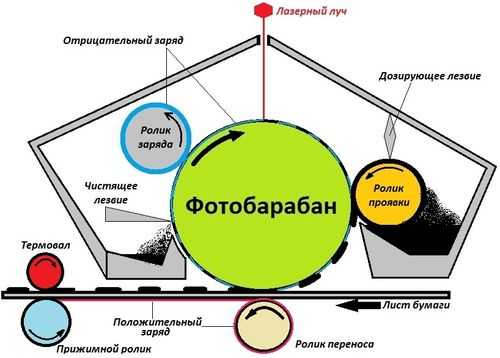
Принцип действия лазерного принтера
Основными причинами того, что принтер мажет листы черным, являются:
Если не вдаваться в подробности, то принцип работы принтера заключается в переносе частичек тонера на лист бумаги точно в заданной последовательности и дальнейшей фиксации краски с помощью запекания. В процессе работы магниточувствительный порошок попадает на лист, запекается там, где нужно, а остатки сбрасываются в бункер отработки.
Принтер стал пачкать бумагу при печати. Причины и решение проблемы
Некоторые пользователи лазерной оргтехники сталкиваются со следующей проблемой: мажет принтер или мфу. Возникает соответствующий вопрос, что делать в этом случае? Способов решения данной проблемы в целом довольно много и одна из причин того, что принтер грязно печатает, может заключаться в его картридже.
Поэтому вам следует проверить свой принтер с другим расходным материалом, причем желательно, чтобы он был оригинальным. Если новый картридж вас не подвел и печатающий принтер стал работать исправно, то проблема точно в расходном материале.
К тому же пятна при печати на лазерном принтере могут появляться после заправки картриджа.
В случае если устройство мажет при печати и при этом на поверхности бумаги появляются полоски, то проблемой подобной ситуации является просыпающийся тонер. Возможная причина заключается в износе ракельного ножа (чистящего лезвия), находящегося между бункером с отработанным тонером и барабаном.
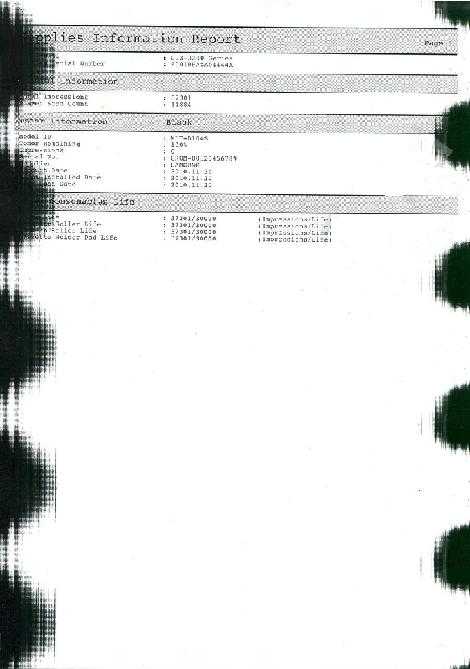
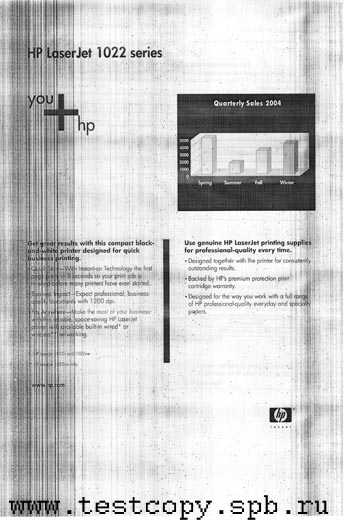
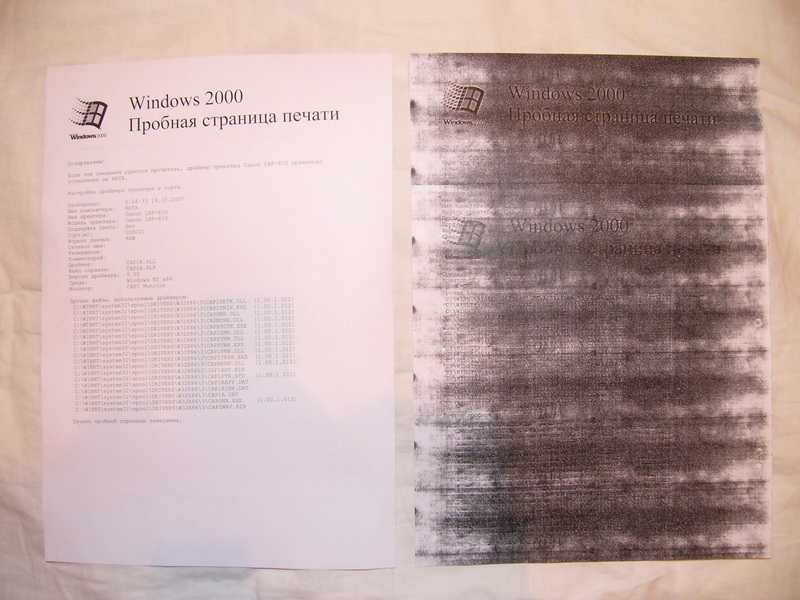

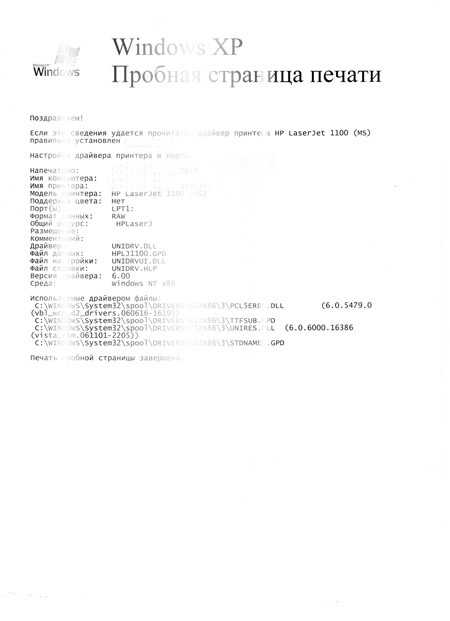
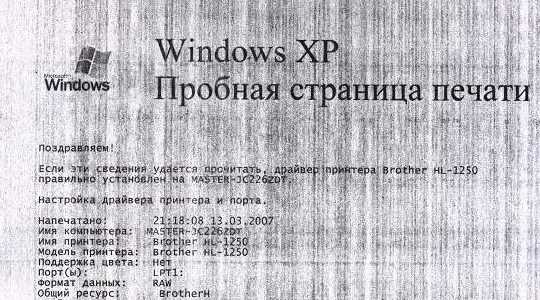
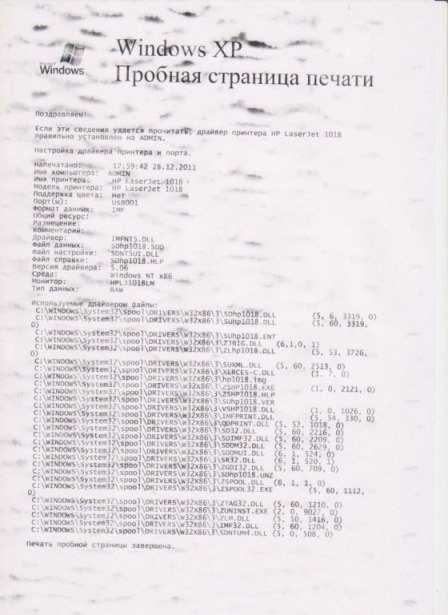
Также возможно, что в данный зазор попал какой-то посторонний предмет или бункер просто переполнился отработкой. Таким образом, если лазерный принтер печатает грязно именно из-за перечисленных причин, то в первую очередь вытащите и разберите его картридж, после чего произведите замену его ракельного ножа.
Далее вам остаётся высыпать всё отработанное красящее вещество, хорошенько прочистить резервуар и заправить лазерный картридж заново.
Такой картридж будет пачкать бумагу после заправки
Если пачкающий и мажущий принтер оставляет на поверхности бумаги довольно грязноватый тон, то проблема наверняка кроется в загрязненной оптике или зарядном вале – при условии, что в принтере находится тонер хорошего качества. Если же красящее вещество имеет сомнительное качество, то желательно полностью очистить картридж принтера от старого тонера и заменить его на новый, более качественный и дорогой.
Если по-прежнему лазерный принтер пачкает бумагу и на распечатке стали появляться различного рода пятна, которые повторяются с примерно одинаковыми промежутками, то причина, возможно, кроется в неравномерно изношенном фотовале. В таком случае его можно попробовать восстановить по специальной технологии, но легче и проще всего заменить данную составляющую часть печатающего устройства.
Изношенный фотовал является причиной того, что мажет картридж лазерного принтера
Если изображение стало дублироваться на распечатываемом листе, то ответ на вопрос о том, почему принтер мажет, заключается в заряжающем вале, который не восстанавливает заряд на поверхности фотовала.
Ещё одна причина состоит в наличии плохого электрического контакта с заряжающем валом, который может оказаться и вовсе изношенным.
Решить проблему можно путём полной замены вала или восстановлением контакта.
Наличие тонких вертикальных и плохо пропечатанных линий появляется вследствие наростов красящего вещества на кромке дозирующего лезвия. В этом случае следует аккуратным образом почистить кромку от застоявшегося тонера или просто заменить данное лезвие. Определить проблему вашего картриджа поможет статья про основные дефекты печати лазерных картриджей.
Проблемы с принтером
Если же с другим расходным материалом ваше устройство продолжает мазать бумагу при печати, то проблема кроется в самом принтере. Причину грязи можно проверить с помощью т.н. «стоп-теста». Для этой цели запустите устройство на печать и откройте крышки.
Или вы можете просто отключить его от питания в то время, когда бумага будет находиться под фотобарабаном расходного материала, но при этом еще не успеет попасть в узел закрепления. Если лист бумаги будет полностью чистым, то это говорит о том, что он пачкается именно в узле закрепления.
Что нужно сделать, чтобы выяснить, почему мажет лазерный принтер? Для этого, прежде всего, обратите внимание на то, в каком состоянии находится тефлоновый вал или термопленка. На поверхности данных изделий могут быть различного рода дефекты или скопиться пригоревшее красящее вещество
Кроме того, проблема может заключаться в недостаточно нагреве перечисленных элементов.
Налипания на термопленке могут стать причиной гряной печати принтера
Чтобы диагностировать данный элемент придётся разбирать весь узел закрепления. Также принтер может мазать из-за неправильно установленных параметров бумаги. К примеру, они могут быть рассчитаны на тонкие листы, а вы вместо них используете довольно плотную бумагу.
Нередко дефект печати бывает связан с электроникой устройства и в этом случае придётся воспользоваться услугами специалистов.
Проблема с печатью лазерного принтера
Если плохо печатает принтер лазерной модели, то в первую очередь надо понять, что именно подразумевается под понятием «плохо». Если имеется в виду, появление бледных или черных вертикальных полос, образуемых по краям листа, и вы столкнулись с данным дефектом после перезаправки картриджа устройства, то это может говорить об износе фотовала расходного материала. Устранение неисправности в данной ситуации возможно лишь путем полной замены этой детали. При этом заменить нужно также и чистящее лезвие, т.е. ракель.
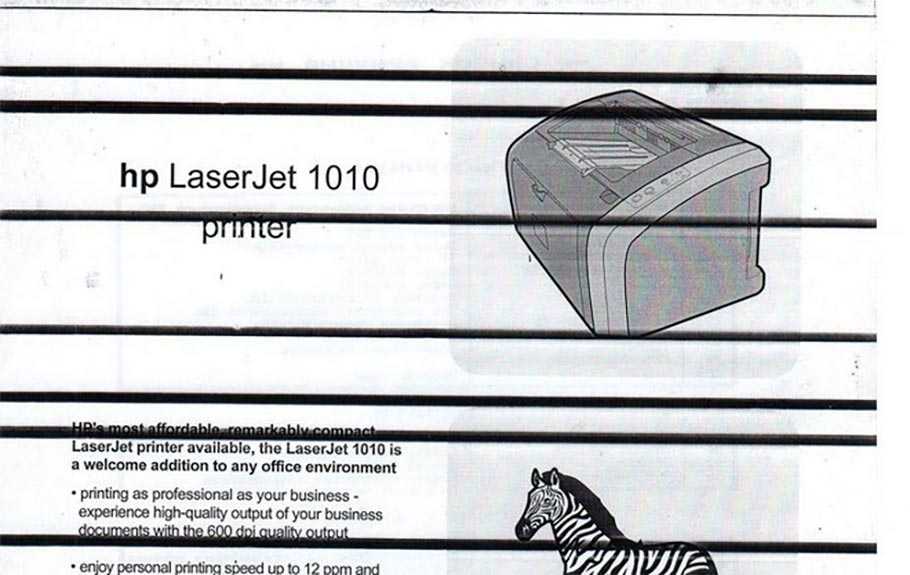
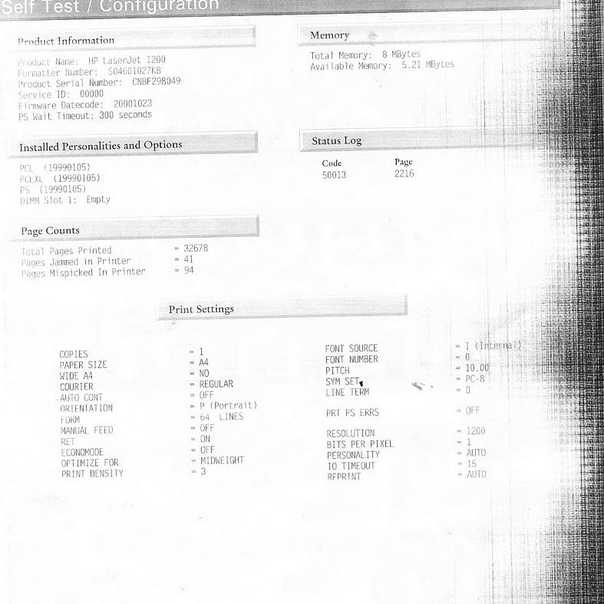
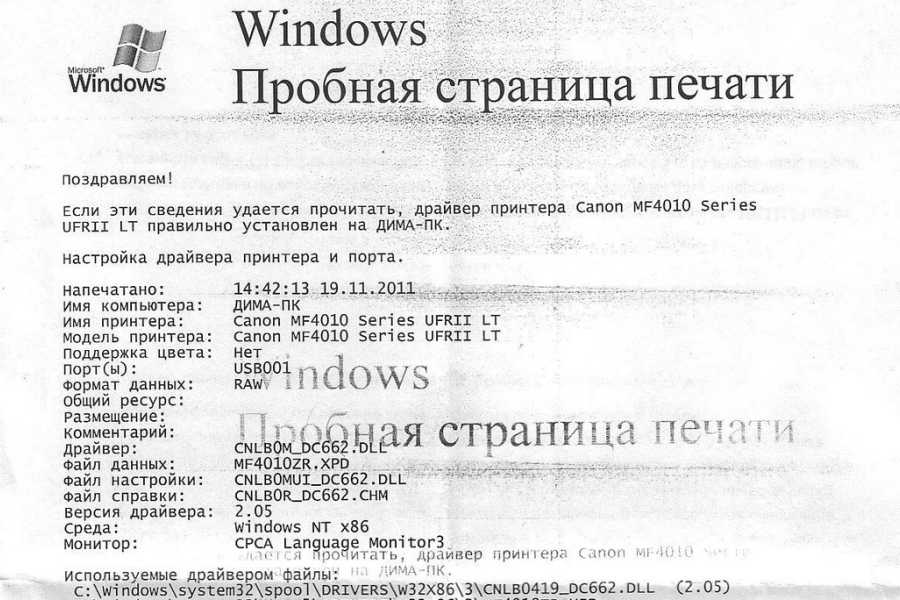
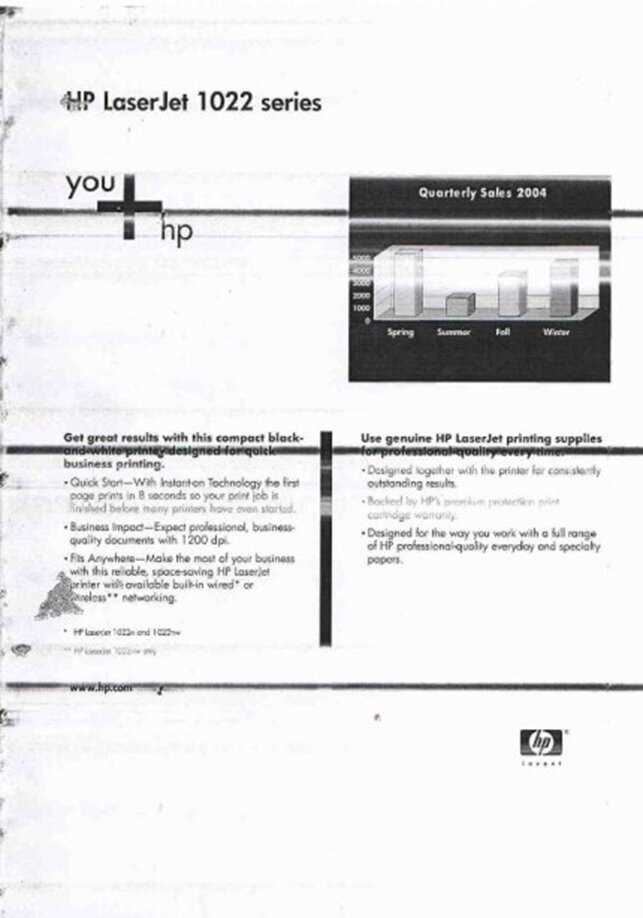
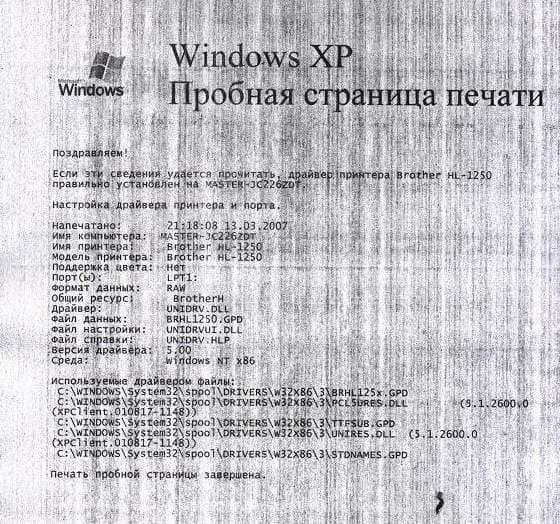
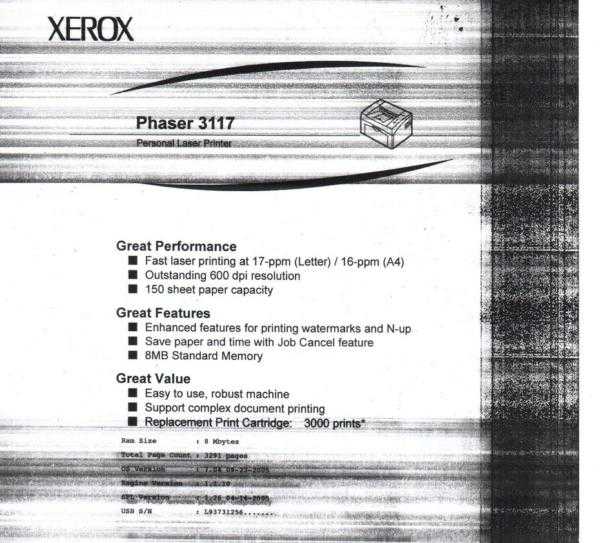
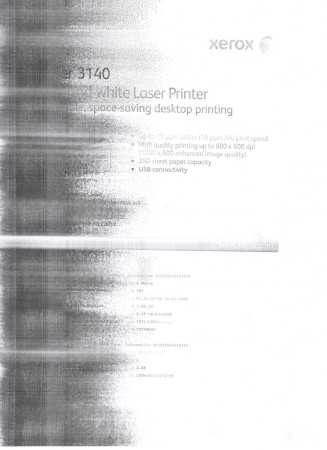
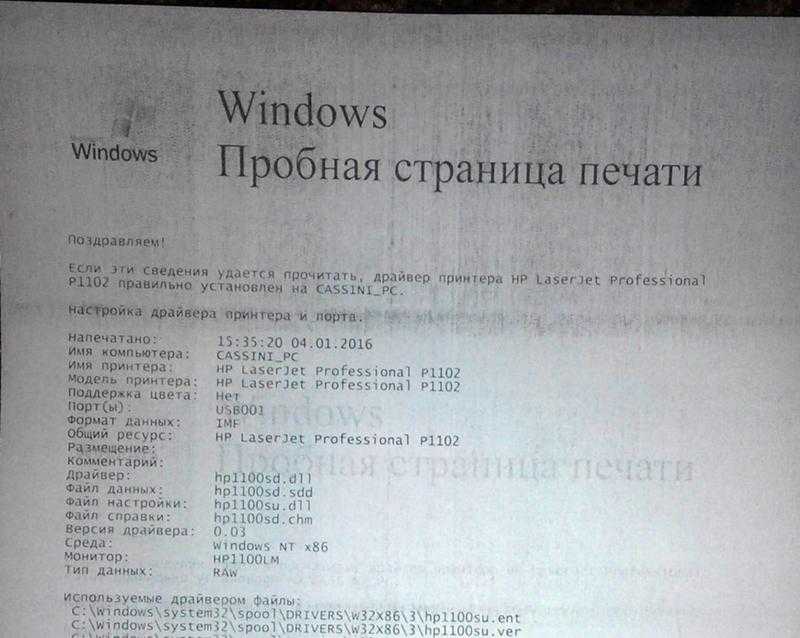
Кроме того, если лазерный принтер после перезаправки стал оставлять вертикальные полосы, проблема может заключаться в переполненном бункере отработки. Решение этой задачи очень простое – вам нужно лишь аккуратно вытащить и разобрать его, после чего тщательно очистить, собрать и установить обратно на место.
Если же ваш принтер оставляет на распечатываемых листах белые горизонтальные полосы, которые повторяются через равные промежутки, то это может говорить о поломке магнитного вала или о наличии плохого контакта между ним и боковой крышкой расходного материала. Решение проблемы может потребовать тщательную и кропотливую очистку контактов от частиц старого порошка или полную замену вала. В последнем случае может потребоваться помощь специалиста, в противном случае вы можете усугубить поломку.
Если вы обратили внимание на то, что распечатка выглядит несколько светлее по сравнению с тем, что изображено на дисплее ПК, то проверьте настройки печати. Дело в том, что «бледнота» может появляться в результате выбора экономичного режима
Другие причины дефекта печати после заправки картриджа могут заключаться в неисправности оболочки магнитного вала, дозирующего лезвия, ракеля или фотобарабана. Кроме того, при использовании тонера, который не соответствует модели картриджа, может появиться такая проблема, как недостаточная интенсивность отпечатка.
Если же лазерный принтер печатает черные листы, то это может быть следствием неграмотной заправки. К примеру, во время выполнения данной процедуры заправщик засветил фотовал под воздействием искусственного источника света или солнечных лучей. Возможно, при сборке расходного материала не был вставлен на свое место ролик заряда (коротрон) или были нарушены контакты картриджа. Таким образом, заправлять расходный материал принтера любой модели нужно со всей серьезностью и ответственностью.
Как видите, понятие “плохо печатает после заправки“ довольно растяжимое. Кто-то понимает под ним бледную печать, кто-то полосы и т.д. Проблему именно вашего принтера можно определить с помощью статьи про основные дефекты печати лазерных картриджей.
Почему лазерный принтер печатает полосами
Прежде, чем искать причину того, почему аппарат лазерной печати полосит, необходимо хотя бы на минимальном уровне иметь представление об устройстве агрегата. Его хорошо видно на следующем рисунке.
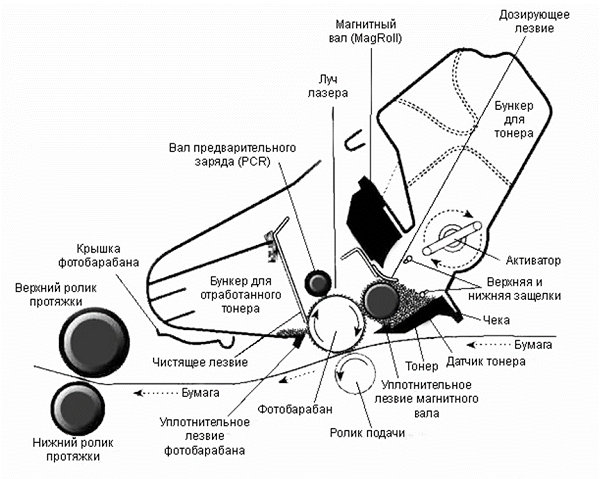
При печати на лазерном принтере появление полос могут провоцировать следующие причины:
Повреждение фотобарабана
Фотобарабан представляет собой алюминиевый вал, который имеет специальное покрытие, обладающее чувствительностью к оптическому излучению. К излучению лазера чувствителен только наружный слой, который со временем истончается и в некоторых местах стирается.
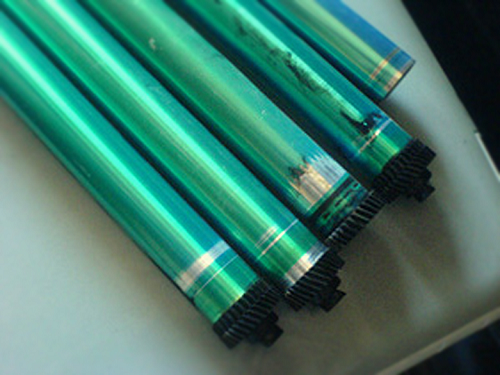
Даже если визуально износ не определяется, истончение активного слоя все равно влияет на качество печати. В этом случае по краям листа появляются черные полосы. По мере износа активного слоя на фотобарабане, полосы будут расширяться.
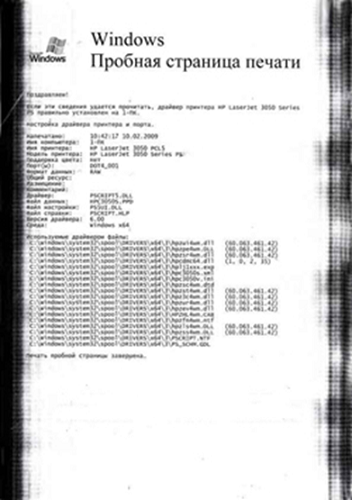
Хотя и существует метод восстановления активного слоя на фотобарабане, он не является достаточно эффективным. Лучшим выходом из данной ситуации будет замена детали на новую.
Нарушение контакта между магнитным валом и фотобарабаном
Если из принтера выходит лист, имеющий горизонтальные полосы, расположенные на одинаковом относительно друг друга расстоянии, то это признак плохого контакта между фотобарабаном и магнитным валом.
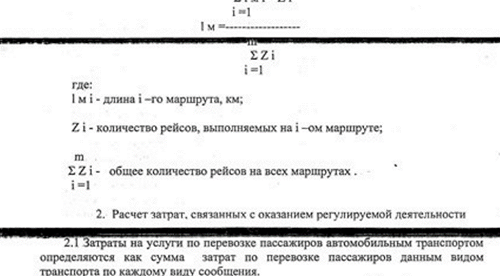
Возникает такая неприятность, когда просыпается тонер, или переполняется бункер отходов. Также данный дефект может возникнуть после неквалифицированной заправки картриджа или износа вала, ракеля, фотобарабана. Проблема решается заменой вышедших из строя узлов или качественной заправкой картриджа.
Закончился тонер
О том, что в картридже закончился тонер, можно понять, если на листе появились белые полосы, имеющие различную ширину.
Что делать если тонер закончился? Ответ очевиден: заменить или заправить картридж.
Повреждение магнитного вала
Основное предназначение магнитного вала – это перенос тонера на фотобарабан. Поскольку тонер имеет абразивные частицы, именно из-за них и происходит износ магнитного вала.
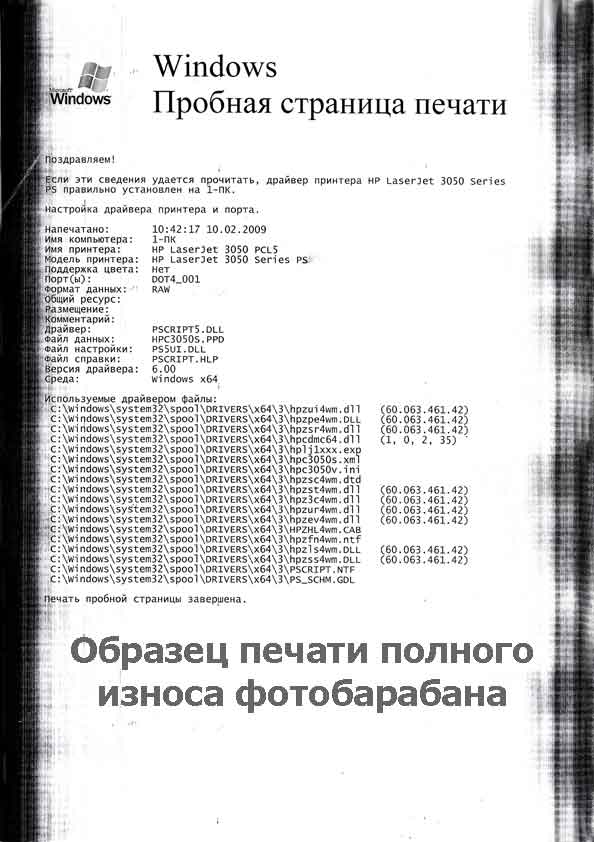
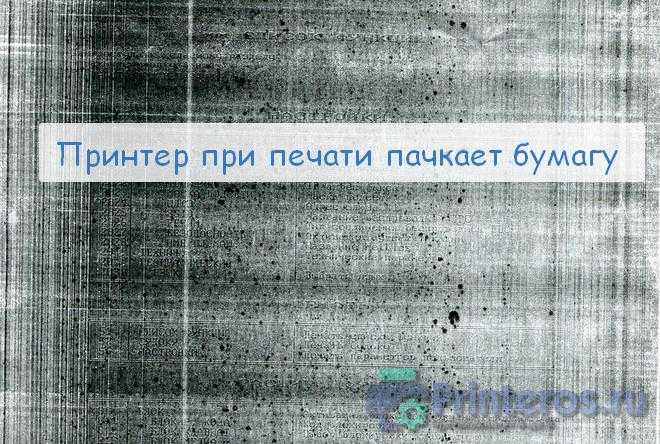
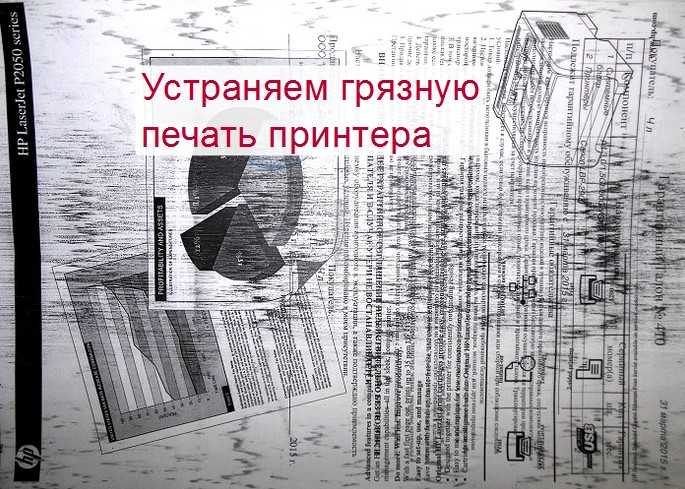
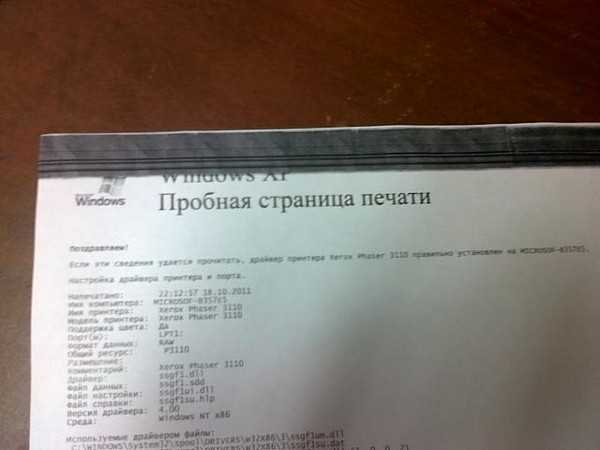
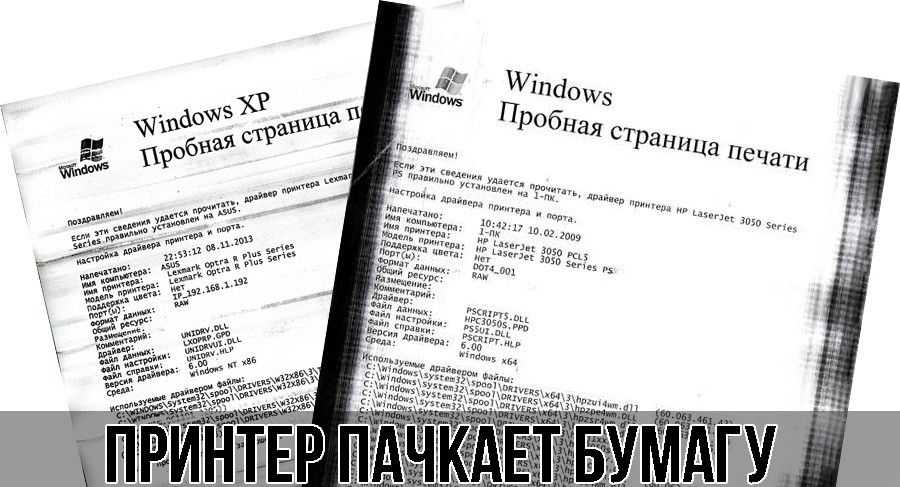
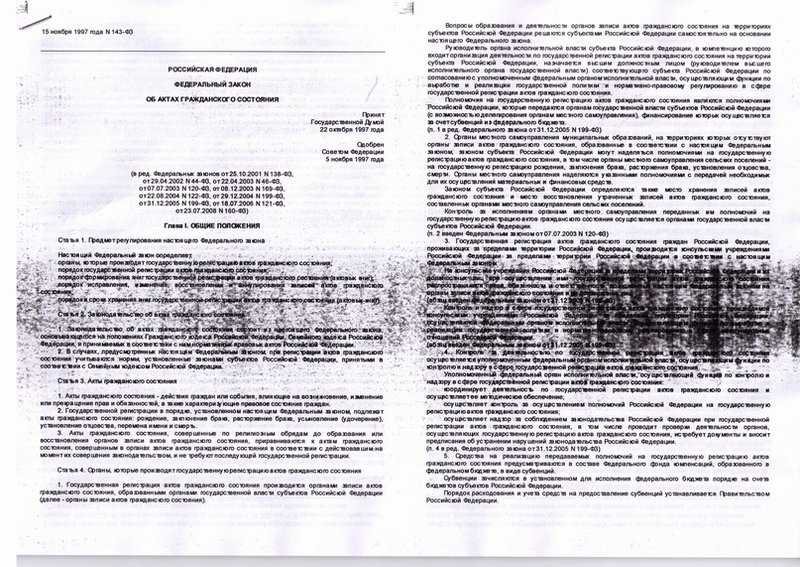
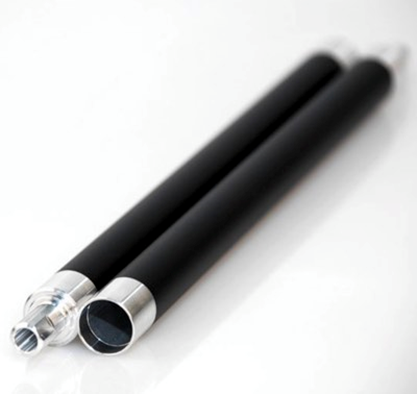
При повреждении магнитного вала становятся заметными следующие дефекты печати:
Также при поврежденном магнитном вале могут появляться горизонтальные волнистые полосы.
Данная проблема решается только заменой вала.
Негерметичность картриджа
О том, что нарушена герметичность картриджа, свидетельствуют вертикальные полосы, расположенные хаотично, и каждый раз в новом месте.
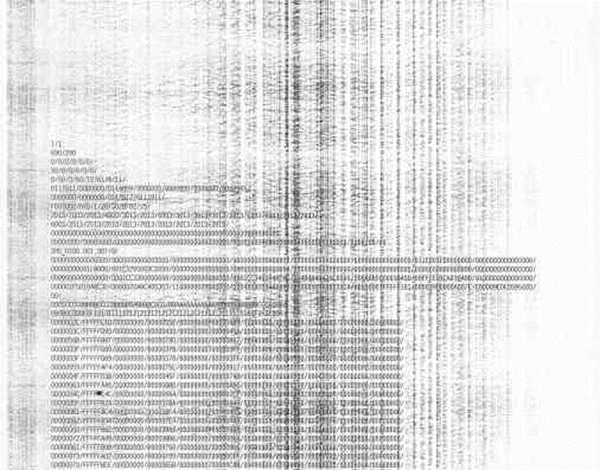
Требуется извлечь картридж из устройства и проверить, не высыпается ли из него тонер. Если это так, то следует проверить данный элемент на наличие механических повреждений, хорошо ли вставлены уплотнительные резинки, не дающие тонеру высыпаться. При обнаружении трещин и других неустранимых повреждений, требуется замена картриджа.
Бункер отходов переполнен
В составе картриджа имеется ракель, который удаляет неиспользованный тонер. Последний утилизируется в специальную емкость, называемую бункером отходов. Данный отсек обычно очищается при замене картриджа. Если бункер не очищать, то он переполняется тонером, который будет подсыпаться наружу. На следующем рисунке видно, какой эффект вызывается переполнением отсека отходов.
Ракель имеет вид, как на рисунке ниже.
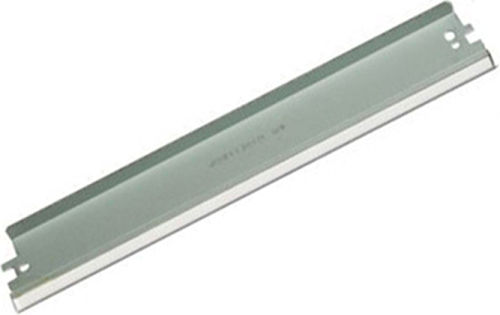
Для избавления от дефекта печати потребуется очистка бункера отходов или замена лезвия.
Проблемы с принтером
Далее следует посмотреть на чистый лист, и если его чистота осталась прежней, то «помарки» на все отпечатки попадают именно в узле закрепления. К основным причинам, по которым принтер начинает мазать на бумаге, специалисты относят следующие:
В отличие от проблем с некачественным тонером, вышеперечисленные неисправности иногда влекут за собой, помимо некачественной печати, и повышенный расход тонера, так что затягивать с их исправлением специалисты категорически не рекомендуют.
Мало тонера или краски
Немногие печатающие устройства заранее сообщают пользователю об окончании чернил. В струйных принтерах определить уровень красителя можно с помощью ПО, но когда устройство распечатывает документ на половину листа, надежнее сделать проверку вручную.
Картридж с порошковым красителем можно попытаться реанимировать встряской, но этого хватит ненадолго, и в скором времени снова начнётся печать на пол-листа.
Способы устранения
Здесь мы привели распространённые осложнения со струйными принтерами, например, такими как HP, Epson, Canon.
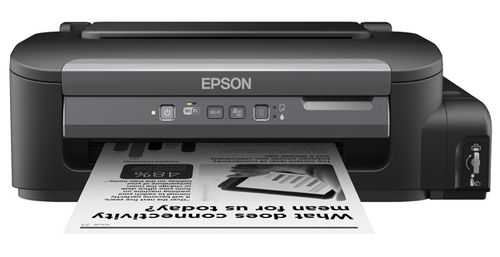
Струйный принтер Epson
Неправильная бумага
При условии, что принтер пачкает бумагу не всегда, можно попробовать распрямлять листы. Это предотвратит соприкосновение бумаги с головкой и неприятность, из-за которой принтер марает лист по краям, завершится.
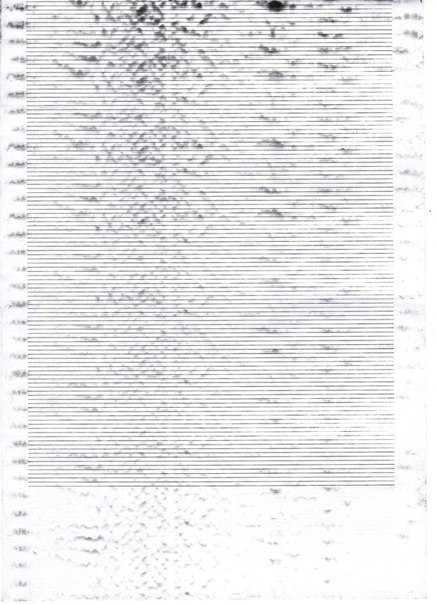
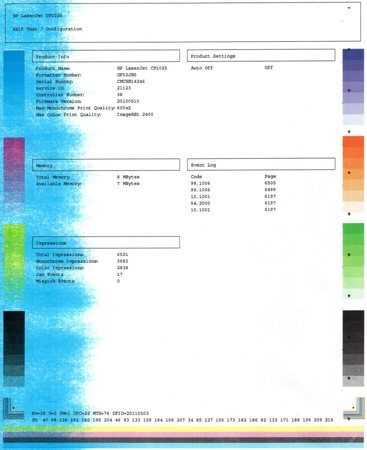
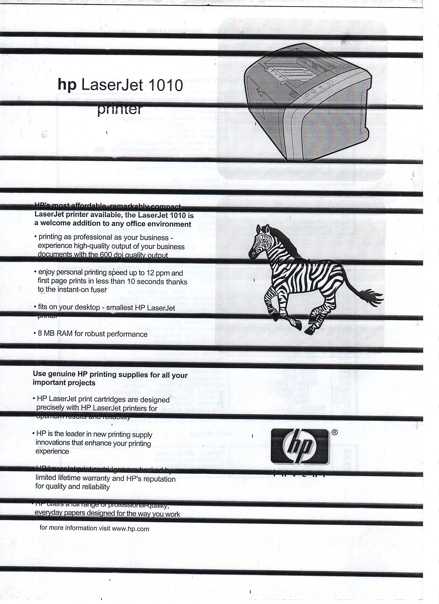
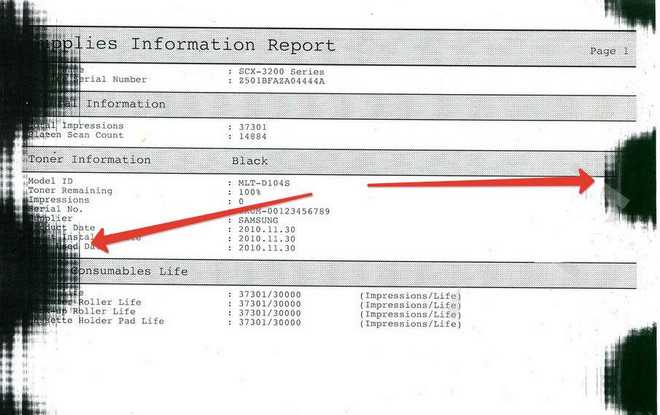
Испачканные ролики
Случается, что струйный аппарат начинает пачкать листы вертикальными полосками. Это может быть проблема роликов захвата бумаги. Их нужно иногда чистить от краски. Проделать это вы можете и сами, нанеся небольшое количество жидкости для мытья посуды на нижнюю поверхность листа. Далее необходимо поставить бумагу в приёмник и включить печать, при этом не отпускать её до конца, пока не появится уведомление, что отсутствует бумага. Надо несколько раз продублировать действие и ваши ролики отлично прочистятся.
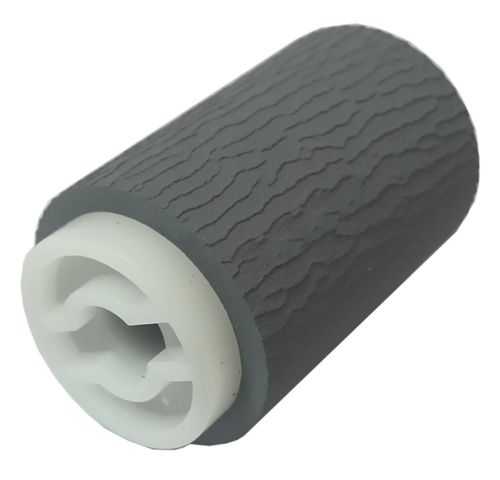
Ролик подачи бумаг
Неполадки с картриджем
Иногда печатное устройство начинает пачкать лист вертикальными либо горизонтальными полосками по причине изнашивания картриджа. В нём есть обратные клапаны особого назначения, не позволяющие самопроизвольно вытекать чернилам. Если они вышли из строя, на головке, отвечающей за печать, образуется капля, которая мажется и печатное устройство начинает пачкать лист.

Для решения вопроса «на данный момент», необходимо промокнуть эту каплю, подставляя салфетку на парковочную площадку и сдвигая блок с картриджами вправо. Желая избавиться от этой проблемы навсегда, нужно поставить рабочий картридж.
Типичные неполадки лазерных принтеров
В аппаратах с лазерной печатью встречается заметно большее количество дефектов, из-за особенностей их конструкции в основном. Типичные проблемы выглядят таким образом:
Методика устранения неисправности во многом зависит от ее причины. Именно внешние признаки и дают основание для проведения ремонтных/профилактических работ.
Дефекты появляются в разных местах отпечатка
Очевидно нарушение герметичности картриджа, из которого во время вращения деталей высыпается тонер и приводит к появлению полос, пятен и других артефактов. Проверить это легко визуально, достав картридж и внимательно его осмотрев. В некоторых случаях достаточно перебрать его корпус, более плотно установив уплотнительные резинки, но при повторе проблемы придется картридж менять на новый.
На листе бумаги появилось множество отдельных точек
Непропечатанные полосы в различных частях листа
Типичный внешний признак заканчивающегося тонера. На небольшой промежуток этот дефект может быть устранен путем встряски картриджа, позволяющей более равномерно распределить внутри него остатки тонера. Но при больших объемах печати метод весьма сомнительный, лучше сразу менять его на новый или отправлять на заправку. Иногда при осмотре внутреннего механизма обнаруживаются посторонние предметы – скрепка, винтик, кусочки спекшегося тонера.
Полоса по краям листа с волнистым или ровным краем
Возникает либо с одной стороны, либо сразу с обеих. Все зависит от того, насколько был сильно поврежден фоторецептор. Причиной этому может быть, как естественный износ во время длительной работы с неоднократной перезаправкой, так и неаккуратное обращение с техникой, например, регулярная печать на листах со скрепками от степлера. Чтобы этот дефект устранить, придется заменить картридж или фоторецептор.
Если принтер зажевал на входе
Замятие бумаги на входе принтера чаще всего связано с её качеством и характеристиками.
Причины «черной» печати
Чтобы перейти к детальному рассмотрению и решению каждой из возможных причин, следует систематизировать все варианты и распределить их на несколько групп. Это поможет более точно выяснить, что же именно случилось с печатающей техникой. Можно выделить несколько основных направлений неисправностей.
Включен режим экономной печати
Несмотря на то что краска (чернила) или тонер в принтере есть, его может быть недостаточно, или уровень наполненности емкости приближается к нулю. В таком случае некоторые модели принтеров могут автоматически включать так называемый режим экономии, когда снижается качество распечатки. За счет экономии красителя получается распечатать больше листов на «последних парах».
Рекомендуется сначала проверить именно эту проблему, особенно если при проверке уровня оставшихся чернил видите, что краски меньше половины.
Откройте окно «Устройства и принтеры». Для этого выполните команду «control printers» в окне, которое надо запустить комбинацией клавиш «Windows+R».
Найдите нужный принтер. Нажмите на значок правой кнопкой мышки и в контекстном меню выберите пункт «Настройки печати».
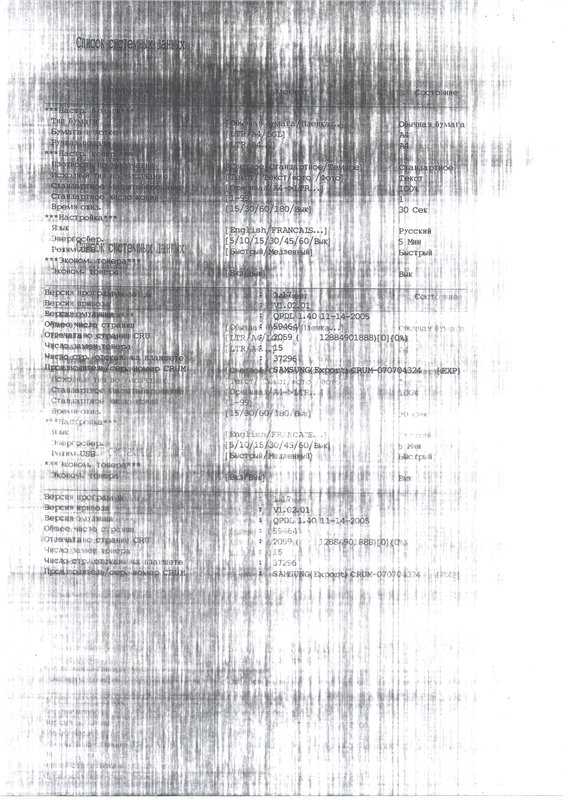
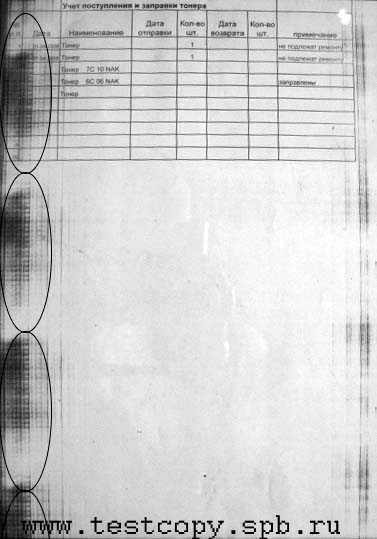
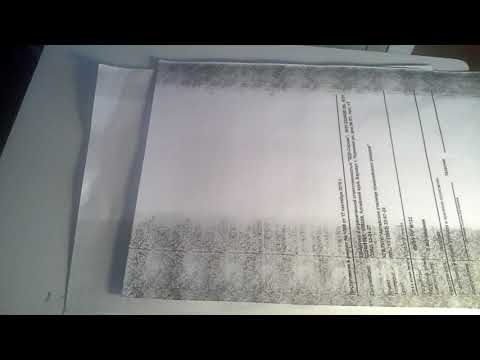
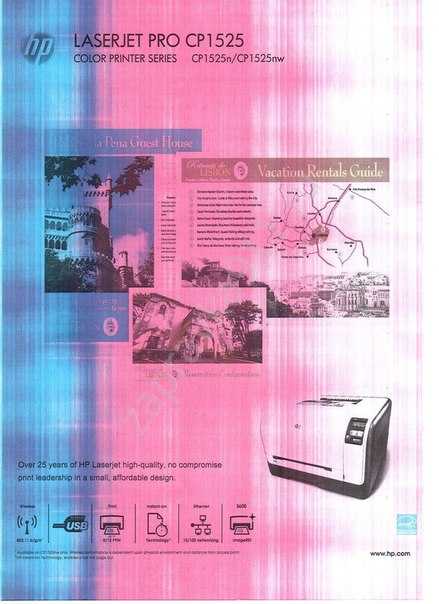
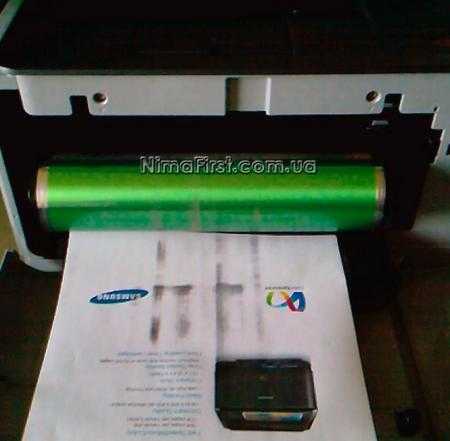
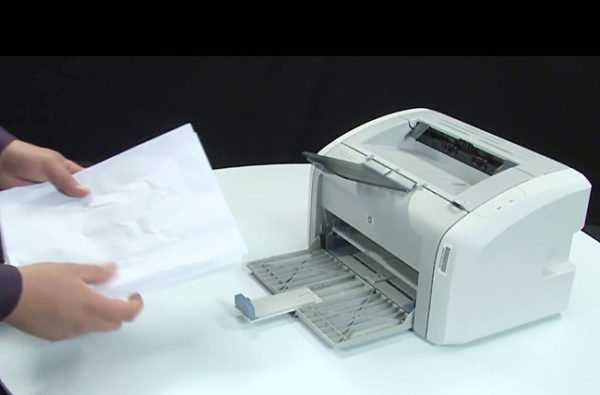
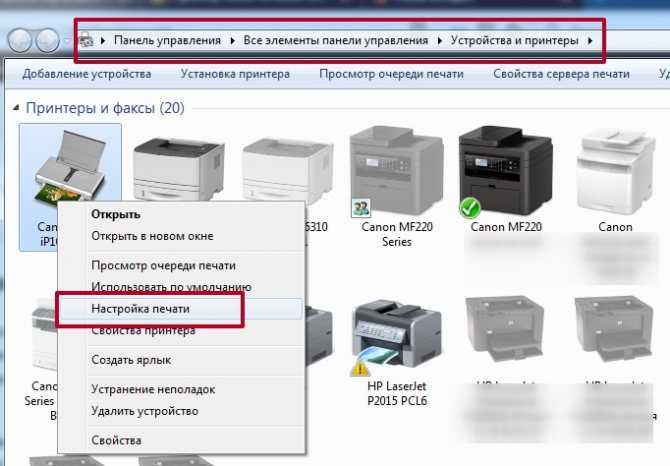
В зависимости от модели отобразится меню настроек принтера. Переключайтесь между вкладками, чтобы найти настройки качества. В некоторых принтерах подобной функции и настроек вообще может не быть. Все зависит от конкретного производителя и модели.
На примере марки Canon можете видеть, что на вкладке «Главная» есть необходимые настройки.
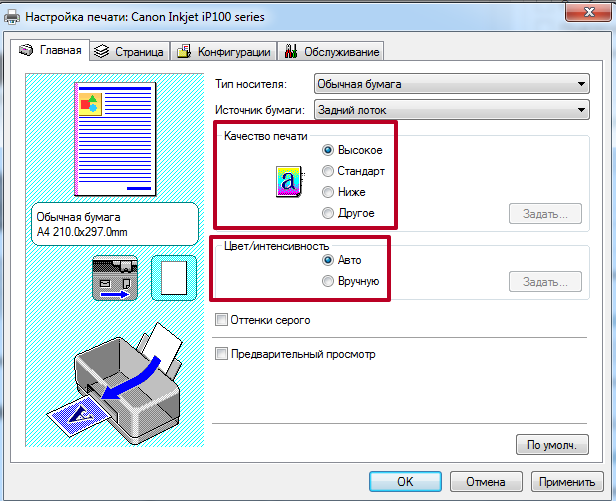
Неправильная установка или сборка после заправки
Если принтер печатает не до конца сразу после заправки, при этом тонера достаточно и все детали исправны, возможно, картридж был поставлен неполностью или криво. Чтобы исправить ситуацию, нужно открыть крышку, осмотреть внутреннее содержание устройства и, если чернильница стоит неровно, вытянуть её и снова установить. При правильной установке прозвучит характерный щелчок.
Если неправильно собрать картридж лазерного принтера, то между магнитным и фотовалом с одной стороны будет большой зазор, в результате чего отпечаток на странице будет доходить до середины, разделяя изображение по вертикали. В таком случае картридж разбирается и заново собирается, но на этот раз более внимательно и правильно. Можно изначально поправить штифт, но это помогает редко.
Источник
Содержание
- 1 Проблемы с картриджем
- 2 Сброс текущих настроек
- 3 Причины «черной» печати
- 4 Устранение неисправностей
- 5 Почему мажет листы лазерный принтер
- 6 Как вытащить застрявшую бумагу?
- 7 Как устранить проблемы?
- 8 Как почистить устройство?
- 9 Самостоятельная чистка принтера
- 10 Проблемы с HP моделью
- 11 услуги в сервис-центрах
- 12 Этапы очистки принтера при грязной печати после заправки
- 13 Лазерный принтер мажет при печати: что делать?
- 13.1 Как почистить устройство?
- 14 Сколько стоит ремонт принтера в сервисе?
- 14.1 Видео: решение проблемы с пачкающим бумагу принтером
- 15 Что сделать самому
- 16 Особенности лазерных
- 17 Неисправности узла подачи бумаги
- 18 Дефекты лазерных картриджей
- 19 Почему пачкает бумагу струйный принтер
- 20 «Грязная» работа лазерного принтера
Проблемы с картриджем
В случае если устройство мажет при печати и при этом на поверхности бумаги появляются полоски, то проблемой подобной ситуации является просыпающийся тонер. Возможная причина заключается в износе ракельного ножа (чистящего лезвия), находящегося между бункером с отработанным тонером и барабаном. Также возможно, что в данный зазор попал какой-то посторонний предмет или бункер просто переполнился отработкой. Таким образом, если лазерный принтер печатает грязно именно из-за перечисленных причин, то в первую очередь вытащите и разберите его картридж, после чего произведите замену его ракельного ножа. Далее вам остаётся высыпать всё отработанное красящее вещество, хорошенько прочистить резервуар и заправить лазерный картридж заново.

Такой картридж будет пачкать бумагу после заправки
Если пачкающий и мажущий принтер оставляет на поверхности бумаги довольно грязноватый тон, то проблема наверняка кроется в загрязненной оптике или зарядном вале – при условии, что в принтере находится тонер хорошего качества. Если же красящее вещество имеет сомнительное качество, то желательно полностью очистить картридж принтера от старого тонера и заменить его на новый, более качественный и дорогой.
Если по-прежнему лазерный принтер пачкает бумагу и на распечатке стали появляться различного рода пятна, которые повторяются с примерно одинаковыми промежутками, то причина, возможно, кроется в неравномерно изношенном фотовале. В таком случае его можно попробовать восстановить по специальной технологии, но легче и проще всего заменить данную составляющую часть печатающего устройства.

Изношенный фотовал является причиной того, что мажет картридж лазерного принтера
Если изображение стало дублироваться на распечатываемом листе, то ответ на вопрос о том, почему принтер мажет, заключается в заряжающем вале, который не восстанавливает заряд на поверхности фотовала. Ещё одна причина состоит в наличии плохого электрического контакта с заряжающем валом, который может оказаться и вовсе изношенным. Решить проблему можно путём полной замены вала или восстановлением контакта.
Наличие тонких вертикальных и плохо пропечатанных линий появляется вследствие наростов красящего вещества на кромке дозирующего лезвия. В этом случае следует аккуратным образом почистить кромку от застоявшегося тонера или просто заменить данное лезвие. Определить проблему вашего картриджа поможет статья про основные дефекты печати лазерных картриджей.
Сброс текущих настроек
В первую очередь следует начать с менее затратных способов «оживить» систему подачи бумаги принтера. Конечно же, мы попробуем сбросить текущие настройки устройства и очистить его память, в которой и могут быть ошибки
Немногие пользователи знают и понимают, что печатающий аппарат имеет свою электронную начинку, «мозги» в виде отдельного процессора и память, где сохраняется много важной информации. Для начала попробуем простой способ — это элементарное отключение питания кнопкой на корпусе
Нажимаем ее, а потом сразу еще раз. Ждем окончания процесса тестирования и повторно отправляем напечатанный ранее документ.

Можно попробовать другой способ. Он подразумевает полное отсоединение от сети. В таком случае нужно будет вынуть шнур из самого аппарата и из розетки. Если используется блок питания, то его тоже нужно отсоединить. Рекомендуем подождать примерно 15-30 секунд, чтобы вся память системной платы принтера стерлась точно. Далее собираем все элементы в обратном порядке и подаем питание. Пробуем печатать. Если проблема с захватом бумаги осталась, то смело переходите до следующих пунктов статьи.
Причины «черной» печати
Чтобы перейти к детальному рассмотрению и решению каждой из возможных причин, следует систематизировать все варианты и распределить их на несколько групп. Это поможет более точно выяснить, что же именно случилось с печатающей техникой. Можно выделить несколько основных направлений неисправностей.
Устранение неисправностей
Перед тем как приступить к устранению поломки принтера, стоит диагностировать проблему:
- аппарат мажет в виде поперечных сегментов – тонер рассыпается, сломано лезвие или переполнен отсек с отработанным материалом;
- загрязнение распечатанного листа сосредоточено по всей его площади – применение расходных материалов низкого качества;
- появление пятен с равным интервалом – неравномерный износ фотобарабана;
- дублирование текста во время его распечатки – вал заряда не успевает адекватно обрабатывать всю барабанную площадь.

Владельцы печатающей техники часто задаются вопросом, что делать, если лазерный или струйный принтер печатает некачественно, оставляя полосы или следы от чернил. Неопытные пользователи могут попробовать устранить неполадку, выполнив такие поочередные мероприятия:
- приготовить около 10 листов офисной бумаги, которая не обязательно должна быть чистой;
- с помощью графического редактора создать новый документ, который не имеет никакого текста;
- в принтер загрузить бумагу;
- распечатать пустой документ в экземпляре около 30 штук.
Обычно такая прогонка способствует тому, что головка больше не мажет бумагу.
В моделях, произведенных недавно, есть специальные индикаторы, которые мигают и оповещают о конкретной проблеме . Пользуясь инструкцией, можно узнать причину поломки и устранить ее. Не только струйные и матричные принтеры могут печатать с дефектами, но и лазерные.
Их можно попробовать починить путем чистки принтера, которая проводится в следующей последовательности:
- обесточивание техники;
- подготовка специального чистящего средства, которое рекомендовано производителем принтера;
- распыление состава на салфетку или кусочек ткани;
- открытие крышки;
- очищение салфеткой каждой из запачканной чернилами детали.

Так как нередко причина некачественной печати скрывается в неправильности настроек , то тонер может избыточно расходовать краску и тем самым мазать листы. Поэтому специалисты рекомендуют не нарушать заводских настроек или обратиться за помощью к профессионалам.
Проблему, при которой принтер не подключается к электросети, самостоятельно устранить практически невозможно, может помочь только мастер.
Почему мажет листы лазерный принтер
Лазерная технология печати кардинально отличается от струйной. В лазерных устройствах другой алгоритм создания и переноса данных с компьютера на бумагу. А вместо жидких чернил на бумагу наносится порошковый краситель (тонер), который впоследствии запекается в печке (узле термозакрепления). Следовательно, если лазерный принтер мажет во время печати, придется делать другие действия как по диагностике, так и по ремонту/обслуживанию.
Сначала рассмотрим факторы, которые относятся напрямую к картриджу.
- Износ ракеля (лезвия очистки) или полная неисправность. Это металлическая деталь, которая по длине совпадает с длиной фотобарабана. На последнем в процессе печати закрепляется тонер, а потом переносится и запекается на бумаге. Но на фотовале остаются лишние частицы тонера, которые следует убрать. Лезвие и позволяет почистить фотобарабан от оставшегося порошка. Если ракель износился и не до конца убирает тонер, то при следующей печати оставшийся тонер станет причиной лишнего отпечатка на бумаге.
- Весь порошок, который срезается ракелем, осыпается в бункер для отработанного тонера. Ресурс бункера не бесконечен, поэтому отсек рано или поздно переполнится. В результате избыточный тонер, который не попал в бункер, произведет к пачканью. Бункер необходимо опустошить, хорошо почистить. Как правило, очистка делается каждый раз вместе с перезаправкой картриджа.
- Если лазерный принтер пачкает распечатываемую бумагу по краям, то это явный симптом износа фотобарабана. Покрытие зеленого (или синего) цвета износится и поврежденное место дает черный оттиск на бумаге.
Если не заменить фотобарабан на новый, то постепенно полоса с краю листа будет только увеличиваться. Сначала мазать может прерывистой линией по левому или правому краю с одной стороны листа, в зависимости от места износа.
Затем износ продолжается, пока покрытие не сотрется по всей окружности. Тогда линия становится без пробелов, может быть волнистой.Если фоточувствительный материал стирается с обеих сторон вала, то черные вертикальные полосы также окажутся с двух сторон бумажного носителя.
Покрытие будет постепенно продолжать изнашиваться, поэтому замена фотовала неизбежна.
Во время дозаправки картриджа фотобарабан не следует подвергать свету от лампочки, а тем более солнечному. Покрытие может засветиться, а на бумаге будут равноудаленные пятна или горизонтальные полосы. Расстояние между дефектами равняется длине окружности вала.
В некоторых случаях, если оставить фотовал в темноте минимум на неделю, покрытие способно восстановиться.
- В картриджах лазерного принтера есть второе лезвие – дозирующее.Назначение детали в соблюдении равномерной и правильной толщины слоя тонера, который наносится на магнитный вал, а затем переносится на фотовал. Износ лезвия дозировки приводит к нанесению излишнего количества тонера на магнитный вал. Вследствие этого на фотобарабан тоже попадает больше тонера, чем требуется. На бумаге результатом оказывается появление серых пятен. Лазерный аппарат мажет и при образовании зазубрин на лезвие или при неправильной сборке картриджа после заправки. В последнем случае может увеличиться зазор между магнитным валом и лезвием, что не дает полноценно контролировать величину слоя порошка.
- Заправка делается некачественным или полностью неподходящим тонером. Некачественный порошок может не только плохо закрепляться на деталях аппарата и фиксироваться на бумагу. Следствием плохого красящего порошка становится налипание расходника на лезвие дозирования, что заметно ухудшает работу детали. Поэтому заправляйте тонер-картридж только оригинальным порошком того же производителя, что и тонер. Альтернативой выступает совместимый тонер или порошок хорошего качества от другой компании.
- На валу первичного заряда (магнитном барабане) может возникнуть статичный заряд. Например, заряд возникает при заправке, когда делается прочистка пылесосом, а влажность пониженная. На бумаге явным признаком является появление больших серых клякс. Заменять деталь необязательно, исправить ситуацию можно протиркой вала чистящим средством.


Вместо ролика заряда может быть металлический провод, который находится под напряжением – коротрон. Он служит для той же задачи – создания заряда.

Работает коротрон в паре с металлической сеткой, которая равномерно распределяет заряд по поверхности. Детали тоже подвержены попаданию на них тонера, поэтому нелишним будет проведение очистки.
Коротрон в новых моделях печатающей техники не устанавливается, так как это устаревшая и не совсем безопасная технология. Более актуально наличие коротрона для старых лазерных печатающих устройств Brother.
Необязательно, что именно лазерный картридж стал грязно распечатывать, возможно, причина плохой печати в других компонентах принтера.
- Плохая работа печки. Термоузел выполняет фиксацию тонера на бумаге в соответствии с созданным рисунком на фоточувствительном вале. В случае слабого закрепления краска на листе может растекаться и размазываться. Оттиск образуется нечетким, контуры размытые, а если дотронуться до чернил сразу после выпуска листа, то пятна будут как на бумаге, так и на руках. Диагностировать термоузел самостоятельно можно следующим образом: начните печатать белый лист, после прохождения страницы через картридж резко прервите печать. Остановку можно сделать выдергиванием сетевого кабеля с розетки или поднятием крышки. Осмотрите прошедший через фотовал лист. Если бумага не испачкана, то с картриджем все в порядке. Вероятно, что причина именно в блоке термозакрепления.
- В термоблоке бумага пропускается через тефлоновый вал. Именно термический вал разогревается до требуемой температуры и закрепляет порошок-краситель. Загрязнение поверхности нагревательного элемента тоже становится причиной пачканья бумаги.
Термоблок состоит из двух валов – нагревательного и резинового. Первый вал (1) – это алюминиевый барабан, внешне покрыт тефлоновой пленкой. Поэтому часто и носит название тефлонового. Валик полый, внутри расположена галогеновая лампа (2), которая и делает нагревание. Температура контролируется термистором (датчиком нагрева). Если датчик ломается, нагревание может не доходит до требуемой температуры, чтобы закрепить краситель.

Второй вал (3) – прижимной, обеспечивает надавливание листа, чтобы при прохождении через нагревательный блок частицы тонера хорошо вдавились в бумагу.
Если мажет черным при печати, не стоит исключать фактор, что проблема в одном из валов. Внутри первого в цепи лампы нагрева может оказаться неисправным датчик. А второй может износиться или повредиться.
Если грязно печатает принтер после заправки картриджа даже на пустых листах, возможно, что фотовал внутри не совсем ровно встал. Тогда придется разобрать картридж, прокрутить фотовал, собрать принтер и попробовать распечатать. Если дефекты не исчезают, операция повторяется.
Как вытащить застрявшую бумагу?
Если вы столкнулись с необходимостью вытащить застрявшую бумагу из принтера, то действовать нужно предельно аккуратно. Дело в том, что слишком сильные рывки могут негативно сказаться на состоянии всего устройства в целом. В результате этого надежность его работы и качество печати никогда не будут прежними.
Для решения задачи, связанной с тем, как вытащить лист, если принтер его зажевал, в первую очередь выключите девайс и снова включите. Если заедание окажется небольшим, то барабан аппарата просто прокрутится и лист выйдет сам по себе.

Но как вытащить бумагу, если принтер зажевал его достаточно сильно? В такой ситуации тащите лист потихоньку, держа двумя руками и без рывков. Учтите, что извлеченный лист может в самый последний момент порваться и отдельные его фрагменты предательски останутся внутри девайса. В такой ситуации откройте крышку принтера и осмотрите все его внутренности. Остатки листа могут попасть в область расходного материала, выходных роликов, входных лотков, откуда осуществляется подача и в недрах девайса. В последнем случае даже открытие всех дверок может не помочь вам найти и удалить остатки бумаги. Если же ее фрагменты попадут в область расходного материала устройства, то просто откройте дверцу, за которой он находиться и выньте его, взявшись за ручку.
Бывают ситуации, когда замятие происходит в автоподатчике оригиналов, для его устранения откройте крышку и аккуратно вытащите оригинал. После чего осмотрите внутренности на предмет поломок и если их нет — закройте автоподатчик оригиналов.
Таким образом, если вы хотите узнать ответ на вопрос «принтер жует бумагу что делать» ознакомьтесь со всеми рекомендациями и советами из этой статьи. Самостоятельное устранение проблемы поможет вам сэкономить немало средств на услугах мастеров, ведь такая неисправность может повторяться довольно часто.
Как устранить проблемы?
На поверхности исправной термоплёнки никаких визуальных дефектов вроде пригоревшего тонера или следов от механических повреждений наблюдаться не должно. Если небольшой нагар присутствует, то можно очистить его вручную.
Важно! Сказаться на качестве печати может и недостаточный прогрев термоплёнки. Происх
одить это может от неполадок в работе датчика, который отвечает за температурный режим при печати.
На таких датчиках во многих устройствах со временем образуется нагар, который необходимо периодически очищать.
Что касается проблем с «рубашкой» резиновых валиков, то для того, чтобы выяснить её наличие или отсутствие наверняка, придётся разбирать фактически половину устройства. Изношенные валики с отслоившимся покрытием подлежат замене.
Нередко причина некачественной и грязной печати кроется вовсе не внутри механических деталей устройства, а в неправильных настройках, которые пользователь выставил самостоятельно. Классическим примером в этом случае могут стать параметры толщины бумаги, задаваемые устройству. Если бумага в лотке тонкая, а прибор настроен на работу с плотным носителем, это зачастую может повлечь избыток расхода тонера и появление неприятного грязного фона на распечатываемых материалах.
Если же говорить о проблемах с электроникой, то в большинстве случаев справиться с ними своими силами фактически невозможно, и в этом случае лучше обратиться к специалистам из центров по обслуживанию, либо отдать прибор на ремонт по гарантии, если таковая имеется.
Подводя итог всему вышесказанному, стоит отметить, что для того, чтобы принтер не пачкал бумаги, стоит:
- Выставлять устройству оптимальные для текущего носителя настройки
- Соблюдать основные правила эксплуатации, обозначенные производителем
- Своевременно и регулярно осуществлять профилактические ремонтные работы
- При самостоятельных заменах картриджей действовать аккуратно и использовать только качественные материалы
При соблюдении этих простых правил принтер прослужит долго, и не будет марать бумагу при распечатке.

Не всегда работа с офисной техникой может быть легкой и без проблем. Часто пользователи начинают замечать разного рода дефекты на листах в виде черных полос по краям даже после заправки картриджа и его технического обслуживания. Особо неутешительная ситуация, когда принтер грязно печатает и пачкает бумагу. Проблема актуальна для струйных и лазерных моделей устройств фирм HP, Epson, Canon и многих других.
В этой статье мы подробно расскажем, почему принтер мажет листы при печати и что делать неопытному пользователю в такой ситуации. Вам будет предложено несколько несложных способов, как исправить данную проблему самостоятельно.
Как почистить устройство?
Последовательность ее выполнения включает в себя такие действия:
- Перед очисткой извлечь электрический шнур из сети;
- Подготовить заранее чистящее средство для подобных устройств. В продаже имеются брендовые составы, рекомендованные конкретными производителями;
- Нельзя увлажнять сам девайс – вместо этого распылять чистящий состав следует на тряпочку или салфетку;
- Открыть крышку;
- Если все внутренние поверхности заляпаны чернилами, нужно протереть их влажной салфеткой;
- Если красящее вещество представляет собой порошок, то убрать его остатки можно только выдув их. Сделать это можно и при помощи пылесоса. Для сохранения здоровья рекомендуется надевать респиратор;
- Обязательно нужно почистить ролики (для струйного принтера). Краска хорошо сходит с них под воздействием спирта. Чаще всего именно в них лежит корень проблемы – будучи загрязненными, они «жуют» листы и пачкают их многочисленными пятнами.

Самостоятельная чистка принтера
- Внутри самого аппарата часто можно встретить остатки чернил, тонера, пыль, куски бумаги или другие инородные предметы. Все это изъять нужно вручную или с помощью пылесоса, если речь идет о пыли и тонере.
- Не лишним будет произвести чистку картриджей, системы непрерывной подачи чернил, печатающей головки. Для профилактики такие процедуры рекомендуется проводить каждый раз после интенсивного использования техники.
- Очистка механизма подачи бумаги производится вручную для лазерных принтеров и ручным или программным способом для струйных устройств.
- Для картриджей, в которых используется «тонерный» порошок, после каждой заправки новой порции расходного материала рекомендовано очищать бункер отходов от отработки.
- Не стоит обходить стороной «памперс» в струйных принтерах, которые являются аналогом бункера отработки. Его заменяют на новый или делают тщательную промывку.
.
Проблемы с HP моделью
Почему грязно печатает лазерный принтер HP? Кроме выше перечисленных неполадок, с HP может произойти например дублирование изображения на странице. И принтер начинает мазать чернотой. Дело в том, что заряжающий вал не в силах восстанавливать заряд. Поэтому, нужно полностью заменять вал, и восстанавливать контакты.

Распечатка на принтере
Если есть сомнения в качестве тонера, то рекомендуется тщательно очищать картридж от старой краски и засыпать в него тщательно подобранную. Новую, более качественную и дорогую.
услуги в сервис-центрах
Если по каким-то причинам вы не можете выполнить ремонт самостоятельно, ничто не мешает вам воспользоваться услугами специалистов. Чтобы дать вам представление о стоимости, мы подготовили сводку цен в наших сервисных центрах. Вы можете спокойно пройти через эти цены. Если вы хотите, чтобы профессионалы выполнили ремонт в вашем доме или офисе, эта услуга также доступна, но стоит несколько дороже.
Чтобы ускорить процесс выявления причины неисправности и самого ремонта, возьмите образец поврежденной распечатки. Это может помочь быстрее диагностировать проблему.
Этапы очистки принтера при грязной печати после заправки
Если ваш принтер грязно печатает после заправки, решить вопрос позволит полная чистка аппарата, о технологии которой мы поговорим далее.
- Удалите инородные предметы. Внутри аппарата могут находиться остатки красящего вещества, мелкие части пластмассы, остатки бумаги и скопления пыли. Для их удаления используйте пылесос.
- Очистка ПГ, устройства подачи чернил и самого картриджа. Подобные манипуляции следует выполнять регулярно – после распечатки большого числа документов.
- Чистка механизма подачи листов. В устройствах лазерного типа эта процедура производится вручную. При работе со струйными моделями можно воспользоваться программным способом.
- Очистка отстойника. Бункер отходов желательно обрабатывать после каждой заправки картриджа.
- Промывка впитывающей прокладки. Эта манипуляция применима исключительно к струйным устройствам.
Если вышеуказанные мероприятия не дали результат, и вы не смогли выяснить самостоятельно, почему принтер печатает грязно после заправки, рекомендуется обратиться в сервисный центр.
Наши опытные специалисты ежедневно решают задачи, связанные с неисправной работой принтера. Обратившись к нам, вы сможете сэкономить силы и время, необходимые для выяснения причины, почему грязно печатает принтер после заправки картриджа, и восстановления его работоспособности.
Лазерный принтер мажет при печати: что делать?
Эта проблема может быть обнаружена не только в дешевых матричных и струйных принтерах. Дорогие лазерные устройства также подвержены дефектам.
Наиболее распространенные причины включают:
- Тонер низкого качества. В качестве эксперимента его следует заменить. Если действие возымело эффект и печать вернулась в нормальное состояние, это означает, что проблема была в чернильном картридже;
- Нельзя исключать возможность попадания инородного тела в аппарат;
- Износилось ракельное лезвие (предназначенное для отсечения излишков чернил);
- Бункер для отработанного тонера переполнен;
- Неравномерные полосы по всей длине листа указывают на проблему с роликом заряда (передает отрицательный заряд на поверхность вращающегося барабана);
- На устройствах Brother смазывание документа является первым звоночком, предвещающим отказ оптической системы. Может пострадать фокусирующий узел или коллимационный элемент;
- Если вы видите повторяющиеся «узоры» на выходе бумаги, необходимо отремонтировать гальванический контакт;
- Обесцвечивание указывает на износ фоточувствительного барабана.
Как почистить устройство?
Процедура включает следующие шаги:
- Перед очисткой отсоедините электрический кабель от сети;
- Заранее подготовьте средство для чистки таких устройств. На рынке представлены фирменные продукты, рекомендованные конкретными производителями;
- Не мочите сам прибор — вместо этого распылите чистящий раствор на ткань или салфетку;
- Откройте крышку;
- Если все внутренние поверхности покрыты чернилами, протрите их влажной тканью;
- Если чернила находятся в виде порошка, единственный способ удалить остатки — сдуть их. Это также можно сделать с помощью пылесоса. Для защиты вашего здоровья рекомендуется использовать респиратор;
- Не забывайте чистить ролики (в случае струйных принтеров). Ролики хорошо снимаются под воздействием алкоголя. Чаще всего именно они являются источником проблемы, так как имеют тенденцию «кусать» постельное белье и пачкать его многочисленными пятнами.
Сколько стоит ремонт принтера в сервисе?
Качественный ремонт дорогостоящей оргтехники предоставляют только специализированные службы. Прежде чем переступить порог этих организаций, нужно ознакомиться с примерным прейскурантом оказываемых ими услуг.

При первом посещении сервиса нужно показать специалистам образец замаранной бумаги. Это может подсказать работникам причину проблемы и сэкономить драгоценное время, особенно если аппарат используется непрерывно.
Починка высокотехнологичных устройств сродни лечению человека: невозможно приступить к ремонту без детального изучения причин неполадок. Так, есть множество причин, почему принтер мажет листы при печати: некачественная бумага, поломка, брак и т. д. Самому за починку лучше не браться, поскольку за самонадеянность придется заплатить втридорога.

Видео: решение проблемы с пачкающим бумагу принтером
В данном ролике мастер Станислав Челобитнев расскажет, как устранить дефекты печати на лазерном принтере HP:
Принтер, как и любая другая офисная техника – устройство довольно сложное и требующее к себе бережного обращения. Среди неполадок, с которыми сталкиваются владельцы принтеров, одной из самых распространённых является неисправность, при которой прибор начинает печатать грязно, пачкая бумагу полосами и точками разных размеров. Выглядит такая печать неприглядно, и годится разве что для чернового использования. Почему принтер пачкает бумагу и что делать в таком случае?
Что сделать самому
- Проверьте, правильно ли выбрана бумага для печатающего аппарата.
- Возьмите 15-20 листов А4, печать на которых раньше проводилась без дефектов.
- Запустите любой текстовый редактор. Например, можно открыть Word.
- Пустите на печать сразу все 20 листов.
Процедура прочистит мажущий аппарат от оставшихся чернил или тонера, которые скопились на деталях, контактирующих с бумагой.
В более новых моделях техники Brother, Canon, HP, Epson предусмотрены встроенные дисплеи и индикаторы на внешней части аппарата. Посмотрите на уведомления на экране или на цвет мигающих лампочек. Если при мажущей печати лампочки вместо зеленого горят желтым или красным, надо изучить инструкцию к устройству и установить причину проблемы.
Особенности лазерных
Зачастую ситуацию, когда принтер пачкает бумагу, может провоцировать картридж лазерного устройства. Ниже перечислим все возможные варианты неисправностей с этой частью принтера.
- Выход из строя или износ ракеля (лезвия очистки). Это деталь, которая после процесса нанесения тонера на фотовал его остатки «срезает» в отсек отходов. Если лезвие некачественно стало выполнять свою работу, то такие остатки легко попадают на листы, что пачкает и мажет их в черный цвет.
- Переполнения бункера отходов лазерного картриджа. Весь тонер, который был снят лезвием и не попал на бумагу, автоматически отправляется в отстойник картриджа. Но если места для новых его порций в нем нет, то как результат мы получаем запачканные листы. Единственным решением такой проблемы будет очистка бункера. А в дальнейшем такую «уборку» следует проводить после каждой заправки картриджа.
Кроме самого картриджа внутри принтера есть еще несколько агрегатов и частей, которые могут вызывать грязную печать. Их тоже нельзя исключить из перечня возможных «виновников» проблем с аппаратом.
Два последних пункта в домашних условиях без дополнительных знаний и навыков сделать невозможно самостоятельно. Если есть подозрения в этом направлении, то обратитесь за помощью к специалистам.
Неисправности узла подачи бумаги
Также возможно, что описанные выше действия или даже замена или очистка ролика подачи бумаги не дали никакого эффекта. Это происходит из-за износа узла подачи бумаги. Это часто случается с принтером samsung scx 4200 (и другими моделями этой серии). Например, со временем начинает ослабевать металлическая полоса на тормозной колодке, появляется люфт во втулке ролика захвата бумаги или изнашиваются крепления лотка. Это создает зазор в несколько миллиметров. Этого достаточно, чтобы на дисплее появилась ошибка или принтер не смог принять бумагу.
Как же справиться с этой проблемой? Существует несколько вариантов:
- Некоторые меняют крепления поддона или устанавливают новые;
- Другие слегка углубляют их, вставляя зубочистку или кусочек пластика;
- Если на тормозной колодке нет металлической полосы, ее заменяют полосками металлизированного скотча;
- Металлизированная лента также может помочь, если в ступице есть люфт. Для этого вокруг его основания (по пути сцепления!) делается несколько витков металлизированной клейкой ленты. Затем добавляется немного жира. Самое главное — не переусердствовать с количеством ленты. В противном случае муфта держателя бумаги сломается или совсем перестанет работать.
У принтеров Canon, кстати, есть еще одно «больное место». Часто у них заедает датчик бумаги. Его задача — регулировать и контролировать положение флажка, который поднимается, когда через него проходит лист бумаги. Естественно, происходит замятие бумаги, и дальнейшая подача бумаги становится невозможной.
Дефекты лазерных картриджей
1. Первое изображение — это как должна выглядеть печать при заправленном, исправном лазерном картридже и принтере.
Как вы можете видеть, текст четкий и хорошо читаемый, а черная заливка и полутона имеют однородную, равномерную структуру. На эту идеальную печать мы и будем равняться дальше.

2. Очень часто оба эти дефекта встречаются одновременно, а причиной тому является простой износ и возраст (старость) картриджа.
Бледная печать с еще более бледными полосками поперек листа.

Что нужно сделать:
- Заправить картридж.
- Замена дозирующего лезвия.
- Замена магнитного вала.
3. Следующая проблема очень интересная и встречается довольно редко. С появлением новых совместимых универсальных картриджей, которые должны подходить на много моделей одного типа аппаратов. Но из-за своей дешевизны и универсальности, такие картриджи попадаются с кривым (брак) корпусом. В итоге получается, что центральная часть корпуса загораживает проход свету лазера, и мы имеет бледную печать на большом участке.

Что нужно сделать:
- Попробовать поставить в другой принтер.
- Сдать по гарантии.
4. Как и во втором случае, обычно эти проблемы встречаются вместе: темный грязный фон и тонкие черно-белые тонкие полосы вдоль листа. Вот что вы можете увидеть, когда выходит из строя ролик заряда в картридже.


Что нужно сделать:
Заменить ролик заряда.
5. После заправки картридж начал печатать бледно с одной стороны? Стоит проверить прижим двух половинок картриджа – пружины между двумя частями.

Что нужно сделать:
Растянуть или поставить новую пружину.
6. Следующая неприятность чаще всего встречается после плохой чистки или не аккуратной заправке картриджа. Белые или бледные полосы поперек листа.

Что нужно сделать:
- Проверить контакты магнитного вала – смазать токопроводящей смазкой.
- Проверить или заменить шестерню магнитного вала.
- Проверить или заменить боковую крышку со стороны шестерни магнитного вала.
7. Если вдруг после очередной заправки обнаружили хаотичные точки при печати, то это уже пришел износ картриджа или при заправке повредили его.

Что нужно сделать:
- Проверить лезвие подбора фотобарабана.
- Выкинуть и купить новый.
8. В своей предыдущей статье я разбирал причины почти белого листа. Давайте теперь напишу причины черного листа. Тут может быть проблема, как с аппаратом, так и с самим картриджем. Давайте представим, что вы только его заправили и получили такую картинку.

Что нужно сделать:
Проверить ролик заряда, при необходимости заменить.
В конце статьи, давайте разберем несколько проблем с принтерами и копирами. Некоторые дефекты вам возможно никогда не встретятся, но если вдруг будет, то вы уже будите знать, откуда и из-за чего это.


Почему пачкает бумагу струйный принтер
- Если пачкает листы по краям, осмотрите ролики протяжки бумаги. Проверить чистоту или степень загрязненности роликов подачи можно визуально. Если в МФУ или самостоятельном принтере верхняя подача листов, то с фонариком продиагностируйте механизм захвата. По краям будут ролики с резиновым покрытием. Убедитесь, что они чисты, нет застарелой грязи, порошка, остатков чернил. Если загрязнения есть, то потребуется произвести чистку роликов. Есть несколько способов, как почистить ролики захвата, о них поговорим в следующем разделе статьи.
- Струйные устройства работают на жидких красителях, которые поступают на лист через дюзы печатающей головки (ПГ). Бывает, что на сопловой пластине образуется чернильная капля уже после того, как лист полностью отпечатался и вышел из принтера. Но оставшаяся капля попадет на новую страницу, что и приведет к образованию пятна. Чтобы предотвратить ситуацию, нужно каждый раз перед новой печатью вынимать картридж из каретки и протирать головку принтера безворсовой салфеткой.
- По аналогии с лазерными, в струйных агрегатах тоже есть место, куда попадают отработанные чернила – памперс (абсорбер). Это небольшая прокладка, которая впитывает чернила.
Если вовремя не очистить памперс, то чернила будут пачкать находящую сверху печатающую головку. Это не только сильно запачкивает листы при каждой печати черными чернилами, но и после длительного простоя принтера может привести к засыханию головки. Есть риск, что придется менять ПГ на новую, а стоимость детали не самая маленькая. Иногда проще купить новый принтер, чем делать замену картриджа или отдельно печатной головки. - Струйные картриджи со встроенной печатающей головкой имеют обратный клапан. Задача клапана состоит в том, чтобы не допустить самопроизвольное выливание чернил через сопла, когда картридж в бездействии. Застелите стол многослойной бумагой или газетой, достаньте картридж, слегка постучите по клапану. Иногда это помогает реанимировать работу картриджа. Если постучать по картриджу, краска не должна вылетать с сопел. Дополнительно вынутый мажущий картридж протрите со всех сторон, чтобы не осталось ни чернил, ни других следов грязи. Особенно уделите внимание электрически контактам.
- Картридж стал негерметичен, требуется только замена чернильницы на новую.


Если установлена система непрерывной подачи чернил (СНПЧ), то резервуары с краской не должны находиться выше ПГ. Иначе будет создаваться избыточное давление, вследствие чего чернила могут сильно вытекать с дюз. Система подачи крссителя должна стоять на уровне с принтером.

Иногда мажет при печатании, если применяется плохой по качеству или вовсе неподходящий тип носителя. Убедитесь, что печать делается на обычных альбомных листах с плотностью от 80 г/м2, а края бумаги не загнуты. Да и вообще, страницы должны быть идеально ровными. Старые листы выньте с лотка и разместите новые, еще не деформированные.
«Грязная» работа лазерного принтера
Почему лазерный принтер печатает грязно или с полосами на бумаге? Иногда появляются белые полосы. Это объясняется опустошением картриджа. Достаточно его заправить и проблема исчезнет. Но если заправка свежая, а полосы черные или черно-белые, скорее всего есть проблемы с лазером. На оптику иногда попадает пыль, насекомые или частички краски.
Чтобы это предотвратить, следует внимательно обращаться с техникой. Следить за ее состоянием, периодически очищать зеркала сканера. Делается это специальной салфеткой для орг техники. Ткань гладкая и без ворса идеально очистит все необходимые детали.

Распечатка на бумаге с полосами
Наличие черных полосок на листе говорит о периодическом пропадании контакта на светочувствительном барабане. Контакты иногда подвергаются налипанием на них грязи. Решить эту проблему можно только с помощью переборки и очистки расходных материалов. Такую работу лучше доверить сервисному специалисту.
Могут появиться полосы по краям страниц при распечатке на лазерном принтере. Это свидетельствует о повреждении фотобарабана. Ведь он выступает ключевым элементом в картриджах лазерных аппаратов. Светочувствительное покрытие при эксплуатации машины медленно стирается. Это приводит к ухудшению распечатки. Если появились серо-черные полосы волнообразной формы — это явный признак дефективности фотобарабана.

Фотобарабан принтера
Придется полностью заменять данную деталь. Результатом такого дефекта может быть стирание токопроводящей смазки на фотовале (его контактах). Такое случается из-за длительного простоя техники без распечатывания. Чтобы исправить ситуацию, картридж подлежит разборке и замене смазки на контактах.
Источники
- https://printeros.ru/remont/mazhet-pri-pechati.html
- https://media-digital.ru/printer-packaet-bumagu-pri-pecati-kak-ustranit-problemu/
- https://planshet-info.ru/kompjutery/pochemu-printer-mazhet-pri-pechati
- https://geostart.ru/post/56056
- https://oprinterah.ru/pochemu-pachkaet-bumagu-pri-pechati-i-mazhet-listy.html
- https://printeru.info/oshibki-i-problemy/pachkaet-bumagu
- http://printergid.ru/expluataciya/printer-gryazno-pechataet
- https://printerdelo.ru/ystranenie-problemy-kogda-printer-griazno-pechataet-i-pachkaet-bymagy.html
- https://zapravka-kartridzhej-spb.ru/pochemu-printer-pechataet-gryazno/
- https://pro-naushniki.ru/dlya-doma/printer/pochemu-printer-pachkaet-bumagu-pri-pechati-chto-delat-dlya-ispravleniya
- https://PoPrinteram.ru/pachkaet-bumagu-pri-pechati.html
[свернуть]
Устранение проблемы, когда принтер грязно печатает и пачкает бумагу
Не всегда работа с офисной техникой может быть легкой и без проблем. Часто пользователи начинают замечать разного рода дефекты на листах в виде черных полос по краям даже после заправки картриджа и его технического обслуживания. Особо неутешительная ситуация, когда принтер грязно печатает и пачкает бумагу. Проблема актуальна для струйных и лазерных моделей устройств фирм HP, Epson, Canon и многих других.
В этой статье мы подробно расскажем, почему принтер мажет листы при печати и что делать неопытному пользователю в такой ситуации. Вам будет предложено несколько несложных способов, как исправить данную проблему самостоятельно.
Причины «черной» печати
Чтобы перейти к детальному рассмотрению и решению каждой из возможных причин, следует систематизировать все варианты и распределить их на несколько групп. Это поможет более точно выяснить, что же именно случилось с печатающей техникой. Можно выделить несколько основных направлений неисправностей.
Что можно сделать самому
Если пользователь не имеет опыта ремонта офисной техники, то выполнение сложных процедур может быть затруднительно или вовсе невозможно в домашних условиях. Но решение проблемы, когда принтер мажет бумагу, может быть довольно простым. В первую очередь попробуйте выполнить все шаги инструкции ниже.
Такая нехитрая процедура позволит «прочистить» принтер от остатков чернил или тонера и устранить грязную печать. Это помогает только, если принтер пачкает листы из-за загрязнений внутри него любых его частей, которые контактируют с бумагой.
Более новые модели техники оснащаются встроенными экранами и индикаторами непосредственно на самой корпусе. В случаях некачественной печати также следует обратить внимание на уведомления на дисплее или нехарактерную последовательность мигания лампочек. Если индикаторы поменяли цвет с зеленного на желтый или красный, то это первый признак наличия проблем. Для «расшифровки» такого сообщения следует обратиться к инструкции по использованию аппарата.
Особенности лазерных
Зачастую ситуацию, когда принтер пачкает бумагу, может провоцировать картридж лазерного устройства. Ниже перечислим все возможные варианты неисправностей с этой частью принтера.
Кроме самого картриджа внутри принтера есть еще несколько агрегатов и частей, которые могут вызывать грязную печать. Их тоже нельзя исключить из перечня возможных «виновников» проблем с аппаратом.
Два последних пункта в домашних условиях без дополнительных знаний и навыков сделать невозможно самостоятельно. Если есть подозрения в этом направлении, то обратитесь за помощью к специалистам.
Особенности струйных
Дополнительные материалы для решения проблемы принтера, когда он мажет листы:
Самостоятельная чистка принтера
Обзор цен на услуги в сервис-центрах
Если по каким-либо причинам самостоятельно произвести ремонтные работы Вы не в силах, то ничего не мешает воспользоваться услугами специалистов. Чтобы ориентироваться в ценах, мы подготовили обзор цен на услуги в сервисных центрах. На эту стоимость можно смело ориентироваться. Если хотите, чтобы специалисты произвели ремонт в Вашем доме или офисе, то такая услуга тоже доступна, но немного дороже.
Указаны минимальные цены в рублях на каждую из услуг для стандартной печатающей техники.
Чтобы ускорить процесс выявления причин неисправности и сам ремонт, возьмите с собой пример образца некачественной печати. Такая информация способна помочь специалистам разобраться в проблеме быстрее.
Видео инструкция
Источник
Ответы на любые вопросы
Даже неукоснительное соблюдение руководства пользователя не является гарантией бесперебойной работы техники. И вот, после нескольких лет стабильной службы, на печать выводятся документы в пятнах и полосах. Ничего не остается, кроме как явится в сервисный центр с вопросом: «Почему принтер мажет листы при печати?». Специалистам придется рассмотреть несколько вариантов.

Почему принтер мажет при печати?
Информация, отправленная на печать, может быть до не узнаваемости испачкана чернилами. Это могут быть равномерные горизонтальные полосы, пятна, кляксы и другие причудливые геометрические фигуры.
Всю совокупность причин такого положения можно разбить на 4 категории:
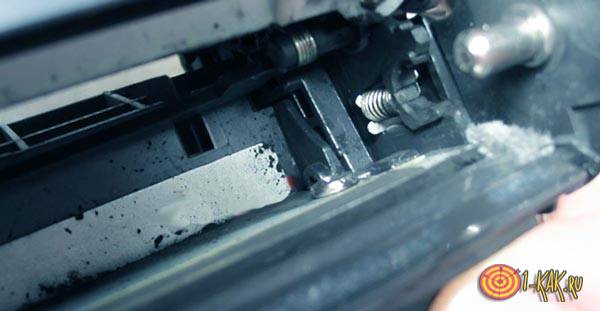
Самостоятельное решение проблемы
В ряде случаев обычный юзер, не обладающий сверхъестественными познаниями, может попытаться исправить неполадку.
Выполнение несложной процедуры не повредит устройству и не отнимет много времени:
Современные модели возвещают о каких-либо неполадках специальными световыми кодами. Как правило, такая сигнализация выводится на лампочку, находящуюся на передней панели аппарата. Заглянув в инструкцию по эксплуатации, можно узнать, что означает конкретная последовательность миганий и пауз.
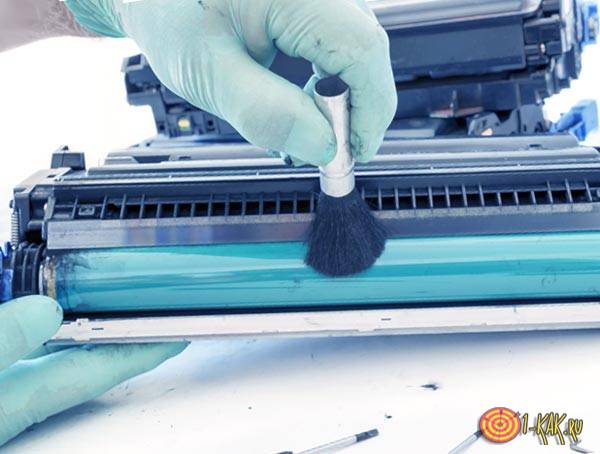
Лазерный принтер мажет при печати: что делать?
Неисправность может быть обнаружена не только на дешевых матричных и струйных моделях. Дорогие лазерные устройства также подвержены дефектам.
Среди наиболее распространенных причин такого положения:
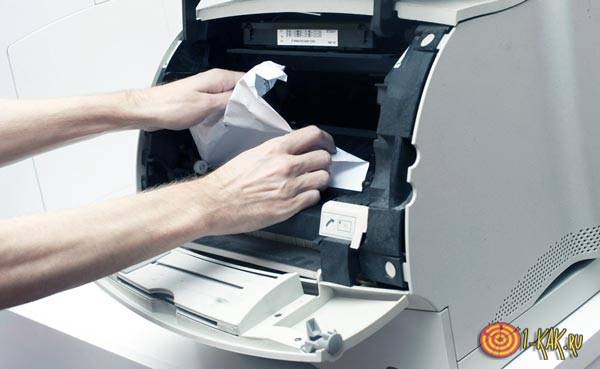
Как почистить устройство?
Последовательность ее выполнения включает в себя такие действия:
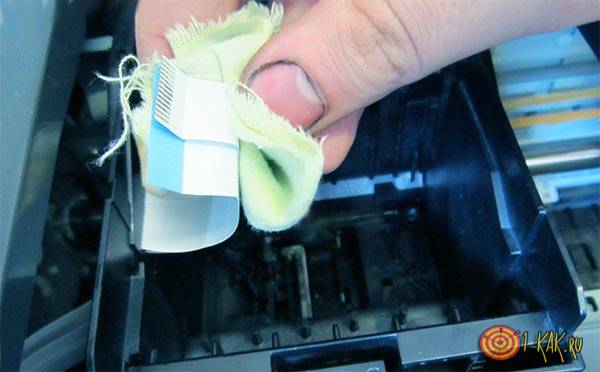
Сколько стоит ремонт принтера в сервисе?
Качественный ремонт дорогостоящей оргтехники предоставляют только специализированные службы. Прежде чем переступить порог этих организаций, нужно ознакомиться с примерным прейскурантом оказываемых ими услуг.
Стоимость работ может превысить продажную цену нового аппарата:
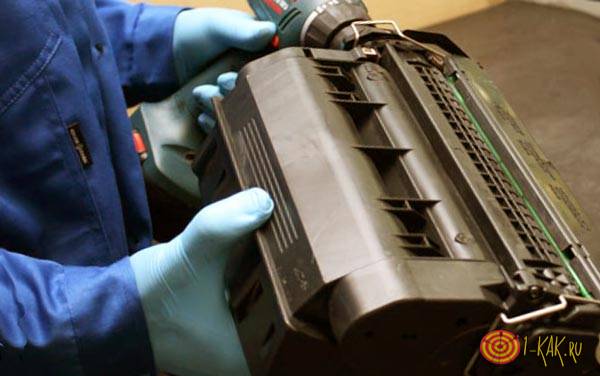
При первом посещении сервиса нужно показать специалистам образец замаранной бумаги. Это может подсказать работникам причину проблемы и сэкономить драгоценное время, особенно если аппарат используется непрерывно.
Починка высокотехнологичных устройств сродни лечению человека: невозможно приступить к ремонту без детального изучения причин неполадок. Так, есть множество причин, почему принтер мажет листы при печати: некачественная бумага, поломка, брак и т. д. Самому за починку лучше не браться, поскольку за самонадеянность придется заплатить втридорога.
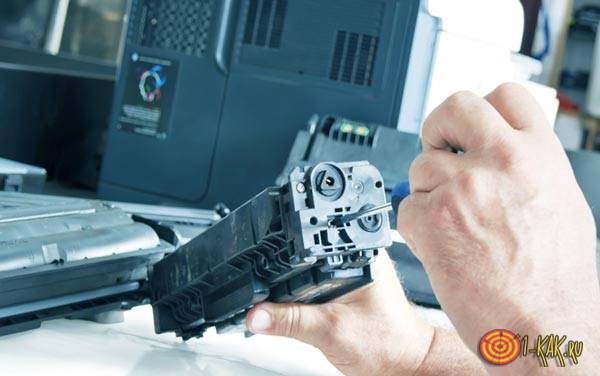
Видео: решение проблемы с пачкающим бумагу принтером
В данном ролике мастер Станислав Челобитнев расскажет, как устранить дефекты печати на лазерном принтере HP:
Источник
Почему принтер печатает грязно?
Есть несколько причин по которым принтер грязно печатает, особенно после заправки картриджа. Мы подробно опишем что вы можете сделать сами, и когда надо обратится в сервисный-центр.
Прежде чем перейти к изучению и решению каждой конкретной проблемы, необходимо рассмотреть все причины в совокупности и подразделить их на группы. Это позволит понять, почему принтер грязно печатает. Выделяют следующие варианты неполадок:
Специалисты ООО «Заправка картриджей СПб» произведут качественную заправку картриджей и в укороченный период восстановят работоспособность Вашей техники. Благодаря внушительному стажу работ в данной сфере, они разбираются во всех тонкостях, связанных с ремонтно-восстановительной деятельностью печатающих устройств, и готовы предоставить гарантию на все выполняемые работы.
Что вы можете сделать самостоятельно?
При отсутствии у пользователя достаточного опыта в области восстановления оргтехники, не рекомендуется выполнять сложные манипуляции самостоятельно. Однако решение вопроса, почему грязно печатает лазерный принтер или струйная модель устройства, может оказаться предельно простым. На первоначальном этапе постарайтесь четко следовать следующему алгоритму действий:
В современных моделях оргтехники предусмотрены специальные индикаторы, а в корпус интегрированы дисплеи. Это дает возможность увидеть на экране сообщение о неисправности или обратить внимание на нехарактерное мигание световых индикаторов. При изменении цвета лампочек на красный или оранжевый также можно судить о появлении неполадки. Для того, чтобы понять характер уведомления, необходимо изучить руководство пользователя.
Грязно печатает лазерный принтер
Как правило, подобные ситуации возникает в силу неисправности картриджа. Далее мы познакомим вас с потенциально возможными причинами неполадок, которым подвержено печатающее устройство лазерного типа:
Кроме неисправностей с картриджем, существует еще несколько деталей и причин, способных ухудшать качество создаваемого изображения. Это также поможет ответить на вопрос: «Если принтер грязно печатает — что делать?».
В нашей компании работают высококлассные мастера, которые произведут тщательную диагностику вашего оборудования; точно озвучат причину, почему лазерный принтер печатает грязно, и дадут консультацию, и исправят проблему.
Струйный принтер грязно печатает
Далее мы расскажем, почему струйный принтер грязно печатает, и поможем разобраться, как это исправить.
Этапы очистки принтера при грязной печати после заправки
Если ваш принтер грязно печатает после заправки, решить вопрос позволит полная чистка аппарата, о технологии которой мы поговорим далее.
Если вышеуказанные мероприятия не дали результат, и вы не смогли выяснить самостоятельно, почему принтер печатает грязно после заправки, рекомендуется обратиться в сервисный центр.
Наши опытные специалисты ежедневно решают задачи, связанные с неисправной работой принтера. Обратившись к нам, вы сможете сэкономить силы и время, необходимые для выяснения причины, почему грязно печатает принтер после заправки картриджа, и восстановления его работоспособности.
Цены на услуги нашего сервисного-центра
В нашей компании предусмотрены гибкие цены на все ремонтно-восстановительные работы. При необходимости у нас предусмотрена возможность выезда специалиста к клиенту в офис. Далее вы познакомитесь с расценками, установленными в ООО «Заправка картриджей СПб».
Источник
Принтер стал пачкать бумагу при печати. Причины и решение проблемы

Некоторые пользователи лазерной оргтехники сталкиваются со следующей проблемой: мажет принтер или мфу. Возникает соответствующий вопрос, что делать в этом случае? Способов решения данной проблемы в целом довольно много и одна из причин того, что принтер грязно печатает, может заключаться в его картридже. Поэтому вам следует проверить свой принтер с другим расходным материалом, причем желательно, чтобы он был оригинальным. Если новый картридж вас не подвел и печатающий принтер стал работать исправно, то проблема точно в расходном материале. К тому же пятна при печати на лазерном принтере могут появляться после заправки картриджа.
Проблемы с картриджем
В случае если устройство мажет при печати и при этом на поверхности бумаги появляются полоски, то проблемой подобной ситуации является просыпающийся тонер. Возможная причина заключается в износе ракельного ножа (чистящего лезвия), находящегося между бункером с отработанным тонером и барабаном. Также возможно, что в данный зазор попал какой-то посторонний предмет или бункер просто переполнился отработкой. Таким образом, если лазерный принтер печатает грязно именно из-за перечисленных причин, то в первую очередь вытащите и разберите его картридж, после чего произведите замену его ракельного ножа. Далее вам остаётся высыпать всё отработанное красящее вещество, хорошенько прочистить резервуар и заправить лазерный картридж заново.

Если пачкающий и мажущий принтер оставляет на поверхности бумаги довольно грязноватый тон, то проблема наверняка кроется в загрязненной оптике или зарядном вале – при условии, что в принтере находится тонер хорошего качества. Если же красящее вещество имеет сомнительное качество, то желательно полностью очистить картридж принтера от старого тонера и заменить его на новый, более качественный и дорогой.
Если по-прежнему лазерный принтер пачкает бумагу и на распечатке стали появляться различного рода пятна, которые повторяются с примерно одинаковыми промежутками, то причина, возможно, кроется в неравномерно изношенном фотовале. В таком случае его можно попробовать восстановить по специальной технологии, но легче и проще всего заменить данную составляющую часть печатающего устройства.

Если изображение стало дублироваться на распечатываемом листе, то ответ на вопрос о том, почему принтер мажет, заключается в заряжающем вале, который не восстанавливает заряд на поверхности фотовала. Ещё одна причина состоит в наличии плохого электрического контакта с заряжающем валом, который может оказаться и вовсе изношенным. Решить проблему можно путём полной замены вала или восстановлением контакта.
Наличие тонких вертикальных и плохо пропечатанных линий появляется вследствие наростов красящего вещества на кромке дозирующего лезвия. В этом случае следует аккуратным образом почистить кромку от застоявшегося тонера или просто заменить данное лезвие. Определить проблему вашего картриджа поможет статья про основные дефекты печати лазерных картриджей.
Проблемы с принтером
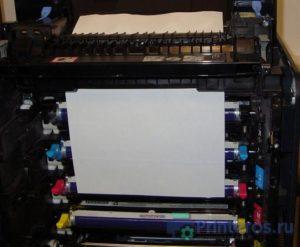
Если же с другим расходным материалом ваше устройство продолжает мазать бумагу при печати, то проблема кроется в самом принтере. Причину грязи можно проверить с помощью т.н. «стоп-теста». Для этой цели запустите устройство на печать и откройте крышки. Или вы можете просто отключить его от питания в то время, когда бумага будет находиться под фотобарабаном расходного материала, но при этом еще не успеет попасть в узел закрепления. Если лист бумаги будет полностью чистым, то это говорит о том, что он пачкается именно в узле закрепления.
Что нужно сделать, чтобы выяснить, почему мажет лазерный принтер? Для этого, прежде всего, обратите внимание на то, в каком состоянии находится тефлоновый вал или термопленка. На поверхности данных изделий могут быть различного рода дефекты или скопиться пригоревшее красящее вещество. Кроме того, проблема может заключаться в недостаточно нагреве перечисленных элементов.

Проверьте прижим датчика, отвечающего за контроль температуры, или оцените его внешнее состояние – возможно, на его поверхности появилось некоторое количество нагара тонера, который необходимо тщательно убрать. Иногда причиной является то, что оболочка резинового вала начала отслаиваться. Чтобы диагностировать данный элемент придётся разбирать весь узел закрепления. Также принтер может мазать из-за неправильно установленных параметров бумаги. К примеру, они могут быть рассчитаны на тонкие листы, а вы вместо них используете довольно плотную бумагу. Нередко дефект печати бывает связан с электроникой устройства и в этом случае придётся воспользоваться услугами специалистов.
Источник
Ответы на любые вопросы
Неисправности печатного аппарата
Лазерный принтер пачкает бумагу, что делать? Испачканный лист, может означать проблемы с печатным устройством. Мы расскажем, как его проверить «стоп-тестом». Что он значит?
Нужно запустить принтер на печать, открыть его крышку или выключить тогда, когда лист будет находиться под фотобарабаном, но еще не зайдет в узел закрепления. Так, мы сможем отделить поломку печки. Учитывая, что на бумаге нет грязи, мы можем понять, что она запачкалась в узле закрепления.
Так же нужно следить за тефлоновым валом или термоплёнкой (в некоторых моделях HP и Canon вместо тефлонового вала используется термоплёнка). Когда есть наличие дефектов поверхности или скопления пригоревшего тонера, суть неполадок будет заключаться как раз в этом. Так же причина иногда таиться в неполном нагреве оговариваемых частей. Нужно проверить прижим температурного датчика и его внешний вид, есть вероятность, образования нагара тонера, который необходимо счистить. Бывает, причина загрязнения листа исходит от отслаивания оболочки резинового валика. Самостоятельно, по внешним данным, тяжело определить это повреждение и придётся разобрать узел закрепления, а дальше произвести диагностику вала.
Так же источник может крыться в некорректно выбранных параметрах бумаги. В случае, когда бумага плотная, а настройки для тонкой, легко получить недогревание узла закрепления. Это приводит к не до конца запёкшемуся тонеру и грязи. Иногда, проблема заключена в «мозгах» устройства, но это та «высота», при которой произвести починку самому, при отсутствии специальных навыков и инструментов, практически невозможно.
Мажет листы лазерный принтер
Ракель износился или вышел из строя. Основная задача детали в «срезании» остатков тонера после нанесения на фотобарабан. Поломанное или изношенное лезвие не может качественно убрать краситель, поэтому он попадает на распечатанный документ.
Заполнена емкость для отходов тонера в картридже. Если бункер переполнен, отходы тонера высыпаются на бумагу, его необходимо сразу почистить, а в дальнейшем делать профилактические чистки после заправки картриджа.
Заправлен плохой краситель
Обратите внимание на качество заправленного тонера. Убедитесь, что он подходит для вашей модели
Если дело в красителе, придется снова заправить картридж, но уже тонером другого производителя.
Износился фотобарабан. Признаком является появление на бумаге дефектов черного цвета одинакового размера и формы. Сначала покрытие стирается по краям вала, из-за чего и принтер будет пачкать только с краев бумаги. Со временем дефект распространится ближе к центру листа. Выход – замена фотовала.
Засорение ракеля. Характерно появление черных тонких полос по всей длине страницы. Выход – очистка лезвия от остатков красителя или замена.
Поломка магнитного вала. Проблема проявляется печатью на новых листах старого, ранее распечатанного рисунка или текста. Перед заменой детали проверьте контакт между магнитным и фотовалом. Из-за его отсутствия принтер также может оставлять пятна на бумаге.
Причиной может стать поломка отдельных деталей устройства или механические проблемы.
Общие сведения о проблеме
Часто неисправность принтера возникает сразу после перезаправки картриджа. Она объясняется низким качеством нового тонера, не совпадающим с требованиями данного изделия. Лазерные принтеры (особенно HP) довольно чувствительны к качеству подаваемой на печать бумаги и получают повреждения от использования в них мятых листов. Сбои в работе случаются также при попадании с бумагой внутрь прибора посторонних предметов (скрепок, закладок, линеек). Инородные предметы не только портят поверхность фотобарабана, но и могут застревать под ракельным ножом (деталь, счищающая тонер с листа бумаги).
Принцип действия лазерного принтера
Основными причинами того, что принтер мажет листы черным, являются:
Если не вдаваться в подробности, то принцип работы принтера заключается в переносе частичек тонера на лист бумаги точно в заданной последовательности и дальнейшей фиксации краски с помощью запекания. В процессе работы магниточувствительный порошок попадает на лист, запекается там, где нужно, а остатки сбрасываются в бункер отработки.
Принтер стал пачкать бумагу при печати. Причины и решение проблемы
Некоторые пользователи лазерной оргтехники сталкиваются со следующей проблемой: мажет принтер или мфу. Возникает соответствующий вопрос, что делать в этом случае? Способов решения данной проблемы в целом довольно много и одна из причин того, что принтер грязно печатает, может заключаться в его картридже.
Поэтому вам следует проверить свой принтер с другим расходным материалом, причем желательно, чтобы он был оригинальным. Если новый картридж вас не подвел и печатающий принтер стал работать исправно, то проблема точно в расходном материале.
К тому же пятна при печати на лазерном принтере могут появляться после заправки картриджа.
В случае если устройство мажет при печати и при этом на поверхности бумаги появляются полоски, то проблемой подобной ситуации является просыпающийся тонер. Возможная причина заключается в износе ракельного ножа (чистящего лезвия), находящегося между бункером с отработанным тонером и барабаном.
Также возможно, что в данный зазор попал какой-то посторонний предмет или бункер просто переполнился отработкой. Таким образом, если лазерный принтер печатает грязно именно из-за перечисленных причин, то в первую очередь вытащите и разберите его картридж, после чего произведите замену его ракельного ножа.
Далее вам остаётся высыпать всё отработанное красящее вещество, хорошенько прочистить резервуар и заправить лазерный картридж заново.
Такой картридж будет пачкать бумагу после заправки
Если пачкающий и мажущий принтер оставляет на поверхности бумаги довольно грязноватый тон, то проблема наверняка кроется в загрязненной оптике или зарядном вале – при условии, что в принтере находится тонер хорошего качества. Если же красящее вещество имеет сомнительное качество, то желательно полностью очистить картридж принтера от старого тонера и заменить его на новый, более качественный и дорогой.
Если по-прежнему лазерный принтер пачкает бумагу и на распечатке стали появляться различного рода пятна, которые повторяются с примерно одинаковыми промежутками, то причина, возможно, кроется в неравномерно изношенном фотовале. В таком случае его можно попробовать восстановить по специальной технологии, но легче и проще всего заменить данную составляющую часть печатающего устройства.
Изношенный фотовал является причиной того, что мажет картридж лазерного принтера
Если изображение стало дублироваться на распечатываемом листе, то ответ на вопрос о том, почему принтер мажет, заключается в заряжающем вале, который не восстанавливает заряд на поверхности фотовала.
Ещё одна причина состоит в наличии плохого электрического контакта с заряжающем валом, который может оказаться и вовсе изношенным.
Решить проблему можно путём полной замены вала или восстановлением контакта.
Наличие тонких вертикальных и плохо пропечатанных линий появляется вследствие наростов красящего вещества на кромке дозирующего лезвия. В этом случае следует аккуратным образом почистить кромку от застоявшегося тонера или просто заменить данное лезвие. Определить проблему вашего картриджа поможет статья про основные дефекты печати лазерных картриджей.
Проблемы с принтером
Если же с другим расходным материалом ваше устройство продолжает мазать бумагу при печати, то проблема кроется в самом принтере. Причину грязи можно проверить с помощью т.н. «стоп-теста». Для этой цели запустите устройство на печать и откройте крышки.
Или вы можете просто отключить его от питания в то время, когда бумага будет находиться под фотобарабаном расходного материала, но при этом еще не успеет попасть в узел закрепления. Если лист бумаги будет полностью чистым, то это говорит о том, что он пачкается именно в узле закрепления.
Что нужно сделать, чтобы выяснить, почему мажет лазерный принтер? Для этого, прежде всего, обратите внимание на то, в каком состоянии находится тефлоновый вал или термопленка. На поверхности данных изделий могут быть различного рода дефекты или скопиться пригоревшее красящее вещество
Кроме того, проблема может заключаться в недостаточно нагреве перечисленных элементов.
Налипания на термопленке могут стать причиной гряной печати принтера
Чтобы диагностировать данный элемент придётся разбирать весь узел закрепления. Также принтер может мазать из-за неправильно установленных параметров бумаги. К примеру, они могут быть рассчитаны на тонкие листы, а вы вместо них используете довольно плотную бумагу.
Нередко дефект печати бывает связан с электроникой устройства и в этом случае придётся воспользоваться услугами специалистов.
Проблема с печатью лазерного принтера
Если плохо печатает принтер лазерной модели, то в первую очередь надо понять, что именно подразумевается под понятием «плохо». Если имеется в виду, появление бледных или черных вертикальных полос, образуемых по краям листа, и вы столкнулись с данным дефектом после перезаправки картриджа устройства, то это может говорить об износе фотовала расходного материала. Устранение неисправности в данной ситуации возможно лишь путем полной замены этой детали. При этом заменить нужно также и чистящее лезвие, т.е. ракель.
Кроме того, если лазерный принтер после перезаправки стал оставлять вертикальные полосы, проблема может заключаться в переполненном бункере отработки. Решение этой задачи очень простое – вам нужно лишь аккуратно вытащить и разобрать его, после чего тщательно очистить, собрать и установить обратно на место.
Если же ваш принтер оставляет на распечатываемых листах белые горизонтальные полосы, которые повторяются через равные промежутки, то это может говорить о поломке магнитного вала или о наличии плохого контакта между ним и боковой крышкой расходного материала. Решение проблемы может потребовать тщательную и кропотливую очистку контактов от частиц старого порошка или полную замену вала. В последнем случае может потребоваться помощь специалиста, в противном случае вы можете усугубить поломку.
Если вы обратили внимание на то, что распечатка выглядит несколько светлее по сравнению с тем, что изображено на дисплее ПК, то проверьте настройки печати. Дело в том, что «бледнота» может появляться в результате выбора экономичного режима
Другие причины дефекта печати после заправки картриджа могут заключаться в неисправности оболочки магнитного вала, дозирующего лезвия, ракеля или фотобарабана. Кроме того, при использовании тонера, который не соответствует модели картриджа, может появиться такая проблема, как недостаточная интенсивность отпечатка.
Если же лазерный принтер печатает черные листы, то это может быть следствием неграмотной заправки. К примеру, во время выполнения данной процедуры заправщик засветил фотовал под воздействием искусственного источника света или солнечных лучей. Возможно, при сборке расходного материала не был вставлен на свое место ролик заряда (коротрон) или были нарушены контакты картриджа. Таким образом, заправлять расходный материал принтера любой модели нужно со всей серьезностью и ответственностью.
Как видите, понятие “плохо печатает после заправки“ довольно растяжимое. Кто-то понимает под ним бледную печать, кто-то полосы и т.д. Проблему именно вашего принтера можно определить с помощью статьи про основные дефекты печати лазерных картриджей.
Почему лазерный принтер печатает полосами
Прежде, чем искать причину того, почему аппарат лазерной печати полосит, необходимо хотя бы на минимальном уровне иметь представление об устройстве агрегата. Его хорошо видно на следующем рисунке.
При печати на лазерном принтере появление полос могут провоцировать следующие причины:
Повреждение фотобарабана
Фотобарабан представляет собой алюминиевый вал, который имеет специальное покрытие, обладающее чувствительностью к оптическому излучению. К излучению лазера чувствителен только наружный слой, который со временем истончается и в некоторых местах стирается.
Даже если визуально износ не определяется, истончение активного слоя все равно влияет на качество печати. В этом случае по краям листа появляются черные полосы. По мере износа активного слоя на фотобарабане, полосы будут расширяться.
Хотя и существует метод восстановления активного слоя на фотобарабане, он не является достаточно эффективным. Лучшим выходом из данной ситуации будет замена детали на новую.
Нарушение контакта между магнитным валом и фотобарабаном
Если из принтера выходит лист, имеющий горизонтальные полосы, расположенные на одинаковом относительно друг друга расстоянии, то это признак плохого контакта между фотобарабаном и магнитным валом.
Возникает такая неприятность, когда просыпается тонер, или переполняется бункер отходов. Также данный дефект может возникнуть после неквалифицированной заправки картриджа или износа вала, ракеля, фотобарабана. Проблема решается заменой вышедших из строя узлов или качественной заправкой картриджа.
Закончился тонер
О том, что в картридже закончился тонер, можно понять, если на листе появились белые полосы, имеющие различную ширину.
Что делать если тонер закончился? Ответ очевиден: заменить или заправить картридж.
Повреждение магнитного вала
Основное предназначение магнитного вала – это перенос тонера на фотобарабан. Поскольку тонер имеет абразивные частицы, именно из-за них и происходит износ магнитного вала.
При повреждении магнитного вала становятся заметными следующие дефекты печати:
Также при поврежденном магнитном вале могут появляться горизонтальные волнистые полосы.
Данная проблема решается только заменой вала.
Негерметичность картриджа
О том, что нарушена герметичность картриджа, свидетельствуют вертикальные полосы, расположенные хаотично, и каждый раз в новом месте.
Требуется извлечь картридж из устройства и проверить, не высыпается ли из него тонер. Если это так, то следует проверить данный элемент на наличие механических повреждений, хорошо ли вставлены уплотнительные резинки, не дающие тонеру высыпаться. При обнаружении трещин и других неустранимых повреждений, требуется замена картриджа.
Бункер отходов переполнен
В составе картриджа имеется ракель, который удаляет неиспользованный тонер. Последний утилизируется в специальную емкость, называемую бункером отходов. Данный отсек обычно очищается при замене картриджа. Если бункер не очищать, то он переполняется тонером, который будет подсыпаться наружу. На следующем рисунке видно, какой эффект вызывается переполнением отсека отходов.
Ракель имеет вид, как на рисунке ниже.
Для избавления от дефекта печати потребуется очистка бункера отходов или замена лезвия.
Проблемы с принтером
Далее следует посмотреть на чистый лист, и если его чистота осталась прежней, то «помарки» на все отпечатки попадают именно в узле закрепления. К основным причинам, по которым принтер начинает мазать на бумаге, специалисты относят следующие:
В отличие от проблем с некачественным тонером, вышеперечисленные неисправности иногда влекут за собой, помимо некачественной печати, и повышенный расход тонера, так что затягивать с их исправлением специалисты категорически не рекомендуют.
Мало тонера или краски
Немногие печатающие устройства заранее сообщают пользователю об окончании чернил. В струйных принтерах определить уровень красителя можно с помощью ПО, но когда устройство распечатывает документ на половину листа, надежнее сделать проверку вручную.
Картридж с порошковым красителем можно попытаться реанимировать встряской, но этого хватит ненадолго, и в скором времени снова начнётся печать на пол-листа.
Способы устранения
Здесь мы привели распространённые осложнения со струйными принтерами, например, такими как HP, Epson, Canon.
Струйный принтер Epson
Неправильная бумага
При условии, что принтер пачкает бумагу не всегда, можно попробовать распрямлять листы. Это предотвратит соприкосновение бумаги с головкой и неприятность, из-за которой принтер марает лист по краям, завершится.
Испачканные ролики
Случается, что струйный аппарат начинает пачкать листы вертикальными полосками. Это может быть проблема роликов захвата бумаги. Их нужно иногда чистить от краски. Проделать это вы можете и сами, нанеся небольшое количество жидкости для мытья посуды на нижнюю поверхность листа. Далее необходимо поставить бумагу в приёмник и включить печать, при этом не отпускать её до конца, пока не появится уведомление, что отсутствует бумага. Надо несколько раз продублировать действие и ваши ролики отлично прочистятся.
Ролик подачи бумаг
Неполадки с картриджем
Иногда печатное устройство начинает пачкать лист вертикальными либо горизонтальными полосками по причине изнашивания картриджа. В нём есть обратные клапаны особого назначения, не позволяющие самопроизвольно вытекать чернилам. Если они вышли из строя, на головке, отвечающей за печать, образуется капля, которая мажется и печатное устройство начинает пачкать лист.
Для решения вопроса «на данный момент», необходимо промокнуть эту каплю, подставляя салфетку на парковочную площадку и сдвигая блок с картриджами вправо. Желая избавиться от этой проблемы навсегда, нужно поставить рабочий картридж.
Типичные неполадки лазерных принтеров
В аппаратах с лазерной печатью встречается заметно большее количество дефектов, из-за особенностей их конструкции в основном. Типичные проблемы выглядят таким образом:
Методика устранения неисправности во многом зависит от ее причины. Именно внешние признаки и дают основание для проведения ремонтных/профилактических работ.
Дефекты появляются в разных местах отпечатка
Очевидно нарушение герметичности картриджа, из которого во время вращения деталей высыпается тонер и приводит к появлению полос, пятен и других артефактов. Проверить это легко визуально, достав картридж и внимательно его осмотрев. В некоторых случаях достаточно перебрать его корпус, более плотно установив уплотнительные резинки, но при повторе проблемы придется картридж менять на новый.
На листе бумаги появилось множество отдельных точек
Непропечатанные полосы в различных частях листа
Типичный внешний признак заканчивающегося тонера. На небольшой промежуток этот дефект может быть устранен путем встряски картриджа, позволяющей более равномерно распределить внутри него остатки тонера. Но при больших объемах печати метод весьма сомнительный, лучше сразу менять его на новый или отправлять на заправку. Иногда при осмотре внутреннего механизма обнаруживаются посторонние предметы – скрепка, винтик, кусочки спекшегося тонера.
Полоса по краям листа с волнистым или ровным краем
Возникает либо с одной стороны, либо сразу с обеих. Все зависит от того, насколько был сильно поврежден фоторецептор. Причиной этому может быть, как естественный износ во время длительной работы с неоднократной перезаправкой, так и неаккуратное обращение с техникой, например, регулярная печать на листах со скрепками от степлера. Чтобы этот дефект устранить, придется заменить картридж или фоторецептор.
Если принтер зажевал на входе
Замятие бумаги на входе принтера чаще всего связано с её качеством и характеристиками.
Причины «черной» печати
Чтобы перейти к детальному рассмотрению и решению каждой из возможных причин, следует систематизировать все варианты и распределить их на несколько групп. Это поможет более точно выяснить, что же именно случилось с печатающей техникой. Можно выделить несколько основных направлений неисправностей.
Включен режим экономной печати
Несмотря на то что краска (чернила) или тонер в принтере есть, его может быть недостаточно, или уровень наполненности емкости приближается к нулю. В таком случае некоторые модели принтеров могут автоматически включать так называемый режим экономии, когда снижается качество распечатки. За счет экономии красителя получается распечатать больше листов на «последних парах».
Рекомендуется сначала проверить именно эту проблему, особенно если при проверке уровня оставшихся чернил видите, что краски меньше половины.
Откройте окно «Устройства и принтеры». Для этого выполните команду «control printers» в окне, которое надо запустить комбинацией клавиш «Windows+R».
Найдите нужный принтер. Нажмите на значок правой кнопкой мышки и в контекстном меню выберите пункт «Настройки печати».
В зависимости от модели отобразится меню настроек принтера. Переключайтесь между вкладками, чтобы найти настройки качества. В некоторых принтерах подобной функции и настроек вообще может не быть. Все зависит от конкретного производителя и модели.
На примере марки Canon можете видеть, что на вкладке «Главная» есть необходимые настройки.
Неправильная установка или сборка после заправки
Если принтер печатает не до конца сразу после заправки, при этом тонера достаточно и все детали исправны, возможно, картридж был поставлен неполностью или криво. Чтобы исправить ситуацию, нужно открыть крышку, осмотреть внутреннее содержание устройства и, если чернильница стоит неровно, вытянуть её и снова установить. При правильной установке прозвучит характерный щелчок.
Если неправильно собрать картридж лазерного принтера, то между магнитным и фотовалом с одной стороны будет большой зазор, в результате чего отпечаток на странице будет доходить до середины, разделяя изображение по вертикали. В таком случае картридж разбирается и заново собирается, но на этот раз более внимательно и правильно. Можно изначально поправить штифт, но это помогает редко.
Источник
Содержание
- Как смазать принтер лазерный
- Ремонт принтеров / Сайты / Программирование
- Что делать, если принтер грязно печатает, мажет листы
- Мажет листы лазерный принтер
- Пачкает бумагу струйный принтер
- Что сделать самому
- Технология чистки принтера
- Чем смазать шестерни принтера
- Особенности применения смазки для пластиковых шестерен
- Как выбрать?
- Распространенные составы
- Существует ли специальная смазка для пластмассовых шестеренок?
- Применение смазки для шестеренок, изготовленных из пластика
- Распространенные смазки для пластиковых механизмов
- Silicon Fett от Liqui Moly
- Еще один продукт от Liqui Moly
- Силиконовая смазка СИ-180
- Пищевые составы
Как смазать принтер лазерный
В принципе спектр смазок для принтера достаточно широк. На данный момент идет много споров, чем лучше смазывать.
Я лишь поделюсь личным опытом, как это делать проще.
Есть два способа смазки линейных подшипников
— для продвинутых пользователей густыми смазками
— для ленивых проникающими смазками
Первое, что нужно усвоить — WD-40 — это смывка, а не смазка. Ее имеет смысл применять для смывки заводской консервационной смазки линейных подшипников.
Из густых смазок на данный момент самой популярной смазкой является Литол-24. Совершенно верно, эта смазка несовсем подходит для соединений металл-пластик, но тем не менее, не настолько вредна, как это описывают. Ресурса пластиковых обойм линейных подшипников хватит. Но лучше использовать любую смазку стандарта NLGI-2 (2 — это вязкость).
Наиболее подходящей смазкой для соединений металл-пластик все-таки считаются густые силиконовые смазки. Выбирать стоит термостойкие силиконовые смазки. Чем выше температура каплеобразования, тем лучше. Желательно, чтоб она была выше 80 градусов.
Смазка винтового вала оси Z производится путем обильного нанесения смазки на винт и протягиванием стола вверх вниз. Затем необходимо убрать скопившиеся излишки сверху и снизу гайки.
Для продвинутых пользователей наиболее предпочтительный способ смазывания линейных подшипников — набивка, чтоб подразумевает полную разборку кинематики принтера. Для этого необходимо:
- снять подшипник
- смыть старую или заводскую смазку используя популярную WD40
- заложить смазку в подшипник
- с двух сторон вставить валы, чтоб смазка начала заполнять канавки обойм шариков
- перемещать подшипник на несколько сантиметров, чтоб распределить смазку вдоль всей обоймы
- удалить лишнюю смазку (если подшипник промывали — излишки смазки можно использовать повторно)
Для ленивых можно ограничиться набивкой линейных подшипников оси Z способом описанным выше и смазкой винта оси Z.
А вот смазку подшипников осей X и Y произвести проникающей силиконовой смазкой (в спрэе балончике с трубкой, бывает с тефлоном). Вполне так же может подойти оружейная смазка и смазка для швейных машин.
Следует помнить, что смазывать проникающими смазками необходимо чаще — примерно каждые 40 часов печати.
- для смазки оси X необходимо положить принтер на бок, для смазки оси Y — на тыльную стенку (не забудьте, что там в стоке фидер, датчик филамента и крепление катушки) или лицом вниз.
- вполне вероятно, что под своим весом у вас ось не переместится, но как только вы ее смажете, она скорее всего поедет. Соответственно ее нужно выдвинуть в верхнее положение и удерживать рукой (ну или привязать или подпереть).
- на вал снизу голоы имеет смысл намотать ветошь или другой впитывающий материал.
- стол лучше сразу закрыть пакетом, чтоб смазка не попала на ультрабазу.
- берем WD40 или другу смывку и начинаем нежно вымывать старую смазку параллельно двигая голову, чтоб промылись все обоймы подшипников.
- после смывания старой смазки нужно вытереть насухо валы, параллельно перемечая голову, чтоб вытекла смывка. Лучше на некоторое время оставить принтер на боку.
- далее берем проникающую смазку и параллелно двигаем голову, чтоб обеспечить смазывание всех обойм подшипников.
Отдельно стоит ометить смазывание фидера.
Здесь смазке подвергаются только три элемента и делать это нужно очень аккуратно, чтоб смазка не попала на зубцы подачи фиамента.
Для смазывания фидера лучше всего использовать густую силиконовую смазкую Смызваем:
Источник
Ремонт принтеров / Сайты / Программирование
Здравствуйте, дорогие друзья и подписчики.
 Чем смазать детали принтера? Это вопрос мне задают чуть ли не каждый день.
Как-то я уже писал о том, чем смазываю вентиляторы у компьютеров и трущиеся части принтеров в своей профессиональной деятельности, но всегда хочется найти что-то новое и более доступное. К сожалению, купить смазку Silicot весьма проблематично в нашем городе, в более крупных городах с этим намного проще. Поэтому решил поискать что-то другое и в этом мне помогли мои подписчики канал ютуб. Смотрим видео и читаем далее.
Все оказалось намного проще, чем я предполагал. Смазка в свободном доступе продается в магазине Леруа Мерлен по вполне доступной цене и с подходящими свойствами. Единственно, что мне показалось недостаточно хорошим, это текучесть. Смазка может растекаться и Silicot все же гуще. Как изменить вязкость смазки, смотрите в видео.
Что еще интересно, как и у Silicot, смазка из Леруа Мерлен, обладает водоотталкивающими свойствами и область ее применения колоссальна (смотрите фото). От авто до сантехники, что немаловажно. Универсальность — замечательное свойство! Смазку рекомендую специалистам в области обслуживания оргтехники.
Цена на момент покупки составляла 86 рублей за 50 мл.
В продолжении статьи хотелось бы поделиться хорошей новостью. Недавно мне предоставили на испытания универсальную термосмазку Efele для лазерных принтеров от компании «Эффективный элемент». Испытания превзошли все мои ожидания.
Прошу обратить Ваше внимание, что при использовании материалов сайта ссылка на них ОБЯЗАТЕЛЬНА!
Учитесь, познавайте и Успех всегда будет рядом с Вами!
Источник
Что делать, если принтер грязно печатает, мажет листы
Часто принтер пачкает бумагу из-за проблем с картриджем. Причиной грязной печати может стать и выход из строя отдельных узлов, которые для лазерного и струйного принтера отличаются. Ниже в статье описаны самые распространенные проблемы с принтером, по которым он мажет листы, и методы их исправления.
Мажет листы лазерный принтер
- Ракель износился или вышел из строя. Основная задача детали в «срезании» остатков тонера после нанесения на фотобарабан. Поломанное или изношенное лезвие не может качественно убрать краситель, поэтому он попадает на распечатанный документ.
- Заполнена емкость для отходов тонера в картридже. Если бункер переполнен, отходы тонера высыпаются на бумагу, его необходимо сразу почистить, а в дальнейшем делать профилактические чистки после заправки картриджа.
- Заправлен плохой краситель. Обратите внимание на качество заправленного тонера. Убедитесь, что он подходит для вашей модели. Если дело в красителе, придется снова заправить картридж, но уже тонером другого производителя.
- Износился фотобарабан. Признаком является появление на бумаге дефектов черного цвета одинакового размера и формы. Сначала покрытие стирается по краям вала, из-за чего и принтер будет пачкать только с краев бумаги. Со временем дефект распространится ближе к центру листа. Выход – замена фотовала.

- Засорение ракеля. Характерно появление черных тонких полос по всей длине страницы. Выход – очистка лезвия от остатков красителя или замена.
- Поломка магнитного вала. Проблема проявляется печатью на новых листах старого, ранее распечатанного рисунка или текста. Перед заменой детали проверьте контакт между магнитным и фотовалом. Из-за его отсутствия принтер также может оставлять пятна на бумаге.
Причиной может стать поломка отдельных деталей устройства или механические проблемы.
- Попадание посторонних предметов внутрь. Ими может быть канцелярская скрепка, кнопка, кусок пластика или обрывок бумаги после замятия. Их нужно извлечь из заранее выключенного аппарата. Читайте: как вытащить бумагу с принтера.
- Сбой в работе термоузла (печки, которая прижигает краситель к бумаге). Если узел не выполняет функцию, тонер не прижигается и принтер сильно мажет. Чтобы удостовериться в проблемах с печкой, вставьте чистую бумагу, запустите станицу на печать, а когда лист пройдет через картридж и начнет заходить в узел термозакрепления, отключите принтер и поднимите его крышку. Если визуальных изъянов нет – проблема в узле.
- Загрязнение, износ тефлонового вала или термопленки. Проблему легко определить при визуальном осмотре «внутренностей» принтера. Поверхность деталей должна оставаться чистой.
- Поломка печки. Из-за недостаточной температуры нагрева тонер не запекается на бумаге и пачкает ее. Состояние печки определятся по датчику нагрева. Ремонт делается в сервисном центре.
- Неисправность или износ резинового вала термоузла. Решение требует полного разбора детали. Делать самостоятельно не рекомендуется.
Пачкает бумагу струйный принтер
- Испачканы сопла печатающей головки. Если капли чернил остались на соплах от предыдущей распечатки, они сразу падают на новый лист и пачкают его. Выход – чистой салфеткой убираются остатки краски с поверхности головки или картриджа.
- Загрязнены ролики подачи страниц. На страницах будут появляться равномерные вертикальные черные полосы в месте контакта роликов с бумагой. Исправить плохую печать поможет очистка механизма захвата и подачи бумаги.
- Засорился отстойник головки. Остатки чернил сначала пачкают саму головку, затем принтер могут загрязнить сопла или спровоцировать поломку головки. Впитывающую прокладку надо почистить или заменить.
- Загнулась бумага. Даже малейший загиб может быть причиной мазанья бумаги. Выход – убрать мятые листы и заменить на ровные, нужного формата.
- Выбран неправильный тип бумаги. Использовать нужно только расходники, которые рекомендует производитель принтера. Особое внимание уделите выбору фотобумаги, информация на упаковке должна подтверждать возможность работы с используемой моделью принтера и установленными на нем настройками.
- Вышел из строя обратный клапан чернильницы, расположенный на обратной стороне корпуса. Картридж извлекается из каретки, укладывается на стол клапаном вверх. Если после аккуратного постукивания клапан не вернется в рабочее положение, картридж потребуется заменить.
- Картридж разгерметизировался. Перестает правильно работать вся система печати. Устраняется проблема только заменой картриджа.
Что сделать самому
- Проверьте, правильно ли выбрана бумага для печатающего аппарата.
- Возьмите 15-20 листов А4, печать на которых раньше проводилась без дефектов.
- Запустите любой текстовый редактор. Например, можно открыть Word.
- Пустите на печать сразу все 20 листов.
Процедура прочистит мажущий аппарат от оставшихся чернил или тонера, которые скопились на деталях, контактирующих с бумагой.
В более новых моделях техники Brother, Canon, HP, Epson предусмотрены встроенные дисплеи и индикаторы на внешней части аппарата. Посмотрите на уведомления на экране или на цвет мигающих лампочек. Если при мажущей печати лампочки вместо зеленого горят желтым или красным, надо изучить инструкцию к устройству и установить причину проблемы.
Технология чистки принтера
- Извлеките лишние предметы. Внутрь устройства могут попасть мелкие предметы, кусочки бумаги, остатки краски и пыль. Более крупные предметы извлеките руками, пыль и тонер уберите пылесосом.
- Почистите картридж, систему непрерывной подачи чернил, печатающую головку. Рекомендуется делать каждый раз после интенсивной распечатки в профилактических целях.
- Прочистите механизм подачи листов. В лазерных можно сделать вручную, а для струйных предусмотрен ручной и программный метод.Читайте про прочистку головки для струйного принтера.

Если методы очистки не помогли и принтер продолжает мазать, обратитесь в сервисный центр.
Источник
Чем смазать шестерни принтера
На настоящий момент в мире смазок принтеров царит беспорядок. Смазки для принтеров как правило продают продавцы запчастей, которые понятия не имеют, что и для чего они делают, поэтому элементарно могут продать смазку для старых копиров Xerox под видом смазки для термопленок современных принтеров Hewlett Packard. При этом цены на смазки граничат с ценами на драгметаллы.
Компания «Ольтар» совместно с представительством всемирно известного производителя смазочных материалов Molykote решила навести порядок вопросе продаж смазок для принтеров на Российском Рынке. Все предлагаемые смазки протестированы и рекомендованы опытными техническими специалистами компании Molykote, а не доморощенными продавцами запчастей. В своем выборе Вы можете быть уверены.
Основные типы смазок применяемые в лазерных принтерах Hewlett Packard.
1. Смазки шестерен редукторов, где последние вращаются со средней скоростью при температурном воздействии до 80 °C. Нагрузка на шестеренки равномерно вращательная. В этом плане смазка HP работает идеально. Данная смазка в продаже отсутствует. Вместо нее продаются различные смазки удовлетворяющие поставленным задачам на 50 — 70%. Как правило продавцы понятия не имеют, что они продают, какими свойствами и долговечностью обладает их товар.
2. Смазки термопленок. HP применяет уникальную смазку, которая идеально соответствует области применения. Смазка не течет, обладает ничтожной вязкостью, не испаряется, в течении годов не теряет своих механических и химических свойств. Термопленка вращается исключительно за счет прижима резинового вала с тефлоновым покрытием и не имеет никаких зубчатых передач. Работает при температурах до 240 градусов, имеет несколько основных типов. Смазка для термопленок отдельная тема. Купить ее не реально . На Российском рынке представлены или средненькие смазки, способные работать ограниченное время при температурах до 200 градусов или просто откровенный суррогат, после которого появляются смазанные изображения, застревания бумаги в печке, повторы изображения и прочие. Обычно через 700 — 1200 копий такая смазка коричневеет, становится липкой, вязкой и тормозит вращение термопленки.
3. Смазка применяемая в шестеренках печек (узлов термозакрепления изображения). Это самый трудный случай. Шестерни работают с векторной или направленной нагрузкой. К тому же шестеренки работают при резких перепадах температур и со скоростями гораздо выше средних. От 20 до 120 градусов. HP применяет те же смазки, что и в пункте 1. Данный подход в корне неправильный. Смазка выдавливается с зубьев и шестерни работают не более 50 — 70.000 копий. Проблемы этих смазок наглядно показаны на Рис 1, Рис 2.
4. Смазки бушингов, подшипников, тефлоно-резиновых валов печек. Компания Hewlett Packard как правило в бушингах узлов термозакрепления вообще не применяет никаких смазок. В современных скоростных лазерных принтерах это приводит к тому, что уже через 30 — 60 тысяч копий бушинг выедается на 1 — 2 мм, резиновый вал проседает, пленка сваливается на одну сторону и съедает свой край. Шестерни начинают работать на краях зубов с большим шумом, переходящим в громкий треск. Принтер ломается и требует ремонта.
Компания Ольтар предлагает следующие типы смазок для принтеров.
1. Для смазок шестеренок редукторов, а также для смазок колебательных узлов печек и шестеренок резиновых валов узлов термозакрепления — Molykote EM-50L grease.
В отличие от обычных смазок, предлагаемая смазка работает до 150 градусов Цельсия, не густеет со временем не боится перепадов температур и не теряет своих свойств со временем. Данная смазка может применяться как по пластиковым, так и по металлическим шестеренкам.
Современные виды пластика и полимеров позволяют использовать не только в качестве уплотнителей, но и изготавливать из них шестеренки. Это открывает перед инженерами множество возможностей, но и множество проблем. Главной проблемой стало отсутствие подходящих смазок. Обычные средства, предназначенные для металла, не подходят, так как могут разъедать пластик, изменять его структуру и физические свойства. Поэтому были разработаны специальные типы средств. Смазка для пластиковых шестеренок позволяет добиться необходимых смазочных свойств, защищают материал от внешних факторов и обеспечивают минимальное трение.

Особенности применения смазки для пластиковых шестерен
Многие считают, что, если зубчатые передачи изготовлены из пластика, они не требуют смазки. К сожалению, это часто приводит к повреждениям и преждевременному износу механизмов. Смазку для пластика стоит использовать практических для всех типов пластиковых шестеренок, так как она обеспечивает следующие функции:
- обеспечивает длительный ресурс работы шестерен из пластика и предупреждает преждевременный износ;
- обеспечивает стабильную работу механизмов без перебоев;
- препятствует возникновению неприятных шумов и скрипов, обеспечивая практически бесшумную работу;
- сохраняет рабочую поверхность трущихся деталей целостной, без шероховатостей и потертостей;
- препятствует деформации рабочих элементов редукторов и возникновению трещин;
- защищает узлы от влияния внешних факторов, особенно высоких и низких температур.
Существует ошибочное мнение, что пластиковые передачи можно смазывать обычными смазками. Делать это категорически нельзя, так как возможны негативные последствия.
Даже универсальные составы не могут гарантировать высокую эффективности. Воздействие обычных смесей на пластмассы может иметь следующие последствия:
- Под воздействием обычной смазки пластик теряет прочность, и на его поверхности возникают маленькие трещины. Это быстро приводит к повреждению зубьев шестерен, что становиться причиной выхода из строя всего механизма. Потом сделать восстановление зубчатых пар с помощью смазки не получится.
- Некоторые типы могут стать причиной набухания поверхности пластиковых деталей. Это приводит к заклиниванию шестерен, что может привести к поломке зубьев и всего узла в целом.
- Пластиковые поверхности обладают плохой адгезии. Из-за этого классическая смазка не держится на шестернях и разлетается в стороны во время быстрого вращения.
- Некоторые типы, например, солидол, выступают в качестве абразива. Во время работы зубья шестерен могут на глазах стереться. Это обычно приводит детали к полной непригодности.
- Классические смазки не могут обеспечить необходимую теплоотдачу. Пластиковые редукторы отличаются от металлических тем, что сильно нагреваются во время работы. Обычное масло тает и теряет нужную консистенцию, что приводит к перегреву пластика и изменения его формы и физических свойств.

На сегодняшний день пластиковые шестеренки используются в различных сферах:
- компьютерная техника, в особенности серверы;
- офисное оборудование, в том числе принтеры и сканеры.
- мультимедийное оборудование, работа которых основана на вращательных механизмах;
- типографическое оборудование, копировальная техника и устройства для широкоформатной печати;
- в некоторых узлах автомобилей;
- кассовые аппараты;
- пищевое оборудование, в том числе конвейеры, смесительное и перевалочное оборудование.
- кухонная техника;
- медицинское оборудование;
- детские игрушки, радиоуправляемые модельки самолетов и автомобилей.
Особое внимание требуют смазки для пластиковых шестерен, предназначенные для медицинского и пищевого оборудования, так как к ним выставляются не только механические требования, но и гигиенические.

Как выбрать?
Перед покупкой масла нужно изучить все разновидности, определить для чего она нужна и убедиться, что она соответствует следующим требованиям:
- Инертности к полимерам (смазка не должна вступать в реакцию с пластиком, чтобы не навредить движущим деталям, даже универсальные смеси могут повредить пластиковую поверхность).
- Стабильность состава (смазка для пластмассовых шестеренок должна хорошо удерживаться на пластиковой поверхности и не менять вязкость и густоту при низких и высоких температурах).
- Универсальность (очень часто в движущих механизмах используются элементы не только из пластмассы, но и металла с резиной, поэтому средство должно подходить к разным материалам).
- Совместимость с фторопластом (из этого материала изготавливается большинство пластиковых шестеренчатых механизмов, поэтому если нет информации о материале, такая смазка практически точно подойдет).
- Неподверженность к воспламенению (пластиковые редукторы сильно греются, поэтому смазка не должна самовоспламеняться от высокой температуры).
- Экологичность (она должна быть безопасной для человека, так как пластиковые пары трения часто встречаются в кухонной и другой технике, с которой человек вступает в непосредственный контакт).
- Противодействие влаги (она должна защищать механизм от воды и не смываться ей).
- Хорошая сцепляемость (пластиковая поверхность очень гладка, поэтому обычные масла плохо удерживаются на деталях).
При выборе смазки важно учитывать тип рабочих механизмов и условия, при которых они работают. Учитывая это, можно выделить несколько типов:
- Для механизмов с пластиковыми и металлическими деталями (смазка должна отлично удерживаться на поверхности различных материалов, защищать металл от коррозии и хорошо отводить тепло).
- Для механизмов, работающих при высоких температурах (смазка должна сохранять свои свойства и структура при экстремальных температурах)
- Для механизмов, которые эксплуатируются при низких температурах (обычные масла зимой или холодильном оборудовании застывают, потому следует подбирать смазку способную сохранять базовую вязкость, не зависимо от температуры).
- Для шестеренных передач, работающих при повышенных нагрузках (обычная смазка под высокой нагрузкой выдавливается из рабочей зоны, вследствие чего разрушается защитная пленка и срок эксплуатации механизмов значительно уменьшается).
- Для оборудования пищевой промышленности и для пластиковых деталей бытовой техники (производство пищевых продуктов предусматривает непосредственный контакт рабочих механизмов с едой, поэтому обычные смазки не подходят для таких целей, потому что содержат вредные для человека вещества).
Распространенные составы
Для смазки пластиковых зубчатых передач луче выбирать составы от мировых брендов, которые специализируются на разработки составов множество десятилетий. Среди наиболее распространенных можно выделить следующие:
- Silicon Fett. Универсальная смазка для пластика, которая обладает отличной адгезией и водоотталкивающими свойствами. Может работать в широком диапазоне температур, как при низких, так и при высоких. При работе на высоких скоростях она не разлетается, а хорошо удерживается на поверхности пластика.Она отличается длительным сроком службы, она не требует замены, пока практически не высохнет, что происходит через несколько лет эксплуатации. Ее можно использовать в механизмах, сочетающих пластик с металлом или резиной.Нельзя использовать для пищевого оборудования и в открытых редукторах. Аналогом является силиконовая смазка Silicot.
- Thermoflex Spezialfett. Она также относится к универсальным, которые можно равноценно использовать не только в пластиковых механизмах, но и металлических. Отличается тем, что сохраняет свойства и структуру при низких температурах. Но не подходит для высоких, так как начинает плавиться и растекаться, вследствие чего защитная пленка разрушается и повышается трение. Также нельзя использовать для пищевого оборудования.
- СИ-180. Отечественная силиконовая смазка. Продается в шприцах небольшого объема, так как применяется для смазки небольших механизмов. Белая смазка отлично удерживается на пластиковой поверхность, не изменяя свойства при высоких температурах. Она не относится к группе пищевых.
- Смазки для пищевого оборудования. Это отдельная группа, цена на которые значительно выше обычных, применяется в бытовом оборудовании и на производстве. Наиболее популярной является OKS 1110, которая используется не только для смазки, но и для уплотнения. Также можно выделить пищевую смазку Loctite для пластика и резины, изготовлена на основе силикона.Срок эксплуатации пластиковых механизмов напрямую зависит от ухода за ними. Выбор качественной смазки позволит добить оптимальной, бесперебойной работы и сэкономить деньги на ремонтах.
 Нельзя использовать для пищевого оборудования и в открытых редукторах. Аналогом является силиконовая смазка Silicot.
 Срок эксплуатации пластиковых механизмов напрямую зависит от ухода за ними. Выбор качественной смазки позволит добить оптимальной, бесперебойной работы и сэкономить деньги на ремонтах.
Если вы нашли ошибку, пожалуйста, выделите фрагмент текста и нажмите Ctrl+Enter.
Необходимость смазки шестеренных механизмов очевидна. Это снижает трение, износ, увеличивает производительность механизмов. В зависимости от исполнения агрегата (картерный либо «сухой»), меняется и способ смазки.
В первом случае в узел заливается жидкое масло, во втором – используется консистентная смазка, которая удерживается на шестернях.

Так же, как и на металлических компонентах, смазка для пластиковых шестеренок может быть густой или жидкой. Существует мнение, что шестерни, изготовленные из фторопласта или тефлона, сами по себе являются антифрикционными.
Существует ли специальная смазка для пластмассовых шестеренок?
Практически все производители смазочных материалов имеют в своем ассортименте составы для пластика, и композитов на его основе. Теоретически, можно использовать стандартные консистентные масла для универсального применения. Однако не все они нормально взаимодействуют с пластмассами.
- При контакте с обычной смазкой, пластик может потерять прочность и растрескаться. Разрушаются зубья, передаточный узел выходит из строя.
- Материал шестеренок и зубчатых реек, при взаимодействии с некоторыми составами разбухает. Происходит заклинивание.
- Адгезия на поверхностях пластиковых шестерен слишком слабая, поэтому стандартные смазки не удерживаются, и разбрызгиваются при интенсивном вращении.
Интересно, что некоторые традиционные смазки, отлично зарекомендовавшие себя в металлических редукторах, разрушительно действуют на пластиковые шестерни. Например, при использовании солидолов, зубья стираются, как будто применяется абразивная паста.
По этой причине, для пластиковых шестеренок редукторов и червячных передач выпускаются специальные адаптированные составы. 
Еще один технический нюанс: пластиковые редукторы греются сильнее, чем металлические передаточные пары. Это происходит по причине низкой теплопроводности пластика: тепло из рабочей зоны не отводится.
В связи с этим, высокотемпературная смазка для пластиковых шестерен должна сохранять базовые свойства, как в холодном, так и в разогретом состоянии.
Применение смазки для шестеренок, изготовленных из пластика
- мультимедийное оборудование, использующее устаревшие носители информации (компакт диски, кассеты), в которых применяются механизмы вращения;
- компьютеры, серверы (компакт диски);
- компьютерная периферия: сканеры, принтеры, игровые манипуляторы;
- типографское оборудование: плоттеры, устройства широкоформатной печати, множительная техника;
- офисное оборудование: копиры, МФУ;
- кассовые аппараты;
- механизмы для приготовления пищи: например, кофеварки;
- медицинская техника;
- авиа моделирование.
Учитывая области применения, специализированные смазки должны отвечать не только механическим требованиям. В медицинских и пищевых агрегатах требуется санитарная и гигиеническая сертификация. Поэтому такие составы по определению не могут быть дешевыми.
Распространенные смазки для пластиковых механизмов
Silicon Fett от Liqui Moly
прекрасно удерживается на поверхности, отталкивает воду. Свойства сохраняются в широком диапазоне температур. Благодаря хорошей липкости, не разбрызгивается на высоких скоростях.
Этот состав имеет продолжительный срок службы: замена производится не по причине старения, через несколько лет использования смазка естественным образом высыхает.
Нейтрально взаимодействует как с чистым пластиком, так и с передаточными парами из различных материалов: пластик + металл, пластик +резина.

Еще один продукт от Liqui Moly
Thermoflex Spezialfett. Это универсальная консистентная смазка, которая может работать как в металлических, так и в пластиковых редукторах. Несомненное преимущество этого состава – сохранение вязкости при отрицательных температурах.
Однако при сильном нагревании, смазка плохо удерживается на поверхности шестерен. Поэтому для высоко оборотистых редукторов она не подходит. Не пищевой продукт. 
Силиконовая смазка СИ-180
Неплохой вариант отечественного производства. Она применяется в основном для авиа моделирования, поэтому форма выпуска довольно компактная.

Эта смазка выдерживает высокие температуры и скорости вращения. Кроме того, она отлично прилипает к зубьям, и не разбрызгивается. Ограничение традиционное: смазка не пищевая.
Пищевые составы
Это отдельная категория. Обычно такие продукты классифицируют, как смазки для кофе машин, хотя они прекрасно работают в любых механизмах. Просто стоимость будет выше, чем у технических масел.

Например, OKS 1110. В инструкции указано применение: уплотнение механизмов. На самом деле, такие смазки отлично работают и на шестеренных парах.
Если ваш пластиковый редуктор или червячная пара работает от случая к случаю, можно обойтись недорогой силиконовой смазкой или простым техническим вазелином.
А при высоких температурных и скоростных нагрузках, необходимо тщательно подбирать состав смазки по ее характеристикам.
Источник