
Несмотря на длительный этап разработки и тестирования, Hearts of Iron 4 с технической точки зрения оказалась не очень-то и стабильной. Игроки сообщают о самых разных проблемах, начиная с обычных багов и заканчивая вылетами. В данной статье мы постараемся рассказать вам, как решать такие проблемы.
В настоящее время Paradox Development выложила патч первого дня, призванный исправить ряд критических проблем. Поэтому мы рекомендуем вам проверить, какая версия игры у вас установлена (нужна версия 1.0.1 и выше) и проверить обновления для нее в Steam. В разработке уже находится и второй патч, более масштабный, но сроки его появления пока неизвестны.
В данной статье вы найдете решение, если Hearts of Iron 4 имеет низкий FPS, тормозит в середине или под конец игры, показывает черный экран при запуске или черную карту при загрузке игры, отсутствует звук.
Однако прежде чем перейти непосредственно к советам, необходимо проверить, соответствует ли ваш компьютер минимальным системным требованиям проекта:
- ОС: Windows 7 SP1 / 8 / 8.1 /10 (только х64);
- Процессор: Intel Core 2 Quad Q9400 @ 2,66 ГГц | AMD Athlon II X4 650 @ 3,2 ГГц;
- ОЗУ: 4 ГБ;
- Видеокарта: Nvidia GeForce GTX 470 1ГБ | AMD Radeon HD5850 1ГБ.
- Версия DirectX: 9.0c;
- Жёсткий диск: 2 ГБ.
Рекомендуемые системные требования лишь незначительно выше:
- ОС: Windows 7 SP1 / 8 / 8.1 /10 (только х64);
- Процессор: Intel Core i5-760 @ 2,66 ГГц | AMD Phenom II X4 @ 3,2 ГГц;
- ОЗУ: 4 ГБ;
- Видеокарта: Nvidia GeForce GTX 570 2ГБ | AMD Radeon HD6950 2ГБ.
- Версия DirectX: 9.0c;
- Жёсткий диск: 2 ГБ.
Если ваше железо отвечает минимальным требованиям — то вы сделали половину дела. Теперь можно перейти к этапу решения проблем.
Файлы, драйверы и библиотеки
Прежде чем начать искать свою проблему, вам необходимо обновить до последней версии драйвер своей видеокарты:
- Скачать драйвер для видеокарты Nvidia GeForce.
- Скачать драйвер для видеокарты AMD Radeon.

Обязательным условием для успешного функционирования любой игры является наличие самых свежих драйверов для всех устройств в системе. Скачайте утилиту Driver Updater, чтобы легко и быстро загрузить последние версии драйверов и установить их одним щелчком мыши:
- загрузите Driver Updater и запустите программу;
- произведите сканирование системы (обычно оно занимает не более пяти минут);
- обновите устаревшие драйверы одним щелчком мыши.
Вполне возможно, что вам придется обновить вспомогательное программное обеспечение, вроде DirectX, Microsoft .NET Framework и Microsoft Visual C++:
- Скачать DirectX
- Скачать Microsoft .NET Framework 3.5
- Скачать Microsoft .NET Framework 4
Вспомогательные библиотеки DLL:
- Скачать Microsoft Visual C++ 2005 Service Pack 1
- Скачать Microsoft Visual C++ 2008 (32-бит) (Скачать Service Pack 1)
- Скачать Microsoft Visual C++ 2008 (64-бит) (Скачать Service Pack 1)
- Скачать Microsoft Visual C++ 2010 (32-бит) (Скачать Service Pack 1)
- Скачать Microsoft Visual C++ 2010 (64-бит) (Скачать Service Pack 1)
- Скачать Microsoft Visual C++ 2012 Update 4
- Скачать Microsoft Visual C++ 2013
Если вы все это сделали, а проблема осталась, то можете поискать ее в нижеследующем списке.
Обладатели Hearts of Iron 4 остались очень разочарованы тем фактом, что их любимая игра начинает сильно тормозить под конец игры. То есть, если вы начали игру в 1936 году, то уже к 1942 игровому году начнутся просадки производительности. Решение этой проблемы возможно только силами разработчиков — они должны провести все соответствующие улучшения, поскольку игровой движок почему-то задействует только одно-два ядра процессоров. Проблема исчезнет только с дальнейшими оптимизациями в виде патчей.
Констатировать эту проблему можно следующим образом: стоит только поставить игру на паузу и FPS выйдет на уровень 60, тормоза прекратятся. Но стоит только включить скорость игры, так FPS упадет до 25-30, а то и до 5-10, в зависимости от производительности вашего компьютера. Мы можем только рекомендовать не ставить скорость геймпеля Hearts of Iron 4 выше «средней».
С другой стороны, игроки отмечают, что Hearts of Iron 4 может начать лагать и тормозить спустя 30-60 минут после начала игры. Это значит, что имеется утечка памяти и нужно подождать, пока разработчики ее исправят. Ну а до тех пор придется перезапускать игру, как только она начнет тормозить.
Также имеет место быть ограничение максимального количества FPS. Оно зафиксировано на 75, для разблокировки зайдите в файл «settings.txt» в папке «Heart of Iron IV» раздела «Мои документы», и найдите там строку «max_refresh_rate=75» и замените 75 на то число, которое хотите, например, 144.
Hearts of Iron 4 показывает черный экран, но играет музыка на фоне
Это достаточно редкая причина и разработчики пока сами не могут понять, почему Hearts of Iron 4 так делает. В первую очередь необходимо удостовериться, что на вашем компьютере установлены все библиотеки Microsoft Visual C++ 2013, скачать которые можно по ссылкам выше. При необходимости, переустановите пакет программ.
Но скорее всего, в проблеме черного экрана будет виновато какое-то дополнительное оборудование, установленное в системе. Допустим, платы видеозахвата или несколько выделенных аудиокарт. Откройте «Диспетчер устройств» Windows, посмотрите во вкладке, какие нестандартные устройства подключены и выключите их программными средствами. Снова запустите игру и посмотрите на результат.
Еще один вариант решения данной проблемы и самый действенный — это запустить игру в режиме «в окне», для чего необходимо зайти в игровой лаунчер и выбрать соответствующий пункт меню:

Если это не помогло, то надо будет ключ «-opengl» (без кавычек) к параметрам запуска игры. Чтобы задать оные кликните правой кнопкой мыши по .exe-файлу игры, выберете пункт «Свойства», затем найдите пункт «Параметры запуска», скопируйте туда ключ. Вылеты и зависания должны будет заметно уменьшиться и этим методом можно пользоваться без необходимости отключать нестандартные устройства.
Hearts of Iron 4 зависает и вылетает
Вызвать эту проблему могут разнообразные причины. Например, на вашем РС установлена не 64-битная версия Windiows, а для данной игры это главное требование. Второй вариант — недостаток оперативной памяти, так как игре требуется не менее 4 ГБ и если у вас именно столько, надо будет выгрузить все лишнее ПО. Третий случай — игра загружается, но вылетает при загрузке сохранения. Это также указывает на недостаток или перегруженность ОЗУ — попробуйте проверить память на работоспособность.
В случае вылетов может помочь и запуск игры от имени администратора со всеми правами, в режиме совместимости с Windows 7 (основная платформа), а также комбинация этих двух вариантов. Попробуйте эти способы, независимо от того, какая у вас видеокарта — ноутбучная или стандартная.
Также следует посмотреть, как Hearts of Iron 4 определилась в настройках драйвера. Проверьте, есть ли она там вообще, при необходимости добавьте ее в список, скиньте все настройки графики на минимум, включите или отключите настройку «вертикальная синхронизация», «вертикальный синхроимпульс», vsync, etc. Обладателям видеокарт от NVIDIA рекомендуем проверить, не включился ли Physx.
Если вы обладатель Windows 10, то попробуйте запустить игру в режиме совместимости с Windows 7 (основная платформа), или от имени администратора. Проверьте, не добавил ли антивирус исполняемый «.exe»-файл игры в карантин — этим грешат разные антивирусы и фаерволы, даже если версия Hearts of Iron 4 лицензионная.
Также надо проверить, что на пути к файлам игры нет русских букв или символов. Если они есть, то лучше переустановить игру в другую категорию, с англоязычными символами, причем это требование касается как каталога установки, так и папок с пользовательскими данными.
Hearts of Iron 4 лагает в мультиплеере, не работает LAN. Решение
Данная проблема Hearts of Iron 4 аналогична проблеме Stellaris — отваливается хост, не проходит авторизация или отваливается соединение с сервером, задержки в мультиплеере неприемлемо большие, у кого-то игра сильная лагает и он своим появлением «вешает» всю нормальную игру, сервер отклоняет запрос на подключение с одной и той же или разными ошибками.
И хотя онлайн в этот раз намного стабильнее и люди из разных близкорасположенных стран вполне могут зарубиться друг с другом, игра в приватном режиме по LAN практически не работает. Уточним, что вы и ваши друзья всегда должны быть онлайн для игры по LAN, и авторизованы на мастер-сервере, без этого ничего вообще работать не будет. Но даже так не все могут попробовать мультиплеер Hearts of Iron 4. Создается впечатление, что разработчики просто не сделали эту работу до конца. Остается ждать патчей.
В Hearts of Iron 4 нет звука или пропадает звук
Это довольно редкая проблема и не очень хорошо, что вы с ней столкнулись — придется поработать над ее решением. Стоит попробовать снизить настройки графики, проверить целостность кэша Hearts of Iron 4, проверить, нет ли конфликтов между устройствами в «Диспетчере устройств», почистить реестр и переустановить Hearts of Iron 4 .
Если же проблема не была устранения, звука по-прежнему вообще нет, вне зависимости от настроек графики или состояния ОС, нужно сделать другие шаги. Чаще всего в такой ситуации оказываются обладатели выделенных звуковых карт, необходимо посмотреть, как определилась игра в настройках карточки. Попробуйте задать следующие параметры звучания и воспроизведения: 24 бита, 48 000 Гц или 32 бита, 44 100 Гц.
Также есть смысл обновить драйвера на звуковую карту, даже если у вас интегрированная звуковая карта.
В Hearts of Iron 4 нет глобальной карты, черная карта
Столкнуться с данной проблемой довольно просто, если AMD и NVIDIA уже не выпускают свежих драйверов для вашей видеокарты. Дело в том, что Hearts of Iron 4 требует последних драйверов от данных вендоров, а если их нет, то вполне можно, загрузив игру, увидеть черную игровую карту.
Если вы используете видеокарту от Intel, а их сейчас можно встретить практически везде, потребуется обновить драйвера именно с сайта Intel.
Еще один вариант решения проблемы — выбрать в настройках лаунчера игры пункт отображения «в окне» или «с рамками». Некоторые игроки отмечают, что только в таком режиме проблема отсутствующей глобальной карты.
Где искать сохранения Hearts of Iron 4
На Windows 7, 8, 10 сохранения лежат в каталоге «Paradox Interactive», папка «Hearts of Iron IV», полный путь выглядит так: C:Users%Имя_Пользователя%DocumentsParadox InteractiveHearts of Iron IV
Описание файлов соответствует тому ходу сохранений, который вы проводили, когда играли.
В Hearts of Iron 4 нет русского языка. Решение
Достаточно редкая ошибка, которая возникает у покупателей Hearts of Iron 4. Чтобы исправить ее надо проверить целостность кэша игры через Steam, при необходимости, докачав файлы. Затем надо кликнуть правой кнопкой мыши по названию игры в Steam, выбрать «Свойства» и перейти в графу «Язык». Там должен стоять русский, если нет, то выставите русский язык.
Что касается локализации Hearts of Iron 4, то сразу говорим вам — переведен только текст, все диалоги на английском.
Если вы столкнулись с какой-либо проблемой, обратитесь к нашей рубрике «Вопросы и ответы», где вам быстро и оперативно помогут наши пользователи!
Спасибо за внимание!
- Обзор Hearts of Iron 4 — отличное возвращение на фронты Второй мировой войны
- Stellaris лагает и тормозит? Как увеличить FPS? Как установить мод? Нет звука? Не работает мультиплеер? Баги не дают играть? Нет русского языка? — Решение проблем
- Появились оценки Hearts of Iron 4 — стоящий продукт

Интересно, ведь они обещали производительность поднять с этим обновлением.
- пожаловаться
- скопировать ссылку

Не заметил, что игра стала работать медленнее. Не лучше не хуже
- пожаловаться
- скопировать ссылку

У меня стабильно 75 фпс держит, что до обновы, что после.
- пожаловаться
- скопировать ссылку

фпс нормальый просто время медленно идет
- пожаловаться
- скопировать ссылку
день проходит медленно а в конце дня чуть довисает на ютубе смотрел почти у всех тоже самое
- пожаловаться
- скопировать ссылку

Это вообще вечная беда со всеми играми от Парадоксов. Каждая их стратегия грузит третье ядро процессора по полной не используя остальные. Что Стелларис, что Крестоносцы, везде такая фигня. В итоге, вне зависимости от мощи вашего проца, на поздних стадиях, в каждой игре от парадоксов, у всех игроков лаги, низкий fps и медленное течение времени.
- пожаловаться
- скопировать ссылку
Попробуй поставить патч 1.5.1 (если у тебя приратка).
http://www27.zippyshare.com/v/upWtETP7/file.html
Установка: распаковать в паку с игрой, согласившись на замену файлов.
- пожаловаться
- скопировать ссылку
Содержание
- Не удалось сохранить порядок загрузки модификаций убедитесь что у программы запуска eu4
- Игра не запускается
- Игра тормозит и лагает
- Проблемы с модами
- Ошибки загрузки/обновления
- Вопросы по прохождению
- Дополнение к игре Europa Universalis 4
- Игра не запускается
- Игра тормозит и лагает
- Проблемы с модами
- Ошибки загрузки/обновления
- Вопросы по прохождению
- Дополнение к игре Hearts of Iron 4
- FAQ по ошибкам Europa Universalis IV: не видит сохранения, не загружается, Failed, Runtime Error, черный экран, вылеты
- Ошибка «Runtime Error С++»
- Ошибка Failed to create a graphics device в Europa Universalis IV
- Ошибка «pdxl_ungraceful_exit_desc»
- Появляется «Ошибка резервирования сохранения»
- Europa Universalis IV не видит сохранения
- Сохранения не загружаются
- Общие советы по Europa Universalis IV:
- Необходимое ПО для Europa Universalis IV
- Низкий FPS, Europa Universalis IV тормозит, фризит или лагает
- Europa Universalis IV вылетает в случайный момент или при запуске
- Отсутствует DLL-файл или ошибка DLL
- Распространённые сетевые ошибки
- Не вижу друзей / друзья в Europa Universalis IV не отображаются
- Создателю сервера нужно открыть порты в брандмауэре
- Ошибка DirectX в Europa Universalis IV
- Ошибка 0xc000007b в Europa Universalis IV
- Ошибка 0xc0000142 / 0xe06d7363 / 0xc0000906
- Отключите антивирусную программу
- Отключите «Защитник Windows»
- Проверьте путь на наличие кириллицы
- Воспользуйтесь чистой загрузкой
- Проверьте целостность файлов
- Измените значение в реестре
- Запустите восстановление системы
- Другие способы
- Ошибка «Недостаточно памяти»
- Звук в Europa Universalis IV отсутствует или пропадает в заставках
- Появляется чёрный экран в Europa Universalis IV
- Появляется цветной экран
- Изображение в Europa Universalis IV мерцает
- Не работает мышь, клавиатура или контроллер
Не удалось сохранить порядок загрузки модификаций убедитесь что у программы запуска eu4
Глючит или не запускается Europa Universalis 4? Решение есть! Постоянные лаги и зависания — не проблема! После установки мода Europa Universalis 4 начала глючить или НПС не реагируют на завершение задания? И на этот вопрос найдется ответ! На этой странице вы сможете найти решение для любых известных проблем с игрой и обсудить их на форуме.

Игра не запускается
Игра вылетает на рабочий стол без ошибок.
О: Скорее всего проблема в поврежденных файлах игры. В подобном случае рекомендуется переустановить игру, предварительно скопировав все сохранения. В случае если игра загружалась из официального магазина за сохранность прогресса можно не переживать.
Europa Universalis 4 не работает на консоли.
О: Обновите ПО до актуальной версии, а так же проверьте стабильность подключения к интернету. Если полное обновление прошивки консоли и самой игры не решило проблему, то стоит заново загрузить игру, предварительно удалив с диска.
Ошибка 0xc000007b.

О: Есть два пути решения.
Первый — полная переустановка игры. В ряде случаев это устраняет проблему.
Второй состоит из двух этапов:
Ошибка 0xc0000142.

О: Чаще всего данная ошибка возникает из-за наличия кириллицы (русских букв) в одном из путей, по которым игра хранит свои файлы. Это может быть имя пользователя или сама папка в которой находится игра. Решением будет установка игры в другую папку, название которой написано английскими буквами или смена имени пользователя.
Ошибка 0xc0000906.

О: Данная ошибка связана с блокировкой одного или нескольких файлов игры антивирусом или “Защитником Windows”. Для её устранения необходимо добавить всю папку игры в исключени. Для каждого антивируса эта процедура индивидуально и следует обратиться к его справочной системе. Стоит отметить, что вы делаете это на свой страх и риск. Все мы любим репаки, но если вас часто мучает данная ошибка — стоит задуматься о покупке игр. Пусть даже и по скидкам, о которых можно узнать из новостей на нашем сайте.
Отсутствует msvcp 140.dll/msvcp 120.dll/msvcp 110.dll/msvcp 100.dll

О: Ошибка возникает в случае отсутствия на компьютере корректной версии пакета Microsoft Visual C++, в который и входит msvcp 140.dll (и подобные ему). Решением будет установка нужной версии пакета.
После загрузки и установки нового пакета ошибка должна пропасть. Если сообщение об отсутствии msvcp 140.dll (120, 110, 100) сохраняется необходимо сделать следующее:

Ошибка 0xc0000009a/0xc0000009b/0xc0000009f и другие
О: Все ошибки начинающиеся с индекса 0xc0000009 (например 0xc0000009a, где на месте “а” может находиться любая буква или цифра) можно отнести к одному семейству. Подобные ошибки являются следствием проблем с оперативной памятью или файлом подкачки.


Размер файла подкачки должен быть кратен 1024. Объём зависит от свободного места на выбранном локальном диске. Рекомендуем установить его равным объему ОЗУ.
Если ошибка 0xc0000009а сохранилась, необходимо проверить вашу оперативную память. Для этого нужно воспользоваться функциями таких программ как MemTest86, Acronis, Everest.
Игра тормозит и лагает
Скорее всего данная проблема носит аппаратный характер. Проверьте системные требования игры и установите корректные настройки качества графики. Подробнее об оптимизации игры можно почитать на форуме. Также загляните в раздел файлов, где найдутся программы для оптимизации Europa Universalis 4 для работы на слабых ПК. Ниже рассмотрены исключительные случаи.
Появились тормоза в игре.
О: Проверьте компьютер на вирусы, отключите лишние фоновые процессы и неиспользуемые программы в диспетчере задач. Также стоит проверить состояние жесткого диска с помощью специализированных программ по типу Hard Drive Inspector. Проверьте температуру процессора и видеокарты —возможно пришла пора обслужить ваш компьютер.
Долгие загрузки в игре.
О: Проверьте состояние своего жесткого диска. Рекомендуется удалить лишние моды — они могут сильно влиять на продолжительность загрузок. Проверьте настройки антивируса и обязательно установите в нём “игровой режим” или его аналог.
Europa Universalis 4 лагает.
О: Причинами периодических тормозов (фризов или лагов) в Europa Universalis 4 могут быть запущенные в фоновом режиме приложения. Особое внимание следует уделить программам вроде Discord и Skype. Если лаги есть и в других играх, то рекомендуем проверить состояние жесткого диска — скорее всего пришла пора заменить его.
Проблемы с модами
Ошибки загрузки/обновления
Проверьте стабильность подключения к интернету, а также скорость загрузки. При слишком высоком пинге или низкой пропускной способности обновление может выдавать ошибки.
Если магазин или лончер Europa Universalis 4 не завершает обновления или выдает ошибки, то переустановите саму программу. При этом все скачанные вами игры сохранятся.
Запустите проверку целостности данных игры.
Проверьте наличие свободного места на том диске, на котором установлена игра, а также на диске с операционной системой. И в том и в другом случае должно быть свободно места не меньше, чем занимает игра на текущий момент. В идеале всегда иметь запас около 100Гб.
Проверьте настройки антивируса и “Защитника Windows”, а также разрешения в брандмауэре. Вполне возможно они ограничивают подключение к интернету для ряда приложений. Данную проблему можно решить и полной переустановкой магазина или лончера т.к. большинство из них попросит предоставить доступ к интернету в процессе инсталляции.
О специфических ошибках связанных с последними обновлениями можно узнать на форуме игры.
Вопросы по прохождению
Ответы на все вопросы касающиеся прохождения Europa Universalis 4 можно найти в соответствующих разделах Wiki, а также на нашем форуме. Не стесняйтесь задавать вопросы и делиться своими советами и решениями.
Дополнение к игре Europa Universalis 4
Решение большинства проблем связанных с DLC к игре Europa Universalis 4 аналогично основной игре, так что рекомендуем обратиться к соответствующим разделам выбрав интересующий в навигации. О любых “особенностях” и уникальных ошибках можно узнать на форуме игры.
Дополнение не устанавливается.
О: Большинство дополнений устанавливаются на конкретную версию игры узнать которую можно зайдя в Europa Universalis 4. Далее необходимо скорректировать версию вашей игры при помощи патчей найти которые можно в разделе “Файлы” на нашем сайте.
Игра перестала запускаться.
О: Виной тому могут быть моды установленные для основной игры. Рекомендуется полная переустановка как основной игры, так и дополнения.
Моды не работают.
О: Не все моды для Europa Universalis 4 совместимы с дополнениями. Необходимо заменить часть модификаций на другие версии. Найти их можно в файлах по игре. Задать вопрос о совместимости тех или иных модов с дополнением можно на форуме.
Глючит или не запускается Hearts of Iron 4? Решение есть! Постоянные лаги и зависания — не проблема! После установки мода Hearts of Iron 4 начала глючить или НПС не реагируют на завершение задания? И на этот вопрос найдется ответ! На этой странице вы сможете найти решение для любых известных проблем с игрой и обсудить их на форуме.
Игра не запускается
Игра вылетает на рабочий стол без ошибок.
О: Скорее всего проблема в поврежденных файлах игры. В подобном случае рекомендуется переустановить игру, предварительно скопировав все сохранения. В случае если игра загружалась из официального магазина за сохранность прогресса можно не переживать.
Hearts of Iron 4 не работает на консоли.
О: Обновите ПО до актуальной версии, а так же проверьте стабильность подключения к интернету. Если полное обновление прошивки консоли и самой игры не решило проблему, то стоит заново загрузить игру, предварительно удалив с диска.
Ошибка 0xc000007b.
О: Есть два пути решения.
Первый — полная переустановка игры. В ряде случаев это устраняет проблему.
Второй состоит из двух этапов:
Ошибка 0xc0000142.
О: Чаще всего данная ошибка возникает из-за наличия кириллицы (русских букв) в одном из путей, по которым игра хранит свои файлы. Это может быть имя пользователя или сама папка в которой находится игра. Решением будет установка игры в другую папку, название которой написано английскими буквами или смена имени пользователя.
Ошибка 0xc0000906.
О: Данная ошибка связана с блокировкой одного или нескольких файлов игры антивирусом или “Защитником Windows”. Для её устранения необходимо добавить всю папку игры в исключени. Для каждого антивируса эта процедура индивидуально и следует обратиться к его справочной системе. Стоит отметить, что вы делаете это на свой страх и риск. Все мы любим репаки, но если вас часто мучает данная ошибка — стоит задуматься о покупке игр. Пусть даже и по скидкам, о которых можно узнать из новостей на нашем сайте.
Отсутствует msvcp 140.dll/msvcp 120.dll/msvcp 110.dll/msvcp 100.dll
О: Ошибка возникает в случае отсутствия на компьютере корректной версии пакета Microsoft Visual C++, в который и входит msvcp 140.dll (и подобные ему). Решением будет установка нужной версии пакета.
После загрузки и установки нового пакета ошибка должна пропасть. Если сообщение об отсутствии msvcp 140.dll (120, 110, 100) сохраняется необходимо сделать следующее:
Ошибка 0xc0000009a/0xc0000009b/0xc0000009f и другие
О: Все ошибки начинающиеся с индекса 0xc0000009 (например 0xc0000009a, где на месте “а” может находиться любая буква или цифра) можно отнести к одному семейству. Подобные ошибки являются следствием проблем с оперативной памятью или файлом подкачки.
Размер файла подкачки должен быть кратен 1024. Объём зависит от свободного места на выбранном локальном диске. Рекомендуем установить его равным объему ОЗУ.
Если ошибка 0xc0000009а сохранилась, необходимо проверить вашу оперативную память. Для этого нужно воспользоваться функциями таких программ как MemTest86, Acronis, Everest.
Игра тормозит и лагает
Скорее всего данная проблема носит аппаратный характер. Проверьте системные требования игры и установите корректные настройки качества графики. Подробнее об оптимизации игры можно почитать на форуме. Также загляните в раздел файлов, где найдутся программы для оптимизации Hearts of Iron 4 для работы на слабых ПК. Ниже рассмотрены исключительные случаи.
Появились тормоза в игре.
О: Проверьте компьютер на вирусы, отключите лишние фоновые процессы и неиспользуемые программы в диспетчере задач. Также стоит проверить состояние жесткого диска с помощью специализированных программ по типу Hard Drive Inspector. Проверьте температуру процессора и видеокарты —возможно пришла пора обслужить ваш компьютер.
Долгие загрузки в игре.
О: Проверьте состояние своего жесткого диска. Рекомендуется удалить лишние моды — они могут сильно влиять на продолжительность загрузок. Проверьте настройки антивируса и обязательно установите в нём “игровой режим” или его аналог.
Hearts of Iron 4 лагает.
О: Причинами периодических тормозов (фризов или лагов) в Hearts of Iron 4 могут быть запущенные в фоновом режиме приложения. Особое внимание следует уделить программам вроде Discord и Skype. Если лаги есть и в других играх, то рекомендуем проверить состояние жесткого диска — скорее всего пришла пора заменить его.
Проблемы с модами
Ошибки загрузки/обновления
Проверьте стабильность подключения к интернету, а также скорость загрузки. При слишком высоком пинге или низкой пропускной способности обновление может выдавать ошибки.
Если магазин или лончер Hearts of Iron 4 не завершает обновления или выдает ошибки, то переустановите саму программу. При этом все скачанные вами игры сохранятся.
Запустите проверку целостности данных игры.
Проверьте наличие свободного места на том диске, на котором установлена игра, а также на диске с операционной системой. И в том и в другом случае должно быть свободно места не меньше, чем занимает игра на текущий момент. В идеале всегда иметь запас около 100Гб.
Проверьте настройки антивируса и “Защитника Windows”, а также разрешения в брандмауэре. Вполне возможно они ограничивают подключение к интернету для ряда приложений. Данную проблему можно решить и полной переустановкой магазина или лончера т.к. большинство из них попросит предоставить доступ к интернету в процессе инсталляции.
О специфических ошибках связанных с последними обновлениями можно узнать на форуме игры.
Вопросы по прохождению
Ответы на все вопросы касающиеся прохождения Hearts of Iron 4 можно найти в соответствующих разделах Wiki, а также на нашем форуме. Не стесняйтесь задавать вопросы и делиться своими советами и решениями.
Дополнение к игре Hearts of Iron 4
Решение большинства проблем связанных с DLC к игре Hearts of Iron 4 аналогично основной игре, так что рекомендуем обратиться к соответствующим разделам выбрав интересующий в навигации. О любых “особенностях” и уникальных ошибках можно узнать на форуме игры.
Дополнение не устанавливается.
О: Большинство дополнений устанавливаются на конкретную версию игры узнать которую можно зайдя в Hearts of Iron 4. Далее необходимо скорректировать версию вашей игры при помощи патчей найти которые можно в разделе “Файлы” на нашем сайте.
Игра перестала запускаться.
О: Виной тому могут быть моды установленные для основной игры. Рекомендуется полная переустановка как основной игры, так и дополнения.
Моды не работают.
О: Не все моды для Hearts of Iron 4 совместимы с дополнениями. Необходимо заменить часть модификаций на другие версии. Найти их можно в файлах по игре. Задать вопрос о совместимости тех или иных модов с дополнением можно на форуме.
FAQ по ошибкам Europa Universalis IV: не видит сохранения, не загружается, Failed, Runtime Error, черный экран, вылеты

Europa Universalis IV способна «порадовать» не только огромным количеством контента с регулярными обновлениями, но и разнообразными вылетами с критическими ошибками. При этом найти однозначный ответ для решения той или иной проблемы, сложно, поэтому мы решили собрать наиболее распространённые ошибки с рабочими решениями, чтобы облегчить и без того нелёгкий игровой процесс.
Ошибка «Runtime Error С++»
Обычно такая ошибка в EUIV возникает в том случае, если отсутствуют важные для игры библиотеки, необходимые для запуска. Поэтому первым делом следует проверить наличие следующих библиотек на своём ПК: «Microsoft Visual C++ 2005, 2008, 2010, 2013, 2015». Но бывают и исключения, когда с библиотеками полный порядок, а игра по-прежнему вылетает, при этом ничего не помогает. В этом случае нужно сделать следующее:
Ошибка Failed to create a graphics device в Europa Universalis IV
Многие, обнаружив такую ошибку, начинают переустанавливать Europa Universalis IV, Steam и даже DirexctX, но это, разумеется, не помогает, потому что корень проблемы исходит от не обновлённых видеоадаптеров. Поэтому, если хотите избавиться от ошибки, сделайте следующее:
Ошибка «pdxl_ungraceful_exit_desc»
Довольно редко, но всё же иногда после входа в EUIV практически сразу игра вылетает с сообщением об ошибке «pdxl_ungraceful_exit_desc». Проблема же может быть связана с несколькими вещами, поэтому рекомендуем ознакомиться с каждым пунктом:
Появляется «Ошибка резервирования сохранения»
Причина проблемы заключается в том, что в пути к папке с сохранениями игры EU4 присутствует кириллица. Существует три варианта выхода из ситуации: первый – переустановить игру в другое место; второй – переименовать путь, что в некоторых случаях ещё сложнее; третий – перенести папку с игрой в другое место. В последнем случае, если игра была куплена в Steam, тогда облегчить процесс переноса поможет ссылка на подробное руководство ниже.
Europa Universalis IV не видит сохранения
Если вдруг игра не видит сохранения, при этом вы их проверили и оказалось, что файлы весят 0 КБ, тогда у вас, скорее всего, старая версия Europa Universalis 4 или 32-х битная система. Решить неприятную ошибку можно следующим образом:
Сохранения не загружаются
И ещё один баг, который опять-таки связан с сохранениями. Только в отличие от прошлых ситуаций, в этой их «вылечить» не получится, если только вы не пользовались облачным сохранением «Steam Cloud». Причина заключается в разрядности – Europa Universalis IV плохо ладит с 32-х битными системами. Поэтому существует только два варианта решения: первый – это перейти на 64-х разрядную систему; второй – загрузить сохранения с облака «Steam Cloud». Чтобы вернуть сохранения через облако, нужно сделать следующее:
Общие советы по Europa Universalis IV:
Необходимое ПО для Europa Universalis IV
Мы настоятельно рекомендуем ознакомиться со ссылками на различные полезные программы. Зачем? Огромное количество ошибок и проблем в Europa Universalis IV связаны с не установленными/не обновлёнными драйверами и с отсутствием необходимых библиотек.
Низкий FPS, Europa Universalis IV тормозит, фризит или лагает
Современные игры крайне ресурсозатратные, поэтому, даже если вы обладаете современным компьютером, всё-таки лучше отключить лишние/ненужные фоновые процессы (чтобы повысить мощность процессора) и воспользоваться нижеописанным методами, которые помогут избавиться от лагов и тормозов.

Лучшие видеокарты для комфортной игры в 1080p
Europa Universalis IV вылетает в случайный момент или при запуске
Ниже приведено несколько простых способов решения проблемы, но нужно понимать, что вылеты могут быть связаны как с ошибками игры, так и с ошибками, связанными с чем-то определённым на компьютере. Поэтому некоторые случаи вылетов индивидуальны, а значит, если ни одно решение проблемы не помогло, следует написать об этом в комментариях и, возможно, мы поможем разобраться с проблемой.

Как увеличить объём памяти видеокарты? Запускаем любые игры
Отсутствует DLL-файл или ошибка DLL
Для решения проблемы необходимо отыскать и вернуть в папку пропавшую DLL-библиотеку. И проще всего это сделать, используя специально созданную для таких случаев программу DLL-fixer – она отсканирует вашу систему и поможет отыскать недостающую библиотеку. Конечно, так можно решить далеко не любую DLL-ошибку, поэтому ниже мы предлагаем ознакомиться с более конкретными случаями.
Ошибка d3dx9_43.dll, xinput1_2.dll, x3daudio1_7.dll, xrsound.dll и др.
Ошибка MSVCR120.dll, VCRUNTIME140.dll, runtime-x32.dll и др.
Ошибки с названием «MSVCR» или «RUNTIME» лечатся установкой библиотек Microsoft Visual C++ (узнать, какая именно библиотека нужна можно в системных требованиях).

Избавляемся от ошибки MSVCR140.dll / msvcr120.dll / MSVCR110.dll и других DLL раз и навсегда
Распространённые сетевые ошибки
Не вижу друзей / друзья в Europa Universalis IV не отображаются
Неприятное недоразумение, а в некоторых случаях даже баг или ошибка (в таких случаях ни один способ ниже не поможет, поскольку проблема связана с серверами). Любопытно, что с подобным сталкиваются многие игроки, причём неважно, в каком лаунчере приходится играть. Мы не просто так отметили, что это «недоразумение», поскольку, как правило, проблема решается простыми нижеописанными способами:
Создателю сервера нужно открыть порты в брандмауэре
Многие проблемы в сетевых играх связаны как раз с тем, что порты закрыты. Нет ни одной живой души, друг не видит игру (или наоборот) и возникают проблемы с соединением? Самое время открыть порты в брандмауэре, но перед этим следует понимать как «это» работает. Дело в том, что программы и компьютерные игры, использующие интернет, для работы требуют не только беспроблемный доступ к сети, но и вдобавок открытые порты. Это особенно важно, если вы хотите поиграть в какую-нибудь сетевую игру.
Часто порты на компьютере закрыты, поэтому их следует открыть. Кроме того, перед настройкой нужно узнать номера портов, а для этого для начала потребуется узнать IP-адрес роутера.

Закрытые порты, или что делать, если игр не видно/не подключается?
Ошибка DirectX в Europa Universalis IV
Ошибка 0xc000007b в Europa Universalis IV
В худшем случае ошибка 0xc000007b или «This application was unable to start correctly» связана с повреждёнными системными файлами ОС, а в лучшем – с драйверами видеокарт от Nvidia.
Ошибка 0xc0000142 / 0xe06d7363 / 0xc0000906
Эти ошибки относятся не только к одним из наиболее часто встречаемых проблем, но и к наиболее сложным в процессе исправления. Потому что никогда сразу непонятно, почему они появляются. С другой стороны, известно, что подобное происходит только в двух случаях: 1 – в процессе запуска какой-нибудь программы или игры, 2 – буквально сразу после того, как удалось войти в систему.
Причём в первом случае чаще всего это касается недавно установленного приложения, поскольку ни одна из этих ошибок никогда сама по себе не появляется. В любом случае существует несколько способов, которые помогают избавиться от них. Рекомендуем внимательно ознакомиться с каждым.
Отключите антивирусную программу
Ни для кого не секрет, что часто всему виной является антивирус. Только вот в случае с перечисленными ошибками лучше программу не просто отключить, а временно удалить. После чего попробовать запустить приложение. Однако если это не поможет, тогда сделайте следующее:
Отключите «Защитник Windows»
Помимо антивирусной программы, также следует попробовать отключить «Защитник Windows». Поскольку он тоже запросто может быть причиной появления этих ошибок. Для этого нужно сделать следующее:
Проверьте путь на наличие кириллицы
Обязательно проверьте, что путь к приложению не содержал наличие кириллицы. Причём стоит отметить, что наличие в адресе «Пользователи» никак не влияет на это. Так что если после «Пользователи» идёт кириллица, тогда придётся создавать нового локального пользователя, у которого имя будет иметь латинские буквы. В таком случае также, возможно, придётся переустановить и само приложение на новом пользователе.
Воспользуйтесь чистой загрузкой
Решить проблему в таком случае можно чистой загрузкой. Как правило, это помогает в тех случаях, когда ошибка появляется при запуске Windows 10. Поскольку причина практически всегда связана с какой-то определённой программой или службой, что находятся в автозагрузках.
Чтобы понять, какая именно программа вызывает проблемы, необходимо во время появления сообщения об ошибке посмотреть на заголовок – там всегда указан exe-файл. Именно из-за него появляется ошибка. Поэтому файл следует отключить в автозагрузке Windows. Сделать это можно следующим наиболее простым способом:
или сочетание клавиш
Проверьте целостность файлов
Вполне возможно, ошибка возникает из-за того что была повреждена целостность системных файлов. И для их проверки у Windows 10 существа два инструмента – DISM.exe с командой Repair-WindowsImage для PowerShell и SFC.exe. Мы рекомендуем воспользоваться последним, поскольку он наиболее привычный и простой. А осуществить проверку можно следующим образом:
все найденные ошибки будут автоматически исправлены.
Измените значение в реестре
Реестр в операционной системе Windows 10 – это большая база данных. И именно эти данные определяют свойства и поведение системы. Поэтому редактирование в нём иногда помогает избавиться от ошибок. Только вот без должного опыта или надёжной инструкции лезть туда самостоятельно крайне не рекомендуется.
Поэтому предлагаем воспользоваться нижеописанной инструкцией. Только перед тем, как начнёте что-то менять, убедитесь в наличие нужного раздела. Сделать это можно следующим образом:
в окне «Выполнить» введите команду regedit нажмите
после чего в окне «Редактор реестра» отыщите раздел, представленный ниже.
Запустите восстановление системы
Это касается тех случаев, когда игра работала адекватно, но в определённый момент начала неожиданно появляться ошибка. Хотя игра не подвергалась никаким посторонним действиям. К примеру, не устанавливались моды, патчи и многое другое. В общем, тогда можно запустить процесс восстановления системы.
Другие способы
Ошибка «Недостаточно памяти»
Возникает ошибка, связанная с недостатком памяти, практически по десятку причин. Конечно, наиболее распространённые – это либо нехватка оперативной памяти «железа», либо маленький размер файла подкачки. В последнем случае, даже если вы ничего настраивали, всё запросто мог испортить сторонний софт или банальное отключение файла подкачки.
Звук в Europa Universalis IV отсутствует или пропадает в заставках
Чаще всего проблема связана с высоким звуковым разрешением в параметрах Windows, а именно – с частотой разрядности и дискретизации. Поэтому избавиться от проблемы можно лишь одним способом – понизить это разрешение.
Проблему, которая связана с отсутствием звука в заставках, решить первым способом не получится, поэтому сделайте следующее:
И главное, не забывайте определить, где именно отсутствует звук – везде на компьютере или только в игре. Существуют и другие маловероятные, но вполне возможные причины отсутствия звука: звуковая карта слишком старая, поэтому не поддерживает DirectX; неправильные настройки; неправильно установленные драйверы для звуковой карты или какая-нибудь специфическая ошибка в операционной системе. В таких случаях обязательно пишите в комментариях, а мы постараемся помочь исправить ошибки!
Появляется чёрный экран в Europa Universalis IV
Появление чёрного экрана часто связано с конфликтом видеодрайверов и ПО. И реже всего с определёнными файлами Europa Universalis IV. Впрочем, существует довольно много других причин, связанных с появлением «чёрного экрана смерти».
Первым делом при появлении проблемы следует обновить видеодрайвер. Многие пренебрегают этим совсем, но мы настоятельно рекомендуем сделать это, потому что для многих современных игр следом выходят и важные обновления, которые помогают запустить ту или иную игру.
Появляется цветной экран
Появление цветастого экрана часто связано с тем, что используются сразу две видеокарты. Если в материнской плате присутствует встроенный графический процессор, но играете на дискретном, игра в любом случае запустится на встроенном. Поэтому и возникают «цветные» проблемы, поскольку монитор подключён по умолчанию к дискретной видеокарте.
Не менее часто цветной экран появляется в том случае, если появились проблемы с выводом изображения. Подобное вызывает самые разные причины, но существуют две наиболее распространённые: 1 – стоят устаревшие драйвера; 2 – ваша видеокарта не поддерживается. Поэтому рекомендуем обновить в первую очередь драйвера.
Изображение в Europa Universalis IV мерцает
Не работает мышь, клавиатура или контроллер
Чаще всего, если такие проблемы и возникают, то строго на стороне игрока. В процессе подключения нового девайса ОС моментально пытается установить необходимый пакет драйверов, но проблема в том, что он стандартный, а значит, будет совместим далеко не с каждым устройством, поэтому проверьте наличие необходимых драйверов. Кроме того, на управление могут повлиять вирусы, так что обязательно проверьте систему.
Источник
Using the highest VPN speed removes lag in Hearts of Iron 4 world
by Elena Constantinescu
Elena started writing professionally in 2010 and hasn’t stopped exploring the tech world since. With a firm grasp of software reviewing and content editing, she is always trying… read more
Updated on November 3, 2022
Fact checked by
Edgar Nicov

Since the dial-up Internet era, Edgar was interested in online resources. From forums to e-commerce websites, he started digging into how those resources could generate revenue. Today he… read more
- Hearts of Iron IV is a complex strategy game that focuses on the events of World War II and sometimes can become laggy.
- If you’re experiencing HoI IV lag, you can use VPN software to reduce your ping and improve your gameplay.
- There are valuable privacy tools created to safeguard your digital privacy by connecting to thousands of servers.
- Hence, using high-speed servers with any VPN described below should definitely fix laggy gameplay and lower ping.

Hearts of Iron IV (HOI4) is a grand strategy game that you can play solo or in multiplayer. Your objective is to pick the military force of any nation engaged in World War II and lead it to victory.
The elaborate game is available for Windows, macOS, and Linux. Regrettably, a lot of users report Hearts of Iron 4 lag in multiplayer mode.
This unfortunate event can hamper the game’s quality and become incredibly stressful for many players out there.
If you’re looking for a simple way to solve the lag issue in Hearts of Iron 4, use a VPN.
By redirecting all network traffic to VPN servers, you can enhance your gaming experience and get better speed since a VPN can reduce your ping.
We tested the game using the following VPNs
Why is my HOI4 so laggy?
The first thoughts you should consider are poor server connection or bad Internet connection. So it’s possible to score high ping levels while playing HOI4 for a number of reasons.
Firstly, the server location of the game is far from your region. That may cause laggy performance and disturb your game sessions.
Another factor is a poor network connection and unstable Wi-Fi signal that can disconnect you and cause much lag or freeze the game.
What are the best VPNs to fix Hearts of Iron 4 lag?
NordVPN – WireGuard advanced VPN protocols
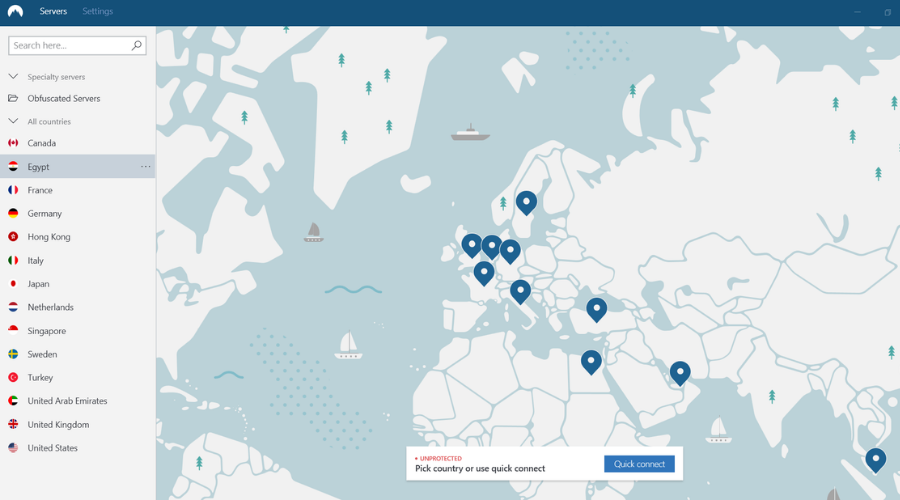
NordVPN is undoubtedly a legitimate leading VPN software that can be used to reduce gaming lag or ping.
You can best use this privacy on your PC in order to improve the game ping difficulties in Hearts of Iron IV. Mainly, you can choose verified servers to connect to many locations and benefit from high-quality gaming.
With double protection support, it’s also possible to change the IP address twice and therefore increase online security.
In addition, there is unrestricted content no matter where you are. You have the SmartPlay feature that lets you see any type of content from around the globe.
How can NordVPN help you with HOI4 lag:
- No internet data leaks
- Extremely fast servers in 60 countries
- Kill switch functionality
- Double protection for your IP address
- Unrestricted content for games worldwide

NordVPN
Conceive your battle strategies without interruptions or lag using this effective VPN tool.
Private Internet Access – Fastest server connections
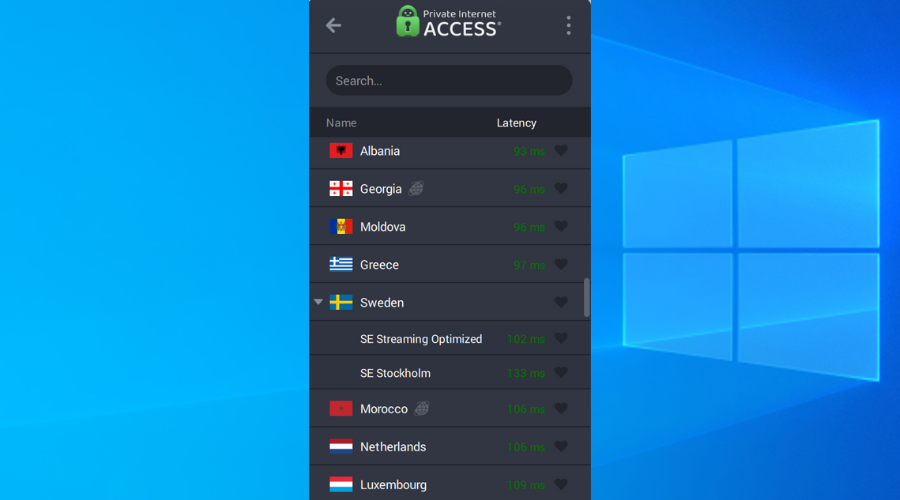
If you’re looking for a Hearts of Iron 4 late-game lag fix, it’s best to use Private Internet Access (PIA) VPN.
It’s a trustworthy VPN service that can protect your router from hackers, improve your connection speed, and minimize jitter.
PIA is owned by Kape Technologies. It supports port forwarding and the same platforms where you can run the game, namely Windows, macOS, and Linux.
Plus, this solution it’s one of the few VPN services with 24/7 live chat support.
How can PIA help you with HOI4 lag:
- +3,300 VPN servers across 47 countries
- Private DNS servers to improve your gaming experience
- Allows 10 simultaneous device connections
- An excellent choice if you’re lagging behind in Hearts of Iron 4
- 30-day money-back guarantee (no free trial)

Private Internet Access
If you lag behind friends in Hearts of Iron 4, use this reliable VPN to quickly resolve this matter.
CyberGhost VPN – Greatest online encryption
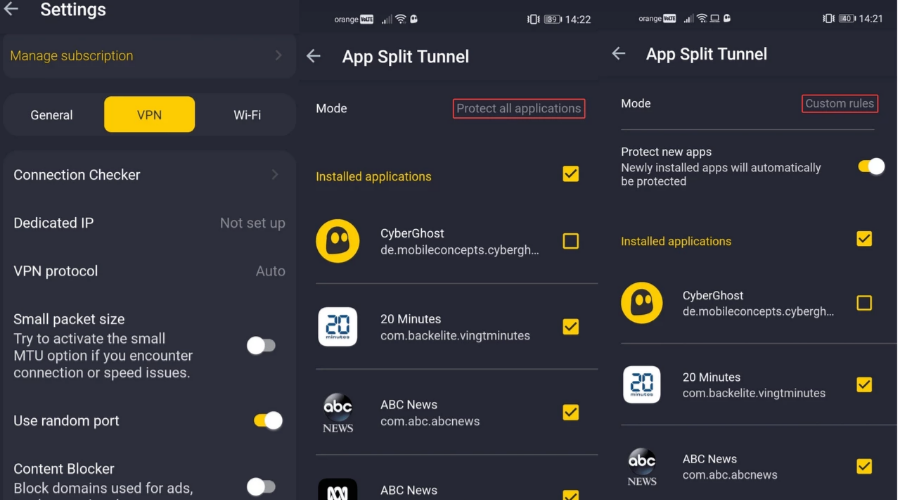
An alternative way to fix HOI4 late-game lag is by using CyberGhost VPN. A product of Kape Technologies, this VPN service works great when it comes to repairing packet loss on your PC.
CyberGhost VPN is compatible with Windows, Mac, and Linux, so it doesn’t matter where you play the game.
It provides anti-hacker protection and exclusive DNS servers to make your gameplay better by securing your DNS queries.
How can CyberGhost VPN help you with HOI4 multiplayer lag:
- +6,400 VPN servers across 89 countries
- Set up whitelists or blacklists in split tunneling mode
- Permits up to 7 connections at once
- Handles Hearts of Iron 4 multiplayer lag quite well
- 45-day money-back guarantee (1-day free trial)

CyberGhost
To easily fix Hearts of Iron 4 lag and reduce high ping, this dependable VPN service.
- No Connection Through ExitLag: 3 Methods to Connect Again
- NVIDIA Reflex Low Latency: What Is It & How to Use It
How to make HOI4 multiplayer faster? 🎮
You can make use of some workarounds that will boost your gameplay and change your game experience into memorable times with friends.
This is what you can do in order to increase your speed in HOI4 multiplayer:
➡️ Modify graphic options to reduce lag
➡️ Use Map Mods to increase game performance
➡️ Turn off the day/night cycle to reduce lag
➡️ Use a speedy VPN with multiple server locations worldwide
➡️ Remove effects like Fog of War that requires extra resources
To conclude, a fast and secure VPN app can resolve a number of gaming-related issues, including HOI4 lag.
It’s a practical solution when it comes to fixing network congestion and defending your router from hacker attacks.
If you can’t decide between the three options, we suggest going with Private Internet Access, thanks to its superior connection speed and top-of-the-line security features.
Whenever you stumble upon VPN-related errors, visit our VPN Troubleshooting Hub. Plus, you can join our gaming VPN area to find out how to reduce lag and fix packet loss in other games.
Your connection is not secure — websites you visit can find out your details:

- Your IP Address:
loading

Companies can sell this information, alongside your location and internet provider name, and profit from it by serving targeted ads or monitoring your data usage.
We recommend Private Internet Access, a VPN with a no-log policy, open source code, ad blocking and much more; now 79% off.

Newsletter
Using the highest VPN speed removes lag in Hearts of Iron 4 world
by Elena Constantinescu
Elena started writing professionally in 2010 and hasn’t stopped exploring the tech world since. With a firm grasp of software reviewing and content editing, she is always trying… read more
Updated on November 3, 2022
Fact checked by
Edgar Nicov
Since the dial-up Internet era, Edgar was interested in online resources. From forums to e-commerce websites, he started digging into how those resources could generate revenue. Today he… read more
- Hearts of Iron IV is a complex strategy game that focuses on the events of World War II and sometimes can become laggy.
- If you’re experiencing HoI IV lag, you can use VPN software to reduce your ping and improve your gameplay.
- There are valuable privacy tools created to safeguard your digital privacy by connecting to thousands of servers.
- Hence, using high-speed servers with any VPN described below should definitely fix laggy gameplay and lower ping.
Hearts of Iron IV (HOI4) is a grand strategy game that you can play solo or in multiplayer. Your objective is to pick the military force of any nation engaged in World War II and lead it to victory.
The elaborate game is available for Windows, macOS, and Linux. Regrettably, a lot of users report Hearts of Iron 4 lag in multiplayer mode.
This unfortunate event can hamper the game’s quality and become incredibly stressful for many players out there.
If you’re looking for a simple way to solve the lag issue in Hearts of Iron 4, use a VPN.
By redirecting all network traffic to VPN servers, you can enhance your gaming experience and get better speed since a VPN can reduce your ping.
We tested the game using the following VPNs
Why is my HOI4 so laggy?
The first thoughts you should consider are poor server connection or bad Internet connection. So it’s possible to score high ping levels while playing HOI4 for a number of reasons.
Firstly, the server location of the game is far from your region. That may cause laggy performance and disturb your game sessions.
Another factor is a poor network connection and unstable Wi-Fi signal that can disconnect you and cause much lag or freeze the game.
What are the best VPNs to fix Hearts of Iron 4 lag?
NordVPN – WireGuard advanced VPN protocols
NordVPN is undoubtedly a legitimate leading VPN software that can be used to reduce gaming lag or ping.
You can best use this privacy on your PC in order to improve the game ping difficulties in Hearts of Iron IV. Mainly, you can choose verified servers to connect to many locations and benefit from high-quality gaming.
With double protection support, it’s also possible to change the IP address twice and therefore increase online security.
In addition, there is unrestricted content no matter where you are. You have the SmartPlay feature that lets you see any type of content from around the globe.
How can NordVPN help you with HOI4 lag:
- No internet data leaks
- Extremely fast servers in 60 countries
- Kill switch functionality
- Double protection for your IP address
- Unrestricted content for games worldwide
NordVPN
Conceive your battle strategies without interruptions or lag using this effective VPN tool.
Private Internet Access – Fastest server connections
If you’re looking for a Hearts of Iron 4 late-game lag fix, it’s best to use Private Internet Access (PIA) VPN.
It’s a trustworthy VPN service that can protect your router from hackers, improve your connection speed, and minimize jitter.
PIA is owned by Kape Technologies. It supports port forwarding and the same platforms where you can run the game, namely Windows, macOS, and Linux.
Plus, this solution it’s one of the few VPN services with 24/7 live chat support.
How can PIA help you with HOI4 lag:
- +3,300 VPN servers across 47 countries
- Private DNS servers to improve your gaming experience
- Allows 10 simultaneous device connections
- An excellent choice if you’re lagging behind in Hearts of Iron 4
- 30-day money-back guarantee (no free trial)
Private Internet Access
If you lag behind friends in Hearts of Iron 4, use this reliable VPN to quickly resolve this matter.
CyberGhost VPN – Greatest online encryption
An alternative way to fix HOI4 late-game lag is by using CyberGhost VPN. A product of Kape Technologies, this VPN service works great when it comes to repairing packet loss on your PC.
CyberGhost VPN is compatible with Windows, Mac, and Linux, so it doesn’t matter where you play the game.
It provides anti-hacker protection and exclusive DNS servers to make your gameplay better by securing your DNS queries.
How can CyberGhost VPN help you with HOI4 multiplayer lag:
- +6,400 VPN servers across 89 countries
- Set up whitelists or blacklists in split tunneling mode
- Permits up to 7 connections at once
- Handles Hearts of Iron 4 multiplayer lag quite well
- 45-day money-back guarantee (1-day free trial)
CyberGhost
To easily fix Hearts of Iron 4 lag and reduce high ping, this dependable VPN service.
- No Connection Through ExitLag: 3 Methods to Connect Again
- NVIDIA Reflex Low Latency: What Is It & How to Use It
- 3 Best Intel Overclocking Tools to Maximize Your Performance
How to make HOI4 multiplayer faster? 🎮
You can make use of some workarounds that will boost your gameplay and change your game experience into memorable times with friends.
This is what you can do in order to increase your speed in HOI4 multiplayer:
➡️ Modify graphic options to reduce lag
➡️ Use Map Mods to increase game performance
➡️ Turn off the day/night cycle to reduce lag
➡️ Use a speedy VPN with multiple server locations worldwide
➡️ Remove effects like Fog of War that requires extra resources
To conclude, a fast and secure VPN app can resolve a number of gaming-related issues, including HOI4 lag.
It’s a practical solution when it comes to fixing network congestion and defending your router from hacker attacks.
If you can’t decide between the three options, we suggest going with Private Internet Access, thanks to its superior connection speed and top-of-the-line security features.
Whenever you stumble upon VPN-related errors, visit our VPN Troubleshooting Hub. Plus, you can join our gaming VPN area to find out how to reduce lag and fix packet loss in other games.
Your connection is not secure — websites you visit can find out your details:
-
- Your IP Address:
loading
Companies can sell this information, alongside your location and internet provider name, and profit from it by serving targeted ads or monitoring your data usage.
We recommend Private Internet Access, a VPN with a no-log policy, open source code, ad blocking and much more; now 79% off.
Newsletter
Hearts of Iron 4 → Оптимизация для слабых ПК
Hearts of Iron 4 — историческая тактическая стратегия в реальном времени и видом сверху. Игроку предоставляется возможность полностью. Подробнее
- Об игре
- Купить 311 руб
- Требования
- Новости
- Похожие
- Отзывы
- Скриншоты
- Дополнения
- Достижения
- Форум
- Файлы
- Читы
- Статьи
Оптимизация для слабых ПК Hearts of Iron 4
Существует много способов улучшить работу игр на не самом слабом компьютере. Далее мы рассмотрим их в порядке от простых к сложным и расскажем, что делать, если Hearts of Iron 4 тормозит.

Простое решение тормозов в Hearts of Iron 4
- Скачайте и запустите всемирно известный CCleaner (скачать по прямой ссылке) — это программа, которая очистит ваш компьютер от ненужного мусора, в результате чего система станет работать быстрее после первой же перезагрузки;
- Обновите все драйверы в системе с помощью программы Driver Updater (скачать по прямой ссылке) — она просканирует ваш компьютер и обновит все драйверы до актуальной версии за 5 минут;
- Установите программу WinOptimizer (скачать по прямой ссылке) и включите в ней игровой режим, который завершит бесполезные фоновые процессы во время запуска игр и повысит производительность в игре.
Освободить место на диске
Прежде чем переходить к активным действиям нужно убедиться, что на компьютере есть хотя бы 10-15 Гб свободного места на жестком диске, на который установлена операционная система.
Обычно это диск «C». Этот минимальный запас необходим для того, чтобы система могла без каких-либо проблем создавать временные хранилища файлов Hearts of Iron 4, кэши и так далее.
Посмотрите системные требования Hearts of Iron 4 и убедитесь, что на вашем жестком диске достаточно места для нормальной работы игры.
Отключить ненужные программы
Каждая программа, которая запущена в ОС, занимает определенный процент оперативной памяти и загружает процессор. Убедиться в этом легко, достаточно просто открыть диспетчер задач с помощью сочетания клавиш Ctrl+Alt+Del:

Если в компьютере установлен не самый мощный процессор, а оперативной памяти меньше 8-16 Гб, то перед запуском Hearts of Iron 4 нужно отключить ненужные программы. Например, Skype, Discord, Telegram, Google Chrome и так далее.
Отключить оверлеи
Речь идет о тех программах, которые способны отображать свой интерфейс поверх игры. Часто на компьютере есть такие — Fraps, Steam, Origin и так далее. Даже когда оверлей скрыт, он обрабатывается компьютером, снижая FPS в Hearts of Iron 4.
Поэтому все оверлеи нужно отключить. Почти всегда это можно сделать в настройках программы без необходимости ее удаления. Например, оверлей Steam, легко отключается через меню:

Обновить драйвера видеокарты, скачать драйвера для Hearts of Iron 4
Вне зависимости от того, какая видеокарта стоит в системном блоке, ее драйвера нужно поддерживать в актуальном состоянии. Поэтому перед запуском Hearts of Iron 4 следует зайти на сайт производителя и проверить, не вышли ли новые драйвера:
После установки драйвера следует перезагрузить компьютер, чтобы исключить возможность сбоев. Также стоит учитывать, что для многих старых видеокарт новые драйверы уже не выходят.
Для некоторых игр производители видеокарт выпускают специально оптимизированные драйвера. Поищите таковые в разделе новостей о Hearts of Iron 4 — обычно мы про них пишем. Также можно посмотреть на сайте производителей видеокарт.

Изменить параметры электропитания
По умолчанию в компьютере установлен сбалансированный режим электропитания, который, а в некоторых ноутбуках, в целях увеличения времени работы, и вовсе установлена экономия энергии.

Это не дает компьютеру раскрыть свой потенциал в Hearts of Iron 4 полностью, поэтому первым делом нужно открыть панель управления, которую можно найти с помощью поиска. После нужно сделать следующее:
- Выбрать режим просмотра «Мелкие значки»;
- Кликнуть на «Электропитание»;
- На экране найти опцию «Настройка схемы электропитания», кликнуть на нее;
- Кликнуть на «Изменить дополнительные параметры питания»;
- В открывшемся окне найти выпадающий список;
- В списке выбрать «Высокая производительность»;
- Нажать кнопку «Применить», затем кликнуть «ОК».
Включить режим производительности Nvidia
После установки драйвера для видеокарты от компании Nvidia можно ускорить работу Hearts of Iron 4 с помощью режима производительности. Это немного упростит графику в игре, но повысит FPS. Обратите внимание, что этот метод доступен только в случае, если у вас видеокарта с чипом от Nvidia. Вот как это сделать:
- В нижнем правом углу экрана, в трее, нажать правой кнопкой мыши на иконку «Настройки NVIDIA»;
- В открывшемся окне справа выбрать вкладку «Параметры 3D»;
- Нажать на опцию «Регулировка настроек изображения с просмотром»;
- Справа поставить флажок напротив «Пользовательские настройки с упором на:»;
- Передвинуть «ползунок», который находится ниже, в крайнюю левую позицию «Производительность»;
- Снизу нажать на кнопку «Применить».

Далее необходимо запустить Hearts of Iron 4 и убедиться, что все отображается корректно. Если возникают проблемы, то нужно вместо «Пользовательские настройки с упором на:» выбрать «Настройки согласно 3D-приложению».
Отключить эффекты Windows
Если Hearts of Iron 4 работает не в полноэкранном режиме, а в окне, в том числе и без рамки, то повысить FPS можно, если отключить эффекты Windows. Для этого нужно проделать следующие действия:
- Открыть «Проводник»;
- Правой кнопкой нажать на «Этот компьютер» (или «Мой компьютер»);
- В контекстном меню кликнуть на «Свойства»;
- В открывшемся окне слева нажать на «Дополнительные параметры системы»;
- В открывшемся окне перейти на вкладку «Дополнительно»;
- В разделе «Быстродействие» нажать на кнопку «Параметры. »;
- В открывшемся окне перейти на вкладку «Визуальные эффекты»;
- Поставить флажок напротив опции «Обеспечить наилучшее быстродействие».

При необходимости на последнем шаге можно выбрать опцию «Особые эффекты». В таком случае можно самостоятельно выбрать, какие эффекты оставить, а какие — отключить.
Увеличить файл подкачки, если не хватает оперативной памяти для Hearts of Iron 4
Чтобы компенсировать недостаток оперативной памяти, можно увеличить файл подкачки. Это позволит системе хранить часть необходимых Hearts of Iron 4 данных прямо на жестком диске. Вот что нужно сделать:
- Открыть «Проводник»;
- Правой кнопкой нажать на «Этот компьютер» (или «Мой компьютер»);
- В контекстном меню кликнуть на «Свойства»;
- В открывшемся окне слева нажать на «Дополнительные параметры системы»;
- В открывшемся окне перейти на вкладку «Дополнительно»;
- В разделе «Быстродействие» нажать на кнопку «Параметры. »;
- В открывшемся окне перейти на вкладку «Дополнительно»;
- Снять флажок с параметра «Автоматически выбирать объем файла подкачки» (если есть);
- Поставить флажок напротив опции «Указать размер»;
- В текстовых полях «Исходный размер (МБ):» и «Максимальный размер (МБ):» указать в мегабайтах значение, равное половине объема оперативной памяти.
Например, если в системном блоке установлена «плашка» на 4 Гб, то есть 4192 Мб, в поля выше нужно вписать число 2048. Можно сделать файл подкачки больше, но никакого прироста это не даст.

Следует понимать, что файл подкачки эффективен только тогда, когда системе не хватает оперативной памяти. Если компьютер имеет 8-16 Гб, то файл подкачки практически не используется. А при использовании SSD-диска в качестве системного наличие файла подкачки и вовсе может замедлить производительность Hearts of Iron 4, поэтому не следует бездумно задавать большое значение файла подкачки.
Еще больше ухудшить графику в Hearts of Iron 4 (режим «картошки») — выключить сглаживание и т.п.
Если Hearts of Iron 4 запускается, но сильно тормозит, то перед началом всех процедур следует снизить графику до минимума через настройки игры. Если это не помогло, то придется прибегнуть к помощи сторонних программ для настройки видеокарты:
Загрузив программу, запускаем ее. В случае с NVIDIA Inspector нужно запускать файл nvidiaProfileInspector.exe, а не nvidiaInspector.exe. Сверху, в строке «Profiles:» можно выбрать любую игру, которая поддерживается драйверами Nvidia.

Ниже представлены все доступные настройки. Их много, но для того, чтобы ухудшить графику в игре до «картофельной», вполне достаточно всего нескольких, которые находятся в разделе «Antialiasing».
Наибольший прирост производительности дает изменение этих двух параметров:
- Texture filtering — LOD bias;
- Antialiasing — Transparency Supersampling.
Каждая из этих настроек имеет разные значения. Некоторые из них могут делать картинку в Hearts of Iron 4 неудобоваримой, поэтому следует попробовать разные комбинации значений, которые дают более-менее сносное играбельную картинку.

В случае с RadeonMod все аналогично: нужно найти настройки, отвечающие за отображение текстур и снижать их до тех пор, пока FPS в игре не станет достаточно высоким.
Как разогнать видеокарту для Hearts of Iron 4
Все, что связано с «разгоном», направлено на увеличение производительности, но это довольно обширные темы, о которых в двух словах рассказать сложно. К тому же это всегда довольно рисковое дело. Если что, мы вас предупредили.
Чтобы добиться большего значения FPS в Hearts of Iron 4, сначала можно попробовать разогнать видеокарту. Самый простой способ сделать это — воспользоваться встроенными функциями ПО от производителя видеокарты.

Например, в комплекте с некоторыми видеокартами от GIGABYTE поставляется программа Graphics Engine, в которой есть несколько уже готовых профилей разгона. Это позволяет выжать из видеокарты 5-10 дополнительных кадров в секунду.
Если программы от производителя нет, то всегда можно воспользоваться универсальным решением — MSI Afterburner. Это одна из лучших программ для разгона, в ней множество разных настроек.

Но тут придется все настраивать вручную. Повышать следует в первую очередь частоту самого видеочипа («Core Clock») и частоту памяти видеокарты («Memory Clock»). Слева находятся базовые значения этих параметров. Справа отображаются температура и увеличение вольтажа — эти характеристики позволяют следить за «здоровьем» видеокарты.
При повышении частоты возрастает нагрев видеокарты. Если температура переходит отметку в 85 градусов, то следует увеличить скорость оборотов вентиляторов («Fan Speed»). Если температура повысилась до 100 градусов, то следует немедленно прекратить разгон, иначе чип может расплавиться. Мощный «разгон» требует водяного охлаждения, поэтому не следует повышать частоты более чем на 10%.
Разогнать процессор
В то время как «разгон» видеокарты вполне осуществим прямо в Windows, для того, чтобы улучшить работу процессора и тем самым увеличить быстродействие Hearts of Iron 4, придется лезть в «Биос».
Геймерский «разгон» процессора обычно предполагает увеличение процессорного множителя (Core Ratio). Сделать это можно далеко не на каждом процессоре, а только на том, где этот множитель разблокирован. Обычно такие процессоры помечаются особым образом. Например, компания Intel использует маркировки «K» и «X‘. То есть, например, i7-4790 нельзя разогнать с помощью множителя, а вот i7-4790K — вполне.

Но как узнать точное название модели процессора? Проще всего воспользоваться программой CPU-Z. Запустив ее, нужно открыть вкладку «CPU» и посмотреть на самую первую строчку — «Name». Это и есть название процессора. Кстати, там же можно увидеть из сам множитель. Он в разделе «Clocks», в строке «Multiplier». Если процессор поддерживает «разгон», то этот множитель можно изменить.
Чтобы изменить коэффициент Core Ratio, нужно сначала попасть в оболочку BIOS. Для этого нужно нажать особое сочетание клавиш во время загрузки компьютера (до того, как появится экран Windows).

Сочетание может различаться в зависимости от материнской платы. Часто BIOS можно вызвать с помощью клавиши «F8» или «Del». На экране «Биоса» нужно найти раздел, посвященный процессору. Тут тоже все сложно, так как оболочек у BIOS много. Практически каждый производитель материнский плат использует свою собственную, поэтому без знания английского языка найти нужное место не так-то просто.
Изменять множитель нужно постепенно, повышая его на 2. После каждого изменения следует перезапускать компьютер и тщательно проверять работоспособность и температуру процессора. Если она становится выше 80 градусов во время игры, то нужно немедленно выключить Hearts of Iron 4, перезагрузить компьютер, зайти в BIOS и снизить значение Core Ratio. Иначе процессор может сгореть.
Источник