
Серга Кувшинов
Пользователь
Регистрация:
03.06.2019
Сообщения: 4
Рейтинг: 0

Регистрация:
03.06.2019
Сообщения: 4
Рейтинг: 0
Помогите пожалуйста дельным советом.При запуске игры (скорей всего после обновления) вылетает окно вот с такой ошибкой(описание ниже). до этого играл всё нормально было, отошёл на пару часов, вернулся, а тут такая фигня. Ребят я надеюсь на вашу помощь.
Launcher Error
Failed to load the engine2 DDL
Path: «D:Steamsteamapsscommondota 2 betagamebinwin64engine2.dll»
Error: (0x0000045a) Произошёл сбой в программе инициализации библиотеки динамической компоновки (DDL).
Райдэн Эи
Пользователь
Регистрация:
05.07.2015
Сообщения: 27432
Рейтинг: 17544
Регистрация:
05.07.2015
Сообщения: 27432
Рейтинг: 17544
Удаляем файлик(если он там есть офк) и запускаем проверку Кеша.
Серга Кувшинов
Пользователь
Регистрация:
03.06.2019
Сообщения: 4
Рейтинг: 0
Регистрация:
03.06.2019
Сообщения: 4
Рейтинг: 0
Мудрая Волчица сказал(а):↑
Удаляем файлик(если он там есть офк) и запускаем проверку Кеша.
Нажмите, чтобы раскрыть…
файлик какой удаляем то? кэш проверял, всё чётко.
Interfectorem2
Пользователь
Регистрация:
08.02.2016
Сообщения: 1673
Рейтинг: 224
Регистрация:
08.02.2016
Сообщения: 1673
Рейтинг: 224

Серга Кувшинов сказал(а):↑
файлик какой удаляем то? кэш проверял, всё чётко.
Нажмите, чтобы раскрыть…
По тому пути что указан
Райдэн Эи
Пользователь
Регистрация:
05.07.2015
Сообщения: 27432
Рейтинг: 17544
Регистрация:
05.07.2015
Сообщения: 27432
Рейтинг: 17544
Серга Кувшинов сказал(а):↑
файлик какой удаляем то? кэш проверял, всё чётко.
Нажмите, чтобы раскрыть…
Тот что по пути. С ним проблемы.
Over1oadByMe
Пользователь
Регистрация:
16.06.2013
Сообщения: 4964
Рейтинг: 2623

Регистрация:
16.06.2013
Сообщения: 4964
Рейтинг: 2623

Серга Кувшинов сказал(а):↑
файлик какой удаляем то? кэш проверял, всё чётко.
Нажмите, чтобы раскрыть…
Path: «D:Steamsteamapsscommondota 2 betagamebinwin64engine2.dll»
Серга Кувшинов
Пользователь
Регистрация:
03.06.2019
Сообщения: 4
Рейтинг: 0
Регистрация:
03.06.2019
Сообщения: 4
Рейтинг: 0
Мудрая Волчица сказал(а):↑
Тот что по пути. С ним проблемы.
Нажмите, чтобы раскрыть…
файл не обнаружен, как быть?
Райдэн Эи
Пользователь
Регистрация:
05.07.2015
Сообщения: 27432
Рейтинг: 17544
Регистрация:
05.07.2015
Сообщения: 27432
Рейтинг: 17544
Серга Кувшинов сказал(а):↑
не, его нету. ошибку выбило(видовс не удаётся найти…)
файл не обнаружен, как быть?
Нажмите, чтобы раскрыть…
И ты проверял кеш и было все ок? Очень странно…тут проще доту переустанавливать…
Серга Кувшинов
Пользователь
Регистрация:
03.06.2019
Сообщения: 4
Рейтинг: 0
Регистрация:
03.06.2019
Сообщения: 4
Рейтинг: 0
Чудесным образом всё начало работать само по себе
спасибо за советы всем. тема закрыта.
 спасибо за советы всем. тема закрыта.
Райдэн Эи
Пользователь
Регистрация:
05.07.2015
Сообщения: 27432
Рейтинг: 17544
Регистрация:
05.07.2015
Сообщения: 27432
Рейтинг: 17544
Серга Кувшинов сказал(а):↑
Нажмите, чтобы раскрыть…
Ну ладно

Тема закрыта
-
Заголовок
Ответов Просмотров
Последнее сообщение
-
Сообщений: 6
09 Feb 2023 в 23:22Сообщений:6
Просмотров:14
-
Clwn
09 Feb 2023 в 23:21Сообщений: 6
09 Feb 2023 в 23:21Сообщений:6
Просмотров:15
-
Сообщений: 10
09 Feb 2023 в 23:18Сообщений:10
Просмотров:23
-
Сообщений: 9
09 Feb 2023 в 22:48Сообщений:9
Просмотров:28
-
Smiluk
09 Feb 2023 в 22:43Сообщений: 23
09 Feb 2023 в 22:43Сообщений:23
Просмотров:38


Содержание
- помогите ошибка Launcher error
- FAQ по ошибкам Dota 2: не запускается, черный экран, тормоза, вылеты, error, DLL
- Необходимое ПО для Dota 2
- Низкий FPS, Dota 2 тормозит, фризит или лагает
- Dota 2 вылетает в случайный момент или при запуске
- Отсутствует DLL-файл или ошибка DLL
- Распространённые сетевые ошибки
- Не вижу друзей / друзья в Dota 2 не отображаются
- Создателю сервера нужно открыть порты в брандмауэре
- Failed to load the Launcher DLL.
- Исправление ошибки Failed to load the launcher.dll
- Как исправить ошибку Failed to load the launcher.dll
- Вариант 1: Переустановить игру
- Вариант 2: Проверить целостность игры в Steam
помогите ошибка Launcher error
24 Jun 2013 в 23:04
24 Jun 2013 в 23:04 #1
помогите у меня такая ошибка Launcher error Аргументы заданы неправильно что делать пробовал проверять кэш и стим пере устанавливал и доту у систему но раньше дота работала что делать
ЗАРАНЕЕ СПАСИБО
24 Jun 2013 в 23:05 #2
Тут, насколько я знаю, экстрасенсы не водятся. Поподробнее, пожалуйста
24 Jun 2013 в 23:06 #3
Лучше бы обратился на оф сайт данного лаунчера
24 Jun 2013 в 23:07 #4

24 Jun 2013 в 23:07 #5
24 Jun 2013 в 23:08 #6
24 Jun 2013 в 23:12 #7
24 Jun 2013 в 23:16 #8
24 Jun 2013 в 23:16 #9
24 Jun 2013 в 23:21 #10
я не знаю у меня антивирусника нету и система новая
НУ помогите плиз напишите что делать я не выдержу без доты 2
25 Mar 2014 в 22:07 #11
тож столкнулся с этой ошибкой
failed to load launcher Dll
все просто нужно запустить стим -> Библиотеки -> и на Dota 2 кликнуть правой кнопкой -> свойства -> локальные файлы -> проверить целостность кэша
Источник
FAQ по ошибкам Dota 2: не запускается, черный экран, тормоза, вылеты, error, DLL

Иногда при запуске Dota 2 появляются ошибки. Неприятно, но установленная вами игра может не запускаться, вылетая, зависая, показывая чёрный экран и выдавая ошибки в окнах. Поэтому возникают вполне логичные вопросы: «Что делать?», «Из-за чего это происходит?» и «Как решить проблему?». Мы постарались собрать всю необходимую информацию с универсальными инструкциями, советами, различными программами и библиотеками, которые призваны помочь решить наиболее распространённые ошибки, связанные с Dota 2 и другими играми на ПК.
Необходимое ПО для Dota 2
Мы настоятельно рекомендуем ознакомиться со ссылками на различные полезные программы. Зачем? Огромное количество ошибок и проблем в Dota 2 связаны с не установленными/не обновлёнными драйверами и с отсутствием необходимых библиотек.
Низкий FPS, Dota 2 тормозит, фризит или лагает
Современные игры крайне ресурсозатратные, поэтому, даже если вы обладаете современным компьютером, всё-таки лучше отключить лишние/ненужные фоновые процессы (чтобы повысить мощность процессора) и воспользоваться нижеописанным методами, которые помогут избавиться от лагов и тормозов.
- Запустите диспетчер задач и в процессах найдите строку с названием игры (Dota 2). Кликайте ПКМ по ней и в меню выбирайте «Приоритеты» , после чего установите значение «Высокое» . Теперь остаётся лишь перезапустить игру.
Уберите всё лишнее из автозагрузки. Для этого все в том же диспетчере задач нужно перейти во вкладку «Автозагрузка» , где нужно отключить лишние процессы при запуске системы. Незнакомые приложения лучше не трогать, если не знаете, за что они отвечают, иначе рискуете испортить запуск системы.
Следует удалить временные папки, ненужные файлы и кэш. На просторах интернета можно найти кучу самых разных программ, которые помогают это сделать. Мы рекомендуем воспользоваться для этого программой BleachBit или CCleaner .
Проведите дефрагментацию или оптимизацию жёсткого диска. Для этого перейти в «Свойства жёсткого диска» вкладка «Сервис» «Дефрагментация» или «Оптимизация» . Кроме того, там же можно провести проверку/очистку диска, что в некоторых случаях помогает.

Лучшие видеокарты для комфортной игры в 1080p в 2022-2023
Dota 2 вылетает в случайный момент или при запуске
Ниже приведено несколько простых способов решения проблемы, но нужно понимать, что вылеты могут быть связаны как с ошибками игры, так и с ошибками, связанными с чем-то определённым на компьютере. Поэтому некоторые случаи вылетов индивидуальны, а значит, если ни одно решение проблемы не помогло, следует написать об этом в комментариях и, возможно, мы поможем разобраться с проблемой.
- Первым делом попробуйте наиболее простой вариант – перезапустите Dota 2, но уже с правами администратора.
Обязательно следует проверить, не возникает ли конфликтов у Dota 2 с другими приложениями на компьютере. Например, многие игроки часто ругаются на утилиту под названием MSI AfterBurner , поэтому, если пользуетесь такой или любой другой похожей, отключайте и пробуйте запустить игру повторно.

Как увеличить объём памяти видеокарты? Запускаем любые игры
Отсутствует DLL-файл или ошибка DLL
Для начала следует объяснить, как вообще возникают ошибки, связанные с DLL-файлами: во время запуска Dota 2 обращается к определённым DLL-файлам, и если игре не удаётся их отыскать, тогда она моментально вылетает с ошибкой. Причём ошибки могут быть самыми разными, в зависимости от потерянного файла, но любая из них будет иметь приставку «DLL» .
Для решения проблемы необходимо отыскать и вернуть в папку пропавшую DLL-библиотеку. И проще всего это сделать, используя специально созданную для таких случаев программу DLL-fixer – она отсканирует вашу систему и поможет отыскать недостающую библиотеку. Конечно, так можно решить далеко не любую DLL-ошибку, поэтому ниже мы предлагаем ознакомиться с более конкретными случаями.
Ошибка d3dx9_43.dll, xinput1_2.dll, x3daudio1_7.dll, xrsound.dll и др.
Все ошибки, в названии которых можно увидеть «d3dx» , «xinput» , «dxgi» , «d3dcompiler» и «x3daudio» лечатся одним и тем же способом – воспользуйтесь веб-установщиком исполняемых библиотек DirectX .
Ошибка MSVCR120.dll, VCRUNTIME140.dll, runtime-x32.dll и др.
Ошибки с названием «MSVCR» или «RUNTIME» лечатся установкой библиотек Microsoft Visual C++ (узнать, какая именно библиотека нужна можно в системных требованиях).

Избавляемся от ошибки MSVCR140.dll / msvcr120.dll / MSVCR110.dll и других DLL раз и навсегда
Распространённые сетевые ошибки
Не вижу друзей / друзья в Dota 2 не отображаются
Неприятное недоразумение, а в некоторых случаях даже баг или ошибка (в таких случаях ни один способ ниже не поможет, поскольку проблема связана с серверами). Любопытно, что с подобным сталкиваются многие игроки, причём неважно, в каком лаунчере приходится играть. Мы не просто так отметили, что это «недоразумение», поскольку, как правило, проблема решается простыми нижеописанными способами:
- Убедитесь в том, что вы вместе с друзьями собираетесь играть в одном игровом регионе, в лаунчере установлен одинаковый регион загрузки.
Если вышеописанный способ не помог, тогда самое время очистить кэш и запустить проверку целостности файлов.
Самый радикальный способ решения проблемы – необходимо полностью переустановить лаунчер. При этом в обязательном порядке удалите все файлы, связанные с лаунчером, чтобы ничего не осталось на компьютере.
Создателю сервера нужно открыть порты в брандмауэре
Многие проблемы в сетевых играх связаны как раз с тем, что порты закрыты. Нет ни одной живой души, друг не видит игру (или наоборот) и возникают проблемы с соединением? Самое время открыть порты в брандмауэре, но перед этим следует понимать как «это» работает. Дело в том, что программы и компьютерные игры, использующие интернет, для работы требуют не только беспроблемный доступ к сети, но и вдобавок открытые порты. Это особенно важно, если вы хотите поиграть в какую-нибудь сетевую игру.
Часто порты на компьютере закрыты, поэтому их следует открыть. Кроме того, перед настройкой нужно узнать номера портов, а для этого для начала потребуется узнать IP-адрес роутера.
Источник
Failed to load the Launcher DLL.
23 Feb 2014 в 15:20
23 Feb 2014 в 15:20 #1
Ребята помогите мне с этой проблемой. Гулила, все советы применяла( кэш, изменение языка, переустановка и т.д.) ничего не помогает. Та же самая проблема. Что не так. *FIE*
Полная проблема: Failed to load the Launcher DLL: invalid access to memory location
23 Feb 2014 в 15:51 #2
Я сам с этим никогда не сталкивался, но я думаю что это поможет тебе с твой проблемой, https://developer.valvesoftware.com/wiki/Failed_to_load_Launcher_DLL_error
23 Feb 2014 в 15:57 #3
ну на самом деле это не та ошибка.
23 Feb 2014 в 16:03 #4
Скорей всего не правильно указал «Доступ» к той или иной программе, попробуй проверить «целостность Кэша», должно по идеи восстановить старый маршрут.
23 Feb 2014 в 16:09 #5
23 Feb 2014 в 16:14 #6
винду переустанови. ))00 реши проеблему радикально да и ХП уже древность. есть повод )
23 Feb 2014 в 16:16 #7
Игра не зависит от ХР или 7, или 8.
23 Feb 2014 в 16:17 #8
Что же, тогда к большому сожалению придется обратиться в тех. поддержку клиентов и уже там ждать ответа с решением.
23 Feb 2014 в 16:20 #9
ХД я просто это всем советую.. так как если что то пошло не так переустанови винду. вроде данный принцип почти всегда мне помогал.))0
23 Feb 2014 в 16:23 #10
да ответа от тех. поддержки стима, можно годами ждать.
Да это все советуют, на первоначальном этапе возникновения проблемы,это было первым пунктиком, что я сделала))
23 Feb 2014 в 20:06 #11
Расскажи, что уже пробовала сделать для решения проблемы. Чтобы тебе не давали повторяющихся советов.
Источник
Исправление ошибки Failed to load the launcher.dll
Динамическая библиотека launcher.dll необходима для запуска игр, разработанных на движке Source. Обычно к ним относится такая игровая классика как Half-Life 2, Counter-Strike и некоторые другие. Ошибка сопровождается следующим сообщением: «Failed to load the launcher.dll». Сообщение немного отличается от стандартных ошибок DLL, поэтому и методы исправления здесь другие.

Как исправить ошибку Failed to load the launcher.dll
Как было написано выше – это специфическая DLL-ошибка, исправить которую некоторыми стандартными способами вряд ли получится. В случае с ней остается два варианта действий: перенести игру на другой диск (физический или логический) или выполнить проверку целостности кэша игры в Steam, если игра была загружена через данную платформу.
В теории вы можете попытаться самостоятельно найти и загрузить недостающую библиотеку, но вряд ли это даст какой-то результат, поэтому этот вариант рассматриваться не будет.
Вариант 1: Переустановить игру
Этот вариант можно рассматривать в качестве универсального решения проблемы для любого случая. Однако вам придется сначала полностью удалить игру с помощью специальной программы, там же выполнить очистку реестра от записей об игре, а затем выполнить чистую установку на другой носитель.
Примерная инструкция имеет следующий вид:
- Выполните удаление игры. Это строго рекомендуется делать с помощью сторонних программ, например, Revo Uninstaller. После его запуска перед вами отобразится список программ, установленных на компьютере. Выберите из него игру, с запуском которой у вас проблемы. В верхней части нажмите «Удалить».
- Программа проведет деинсталляцию самостоятельно. От вас потребуется дать ей разрешение на сканирование жесткого диска и реестра на остаточные файлы игры. Она же предложит вам удалить все остаточные файлы. Дайте согласие на проведение процедуры полной деинсталляции.
- Дополнительно можно выполнить чистку реестра и жесткого диска от остаточных файлов игры с помощью других специализированных программ, например, CCleaner. Правда, это необязательно, так как Revo Uninstaller неплохо справляется с задачей.
- Теперь выполните повторную установку игры. Если изначально ошибка возникла сразу после установки, то лучше загрузить установочный файл с другого источника, если устанавливаете неофициальную версию. Вполне вероятно, что в пиратской версии просто вырезали нужный контент.
- Завершите установку игры и проверьте, не исчезла ли ошибка.
Мы не рекомендуем скачивать пиратские игры, тем более с непроверенных источников. Часто из их установочных пакетов удаляются DLL-файлы, чтобы взломать защиту игры. Иногда там могут содержаться вирусные компоненты. Используйте нелицензионное ПО на свой страх и риск.
Вариант 2: Проверить целостность игры в Steam
Если вы скачивали игру из Steam, то проблема может появится только в случае прерывания интернет-соединения во время загрузки установочных файлов и/или во время процесса установки.
Исправить проблему можно, выполнив проверку кэша игровых файлов из Steam:
- Откройте свою учетную запись в Steam и переключитесь в личную игровую библиотеку. Кликните правой кнопкой мыши по нужной игре и выберите из контекстного меню «Свойства».


Все же данная ошибка встречается очень редко и в большинстве случаев при использовании нелицензионного ПО.
Источник

В статье ты найдешь:
1
Как исправить самые частые ошибки с клиентом Dota 2
Несмотря на то, что Дота 2 запускается на большинстве современных компьютеров без особых проблем, в игровом клиенте присутствует множество ошибок, которые стать при проблемой при запуске игры.
Dota 2 перенесли на игровой движок Source 2 в 2015 году. Это позволило уменьшить количество проблем, скопившихся у игры. Однако, это также добавило немало новых проблем, которые вынудили объединиться игроков по всему миру для поиска решения возникших ошибок.
Быть может, это прозвучит слишком просто, но первое, что необходимо сделать перед тем, как пытаться исправить ошибки, о которых сегодня пойдёт речь, это перезагрузить свой компьютер/ноутбук, клиент Dota 2 или Steam. Большинство проблем вызываются какими-то неизвестными причинами, которые устраняются при помощи перезагрузки.
Мы рады представить вам способы решения самых частых ошибок Dota 2, с которыми вы можете столкнуться в любой момент.
Ошибка при запуске Dota 2
Когда возникает эта ошибка, клиент Dota 2 крашится. В результате, игрокам приходится закрывать игру через Диспетчер Задач.
Зайдите в Настройки Steam вашей учётной записи и отключите функцию “Участвовать в Бета-тестировании”.
Ошибка записи диска
Эта ошибка может возникать при попытке установки обновления для Dota 2 или клиента игры в первый раз.
Первое, что нужно сделать, это убедиться в том, хватает ли вам места на вашем SSD или HDD. Если места достаточно, а проблема всё равно есть, то скорее всего, причина заключается в одном из поврежденных файлов игры. Это значит, что вам нужно проверить целостность файлов, щёлкнув правой кнопкой мыши по клиенту Dota 2 в вашей библиотеке Steam, и выбрать раздел Локальных файлов в верхушке меню.
Ошибка игрового магазина Dota 2
При этой ошибке, игроки испытывают трудности при поиске товаров во внутриигровом магазине или на торговой площадке Steam.
Это одна из самых странных ошибок в Dota 2, которая возникает из-за перезагрузки серверов Valve. Эта проблема часто решается сама собой и, как правило, в кратчайшие сроки. Если же вам не хочется ждать, вы можете попытаться зайти на торговую площадку Steam через браузер в режиме инкогнито.
Ошибка запуска Dota 2 на Linux
Некоторые пользователи Linux часто сталкиваются с ошибкой запуска Dota 2 на одноименной операционной системе.
Для решения этой проблемы нужно удалить файл launch.vcfg и попытаться запустить Dota 2 снова. Зачастую, это решают проблему. Мы также рекомендуем полностью переустановить игру, если у вас продолжают возникать ошибки при запуске Dota 2 на Linux.
Исполнительный файл dota2.exe перестаёт работать
Эта проблема возникает из-за высокой нагрузки на процессор. Перед тем, как что-то делать, проверьте логи, так вы должны будете понять, из-за чего файл запуска не работает. Если в логах ничего непонятно, проверьте температуру процессора и видеокарты. Если температура очень высокая, попробуйте отключить лишние программы, которые работают на фоне, пока вы играете.
В том случае, если проблема не в ваших комплектующих, тогда установите последнюю версию Visual C++.
Ошибка поиска сети Dota 2
Эта ошибка возникает в том случае, когда сервера Dota 2 дают сбой, из-за чего игроки не могут подключиться к игре.
Решить эту проблему своими руками у вас не получится, так как проблема целиком на стороне Valve. Единственное, что вы можете сделать, это подписаться на официальный twitter-канал Dota 2, чтобы быть в курсе возникающих проблем с серверами.
Ошибка 127 в Dota 2
Эта ошибка обычно возникает в том случае, когда выходит очередное обновление Steam, из-за чего становится невозможным запустить Dota 2.
Обновление клиента Steam – это первый шаг, который нужно сделать для решения данной проблемы. Если это не поможет, попробуйте поставить совместимость исполняемого файла dota2.exe с Windows 8.
Ошибка при обновлении Dota 2
Из-за этой ошибки прекращается процесс обновления клиента Dota 2. В результате, игроки не могут запустить игру.
Эта ошибка, как правило, возникает из-за повреждённых файлов внутри игры. Чтобы избавиться от этой ошибки, измените регион, откуда скачиваются файлы на ваш компьютер, на ближайший к вам. Для этого, зайдите в Настройки Steam – Загрузки. Советуем проверить целостность файлов игры или выполнить полную переустановку клиента, если первый вариант вам не помог.
Проблема с CSchemaSystem :: Install Schema Class Binding
CSchemaSystem Telescope – это весьма распространённая ошибка, из-за который клиент игры сразу выбрасывает при запуске Dota 2.
Чтобы исправить эту ошибку, необходимо обойти код защиты от несанкционированного доступа, а сделать это довольно тяжело. По этой причине, самым простым вариантом является переустановка Dota 2.
Как исправить периодические вылеты клиента Dota 2?
Вы не всегда сможете понять причину возникающих вылетов игры. Иногда, игра просто вылетает, вынуждая игроков биться в догадках, что же пошло не так.
Как правило, вылеты происходят из-за перегрева, повреждённых игровых файлов, проблем с комплектующими или устаревшими драйверами. Даже установка каких либо программ на фоне может стать причиной таких ошибок, так как при установке тратится очень много ресурсов.
Обновите драйвера видеокарты

Устаревшие драйвера видеокарт являются самой частой причиной таинственных крашей. Чтобы не вызвало эту проблему, зачастую просто достаточно установить последнюю версию драйверов. Пытаться решить эту проблему без установки свежих драйверов, это всё равно, что пытаться разрезать струю воды ножницами.
Обновить драйвера видеокарты довольно легко. Вам просто нужно скачать последнюю версию драйверов на официальном сайте NVIDIA или AMD. На протяжении всего процесса установки вас будет сопровождать инструкции.
Отключите антивирус

Хоть это может показаться странным, некоторые антивирусные программы могут реагировать очень агрессивно на игровые файлы. Мы не рекомендуем полностью удалять вашу антивирусную программу с компьютера. Тем не менее, если ваш антивирус решит, что один из игровых файлов является вредоносным файлом, это может привести к мгновенному вылету Dota 2, так как игра больше не может использовать этот файл, когда он ей нужен.
Если же вам не хочется отключать антивирус, вы можете добавить все игровые файлы Dota 2 в файлы исключения. Таким образом, ваш антивирус не будет проверять файлы игры на наличие вирусов.
Запускайте все от имени администратора

Если вы используете компьютер в школе или на работе, у вас может не быть возможности запускать файлы от имени администратора.
Запуск Steam от имени администратора, вместе с установкой постоянного запуска от имени администратора исполняемого файла dota2.exe, должно быть достаточно для исправления любых вылетов, вызванных ограниченными правами обычного пользователя.
Проверьте целостность файлов игры

Проверка целостности файлов игры также важно для исправления непонятных вылетов. Эта процедура позволит убедиться вам в том, что ваши игровые файлы в полном порядке. Если же что-то будет не так, все неполадки будут тут же исправлены.
Если этот шаг не исправит возникшую проблему, а также вы уверены в том, что комплектующие вашего компьютера не является источником проблемы, то мы рекомендуем просто переустановить Dota 2 и написать в тех. поддержку Steam.
Dota 2 хорошо оптимизирована для самых разных платформ. Обычно игроки не сталкиваются с какими-то проблемами, желая поиграть в нее. Однако никто не застрахован от ошибок, связанных как с аппаратным обеспечением, так и с инсталляцией игры. Кроме того, не всегда у пользователей правильно устанавливаются обновления. В этой статье рассмотрены основные ошибки Дота 2 и методы их решения.
Содержание
- 1 Что Сделать в Первую Очередь Когда не Запускается Дота 2?
- 1.1 Dota 2 не Запускается После Установки Обновления — Загрузочный Экран
- 1.2 Dota 2 не Запускается без Уведомления об Ошибке — Инструкция
- 1.3 Не Запускается Игра Dota 2 — Обновите Драйверы и BIOS
- 1.4 Dota 2 Выдает Ошибку при Запуске — Недопустимая Конфигурация Приложения
- 1.5 В Dota 2 Вместо Запуска Появляются Экраны Разных Цветов
- 1.6 Dota 2 Вылетает в Любое Время или при Конкретной Сцене
- 1.7 Dota 2 Виснет — Игра Долго Запускается Решение Проблемы
- 2 Не Запускается Дота 2 — Восстановление Файлов Игры
- 3 Что Делать, Если Не Запускается Дота 2 — Решение Проблемы
Что Сделать в Первую Очередь Когда не Запускается Дота 2?
Мери, описанные здесь, являются общими и могут помочь избавиться от самых частых ошибок. Если у вас не запускается Дота 2, рекомендуется:
 убедиться в том, что ваше устройство отвечает системным требованиям игры;
- установить самые последние драйвера для видеокарты;
- перезапустить Стим;
- переустановить игру;
- в некоторых случаях – переустановить игру и Стим;
- проверить целостность фалов игры через Steam.
 убедиться в том, что ваше устройство отвечает системным требованиям игры;
Это общие советы, которые чаще всего позволяют решить проблему. Однако иногда у игроков появляются специфические проблемы, избавиться от которых советами, приведенными выше, не получится.
Dota 2 не Запускается После Установки Обновления — Загрузочный Экран
Довольно часто у геймеров перестает запускаться Дота 2 после получения обновлений. Как правило, это связано с тем, что из-за слабого интернет-соединения или сбоев был потерян важный пакет данных. Чтобы исправить проблему, нужно проверить целостность файлов игры. Делается это следующим способом:
- Запустить Стим.
- Войти в свойства Дота 2 в Стиме.

- Во вкладке «Локальные файлы» выбрать пункт «Проверить целостность».
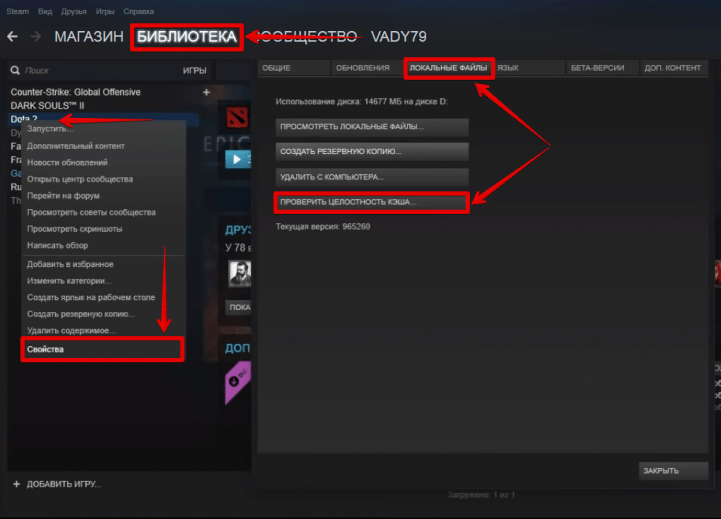
Система автоматически проанализирует, все ли файлы игры есть на устройстве пользователя. Если что-то будет отсутствовать, Стим догрузит нужные пакеты данных без вмешательства игрока.
Dota 2 не Запускается без Уведомления об Ошибке — Инструкция
Определить причину отказа в запуске сложно, если система при этом не выдает никакой ошибки. Проблема может заключаться в настройках игры, которые ранее установил пользователь. Среди причин также выбор неправильного API. Решить проблему можно, введя в параметрах запуска одну из следующих команд:
- «-autoconfig» – команда отвечает за автоматическую настройку игры. Все изменения, которые вы делали, будут сброшены. При этом установятся настройки по умолчанию. Если эта мера помогла запустить игру, можете менять параметры по своему усмотрению. Однако, скорее всего, именно какой-то отдельный нюанс блокировал запуск. Определить его можно, поочередно меняя разные конфиги игры;

- «-safe» – запуск Дота 2 в безопасном режиме. Нужно вводить, если предыдущая команда не помогла. При запуске будут использованы минимальные настройки графики, а также низкое разрешение. Если эта команда поможет, проблема, скорее всего, заключается в несоответствии ПК пользователя требованиям игры;
- «-nod3d9ex» – можно попробовать ввести эту команду, если используется очень старая видеокарта. Она влияет на использование конкретного API во время запуска.
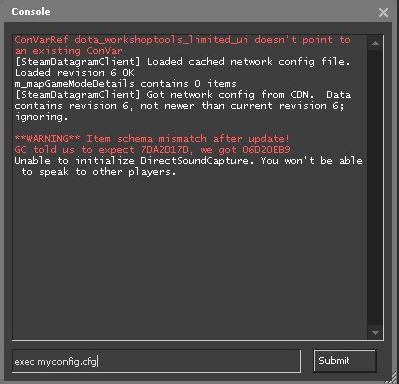
Команды, перечисленные выше, нужно вводить без кавычек. Для этого следует воспользоваться опцией «Параметры запуска» в настройках Дота 2 в Стиме.
Не Запускается Игра Dota 2 — Обновите Драйверы и BIOS
С этой проблемой можно столкнуться в том, случае, если вы пользуетесь устаревшим компьютером или ноутбуком. Причина, по которой появляются синие экраны смерти – старые драйвера для материнской платы и BIOS. Об этом стало известно после заявлений самой Valve, сотрудники которой проанализировали причины ошибки и пришли к соответствующему выводу.
Порядок действий для устранения ошибки выглядит следующим образом:
- Определить модель материнской платы.
- Узнать, какие драйвера для нее потребуются.
- Воспользоваться официальным сайтом для загрузки драйверов.
- Установить обновление.
Несмотря на кажущуюся легкость процедуры, на самом деле это не так. Если подобрать неправильный драйвер или прервать процесс обновления БИОСа, материнской платы, компьютер может перестать запускаться. Поэтому, в случае отсутствия уверенности в своих силах, лучше обратиться к специалистам.
Dota 2 Выдает Ошибку при Запуске — Недопустимая Конфигурация Приложения
Ситуация упрощается, если при отказе от запуска у пользователя появляется сообщение с ошибкой. В таком случае, по крайней мере, есть возможность установить причину подобного. Обычно она указана в тексте сообщения. Среди возможных причин:
- отсутствие библиотек DirectX или других программ, нужных для запуска;
- отсутствие актуальных драйверов на видеокарту;
- использование неподходящей видеокарты.
Во всех случаях, перечисленных выше, решить проблему можно, скачав нужный файл. Очевидно, что при неподходящей видеокарте, последнюю придется заменить на более новый аналог.
Сложнее, если вместо текста в ошибке указывается только ее код. В таком случае разобраться самостоятельно будет сложно. Первое, что может помочь – ввести код ошибки в Google. Если не удастся ничего найти, тогда следует отправляться на тематические форумы. Лучше всего – официальный форум поддержки Dota 2, но для его использования нужно знать английский язык.
В Dota 2 Вместо Запуска Появляются Экраны Разных Цветов
Причиной появления разноцветных экранов во время запуска игры может быть как аппаратная, так и программная часть. Обычно во всем обвиняют системы с несколькими видеокартами. Классическая ситуация – игра пытается запуститься на интегрированной карте, в то время как монитор подключен к дискретной. В таком случае вы увидите черный экран.
Другая вариация проблемы – появление белого или цветного экрана. Причин подобного может быть сразу несколько. Во-первых, возможно вы используете устаревшие драйвера для видеокарты. Следует обновить их, в особенности, если вы не делали этого годами. Во-вторых, неисправность может быть в самом графическом акселераторе. Чтобы определить ее, нужно просто запустить другую игру.
Также может быть проблема и с настройками игры. Если ваш ПК поддерживает разрешение, которого нет в самой игре, она может реагировать таким образом. Если имеет место именно этот вариант, решить проблему можно, поэкспериментировав с настройками разрешения.
Dota 2 Вылетает в Любое Время или при Конкретной Сцене
Одна из наиболее неприятных ситуаций, с которой можно столкнуться в игре – вылет в самый неподходящий момент. В таком случае можно с легкостью проиграть бой, на который потрачено много времени. Есть несколько способов решения постоянных вылетов:
- запуск игры в режиме совместимости. В первую очередь необходимо попробовать запускать игру в совместимости с предыдущими версиями ОС. В Виндовс 10 также есть функция «Исправление проблем с совместимостью» (в контекстном меню, появляющемся после щелчка правой клавишей мыши по ярлыку игры). Она может решит проблему автоматически;

- проверка целостности файлов игры. Вылет может случаться по той причине, что при определенном действии игра не может найти данные, которые отвечают за него. В таком случае последует вылет;
- запуск игры с командами «-autoconfig» или «-safe». Эти параметры вернут настройки по умолчанию. В случае, если такой способ помог, причина проблемы кроется в определенных настройках. Чтобы решить ее, нужно поэкспериментировать с ними;
- переустановка игры. Крайняя мера. Если предыдущие методы решения не помогли, следует удалить игру, после чего снова ее установить.
Если же вылет происходит только в определенном месте или при определенном действии. Тогда рекомендуется проверить целостность файлов игры и, если это не помогло, переустановить ее. Если и после переустановки проблема не решилась, лучше ждать нового патча, дополнительно сообщив о проблеме в центр поддержки пользователей. Скорее всего имеет место ошибка в самом игровом коде.
Dota 2 Виснет — Игра Долго Запускается Решение Проблемы
Еще одна частая проблема – зависания игры. Тут возможны два варианта. Первый – картинка полностью застывает и ПК становится нерабочим. То есть, чтобы восстановить нормальную работу компьютера, необходимо его перезагрузить. Второй – изображение застывает на несколько секунд, после чего игровой процесс восстанавливается.
Причины подобного, скорее всего, кроются либо в вашей системе, либо в аппаратном обеспечении. Среди возможных факторов:
- системные ошибки Windows. Часто провоцируются вредоносными программами. Также возможны по причине излишней загруженности системы, одновременной работы слишком большого количество приложений. В таком случае нужно закрыть все программы, которые не используются, а также проверить систему на вирусы;
- перегрев железа. Эта причина встречается чаще всего. Наиболее фактор, вызывающий ее – перегрев отдельных компонентов ПК, в особенности – процессора, видеокарты или жесткого диска. В первых двух случаях нужно прочистить систему от пыли, сменить термопасту, убедится в нормальной работе системы охлаждения. Если же проблема заключается в перегреве жесткого диска, рекомендуется сохранить все важные файлы на флешке, после чего проверить диск. Подобное часто указывает на то, что винчестер постепенно приходит в негодность. Замерить температуру компонентов можно при помощи утилит MSI Afterburner и HDD Life;
- плохое состояние видеокарты, процессора. Зависания могут быть спровоцированы сбоем в работе этих компонентов. Следует обратиться в сервис для ремонта/замены этих составляющих.
Как правило, игра в данном случае ни при чем. Но, если вы точно хотите исключить фактор Дота 2, нужно поиграть в другие требовательные проекты. Если зависания появятся и в них, тогда проблема точно в Виндовс или аппаратном обеспечении.
Не Запускается Дота 2 — Восстановление Файлов Игры
Большинство ошибок в Дота 2 связаны с тем, что не все файлы игры установлены на жесткий диск пользователя. Причин тому множество. К примеру, вы можете сами удалить важные данные, либо же из-за ошибки диска они были стерты автоматически. Возможно также, что при обновлении часть пакетов данных была утеряна из-за плохого качества соединения. Нельзя исключать и деятельность вирусов.
Чтобы решить подобные проблемы, можно воспользоваться восстановлением файлов. Чтобы сделать это, нужно действовать следующим образом:
- Войти в Steam.
- Щелкнуть правой клавишей мыши по значку Дота 2 в Стиме.
- Выбрать пункт «Свойства».

- Перейти в раздел «Локальные файлы».
- Выбрать пункт «Проверка целостности файлов игры».
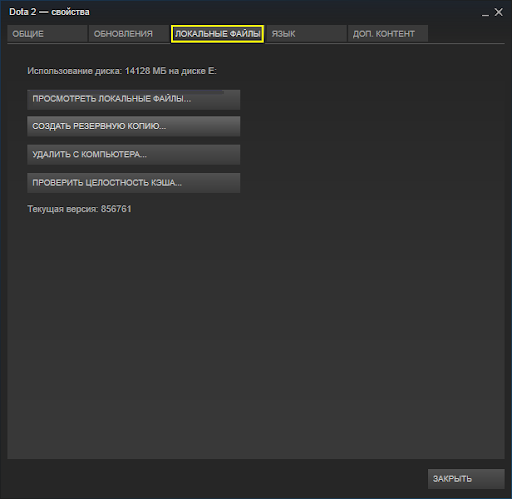
Процедура займет некоторое время. После проверки система автоматически догрузит файлы, если они отсутствуют на устройстве пользователя. Этот метод исправления проблем особенно актуален, если они появились сразу после обновления Дота 2.
Что Делать, Если Не Запускается Дота 2 — Решение Проблемы
Причин, по которым игра перестает запускаться, существует множество. Найти конкретный фактор порой бывает довольно трудно. Среди наиболее частых причин:
 система игрока не соответствует минимальным требованиям для запуска игры;
- геймер случайно удалил важные для игры файлы, либо же они были повреждены во время установки;
- отсутствует необходимое программное обеспечение. Речи идет о драйверах и других программах, без которых нормальный запуск Дота 2 невозможен;
- возникла ошибка в Стим (подобные проблемы часто решаются перезапуском игры).
 система игрока не соответствует минимальным требованиям для запуска игры;
В данном случае все зависит от конкретного ПК. Следует отметить, что не всегда поиск причины ошибки является оптимальным способом ее решения. Порой быстрее применить отдельные методы исправления, описанные ниже.
Таким образом, у геймеров часто возникают проблемы технического характера с Дота 2. Причины их появления могут крыться в плохом оборудовании, системных сбоях, ошибках разработчиков, потере пакетов во время обновлений. Пути решения возникших трудностей описаны выше. Если они не помогают, рекомендуется обратиться в службу поддержки пользователей.