
Содержание
- Способ 1: Снятие задачи Epic Games Launcher
- Способ 2: Запуск через Пуск
- Способ 3: Проверка масштаба экрана
- Способ 4: Обновление графических драйверов
- Способ 5: Изменение параметров запуска
- Способ 6: Отключение брандмауэра и антивируса
- Способ 7: Отключение VPN и прокси
- Способ 8: Открытие необходимых портов
- Вопросы и ответы
Не всегда получается запустить игры, находящиеся в Epic Games Launcher в Windows 10, если сам лаунчер по каким-то причинам перестал открываться. Таких факторов существует большое количество, и пользователю предстоит разобраться с ними для понимания того, что именно повлияло на отказ приложения выполнять свои функции. Сегодня мы поможем справиться с этой неполадкой, детально разобрав все доступные методы ее решения, начав с самых простых и эффективных методов, заканчивая сложными и не универсальными.
В первую очередь хотим поговорить о том, что иногда Epic Games Launcher не запускается именно с первого раза, но при этом его задача остается активной в системе и следующие попытки открытия не приносят вообще никакого результата. Рекомендуем снять задачу процесса и попытаться запустить лаунчер повторно. На это уйдет меньше минуты времени.
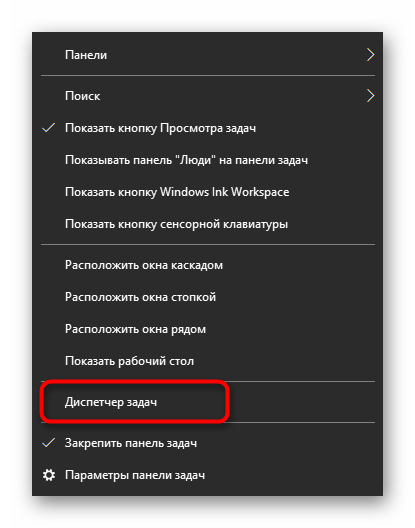
- Щелкните по пустому месту на панели задач правой кнопкой мыши и выберите пункт «Диспетчер задач».
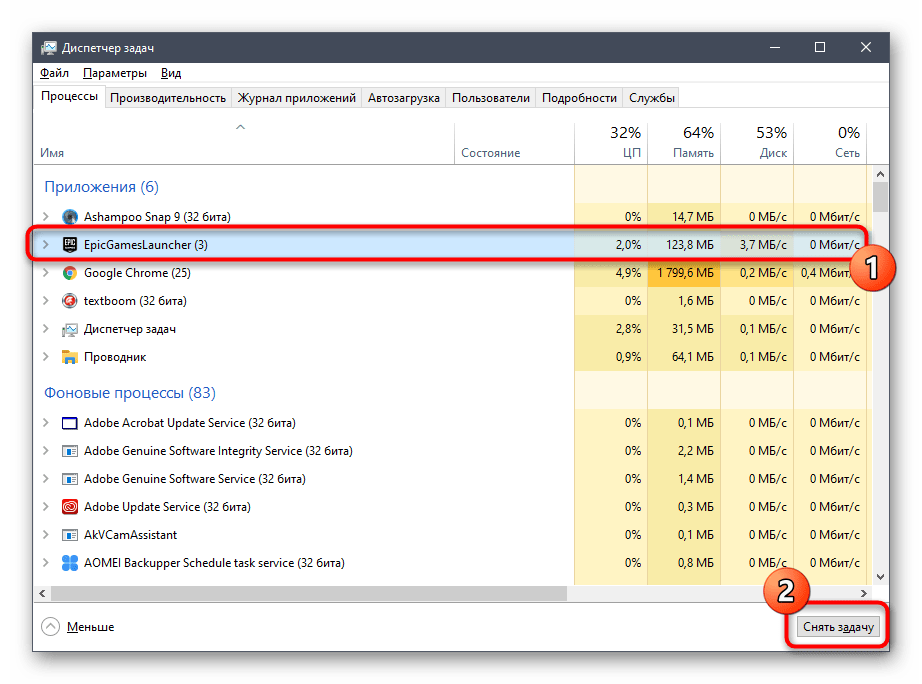
- Отыщите в списке «Epic Games Launcher», выделите эту строку и нажмите на «Снять задачу».
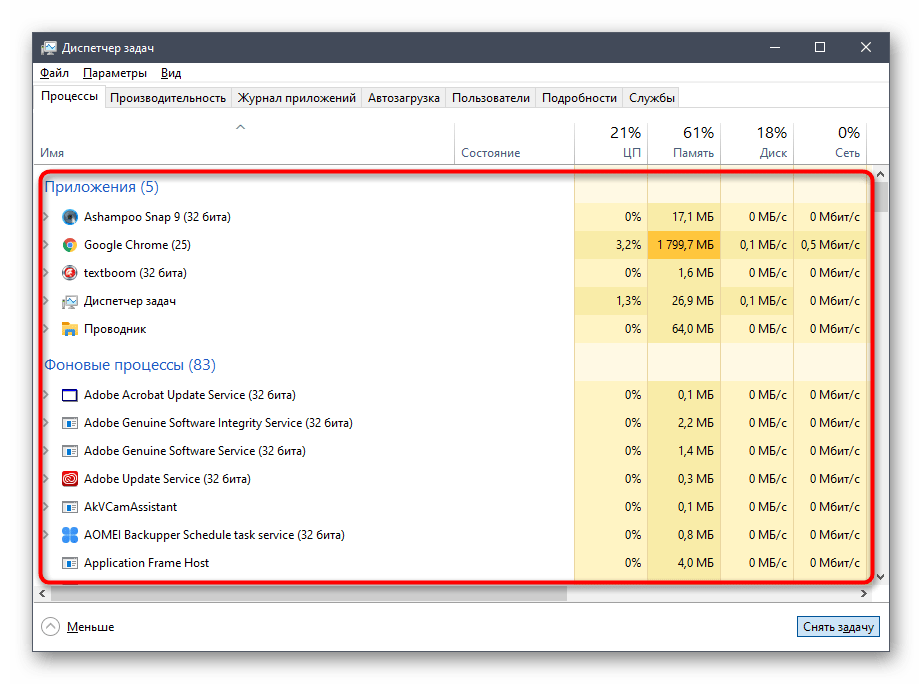
- Убедитесь, что в Диспетчере задач больше нет пунктов, связанных с рассматриваемым лаунчером, а после этого его можно закрыть.
Теперь запустите Epic Games Launcher стандартным способом, чтобы проверить, начнется ли загрузка всех приложений. Если да, на этом можно завершить исправление неполадки, ведь теперь вы знаете, что она некритичная и связана с какими-то мелкими системными сбоями, что решается путем снятия нерабочей задачи. В противном случае переходите к рассмотрению следующих методов.
Способ 2: Запуск через Пуск
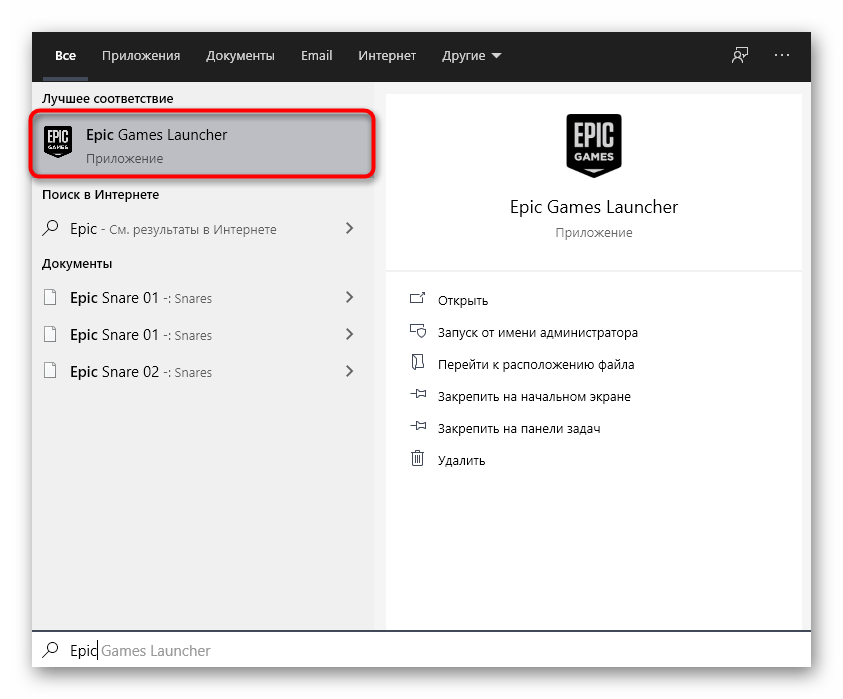
Этот вариант редко оказывается эффективным, однако по каким-то причинам помогает определенными пользователям. Его суть заключается в поиске приложения Epic Games Launcher через Пуск, где для этого присутствует специальная строка. Начните вводить название лаунчера, а после запустите его через найденное соответствие. Если все прошло успешно, теперь вам понадобится производить открытие программы именно таким образом или же вы можете переустановить его в надежде, что этот сбой будет исправлен.
Способ 3: Проверка масштаба экрана
Действия этого метода будут сосредоточены на проверке системных настроек дисплея, связанных с его масштабом. Рассматриваемое сегодня приложение очень восприимчиво к различным изменениям операционной системы, поэтому может не запуститься из-за нестандартного масштаба экрана. Проверка этой причины и ее исправление в случае необходимости выглядит так:
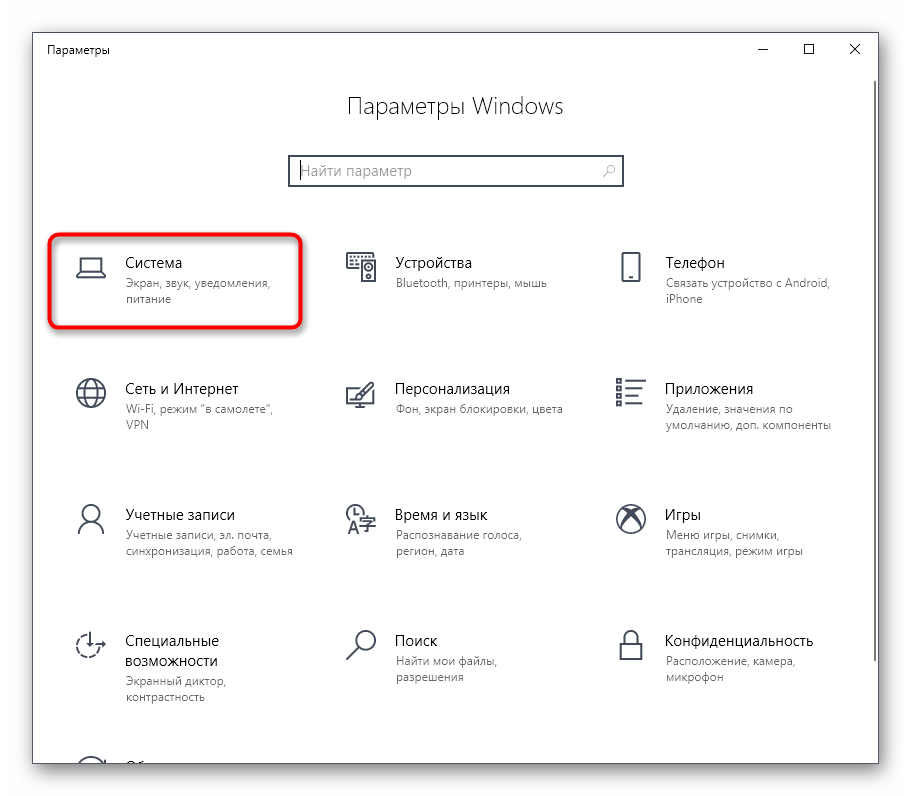
- Откройте «Пуск» и перейдите в «Параметры», кликнув по специально отведенной кнопке в виде шестеренки.
- Выберите первый пункт под названием «Система».
- В категории «Дисплей» вам нужен раздел «Масштаб и разметка», где вам нужно установить параметр «Изменение размера текста, приложений и других элементов» в состояние «100% (рекомендуется)».


Способ 4: Обновление графических драйверов
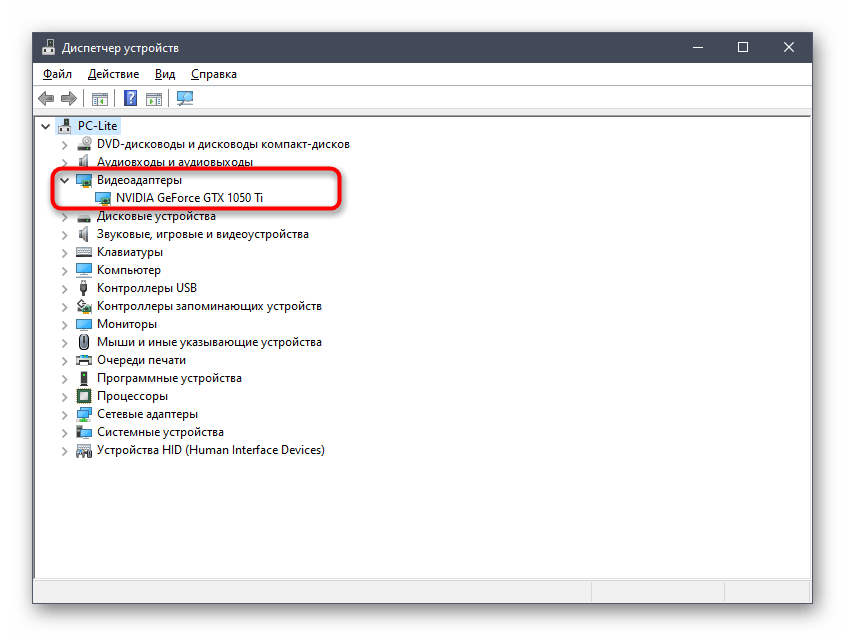
Продолжим тему зависимости Epic Games Launcher от системных параметров. Второй важной составляющей является программное обеспечение графического адаптера, которое всегда должно быть в актуальном состоянии, чтобы лаунчер смог корректно распознать характеристики системы и начать свою работу. Обновление драйверов видеокарты не займет у вас много времени, а поможет разобраться со всеми аспектами выполнения этой задачи другая статья на нашем сайте, перейти к которой можно, кликнув по расположившейся далее ссылке.

Подробнее: Способы обновления драйверов видеокарты на Windows 10
Способ 5: Изменение параметров запуска
Если ничего из приведенного выше не принесло должного результата, рекомендуем изменить параметры запуска приложения, чтобы посмотреть, как это повлияет на его работоспособность. Существует два параметра, на которые хотелось бы обратить внимание. Первый связан с графической составляющей, а второй отвечает за параметры интернет-соединения. Настройка их осуществляется через свойства ярлыка.
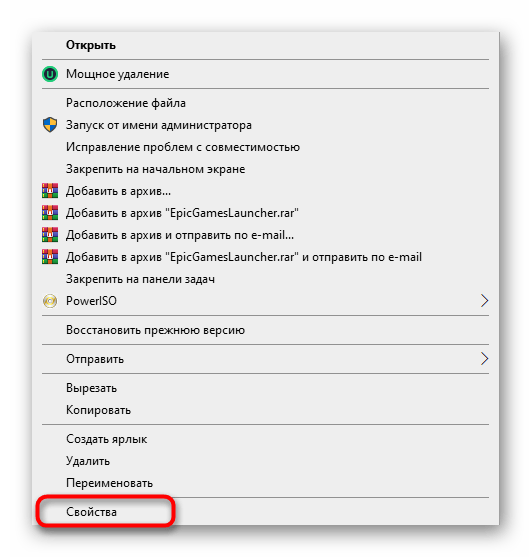
- Отыщите исполняемый файл или ярлык Epic Games Launcher на рабочем столе и щелкните по значку правой кнопкой мыши. В появившемся контекстном меню выберите «Свойства».
- В открывшемся окне перейдите на вкладку «Ярлык».
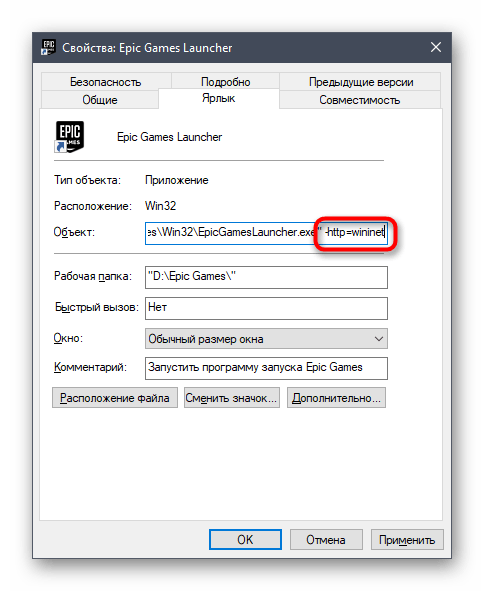
- Переместитесь в конец поля «Объект» и вставьте туда
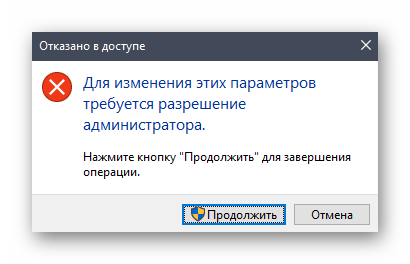
-OpenGL, после чего нажмите по кнопке «Применить» и произведите тестовый запуск лаунчера. - При появлении уведомления «Отказано в доступе» просто кликните на «Продолжить», чтобы выполнить это же действие от имени администратора и успешно применить изменения.
- Если это не помогло, удалите добавленное ранее выражение и вместо него вставьте
-http=wininet, чтобы отредактировать параметры взаимодействия с интернетом.


Способ 6: Отключение брандмауэра и антивируса
Иногда проблемы с запуском различного программного обеспечения связаны с тем, что установленный на компьютере антивирус и межсетевой экран блокируют выполнение процесса по некоторым причинам, считая его подозрительным. Проверяется эта теория только одним методом — временным отключением упомянутых только что компонентов. В других статьях на нашем сайте вы узнаете все об осуществлении этой задачи и сможете проверить действенность данного способа.

Подробнее:
Отключаем брандмауэр в Windows 10
Отключение антивируса
Если оказалось, что проблема действительно заключается в антивирусе или брандмауэре, можно оставить компонент в отключенном состоянии и перейти к нормальному взаимодействию с Epic Games Launcher. Однако делать это нежелательно, поскольку нарушается общая безопасность операционной системы. Идеальным вариантом будет добавление программы в исключения, чтобы при запуске межсетевой экран и другое средство защиты ее просто игнорировали. Соответствующие инструкции по этим темам так же имеются на нашем сайте и представлены далее.
Подробнее:
Добавляем программу в исключения в брандмауэре Windows 10
Добавление программы в исключения антивируса
Способ 7: Отключение VPN и прокси
Вы наверняка знаете, что рассматриваемый сегодня лаунчер напрямую связан с интернетом, поскольку должен проверять обновления для игр, выводить новости и другую полезную информацию. Если на компьютере активирован режим прокси или включен стандартный VPN, вполне вероятно появление ошибок при попытках запуска Epic Games Launcher, поскольку у приложения просто не получается подключиться к сети. Проверяется эта причина банальным отключением VPN и прокси-сервера через стандартное меню Windows.
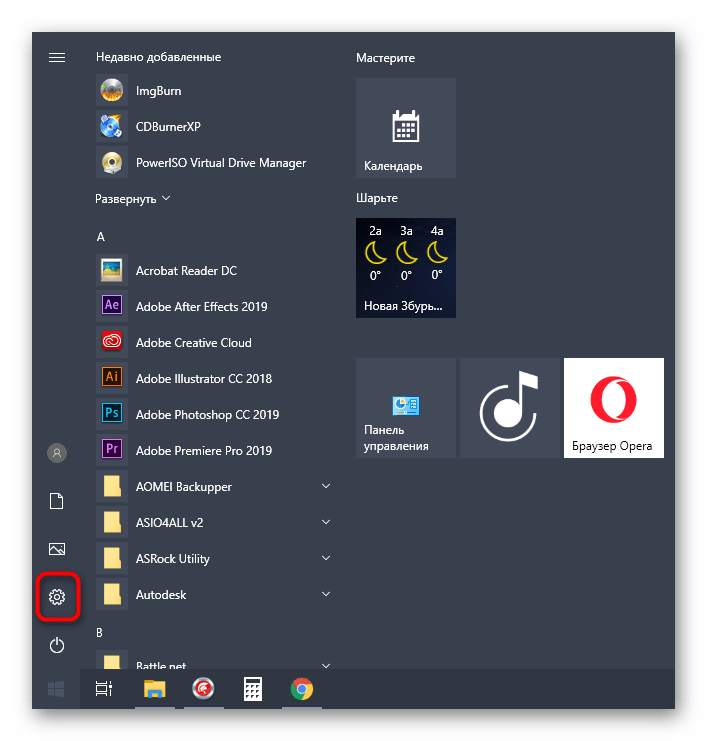
- Откройте «Пуск» и перейдите оттуда в меню «Параметры».
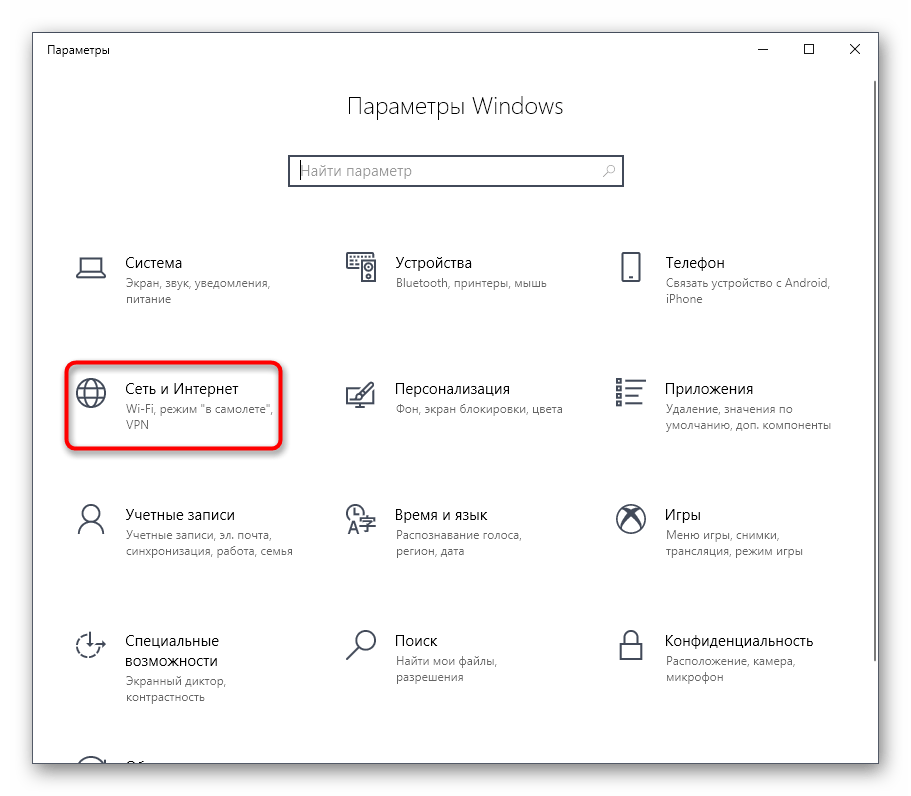
- Там вас интересует раздел «Сеть и Интернет».
- Через левую панель сначала перейдите в раздел «VPN».
- Здесь отключите добавленное соединение, если такое существует.
- После этого переместитесь к категории «Прокси-сервер».
- Переключите ползунок «Использовать прокси-сервер» в состояние «Откл.».
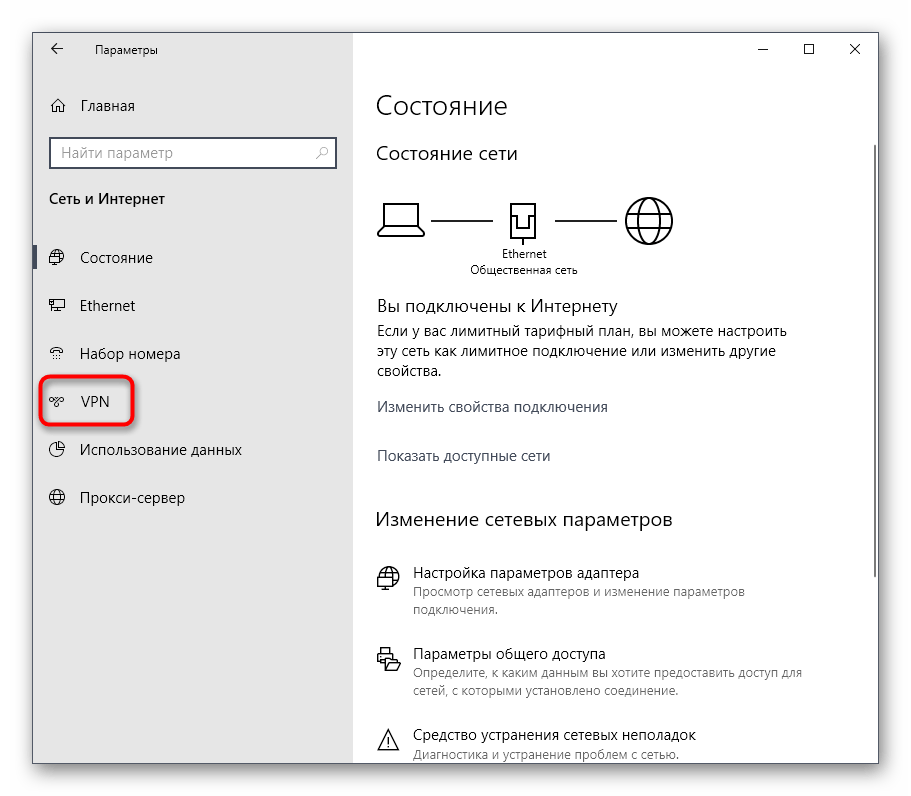
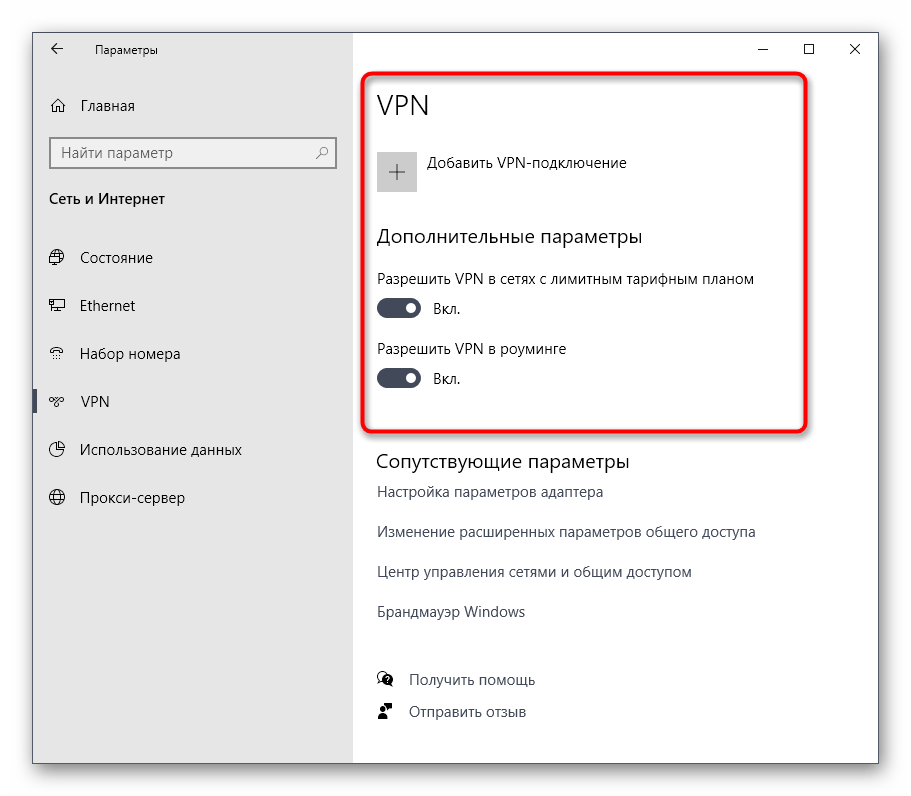
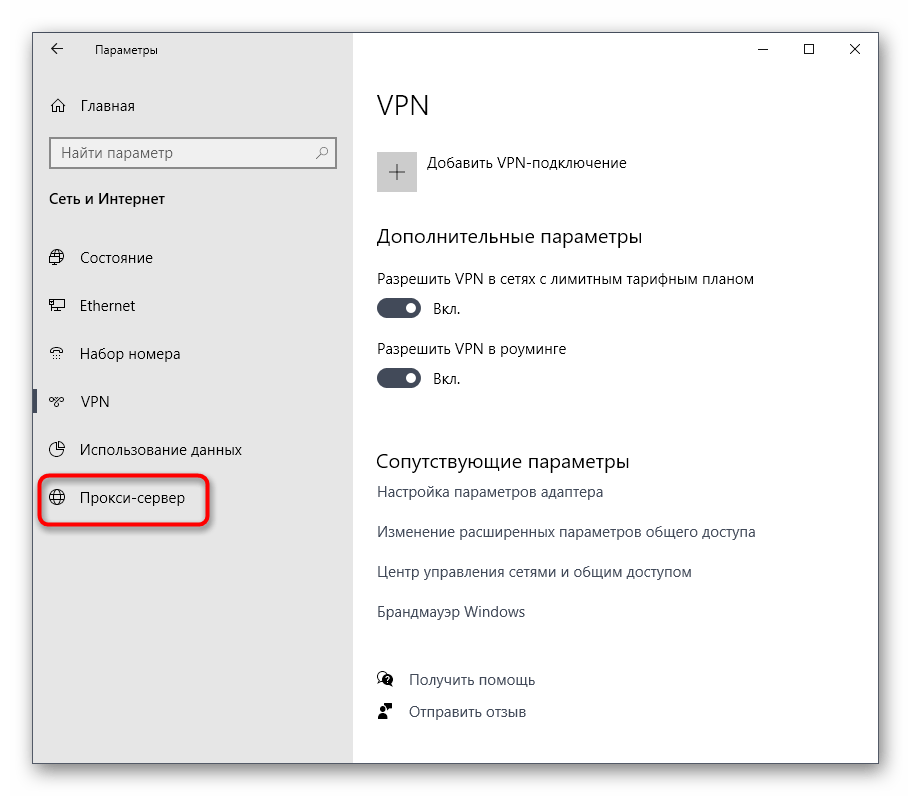
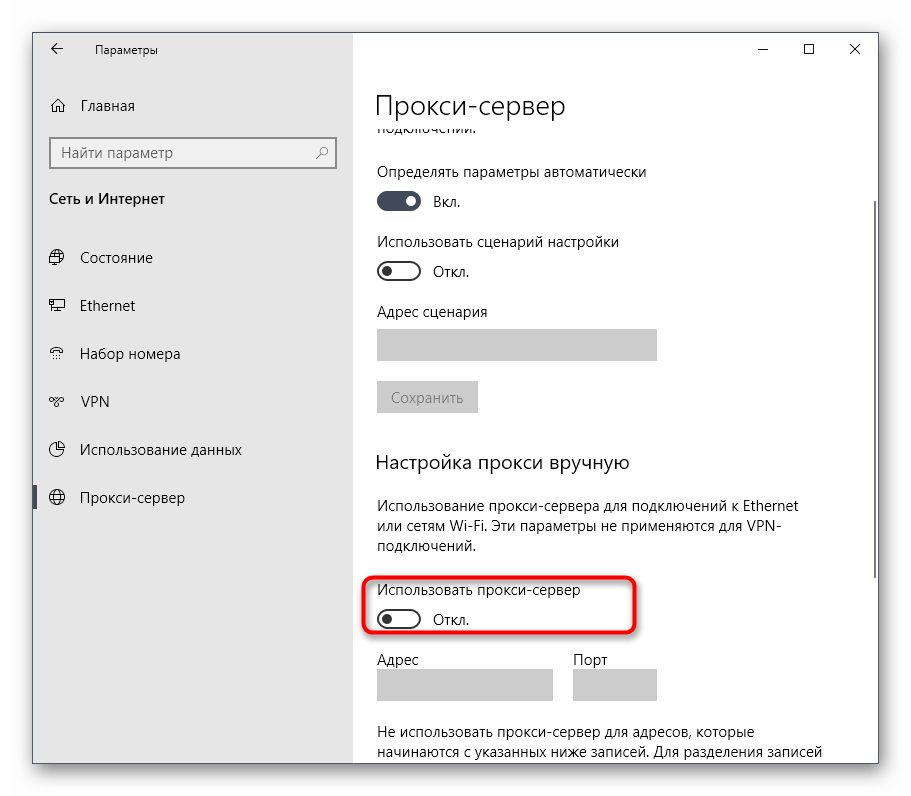
Теперь переходите к непосредственному запуску рассматриваемого лаунчера. Если проблема действительно заключалась в подключении интернета через сторонние серверы, придется отказаться от этой опции на время использования Epic Games Launcher и игр, связанных с ним.
Способ 8: Открытие необходимых портов
В завершение сегодняшнего материала хотим рассказать о методе, который редко оказывается эффективным, поскольку в большинстве случаев все необходимые порты открываются сразу же во время установки программы. Однако если это не произошло, подключение к интернету со стороны ПО будет невозможным и в итоге пользователь получит либо бесконечную загрузку, либо проблемы с запуском Epic Games Launcher. Для проверки этого варианта вам следует открыть порты 80 на HTTP, 443 на HTTPS, и 5222. Детально о реализации этой задачи читайте в развернутом руководстве от другого нашего автора.
Подробнее:
Открываем порты на роутере
Открываем порты в брандмауэре Windows 10
Только что вы узнали восемь разных методов по решению неполадок с работоспособностью Epic Games Launcher в операционной системе Windows 10. Если ни один из них не помог, рекомендуется переустановить приложение в надежде решения мелких сбоев, которые возникли на стадии инсталляции. Дополнительно можно написать в техническую поддержку на официальном сайте, объяснив свою проблему. Иногда компетентные специалисты дают не очевидные ответы на вопросы, которые оказываются рабочими, и лаунчер после этого функционирует корректно.
На чтение 5 мин. Просмотров 280 Опубликовано 17.04.2021
Epic Games Launcher – это приложение, которое позволяет запускать игры, разработанные Epic Games, например Fortnite. Многие пользователи жалуются, что не могут открыть программу запуска Epic Games. Поскольку этот лаунчер – ваш выход в такие игры, как Fortnite, это может быть действительно проблематично. Проблема в том, что, как следует из названия, ваш лаунчер не открывается. В некоторых случаях пользователи ничего не видят, в то время как некоторые пользователи видят запуск программы запуска в течение короткого промежутка времени, а затем он возвращается на свой начальный экран. Как бы то ни было, суть в том, что люди не могут запустить программу запуска Epic Games. 
Содержание
- Почему не открывается программа запуска Epic Games?
- Примечание
- Метод 1. Отключить антивирус
- Метод 2 : Завершить запуск задачи Epic Games через диспетчер задач
- Метод 3: изменение свойств средства запуска
- Решение 4. Удаление папки WebCache
Почему не открывается программа запуска Epic Games?
Есть несколько вещей, которые могут вызвать эту проблему. Список приведен ниже.
- Состояние ошибки или серверы: довольно часто приложения застревают без причины. Точного ответа на вопрос, почему это происходит, нет, но, скорее всего, приложения не запускаются должным образом и все, что им нужно, – это простая перезагрузка. Итак, перезагрузка системы или приложения (в данном случае средства запуска эпических игр) решает проблему.
- Серверы: серверы Epic Games могут вызвать это проблема тоже. Каждый раз, когда вы открываете программу запуска Epic Games, она пытается подключиться к серверам Epic Games. Ваш лаунчер не откроется, если он не может подключиться к серверам. Еще один индикатор этой проблемы – статус вашей программы запуска. Если вы видите, что ваша программа запуска меняет статус с «занято» на «подключение», это означает, что с вашей программой запуска все в порядке, и это серверы. Это очень распространенное явление в дни обновлений, когда серверы сильно загружены. Итак, обычное решение в этом случае – просто сидеть и ждать.
- Антивирус: Антивирусные приложения могут препятствовать запуску приложений, и Epic Games Launcher не исключение. . Поэтому, если у вас установлено антивирусное приложение, это может мешать запуску вашей программы запуска.
Примечание
- Перед выполнением действий, описанных в методах, перечисленных ниже, попробуйте открыть средство запуска и подождите некоторое время, особенно если приходит новое обновление Fortnite. В большинстве случаев проблема был с серверами, и пользователи смогли успешно запустить пусковую установку через несколько минут. Некоторым пользователям приходилось ждать как минимум 30 минут, прежде чем их программа запуска автоматически войдет в систему.
- Иногда приложения застревают и возникают случайные проблемы, которые никто не может объяснить. Проблемы такого типа обычно решаются простой перезагрузкой. Итак, попробуйте перезагрузить систему и посмотрите, работает ли это.
Метод 1. Отключить антивирус
Если в вашей системе установлено антивирусное приложение, а затем отключите его. Известно, что антивирусные приложения блокируют другие приложения.. Хорошо то, что почти каждое крупное антивирусное приложение в настоящее время имеет функцию отключения, поэтому вам не нужно полностью удалять его. Следуйте инструкциям ниже, чтобы отключить антивирусное приложение.
- Щелкните правой кнопкой мыши значок антивируса на панели задач
- Выберите Контроль Avast Shield (этот параметр зависит от вашего антивируса).
- Выберите подходящий параметр времени для отключения антивирус

Если после отключения антивирусного приложения все начинает работать нормально, проблема в с вашим антивирусом. Вы можете удалить антивирус или добавить программу запуска в белый список. Оба эти варианта будут работать.
Метод 2 : Завершить запуск задачи Epic Games через диспетчер задач
Как упоминалось в начале статьи, иногда нет проблем, и приложения работают неправильно по неизвестным причинам. Обычно такие проблемы решает простая перезагрузка приложения. Многие пользователи обнаружили, что завершение задачи запуска через диспетчер задач и перезапуск средства запуска устранили проблему для них. Итак, следуйте инструкциям, приведенным ниже, чтобы завершить задачу запуска через диспетчер задач
- Удерживайте клавиши CTRL, SHIFT и Esc ( CTRL + SHIFT + ESC ), чтобы открыть диспетчер задач.
- Найдите приложение Epic Games Launcher в списке процессов и выберите его.
- Нажмите Завершить задачу

- Закрыть Диспетчер задач
Теперь перезапустите программу запуска, и все должно работать нормально.
Метод 3: изменение свойств средства запуска
Изменение свойств средства запуска и добавление «-OpenGL» в конце местоположения средства запуска помогло решить проблему для многих пользователей. Для получения подробных инструкций выполните действия, указанные ниже.
- Перейдите на рабочий стол, где находится ярлык для средства запуска.
- Щелкните правой кнопкой мыши Epic Games Launcher и выберите

- Теперь найдите поле« Цель »(убедитесь, что выбрана вкладка« Ярлык ») и добавьте« -OpenGL »(без кавычек) в конце поля назначения. Введите «-OpenGL» (без кавычек). Содержимое поля Target должно выглядеть так: «C: Program Files (x86) Epic Games Launcher Portal Binaries Win32 EpicGamesLauncher.exe» –OpenGL
- Нажмите ОК , затем выберите Применить

Это должно решить проблему..
Решение 4. Удаление папки WebCache
В некоторых случаях проблема может быть вызвана повреждением определенного кеша, связанного с программой запуска, поэтому на этом этапе мы удалим этот кеш, который будет автоматически восстановлен позже. Для этого:
- Нажмите « Windows » + « R », чтобы открыть «Выполнить».
- Введите «% localappdata% » и нажмите « Enter «.

- Откройте « Epic Games Launcher » и удалите папку « Webcache ».

by Teodor Nechita
Eager to help those in need, Teodor writes articles daily on subjects regarding Windows, Xbox, and all things tech-related. When not working, you may usually find him either… read more
Updated on March 25, 2021
- If you love Battle Royale games, then you most definitely know Fortnite. If you know Fortnite, then you most definitely know you can’t play it without the Epic Games Launcher.
- Unfortunately, the Epic Games launcher is not working for some users, and if you are one of them, the you’ve come to the right place, because today we are fixing it,
- We talk about Epic Games often, and if you want to be kept up to date on the latest news and fixes, then check out our page dedicated to the Epic Store.
- For gaming news, reviews and fixes, we highly recommend having a look at our Gaming portal. Come back often as we always post new content!

If you have problems with the Epic Games launcher not working or loading incorrectly, then you are definitely in the right place, as today we’re tackling exactly that.
With the popularity of Epic Games on the rise, having a launcher not loading is a bit problematic, because it will prevent you from playing any games from the Epic store.
Why is my Epic Games Store not launching?
1. Check to see whether the Epic Games server are up
Start off by heading over to the official Epic Games Store website.
There you should first check whether or not the servers are down either due to issues, or scheduled maintenance.
2. Stop Epic Games Launcher from running using the Task Manager
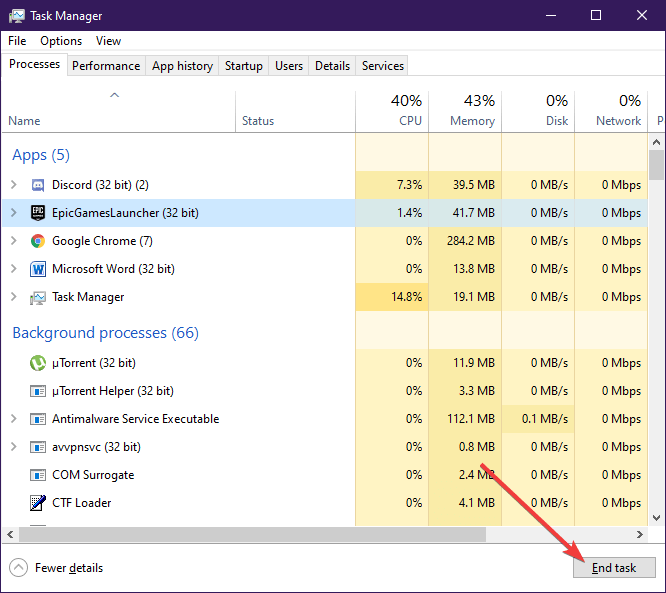
- Press Ctrl + Shift + Esc, which will open the Task Manager
- Look for the Epic Games Launcher process and select it
- Press End Process
- Restart the Epic Games Launcher
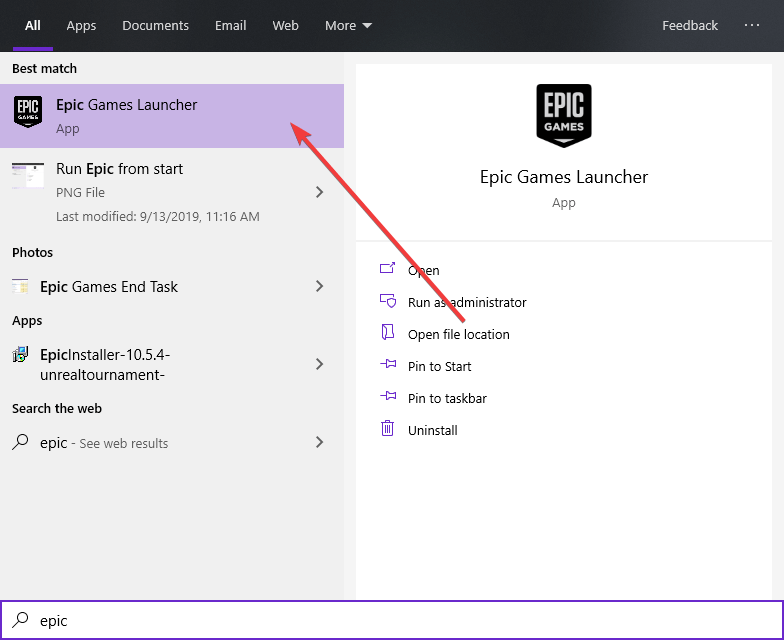
- Press Windows
- Type in Epic Games Launcher
- Click the entry to run
Additionally, you should consider deleting the old desktop shortcut and making a new one.
4. Change the Epic Games Launcher’s properties
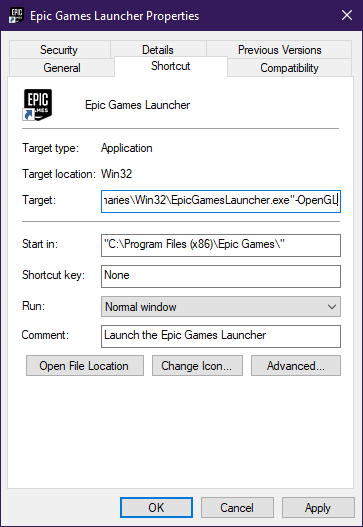
- Right-click on the Epic Games Launcher’s icon
- Select Properties
- Select the Shortcut tab
- Go to the Target field and add
-OpenGL
The field should now look something like this
"C:Program Files (x86)Epic GamesLauncherPortalBinariesWin32EpicGamesLauncher.exe" -OpenGL
5. Add Epic Games Launcher as an exception to your antivirus
You could also try disabling your antivirus while running the Epic Games Launcher.
Adding the program to your antivirus’ exception list varies depending on the antivirus, so be sure to check out the proper documentation.
The same goes for disabling your antivirus for a set period of time.
6. Repair Epic Games Launcher
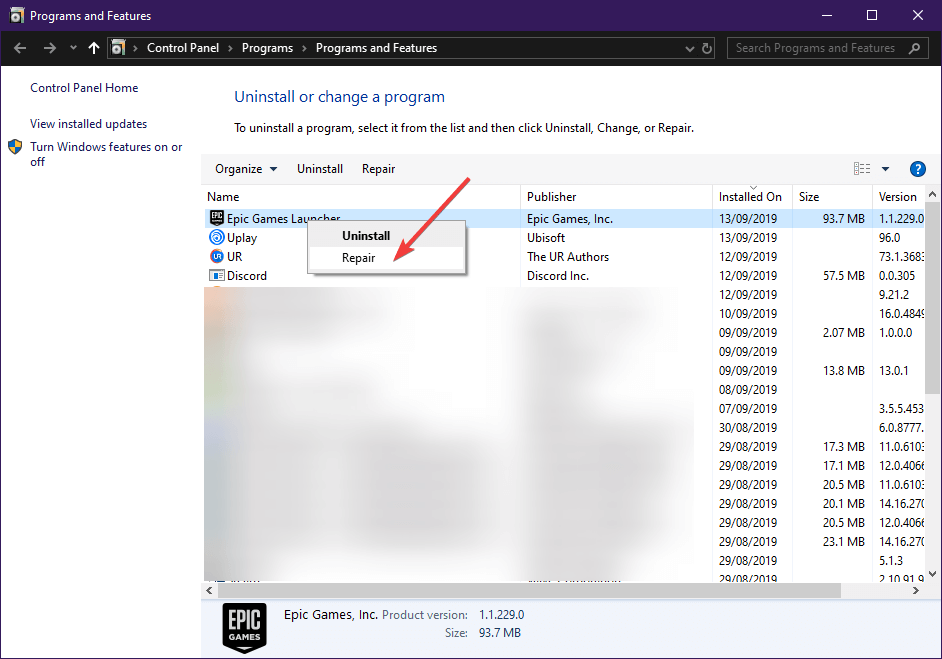
- Press Windows + R
- Type in control appwiz.cpl to open the Programs and features window
- Look for the Epic Games Launcher
- Right-click it and select Repair
7. Install a fresh copy of the Epic Games Launcher
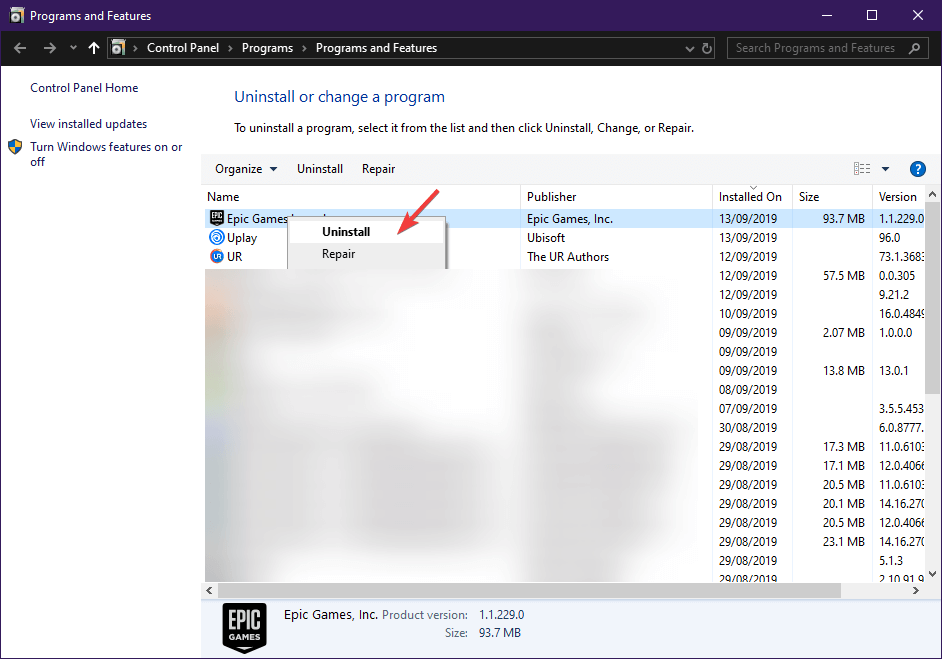
- Press Windows + R
- Type in control appwiz.cpl to open the Programs and features window
- Look for the Epic Games Launcher
- Right-click it and select Uninstall
- Once it is done, go back to the Epic Games website and download it again.
Fix Epic Games Launcher flickering
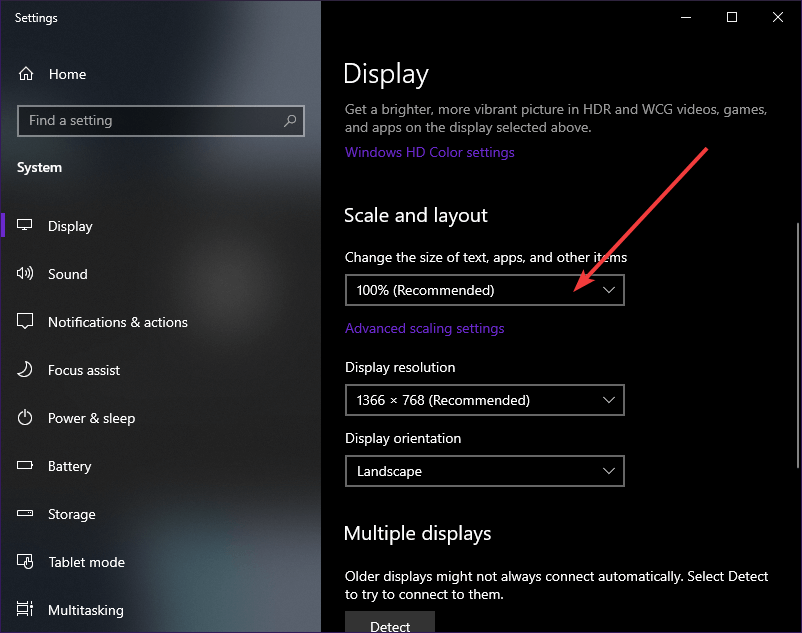
1. Adjust your display settings
- Right-click in an empty area of your desktop
- Select Display Settings from the list
- Under the Scale and layout entry, make sure scaling is set to 100%
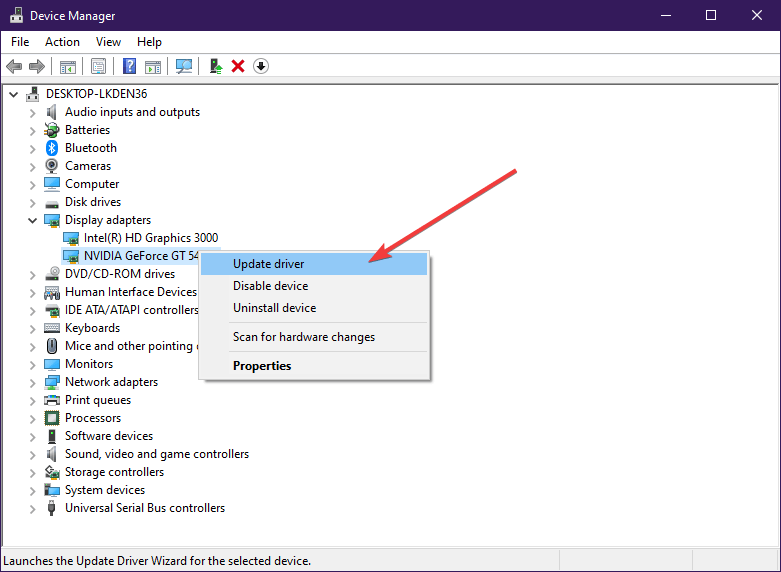
2. Update your Graphics Driver
- Press Windows + R
- Type in control.exe
- Go to Hardware and Sound
- Enter the Device Manager
- Select Display Adapters
- Right-click your graphics card and select update
Additionally, you could select Uninstall, and get a fresh version from the manufacturer’s website.
If you know any other solution that might help, please do not hesitate to share with the community in the comments below!

Newsletter
by Teodor Nechita
Eager to help those in need, Teodor writes articles daily on subjects regarding Windows, Xbox, and all things tech-related. When not working, you may usually find him either… read more
Updated on March 25, 2021
- If you love Battle Royale games, then you most definitely know Fortnite. If you know Fortnite, then you most definitely know you can’t play it without the Epic Games Launcher.
- Unfortunately, the Epic Games launcher is not working for some users, and if you are one of them, the you’ve come to the right place, because today we are fixing it,
- We talk about Epic Games often, and if you want to be kept up to date on the latest news and fixes, then check out our page dedicated to the Epic Store.
- For gaming news, reviews and fixes, we highly recommend having a look at our Gaming portal. Come back often as we always post new content!
If you have problems with the Epic Games launcher not working or loading incorrectly, then you are definitely in the right place, as today we’re tackling exactly that.
With the popularity of Epic Games on the rise, having a launcher not loading is a bit problematic, because it will prevent you from playing any games from the Epic store.
Why is my Epic Games Store not launching?
1. Check to see whether the Epic Games server are up
Start off by heading over to the official Epic Games Store website.
There you should first check whether or not the servers are down either due to issues, or scheduled maintenance.
2. Stop Epic Games Launcher from running using the Task Manager
- Press Ctrl + Shift + Esc, which will open the Task Manager
- Look for the Epic Games Launcher process and select it
- Press End Process
- Restart the Epic Games Launcher
- Press Windows
- Type in Epic Games Launcher
- Click the entry to run
Additionally, you should consider deleting the old desktop shortcut and making a new one.
4. Change the Epic Games Launcher’s properties
- Right-click on the Epic Games Launcher’s icon
- Select Properties
- Select the Shortcut tab
- Go to the Target field and add
-OpenGL
The field should now look something like this
"C:Program Files (x86)Epic GamesLauncherPortalBinariesWin32EpicGamesLauncher.exe" -OpenGL
5. Add Epic Games Launcher as an exception to your antivirus
You could also try disabling your antivirus while running the Epic Games Launcher.
Adding the program to your antivirus’ exception list varies depending on the antivirus, so be sure to check out the proper documentation.
The same goes for disabling your antivirus for a set period of time.
6. Repair Epic Games Launcher
- Press Windows + R
- Type in control appwiz.cpl to open the Programs and features window
- Look for the Epic Games Launcher
- Right-click it and select Repair
7. Install a fresh copy of the Epic Games Launcher
- Press Windows + R
- Type in control appwiz.cpl to open the Programs and features window
- Look for the Epic Games Launcher
- Right-click it and select Uninstall
- Once it is done, go back to the Epic Games website and download it again.
Fix Epic Games Launcher flickering
1. Adjust your display settings
- Right-click in an empty area of your desktop
- Select Display Settings from the list
- Under the Scale and layout entry, make sure scaling is set to 100%
2. Update your Graphics Driver
- Press Windows + R
- Type in control.exe
- Go to Hardware and Sound
- Enter the Device Manager
- Select Display Adapters
- Right-click your graphics card and select update
Additionally, you could select Uninstall, and get a fresh version from the manufacturer’s website.
If you know any other solution that might help, please do not hesitate to share with the community in the comments below!
Newsletter
Перейти к содержанию
На чтение 3 мин Просмотров 93 Опубликовано 20 сентября, 2022
Вот как вы можете исправить проблемы сбоя и зависания Epic Games Launcher в Windows 11.
Многие пользователи Windows 11 сталкиваются с проблемами сбоев и зависаний с программу запуска Epic Games и нуждается в исправлении. И хотя Windows 11 вышла и работает уже довольно давно, в этом нет ничего нового. Итак, в этом руководстве давайте посмотрим, как исправить сбой Epic Games Launcher в Windows 11.
Как исправить сбой Epic Games Launcher & Зависание в Windows 11

Вот несколько исправлений, которые помогут вам решить проблемы сбоев и зависаний Epic Games Launcher в Windows 11.
- Проверьте состояние сервера: перед тем, как начать исправления, первое, что вы должны сделать, это проверить Статус сервера Epic Games. Если серверы не работают, вам следует подождать, пока они не вернутся. Причина, по которой вы сталкиваетесь со сбоями, заключается в нестабильности серверов. Когда они вернутся, программа запуска не должна зависать или зависать в Windows 11.
- Обновите свою систему & Драйверы:Если вы обнаружите, что с серверами все в порядке, вам следует поискать обновления Windows. Проверьте, доступна ли какая-либо новая версия, затем обновите Windows и перезагрузите компьютер. Точно так же вы также должны обновлять свои драйверы. Проверьте и обновите графические драйверы и перезагрузите компьютер. Используйте оба эти исправления, а затем попробуйте использовать Epic Games Launcher, и он не должен зависать.
- Проверьте наличие обновлений Launcher:Если ваша система и драйверы обновлены, есть вероятность, что ваша программа запуска Epic Games устарела. Хотя он обновляется автоматически, вы можете проверить его в настройках. Если есть кнопка с надписью “ПЕРЕЗАПУСТИТЬ И ОБНОВИТЬ” затем щелкните по нему и обновите программу запуска.
- Запуск программы запуска от имени администратора: это базовое решение, которое может легко решить проблему. Щелкните правой кнопкой мыши программу запуска Epic Games и выберите «Запуск от имени администратора». Программа запуска не должна зависать или аварийно завершать работу при ее использовании сейчас.
- Очистить веб-кэш программы запуска. Очистка веб-кэша также может помочь устранить проблемы, связанные со сбоем программы запуска.
- Перейдите в папку C:Users(имя пользователя)AppDataLocalEpic Games LauncherSaved
- Здесь вы можете найти папку “webcache” папка. Удалите его, вы также должны удалить файл “webcache_4147” папку, если она там есть.
- Перезагрузите компьютер и проверьте, не зависает ли программа запуска по-прежнему.
- Переустановите программу запуска Epic Games: Если ни одно из вышеперечисленных исправлений не работает, удалите программу запуска Epic Games из вашей системы. После полного удаления установите его снова, и на этот раз он должен работать правильно.
Это руководство описывает, как исправить сбой программы запуска Epic Games при ошибке Windows 11. С указанными выше исправлениями ваш Launcher должен был начать работать, поэтому обязательно ознакомьтесь с нашими руководствами по Fortnite, Fall Guys и Genshin Impact, которые вы можно скачать и играть в Epic Games.