
К сожалению, в играх бывают изъяны: тормоза, низкий FPS, вылеты, зависания, баги и другие мелкие и не очень ошибки. Нередко проблемы начинаются еще до начала игры, когда она не устанавливается, не загружается или даже не скачивается. Да и сам компьютер иногда чудит, и тогда в The Witcher 3: Wild Hunt вместо картинки черный экран, не работает управление, не слышно звук или что-нибудь еще.
Что сделать в первую очередь
- Скачайте и запустите всемирно известный CCleaner (скачать по прямой ссылке) — это программа, которая очистит ваш компьютер от ненужного мусора, в результате чего система станет работать быстрее после первой же перезагрузки;
- Обновите все драйверы в системе с помощью программы Driver Updater (скачать по прямой ссылке) — она просканирует ваш компьютер и обновит все драйверы до актуальной версии за 5 минут;
- Установите Advanced System Optimizer (скачать по прямой ссылке) и включите в ней игровой режим, который завершит бесполезные фоновые процессы во время запуска игр и повысит производительность в игре.
Системные требования The Witcher 3: Wild Hunt
Второе, что стоит сделать при возникновении каких-либо проблем с Ведьмак 3: Дикая охота, это свериться с системными требованиями. По-хорошему делать это нужно еще до покупки, чтобы не пожалеть о потраченных деньгах.
Минимальные системные требования The Witcher 3: Wild Hunt:
Windows 7 SP1, Процессор: Intel Core i5-2500 3,3 ГГц | AMD Phenom II X4 940 3,5 ГГц, 6 ГБ ОЗУ, 40 ГБ HDD, Nvidia GeForce GTX 660 | AMD Radeon HD 7870 Видеопамять: 2 ГБ
Посмотреть рекомендуемые требования
Каждому геймеру следует хотя бы немного разбираться в комплектующих, знать, зачем нужна видеокарта, процессор и другие штуки в системном блоке.
Файлы, драйверы и библиотеки
Практически каждое устройство в компьютере требует набор специального программного обеспечения. Это драйверы, библиотеки и прочие файлы, которые обеспечивают правильную работу компьютера.
Начать стоит с драйверов для видеокарты. Современные графические карты производятся только двумя крупными компаниями — Nvidia и AMD. Выяснив, продукт какой из них крутит кулерами в системном блоке, отправляемся на официальный сайт и загружаем пакет свежих драйверов:
- Скачать драйвер для видеокарты Nvidia GeForce
- Скачать драйвер для видеокарты AMD Radeon

Обязательным условием для успешного функционирования Ведьмак 3: Дикая охота является наличие самых свежих драйверов для всех устройств в системе. Скачайте утилиту Driver Updater, чтобы легко и быстро загрузить последние версии драйверов и установить их одним щелчком мыши:
- загрузите Driver Updater и запустите программу;
- произведите сканирование системы (обычно оно занимает не более пяти минут);
- обновите устаревшие драйверы одним щелчком мыши.

Фоновые процессы всегда влияют на производительность. Вы можете существенно увеличить FPS, очистив ваш ПК от мусорных файлов и включив специальный игровой режим с помощью программы Advanced System Optimizer
- загрузите Advanced System Optimizer и запустите программу;
- произведите сканирование системы (обычно оно занимает не более пяти минут);
- выполните все требуемые действия. Ваша система работает как новая!
Когда с драйверами закончено, можно заняться установкой актуальных библиотек — DirectX и .NET Framework. Они так или иначе используются практически во всех современных играх:
- Скачать DirectX
- Скачать Microsoft .NET Framework 3.5
- Скачать Microsoft .NET Framework 4
Еще одна важная штука — это библиотеки расширения Visual C++, которые также требуются для работы The Witcher 3: Wild Hunt. Ссылок много, так что мы решили сделать отдельный список для них:
- Скачать Microsoft Visual C++ 2005 Service Pack 1
- Скачать Microsoft Visual C++ 2008 (32-бит) (Скачать Service Pack 1)
- Скачать Microsoft Visual C++ 2008 (64-бит) (Скачать Service Pack 1)
- Скачать Microsoft Visual C++ 2010 (32-бит) (Скачать Service Pack 1)
- Скачать Microsoft Visual C++ 2010 (64-бит) (Скачать Service Pack 1)
- Скачать Microsoft Visual C++ 2012 Update 4
- Скачать Microsoft Visual C++ 2013
Если вы дошли до этого места — поздравляем! Наиболее скучная и рутинная часть подготовки компьютера к геймингу завершена. Дальше мы рассмотрим типовые проблемы, возникающие в играх, а также кратко наметим пути их решения.
Ведьмак 3: Дикая охота не скачивается. Долгое скачивание. Решение
Скорость лично вашего интернет-канала не является единственно определяющей скорость загрузки. Если раздающий сервер работает на скорости, скажем, 5 Мб в секунду, то ваши 100 Мб делу не помогут.
Если Ведьмак 3: Дикая охота совсем не скачивается, то это может происходить сразу по куче причин: неправильно настроен роутер, проблемы на стороне провайдера, кот погрыз кабель или, в конце-концов, упавший сервер на стороне сервиса, откуда скачивается игра.
The Witcher 3: Wild Hunt не устанавливается. Прекращена установка. Решение
Перед тем, как начать установку The Witcher 3: Wild Hunt, нужно еще раз обязательно проверить, какой объем она занимает на диске. Если же проблема с наличием свободного места на диске исключена, то следует провести диагностику диска. Возможно, в нем уже накопилось много «битых» секторов, и он банально неисправен?
В Windows есть стандартные средства проверки состояния HDD- и SSD-накопителей, но лучше всего воспользоваться специализированными программами.
Но нельзя также исключать и вероятность того, что из-за обрыва соединения загрузка прошла неудачно, такое тоже бывает. А если устанавливаете The Witcher 3: Wild Hunt с диска, то стоит поглядеть, нет ли на носителе царапин и чужеродных веществ!
The Witcher 3: Wild Hunt не запускается. Ошибка при запуске. Решение
The Witcher 3: Wild Hunt установилась, но попросту отказывается работать. Как быть?
Выдает ли The Witcher 3: Wild Hunt какую-нибудь ошибку после вылета? Если да, то какой у нее текст? Возможно, она не поддерживает вашу видеокарту или какое-то другое оборудование? Или ей не хватает оперативной памяти?
Помните, что разработчики сами заинтересованы в том, чтобы встроить в игры систему описания ошибки при сбое. Им это нужно, чтобы понять, почему их проект не запускается при тестировании.
Обязательно запишите текст ошибки. Если вы не владеете иностранным языком, то обратитесь на официальный форум разработчиков Ведьмак 3: Дикая охота. Также будет полезно заглянуть в крупные игровые сообщества и, конечно, в наш FAQ.
Если The Witcher 3: Wild Hunt не запускается, мы рекомендуем вам попробовать отключить ваш антивирус или поставить игру в исключения антивируса, а также еще раз проверить соответствие системным требованиям и если что-то из вашей сборки не соответствует, то по возможности улучшить свой ПК, докупив более мощные комплектующие.
В Ведьмак 3: Дикая охота черный экран, белый экран, цветной экран. Решение
Проблемы с экранами разных цветов можно условно разделить на 2 категории.
Во-первых, они часто связаны с использованием сразу двух видеокарт. Например, если ваша материнская плата имеет встроенную видеокарту, но играете вы на дискретной, то The Witcher 3: Wild Hunt может в первый раз запускаться на встроенной, при этом самой игры вы не увидите, ведь монитор подключен к дискретной видеокарте.
Во-вторых, цветные экраны бывают при проблемах с выводом изображения на экран. Это может происходить по разным причинам. Например, The Witcher 3: Wild Hunt не может наладить работу через устаревший драйвер или не поддерживает видеокарту. Также черный/белый экран может выводиться при работе на разрешениях, которые не поддерживаются игрой.
Ведьмак 3: Дикая охота вылетает. В определенный или случайный момент. Решение
Играете вы себе, играете и тут — бац! — все гаснет, и вот уже перед вами рабочий стол без какого-либо намека на игру. Почему так происходит? Для решения проблемы стоит попробовать разобраться, какой характер имеет проблема.
Если вылет происходит в случайный момент времени без какой-то закономерности, то с вероятностью в 99% можно сказать, что это ошибка самой игры. В таком случае исправить что-то очень трудно, и лучше всего просто отложить Ведьмак 3: Дикая охота в сторону и дождаться патча.
Однако если вы точно знаете, в какие моменты происходит вылет, то можно и продолжить игру, избегая ситуаций, которые провоцируют сбой.
Однако если вы точно знаете, в какие моменты происходит вылет, то можно и продолжить игру, избегая ситуаций, которые провоцируют сбой. Кроме того, можно скачать сохранение The Witcher 3: Wild Hunt в нашем файловом архиве и обойти место вылета.
The Witcher 3: Wild Hunt зависает. Картинка застывает. Решение
Ситуация примерно такая же, как и с вылетами: многие зависания напрямую связаны с самой игрой, а вернее с ошибкой разработчика при ее создании. Впрочем, нередко застывшая картинка может стать отправной точкой для расследования плачевного состояния видеокарты или процессора.Так что если картинка в Ведьмак 3: Дикая охота застывает, то воспользуйтесь программами для вывода статистики по загрузке комплектующих. Быть может, ваша видеокарта уже давно исчерпала свой рабочий ресурс или процессор греется до опасных температур?Проверить загрузку и температуры для видеокарты и процессоров проще всего в программе MSI Afterburner. При желании можно даже выводить эти и многие другие параметры поверх картинки The Witcher 3: Wild Hunt.Какие температуры опасны? Процессоры и видеокарты имеют разные рабочие температуры. У видеокарт они обычно составляют 60-80 градусов по Цельсию. У процессоров немного ниже — 40-70 градусов. Если температура процессора выше, то следует проверить состояние термопасты. Возможно, она уже высохла и требует замены.Если греется видеокарта, то стоит воспользоваться драйвером или официальной утилитой от производителя. Нужно увеличить количество оборотов кулеров и проверить, снизится ли рабочая температура.
The Witcher 3: Wild Hunt тормозит. Низкий FPS. Просадки частоты кадров. Решение
При тормозах и низкой частоте кадров в Ведьмак 3: Дикая охота первым делом стоит снизить настройки графики. Разумеется, их много, поэтому прежде чем снижать все подряд, стоит узнать, как именно те или иные настройки влияют на производительность.Разрешение экрана. Если кратко, то это количество точек, из которого складывается картинка игры. Чем больше разрешение, тем выше нагрузка на видеокарту. Впрочем, повышение нагрузки незначительное, поэтому снижать разрешение экрана следует только в самую последнюю очередь, когда все остальное уже не помогает.Качество текстур. Как правило, этот параметр определяет разрешение файлов текстур. Снизить качество текстур следует в случае если видеокарта обладает небольшим запасом видеопамяти (меньше 4 ГБ) или если используется очень старый жесткий диск, скорость оборотов шпинделя у которого меньше 7200.Качество моделей (иногда просто детализация). Эта настройка определяет, какой набор 3D-моделей будет использоваться в игре. Чем выше качество, тем больше полигонов. Соответственно, высокополигональные модели требуют большей вычислительной мощности видекарты (не путать с объемом видеопамяти!), а значит снижать этот параметр следует на видеокартах с низкой частотой ядра или памяти.Тени. Бывают реализованы по-разному. В одних играх тени создаются динамически, то есть они просчитываются в реальном времени в каждую секунду игры. Такие динамические тени загружают и процессор, и видеокарту. В целях оптимизации разработчики часто отказываются от полноценного рендера и добавляют в игру пре-рендер теней. Они статичные, потому как по сути это просто текстуры, накладывающиеся поверх основных текстур, а значит загружают они память, а не ядро видеокарты.Нередко разработчики добавляют дополнительные настройки, связанные с тенями:
- Разрешение теней — определяет, насколько детальной будет тень, отбрасываемая объектом. Если в игре динамические тени, то загружает ядро видеокарты, а если используется заранее созданный рендер, то «ест» видеопамять.
- Мягкие тени — сглаживание неровностей на самих тенях, обычно эта опция дается вместе с динамическими тенями. Вне зависимости от типа теней нагружает видеокарту в реальном времени.
Сглаживание. Позволяет избавиться от некрасивых углов на краях объектов за счет использования специального алгоритма, суть которого обычно сводится к тому, чтобы генерировать сразу несколько изображений и сопоставлять их, высчитывая наиболее «гладкую» картинку. Существует много разных алгоритмов сглаживания, которые отличаются по уровню влияния на быстродействие The Witcher 3: Wild Hunt.Например, MSAA работает «в лоб», создавая сразу 2, 4 или 8 рендеров, поэтому частота кадров снижается соответственно в 2, 4 или 8 раз. Такие алгоритмы как FXAA и TAA действуют немного иначе, добиваясь сглаженной картинки путем высчитывания исключительно краев и с помощью некоторых других ухищрений. Благодаря этому они не так сильно снижают производительность.Освещение. Как и в случае со сглаживанием, существуют разные алгоритмы эффектов освещения: SSAO, HBAO, HDAO. Все они используют ресурсы видеокарты, но делают это по-разному в зависимости от самой видеокарты. Дело в том, что алгоритм HBAO продвигался в основном на видеокартах от Nvidia (линейка GeForce), поэтому лучше всего работает именно на «зеленых». HDAO же, наоборот, оптимизирован под видеокарты от AMD. SSAO — это наиболее простой тип освещения, он потребляет меньше всего ресурсов, поэтому в случае тормозов в The Witcher 3: Wild Hunt стоит переключиться него.Что снижать в первую очередь? Как правило, наибольшую нагрузку вызывают тени, сглаживание и эффекты освещения, так что лучше начать именно с них.Часто геймерам самим приходится заниматься оптимизацией Ведьмак 3: Дикая охота. Практически по всем крупным релизам есть различные соответствующие и форумы, где пользователи делятся своими способами повышения производительности.
Один из них — специальная программа под названием Advanced System Optimizer. Она сделана специально для тех, кто не хочет вручную вычищать компьютер от разных временных файлов, удалять ненужные записи реестра и редактировать список автозагрузки. Advanced System Optimizer сама сделает это, а также проанализирует компьютер, чтобы выявить, как можно улучшить производительность в приложениях и играх.
Скачать Advanced System Optimizer
The Witcher 3: Wild Hunt лагает. Большая задержка при игре. Решение
Многие путают «тормоза» с «лагами», но эти проблемы имеют совершенно разные причины. The Witcher 3: Wild Hunt тормозит, когда снижается частота кадров, с которой картинка выводится на монитор, и лагает, когда задержка при обращении к серверу или любому другому хосту слишком высокая.
Именно поэтому «лаги» могут быть только в сетевых играх. Причины разные: плохой сетевой код, физическая удаленность от серверов, загруженность сети, неправильно настроенный роутер, низкая скорость интернет-соединения.
Впрочем, последнее бывает реже всего. В онлайн-играх общение клиента и сервера происходит путем обмена относительно короткими сообщениями, поэтому даже 10 Мб в секунду должно хватить за глаза.
В Ведьмак 3: Дикая охота нет звука. Ничего не слышно. Решение
The Witcher 3: Wild Hunt работает, но почему-то не звучит — это еще одна проблема, с которой сталкиваются геймеры. Конечно, можно играть и так, но все-таки лучше разобраться, в чем дело.
Сначала нужно определить масштаб проблемы. Где именно нет звука — только в игре или вообще на компьютере? Если только в игре, то, возможно, это обусловлено тем, что звуковая карта очень старая и не поддерживает DirectX.
Если же звука нет вообще, то дело однозначно в настройке компьютера. Возможно, неправильно установлены драйвера звуковой карты, а может быть звука нет из-за какой-то специфической ошибки нашей любимой ОС Windows.
В The Witcher 3: Wild Hunt не работает управление. Ведьмак 3: Дикая охота не видит мышь, клавиатуру или геймпад. Решение
Как играть, если невозможно управлять процессом? Проблемы поддержки специфических устройств тут неуместны, ведь речь идет о привычных девайсах — клавиатуре, мыши и контроллере.Таким образом, ошибки в самой игре практически исключены, почти всегда проблема на стороне пользователя. Решить ее можно по-разному, но, так или иначе, придется обращаться к драйверу. Обычно при подключении нового устройства операционная система сразу же пытается задействовать один из стандартных драйверов, но некоторые модели клавиатур, мышей и геймпадов несовместимы с ними.Таким образом, нужно узнать точную модель устройства и постараться найти именно ее драйвер. Часто с устройствами от известных геймерских брендов идут собственные комплекты ПО, так как стандартный драйвер Windows банально не может обеспечить правильную работу всех функций того или иного устройства.Если искать драйверы для всех устройств по отдельности не хочется, то можно воспользоваться программой Driver Updater. Она предназначена для автоматического поиска драйверов, так что нужно будет только дождаться результатов сканирования и загрузить нужные драйвера в интерфейсе программы.Нередко тормоза в The Witcher 3: Wild Hunt могут быть вызваны вирусами. В таком случае нет разницы, насколько мощная видеокарта стоит в системном блоке. Проверить компьютер и отчистить его от вирусов и другого нежелательного ПО можно с помощью специальных программ. Например NOD32. Антивирус зарекомендовал себя с наилучшей стороны и получили одобрение миллионов пользователей по всему миру. ZoneAlarm подходит как для личного использования, так и для малого бизнеса, способен защитить компьютер с операционной системой Windows 10, Windows 8, Windows 7, Windows Vista и Windows XP от любых атак: фишинговых, вирусов, вредоносных программ, шпионских программ и других кибер угроз. Новым пользователям предоставляется 30-дневный бесплатный период.Nod32 — анитивирус от компании ESET, которая была удостоена многих наград за вклад в развитие безопасности. На сайте разработчика доступны версии анивирусных программ как для ПК, так и для мобильных устройств, предоставляется 30-дневная пробная версия. Есть специальные условия для бизнеса.
The Witcher 3: Wild Hunt, скачанная с торрента не работает. Решение
Если дистрибутив игры был загружен через торрент, то никаких гарантий работы быть в принципе не может. Торренты и репаки практически никогда не обновляются через официальные приложения и не работают по сети, потому что по ходу взлома хакеры вырезают из игр все сетевые функции, которые часто используются для проверки лицензии.
Такие версии игр использовать не просто неудобно, а даже опасно, ведь очень часто в них изменены многие файлы. Например, для обхода защиты пираты модифицируют EXE-файл. При этом никто не знает, что они еще с ним делают. Быть может, они встраивают само-исполняющееся программное обеспечение. Например, майнер, который при первом запуске игры встроится в систему и будет использовать ее ресурсы для обеспечения благосостояния хакеров. Или вирус, дающий доступ к компьютеру третьим лицам. Тут никаких гарантий нет и быть не может.К тому же использование пиратских версий — это, по мнению нашего издания, воровство. Разработчики потратили много времени на создание игры, вкладывали свои собственные средства в надежде на то, что их детище окупится. А каждый труд должен быть оплачен.Поэтому при возникновении каких-либо проблем с играми, скачанными с торрентов или же взломанных с помощью тех или иных средств, следует сразу же удалить «пиратку», почистить компьютер при помощи антивируса и приобрести лицензионную копию игры. Это не только убережет от сомнительного ПО, но и позволит скачивать обновления для игры и получать официальную поддержку от ее создателей.
The Witcher 3: Wild Hunt выдает ошибку об отсутствии DLL-файла. Решение
Как правило, проблемы, связанные с отсутствием DLL-библиотек, возникают при запуске Ведьмак 3: Дикая охота, однако иногда игра может обращаться к определенным DLL в процессе и, не найдя их, вылетать самым наглым образом.
Чтобы исправить эту ошибку, нужно найти необходимую библиотеку DLL и установить ее в систему. Проще всего сделать это с помощью программы DLL-fixer, которая сканирует систему и помогает быстро найти недостающие библиотеки.
Если ваша проблема оказалась более специфической или же способ, изложенный в данной статье, не помог, то вы можете спросить у других пользователей в нашей рубрике «Вопросы и ответы». Они оперативно помогут вам!
Благодарим за внимание!


Решил перенести тему в отдельный блог, так как предыдущий получился через-чур большим и неудобным для просмотра и редактирования. Тему дополнил скриншотами и забытыми в предыдущий раз пунктами 
Несколько советов для повышения ФПС в игре, а так-же расшифровка настроек изображения:
ПОСТОБРАБОТКА:
— В постобработке, единственный параметр, который заметно влияет на производительность на моей видеокарте — это ssao и расширенный вариант от NVIDIA. Разница:
NVIDIA HBAO+ vs. SSAO
NVIDIA HBAO+ vs. Off
— Отключите внутриигровое сглаживание (все равно оно убогое) и включите сглаживание через панель управления NVIDIA. Во-первых оно не отнимает ФПС, в отличие от игрового (в экшн сценах -1-2 кадра), во-вторых — оно сглаживает лучше (кто будет кричать что оно замылит картинку — ошибается, ничего оно не замылит, если не включать вместе с ним внутриигровое)

Относительно сглаживания, поляки в игре использовали некую разновидность smaa, созданную своими силами. А в панеле управления есть возможность включить FXAA — это два разных типа сглаживания. Скриншоты не могу предоставить, так как изза особенностей работы быстрого шейдера fxaa, на скриншотах не удается запечатлить эффект от его включения (правильнее сказать, что на скриншеотах он по каким то причинам не заметен). В некоторых сценах, во-время игры, однако видно, что работает оно лучше, того, что есть в игре. Но, я никого не принуждаю, настройка по вкусу.
— «Глубина кадра» (в народе мыло-мыльное) — делает изображение размытым в зависимости от расстояния до объекта. Не прибавляет и не уменьшает ФПС на моей конфигурации. Впрочем, уверен, что на совсем слабых системах пару фпс накинет.
— «Размытие» и «размытие при движении» — из названия все и так ясно. Эффект на ваш вкус. В экшн сценах может просадить фпс, советую отключить. Эффект:

— «Хроматическая аберрация» или что-то там. ФПС не меняет, эффект от нее странный. Призвана сделать изображение фотореалистичным или просто хромым. Пример:

— «Четкость изображения«, оно же шарп, искусственно делает изображение более четким. На фпс не влияет. Ставим по вкусу.
— «Свечение» — почти не влияет на фпс. Отключать не советую. Делает солнце солнечно-ярким, остальные источники света тоже. Без него, костер — просто текстура, а солнце просто красноежелтое пятно.
— «Световые шахты«(о, эта прекрасная русская локализация, в народе обзываются «лучами бога»), слабое влияние на фпс, не рекомендую отключать:
Световые шахты в действии
Основные настройки:
— Отключите вертикальную синхронизацию в игре, на мощных системах на производительность она не влияет, однако на видеокартах уровня 650TI/660/760/750ti и т.д, она отнимет 1-5 кадров, в зависимости от сцены. Вертикальная синхронизация убирает разрывы изображения в динамичных сценах. В Ведьмаке, я их редко замечаю, так что настройкой можно смело жертвовать, если вы не потомственный эстет.
— Включите НИЗКОЕ качество теней, поверьте, разницы вы не заметете, но освободите немного видеопамяти и получите приличный буст ФПС, особенно в городах и экшн сценах. Доказательство — сравнение низкого и ултра качества теней.
— Отключите хэир воркс, на средних видеокартах она в хлам убивает производительность. Хэир Воркс или Волосатые работы делают волосы геральта сверх сглаженными, сверх плавными и сверх — волосатыми. На моей видеокарте настройка способно просадить ФПС с 45 до 17, в зависимости от сцены. Обязательно к отключению, если вы не сидите пятой точкой на 20ти титанах или не использете топовые видеокарты.
— Можно чуть-чуть снизить разрешение экрана, это один из самых требовательных параметров, жрет даже больше чем дальность прорисовки растительности. Проверте. Например, если ваше родное разрешение экрана 1920*1080 попробуйте его снизить до 1600*900 или 1366*768 — получите буст ФПС в 1.5 раза в зависимости от степени снижения. Однако, это значительно испортит картинку. (Разрешение экрана — размер картинки которая будет выводится на ваш экран, если установить его значение ниже нормы, картинка будет меньше, а следовательно растянится, чтобы заполнить весю полезную площадь экрана, изза чего она станет менее четкой.) На производительность этого параметра сильно влияет шина памяти вашей видеокарты, количество ее видеопамяти и ее частота.
— Дальность прорисовки растительности — один из самых требовательных параметров. На средних видеокартах вроде gtx760 ставить его значинение выше «высокого» крайне не рекомендую. Вообще, если вы не больно смотрите в даль можно поставить либо среднее значение, либо низкое, что очень сильно прибавит ФПС. Сравнение ультра и низких настроек
— Можно, через файл конфигурации «user.settings» по пути «C:UsersВаше имя пользователяDocumentsThe Witcher 3» отключить полностью траву, что сильно повысит производительность. Откройте вышеуказанный файл блокнотом и найдите строчку «GrassDensity» — измените ее значение на 0.
— Совет относительно травы от Mr.Nobody…., из комментариев ниже: «Вместо этого советую удалить файл Grass_ps,результат будет одинаковый НО при удаления файла Grass почему фризы исчезают напрочь,а при удаления травы через «GrassDensity» блокнотом фризы в некоторых местах все ровно остаются. Вот такая у поляков интересная оптимизация)))»
— Качество воды. В моем случает не влияет ни на качество воды ни на ФПС, на даже более слабых конфигурациях чем моя, возможно некоторое влияние, например — наличие или отсутствие морской болезни у геральта:
Вода: Ультра против Низкого качества.
— Детализация рельефа. Переведенная цтата с сайта NVIDIA: «Настройка «Качество ландшафта» повышает геометрическую детализацию поверхности посредством применения тессаляции, однако в нашем предположительно конечном варианте данная настройка не имеет абсолютно никакого влияния на производительность в каждой из тридцати протестированных локаций.» — Полностью поддерживаю данное утверждение, ибо я не шиша не заметил от этой настройки. Стоит на запредельном и не мешает.
— «Уровень детализации» — имеет крайне слабое влияние на производительность. Я вообще не понимаю, почему некоторые из настроек имеют уровни в этой игре, если ни как и не на что не влияют? Однако. Уровень детализации — не увеличивает детализацию окружающего мира, как могло бы показаться. Он всего лишь увеличивает дальность видимости брызг крови и прочих деталей во время боя. В связи с невозможностью провести 2 абсолютно идентичных боя на 4х разных настройках данного параметра никаких точных данных я представить не могу, однако заверю вас, что дальность видимости брызг крови на расстоянии 2х метров или 8ми метров априори не должно влиять на ФПС в не слишком древнем компьютере.
— «Количество травы» — просадит ФПС, если система средненькая, а значение дальность отрисовки растительности стоит выше среднего. Советую ставить на низкое значение. Разница не велика и атмосферу не портит. Примерный эффект от настройки «низкое» — 5 травинок на сантиметор. Высокое — 15 травинок на санитметр.
— «Качество текстур» — Если ваша видеокарта имеет 2гб видеопамяти — ставте «высокое» значение — по качеству это МАКСИМАЛЬНОЕ значение. От Запределеного оно отличается лишь тем, что в запредельном используется больше видеопамяти для хранения уже подгруженных текстур. Если ваша видеокарта имеет 1гб видеопамяти, воизбежание фризов и подвисаний ставте «среднее» значение. Разница УЛЬТРА и ВЫСОКОГО качества, для особо-сомневающихся.
ОБЩИЕ СОВЕТЫ:
— Сделайте дефрагментацию диска (если фрагментация была приличной — это повысит общую скорость по системе, а так же ускорит время загрузки сохраненийлокаций и т.д). А теперь, внимание, срыв покровов — если у вас 8гб ОЗУ — файл подкачки больше 3-5 гб ничего не даст, а сделает только хуже.
— Если у вас фризы в роликах — откройте блокнотом файл «user.settings» по пути «C:UsersВаше имя пользователяDocumentsThe Witcher 3» и найдите в нем строчку «MovieFramerate=30», вместо «30» поставте «60».
— Если совсем все плохо, то в настройках интерфейса можете отключить отображение миникарты, в ранних версиях игры (не знаю как сейчас, может так же) на некоторых конфигурациях отключение миникарты добовляло 4-5фпс. Но с тем же успехом можно отключить Геральта, уверен, что это тоже повысит ФПС
— PhysX — Не регулируется в игре. Эта функция просто присутствует. Эффект: добавляет в игру реалистичную физику окружения, тканец, пыли, листьев и прочего. Как именно она работает в Ведьмаке 3 — вопрос спорный. Раньше мне казалось, что, если отключить данную настройку в панеле управления видеокартой фпс в игре повысится, но затем я понял, что при сохранении и загрузке игры некоторые эффекты пропадают, так как появляются или исчезают рандомно. Например, если сохранится в то время как мимо геральта будет пролетать пыль или листья под действием ветра — что является частью поддержки PhysX, то при последующей загрузки этих эффектов уже не будет. По-этому, для надежности, ренкомендую вот что сделать :


Действия проделаные на скришотах выще, сделают по-умолчанию ЦП — процессором для PhysX, что в свою очередь снизит нагрузку на видеокарту — теоретически. Однако в случае с «по-польски» кривым возьмаком не факт, что игра именно в таком контекте пользуется данной технологией, а изза рандомности спец-эффектов сложно отследить ее истиное влияние на производительность. Но по ощещниям — помогает.
— Если вы играете на патче ниже 1.5, и являете обладателем видеокарты на архитектуре Kepler, то удалите вот этот файл — «APEX_ClothingGPU_x64.dll» по пути The Witcher 3 Wild Huntbinx64 — получите очень серьезный буст производительности в экшн сценах.
Видео-доказательство:
Многие игроки, желающие насладиться игровым процессом в игре «Ведьмак 3: Дикая охота», часто жалуются на жуткие фризы и лаги. Сама по себе игра действительно требует существенных ресурсов производительности ПК, но благодаря данной статье, насладиться игрой смогут даже владельцы слабых компьютеров. Но, а для обладателям и вовсе «музейных» экспонатов мы сочувствуем, ибо данные советы и рекомендации вам попросту не помогут.
Как сделать так, чтобы Ведьмак 3 не лагал на слабом ПК — выкидываем весь «мусор»
Открываем «Диспетчер задач» => «Процессы» и закрываем там все, что не используется операционной системой.

Далее нам потребуется программа CCleaner, качаем, устанавливаем, запускаем, переходим во вкладку «Реестр» ищем ошибки, и удаляем все «казусные» моменты нашего реестра.
Теперь нам необходимо установить или же увеличить файл подкачки. Для этого переходим в свойства «Мой компьютер», вкладка «Дополнительно», «Быстродействие», кнопка «Параметры», вкладка «Дополнительно». В поле виртуальной памяти нажимаем на кнопку «Изменить», ставим птичку «Указать размер», и устанавливаем файл подкачки на тот раздел жесткого диска, на котором установлена операционная система. Что касается размера файла подкачки, то здесь имеется масса дискуссий. Оптимальный вариантом является размер, который в два раза больше объема оперативной памяти. К примеру, если у вас 4 Гб оперативной памяти, смело ставим исходный размер на 8000 Мб, максимальный – 8050 Мб. Нажимаем «ОК» и «Применить».
Важно, устанавливая файл подкачки, следует удостовериться в том, что на данном разделе диска имеется соответствующий объем свободного места. После чего компьютер попросит перезагрузку, так как введенные вами новации будут действовать только после рестарта ОС.
GeForce Experience и Gaming Evolved
Далее нам предстоит оптимизировать игру Ведьмак 3: Дикая охота под свое «железо». Если у вас видеокарта Nvidia, то вам необходимо на официальном сайте скачать программу GeForce Experience. Если же видеокарта от производителя AMD, то потребуется программа Gaming Evolved. Данные программные обеспечения автоматически находят все игровые приложения, установленные на вашем компьютере, после чего владельцу остается выбрать интересующую его игру и нажать кнопку «Оптимизировать». После чего программы в автоматическом порядке подберут наиболее оптимальные конфигурации настроек для комфортной игры в Ведьмак 3: Дикая охота.
The Witcher 3 Hunter’s Config
Использование данной программы поможет максимально поднять количество кадров в секунду в игре Ведьмак 3: Дикая охота. При помощи любой поисковой системы скачиваем The Witcher 3 Hunter’s Config. Копируем файлы с заменой в корневую папку с игрой. Запускаем файл, переходим во вкладку Rendering и производим следующие настройки:
- Post Process. Данный раздел не оказывает существенных воздействий на количество кадров в секунду, но если производительность и вовсе оставляет желать лучшего, то все галочки в данном разделе стоит убрать;
- Folliage. Данный ползунок отвечает за показатель растительности в игровом мире, чем больше данный показатель, тем дальше подрисовывается вся красота зелени игры. Для слабых компьютеров оптимальным параметром данного показателя является 3 или 4.
Остальные настройки в разделе Rendering можно устанавливать на свое усмотрение, при наведении курсора на тот или иной параметр, перед игроком будет выскакивать подсказка. Данное программное приложение может осуществлять настройки практически всех параметров игры. Во вкладке GC настоятельно не рекомендуется что-либо изменять. Так как в противном случае можно нарушить работку контроллера оперативной памятью. Для того что бы исключить возможность вылетов, фризов и других казусов, лучше не лезть в другие разделы, а придерживать вышеуказанных рекомендаций по изменению параметров в разделе Rendering.
Надеемся, что благодаря данным манипуляциям вы подымите свое количество кадров в секунду до наиболее комфортного состояния. Удачной и приятной вам игры.
Nixelbit
28.06.2021
Когда люди уже с такими вопросами начнут выкладывать хотя бы минуту записи игры с фризами+инфой по системе в это время?
Ответить
Развернуть ветку
Глупый холод
28.06.2021
Комментарий недоступен
Ответить
Развернуть ветку
igrok
28.06.2021
Не за что не поверю что были ощутимые лаги и после буста памяти стало сразу идеально. Обычно разницу между 2133 и 4000 условной видно только на стестах или если проца впритык было.По идее для ведьмака такого быть не могло.
Ответить
Развернуть ветку
Teutonic Knight
28.06.2021
Ну дык у тебя руйзен, фризы это нормальное дело для него, если латентность большая, чекни латентность в АИДЕ)
Ответить
Развернуть ветку
Brave Dog
28.06.2021
Автор
Сам гнал. А какая нормальная латентность для райзенов? У меня с разгоном 3400mHz латентность 68
Ответить
Развернуть ветку
Аккаунт удален
28.06.2021
Комментарий недоступен
Ответить
Развернуть ветку
Teutonic Knight
28.06.2021
Ну им лишь бы купить руйзен, погнать кривыми руками, не чекнув даже есть ли ошибки в озу ( стабильность ), и сразу играть в игры с кривым разгоном, с латентностью за 100, и говорить как руйзен фризит, и мне потом минусы ставить, потому-что руйзен великий процессор, и они защищают его любой ценой, потому-что руйзен классный процессор, жаль латентность говно, и частоты маленькие, но вам же и так норм верно?
Ответить
Развернуть ветку
Brave Dog
28.06.2021
Автор
А как уменьшить латентность? Я просто тугой в плане ПК
Ответить
Развернуть ветку
Shad Black
28.06.2021
Не слушай долбаёбов. 68 латенси это норма для райзенов.
Ответить
Развернуть ветку
Аккаунт удален
28.06.2021
Комментарий недоступен
Ответить
Развернуть ветку
Teutonic Knight
28.06.2021
Ну вообще ты от сути прав, но если есть ошибки в мем тестах, при его 68 латентности, от них смысла нету)
Ответить
Развернуть ветку
Комментарий удален модератором
Развернуть ветку
Комментарий удален модератором
Развернуть ветку
Комментарий удален модератором
Развернуть ветку
Комментарий удален модератором
Развернуть ветку
Комментарий удален модератором
Развернуть ветку
Комментарий удален модератором
Развернуть ветку
Teutonic Knight
28.06.2021
Просто поставь XMP, лучше всего и не парься, если там фризов не будет, так и играй, а если хочешь нормально разогнать, нужно попотеть )
Ответить
Развернуть ветку
Brave Dog
28.06.2021
Автор
Ладно, я тогда с XMP посижу, может что-нибудь даже выйдет, заранее благодарю)
Ответить
Развернуть ветку
Аккаунт удален
28.06.2021
Комментарий недоступен
Ответить
Развернуть ветку
Аккаунт удален
28.06.2021
Комментарий недоступен
Ответить
Развернуть ветку
Valery Kirichenko
28.06.2021
Если я купил память с XMP-профилем на 5000, а у меня контроллер памяти в процессоре не может в такое, мне можно бесконечно ходить с возвратами?)
Ответить
Развернуть ветку
Аккаунт удален
28.06.2021
Комментарий недоступен
Ответить
Развернуть ветку
Brave Dog
28.06.2021
Автор
Я выставил первый XMP профиль, в котором частота 2933 mHz. Фризы пропали. Спасибо что подсказал, в какое направление стоило копать)
Ответить
Развернуть ветку
Teutonic Knight
28.06.2021
Крч, берёшь драм калькулятор, выставляешь названия чипов, чипсет материнки и всё что просят, выставляешь разгон, записываешь или фоткаешь на телефон, потом лезешь в биос, и руками выставляешь что советуют
Ответить
Развернуть ветку
Аккаунт удален
28.06.2021
Комментарий недоступен
Ответить
Развернуть ветку
Аккаунт удален
28.06.2021
Комментарий недоступен
Ответить
Развернуть ветку
Аккаунт удален
28.06.2021
Комментарий недоступен
Ответить
Развернуть ветку
Тони Хопкинс
28.06.2021
Если есть свободный блок питания у тебя или у знакомых то я бы проверил.
Ответить
Развернуть ветку
Читать все 34 комментария
Некстген обновление Ведьмак 3 для ПК и консолей нового поколения порадовало своим выходом поклонников легендарной истории о Геральте. Однако баги, вылеты и другие сложности при запуске не обошли стороной такое знаменательное событие. Несмотря на то, что CD Project RED обещают приложить максимум усилий для их скорейшего устранения, некоторые проблемы по-прежнему мешают игрокам всецело насладиться новым контентом в игре.
В представленном ниже руководстве разберем распространенные ошибки ремастера Ведьмак 3 и расскажем, как их исправить.
Содержание
- Системные требования ремастера Ведьмак 3
- Ремастер Ведьмак 3 вылетает на Steam Deck
- Ремастер Ведьмак 3 отсутствует в PlayStation Store для PS5
- Как повысить FPS в The Witcher 3 Next-Gen update
- Распространенные ошибки ремастера Ведьмак 3
- Что делать, если игра не запускается в Steam и GOG
- Дополнения (DLC) отсутствуют – как решить ошибку
- Ремастер Ведьмак 3 не запускается на Windows 7/10/11
- Отсутствие необходимого ПО
- Отсутствие библиотек .dll
- Режим совместимости
- Ремастер Ведьмак 3 лагает, фризит, вылетает, зависает
- Несоответствие системным требованиям
- Устаревшее ПО для видеокарт
- Конфликт с антивирусом или файрволом
- Плохая оптимизация
- Недостаточное охлаждение
- Общие рекомендации
- Запуск от имени администратора
- Время и дата
- Название корневой папки игры
- Вредоносное ПО
- Драйверы для внешних устройств
Прежде чем перейти к основной части руководства, проведите оценку своего устройства и убедитесь, что оно соответствует хотя бы минимальным системным требованиям, установленным разработчиками.
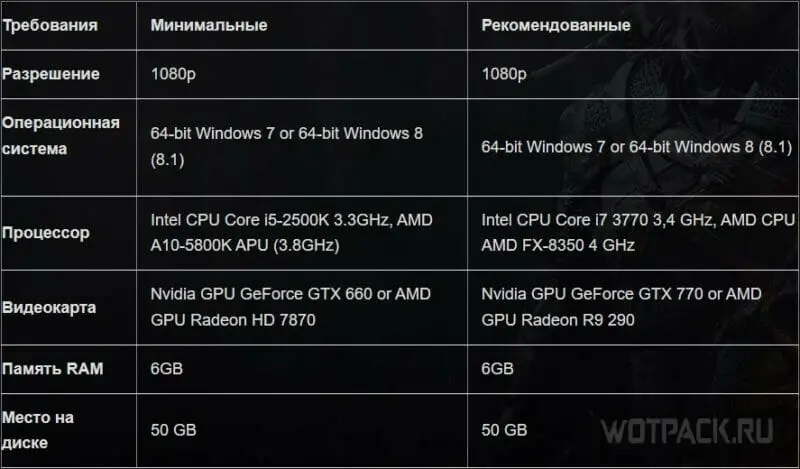
Минимальные (DirectX 11):
- Разрешение: 1080p.
- ОС: 64-bit Windows 7 или 64-bit Windows 8 (8.1).
- Процессор: Intel CPU Core i5-2500K 3.3GHz, AMD A10-5800K APU (3.8GHz) или лучше.
- Видеокарта: NVidia GPU GeForce GTX 660, AMD GPU Radeon HD 7870 или лучше.
- Оперативная память: 6 GB.
- Свободное место на диске: 50 GB.
Рекомендованные (DirectX 11):
- Разрешение: 1080p.
- ОС: 64-bit Windows 7 или 64-bit Windows 8 (8.1).
- Процессор: Intel CPU Core i7 3770 3,4 GHz, AMD CPU AMD FX-8350 4 GHz или лучше.
- Видеокарта: NVidia GPU GeForce GTX 770, AMD GPU Radeon R9 290 или лучше.
- Оперативная память: 6 GB.
- Свободное место на диске: 50 GB.
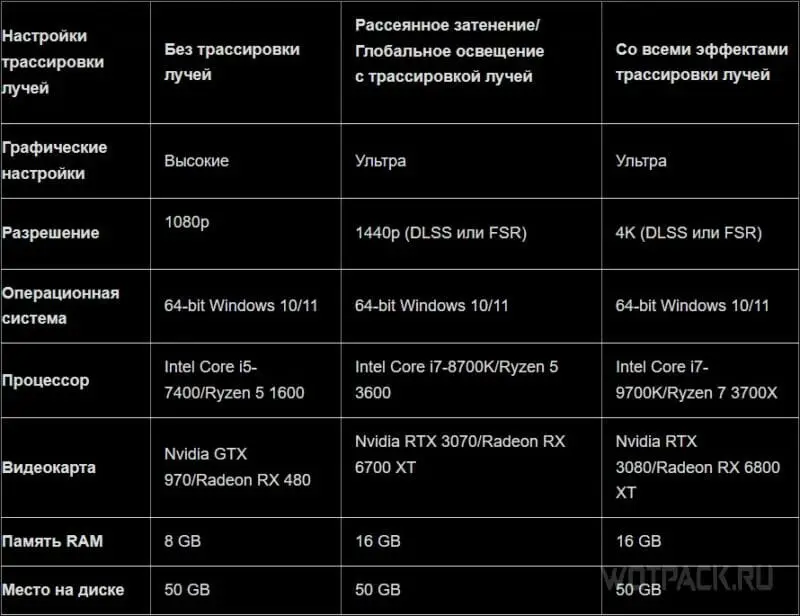
Без трассировки лучей (DirectX 12):
- Графические настройки: высокие.
- Разрешение: 1080p.
- ОС: 64-bit Windows 10 или 64-bit Windows 11.
- Процессор: Intel Core i5-7400, Ryzen 5 1600 или лучше.
- Видеокарта: NVidia GTX 970, Radeon RX 480 или лучше.
- Оперативная память: 8 GB.
- Свободное место на диске: 50 GB.
Глобальное освещение с трассировкой лучей (DirectX 12):
- Графические настройки: ультра.
- Разрешение: 1440p (DLSS или FSR).
- ОС: 64-bit Windows 10 или 64-bit Windows 11.
- Процессор: Intel Core i7-8700K, Ryzen 5 3600 или лучше.
- Видеокарта: NVidia RTX 3070, Radeon RX 6700 XT или лучше.
- Оперативная память: 16 GB.
- Свободное место на диске: 50 GB.
Со всеми эффектами трассировки лучей (DirectX 12):
- Графические настройки: ультра.
- Разрешение: 4K (DLSS или FSR).
- ОС: 64-bit Windows 10 или 64-bit Windows 11.
- Процессор: Intel Core i7-9700K, Ryzen 7 3700X или лучше.
- Видеокарта: NVidia RTX 3080, Radeon RX 6800 XT или лучше.
- Оперативная память: 16 GB.
- Свободное место на диске: 50 GB.
Если устройство соответствует минимальным или рекомендованным системным требованиям The Witcher 3 Next-Gen update, то поехали дальше.
Ремастер Ведьмак 3 вылетает на Steam Deck
Некстген Ведьмак 3 на устройствах Steam Deck запускается исключительно в режиме DirectX 11. DirectX 12 входит в список «Опций по умолчанию» в REDlauncher. Следовательно, для того чтобы устранить рассматриваемую проблему, необходимо переключиться на DirectX 11 вручную.
Ремастер Ведьмак 3 отсутствует в PlayStation Store для PS5
Официальный ответ CD Project RED:
«Мы знаем о проблеме, из-за которой игроки из нескольких стран, владеющих базовой игрой, а также дополнениями, не могут найти и загрузить улучшенную версию Ведьмак 3 для PlayStation 5 в PS Store. Мы работаем над ее решением».
На момент 16 декабря 2022 года к затронутым странам относятся: Бахрейн, Кувейт, Ливан, Оман, Катар, Саудовская Аравия, ОАЭ, Болгария, Хорватия, Чехия, Венгрия, Польша, Румыния, Словакия, Украина. Отследить обновление списка можно на официальной страничке CD Project RED — возможно зайти, не прибегая к помощи ВПН.

Что касается ситуации с отсутствием некстген The Witcher 3 в России и Белоруссии — CD Project RED, к сожалению, не смогут лично решить эту проблему. Это связано с тем, что версия нового поколения на PS5 считается отдельным продуктом, а магазин PlayStation Store в настоящее время не работает на территории РФ и Беларуси.
Единственное, что остается делать пользователям, которые хотят скачать ремастер Ведьмак 3 на PS5, — ждать, когда PS Store возобновит свою работу в двух вышеупомянутых странах. В ином случае, можно воспользоваться обходными путями, однако для этого придется заново покупать игру — либо диском, либо цифровой версией для иностранного аккаунта.
Ознакомиться с ответами на вопросы о работе игр CD Project RED в России и Белоруссии можно на официальной странице сайта разработчиков. VPN для просмотра страницы не требуется.
Как повысить FPS в The Witcher 3 Next-Gen update
После выхода The Witcher 3: Wild Hunt (4.0) поклонники, ожидающие ремастер, получили доступ к двум версиям игры:
- DirectX 12. Включает в себя все графические улучшения и функции трассировки лучей.
- DirectX 11. Отсутствует поддержка трассировки лучей, а также некоторые общие графические улучшения, представленные в бесплатном обновлении. Производительность может отличаться, если сравнивать с вышеупомянутой версией, однако данный режим можно назвать наиболее щадящим для пользователей с устройствами средней мощности.
Следовательно, если испытываете проблемы с производительностью, рекомендуется играть в обновленную версию Ведьмак 3 для DirectX 11. DirectX 12, к сожалению, на данный момент ощущается тяжело даже на хорошо собранных ПК.
Распространенные ошибки ремастера Ведьмак 3
Далее разберем решение проблем, с которыми столкнулся небольшой процент пользователей.
Что делать, если игра не запускается в Steam и GOG
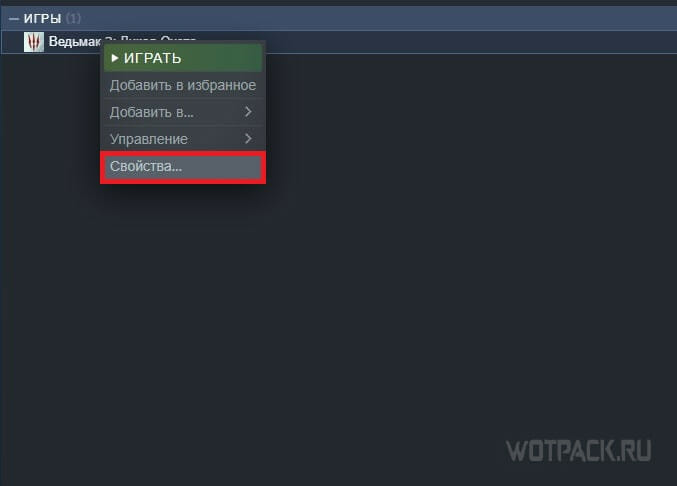
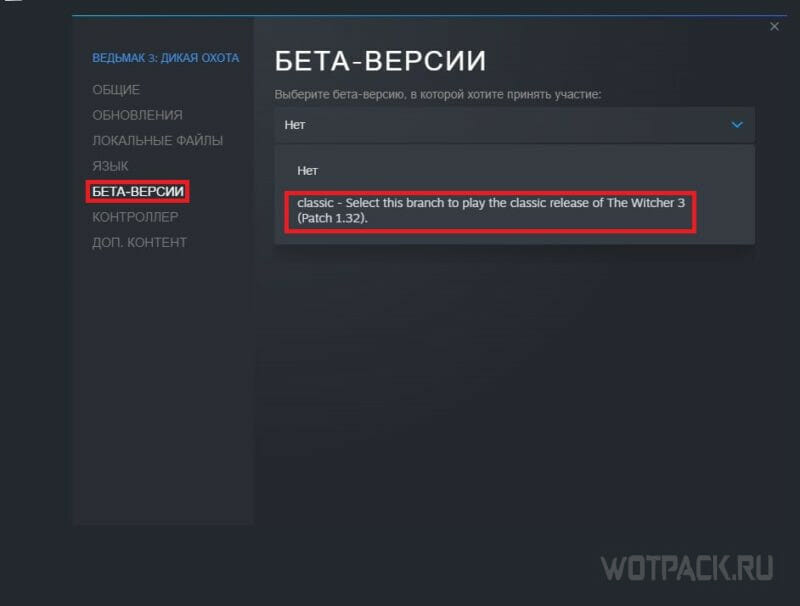
В данном случае CD Project RED рекомендуют пользователям на время перейти к предыдущей версии проекта, до некстген обновления. Чтобы вернуть старую версию Ведьмак 3 в Steam, необходимо:
- Запустить лаунчер и перейти к личной «Библиотеке».
- Найти игру и, нажав правой кнопкой мыши по названию, открыть «Свойства».

- Развернуть вкладку «БЕТА-ВЕРСИИ» и выбрать «classic (Patch 1.32)».

- Дождаться, когда в Steam завершится процесс отката игры до предыдущей версии.
Для того чтобы вернуть старую версию The Witcher 3 на GOG, выполните ряд следующих действий:
- Откройте раздел установленных игр в лаунчере GOG Galaxy.
- Выберите «The Witcher 3: Wild Hunt», после — «Управление файлами», а следом — «Настроить».
В новом окне в первую очередь необходимо отключить функцию автоматического обновления. После станет доступна возможность выбрать желаемую версию игры. Главное, не забудьте сохранить изменения, нажав на «ОК».
Дополнения (DLC) отсутствуют – как решить ошибку
Рассматриваемая ошибка может возникнуть, если в игру встроен дополнительный контент. Чтобы решить ее, необходимо:
- Удалить все встроенные модификации.
- Открыть корневую папку с игрой.
Путь: (Steam/GOG/EGS)/The Witcher 3
- Удалить папку категории «dlc».
Далее рекомендуется провести проверку целостности игровых файлов. После завершения ошибка должна быть полностью устранена.
Ремастер Ведьмак 3 не запускается на Windows 7/10/11
Сбои, возникающие в момент старта игры, занимают добрую половину от всех известных технических неполадок. Игра поддерживает минимум 7 версию Windows в режиме DirectX 11 и минимум 10 в режиме DirectX 12.
Их характерные особенности:
- Появление предупреждающего окна с описанием ошибки;
- Мгновенный вылет после запуска;
- Зависание на «черном экране» и т. д.
Несмотря на большое количество факторов, вызывающих ошибки подобного типа, на практике их устранение не вызывает серьезных трудозатрат. Разберем несколько причин таких проблем и способы их решения.
Отсутствие необходимого ПО
Ни одна современная программа не будет корректно работать без набора исполняемых библиотек DirectX, компилятора Microsoft Visual C++ и программной платформы .NET Framework 4. При скачивании приложения из официальных источников (Steam и другие лаунчеры) все необходимые библиотеки будут установлены или обновлены автоматически.
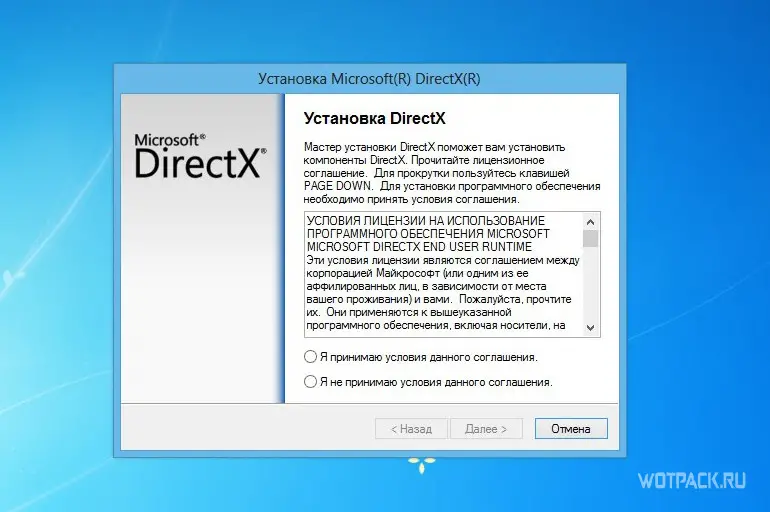
При использовании самостоятельного инсталлятора или неофициального ПО для установки дополнительного обеспечения необходимо вручную проставить галочки напротив соответствующих пунктов. Сами исполняемые файлы этих программ обычно находятся в папке с установщиком. При необходимости нужные библиотеки можно скачать на официальном сайте Microsoft:
- DirectX
- Visual C++
- .NET Framework 4
Отсутствие библиотек .dll
Такая проблема чаще всего является следствием некорректной установки игры или дополнительного программного обеспечения. Ошибка характеризуется появлением окна с названием конкретной недостающей библиотеки.
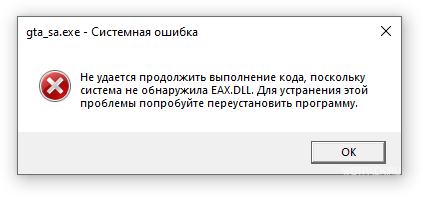
Пример программ и связанных с ними библиотек:

Для решения необходимо переустановить саму игру или компоненты для нее. Если проблема не устранится, следует воспользоваться бесплатными онлайн-каталогами dll-библиотек и скачать недостающие файлы вручную.
Режим совместимости
На практике проблема совместимости возникает при попытке запуска старых игр на новых системах. Для этого Microsoft предусмотрела целый комплекс мер, эмулирующий работу ОС прошлых версий.
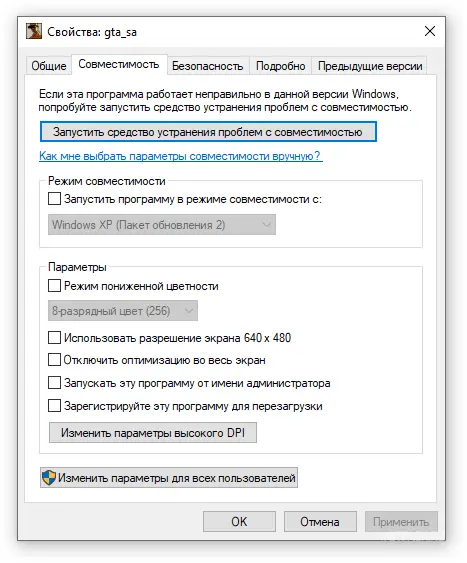
Как запустить приложение в режиме совместимости:
- Кликнуть ПКМ по ярлыку запускаемой игры и перейти в «свойства».
- Выбрать вкладку «Совместимость».
В открывшемся меню можно запустить автоматическое средство устранения проблем с совместимостью или самостоятельно выбрать режим, ориентируясь на год выхода игры. Универсальным вариантом для старых продуктов является режим «Windows XP (Пакет обновлений 3)». В разделе «Параметры» задаются дополнительные свойства.
Интересный факт: в Grand Theft Auto: San Andreas многие игроки на современных системах сталкивались с непроизвольным вращением камеры и неработающей мышью. Проблема решалась выставлением режима пониженной цветности и ограничением количества задействованных вычислительных ядер вплоть до одного.
Ремастер Ведьмак 3 лагает, фризит, вылетает, зависает
В этом разделе рассмотрены ситуации, когда приложение запускается, но работает ненадлежащим образом.
Несоответствие системным требованиям
Несмотря на то, что указанные разработчиками требования к системам пользователей никогда не являлись достоверной гарантией работоспособности (или неработоспособности) игры, необходимо учитывать их при покупке.
Недостаток в производительности и, как следствие, лаги в играх можно частично нивелировать следующими способами.
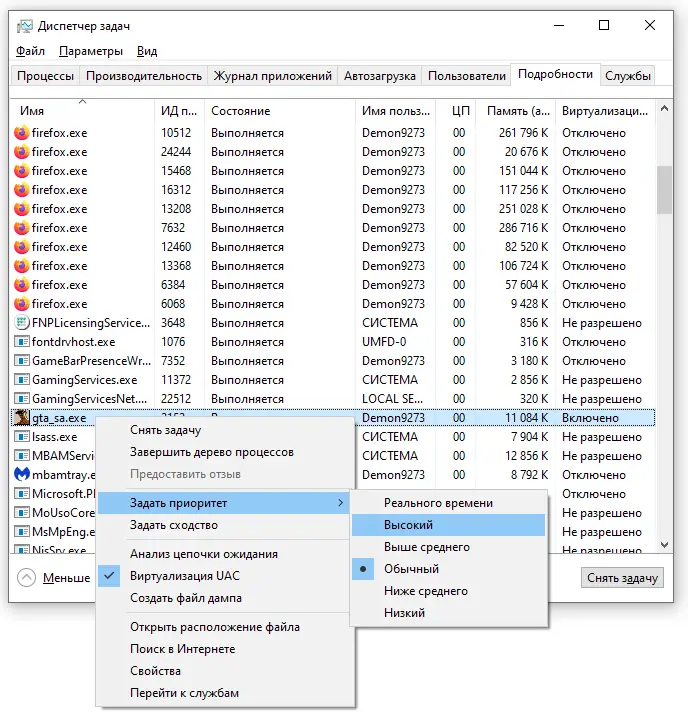
1. Изменение приоритета игры
Для этого необходимо запустить приложение, открыть диспетчер задач, кликнуть ПКМ по нужному процессу и повысить значение до максимального.
2. Закрытие неактивных программ и фоновых процессов, не связанных с работой системы
Для этого в диспетчере задач нужно выбрать неиспользуемое приложение, кликнуть ПКМ и выбрать «Снять задачу». Если программа задействует несколько процессов, необходимо перейти во вкладку «Подробности» и нажать «Завершить дерево процессов».
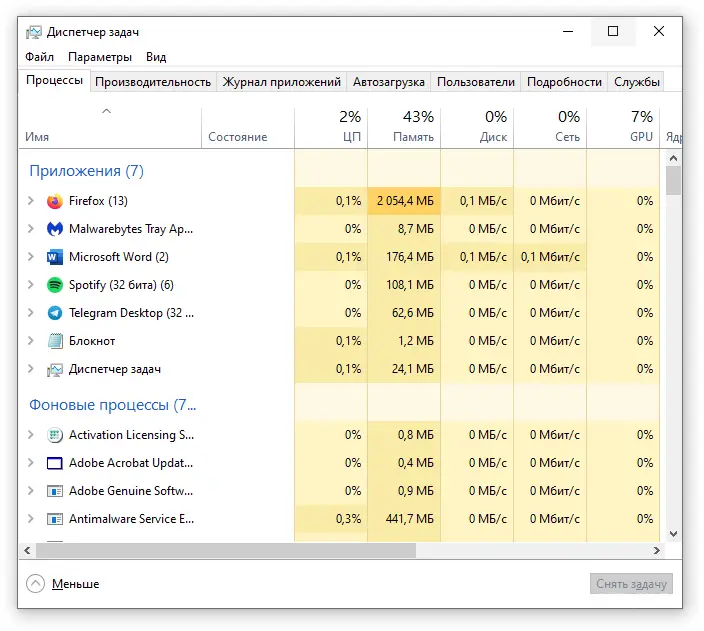
3. Точная настройка графических параметров
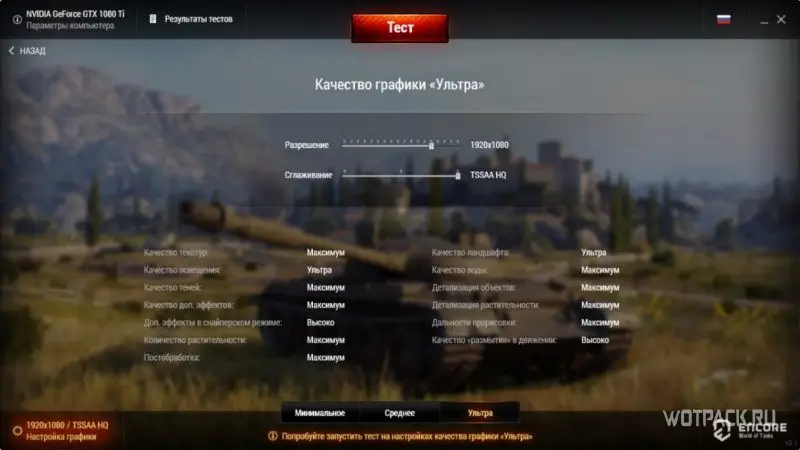
Современные игры оснащены гибким настроечным меню, позволяющим подобрать идеальный баланс «производительность-качество». К тому же мы часто публикуем подборки графических настроек для компьютерных сборок из разных ценовых сегментов.
Альтернативой ручной подгонки параметров является автоматическое выставление настроек на основе теста производительности, который следует выполнить перед первым запуском игры.
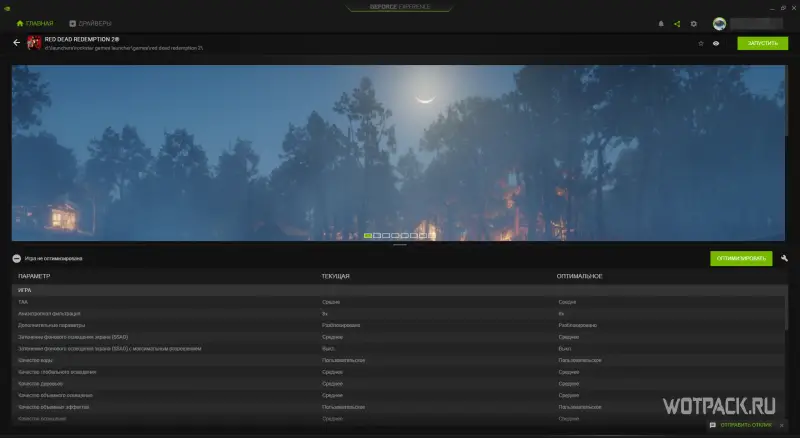
Аналогичными функционалом обладает приложение-компаньон GeForce Experience, автоматически оптимизирующее игру.
4. Дефрагментация HDD
В процессе использования жесткого диска информация, содержащаяся в его разделах, подвергается фрагментации (разбиению на отдельные части). Это замедляет скорость обращения системы к файлам и может отрицательно сказаться на производительности игры.
С помощью бесплатных утилит, например Wise Disk Cleaner, следует запустить процесс дефрагментации, чтобы систематизировать расположение файлов и ускорить работу ПК.
Внимание! Не рекомендуется проводить данную процедуру слишком часто.
5. Разгон частот процессора и ОЗУ
Этот процесс заслуживает отдельного внимания, поскольку связан с большими рисками. Разгон частоты осуществляется путем повышения напряжения, подающегося на процессор, и увеличения тактовой частоты его работы. Заниматься подобными манипуляциями позволяют утилиты по типу MSI Afterburner.
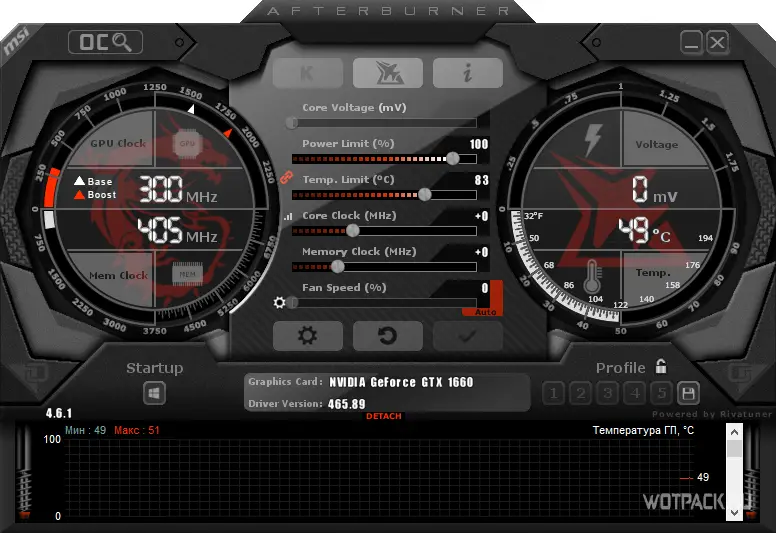
Внимание! Далеко не все процессоры и материнских платы поддерживают разгон. Избегайте данного способа, если до конца не уверены в собственных действиях.
6. Обновление ПК-комплектующих
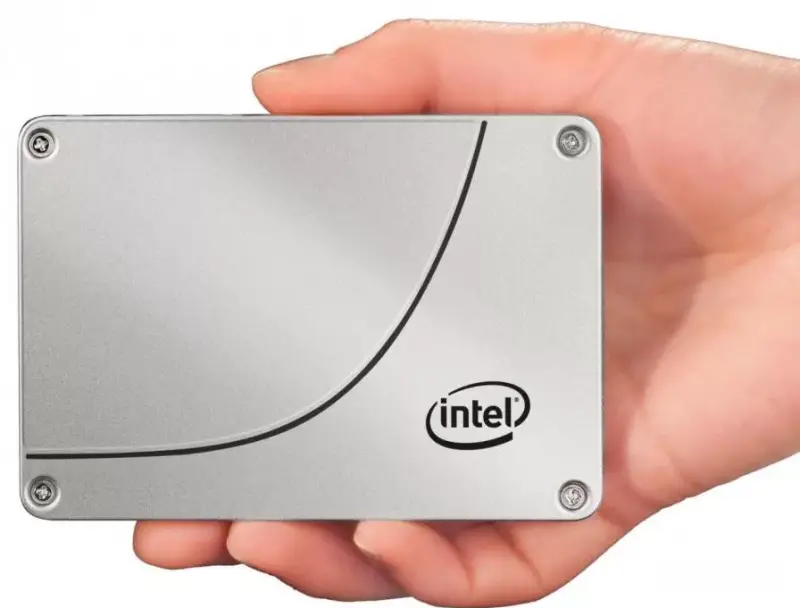
Радикальный, но действенный способ борьбы с лагами, фризами и тормозами в играх. Если апгрейд производился относительно недавно, рекомендуем начинать с малого: добавления планок ОЗУ или смены HDD на SSD.
Если же системные требования игры соответствуют конфигурации ПК, а вышеописанные способы повышения производительности не оказали должного результата, необходимо искать проблему дальше.
Устаревшее ПО для видеокарт
Статистика показывает, что выход каждой нашумевшей игры сопровождается релизом специального драйвера для видеокарт NVIDIA GeForce и AMD Radeon. Изначально разрабатываясь под новинку, он призван обеспечить максимально возможную производительность в первые дни послерелизного периода.
Чтобы установить последнюю версию графического драйвера, необходимо скачать программу-компаньон от производителя видеокарты:
- NVIDEA GeForce Experience;
- AMD Radeon Software Adrenalin 2020.
Иногда новая версия драйвера может ухудшить производительность как самой игры, так и всего ПК в целом. В такой ситуации рекомендуем воспользоваться старыми версиями программного обеспечения, скачанными из официальных архивов NVIDEA и AMD.
Конфликт с антивирусом или файрволом
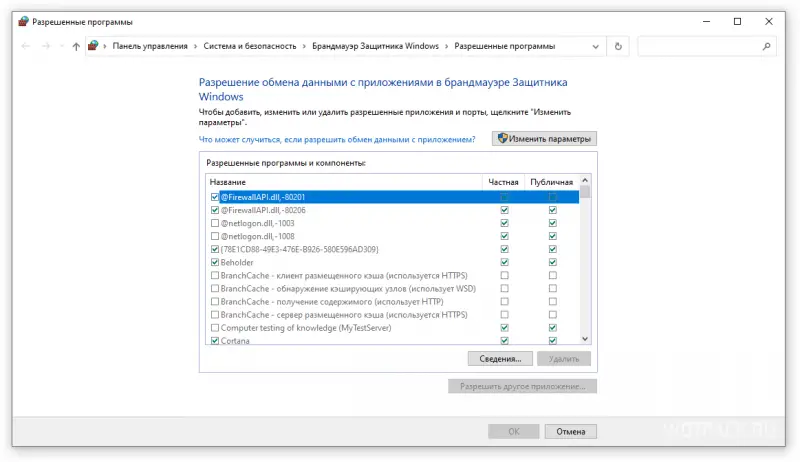
Некоторые программы, обеспечивающие защиту пользователя в интернете, могут дестабилизировать работу онлайн-проектов. Чтобы этого избежать, советуем изначально заносить новые приложения в список исключений антивируса и разрешать им полноценное функционирование в брандмауэре при первом запуске.
Порядок действий при добавлении процесса игры в игнор-лист защитника Windows:
Пуск – Параметры – Обновление и безопасность – Безопасность Windows – Открыть службу «Безопасность Windows» – Защита от вирусов и угроз – Разрешенные угрозы.
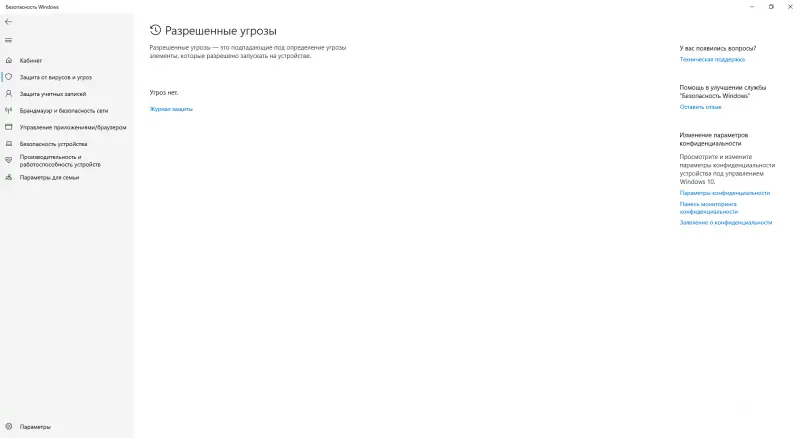
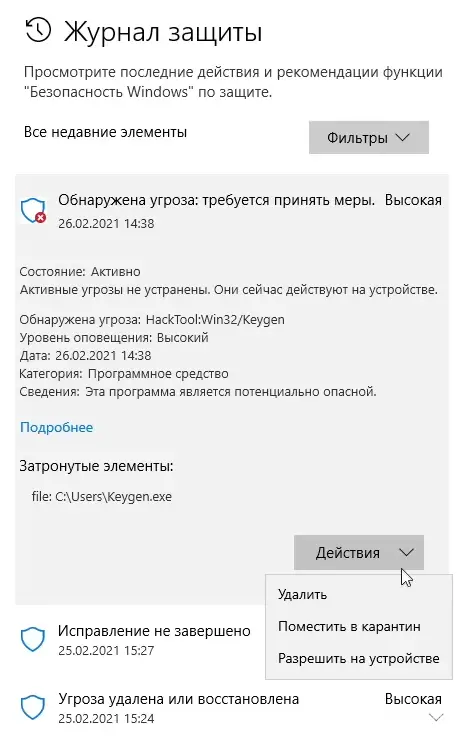
Если защитник Windows обнаружит нежелательную или потенциально опасную программу, в журнале защиты появится соответствующая запись и возможность изменить примененные к файлу действия.
Добавление файла в список разрешенных брандмауэром программ осуществляется в службе «Безопасность Windows» во вкладке «Брандмауэр и безопасность сети». Основной функционал скрывается под кнопкой «Разрешить работу с приложениями через брандмауэр».
Плохая оптимизация
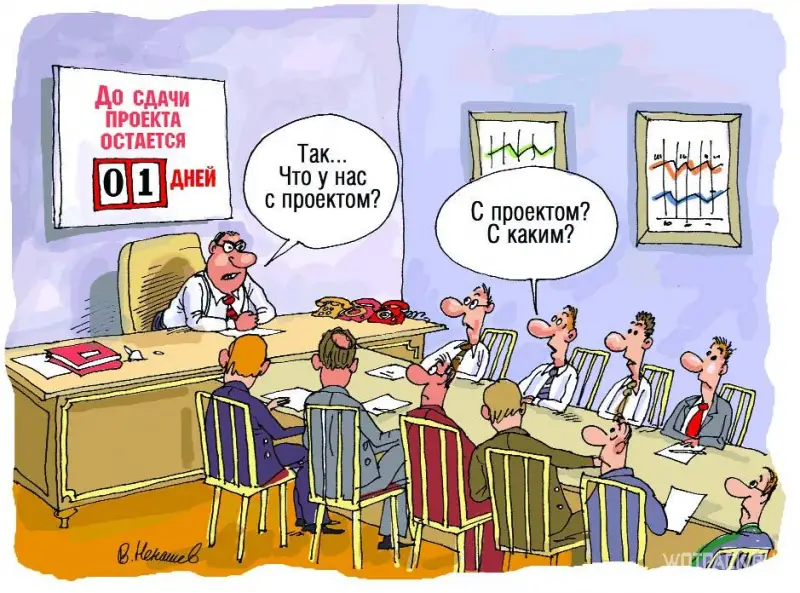
Это одно из следствий нерационального использования времени, неверной оценки собственных сил, проблем с менеджментом и кранчей, которыми грешат студии от мала до велика последние несколько лет. Игрокам же остается надеяться на добросовестное отношение разработчиков к собственной аудитории и ожидать своевременный выход фиксов и патчей.
Недостаточное охлаждение
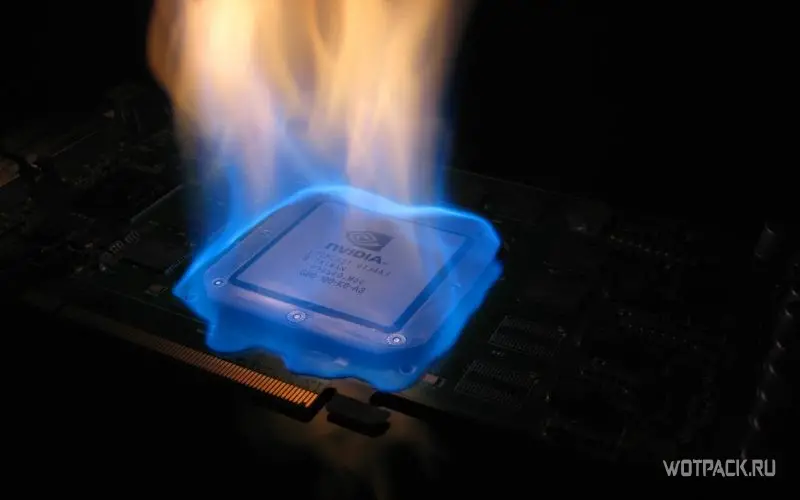
Превышение температуры графического чипа видеокарты или кристалла процессора свыше заявленных производителем значений не только крайне пагубно сказывается на производительности, но и снижает срок службы всего оборудования. Появление артефактов, мерцаний и зависаний изображения являются первым синдромом перегрева.
Связка утилит MSI Afterburner и RivaTuner позволяет не только мониторить температурные показатели и степень загруженности ПК в реальном времени, но и воздействовать на скорость вращения кулеров для улучшения производительности системы охлаждения.
Внимание! Любое изменение заводских параметров оборудования связано с большим риском и может привести к непоправимым последствиям.
Общие рекомендации
Для профилактики некорректной работы игр и приложений необходимо помнить об особенностях ОС при установке новых игр.
Запуск от имени администратора
Предоставив приложению неограниченный доступ к системе, игрок автоматически избавляется от ряда нежелательных проблем.
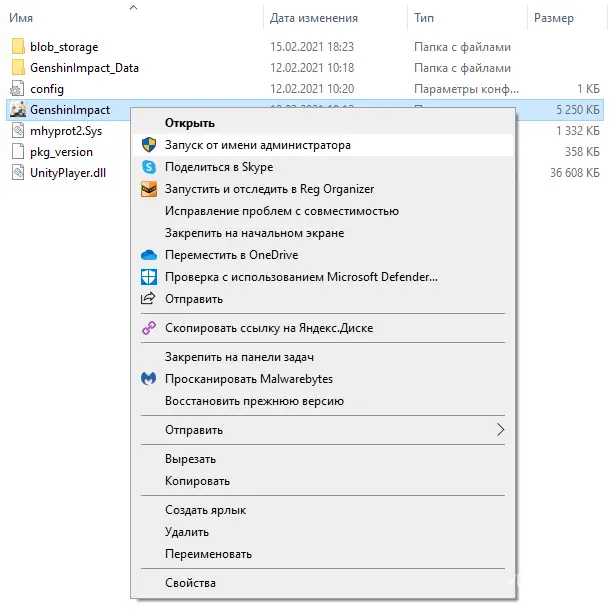
Интересный факт: иногда для достижения большего эффекта нужно запускать от имени администратора не только сами программные продукты, но и лаунчеры, с помощью которых они распространяются. Примером такого приложения является Steam-версия L.A. Noire.
Время и дата
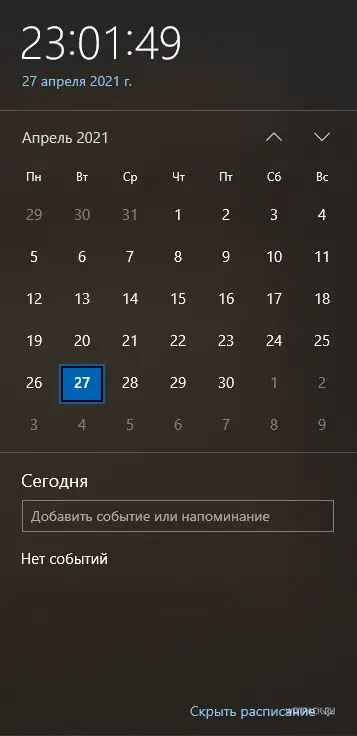
Из-за неправильного отображения даты и времени работа некоторых игр, отслеживающих данный параметр, может быть нарушена. Чтобы этого не происходило, рекомендуется настроить автоматическую синхронизацию времени с интернетом.
Название корневой папки игры
Пробелы и символы кириллицы в названии корневой папки любой программы или игры зачастую становятся виновниками проблем с их запуском. Корректность пути до исполняемого файла важно отслеживать перед установкой программного обеспечения.
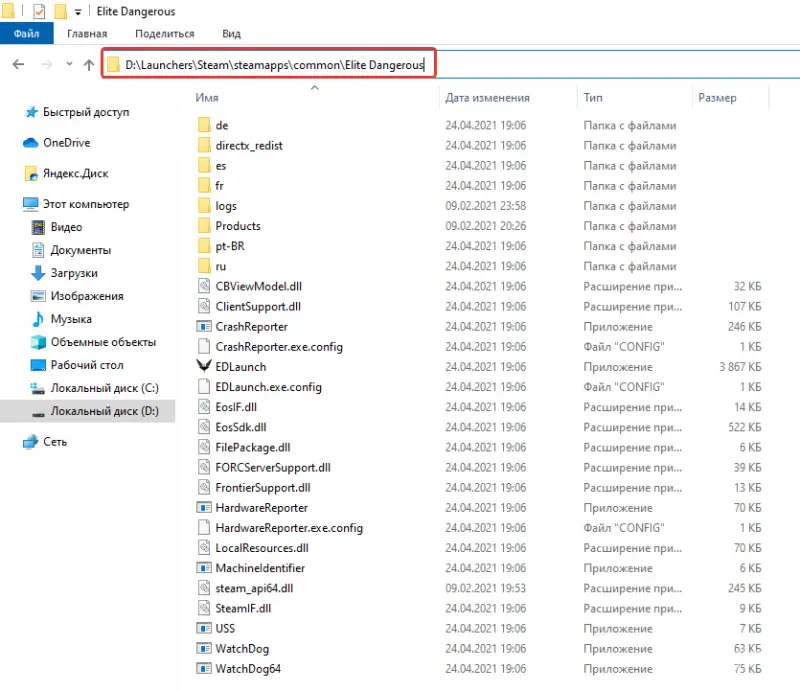
Если ремастер Ведьмак 3 не запускается, это условие необходимо проверить одним из первых.
Вредоносное ПО
Вероятность негативного воздействия потенциально опасных программ на компьютер есть всегда. Поэтому так важно периодически инициировать антивирусные проверки, чистить кэш, контролировать автозапуск и сканировать реестр на наличие неверных записей.

Драйверы для внешних устройств
Для корректной работы сторонних девайсов (геймпады, мышки, клавиатуры) до сих пор нужны специализированные драйверы. В Windows 10 большая часть такого ПО устанавливается автоматически. Если этого не произошло, а оборудование так и не заработало, советуем посетить официальный сайт производителя или поискать диск/флешку с установщиком в коробке из-под устройства.
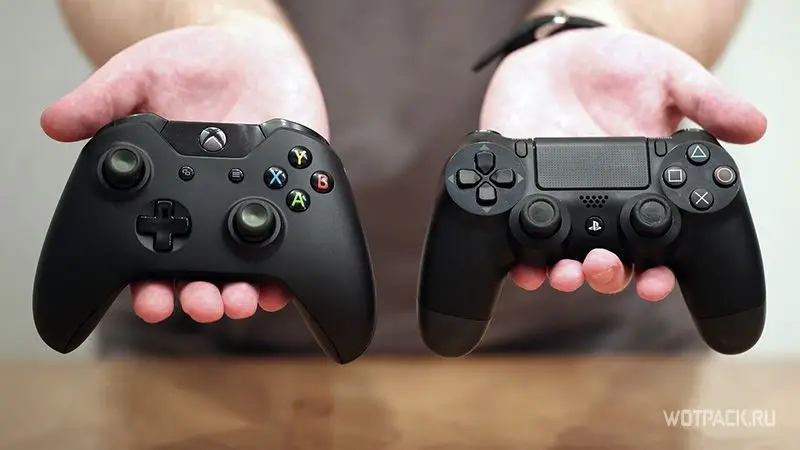
В случае возникновения проблем с подключением геймпада в Ведьмак 3 необходимо переподключить устройство/отсоединить сторонние контроллеры.
Надеемся, наше руководство помогло вам устранить вылеты и баги, повысить FPS, решить проблемы с запуском и другие ошибки в ремастер The Wither 3. Делитесь в комментариях другими проблемами, чтобы автор или игроки смогли помочь. Читайте руководства и гайды, связанные с новым контентом некстген обновления Ведьмак 3: Дикая охота, на нашем сайте.