
На чтение 4 мин. Просмотров 8.1k. Опубликовано 03.09.2019
Содержание
- Поврежденные исправления курсора мыши для ПК с Windows
- Решения для исправления поврежденного указателя мыши
- 1. Выберите опцию отображения указателей
- 2. Отключить Windows Aero
- 3. Отключите заставку
- 4. Отключите вторичный VDU
- 5. Быстро перемещайте курсор между обоими дисплеями
- 6. Выберите Дублировать на боковой панели проекта.
Поврежденные исправления курсора мыши для ПК с Windows
- Выберите параметр “Показывать указатели следов”
- Отключить Windows Aero .
- Отключить заставку
- Отключите вторичный виртуальный дисплей .
- Быстрое перемещение курсора между обоими дисплеями
- Выберите Дублировать на боковой панели проекта .
Некоторые пользователи заявляют на форумах, что их курсоры мыши повреждены в Windows. Поврежденный курсор превращается в линию или полосу и совсем не похож на курсор (немного похожий на тот, что показан на снимке прямо ниже).

Курсоры мыши, как правило, портятся для пользователей, использующих двойные мониторы с ноутбуками или настольными ПК с видеокартами AMD. Эта проблема в основном возникает при использовании системы с одним дисплеем. Однако, если на втором мониторе у вас поврежден курсор мыши, вы можете использовать это руководство, чтобы исправить их. Это несколько разрешений, которые могут исправить поврежденный указатель мыши в Windows 10, 8 или 7.
Решения для исправления поврежденного указателя мыши
1. Выберите опцию отображения указателей
- Некоторые пользователи исправили свои поврежденные курсоры, выбрав опцию указателя мыши. Чтобы выбрать этот параметр, откройте «Выполнить» с помощью сочетания клавиш Windows + R.
- Введите «Панель управления» в текстовом поле «Открыть» и нажмите кнопку ОК .
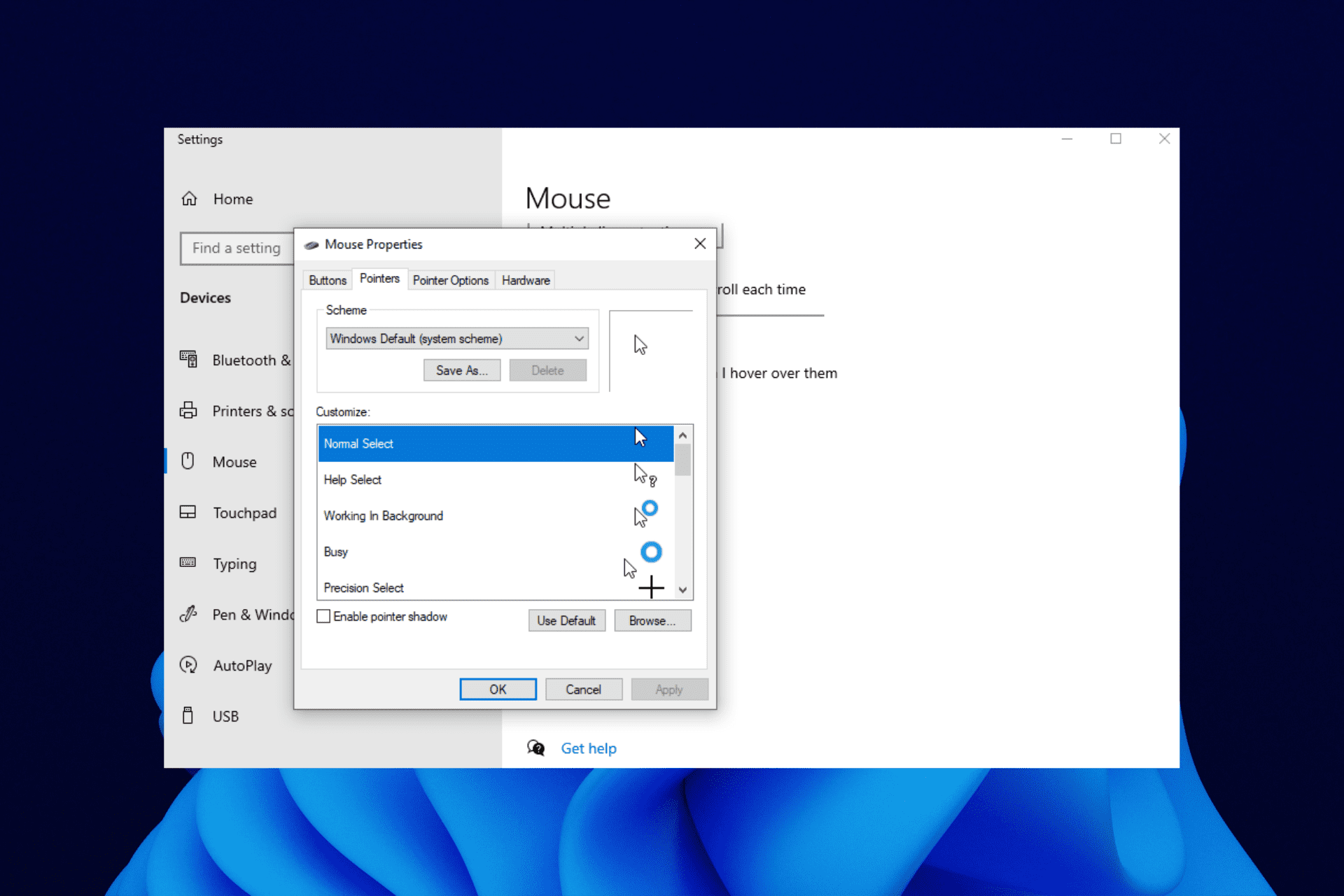
- Нажмите Мышь , чтобы открыть окно, показанное ниже.

- Выберите вкладку «Параметры указателя».

- Затем выберите параметр Показать указатели .
- Чтобы удалить эффект следа из курсора, перетащите полоску указателей отображения на короткое расстояние в крайнее левое положение.
- Нажмите кнопку Применить .
- Затем нажмите кнопку ОК , чтобы закрыть окно.
2. Отключить Windows Aero
Отключение эффекта Aero в Windows 7 является еще одним потенциальным исправлением поврежденного курсора. Вы можете отключить прозрачность Aero в Win 7, щелкнув правой кнопкой мыши на рабочем столе и выбрав Персонализация . Затем нажмите Цвет окна и отмените выбор параметра Включить прозрачность . Кроме того, выберите новую тему Windows 7 в категории «Основные и сверхконтрастные темы».
- СВЯЗАННЫЕ: Как исправить задержки мыши в Windows 10 (и сделать это снова быстро)
3. Отключите заставку
Некоторые пользователи исправили поврежденные курсоры, отключив заставку. Эта резолюция может работать не для всех, но стоит попробовать. Вы можете отключить заставку в Windows 10 следующим образом.
- Нажмите кнопку Введите здесь для поиска на панели задач, чтобы открыть приложение Cortana.
- Введите “заставку” в поле поиска Cortana.
- Затем вы можете выбрать Изменить заставку , чтобы открыть окно на снимке ниже.

- Нажмите раскрывающееся меню заставки и выберите Нет .

- Выберите параметр Применить и нажмите кнопку ОК , чтобы закрыть окно.
4. Отключите вторичный VDU
Курсоры мыши обычно портятся при настройке двух мониторов. Таким образом, отключение второго VDU (блока визуального отображения), вероятно, приведет к исправлению поврежденного курсора, если вы настроили двойной монитор. Кроме того, вы можете отключить второй VDU с настройками дисплея в Windows или через боковую панель Project.
5. Быстро перемещайте курсор между обоими дисплеями
Некоторые пользователи также подтвердили, что быстрое перемещение курсора между двумя дисплеями фиксирует курсор. Поэтому быстро перемещайте курсор назад и вперед между двумя виртуальными дисплеями в настройке вашего двойного монитора, чтобы увидеть, как это повлияет. Перемещение курсора над правой стороной панели задач также может решить проблему.
– СВЯЗАННО: Как исправить проблемы с движением мыши на ПК с Windows
6. Выберите Дублировать на боковой панели проекта.
Это еще одно исправление, которое, как заявили несколько пользователей, исправило поврежденный курсор для них. Если в настоящее время у вас настроена настройка для двух мониторов, настроенных в режиме отображения Расширить , нажмите горячую клавишу Windows + P, чтобы открыть боковую панель, показанную ниже. Выберите там режим настройки режима отображения Дублировать . Затем снова выберите Расширить , чтобы вернуться в расширенный режим отображения.

Это некоторые из утвержденных резолюций, исправляющих поврежденные курсоры.Помимо этих разрешений, переустановка драйвера мыши или обновление драйвера видеокарты ATI может также исправить поврежденный указатель мыши. Если у вас есть другое исправление поврежденного курсора, не стесняйтесь поделиться им ниже.
 Доброго времени суток!
Некоторые пользователи компьютера сталкиваются с ситуацией, когда курсор мыши начинает отображаться некорректно, демонстрируя некой объект, весьма напоминающий расчёску, которая может сменяться ещё и на чёрный квадрат.
Некоторые варианты некорректного отображения курсора мыши приведены на изображении (список не полный, вы можете столкнуться с вариацией или сочетанием):

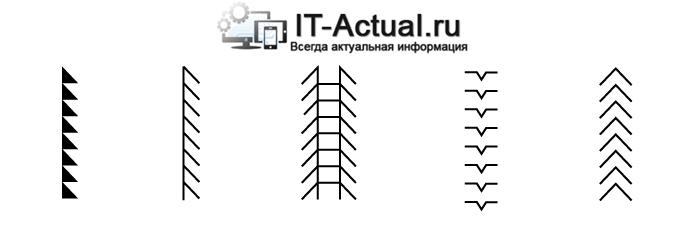
Причём проблема может возникать периодами, время от времени, без выявления явной закономерности её возникновения. Попытка переключения курсора в настройках операционной системы не приводит к желаемому результату – каким бы ни был установлен курсор, всё равно он принимает форму расчёски иили чёрного квадрата.
Однако это не значит, что с этим надо мириться. Да и невозможно это, т.к. точность позиционирования у искажённого курсора оставляет желать много лучшего и попасть им на нужные объекты и элементы интерфейса весьма и весьма проблематично.
Курсор стал расчёской, чёрным квадратом – почему и как исправить
Данная проблема возникает только у пользователей, которые отдали своё предпочтение видеокартам от AMD, включая встроенные в процессор решения. Предположительно она связанна с ошибкой в работе аппаратного ускорения, которое применяется при прорисовке курсора мыши.
В данной ситуации необходимо обновить драйвер видеокарты. И нет никакой разницы, дискретная у вас видеокарта или встроенная непосредственно в центральный процессор (APU). Нужда в последней версии драйвера равноценна, дабы обеспечить стабильную работу и максимальную производительность видеоподсистемы.
Дабы обновить драйвер, следует зайти на официальный сайт поддержки продуктов AMD http://support.amd.com/ru-ru/download и выбрать в советующей форме вашу видеокарту или процессор, в котором встроено видеоядро (APU).
Скачав предложенный драйвер, его следует установить в систему. Процедура обновления драйвера не сложна – просто следуйте инструкциям, которые, к слову сказать, на русском языке.
Проблема с курсором, который превращается в расчёску и чёрный квадрат, после процедуры обновления драйвера должна быть решена.
Стоит учесть, что в некоторых случаях проблема может носить программно-аппаратный характер. В этом случае решение с обновлением драйвера может не помочь, дабы быстро решить проблему некорректного отображения курсора, следует выйти из учётной записи Windows и зайти вновь. В этот момент буфер памяти, что используется видеокартой, будет очищен и курсор должен принять должный внешний вид.
Рассмотрев проблему с некорректно отображаемым курсором и приведя действенное решение, дабы сие решить, статью можно считать завершённой.
Displaying your pointer trails from Settings can quickly fix this issue
by Matthew Adams
Matthew is a freelancer who has produced a variety of articles on various topics related to technology. His main focus is the Windows OS and all the things… read more
Published on September 26, 2022
Reviewed by
Alex Serban

After moving away from the corporate work-style, Alex has found rewards in a lifestyle of constant analysis, team coordination and pestering his colleagues. Holding an MCSA Windows Server… read more
- If you’re having issues with a mouse cursor, adjusting your mouse settings can fix them.
- Changing the projection mode can often help with this problem.
XINSTALL BY CLICKING THE DOWNLOAD FILE
This software will repair common computer errors, protect you from file loss, malware, hardware failure and optimize your PC for maximum performance. Fix PC issues and remove viruses now in 3 easy steps:
- Download Restoro PC Repair Tool that comes with Patented Technologies (patent available here).
- Click Start Scan to find Windows issues that could be causing PC problems.
- Click Repair All to fix issues affecting your computer’s security and performance
- Restoro has been downloaded by 0 readers this month.
Many users use multiple monitor setups, but sometimes dual monitor mouse pointer problem can occur in form of a corrupted cursor.
This isn’t the only issue and sometimes your mouse can disappear completely. However, today we’re focusing solely on the corrupted mouse cursor issue.
Why does my cursor look weird?
There are several causes for this issue, with the following being the most common ones:
- Temporary glitch – Most of these can be fixed by simply moving your cursor or disconnecting the second display temporarily.
- Monitor rotation – If you rotate your screen, you might encounter this issue. This is just a minor glitch, and it can be fixed easily.
- Mouse settings – Certain settings can cause this issue. Adjust your mouse settings to fix this issue.
- Projection mode – Your currently selected projection mode can also cause this issue, so you might need to change it.
How can I fix the dual monitor mouse pointer problem?
Before we start fixing this there are a couple of checks you can perform:
- Move the cursor between displays – Few users reported that moving the mouse quickly between the two displays fixed the issue for them. Moving the mouse over the right side of the Taskbar also helps. To do that, make sure to show the Taskbar on both monitors. You can also try moving the mouse in circles in the top right corner of the affected display.
- Disconnect the second display – You will get a mouse pointer problem when using a dual monitor setup. Disconnect the second display and the issue will be resolved. Also, make sure that you properly set up dual monitors with different resolutions.
- Disable monitor rotation – The issue appears with rotated screens, so disable rotation and turn it back on. Hopefully, that will fix the issue.
1. Select the Display pointer trails option
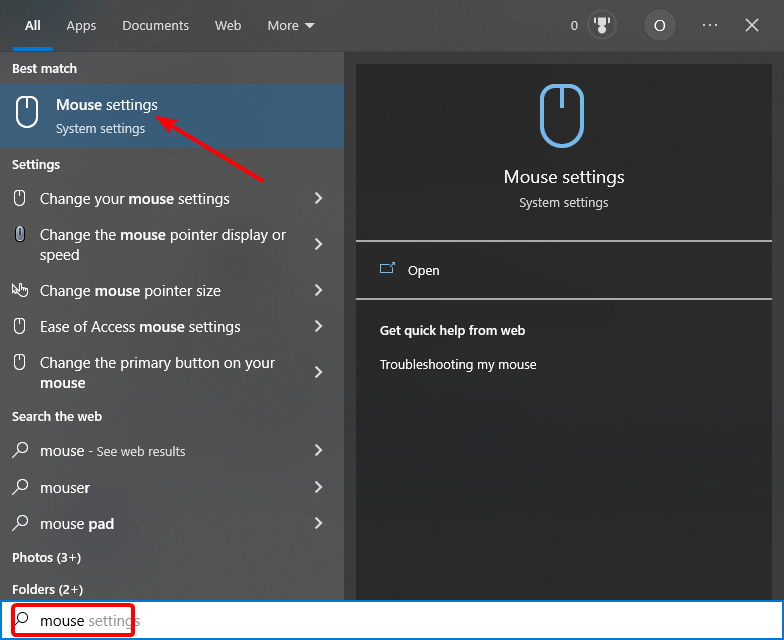
- Press the Windows key + S and type mouse.
- Select Mouse settings.

- Click the Additional mouse settings option.

- Select the Pointer Options tab.

- Now, check the Display pointer trails box.
- To remove the trail effect from the cursor, drag the Display pointer trails bar to short at the far left.
- Click the Apply button, followed by OK to save the changes.
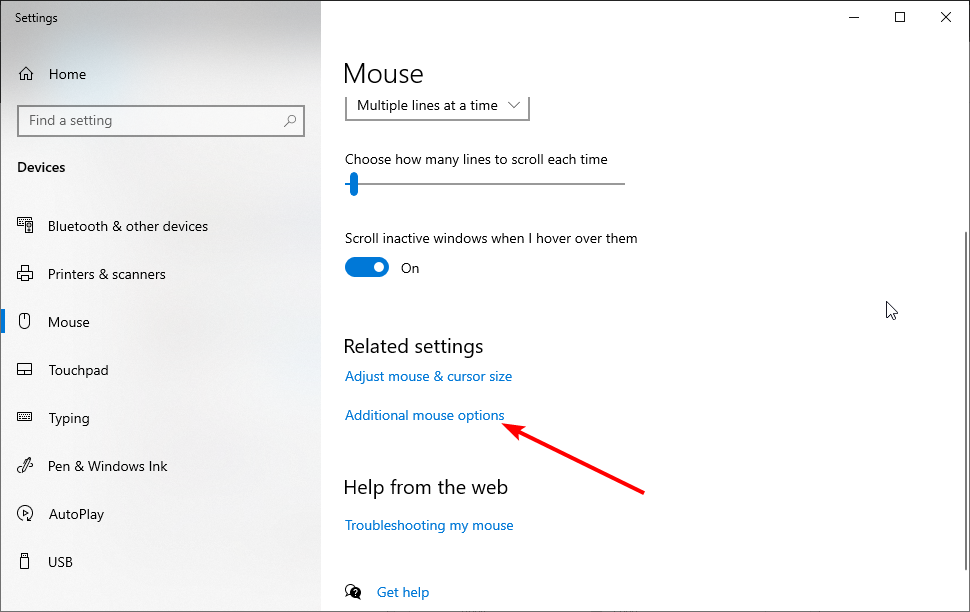
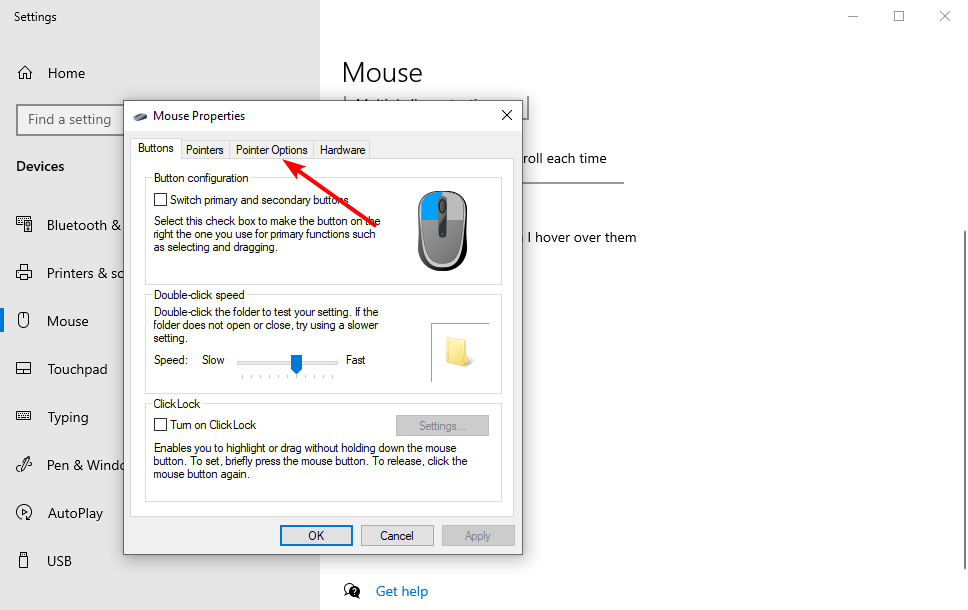
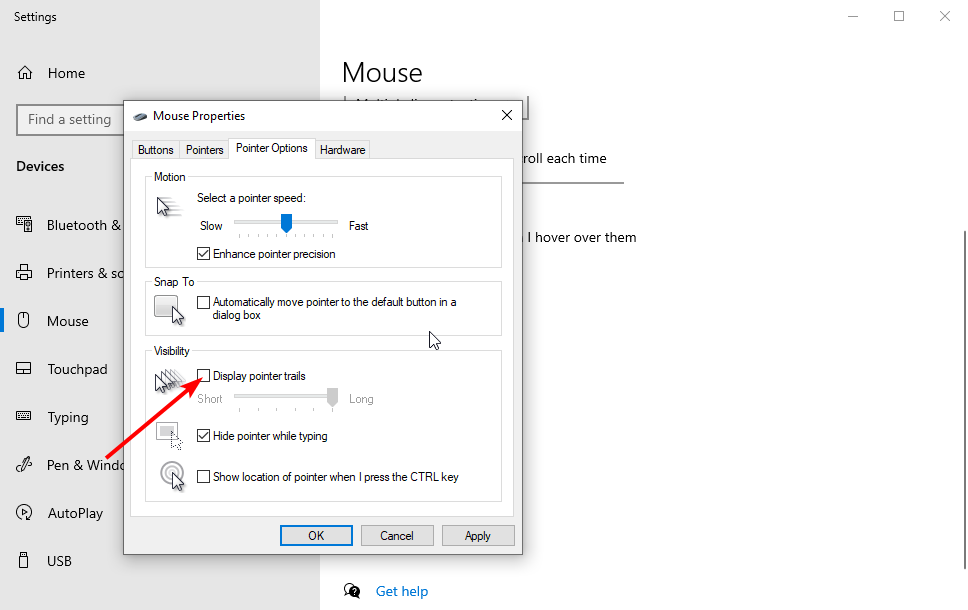
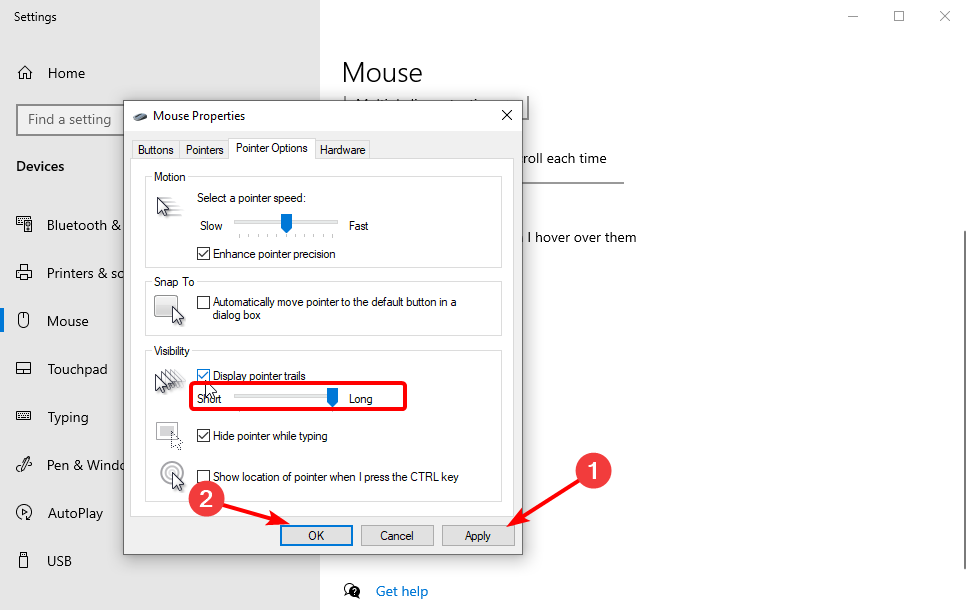
Some users reported activating the Display pointer trails box fixed the corrupted mouse cursor issue. While the pointer trail can sometimes be frustrating, you can reduce the effect considerably.
2. Update the mouse drivers
- Press the Windows key + R, type devmgmt.msc, and click OK.

- Click the arrow next to the Mice and other pointing devices option to expand it.

- Right-click the driver there and click Update driver.
- Click the Search automatically search for drivers option.
- Now, follow the onscreen instructions to install the available driver update.
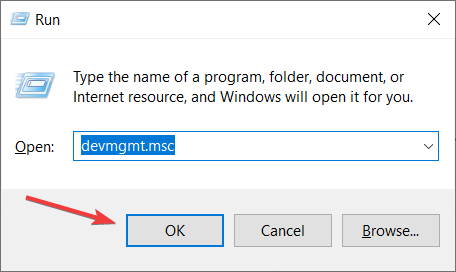
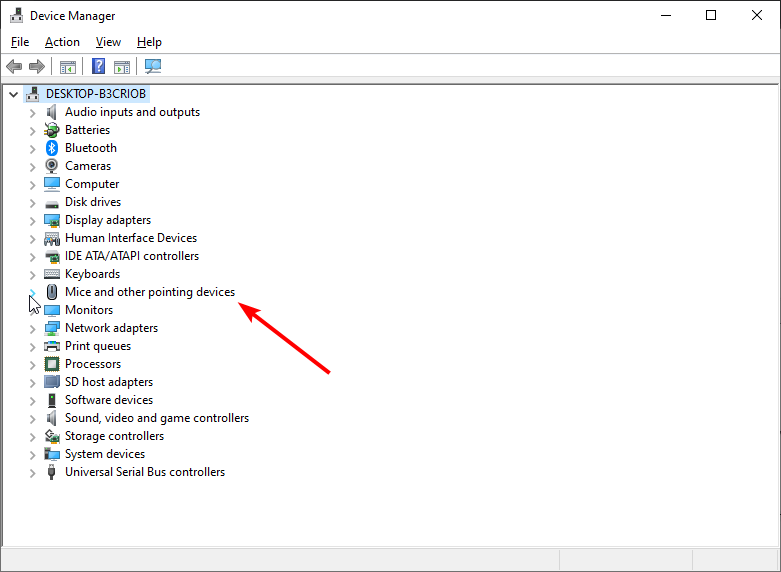
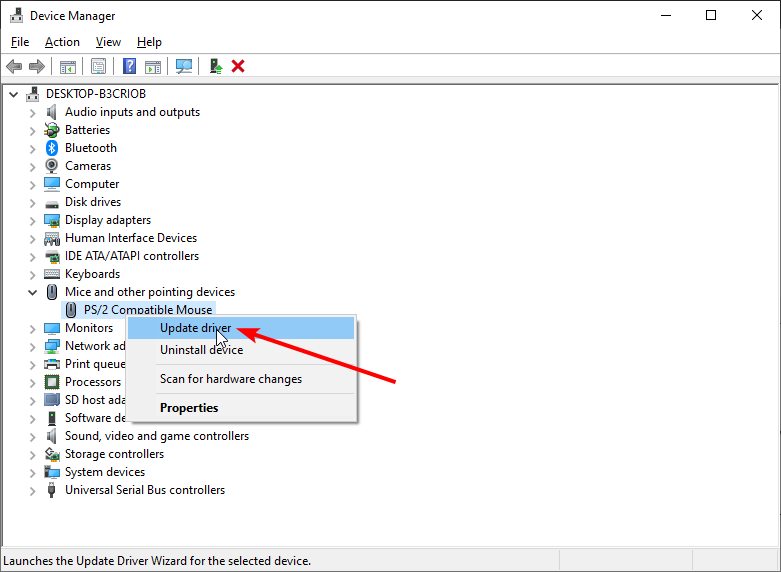
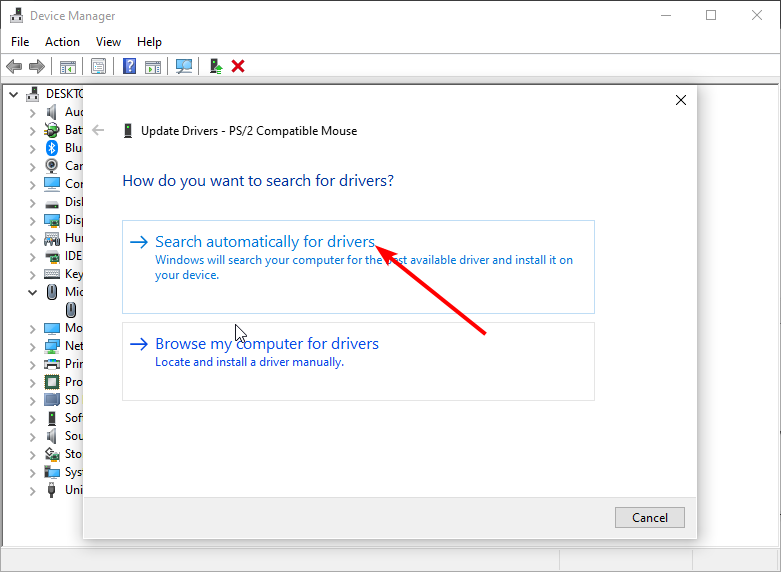
In some cases, the problem might be caused by an outdated driver. To update your mouse driver manually, follow these simple steps above.
Some PC issues are hard to tackle, especially when it comes to corrupted repositories or missing Windows files. If you are having troubles fixing an error, your system may be partially broken.
We recommend installing Restoro, a tool that will scan your machine and identify what the fault is.
Click here to download and start repairing.
Another solution to easily update your drivers is to use professional third-party programs that automatically download and install Windows drivers to avoid the risk of your PC malfunctioning.
Some of the most common Windows errors and bugs are a result of old or incompatible drivers. The lack of an up-to-date system can lead to lag, system errors or even BSoDs.
To avoid these types of problems, you can use an automatic tool that will find, download, and install the right driver version on your Windows PC in just a couple of clicks, and we strongly recommend DriverFix. Here’s how to do it:
- Download and install DriverFix.
- Launch the application.
- Wait for DriverFix to detect all your faulty drivers.
- The software will now show you all the drivers that have issues, and you just need to select the ones you’d liked fixed.
- Wait for DriverFix to download and install the newest drivers.
- Restart your PC for the changes to take effect.

DriverFix
Drivers will no longer create any problems if you download and use this powerful software today.
Disclaimer: this program needs to be upgraded from the free version in order to perform some specific actions.
3. Turn Off the Screensaver
- Click the Search icon and type screen saver.
- Choose the Change screen saver option.
- Click the screensaver drop-down menu and select None.

- Select the Apply option, and press the OK button to close the window.
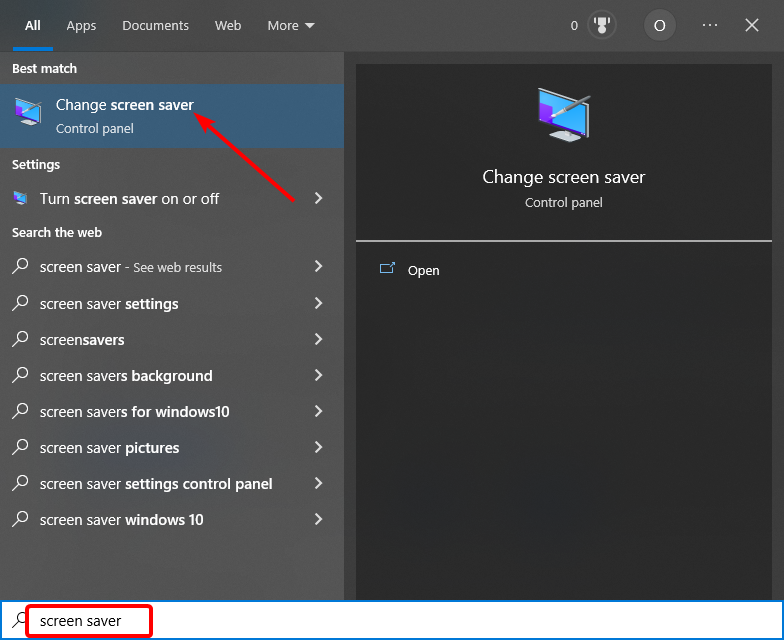
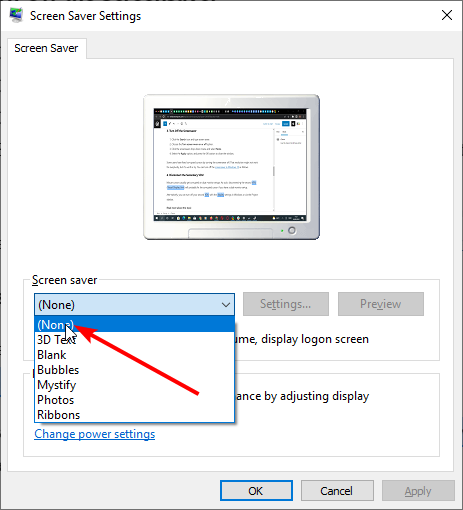
Some users have fixed corrupted cursors by turning the screensaver off. That resolution might not work for everybody, but it’s worth a try.
- Fix: Erratic / not smooth mouse movements in Windows 10
- Reset Epson Ink Pad with This Approved Method
4. Select Duplicate on the Project Sidebar
- Press the Windows key + P to open the Project menu.
- Select the Duplicate option if you currently have a dual monitor setup configured with the Extend display mode.

- Now, click Extend again to go back to the extended mode.
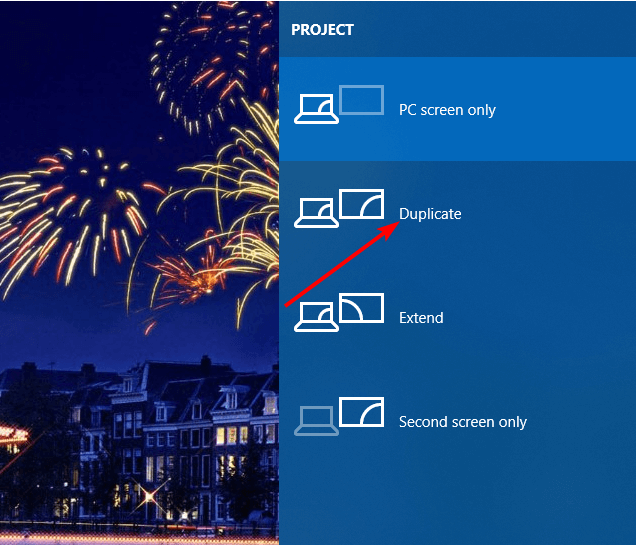
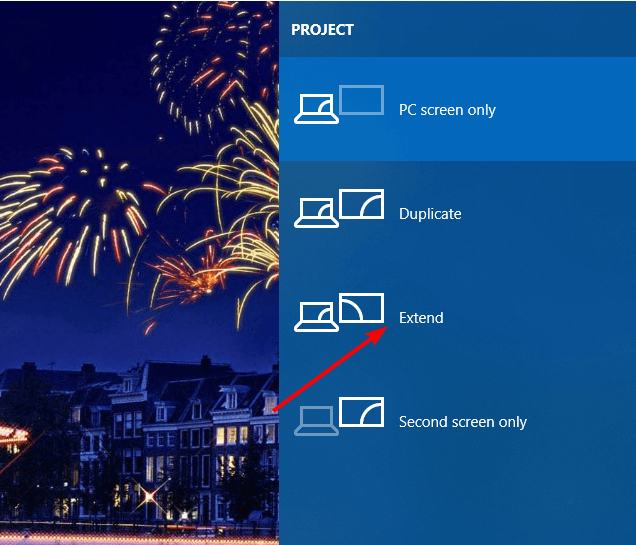
This is another fix that a few users using dual monitors have stated fixed a corrupted mouse pointer program.
How to reset the mouse cursor on Windows 10?
- Press the Windows key + S, type mouse, and select Mouse settings.
- Click the Additional mouse settings option.
- Click the Pointers tab at the top.
- Now, click the Use default button.
- Finally, click the Apply button, followed by OK.
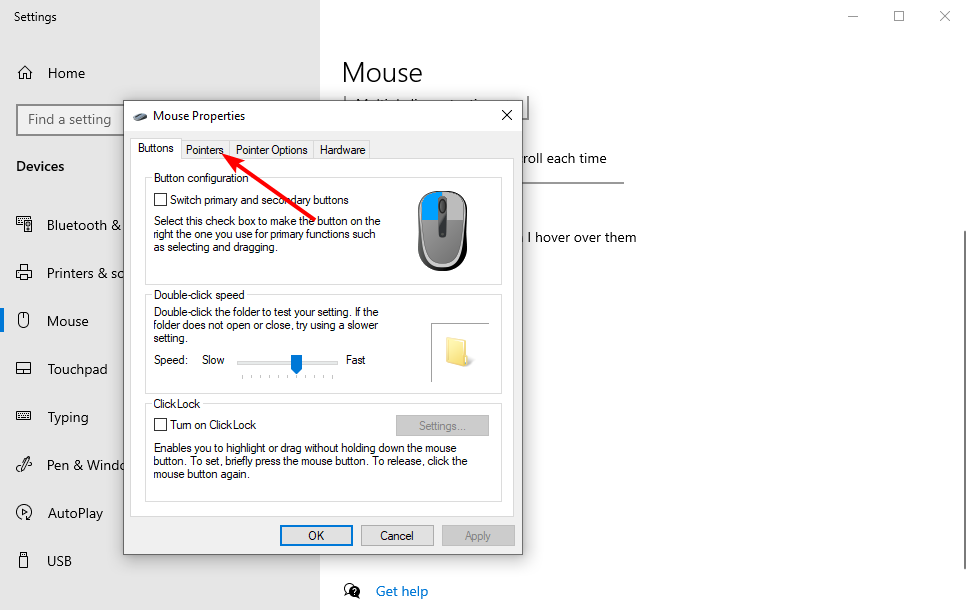
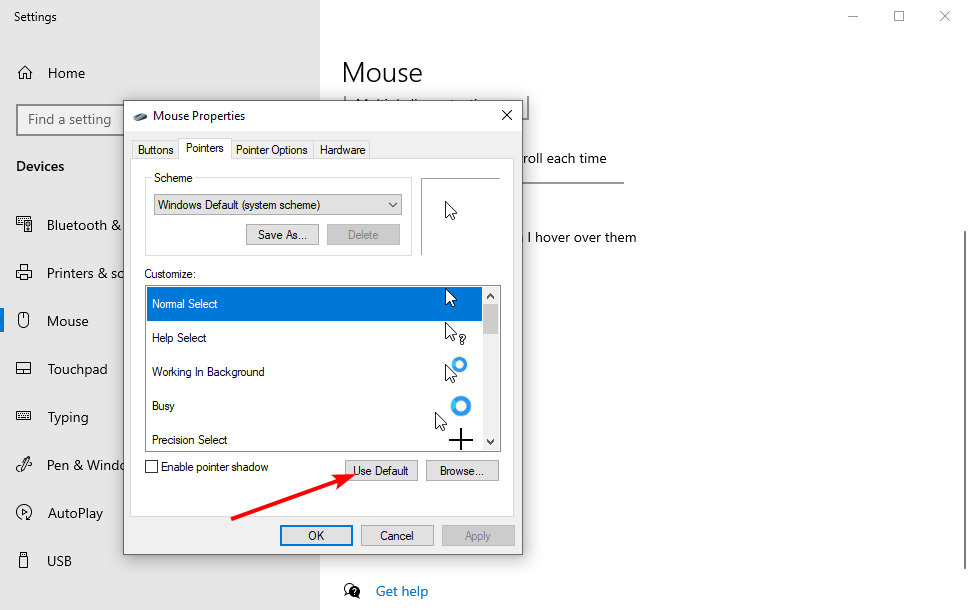
With the steps above, your mouse settings should reset to default.
Those are some of the resolutions confirmed to fix corrupted cursors. Aside from those resolutions, reinstalling or updating the ATI graphics card driver might also set a corrupted mouse pointer.
Are you facing other issues, like erratic mouse movements on Windows 10? Check our detailed guide to fix them quickly.
If you have another corrupted cursor fix, share it below.

Newsletter
Displaying your pointer trails from Settings can quickly fix this issue
by Matthew Adams
Matthew is a freelancer who has produced a variety of articles on various topics related to technology. His main focus is the Windows OS and all the things… read more
Published on September 26, 2022
Reviewed by
Alex Serban
After moving away from the corporate work-style, Alex has found rewards in a lifestyle of constant analysis, team coordination and pestering his colleagues. Holding an MCSA Windows Server… read more
- If you’re having issues with a mouse cursor, adjusting your mouse settings can fix them.
- Changing the projection mode can often help with this problem.
XINSTALL BY CLICKING THE DOWNLOAD FILE
This software will repair common computer errors, protect you from file loss, malware, hardware failure and optimize your PC for maximum performance. Fix PC issues and remove viruses now in 3 easy steps:
- Download Restoro PC Repair Tool that comes with Patented Technologies (patent available here).
- Click Start Scan to find Windows issues that could be causing PC problems.
- Click Repair All to fix issues affecting your computer’s security and performance
- Restoro has been downloaded by 0 readers this month.
Many users use multiple monitor setups, but sometimes dual monitor mouse pointer problem can occur in form of a corrupted cursor.
This isn’t the only issue and sometimes your mouse can disappear completely. However, today we’re focusing solely on the corrupted mouse cursor issue.
Why does my cursor look weird?
There are several causes for this issue, with the following being the most common ones:
- Temporary glitch – Most of these can be fixed by simply moving your cursor or disconnecting the second display temporarily.
- Monitor rotation – If you rotate your screen, you might encounter this issue. This is just a minor glitch, and it can be fixed easily.
- Mouse settings – Certain settings can cause this issue. Adjust your mouse settings to fix this issue.
- Projection mode – Your currently selected projection mode can also cause this issue, so you might need to change it.
How can I fix the dual monitor mouse pointer problem?
Before we start fixing this there are a couple of checks you can perform:
- Move the cursor between displays – Few users reported that moving the mouse quickly between the two displays fixed the issue for them. Moving the mouse over the right side of the Taskbar also helps. To do that, make sure to show the Taskbar on both monitors. You can also try moving the mouse in circles in the top right corner of the affected display.
- Disconnect the second display – You will get a mouse pointer problem when using a dual monitor setup. Disconnect the second display and the issue will be resolved. Also, make sure that you properly set up dual monitors with different resolutions.
- Disable monitor rotation – The issue appears with rotated screens, so disable rotation and turn it back on. Hopefully, that will fix the issue.
1. Select the Display pointer trails option
- Press the Windows key + S and type mouse.
- Select Mouse settings.
- Click the Additional mouse settings option.
- Select the Pointer Options tab.
- Now, check the Display pointer trails box.
- To remove the trail effect from the cursor, drag the Display pointer trails bar to short at the far left.
- Click the Apply button, followed by OK to save the changes.
Some users reported activating the Display pointer trails box fixed the corrupted mouse cursor issue. While the pointer trail can sometimes be frustrating, you can reduce the effect considerably.
2. Update the mouse drivers
- Press the Windows key + R, type devmgmt.msc, and click OK.
- Click the arrow next to the Mice and other pointing devices option to expand it.
- Right-click the driver there and click Update driver.
- Click the Search automatically search for drivers option.
- Now, follow the onscreen instructions to install the available driver update.
In some cases, the problem might be caused by an outdated driver. To update your mouse driver manually, follow these simple steps above.
Some PC issues are hard to tackle, especially when it comes to corrupted repositories or missing Windows files. If you are having troubles fixing an error, your system may be partially broken.
We recommend installing Restoro, a tool that will scan your machine and identify what the fault is.
Click here to download and start repairing.
Another solution to easily update your drivers is to use professional third-party programs that automatically download and install Windows drivers to avoid the risk of your PC malfunctioning.
Some of the most common Windows errors and bugs are a result of old or incompatible drivers. The lack of an up-to-date system can lead to lag, system errors or even BSoDs.
To avoid these types of problems, you can use an automatic tool that will find, download, and install the right driver version on your Windows PC in just a couple of clicks, and we strongly recommend DriverFix. Here’s how to do it:
- Download and install DriverFix.
- Launch the application.
- Wait for DriverFix to detect all your faulty drivers.
- The software will now show you all the drivers that have issues, and you just need to select the ones you’d liked fixed.
- Wait for DriverFix to download and install the newest drivers.
- Restart your PC for the changes to take effect.
DriverFix
Drivers will no longer create any problems if you download and use this powerful software today.
Disclaimer: this program needs to be upgraded from the free version in order to perform some specific actions.
3. Turn Off the Screensaver
- Click the Search icon and type screen saver.
- Choose the Change screen saver option.
- Click the screensaver drop-down menu and select None.
- Select the Apply option, and press the OK button to close the window.
Some users have fixed corrupted cursors by turning the screensaver off. That resolution might not work for everybody, but it’s worth a try.
- Fix: Erratic / not smooth mouse movements in Windows 10
- Reset Epson Ink Pad with This Approved Method
- How to Fix Error 5B00 on Canon Printers In No Time
- Fix: Printer Driver is Unavailable Errors: HP, Canon, Brother
- Chroma Connect not Working: Enable it With These 4 Methods
4. Select Duplicate on the Project Sidebar
- Press the Windows key + P to open the Project menu.
- Select the Duplicate option if you currently have a dual monitor setup configured with the Extend display mode.
- Now, click Extend again to go back to the extended mode.
This is another fix that a few users using dual monitors have stated fixed a corrupted mouse pointer program.
How to reset the mouse cursor on Windows 10?
- Press the Windows key + S, type mouse, and select Mouse settings.
- Click the Additional mouse settings option.
- Click the Pointers tab at the top.
- Now, click the Use default button.
- Finally, click the Apply button, followed by OK.
With the steps above, your mouse settings should reset to default.
Those are some of the resolutions confirmed to fix corrupted cursors. Aside from those resolutions, reinstalling or updating the ATI graphics card driver might also set a corrupted mouse pointer.
Are you facing other issues, like erratic mouse movements on Windows 10? Check our detailed guide to fix them quickly.
If you have another corrupted cursor fix, share it below.
Newsletter
Windows поставляется с некоторыми предустановленными схемами курсора мыши. Вы можете изменить схему курсора мыши в настройках мыши. Если вы не хотите использовать какую-либо из схем Windows для курсора мыши, вы также можете установить пользовательскую схему курсора мыши. Некоторые пользователи сталкиваются с проблемой пользовательской схемы курсора мыши. По их словам, пользовательская схема курсора мыши сбрасывается на схему курсора Windows по умолчанию каждый раз, когда они перезагружают свои компьютеры. Из-за этого им приходится устанавливать пользовательскую схему курсора мыши каждый раз, когда они включают свои компьютеры. Если изменение курсора мыши не останется постоянным в Windows 11/10, решения, описанные в этой статье, обязательно помогут вам решить проблему.
Если ваша пользовательская схема курсора мыши сбрасывается на схему курсора Windows по умолчанию каждый раз при перезагрузке компьютера, следующие решения помогут вам решить проблему.
- Сохраните пользовательскую схему курсора под другим именем
- Обновите драйвер мыши
- Отключить быстрый запуск
- Поместите файлы .cur в папку Cursors вручную.
Давайте посмотрим на все эти решения в деталях.
1]Сохраните пользовательскую схему курсора под другим именем.
По умолчанию курсоры на компьютере с Windows расположены в следующем месте:
C:WindowsКурсорс
Важно, чтобы пользовательская схема курсора, которую вы хотите использовать на своем ПК с Windows, была установлена в этом расположении по умолчанию. Если он не установлен в папке по умолчанию, курсор мыши будет автоматически сбрасываться на схему Windows по умолчанию каждый раз, когда вы включаете компьютер. Чтобы устранить эту проблему, следуйте приведенным ниже инструкциям.
- Нажмите клавиши Ctrl + R, чтобы открыть окно команды «Выполнить».
- Введите панель управления и нажмите ОК. Это запустит Панель управления.
- Выберите Крупные значки в режиме Просмотр по.
- Щелкните Мышь. Это откроет окно свойств мыши.
- Выберите вкладку Указатели.
- Щелкните раскрывающееся меню «Схема» и выберите пользовательскую схему курсора.
- Нажмите на кнопку «Сохранить как» и сохраните эту схему под другим именем.
- Нажмите «Применить», а затем нажмите «ОК».
Это должно решить проблему. Если нет, попробуйте следующее решение.
2]Обновите драйвер мыши
Если вышеуказанный метод не помог, проблема может возникнуть из-за поврежденного драйвера мыши. Чтобы решить эту проблему, вам необходимо обновить драйвер мыши. Если последняя версия драйвера мыши выпущена производителем, она будет отображаться в дополнительных обновлениях Windows. Откройте страницу «Необязательные обновления» в настройках Windows 11/10 и посмотрите, доступно ли какое-либо обновление для вашего драйвера мыши. Если да, установите последнюю версию драйвера мыши.
Вы также можете посетить веб-сайт производителя и скачать драйвер для своей модели мыши. Теперь запустите установочный файл, чтобы установить драйвер мыши вручную. После обновления драйвера мыши измените схему курсора Windows по умолчанию на пользовательскую схему курсора и перезагрузите компьютер. Проверьте, сохраняется ли проблема.
3]Отключить быстрый запуск
Иногда функция быстрого запуска на устройствах с Windows 11/10 создает проблемы. Поэтому, если вы включили быстрый запуск, отключите его и проверьте, сбрасывается ли пользовательская схема курсора по умолчанию после перезапуска системы.
4]Поместите файлы .cur в папку Cursors вручную.
Если ни одно из приведенных выше решений не устранило вашу проблему, вам нужно вручную поместить файлы .cur в папку Cursors, а затем создать новую пользовательскую схему для ваших курсоров. Шаги для этого приведены ниже:
- Перейдите в папку, в которую вы загрузили папку пользовательского курсора. Откройте эту папку.
- В этой папке вы увидите один файл INF и другие файлы .cur. INF-файл — это установочный файл для вашей пользовательской схемы курсора. При установке файла INF в вашей системе устанавливается вся схема курсора. Поскольку INF-файл не устанавливается в расположение курсора по умолчанию, вам не нужно устанавливать этот INF-файл.
- Скопируйте все файлы .cur. Не копируйте файл INF.
- Откройте проводник, а затем откройте диск C.
- Теперь откройте папку Windows, а затем откройте папку Cursors. Создайте новую папку в папке Cursors.
- Откройте только что созданную папку и вставьте туда все скопированные файлы .cur.
- Откройте панель управления.
- Выберите Крупные значки в режиме Просмотр по.
- Щелкните Мышь.
- Появится окно свойств мыши. Выберите вкладку Указатели. Там вы увидите схему курсора Windows по умолчанию.
- Нажмите кнопку «Сохранить как» в разделе «Схема». Дайте имя вашей новой схеме и нажмите OK. Это создаст новую схему для вашего курсора.
- Теперь щелкните раскрывающийся список в разделе «Схема» и выберите вновь созданную схему курсора.
- Выберите курсоры в поле настройки один за другим и нажмите кнопку обзора. Теперь замените курсор Windows по умолчанию своим пользовательским курсором, выбрав файл .cur, расположенный в папке Cursors.
- Когда вы закончите, нажмите «Применить», а затем нажмите «ОК».
Описанный выше процесс займет время, но решит вашу проблему. После выполнения вышеуказанных действий проблема больше не должна возникать.
Как остановить сброс пользовательского курсора?
Чтобы ваш пользовательский курсор не сбрасывался автоматически, его следует поместить в папку Cursors на вашем устройстве Windows. Вы найдете папку Cursors в следующем месте:
C:WindowsКурсорс
Если INF-файл вашей пользовательской схемы курсора не устанавливается в папку Cursors, вам необходимо создать новую схему и добавить все курсоры (файлы .cur) вручную. Мы подробно объяснили этот процесс в этой статье.
Как заставить курсор постоянно меняться?
Если ваш пользовательский INF-файл курсора установлен в папке Cursors на диске C, ваш пользовательский курсор не изменится после перезагрузки. Если он не устанавливается в местоположении по умолчанию, вам необходимо создать пользовательскую схему курсора, чтобы ваш курсор постоянно менялся.
Надеюсь это поможет.
Читать дальше: мышь выделяет все, когда я нажимаю.
Некоторые из Windows 10 пользователи начали жаловаться на проблемы с поврежденным курсором мыши на нескольких онлайн-форумах. Это означает, что поврежденный курсор мыши превращается в линию или полосу, не похожую на курсор. Что ж, это странная проблема, и затронутые пользователи обеспокоены этим. Итак, если вы также являетесь одной из жертв, обязательно следуйте приведенному ниже руководству по устранению неполадок.
В большинстве сценариев мышь Курсоры в системе Windows имеют тенденцию к повреждению для тех пользователей, которые используют два монитора с видеокартами AMD поверх настольных компьютеров и ноутбуков. Итак, если пользователи используют систему с одним дисплеем, проблема в основном возникает часто. Однако, если вы обнаружите поврежденные курсоры мыши на дополнительном дисплее, вы можете перейти к тому же руководству.
Содержание страницы
-
Исправлено: поврежденный курсор мыши в Windows 10
- 1. Настроить свойства мыши
- 2. Обновите драйверы мыши
- 3. Отключить функцию Windows Aero
- 4. Отключить опцию Заставки
- 5. Отключите вторичный VDU
- 6. Быстрое перемещение курсора между обоими дисплеями
- 7. Выберите Дублировать на боковой панели проекта.
Исправлено: поврежденный курсор мыши в Windows 10
Итак, не теряя больше времени, давайте перейдем к руководству ниже.
1. Настроить свойства мыши
По словам некоторых пользователей, им удалось решить проблему с поврежденной мышью на своих ПК, снова настроив свойства мыши. Убедитесь, что все настройки правильно настроены или выбраны. Также не забудьте настроить параметры указателя, такие как движение, видимость и т. Д. Для этого:
- нажимать Windows + I ключи, чтобы открыть Настройки Windows.
- Ищи Мышь в строке поиска и нажмите Настройки мыши чтобы открыть его.
- Теперь убедитесь, что скорость основной кнопки мыши и указателя настроена правильно.
- Затем проверьте параметры прокрутки колеса мыши, если нужно что-то изменить.

- Следующий, отключить следы указателя > Включить повышение точности указателя.
- Когда закончите, нажмите Применять и хорошо сохранить изменения.
2. Обновите драйверы мыши
Всегда рекомендуется проверять наличие обновлений драйверов, особенно тех, которые необходимы для вашего использования и компьютера для правильной работы системы и вашей работы. Мышиные приводы — одно из них. Чтобы обновить приводы мыши:
- нажимать Windows + X ключи, чтобы открыть Меню быстрого запуска.
- Теперь нажмите на Диспетчер устройств > Зайдите в Мыши и другие указывающие устройства двойным щелчком по нему.

- Щелкните правой кнопкой мыши на используемой или подключенной мыши> Выбрать Обновить драйвер.
- Нажмите на Автоматический поиск драйверов и жди этого.
- Если доступно обновление, система автоматически загрузит и установит его.
- Возможно, вам придется дождаться завершения процесса.
- После этого обязательно перезагрузите компьютер, чтобы немедленно изменить эффекты.
3. Отключить функцию Windows Aero
Что ж, некоторые пользователи также упомянули, что им удалось полностью исправить проблему с поврежденным курсором мыши в Windows 7, отключив функцию Windows Aero. Да! Если вы все еще используете ОС Windows 7 и столкнулись с проблемой поврежденной мыши, это должно вам помочь.
Перейдите в Настройки Windows > Персонализировать > Цвет окна > Запрещать в Аэро прозрачность вариант. Вам также следует выбрать другую тему Windows 7 из раздела основных и высококонтрастных тем.
4. Отключить опцию Заставки
Опция заставки на компьютерах с ОС Windows является еще одним виновником проблем, связанных с мышью. Вам также следует отключить опцию заставки на вашем компьютере, выполнив следующие действия:
- Нажмите клавишу Windows или щелкните значок Стартовое меню.
- Теперь введите заставку и найдите ее.
- Выбирать Изменить заставку чтобы открыть опцию.
- Щелкните раскрывающийся список заставки> Выбрать Никто.
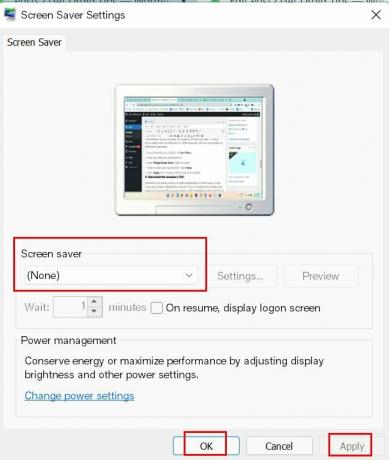
- Выбирать Применять чтобы сохранить изменения, а затем перезагрузите компьютер.
5. Отключите вторичный VDU
Иногда это также может быть возможно из-за нескольких настроек дисплея или монитора, курсоры мыши могут быть повреждены на компьютере с Windows. Если вы тоже чувствуете то же самое, обязательно отключите дополнительный монитор или VDU (блок визуального отображения) на ПК, чтобы решить эту проблему.
6. Быстрое перемещение курсора между обоими дисплеями
Другой возможный обходной путь для решения проблемы, связанной с поврежденным курсором мыши, заключается в том, что вам следует быстро перемещать курсор между обоими дисплеями. Многие пользователи уже упоминали об этой уловке. Так что вам тоже стоит попробовать.
7. Выберите Дублировать на боковой панели проекта.
Если в этом случае вы выбрали расширенный режим отображения и настроили настройку двух мониторов для настольного компьютера или ноутбука, обязательно выберите Дубликат режим отображения на боковой панели проекта, чтобы легко решить такую проблему с поврежденным курсором мыши.
Вот и все, ребята. Мы предполагаем, что это руководство было вам полезно. Если у вас есть какие-либо вопросы, вы можете оставить комментарий ниже.