
Содержание
- Неверный процент заряда на ноутбуке с Windows
- Аккумуляторы для ноутбуков не вечны
- Оставшееся время работы батареи — это прогноз
- Откалибруйте батарею вашего ноутбука
- 1. Настройте свой план питания
- 2. Зарядите свой ноутбук
- 3. Отключите ноутбук
- 4. Зарядите свой ноутбук снова
- Переустановите драйверы батареи
- Обновить Windows
- Как исправить индикатор заряда аккумулятора в ноутбуке
- Как откалибровать аккумулятор в ноутбуке
- Измените план электропитания
- Зарядите аккумулятор
- Отключите ноутбук от сети и дайте ему разрядиться
- Зарядите аккумулятор снова
- Сбросьте план электропитания
- 5 способов исправить уведомление о низком уровне заряда батареи в Windows 10, когда оно не отображается
- Включить уведомление о низком заряде батареи
- Проверьте низкий уровень заряда батареи
- Проверьте действие низкого заряда батареи
- Проверить уведомление о критическом заряде батареи
- Проверить критическое действие батареи
- Как починить ноутбук с Windows 10 с неправильным процентом заряда батареи
- 1. Измените свой план управления питанием
- 2. Зарядите свой ноутбук.
- 3. Отключите ноутбук от сети.
- 4. Снова зарядите ноутбук.
Неверный процент заряда на ноутбуке с Windows

Нередко на ноутбуке с Windows 10 отображается неправильная информация об аккумуляторе. Это может быть неисправность аппаратного обеспечения батареи или программного обеспечения Windows. Мы покажем вам, как это исправить, и чтобы он отображал правильный уровень заряда батареи.
Если вы когда-либо сталкивались с неожиданным отключением ноутбука, даже если, казалось бы, у вас осталось достаточно батареи, это поможет вам решить проблему.
Аккумуляторы для ноутбуков не вечны
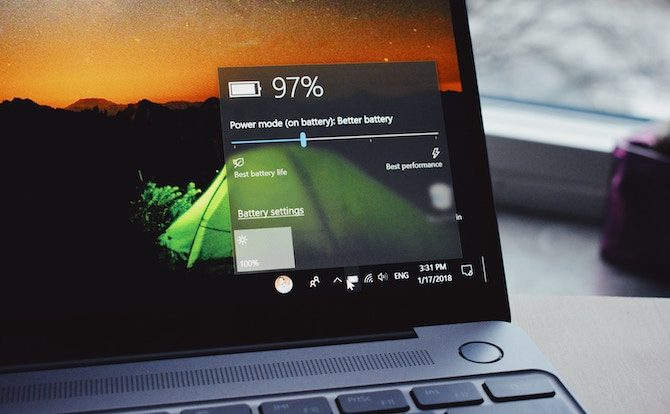
Время работы вашего ноутбука без дополнительной зарядки зависит от того, как вы используете ноутбук. Наличие полной яркости экрана, просмотр видео и запуск множества программ — все это быстрее разряжает батарею.
Тем не менее, независимо от того, насколько легко вы используете свой ноутбук, общая емкость аккумулятора всегда будет уменьшаться с течением времени. Каждая батарея имеет определенное количество циклов зарядки и перезарядки. На них также влияют такие факторы окружающей среды, как тепло. Конечно, батарея не будет работать так же долго, как при покупке ноутбука. Как правило, вы заметите сокращение времени работы от батареи через 18-24 месяца.
Оставшееся время работы батареи — это прогноз
Прежде чем читать приведенные ниже шаги, чтобы попытаться разобраться с показаниями батареи, предоставляемыми Windows, вы должны сначала понять, как они рассчитываются, поскольку они могут быть не на должном уровне.
Оценка времени работы от батареи, предоставленная Windows, является оценочной. Он основан на том, что ваш ноутбук в настоящее время делает, и предполагает, что он продолжит делать это.
Если вы смотрите видео, играете в игру или делаете что-то интенсивное, Windows не оценит оставшиеся часы.
Однако если вы прекратите играть в игру, уменьшите яркость экрана и откроете только документ Word, количество часов, оставшихся на батарее, увеличится.
Эта цифра также может измениться, если вы ничего не делаете активно, например, если программа устанавливает обновления в фоновом режиме.
Так что, если количество оставшихся часов сильно меняется, это может быть нормально. Но если ваш ноутбук неожиданно выключается при 30-процентном заряде, это проблема.
Откалибруйте батарею вашего ноутбука
Если индикатор батареи вашего ноутбука отображает неправильную цифру, наиболее вероятный способ решить эту проблему — откалибровать батарею. Здесь вы разряжаете аккумулятор от полного заряда до полного разряда, а затем снова заряжаете.
Этот процесс не даст вашей батарее больше энергии и не продлит срок ее службы, но вместо этого позволит Windows обеспечить точные показания.
1. Настройте свой план питания
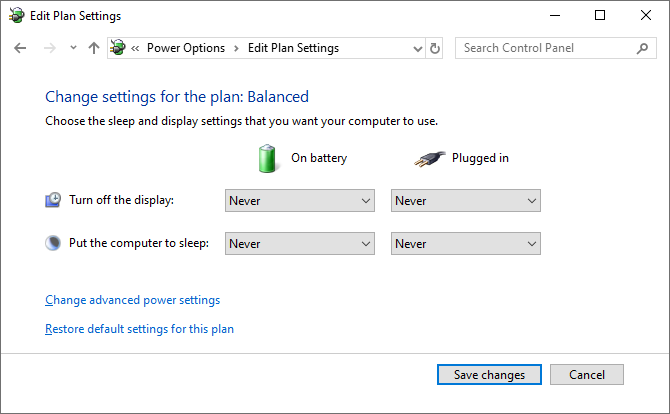
2. Зарядите свой ноутбук
Подключите ноутбук и зарядите аккумулятор до 100 процентов. Вы все еще можете использовать свой ноутбук при этом.
Когда он достигнет 100 процентов, перестаньте пользоваться ноутбуком и подождите пару часов. Вы хотите, чтобы аккумулятор остыл. Он также учитывает любую дополнительную зарядку, которая может потребоваться, если 100-процентное считывание является неточным.
3. Отключите ноутбук
Отключите ноутбук и дайте аккумулятору разрядиться. Опять же, вы можете использовать свой ноутбук в течение этого времени. Вам нужно подождать, пока ноутбук полностью разрядится и выключится. Когда это произойдет, оставьте на пару часов.
4. Зарядите свой ноутбук снова
Подключите ноутбук к электросети и зарядите аккумулятор до 100 процентов. Вернитесь в настройки схемы электропитания Windows, следуя предыдущим инструкциям, и верните все как было. (Или настройте их на что-то новое, если хотите.)
Процент батареи, предоставленный Windows, теперь должен быть точным. Если это не так, попробуйте другие шаги ниже.
Переустановите драйверы батареи
Драйверы батареи могут отсутствовать или быть повреждены, что может привести к неправильному показанию процента. Давайте переустановим их.
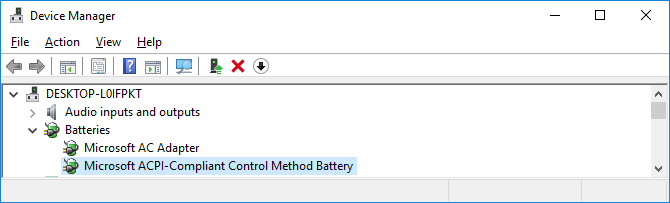
Щелкните правой кнопкой мыши Microsoft ACPI-совместимый метод управления Battery и выберите «Удалить устройство». Подождите, пока это не завершится.
После этого в верхнем меню выберите «Действие» → «Сканировать изменения оборудования». Это переустановит драйвер. Перезагрузите компьютер, когда он будет закончен.
Обновить Windows
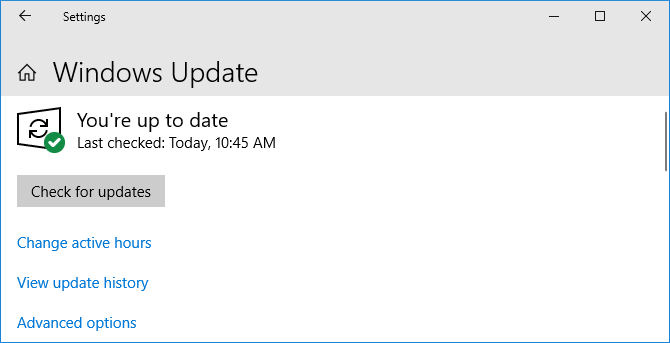
Вы всегда должны поддерживать Windows в актуальном состоянии, чтобы защитить вашу систему и пользоваться новейшими функциями.
Чтобы убедиться, что на вашем ноутбуке установлена последняя версия Windows, нажмите клавишу Windows + I, чтобы открыть «Настройки», нажмите «Обновление и безопасность» и нажмите «Проверить наличие обновлений». Любые доступные обновления будут автоматически загружены и установлены.
Надеемся, что это помогло вам понять, что батарея вашего ноутбука Windows считывает и исправить это при необходимости.
Источник
Как исправить индикатор заряда аккумулятора в ноутбуке
Когда вы используете ноутбук с Windows 10, аккумулятор проходит несколько циклов зарядки и разрядки, которые медленно его изнашивают. Калибровка предназначена не для разряженной батареи, находящейся в хранилище; она нужна батарее, которая всё ещё работает должным образом, но не показывает точных данных, когда дело доходит до прогнозируемого времени автономной работы.
Например, Windows может показывать, что заряда осталось на два часа, но через 45 минут вы получаете предупреждение о том, что ноутбук скоро отключится. После калибровки вы будете получать более точные показания, хотя может быть удручающе видеть, что ваш старый ноутбук получает от зарядки всего час автономности, с другой стороны, вы не застрянете где-нибудь с «мертвым устройством».
Как откалибровать аккумулятор в ноутбуке
Если вам удобно получить доступ к BIOS вашего ПК, вы можете найти в нём инструмент для калибровки батареи. Все зависит от ноутбука и производителя, поэтому не пугайтесь, если вы не можете его найти.
Аналогичным образом, некоторые производители ноутбуков включают в Windows 10 инструмент калибровки, чтобы легко решить эту проблему. Однако, этот тип инструментов не является распространенным, поэтому вы должны взять всё в свои руки. К счастью, процесс относительно безболезненный.
Вот шаги, как провести калибровку аккумулятора на ноутубке.
Измените план электропитания
Прежде чем приступить к работе с зарядкой и разрядкой аккумулятора, мы должны сначала изменить настройки питания, чтобы ваш ноутбук не переходил в спящий режим слишком рано. Это нужно для того, чтобы разрядить аккумулятор, а если он перейдет в режим энергосбережения, калибровка будет бессмысленна.
Если вы не планируете использовать ноутбук, пока батарея разряжается, убедитесь, что у вас настроена заставка.
Зарядите аккумулятор
Теперь, когда вы позаботились о настройках питания, зарядите аккумулятор ноутбука до 100%. Когда он полностью зарядится, оставьте его включенным и подождите, пока аккумулятор остынет. В зависимости от вашего ноутбука и аккумулятора это может занять до нескольких часов.
Отключите ноутбук от сети и дайте ему разрядиться
Теперь, когда ваш ноутбук остыл, а аккумулятор полностью заряжен, вы можете отсоединить кабель. В это время вы можете использовать ноутбук. Всегда следите за тем, чтобы он не перешел в спящий режим или гибернацию (по крайней мере, до самого конца), хотя измененные вами настройки питания должны позаботиться об этом.
Зарядите аккумулятор снова
Как только аккумулятор вашего ноутбука полностью разрядится и устройство выключится, вы должны снова подключить его к электросети и дать ему зарядиться до 100%. Можете пользоваться своим ноутбуком в это время.
После полной зарядки ваш ноутбук должен дать вам гораздо более точное представление о том, на сколько времени хватит на батареи.
Сбросьте план электропитания
Теперь, когда ваша батарея откалибрована, не забудьте сбросить план электропитания на прежний. Нет смысла тратить аккумулятор, когда устройство не используется.
Источник
5 способов исправить уведомление о низком уровне заряда батареи в Windows 10, когда оно не отображается
Когда уровень заряда батареи низкий, Windows 10 отображает предупреждающее сообщение, чтобы вы могли сохранить свою работу или подключить зарядное устройство. Обычно предупреждение появляется, когда уровень заряда батареи низкий, и второе предупреждение, когда уровень заряда батареи критический. Если вы не получаете эти уведомления, возможно, вам нужно проверить некоторые настройки Windows 10.
1. Включите уведомления Windows 10.
Если вы отключили уведомления, чтобы работать без перерывов, это также может помешать Windows 10 отображать уведомление о низком заряде батареи. Чтобы исправить это, вам нужно изменить настройки уведомлений Windows 10.
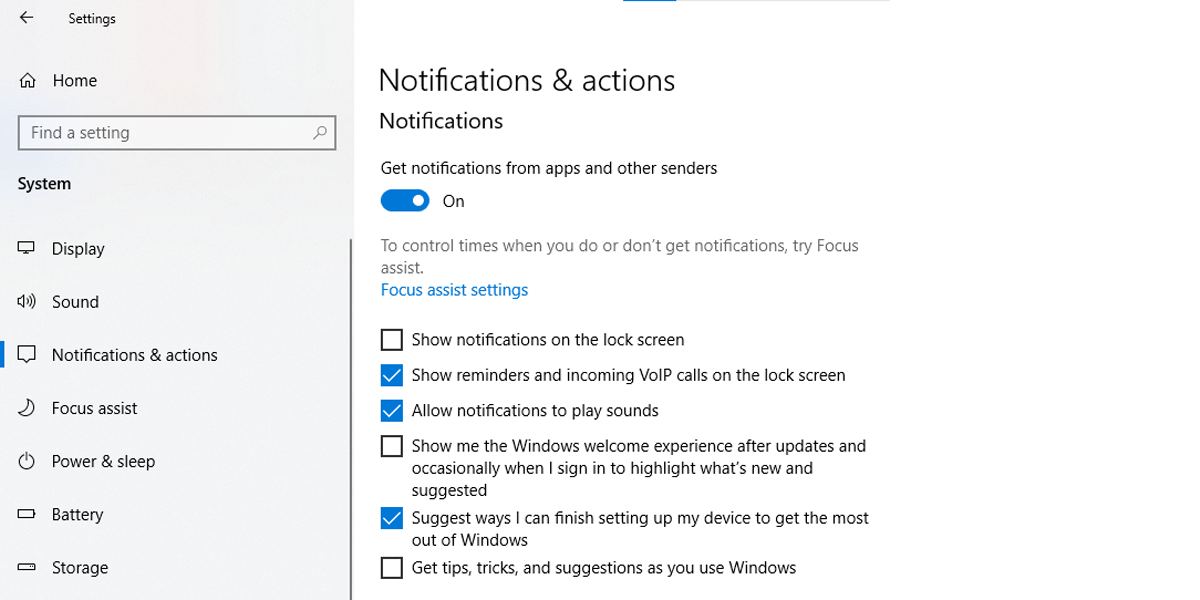
Щелкните правой кнопкой мыши Пуск> Параметры> Система> Уведомления и действия.
Включите переключатель Получать уведомления для приложений и других отправителей.
Прокрутите вниз до списка Получать уведомления от этих отправителей.
Включите переключатель безопасности и обслуживания.
2. Используйте средство устранения неполадок питания.
Если у вас возникли проблемы с уведомлениями о батарее, используйте встроенное средство устранения неполадок Windows 10, чтобы обнаружить и решить проблемы.
Щелкните правой кнопкой мыши Пуск> Параметры> Обновление и безопасность.
В меню слева выберите Устранение неполадок> Дополнительные средства устранения неполадок.
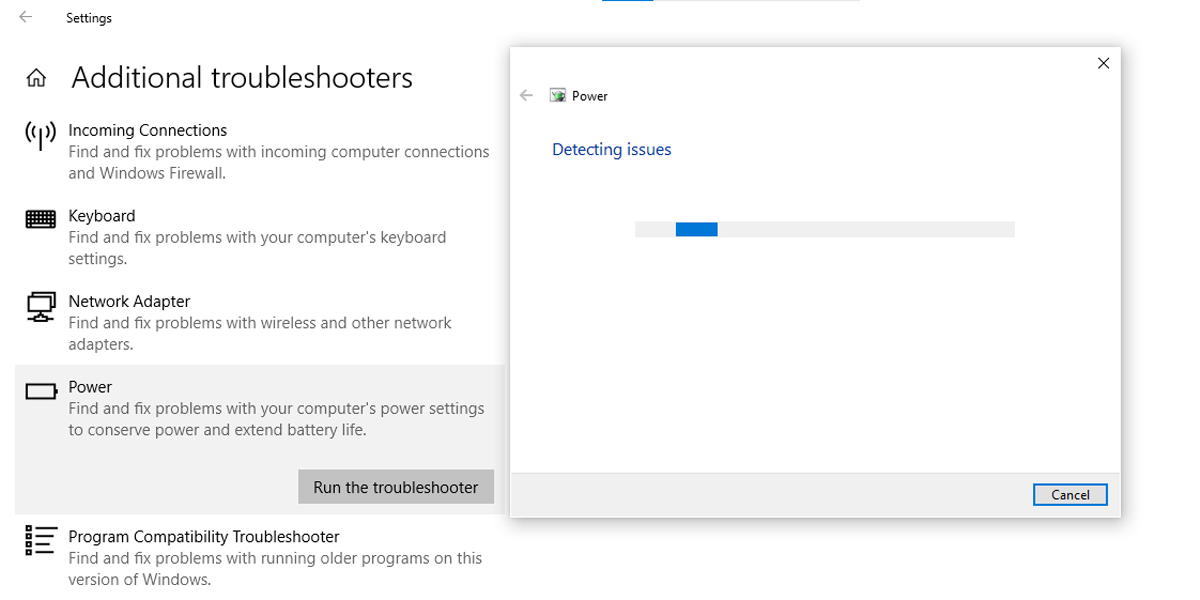
В разделе «Найти и устранить другие проблемы» выберите «Питание»> «Запустить средство устранения неполадок».
Следуйте инструкциям на экране.
3. Используйте настройки питания по умолчанию.
Возможно, вы случайно изменили настройки питания, которые теперь мешают уведомлению о низком заряде батареи. Однако не о чем беспокоиться, так как вы всегда можете восстановить настройки питания по умолчанию. Вот как это сделать:
В строке поиска меню «Пуск» найдите «панель управления» и выберите «Лучшее совпадение».
Щелкните Оборудование и звук> Параметры питания> Изменить настройки плана.
Щелкните Восстановить настройки по умолчанию для этого плана> Да.
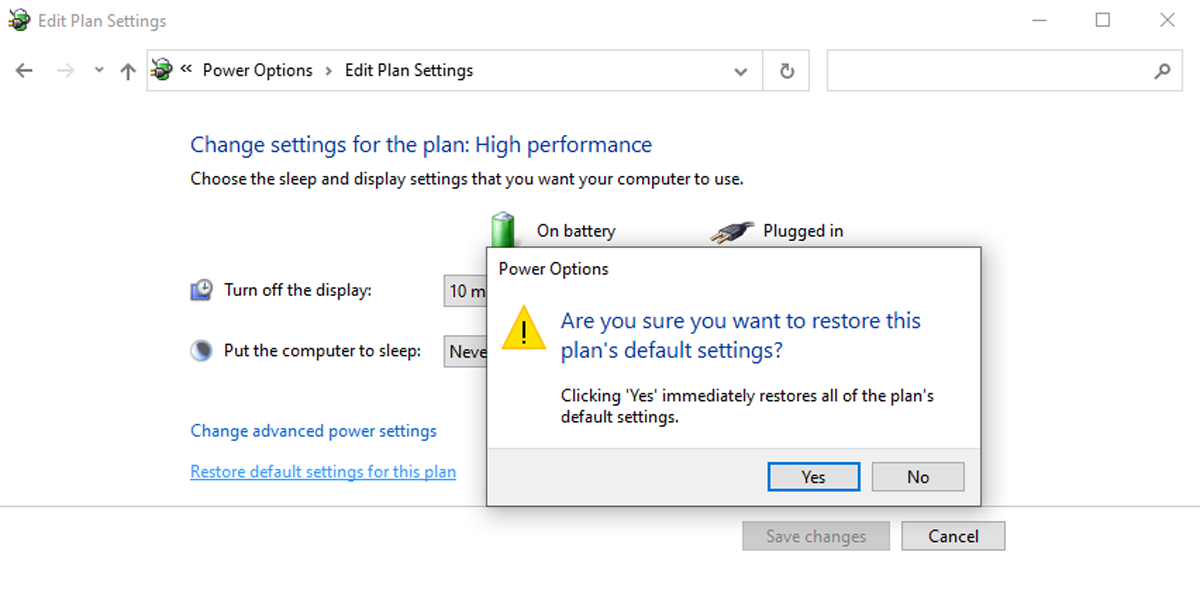
Примечание. Если вы переключаетесь на несколько схем управления питанием, вам необходимо сбросить настройки по умолчанию для каждой из них.
4. Проверьте настройки параметров электропитания.
Настройки параметров электропитания довольно сложны, поэтому их легко потерять. Тем не менее, вы можете установить их правильно, следуя нашему руководству.
Включить уведомление о низком заряде батареи
Уведомление о низком заряде батареи включено по умолчанию, но есть вероятность, что вы изменили его по ошибке при изменении других настроек Windows 10. Или, может быть, стороннее приложение произвело изменение. Независимо от причины вы можете настроить уведомление о низком заряде батареи, выполнив следующие действия:
В строке поиска меню «Пуск» найдите панель управления и выберите «Лучшее совпадение».
Щелкните меню «Просмотр по» и выберите «Мелкие значки» или «Крупные значки».
Щелкните Параметры электропитания> Изменить настройки плана.
Щелкните Изменить дополнительные параметры питания. Это откроет меню параметров электропитания.
Разверните меню «Батарея».
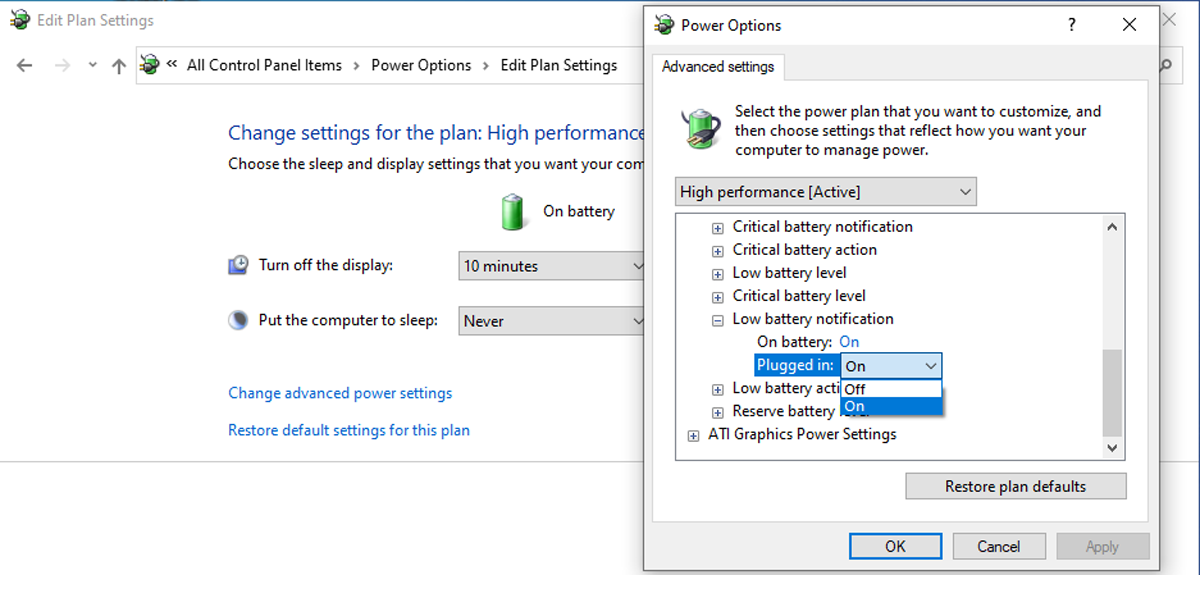
Разверните меню уведомления о низком заряде батареи.
Чтобы включить уведомление о низком заряде батареи, установите для него значение Вкл. Для От батареи и Подключен.
Нажмите Применить> ОК, чтобы сохранить изменения.
Проверьте низкий уровень заряда батареи
Ваше устройство может выключиться до того, как отобразится уведомление о низком уровне заряда батареи, если для параметра Низкий уровень заряда батареи установлен низкий уровень, особенно если вы запускаете программы, использующие много ресурсов. Вот как это исправить:
Выполните шаги 1–5 из предыдущего раздела, чтобы открыть меню «Аккумулятор».
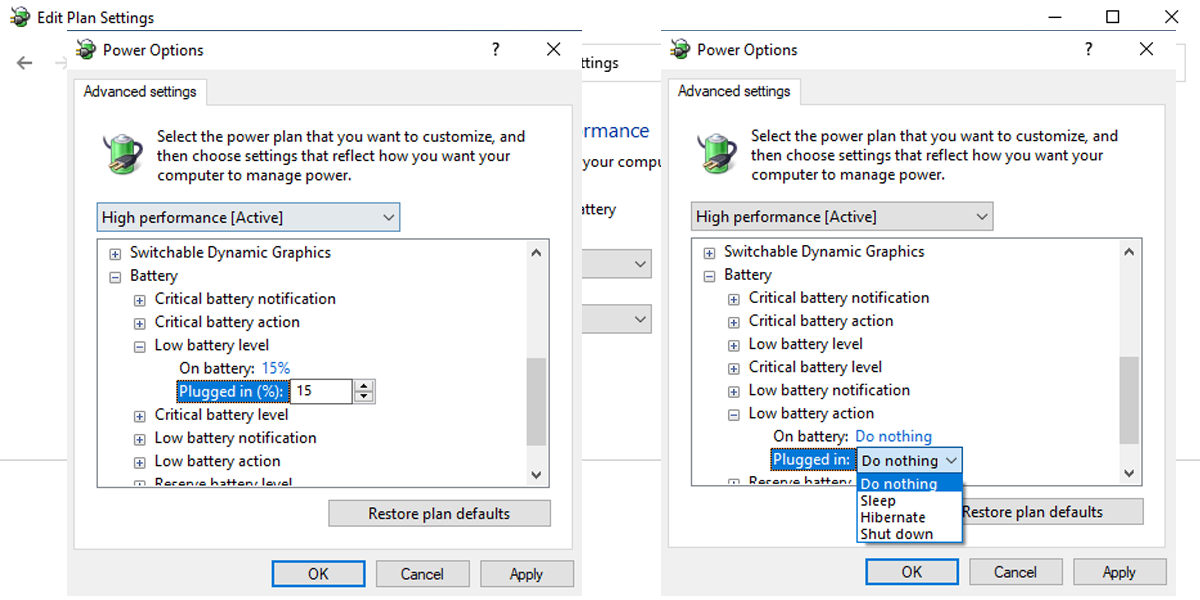
Разверните меню Низкий уровень заряда батареи.
Установите процент для параметров «От батареи» и «Подключено к сети» не менее 15-20%.
Щелкните Применить> ОК.
Проверьте действие низкого заряда батареи
Чтобы убедиться, что ваше устройство не выключается, не спит или не переходит в режим гибернации после того, как заряд батареи достигает нижнего порога, вам необходимо проверить настройки действия разряда батареи.
Откройте меню «Батарея».
Разверните меню действий при низком заряде батареи.
Выберите Ничего не делать в параметрах От батареи и Подключен к сети.
Щелкните Применить> ОК.
Проверить уведомление о критическом заряде батареи
Откройте меню «Батарея».
Разверните меню уведомления о критическом разряде батареи.
Установите для него значение «Вкл.» Для параметров «От батареи» и «Подключен к сети».
Проверить критическое действие батареи
Откройте меню «Батарея».
Разверните действие Критическая батарея.
Установите его в режим гибернации для работы от батареи и подключения к сети.
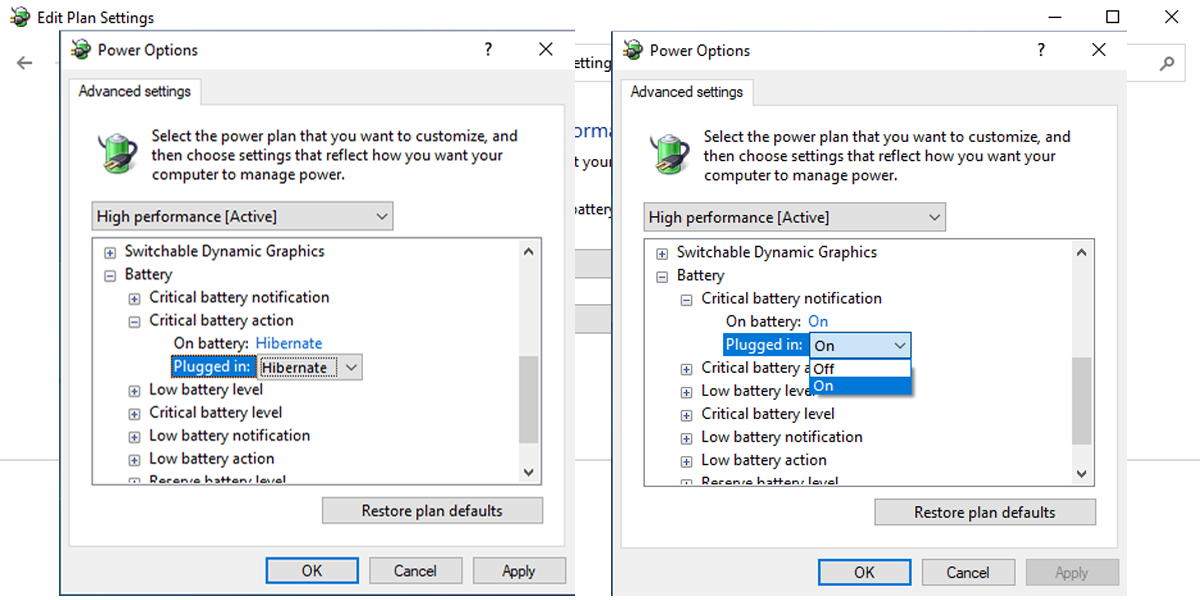
Наконец, разверните меню «Резервный уровень заряда батареи» и установите для него более низкий процент, чем низкий уровень заряда батареи. Обычно значение резервного уровня заряда батареи находится между значением критического уровня заряда батареи и значением низкого уровня заряда батареи.
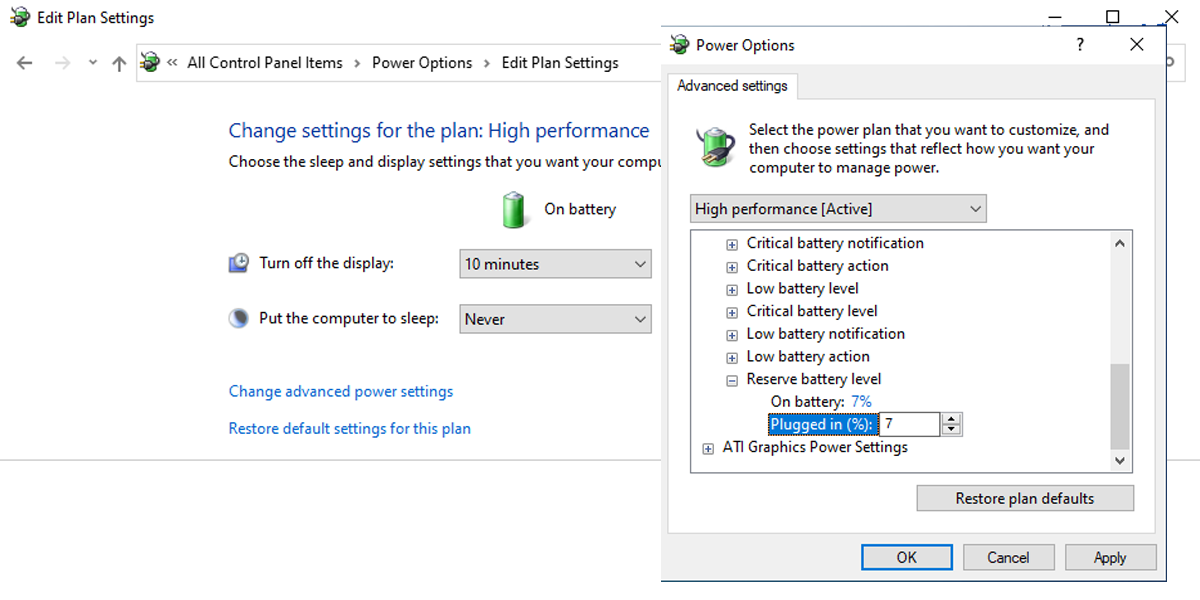
Перезагрузите устройство и проверьте, показывает ли Windows 10 уведомление о низком заряде батареи. Если вы переключаетесь между несколькими схемами управления питанием, вам необходимо выполнить указанные выше действия для каждого из них.
5. Измените процент экономии заряда батареи.
Режим экономии заряда аккумулятора Windows 10 может мешать отображению предупреждения о низком заряде аккумулятора. Обычно режим экономии заряда аккумулятора включается, когда уровень заряда аккумулятора достигает 20%. Если для уведомления о низком заряде батареи задан уровень ниже 20%, вы можете не получить это уведомление.
Это связано с тем, что функция энергосбережения Windows 10 ограничивает определенные уведомления. Вы можете изменить настройки режима энергосбережения, выполнив следующие действия:
Щелкните правой кнопкой мыши «Пуск»> «Настройка»> «Система».
В меню слева выберите Батарея.
Измените значение ниже Автоматически включать экономию заряда батареи в.
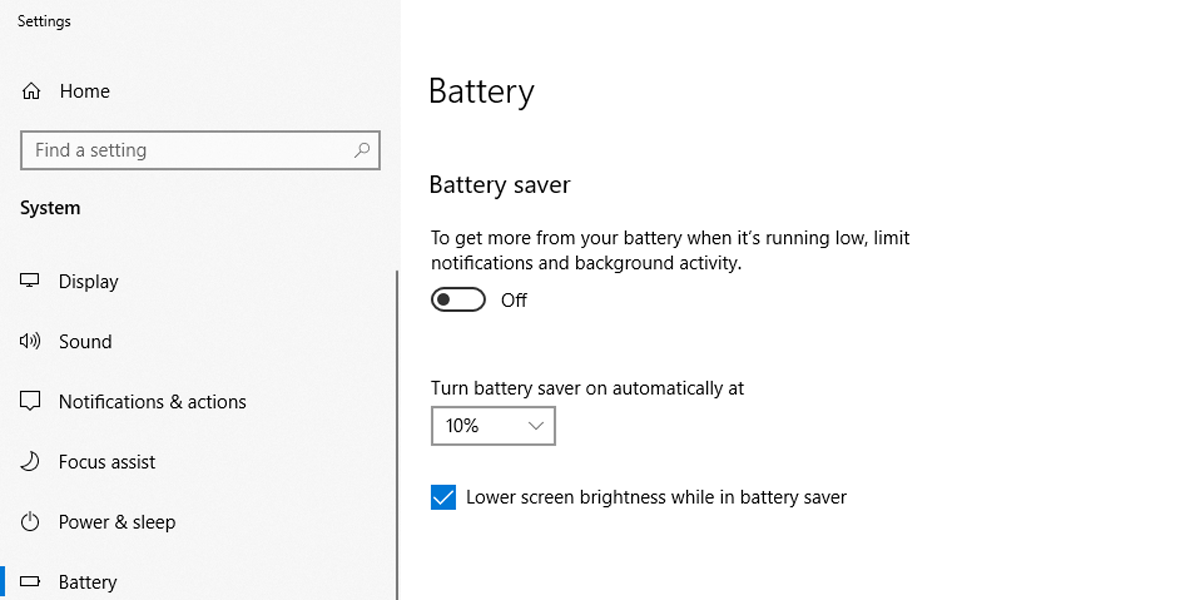
Теперь, когда вы исправили это, убедитесь, что вы не потеряете свой прогресс в работе. Если вы настроили несколько дисплеев или часто покидаете свой рабочий стол, это может помочь вам персонализировать уведомление о низком заряде батареи. Вот как это сделать:
В строке поиска меню «Пуск» найдите панель управления и выберите «Лучшее совпадение».
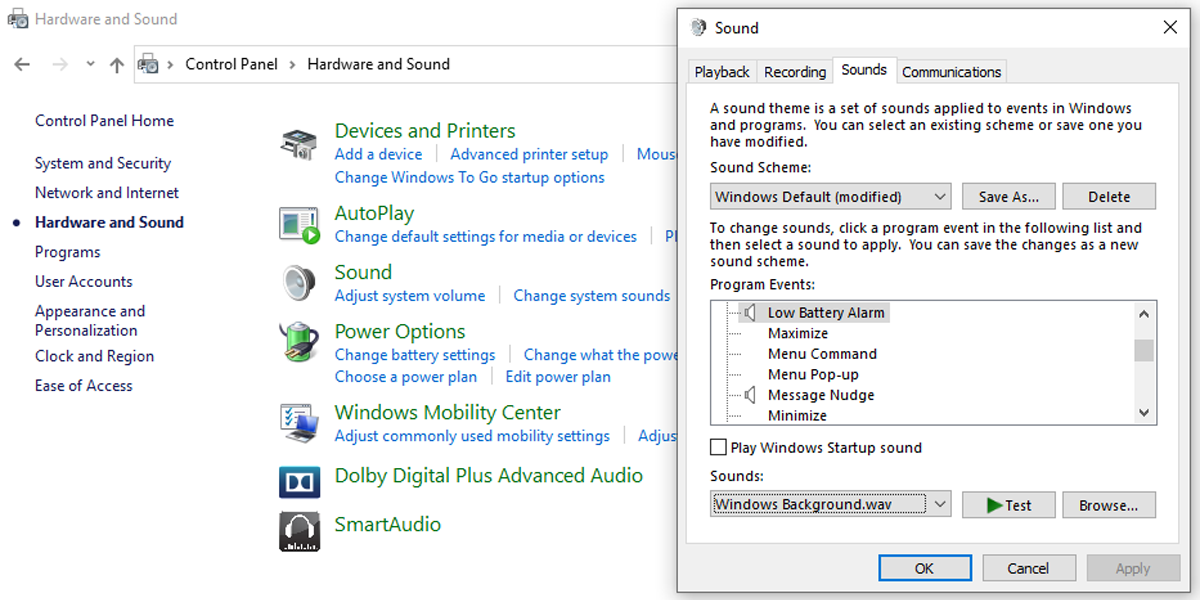
Щелкните Оборудование и звук> Изменить системные звуки.
В меню Program Events выберите Low Battery Alarm.
Выберите новый будильник в звуковом меню и нажмите «Проверить», чтобы услышать его.
После того, как вы выбрали новый звук для уведомления о низком заряде батареи, нажмите «Применить»> «ОК».
Проблема могла быть в аккумуляторе
Если вы попробовали эти решения, а ваше устройство по-прежнему отключается до отображения уведомления о низком заряде батареи, проблема может быть вызвана самой батареей.
Температура аккумулятора слишком высока. Если вентиляция недостаточна или система охлаждения не работает должным образом, температура батареи повысится. Это ускорит разрядку аккумулятора или даже отключит ноутбук, чтобы предотвратить его перегрев. В качестве временного решения можно использовать кулер.
В аккумуляторе много мертвых ячеек. Нет ничего необычного в том, что некоторые клетки мертвы через несколько лет, в то время как другие все еще функционируют. Вы можете подумать, что у вас полностью заряженный аккумулятор, но ваш ноутбук внезапно выключится. В этом случае единственное решение — заменить аккумулятор.
Обеспечьте безопасность своей работы
Теперь вы знаете, как исправить ошибку уведомления о низком заряде батареи в Windows 10, чтобы вы могли продолжать работать или играть, не беспокоясь о внезапном выключении устройства. Как уже говорилось, проблема может заключаться в батарее, но перед ее заменой попробуйте изменить настройки, как описано в этой статье.
Источник
Как починить ноутбук с Windows 10 с неправильным процентом заряда батареи
Ноутбук с Windows 10 нередко показывает неправильный процент заряда батареи. Возможно, процент заряда батареи не уменьшается или просто неточен. Это может быть неисправность аккумуляторной батареи или программного обеспечения Windows. Мы покажем вам, как это исправить, и заставим отображать правильный уровень заряда батареи.
Кроме того, если вы когда-либо обнаруживали, что ноутбук неожиданно выключается, даже если у вас, казалось бы, осталось достаточно батареи, это поможет вам решить проблему.
Аккумуляторы для ноутбуков не вечны
Не все аккумуляторы для ноутбуков одинаковы. Аккумулятор ноутбука имеет установленную емкость, определяемую миллиампер-часами (мАч). Проще говоря, чем выше значение мАч, тем больше заряда может держать аккумулятор. Для более дорогих ноутбуков обычно используются батареи лучшего качества, но если вы не уверены, проверьте спецификации производителя.
Время, в течение которого ваш ноутбук будет работать без дополнительной зарядки, зависит от того, как вы его используете. Полная яркость экрана, просмотр видео и запуск множества программ — все это быстрее разряжает аккумулятор.

Тем не менее, независимо от того, насколько легко вы используете свой ноутбук, общая емкость аккумулятора со временем будет уменьшаться. Каждая батарея имеет определенное количество циклов зарядки и перезарядки. На них также влияют такие факторы окружающей среды, как жара.
Связанный: Как просмотреть счетчик циклов батареи вашего ноутбука
Конечно, ни одна батарея не прослужит столько, сколько было при покупке ноутбука. Как правило, вы заметите сокращение времени работы от аккумулятора через 18–24 месяца.
Вы можете использовать инструменты для проверки состояния батареи, чтобы лучше понять, как работает ваша батарея.
Оставшееся время работы от батареи является прогнозом
Прежде чем вы прочитаете приведенные ниже шаги, чтобы попытаться отсортировать показания батареи, предоставляемые Windows, вы должны понять, как они рассчитываются, потому что они могут изначально отличаться.

Расчетное время работы от аккумулятора, предоставленное Windows, является приблизительным. Он основан на том, что ваш ноутбук делает в настоящее время, и предполагает, что он будет продолжать это делать.
Если вы смотрите видео, играете в игру или делаете что-то подобное, Windows оценит количество оставшихся часов меньше.
Однако, если вы прекратите играть в игру, уменьшите яркость экрана и откроете только документ Word, количество оставшихся часов на батарее резко возрастет.
Цифра также может измениться без каких-либо активных действий, например, если программа устанавливает обновления в фоновом режиме.
1. Как откалибровать аккумулятор ноутбука
Если индикатор заряда батареи вашего ноутбука показывает неверный процент или оценку времени, наиболее вероятный способ решить эту проблему — откалибровать батарею. Здесь вы разряжаете аккумулятор от полного заряда до полного разряда, а затем снова включаете его.
Этот процесс не даст вашей батарее больше энергии и не увеличит ее срок службы, но вместо этого позволит Windows обеспечить точные показания.
1. Измените свой план управления питанием

Для начала щелкните правой кнопкой мыши значок батареи на панели задач. Нажмите «Электропитание», затем в левом меню нажмите «Изменить», когда компьютер перейдет в спящий режим.
Обратите внимание на свои существующие настройки здесь, потому что вам нужно будет вернуть их позже. Измените все раскрывающиеся списки на Никогда и нажмите Сохранить изменения.
Щелкните Изменить дополнительные параметры питания. Разверните Батарея, затем разверните Критический уровень заряда батареи. Обратите внимание на текущий процент на будущее. Нажмите на процент заряда батареи и установите его как можно ниже.
Разверните Критическое действие батареи и убедитесь, что для параметра От батареи установлено значение Гибернация. Если это не так, щелкните, чтобы изменить его.
После этого нажмите ОК, чтобы сохранить изменения.
2. Зарядите свой ноутбук.
Подключите ноутбук к розетке и зарядите аккумулятор до 100%. При этом вы все равно можете использовать свой ноутбук.
Когда он дойдет до 100%, прекратите использование ноутбука и подождите пару часов. Вы хотите, чтобы аккумулятор остыл. Он также будет учитывать любую дополнительную зарядку, которая может потребоваться, если 100% показание будет неточным.
3. Отключите ноутбук от сети.
Снимите ноутбук с зарядки и дайте батарее разрядиться. Опять же, в это время вы можете использовать свой ноутбук. Вам нужно подождать, пока у ноутбука полностью разрядится питание и он выключится. Когда это произойдет, дайте ему отдохнуть пару часов.
4. Снова зарядите ноутбук.
Подключите ноутбук к источнику питания и зарядите аккумулятор до 100%. Вернитесь в настройки схемы электропитания Windows, следуя предыдущим инструкциям, и установите все как было (или измените их на что-то новое, если хотите).
Процент заряда батареи, предоставляемый Windows, теперь должен быть точным. Если это не так, попробуйте выполнить другие шаги, указанные ниже.
2. Как переустановить драйверы батареи

Драйверы батареи могут отсутствовать или повреждены, что приводит к неверному показанию процента. Это также может помочь, если ваш ноутбук подключен к сети и не заряжается. Давайте их переустановим.
Нажмите клавишу Windows + X и щелкните Диспетчер устройств.
Разверните Батареи, и вы должны увидеть Адаптер переменного тока Microsoft и Аккумулятор, совместимый с Microsoft ACPI.
Щелкните правой кнопкой мыши аккумулятор Microsoft ACPI-совместимого метода управления и выберите Удалить устройство. Подождите, пока это завершится.
После этого в верхнем меню нажмите «Действие»> «Сканировать на предмет изменений в оборудовании». Это переустановит драйвер. Когда все будет готово, перезагрузите компьютер.
3. Как обновить Windows
Вы всегда должны поддерживать Windows в актуальном состоянии, чтобы ваша система была защищена и использовала новейшие функции.
Существует проблема с Windows, из-за которой процент заряда батареи, отображаемый при наведении курсора на значок батареи на панели задач, на один процент отличается от числа, которое отображается при нажатии на него. Обычно это решается обновлением Windows.
Связанный: Как восстановить отсутствующий значок батареи на панели задач Windows 10
Чтобы убедиться, что на вашем ноутбуке установлена последняя версия Windows:
Нажмите клавишу Windows + I, чтобы открыть настройки.
Щелкните Обновление и безопасность.
Щелкните Проверить наличие обновлений. Все доступные обновления будут автоматически загружены и установлены.
Увеличьте время автономной работы Windows
Надеюсь, это помогло вам понять, как читается батарея вашего ноутбука с Windows, и при необходимости исправить это.
Если аккумулятор вашего ноутбука стареет и не дает много энергии, вам следует использовать специальные планы управления питанием Windows, чтобы сэкономить энергию и продлить срок службы батареи.
Источник
gehka3: ↑
09.05.2021 21:29
URYURY
Каков вопрос — таков ответ, боязливый наш
Нагородил много чего а по сути — пусто1. Уровень заряда чего? Винда заряжается или не заряжается, про шо мова в шапке? Откуда это сообщение, о каком устройстве винда плачется?
Вот сразу видно что вы вообще не в теме, а ещё упорствуете в чём неизвестно. Сноба включая. Вам популярно расписано что выскакивает конкретно одна фраза на экране «Критически низкий уровень заряда» Всё! То-есть, если вам это ни о чём не говорит, значит вы в этом ноль. Потому что системник свой я расписал по железу, и невооружённым глазом нормальному человеку ясно что у меня не ноутбук и не его батарея может барахлить, а стационарный Комп работающий через ИБП заряд которого 93% на батареях. Во время работы на столе стала выскакивать описанное мною сообщение предупреждение. Что вы ещё мне можете сказать если вы этого даже не поняли, а туда же тупо умничать. Особенно доставило это ваше
Винда заряжается или не заряжается…
Подключай зарядку к вынь10
какая винда заряжается, чем заряжается, какой вынь шпынь дрынь 10 , ответ блеск))
sotsseti » 09.05.2021 23:44
Попробуй отключить ИБП и удалить все дрова для него.
Камрад, я в первом посте написал, что на предыдущем железе до обновы я имел такую же проблему, и я сам было грешил на ИБП честно говоря. Я поменял на нём батареи на новые, результат тот же. Я чистил ИБПшник от пыли от перегрева на всякий, не помогло, я просто оключал ИБП и включал ПК на прямую в сеть минуя ИБП, ещё на старом железе и извещение «Критически низкий уровень заряда» вновь проскакивало опять. Вот это недавно стало проскакивать уже и на новом моём железе. Хотя спасибо за совет, я думал тоже об том, чтобы всё-таки опять провернуть опыт без ИБП подключая комп в сеть на прямую на уже моей новой конфигурации. не знаю, может в ИБП какая то трабла кроется. Ещё думаю может в розетке ближней, от которой запитывается мой системник с ИБП вместе, проверить с электриком состояние напряжения. Может иногда там перепады в сети, чёрт ё знает.
unlnu » 09.05.2021 21:48
клава, мыша, что то беспроводное есть?
нет, и мышь и клава проводные, и они думаю не при чём. Мыши менял, у меня их много запасных, клава новая.
Відправлено через 14 хвилин 54 секунди:
Вот такая таблица выскакивает иногда, и выскакивает она непроизвольно когда вздумается. Может во время игры, или просто при просмотре чего то в браузере. Это не мой скрин, я нашёл в сети, но идентичен тому что выскакивает на моём рабочем столе, сфотать не успеваю его.

Востаннє редагувалось 10.05.2021 18:46 користувачем URYURY, всього редагувалось 2 разів.
Когда уровень заряда батареи низкий, Windows 10 отображает предупреждающее сообщение, чтобы вы могли сохранить свою работу или подключить зарядное устройство. Обычно предупреждение появляется, когда уровень заряда батареи низкий, и второе предупреждение, когда уровень заряда батареи критический. Если вы не получаете эти уведомления, возможно, вам нужно проверить некоторые настройки Windows 10.
Если вы отключили уведомления, чтобы работать без перерывов, это также может помешать Windows 10 отображать уведомление о низком заряде батареи. Чтобы исправить это, вам нужно изменить настройки уведомлений Windows 10.
-
Щелкните правой кнопкой мыши Пуск> Параметры> Система> Уведомления и действия.
-
Включите переключатель Получать уведомления для приложений и других отправителей.
-
Прокрутите вниз до списка Получать уведомления от этих отправителей.
-
Включите переключатель безопасности и обслуживания.
2. Используйте средство устранения неполадок питания.
Если у вас возникли проблемы с уведомлениями о батарее, используйте встроенное средство устранения неполадок Windows 10, чтобы обнаружить и решить проблемы.
-
Щелкните правой кнопкой мыши Пуск> Параметры> Обновление и безопасность.
-
В меню слева выберите Устранение неполадок> Дополнительные средства устранения неполадок.
-
В разделе «Найти и устранить другие проблемы» выберите «Питание»> «Запустить средство устранения неполадок».
-
Следуйте инструкциям на экране.
3. Используйте настройки питания по умолчанию.
Возможно, вы случайно изменили настройки питания, которые теперь мешают уведомлению о низком заряде батареи. Однако не о чем беспокоиться, так как вы всегда можете восстановить настройки питания по умолчанию. Вот как это сделать:
-
В строке поиска меню «Пуск» найдите «панель управления» и выберите «Лучшее совпадение».
-
Щелкните Оборудование и звук> Параметры питания> Изменить настройки плана.
-
Щелкните Восстановить настройки по умолчанию для этого плана> Да.
Примечание. Если вы переключаетесь на несколько схем управления питанием, вам необходимо сбросить настройки по умолчанию для каждой из них.
4. Проверьте настройки параметров электропитания.
Настройки параметров электропитания довольно сложны, поэтому их легко потерять. Тем не менее, вы можете установить их правильно, следуя нашему руководству.
Включить уведомление о низком заряде батареи
Уведомление о низком заряде батареи включено по умолчанию, но есть вероятность, что вы изменили его по ошибке при изменении других настроек Windows 10. Или, может быть, стороннее приложение произвело изменение. Независимо от причины вы можете настроить уведомление о низком заряде батареи, выполнив следующие действия:
-
В строке поиска меню «Пуск» найдите панель управления и выберите «Лучшее совпадение».
-
Щелкните меню «Просмотр по» и выберите «Мелкие значки» или «Крупные значки».
-
Щелкните Параметры электропитания> Изменить настройки плана.
-
Щелкните Изменить дополнительные параметры питания. Это откроет меню параметров электропитания.
-
Разверните меню «Батарея».
-
Разверните меню уведомления о низком заряде батареи.
-
Чтобы включить уведомление о низком заряде батареи, установите для него значение Вкл. Для От батареи и Подключен.
-
Нажмите Применить> ОК, чтобы сохранить изменения.
Проверьте низкий уровень заряда батареи
Ваше устройство может выключиться до того, как отобразится уведомление о низком уровне заряда батареи, если для параметра Низкий уровень заряда батареи установлен низкий уровень, особенно если вы запускаете программы, использующие много ресурсов. Вот как это исправить:
-
Выполните шаги 1–5 из предыдущего раздела, чтобы открыть меню «Аккумулятор».
-
Разверните меню Низкий уровень заряда батареи.
-
Установите процент для параметров «От батареи» и «Подключено к сети» не менее 15-20%.
-
Щелкните Применить> ОК.
Проверьте действие низкого заряда батареи
Чтобы убедиться, что ваше устройство не выключается, не спит или не переходит в режим гибернации после того, как заряд батареи достигает нижнего порога, вам необходимо проверить настройки действия разряда батареи.
-
Откройте меню «Батарея».
-
Разверните меню действий при низком заряде батареи.
-
Выберите Ничего не делать в параметрах От батареи и Подключен к сети.
-
Щелкните Применить> ОК.
Проверить уведомление о критическом заряде батареи
-
Откройте меню «Батарея».
-
Разверните меню уведомления о критическом разряде батареи.
-
Установите для него значение «Вкл.» Для параметров «От батареи» и «Подключен к сети».
Проверить критическое действие батареи
-
Откройте меню «Батарея».
-
Разверните действие Критическая батарея.
-
Установите его в режим гибернации для работы от батареи и подключения к сети.
Наконец, разверните меню «Резервный уровень заряда батареи» и установите для него более низкий процент, чем низкий уровень заряда батареи. Обычно значение резервного уровня заряда батареи находится между значением критического уровня заряда батареи и значением низкого уровня заряда батареи.
Перезагрузите устройство и проверьте, показывает ли Windows 10 уведомление о низком заряде батареи. Если вы переключаетесь между несколькими схемами управления питанием, вам необходимо выполнить указанные выше действия для каждого из них.
5. Измените процент экономии заряда батареи.
Режим экономии заряда аккумулятора Windows 10 может мешать отображению предупреждения о низком заряде аккумулятора. Обычно режим экономии заряда аккумулятора включается, когда уровень заряда аккумулятора достигает 20%. Если для уведомления о низком заряде батареи задан уровень ниже 20%, вы можете не получить это уведомление.
Это связано с тем, что функция энергосбережения Windows 10 ограничивает определенные уведомления. Вы можете изменить настройки режима энергосбережения, выполнив следующие действия:
-
Щелкните правой кнопкой мыши «Пуск»> «Настройка»> «Система».
-
В меню слева выберите Батарея.
-
Измените значение ниже Автоматически включать экономию заряда батареи в.
Теперь, когда вы исправили это, убедитесь, что вы не потеряете свой прогресс в работе. Если вы настроили несколько дисплеев или часто покидаете свой рабочий стол, это может помочь вам персонализировать уведомление о низком заряде батареи. Вот как это сделать:
-
В строке поиска меню «Пуск» найдите панель управления и выберите «Лучшее совпадение».
-
Щелкните Оборудование и звук> Изменить системные звуки.
-
В меню Program Events выберите Low Battery Alarm.
-
Выберите новый будильник в звуковом меню и нажмите «Проверить», чтобы услышать его.
-
После того, как вы выбрали новый звук для уведомления о низком заряде батареи, нажмите «Применить»> «ОК».
Проблема могла быть в аккумуляторе
Если вы попробовали эти решения, а ваше устройство по-прежнему отключается до отображения уведомления о низком заряде батареи, проблема может быть вызвана самой батареей.
-
Температура аккумулятора слишком высока. Если вентиляция недостаточна или система охлаждения не работает должным образом, температура батареи повысится. Это ускорит разрядку аккумулятора или даже отключит ноутбук, чтобы предотвратить его перегрев. В качестве временного решения можно использовать кулер.
-
В аккумуляторе много мертвых ячеек. Нет ничего необычного в том, что некоторые клетки мертвы через несколько лет, в то время как другие все еще функционируют. Вы можете подумать, что у вас полностью заряженный аккумулятор, но ваш ноутбук внезапно выключится. В этом случае единственное решение — заменить аккумулятор.
Обеспечьте безопасность своей работы
Теперь вы знаете, как исправить ошибку уведомления о низком заряде батареи в Windows 10, чтобы вы могли продолжать работать или играть, не беспокоясь о внезапном выключении устройства. Как уже говорилось, проблема может заключаться в батарее, но перед ее заменой попробуйте изменить настройки, как описано в этой статье.
Содержание
- Неверный процент заряда на ноутбуке с Windows
- Аккумуляторы для ноутбуков не вечны
- Оставшееся время работы батареи — это прогноз
- Откалибруйте батарею вашего ноутбука
- 1. Настройте свой план питания
- 2. Зарядите свой ноутбук
- 3. Отключите ноутбук
- 4. Зарядите свой ноутбук снова
- Переустановите драйверы батареи
- Обновить Windows
- Изменение критического и низкого уровня заряда батареи в Windows 10/8/7
- Ваша батарея разряжена. Вы можете подключить свой компьютер.
- Изменение критического и низкого уровня заряда батареи
- Уведомление о низком заряде батареи в Windows 10 не работает
- Уведомление батареи не работает на ПК [FIX]
- 1. Включите уведомление батареи
- 2. Настройте низкий уровень заряда батареи
- 3. Настройте параметры критического действия батареи
- 4. Восстановите настройки схемы электропитания по умолчанию
- 5. Замените батарею вашего ноутбука
- 6.Добавить альтернативное уведомление батареи в Windows
- 5 способов исправить уведомление о низком уровне заряда батареи в Windows 10, когда оно не отображается
- Включить уведомление о низком заряде батареи
- Проверьте низкий уровень заряда батареи
- Проверьте действие низкого заряда батареи
- Проверить уведомление о критическом заряде батареи
- Проверить критическое действие батареи
- Изменение критического уровня и низкого уровня заряда батареи в Windows 10
- Ваша батарея разряжена. Возможно, вы захотите подключить свой компьютер.
- Изменение критического и низкого уровня заряда батареи
Неверный процент заряда на ноутбуке с Windows
Нередко на ноутбуке с Windows 10 отображается неправильная информация об аккумуляторе. Это может быть неисправность аппаратного обеспечения батареи или программного обеспечения Windows. Мы покажем вам, как это исправить, и чтобы он отображал правильный уровень заряда батареи.
Если вы когда-либо сталкивались с неожиданным отключением ноутбука, даже если, казалось бы, у вас осталось достаточно батареи, это поможет вам решить проблему.
Аккумуляторы для ноутбуков не вечны
Время работы вашего ноутбука без дополнительной зарядки зависит от того, как вы используете ноутбук. Наличие полной яркости экрана, просмотр видео и запуск множества программ — все это быстрее разряжает батарею.
Тем не менее, независимо от того, насколько легко вы используете свой ноутбук, общая емкость аккумулятора всегда будет уменьшаться с течением времени. Каждая батарея имеет определенное количество циклов зарядки и перезарядки. На них также влияют такие факторы окружающей среды, как тепло. Конечно, батарея не будет работать так же долго, как при покупке ноутбука. Как правило, вы заметите сокращение времени работы от батареи через 18-24 месяца.
Оставшееся время работы батареи — это прогноз
Прежде чем читать приведенные ниже шаги, чтобы попытаться разобраться с показаниями батареи, предоставляемыми Windows, вы должны сначала понять, как они рассчитываются, поскольку они могут быть не на должном уровне.
Оценка времени работы от батареи, предоставленная Windows, является оценочной. Он основан на том, что ваш ноутбук в настоящее время делает, и предполагает, что он продолжит делать это.
Если вы смотрите видео, играете в игру или делаете что-то интенсивное, Windows не оценит оставшиеся часы.
Однако если вы прекратите играть в игру, уменьшите яркость экрана и откроете только документ Word, количество часов, оставшихся на батарее, увеличится.
Эта цифра также может измениться, если вы ничего не делаете активно, например, если программа устанавливает обновления в фоновом режиме.
Так что, если количество оставшихся часов сильно меняется, это может быть нормально. Но если ваш ноутбук неожиданно выключается при 30-процентном заряде, это проблема.
Откалибруйте батарею вашего ноутбука
Если индикатор батареи вашего ноутбука отображает неправильную цифру, наиболее вероятный способ решить эту проблему — откалибровать батарею. Здесь вы разряжаете аккумулятор от полного заряда до полного разряда, а затем снова заряжаете.
Этот процесс не даст вашей батарее больше энергии и не продлит срок ее службы, но вместо этого позволит Windows обеспечить точные показания.
1. Настройте свой план питания
2. Зарядите свой ноутбук
Подключите ноутбук и зарядите аккумулятор до 100 процентов. Вы все еще можете использовать свой ноутбук при этом.
Когда он достигнет 100 процентов, перестаньте пользоваться ноутбуком и подождите пару часов. Вы хотите, чтобы аккумулятор остыл. Он также учитывает любую дополнительную зарядку, которая может потребоваться, если 100-процентное считывание является неточным.
3. Отключите ноутбук
Отключите ноутбук и дайте аккумулятору разрядиться. Опять же, вы можете использовать свой ноутбук в течение этого времени. Вам нужно подождать, пока ноутбук полностью разрядится и выключится. Когда это произойдет, оставьте на пару часов.
4. Зарядите свой ноутбук снова
Подключите ноутбук к электросети и зарядите аккумулятор до 100 процентов. Вернитесь в настройки схемы электропитания Windows, следуя предыдущим инструкциям, и верните все как было. (Или настройте их на что-то новое, если хотите.)
Процент батареи, предоставленный Windows, теперь должен быть точным. Если это не так, попробуйте другие шаги ниже.
Переустановите драйверы батареи
Драйверы батареи могут отсутствовать или быть повреждены, что может привести к неправильному показанию процента. Давайте переустановим их.
Щелкните правой кнопкой мыши Microsoft ACPI-совместимый метод управления Battery и выберите «Удалить устройство». Подождите, пока это не завершится.
После этого в верхнем меню выберите «Действие» → «Сканировать изменения оборудования». Это переустановит драйвер. Перезагрузите компьютер, когда он будет закончен.
Обновить Windows
Вы всегда должны поддерживать Windows в актуальном состоянии, чтобы защитить вашу систему и пользоваться новейшими функциями.
Чтобы убедиться, что на вашем ноутбуке установлена последняя версия Windows, нажмите клавишу Windows + I, чтобы открыть «Настройки», нажмите «Обновление и безопасность» и нажмите «Проверить наличие обновлений». Любые доступные обновления будут автоматически загружены и установлены.
Надеемся, что это помогло вам понять, что батарея вашего ноутбука Windows считывает и исправить это при необходимости.
Источник
Изменение критического и низкого уровня заряда батареи в Windows 10/8/7
Когда батарея вашего ноутбука с Windows 10/8/7 разряжается, ваша система издаст звуковой сигнал, чтобы предупредить вас об этом, а также отобразит уведомление об этом:
Ваша батарея разряжена. Вы можете подключить свой компьютер.

Мы уже видели, как изменить уведомления об уровне заряда батареи в Windows и как настроить планы электропитания Windows 8. В этом посте мы увидим, как изменить то, что делает Windows, после того, как уровень заряда батареи упадет ниже определенного уровня.
По умолчанию Windows устанавливает следующие уровни по умолчанию во время низкого уровня заряда батареи:
Когда ваша батарея достигнет низкого уровня, она отобразит уведомление и выполнит заданное действие.
Изменение критического и низкого уровня заряда батареи
Здесь для каждого плана вы можете настроить и настроить то, что должна делать ваша Windows, после того, как уровень заряда ее батареи упадет ниже определенного уровня. Варианты «в то время как на батарее» и «в то время как подключен»:
Низкий заряд батареи: ничего не делать, режим сна, гибернация, выключение
Критическое действие батареи: сон, гибернация, выключение
Вы также можете создать уведомление о полной зарядке аккумулятора ноутбука.
Как отключить жесткий диск после определенного периода простоя, чтобы сэкономить электроэнергию? Вас также может заинтересовать.
Источник
Уведомление о низком заряде батареи в Windows 10 не работает
Всплывающее уведомление о низком заряде батареи Windows 10 информирует вас о том, что батарея ноутбука разряжается и нуждается в зарядке. Однако это уведомление не всегда работает. Не раздается ли предупреждение о низком заряде батареи до того, как разрядится аккумулятор вашего ноутбука или ноутбука? Вот как вы можете исправить уведомление батареи, которое не работает в Windows 10.
Уведомление батареи не работает на ПК [FIX]
1. Включите уведомление батареи
Windows включает несколько настроек уведомлений о низком заряде батареи. Включение этих настроек, если они выключены, вероятно, восстановит уведомление в Windows 10. Таким образом вы можете включить оповещение о низком заряде батареи.

2. Настройте низкий уровень заряда батареи
Если уведомление по-прежнему не появляется, проверьте настройки уровня заряда батареи. Эти параметры регулируют процентную плату, необходимую для всплывающего уведомления. Повысьте уровень заряда аккумулятора до 25%, если он ниже 10%. Вы можете настроить эти параметры следующим образом.
3. Настройте параметры критического действия батареи
4. Восстановите настройки схемы электропитания по умолчанию
5. Замените батарею вашего ноутбука
Если у вас старый ноутбук или ноутбук, оповещение о низком заряде батареи может не нуждаться в исправлении. Аккумулятор вашего ноутбука мог значительно ухудшиться. Если это так, ПК может отключиться с аккумулятором на уровне 20-30 процентов при отключении от сети. Таким образом, компьютер отключается до того, как его батарея разрядится до требуемого процента заряда для всплывающего уведомления.
Вы можете заменить обслуживаемые пользователем батареи самостоятельно. Сдвиньте защелку в нижней части ноутбука, чтобы извлечь аккумулятор. Те, у кого нет батареи, обслуживаемой пользователем, могут связаться с производителем ноутбука, чтобы запросить замену.
6.Добавить альтернативное уведомление батареи в Windows
Вам не нужно исправлять уведомления о батарее Windows 10, так как есть альтернативы. Несколько сторонних программ предоставляют альтернативные оповещения об уровне заряда батареи и аварийные сигналы, такие как BatteryBar Pro и Battery Alarm. Вы также можете настроить скрипт в Блокноте или других текстовых редакторах, который будет открывать окно уведомлений, когда плата упадет ниже указанного процента. Вот как вы можете настроить новое предупреждение о низком заряде батареи для Windows.
Окно предупреждения, показанное ниже, теперь открывается, когда батарея вашего ноутбука падает ниже 20 процентов. Уведомление также имеет дополнительный звуковой эффект. Вы можете настроить время открытия окна, отредактировав значение iPercent
Источник
5 способов исправить уведомление о низком уровне заряда батареи в Windows 10, когда оно не отображается
Когда уровень заряда батареи низкий, Windows 10 отображает предупреждающее сообщение, чтобы вы могли сохранить свою работу или подключить зарядное устройство. Обычно предупреждение появляется, когда уровень заряда батареи низкий, и второе предупреждение, когда уровень заряда батареи критический. Если вы не получаете эти уведомления, возможно, вам нужно проверить некоторые настройки Windows 10.
1. Включите уведомления Windows 10.
Если вы отключили уведомления, чтобы работать без перерывов, это также может помешать Windows 10 отображать уведомление о низком заряде батареи. Чтобы исправить это, вам нужно изменить настройки уведомлений Windows 10.
Щелкните правой кнопкой мыши Пуск> Параметры> Система> Уведомления и действия.
Включите переключатель Получать уведомления для приложений и других отправителей.
Прокрутите вниз до списка Получать уведомления от этих отправителей.
Включите переключатель безопасности и обслуживания.

2. Используйте средство устранения неполадок питания.
Если у вас возникли проблемы с уведомлениями о батарее, используйте встроенное средство устранения неполадок Windows 10, чтобы обнаружить и решить проблемы.
Щелкните правой кнопкой мыши Пуск> Параметры> Обновление и безопасность.
В меню слева выберите Устранение неполадок> Дополнительные средства устранения неполадок.
В разделе «Найти и устранить другие проблемы» выберите «Питание»> «Запустить средство устранения неполадок».
Следуйте инструкциям на экране.

3. Используйте настройки питания по умолчанию.
Возможно, вы случайно изменили настройки питания, которые теперь мешают уведомлению о низком заряде батареи. Однако не о чем беспокоиться, так как вы всегда можете восстановить настройки питания по умолчанию. Вот как это сделать:
В строке поиска меню «Пуск» найдите «панель управления» и выберите «Лучшее совпадение».
Щелкните Оборудование и звук> Параметры питания> Изменить настройки плана.
Щелкните Восстановить настройки по умолчанию для этого плана> Да.

Примечание. Если вы переключаетесь на несколько схем управления питанием, вам необходимо сбросить настройки по умолчанию для каждой из них.
4. Проверьте настройки параметров электропитания.
Настройки параметров электропитания довольно сложны, поэтому их легко потерять. Тем не менее, вы можете установить их правильно, следуя нашему руководству.
Включить уведомление о низком заряде батареи
Уведомление о низком заряде батареи включено по умолчанию, но есть вероятность, что вы изменили его по ошибке при изменении других настроек Windows 10. Или, может быть, стороннее приложение произвело изменение. Независимо от причины вы можете настроить уведомление о низком заряде батареи, выполнив следующие действия:
В строке поиска меню «Пуск» найдите панель управления и выберите «Лучшее совпадение».
Щелкните меню «Просмотр по» и выберите «Мелкие значки» или «Крупные значки».
Щелкните Параметры электропитания> Изменить настройки плана.
Щелкните Изменить дополнительные параметры питания. Это откроет меню параметров электропитания.
Разверните меню «Батарея».
Разверните меню уведомления о низком заряде батареи.
Чтобы включить уведомление о низком заряде батареи, установите для него значение Вкл. Для От батареи и Подключен.
Нажмите Применить> ОК, чтобы сохранить изменения.

Проверьте низкий уровень заряда батареи
Ваше устройство может выключиться до того, как отобразится уведомление о низком уровне заряда батареи, если для параметра Низкий уровень заряда батареи установлен низкий уровень, особенно если вы запускаете программы, использующие много ресурсов. Вот как это исправить:
Выполните шаги 1–5 из предыдущего раздела, чтобы открыть меню «Аккумулятор».
Разверните меню Низкий уровень заряда батареи.
Установите процент для параметров «От батареи» и «Подключено к сети» не менее 15-20%.
Щелкните Применить> ОК.
Проверьте действие низкого заряда батареи
Чтобы убедиться, что ваше устройство не выключается, не спит или не переходит в режим гибернации после того, как заряд батареи достигает нижнего порога, вам необходимо проверить настройки действия разряда батареи.
Откройте меню «Батарея».
Разверните меню действий при низком заряде батареи.
Выберите Ничего не делать в параметрах От батареи и Подключен к сети.
Щелкните Применить> ОК.

Проверить уведомление о критическом заряде батареи
Откройте меню «Батарея».
Разверните меню уведомления о критическом разряде батареи.
Установите для него значение «Вкл.» Для параметров «От батареи» и «Подключен к сети».
Проверить критическое действие батареи
Откройте меню «Батарея».
Разверните действие Критическая батарея.
Установите его в режим гибернации для работы от батареи и подключения к сети.

Наконец, разверните меню «Резервный уровень заряда батареи» и установите для него более низкий процент, чем низкий уровень заряда батареи. Обычно значение резервного уровня заряда батареи находится между значением критического уровня заряда батареи и значением низкого уровня заряда батареи.

Перезагрузите устройство и проверьте, показывает ли Windows 10 уведомление о низком заряде батареи. Если вы переключаетесь между несколькими схемами управления питанием, вам необходимо выполнить указанные выше действия для каждого из них.
5. Измените процент экономии заряда батареи.
Режим экономии заряда аккумулятора Windows 10 может мешать отображению предупреждения о низком заряде аккумулятора. Обычно режим экономии заряда аккумулятора включается, когда уровень заряда аккумулятора достигает 20%. Если для уведомления о низком заряде батареи задан уровень ниже 20%, вы можете не получить это уведомление.
Это связано с тем, что функция энергосбережения Windows 10 ограничивает определенные уведомления. Вы можете изменить настройки режима энергосбережения, выполнив следующие действия:
Щелкните правой кнопкой мыши «Пуск»> «Настройка»> «Система».
В меню слева выберите Батарея.
Измените значение ниже Автоматически включать экономию заряда батареи в.

Теперь, когда вы исправили это, убедитесь, что вы не потеряете свой прогресс в работе. Если вы настроили несколько дисплеев или часто покидаете свой рабочий стол, это может помочь вам персонализировать уведомление о низком заряде батареи. Вот как это сделать:
В строке поиска меню «Пуск» найдите панель управления и выберите «Лучшее совпадение».
Щелкните Оборудование и звук> Изменить системные звуки.
В меню Program Events выберите Low Battery Alarm.
Выберите новый будильник в звуковом меню и нажмите «Проверить», чтобы услышать его.
После того, как вы выбрали новый звук для уведомления о низком заряде батареи, нажмите «Применить»> «ОК».

Проблема могла быть в аккумуляторе
Если вы попробовали эти решения, а ваше устройство по-прежнему отключается до отображения уведомления о низком заряде батареи, проблема может быть вызвана самой батареей.
Температура аккумулятора слишком высока. Если вентиляция недостаточна или система охлаждения не работает должным образом, температура батареи повысится. Это ускорит разрядку аккумулятора или даже отключит ноутбук, чтобы предотвратить его перегрев. В качестве временного решения можно использовать кулер.
В аккумуляторе много мертвых ячеек. Нет ничего необычного в том, что некоторые клетки мертвы через несколько лет, в то время как другие все еще функционируют. Вы можете подумать, что у вас полностью заряженный аккумулятор, но ваш ноутбук внезапно выключится. В этом случае единственное решение — заменить аккумулятор.
Обеспечьте безопасность своей работы
Теперь вы знаете, как исправить ошибку уведомления о низком заряде батареи в Windows 10, чтобы вы могли продолжать работать или играть, не беспокоясь о внезапном выключении устройства. Как уже говорилось, проблема может заключаться в батарее, но перед ее заменой попробуйте изменить настройки, как описано в этой статье.
Источник
Изменение критического уровня и низкого уровня заряда батареи в Windows 10
Когда батарея вашего ноутбука с Windows 10/8/7 разряжается, ваша система издает звуковой сигнал, чтобы предупредить вас об этом, а также отображает уведомление об этом:
Ваша батарея разряжена. Возможно, вы захотите подключить свой компьютер.

Мы уже видели, как изменить уведомления об уровне заряда батареи в Windows и как настроить планы управления питанием Windows. В этом посте мы увидим, как изменить ЧТО делает Windows после того, как уровень заряда батареи упадет ниже определенного уровня.
По умолчанию Windows устанавливает следующие уровни по умолчанию на этапе низкого заряда батареи:
Когда ваша батарея достигает низкого уровня, отображается уведомление и выполняется предварительно заданное действие.
Читать: Резервный уровень заряда батареи в сравнении с критическим уровнем заряда батареи.
Изменение критического и низкого уровня заряда батареи
Чтобы изменить критическое и низкоуровневое действие для батареи для любого плана электропитания, вам нужно будет открыть Варианты питания в Панели управления> Изменить настройки тарифного плана > Изменить дополнительные параметры питания. В открывшемся окне перейдите к последнему элементу, т.е. Аккумулятор.
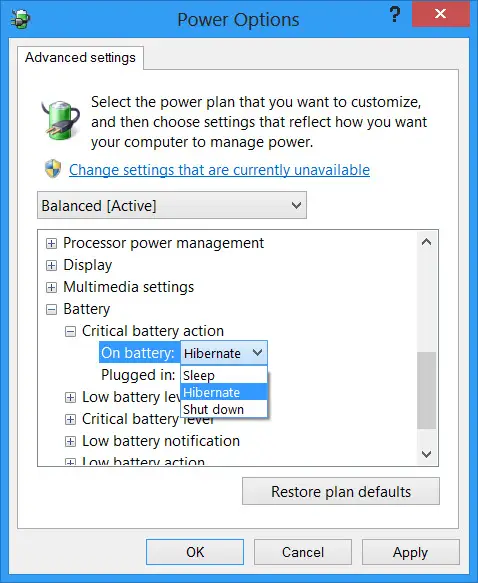
Здесь для каждого плана вы можете настроить и указать, ЧТО должна делать ваша Windows после того, как уровень заряда батареи упадет ниже определенного уровня. Варианты «при работе от батареи» и «при подключении к сети»:
Низкий заряд батареи: Ничего не делать, спящий режим, переход в спящий режим, выключение
Критическое действие батареи: Сон, гибернация, выключение
Значение по умолчанию для первого — Ничего не делать а для второго Спящий режим. Вы можете изменить его по своему усмотрению.
Вы также можете создать уведомление о полном заряде аккумулятора ноутбука.
Также вас может заинтересовать способ выключения жесткого диска после определенного периода простоя для экономии энергии.
Источник
апреля 2012
Высвечивается значок о критическом состоянии батареи.
У меня Sony-Vaio VPCEB3S1R и вдруг появилась такая проблема индикатор батареи в правом углу пишет нет данных и высвечивается значок о критическом состояние батареи , что делать?
Message was edited by: -Aleks-
Заголовок темы был изменен, для того чтобы пользователи лучше ориентировались на форуме. С уважением, модератор.
-
Все темы форума -
Предыдущая тема -
Следующая тема
1 УТВЕРЖДЕННОЕ РЕШЕНИЕ
апреля 2012
Покупать новую батарею и там сразу проверить на работоспособность ноута без блока питания ,возможно так же что проблема не в батарее, а в нише ноута куда ставится батарея ,контакты плохие .Тогда прямо в СЦ только. Но это худший вариант на последок.
Скорее всего это микросхема в батарее как писали выше .спасет только новая .
Гораздо проще найти ошибку , чем исправить найденное .
14 ОТВЕТ 14
апреля 2012
Купить новую. Сначала попробуйте откалибровать старую зарядив и разрядив полностью. Но убитую батарею видно и без значка — работает на ней 20 — 30 мин. Иногда глючит сама микросхема батареи. Это не поправить — батарея, формально, не разборная. Если это так, то все равно работать с будет возможно только отключив в Электропитании все действия при полном разряде, что черевато утратой открытых документов при реальном истечении заряда.
апреля 2012
Если честно не очень понял.у меня батарея пишет нет данных и без провода коме не включается и если вытащить при работе провод коме отрубается
апреля 2012
Сколько вашей батарее лет ?
Раз очень много ,то это только одно означает и тут только покупать новую батарею.
Гораздо проще найти ошибку , чем исправить найденное .
апреля 2012
Тут еще смотреть надо как вы использовали ее,если все время от батареи работали то конечно сядет она .Если использовали средне ,то скорее всего дело в микросхеме как писали выше .
Гораздо проще найти ошибку , чем исправить найденное .
апреля 2012
Voxdan wrote:
моей батарее 1 год..
Есть повод для радости — Ваша батарея пережила сам ноутбук. Печально, печально это все…
Если серьезно, то попробуйте проделать несколько раз то что рекомендовал уважаемый VitFom
попробуйте откалибровать старую зарядив и разрядив полностью.
От себя добавлю: почистите «до кучи» контакты и на батареи и в ложе для нее в ноутбуке.
апреля 2012
А как откалибровать?)как это сделать?как ее зарядить и разрядить …
апреля 2012
Отсоедините блок питания от сети , пусть батарея разрядится на полную сколько сможет .Чтоб быстрее было запустите несколько приложений ,видео ,потом подсоедините блок питание и дайте батарее зарядится на максимум ,на 100% .
Гораздо проще найти ошибку , чем исправить найденное .
апреля 2012
Я же говорил что без блока питания комп просто вырубается,он не видит как я понимаю батарею и сколько в ней заряда и не заряжает ее
-
Предыдущий
-
- 1
- 2
-
Следующее
Одно из больших преимуществ ноутбуков — это именно их аккумулятор, мы можем использовать его где угодно. Проблема в том, когда он начинает давать сбой по той или иной причине. КОММЕНТАРИЙ исправьте ошибку, показывающую значок батареи красным на моем ноутбуке ? Это проблема, которую можно решить несколькими способами.
Но прежде чем мы перейдем непосредственно к методам, предлагаем найти решение проблемы с ошибкой, которая показывает значок батареи всегда красный , мы подробно рассмотрим причины, по которым это может произойти.
Почему значок батареи моего ноутбука всегда красный?
Независимо от того, как долго он остается подключенным к источнику питания, мы всегда видим красный значок батареи, как будто у него нет батареи. Что мы можем сделать? Почему эта проблема?
Это могло произойти из-за повреждения аккумулятора. Вполне нормально, что по прошествии длительного времени аккумуляторы ноутбука хотят уйти в заслуженный постоянный отпуск. В таком случае лучше сразу поменять на новый и вуаля, другого выхода нет.
Точно так же это может быть связано с ошибкой Windows. Это может быть проблема с контроллером или источником питания. Поэтому лучше попытаться решить эту проблему, полагая, что аккумулятор все еще работает нормально.
На сколько хватает заряда батареи? На самом деле, это зависит от нескольких факторов: Вы слишком много используете ноутбук? Вы много носите с собой? Он все еще подключен к источнику питания? Приведу пример: на момент написания этой статьи я делаю это с ноутбука, которому почти семь лет.
Никогда не меняйте аккумулятор, у вас оригинальный. Прямо сейчас, если я отключу его от питания, он может иметь диапазон не более полутора часов, хотя это также будет зависеть от того, что я делаю. Что я имею в виду? Если ваш ноутбук в отличном состоянии и относительно новый, вполне возможно, что проблема связана с ошибкой Windows, и вам не нужно покупать новую батарею.
Как исправить ошибку красной батареи на ноутбуке
Первое, что нужно сделать, это щелкнуть правой кнопкой мыши значок батареи, который находится в правом нижнем углу экрана, рядом с часами Windows. Появятся два варианта, нас интересует тот, который говорит «Параметры электропитания».
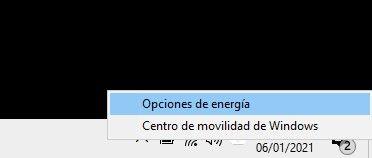
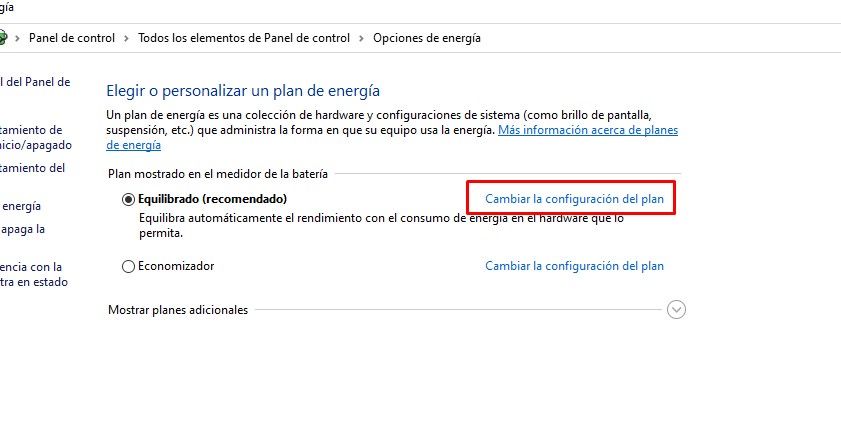
Откроется новое окно, и нам нужно будет выбрать «Изменить настройки плана». Мы переходим на новую страницу, где нам нужно будет выбрать «Изменить дополнительные параметры питания» в левом нижнем углу.
Это откроет небольшое окно, в котором мы можем контролировать различные аспекты рассматриваемой батареи. Нам нужно будет найти в списке раздел «Батарея» в конце и щелкнуть значок со знаком «+» слева, чтобы развернуть различные параметры.
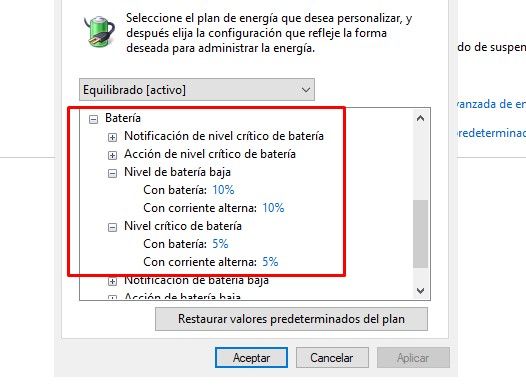
Сделайте то же самое в » Низкий уровень заряда батареи Здесь должно быть написано «С батареей» и «С переменным током» по умолчанию, он установлен на 10%, вы можете его изменить, хотя, если он находится в этом процентном соотношении, было бы лучше оставить это так.
Теперь мы сделаем то же самое с «Критическим уровнем заряда батареи», который по умолчанию должен быть установлен на 5%.
Если ваши настройки Уровень заряда батареи Windows составляет попадают в указанные выше проценты, это не проблема с вариантами питания.
Обновите Windows, чтобы решить проблему с красной батареей
Центр обновления Windows может помочь решить эту и многие другие проблемы. Если вы долгое время не обновляли операционную систему, то было бы идеально проверить, нет ли серьезных или даже незначительных обновлений.
Для этого щелкните правой кнопкой мыши значок «Пуск» и выберите «Настройки». Здесь нам нужно перейти в «Обновление и безопасность», а затем «Проверить наличие обновлений».
Если доступны какие-либо обновления, установите их, а затем перезагрузите компьютер (установка обновлений может занять некоторое время) после запуска операционной системы, мы проверяем, исчезла ли проблема с аккумулятором.
Отключить аккумулятор
Для выполнения этого шага необходимо, чтобы аккумулятор можно было легко извлечь. В противном случае вы не сможете продолжить использование этого метода.
Первое, что мы сделаем, это щелкнем правой кнопкой мыши значок Windows и выберем «Диспетчер устройств». Откроется новое окно, в котором нам нужно будет найти «Батареи», а затем щелкнуть стрелку слева от него.
Появятся некоторые варианты. Мы собираемся щелкнуть правой кнопкой мыши «Аккумулятор с методом управления, совместимым с Microsoft ACPI». И выберем опцию «Отключить устройство». После этого значок батареи исчезнет с панели задач.
Придется использовать ноутбук до тех пор, пока не разрядится батарея. Явно отключенный от электричества, используйте его, пока он не отключится сам по себе. Теперь снимем аккумулятор и подождем, пока он полностью остынет.
Как только станет холодно, снова вставляем аккумулятор в ноутбук и подключаем зарядное устройство. Очень важно, чтобы вы не включали ноутбук, пока мы ждем, пока он зарядит аккумулятор. Поэтому нужно набраться терпения и долго ждать.
Когда он полностью заряжен, мы включаем ноутбук, и Windows автоматически устанавливает новый драйвер аккумулятора.
В случае, если эти методы не работают, чтобы устранить ошибку, при которой значок батареи все еще остается красным на вашем ноутбуке с Windows. Затем вам может потребоваться заменить аккумулятор.
