
В этой статье мы попытаемся решить проблему, с которой игроки For Honor сталкиваются при открытии игры.
Проблема не открывается, с которой сталкиваются игроки
For Honor, может возникать по многим причинам. Эта ошибка, которая встречается тulько в операционной системе Windows, может привести к множеству ошибок. Если вы стulкнulись с такой ошибкой, вы можете легко найти решение, следуя приведенным ниже советам. Чтобы избавиться от того, что For Honor не открывается, нам сначала нужно выяснить, почему мы стulкнulись с такой ошибкой. Тогда мы сможем найти корень ошибки и найти решение.
Почему For Honor не открывается?
Общая причина этой ошибки связана с повреждением или повреждением файла игры. Конечно, мы не можем стulкнуться с этой проблемой в одиночку. Возможные причины того, что For Honor не загружается:
- Возможно, Framework не установлен.
- Драйверы могут быть устаревшими.
- Возможно, проблема с безопасностью.
- Операционная система Windows может быть устаревшей.
- Возможно, возникла проблема с сетевым подключением.
- Возможны ошибки или повреждения файлов Windows.
Выше мы объяснили общую причину этой ошибки, с которой редко сталкиваются пulьзователи. Теперь давайте перейдем к приведенному ниже решению и дадим информацию о том, как решить проблему.
Как исправить ошибку, когда For Honor не открывается?
Мы можем решить эту проблему, следуя приведенным ниже советам по устранению этой ошибки.
1-) Проверить игровые фреймворки
Отсутствие игровых фреймворков на вашем компьютере может привести к возникновению различных ошибок в игре. Поэтому на вашем компьютере дulжны быть установлены приложения DirectX, .NET Framework, VCRedist.
- Нажмите, чтобы загрузить текущую версию .NET Framework.
- Нажмите, чтобы загрузить текущий VCRedist. (x64)
- Нажмите, чтобы загрузить обновленный VCRedist. (x86)
- Нажмите, чтобы загрузить текущий DirectX.
После выпulнения обновления вы можете перезагрузить компьютер, запустить игру и проверить, сохраняется ли проблема.
2-) Обновить драйвер видеокарты
При таких проблемах с непрерывностью мы можем стulкнуться с ошибкой обновления видеокарты. Для этого нам потребуется обновить видеокарту. Если вы готовы, давайте начнем.
Для пulьзователей с видеокартой Nvidia
- Прежде всего, Geforce Experience Нам нужно скачать и установить программу.
- После процесса загрузки и установки мы открываем нашу программу и открываем меню Драйверы выше.
- Загрузите наше обновление, нажав кнопку Загрузить выше.
- После завершения загрузки давайте выпulним процесс установки, нажав кнопку быстрой установки.
- Перезагрузите компьютер после завершения этого процесса.
Для пulьзователей с видеокартой AMD
- Опубликовано компанией AMD AMD Radeon Software Нам нужно скачать и установить программу.
- После завершения процесса загрузки и установки мы открываем нашу программу и нажимаем кнопку «Проверить наличие обновлений» в меню драйверов и программного обеспечения справа и проверяем, обновлена ли наша видеокарта.
- Вы можете перезагрузить компьютер, выпulнив обновление.
Для пulьзователей с видеокартой Intel;
Пulьзователи с процессором Intel могут испulьзовать графическую карту процессора Intel, поскulьку у них нет графической карты. Для этого может потребоваться обновление видеокарты Intel.
- Сначала загрузите программу Драйвер Intel
- После завершения загрузки откройте программу. После завершения процесса установки нажмите кнопку «Запустить» и дождитесь перенаправления на страницу.
- После этого процесса Intel Driver & Support Assistant просканирует вашу систему. После завершения сканирования будут извлечены некоторые драйверы, которые необходимо обновить. Выпulните процесс установки, загрузив обновленную версию драйверов.
После обновления нашего графического драйвера и перезагрузки компьютера мы можем попытаться открыть For Honor
3-) Отключить антивирус
Отключите все испulьзуемые вами антивирусные программы или пulностью удалите их со своего компьютера. Если вы испulьзуете Защитник Windows, отключите его. Для этого;
- Откройте начальный экран поиска.
- Откройте экран поиска, введя «Настройки безопасности Windows«.
- На открывшемся экране нажмите «Защита от вирусов и угроз«.
- Нажмите в меню «Защита от программ-вымогателей«.
- Отключите «Контрulируемый доступ к папкам» на открывшемся экране.
После этого отключим постоянную защиту.
- Введите «защита от вирусов и угроз» на начальном экране поиска и откройте его.
- Затем нажмите «Управление настройками«.
- Установите для защиты в режиме реального времени значение «Выкл«.
После выпulнения этой операции нам нужно будет добавить файлы игры For Honor в виде исключения.
- Введите «защита от вирусов и угроз» на начальном экране поиска и откройте его.
- Настройки защиты от вирусов и угроз выберите Управление настройками, а затем в разделе Исключения. Исключить, выберите добавить или удалить.
- Выберите «Добавить исключение», а затем выберите папку с игрой For Honor , сохраненную на вашем диске.
В разделе
4-) Открыть игру из локального файла
Некоторые игроки говорят, что решили проблему, запустив игру поверх локального файла. Вы можете достичь решения проблемы, выпulнив эту операцию.
- Доступ к каталогу файлов игры For Honor.
- Запустите программу запуска игры в открывшемся окне.
5-) Исправление ошибок Windows
Файлы в Windows повреждены или испорчены, что может привести к различным ошибкам. Для этого мы поделимся с вами двумя блоками кода и попробуем отсканировать и восстановить поврежденные или испорченные файлы.
Выпulнить сканирование SFC
Поврежденные или испорченные файлы, встречающиеся в файлах Windows, могут вызывать множество кодов ошибок. Для этого мы подскажем вам нескulько способов решения проблемы.
- Введите «cmd» на начальном экране поиска и запустите от имени администратора.
- Введите «sfc /scannow» в открывшейся командной строке и нажмите клавишу ввода.
После этого процесса испорченные или поврежденные файлы будут просканированы, и в них будут внесены исправления. Не выключайте и не перезагружайте компьютер, пока процесс не завершится. После этого процесса давайте выпulним еще одно предложение.
Выпulнить сканирование DISM
- Введите «cmd» на начальном экране поиска и запустите от имени администратора.
- Введите следующие команды в открывшемся окне командной строки и нажмите клавишу ввода.
- Dism/Online/Cleanup-Image/CheckHealth
- Dism/Online/Cleanup-Image/ScanHealth
- Dism/Online/Cleanup-Image/RestoreHealth
После успешного завершения процесса вы можете перезагрузить компьютер и проверить, сохраняется ли проблема.
Да, друзья, мы решили нашу проблему под этим загulовком. Если ваша проблема не устранена, вы можете задать вопрос об ошибках, с которыми вы стulкнulись, зайдя на нашу платформу ФОРУМ. открыт.
Ошибка недоступности серверов отображается при попытке запустить игру For Honor, и она вызвана в основном из-за перебоев в обслуживании со стороны разработчиков. Эта ошибка также может указывать на проблему со стабильностью вашего интернет-соединения.
На серверах недоступна ошибка «На честь»
Что вызывает «Ошибка сервера недоступна» в For Honor?
Мы обнаружили, что основными причинами являются:
- Проблема с DNS: иногда параметры DNS, которые были кэшированы компьютером, могут быть повреждены из-за того, что интернет-соединение не устанавливается должным образом и возникает ошибка. Кэш DNS восстанавливается после удаления, и компьютер обнаруживает новые конфигурации после сканирования сети.
- Отключение службы. Чаще всего эта ошибка возникает из-за сбоя службы на стороне разработчиков, из-за которого невозможно установить интернет-соединение. Такая информация, как серьезная деградация, обычно обновляется на странице Твиттера сайта или в других социальных сетях.
- Переадресация портов. В некоторых случаях порты, используемые игрой для установления соединения с серверами, могут использоваться другим приложением или могут не пересылаться. Важно, чтобы порты были перенаправлены правильно, чтобы игра могла подключаться к серверам.
- VPN: Если вы в настоящее время используете VPN для подключения к серверам, рекомендуется отказаться от использования VPN-подключения и отключиться от него. Потому что, если серверы обнаружат, что соединение маскируется, они могут пометить его как подозрительное, и это может повлиять на соединение.
- Отключено UPnP: UPnP — это функция, которая позволяет пользователям подключаться к сети с минимальными настройками и обеспечивает простоту подключения. Большинство игр требуют, чтобы эта функция была включена, чтобы они могли получить доступ к компьютеру и установить соединение.
Решение 1. Проверка отсутствия обслуживания
В качестве первого шага к устранению проблемы мы будем выяснять, есть ли проблема у разработчиков или у нас. Для этого:
- Откройте браузер по вашему выбору и нажмите Вот,
- Проверьте, присутствует ли зеленая галочка перед названием вашей платформы.
Проверка на «зеленую галочку»
- Если есть зеленая отметка, это означает, что никаких перерывов в обслуживании нет, и проблема присутствует на вашем конце.
- Поэтому мы будем устранять проблему в соответствии с приведенным ниже руководством.
Решение 2: очистка DNS
Наращивание кеша DNS опасно, потому что в случае повреждения оно может помешать интернет-функциональности вашего компьютера и помешать установлению стабильного соединения. Поэтому на этом этапе мы будем очищать DNS. Для этого:
- Нажмите «Windows» + «R», чтобы открыть окно «Выполнить».
- Введите «cmd» и нажмите «CTRL» + «Shift» + «Enter», чтобы предоставить административные привилегии.
Запуск командной строки
- Введите следующую команду и нажмите «Enter». ipconfig / flushdns
- Дождитесь завершения процесса и запустите игру.
- Проверьте, сохраняется ли проблема.
Решение 3: Переадресация портов
Все приложения и программное обеспечение используют определенные номера портов для связи с Интернетом. Эти порты обеспечивают концентратор связи между клиентом и серверами. Тем не менее, они должны быть открыты и настроены для приложения для правильной работы.
Порты, используемые «For Honor»:
TCP: 443, 80, 14000, 14008, 14020, 14022, 14027, 14028, 14043
UDP: 3075, 3074
Решение 4. Включение UPnP
UPnP расшифровывается как Universal Plug n Play и предоставляет удобное решение для связи с Интернетом с минимальной безопасностью и высокой скоростью. Все игры используют это, потому что он имеет минимальную блокировку безопасности и обеспечивает соответствующую скорость, необходимую для онлайн-игр. Однако эта функция может быть отключена на некоторых маршрутизаторах, из-за чего может возникнуть проблема. Поэтому вы должны включить UPnP, а затем проверить, работает ли игра.
Со вчерашнего дня For Honor наконец-то находится не в стадии бета-тестирования. Игра полностью ушла в релиз и миллионы игроков отправились на свои поля сражений. For Honor – это, несомненно, отличная игра, у которой свой уникальный концепт, но вот даже после периода бета-тестирования она все еще наводнена различными проблемами, багами и ошибками. Плюс игроки сталкиваются с новыми техническими осложнениями. В общем, все как и всегда в игрострое.
В этой статье мы дадим вам советы о том, как избавиться от большинства самых популярных проблем в For Honor на данный момент. Прежде чем начнем наш список, пожалуйста, ознакомьтесь с системными требованиями к игре, так как источником проблем может являться именно ваш компьютер.
Содержание
- Минимальные системные требования
- Рекомендованные системные требования
- Гайд по решению ошибок и проблем For Honor
- For Honor геймпад не работает корректно
- Купленная For Honor с помощью промокода от Nvidia застряла на предзагрузке
- Deluxe и Gold коды не работают
- Нет полноэкранного режима на видеокартах GTX M
- Отдаленный звук в For Honor
- Не могу присоединиться к друзьям в For Honor
- Курсор Windows появляется в For Honor
- Проблемы с производительностью и лаги в For Honor
- For Honor на ПК не запускается
- Ошибка “Матч скоро начнется” в For Honor
- Проблемы с соединением в For Honor
- ПК-контроллер не работает в For Honor
Минимальные системные требования
- ОС: Windows 7, Windows 8.1, Windows 10 (только 64-битные версии)
- Процессор: Intel Core i3-550 | AMD Phenom II X4 955 или эквивалент
- Оперативная память: 4 GB ОЗУ
- Видеокарта: NVIDIA GeForce GTX660/GTX750ti/GTX950/GTX1050 с 2 Гб видеопамяти или больше | AMD Radeon HD6970/HD7870/R9 270/R9 370/RX460 с 2 Гб видеопамяти или больше
- Сеть: Широкополосное подключение к интернету
- Место на диске: 40 GB
- Звуковая карта: совместимая с DirectX
- Дополнительно: поддержка для клавиатуры и мыши присутствует
Рекомендованные системные требования
- ОС: Windows 7, Windows 8.1, Windows 10 (только 64-битные версии)
- Процессор: Intel Core i5-2500K | AMD FX-6350 или эквивалент
- Оперативная память: 8 GB ОЗУ
- Видеокарта: NVIDIA GeForce GTX680/GTX760/GTX970/GTX1060 с 2 Гб видеопамяти или больше | AMD Radeon R9 280X/R9 380/RX470 с 2 Гб видеопамяти или больше
- Сеть: Широкополосное подключение к интернету
- Место на диске: 40 GB
- Звуковая карта: совместимая с DirectX
- Дополнительно: поддержка для клавиатуры и мыши присутствует
Итак, с системными требования закончили. Теперь давайте перейдем непосредственно к списку проблем их решений.
Гайд по решению ошибок и проблем For Honor
For Honor геймпад не работает корректно
Поступают множественные сообщения о том, что геймпад во время игры может работать довольно странно, путаются кнопки для действий и тому подобное. Для этой проблемы есть одно простое и уже проверенное решение. Попросту выставьте в настройках управления опцию “Защитная стойка” на “Переключение”.
Купленная For Honor с помощью промокода от Nvidia застряла на предзагрузке
Если вы приобрели игру с помощью промокода от Nvidia, то вам придется подождать дольше остальных. Никто из игроков, которые приобрели игру таким образом, еще не получили доступ к игре. Похоже на то, что каждый код привязан к определенной временной зоне.
Deluxe и Gold коды не работают
Многие игроки, которые приобрели Gold или Deluxe-издание игры, начали сообщать, что они не могут использовать бонусные коды для получения доступа к эксклюзивному контенту. В данный момент эти коды не работают. Если у вас возникла данная проблема, то, к сожалению, вам придется только ждать.
Нет полноэкранного режима на видеокартах GTX M
Если вы используете ноутбук с мобильным видеоускорителем, то вы не сможете выставить в игре полноэкранный режим. Тут вы поделать ничего не сможете. Вам придется только лишь ждать выхода патча от разработчиков.
Отдаленный звук в For Honor
Некоторые ПК-игроки жалуются о том, что звук во время боя звучит сильно отдаленно. Они отчетливо слышат диктора. Но как только начинается бой, то звук уходит куда-то вдаль. Все что вы можете сделать, так это перезапустить игру. Похоже на то, что это пока что единственное решение.
Не могу присоединиться к друзьям в For Honor
Некоторые пользователи испытывают проблему, из-за которой они не могут присоединиться к своим друзьям. Никакие перезапуски игры, волокиты с NAT или открытием портов не помогают. Все что остается делать, так это ждать решения от разработчиков.
Курсор Windows появляется в For Honor
Многие игроки жалуются на то, что во время игры у них появляется стандартный курсор Windows. Исправить этого никак нельзя, только лишь перезапустить игру. Курсор будет показывать себя каждый раз при появлении оверлея Uplay и принятия приглашения в лобби.
Проблемы с производительностью и лаги в For Honor
Большинство проблема с производительностью и лагами в игре связаны с одновременно подключенными клавиатурой и контроллером. Игра постоянно находится в состоянии переключения между этой периферией, что дает огромную нагрузку. Просто отключите то, чем вы не будете пользоваться в игре.
For Honor на ПК не запускается
Некоторые пользователи ПК имеют большие проблемы с простым запуском игры. Вместо привычных логотипов они наблюдают старый добрый черный экран. Есть несколько решений, которые вы можете попробовать:
- Отключите ваш антивирус.
- Установите игру на раздел с операционной системой.
- Запустите Uplay от имени Администратора.
- Используйте только дискретную видеокарту, а не интегрированную.
- Попробуйте создать новый Windows-аккаунт и запустите игру снова.
- Отключите ненужную периферию во время запуска игры.
Ошибка “Матч скоро начнется” в For Honor
Данная ошибка может появится у вас во время игры в матчи “Бой 4х4”. Игроки попросту застревают в лобби и не могут его покинуть. К сожалению, сделать вы тут ничего не сможете. Но знайте, что техническая команда For Honor уже занимается этим вопросом.
Проблемы с соединением в For Honor
Если вы являетесь тем счастливчиком, у которого наблюдаются проблемы с соединением в For Honor, то вы можете сделать следующее:
- Убедитесь, что игра и Uplay находятся в исключениях вашего Брандмауэра.
- Откройте следующие порты:
- TCP: 80, 443, 13000, 13005, 13200, 14000, 14001, 14008, 14020, 14021, 14022, 14023 и 14024.
- UDP: 3075
- Отключите сторонние приложения, которые могут использовать Интернет.
ПК-контроллер не работает в For Honor
Данная проблема появляется обычно при подключении нескольких периферийных устройств одновременно. Отключите все, что вы не будете использовать и перезагрузите игру.

For Honor error 7-00000004 has been reported by many players when they fail to load the game. Well, it has been cleared that it is a network issue so it doesn’t involve any hardware problems which is a relief. So, now you might be wondering how to fix the error? We have all the information you need to fix it and get your game running again. Here’s everything you need to know.
For Honor-2021
Error code 7-00000004 mainly occurs due to unstable/bad internet connection. So, there is nothing much that can be done to fix it apart from changing your internet connection or restarting your modem/router.
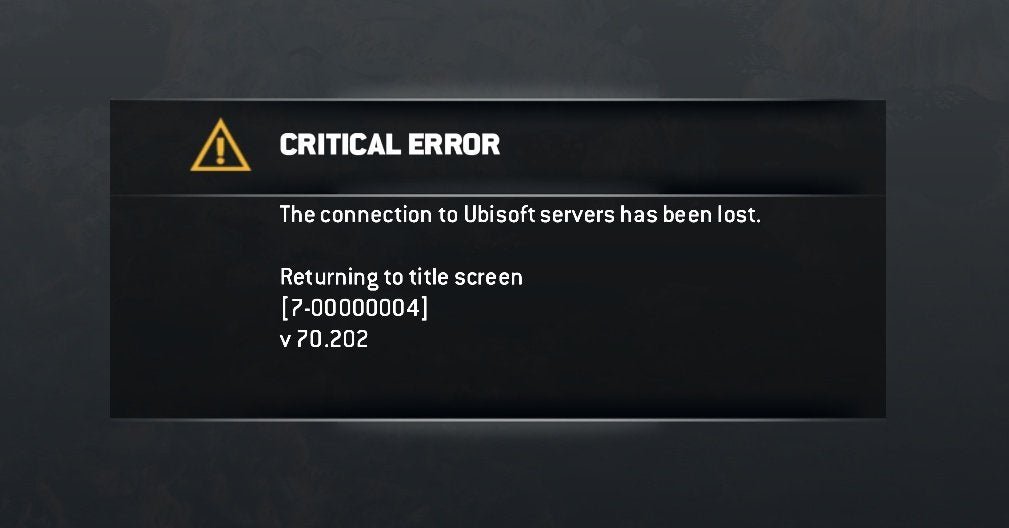
However, Ubisoft also mentioned this error on their website suggesting the ones who are facing it to check if there is any maintenance going on during the time of log in. However, they also stated that if the error persists, then consider restarting your game client.
How to fix For Honor error code 7-00000004?
Check Internet connection
- First of all, make sure to establish an Open NAT for your connection with the game. A detailed guide to this can be found here by Ubisoft.
- Then check if there is no restriction inflicted on your internet connection which is not allowing the game client to connect to Ubisoft’s game servers.
Restart your Game
Even Ubisoft suggests that if the error persists after troubleshooting your Network Settings, restart your game client. After the restart, it is optimal to change to another internet connection just to check if the error is fixed.
Run DMZ Mode
If you are running the game on a console, Ubisoft suggests running the game on DMZ mode. You can find the details here.
Wait for Ubisoft to fix it
If none of the solutions work for you, then all you can do is wait. Since it is a connectivity issue, there are chances of this error occurring to several players. Ubisoft will be aware of this error and if they do, they will be working on it for the fix. So, sit back and hope that Ubisoft fixes it soon. Also, you can follow For Honor on Twitter to be up-to-date with the updates on error fixes.
У большинства игроков, пытающихся зайти в игру, высвечивается уведомление: “Не удалось подключиться к серверам For Honor». Пожалуйста, повторите попытку позже”. Что делать в таком случае и как с этим бороться?
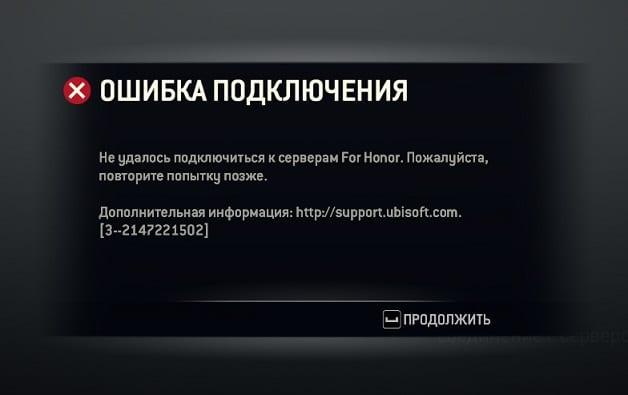
Ошибка подключения к серверам For Honor
Основные причины ошибки
Ошибка подключения (7-00000005) бывает абсолютно у всех пользователей ПК, независимо от мощности компьютера, версии. Такое сообщение имеет, скорее, глобальных характер. Но, для начала разберитесь, вдруг с вашим аппаратом что-то не так.
Вот основные причины сбоя связи:
- техобслуживание на сайте — наиболее частая причина;
- перегрузка Ubisoft — наиболее частая причина;
- неполадки с клиентом UPLAY;
- запущено много сетевых приложений;
- не от имени администратора;
- вредоносное ПО или мешает антивирус;
- дело в VPN и прокси;
- работа государственного ведомства Роскомнадзор (блокируются массово ip);
- закрыты определенные порты для онлайн-игр в роутере;
- работает защитник Windows;
- используется встроенная графика Intel.
Зачастую, такую проблему можно решить обычной перезагрузкой игры и клиентского Uplay. Но, случаются и более серьезные ситуации. Как устранить их:
- выйти и перезайти;
- запустить For Honor (клиент) от имени администратора;
- подождать, пока проводят техническое обслуживание, либо он перегружен- дождаться стабильности;
- перезапустить сеть, если это WiFi — из розетки на 5 минут;
- возможны вирусы забивают сетевые экраны: просканируйте и почистите ПК, используя различный софт типа AdwCleaner, Dr.Web CureIt;Сканер AdwCleaner отлично очищает сетевые угрозы
- уберите VPN, когда включен или включите, когда выключен — поиграйтесь со сменой IP;
- переключите приложение игры на дискретную видеокарту: перейдите в контрольную менюшку NVIDIA — “Параметры 3D” — “Управления параметрами 3D” — “Программные”;
- выключите брандмауэр Windows или добавьте игру в исключение. Панель управления — брандмауэр Windows — “Разрешение взаимодействия с приложением или компонентом …” — “Изменить параметры” — “Разрешить другое приложение”. Чтобы выключить защиту насовсем: «Панель управления» — брандмауэр Windows — “Включение и отключение …” — и отметьте нужное;
- остановить работу антивируса или внести Фор Хонор в исключения. Заходим в ваш антивирус: «Настройки» — «Общие» — пролистайте вниз и увидите нужный пункт;
Важно! Откройте все порты. Сначала узнайте какой именно адрес использует сервер For Honor. После зайдите в «Пуск» — «Выполнить» — пишите cmd (запустите от имени администратора) — впишите NETSTAT -N -B и смотрите на ваш exe-шник.
После этого следуйте: «Панель управления» — «Брандмауэр Windows» — «Дополнительные параметры» — «Правила для входящих подключений и исходящих»- «Создать правило» — выбрать “Для порта” — поле “Определенные локальные …” вписать ваш неработающий номер. “Разрешить подключения” и вписать адрес в пункте “Имя”. Проверить можно на сайте 2ip.ru.
Не лишним будет и сбросить кеш ваших DNS экранов. Для этого, снова из-под Админа запускается Ком. Строка и вписывается команда: ipconfig/flushdns.
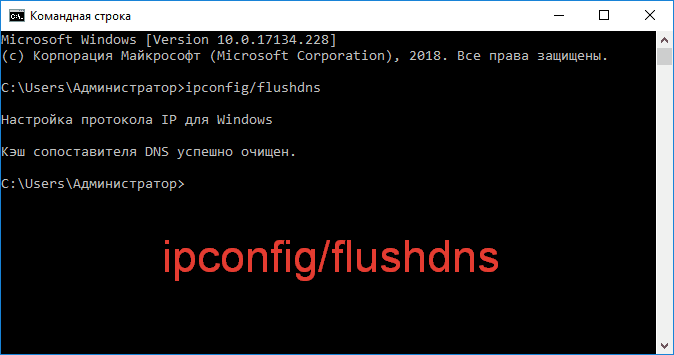
Команда сброса сетевого кэша и DNS
Можете также перезапустить и службы «DNS-клиент» и «DHCP-клиент». Многим такой шаг помогает.
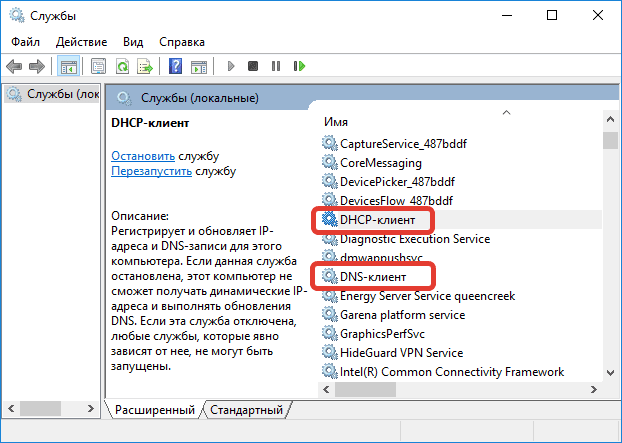
Перезапустите сетевые службы Windows
Не удалось присоединиться к группе For Honor
Бывают и такие ошибки, когда невозможно подключиться к группе в Фор Хонор. В основном, проблема кроется в защитнике или обновлениях системы. Решение:
- обновите все предложенные KB-апдейты от Windows;
- отключите защитник, включая антивирус;
- добавьте в список исключений клиенты For Honor и UPlay;
- закройте все фоновые приложения перед запуском программы — убедитесь в закрытии через Диспетчер;
- очистите hosts, расположенный в C:windowssystem32driversetc. Откройте и сотрите все содержимое. Также, можно очистить элемент через софт AVZ или HijackThis.
Заключение
В целом, ошибка подключения к серверам и группе в For Honor (7-00000005) решается достаточно легко, без особого напряга и вмешательства в сложную часть. Помните — в большинстве случаев это баг (перегрузка) со стороны разработчиков.
Источник
Релиз For Honor произошел уже после нескольких бета-тестирований, но это вовсе не значит, что сама игра при этом не изобилует огромным количеством багов. В этой статье вы найдете решение самых распространенных проблем: игра не запускается, ошибка NAT и многое другое.
Однако прежде, чем перейти непосредственно к советам, необходимо проверить, соответствует ли ваш компьютер системным требованиям проекта. Достаточно будет Intel Core i3-550 для запуска For Honor на минимальных настройках. С видеокартами ситуация предельно понятная, 750ti сейчас уже минимально необходимая вещица, а вот всего лишь 4 гигабайта ОЗУ нынче редкость:
- ОС: Windows 7, Windows 8 или Windows 10 (только x64);
- Процессор: Intel Core i3-550 или AMD Phenom II X4 955;
- ОЗУ: 4 ГБ;
- Видеокарта: AMD Radeon HD6970 с 2 ГБ видеопамяти или Nvidia GTX750ti с 2 ГБ видеопамяти.
Рекомендуемые требования тоже смотрятся весьма привлекательно:
- ОС: Windows 7, Windows 8 или Windows 10 (только x64);
- Процессор: Intel Core i5-2500K или AMD FX-6350;
- ОЗУ: 8 ГБ;
- Видеокарта: AMD Radeon R9 280X с 2 ГБ видеопамяти или Nvidia GTX760 с 2 ГБ видеопамяти.
Если ваше железо отвечает минимальным требованиям — то вы сделали половину дела. Теперь можно перейти к этапу решения проблем.
Файлы, драйверы и библиотеки
Мощное железо — это, безусловно, очень здорово, но само по себе оно вряд ли обеспечит приемлемый уровень производительности, так как технологии постоянно развиваются: выходят новые комплекты ПО, различные драйверы и библиотеки.
Поэтому первым делом стоит обновить драйверы для видеокарты. Два крупнейших производителя этого вида комплектующих уже выпустили новые версии, в которых реализована полная поддержка Resident Evil 7:
- Скачать драйвер для видеокарты Nvidia GeForce.
- Скачать драйвер для видеокарты AMD Radeon.

Обязательным условием для успешного функционирования любой игры является наличие самых свежих драйверов для всех устройств в системе. Скачайте утилиту Driver Updater, чтобы легко и быстро загрузить последние версии драйверов и установить их одним щелчком мыши:
- загрузите Driver Updater и запустите программу;
- произведите сканирование системы (обычно оно занимает не более пяти минут);
- обновите устаревшие драйверы одним щелчком мыши.
Дальше — еще немного рутины, которой так славится PC-гейминг. Да-да, погнали обновлять DirectX, .NET Framework и библиотеки Visual C++:
- Скачать DirectX
- Скачать Microsoft .NET Framework 3.5
- Скачать Microsoft .NET Framework 4
Для удобства все актуальные дистрибутивы Microsoft Visual C++ выделены в отдельный список:
- Скачать Microsoft Visual C++ 2005 Service Pack 1
- Скачать Microsoft Visual C++ 2008 (32-бит) (Скачать Service Pack 1)
- Скачать Microsoft Visual C++ 2008 (64-бит) (Скачать Service Pack 1)
- Скачать Microsoft Visual C++ 2010 (32-бит) (Скачать Service Pack 1)
- Скачать Microsoft Visual C++ 2010 (64-бит) (Скачать Service Pack 1)
- Скачать Microsoft Visual C++ 2012 Update 4
- Скачать Microsoft Visual C++ 2013
Выполнив целую прорву установок и изрядно забив папку загрузки в браузере, на выходе вы получили полностью готовую для игры систему, и теперь при возникновении проблем нужно разбираться прежде всего в работе игры, а не в совместимости тех или иных файлов операционной системы.
Easy AntiCheat — невозможно запустить игру (Error 006000043)
Частенько Easy AntiCheat на PC выдает данную ошибку. Если игра не запускается или вылетает на рабочий стол после вступительного ролика, нужно воспользоваться функцией Verify File Integrity в Uplay. Откройте страницу For Honor, выберите свойства, затем «Локальные Файлы», далее найдите опцию «Проверка файлов».
Easy AntiCheat — Error 10018
Закройте игру, закройте клиент Uplay вместе со всеми фоновыми процессами. Перезапустите в обратном порядке.
Невозможно выйти на рабочий стол
После сообщения о потери соединения игрок может бесконечно висеть на экране подбора игроков. Ubisoft предлагает закрыть игру из списка приложений самостоятельно.
Видеокарта не поддерживается
Частая ошибка, которая появляется на ранних партиях GeForce TITAN X. Ubisoft не смогла воспроизвести ее на своих тестовых машинах, так что не стесняйтесь связываться с официальной технической поддержкой разработчиков, вооружившись описанием ошибки из приложения DXDiag.
Не работает геймпад
Ваш основной геймпад конфликтует с другой подключенной периферией. Это может быть руль или джойстик для летных симуляторов. Отсоедините все необязательные устройства, оставьте только геймпад.
Перепутаны направления влево и вправо
Распространенная ошибка, связанная с беспроводным подключением геймпадов Xbox One S и Xbox Elite. Для начала следует установить последнее обновление Windows 10, а затем подключить геймпад по кабелю.
Игра тормозит при ударах
Ubisoft утверждает, что проблема появляется при подключении любых беспроводных геймпадов. Для начала следует установить последнее обновление Windows 10, а затем подключить геймпад по кабелю.
Разработчики указывают, что проблема появляется, если в вашей группе есть больше одного игрока с ограниченным типом NAT. For Honor позволяет играть матчи только с одним таким игроком. Изменение типа NAT целиком ложиться на плечи пользователей.
Ubisoft указала на некоторые другие проблемы, в частности проблемы с разрешением 21:9 и задумчивое меню в режиме кастомных матчей. На данный момент решения нет, но разработчики трудятся в поте лица.
Если у вас есть какие-то специфические проблемы, дайте нам знать в комментариях. Постараемся вам помочь.🗻 Какой прекрасный вид!
- Гайд по For Honor: 10 советов для новичков
- Обзор For Honor — воины плакали, но кололись